Sammendrag: Disk Drill er det sterkeste allsidige alternativet til Recuva, med utmerket gjenopprettingsytelse, pålitelige forhåndsvisninger, et brukervennlig grensesnitt og et bredere sett med gjenopprettingsfunksjoner. R-Studio matchet det på gjenopprettingsytelse i våre tester, men passer bedre for avanserte brukere. PhotoRec er det beste helt gratis alternativet, mens Recoverit, Stellar og DiskGenius tilbyr nyttige alternativer for spesifikke gjenopprettingsscenarioer.
Recuva er et av de mest gjenkjennelige navnene innen programvare for datagjenoppretting, og det er stor sannsynlighet for at alle som noen gang har prøvd å gjenopprette slettede filer på Windows har kommet over det. Selv i 2026 blir det fortsatt jevnlig anbefalt på Reddit og andre teknologifora, hovedsakelig fordi det er gratis og enkelt å bruke selv for nybegynnere.
Men fortjener Recuva fortsatt alle disse anbefalingene? Mange brukere begynner å lete etter alternativer til Recuva etter at programvaren ikke klarer å finne filene deres eller rett og slett ikke kan jobbe med disken de trenger å gjenopprette. Våre egne tester viste et lignende mønster: Recuva fungerte rimelig bra med nylig slettede filer fra en frisk disk, men resultatene ble betydelig dårligere i mer kompliserte gjenopprettingsscenarier.
De viktigste begrensningene vi fant var:
- Den gjenoppretter ikke ødelagte filsystemer. Recuva er primært et gjenopprettingsverktøy for slettede filer og er svært avhengig av et tilgjengelig filsystem. Det er mye mindre nyttig når filsystemmetadata eller selve partisjonen er skadet.
- RAW-stasjoner og skadede eller tapte partisjoner er et stort problem. Recuva trenger en partisjon som Windows kan gjenkjenne og tildele en stasjonsbokstav. Hvis en stasjon blir RAW eller hvis partisjonen går tapt eller blir alvorlig ødelagt, kan det hende at Recuva ikke engang lar deg skanne den.
- Filsystemstøtte er begrenset. Recuva dekker de vanlige Windows-filsystemene, inkludert NTFS, FAT16, FAT32 og exFAT, men det støtter ikke HFS+, APFS, ext3 eller ext4. Dette blir et problem når du kobler til en stasjon som tidligere har vært brukt med macOS eller Linux.
- Utviklingen har vært relativt stillestående. Recuva dukket først opp på midten av 2000-tallet, og selv om det fortsatt får sporadiske oppdateringer, har kjernefunksjonaliteten endret seg lite. Grensesnittet har ikke hatt en større redesign på mer enn et tiår, og det har vært få tillegg til gjenopprettingsfunksjonene.
- Dens fils signaturgjenoppretting er begrenset. Dette er viktig når de originale filsystemmetadataene er borte og programvaren må identifisere filer ut fra innholdet. Mindre vanlige formater og store eller fragmenterte multimediefiler er spesielt problematiske. I våre tester ga RAW-kamerabilder og store videoer merkbart svakere resultater, med noen filer som manglet og andre som ble gjenopprettet i korrupt form.
- Det finnes nesten ingen ekstra gjenopprettings- eller stasjonsbeskyttelsesverktøy. Recuva kan ikke opprette et diskbilde og mangler S.M.A.R.T.-overvåkning, RAID-verktøy og forebyggende funksjoner som Recovery Vault. Ekstra funksjonalitet er stort sett begrenset til sikker sletting og, i Professional-utgaven, støtte for skanning av eksisterende virtuelle diskbilder.
Én Reddit bruker uttrykte det slik: “Recuva er i bunn og grunn et overvurdert gjenopprettingsverktøy.” De mente at problemet ikke er at Recuva er gratis, men at det ofte anbefales uansett gjenopprettingsscenario, selv når filsystemet er skadet eller verktøyet ellers er uegnet.
Vil du se hvordan Recuva presterte i mer detalj? Sjekk vår fullstendige Recuva anmeldelse for komplette testresultater, funksjoner og ytelsesgjennomgang.
Hvordan vi testet de beste Recuva-alternativene
For denne veiledningen testet og sammenlignet vi seks av de beste Recuva-alternativene for Windows i 2026 for å se hvilke verktøy som kan gå lenger og hvor hver enkelt presterer best. Som med alle våre programvareanmeldelser fulgte vi vår strenge, standardiserte retningslinjer for testing slik at hvert program sto overfor de samme gjenopprettingsscenarioene under de samme forholdene. Vi brukte standard skanneinnstillinger der det var mulig og justerte ikke testene for å favorisere noe bestemt verktøy.
Vår testoppsett
Vi brukte den samme maskinvaren og lagringsenheten gjennom hele sammenligningen:
- Test-PC: Windows 11 bærbar PC med en Intel Core i5-12450H (12. generasjon) CPU og 16 GB DDR4 RAM.
- Teststasjon: 32 GB Transcend USB-minnepinne, formatert som exFAT.
- Testdata: Stasjonen inneholdt 52 filer totalt 1,1 GB, med det samme datasettet brukt for hver test. Det inkluderte JPG, PNG, GIF, CR2 og RAF-bilder; MP4, MOV og AVI-videoer; MP3 og M4A-lyd; DOC/DOCX, XLS/XLSX, PDF og TXT-dokumenter; og ZIP-arkiver. Vi blandet bevisst små hverdagsfiler med større videoer og RAW-kamerabilder for å se hvordan hvert verktøy håndterte forskjellige filtyper og -størrelser.
Vi målte skannetid, mengden brukbare data som er gjenopprettet, bevaring av originale filnavn og mappestruktur, og pålitelighet for forhåndsvisning. Vi sjekket også hvor mye data hvert program kunne rekonstruere gjennom gjenoppretting via filsigneaturer når filsystemmetadata ikke lenger var tilgjengelig.
Datatapsscenarier vi testet
Vi brukte to gjenopprettingsscenarioer laget for å vise både hvor godt hvert Recuva-alternativ håndterer grunnleggende filgjenoppretting, og hva som skjer når situasjonen blir mer vanskelig.
- Test 1: Vanlig fil sletting. Først fylte vi exFAT USB-stasjonen med vårt testdatasett og slettet deretter filene på vanlig måte. Dette representerte en av de vanligste situasjonene for datatap, og et område der Recuva vanligvis presterer godt. Vi skannet stasjonen med hvert verktøy og sjekket ikke bare hvor mange filer det fant, men hvor mange som faktisk kunne gjenopprettes og åpnes. Vi registrerte også om programvaren bevarte de originale filnavnene og mappestrukturen, og om forhåndsvisningene nøyaktig reflekterte filenes tilstand.
- Test 2: Raskt formatert USB-stasjon. For den andre testen gjenopprettet vi det originale datasettet til USB-stasjonen og utførte deretter en hurtigformatering. Dette fjernet den eksisterende filsystem-metadataen uten med vilje å overskrive hele innholdet på stasjonen, noe som skapte et mer utfordrende gjenopprettingsscenario. Vi skannet deretter den formaterte USB-en med hvert program og sammenlignet hvor godt hvert verktøy lokaliserte tapt data, rekonstruerte filer gjennom signaturbasert skanning, bevarte filnavn og mapper der det var mulig, og gjenopprettet filer som faktisk kunne brukes etter gjenoppretting.
På denne måten kan vi få et klarere bilde enn bare en enkel test med slettede filer. Et verktøy kan yte svært godt når filsystemmetadata fortsatt er tilgjengelig, men gi helt andre resultater når metadataene går tapt etter formatering.
Hvordan vi rangerte verktøyene
Gjenopprettingsytelse hadde størst vekt, men det var ikke den eneste faktoren. Vi evaluerte også brukervennlighet, filsystem- og enhetskompatibilitet, tilleggsfunksjoner og valuta for pengene. For prissetting vurderte vi gratis gjenopprettingsgrense eller prøveversjon, kostnaden for oppgradering, funksjonene som følger med lisensen, og om de faktiske gjenopprettingsresultatene rettferdiggjorde den kostnaden.
Dette skillet er spesielt viktig i en sammenligning av Recuva-alternativer fordi Recuva tilbyr ubegrenset gratis gjenoppretting. Vi rangert ikke et betalt program høyere bare fordi det hadde flere funksjoner. For å oppnå en høyere plassering måtte et alternativ gi en meningsfull fordel gjennom bedre gjenopprettingsresultater, støtte for vanskeligere datatapsscenarier, eller virkelig nyttige tillegg som diskavbildning, bredere filsystemstøtte eller overvåking av stasjoner.
Rask sammenligning: Recuva vs de beste alternativene
| Funksjon | Recuva | Disk Drill | R-Studio | PhotoRec | DiskGenius | Recoverit | Stellar |
|---|---|---|---|---|---|---|---|
| Gjenoppretting av slettede filer | ✅ | ✅ | ✅ | ✅ | ✅ | ✅ | ✅ |
| Gjenoppretting fra formatert stasjon | ⚠️ Begrenset | ✅ | ✅ | ✅ | ✅ | ✅ | ✅ |
| Gjenoppretting av RAW / tapt partisjon | ❌ | ✅ | ✅ | ✅* | ✅ | ✅ | ✅ |
| Rekonstruksjon av filsystem | ❌ | ✅ | ✅ | ❌ | ✅ | ✅ | ⚠️ Begrenset |
| Signatur-basert gjenoppretting | ✅ Begrenset | ✅ | ✅ | ✅ | ✅ | ✅ | ✅ |
| Filforhåndsvisning | ⚠️ Begrenset | ✅ | ✅ | ❌ | ⚠️ Begrenset | ✅ | ✅ |
| Indikator for gjenopprettings-sjanser | ✅ Grunnleggende | ✅ | ❌ | ❌ | ❌ | ❌ | ❌ |
| Diskavbildning | ❌** | ✅ | ✅ | ❌ | ✅ | ✅ | ✅ |
| S.M.A.R.T.-overvåking | ❌ | ✅ | ✅ | ❌ | ✅ | ❌*** | ❌**** |
| RAID-gjenoppretting | ❌ | ✅ | ✅ | ❌ | ✅ | ⚠️ Begrenset | ⚠️ Avhengig av utgave |
| Avansert kamera-/videogjenoppretting | ❌ | ✅ ACR | ❌ | ❌ | ❌ | ✅ Forbedret gjenoppretting | ⚠️ Separate verktøy |
* PhotoRec kan gjenopprette filer fra RAW eller skadet lagring fordi det ignorerer filsystemet og søker etter filsSignaturer, men det gjenoppretter ikke den tapte partisjonen eller det opprinnelige filsystemet.
** Recuva Professional kan skanne støttede virtuelle diskbilder, men Recuva kan ikke opprette et bilde av en fysisk stasjon selv.
*** S.M.A.R.T.-overvåking er ikke tilgjengelig i Windows-versjonen av Recoverit.
**** Stellar tilbyr diskovervåking separat i stedet for som en kjernefunksjon i Stellar Data Recovery.
***** Disk Drill har ikke en egen Linux desktop-versjon, selv om det støtter gjenoppretting fra Linux-filsystemer og Linux-gjenoppretting over SSH.
6 beste Recuva-alternativer i 2026
Nedenfor ser vi på hver Recuva-alternativ individuelt, med fokus på våre testresultater, brukervennlighet, nøkkelfunksjoner, priser og hvordan det sammenlignes direkte med Recuva. Dette bør gjøre det enklere å se hvor hvert verktøy presterer bedre, hvor det kommer til kort, og hvilket som gir mest mening for ulike gjenopprettingsbehov. La oss gå videre til resultatene.
Gratis vs. Betalte Recuva-alternativer: Gratisverktøy som Recuva og PhotoRec kan være tilstrekkelige for enkel gjenoppretting. Betalte alternativer gir ofte bedre gjenopprettingsresultater i mer komplekse tilfeller, samt viktige tillegg som diskavbildning, bedre forhåndsvisninger og bredere filsystemstøtte. De har også ofte mer aktiv utvikling og tilbyr kundestøtte hvis noe skulle gå galt.
| Verktøy | Test for slettede filer | Test for hurtigformatering | Gj.sn. tid | Forhåndsvisningskvalitet | Gratis gjenoppretting | Gjenopprettingsnøyaktighet | Best for |
|---|---|---|---|---|---|---|---|
| Disk Drill | 52/52 | 52/52 | 5m 16s | Utmerket – alle testede filer forhåndsvist riktig | 100 MB | Utmerket – fant hele testsamlingen i begge scenarier | Best totalt |
| R-Studio | 52/52 | 52/52 | 5m 33s | Bra – noen RAW-bildeforhåndsvisninger var ødelagt eller upålitelige | Filer opp til 1,024 KB | Utmerket – fant hele testsamlingen i begge scenarier | Viderekommende brukere |
| PhotoRec | 49/52 | 47/52 | 8m 25s* | Ingen forhåndsvisning | Ubegrenset | Bra, men signaturbasert gjenoppretting mister opprinnelige navn og mappestruktur | Beste helt gratis alternativ |
| DiskGenius | 51/52 | 47/52 | 4m 43s | Bra – noen RAW-filer ble ikke forhåndsvist riktig etter formatering | Filer under 64 KB | Bra | Tapte partisjoner & diskbehandling |
| Wondershare Recoverit | 51/52 | 48/52 | 7m 17s | Bra – noen vanskeligheter med RAW-bildeforhåndsvisninger | 500 MB | Blandet – returnerte flere resultater enn settet på 52 filer i slettetest | Nybegynnere |
| Stellar Data Recovery | 51/52 | 46/52 | 9m 10s | Begrenset i gratisversjon – kun filer under 10 MB; RAW-bilder og større videoer kunne ikke forhåndsvises | 1 GB | Bra i slettetest, svakere etter formatering | Enkel gjenoppretting |
| Recuva (Dyp skanning) | 50/52 | 44/52 | 11m 08s | Begrenset – JPG og PNG fungerte; videoer og RAW-bilder gjorde vanligvis ikke det | Ubegrenset | Bra for enkel sletting, merkbart svakere etter formatering | Grunnleggende gratis undelete |
*PhotoRecs tid inkluderer både skanning og gjenoppretting.
1. Disk Drill (Beste Recuva-alternativ totalt sett)
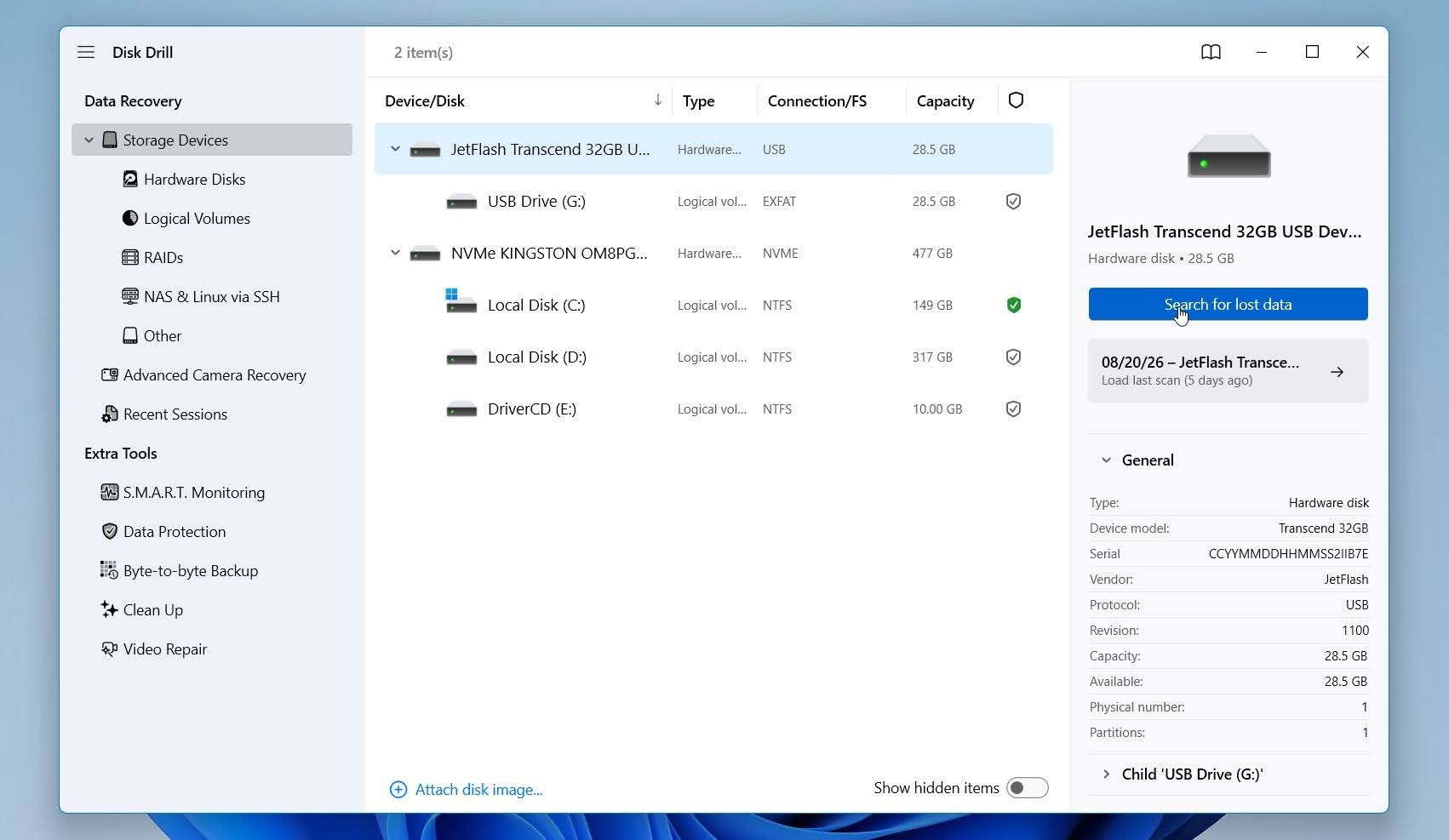 Disk Drill er et datagjenopprettingsverktøy utviklet av CleverFiles for Windows og macOS. Sammenlignet med Recuva er det designet for et bredere spekter av datatapsscenarier, fra utilsiktet slettede filer til formaterte stasjoner, RAW-partisjoner og tapte partisjoner. Det støtter også et bredere utvalg av filsystemer og inkluderer ekstra verktøy som diskavbildning og S.M.A.R.T.-overvåking, noe som gjør det til et mer allsidig verktøy.
Best for: Det beste helhetlige Recuva-alternativet for brukere som trenger kraftigere gjenoppretting fra formaterte, RAW, eller skadede lagringsmedier, og ikke bare enkel gjenoppretting av slettede filer.
Pris: Disk Drill Basic for Windows lar deg skanne og forhåndsvise filer som kan gjenopprettes og gjenopprette opptil 100 MB gratis. Disk Drill PRO koster for øyeblikket $89/år, mens en $149 livstidslisens også er tilgjengelig. Begge PRO-alternativene gir ubegrenset personlig gjenoppretting for én bruker med opptil tre samtidige aktiveringer.
Grensesnitt og brukervennlighet
Etter vår erfaring føles Disk Drill mer moderne og fleksibel enn Recuva. Hovedskjermen viser alle oppdagede disker og partisjoner, så du bare velger stasjonen og klikker Søk etter tapte data. Det er ikke nødvendig å velge mellom rask eller dyp skanning på forhånd, og du kan begynne å se gjennom filer mens skanningen fortsatt pågår.
For kameralagring tilbyr Disk Drill også Avansert kameragjenoppretting (ACR), en egen modus utviklet for å gjenopprette fragmenterte videofiler fra kameraer, droner og lignende enheter.
Vi likte også hvordan resultatene er organisert i Eksisterende, slettet eller tapt, og Rekonstruert filer. Du kan filtrere dem etter type, størrelse, dato eller sjanse for gjenoppretting og forhåndsvise filer før gjenoppretting. Rekonstruerte filer kan miste sine opprinnelige navn og mappestruktur, men Disk Drill gjør dette tydelig i stedet for å presentere alle funnede filer som likeverdige gjenopprettingsresultater.
Gjenopprettingsytelse i våre tester
Disk Drill leverte best samlet gjenopprettingsresultater i vår sammenligning. I testen med slettede filer, gjenopprettet den alle 52 av 52 filer, sammenlignet med 50/52 for Recuva. Enda viktigere, den opprettholdt samme resultat etter et hurtigformat, og gjenopprettet ytterligere 52/52 filer, mens Recuva falt til 44/52.
Det ga Disk Drill en perfekt 104 av 104 filer på tvers av begge tester, sammenlignet med 94/104 for Recuva. I motsetning til flere andre verktøy vi testet, var det ingen reduksjon i gjenopprettingsnøyaktighet etter formatering, som er en av hovedgrunnene til at vi rangerte det foran Recuva.
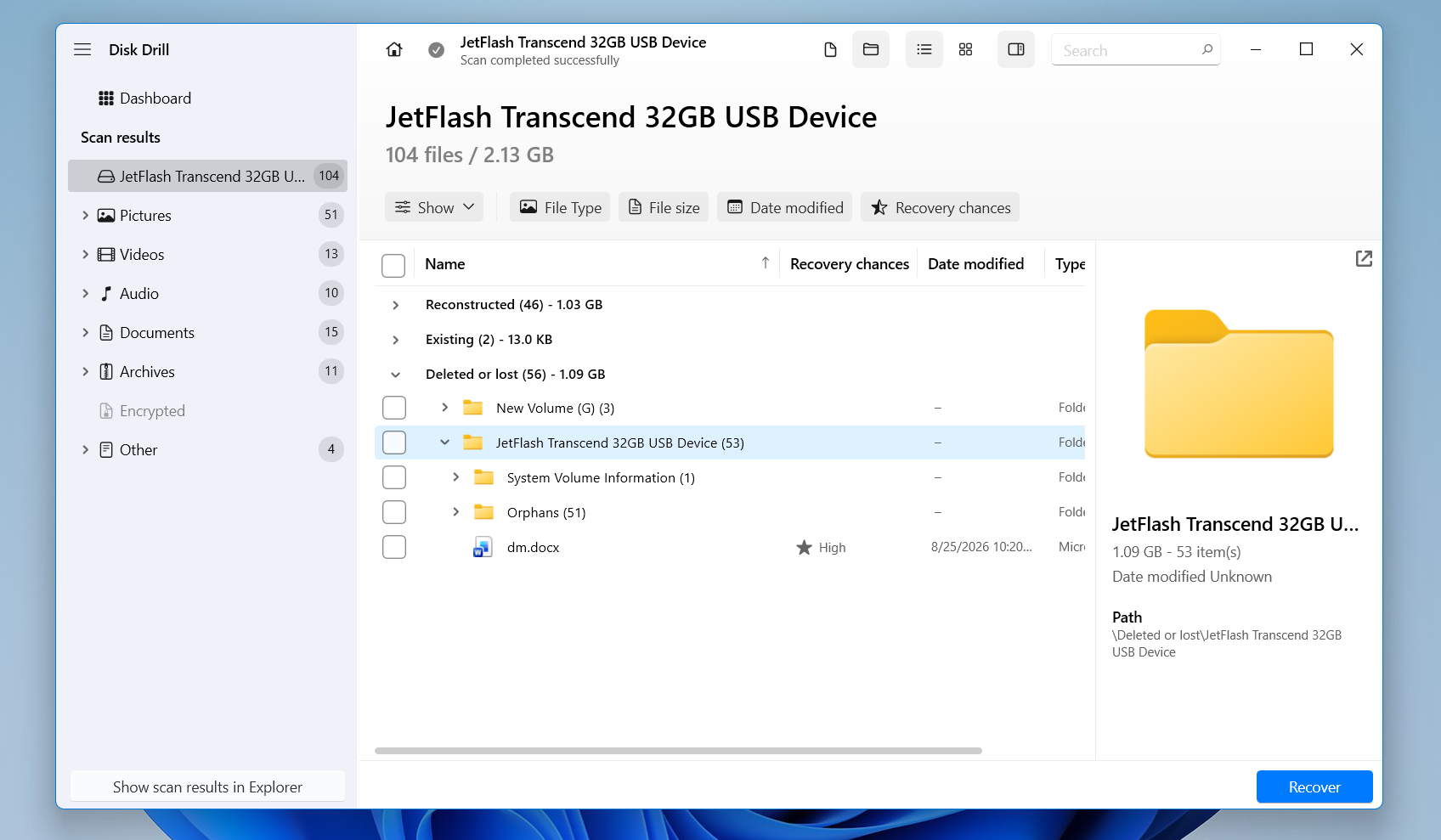
Ytelsen var også sterk når det gjelder hastighet. Disk Drill fullførte våre skanninger på i gjennomsnitt 5 minutter 16 sekunder, mindre enn halvparten av Recuvas 11 minutter 08 sekunder og litt raskere enn R-Studios 5 minutter 33 sekunder.
Forhåndsvisningskvaliteten var en annen stor fordel. Hver fil i testsamlingen vår ble forhåndsvist riktig, inkludert filtypene som forårsaket problemer for noen konkurrerende verktøy. Recuva var mye svakere her: JPG- og PNG-forhåndsvisninger fungerte stort sett, men videoer og RAW-bilder gjorde vanligvis ikke det. Pålitelige forhåndsvisninger gjør det mye enklere å sjekke om en fil er intakt før du gjenoppretter den.
Den største ulempen er den begrensede gratis gjenopprettingskvoten på Windows. Det gjør Recuva mer attraktivt hvis du kun trenger å gjenopprette en større mengde nylig slettede data uten å betale. Disk Drill sin gratisversjon er mye bedre egnet for å evaluere skanneresultater og gjenopprette et lite utvalg filer før du bestemmer deg for å oppgradere.
Totalt sett, derimot, Disk Drill var tydelig sterkere i våre tester. Den gjenopprettet 104/104 filer, opprettholdt perfekte resultater etter formatering, fullførte skanninger mye raskere enn Recuva, og forhåndsviste hver testede fil korrekt. Når det gjelder faktisk gjenopprettingsytelse og tilleggsfunksjoner, var Disk Drill det sterkere verktøyet.
Hva gjør Disk Drill til et bedre alternativ enn Recuva?
Den største forskjellen er ikke grensesnittet, men hva Disk Drill kan gjøre når gjenopprettingsscenarioet blir mer komplisert:
- Den kan fungere med RAW og ikke-monterbar lagring. Recuva krever en tilgjengelig partisjon, mens Disk Drill kan skanne RAW-disker og umonterbare partisjoner direkte.
- Den støtter vesentlig flere filsystemer. I tillegg til FAT32, exFAT og NTFS, støtter Disk Drill ReFS, HFS/HFS+, APFS, EXT2/3/4 og BTRFS, blant andre.
- Den kombinerer filsystem- og signaturbasert gjenoppretting. Når brukbar metadata finnes, kan Disk Drill bruke det til å rekonstruere filnavn og mappestrukturer; når det ikke finnes, kan den benytte filsignaturer.
- Disk-avbildning er innebygd. Disk Drill kan lage et sektor-nivå bilde av en lagringsenhet slik at du kan jobbe fra kopien i stedet for å skanne en ustabil originaldisk gjentatte ganger. Denne funksjonen er tilgjengelig selv i gratisversjonen.
- Den inkluderer forebyggende verktøy. Recovery Vault kan bevare metadata om slettede filer på beskyttede Windows-stasjoner, mens S.M.A.R.T.-overvåking kan hjelpe deg å følge med på helse til stasjonen. Recuva har ikke et tilsvarende sett med forebyggende verktøy.
- Det utvikles aktivt. Disk Drill fortsetter å få nye versjoner og forbedringer i gjenoppretting; den nåværende Windows-utgaven oppført av CleverFiles er versjon 6.3 fra juli 2026.
Det er en avveining. Recuva er fortsatt mye mer sjenerøs hvis gratis gjenoppretting er prioritert. Recuva tillater ubegrenset gjenoppretting gratis, mens Disk Drill Basic for Windows for øyeblikket begrenser standard gratis gjenoppretting til 100 MB.
| Disk Drill | Recuva | |
|---|---|---|
| Slettede filer-test | 52/52 | 50/52 |
| Rask formattest | 52/52 | 44/52 |
| Gjennomsnittlig skannetid | 5m 16s | 11m 08s |
| Forhåndsvisningskvalitet | Utmerket | Begrenset |
| Gratis gjenoppretting | 100 MB på Windows | Ubegrenset |
| Pris | Betalte abonnement tilgjengelig $89 per år/ $149 livstid | Gratis; Professional $24,95 |
| Best for -> Best for | Best totalt | Grunnleggende gratis gjenoppretting |
2. R-Studio
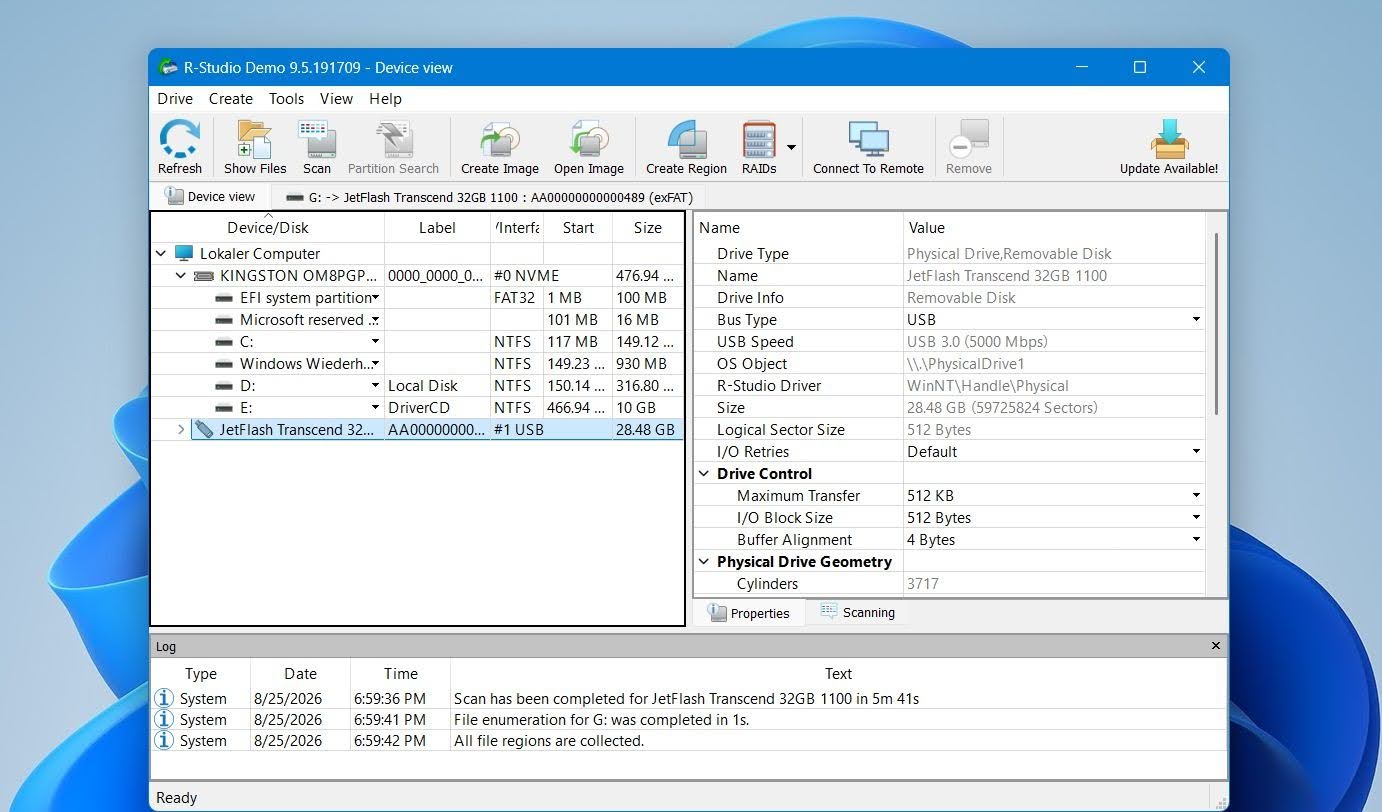 R-Studio er et datagjenopprettingsverktøy utviklet av R-Tools Technology. Det går betydelig lenger enn Recuva, med støtte for ødelagte og formaterte partisjoner, et bredt utvalg av filsystemer, diskavbildning og avansert RAID-gjenoppretting. Det gir brukerne mye mer kontroll over hvordan en stasjon skannes og hvordan filsystemet tolkes, noe som gjør det spesielt attraktivt for vanskelige gjenopprettingssituasjoner, selv om denne ekstra kontrollen gir en brattere læringskurve.
Best for: Avanserte brukere som trenger mer kontroll over gjenoppretting, spesielt for skadede partisjoner, komplekse filsystemer eller RAID-arrays.
Pris: R-Studio har en gratis demo som lar deg skanne disker og forhåndsvise gjenopprettbare filer, men gjenoppretting er begrenset. Den vanlige Windows-lisensen koster $79,99 som et engangskjøp. Rimeligere FAT- og NTFS-utgaver er også tilgjengelige, men de begrenser hvilke filsystemer du kan gjenopprette.
Grensesnitt og brukervennlighet
R-Studio var lett en av de mest tekniske verktøyene i vår sammenligning. Hovedskjermen viser fysiske disker, partisjoner, ikke-allokerte områder og detaljert informasjon om hver enhet. Du kan velge en partisjon og skanne den direkte, eller justere skanneområdet, filsystemer og kjente filtyper.
Når skanningen er fullført, kan R-Studio vise flere Gjenkjent partisjoner sammen med det nåværende filsystemet. Du kan åpne hver enkelt, bla gjennom den rekonstruerte mappestrukturen, forhåndsvise filer og velge det du ønsker å gjenopprette.
Vi likte mengden kontroll, men grensesnittet kan føles komplisert hvis du kommer fra Recuva. Det finnes langt flere tekniske alternativer, og å finne de riktige resultatene blant flere gjenkjente partisjoner kan kreve litt prøving og feiling. For erfarne brukere er likevel denne fleksibiliteten en av R-Studio sine største styrker.
Gjenopprettingsytelse i våre tester
R-Studio leverte noen av de beste gjenopprettingsresultatene i vår sammenligning. I testen for slettede filer gjenopprettet den alle 52 av 52 filer. Recuva gjenopprettet 50/52, så begge presterte bra med vanlig sletting, men R-Studio var den eneste av de to som gjenopprettet hele vårt testsystem.
Forskjellen var mye større etter en hurtigformatering. R-Studio gjenopprettet igjen 52/52 filer, mens Recuva falt til 44/52. På tvers av begge testene gjenopprettet derfor R-Studio 104 av 104 filer, sammenlignet med 94/104 for Recuva. Dette var et utmerket resultat og gjorde R-Studio til et av de best presterende verktøyene vi testet.
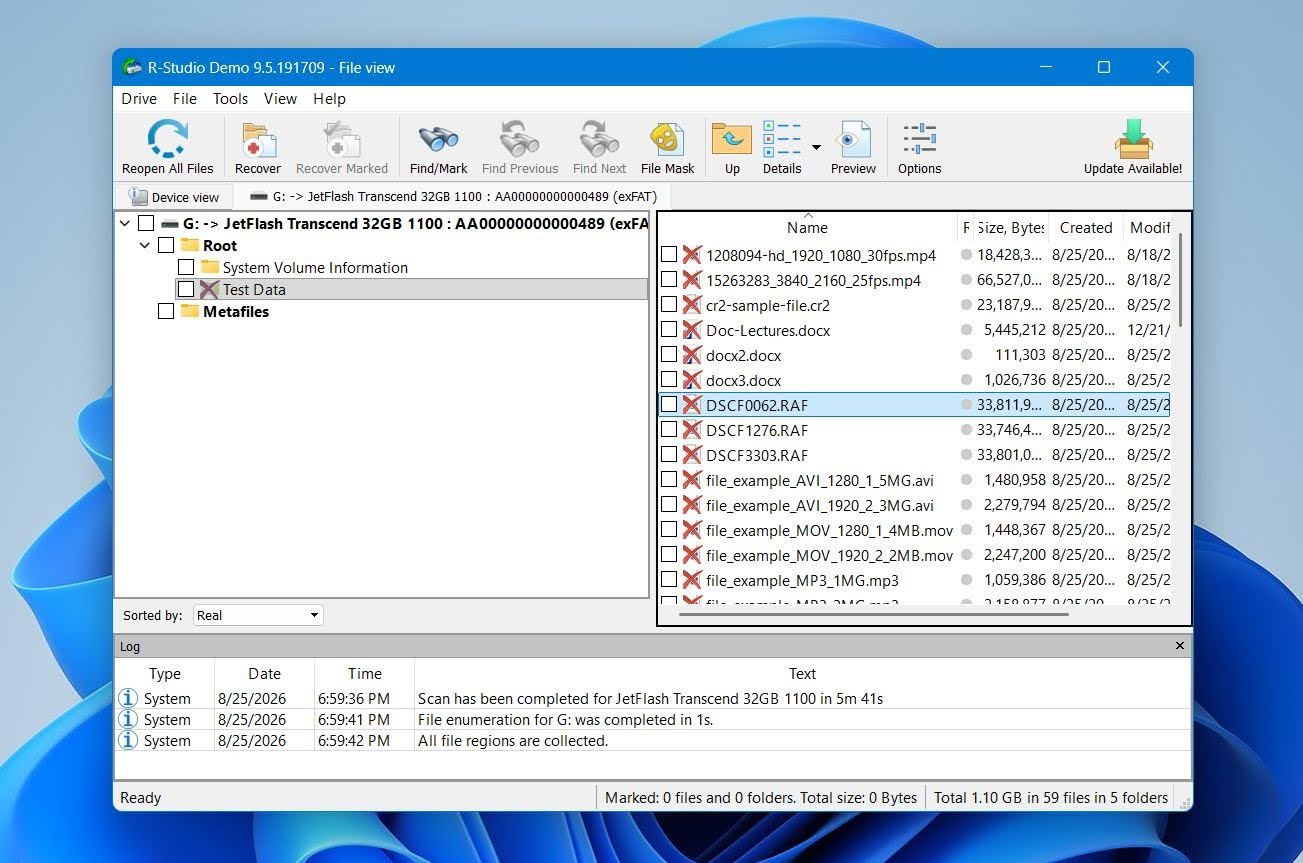
R-Studio var også betydelig raskere. Dets skanninger tok i gjennomsnitt 5 minutter 33 sekunder, sammenlignet med 11 minutter og 08 sekunder for Recuva. For et verktøy med vesentlig mer avanserte skannealternativer, var det resultatet spesielt sterkt.
Imidlertid var ikke testingen feilfri. Forhåndsvisningskvaliteten var inkonsistent med noen RAW-bilder, som enten ble vist feil eller ikke kunne kontrolleres pålitelig før gjenoppretting. Det er en betydelig ulempe fordi forhåndsvisning er en av de enkleste måtene å bekrefte at en oppdaget fil faktisk er intakt før du bruker penger på gjenoppretting.
Gratisversjonen er også mye mer restriktiv enn Recuva. Mens Recuva tillater ubegrenset gjenoppretting gratis, begrenser R-Studios demo vanligvis gjenoppretting til filer som ikke er større enn 1 024 KB (1 MB). Det gjør demoen nyttig for å teste skanninger og forhåndsvisninger, men langt mindre nyttig for faktisk å gjenopprette vanlige bilder, videoer, arkiver eller andre større filer.
Totalt sett, R-Studio presterte klart bedre enn Recuva i våre tester, spesielt etter formatering, hvor det gjenopprettet 52/52 filer mot Recuvas 44/52. Dens største ulempene er ikke gjenopprettingsnøyaktigheten, men tilgjengeligheten: grensesnittet er betydelig mer teknisk, RAW-forhåndsvisninger var ikke alltid pålitelige, og gratisgrensen for gjenoppretting er restriktiv. For en enkel sak med en slettet fil, kan R-Studio føles som overkill, men for vanskeligere gjenopprettingsscenarioer gir dets sterkere resultater og avanserte funksjoner det en betydelig fordel over Recuva.
Hva gjør R-Studio til et bedre alternativ til Recuva?
R-Studio er et mye mer teknisk program enn Recuva, men det gir det flere store fordeler i vanskelige gjenopprettingsscenarier:
- Den kan håndtere skadede og formaterte filsystemer. R-Studio kan søke etter tidligere partisjoner og rekonstruere gjenkjente filsystemer i stedet for å være avhengig av kun det nåværende tilgjengelige volumet.
- Filsystemstøtte er mye bredere. Den støtter NTFS, ReFS, FAT/exFAT, APFS, HFS/HFS+, Ext2/3/4, UFS og flere andre filsystemer, mens Recuva i stor grad er begrenset til Windows FAT, exFAT og NTFS-volumer.
- RAID-gjenoppretting er en stor styrke. R-Studio kan arbeide med RAID-oppsett og lar erfarne brukere lage virtuelle RAID-konfigurasjoner når den opprinnelige oppsetningen er skadet eller utilgjengelig.
- Det inkluderer diskavbildning. Du kan lage et bilde av en lagringsenhet og utføre gjenoppretting fra det bildet i stedet for å gjentatte ganger skanne den opprinnelige disken.
- Det gir deg mye mer kontroll over skanninger. Brukere kan angi skanneområder, forventede filsystemer, kjente filtyper og andre parametre i stedet for å være avhengig av Recuvás mye enklere Hurtigsøk/Dypt søk-tilnærming.
- Den er bedre egnet for gjenoppretting av tapte partisjoner. R-Studio kan identifisere tidligere filsystemstrukturer og presentere dem som gjenkjente partisjoner, noe som er spesielt nyttig når den nåværende partisjonsinformasjonen mangler eller er skadet.
Ulempen er brukervennligheten. R-Studio gir deg langt mer informasjon og kontroll enn Recuva, men det forventer også at du forstår mer om disker, partisjoner, filsystemer og gjenopprettingsmetoder. For noen som bare vil gjenopprette et nylig slettet Word-dokument, er mye av denne kompleksiteten unødvendig. For et vanskelig gjenopprettingstilfelle, derimot, kan de samme funksjonene være en stor fordel.
| R-Studio | Recuva | |
|---|---|---|
| Slettede filer test | 52/52 | 50/52 |
| Hurtigformat test | 52/52 | 44/52 |
| Gjennomsnittlig skannetid | 5m 33s | 11m 08s |
| Forhåndsvisningskvalitet | Bra; noen RAW-problemer | Begrenset |
| Gratis gjenoppretting | Filer opptil 1 024 KB | Ubegrenset |
| Pris | $79,99 engangsbeløp | Gratis; Professional $24,95 |
| Best for | Erfarne brukere | Enkel gratis gjenoppretting |
3. PhotoRec (Beste gratis Recuva-alternativ)
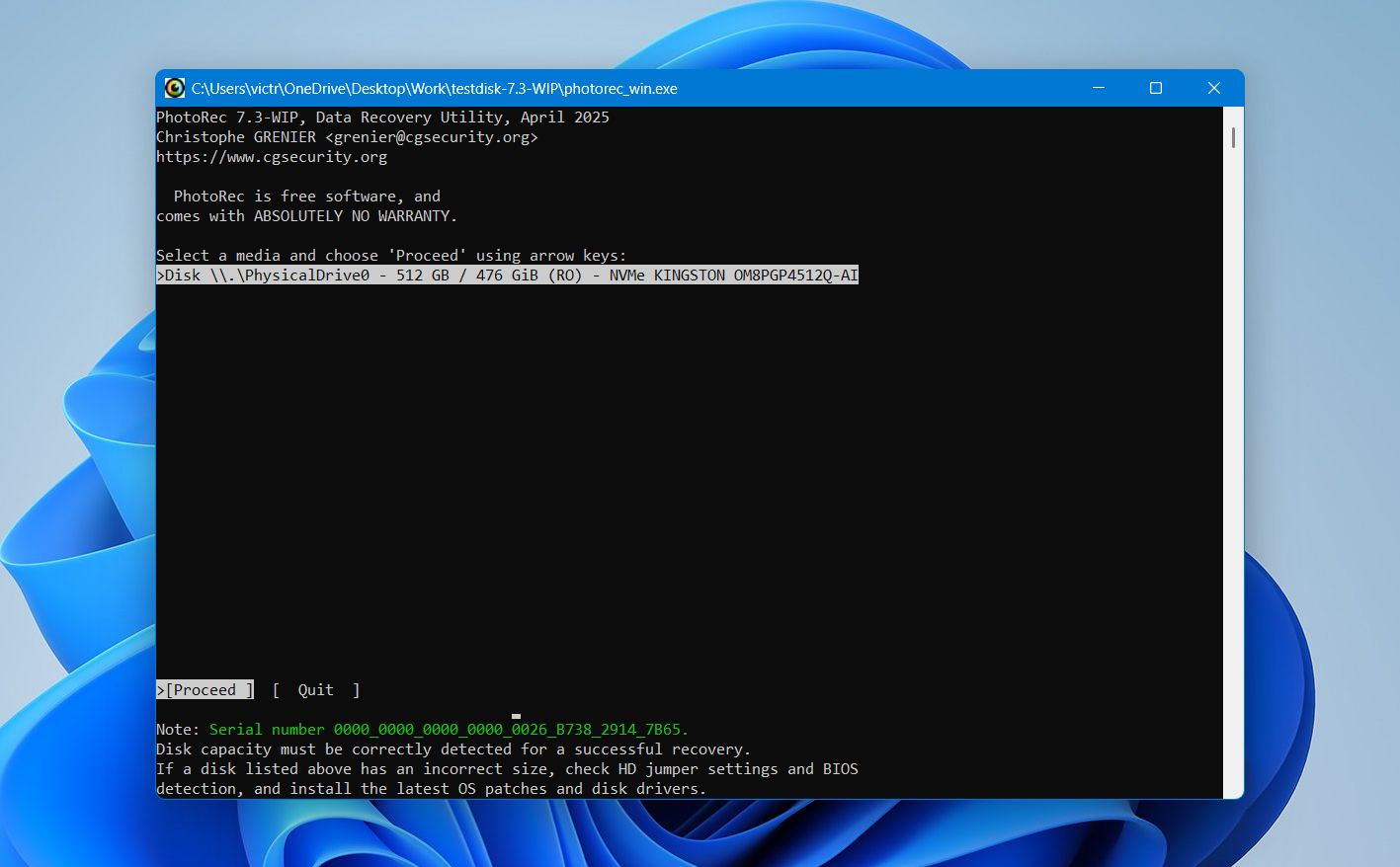 PhotoRec er et gratis, åpen kildekode-verktøy for datagjenoppretting utviklet av CGSecurity og distribuert sammen med TestDisk. I motsetning til Recuva, benytter det seg hovedsakelig av fil signaturgjenoppretting, som gjør det mulig å finne filer uten å være avhengig av intakt filsystemmetadata. Dette gjør PhotoRec nyttig for formaterte eller ødelagte lagringsenheter, men det er en betydelig ulempe: gjenopprettede filer mister vanligvis sine opprinnelige filnavn og mappestruktur.
Best for: Brukere som ønsker helt gratis, ubegrenset gjenoppretting og ikke trenger originale filnavn eller mappestruktur.
Pris: Helt gratis og åpen kildekode, uten gjenopprettingsgrenser, abonnementer eller betalt utgave.
Grensesnitt og brukervennlighet
PhotoRec var lett det minst nybegynnervennlige verktøyet i vår sammenligning. Standardversjonen bruker et tekstbasert grensesnitt hvor du velger disk, partisjon, filsystemtype, skanneområde og gjenopprettingsdestinasjon. Det finnes også QPhotoRec, som gir et grafisk grensesnitt, men det er fortsatt mye enklere enn Disk Drill, Recoverit eller til og med Recuva.
Den største forskjellen er hvordan du arbeider med resultatene. PhotoRec tilbyr ikke en vanlig resultatleser eller forhåndsvisning av filer før gjenoppretting. I stedet gjenoppretter det filer direkte til målmapper mens skanningen pågår. Du må deretter gjennomgå de gjenopprettede filene i etterkant.
På den positive siden kan du velge hvilke filsigneraturer PhotoRec skal søke etter, noe som kan redusere mengden irrelevant data den returnerer.
Gjenopprettingsytelse (reell bruk)
PhotoRec fant 49 av 52 filer i vår vanlige slettingstest og 47 av 52 etter at vi hurtigformaterte den samme 32 GB exFAT Transcend USB-enheten. Gjennomsnittstiden var 8 minutter 25 sekunder, selv om dette tallet inkluderer både skanning og gjenoppretting fordi PhotoRec lagrer filer etter hvert som de blir funnet.
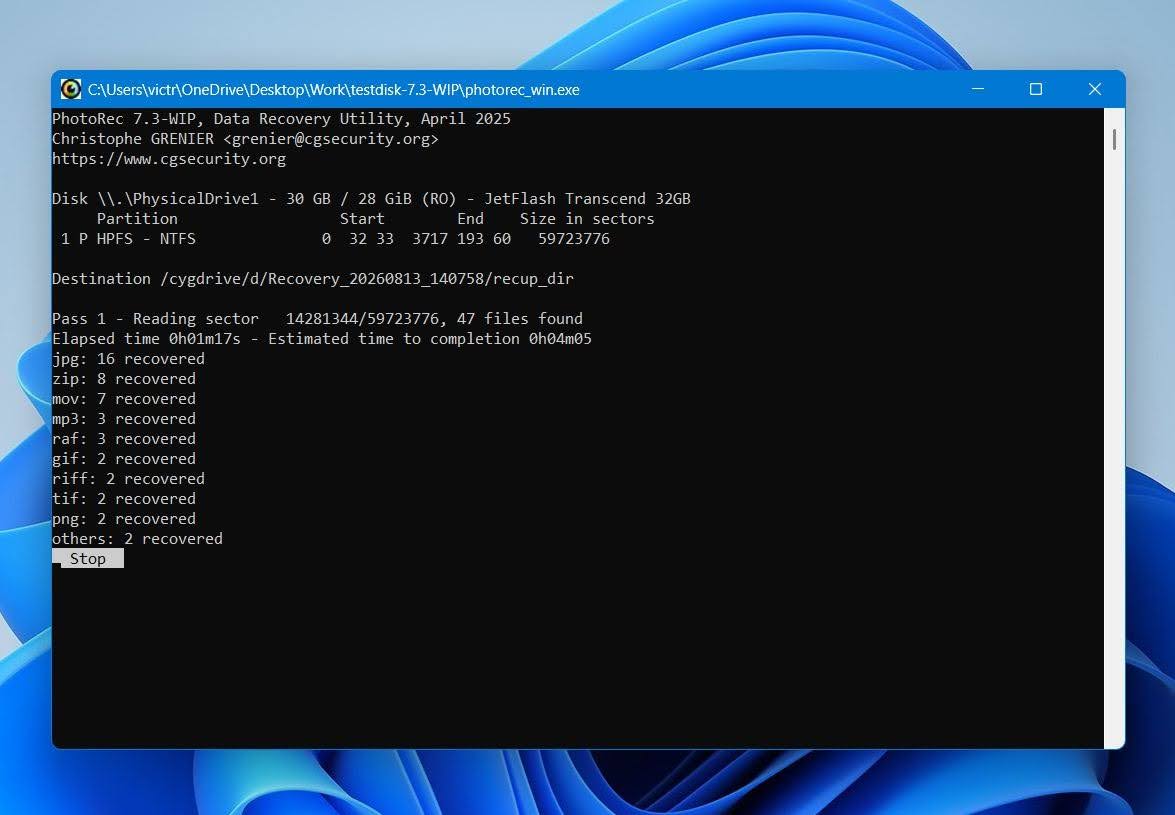
Resultatene var gode for et helt gratis verktøy, spesielt etter formatering, men de kom med en viktig begrensning. PhotoRec er avhengig av filsignaturer i stedet for å rekonstruere det opprinnelige filsystemet, så gjenopprettede filer beholdt ikke sine opprinnelige filnavn eller mappestruktur. Det var også ingen forhåndsvisningsfunksjon, noe som betydde at vi måtte gjenopprette filene først og sjekke dem etterpå.
Sammenlignet med Recuva, fant PhotoRec én fil mindre i vår slettetest (49 vs. 50), men presterte bedre etter formatering (47 vs. 44). Det gjør dens styrker spesielt tydelige når metadata for filsystemet ikke lenger er tilgjengelig.
Hva gjør PhotoRec til et bedre alternativ til Recuva?
PhotoRec er ikke nødvendigvis enklere eller mer praktisk enn Recuva. Begge verktøyene tilbyr ubegrenset gjenoppretting gratis, men PhotoRec har en fordel når du trenger å gjenopprette filer fra formaterte, ødelagte eller ikke-støttede filsystemer:
- Det er helt gratis og åpen kildekode. Det er ingen gjenopprettingsbegrensninger, abonnementer eller premium-funksjoner som er låst bak en lisens.
- Det fungerer bra når filsystemmetadata er skadet eller mangler. Signaturbasert gjenoppretting lar PhotoRec søke etter filer uten å være avhengig av den opprinnelige mappestrukturen.
- Den fungerte bedre etter formatering i vår test. PhotoRec gjenopprettet 47 av 52 filer, sammenlignet med 44 av 52 for Recuva dyptgående skanning.
- Den gjenkjenner et stort antall filsSignaturer. Dette gjør det nyttig for å gjenopprette bilder, videoer, dokumenter, arkiver og mange mindre vanlige formater.
- Det støtter mange lagringsenheter og filsystemer. Siden signaturgjenoppretting i stor grad fungerer uavhengig av filsystemet, kan PhotoRec fungere med lagringsmedier som Recuva ikke støtter godt.
Den viktigste avveiningen er organisering. Recuva kan bevare opprinnelige filnavn og mappestier når nok metadata fra filsystemet gjenstår, mens PhotoRec vanligvis returnerer filer med genererte navn i gjenopprettingsmapper. Det er heller ingen forhåndsvisning før gjenoppretting. Ved et lite, utilsiktet slettetilfelle er Recuva mer praktisk; for gratis gjenoppretting fra formatert eller ødelagt lagringsenhet kan PhotoRec være det sterkere alternativet.
| PhotoRec | Recuva | |
|---|---|---|
| Slettede filer-test | 49/52 | 50/52 |
| Rask formattest | 47/52 | 44/52 |
| Gjennomsnittlig skannetid | 8m 25s* | 11m 08s |
| Forhåndsvisningskvalitet | Ingen forhåndsvisning | Begrenset |
| Gratis gjenoppretting | Ubegrenset | Ubegrenset |
| Pris | Gratis | Gratis; Professional $24.95 |
| Best for -> Best for | Fullstendig gratis gjenoppretting | Grunnleggende gratis gjenoppretting |
4. DiskGenius (Optimalt for tapte partisjoner og diskadministrasjon)
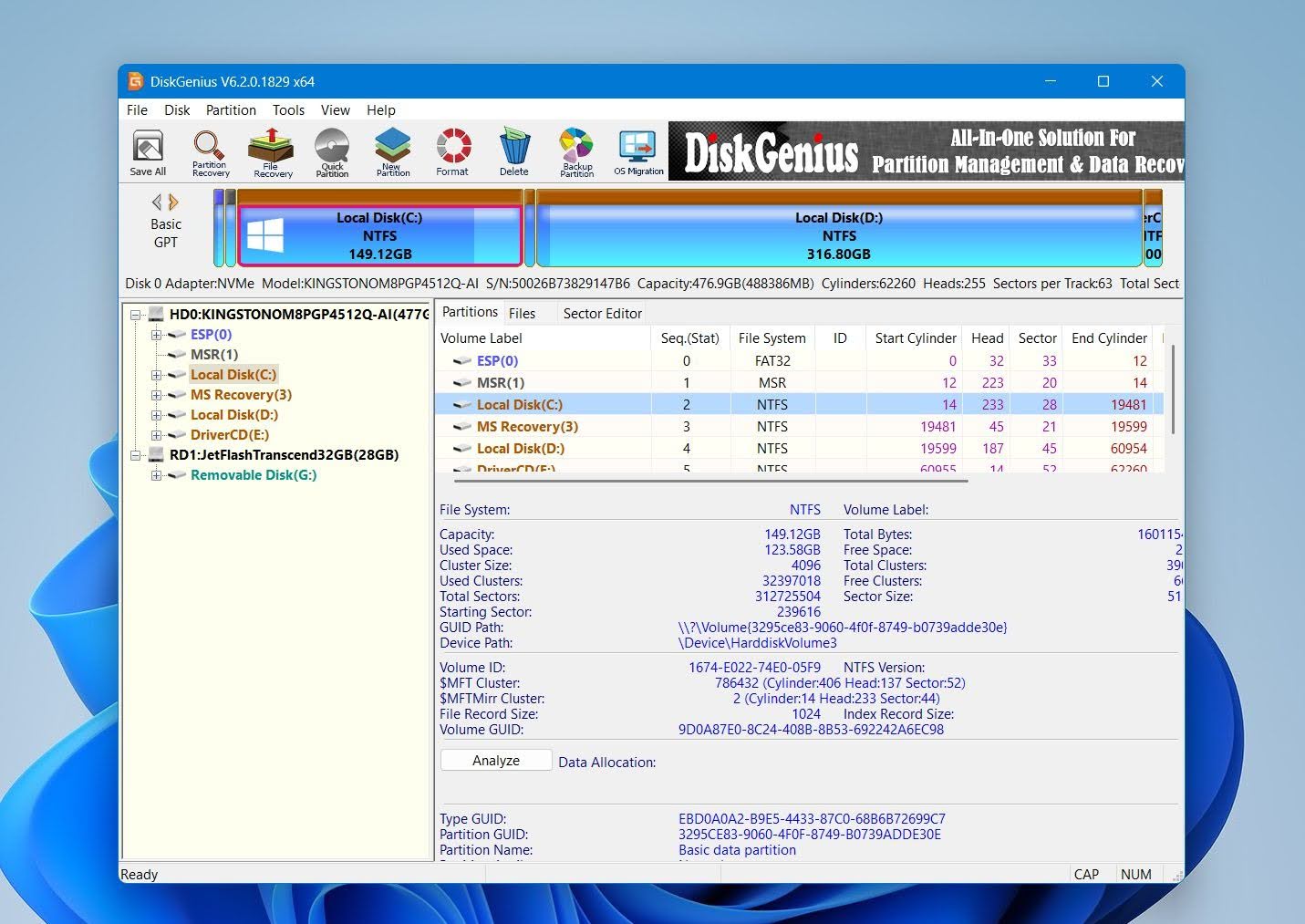 DiskGenius er et datarekonstruksjons- og diskadministrasjonsverktøy kun for Windows, utviklet av QINHUANGDAO YIZHISHU SOFTWARE DEVELOPMENT CO., LTD. I motsetning til Recuva, går det langt utover gjenoppretting av slettede filer og kombinerer gjenoppretting med partisjonsadministrasjon, søk etter tapt partisjon, diskavbildning, kloning og diskdiagnostikk. Dens største fordel er gjenoppretting relatert til partisjoner: hvis en partisjon har blitt slettet, tapt eller utilgjengelig, tilbyr DiskGenius verktøy både for å finne filene og, i noen tilfeller, gjenopprette selve partisjonen.
Best for: Gjenoppretting av tapt partisjon og brukere som ønsker datagjenoppretting og diskadministrasjonsverktøy i én applikasjon.
Pris: En gratisutgave er tilgjengelig, men gjenopprettingen er ganske begrenset: gjenopprettede filer må være mindre enn 64 KB. Betalte utgaver fjerner denne begrensningen og låser opp flere funksjoner for gjenoppretting og diskadministrasjon.
Grensesnitt og brukervennlighet
DiskGenius var et av de mer tekniske programmene vi testet. Hovedskjermen ser mer ut som en partisjonsbehandler enn en typisk gjenopprettingsapp, med et diskkart, partisjonstabell, filutforsker og en rekke diskoperasjoner tilgjengelig fra det samme vinduet.
For vanlig gjenoppretting velger du en partisjon og velger Gjenopprett tapte filer. For en manglende partisjon finnes det en egen Søk etter tapte partisjoner-funksjon som skanner disken og lar deg inspisere funnede partisjoner og filene deres før du bestemmer deg for hva du skal gjøre med dem.
Vi likte å ha så mange verktøy samlet på ett sted, men grensesnittet krever mer oppmerksomhet enn Recuva. Alternativer som endrer partisjoner ligger tett opptil gjenopprettingsfunksjonene, så vi anbefaler å holde seg til gjenopprettingsverktøyene med mindre du vet nøyaktig hva en diskhåndteringsoperasjon vil gjøre.
Gjenopprettingsytelse (reell bruk)
DiskGenius var den raskeste verktøyet i vår sammenligning, med en gjennomsnittlig skannetid på bare 4 minutter 43 sekunder.
I vanlig slettingstest fant den 51 av våre 52 originale filer, og plasserte den rett bak Disk Drill og R-Studio. Forhåndsvisningsstøtten var generelt god, og de fleste av filene vi sjekket kunne inspiseres før gjenoppretting.
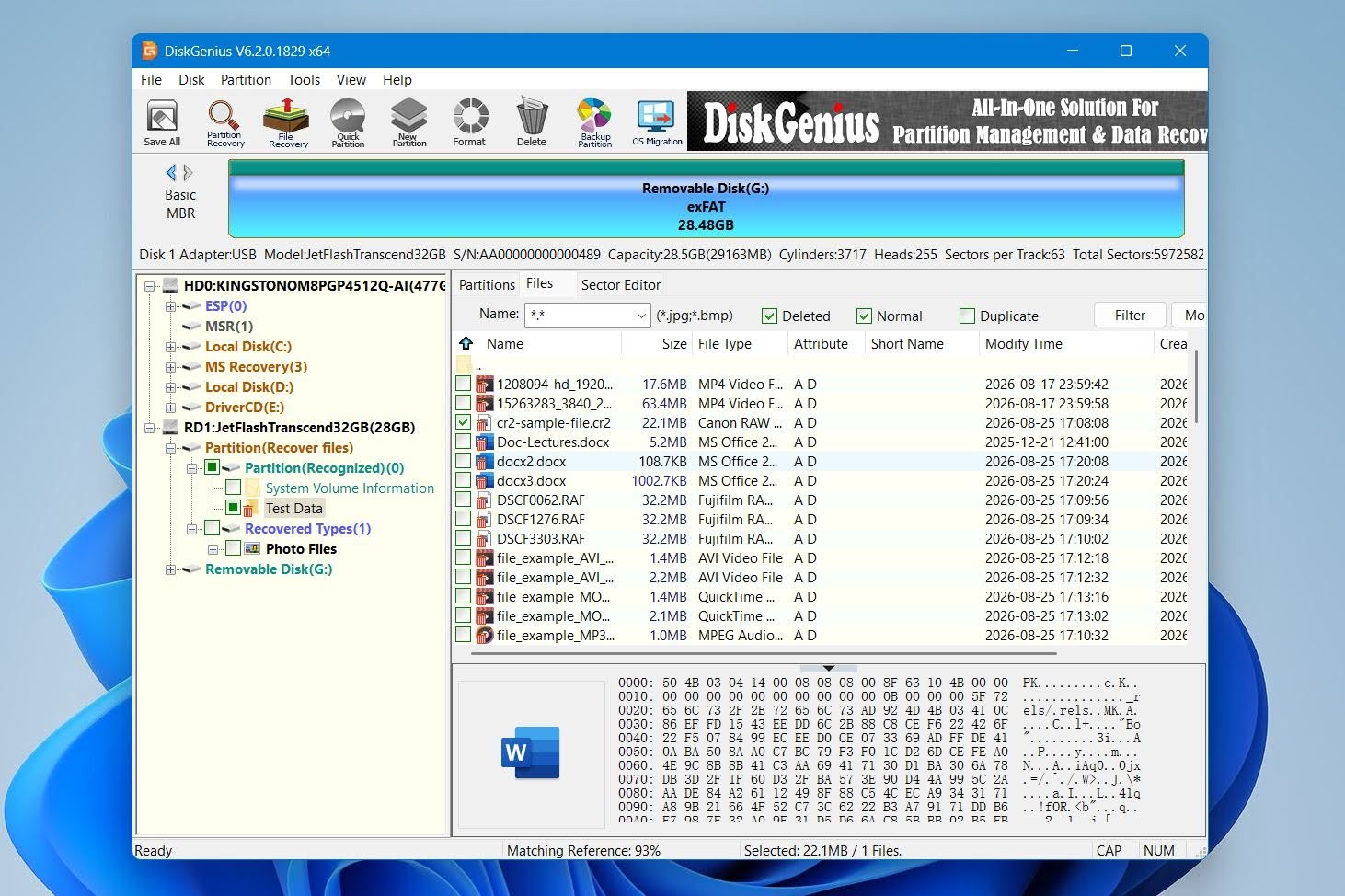
Resultatene falt etter hurtigformatering, hvor DiskGenius fant 47 av 52 filer. Forhåndsvisninger fungerte fortsatt bra for vanlige formater, men noen av våre RAW-kamerabilder ble ikke forhåndsvist riktig. Dette gjorde det vanskeligere å verifisere tilstanden før gjenoppretting.
Totalt sett var resultatene gode, spesielt med tanke på skannehastigheten, men de matchet ikke 52/52 resultater i begge scenarier oppnådd av Disk Drill og R-Studio.
Hva gjør DiskGenius til et bedre alternativ til Recuva?
DiskGenius er et spesielt sterkt alternativ til Recuva for gjenoppretting relatert til partisjoner og diskadministrasjon. Det gir mer kontroll over lagringsenheter og partisjoner, og våre tester viste også bedre gjenopprettingsresultater og raskere skanninger enn Recuva:
- Gjenoppretting av tapt partisjon er en stor fordel. DiskGenius kan søke etter slettede eller manglende partisjoner og rekonstruere partisjonsinformasjon, noe Recuva ikke er designet for å gjøre.
- Den håndterer mer enn vanlig sletting. Du kan skanne formaterte, utilgjengelige og RAW-lagringsenheter i stedet for å være avhengig av et intakt, Windows-tilgjengelig filsystem.
- Den kombinerer gjenoppretting og diskadministrasjon. Partisjonsadministrasjon, diskkloning, avbildning, sektoredigering og andre lagringsverktøy er tilgjengelige i samme program.
- Den gir mye mer informasjon om disken. DiskGenius eksponerer partisjoner, sektorer, filsystemer og ikke-allokerte områder direkte, noe som kan være nyttig når problemet er mer komplisert enn noen få slettede filer.
- Det var betydelig raskere i våre tester. DiskGenius hadde et gjennomsnitt på 4m 43s, sammenlignet med 11m 08s for Recuva Deep Scan, samtidig som flere filer ble funnet i begge scenarioene.
Den største ulempen sammenlignet med Recuva er gratisutgaven. Recuva gir ubegrenset gratis gjenoppretting, mens DiskGenius begrenser gratis gjenoppretting til filer mindre enn 64 KB. Derfor ser vi på DiskGenius som et bedre valg når dets partisjons- og diskhåndteringsfunksjoner faktisk er nyttige, heller enn som en erstatning for Recuvas ubegrensede gratis gjenopprettingsfunksjonalitet.
| DiskGenius | Recuva | |
|---|---|---|
| Slettede filer-test | 51/52 | 50/52 |
| Rask formattest | 47/52 | 44/52 |
| Gjennomsnittlig skannetid | 4m 43s | 11m 08s |
| Forhåndsvisningskvalitet | Bra; noen RAW-problemer | Begrenset |
| Gratis gjenoppretting | Filer under 64 KB | Ubegrenset |
| Pris | Betalte utgaver tilgjengelig $69,90 Standard / $99,90 Pro (Livstid) | Gratis; Professional $24,95 |
| Best for -> Best for | Partisjonsgjenoppretting & diskadministrasjon | Grunnleggende gratis gjenoppretting |
5. Wondershare Recoverit
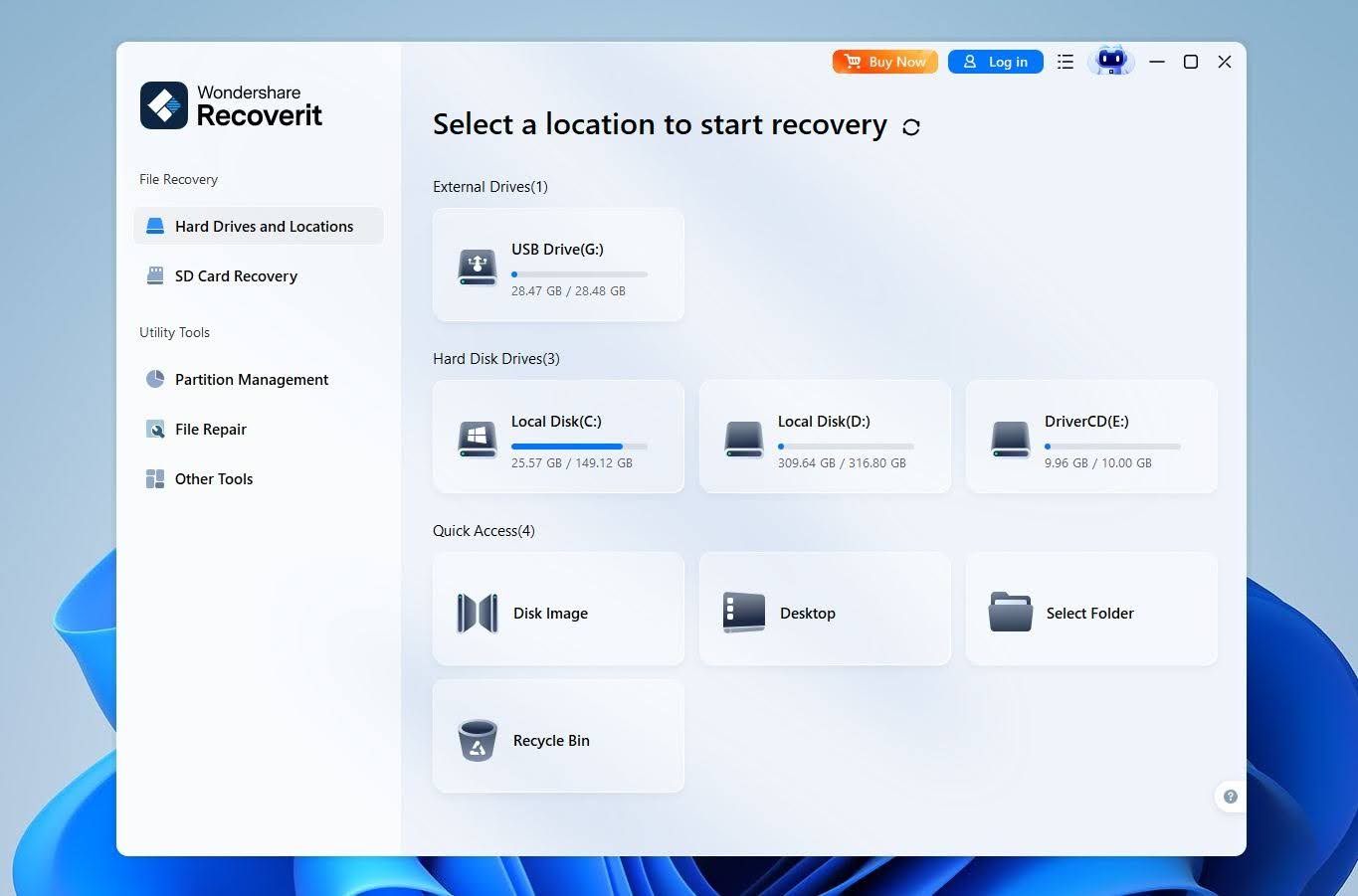 Wondershare Recoverit er et velkjent verktøy for datagjenoppretting utviklet av Wondershare for Windows og macOS. Dens hovedstyrke er tilgjengelighet: den samler gjenoppretting av slettede filer, formaterte stasjoner, RAW-lagring og tapte partisjoner i et raffinert grensesnitt som krever svært lite konfigurasjon. Den støtter også et bredt utvalg av filsystemer og inkluderer diskavbildning, forbedret gjenoppretting for medier og verktøy for filreparasjon. I vår forrige testing presterte den spesielt godt med vanlige slettede filer, selv om resultatene ble mindre konsistente i mer utfordrende situasjoner.
Best for: Nybegynnere som ønsker et brukervennlig Recuva-alternativ med flere gjenopprettingsalternativer og ekstra medieverktøy.
Pris: Recoverit Free tillater opptil 500 MB med gjenoppretting. På tidspunktet for vår gjennomgang kostet ubegrenset gjenoppretting $65,99/måned, $86,99/år, eller $122,99 for en evigvarende lisens.
Grensesnitt og brukervennlighet
Recoverit var et av de enkleste verktøyene å bruke i vår sammenligning. Hovedskjermen viser umiddelbart tilgjengelige stasjoner og gjenopprettingssteder, så du kan velge enheten og begynne å skanne uten å måtte konfigurere skanneparametere først. Resultater begynner å vises nesten umiddelbart, og du kan bla gjennom dem mens skanningen fortsetter.
Vi likte spesielt filtrene og muligheten til å bla gjennom resultater enten etter deres opprinnelige sti eller filtype. Forhåndsvisning fungerte bra for de fleste vanlige bilder og dokumenter, selv om den var mindre pålitelig med noen uvanlige formater.
Gjenopprettingsytelse i våre tester
Recoverit presterte bra i vår test for slettede filer, og gjenopprettet 51 av 52 filer. Det setter det på omtrent samme nivå som Recuva, som gjenopprettet 50/52. Resultatene til Recoverit var imidlertid mindre ryddige enn tallet antyder. Det returnerte flere filer enn det som faktisk var tilstede i vårt testdatasett med 52 filer, noe som gjorde det vanskeligere å skille filene vi ønsket fra ekstra resultater og reduserte vår tillit til nøyaktigheten av gjenopprettingen.
Ytelsen falt etter en hurtigformatering. Recoverit gjenopprettet 48 av 52 filer, mens Recuva bare gjenopprettet 44/52. På tvers av begge testene gjenopprettet Recoverit 99 av 104 filer, sammenlignet med 94/104 for Recuva. Recoverit er tydelig den sterkeste av de to for formatert lagring, men 48/52 betyr fortsatt at fire filer fra vårt lille testsett ikke ble gjenopprettet..
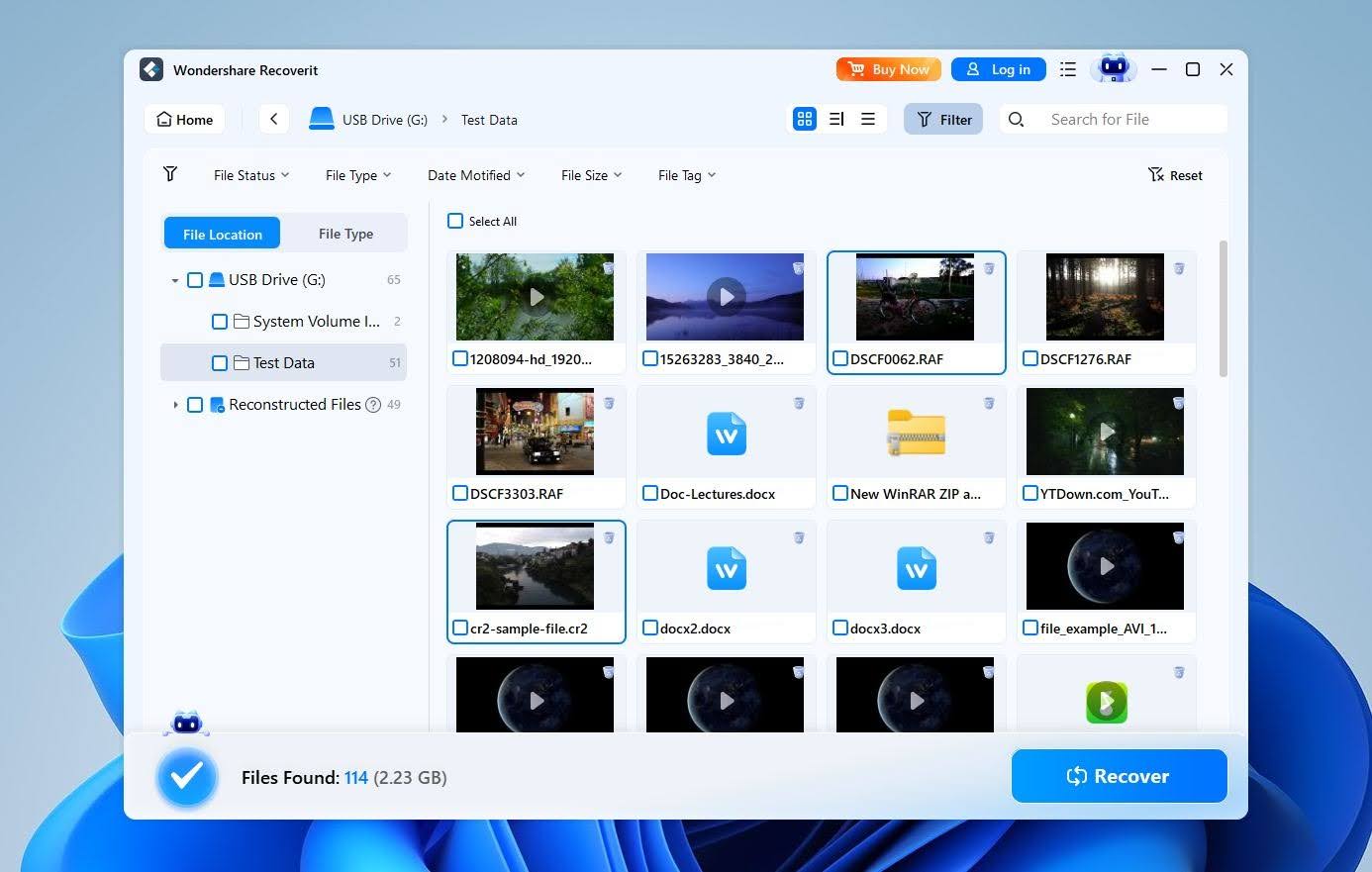
Forhåndsvisningsstøtte var et annet svakt punkt. Recoverit håndterte de fleste vanlige filtyper rimelig bra, men noen RAW-bilder ble ikke forhåndsvist riktig. Dette er viktig fordi en fil som vises i skanneresultatene ikke nødvendigvis betyr at innholdet er intakt, og en upålitelig forhåndsvisning gjør det vanskeligere å verifisere dette før gjenoppretting.
Recoverit var også relativt treg. Våre skanninger tok i gjennomsnitt 7 minutter 17 sekunder, sammenlignet med 11 minutter og 08 sekunder for Recuva, så det var betydelig raskere enn Recuva, men fortsatt tregere enn flere andre alternativer vi testet.
Alt i alt er Recoverit et mer kapabelt alternativ til Recuva, særlig for formaterte stasjoner, men resultatene var ikke feilfrie. Ekstra filer i slettetesten, filer som ble oversett etter formatering, og upålitelige forhåndsvisninger for enkelte RAW-formater holder det bak de sterkeste gjenopprettingsverktøyene i vår sammenligning.
Hva gjør Wondershare Recoverit til et bedre alternativ enn Recuva?
Recoverit går betydelig lenger enn Recuva på flere områder:
- Den håndterer mer komplekse lagringsproblemer. Recoverit kan skanne formaterte disker, RAW-lagring, korrupte filsystemer, og tapte partisjoner i stedet for å fokusere primært på slettede filer.
- Den støtter flere filsystemer. Ved siden av NTFS, FAT32 og exFAT, støtter Recoverit også APFS, HFS+ og EXT2/3/4.
- Det inkluderer diskavbildning. Du kan lage et bilde av en disk og skanne denne kopien i stedet for å gjentatte ganger arbeide med den opprinnelige lagringsenheten.
- Den har sterkere mediefokuserte funksjoner. Enhanced Recovery er spesielt utviklet for bilder og videoer, mens separate reparasjonsmoduler kan forsøke å reparere ødelagte medier etter gjenoppretting. Vi bør imidlertid merke oss at Enhanced Recovery ikke pålitelig rekonstruerte fragmenterte videoer i våre tidligere tester.
- Den kan gjenopprette data fra en datamaskin som ikke kan startes opp. Crash Computer Recovery kan lage oppstartbare medier og hente filer når Windows selv ikke lenger starter.
Hovedgrunnen til at vi plasserte Recoverit under noen andre Recuva-alternativer, er ikke mangel på funksjoner. Faktisk har det ganske mange. Det største problemet er at gjenopprettingsresultatene blir mindre konsistente jo vanskeligere scenariet blir.
| Recoverit | Recuva | |
|---|---|---|
| Slettede filer-test | 51/52 | 50/52 |
| Rask formattest | 48/52 | 44/52 |
| Gjennomsnittlig skannetid | 7m 17s | 11m 08s |
| Forhåndsvisningskvalitet | Bra; noen RAW-problemer | Begrenset |
| Gratis gjenoppretting | 500 MB | Ubegrenset |
| Pris | $65,99/måned; $86,99/år; $122,99 evigvarende | Gratis; Professional $24,95 |
| Best for -> Best for | Nybegynnere | Grunnleggende gratis gjenoppretting |
6. Stellar Data Recovery
 Stellar Data Recovery er et veletablert gjenopprettingsverktøy fra Stellar, et selskap som har utviklet programvare for datagjenoppretting og filreparasjon siden 1990-tallet. Det dekker vanlige gjenopprettingsscenarier på harddisker, SSD-er, USB-minnepinner og minnekort, med støtte for slettede og formaterte data. Sammenlignet med Recuva tilbyr Stellar bredere gjenopprettingsmuligheter og flere nyttige ekstraverktøy, inkludert diskavbildning, men ytelsen ved gjenoppretting har vært noe inkonsekvent i våre tidligere tester.
Best for: Gjenoppretting av bilder og videoer fra kameraer, droner, minnekort og annen ekstern lagring.
Pris: Stellar tilbyr en gratisutgave med opptil 1 GB med gjenoppretting. Betalte utgaver gir ubegrenset gjenoppretting og flere funksjoner, med varierende muligheter mellom de ulike nivåene.
Grensesnitt og brukervennlighet
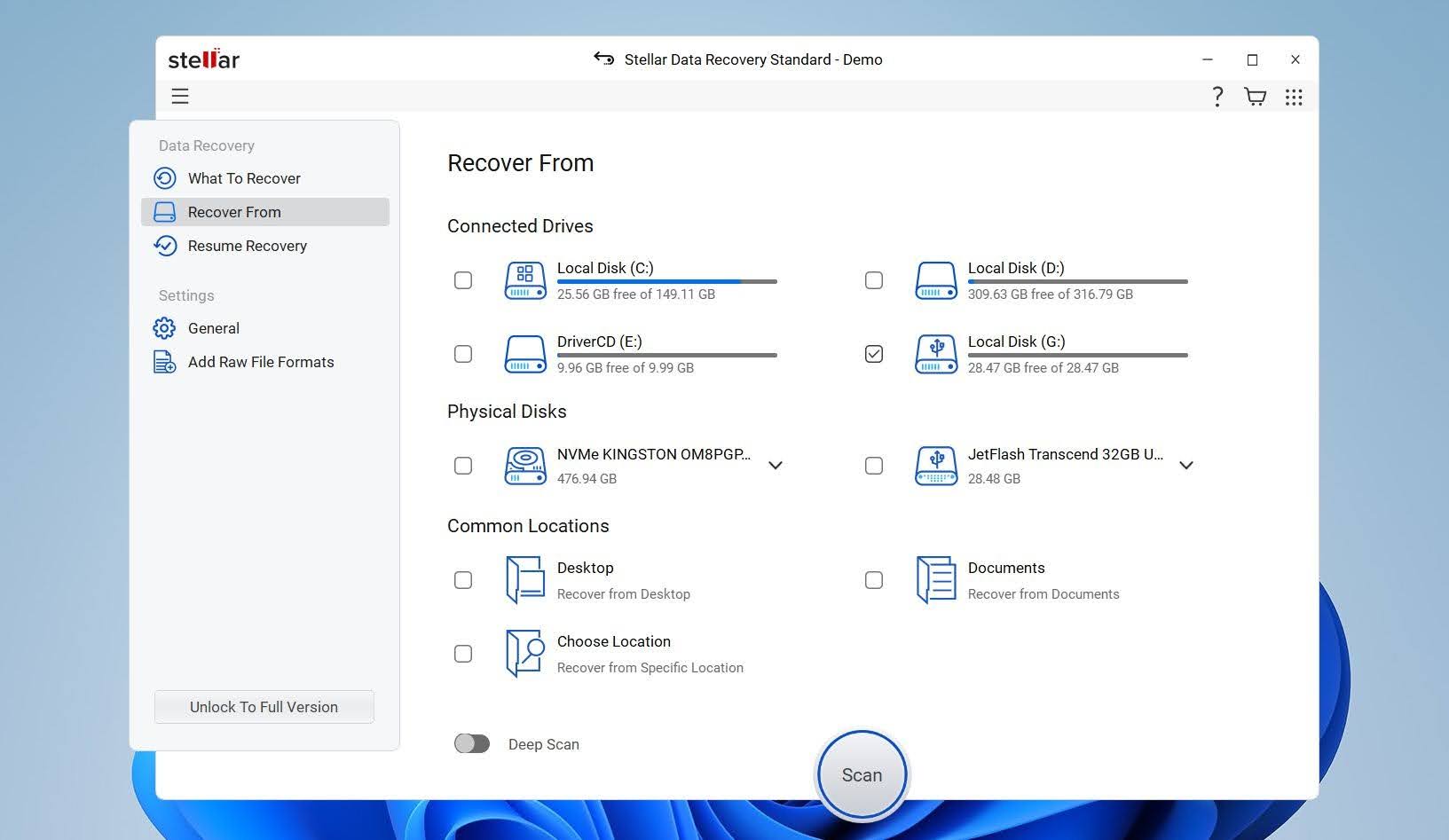
Stellar var et av de enkleste verktøyene å navigere i vår sammenligning. Du begynner med å velge hvilken type data du vil gjenopprette, for eksempel bilder, videoer, dokumenter eller alt, og deretter velger du disken du vil skanne. For mer utfordrende tilfeller kan du aktivere Dyp skanning.
Resultater vises i et kjent mappetre, og du kan bytte mellom ulike visninger, bla gjennom mapper og forhåndsvise filer før gjenoppretting. Vi likte den generelle enkelheten, selv om programmet kan bli merkbart tregere under lengre skanninger. I vår tidligere testing opplevde vi også tidvis forsinkelser når lagringsenheter ble koblet til eller fra, samt problemer når vi forsøkte å stoppe en aktiv oppgave.
Gjenopprettingsytelse i våre tester
Stellar presterte rimelig bra i vår test for slettede filer, og gjenopprettet 51 av 52 filer, sammenlignet med 50 av 52 for Recuva. Ingen av resultatene var perfekte, og Stellars fordel med én fil er for liten til å utgjøre en stor forskjell i et enkelt slettetilfelle.
Begge verktøyene slet mer etter et hurtigformat. Stellar gjenopprettet 46 av 52 filer, mens Recuva klarte bare 44 av 52. Det er et ganske merkbart fall fra resultatene etter sletting, og viser at ingen av verktøyene var spesielt pålitelige når den opprinnelige filsysteminformasjonen var blitt forstyrret.
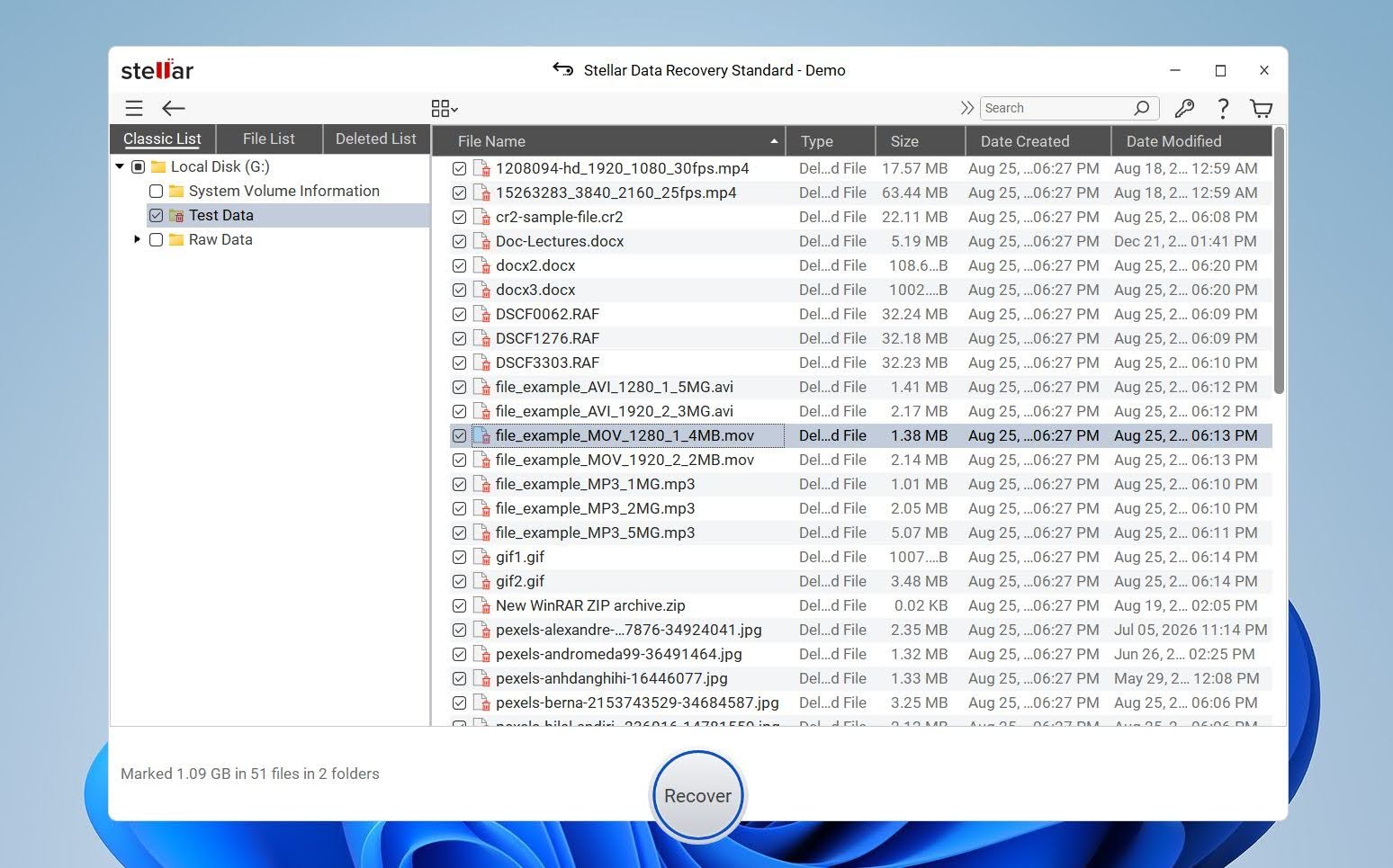
Stellar har også en frustrerende begrensning i sin gratisversjon: den forhåndsviser bare filer som er mindre enn 10 MB. I vår test betydde det at vi ikke kunne forhåndsvise RAW-bilder eller større videoer for å verifisere at de var intakte før gjenoppretting. Recuva har sine egne forhåndsvisningsproblemer. Selv om forhåndsvisning av JPG- og PNG-filer generelt fungerte, videoer og RAW-bilder ble vanligvis ikke forhåndsvist riktig, noe som på samme måte gjør det vanskeligere å avgjøre om disse filene faktisk kan gjenopprettes.
Alt i alt presterte Stellar bedre enn Recuva, men ingen av dem imponerte oss i den mer krevende testen. Stellars 46/52 hurtigformateringsresultat og restriktive forhåndsvisninger i gratisversjonen er betydelige ulemper, mens Recuva var enda svakere etter formatering ved 44/52 og hadde dårlig forhåndsvisningsstøtte for alt annet enn vanlige bildeformater.
Hva gjør Stellar til et bedre alternativ til Recuva?
Stellar tilbyr flere funksjoner som går utover Recuvás grunnleggende gjenopprettingsfokus:
- Den kan skanne fysiske stasjoner med skadede eller manglende partisjoner. I motsetning til Recuva krever ikke alltid Stellar et tilgjengelig volum med et stasjonsbokstav før den kan begynne å søke etter filer.
- Den støtter flere filsystemer. Stellar støtter NTFS, FAT/FAT32, exFAT, HFS/HFS+ og APFS, noe som gir den bredere dekning enn Recuva.
- Det inkluderer diskavbildning. Du kan lage et bilde av en lagringsenhet og utføre gjenoppretting fra bildet i stedet for å fortsette å arbeide med den originale stasjonen.
- Den kan lagre og gjenoppta skanninger. Dette er spesielt nyttig med store stasjoner der en fullstendig Dyp-skanning kan ta flere timer.
- Dens gratisversjon tillater faktisk gjenoppretting. Stellar lar deg gjenopprette opptil 1 GB gratis, slik at du kan teste gjenopprettingsresultatene på en meningsfull mengde data før du kjøper en lisens.
Stellar er mer kapabel enn Recuva på flere områder, men vi ville ikke ansett det som det sterkeste alternativet for vanskelige gjenopprettingssituasjoner.
| Stellar Data Recovery | Recuva | |
|---|---|---|
| Slettede filer-test | 51/52 | 50/52 |
| Rask formattest | 46/52 | 44/52 |
| Gjennomsnittlig skannetid | 9m 10s | 11m 08s |
| Forhåndsvisningskvalitet | Begrenset til filer under 10 MB i gratisversjonen; RAW og større videoer problematiske | Begrenset |
| Gratis gjenoppretting | 1 GB | Ubegrenset |
| Pris | Betalte utgaver varierer etter nivå, årlig fra $59.99, $99 livstid | Gratis; Professional $24.95 |
| Best for -> Best for | Enkel gjenoppretting | Grunnleggende gratis gjenoppretting |
Andre Recuva-alternativer vi vurderte
Noen andre verktøy dukker jevnlig opp i anbefalinger som alternativer til Recuva, men vi utelot dem fra hovedlisten vår av følgende grunner:
- EaseUS Data Recovery Wizard Et populært og brukervennlig alternativ, men prisen er relativt høy, og gjenopprettingsmulighetene og tilleggsfunksjonene gir ikke nok fordeler sammenlignet med verktøyene rangert over.
- TestDisk. Svært kapabel for partisjons- og filsystemgjenoppretting, men det tekstbaserte grensesnittet og den reparasjonsfokuserte arbeidsflyten gjør det til en dårlig direkte erstatning for Rec uva sin enkle filgjenopprettingsopplevelse.
- Wise Data Recovery Lett og brukervennlig, men de begrensede gjenopprettingsmulighetene og funksjonene gjør det mer til en Recuva-ekvivalent enn en reell oppgradering.
Det betyr ikke at dette er dårlige gjenopprettingsverktøy. Hvert av dem kan fungere godt for riktig bruker eller gjenopprettingssituasjon. Men for de fleste som spesifikt ser etter et alternativ til Recuva, mener vi at alternativene i hovedlisten vår tilbyr en bedre kombinasjon av gjenopprettingsevne, brukervennlighet, funksjoner og verdi.
Endelig dom
Recuva er fortsatt et godt alternativ for grunnleggende gjenoppretting av slettede filer, spesielt hvis du ønsker et helt gratis verktøy uten gjenopprettingsgrense. Imidlertid gjør dets grunnleggende funksjonssett og svakere ytelse i mer utfordrende gjenopprettingssituasjoner at flere alternativer er bedre valg.
Disk Drill er vårt beste Recuva-alternativ totalt sett, med sterk gjenopprettingsytelse, et brukervennlig grensesnitt, pålitelige forhåndsvisninger og flere ekstra funksjoner. R-Studio er bedre egnet for avanserte brukere, mens PhotoRec er det sterkeste helt gratis alternativet. Recoverit, Stellar og DiskGenius kan også være verdt å vurdere avhengig av gjenopprettingssituasjonen, men hver av dem har sine egne begrensninger.