Resumen: Disk Drill es la alternativa más completa a Recuva, con un excelente rendimiento de recuperación, vistas previas confiables, una interfaz fácil de usar y un conjunto más amplio de funciones de recuperación. R-Studio igualó su rendimiento de recuperación en nuestras pruebas, pero es más adecuado específicamente para usuarios avanzados. PhotoRec es la mejor opción completamente gratuita, mientras que Recoverit, Stellar y DiskGenius ofrecen alternativas útiles para escenarios de recuperación específicos.
Recuva es uno de los nombres más reconocidos en el software de recuperación de datos, y hay muchas posibilidades de que cualquiera que haya intentado recuperar archivos eliminados en Windows se haya encontrado con él. Incluso en 2026, todavía se recomienda regularmente en Reddit y otros foros tecnológicos, en gran parte porque es gratuito y fácil de usar incluso para principiantes.
Pero, ¿sigue mereciendo Recuva todas esas recomendaciones? Muchos usuarios empiezan a buscar alternativas a Recuva después de que el software no logra encontrar sus archivos o simplemente no puede trabajar con la unidad que necesitan recuperar. Nuestras propias pruebas mostraron un patrón similar: Recuva tuvo un rendimiento razonable con archivos eliminados recientemente de una unidad en buen estado, pero sus resultados disminuyeron considerablemente en escenarios de recuperación más complicados.
Las principales limitaciones que encontramos fueron:
- No reconstruye sistemas de archivos dañados. Recuva es principalmente una herramienta de recuperación de archivos eliminados y depende en gran medida de un sistema de archivos accesible. Es mucho menos útil cuando los metadatos del sistema de archivos o la partición en sí están dañados.
- Las unidades RAW y las particiones dañadas o perdidas son un problema importante. Recuva necesita una partición que Windows pueda reconocer y asignar una letra de unidad. Si una unidad se vuelve RAW o su partición se pierde o está gravemente dañada, Recuva puede que ni siquiera te permita escanearla.
- El soporte del sistema de archivos es limitado. Recuva cubre los sistemas de archivos comunes de Windows, incluidos NTFS, FAT16, FAT32 y exFAT, pero no es compatible con HFS+, APFS, ext3 o ext4. Esto se convierte en un problema cuando conectas una unidad utilizada previamente con macOS o Linux.
- El desarrollo ha estado relativamente estancado. Recuva apareció por primera vez a mediados de la década de 2000, y aunque todavía recibe actualizaciones ocasionales, su funcionalidad principal ha cambiado poco. La interfaz no ha tenido un rediseño importante en más de una década, y ha habido pocas adiciones a sus capacidades de recuperación.
- Su recuperación por firma de archivos es limitada. Esto es importante cuando los metadatos originales del sistema de archivos han desaparecido y el software tiene que identificar archivos por su contenido. Los formatos menos comunes y los archivos multimedia grandes o fragmentados son particularmente problemáticos. En nuestras pruebas, las fotos RAW de cámara y los videos grandes produjeron resultados notablemente más débiles, con algunos archivos faltantes y otros recuperados en forma corrupta.
- Casi no hay herramientas adicionales de recuperación o protección de unidades. Recuva no puede crear una imagen de disco y carece de monitoreo S.M.A.R.T., herramientas RAID y funciones preventivas como Recovery Vault. Su funcionalidad extra se limita en gran medida a la eliminación segura y, en la edición Professional, soporte para escanear imágenes de unidades virtuales existentes.
Un usuario Reddit lo expresó así: Recuva es esencialmente una herramienta de recuperación sobrevalorada. Argumentaron que el problema no es que Recuva sea gratuito, sino que a menudo se recomienda independientemente del escenario de recuperación, incluso cuando el sistema de archivos está dañado o la herramienta no es adecuada para el caso.
¿Quieres ver con más detalle el rendimiento de Recuva? Consulta nuestro Reseña de Recuva completo para ver los resultados completos de las pruebas, características y desglose del rendimiento.
Cómo probamos las mejores alternativas a Recuva
Para esta guía, probamos y comparamos seis de las mejores alternativas a Recuva para Windows en 2026 para ver qué herramientas pueden llegar más lejos y en qué aspectos cada una se desempeña mejor. Como en todas nuestras reseñas de software, seguimos nuestro estricto y estandarizado directrices de pruebas para que cada programa enfrentara los mismos escenarios de recuperación bajo las mismas condiciones. Usamos la configuración de escaneo predeterminada siempre que fue posible y no ajustamos las pruebas para favorecer a ninguna herramienta en particular.
Nuestra Configuración de Prueba
Usamos el mismo hardware y dispositivo de almacenamiento durante toda la comparación:
- PC de prueba: Laptop con Windows 11 con un Intel Core i5-12450H (12ª Gen) CPU y 16 GB de RAM DDR4.
- Prueba de manejo: Unidad flash USB Transcend de 32 GB, formateado como exFAT.
- Datos de prueba: La unidad contenía 52 archivos en total 1.1 GB, con el mismo conjunto de datos usado para cada prueba. Incluía Imágenes JPG, PNG, GIF, CR2 y RAF; videos MP4, MOV y AVI; audio MP3 y M4A; documentos DOC/DOCX, XLS/XLSX, PDF y TXT; y archivos ZIP. Deliberadamente mezclamos archivos pequeños de uso cotidiano con videos más grandes y fotos RAW de cámara para ver cómo cada herramienta manejaba diferentes tipos y tamaños de archivos.
Medimos tiempo de escaneo, la cantidad de datos utilizables recuperados, la preservación de los nombres originales de archivos y la estructura de carpetas, y la fiabilidad de la vista previa. También verificamos cuánta información podía reconstruir cada programa mediante la recuperación por firmas de archivos cuando los metadatos del sistema de archivos ya no estaban disponibles.
Escenarios de Pérdida de Datos que Probamos
Utilizamos dos escenarios de recuperación diseñados para mostrar tanto qué tan bien maneja cada alternativa a Recuva la recuperación básica de archivos como lo que sucede cuando la situación se vuelve más difícil.
- Prueba 1: Eliminación ordinaria de archivos. Primero, llenamos la unidad USB exFAT con nuestro conjunto de datos de prueba y luego eliminamos los archivos de forma normal. Esto representaba una de las situaciones de pérdida de datos más comunes y un área en la que Recuva normalmente ofrece buenos resultados. Escaneamos la unidad con cada herramienta y comprobamos no solo cuántos archivos encontraba, sino cuántos podían ser realmente recuperados y abiertos. También registramos si el software conservaba los nombres originales de los archivos y la estructura de carpetas, y si sus previsualizaciones reflejaban con precisión el estado de los archivos.
- Prueba 2: Unidad USB con formato rápido. Para la segunda prueba, restauramos el conjunto de datos original en la unidad USB y luego realizamos un formato rápido. Esto eliminó los metadatos del sistema de archivos existentes sin sobrescribir deliberadamente todo el contenido de la unidad, creando un escenario de recuperación más difícil. Luego escaneamos la USB formateada con cada programa y comparamos qué tan bien cada herramienta localizaba los datos perdidos, reconstruía archivos mediante un escaneo basado en firmas, conservaba nombres de archivos y carpetas cuando era posible, y recuperaba archivos que realmente pudieran usarse después de la restauración.
De este modo, podemos tener una imagen más clara que solo con una simple prueba de archivo eliminado. Una herramienta podría funcionar muy bien cuando los metadatos del sistema de archivos aún estaban disponibles, pero producir resultados muy diferentes una vez que esos metadatos se perdieron después de formatear.
Cómo clasificamos las herramientas
El rendimiento de recuperación tuvo el mayor peso, pero no fue el único factor. También evaluamos usabilidad, compatibilidad con sistemas de archivos y dispositivos, funciones adicionales y relación calidad-precio. Para los precios, consideramos el límite de recuperación gratuita o la prueba, el costo de la actualización, las funciones incluidas con la licencia y si los resultados reales de recuperación justificaban ese costo.
Esta distinción es especialmente importante en una comparación de alternativas a Recuva porque Recuva ofrece recuperación gratuita ilimitada. No clasificamos un programa de pago más alto simplemente porque tuviera más funciones. Para obtener una posición más alta, una alternativa debía proporcionar una ventaja significativa a través de mejores resultados de recuperación, soporte para escenarios de pérdida de datos más difíciles o extras realmente útiles como la creación de imágenes de disco, soporte para más sistemas de archivos o monitoreo de unidades.
Comparación rápida: Recuva vs las mejores alternativas
| Función | Recuva | Disk Drill | R-Studio | PhotoRec | DiskGenius | Recoverit | Stellar |
|---|---|---|---|---|---|---|---|
| Recuperación de archivos eliminados | ✅ | ✅ | ✅ | ✅ | ✅ | ✅ | ✅ |
| Recuperación de unidad formateada | ⚠️ Limitado | ✅ | ✅ | ✅ | ✅ | ✅ | ✅ |
| Recuperación de partición RAW / perdida | ❌ | ✅ | ✅ | ✅* | ✅ | ✅ | ✅ |
| Reconstrucción de sistema de archivos | ❌ | ✅ | ✅ | ❌ | ✅ | ✅ | ⚠️ Limitado |
| Recuperación basada en firmas | ✅ Limitado | ✅ | ✅ | ✅ | ✅ | ✅ | ✅ |
| Vista previa de archivos | ⚠️ Limitado | ✅ | ✅ | ❌ | ⚠️ Limitado | ✅ | ✅ |
| Indicador de posibilidades de recuperación | ✅ Básico | ✅ | ❌ | ❌ | ❌ | ❌ | ❌ |
| Imagen de disco | ❌** | ✅ | ✅ | ❌ | ✅ | ✅ | ✅ |
| Supervisión S.M.A.R.T. | ❌ | ✅ | ✅ | ❌ | ✅ | ❌*** | ❌**** |
| Recuperación RAID | ❌ | ✅ | ✅ | ❌ | ✅ | ⚠️ Limitado | ⚠️ Dependiente de la edición |
| Recuperación avanzada de cámara/vídeo | ❌ | ✅ ACR | ❌ | ❌ | ❌ | ✅ Recuperación Mejorada | ⚠️ Herramientas separadas |
* PhotoRec puede recuperar archivos de almacenamiento RAW o dañado porque ignora el sistema de archivos y busca por firmas de archivos, pero no reconstruye la partición perdida ni el sistema de archivos original.
** Recuva Professional puede escanear imágenes de disco virtual compatibles, pero Recuva no puede crear una imagen de una unidad física por sí mismo.
*** La supervisión S.M.A.R.T. no está disponible en la versión de Recoverit para Windows.
**** Stellar ofrece el monitoreo de unidades por separado en lugar de como una función principal de Stellar Data Recovery.
***** Disk Drill no tiene una versión nativa de escritorio para Linux, aunque admite la recuperación desde sistemas de archivos de Linux y la recuperación de Linux a través de SSH.
6 Mejores Alternativas a Recuva en 2026
A continuación, analizamos cada alternativa a Recuva de forma individual, con un enfoque en nuestros resultados de prueba, facilidad de uso, características clave, precios y cómo se compara directamente con Recuva. Esto debería facilitar la identificación de dónde cada herramienta tiene un mejor desempeño, dónde presenta deficiencias y cuál tiene más sentido para diferentes necesidades de recuperación. Pasemos a los resultados.
Alternativas gratuitas vs. de pago a Recuva: Herramientas gratuitas como Recuva y PhotoRec pueden ser suficientes para una recuperación básica. Las alternativas de pago suelen ofrecer mejores resultados de recuperación en casos más complejos, junto con extras importantes como creación de imágenes de disco, mejores previsualizaciones y mayor compatibilidad con sistemas de archivos. Además, tienden a recibir un desarrollo más activo y ofrecen soporte al cliente si surge algún problema.
| Herramienta | Prueba de archivos eliminados | Prueba de formato rápido | Tiempo promedio | Calidad de previsualización | Recuperación gratuita | Precisión de la recuperación | Mejor para |
|---|---|---|---|---|---|---|---|
| Disk Drill | 52/52 | 52/52 | 5m 16s | Excelente – todos los archivos de prueba se previsualizaron correctamente | 100 MB | Excelente – encontró todo el conjunto de prueba en ambos escenarios | Mejor en general |
| R-Studio | 52/52 | 52/52 | 5m 33s | Bueno – algunas previsualizaciones de fotos RAW estaban dañadas o no eran fiables | Archivos hasta 1,024 KB | Excelente – encontró todo el conjunto de prueba en ambos escenarios | Usuarios avanzados |
| PhotoRec | 49/52 | 47/52 | 8m 25s* | Sin previsualizaciones | Ilimitado | Bueno, pero la recuperación por firma pierde los nombres originales y la estructura de carpetas | Mejor opción completamente gratuita |
| DiskGenius | 51/52 | 47/52 | 4m 43s | Bueno – algunos archivos RAW no se previsualizaron correctamente después de formatear | Archivos menores de 64 KB | Bueno | Particiones perdidas y gestión de discos |
| Wondershare Recoverit | 51/52 | 48/52 | 7m 17s | Bueno – algunas dificultades con previsualizaciones de fotos RAW | 500 MB | Mezclado – devolvió más resultados que el conjunto de 52 archivos en la prueba de eliminación | Principiantes |
| Stellar Recuperación de Datos | 51/52 | 46/52 | 9m 10s | Limitado en la versión gratuita – solo archivos menores de 10 MB; fotos RAW y videos grandes no se pudieron previsualizar | 1 GB | Bueno en la prueba de eliminación, más débil después del formateo | Recuperación simple |
| Recuva (Deep Scan) | 50/52 | 44/52 | 11m 08s | Limitado – JPG y PNG funcionaron; videos y fotos RAW generalmente no | Ilimitado | Bueno para eliminaciones básicas, notablemente más débil tras el formateo | Undelete básico gratuito |
El tiempo de PhotoRec incluye tanto el escaneo como la recuperación.
1. Disk Drill (Mejor Alternativa a Recuva en General)
 Disk Drill es una herramienta de recuperación de datos desarrollada por CleverFiles para Windows y macOS. En comparación con Recuva, está diseñada para una gama más amplia de escenarios de pérdida de datos, desde archivos eliminados accidentalmente hasta unidades formateadas, particiones RAW y particiones perdidas. También es compatible con una gama más amplia de sistemas de archivos e incluye herramientas adicionales como imágenes de disco y Supervisión S.M.A.R.T., lo que la convierte en una herramienta más versátil.
Mejor para: La mejor alternativa general a Recuva para usuarios que necesitan una recuperación más potente desde almacenamiento formateado, RAW o dañado, en lugar de solo una recuperación básica de archivos eliminados.
Precio: Disk Drill Basic para Windows te permite escanear y previsualizar archivos recuperables y recuperar hasta 100 MB gratis. Disk Drill PRO cuesta actualmente $89/año, mientras que también está disponible una Licencia de por vida por $149. Ambas opciones PRO ofrecen recuperación personal ilimitada para un usuario con hasta tres activaciones simultáneas.
Interfaz y Usabilidad
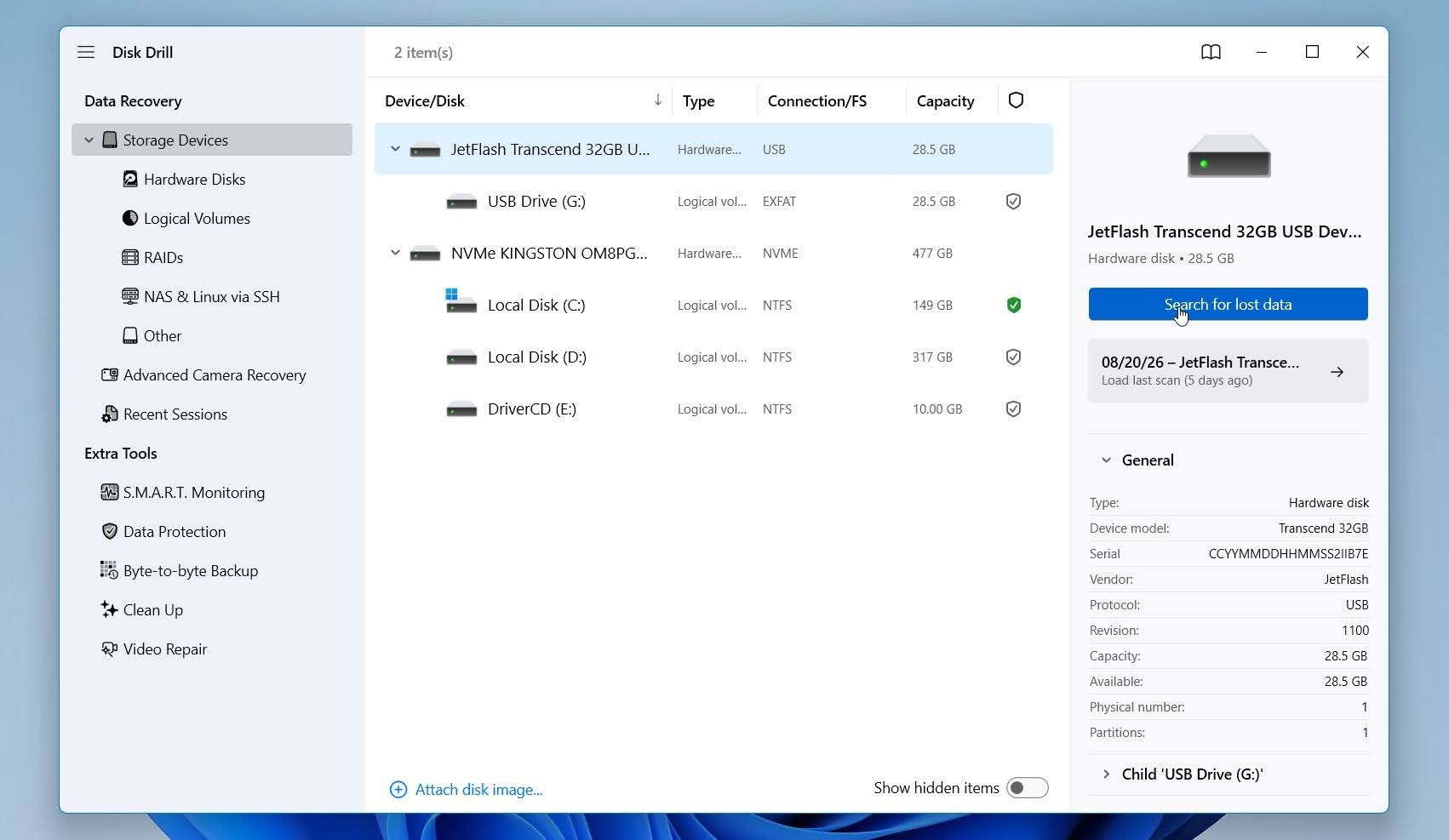
En nuestra experiencia, Disk Drill se siente más moderno y flexible que Recuva. La pantalla principal muestra todos los discos y particiones detectados, así que simplemente seleccionas la unidad y haces clic en Buscar datos perdidos. No es necesario elegir entre un escaneo rápido o profundo de antemano, y puedes empezar a revisar archivos mientras el escaneo aún está en curso.
Para el almacenamiento de cámaras, Disk Drill también ofrece Recuperación Avanzada de Cámara (ACR), un modo separado diseñado para recuperar archivos de video fragmentados de cámaras, drones y dispositivos similares.
También nos gustó cómo los resultados se organizan en archivos Existente, Eliminado o Perdido, y Reconstruido. Puedes filtrarlos por tipo, tamaño, fecha o probabilidades de recuperación y previsualizar los archivos antes de recuperarlos. Los archivos reconstruidos pueden perder sus nombres originales y la estructura de carpetas, pero Disk Drill deja clara esa distinción en lugar de presentar todos los archivos encontrados como resultados de recuperación iguales.
Rendimiento de recuperación en nuestras pruebas
Disk Drill entregó el los mejores resultados generales de recuperación en nuestra comparación. En la prueba de archivos eliminados, recuperó los 52 de 52 archivos, en comparación con 50/52 para Recuva. Más importante aún, mantuvo el mismo resultado después de un formateo rápido, recuperando otro 52/52 archivos, mientras que Recuva bajó a 44/52.
Eso le dio a Disk Drill un perfecto 104 de 104 archivos en ambas pruebas, en comparación con 94/104 para Recuva. A diferencia de varias otras herramientas que probamos, hubo sin pérdida de precisión en la recuperación después de formatear, que es una de las principales razones por las que lo clasificamos por delante de Recuva.
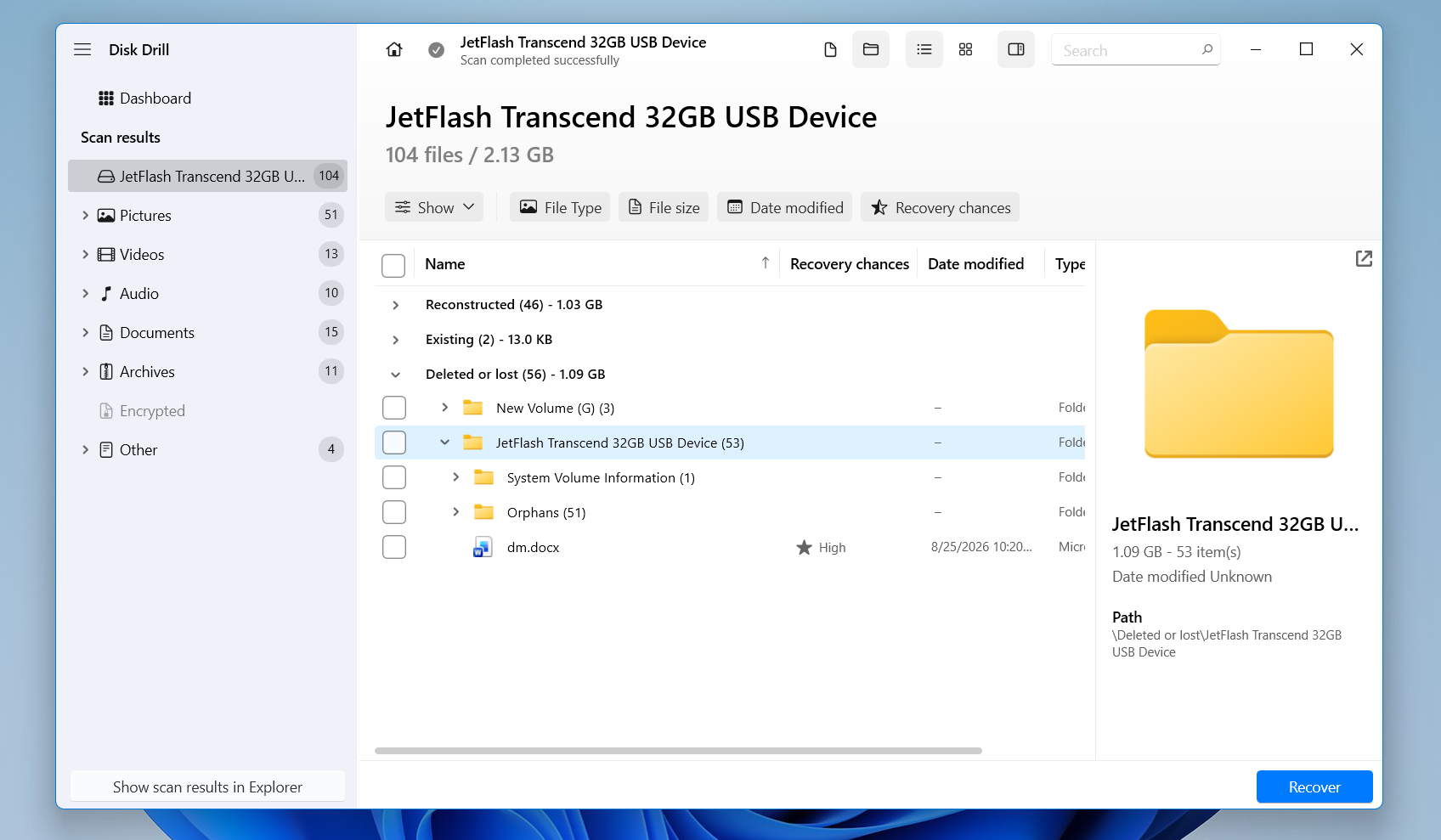
El rendimiento también fue sólido en términos de velocidad. Disk Drill completó nuestros escaneos en un promedio de 5 minutos 16 segundos, menos de la mitad de los 11 minutos 08 segundos de Recuva y ligeramente más rápido que los 5 minutos 33 segundos de R-Studio.
La calidad de vista previa fue otra gran ventaja. Cada archivo en nuestro conjunto de prueba se previsualizó correctamente, incluyendo los tipos de archivo que causaron problemas para algunas herramientas competidoras. Recuva fue mucho más débil aquí: Las vistas previas de JPG y PNG generalmente funcionaban, pero los videos y las fotos RAW generalmente no.. Las vistas previas fiables hacen mucho más fácil comprobar si un archivo está intacto antes de recuperarlo.
La principal desventaja es la limitación de recuperación gratuita en Windows. Eso hace que Recuva sea más atractivo si solo necesitas restaurar una gran cantidad de datos eliminados recientemente sin pagar. La versión gratuita de Disk Drill es mucho mejor para evaluar los resultados del escaneo y recuperar una pequeña selección de archivos antes de decidir si actualizar.
En general, sin embargo, Disk Drill fue claramente más fuerte en nuestras pruebas. Recuperó 104/104 archivos, mantuvo resultados perfectos después de formatear, completó los escaneos mucho más rápido que Recuva y previsualizó correctamente cada archivo probado.. En términos de rendimiento real de recuperación y funciones adicionales, Disk Drill fue la herramienta más sólida.
¿Qué hace que Disk Drill sea una mejor alternativa a Recuva?
La mayor diferencia no es la interfaz, sino lo que Disk Drill puede hacer una vez que el escenario de recuperación se vuelve más complicado:
- Puede trabajar con almacenamiento RAW e inmontable. Recuva requiere una partición accesible, mientras que Disk Drill puede escanear discos RAW y particiones que no se pueden montar directamente.
- Admite sustancialmente más sistemas de archivos. Además de FAT32, exFAT y NTFS, Disk Drill es compatible con ReFS, HFS/HFS+, APFS, EXT2/3/4 y BTRFS, entre otros.
- Combina recuperación basada en el sistema de archivos y por firma. Cuando queda metadatos utilizables, Disk Drill puede usarlos para reconstruir nombres de archivos y estructuras de directorios; cuando no los hay, puede recurrir a firmas de archivos.
- La creación de imágenes de disco está incorporada. Disk Drill puede crear una imagen a nivel de sector de un dispositivo de almacenamiento para que puedas trabajar desde la copia en lugar de escanear repetidamente una unidad original inestable. Esta función está disponible incluso en la versión gratuita.
- Incluye herramientas preventivas. Recovery Vault puede preservar metadatos sobre archivos eliminados en unidades protegidas de Windows, mientras que el monitoreo S.M.A.R.T. puede ayudar a rastrear la salud de la unidad. Recuva no tiene un conjunto de herramientas preventivas comparable.
- Está en desarrollo activo. Disk Drill sigue recibiendo nuevas versiones y mejoras de recuperación; la versión actual de Windows listada por CleverFiles es la versión 6.3 de julio de 2026.
Hay una compensación. Recuva sigue siendo mucho más generoso si la recuperación gratuita es la prioridad. Recuva permite la recuperación ilimitada de forma gratuita, mientras que Disk Drill Basic para Windows actualmente limita la recuperación estándar gratuita a 100 MB.
| Disk Drill | Recuva | |
|---|---|---|
| Prueba de archivos eliminados | 52/52 | 50/52 |
| Prueba de formato rápido | 52/52 | 44/52 |
| Tiempo medio de escaneo | 5m 16s | 11m 08s |
| Calidad de vista previa | Excelente | Limitado |
| Recuperación gratuita | 100 MB en Windows | Ilimitado |
| Precio | Planes de pago disponibles $89 por año/ $149 de por vida | Gratis; Profesional $24.95 |
| Mejor para | Mejor en general | Restauración gratis básica |
2. R-Studio
 R-Studio es una herramienta de recuperación de datos desarrollada por R-Tools Technology. Va considerablemente más allá que Recuva, con soporte para particiones dañadas y formateadas, una amplia gama de sistemas de archivos, creación de imágenes de disco y recuperación avanzada de RAID. Ofrece a los usuarios mucho más control sobre cómo se escanea una unidad y cómo se interpreta su sistema de archivos, lo que lo hace especialmente atractivo para casos de recuperación difíciles, aunque ese control adicional viene acompañado de una curva de aprendizaje más pronunciada.
Mejor para: Usuarios avanzados que necesitan más control sobre la recuperación, especialmente para particiones dañadas, sistemas de archivos complejos o matrices RAID.
Precio: R-Studio tiene una demo gratuita que te permite escanear discos y previsualizar archivos recuperables, pero la recuperación es limitada. La licencia estándar de Windows cuesta $79.99 como compra única. También hay disponibles ediciones FAT y NTFS más económicas, pero restringen los sistemas de archivos que puedes recuperar.
Interfaz y Usabilidad
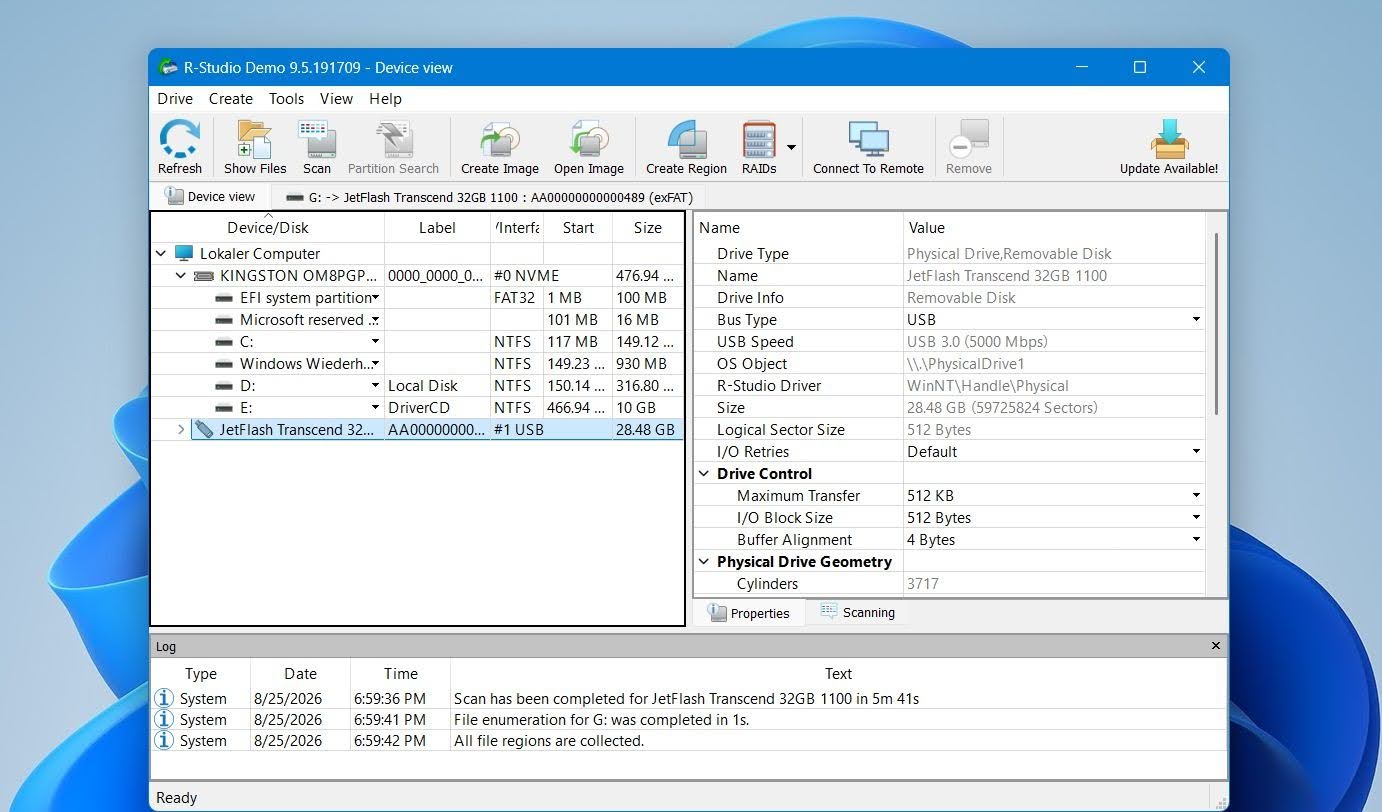
R-Studio fue fácilmente una de las herramientas más técnicas en nuestra comparación. La pantalla principal enumera discos físicos, particiones, áreas no asignadas e información detallada sobre cada dispositivo. Puedes seleccionar una partición y escanearla directamente, o ajustar el área de escaneo, los sistemas de archivos y los tipos de archivos conocidos.
Una vez que finalice el escaneo, R-Studio puede mostrar varias Reconocido particiones junto con el sistema de archivos actual. Puedes abrir cada una, explorar el árbol de carpetas reconstruido, previsualizar archivos y seleccionar lo que deseas recuperar.
Nos gustó la cantidad de control, pero la interfaz puede parecer complicada si vienes de Recuva. Hay muchas más opciones técnicas, y encontrar los resultados correctos entre varias particiones reconocidas puede requerir algo de prueba y error. Sin embargo, para los usuarios experimentados, esta flexibilidad es una de las mayores fortalezas de R-Studio.
Rendimiento de recuperación en nuestras pruebas
R-Studio ofreció algunos de los resultados de recuperación más sólidos en nuestra comparación. En la prueba de archivos eliminados, recuperó los 52 de 52 archivos. Recuva recuperó 50/52, por lo que ambos tuvieron un buen desempeño con la eliminación ordinaria, pero R-Studio fue el único de los dos que recuperó nuestro conjunto de pruebas completo.
La diferencia fue mucho mayor después de un formateo rápido. R-Studio nuevamente recuperó 52/52 archivos, mientras que Recuva bajó a 44/52. En ambas pruebas, R-Studio recuperó 104 de 104 archivos, en comparación con 94/104 para Recuva. Este fue un resultado excelente y convirtió a R-Studio en una de las herramientas con mejor desempeño que probamos.
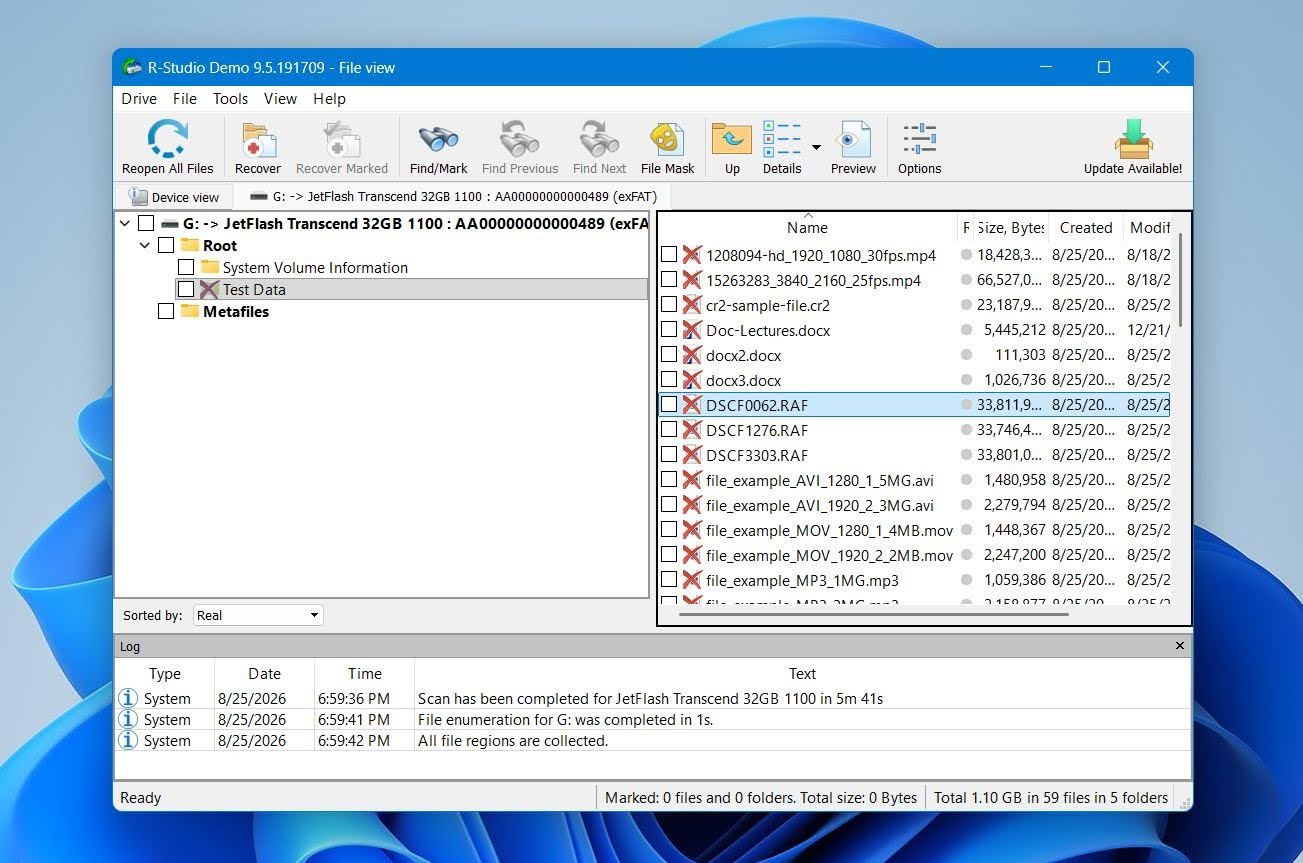
R-Studio también fue considerablemente más rápido. Sus análisis tardaron un promedio de 5 minutos 33 segundos, en comparación con 11 minutos 08 segundos para Recuva. Para una herramienta con opciones de escaneo sustancialmente más avanzadas, ese resultado fue particularmente sólido.
Sin embargo, las pruebas no fueron perfectas. La calidad de la vista previa era inconsistente con algunas fotos RAW, que o bien se mostraban incorrectamente o no se podían verificar de manera fiable antes de la recuperación. Esa es una desventaja importante porque la vista previa es una de las formas más sencillas de confirmar que un archivo detectado está realmente intacto antes de gastar dinero en la recuperación.
La versión gratuita también es mucho más restrictiva que Recuva. Mientras que Recuva permite recuperación ilimitada gratis, la demo de R-Studio generalmente limita la recuperación a archivos que no superen los 1,024 KB (1 MB). Eso hace que la demo sea útil para probar escaneos y vistas previas, pero mucho menos útil para recuperar realmente fotos, videos, archivos comprimidos u otros archivos grandes típicos.
En general, R-Studio superó claramente a Recuva en nuestras pruebas, especialmente después de formatear, donde recuperó 52/52 archivos frente a los 44/52 de Recuva. Sus mayores desventajas no son la precisión de recuperación, sino la accesibilidad: la interfaz es considerablemente más técnica, las vistas previas RAW no siempre eran confiables y el límite de recuperación gratuita es restrictivo. Para un caso simple de archivo eliminado, R-Studio puede parecer excesivo, pero para escenarios de recuperación más difíciles, sus mejores resultados y funciones avanzadas le dan una ventaja significativa sobre Recuva.
¿Qué hace que R-Studio sea una mejor alternativa a Recuva?
R-Studio es un programa mucho más técnico que Recuva, pero eso le da varias ventajas importantes en escenarios de recuperación difíciles:
- Puede manejar sistemas de archivos dañados y formateados. R-Studio puede buscar particiones anteriores y reconstruir sistemas de archivos reconocidos en lugar de depender solo del volumen actualmente accesible.
- La compatibilidad con sistemas de archivos es mucho más amplia. Es compatible con NTFS, ReFS, FAT/exFAT, APFS, HFS/HFS+, Ext2/3/4, UFS y varios otros sistemas de archivos, mientras que Recuva está en gran medida limitado a volúmenes FAT, exFAT y NTFS de Windows.
- La recuperación RAID es una gran fortaleza. R-Studio puede trabajar con arreglos RAID y permite a los usuarios experimentados crear configuraciones RAID virtuales cuando el arreglo original está dañado o no disponible.
- Incluye creación de imágenes de disco. Puedes crear una imagen de un dispositivo de almacenamiento y realizar trabajos de recuperación desde esa imagen en lugar de escanear repetidamente la unidad original.
- Te da mucho más control sobre los escaneos. Los usuarios pueden especificar regiones de escaneo, sistemas de archivos esperados, tipos de archivos conocidos y otros parámetros en lugar de depender del enfoque mucho más simple de Escaneo rápido/Escaneo profundo de Recuva.
- Está mejor equipado para la recuperación de particiones perdidas. R-Studio puede identificar estructuras de sistemas de archivos anteriores y presentarlas como particiones reconocidas, lo cual es especialmente útil cuando la información de la partición actual falta o está dañada.
La desventaja es la usabilidad. R-Studio te da mucha más información y control que Recuva, pero también espera que comprendas más sobre discos, particiones, sistemas de archivos y métodos de recuperación. Para alguien que solo quiere restaurar un documento de Word eliminado recientemente, gran parte de esa complejidad es innecesaria. Sin embargo, para un caso de recuperación difícil, esas mismas funciones pueden ser una gran ventaja.
| R-Studio | Recuva | |
|---|---|---|
| Prueba de archivos eliminados | 52/52 | 50/52 |
| Prueba de formato rápido | 52/52 | 44/52 |
| Tiempo promedio de escaneo | 5m 33s | 11m 08s |
| Calidad de vista previa | Buena; algunos problemas con RAW | Limitada |
| Recuperación gratuita | Archivos de hasta 1,024 KB | Ilimitado |
| Precio | $79.99 pago único | Gratis; Profesional $24.95 |
| Mejor para | Usuarios avanzados | Recuperación básica gratuita |
3. PhotoRec (Mejor alternativa gratuita a Recuva)
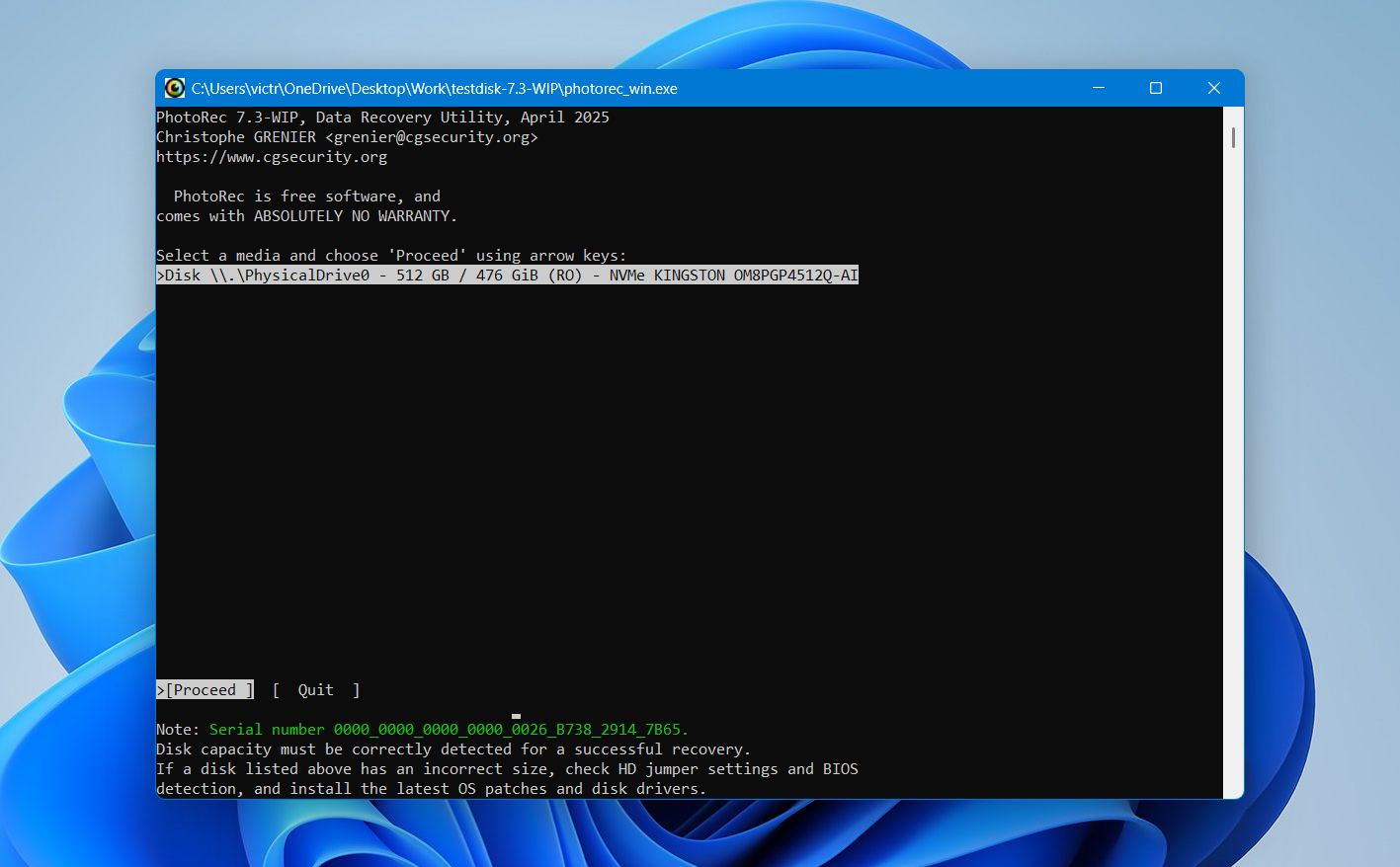 PhotoRec es una herramienta gratuita de recuperación de datos y de código abierto desarrollada por CGSecurity y distribuida junto con TestDisk. A diferencia de Recuva, depende principalmente de recuperación de firma de archivo, lo que le permite encontrar archivos sin depender de los metadatos intactos del sistema de archivos. Esto hace que PhotoRec sea útil para unidades formateadas o dañadas, pero existe una desventaja significativa: los archivos recuperados normalmente pierden sus nombres originales y la estructura de carpetas.
Mejor para: Usuarios que desean recuperación completamente gratuita e ilimitada y no necesitan los nombres de archivos originales ni la estructura de carpetas.
Precio: Completamente gratis y de código abierto, sin límites de recuperación, suscripciones ni edición de pago.
Interfaz y Usabilidad
PhotoRec fue fácilmente la herramienta menos amigable para principiantes en nuestra comparación. La versión estándar utiliza una interfaz basada en texto donde seleccionas el disco, la partición, el tipo de sistema de archivos, el área de escaneo y el destino de recuperación. También existe QPhotoRec, que proporciona una interfaz gráfica, pero sigue siendo mucho más básica que Disk Drill, Recoverit o incluso Recuva.
La mayor diferencia es cómo trabajas con los resultados. PhotoRec no proporciona un navegador de resultados normal ni vistas previas de archivos antes de la recuperación. En su lugar, recupera los archivos directamente en carpetas de destino a medida que avanza el escaneo. Luego tienes que revisar los archivos recuperados posteriormente.
En el lado positivo, puedes seleccionar qué firmas de archivos debe buscar PhotoRec, lo que puede reducir la cantidad de datos irrelevantes que devuelve.
Rendimiento de recuperación (uso en el mundo real)
PhotoRec encontró 49 de 52 archivos en nuestra prueba de eliminación ordinaria y 47 de 52 después de que formateamos rápidamente la misma unidad USB Transcend de 32 GB exFAT. Su tiempo promedio fue de 8 minutos 25 segundos, aunque esta cifra incluye tanto el escaneo como la recuperación, ya que PhotoRec guarda los archivos a medida que los encuentra.
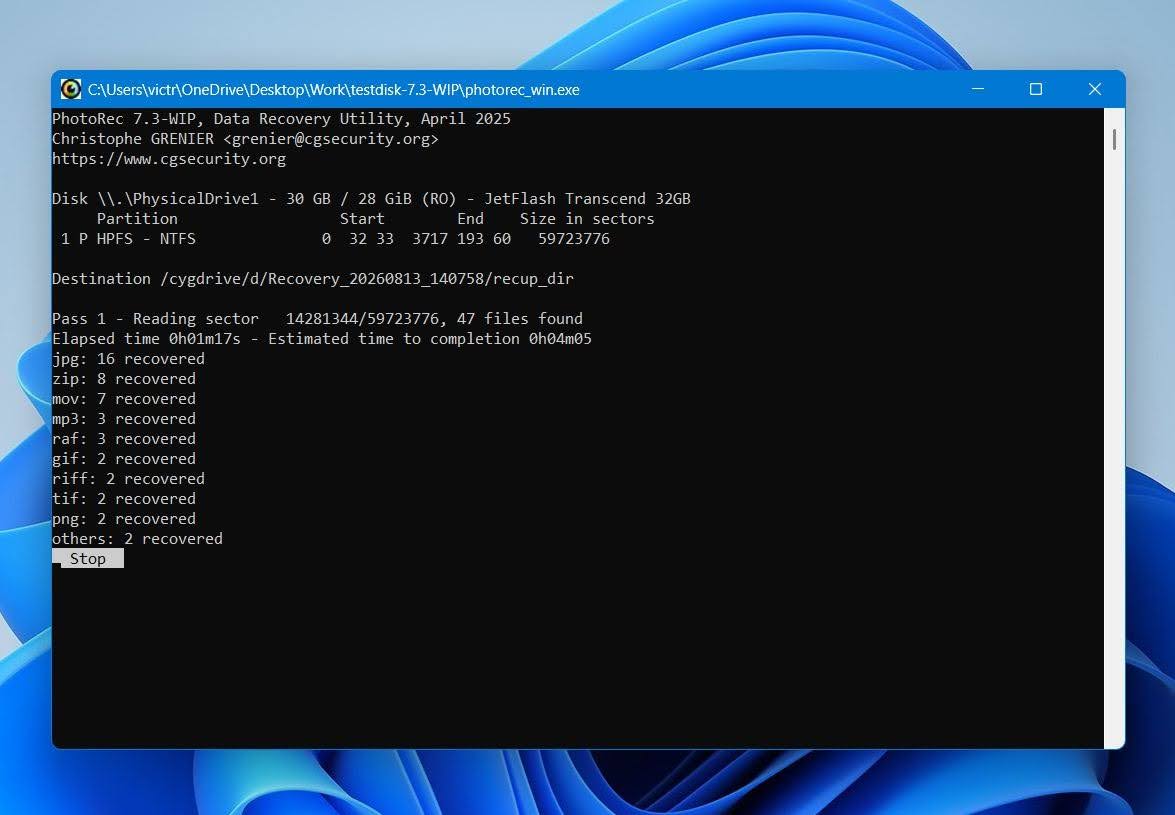
Los resultados fueron buenos para una herramienta completamente gratuita, especialmente después de formatear, pero vinieron con una limitación importante. PhotoRec se basa en firmas de archivos en lugar de reconstruir el sistema de archivos original, por lo que los archivos recuperados no conservaban sus nombres originales ni la estructura de carpetas. También estaba sin función de vista previa, lo que significaba que teníamos que recuperar los archivos primero y revisarlos después.
En comparación con Recuva, PhotoRec encontró un archivo menos en nuestra prueba de eliminación (49 frente a 50), pero tuvo un mejor desempeño después de formatear (47 vs. 44). Eso deja especialmente claras sus fortalezas cuando los metadatos del sistema de archivos ya no están disponibles.
¿Qué hace que PhotoRec sea una mejor alternativa a Recuva?
PhotoRec no es necesariamente más fácil o más cómodo que Recuva. Ambas herramientas ofrecen recuperación ilimitada de forma gratuita, pero PhotoRec tiene una ventaja cuando necesitas recuperar archivos de sistemas de archivos formateados, corruptos o no compatibles:
- Es completamente gratuito y de código abierto. No hay límites de recuperación, suscripciones, ni funciones premium bloqueadas detrás de una licencia.
- Funciona bien cuando los metadatos del sistema de archivos están dañados o faltan. La recuperación basada en firmas permite que PhotoRec busque archivos sin depender de la estructura de directorios original.
- Funcionó mejor después de formatear en nuestra prueba. PhotoRec recuperó 47 de 52 archivos, en comparación con 44 de 52 para Recuva Deep Scan.
- Reconoce una gran cantidad de firmas de archivos. Esto lo hace útil para recuperar fotos, videos, documentos, archivos comprimidos y muchos formatos menos comunes.
- Admite muchos dispositivos de almacenamiento y sistemas de archivos. Dado que la recuperación por firmas opera en gran parte de forma independiente del sistema de archivos, PhotoRec puede trabajar con almacenamientos que Recuva no soporta bien.
El principal compromiso es la organización. Recuva puede preservar los nombres de archivo originales y las rutas de las carpetas cuando queda suficiente metadatos del sistema de archivos, mientras que PhotoRec normalmente devuelve los archivos con nombres generados en carpetas de recuperación. Tampoco hay vistas previas antes de la recuperación. Para una eliminación accidental pequeña, Recuva es más conveniente; para recuperación gratuita de almacenamiento formateado o dañado, PhotoRec puede ser la opción más potente.
| PhotoRec | Recuva | |
|---|---|---|
| Prueba de archivos eliminados | 49/52 | 50/52 |
| Prueba de formato rápido | 47/52 | 44/52 |
| Tiempo medio de escaneo | 8m 25s* | 11m 08s |
| Calidad de vista previa | Sin vistas previas | Limitadas |
| Recuperación gratuita | Ilimitado | Ilimitado |
| Precio | Gratis | Gratis; Profesional $24.95 |
| Mejor para | Recuperación completamente gratis | Recuperación básica gratuita |
4. DiskGenius (Óptimo para particiones perdidas y gestión de discos)
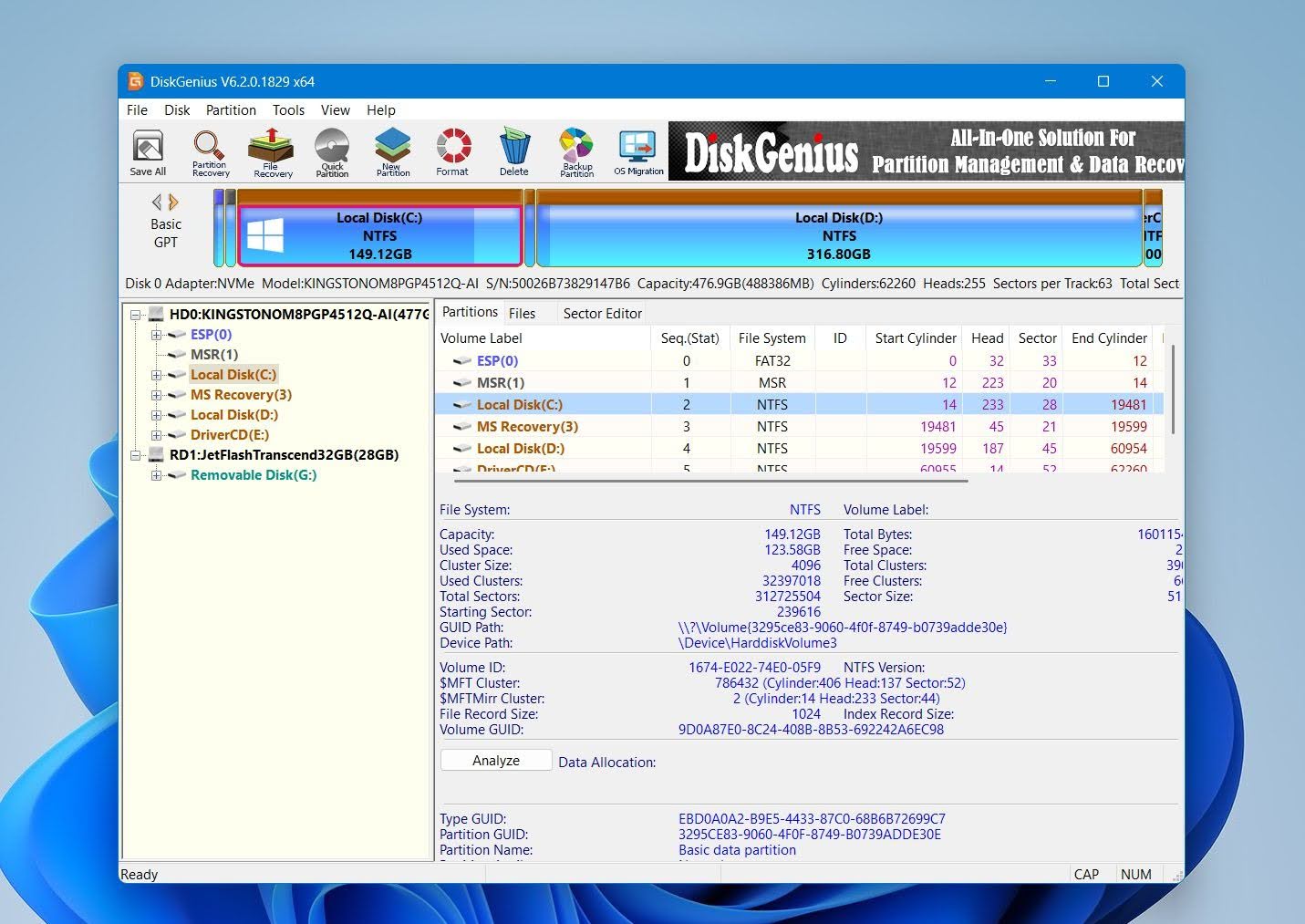 DiskGenius es una herramienta de recuperación de datos y gestión de discos solo para Windows desarrollada por QINHUANGDAO YIZHISHU SOFTWARE DEVELOPMENT CO., LTD. A diferencia de Recuva, va mucho más allá de la recuperación de archivos eliminados y combina la recuperación con gestión de particiones, búsqueda de particiones perdidas, creación de imágenes de disco, clonación y diagnósticos de disco. Su mayor ventaja es la recuperación relacionada con particiones: si una partición ha sido eliminada, perdida o se ha vuelto inaccesible, DiskGenius proporciona herramientas tanto para encontrar los archivos como, en algunos casos, restaurar la partición en sí.
Mejor para: Recuperación de particiones perdidas y usuarios que desean herramientas de recuperación de datos y gestión de discos en una sola aplicación.
Precio: Hay una edición gratuita disponible, pero la recuperación está bastante restringida: los archivos recuperados deben ser menor de 64 KB. Las ediciones de pago eliminan esta limitación y desbloquean funciones adicionales de recuperación y gestión de discos.
Interfaz y Usabilidad
DiskGenius fue uno de los programas más técnicos que probamos. La pantalla principal se parece más a un gestor de particiones que a una aplicación de recuperación típica, con un mapa de disco, tabla de particiones, explorador de archivos y numerosas operaciones de disco disponibles desde la misma ventana.
Para una recuperación ordinaria, selecciona una partición y elige Recuperar archivos perdidos. Para una partición perdida, hay una función separada Buscar particiones perdidas que explora el disco y te permite inspeccionar las particiones encontradas y sus archivos antes de decidir qué hacer con ellos.
Nos gustó tener tantas herramientas en un solo lugar, pero la interfaz requiere más atención que Recuva. Las opciones que modifican particiones están cerca de las funciones de recuperación, por lo que recomendaríamos limitarse a las herramientas de recuperación a menos que sepa exactamente lo que hará una operación de gestión de discos.
Rendimiento de recuperación (uso en el mundo real)
DiskGenius fue el la herramienta más rápida en nuestra comparación, con un tiempo de escaneo promedio de solo 4 minutos 43 segundos.
En los prueba de eliminación ordinaria, encontró 51 de nuestros 52 archivos originales, situándose justo detrás de Disk Drill y R-Studio. El soporte de vista previa fue generalmente bueno, y la mayoría de los archivos que comprobamos podían inspeccionarse antes de la recuperación.
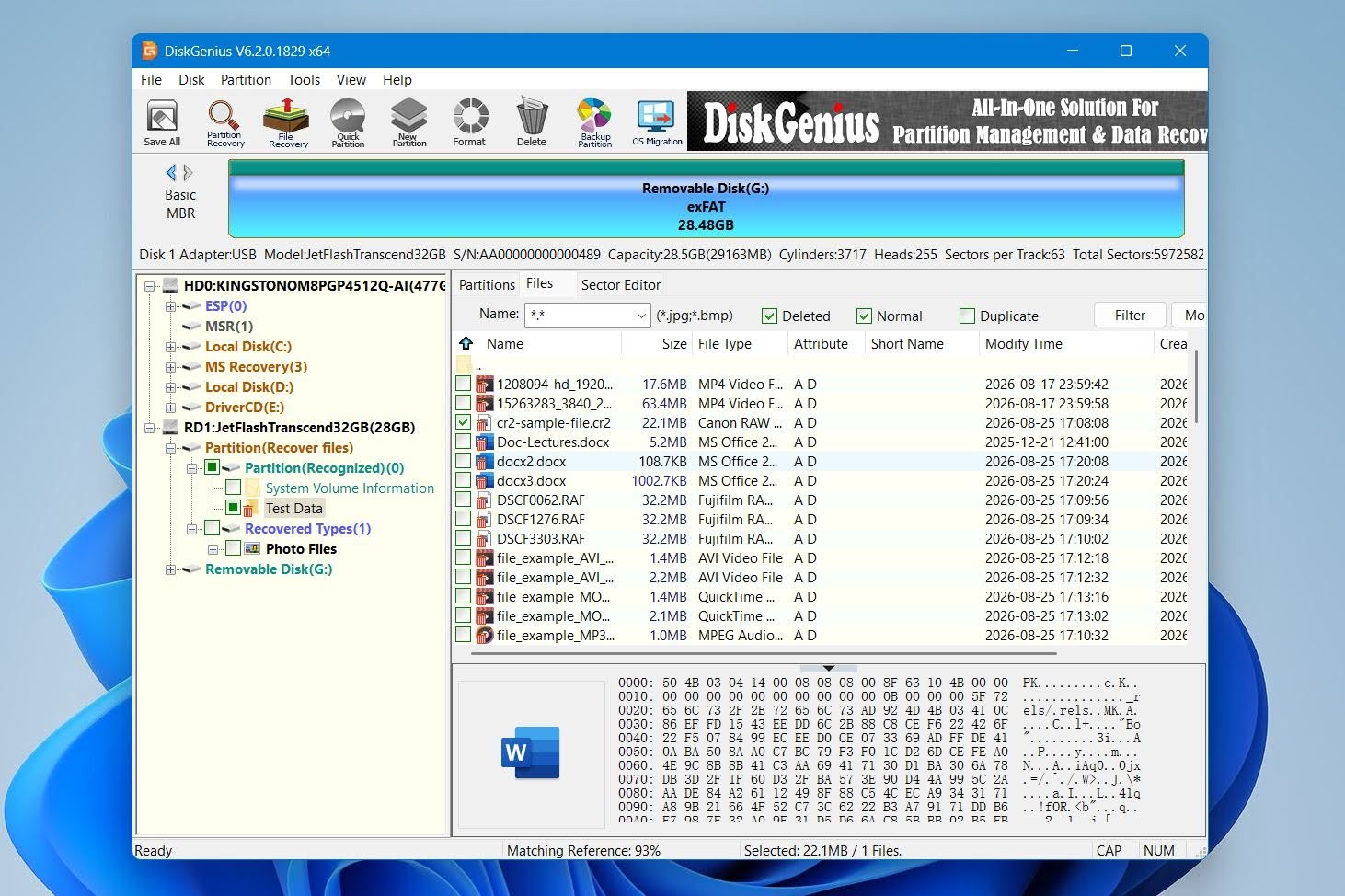
Los resultados disminuyeron después de los formato rápido, donde DiskGenius encontró 47 de 52 archivos. Las vistas previas aún funcionaban bien para los formatos comunes, pero algunas de nuestras fotos RAW de cámara no se previsualizaban correctamente. Esto dificultó verificar su estado antes de la recuperación.
En general, sus resultados fueron buenos, especialmente considerando la velocidad de escaneo, pero no igualaron los 52/52 resultados en ambos escenarios logrados por Disk Drill y R-Studio.
¿Qué hace que DiskGenius sea una mejor alternativa a Recuva?
DiskGenius es una alternativa particularmente sólida a Recuva para la recuperación relacionada con particiones y la gestión de discos. Ofrece mayor control sobre los dispositivos de almacenamiento y las particiones, mientras que nuestras pruebas también mostraron mejores resultados de recuperación y escaneos más rápidos que Recuva:
- La recuperación de particiones perdidas es una gran ventaja. DiskGenius puede buscar particiones eliminadas o perdidas y reconstruir la información de la partición, algo para lo que Recuva no está diseñado.
- Maneja más que la eliminación habitual. Puedes escanear almacenamiento formateado, inaccesible y en estado RAW en lugar de depender de un sistema de archivos intacto y accesible por Windows.
- Combina recuperación y gestión de discos. La gestión de particiones, clonación de discos, creación de imágenes, edición de sectores y otras herramientas de almacenamiento están disponibles dentro del mismo programa.
- Proporciona mucha más información sobre el disco. DiskGenius expone directamente particiones, sectores, sistemas de archivos y áreas no asignadas, lo cual puede ser útil cuando el problema es más complicado que solo unos archivos eliminados.
- Fue sustancialmente más rápido en nuestras pruebas. DiskGenius promedió 4m 43s, en comparación con 11m 08s para el escaneo profundo de Recuva, encontrando también más archivos en ambos escenarios.
Su mayor desventaja en comparación con Recuva es la edición gratuita. Recuva proporciona recuperación gratuita ilimitada, mientras que DiskGenius restringe la recuperación gratuita a archivos de menos de 64 KB. Así que vemos a DiskGenius como una mejor opción cuando sus capacidades de gestión de particiones y discos son realmente útiles, en lugar de como un reemplazo para la funcionalidad de recuperación ilimitada y gratuita de Recuva.
| DiskGenius | Recuva | |
|---|---|---|
| Prueba de archivos eliminados | 51/52 | 50/52 |
| Prueba de formato rápido | 47/52 | 44/52 |
| Tiempo medio de escaneo | 4m 43s | 11m 08s |
| Calidad de vista previa | Bueno; algunos problemas con RAW | Limitado |
| Recuperación gratuita | Archivos menores de 64 KB | Ilimitado |
| Precio | Ediciones de pago disponibles $69.90 Estándar / $99.90 Pro (De por vida) | Gratis; Profesional $24.95 |
| Mejor para | Recuperación de particiones y gestión de discos | Restauración básica gratuita |
5. Wondershare Recoverit
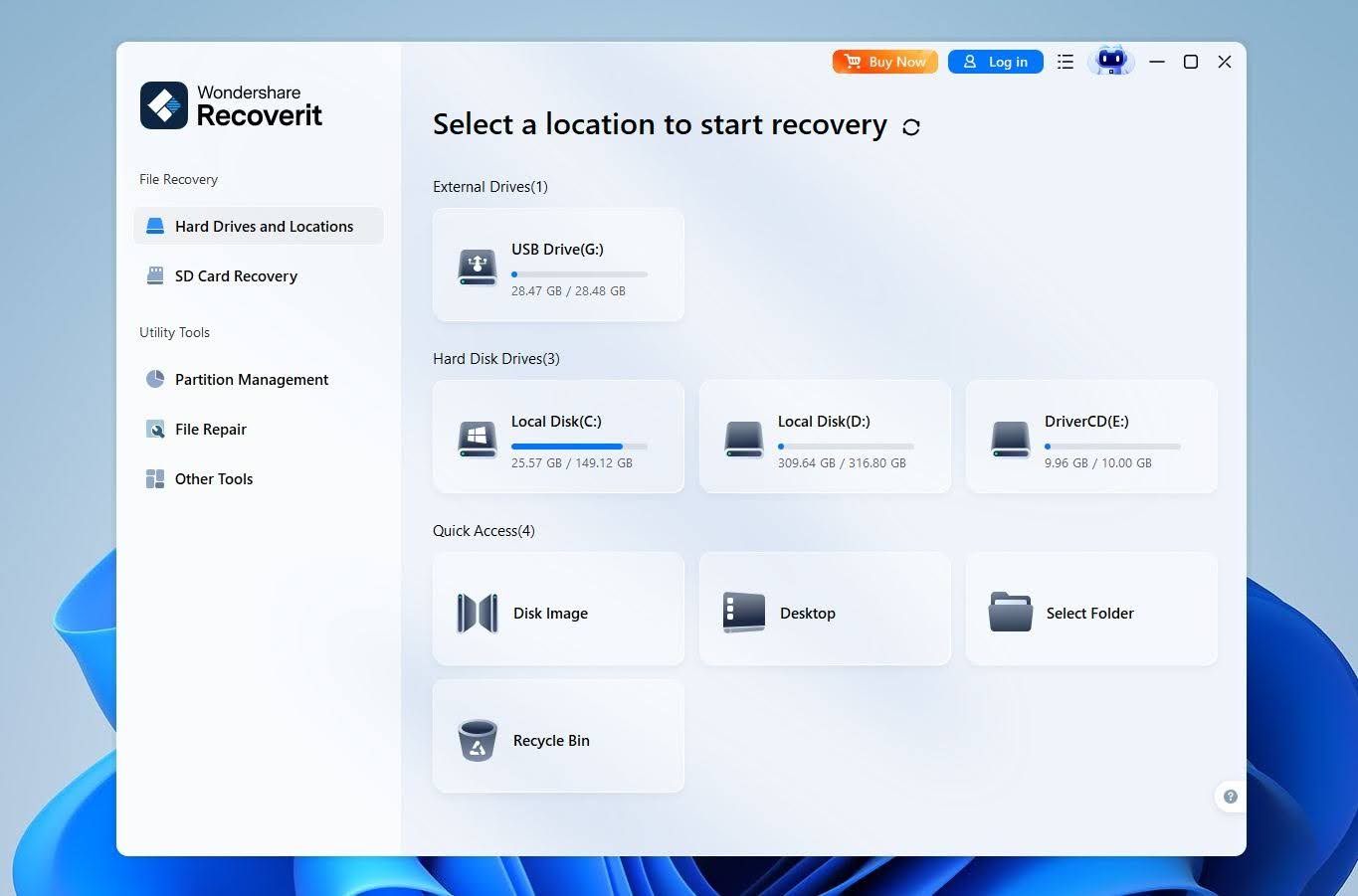 Wondershare Recoverit es una conocida herramienta de recuperación de datos desarrollada por Wondershare para Windows y macOS. Su principal fortaleza es la accesibilidad: integra la recuperación de archivos eliminados, unidades formateadas, almacenamiento RAW y particiones perdidas en una interfaz pulida que requiere muy poca configuración. También es compatible con una amplia gama de sistemas de archivos e incluye herramientas de creación de imágenes de disco, Recuperación Mejorada para archivos multimedia y reparación de archivos. En nuestras pruebas anteriores, mostró un rendimiento especialmente bueno con archivos eliminados de forma habitual, aunque los resultados fueron menos consistentes en escenarios más difíciles.
Mejor para: Principiantes que desean una alternativa a Recuva fácil de usar, con más opciones de recuperación y herramientas adicionales para medios.
Precio: Recoverit Free permite hasta 500 MB de recuperación. En el momento de nuestra revisión, la recuperación ilimitada costaba $65.99/mes, $86.99/año, o $122.99 por una licencia perpetua.
Interfaz y Usabilidad
Recoverit fue una de las herramientas más fáciles de usar en nuestra comparación. La pantalla principal muestra de inmediato las unidades disponibles y las ubicaciones de recuperación, por lo que puedes seleccionar el dispositivo y comenzar a escanear sin tener que configurar primero los parámetros de escaneo. Los resultados comienzan a aparecer casi de inmediato, y puedes revisarlos mientras el escaneo continúa.
Nos gustaron especialmente los filtros y la opción de navegar por los resultados ya sea por su ruta original o por tipo de archivo. La vista previa funcionó bien para la mayoría de las fotos y documentos comunes, aunque fue menos confiable con algunos formatos poco habituales.
Rendimiento de recuperación en nuestras pruebas
Recoverit funcionó bien en nuestra prueba de archivos eliminados, recuperando 51 de 52 archivos. Eso lo pone aproximadamente al mismo nivel que Recuva, que recuperó 50/52. Sin embargo, los resultados de Recoverit fueron menos claros de lo que sugiere el número. Devolvió más archivos de los que realmente estaban presentes en nuestro conjunto de datos de prueba de 52 archivos, lo que dificultó distinguir los archivos que queríamos de los resultados adicionales y redujo nuestra confianza en la precisión de su recuperación.
El rendimiento disminuyó después de un formateo rápido. Recoverit recuperó 48 de 52 archivos, mientras que Recuva recuperó solo 44/52. En ambas pruebas, Recoverit recuperó 99 de 104 archivos, en comparación con 94/104 para Recuva. Recoverit es claramente el más fuerte de los dos para almacenamiento formateado, pero 48/52 todavía significa que cuatro archivos de nuestro pequeño conjunto de prueba no se recuperaron correctamente.
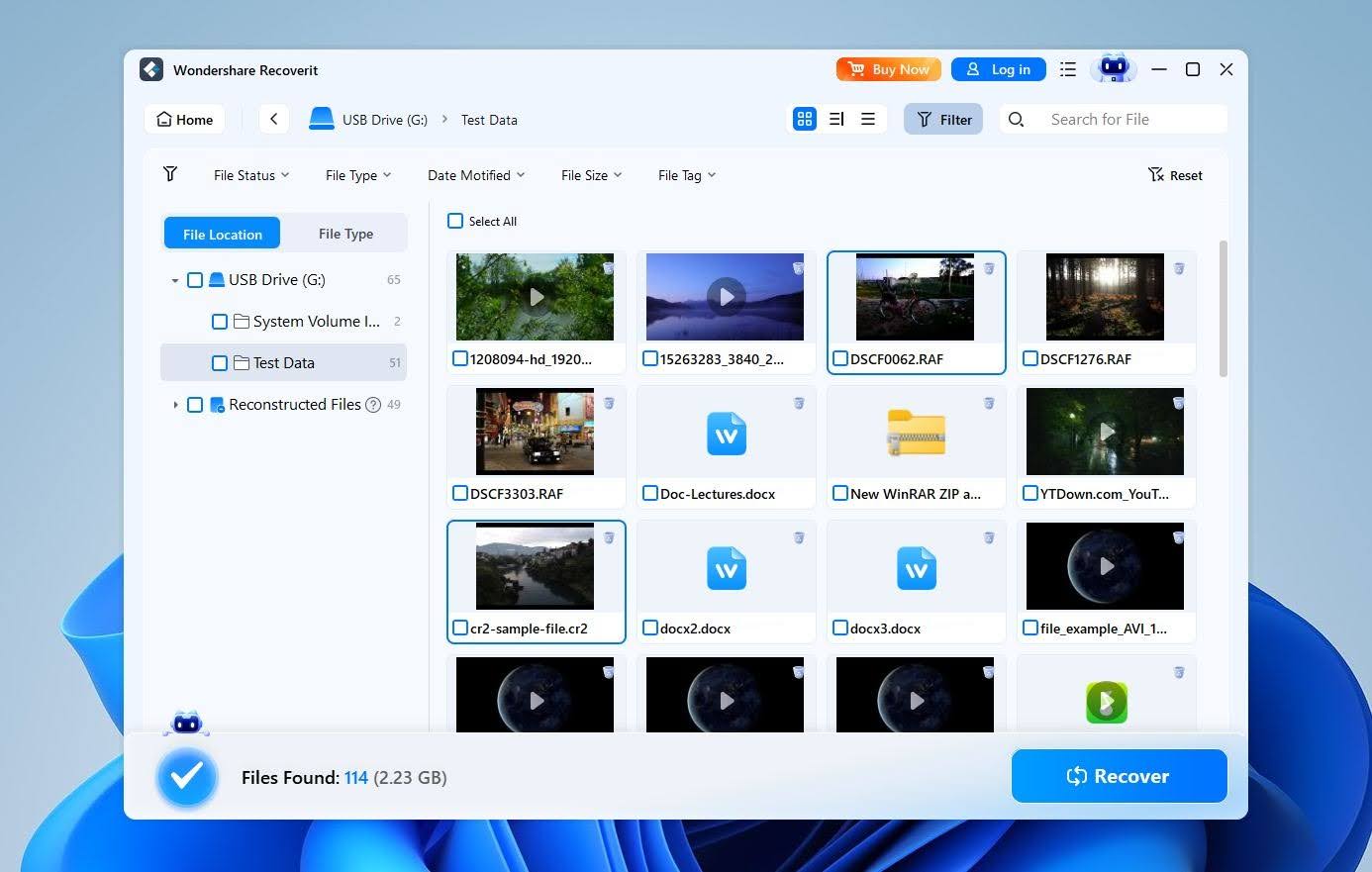
El soporte de vista previa era otro punto débil. Recoverit manejó los tipos de archivos más comunes de manera razonable, pero algunas fotos RAW no se previsualizaron correctamente. Esto es importante porque que un archivo aparezca en los resultados del escaneo no significa necesariamente que su contenido esté intacto, y una vista previa poco confiable dificulta verificarlo antes de la recuperación.
Recoverit también fue relativamente lento. Nuestros escaneos tomaron un promedio de 7 minutos 17 segundos, en comparación con 11 minutos 08 segundos para Recuva, por lo que fue considerablemente más rápido que Recuva pero aún más lento que varias otras alternativas que probamos.
En general, Recoverit es una alternativa a Recuva más capaz, especialmente para unidades formateadas, pero sus resultados no fueron perfectos. Archivos extra en la prueba de eliminación, archivos omitidos después del formateo y vistas previas no confiables para algunos formatos RAW lo mantienen detrás de las herramientas de recuperación más potentes en nuestra comparación.
¿Qué hace que Wondershare Recoverit sea una mejor alternativa a Recuva?
Recoverit va considerablemente más allá que Recuva en varias áreas:
- Maneja problemas de almacenamiento más complejos. Recoverit puede escanear discos formateados, almacenamiento en RAW, sistemas de archivos corruptos y particiones perdidas en lugar de centrarse principalmente en archivos eliminados.
- Admite más sistemas de archivos. Además de NTFS, FAT32 y exFAT, Recoverit es compatible con APFS, HFS+ y EXT2/3/4.
- Incluye creación de imágenes de disco. Puedes crear una imagen de un disco y escanear esa copia en lugar de trabajar repetidamente con el dispositivo de almacenamiento original.
- Tiene funciones más enfocadas en los medios. La Recuperación Mejorada está diseñada específicamente para fotos y videos, mientras que módulos de reparación separados pueden intentar arreglar archivos multimedia corruptos después de la recuperación. Sin embargo, debemos señalar que la Recuperación Mejorada no reconstruyó de manera fiable videos fragmentados en nuestras pruebas anteriores.
- Puede recuperar datos de una computadora que no puede arrancar. La Recuperación de Ordenadores que Fallan puede crear medios de arranque y recuperar archivos cuando Windows ya no inicia.
La razón principal por la que colocamos Recoverit por debajo de algunas otras alternativas a Recuva no es la falta de funciones. De hecho, tiene bastantes. El problema más grande es que sus resultados de recuperación se vuelven menos consistentes a medida que el escenario se vuelve más difícil.
| Recoverit | Recuva | |
|---|---|---|
| Prueba de archivos eliminados | 51/52 | 50/52 |
| Prueba de formato rápido | 48/52 | 44/52 |
| Tiempo medio de escaneo | 7m 17s | 11m 08s |
| Calidad de vista previa | Bueno; algunos problemas con RAW | Limitado |
| Recuperación gratuita | 500 MB | Ilimitado |
| Precio | $65.99/mes; $86.99/año; $122.99 perpetuo | Gratis; Profesional $24.95 |
| Mejor para | Principiantes | Recuperación básica gratuita |
6. Stellar Recuperación de Datos
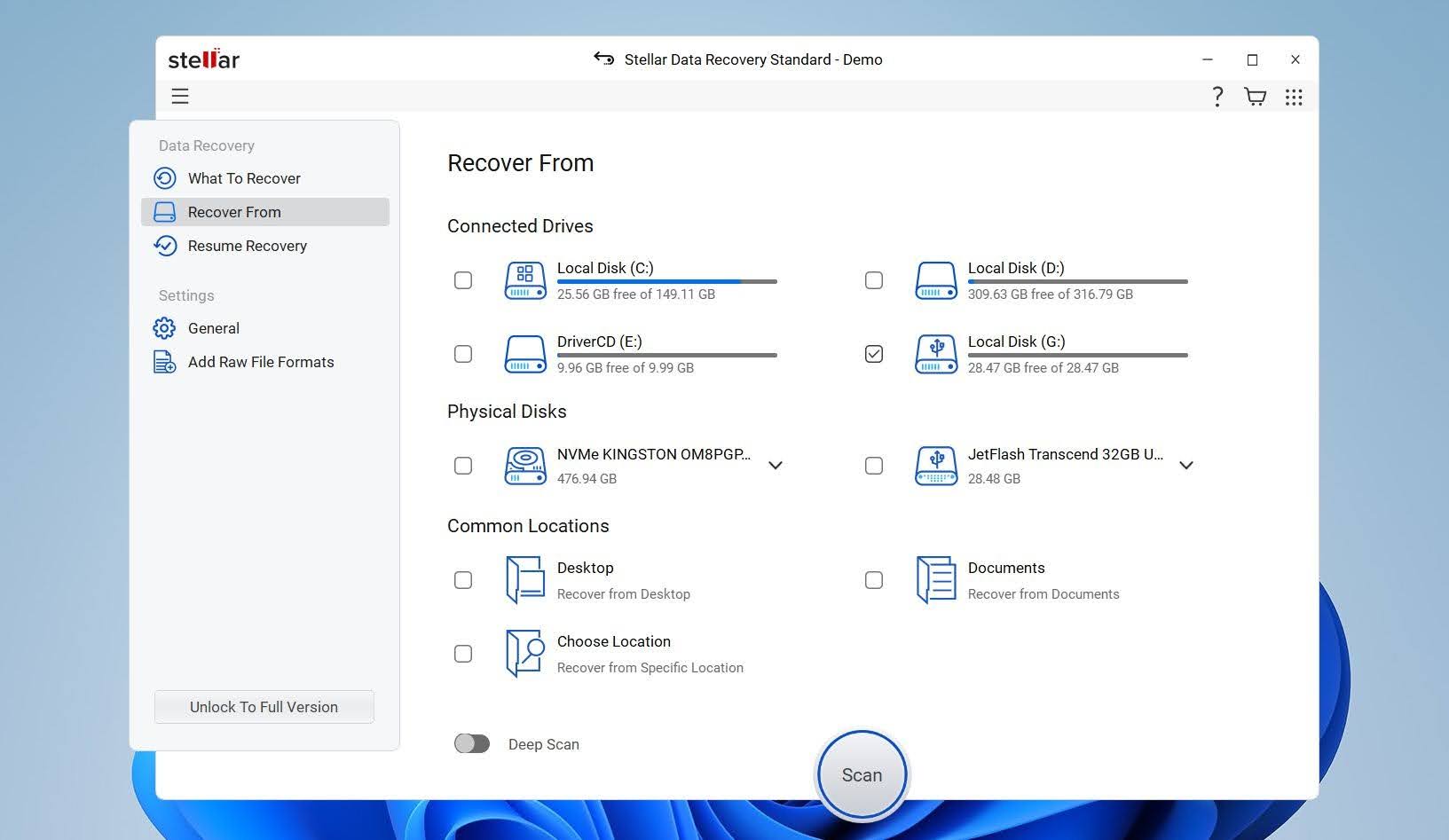 Stellar Data Recovery es una herramienta de recuperación de datos de larga trayectoria desarrollada por Stellar, una empresa que ha estado creando software de recuperación de datos y reparación de archivos desde la década de 1990. Cubre escenarios comunes de recuperación en discos duros, SSDs, unidades USB y tarjetas de memoria, con soporte para datos eliminados y formateados. En comparación con Recuva, Stellar ofrece capacidades de recuperación más amplias y varios extras útiles, incluyendo creación de imágenes de disco, pero su rendimiento en la recuperación ha sido algo inconsistente en nuestras pruebas anteriores.
Mejor para: Recuperación de fotos y videos de cámaras, drones, tarjetas de memoria y otros dispositivos de almacenamiento externo.
Precio: Stellar ofrece una edición gratuita con hasta 1 GB de recuperación. Las ediciones de pago agregan recuperación ilimitada y funciones adicionales, con capacidades que varían considerablemente entre niveles.
Interfaz y Usabilidad
Stellar fue una de las herramientas más fáciles de navegar en nuestra comparación. Comienzas eligiendo qué tipo de datos deseas recuperar, como fotos, videos, documentos o todo, y luego seleccionas la unidad para escanear. Para casos más difíciles, puedes habilitar Escaneo profundo.
Los resultados aparecen en un árbol de carpetas familiar, y puedes cambiar entre diferentes vistas, explorar carpetas y previsualizar archivos antes de la recuperación. Nos gustó la simplicidad general, aunque el programa puede volverse notablemente más lento durante escaneos prolongados. En nuestras pruebas anteriores, también encontramos retrasos ocasionales al conectar o desconectar dispositivos de almacenamiento y problemas al intentar detener una tarea activa.
Rendimiento de recuperación en nuestras pruebas
Stellar tuvo un desempeño razonable en nuestra prueba de archivos eliminados, recuperando 51 de 52 archivos, en comparación con 50 de 52 para Recuva. Ningún resultado fue perfecto, y la ventaja de un archivo de Stellar es demasiado pequeña como para marcar una diferencia importante en un escenario de eliminación simple.
Ambas herramientas tuvieron más dificultades después de un formateo rápido. Stellar recuperó 46 de 52 archivos, mientras que Recuva solo logró 44 de 52. Eso representa una caída bastante notable respecto a sus resultados en la eliminación y muestra que ninguna de las herramientas fue especialmente confiable una vez que la información original del sistema de archivos había sido alterada.
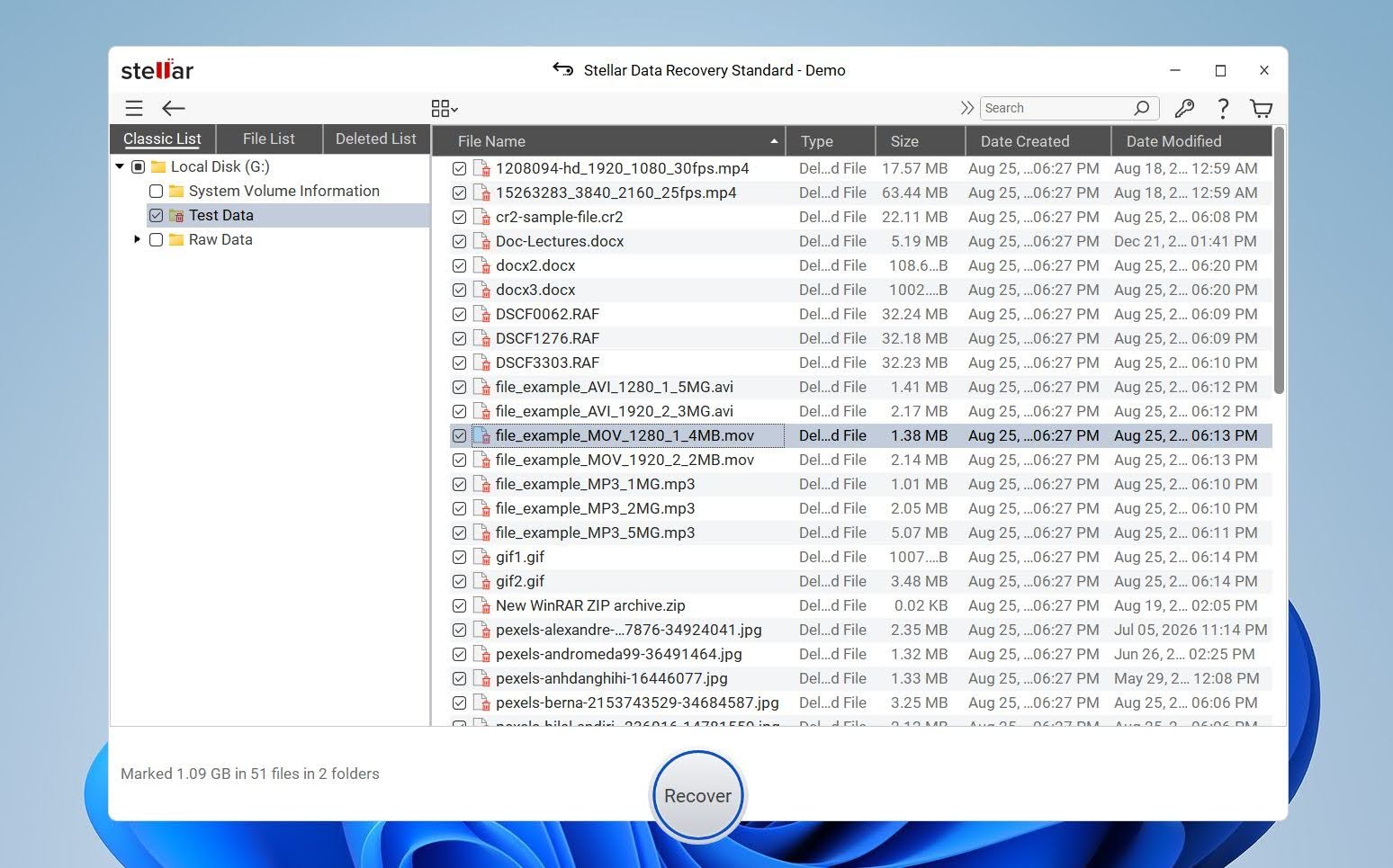
Stellar también tiene una limitación frustrante en su versión gratuita: solo muestra una vista previa de archivos menores de 10 MB. En nuestra prueba, eso significó que no pudimos previsualizar fotos RAW o videos grandes para verificar que estuvieran intactos antes de la recuperación. Recuva tiene sus propios problemas de vista previa. Aunque las vistas previas de JPG y PNG generalmente funcionaron, los videos y las fotos RAW generalmente no se previsualizaban correctamente, lo que igualmente hace más difícil juzgar si esos archivos realmente se pueden recuperar.
En general, Stellar tuvo un mejor desempeño que Recuva, pero ninguno nos impresionó en la prueba más difícil. Las resultado de formateo rápido 46/52 y vistas previas restrictivas en la versión gratuita de Stellar son desventajas significativas, mientras que Recuva fue aún más débil después de formatear en 44/52 y tuvo un soporte de vista previa deficiente para cualquier cosa más allá de los formatos de imagen comunes.
¿Qué hace que Stellar sea una mejor alternativa a Recuva?
Stellar ofrece varias capacidades que van más allá del enfoque básico de recuperación de archivos eliminados de Recuva:
- Puede escanear discos físicos con particiones dañadas o faltantes. A diferencia de Recuva, Stellar no siempre requiere un volumen accesible con una letra de unidad antes de poder comenzar a buscar archivos.
- Admite más sistemas de archivos. Stellar es compatible con NTFS, FAT/FAT32, exFAT, HFS/HFS+ y APFS, lo que le da una cobertura más amplia que Recuva.
- Incluye creación de imágenes de disco. Puedes crear una imagen de un dispositivo de almacenamiento y realizar la recuperación desde la imagen en lugar de seguir trabajando con la unidad original.
- Puede guardar y reanudar los escaneos. Esto es especialmente útil con unidades grandes donde un Escaneo Profundo completo puede tomar horas.
- Su versión gratuita permite la recuperación real. Stellar te permite recuperar hasta 1 GB gratis, para que puedas probar los resultados de la recuperación con una cantidad significativa de datos antes de comprar una licencia.
Stellar es más capaz que Recuva en varias áreas, pero no lo consideraríamos la opción más fuerte para casos de recuperación difíciles.
| Stellar Data Recovery | Recuva | |
|---|---|---|
| Prueba de archivos eliminados | 51/52 | 50/52 |
| Prueba de formato rápido | 46/52 | 44/52 |
| Tiempo medio de escaneo | 9m 10s | 11m 08s |
| Calidad de vista previa | Limitado a archivos menores de 10 MB en la versión gratuita; archivos RAW y videos grandes presentan problemas | Limitado |
| Recuperación gratuita | 1 GB | Ilimitado |
| Precio | Las ediciones de pago varían según el nivel, anual desde $59.99, $99 de por vida | Gratis; Profesional $24.95 |
| Mejor para | Recuperación sencilla | Restauración básica gratuita |
Otras alternativas a Recuva que consideramos
Algunas otras herramientas aparecen regularmente en las recomendaciones de alternativas a Recuva, pero las hemos dejado fuera de nuestra lista principal por las siguientes razones:
- EaseUS Data Recovery Wizard. Una alternativa popular y fácil de usar, pero su precio es relativamente alto, mientras que sus capacidades de recuperación y funciones adicionales no ofrecen suficiente ventaja sobre las herramientas clasificadas más arriba.
- TestDisk Extremadamente capaz para la recuperación de particiones y sistemas de archivos, pero su interfaz basada en texto y su flujo de trabajo enfocado en la reparación lo convierten en un reemplazo poco adecuado para la experiencia simple de recuperación de archivos de Recuva.
- Wise Data Recovery. Ligero y fácil de usar, pero sus capacidades de recuperación y conjunto de funciones limitadas lo hacen más equivalente a Recuva que una mejora significativa.
Eso no significa que sean malas herramientas de recuperación. Cualquiera de ellas puede funcionar bien para el usuario o escenario de recuperación adecuado. Sin embargo, para la mayoría de las personas que buscan específicamente una alternativa a Recuva, creemos que las opciones de nuestra lista principal ofrecen una mejor combinación de capacidades de recuperación, facilidad de uso, funciones y valor.
Veredicto Final
Recuva sigue siendo una buena opción para recuperación básica de archivos eliminados, especialmente si deseas una herramienta completamente gratuita sin límite de recuperación. Sin embargo, su conjunto de funciones básicas y un rendimiento inferior en escenarios de recuperación más difíciles hacen que varias alternativas sean mejores opciones.
Disk Drill es nuestra mejor alternativa general a Recuva, con un sólido rendimiento de recuperación, una interfaz fácil de usar, vistas previas fiables y más funciones adicionales. R-Studio está mejor orientado a usuarios avanzados, mientras que PhotoRec es la mejor alternativa completamente gratuita. Recoverit, Stellar y DiskGenius también pueden valer la pena dependiendo del escenario de recuperación, pero cada uno tiene sus propias limitaciones.