ملخص: يعتبر Disk Drill أقوى بديل شامل لـ Recuva، مع أداء استعادة ممتاز، ومعاينات موثوقة، وواجهة سهلة الاستخدام، ومجموعة أوسع من ميزات الاستعادة. وقد تضاهى R-Studio معه في أداء الاستعادة في اختباراتنا، لكنه يتناسب بشكل أفضل مع المستخدمين المتقدمين تحديداً. بينما يعد PhotoRec الخيار الأفضل المجاني تمامًا، وتوفر كل من Recoverit وStellar وDiskGenius بدائل مفيدة لسيناريوهات استعادة معينة.
يعد Recuva واحداً من أكثر الأسماء شهرة في برامج استعادة البيانات، وهناك احتمال كبير أن أي شخص حاول استرجاع ملفات محذوفة على Windows قد صادفه. حتى في عام 2026، لا يزال يُنصح به بانتظام على Reddit وغيرها من المنتديات التقنية، ويرجع ذلك إلى حد كبير لأنه مجاني وسهل الاستخدام حتى للمبتدئين.
لكن هل لا تزال Recuva تستحق كل تلك التوصيات؟ يبدأ العديد من المستخدمين في البحث عن بدائل لـ Recuva بعد أن تعجز البرمجية عن العثور على ملفاتهم أو ببساطة لا يمكنها العمل مع القرص الذي يحتاجون لاستعادته. أظهرت اختباراتنا نفس النمط تقريباً: فقد أدت Recuva أداءً جيداً إلى حد ما مع الملفات التي تم حذفها مؤخراً من قرص سليم، لكن نتائجها انخفضت بشكل كبير في سيناريوهات الاستعادة الأكثر تعقيداً.
القيود الرئيسية التي وجدناها كانت:
- لا يعيد بناء أنظمة الملفات التالفة. يُعتبر Recuva بشكل أساسي أداة لاستعادة الملفات المحذوفة ويعتمد بشكل كبير على وجود نظام ملفات يمكن الوصول إليه. يصبح أقل فائدة بكثير عندما تكون بيانات نظام الملفات أو القسم نفسه تالفة.
- محركات RAW والأقسام التالفة أو المفقودة مشكلة كبيرة. يحتاج Recuva إلى قسم يمكن لنظام Windows التعرف عليه وتعيين حرف محرك أقراص له. إذا أصبح القرص بحالة RAW أو فُقد القسم الخاص به أو تضرر بشكل كبير، فقد لا يسمح لك Recuva حتى بمسحه ضوئياً.
- دعم نظام الملفات محدود. يغطي Recuva أنظمة الملفات الشائعة في Windows، بما في ذلك NTFS وFAT16 وFAT32 وexFAT، لكنه لا يدعم HFS+ أو APFS أو ext3 أو ext4. تصبح هذه مشكلة عند توصيل محرك أقراص تم استخدامه سابقًا مع macOS أو Linux.
- كان التطوير راكدًا نسبيًا. ظهر Recuva لأول مرة في منتصف العقد الأول من القرن الحادي والعشرين، وعلى الرغم من أنه لا يزال يحصل على تحديثات عرضية، إلا أن وظائفه الأساسية لم تتغير كثيرًا. لم يخضع الواجهة لإعادة تصميم رئيسية منذ أكثر من عقد، وكانت الإضافات لميزات الاستعادة قليلة للغاية.
- استعادة توقيع الملف لديها محدودة. يكون هذا الأمر مهمًا عندما تختفي بيانات نظام الملفات الأصلية ويضطر البرنامج إلى تحديد الملفات حسب محتواها. الصيغ الأقل شيوعًا والملفات المتعددة الوسائط الكبيرة أو المجزأة تمثل مشاكل خاصة. في اختباراتنا، أظهرت صور الكاميرا الخام RAW ومقاطع الفيديو الكبيرة نتائج أضعف بشكل ملحوظ، حيث فقدت بعض الملفات أو تم استعادتها بشكل تالف.
- لا توجد تقريباً أي أدوات إضافية لاستعادة البيانات أو حماية الأقراص. لا يستطيع Recuva إنشاء صورة للقرص ويفتقر إلى مراقبة S.M.A.R.T. وأدوات RAID وميزات وقائية مثل Recovery Vault. تنحصر وظائفه الإضافية بشكل كبير في الحذف الآمن، وفي إصدار Professional، دعم فحص صور محركات الأقراص الافتراضية الحالية.
وضعها أحد المستخدمين ريديت بهذا الشكل: “Recuva هو في الأساس أداة استعادة ملفات محذوفة مبالغ في تقديرها.” جادلوا بأن المشكلة ليست في أن Recuva مجاني، ولكن لأنه يُوصى به غالبًا بغض النظر عن سيناريو الاستعادة، حتى عندما يكون نظام الملفات تالفًا أو عندما تكون الأداة غير مناسبة لأي سبب آخر.
هل تريد معرفة كيف كان أداء Recuva بمزيد من التفاصيل؟ تحقق من مراجعة Recuva الكاملة لدينا للحصول على نتائج الاختبار الكاملة، والميزات، وتحليل الأداء.
كيف قمنا باختبار أفضل بدائل Recuva
لهذا الدليل، قمنا باختبار ومقارنة ستة من أفضل بدائل Recuva لنظام Windows في عام 2026 لمعرفة أي الأدوات يمكن أن تذهب إلى أبعد من ذلك وأين يحقق كل واحد منها أفضل أداء. كما هو الحال مع جميع مراجعات البرمجيات لدينا، اتبعنا إرشادات الاختبار الصارمة والموحدة الخاصة بنا حتى يواجه كل برنامج نفس سيناريوهات الاستعادة تحت نفس الظروف. استخدمنا إعدادات الفحص الافتراضية حيثما أمكن، ولم نقم بتعديل الاختبارات لصالح أي أداة معينة.
إعداد الاختبار الخاص بنا
استخدمنا نفس العتاد وجهاز التخزين طوال عملية المقارنة:
- اختبار الكمبيوتر: لابتوب Windows 11 مع انتل كور i5-12450H (الجيل الثاني عشر) وحدة المعالجة المركزية وذاكرة رام DDR4 بسعة 16 جيجابايت.
- محرك اختبار: محرك فلاش USB ترانسيند 32 جيجابايت، تمت تهيئته كـexFAT.
- بيانات الاختبار: احتوى القرص على 52 ملفًا بإجمالي 1.1 جيجابايت، مع نفس مجموعة البيانات المستخدمة في كل اختبار. تضمن ذلك صور JPG وPNG وGIF وCR2 وRAF؛ فيديوهات MP4 وMOV وAVI؛ ملفات صوتية MP3 وM4A؛ مستندات DOC/DOCX وXLS/XLSX وPDF وTXT؛ وأرشيفات ZIP. قمنا عمداً بمزج ملفات صغيرة يومية مع فيديوهات كبيرة وصور كاميرا RAW لمعرفة كيفية تعامُل كل أداة مع أنواع وأحجام الملفات المختلفة.
قمنا بقياس وقت الفحص، كمية البيانات القابلة للاستخدام التي تم استعادتها، الحفاظ على أسماء الملفات الأصلية وهيكل المجلدات، وموثوقية المعاينة. كما تحققنا من كمية البيانات التي تمكن كل برنامج من إعادة بنائها من خلال استعادة توقيع الملفات عندما لم تعد بيانات نظام الملفات متاحة.
سيناريوهات فقدان البيانات التي قمنا باختبارها
لقد استخدمنا سيناريوهين للاستعادة يهدفان إلى إظهار مدى كفاءة كل بديل لـ Recuva في التعامل مع استعادة الملفات الأساسية وما يحدث عندما تصبح الحالة أكثر صعوبة.
- الاختبار 1: حذف ملف عادي. أولاً، قمنا بملء وحدة USB بتنسيق exFAT ببيانات الاختبار الخاصة بنا ثم حذفنا الملفات بشكل طبيعي. ويمثل هذا أحد أكثر حالات فقدان البيانات شيوعًا، وهو المجال الذي يؤدى فيه Recuva عادةً أداءً جيدًا. قمنا بفحص الوحدة باستخدام كل أداة وفحصنا ليس فقط عدد الملفات التي تم العثور عليها، ولكن أيضًا عدد الملفات التي يمكن استعادتها وفتحها فعليًا. كما قمنا بتسجيل ما إذا كان البرنامج يحتفظ بأسماء الملفات الأصلية وبنية المجلدات وما إذا كانت المعاينات تعكس بدقة حالة الملفات.
- الاختبار 2: وحدة USB تم تهيئتها بسرعة. في الاختبار الثاني، قمنا باستعادة مجموعة البيانات الأصلية إلى وحدة USB ثم قمنا بإجراء تنسيق سريع. وقد أزال ذلك بيانات نظام الملفات الحالية دون الكتابة عمدًا فوق كامل محتوى الوحدة، مما أدى إلى إنشاء سيناريو استعادة أكثر صعوبة. ثم قمنا بفحص وحدة USB المهيأة باستخدام كل برنامج وقارنا مدى فعالية كل أداة في تحديد موقع البيانات المفقودة، وإعادة بناء الملفات من خلال الفحص المستند إلى التوقيع، والحفاظ على أسماء الملفات والمجلدات حيثما أمكن ذلك، واستعادة الملفات التي كانت قابلة للاستخدام فعليًا بعد الاستعادة.
بهذه الطريقة، يمكننا الحصول على صورة أوضح من مجرد اختبار حذف ملف بسيط. قد يعمل أحد الأدوات بشكل جيد جدًا عندما تكون بيانات وصف نظام الملفات متاحة، لكنه قد ينتج نتائج مختلفة تمامًا بمجرد فقدان تلك البيانات بعد التهيئة.
كيف قمنا بتصنيف الأدوات
كان أداء الاستعادة هو العامل الأهم، لكنه لم يكن العامل الوحيد. قمنا أيضًا بتقييم سهولة الاستخدام، توافق نظام الملفات والأجهزة، الميزات الإضافية، والقيمة مقابل المال. بالنسبة للتسعير، أخذنا في الاعتبار حد الاستعادة المجانية أو النسخة التجريبية، وتكلفة الترقية، والميزات المضمنة مع الرخصة، وما إذا كانت نتائج الاستعادة الفعلية تبرر تلك التكلفة.
هذا التمييز مهم بشكل خاص في مقارنة بدائل Recuva لأن Recuva يقدم استعادة غير محدودة مجاناً. لم نقم بترتيب برنامج مدفوع في مرتبة أعلى لمجرد أنه يحتوي على ميزات أكثر. لكي يحصل البديل على مرتبة أعلى، كان يجب أن يوفر ميزة ذات معنى من خلال نتائج استرجاع أفضل، أو دعم سيناريوهات فقدان بيانات أكثر صعوبة، أو إضافات مفيدة فعلاً مثل إنشاء صورة للقرص، دعم أوسع لأنظمة الملفات، أو مراقبة الأقراص.
مقارنة سريعة: Recuva مقابل أفضل البدائل
| الميزة | ريكيڤا | Disk Drill | آر-ستوديو | فوتوريك | ديسك جينيوس | ريكوفريت | ستيلار |
|---|---|---|---|---|---|---|---|
| استعادة الملفات المحذوفة | ✅ | ✅ | ✅ | ✅ | ✅ | ✅ | ✅ |
| استعادة الأقراص المهيأة | ⚠️ محدود | ✅ | ✅ | ✅ | ✅ | ✅ | ✅ |
| استعادة قسم RAW / المفقود | ❌ | ✅ | ✅ | ✅* | ✅ | ✅ | ✅ |
| إعادة بناء نظام الملفات | ❌ | ✅ | ✅ | ❌ | ✅ | ✅ | ⚠️ محدود |
| استعادة بناء على التوقيع | ✅ محدود | ✅ | ✅ | ✅ | ✅ | ✅ | ✅ |
| معاينة الملف | ⚠️ محدود | ✅ | ✅ | ❌ | ⚠️ محدود | ✅ | ✅ |
| مؤشر احتمالية الاستعادة | ✅ أساسي | ✅ | ❌ | ❌ | ❌ | ❌ | ❌ |
| تصوير القرص | ❌** | ✅ | ✅ | ❌ | ✅ | ✅ | ✅ |
| مراقبة S.M.A.R.T. | ❌ | ✅ | ✅ | ❌ | ✅ | ❌*** | ❌**** |
| استعادة RAID | ❌ | ✅ | ✅ | ❌ | ✅ | ⚠️ محدود | ⚠️ تعتمد على النسخة |
| استعادة الكاميرا/الفيديو المتقدمة | ❌ | ✅ ACR | ❌ | ❌ | ❌ | ✅ الاستعادة المحسنة | ⚠️ أدوات منفصلة |
يمكن لـ PhotoRec استعادة الملفات من وسائط تخزين RAW أو التالفة لأنه يتجاهل نظام الملفات ويبحث عن طريق توقيعات الملفات، لكنه لا يعيد بناء القسم المفقود أو نظام الملفات الأصلي.
يمكن لـ Recuva Professional فحص صور الأقراص الافتراضية المدعومة، ولكن Recuva لا يمكنه إنشاء صورة لقسم فعلي بنفسه.
*** مراقبة S.M.A.R.T. غير متوفرة في إصدار Recoverit لنظام Windows.
**** تقدم Stellar مراقبة الأقراص بشكل منفصل بدلاً من كونها ميزة أساسية في Stellar Data Recovery.
***** لا يحتوي Disk Drill على إصدار سطح مكتب أصلي لنظام Linux، رغم أنه يدعم الاسترجاع من أنظمة ملفات Linux والاسترجاع عبر SSH من Linux.
أفضل 6 بدائل لبرنامج Recuva في عام 2026
فيما يلي، نستعرض كل بديل من بدائل Recuva بشكل منفصل، مع التركيز على نتائج اختبارنا، سهولة الاستخدام، الميزات الرئيسية، التسعير، وكيفية مقارنته مباشرةً مع Recuva. يجب أن يسهل ذلك معرفة أين يتفوق كل أداة، وأين تقصر، وأيها الأنسب لمختلف احتياجات الاستعادة. دعونا ننتقل إلى النتائج.
بدائل Recuva المجانية مقابل المدفوعة: يمكن أن تكون الأدوات المجانية مثل Recuva و PhotoRec كافية للاستعادة الأساسية. غالبًا ما توفر البدائل المدفوعة نتائج استعادة أفضل في الحالات الأكثر تعقيدًا، بالإضافة إلى ميزات إضافية مهمة مثل تصوير القرص، معاينات أفضل، ودعم أوسع لأنظمة الملفات. كما أنها عادةً ما تحظى بتطوير أكثر نشاطًا وتقدم دعمًا للعملاء في حال حدوث أي مشكلة.
| الأداة | اختبار الملفات المحذوفة | اختبار التهيئة السريعة | متوسط الوقت | جودة المعاينة | الاستعادة المجانية | دقة الاستعادة | الأفضل من أجل |
|---|---|---|---|---|---|---|---|
| Disk Drill | 52/52 | 52/52 | 5م 16ث | ممتاز – جميع الملفات التي تم اختبارها تمت معاينتها بشكل صحيح | 100 ميجابايت | ممتاز – تم العثور على مجموعة الاختبار الكاملة في كلتا الحالتين | الأفضل بشكل عام |
| R-Studio | 52/52 | 52/52 | 5م 33ث | جيد – بعض معاينات صور RAW كانت تالفة أو غير موثوقة | ملفات حتى 1,024 كيلوبايت | ممتاز – تم العثور على مجموعة الاختبار الكاملة في كلتا الحالتين | المستخدمين المتقدمين |
| PhotoRec | 49/52 | 47/52 | 8م 25ث* | لا توجد معاينات | غير محدود | جيد، لكن الاستعادة المعتمدة على التوقيع تفقد الأسماء الأصلية وبنية المجلدات | أفضل خيار مجاني بالكامل |
| ديسكجينيوس | 51/52 | 47/52 | 4م 43ث | جيد – بعض ملفات RAW لم تتم معاينتها بشكل صحيح بعد التهيئة | ملفات أقل من 64 كيلوبايت | جيد | الأقسام المفقودة وإدارة الأقراص |
| ووندرشير ريكافريت | 51/52 | 48/52 | 7م 17ث | جيد – بعض الصعوبات في معاينات صور RAW | 500 ميجابايت | مختلط – أعاد نتائج أكثر من مجموعة بيانات 52 ملف في اختبار الحذف | المبتدئين |
| استعادة البيانات ستيلار | 51/52 | 46/52 | 9م 10ث | محدود في النسخة المجانية – ملفات أقل من 10 ميجابايت فقط؛ لم تتم معاينة صور RAW والفيديوهات الأكبر | 1 جيجابايت | جيد في اختبار الحذف، أضعف بعد التهيئة | الاستعادة البسيطة |
| Recuva (Deep Scan) | 50/52 | 44/52 | 11م 08ث | محدود – JPG وPNG تعمل؛ الفيديوهات وصور RAW غالباً لا | غير محدود | جيد في حذف الملفات الأساسية، أضعف بشكل واضح بعد التهيئة | استعادة مجانية أساسية |
*يحتسب وقت PhotoRec كل من الفحص والاستعادة.
1. Disk Drill (أفضل بديل لـ Recuva بشكل عام)
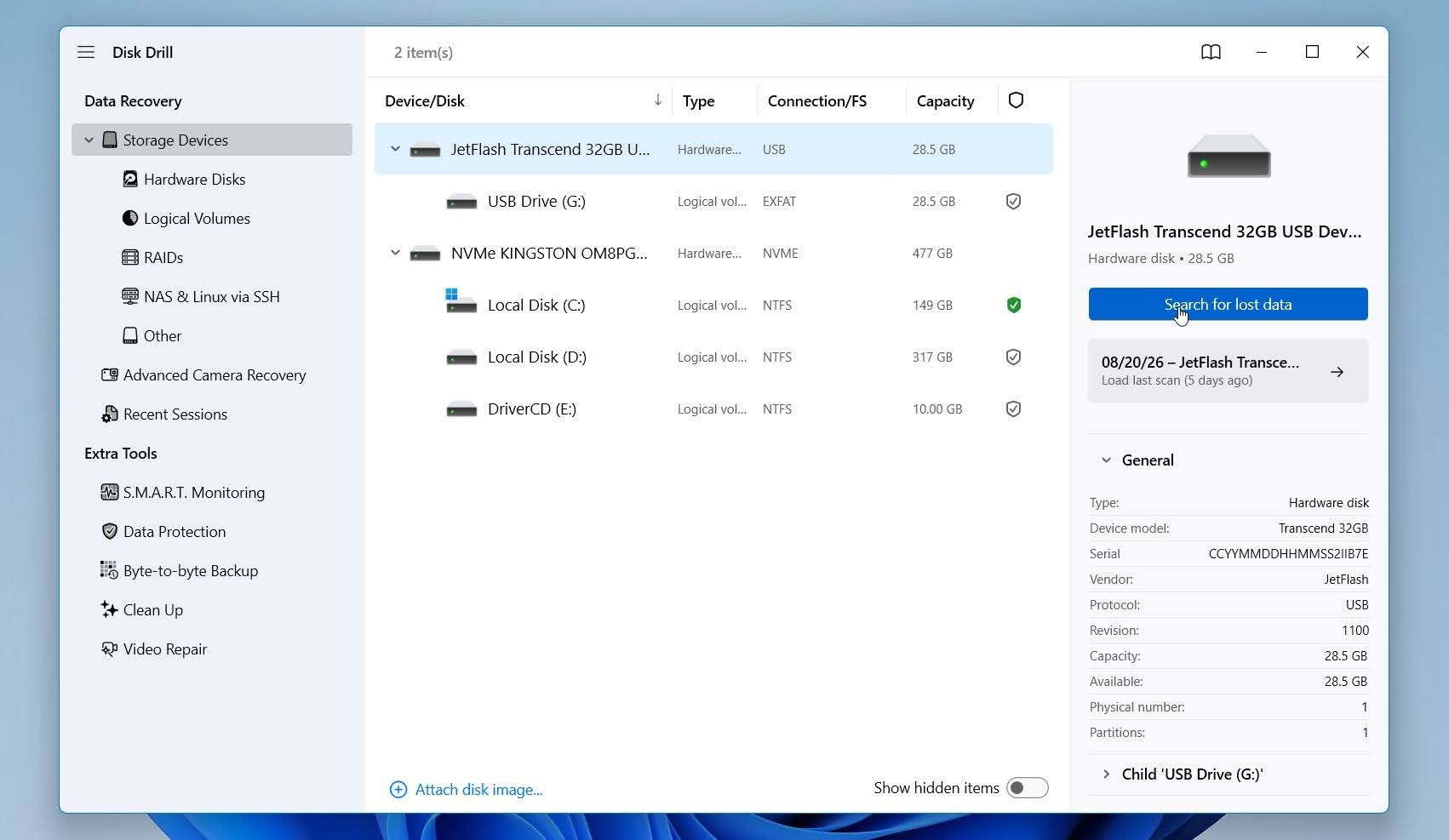 Disk Drill هو أداة لاستعادة البيانات تم تطويرها بواسطة CleverFiles لأنظمة Windows وmacOS. بالمقارنة مع Recuva، فهو مصمم للتعامل مع مجموعة أوسع من سيناريوهات فقدان البيانات، من الملفات المحذوفة عن طريق الخطأ إلى الأقراص المهيأة، والأقسام RAW، والأقسام المفقودة. كما يدعم مجموعة أكبر من أنظمة الملفات ويتضمن أدوات إضافية مثل تصوير القرص ومراقبة S.M.A.R.T.، مما يجعله أداة أكثر تنوعاً.
الأفضل لـ: أفضل بديل شامل لـ Recuva للمستخدمين الذين يحتاجون لاستعادة أقوى من وسائط تم تهيئتها أو أصبحت RAW أو تالفة وليس مجرد استعادة الملفات المحذوفة فقط.
السعر: يتيح لك Disk Drill Basic لنظام Windows فحص الملفات القابلة للاسترداد ومعاينتها واستعادة ما يصل إلى 100 ميجابايت مجانًا. تبلغ تكلفة Disk Drill PRO حالياً ٨٩ دولارًا سنويًا، بينما يتوفر أيضاً رخصة مدى الحياة بسعر 149 دولارًا. كلا خياري PRO يوفران استرداداً شخصياً غير محدود لمستخدم واحد مع ما يصل إلى ثلاث عمليات تفعيل متزامنة.
الواجهة وسهولة الاستخدام
وفقًا لتجربتنا، يبدو Disk Drill أكثر حداثة ومرونة من Recuva. تعرض الشاشة الرئيسية جميع الأقراص والأقسام المكتشفة، لذا يمكنك ببساطة اختيار القرص والنقر على البحث عن البيانات المفقودة. لا حاجة للاختيار بين الفحص السريع أو العميق مسبقًا، ويمكنك البدء في مراجعة الملفات أثناء استمرار الفحص.
بالنسبة لتخزين الكاميرا، يقدم Disk Drill أيضًا استعادة متقدمة للكاميرا (ACR)، وهو وضع منفصل مصمم لاستعادة ملفات الفيديو المجزأة من الكاميرات والطائرات بدون طيار والأجهزة المماثلة.
أعجبنا أيضًا كيف تم تنظيم النتائج في ملفات موجودة، محذوفة أو مفقودة، وأعيد بناؤه. يمكنك تصفيتها حسب النوع أو الحجم أو التاريخ أو فرص الاستعادة ومعاينة الملفات قبل الاستعادة. قد تفقد الملفات المعاد إنشاؤها أسماءها الأصلية وهيكل المجلدات، لكن Disk Drill يوضح هذا التمييز بدلاً من عرض كل ملف تم العثور عليه كنتيجة متساوية للاستعادة.
أداء الاستعادة في اختباراتنا
سلم Disk Drill الـأفضل نتائج استعادة شاملة في مقارنتنا. في اختبار الملفات المحذوفة، استعاد جميع 52 من أصل 52 ملف، مقارنة بـ٥٠/٥٢ لـ Recuva. والأهم من ذلك، أنه حافظ على نفس النتيجة بعد التهيئة السريعة، مستعيدًا ٥٢/٥٢ ملف أخرى، بينما انخفض أداء Recuva إلى ٤٤/٥٢.
ذلك منح Disk Drill درجة كاملة 104 من أصل 104 ملفًا عبر كلا الاختبارين، مقارنةً بـ ٩٤/١٠٤ لـ Recuva. وعلى عكس العديد من الأدوات الأخرى التي اختبرناها، كان هناك لا يوجد انخفاض في دقة الاستعادة بعد التهيئة، وهو أحد الأسباب الرئيسية التي جعلتنا نصنفه قبل Recuva.
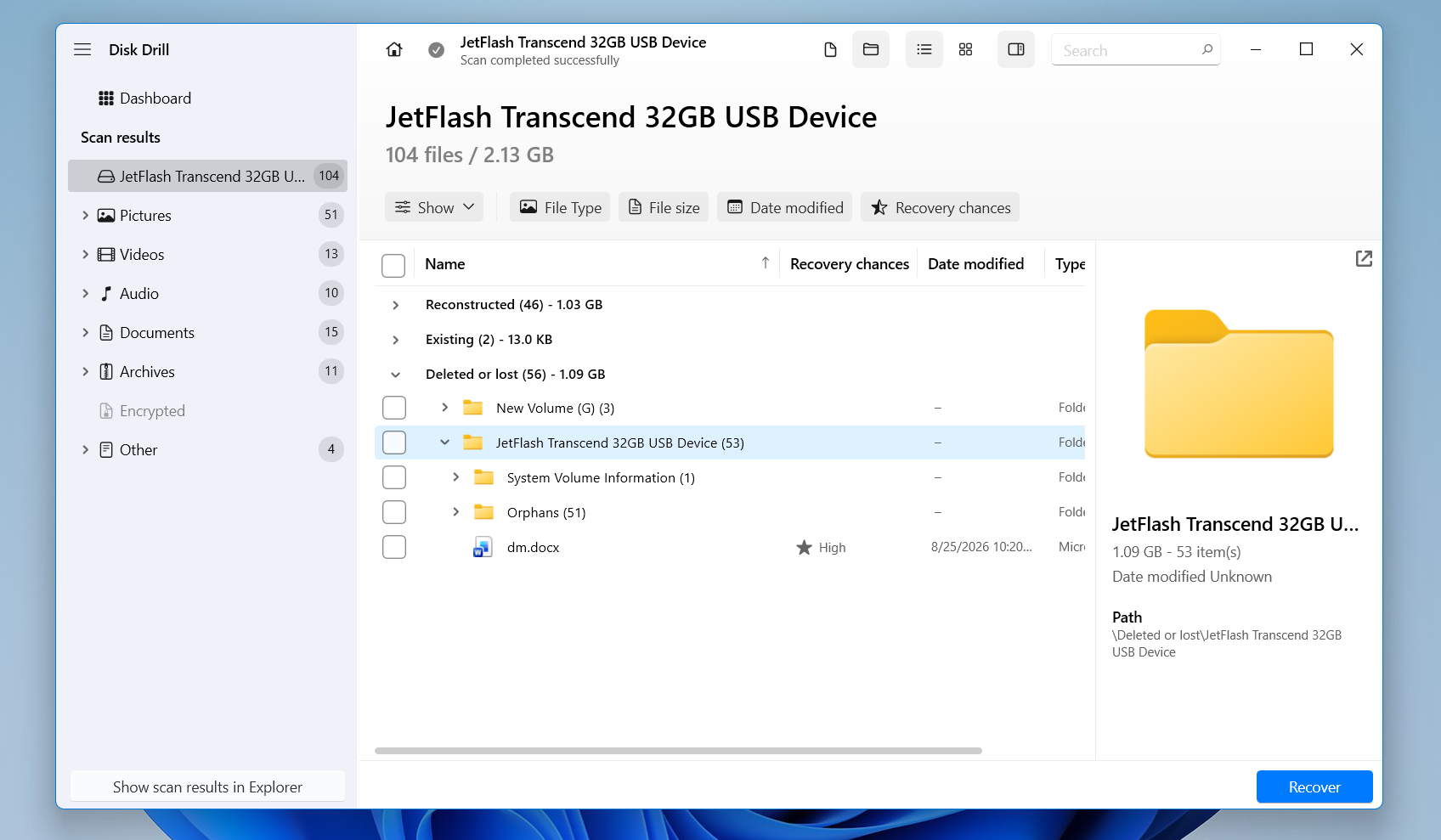
كانت الأداء قويًا أيضًا من حيث السرعة. أكمل Disk Drill عمليات الفحص لدينا في متوسط ٥ دقائق و١٦ ثانية، أي أقل من نصف وقت Recuva البالغ ١١ دقيقة و٠٨ ثوانٍ وأسرع قليلاً من R-Studio الذي بلغ ٥ دقائق و٣٣ ثانية.
كانت جودة المعاينة ميزة رئيسية أخرى. تمت معاينة كل ملف في مجموعة الاختبار الخاصة بنا بشكل صحيح، بما في ذلك أنواع الملفات التي سببت مشاكل لبعض الأدوات المنافسة. كان أداء Recuva أضعف بكثير هنا: عادةً ما كانت معاينات JPG و PNG تعمل، لكن مقاطع الفيديو والصور الخام عادةً لا تعمل.. تجعل المعاينات الموثوقة من الأسهل بكثير التحقق من سلامة الملف قبل استعادته.
العيب الرئيسي هو الحد المجاني لاستعادة البيانات على Windows. هذا يجعل Recuva أكثر جاذبية إذا كنت تحتاج فقط إلى استعادة كمية كبيرة من البيانات المحذوفة مؤخرًا دون دفع. إصدار Disk Drill المجاني مناسب أكثر لتقييم نتائج الفحص واستعادة مجموعة صغيرة من الملفات قبل اتخاذ قرار الترقية.
بشكل عام، رغم ذلك، كان Disk Drill أقوى بشكل واضح في اختباراتنا. لقد استعاد ١٠٤/١٠٤ ملفات، حافظت على نتائج مثالية بعد التهيئة، أكملت الفحص أسرع بكثير من Recuva، وعرضت بشكل صحيح كل ملف تم اختباره. من حيث الأداء الفعلي للاستعادة والميزات الإضافية، كانت Disk Drill الأداة الأقوى.
ما الذي يجعل Disk Drill بديلاً أفضل لـ Recuva؟
أكبر فرق ليس في الواجهة، بل فيما يمكن أن يفعله Disk Drill عندما تصبح حالة الاستعادة أكثر تعقيدًا:
- يمكنه العمل مع وحدات التخزين RAW وغير القابلة للتركيب. يتطلب Recuva وجود قسم متاح، بينما يمكن لـ Disk Drill فحص الأقراص RAW والأقسام غير القابلة للتركيب مباشرة.
- يدعم عدداً أكبر بكثير من أنظمة الملفات. بالإضافة إلى FAT32 وexFAT وNTFS، يدعم Disk Drill أيضًا ReFS وHFS/HFS+ وAPFS وEXT2/3/4 وBTRFS وغيرها.
- يجمع بين الاستعادة المعتمدة على نظام الملفات والاستعادة المعتمدة على التوقيعات. عند توفر بيانات وصفية صالحة، يمكن لـ Disk Drill استخدامها لإعادة بناء أسماء الملفات وهياكل الدليل؛ وإذا لم تكن متوفرة، يمكنه الاعتماد على تواقيع الملفات.
- تصوير الأقراص مدمج. يمكن لـ Disk Drill إنشاء صورة على مستوى القطاع لجهاز تخزين بحيث يمكنك العمل من النسخة بدلاً من فحص القرص الأصلي غير المستقر عدة مرات. هذه الميزة متوفرة حتى في الإصدار المجاني.
- يتضمن أدوات وقائية. يمكن لـ Recovery Vault الحفاظ على البيانات الوصفية حول الملفات المحذوفة على أقراص Windows المحمية، بينما يمكن أن تساعد مراقبة S.M.A.R.T. في تتبع صحة القرص. لا يحتوي Recuva على مجموعة أدوات وقائية مماثلة.
- يتم تطويره بنشاط. يواصل Disk Drill تلقي إصدارات جديدة وتحسينات في الاسترداد؛ الإصدار الحالي من Windows المدرج من قبل CleverFiles هو الإصدار 6.3 من يوليو 2026.
هناك مقايضة. لا يزال Recuva أكثر سخاءً بكثير إذا كانت الاستعادة المجانية هي الأولوية. يتيح Recuva استعادة غير محدودة مجانًا، في حين أن Disk Drill Basic لنظام Windows يقتصر حاليًا على استعادة 100 ميجابايت مجانًا.
| Disk Drill | Recuva | |
|---|---|---|
| اختبار الملفات المحذوفة | 52/52 | 50/52 |
| اختبار التهيئة السريعة | 52/52 | 44/52 |
| متوسط وقت الفحص | 5د 16ث | 11د 08ث |
| جودة المعاينة | ممتاز | محدود |
| استعادة مجانية | 100 ميجابايت على Windows | غير محدود |
| السعر | خطط مدفوعة متاحة 89 دولار سنوياً/ 149 دولار لمدى الحياة | مجاني؛ احترافي 24.95 دولار |
| الأفضل لـ | الأفضل بشكل عام | استرجاع أساسي مجاني |
٢. R-Studio
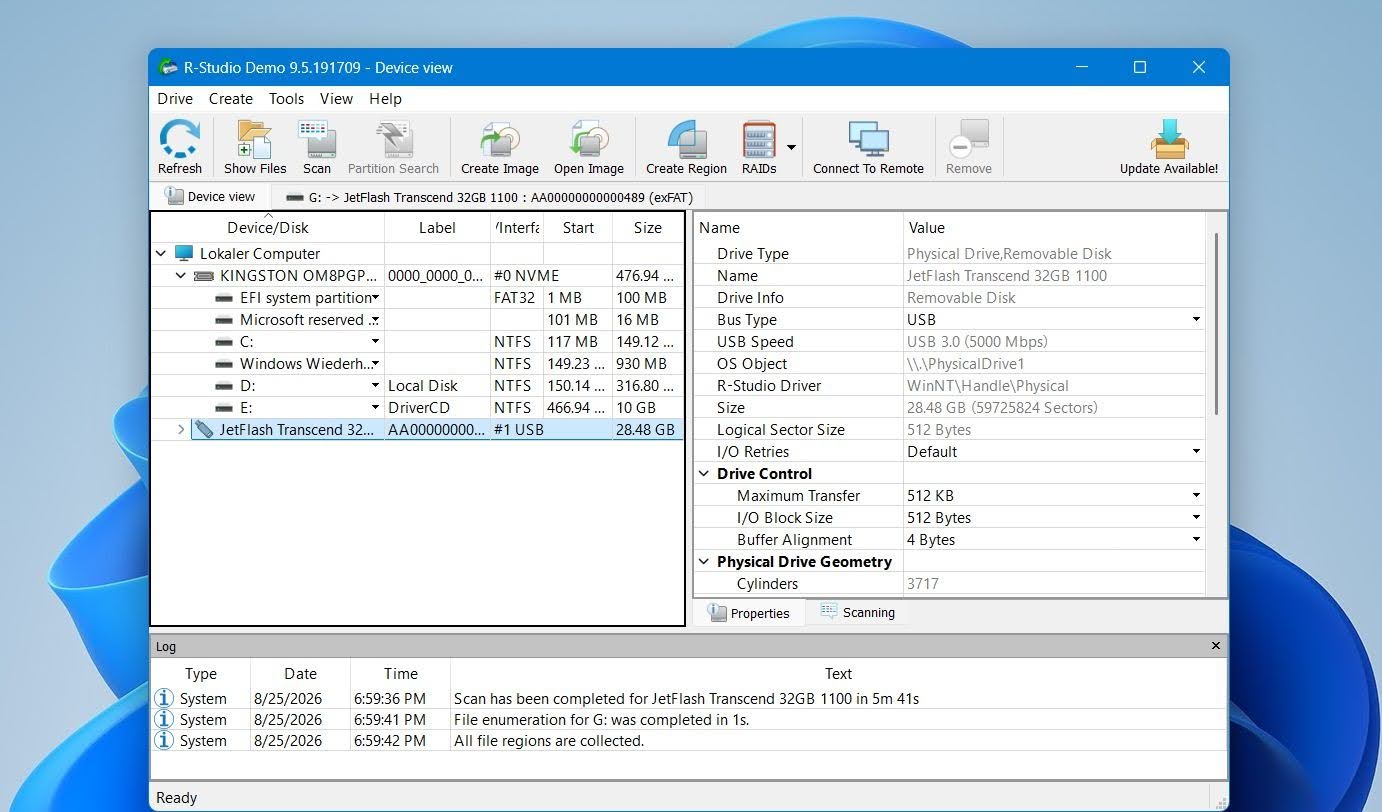 R-Studio هو أداة لاستعادة البيانات تم تطويرها بواسطة R-Tools Technology. يذهب أبعد بكثير من Recuva، مع دعم للأقسام التالفة والمُهيأة، ونطاق واسع من أنظمة الملفات، وصور الأقراص، واستعادة RAID المتقدمة. يمنح المستخدمين تحكمًا أكبر بكثير في كيفية فحص القرص وكيفية تفسير نظام الملفات الخاص به، مما يجعله جذابًا بشكل خاص لحالات الاستعادة الصعبة، على الرغم من أن هذا التحكم الإضافي يأتي مع منحنى تعلم أكثر صعوبة.
الأفضل لـ: المستخدمون المتقدمون الذين يحتاجون إلى مزيد من التحكم في عملية الاستعادة، خاصة بالنسبة للأقسام التالفة، أنظمة الملفات المعقدة، أو مصفوفات RAID.
السعر: يقدم R-Studio نسخة تجريبية مجانية تتيح لك فحص الأقراص ومعاينة الملفات القابلة للاسترداد، لكن الاسترداد محدود. ترخيص Windows القياسي يكلف ٧٩٫٩٩ دولار كشراء لمرة واحدة. تتوفر أيضًا إصدارات FAT وNTFS الأقل تكلفة، لكنها تقيّد أنظمة الملفات التي يمكنك استردادها.
الواجهة وسهولة الاستخدام
كان R-Studio بسهولة واحدًا من أكثر الأدوات التقنية في مقارنتنا. تعرض الشاشة الرئيسية الأقراص الفعلية، الأقسام، المناطق غير المخصصة، ومعلومات مفصلة عن كل جهاز. يمكنك اختيار قسم وفحصه مباشرة، أو تعديل منطقة الفحص، وأنظمة الملفات، وأنواع الملفات المعروفة.
عند انتهاء الفحص، قد يعرض R-Studio عدة تم التعرف عليه أقسام إلى جانب نظام الملفات الحالي. يمكنك فتح كل قسم منها، وتصفح شجرة المجلدات المعاد بناؤها، ومعاينة الملفات، وتحديد ما ترغب في استعادته.
أعجبنا مقدار التحكم، ولكن الواجهة قد تبدو معقدة إذا كنت معتادًا على Recuva. هناك خيارات تقنية أكثر بكثير، وقد يتطلب العثور على النتائج الصحيحة بين أقسام متعددة تم التعرف عليها بعض التجربة والخطأ. ومع ذلك، بالنسبة للمستخدمين ذوي الخبرة، فإن هذه المرونة تُعَد واحدة من أكبر نقاط قوة R-Studio.
أداء الاستعادة في اختباراتنا
قدّم R-Studio بعضًا من أقوى نتائج الاسترداد في مقارنتنا. في اختبار الملفات المحذوفة، استعاد جميع 52 من أصل 52 ملف. بينما استعاد Recuva ٥٠/٥٢، لذا كلاهما قدّم أداءً جيدًا مع الحذف العادي، لكن R-Studio كان الوحيد بينهما الذي استعاد مجموعة الاختبار الكاملة الخاصة بنا.
كان الفرق أكبر بكثير بعد التهيئة السريعة. تمكن R-Studio مرة أخرى من استعادة ٥٢/٥٢ ملف، بينما انخفض أداء Recuva إلى ٤٤/٥٢. عبر كلا الاختبارين، استعاد R-Studio بذلك ١٠٤ من أصل ١٠٤ ملفات، مقارنةً بـ ٩٤/١٠٤ لـ Recuva. كانت هذه نتيجة ممتازة وجعلت R-Studio من أفضل الأدوات أداءً التي اختبرناها.
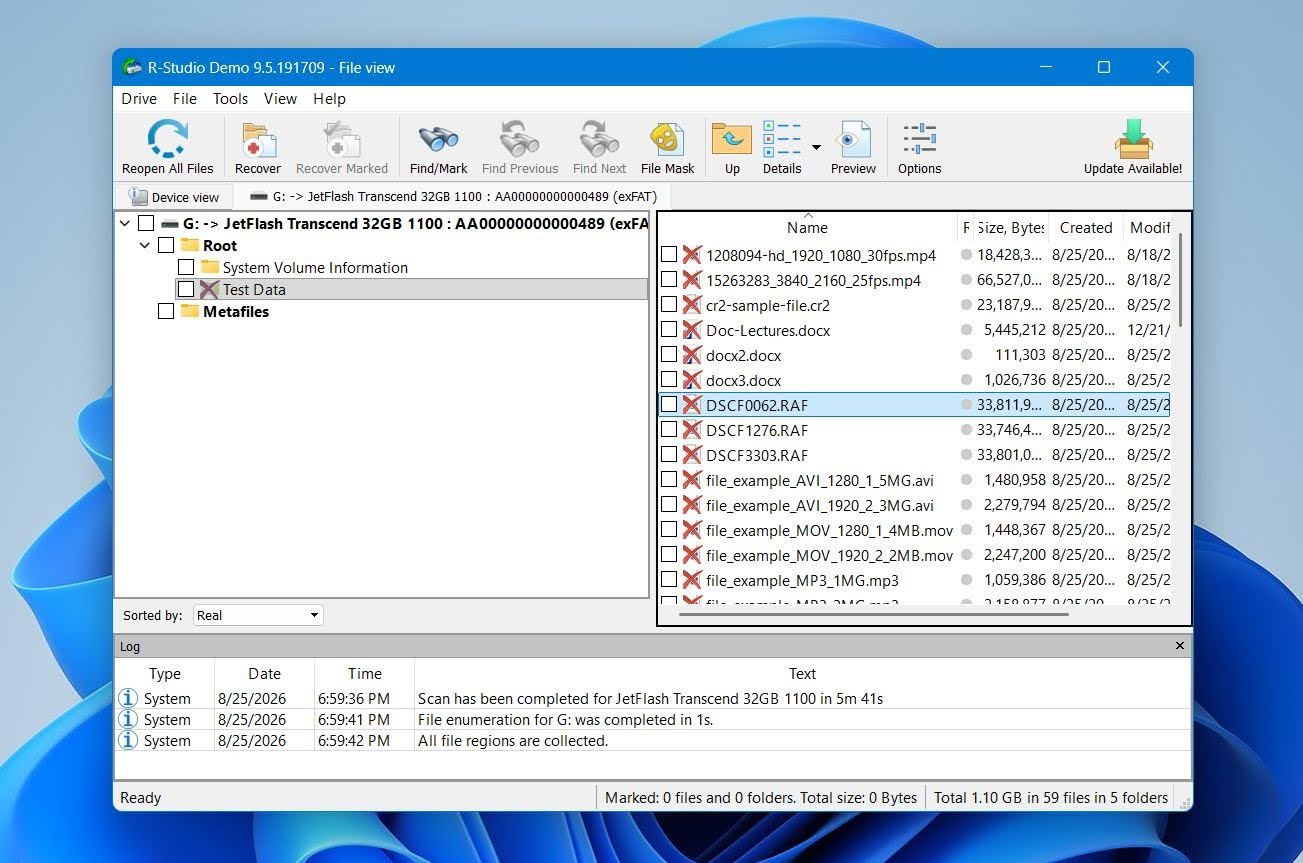
كان R-Studio أيضاً أسرع بشكل ملحوظ. استغرقت عمليات الفحص الخاصة به في المتوسط ٥ دقائق و٣٣ ثانية، مقارنةً بـ ١١ دقيقة و٠٨ ثوانٍ لـ Recuva. بالنسبة لأداة تحتوي على خيارات فحص أكثر تقدماً بكثير، كانت هذه النتيجة قوية بشكل خاص.
ومع ذلك، لم تكن عملية الاختبار خالية من العيوب. كانت جودة المعاينة غير متناسقة مع بعض صور RAW، والتي إما تم عرضها بشكل غير صحيح أو تعذر التحقق منها بشكل موثوق قبل الاستعادة. وهذه نقطة ضعف هامة لأن المعاينة هي واحدة من أسهل الطرق للتأكد من أن الملف المكتشف سليم فعلاً قبل أن تدفع المال مقابل الاستعادة.
الإصدار المجاني أيضاً أكثر تقييداً بكثير من Recuva. بينما يسمح Recuva بـ استعادة غير محدودة مجانًا، يقيّد إصدار R-Studio التجريبي الاسترداد عادة إلى ملفات لا تزيد عن 1,024 كيلوبايت (1 ميجابايت). هذا يجعل الإصدار التجريبي مفيداً لاختبار عمليات الفحص والمعاينة، لكنه أقل فائدة بكثير عندما يتعلق الأمر باستعادة الصور، أو مقاطع الفيديو، أو الأرشيفات، أو غيرها من الملفات الكبيرة النموذجية فعلياً.
بشكل عام، تفوق R-Studio بشكل واضح على Recuva في اختباراتنا، خاصة بعد التهيئة، حيث استعاد ٥٢/٥٢ ملف مقابل ٤٤/٥٢ لبرنامج Recuva. أكبر عيوبه ليست الدقة في الاستعادة بل سهولة الوصول: واجهته التقنية إلى حد كبير، ومعاينات RAW لم تكن دائماً موثوقة، وحد الاستعادة المجانية مقيد. في حالات حذف الملفات البسيطة، قد يبدو R-Studio مبالغاً فيه، لكن في سيناريوهات الاستعادة الأكثر صعوبة، تمنحه نتائجه الأقوى وميزاته المتقدمة ميزة كبيرة على Recuva.
ما الذي يجعل R-Studio بديلاً أفضل لـ Recuva؟
برنامج R-Studio هو برنامج تقني أكثر بكثير من Recuva، لكن ذلك يمنحه عدة مزايا رئيسية في سيناريوهات الاستعادة الصعبة:
- يمكنه التعامل مع أنظمة الملفات التالفة والمهيأة. يمكن لـ R-Studio البحث عن الأقسام السابقة وإعادة بناء أنظمة الملفات المعترف بها بدلاً من الاعتماد فقط على وحدة التخزين المتاحة حالياً.
- دعم نظام الملفات أوسع بكثير. يدعم NTFS، ReFS، FAT/exFAT، APFS، HFS/HFS+، Ext2/3/4، UFS والعديد من أنظمة الملفات الأخرى، بينما يقتصر Recuva إلى حد كبير على وحدات تخزين Windows بنظامي FAT، exFAT، وNTFS.
- استعادة RAID هي قوة رئيسية. يمكن لـ R-Studio العمل مع مصفوفات RAID ويسمح للمستخدمين ذوي الخبرة بإنشاء تكوينات RAID افتراضية عند تلف أو عدم توفر المصفوفة الأصلية.
- تتضمن تصوير الأقراص. يمكنك إنشاء صورة لجهاز تخزين وإجراء عمليات الاستعادة منها بدلاً من إجراء المسح مراراً على القرص الأصلي.
- إنه يمنحك المزيد من التحكم في عمليات الفحص. يمكن للمستخدمين تحديد مناطق الفحص، وأنظمة الملفات المتوقعة، وأنواع الملفات المعروفة، ومعلمات أخرى بدلاً من الاعتماد على نهج الفحص السريع/الفحص العميق الأبسط في Recuva.
- إنه مجهز بشكل أفضل لاستعادة الأقسام المفقودة. يمكن لـ R-Studio التعرف على هياكل أنظمة الملفات السابقة وعرضها كأقسام معترف بها، وهو أمر مفيد بشكل خاص عندما تكون معلومات القسم الحالي مفقودة أو تالفة.
الجانب السلبي هو سهولة الاستخدام. يوفر لك R-Studio معلومات وتحكمًا أكثر بكثير من Recuva، لكنه يتوقع منك أيضًا أن تفهم المزيد عن الأقراص، الأقسام، أنظمة الملفات، وطرق الاستعادة. بالنسبة لشخص يريد فقط استعادة مستند Word تم حذفه مؤخرًا، فإن الكثير من هذا التعقيد غير ضروري. ومع ذلك، في حالة الاستعادة الصعبة، يمكن لتلك الميزات نفسها أن تكون ميزة كبيرة.
| R-Studio | Recuva | |
|---|---|---|
| اختبار الملفات المحذوفة | 52/52 | 50/52 |
| اختبار التهيئة السريعة | 52/52 | 44/52 |
| متوسط وقت الفحص | 5م 33ث | 11م 08ث |
| جودة المعاينة | جيدة؛ بعض مشاكل ملفات RAW | محدودة |
| الاسترجاع المجاني | ملفات حتى ١,٠٢٤ ك.ب | غير محدود |
| السعر | ٧٩٫٩٩ دولار لمرة واحدة | مجاني؛ النسخة الاحترافية ٢٤٫٩٥ دولار |
| الأفضل لـ | المستخدمين المتقدمين | استعادة الملفات المحذوفة مجاناً بشكل أساسي |
3. PhotoRec (أفضل بديل مجاني لبرنامج Recuva)
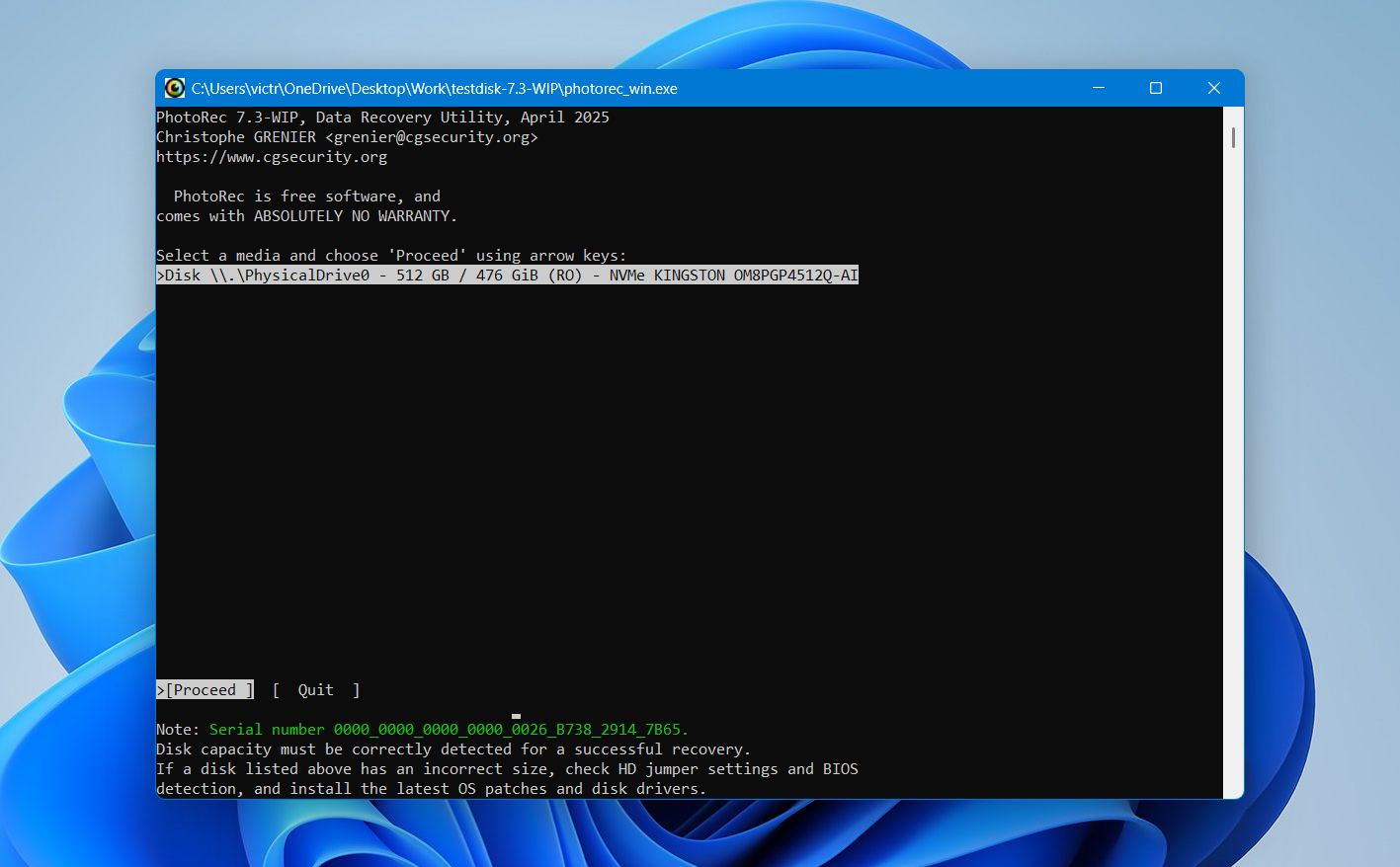 PhotoRec هو أداة مجانية ومفتوحة المصدر لاستعادة البيانات تم تطويرها بواسطة CGSecurity ويتم توزيعها جنبًا إلى جنب مع TestDisk. على عكس Recuva، فإنه يعتمد بشكل أساسي على استعادة توقيع الملف، مما يسمح له بالعثور على الملفات دون الاعتماد على بيانات تعريف نظام الملفات السليمة. هذا يجعل PhotoRec مفيدًا لأجهزة التخزين المهيأة أو التالفة، ولكن هناك تنازل كبير: الملفات المسترجعة عادة ما تفقد أسماءها الأصلية وبنية المجلدات الخاصة بها.
الأفضل لـ: المستخدمون الذين يريدون استعادة غير محدودة ومجانية بالكامل ولا يحتاجون إلى أسماء الملفات الأصلية أو بنية المجلد.
السعر: مجاني ومفتوح المصدر بالكامل، بدون حدود للاستعادة، أو اشتراكات، أو إصدار مدفوع.
الواجهة وسهولة الاستخدام
كان PhotoRec بسهولة الأقل ملاءمة للمبتدئين من بين الأدوات التي قمنا بمقارنتها. الإصدار القياسي يستخدم واجهة نصية حيث تختار القرص، والقسم، ونوع نظام الملفات، ومنطقة الفحص، ووجهة الاستعادة. يوجد أيضاً كيو فوتو ريك، والذي يوفر واجهة رسومية، لكنه لا يزال أكثر بدائية بكثير مقارنة بـ Disk Drill أو Recoverit أو حتى Recuva.
أكبر فرق هو كيفية التعامل مع النتائج. لا يوفر PhotoRec متصفح نتائج عادي أو معاينات للملفات قبل الاستعادة. بدلاً من ذلك، يقوم باستعادة الملفات مباشرة إلى مجلدات الوجهة أثناء تقدم الفحص. بعد ذلك عليك مراجعة الملفات المستعادة.
من الناحية الإيجابية، يمكنك اختيار توقيعات الملفات التي يجب أن يبحث عنها PhotoRec، مما يمكن أن يقلل من كمية البيانات غير ذات الصلة التي يعيدها.
أداء الاسترجاع (الاستخدام في العالم الحقيقي)
وجد PhotoRec 49 من 52 ملف في اختبار الحذف العادي الخاص بنا و٤٧ من ٥٢ بعد أن قمنا بعمل تهيئة سريعة لنفس وحدة تخزين USB Transcend بسعة 32 جيجابايت بنظام exFAT. كان متوسط وقته ٨ دقائق و٢٥ ثانية، على الرغم من أن هذا الرقم يشمل كلًا من الفحص والاستعادة لأن PhotoRec يحفظ الملفات أثناء العثور عليها.
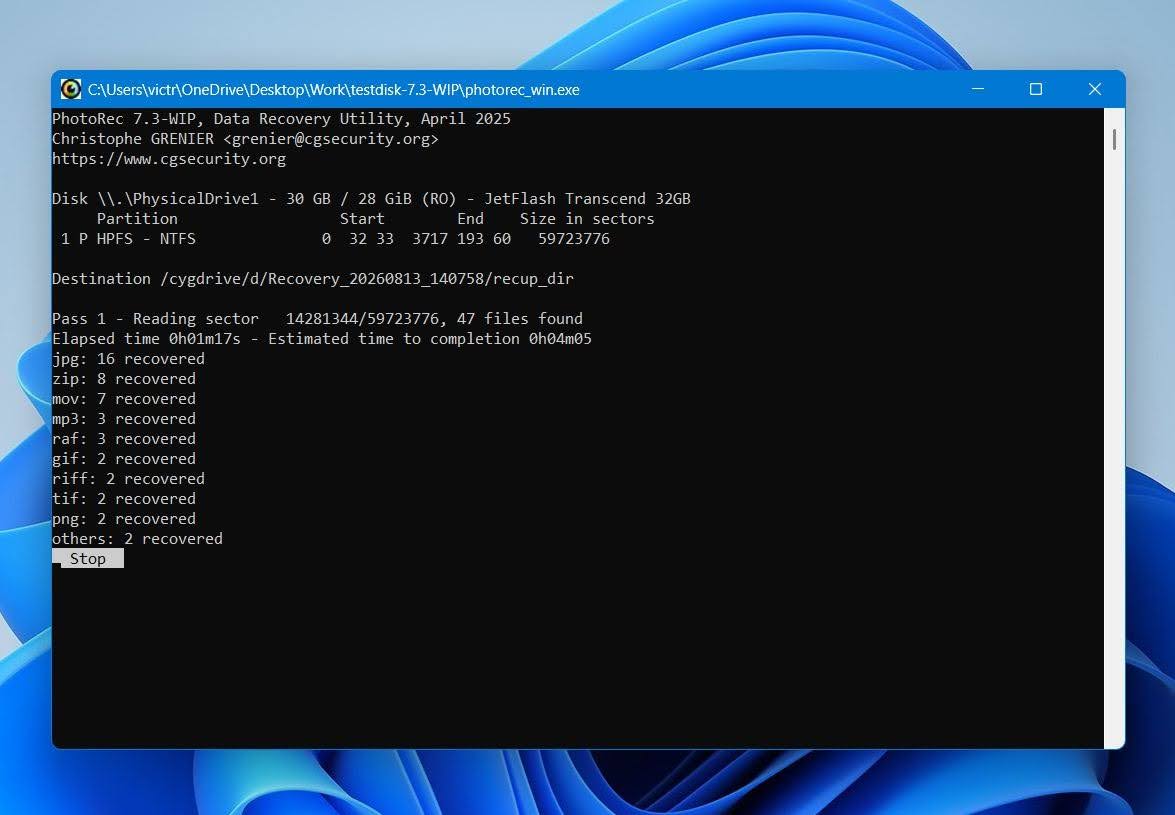
كانت النتائج جيدة بالنسبة لأداة مجانية تمامًا، خاصة بعد التهيئة، لكنها جاءت مع قيد مهم. تعتمد PhotoRec على تواقيع الملفات بدلاً من إعادة إنشاء نظام الملفات الأصلي، لذلك لم تحتفظ الملفات المسترجعة بأسمائها الأصلية أو هيكل المجلدات. كان هناك أيضًا لا توجد وظيفة للمعاينة، مما يعني أنه كان علينا استعادة الملفات أولاً والتحقق منها بعد ذلك.
بالمقارنة مع Recuva، وجد PhotoRec ملفًا واحدًا أقل في اختبار الحذف لدينا (٤٩ مقابل ٥٠) ولكنه أدى أداءً أفضل بعد الفورمات (٤٧ مقابل ٤٤). وهذا يوضح نقاط قوته بشكل خاص عندما لا تتوفر بيانات نظام الملفات بعد الآن.
ما الذي يجعل PhotoRec بديلاً أفضل لـ Recuva؟
PhotoRec ليس بالضرورة أسهل أو أكثر ملاءمة من Recuva. كلا الأداتين تقدمان استعادة غير محدودة مجاناً، لكن PhotoRec لديه ميزة عندما تحتاج إلى استعادة الملفات من أنظمة ملفات تم تهيئتها أو تلفها أو غير مدعومة:
- إنه مجاني ومفتوح المصدر تمامًا. لا توجد حدود للاستعادة، أو اشتراكات، أو ميزات مميزة مغلقة خلف ترخيص.
- يعمل بشكل جيد عندما تكون بيانات نظام الملفات تالفة أو مفقودة. الاستعادة المعتمدة على التوقيع تتيح لـ PhotoRec البحث عن الملفات دون الاعتماد على هيكلية الدليل الأصلي.
- أدى أداءً أفضل بعد التهيئة في اختبارنا. قام PhotoRec باسترجاع ٤٧ من ٥٢ ملف، بالمقارنة مع ٤٤ من ٥٢ للفحص العميق في Recuva.
- يتعرف على عدد كبير من توقيعات الملفات. يجعل هذا الأمر مفيدًا لاستعادة الصور، والفيديوهات، والمستندات، والأرشيفات، والعديد من الصيغ الأقل شيوعًا.
- يدعم العديد من أجهزة التخزين وأنظمة الملفات. نظرًا لأن الاستعادة باستخدام التوقيع تعمل بشكل مستقل إلى حد كبير عن نظام الملفات، يمكن لـ PhotoRec العمل مع وحدات تخزين لا يدعمها Recuva جيدًا.
المقايضة الرئيسية هي التنظيم. يمكن لـ Recuva الحفاظ على أسماء الملفات ومسارات المجلدات الأصلية عندما تتوفر بيانات كافية من نظام الملفات، بينما يعيد PhotoRec عادةً الملفات بأسماء مُولدة في مجلدات الاستعادة. لا توجد أيضًا معاينات قبل الاستعادة. بالنسبة لحذف عرضي صغير، يعد Recuva أكثر ملاءمة؛ أما بالنسبة لـ الاستعادة المجانية من وحدات التخزين المهيأة أو التالفة، فقد يكون PhotoRec الخيار الأقوى.
| PhotoRec | Recuva | |
|---|---|---|
| اختبار الملفات المحذوفة | 49/52 | 50/52 |
| اختبار التهيئة السريعة | 47/52 | 44/52 |
| متوسط وقت الفحص | 8د 25ث* | 11د 08ث |
| جودة المعاينة | لا توجد معاينات | محدود |
| استعادة مجانية | غير محدود | غير محدود |
| السعر | مجاني | مجاني؛ احترافي $24.95 |
| الأفضل لـ | استعادة مجانية بالكامل | استرجاع أساسي مجاني |
4. ديسكجينيوس (مثالي للأقسام المفقودة وإدارة الأقراص)
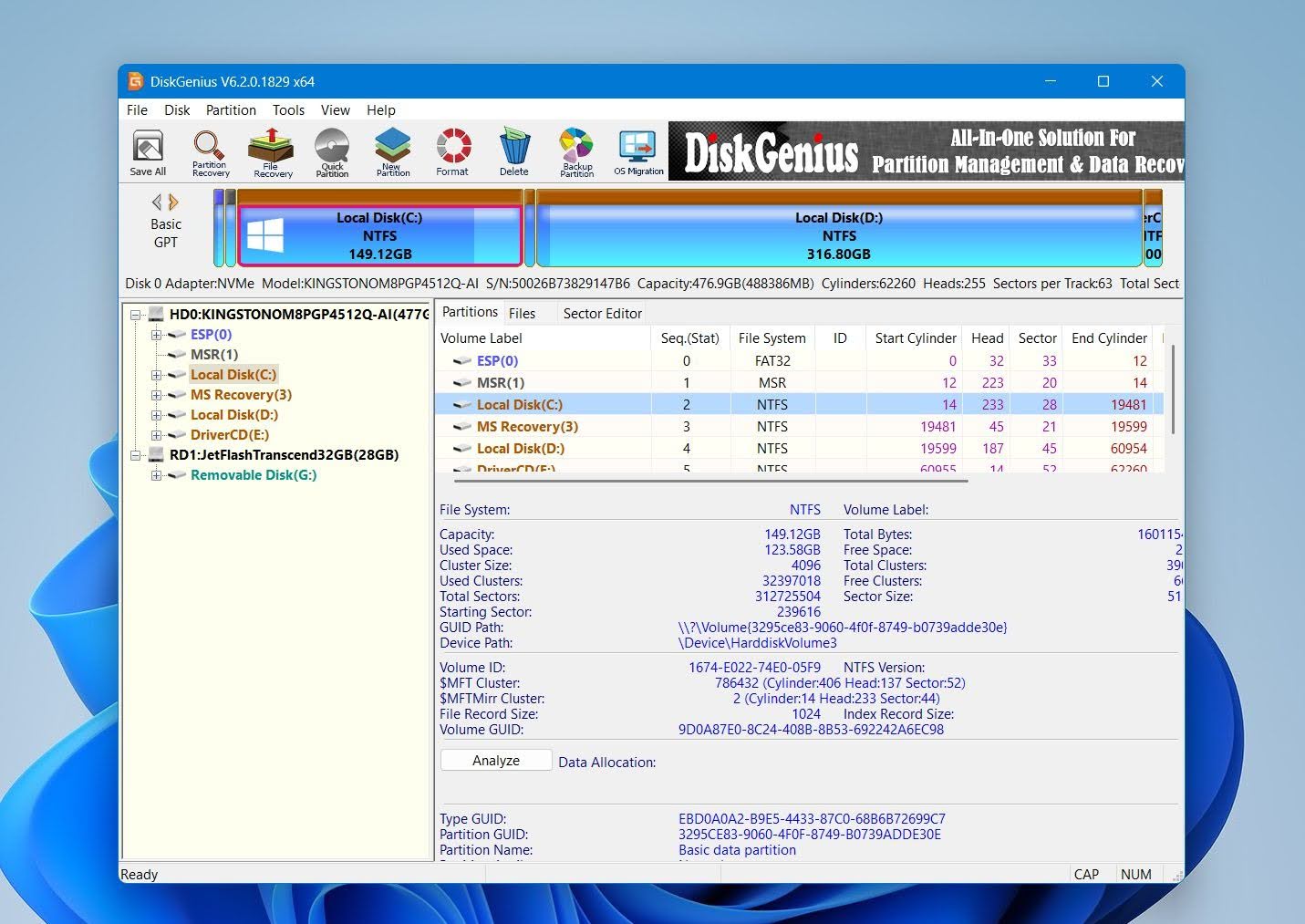 DiskGenius هو أداة لاستعادة البيانات وإدارة الأقراص تعمل على Windows فقط، تم تطويرها بواسطة QINHUANGDAO YIZHISHU SOFTWARE DEVELOPMENT CO., LTD. على عكس Recuva، فهي تتجاوز استعادة الملفات المحذوفة وتدمج الاستعادة مع إدارة الأقسام، البحث عن القسم المفقود، تصوير القرص، الاستنساخ، وتشخيص الأقراص. أكبر ميزة لديها هي الاستعادة المتعلقة بالتقسيم: إذا تم حذف أو فقدان أو أصبحت القسم غير قابل للوصول، يوفر DiskGenius أدوات للعثور على الملفات وفي بعض الحالات استعادة القسم نفسه.
الأفضل لـ: استعادة الأقسام المفقودة والمستخدمين الذين يحتاجون إلى أدوات استعادة البيانات وإدارة الأقراص في تطبيق واحد.
السعر: يتوفر إصدار مجاني، ولكن الاستعادة مقيدة للغاية: يجب أن تكون الملفات المستعادة أصغر من 64 كيلوبايت. وتزيل الإصدارات المدفوعة هذا القيد وتفتح ميزات إضافية لاستعادة البيانات وإدارة الأقراص.
الواجهة وسهولة الاستخدام
كان DiskGenius أحد البرامج الأكثر تقنية التي قمنا باختبارها. تبدو الشاشة الرئيسية أشبه بمدير أقسام القرص منها بتطبيق استرجاع ملفات تقليدي، حيث تحتوي على خريطة للقرص، وجدول للأقسام، ومتصفح للملفات، والعديد من عمليات الأقراص المتاحة من نفس النافذة.
للاستعادة العادية، تقوم بتحديد قسم وتختار استعادة الملفات المفقودة. بالنسبة لقسم مفقود، هناك وظيفة منفصلة البحث عن الأقسام المفقودة تقوم بفحص القرص وتتيح لك معاينة الأقسام المعثور عليها وملفاتها قبل اتخاذ قرار بشأن ما يجب فعله بها.
أعجبنا وجود العديد من الأدوات في مكان واحد، لكن الواجهة تتطلب المزيد من الحذر مقارنةً بـ Recuva. الخيارات التي تعدل الأقسام قريبة من وظائف الاسترجاع، لذلك نوصي بالالتزام بأدوات الاسترجاع إلا إذا كنت تعرف بالضبط ما الذي ستفعله عملية إدارة الأقراص.
أداء الاسترجاع (الاستخدام في العالم الحقيقي)
كان DiskGenius هو أسرع أداة في مقارنتنا، مع متوسط وقت فحص يبلغ فقط ٤ دقائق و٤٣ ثانية.
في اختبار الحذف العادي، وجد 51 من ملفاتنا الأصلية البالغ عددها 52، مما وضعه مباشرة خلف Disk Drill وR-Studio. كان دعم المعاينة جيدًا بشكل عام، وكان بالإمكان معاينة معظم الملفات التي تحقّقنا منها قبل الاستعادة.
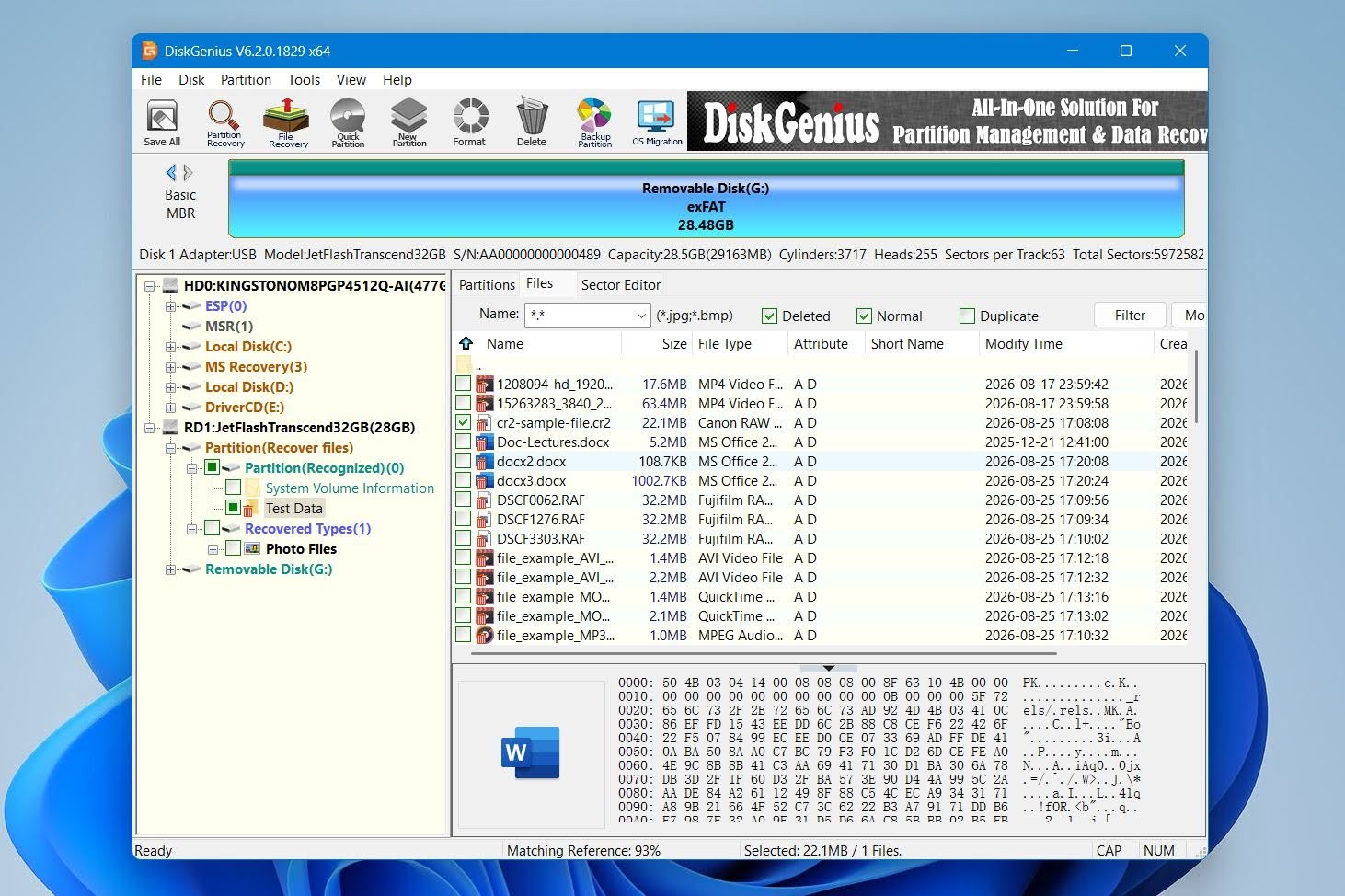
انخفضت النتائج بعد تنسيق سريع، حيث وجد DiskGenius ٤٧ من ٥٢ ملف. لا تزال المعاينات تعمل بشكل جيد للتنسيقات الشائعة، لكن بعض صور الكاميرا بصيغة RAW لم تتم معاينتها بشكل صحيح. جعل ذلك من الصعب التحقق من حالتها قبل الاستعادة.
بشكل عام، كانت نتائجه جيدة، خاصةً بالنظر إلى سرعة الفحص، لكنه لم يصل إلى 52/52 نتيجة في كلا السيناريوهين التي حققها Disk Drill وR-Studio.
ما الذي يجعل DiskGenius بديلاً أفضل لـ Recuva؟
يُعتبر DiskGenius بديلاً قوياً بشكل خاص لـ Recuva في استعادة الأقسام وإدارة الأقراص. فهو يوفر تحكماً أكبر في أجهزة التخزين والأقسام، كما أظهرت اختباراتنا نتائج استعادة أفضل وفحصاً أسرع مقارنةً بـ Recuva:
- استعادة القسم المفقود هي ميزة رئيسية. يمكن لـDiskGenius البحث عن الأقسام المحذوفة أو المفقودة وإعادة بناء معلومات القسم، وهو ما لا يستطيع Recuva القيام به.
- يتعامل مع أكثر من مجرد الحذف العادي. يمكنك فحص وسائط التخزين التي تمت تهيئتها أو التي لا يمكن الوصول إليها أو بتنسيق RAW بدلاً من الاعتماد على نظام ملفات سليم يمكن الوصول إليه من خلال Windows.
- يجمع بين الاستعادة وإدارة الأقراص. إدارة الأقسام، استنساخ الأقراص، إنشاء الصور، تحرير القطاعات، وأدوات تخزين أخرى متاحة ضمن نفس البرنامج.
- يوفر المزيد من معلومات القرص. يتيح DiskGenius عرض الأقسام، القطاعات، أنظمة الملفات، والمناطق غير المخصصة بشكل مباشر، وهو أمر مفيد عندما تكون المشكلة أكثر تعقيداً من مجرد بعض الملفات المحذوفة.
- لقد كان أسرع بشكل ملحوظ في اختباراتنا. بلغ متوسط DiskGenius ٤ دقائق و٤٣ ثانية، مقارنة بـ ١١ دقيقة و ٠٨ ثوانٍ لفحص Recuva العميق، مع العثور على المزيد من الملفات في كلا السيناريوهين.
أكبر عيب له مقارنةً بـ Recuva هو الإصدار المجاني. يقدم Recuva استعادة غير محدودة مجاناً، بينما يقيّد DiskGenius الاسترجاع المجاني للملفات التي يقل حجمها عن 64 كيلوبايت. لذا نرى أن DiskGenius يعد خيارًا أفضل عندما تكون إمكانياته في إدارة الأقسام والأقراص مفيدة بالفعل، وليس كبديل لوظيفة استعادة الملفات غير المحدودة والمجانية في Recuva.
| DiskGenius | Recuva | |
|---|---|---|
| اختبار الملفات المحذوفة | 51/52 | 50/52 |
| اختبار التهيئة السريعة | 47/52 | 44/52 |
| متوسط وقت الفحص | 4د 43ث | 11د 08ث |
| جودة المعاينة | جيد؛ بعض المشاكل مع ملفات RAW | محدود |
| استعادة مجانية | ملفات أقل من 64 كيلوبايت | غير محدود |
| السعر | إصدارات مدفوعة متوفرة $69.90 عادي / $99.90 احترافي (مدى الحياة) | مجاني؛ احترافي $24.95 |
| الأفضل لـ | استعادة الأقسام وإدارة الأقراص | استعادة الملفات المحذوفة مجاناً بشكل أساسي |
٥. ووندرشير ريكافريت
 Wondershare Recoverit هو أداة معروفة لاستعادة البيانات تم تطويرها بواسطة Wondershare لأنظمة Windows وmacOS. تكمن قوته الرئيسية في سهولة الوصول: حيث يوحّد الاستعادة من الملفات المحذوفة، الأقراص المهيأة، وحدات التخزين RAW، والأقسام المفقودة ضمن واجهة مصقولة تتطلب تكويناً قليلاً جداً. كما يدعم مجموعة واسعة من أنظمة الملفات ويتضمن إنشاء صور للأقراص، الاستعادة المحسّنة للوسائط، وأدوات إصلاح الملفات. في اختباراتنا السابقة، حقق أداءً جيداً بشكل خاص مع الملفات المحذوفة العادية، على الرغم من أن النتائج أصبحت أقل اتساقاً في السيناريوهات الأكثر صعوبة.
الأفضل لـ: المبتدئين الذين يريدون بديلاً سهلاً لبرنامج Recuva مع المزيد من خيارات الاستعادة وأدوات الوسائط الإضافية.
السعر: يتيح Recoverit Free حتى 500 ميغابايت من الاستعادة. في وقت مراجعتنا، كانت تكلفة الاسترداد غير المحدود 65.99 دولارًا أمريكيًا شهريًا، 86.99 دولارًا أمريكيًا سنويًا، أو 122.99 دولارًا أمريكيًا لترخيص دائم.
الواجهة وسهولة الاستخدام
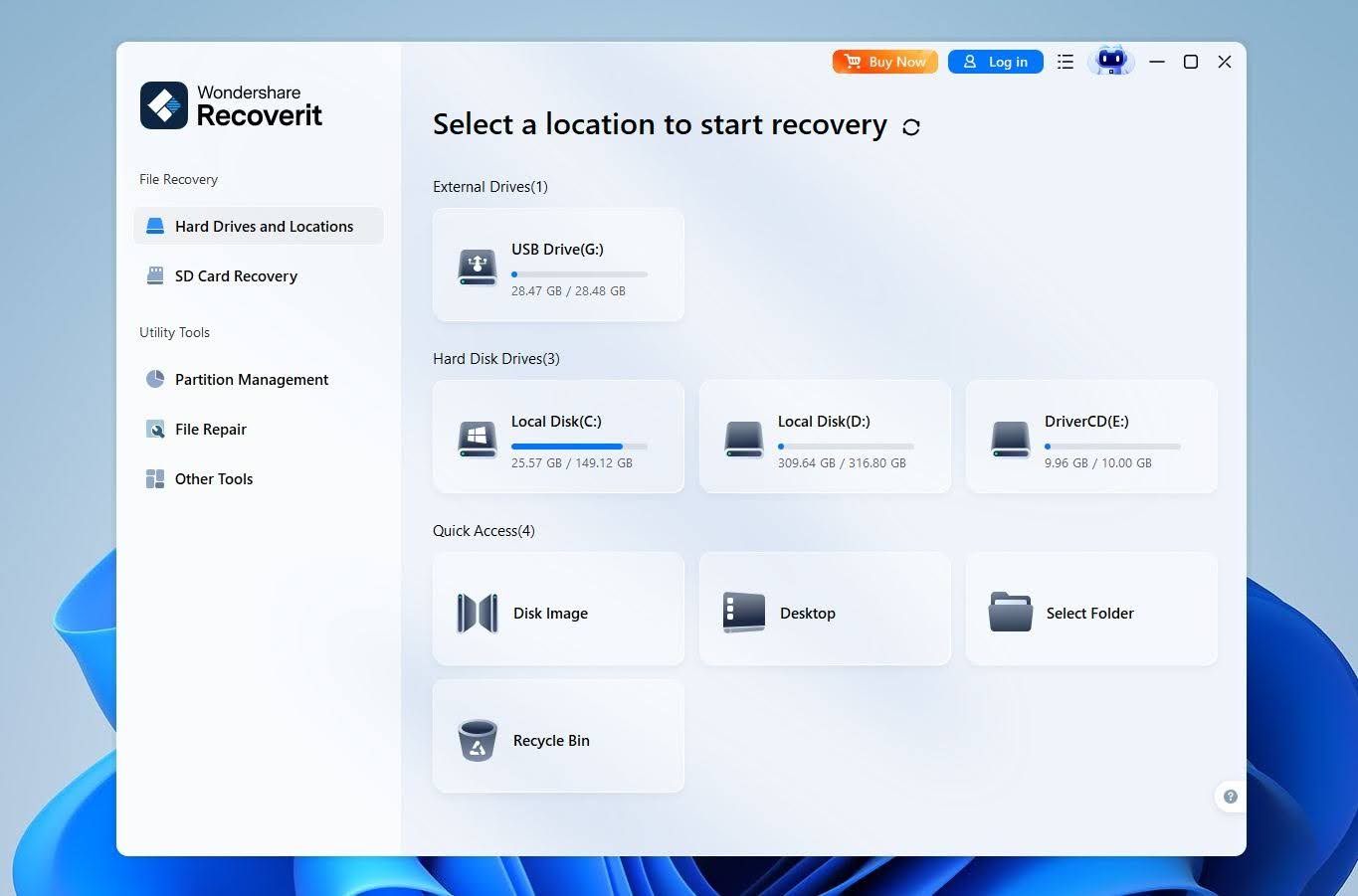
كان Recoverit من أسهل الأدوات استخدامًا في مقارنتنا. تظهر الشاشة الرئيسية محركات الأقراص ومواقع الاسترداد المتاحة على الفور، بحيث يمكنك اختيار الجهاز وبدء الفحص دون الحاجة إلى تكوين معلمات الفحص أولاً. تبدأ النتائج في الظهور تقريبًا على الفور، ويمكنك تصفحها أثناء استمرار الفحص.
لقد أعجبنا بشكل خاص عوامل التصفية وخيار تصفح النتائج إما حسب المسار الأصلي أو نوع الملف. عملت المعاينة بشكل جيد مع معظم الصور والمستندات الشائعة، رغم أنها كانت أقل موثوقية مع بعض الصيغ النادرة.
أداء الاستعادة في اختباراتنا
أدى Recoverit أداءً جيدًا في اختبار الملفات المحذوفة لدينا، حيث استعاد ٥١ من ٥٢ ملف. وهذا يضعه تقريبًا على نفس مستوى Recuva، الذي استعاد ٥٠/٥٢. ومع ذلك، كانت نتائج Recoverit أقل وضوحًا مما تشير إليه الأرقام. فقد أعاد مزيد من الملفات مما كان موجودًا بالفعل في مجموعة بيانات الاختبار المكونة من 52 ملفًا لدينا، مما جعل من الصعب تمييز الملفات التي أردناها من النتائج الإضافية وقلل من ثقتنا بدقته في الاستعادة.
انخفض الأداء بعد إجراء تهيئة سريعة. Recoverit استعاد تم استرجاع 48 من أصل 52 ملف، بينما Recuva استعاد فقط ٤٤/٥٢. في كلا الاختبارين، Recoverit استعاد ٩٩ من أصل ١٠٤ ملفات، مقارنة بـ ٩٤/١٠٤ لـ Recuva. من الواضح أن Recoverit أقوى بين الاثنين في استعادة التخزين المهيأ، لكن 48/52 لا تزال تعني أن أربعة ملفات من مجموعة الاختبار الصغيرة الخاصة بنا لم يتم استعادتها بنجاح.
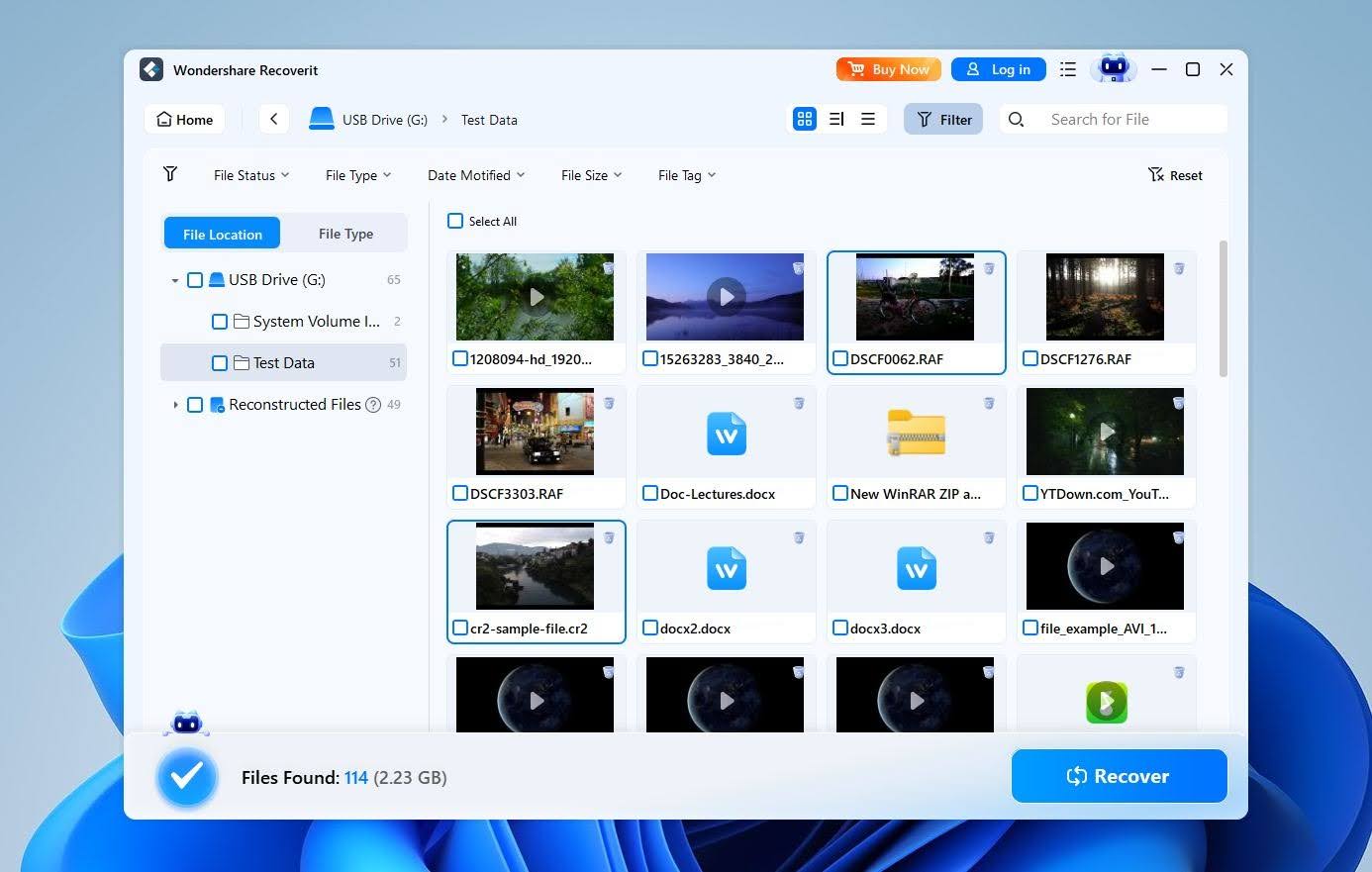
كان دعم المعاينة نقطة ضعف أخرى. تعامل Recoverit مع معظم أنواع الملفات الشائعة بشكل معقول، لكن بعض الصور بنسق RAW لم يتم عرضها بشكل صحيح. هذا مهم لأن ظهور ملف في نتائج الفحص لا يعني بالضرورة أن محتواه سليم، كما أن المعاينة غير الموثوقة تجعل من الصعب التحقق من ذلك قبل الاستعادة.
كان Recoverit بطيئًا نسبيًا أيضًا. استغرقت عمليات الفحص الخاصة بنا في المتوسط ٧ دقائق و١٧ ثانية، مقارنةً بـ ١١ دقيقة و٠٨ ثوانٍ لـ Recuva، لذا كان أسرع بكثير من Recuva ولكنه لا يزال أبطأ من العديد من البدائل الأخرى التي قمنا باختبارها.
بشكل عام، يُعد Recoverit بديلاً أكثر كفاءة لـ Recuva، خاصة لمحركات الأقراص التي تم تهيئتها، ولكن نتائجه لم تكن مثالية. ملفات إضافية في اختبار الحذف، وملفات مفقودة بعد التهيئة، ومعاينات غير موثوقة لبعض تنسيقات RAW مما يجعله أقل مرتبة من أقوى أدوات الاستعادة في مقارنتنا.
ما الذي يجعل Wondershare Recoverit بديلاً أفضل لـ Recuva؟
يذهب Recoverit إلى أبعد بكثير من Recuva في العديد من الجوانب:
- يتعامل مع مشاكل التخزين الأكثر تعقيدًا. يستطيع Recoverit فحص الأقراص التي تم تهيئتها، وحدات التخزين بنظام RAW، أنظمة الملفات التالفة، والأقسام المفقودة بدلاً من التركيز بشكل أساسي على الملفات المحذوفة.
- يدعم المزيد من أنظمة الملفات. بالإضافة إلى NTFS وFAT32 وexFAT، يدعم Recoverit أيضًا APFS وHFS+ وEXT2/3/4.
- تتضمن تصوير الأقراص. يمكنك إنشاء صورة للقُرص وفحص تلك النسخة بدلاً من العمل المتكرر مع جهاز التخزين الأصلي.
- لديه ميزات أقوى تركز على الوسائط. تم تصميم الاستعادة المحسنة خصيصًا للصور ومقاطع الفيديو، بينما يمكن للوحدات المخصصة للإصلاح محاولة إصلاح الوسائط التالفة بعد الاستعادة. ويجب أن نلاحظ، مع ذلك، أن الاستعادة المحسنة لم تعيد موثوقية مقاطع الفيديو المجزأة في اختباراتنا السابقة.
- يمكنه استعادة البيانات من جهاز كمبيوتر غير قابل للإقلاع. يمكن لاستعادة الحاسب المعطل إنشاء وسائط قابلة للإقلاع واسترجاع الملفات عندما لا يبدأ Windows نفسه.
السبب الرئيسي الذي جعلنا نضع Recoverit أسفل بعض بدائل Recuva الأخرى ليس نقص الميزات. في الواقع، لديه عدد لا بأس به منها. المشكلة الأكبر هي أن نتائج الاستعادة الخاصة به تصبح أقل اتساقاً كلما أصبحت السيناريوهات أكثر صعوبة.
| Recoverit | Recuva | |
|---|---|---|
| اختبار الملفات المحذوفة | 51/52 | 50/52 |
| اختبار التهيئة السريعة | 48/52 | 44/52 |
| متوسط وقت الفحص | 7م 17ث | 11م 08ث |
| جودة المعاينة | جيد؛ بعض المشاكل في ملفات RAW | محدود |
| استعادة مجانية | 500 ميغابايت | غير محدود |
| السعر | $65.99/شهرياً؛ $86.99/سنوياً؛ $122.99 مرة واحدة | مجاني؛ بروفيشينال $24.95 |
| الأفضل لـ | للمبتدئين | استعادة الملفات المحذوفة مجاناً بشكل أساسي |
6. استعادة البيانات ستيلار
 يعد Stellar Data Recovery أداة استعادة بيانات طويلة الأمد من شركة Stellar، وهي شركة تطور برامج استعادة البيانات وإصلاح الملفات منذ التسعينيات. يغطي البرنامج سيناريوهات الاستعادة الشائعة عبر الأقراص الصلبة و SSD و وحدات USB وبطاقات الذاكرة، مع دعم للبيانات المحذوفة والمهيأة. بالمقارنة مع Recuva، يقدم Stellar إمكانيات استعادة أوسع وعدة ميزات إضافية مفيدة، بما في ذلك تصوير القرص، لكن أداء الاستعادة كان متقلبًا إلى حد ما في اختباراتنا السابقة.
الأفضل لـ: استعادة الصور ومقاطع الفيديو من الكاميرات والطائرات بدون طيار وبطاقات الذاكرة وغيرها من وسائط التخزين الخارجية.
السعر: يقدم Stellar إصدارًا مجانيًا يصل إلى 1 جيجابايت من الاستعادة. تضيف الإصدارات المدفوعة استرجاعًا غير محدود وميزات إضافية، مع اختلاف القدرات بشكل كبير بين المستويات.
الواجهة وسهولة الاستخدام
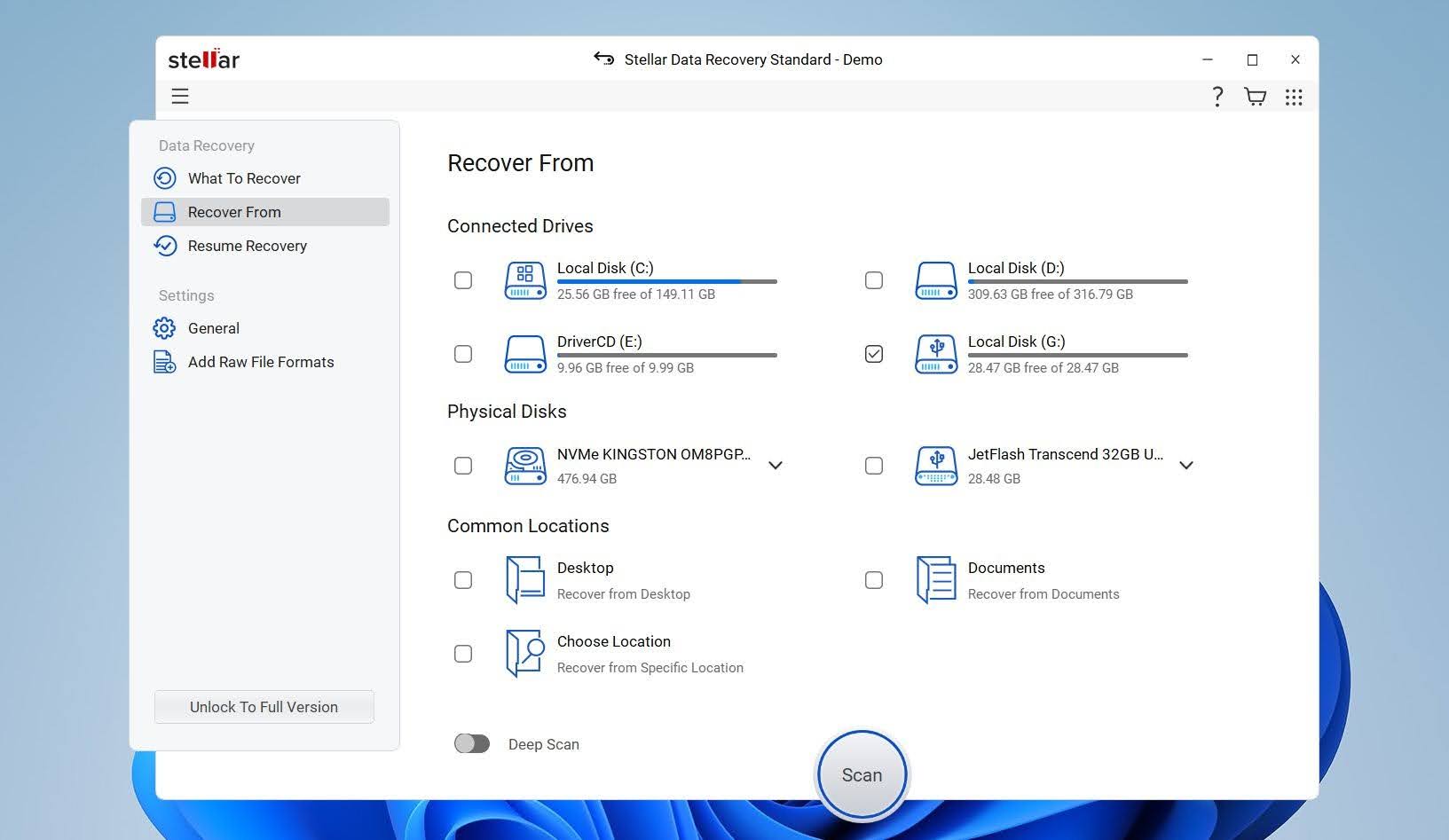
كان Stellar أحد الأدوات الأسهل في التنقل ضمن مقارنتنا. تبدأ باختيار نوع البيانات التي ترغب في استعادتها، مثل الصور أو الفيديوهات أو المستندات أو كل شيء، ثم تحدد محرك الأقراص للفحص. في الحالات الأكثر صعوبة، يمكنك تفعيل الفحص العميق.
تظهر النتائج في شكل شجرة مألوفة تشبه أسلوب المجلدات، ويمكنك التبديل بين طرق العرض المختلفة، وتصفح المجلدات، ومعاينة الملفات قبل الاسترجاع. أعجبنا ببساطة البرنامج بشكل عام، على الرغم من أنه يمكن أن يصبح أبطأ بشكل ملحوظ أثناء الفحوصات الطويلة. وفي اختباراتنا السابقة، واجهنا أيضاً تأخيرات عرضية عند توصيل أو فصل أجهزة التخزين ومشاكل عند محاولة إيقاف مهمة نشطة.
أداء الاستعادة في اختباراتنا
أدى Stellar أداءً معقولاً في اختبار الملفات المحذوفة لدينا، حيث استعاد ٥١ من ٥٢ ملف، مقارنةً بـ ٥٠ من ٥٢ لـ Recuva. لم تكن أي من النتيجتين مثالية، وميزة ملف واحد لصالح Stellar صغيرة جداً بحيث لا تحدث فرقاً كبيراً في سيناريو حذف بسيط.
واجه كلا الأداتين صعوبة أكبر بعد إجراء تهيئة سريعة. استعاد Stellar 46 من أصل 52 ملف، بينما تمكنت Recuva فقط من استعادة ٤٤ من ٥٢. يُعد هذا انخفاضًا ملحوظًا مقارنة بنتائج استعادة الملفات المحذوفة، ويُظهر أن أياً من الأداتين لم تكن موثوقة بشكل خاص بعد تعطل معلومات نظام الملفات الأصلي.
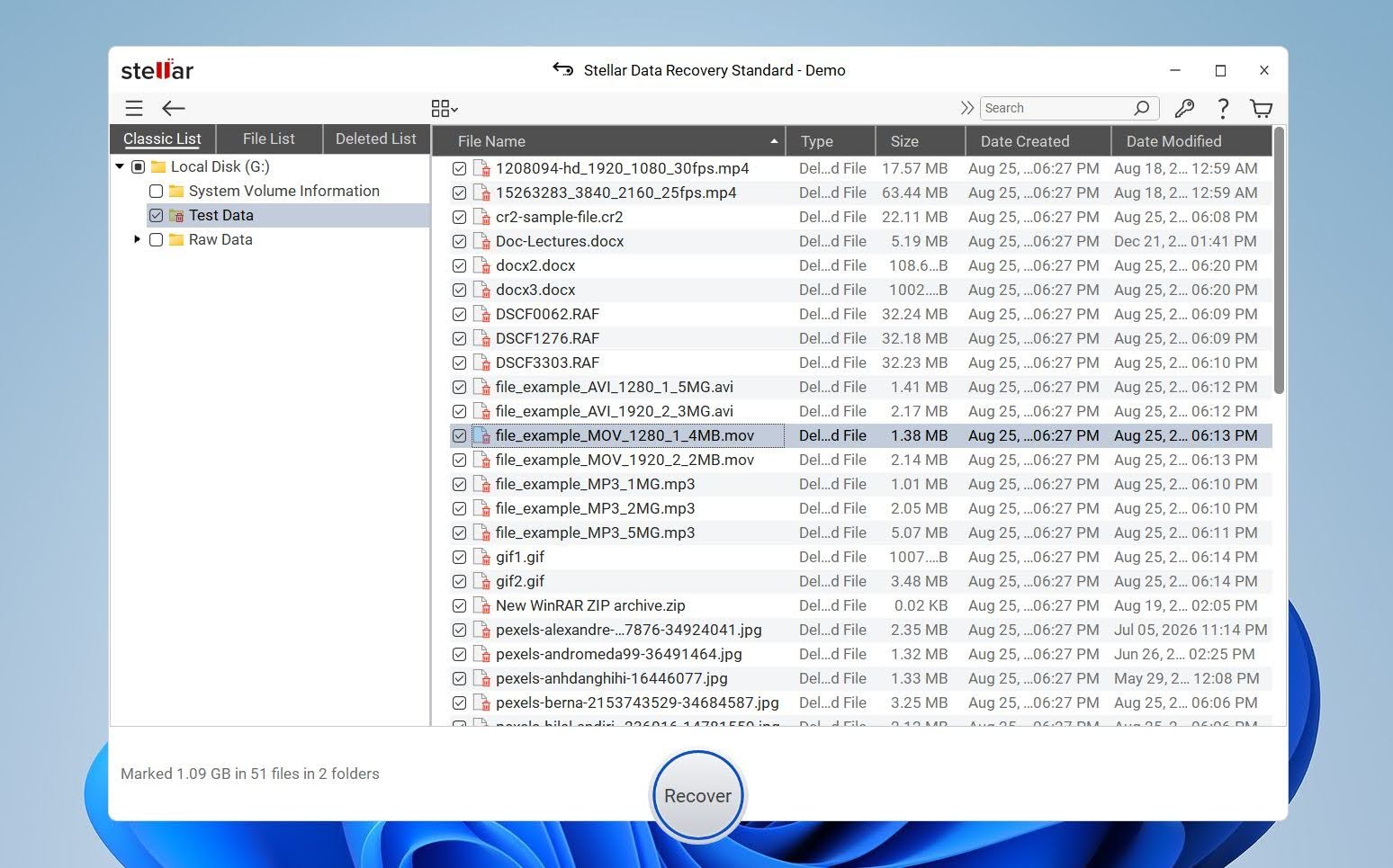
لدى Stellar أيضًا حد مزعج في نسخته المجانية: يعاين فقط الملفات التي يقل حجمها عن 10 ميجابايت. في اختبارنا، يعني ذلك أننا لم نتمكن من معاينة صور RAW أو مقاطع الفيديو الكبيرة للتحقق من سلامتها قبل الاستعادة. لدى Recuva مشاكله الخاصة في المعاينة. رغم أن معاينة ملفات JPG وPNG تعمل عادةً، عادةً ما لم تتم معاينة مقاطع الفيديو وصور RAW بشكل صحيح، مما يجعل من الصعب أيضًا الحكم على ما إذا كانت تلك الملفات قابلة للاسترجاع فعليًا.
بشكل عام، Stellar قدم أداء أفضل من Recuva، ولكن لم يُعجبنا أي منهما في الاختبار الأكثر صعوبة. عيوب Stellar في 46/52 نتيجة التهيئة السريعة والمعاينات المحدودة للإصدار المجاني تعتبر كبيرة، بينما كان Recuva أضعف حتى بعد التهيئة في ٤٤/٥٢ وقدم دعم معاينة ضعيف لأي شيء خارج تنسيقات الصور الشائعة.
ما الذي يجعل Stellar بديلاً أفضل لـ Recuva؟
تقدم Stellar العديد من القدرات التي تتجاوز تركيز Recuva الأساسي على استعادة الملفات المحذوفة.
- يمكنه فحص الأقراص الفيزيائية التي تحتوي على أقسام تالفة أو مفقودة. على عكس Recuva، لا يتطلب Stellar دائماً وجود وحدة تخزين قابلة للوصول مع حرف قرص قبل أن يبدأ في البحث عن الملفات.
- يدعم المزيد من أنظمة الملفات. يدعم Stellar أنظمة الملفات NTFS وFAT/FAT32 وexFAT وHFS/HFS+ وAPFS، مما يمنحه تغطية أوسع من Recuva.
- تتضمن تصوير الأقراص. يمكنك إنشاء صورة لجهاز التخزين وإجراء الاستعادة من الصورة بدلاً من الاستمرار في العمل مع القرص الأصلي.
- يمكنه حفظ واستئناف عمليات الفحص. هذا مفيد بشكل خاص مع الأقراص الكبيرة حيث قد تستغرق عملية الفحص العميق الكامل ساعات.
- تسمح نسخته المجانية بالاسترجاع الفعلي. يتيح لك Stellar استعادة ما يصل إلى 1 جيجابايت مجانًا، حتى تتمكن من اختبار نتائج الاستعادة على كمية بيانات ذات قيمة قبل شراء الترخيص.
يعد Stellar أكثر قدرة من Recuva في عدة جوانب، لكننا لا نعتبره الخيار الأقوى لحالات الاسترداد الصعبة.
| استعادة بيانات ستيلار | ريكوفا | |
|---|---|---|
| اختبار الملفات المحذوفة | 51/52 | 50/52 |
| اختبار التهيئة السريعة | 46/52 | 44/52 |
| متوسط وقت الفحص | 9م 10ث | 11م 08ث |
| جودة المعاينة | محدود للملفات أقل من 10 ميجابايت في النسخة المجانية؛ ملفات RAW والفيديوهات الكبيرة بها مشاكل | محدود |
| استعادة مجانية | 1 جيجابايت | غير محدود |
| السعر | الإصدارات المدفوعة تختلف حسب الدرجة، سنوي يبدأ من 59.99$، 99$ للمدى الحياة | مجاني؛ بروفيشنال 24.95$ |
| الأفضل لـ | استعادة بسيطة | استرجاع أساسي مجاني |
بدائل أخرى لبرنامج Recuva قمنا بالنظر فيها
تظهر بعض الأدوات الأخرى بانتظام في توصيات بدائل Recuva، لكننا استبعدناها من قائمتنا الرئيسية للأسباب التالية:
- EaseUS Data Recovery Wizard. بديل شائع وسهل الاستخدام، لكن تسعيره مرتفع نسبياً، بينما قدراته في الاستعادة وميزاته الإضافية لا توفر ميزة كافية مقارنة بالأدوات المصنفة أعلاه.
- TestDisk قوي جداً في استعادة الأقسام وأنظمة الملفات، لكن واجهته النصية وسير العمل الذي يركز على الإصلاح تجعله بديلاً ضعيفاً لتجربة استعادة الملفات البسيطة التي تقدمها Recuva.
- استعادة البيانات الحكيمة خفيف وسهل الاستخدام، لكن قدراته المحدودة على الاستعادة ومجموعة ميزاته تجعله أشبه بنظير لـ Recuva أكثر منه ترقية حقيقية.
هذا لا يعني أن هذه أدوات استرجاع سيئة. يمكن لأيٍ منها أن يعمل بشكل جيد للمستخدم أو سيناريو الاسترجاع المناسب. ومع ذلك، بالنسبة لمعظم الأشخاص الذين يبحثون تحديدًا عن بديل لبرنامج Recuva، نعتقد أن الخيارات في قائمتنا الرئيسية تقدم مزيجًا أفضل من قدرات الاسترجاع، وسهولة الاستخدام، والميزات، والقيمة.
الحكم النهائي
لا تزال Recuva خيارًا جيدًا لـ استعادة الملفات المحذوفة الأساسية، خاصة إذا كنت تريد أداة مجانية تمامًا بدون حد للاسترجاع. ومع ذلك، فإن مجموعة ميزاتها الأساسية وأداؤها الأضعف في سيناريوهات الاسترجاع الأكثر صعوبة تجعل العديد من البدائل خيارات أفضل.
يُعتبر Disk Drill أفضل بديل شامل لبرنامج Recuva، مع أداء قوي في الاستعادة، وواجهة سهلة الاستخدام، ومعاينات موثوقة، والمزيد من الميزات الإضافية. R-Studio هو الأنسب للمستخدمين المتقدمين، بينما PhotoRec هو أقوى بديل مجاني تماماً. يمكن أن تكون Recoverit وStellar وDiskGenius أيضاً خيارات جديرة بالاهتمام حسب سيناريو الاستعادة، لكن كل واحد منها يأتي مع قيوده الخاصة.