



مع وجود هذا العدد الكبير من تطبيقات استرجاع بطاقات SD في السوق، قد يكون من شبه المستحيل على المستخدم العادي التمييز بين كل برنامج وآخر. وعلى الرغم من أن الكثير منها يبدو ويبدو متشابهاً، إلا أن كل تطبيق يمتلك نقاط قوة وضعف رئيسية يمكن أن تؤثر بشكل مباشر على معدل نجاحك وتجربتك كمستخدم.
هل تريد معرفة كيف نختبر التطبيقات للمراجعات؟ اطلع على عملية الاختبار الشاملة والمعايير الخاصة بنا في صفحة كيف نختبر.
إذا كنت تفضل تجاوز كمّ المعلومات، يمكنك الانتقال مباشرة إلى توصياتنا في القسم الخلاصة. بدلاً من ذلك، يمكنك الاطلاع على القسم مقارنة البرمجيات لرؤية كل تطبيق معروض في جدول مع أهم معلوماته.
أفضل 8 برامج لاستعادة بيانات بطاقة SD لنظام ماك
لحسن الحظ، لقد قمنا بالفعل بالعمل الشاق. قام فريقنا بمراجعة العشرات من تطبيقات الاستعادة على هذا الموقع، مما أتاح لنا إعداد قائمة شاملة ومبنية على البيانات لأفضل تطبيقات استرجاع بطاقات SD في عام 2026. أدناه ستجد كل ما تحتاج إلى معرفته – بما في ذلك معلومات التسعير، والإيجابيات، والسلبيات، وتعليقات المستخدمين الحقيقية، وأكثر من ذلك بكثير.
1. Disk Drill
المطور: Cleverfiles
متطلبات النظام: macOS 10.15 والإصدارات الأحدث؛ يمكن استخدام Disk Drill v4 مع macOS 10.11.6 إلى macOS 12
الأفضل لـ: استعادة مقاطع الفيديو المحذوفة أو التالفة، وصور RAW، وأنواع الملفات الأخرى
Pros
- واجهة عصرية وسهلة الاستخدام للمبتدئين
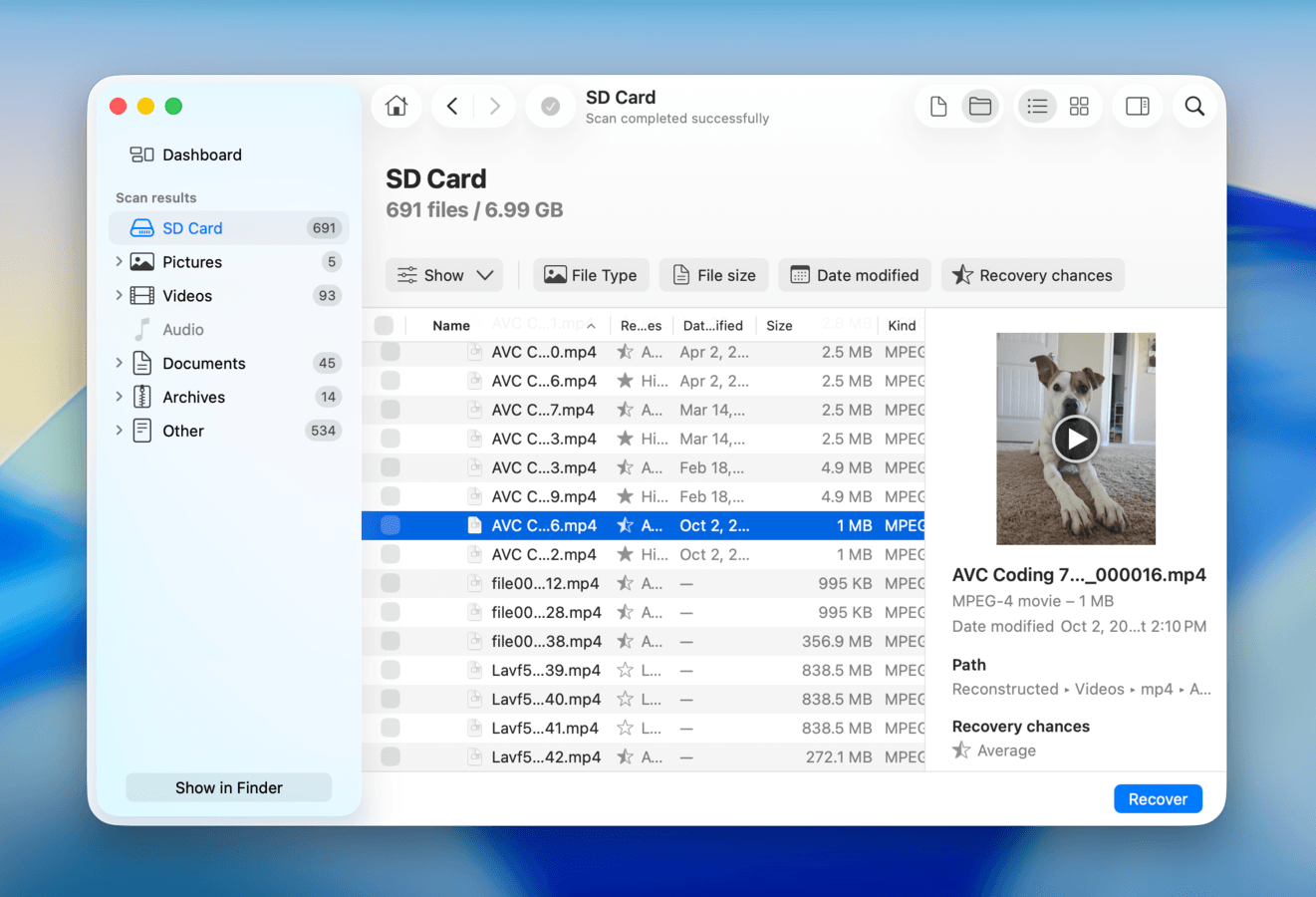
- استرجاع الكاميرا المتقدم يمكن أن يساعد مع الفيديوهات المجزأة وغير القابلة للتشغيل، والتي قد لا يتمكن الماسح القياسي من التعامل معها بشكل صحيح
- أفضل ميزة معاينة في السوق، خاصة للصور بصيغة RAW (ميزة المعاينة في معظم التطبيقات تواجه صعوبة مع أنواع الملفات الشائعة)
- سعر واحد لاستخدام التطبيق على أجهزة Mac و Windows
- يعيد بناء مصفوفات RAID تلقائياً، مما يجعل عملية الاسترجاع أسهل بكثير للمستخدمين العاديين
- لا يوجد استرجاع بيانات مجاني لأجهزة ماك (ولكن يمكنك فحص محركات الأقراص الخاصة بك ومعاينة بياناتك)
- الاسترداد القابل للتشغيل يعمل فقط إذا كان لديك اتصال بالإنترنت (لتنزيل Disk Drill عبر Terminal في وضع الاسترداد)
- دعم محدود لمصفوفات RAID المادية
دعم نظام الملفات:
- FAT16 / FAT32 / exFAT
- NTFS / NFS5، ReFS
- HFS / HFS+ / APFS
- ext2 / ext3 / ext4
- BTRFS
- RAW
معلومات التسعير:
- فحص الأقراص المجاني ومعاينة الملفات، واستخدام غير محدود لأدوات النسخ الاحتياطي والحماية
- 89 دولارًا في السنة
- 149 دولارًا للحصول على ترخيص مدى الحياة (يشمل التحديثات مدى الحياة)
- يمكن استخدام عملية شراء واحدة لاشتراك Disk Drill أو ترخيص مدى الحياة لأجهزة macOS وWindows معًا (حتى 3 تفعيلات للجهاز)
نظرة شاملة
استنادًا إلى البحث المكثف الذي أجريناه حول التطبيقات الثمانية الرائعة في هذه القائمة، فإن Disk Drill هو اختيارنا الأول كأفضل برنامج لاستعادة البيانات لنظام Mac. فهو يحقق التوازن المثالي بين سهولة الاستخدام، والقوة، والميزات، وتتيح مجموعة أدواته للتطبيق أن يكون مفيدًا في العديد من حالات فقدان البيانات.
الميزة التي لفتت انتباهنا فورًا كانت نوع الفحص استعادة الكاميرا المتقدمة ، الذي يمكنه إعادة بناء لقطات الطائرات بدون طيار المجزأة، ومقاطع كاميرات السيارة، ومقاطع الفيديو عالية الدقة، وغيرها، لضمان إمكانية تشغيلها. كما يحتوي Disk Drill على أداة نسخ احتياطي لصورة كاملة (مجانية للاستخدام)، والتي يمكنها إنشاء ملفات نسخ احتياطي يمكنك فحصها باستخدام ميزة استعادة البيانات—وهذا يُعتبر طريقة رائعة لاستعادة الملفات بأمان من الأقراص التالفة.
بعيدًا عن الميزات الفريدة، فإن Disk Drill مُطوّر بشكل ممتاز من جميع النواحي. يحتوي على أفضل أداة معاينة بين أي تطبيق في هذه القائمة (تعمل حتى مع مقاطع الفيديو الكاملة وصور RAW)، وهو متوافق مع معظم أنظمة الملفات الحديثة، ويحدد حوالي 400 نوع من الملفات، وأظهر أداءً ممتازًا باستمرار أثناء اختبار استعادة الملفات الذي يمكنك قراءته بالتفصيل في مراجعة Disk Drill.
بشكل عام، يُعد Disk Drill أفضل أداة شاملة لاستعادة البيانات، سواء كنت بحاجة لاسترجاع بيانات تم حذفها مؤخرًا من وحدة USB مهيأة أو استعادة ملفات هامة من قرص صلب تالف.
ماذا يقول المستخدمون
يشيد مستخدمو Disk Drill بشكل أساسي بموثوقيته وأداء الاسترجاع لديه، ويثنون على سرعة المسح في التطبيق وكمية البيانات التي يتم استعادتها. كما حظي بانتباه خاص لميزة الاسترجاع المتقدم للكاميرا، والتي يمكنها إصلاح مقاطع الفيديو التالفة على بطاقات SD.
“كانت كاميرتي تحفظ الفيديوهات بطريقة مجزأة. والمشكلة أن هناك عدداً قليلاً فقط من أدوات الاستعادة في السوق يمكنها التعامل بشكل صحيح مع ملفات الفيديو المجزأة، وعدد أقل منها يفعل ذلك بشكل جيد. في حالتي، كان Disk Drill هو الأداة الوحيدة التي تعاملت مع الأمر بمستوى قابل للاستخدام فعلاً. قبل أن أجرب Disk Drill، كانت الفيديوهات التي تمكنت من استعادتها بواسطة أدوات أخرى عديمة الفائدة تقريباً. بعضها كان يتجمد في البداية مباشرة، والبعض الآخر يتوقف بعد بضع ثوانٍ، وبعضها لم يُفتح على الإطلاق، فقط شاشة سوداء في مشغل الفيديو.” – التحقيق المتعمق لمستخدم Reddit
| منصة | التقييم |
| Trustpilot | ٤.٥/٥ |
| جي 2 | ٤.٠/٥ |
| كابتيرا | ٣.٥/٥ |
الحكم
يعد Disk Drill تطبيقًا قويًا وسهل الاستخدام لاستعادة البيانات، ومناسب لمجموعة واسعة من سيناريوهات فقدان البيانات – بما في ذلك الحذف العرضي، والتهيئة، وتلف بطاقة SD. إنه قوي بشكل خاص في استعادة مقاطع الفيديو، حيث إن ميزة استعادة الكاميرا المتقدمة الخاصة به يمكنها إعادة تجميع مقاطع الفيديو المجزأة أثناء عملية الاستعادة.
2. Data Rescue 6
المطور: بروسوفت إنجينيرينج
متطلبات النظام: macOS 10.12 والإصدارات الأحدث
الأفضل لـ: استعادة المستندات وأنواع الملفات غير المعروفة
Pros
- ترخيص واحد لكل من Windows وmacOS
- استعادة الملفات غير المعروفة باستخدام توقيعات الملفات المخصصة مع FileIQ
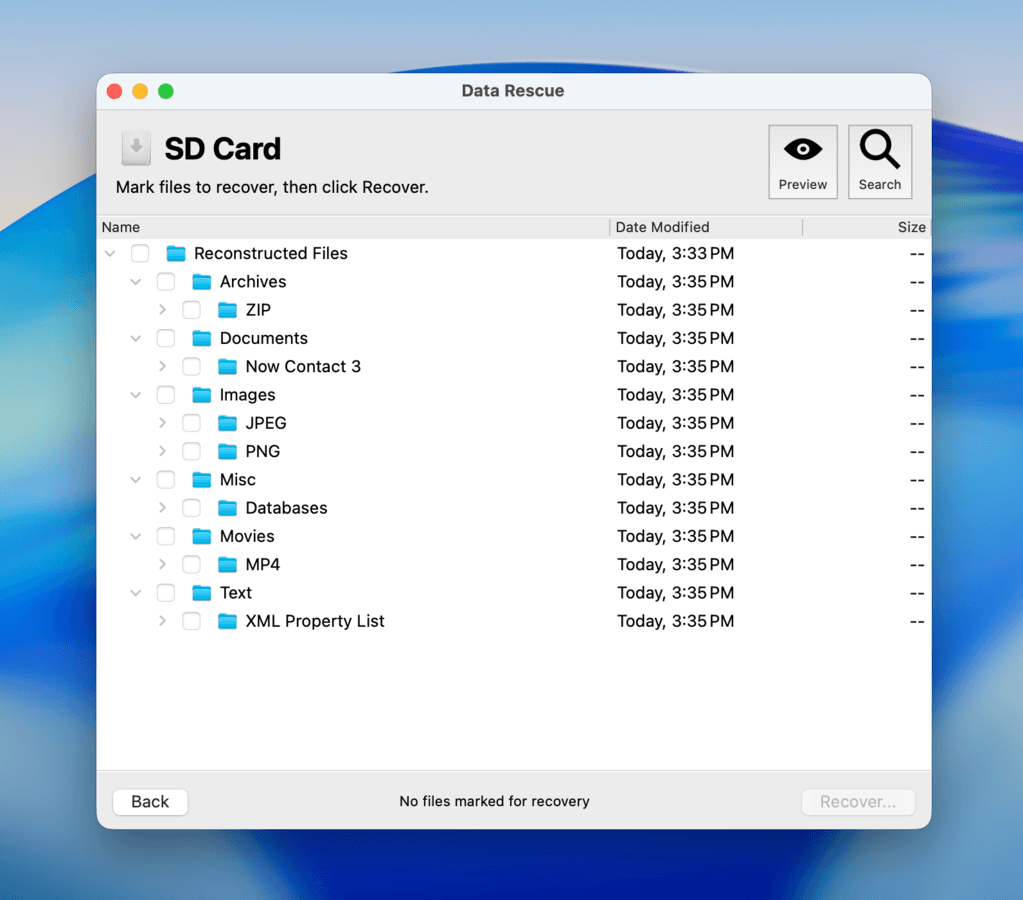
- الوضع القياسي والوضع المتقدم يجعلان البرنامج أكثر سهولة للمبتدئين دون تعديل شامل للواجهة
- استعادة قابلة للإقلاع
- يتفوق في استعادة أنواع ملفات المستندات (مثل DOCX، PDF، TXT، إلخ)
- واحدة من أغلى الخيارات في هذه القائمة (رخصة Disk Drill السنوية تكلف نفس تكلفة رخصة Data Rescue الشهرية)
- واجهة المستخدم الرسومية (GUI) قديمة
- غير قادر على استعادة البيانات من أقراص HFS+ و APFS
- يواجه صعوبة مع صيغ الملفات الأقل شيوعاً (مثلاً، صور RAW)
دعم نظام الملفات:
- FAT32، exFAT، NTFS
- HFS+، APFS
- ext2/3
معلومات التسعير:
- استعادة بيانات مجانية بسعة 1 جيجابايت
- 79 دولارًا شهريًا
نظرة شاملة
يُعد Data Rescue 6 اسمًا معروفًا في مجال استعادة البيانات. إنه تطبيق متطور ذو توافقية ممتازة وميزات متقدمة تجعله موثوقًا في استعادة الملفات الشائعة التي تم حذفها عن طريق الخطأ.
يدعم بشكل كامل تنسيقات أنظمة الملفات الشائعة مثل HFS+، وAPFS، وFAT32، وExFAT (بينما محركات NTFS وext/3 قابلة للقراءة ولكن ليس للفحص الكامل). كما وجدت اختباراتنا أنه يتفوق بشكل خاص في حذف المستندات (مثل DOCX، PDF، TXT، الخ)، بالإضافة إلى بعض أنواع ملفات الصور والفيديو الشائعة (مثل JPG، MP4، AVI، الخ). ومع ذلك، واجه صعوبة في استعادة صور RAW وأحيانًا كانت نتائج مقاطع الفيديو غير قابلة للتشغيل.
مع ذلك، تتيح لك ميزة FileIQ “تعليم” التطبيق تواقيع ملفات جديدة، مما يفتح العديد من حالات الاستخدام لأنواع الملفات الأقل شهرة. المشكلة مع Data Rescue هي أنه يبدو قديمًا جدًا مقارنةً بالتطبيقات الأخرى. كما أنه يفتقر إلى العديد من ميزات تحسين تجربة المستخدم، مثل الصور المصغرة، والفلاتر، والفئات المولدة تلقائيًا.
يمكنك قراءة المزيد عن تجربتنا في استخدام هذا التطبيق، بالإضافة إلى مشاهدة لقطات شاشة لواجهة المستخدم الخاصة به، في مراجعة Data Rescue 6.
كما أنه لا يمكنه استرجاع البيانات من الأقراص المشفرة على الإطلاق (حتى وإن استمر في المحاولة)، بينما توفر لك بعض التطبيقات الأخرى خيار فك تشفير القرص. بشكل عام، تجعل هذه الشكاوى من سعر Data Rescue أمراً يصعب قبوله. ومع ذلك، يظل خياراً مستقراً لتبسيط عملية استرجاع الملفات الشائعة.
ماذا يقول المستخدمون
تعليقات المستخدمين على Data Rescue متباينة. لديها بعض المراجعات على منصات مثل Trustpilot و G2، والتي تتكون في الغالب من شكاوى تتعلق بمشاكل الفوترة والترخيص. أما الانطباع عن Data Rescue في المنتديات مثل ريديت فهو أيضًا فاتر إلى حد ما، ومع ذلك لا يزال يُعتبر أفضل من العديد من الخيارات الأخرى المتاحة.
“يمكنك تشغيل الأداة لمعاينة مجانية لما يمكنها استرداده، وأول 1GB من البيانات المستردة مجاني. قد يستغرق الأمر وقتًا طويلاً لإجراء عمليات المسح العميق، خاصة إذا كانت آلية التخزين تواجه مشكلة. ولكنها يمكن أن تستعيد الملفات من قرص صلب تالف أو يوشك على التلف، مما يوفر الوقت والمال مقارنةً بإرسال القرص إلى خدمة استرداد بيانات احترافية.” – مستخدم G2
| منصة | التقييم |
| Trustpilot | ٣.٦/٥ |
| جي 2 | ٤.٥/٥ |
الحكم
يتميز Data Rescue 6 بفعاليته الكبيرة في استعادة المستندات المحذوفة من أجهزة التخزين التي تستخدم أنظمة ملفات تعتمد على Windows أو Mac (باستثناء NTFS). كما أن ميزة FileIQ تجعل Data Rescue مناسبًا لاستعادة أنواع الملفات غير المعروفة أو الغامضة، طالما كان لديك نموذج يعمل من الملف.
3. iBoysoft لاستعادة البيانات لنظام ماك
المطور: تشنغدو أيبو تِك
متطلبات النظام: macOS 10.11 أو أحدث
الأفضل لـ: مهام الاستعادة البسيطة
Pros
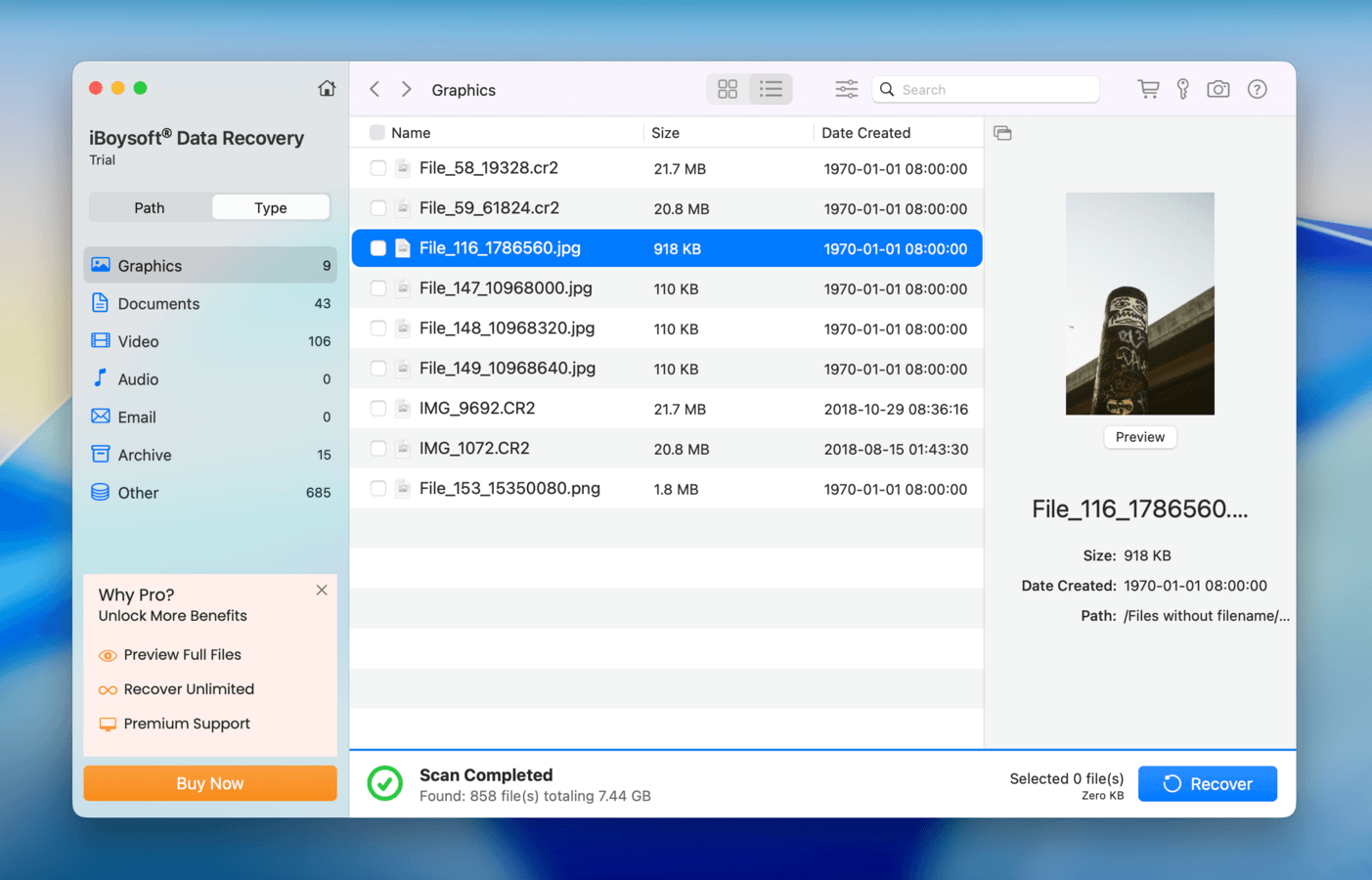
- واجهة مبسطة
- ميزة معاينة جيدة
- دعم الاسترجاع عبر الأنظمة
- يؤدي أداءً جيدًا عند استعادة الملفات المحذوفة أو المهيأة من جهاز تخزين يعمل
- يواجه صعوبة في استعادة البيانات من الأقراص التالفة وغير القابلة للإقلاع
- أوقات الفحص بطيئة، حتى مع أحجام الأجهزة التخزينية الصغيرة
- خيارات الاشتراك باهظة الثمن
دعم نظام الملفات:
- FAT32، exFAT، NTFS
- HFS+، APFS
- UFS، BeFS
معلومات التسعير:
- فحص القرص المجاني ومعاينة الملفات
- 89.95 دولار شهريًا
- 99.95 دولار سنويًا
- 169.95 دولار دفعة واحدة
نظرة شاملة
iBoysoft Data Recovery هو أداة استعادة موثوقة ومتعددة المنصات وسهلة الاستخدام للمبتدئين، تم تطويرها من قبل شركة البرمجيات الصينية Chengdu Aibo Tech. إنها ليست أقوى تطبيق في هذه القائمة، لكن iBoysoft توفر تجربة مبسطة وأداء جيد عند استخدامها في المهام البسيطة.
تكمن القوة الكبرى لهذا التطبيق في تصميمه المتقن؛ يمكن للمستخدمين الجدد البدء بسهولة في استرجاع أجهزة التخزين بدون عناء. تعتبر سرعات الفحص من أبطأ ما رأيناه، ولكن بعد اكتمال الفحص، كانت تجربتنا مع مستعرض الملفات جيدة. كان من السهل فرز وتصفية أنواع الملفات المختلفة، وكانت ميزة المعاينة أكثر موثوقية من التطبيقات الأخرى في هذه القائمة.
ومع ذلك، وجدنا أن التطبيق واجه صعوبة في استعادة أي ملفات تقريبًا من وحدة USB بنظام RAW (حيث انتهى الأمر بالعديد منها تالفة). يمكنك قراءة المزيد حول نتائج الاستعادة الكاملة الخاصة بنا في مراجعة iBoysoft Data Recovery المتعمق. بشكل عام، وجدنا أن iBoysoft Data Recovery منافس قوي للمهام البسيطة في الاسترداد، خاصة للمبتدئين الذين يرغبون في تجربة مبسطة.
ماذا يقول المستخدمون
الملاحظات العامة من المستخدمين حول iBoysoft Data Recovery تميل إلى الإيجابية من حيث تجربة المستخدم وأداء الاسترداد للملفات المحذوفة. بالنسبة لمستخدمين آخرين، فإن المنتج ببساطة لم يعمل. وغالبًا ما كانت هذه التعليقات تتبعها شكاوى عن صعوبة خدمة العملاء لديهم.
“التقطت مجموعة من الصور خلال إجازتي الأخيرة وكنت متحمسًا لرؤيتها، لكن عندما حاولت رفعها من بطاقة SD، تم حذفها بشكل غير مبرر. جربت العديد من البرامج لمحاولة استعادة الصور، لكن لم ينجح أي منها. أخيرًا جربت iBoysoft. على الفور لاحظت أن الواجهة كانت أكثر سهولة في الاستخدام مقارنة بالتطبيقات الأخرى. بعد إجراء الفحص لمدة 20 دقيقة، عثر على صوري (وأيضًا الصور التي تم حذفها عندما استخدم والدي بطاقة SD منذ سنوات). أتمنى لو أنني جربت iBoysoft أولًا بدلًا من المرور بمعاناة تحميل الكثير من التطبيقات الأخرى التي لم تفلح.” – مستخدم Trustpilot
| منصة | التقييم |
| Trustpilot | 3.5/5 |
| جي 2 | 4.3/5 |
| كابتيرا | 4.4/5 |
الحكم
iBoysoft Data Recovery هو أداة استرجاع بيانات سهلة الاستخدام للمبتدئين وتعمل بشكل أفضل للمستخدمين الذين يحتاجون إلى استعادة الملفات المحذوفة من أجهزة التخزين الخارجية، مثل أقراص USB أو بطاقات SD. يتميز بواجهة رائعة وميزات جيدة لتصفح الملفات، مما يجعل عملية الاسترجاع أقل رهبة.
4. TestDisk & PhotoRec
المطور: CGSecurity
متطلبات النظام: macOS 10.6 والإصدارات الأحدث
الأفضل لـ: استعادة البيانات من الأقراص التالفة والبيانات المحذوفة حديثًا
Pros
- مجاني تماماً ومفتوح المصدر
- محمول ولا يتطلب التثبيت
- TestDisk قادر على إصلاحات متعددة (استعادة الأقسام المحذوفة أو المفقودة، إصلاح قطاع الإقلاع، إلخ) التي يمكنها استعادة الوصول إلى البيانات
- PhotoRec يتعرف على معظم تواقيع الملفات الشائعة (بما في ذلك التواقيع الملكية)
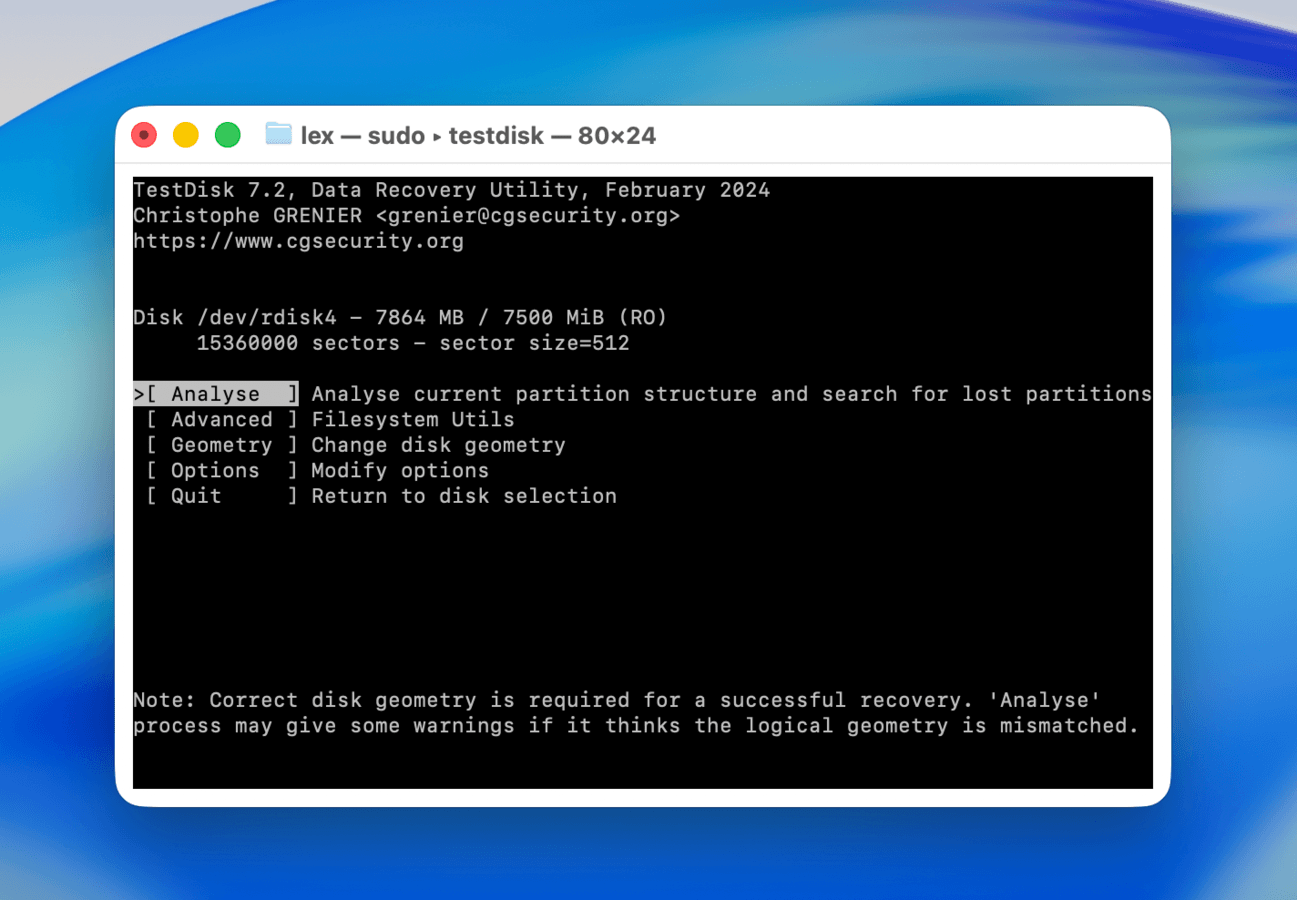
- لا يوجد واجهة مستخدم رسومية (لذلك لا توجد معاينات)
- لا توجد ميزات للفرز أو التصفية أو تصفح الملفات الأخرى
- PhotoRec يعتمد فقط على فحص التواقيع لاستعادة البيانات
- دعم تقني محدود
- لا يحتوي على أدوات متقدمة توجد عادةً في تطبيقات الاستعادة، مثل استنساخ الأقراص و S.M.A.R.T.
دعم نظام الملفات:
- FAT12/16/32, exFAT, NTFS
- ext2/3/4، btrfs، XFS، JFS، ReiserFS
- HFS، HFS+، APFS
- UFS، BeFS، NSS، CramFS
- LVM، LVM2، لينكس RAID، لينكس Swap
معلومات التسعير: Free
نظرة شاملة
TestDisk وPhotoRec هما أداتان مفتوحتا المصدر تم تطويرهما من قبل CGSecurity، ويمكنك تنزيلهما مجانًا بالكامل. معًا، يوفران مجموعة من ميزات إصلاح الأقراص واستعادة البيانات التي يمكن أن تساعد في استرجاع الملفات المحذوفة أو استعادة الوصول إلى قرص تالف.
يُعتبر TestDisk في الأساس أداة إصلاح أقراص، حيث يمكنه استعادة الأقسام المفقودة، إصلاح جداول تقسيم الأقراص التالفة، إصلاح قطاعات التمهيد، وعموماً إصلاح أي مشكلات في السلامة تمنعك من الوصول إلى بياناتك. على سبيل المثال، يمكنك استخدام TestDisk إذا لم يكن جهاز Mac يقرأ القرص بشكل صحيح. من ناحية أخرى، فإن PhotoRec هو أداة لاستعادة البيانات يمكنها فحص القرص بحثاً عن الملفات المفقودة. تحتوي فقط على ماسح توقيعات الملفات، لكنها تدعم العديد من أنواع الملفات المعروفة.
كلتا التطبيقين متوافقتان بشكل أصلي مع مجموعة واسعة من تنسيقات أنظمة الملفات وأجهزة التخزين. المشكلة الوحيدة هي أن أياً من الأداتين لا تحتوي على واجهة مستخدم رسومية — ستعمل من خلال واجهة تشبه تطبيق Terminal، مستخدماً لوحة المفاتيح فقط للتنقل.
يمكنك قراءة المزيد عن تجربتنا مع كلا التطبيقين في مراجعة TestDisk و مراجعة PhotoRec.
ماذا يقول المستخدمون
TestDisk و PhotoRec شائعان جدًا في المجتمعات عبر الإنترنت، خاصة كتطبيقات مفتوحة المصدر. وفقًا لأبحاث العملاء، لدى TestDisk سمعة في حل الحالات التي لا تستطيع التطبيقات التجارية حلها. كما نال PhotoRec إشادة أيضًا في منتدى المستخدمين Reddit، لكن عيوبه معروفة على نطاق واسع.
“لقد وجدت عملية الفحص الأساسي نصف الصور من النصف الثاني من الجلسة، ثم وجدت عملية الفحص العميق الباقي من النصف الأول. كما وجدت صورًا يعود تاريخها إلى عام 2020. لذلك، شكرًا جزيلاً لكم. الشعور بالارتياح يفوق الوصف.” – مستخدم Reddit
| منصة | التقييم |
| Trustpilot | ٤٫٠/٥ |
| جي 2 | ٤٫٣/٥ |
الحكم
تقدم TestDisk & PhotoRec مزيجًا قويًا من ميزات إصلاح الأقراص واستعادة البيانات مجانًا. ومع ذلك، فإن حالة تصميم واجهة المستخدم تجعل كلا الأداتين صعبتي الاستخدام للمستخدمين الجدد، خاصة مع غياب الدعم الفني الرسمي.
5. أر-ستوديو
المطور: شركة R-Tools Technology Inc. (R-TT)
متطلبات النظام: macOS 10.14 والإصدارات الأحدث
الأفضل لـ: تحليل البيانات الجنائية، مهام الاستعادة المتقدمة
Pros
- يوفر العديد من الأدوات المتقدمة التي لن تجدها في تطبيقات الاستعادة الأخرى (مثل الوضع الجنائي، محرر الهكس، إلخ.)
- سعر مناسب بالنسبة لميزاته وأداءه
- أداء موثوق به على جميع صيغ أنظمة الملفات المعروفة والشائعة الاستخدام
- جيد جداً في استعادة المستندات والصور وبعض صور RAW
- أدوات RAID قوية
- واجهة المستخدم المزدحمة قد تكون مربكة للمبتدئين
- استعادة البيانات ليست سلسة حسب التصميم (مما يمنح المستخدمين المتقدمين مزيدًا من التحكم)
- ميزة المعاينة ليست قوية مثل بقية التطبيق (ميزات المعاينة في التطبيقات الأخرى أكثر موثوقية)
دعم نظام الملفات:
- FAT12/16/32، exFAT، NTFS، ReFS
- HFS، HFS+، APFS
- ext2/3/4، XFS
- UFS1، UFS2، UFS BigEndian
معلومات التسعير:
- استعادة غير محدودة مجاناً للملفات التي حجمها 1024 كيلوبايت أو أقل
- دفع لمرة واحدة بقيمة 79.99 دولار
نظرة شاملة
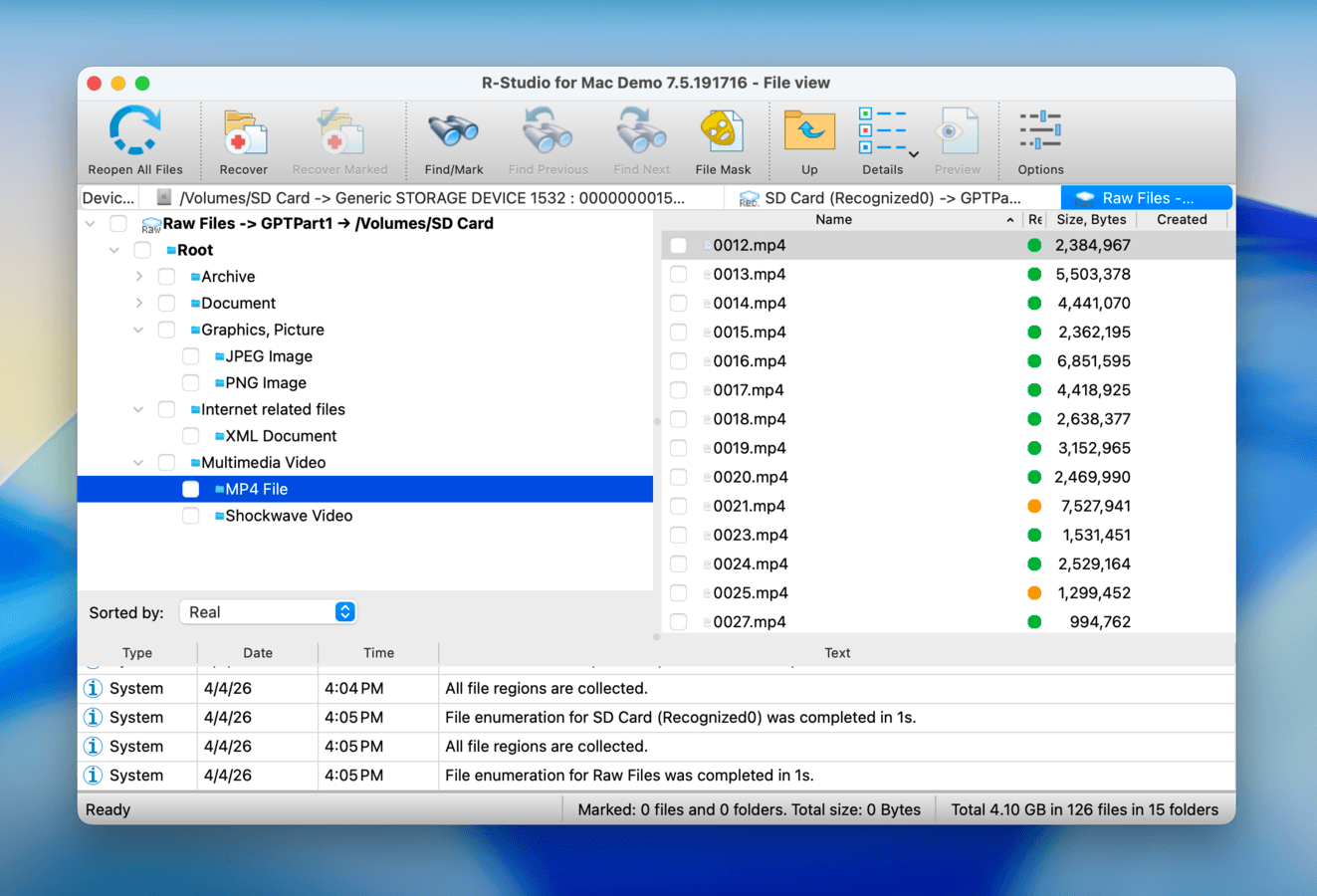
يعد R-Studio برنامج استعادة بيانات قويًا ظل المفضل لدى المجتمع لسنوات عديدة. إنه تطبيق مخيف للمبتدئين، لكنه يستحق التعلم للمستخدمين الذين يمكنهم تحقيق أقصى استفادة من ميزاته. خلال اختباراتنا، تميز R-Studio لدينا في عدة نواحٍ. أولاً، أعجبنا كثيرًا بالتنوع الكبير وعمق الميزات. جعلت أدوات مثل أداة إعادة بناء RAID، وميزة النسخ الاحتياطي للصور، والاستعادة القابلة للإقلاع، والوضع الجنائي التطبيق أكثر قدرة على التكيف مع المواقف مقارنة بأي من منافسيه.
ثانياً، أظهر R-Studio أداءً أكثر استقرارًا من معظم البرامج في هذه القائمة. برع في استعادة المستندات والصور ومقاطع الفيديو من أجهزة التخزين بمستويات متنوعة من التلف المنطقي—يمكنك قراءة نتائج اختبارات الاستعادة الدقيقة للتطبيق في مراجعة R-Studio.
أخيرًا، تأتي كل هذه الميزات بسعر معقول جدًا، خاصةً عند مقارنتها بالمنافسين (وما يقدمونه بالمقابل). نقطة ضعف التطبيق الوحيدة هي واجهته القديمة والمزدحمة، والتي تفترض وجود مستخدم شبه خبير خلف الشاشة.
ماذا يقول المستخدمون
يُعد R-Studio تطبيقًا شائعًا جدًا. غالبًا ما يظهر في منتديات المستخدمين مثل Reddit، ويتم ذكر التطبيق يُشَاد به عادةً كأحد أكثر التوصيات موثوقية — خاصة عندما يتعلق الأمر بالأقراص التي بها أعطال. ومع ذلك، هناك المخاوف حول قابلية نقل التراخيص بين الأجهزة، لذلك قد ترغب في التواصل مع خدمة العملاء إذا كنت ترغب في معرفة المزيد.
“لقد تمكنت من استعادة البيانات للمستخدمين الذين ليس لديهم نسخة احتياطية ولديهم آلاف الصور والبيانات الحيوية. إن القدرة على إنشاء صورة لأقراص صلبة تبدو وكأنها معطلة واستعادة البيانات منها أمر قوي للغاية. وأيضاً، القدرة على الاتصال بالأنظمة البعيدة هي ميزة رائعة أخرى.” – مستخدم كابتيرا
| منصة | التقييم |
| Trustpilot | ٣.٥/٥ |
| كابتيرا | ٤.٦/٥ |
| جي 2 | ٤.٢/٥ |
الحكم
يُعد R-Studio تطبيق استعادة بيانات قوي في يد المستخدم المناسب. توجد أدوات متقدمة وأداء موثوق تحت واجهة غير سلسة ومخيفة قليلاً. كما أنه ذو سعر معقول جداً على الرغم من إمكانياته الواسعة.
6. ووندرشير ريكوفريت
المطور: Wondershare Technology
متطلبات النظام: macOS 10.3 والإصدارات الأحدث
الأفضل لـ: استعادة الفيديو وإصلاحه
Pros
- أداة متخصصة لاستعادة وإصلاح الفيديو
- واجهة سهلة الاستخدام ومبسطة للمبتدئين
- إنشاء قرص قابل للتشغيل
- سرعات فحص سريعة
- أداة المعاينة ضعيفة
- يمكنه فقط فحص الأقسام، وليس الأقراص بالكامل
- نتائج الاستعادة غير متسقة
- غير موثوق به للاستعادة من الأقراص المعطلة
دعم نظام الملفات:
- FAT32، exFAT، NTFS
- HFS+، APFS
- ext4
معلومات التسعير:
- استعادة بيانات مجانية حتى 100 ميجابايت
- 54.99 دولار شهريًا (لجهازين ماك)
- 64.99 دولار سنويًا (لجهازين ماك)
- 94.99 دولار دفعة واحدة
نظرة شاملة
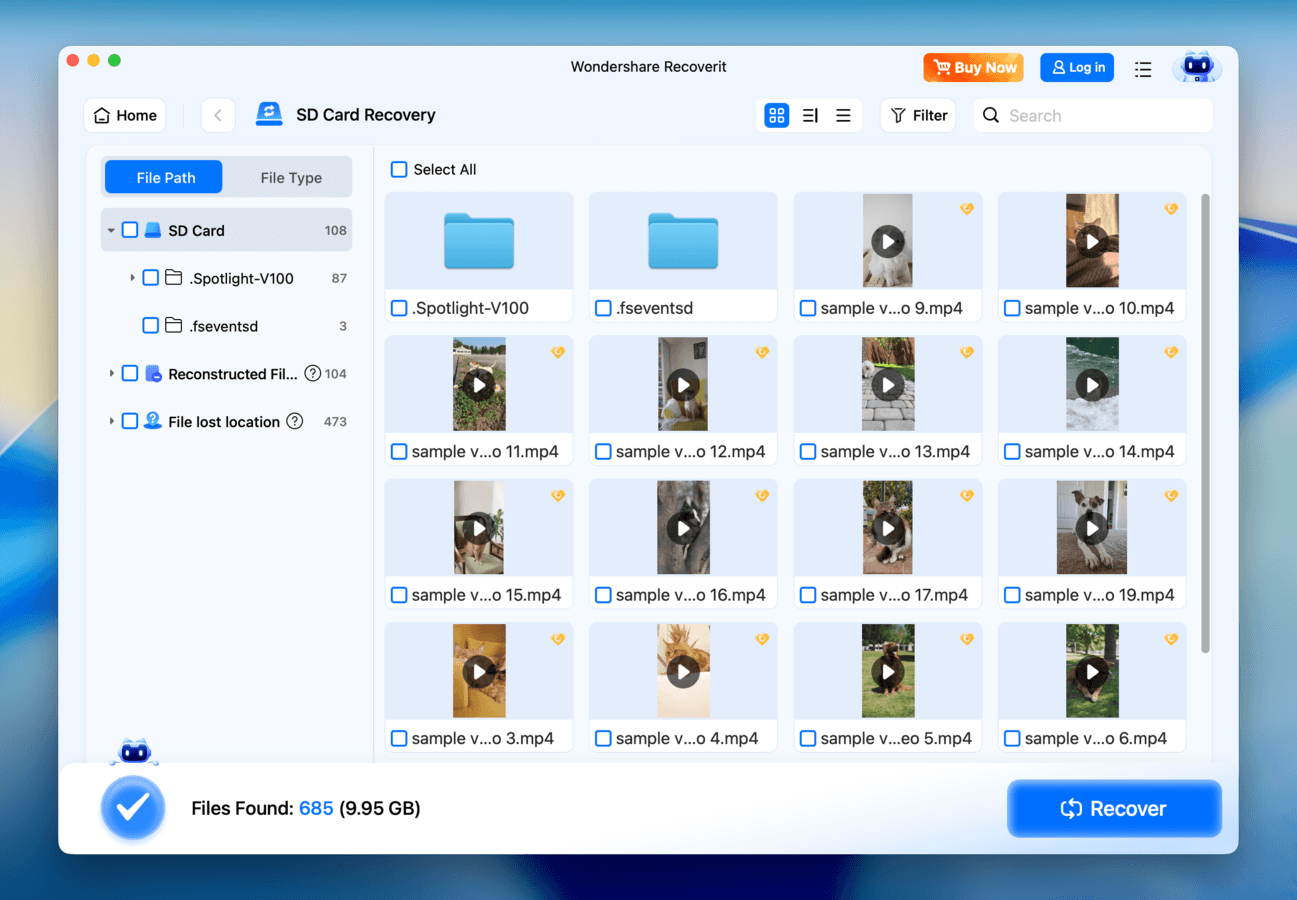
يُعد Wondershare Recoverit تطبيقاً شهيراً آخر لاستعادة البيانات يوفر تجربة مستخدم جيدة وأداء متوسطاً، بالإضافة إلى ميزات فريدة تجعله يبرز بين المنافسين. وتتمثل أقوى مزايا التطبيق في وحدة استعادة وإصلاح الفيديو، التي تساعد المستخدمين على استعادة مقاطع الفيديو المحذوفة وإصلاحها إذا أصبحت غير قابلة للتشغيل. كما نثني على واجهة Recoverit المبسطة، التي تجعل استخدامه أسهل بكثير مقارنة بتطبيقات مثل TestDisk وحتى R-Studio.
ومع ذلك، فإن جماليته القوية تفتقر إلى نفس وظائف منافسيه. كنا نشعر بخيبة أمل خاصة من تطبيق المعاينة، الذي كان أداؤه غير متسق حتى مع أنواع الملفات الشائعة—مما يلغي ميزة القدرة على معاينة الملفات والتحقق منها مجانًا قبل الالتزام بشراء الترخيص. بشكل عام، نوصي باستخدام Wondershare Recoverit للمبتدئين الذين يحتاجون بشكل أساسي لاستعادة مقاطع الفيديو ويمكنهم الاستفادة القصوى من الاشتراك السنوي أو مدى الحياة (أما خفض الاشتراك إلى الشهري فلا يستحق ذلك من ناحية التوفير).
ماذا يقول المستخدمون
يُعتبر Wondershare Recoverit شائعًا للغاية، مع آلاف التقييمات على Trustpilot و G2—ومن المحتمل أنه يحظى بتغطية كبيرة بفضل تطبيقات Wondershare الأخرى مثل Filmora و Dr.Fone. ومع ذلك، فإنه يحصل على نسبة لا بأس بها من الشكاوى في المنتديات الخاصة بالمستخدمين، ولا يُوصى به بنفس درجة التطبيقات الأخرى في هذه القائمة.
“تمكنت من استعادة بطاقة SD كاملة مليئة بالصور. نحن نتحدث عن أكثر من 2000 ملف خام عالي الدقة. يبدو أن برنامج الاستعادة تمكن حرفيًا من استعادة جميع الصور. كان ذلك مصدر ارتياح كبير لي. كان سريعًا وسهل الاستخدام، وهو ما قدرته كثيرًا خلال وقت عصيب للغاية.” – مستخدم Trustpilot
| منصة | التقييم |
| Trustpilot | 4.6/5 |
| جي 2 | 4.3/5 |
الحكم
Wondershare Recoverit هو تطبيق استعادة بيانات سهل الاستخدام للمبتدئين ويحتوي على ميزات فريدة يمكن أن تساعدك في استعادة وإصلاح مقاطع الفيديو المفقودة بنجاح أكبر. هذا التطبيق يخدم بشكل أفضل المستخدمين الذين يمكنهم الاستفادة القصوى من هذه الأدوات المحددة (مثل مصوري الفيديو أو المحررين).
7. AnyRecover لنظام ماك
المطور: شركة iMyFone Technology المحدودة.
متطلبات النظام: macOS 10.10 وما بعده
الأفضل لـ: استعادة البيانات من الأقراص RAW
Pros
- واجهة سهلة للمبتدئين
- إمكانية إنشاء أقراص قابلة للإقلاع
- تعمل بشكل جيد على الأقراص التالفة
- إدارة جيدة لجلسات الفحص
- يفتقر إلى ميزات متقدمة مثل النسخ الاحتياطي للصور (التي تساعد في استعادة البيانات من الأقراص التالفة)
- نعتبر التطبيق مكلفاً مقارنة بما يقدمه
- أداة المعاينة ضعيفة
- غالبًا ما تكون مقاطع الفيديو المستردة غير قابلة للتشغيل
دعم نظام الملفات:
- FAT16/32، exFAT، NTFS
- HFS+، APFS
معلومات التسعير:
- فحص الأقراص ومعاينة الملفات مجانًا
- 59.99 دولار أمريكي شهريًا
- 79.99 دولار أمريكي سنويًا
- 99.99 دولار أمريكي دفعة واحدة
نظرة شاملة
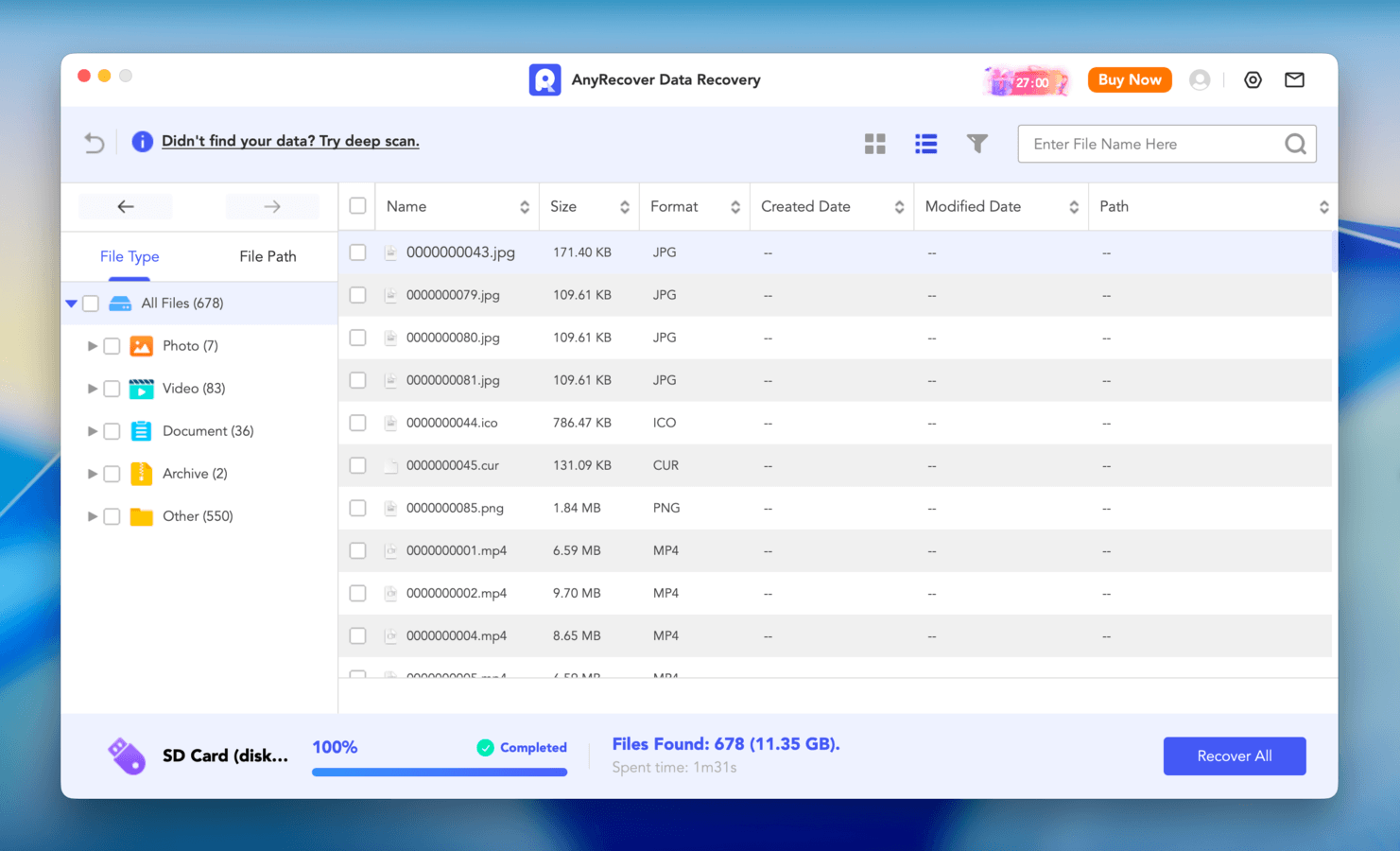
AnyRecover هو أداة لاستعادة البيانات سهلة الاستخدام للمبتدئين على Mac وتعمل بشكل جيد بشكل غير معتاد مع الأقراص التالفة، لكنها تتخلف عن التطبيقات الأخرى في بقية جوانبها الهندسية.
أولاً، الجانب الجيد: حتى الآن، كان AnyRecover يبدو الأكثر استقراراً وموثوقية عند العمل مع الأقراص بصيغة RAW وحتى الأقراص التي لا يمكن تركيبها، والتي غالباً ما تكون مرشحة لفقدان البيانات. كما أثبت أيضاً اتساقه عند اختباره مع امتدادات الملفات الشائعة للوثائق والصور والفيديو عبر أنظمة ملفات FAT وNTFS وHFS+ وAPFS.
ولكن خارج حالات الاستخدام هذه، يصبح من الصعب ترويج AnyRecover. لا يحتوي على ميزات متقدمة توجد عادة في تطبيقات الاستعادة، مثل أداة النسخ الاحتياطي للصور، وقد واجه صعوبة في معاينة بعض الملفات (حتى لو كانت تستخدم تنسيقات معروفة). ومع ذلك، فإن AnyRecover يستحق التجربة إذا كان لديك الميزانية للاستثمار في أداة مخصصة أساسًا لاستعادة أنواع الملفات الشائعة من الأقراص التالفة.
ماذا يقول المستخدمون
من الصعب بعض الشيء معرفة شعور المستخدمين تجاه AnyRecover لنظام Mac. من جهة، لديه ما يقارب 400 مراجعة على Trustpilot، حيث يُشيد العديد من المستخدمين بخدمة العملاء. لديه مراجعة واحدة فقط على منصة G2، والتي منحته تقييم 2.0. وكانت التعليقات على Reddit أكثر انتقادًا، حيث سلطت الضوء على تجربة مستخدم سيئة وعدم الموثوقية العامة.
“لقد كانت لدي تجربة رائعة مع دعم العملاء في anyRecover. كان راي لطيفًا جدًا ومتجاوبًا وأتطلع إلى رؤية حل حقيقي للمشكلة التي أبلغت عنها في إصلاح ملفات الصوت الخاصة بي. أنا واثق أنهم سيوفون بوعدهم تجاه مشكلتي!” – مستخدم Trustpilot
| منصة | التقييم |
| Trustpilot | ٤.٧/٥ |
| جي 2 | ٢.٠/٥ |
الحكم
AnyRecover هو حل موثوق للأقراص بصيغة RAW والأقراص التي لا يتم تحميلها، خاصة إذا كنت بحاجة بشكل أساسي لاستعادة أنواع الملفات الشائعة. كما أنه متوافق مع الإصدارات الأقدم من macOS مقارنة بالعناصر الأخرى في هذه القائمة.
8. تينورشير 4DDiG
المطور: تينورشير
متطلبات النظام: macOS 10.12 والإصدارات الأحدث
الأفضل لـ: إصلاح الصور والفيديو واستعادة الملفات الأساسية
Pros
- واجهة مستخدم سهلة للمبتدئين
- يحتوي على أدوات إصلاح الصور والفيديو
- إمكانية إنشاء أقراص إقلاع قابلة للتشغيل
- إدارة جيدة لجلسات الفحص
- فعال في استعادة الملفات المحذوفة ذات الصيغ الشائعة
- لا يتعامل بشكل جيد مع الأقراص التالفة
- ميزة المعاينة ضعيفة وغالبًا لا تعمل
- ضعيف في استعادة هيكل المجلدات
- ماسح التوقيع غير موثوق به
- غالي الثمن بالنسبة لميزاته وقدراته
دعم نظام الملفات:
- FAT32، exFAT
- HFS+، APFS
معلومات التسعير:
- فحص القرص ومعاينة الملفات مجانًا
- ٥٥٫٩٥ دولار شهريًا
- ٦٩٫٩٥ دولار سنويًا
- ١١٩٫٩٥ دولار دفعة واحدة
نظرة شاملة
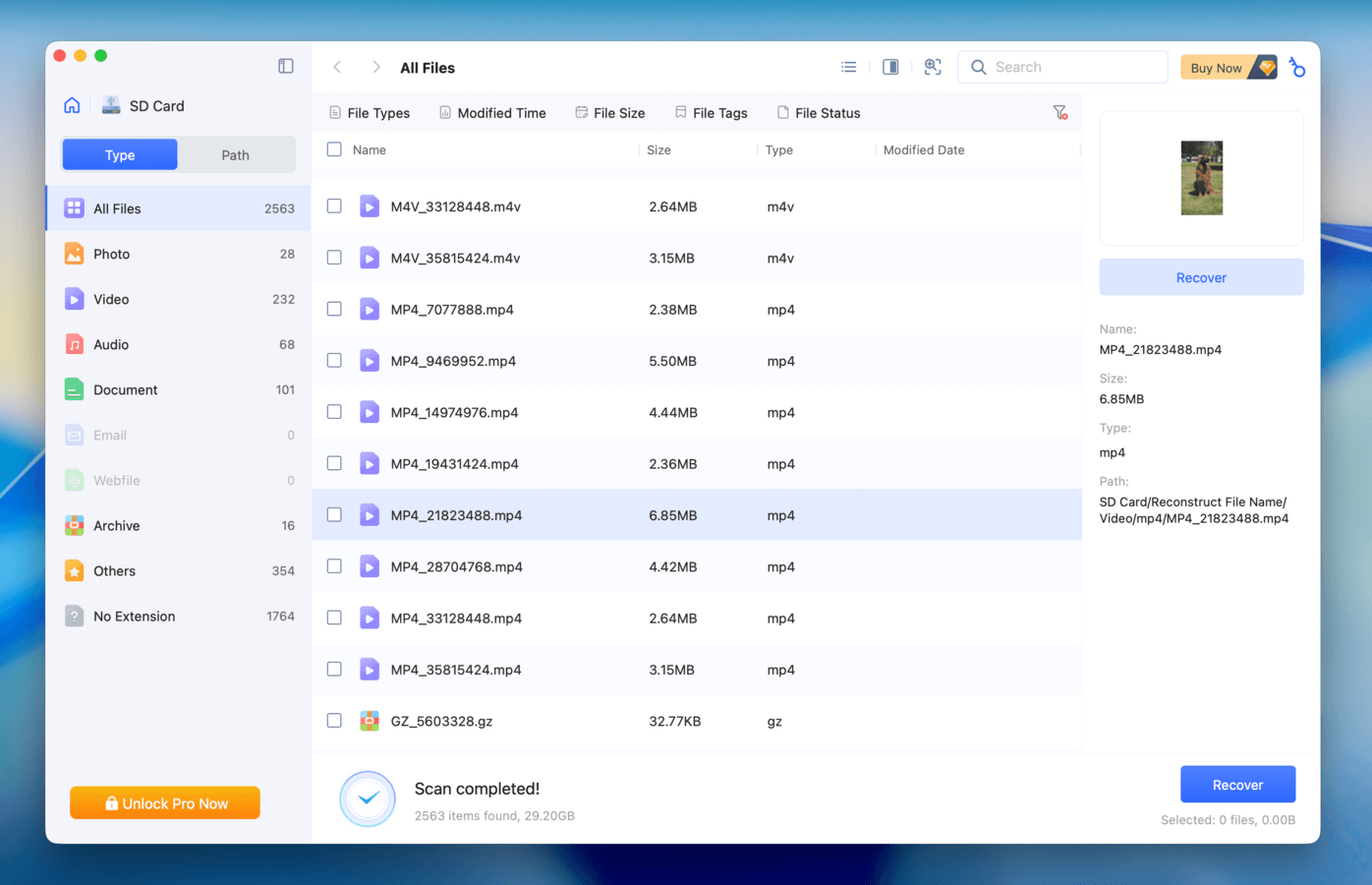
برنامج Tenorshare 4DDiG موجود منذ فترة طويلة ويُعتبر خيارًا جيدًا لإكمال هذه القائمة. لا يقدّم شيئًا مميزًا بشكل خاص عن تطبيقات الاستعادة الأخرى، لكنه يوفر تجربة مستخدم جيدة وميزات مناسبة.
يحتوي هذا التطبيق على واحدة من أكثر واجهات المستخدم نظافة بين منافسيه، والتي تم إفسادها قليلاً بواسطة “مواقع الاسترجاع” المزيفة (مثل سلة المحذوفات، مجلدات معينة). كما وجدنا أن أدوات الإصلاح الخاصة به تعمل بشكل جيد جداً—تمكنا من إصلاح العديد من ملفات JPEG أثناء اختباراتنا لـ مراجعة 4DDiG.
من حيث أداء الاستعادة، فهو جيد في استعادة أنواع الملفات الشائعة التي تم حذفها، لكنه يواجه صعوبة مع الأقراص التالفة، وصور RAW، ومعظم صيغ الفيديو. نوصي باستخدام Tenorshare 4DDiG للمستخدمين الذين يحتاجون إلى ميزات الإصلاح بجانب أداة الاستعادة. في الحالات الأخرى، الخيارات الأخرى في هذه القائمة تعد أقوى بكثير.
ماذا يقول المستخدمون
كمنافس منذ فترة طويلة في مجال استعادة البيانات، يتمتع 4DiG بدرجة لا بأس بها من الشهرة. لديه أكثر من 400 مراجعة مجتمعة عبر Trustpilot وG2 وCapterra، وغالبيتها إيجابية. ومع ذلك، واجه بعض المستخدمين تجربة سيئة للغاية لدرجة أنهم وصفوا التطبيق بأنه احتيال. استنادًا إلى بحثنا الشامل، كان لدى المستخدمين الذين استخدموا 4DDiG لمهام الاستعادة البسيطة معدل نجاح أعلى وشكلوا غالبية التعليقات الإيجابية.
“البرنامج منظم جيدًا وسهل الاستخدام، حتى للمستخدمين بدون خبرة تقنية. قد تستغرق عملية الفحص بعض الوقت، لكنها شاملة إلى حد كبير وتسمح لك بمعاينة الملفات القابلة للاسترجاع، وهو أمر مفيد قبل اتخاذ قرار بشأن كيفية المتابعة. في اختباراتي، تمكن من اكتشاف العديد من الملفات المحذوفة أو غير القابلة للوصول. لا يحل جميع سيناريوهات الاسترجاع، لكنه يعمل بشكل موثوق في حالات الاسترجاع الشائعة للبيانات.” – مستخدم Trustpilot
| منصة | التقييم |
| Trustpilot | 3.5/5 |
| جي 2 | 4.8/5 |
| كابتيرا | 4.8/5 |
الحكم
يعد Tenorshare 4DDiG تطبيقًا سهل الاستخدام بأداء استعادة متوسط، لكنه يعوض ذلك بأدوات إصلاح الفيديو والصور التي تعمل فعلاً. نوصي به حسب الحاجة إذا كنت بحاجة إلى حل طويل الأمد للاستعادة والإصلاح في أداة واحدة.
مقارنة بين أفضل أدوات استعادة بطاقة SD لنظام ماك
يُشبه التعرف على استعادة البيانات والبرامج المستخدمة فيها جبل الجليد–فهناك الكثير من المعلومات تحت السطح. ولمساعدتك على تجنب الشعور بالإرهاق، إليك ملخص سريع لجميع تطبيقات الاستعادة التي ناقشناها في هذه المقالة، إلى جانب أهم المعلومات عنها.
يتم دمج التقييمات في عمود متوسط تقييم المستخدم أدناه من منصات مثل Trustpilot و G2 و Capterra. ومع ذلك، نشجعك بشدة على قراءة المزيد عن أي برنامج تخطط لاستخدامه في المنتديات مثل Reddit للحصول على صورة أوضح من تجارب المستخدمين الحقيقيين.
| أقل سعر | رخصة مدى الحياة | ميزات النسخة التجريبية | ميزات MVP | متوسط تقييم المستخدم | |
| Disk Drill | 89 دولارًا سنويًا | نعم | فحص القرص المجاني ومعاينة الملفات | استعادة الكاميرا المتقدمة، نسخ احتياطي بايت إلى بايت | 4.0/5 |
| Data Rescue 6 | 79 دولارًا شهريًا | لا | استعادة بيانات مجانية بسعة 1 جيجابايت | تواقيع مخصصة FileIQ | 3.9/5 |
| iBoysoft Data Recovery | 89.95 دولارًا شهريًا | نعم | فحص القرص المجاني ومعاينة الملفات | واجهة تصفح الملفات | 4.0/5 |
| TestDisk & PhotoRec | مجاني | مجاني | استخدام غير محدود مجانًا | استعادة الأقسام (TestDisk)، ماسح التواقيع (PhotoRec) | 4.1/5 |
| R-Studio | 79.99 دولارًا دفعة واحدة | نعم | استعادة غير محدودة مجانًا للملفات بحجم 1024 كيلوبايت أو أقل | إعادة بناء RAID، نسخ احتياطي للصور، وضع التحليل الجنائي | 4.0/5 |
| Wondershare Recoverit | 54.99 دولارًا شهريًا | نعم | استعادة بيانات مجانية بسعة 100 ميجابايت | وحدة إصلاح الفيديو | 4.4/5 |
| AnyRecover for Mac | 59.99 دولارًا شهريًا | نعم | فحص القرص المجاني ومعاينة الملفات | دعم أقراص RAW | 3.3/5 |
| Tenorshare 4DDiG | 55.95 دولارًا شهريًا | نعم | فحص القرص المجاني ومعاينة الملفات | أدوات إصلاح الفيديو والصور | 4.3/5 |
ما يمكن وما لا يمكن لبرنامج استعادة بطاقة SD على الماك فعله
في هذا القسم، هدفنا هو وضع توقعات واقعية حول الحالات التي يمكن أن تعمل فيها برامج استعادة البيانات بالفعل. الحقيقة هي أن هناك العديد من السيناريوهات التي تكون الاستعادة فيها مستحيلة تمامًا—حتى لو حاولت مصادر أخرى إقناعك بعكس ذلك.
في الوقت نفسه، هناك العديد من الحالات التي يكون فيها معدل نجاح الاستعادة مرتفعًا جدًا، حتى إذا قمت بحذف العديد من الملفات أو بدا أن محرك الأقراص غير قابل للقراءة في البداية.
لمساعدتك في تشخيص حالتك الخاصة، إليك ملخص موجز لأكثر حالات فقدان البيانات شيوعًا، مصنفة وفقًا لمعدل نجاح استعادتها:
معدل نجاح مرتفع:
- الحذف العرضي: الحذف العرضي الملفات المحذوفة لا يؤدي إلى محو الملفات فوراً من محرك الأقراص الخاص بك. تظل شظايا البيانات، والتي يمكن استعادتها بواسطة برامج استعادة البيانات كملف يعمل.
- تنسيق سريع: بشكل مشابه لحذف الملفات، لا تؤدي عملية التهيئة السريعة لمحرك الأقراص إلى حذف بياناتك فوراً. لا يزال بإمكانك استعادة ملفاتك، طالما أنك لم تقم بحفظ بيانات جديدة على المحرك (والتي تقوم بالكتابة فوق بيانات ملفك).
- فساد طفيف في نظام الملفات: إذا بدا أن محرك الأقراص لديك في وضع RAW، أو كان يحتوي على أدلة تالفة أو أقسام تالفة، فإن بياناتك عادة ما تصبح غير قابلة للوصول فقط—وليس محذوفة. يمكن إصلاح محرك الأقراص الخاص بك أو استخدام برامج استعادة البيانات لاستعادة ملفاتك.
معدل نجاح متوسط إلى منخفض:
- ملفات محفوظة جديدة: بينما لا يتم مسح بيانات ملفك فورًا عند الحذف، إلا أنها قد تُستبدل بملفات جديدة يتم حفظها على القرص. لا يمكنك تحديد الملفات التي سيتم استبدالها أولاً بالضبط.
- التنسيق المتكرر: في كل مرة تقوم فيها بتهيئة قرص ما، لا تزال هناك بيانات جديدة تُكتب على قطاعاته. تلك البيانات صغيرة، لكن التهيئة المتكررة يمكن أن تؤدي في النهاية إلى استبدال بيانات الملفات المتبقية التي تحتاجها للاستعادة. ويمكن أن تتسبب أيضًا في تجزئة بيانات نظام الملفات القديم، مما يجعل أدوات الاسترجاع أقل فاعلية.
- ملفات الفيديو الكبيرة المتجزئة: من الصعب استرجاع ملفات الفيديو الكبيرة باستخدام أدوات الاستعادة القياسية، لأن أجزائها غالبًا ما تكون مبعثرة في جميع أنحاء وحدة التخزين. تحتاج إلى برنامج استعادة يحتوي على وحدات فحص متخصصة لوسائط الكاميرا.
هناك العديد من الخيارات في قائمتنا لأفضل 8 برامج تحتوي على ميزات متخصصة لاستعادة الفيديوهات، ولكن ننصحك بتجربة فحص “Advanced Camera Recovery” في Disk Drill أولًا — فهو يمتلك أفضل أداة معاينة وأكثرها موثوقية حتى الآن (خاصة للفيديوهات) ويمكنك من التحقق مما إذا كان الفيديو يعمل (مجانًا) قبل الشروع في الاستعادة.
مستحيل مع الاستعادة الذاتية:
- تنسيق كامل أو آمن: تقوم عمليات التهيئة هذه بالكتابة فوق كتل البيانات على قرصك بالكامل بأصفار – مما يجعل أي نوع من الاستعادة مستحيلاً. فقط النسخ الاحتياطية ستعمل.
- أوامر SD-ERASE: يقوم SD-ERASE بتفريغ الحالة الكهربائية لخلايا ذاكرة القرص فعلياً، مما يمحو بياناته بالكامل.
- أضرار مادية جسيمة: يتم تخزين البيانات فعلياً على قرصك، وهي تتأثر بشكل مباشر بأي ضرر يصيب المكونات الداخلية للقرص. حسب طبيعة الضرر، من الممكن أن تتلف بياناتك مادياً.
- تدهور NAND أو أخطاء الفحص: يتدهور NAND بشكل طبيعي مع مرور الوقت، مما يجعل من الصعب على جهاز الكمبيوتر قراءة القرص الخاص بك (فعلياً)، وغالباً ما يؤدي ذلك إلى أخطاء في الفحص.
في حالة حدوث ضرر مادي وتدهور في NAND، يظل الاسترجاع (بحسب الحالة) ممكنًا إذا كنت مستعدًا للاستثمار في خدمات الاسترجاع الاحترافية للبيانات. هذه شركات تمتلك التكنولوجيا المتقدمة والخبرة اللازمة لمحاولة الاسترجاع بشكل آمن. يمكنك الاتصال بهم وطلب عرض سعر بعد شرح وضعك.
الخلاصة
استنادًا إلى التحليل الدقيق الذي قام به فريقنا للتطبيقات الموجودة في هذه القائمة (بالإضافة إلى جميع التطبيقات الأخرى التي لم يتم تضمينها)، نوصي باستخدام Disk Drill كأفضل برنامج لاستعادة بيانات بطاقات SD في عام 2026. إن ميزة الاستعادة المتقدمة للكاميرا والنسخ الاحتياطي بايت إلى بايت، جنبًا إلى جنب مع أداة المعاينة الموثوقة، تجعل من Disk Drill قويًا جدًا في استعادة مقاطع الفيديو والصور بتنسيق RAW من بطاقات الذاكرة. كما أدى بشكل متسق مع أنواع الملفات الأخرى، مثل المستندات وجداول البيانات.
ومع ذلك، اعتمادًا على احتياجاتك الخاصة، فإنه من الجدير بالتأكيد النظر في الأدوات الأخرى في هذه القائمة. على سبيل المثال، TestDisk أفضل في استعادة الأقسام المفقودة (وهو مجاني). R-Studio هو التطبيق الوحيد الذي يحتوي على وضع الطب الشرعي الرسمي، والذي يمكنك استخدامه كدليل في المحكمة. باختصار، بينما نعتبر Disk Drill الخيار الأفضل بشكل عام، إلا أن نجاح الاستعادة دائمًا ما يعتمد على حالات الاستخدام الفردية–لذا اختر بعناية!
الأسئلة الشائعة
- أداة القرص (الإسعافات الأولية): يصلح تلف الأقراص الطفيف، مما قد يستعيد الوصول إلى البيانات التي كانت محجوبة أو غير قابلة للوصول سابقًا.
- آلة الزمن: ينشئ نسخًا احتياطية تدريجية لملفاتك ومجلداتك (المحددة) على جهاز تخزين خارجي، كما يحفظ أيضًا نسخًا احتياطية مؤقتة محليًا.
- مجلد المهملات: يخزن الملفات والمجلدات المحذوفة حتى تقوم باستعادتها أو حذفها نهائيًا.
- استعادة بيانات iCloud: يحفظ الملفات المحذوفة من iCloud لمدة 30 يومًا.
- كمية البيانات التي تقوم باستعادتها ومدى تجزئتها
- الأداء العام لتطبيق استعادة البيانات الذي استخدمته، بالإضافة إلى عمق الفحص الخاص به
- نوع وحدة التخزين التي تستخدمها وسعتها التخزينية الكلية
- صحة محرك الأقراص الخاص بك واستقرار القراءة




