


Piyasada bu kadar çok SD kart kurtarma uygulaması varken, her bir programı ayırt etmek sıradan kullanıcı için neredeyse imkansız gelebilir. Ve çoğu uygulama benzer görünüp benzer şekilde tanımlansa da, her birinin başarı oranınızı ve kullanıcı deneyiminizi doğrudan etkileyebilecek önemli güçlü ve zayıf yönleri vardır.
Uygulamaları incelemek için nasıl test ettiğimizi öğrenmek ister misiniz? Kapsamlı test sürecimizi ve parametrelerimizi Nasıl Test Ediyoruz sayfası içinde görün.
Eğer bilgi yığınına göz atmak istemezseniz, doğrudan önerilerimize Sonuç bölümünden ulaşabilirsiniz. Alternatif olarak, her uygulamanın en önemli bilgileriyle birlikte tablo halinde sunulduğu Yazılım Karşılaştırması bölümüne de göz atabilirsiniz.
Mac için En İyi 8 SD Kart Kurtarma Yazılımı
Neyse ki, bu işi zaten biz yaptık. Ekibimiz, bu sitede onlarca kurtarma uygulamasını inceledi ve 2026’nın en iyi SD kart kurtarma uygulamalarının kapsamlı ve veri odaklı bir listesini derlememizi sağladı. Aşağıda bilmeniz gereken her şey – fiyat bilgileri, artılar, eksiler, gerçek kullanıcı geri bildirimleri ve çok daha fazlası – yer almaktadır.
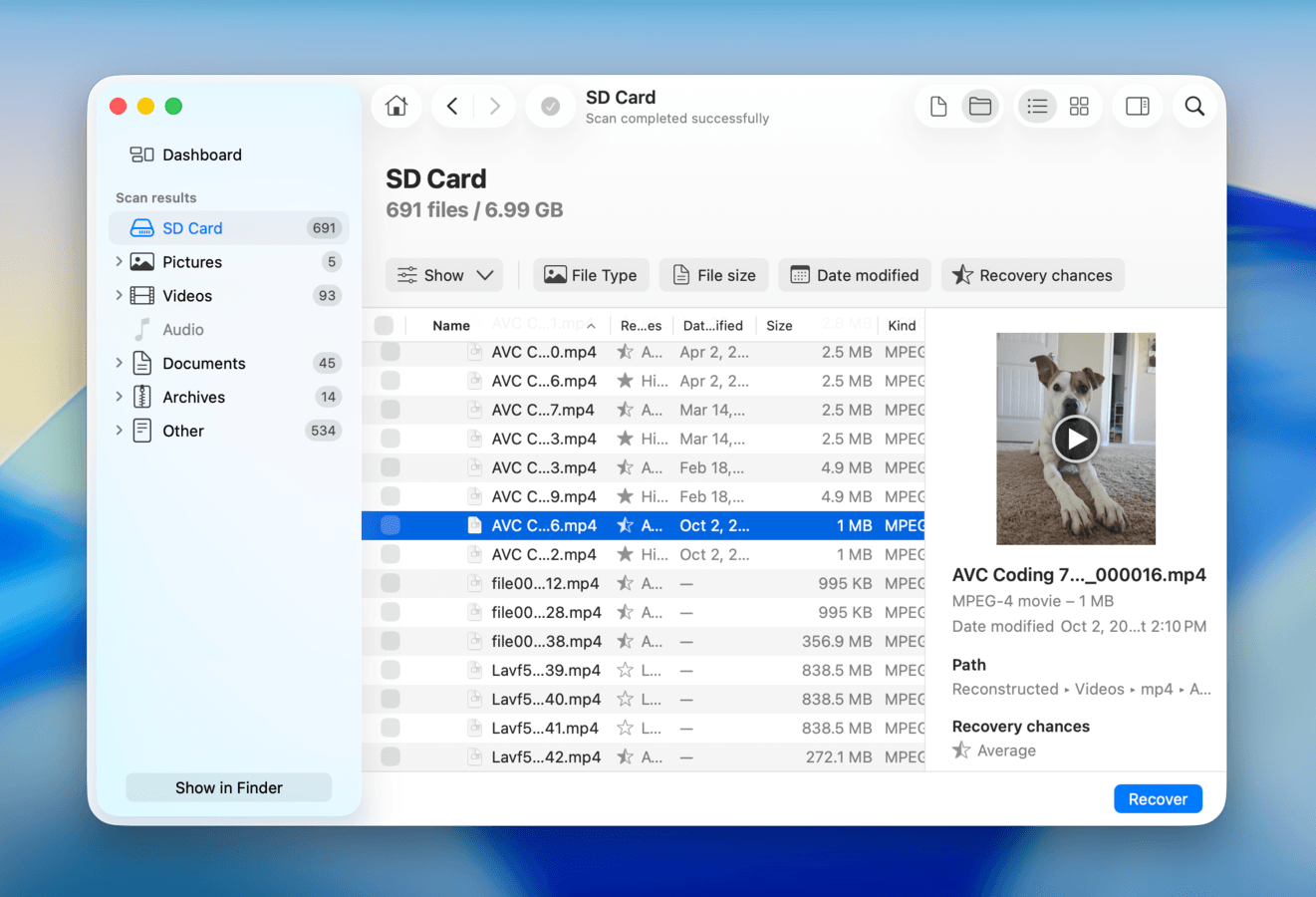
1. Disk Drill
Geliştirici: Cleverfiles
Sistem gereksinimleri: macOS 10.15 ve sonrası; Disk Drill v4 hala macOS 10.11.6 ile macOS 12 arasında kullanılabilir
En uygun olduğu durumlar: Silinmiş veya bozulmuş videoları, RAW fotoğrafları ve diğer dosya türlerini kurtarma
Pros
- Modern ve yeni başlayanlar için uygun arayüz
- Gelişmiş Kamera Kurtarma, standart tarayıcıların her zaman düzgün şekilde işleyemediği parçalanmış ve oynatılamayan videolarda yardımcı olabilir
- RAW fotoğraflar için özellikle piyasadaki en iyi önizleme özelliği (çoğu uygulamadaki önizleme özelliği, yaygın dosya türlerinde zorlanır)
- Uygulamayı Mac ve Windows bilgisayarlarda kullanmak için tek bir fiyat
- RAID dizilerini otomatik olarak yeniden yapılandırır, bu da ortalama kullanıcı için kurtarmayı çok daha kolay hale getirir
- Mac bilgisayarlar için ücretsiz veri kurtarma yoktur (ancak sürücülerinizi tarayabilir ve verilerinizi önizleyebilirsiniz)
- Önyüklenebilir kurtarma yalnızca internet bağlantınız varsa çalışır (Kurtarma Modunda Terminal üzerinden Disk Drill indirmeniz gerekir)
- Sınırlı donanım RAID desteği
Dosya sistemi desteği:
- FAT16 / FAT32 / exFAT
- NTFS / NFS5, ReFS
- HFS / HFS+ / APFS
- ext2 / ext3 / ext4
- BTRFS
- RAW
Fiyatlandırma bilgisi:
- Ücretsiz sürücü taraması ve dosya önizlemesi, ayrıca yedekleme ve koruma araçlarının sınırsız kullanımı
- Yıllık 89$
- Ömür boyu lisans için 149$ (ömür boyu güncellemeler dahil)
- 1 Disk Drill aboneliği veya ömür boyu lisans satın alımı, hem macOS hem de Windows cihazlarında kullanılabilir (en fazla 3 cihazda etkinleştirilebilir)
Kapsamlı Genel Bakış
Bu listedeki 8 harika uygulama üzerinde yaptığımız kapsamlı araştırmaya dayanarak, Disk Drill Mac için en iyi veri kurtarma yazılımı olarak bizim bir numaralı tercihimizdir. Erişilebilirlik, güç ve özellikler arasında mükemmel bir denge sağlıyor ve araç seti sayesinde uygulama, birçok veri kaybı durumunda faydalı olabiliyor.
Bize hemen göze çarpan özellik, Gelişmiş Kamera Kurtarma tarama türü oldu; bu özellik, oynatılabilir olmalarını sağlamak için parçalanmış drone görüntülerini, araç kamerası kliplerini, yüksek çözünürlüklü videoları vb. yeniden yapılandırabiliyor. Disk Drill ayrıca (ücretsiz olarak kullanılabilen) tam bir imaj yedekleme aracına da sahip; bu araç, veri kurtarma özelliğiyle tarayabileceğiniz yedekleme dosyaları oluşturabiliyor—bu, bozuk disklerden dosyaları güvenli bir şekilde geri yüklemek için harika bir yol.
Benzersiz özelliklerinin yanı sıra, Disk Drill genel olarak çok iyi geliştirilmiş bir uygulamadır. Bu listedeki uygulamalar arasında en iyi önizleme aracına sahiptir (tam videolar ve RAW fotoğraflarla bile çalışır), çoğu modern dosya sistemiyle uyumludur, yaklaşık 400 dosya türünü tanımlar ve dosya kurtarma testimiz sırasında tutarlı bir şekilde iyi performans gösterdi—bunların tümünü ayrıntılı olarak Disk Drill incelemesi adresinde okuyabilirsiniz.
Genel olarak, Disk Drill, ister biçimlendirilmiş bir USB sürücüsünden yakın zamanda silinen verileri geri yüklemeniz, ister bozuk bir HDD’den kritik dosyaları kurtarmanız gereksin, her yönden en iyi veri kurtarma aracıdır.
Kullanıcıların Yorumları
Disk Drill kullanıcıları öncelikle güvenilirliğini ve kurtarma performansını öne çıkararak uygulamanın tarama hızını ve kurtarılan veri miktarını övüyorlar. Ayrıca, bozuk SD kart videolarını onarabilen Gelişmiş Kamera Kurtarma özelliğiyle de özellikle dikkat çekmiştir.
“Kameram videoları parçalanmış şekilde kaydediyordu. Ve şöyle bir durum var ki, piyasadaki çok az veri kurtarma aracı parçalanmış video dosyalarıyla düzgün şekilde başa çıkabiliyor, düzgün yapanların sayısı ise daha da az. Benim durumumda Disk Drill bu işi gerçekten kullanılabilir bir seviyede halledebilen tek programdı. Disk Drill’i denemeden önce diğer araçlarla kurtarabildiğim videolar aslında tamamen işe yaramazdı. Bazıları videonun hemen başında donuyordu, diğerleri birkaç saniye sonra duruyordu ve bazıları ise hiç açılmıyordu, video oynatıcıda sadece siyah bir ekran gösteriyordu.” – Reddit kullanıcısının derinlemesine incelemesi
| Platform | Değerlendirme |
| Trustpilot | 4,5/5 |
| G2 | 4,0/5 |
| Capterra | 3,5/5 |
Karar
Disk Drill, kazara silme, biçimlendirme ve SD kart bozulması dahil olmak üzere çok çeşitli veri kaybı senaryoları için uygun, güçlü fakat yeni başlayanlar için de kullanıcı dostu bir veri kurtarma uygulamasıdır. Özellikle video kurtarma konusunda oldukça etkilidir, çünkü Gelişmiş Kamera Kurtarma özelliği kurtarma işlemi sırasında parçalanmış videoları yeniden yapılandırabilir.
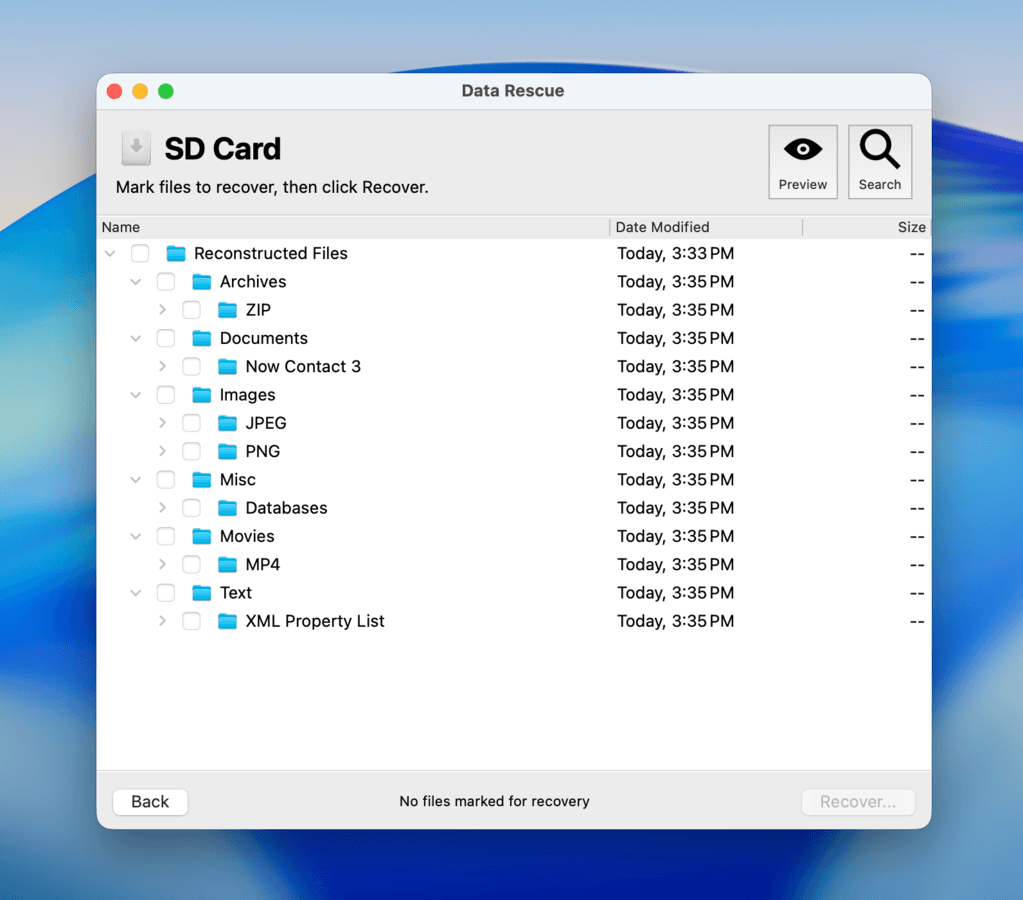
2. Data Rescue 6
Geliştirici: Prosoft Engineering
Sistem gereksinimleri: macOS 10.12 ve daha yenisi
En uygun olduğu durumlar: Belgeleri ve bilinmeyen dosya türlerini geri yükleme
Pros
- Hem Windows hem de macOS platformları için tek lisans
- FileIQ ile özel dosya imzalarını kullanarak bilinmeyen dosyaları kurtarın
- Standart Mod ve Gelişmiş Mod, arayüzü tamamen değiştirmeden yeni başlayanlar için daha erişilebilir hale getirir
- Önyüklenebilir kurtarma
- Belge dosya türlerini (ör. DOCX, PDF, TXT, vb.) geri getirmede mükemmeldir
- Bu listedeki en pahalı seçeneklerden biri (Disk Drill’in yıllık lisansı, Data Rescue’nun aylık lisansı ile aynı fiyata sahip)
- Güncellenmemiş GUI (grafiksel kullanıcı arayüzü)
- HFS+ ve APFS sürücülerinden veri kurtaramıyor
- Daha az yaygın dosya formatlarında (örn. RAW görüntüler) zorlanıyor
Dosya sistemi desteği:
- FAT32, exFAT, NTFS
- HFS+, APFS
- ext2/3
Fiyatlandırma bilgisi:
- Ücretsiz 1 GB veri kurtarma
- Aylık $79
Kapsamlı Genel Bakış
Data Rescue 6, veri kurtarma alanında bilinen bir isimdir. Olgunlaşmış bir uygulamadır ve harika uyumluluğu ile iyi geliştirilmiş özellikleri sayesinde yanlışlıkla silinen yaygın dosyaları geri yüklemek için güvenilirdir.
Yaygın dosya sistemi formatlarını (HFS+, APFS, FAT32 ve ExFAT gibi) tamamen destekler (NTFS ve ext/3 sürücüleri okunabilir ancak tam olarak taranamaz). Testlerimiz ayrıca özellikle belgeleri silme konusunda (ör. DOCX, PDF, TXT vb.) ve bazı yaygın resim ve video dosyası türlerinde (ör. JPG, MP4, AVI vb.) oldukça başarılı olduğunu gösterdi. Ancak, RAW görüntüleri geri yüklemekte zorlandı ve bazen oynatılamayan videolarla sonuçlandı.
Bununla birlikte, FileIQ özelliği uygulamaya yeni dosya imzalarını “öğretmenize” olanak tanır, bu da daha az bilinen dosya türleri için birçok kullanım senaryosunun önünü açar. Data Rescue’nun sorunu ise, diğer uygulamalara kıyasla çok eski görünüyor olmasıdır. Ayrıca küçük resimler, filtreler ve otomatik oluşturulan kategoriler gibi birçok kullanım kolaylığı özelliği de mevcut değildir.
Bu uygulamayı kullanma deneyimimiz hakkında daha fazla bilgi alabilir ve arayüzünün ekran görüntülerini Data Rescue 6 incelemesi‘da görebilirsiniz.
Ayrıca, diğer uygulamalar en azından disk şifresini çözmek için bir seçenek sunsa da, şifreli birimlerden hiç veri kurtaramaz (her ne kadar denemeye devam etse de). Sonuç olarak, bu şikayetler Data Rescue’nun fiyatını haklı çıkarmayı zorlaştırıyor. Yine de, yaygın dosyaların kurtarılmasını kolaylaştıran kararlı bir seçenek olmaya devam ediyor.
Kullanıcıların Yorumları
Data Rescue’un kullanıcı geri bildirimi karışık. Trustpilot ve G2 gibi platformlarda birkaç incelemesi var ve bunlar çoğunlukla faturalandırma ve lisanslama sorunlarına yönelik şikayetlerden oluşuyor. Reddit gibi forumlardaki Data Rescue hakkındaki görüşler de benzer şekilde ılımlı, ancak yine de piyasadaki birçok seçeneğe göre daha iyi olarak görülüyor.
Aracın kurtarabileceği verilerin ücretsiz bir ön izlemesini çalıştırabilirsiniz ve kurtarılan ilk 1GB veri ücretsizdir. Derin taramalar yapmak uzun sürebilir, özellikle depolama mekanizması arızalıysa. Ancak, bozuk veya ölmekte olan bir sabit diskten dosyaları kurtarabilir; bu da diski profesyonel bir veri kurtarma hizmetine göndermeye kıyasla zaman ve para tasarrufu sağlar. – G2 kullanıcısı
| Platform | Değerlendirme |
| Trustpilot | 3,6/5 |
| G2 | 4,5/5 |
Karar
Data Rescue 6, hem Windows tabanlı hem de Mac tabanlı dosya sistemi formatlarına sahip depolama aygıtlarından (NTFS hariç) silinmiş belgeleri geri yüklemede oldukça iyidir. FileIQ özelliği, çalışır bir örneğiniz olduğu sürece Data Rescue’yu bilinmeyen veya nadir dosya türlerini de kurtarmaya uygun hale getirir.
3. iBoysoft Mac için Veri Kurtarma
Geliştirici: Chengdu Aibo Tech
Sistem gereksinimleri: macOS 10.11 veya daha yeni
En uygun olduğu durumlar: Basit kurtarma görevleri
Pros
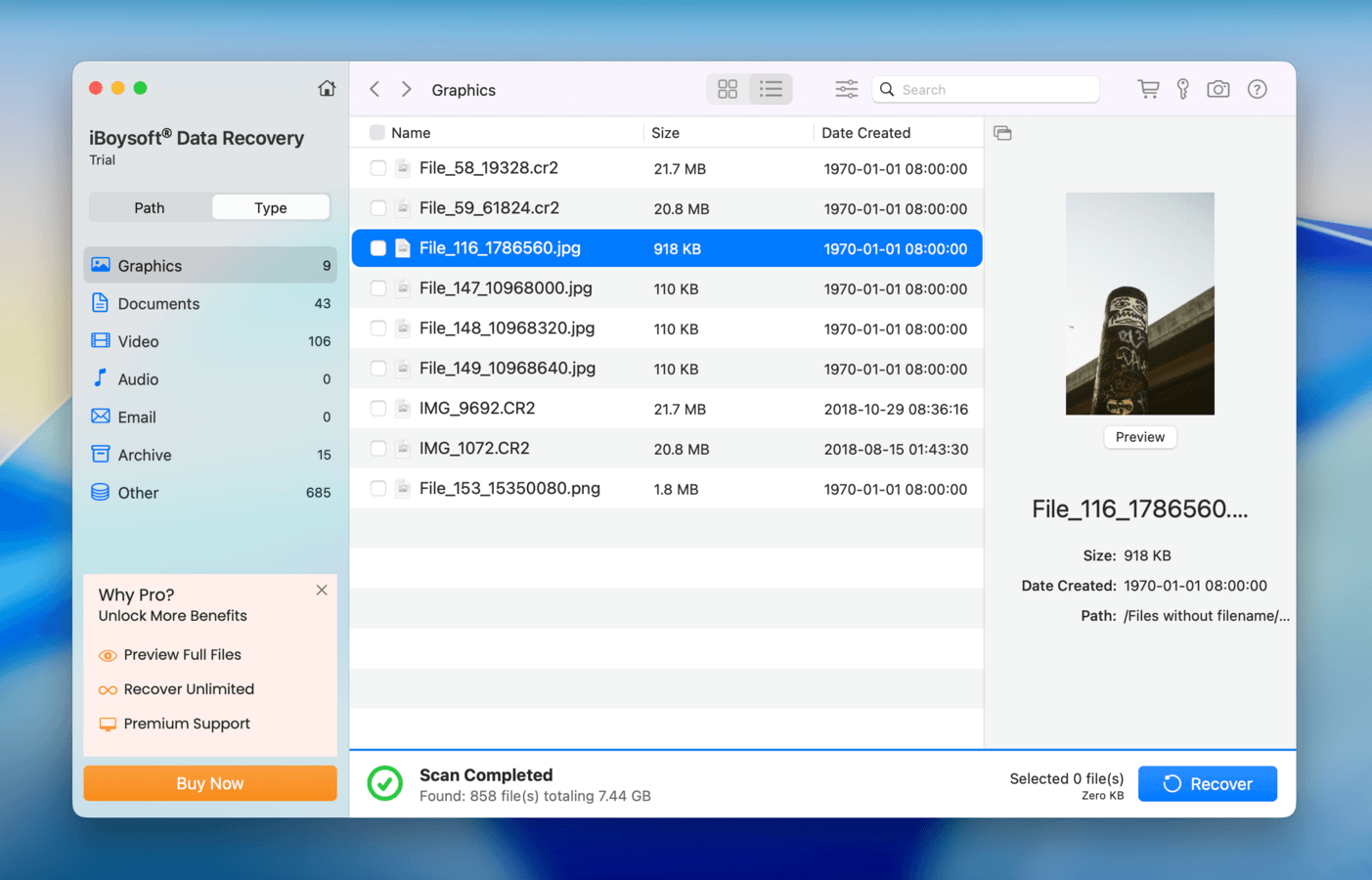
- Akıcı arayüz
- İyi önizleme özelliği
- Platformlar arası kurtarma desteği
- Çalışır durumdaki bir depolama aygıtından silinmiş veya formatlanmış dosyaları kurtarırken iyi performans gösterir
- Bozuk ve başlatılamayan sürücülerden veri kurtarmakta zorluk yaşar
- Daha küçük depolama aygıtı boyutları için bile yavaş tarama süreleri
- Pahalı abonelik seçenekleri
Dosya sistemi desteği:
- FAT32, exFAT, NTFS
- HFS+, APFS
- UFS, BeFS
Fiyatlandırma bilgisi:
- Ücretsiz sürücü tarama ve dosya önizleme
- Aylık $89.95
- Yıllık $99.95
- Tek seferlik ödeme $169.95
Kapsamlı Genel Bakış
iBoysoft Data Recovery, Çinli yazılım şirketi Chengdu Aibo Tech tarafından geliştirilen güvenilir, çapraz platformlu ve yeni başlayanlar için uygun bir kurtarma aracıdır. Bu listedeki en güçlü uygulama olmasa da, iBoysoft basit işler için kullanıldığında sorunsuz bir deneyim ve makul bir performans sunar.
Bu uygulamanın en büyük gücü, kusursuzluğunda yatıyor; yeni kullanıcılar sorunsuz bir şekilde depolama aygıtlarını kurtarmaya kolayca başlayabilir. Tarama hızları kesinlikle gördüğümüz en yavaşlardan biri, ancak tamamlandığında, dosya tarayıcısı ile iyi bir deneyim yaşadık. Farklı dosya türlerini sıralamak ve filtrelemek kolaydı ve önizleme özelliği bu listedeki diğer uygulamalardan daha güvenilir olduğunu kanıtladı.
Ancak, uygulamanın RAW bir USB sürücüsünden neredeyse hiçbir dosyayı geri yüklemede zorlandığını gördük (birçoğu bozulmuş olarak sonuçlandı). Ayrıntılı iBoysoft Veri Kurtarma incelemesi içeriğimizde tam kurtarma sonuçlarımız hakkında daha fazla bilgi edinebilirsiniz. Genel olarak, iBoysoft Data Recovery’yi özellikle sade bir deneyim isteyen yeni başlayanlar için, basit kurtarma görevlerinde güçlü bir aday olarak bulduk.
Kullanıcıların Yorumları
iBoysoft Data Recovery için genel kullanıcı geri bildirimi, silinen dosyaların kurtarılmasında kullanıcı deneyimi ve kurtarma performansı açısından olumluya eğilimlidir. Diğer kullanıcılar için ise ürün basitçe çalışmadı. Bu yorumların ardından genellikle müşteri hizmetleriyle ilgili zorluklar hakkında şikayetler geliyordu.
“Son tatilimde bir sürü fotoğraf çektim ve onları görmek için çok heyecanlıydım, fakat SD kartımdan yüklemeye çalıştığımda fotoğraflarım hiçbir açıklama olmadan silinmişti. Fotoğrafları kurtarmak için bir sürü yazılım denedim ama hiçbiri işe yaramadı. Sonunda iBoysoft’u denedim. Hemen fark ettim ki arayüzü diğer uygulamalardan çok daha kullanıcı dostuydu. 20 dakika tarama yaptıktan sonra fotoğraflarımı (ve yıllar önce babam SD kartı kullandığında silinen fotoğrafları da) buldu. Keşke işe yaramayan başka bir sürü uygulamayı indirip zaman kaybetmek yerine ilk olarak iBoysoft’u deneseydim.” – Trustpilot kullanıcısı
| Platform | Değerlendirme |
| Trustpilot | 3,5/5 |
| G2 | 4,3/5 |
| Capterra | 4,4/5 |
Karar
iBoysoft Data Recovery, özellikle USB sürücüler veya SD kartlar gibi harici depolama cihazlarından silinen dosyaları kurtarması gereken kullanıcılar için en iyi sonucu veren, yeni başlayanlara uygun bir kurtarma aracıdır. Harika bir arayüze ve iyi dosya gezinme özelliklerine sahiptir, bu da kurtarma sürecini çok daha az göz korkutucu hale getirir.
4. TestDisk & PhotoRec
Geliştirici: CGSecurity
Sistem gereksinimleri: macOS 10.6 ve daha yenisi
En uygun olduğu durumlar: Bozulmuş sürücülerden veri kurtarma ve yakın zamanda silinen verileri geri getirme
Pros
- Tamamen ücretsiz ve açık kaynaklı
- Taşınabilir ve kurulum gerektirmez
- TestDisk, veriye erişimi geri kazandırabilecek birden fazla onarım vektörüne sahiptir (silinmiş veya kayıp bölümleri geri yükleme, önyükleme sektörünü düzeltme, vb.)
- PhotoRec çoğu yaygın dosya imzasını (özgün olanlar dahil) tanır
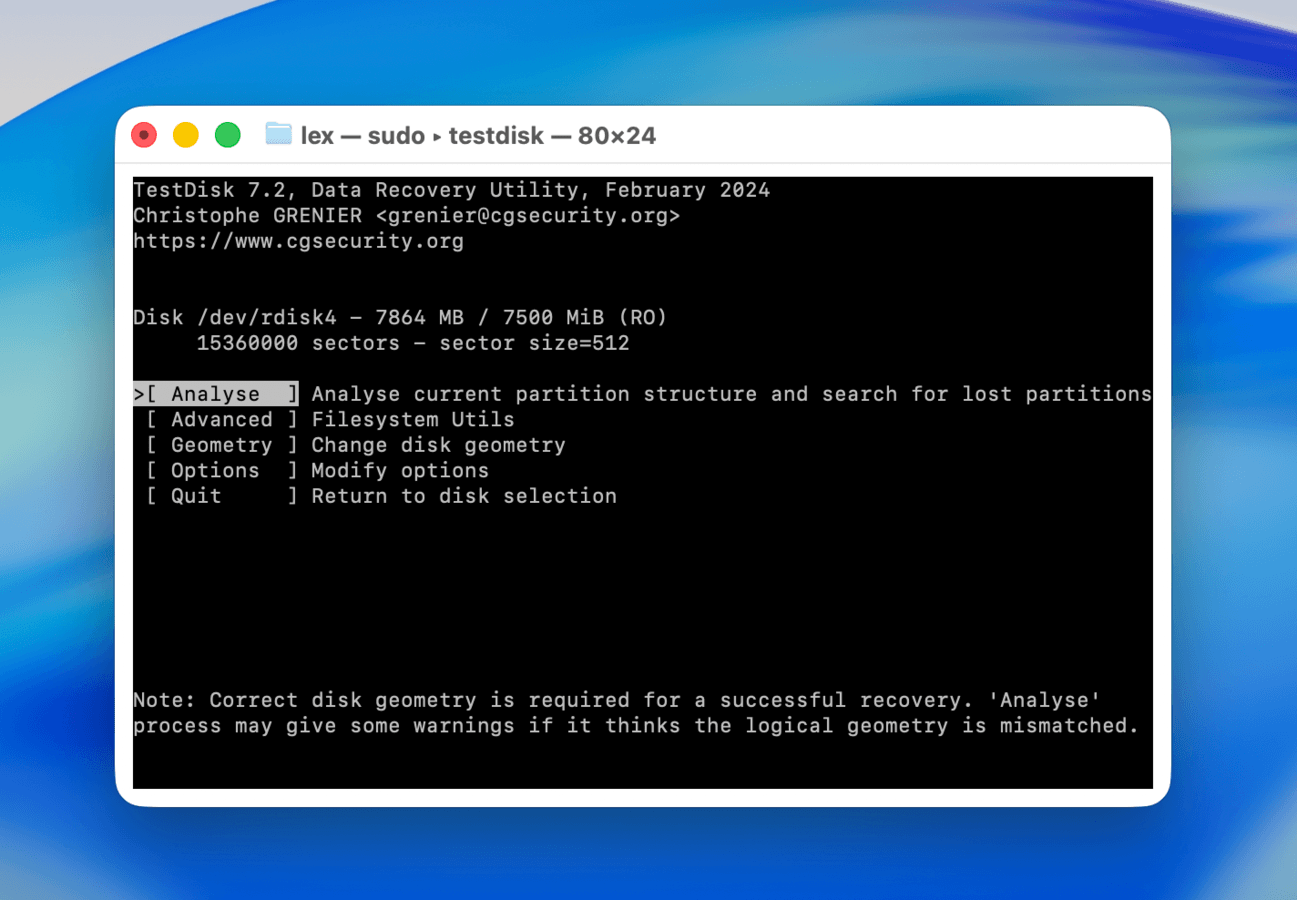
- Grafiksel kullanıcı arayüzü yok (bu yüzden önizleme yok)
- Sıralama, filtreleme veya diğer dosya gezinme özellikleri yok
- PhotoRec yalnızca imza taramasına dayanarak veri kurtarma yapar
- Sınırlı teknik destek
- Disk klonlama ve S.M.A.R.T. gibi genellikle kurtarma uygulamalarında bulunan gelişmiş araçlara sahip değil
Dosya sistemi desteği:
- FAT12/16/32, exFAT, NTFS
- ext2/3/4, btrfs, XFS, JFS, ReiserFS
- HFS, HFS+, APFS
- UFS, BeFS, NSS, CramFS
- LVM, LVM2, Linux RAID, Linux Swap
Fiyatlandırma bilgisi: Free
Kapsamlı Genel Bakış
TestDisk ve PhotoRec, CGSecurity tarafından geliştirilen ve tamamen ücretsiz olarak indirebileceğiniz bir çift açık kaynaklı yardımcı programdır. Birlikte, dosyaların silinmesini geri almaya veya bozuk bir sürücüye erişimi geri yüklemeye yardımcı olabilecek disk onarımı ve veri kurtarma özelliklerinin bir kombinasyonunu sunarlar.
TestDisk öncelikle bir disk onarım aracıdır; kayıp bölümleri geri yükleyebilir, bozulmuş bölüm tablolarını düzeltebilir, açılış sektörlerini onarabilir ve genel olarak verilerinize erişmenizi engelleyen bütünlük sorunlarını giderebilir. Örneğin, sürücünüz Mac’iniz tarafından düzgün okunmuyorsa TestDisk’i kullanabilirsiniz. Öte yandan, PhotoRec kayıp dosyaları bulmak için sürücünüzü tarayabilen bir veri kurtarma aracıdır. Sadece bir imza tarayıcısı vardır, ancak birçok bilinen dosya türünü destekler.
Her iki uygulama da, çok çeşitli dosya sistemi formatları ve depolama aygıtlarıyla yerel olarak uyumludur. Tek sorun, hiçbir aracın bir GUI’sinin olmamasıdır—sadece klavyenizi kullanarak Terminal uygulamasına benzeyen bir arayüzden işlem yapacaksınız.
Her iki uygulamayla ilgili kullanıcı deneyimimizi TestDisk incelemesi ve PhotoRec incelemesi üzerinden daha fazla okuyabilirsiniz.
Kullanıcıların Yorumları
TestDisk ve PhotoRec, özellikle açık kaynak uygulamaları olarak, çevrimiçi topluluklarda son derece popülerdir. Müşteri araştırmalarına göre, TestDisk ticari uygulamaların çözemediği durumları çözme konusunda bir üne sahiptir. PhotoRec de kullanıcı forumu Reddit’te övgü almıştır, ancak sınırlamaları yaygın olarak bilinmektedir.
“Temel tarama, çekimin ikinci yarısındaki fotoğrafların yarısını buldu, ardından derin tarama, ilk yarıdan kalanları buldu. Ayrıca 2020 yılına kadar giden fotoğrafları da buldu. Yani. ÇOK TEŞEKKÜR EDERİM. Bu rahatlama inanılmaz ötesi.” – Reddit kullanıcısı
| Platform | Değerlendirme |
| Trustpilot | 4,0/5 |
| G2 | 4,3/5 |
Karar
TestDisk & PhotoRec, güçlü disk onarımı ve veri kurtarma özelliklerini ücretsiz olarak sunar. Ancak, arayüz tasarımlarının durumu ve resmi teknik destek eksikliği, her iki aracı da yeni kullanıcılar için zor erişilebilir hale getiriyor.
5. R-Studio
Geliştirici: R-Tools Technology Inc. (R-TT)
Sistem gereksinimleri: macOS 10.14 ve daha yenisi
En uygun olduğu durumlar: Veri adli tıp, gelişmiş kurtarma görevleri
Pros
- Diğer kurtarma uygulamalarında bulamayacağınız birçok gelişmiş araç sunar (örneğin, adli mod, hex editörü, vb.)
- Özellikleri ve performansı için uygun fiyat
- Tüm bilinen ve yaygın olarak kullanılan dosya sistemi formatlarında güvenilir performans
- Belgeleri, fotoğrafları ve bazı RAW görüntülerini geri getirmede çok iyi
- Güçlü RAID araçları
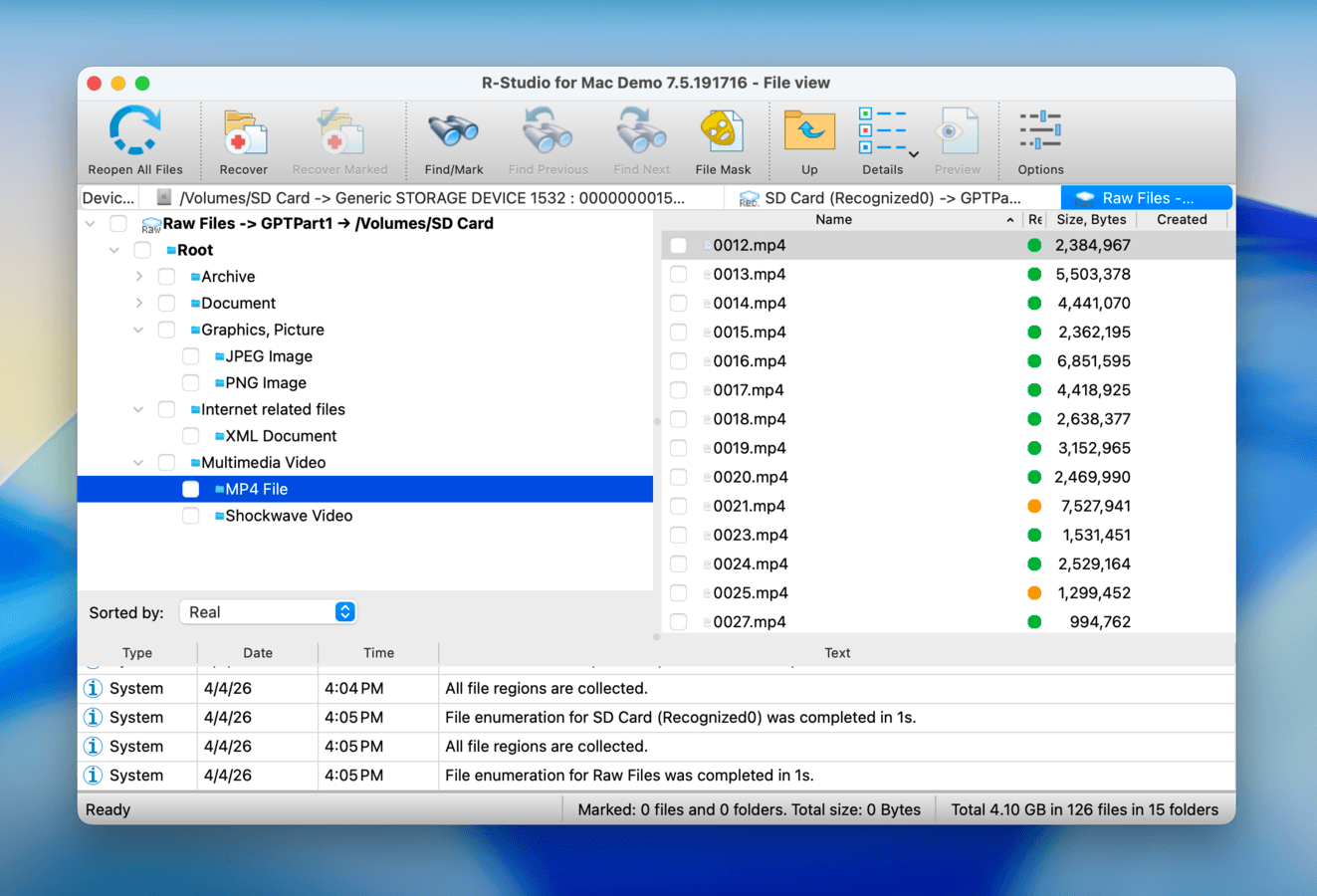
- Dağınık arayüz, yeni başlayanlar için kafa karıştırıcı olabilir
- Veri kurtarma, tasarım gereği akıcı değil (ileri düzey kullanıcılar için daha fazla kontrol sağlanıyor)
- Önizleme özelliği, uygulamanın geri kalanı kadar güçlü değil (diğer uygulamalardaki önizleme özellikleri daha güvenilir)
Dosya sistemi desteği:
- FAT12/16/32, exFAT, NTFS, ReFS
- HFS, HFS+, APFS
- ext2/3/4, XFS
- UFS1, UFS2, UFS BigEndian
Fiyatlandırma bilgisi:
- 1024 KB ve daha küçük dosyalar için ücretsiz sınırsız kurtarma
- $79.99 tek seferlik ödeme
Kapsamlı Genel Bakış
R-Studio, uzun yıllardır topluluk tarafından en çok tercih edilen güçlü bir veri kurtarma yazılımıdır. Başlangıç seviyesindekiler için göz korkutucu bir uygulama olsa da, özelliklerini en iyi şekilde kullanabilen kullanıcılar için öğrenmeye değerdir. Testlerimiz sırasında, R-Studio çeşitli yönleriyle öne çıktı. Öncelikle, sunduğu özelliklerin çeşitliliği ve derinliği bizi fazlasıyla etkiledi. RAID yeniden yapılandırıcı, imaj yedekleme özelliği, önyüklenebilir kurtarma ve adli mod gibi araçlar, uygulamanın rakiplerine kıyasla duruma özel çok daha yetenekli olmasını sağladı.
İkinci olarak, R-Studio bu listedeki çoğu girişten daha tutarlı bir performans sergiledi. Uygulama, mantıksal olarak farklı hasar durumlarına sahip depolama cihazlarından belgeleri, fotoğrafları ve videoları geri getirme konusunda oldukça başarılıydı—uygulamanın kesin kurtarma test sonuçlarını R-Studio incelemesi adresinde okuyabilirsiniz.
Son olarak, tüm bu özellikler, özellikle rakipleriyle (ve onların sunduklarıyla) karşılaştırıldığında, oldukça makul bir fiyat etiketiyle geliyor. Uygulamanın tek zayıf noktası, yarı deneyimli bir kullanıcıyı varsayan eski ve dağınık arayüzü.
Kullanıcıların Yorumları
R-Studio çok popüler bir uygulamadır. Genellikle Reddit gibi kullanıcı forumlarında karşımıza çıkar ve uygulama, özellikle arızalı diskler söz konusu olduğunda, en güvenilir önerilerden biri olarak genellikle övülen sunulur. Ancak, lisansların makineler arasında aktarılabilirliği konusunda endişeler bulunmaktadır, bu nedenle daha fazla bilgi almak isterseniz müşteri hizmetleri ile iletişime geçmek isteyebilirsiniz.
“Yedeği olmayan ve binlerce fotoğrafı ile hayati verileri bulunan kullanıcılar için verileri geri yükleyebildim. Görünüşte bozuk olan sabit disklerin imajını almak ve verileri geri yüklemek güçlü bir özellik. Ayrıca, uzak sistemlere bağlanabilmek de başka harika bir özellik.” – Capterra kullanıcısı
| Platform | Değerlendirme |
| Trustpilot | 3,5/5 |
| Capterra | 4,6/5 |
| G2 | 4,2/5 |
Karar
R-Studio, doğru kullanıcının elinde güçlü bir veri kurtarma uygulamasıdır. Kaba ve biraz ürkütücü bir arayüzün altında gelişmiş araçlar ve güvenilir performans bulunur. Derinliğine rağmen aynı zamanda oldukça uygun fiyatlıdır.
6. Wondershare Recoverit
Geliştirici: Wondershare Technology
Sistem gereksinimleri: macOS 10.3 ve daha yenisi
En uygun olduğu durumlar: Video kurtarma ve onarma
Pros
- Özel video kurtarma ve onarma aracı
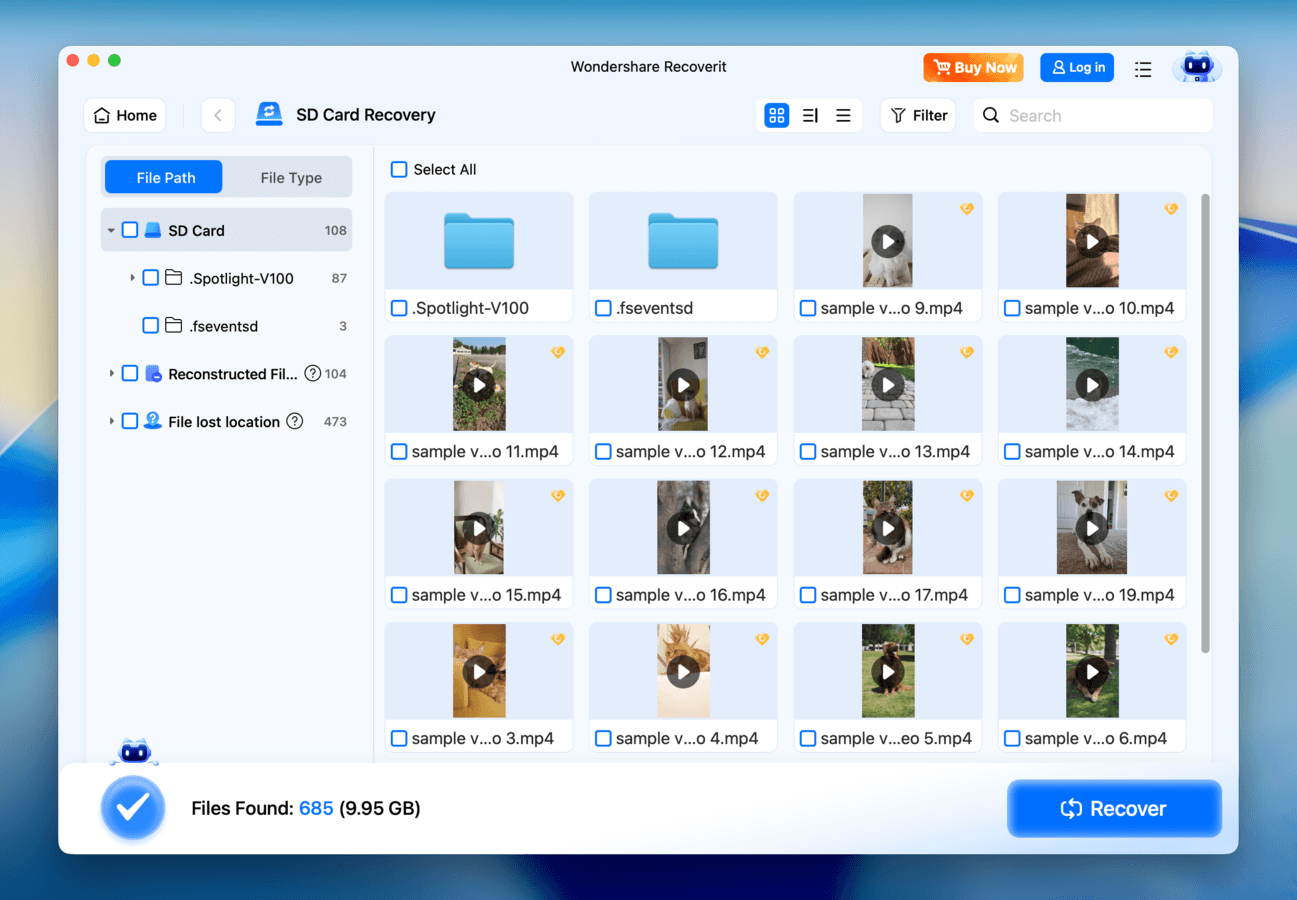
- Newbie dostu ve sade arayüz
- Önyüklenebilir disk oluşturma
- Hızlı tarama hızları
- Zayıf önizleme aracı
- Sadece birimleri tarayabilir, tüm diskleri değil
- Tutarsız kurtarma sonuçları
- Arızalı disklerden kurtarma için güvenilmez
Dosya sistemi desteği:
- FAT32, exFAT, NTFS
- HFS+, APFS
- ext4
Fiyatlandırma bilgisi:
- Ücretsiz 100 MB veri kurtarma
- Aylık 54,99$ (2 Mac için)
- Yıllık 64,99$ (2 Mac için)
- Tek seferlik ödeme 94,99$
Kapsamlı Genel Bakış
Wondershare Recoverit, makul bir kullanıcı deneyimi ve orta düzeyde performans sunan, öne çıkmasını sağlayan benzersiz özelliklere sahip başka bir popüler veri kurtarma uygulamasıdır. Uygulamanın en büyük avantajı, silinen videoları kurtarmaya ve oynatılamaz hale gelenleri onarmaya yardımcı olan video kurtarma ve onarma modülüdür. Ayrıca, Recoverit’in TestDisk ve hatta R-Studio gibi uygulamalara kıyasla çok daha erişilebilir hale getiren sade arayüzünü de takdir ediyoruz.
Ancak, güçlü estetiği rakipleriyle aynı işlevselliğe sahip değil. Özellikle, önizleme uygulamasından hayal kırıklığına uğradık; çünkü yaygın dosya türlerinde bile tutarsız çalıştı—bu da, lisans almadan önce dosyaları ücretsiz olarak önizleyip doğrulamanın avantajını ortadan kaldırıyor. Genel olarak, öncelikle video kurtarmaya ihtiyaç duyan ve yıllık veya ömür boyu abonelikleri en iyi şekilde değerlendirebilecek yeni başlayanlar için Wondershare Recoverit’i öneririz (aylık aboneliğe geçmek, yapılan tasarrufa değmeyecektir).
Kullanıcıların Yorumları
Wondershare Recoverit son derece popülerdir; Trustpilot ve G2’de binlerce inceleme almıştır—muhtemelen Wondershare’in diğer uygulamaları olan Filmora ve Dr.Fone sayesinde çokça konuşulmuştur. Ancak, kullanıcı forumlarında ortalama bir şikayetler paya sahip ve bu listedeki diğer uygulamalar kadar sık önerilmiyor.
“Tüm bir SD kart dolusu fotoğrafı kurtarabildim. Sadece 2000’in üzerinde yüksek çözünürlüklü ham dosyadan bahsediyoruz. Görünüşe göre kurtarma programı gerçekten tüm resimleri kurtarabildi. Benim için büyük bir rahatlama oldu. Çok hızlı ve kullanımı kolaydı, bu da çok stresli bir zamanda benim için çok değerliydi.” – Trustpilot kullanıcısı
| Platform | Değerlendirme |
| Trustpilot | 4,6/5 |
| G2 | 4,3/5 |
Karar
Wondershare Recoverit, kaybolan videoları daha yüksek başarı oranıyla geri yüklemenize ve onarmanıza yardımcı olabilecek benzersiz özelliklere sahip, başlangıç seviyesine uygun bir veri kurtarma uygulamasıdır. Bu uygulama, özellikle bu özel araçlardan en iyi şekilde yararlanabilen kullanıcılar (ör. görüntü yönetmenleri veya editörler) için en uygunudur.
7. AnyRecover for Mac
Geliştirici: iMyFone Teknoloji A.Ş.
Sistem gereksinimleri: macOS 10.10 ve daha yenisi
En uygun olduğu durumlar: RAW disklerden veri kurtarma
Pros
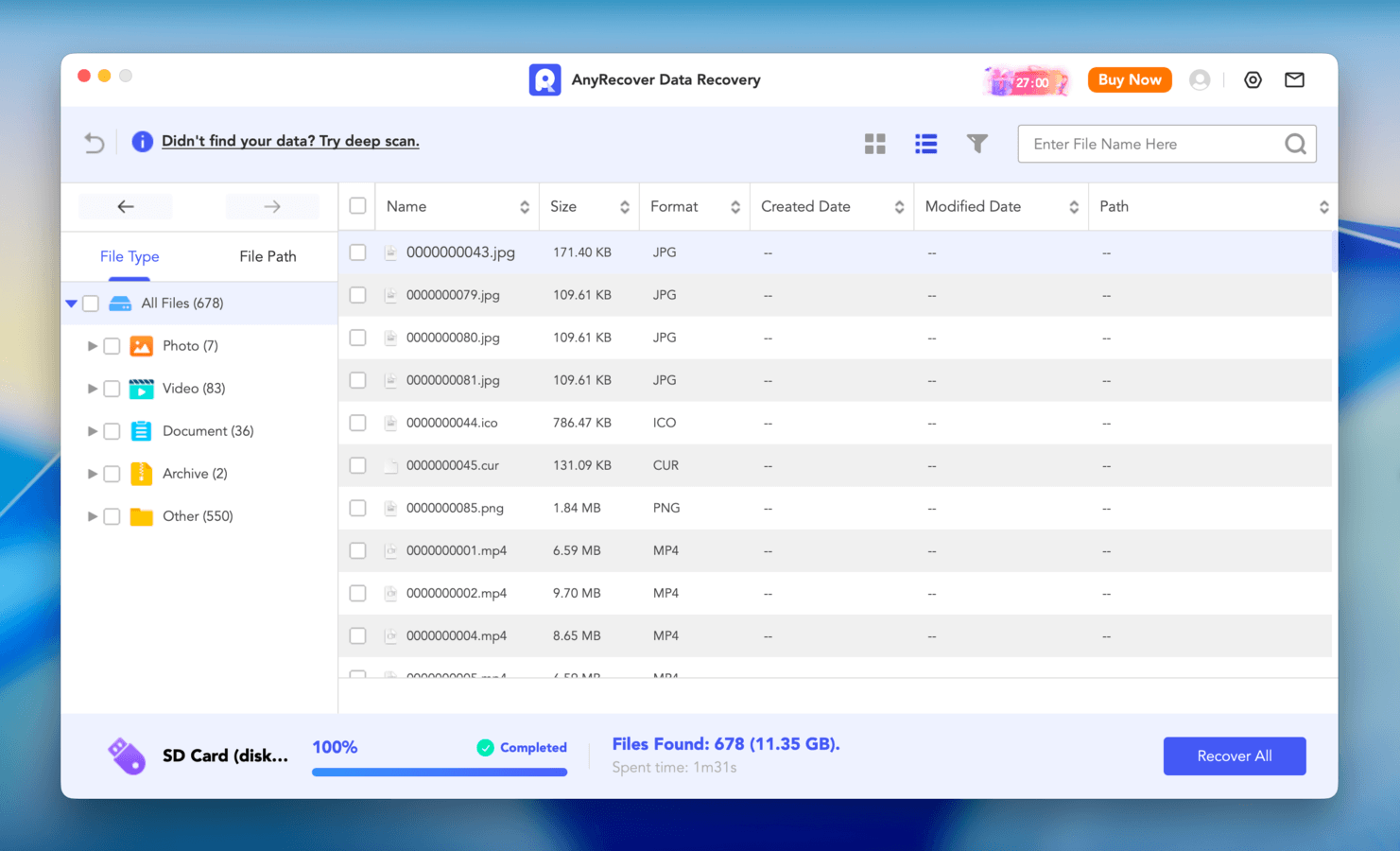
- Başlangıç dostu arayüz
- Önyüklenebilir diskler oluşturma yeteneği
- Bozuk sürücülerde iyi çalışır
- İyi tarama oturumu yönetimi
- Bozuk sürücülerden veri kurtarmaya yardımcı olan imaj yedekleme gibi gelişmiş özellikler yok
- Sunduğu özellikler için uygulamayı pahalı buluyoruz
- Zayıf önizleme aracı
- Kurtarılan videolar genellikle oynatılamıyor
Dosya sistemi desteği:
- FAT16/32, exFAT, NTFS
- HFS+, APFS
Fiyatlandırma bilgisi:
- Ücretsiz sürücü tarama ve dosya önizleme
- Aylık $59.99
- Yıllık $79.99
- Tek seferlik ödeme $99.99
Kapsamlı Genel Bakış
AnyRecover, bozuk sürücülerde alışılmadık derecede iyi çalışan, ancak mühendisliğin geri kalanında diğer uygulamaların gerisinde kalan, yeni başlayanlar için uygun bir Mac veri kurtarma aracıdır.
Öncelikle iyi olan şu: RAW ve hatta bağlanmayan disklerle çalışırken, ki bunlar genellikle veri kaybı adaylarıdır, AnyRecover açık ara en stabil ve güvenilir olanıydı. Ayrıca, FAT, NTFS, HFS+ ve APFS dosya sistemi formatlarında yaygın belge, fotoğraf ve video dosya uzantılarıyla test ettiğimizde de tutarlı olduğunu kanıtladı.
Ama bu kullanım durumlarının dışında, AnyRecover’ı satmak daha zor hale geliyor. Kurtarma uygulamalarında yaygın olarak bulunan gelişmiş özelliklere, örneğin bir imaj yedekleme aracına sahip değil ve bazı dosyaları (bilinen formatları kullansalar bile) önizlemede zorlandı. Yine de, öncelikle bozuk sürücülerden yaygın dosya türlerini kurtarmak için bir araca yatırım yapacak bütçeniz varsa, AnyRecover denemeye değer.
Kullanıcıların Yorumları
Kullanıcıların AnyRecover for Mac hakkındaki görüşlerini anlamak biraz zor. Bir yandan Trustpilot’ta neredeyse 400 incelemesi var ve birçok kullanıcı müşteri hizmetlerini övüyor. G2 platformunda ise yalnızca 1 incelemesi mevcut ve bu da 2.0 puan vermiş. Reddit geri bildirimleri ise daha eleştireldi ve kötü kullanıcı deneyimi ile genel güvenilmezlik‘ye dikkat çekildi.
“anyRecover müşteri desteğiyle harika bir deneyim yaşadım. Ray çok nazik ve ilgiliydi, ses dosyalarımı onarma konusunda bildirdiğim sorun için gerçek bir çözüm görmeyi dört gözle bekliyorum. Benim için çözüm bulacaklarından eminim!” – Trustpilot kullanıcısı
| Platform | Değerlendirme |
| Trustpilot | 4,7/5 |
| G2 | 2,0/5 |
Karar
AnyRecover, özellikle öncelikli olarak yaygın dosya türlerini kurtarmanız gerekiyorsa, RAW ve bağlanmayan diskler için güvenilir bir çözümdür. Ayrıca, bu listedeki diğer seçeneklere kıyasla macOS’un daha eski sürümleriyle de uyumludur.
8. Tenorshare 4DDiG
Geliştirici: Tenorshare
Sistem gereksinimleri: macOS 10.12 ve daha yenisi
En uygun olduğu durumlar: Fotoğraf ve video onarımı ve temel kurtarma
Pros
- Başlangıç dostu kullanıcı arayüzü
- Fotoğraf ve video onarım araçlarına sahip
- Önyüklenebilir diskler oluşturabilme yeteneği
- İyi tarama oturumu yönetimi
- Yaygın dosya formatlarındaki silinmiş dosyaları kurtarmada başarılı
- Bozuk sürücüleri iyi şekilde işleyemez
- Sık sık çalışmayan zayıf önizleme özelliği
- Klasör yapısını geri yüklemede zayıf
- Güvenilmez imza tarayıcı
- Özellikleri ve yetenekleri için pahalı
Dosya sistemi desteği:
- FAT32, exFAT
- HFS+, APFS
Fiyatlandırma bilgisi:
- Ücretsiz sürücü tarama ve dosya önizleme
- Aylık $55.95
- Yıllık $69.95
- Tek seferlik ödeme $119.95
Kapsamlı Genel Bakış
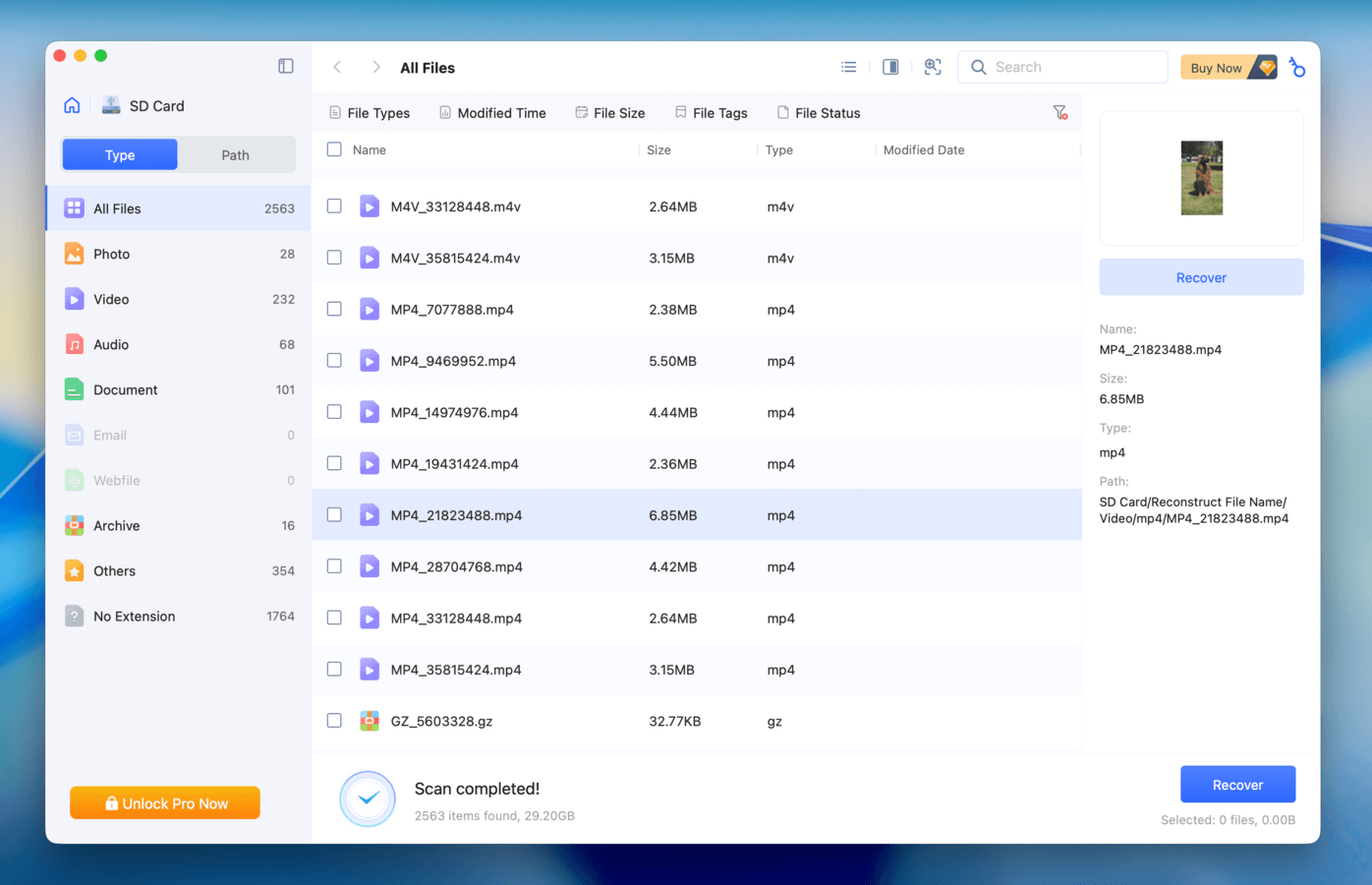
Tenorshare 4DDiG uzun süredir var ve bu listenin sağlam bir son girdisi. Diğer kurtarma uygulamalarından özellikle daha iyi bir şey yapmıyor, ancak iyi bir kullanıcı deneyimi ve güzel özellikler sunuyor.
Bu uygulama, rakipleri arasında en sade arayüzlerden birine sahip, ancak sahte “kurtarma konumları” (ör. Geri Dönüşüm Kutusu, belirli klasörler) ile bu biraz bozulmuş. Ayrıca onarım araçlarının gerçekten iyi çalıştığını da gördük—4DDiG incelemesi testlerimiz sırasında birkaç JPEG dosyasını başarıyla onarabildik.
Kurtarma performansı açısından, silinen yaygın dosya türlerini kurtarma konusunda başarılıdır, ancak bozuk sürücüler, RAW görüntüler ve çoğu video formatıyla ilgili zorluklar yaşar. Onarım özelliklerine ihtiyaç duyan kullanıcılar için kurtarma aracıyla birlikte Tenorshare 4DDiG’i öneriyoruz. Diğer durumlar için ise, bu listedeki diğer seçenekler çok daha güçlüdür.
Kullanıcıların Yorumları
Veri kurtarma alanında uzun süredir rakip olan 4DiG oldukça bilinen bir şöhrete sahiptir. Trustpilot, G2 ve Capterra üzerinde toplamda 400’den fazla yoruma sahip olup, çoğunlukla olumlu yöndedir. Ancak bazı kullanıcılar o kadar kötü bir deneyim yaşamıştır ki uygulamaya aldatmaca demeye kadar gitmişlerdir. Genel araştırmamıza göre, 4DDiG’yi basit kurtarma işlemleri için kullanan kullanıcılar daha yüksek bir başarı oranına sahip olmuş ve olumlu geri bildirimlerin çoğunu oluşturmuştur.
“Yazılım iyi organize edilmiş ve teknik deneyimi olmayan kullanıcılar için bile kullanımı kolay. Tarama biraz zaman alabilir, ancak oldukça kapsamlıdır ve kurtarılabilir dosyaları önizlemenize izin verir; bu, nasıl devam edeceğinize karar vermeden önce yardımcı olur. Testlerimde, silinmiş veya erişilemeyen birkaç dosyayı tespit edebildi. Her kurtarma senaryosunu çözmüyor, ancak yaygın veri kurtarma durumları için güvenilir şekilde çalışıyor.” – Trustpilot kullanıcısı
| Platform | Değerlendirme |
| Trustpilot | 3,5/5 |
| G2 | 4,8/5 |
| Capterra | 4,8/5 |
Karar
Tenorshare 4DDiG, ortalama kurtarma performansına sahip kullanıcı dostu bir uygulamadır, ancak bunu gerçekten çalışan video ve fotoğraf onarım araçlarıyla telafi eder. Kurtarma ve onarımı tek bir araçta uzun vadeli bir çözüm olarak arıyorsanız, duruma bağlı olarak öneriyoruz.
Mac için En İyi SD Kart Kurtarma Araçlarının Karşılaştırılması
Veri kurtarma ve bunun için kullanılan programlar hakkında bilgi edinmek bir buzdağına benziyor–yüzeyin altında çok fazla bilgi var. Bunalmaktan kaçınmanıza yardımcı olmak için, bu makalede tartıştığımız tüm kurtarma uygulamalarının ve en önemli bilgilerin yer aldığı bir ipucu tablosu hazırladık.
Aşağıdaki Ortalama Kullanıcı Puanı sütunu, Trustpilot, G2 ve Capterra gibi platformlardan gelen puanları birleştirir. Ancak, kullanmayı düşündüğünüz herhangi bir yazılım hakkında gerçek kullanıcı deneyimlerinden daha net bir fikir edinmek için Reddit gibi forumlarda daha fazla okumanızı şiddetle tavsiye ederiz.
| En Düşük Fiyat | Ömür boyu lisans | Deneme özellikleri | MVP özellikleri | Ort. Kullanıcı Puanı | |
| Disk Drill | Yıllık $89 | Evet | Ücretsiz disk tarama ve dosya önizleme | Gelişmiş Kamera Kurtarma, Bayt-bayt yedekleme | 4.0/5 |
| Data Rescue 6 | Aylık $79 | Hayır | Ücretsiz 1 GB veri kurtarma | FileIQ özel imzalar | 3.9/5 |
| iBoysoft Data Recovery | Aylık $89.95 | Evet | Ücretsiz disk tarama ve dosya önizleme | Dosya gezgini arayüzü | 4.0/5 |
| TestDisk & PhotoRec | Ücretsiz | Ücretsiz | Sınırsız ücretsiz kullanım | Bölüm kurtarma (TestDisk), imza tarayıcı (PhotoRec) | 4.1/5 |
| R-Studio | Tek seferlik $79.99 ödeme | Evet | 1024 KB ve daha küçük dosyalar için ücretsiz sınırsız kurtarma | RAID yapıcı, imaj yedekleme, adli mod | 4.0/5 |
| Wondershare Recoverit | Aylık $54.99 | Evet | Ücretsiz 100 MB veri kurtarma | Video onarım modülü | 4.4/5 |
| AnyRecover for Mac | Aylık $59.99 | Evet | Ücretsiz disk tarama ve dosya önizleme | RAW disk desteği | 3.3/5 |
| Tenorshare 4DDiG | Aylık $55.95 | Evet | Ücretsiz disk tarama ve dosya önizleme | Video ve fotoğraf onarma araçları | 4.3/5 |
Mac için SD Kurtarma Yazılımının Yapabilecekleri ve Yapamayacakları
Bu bölümde amacımız, veri kurtarma yazılımının gerçekten işe yarayacağı durumlar konusunda gerçekçi beklentiler oluşturmaktır. Gerçek şu ki, kurtarmanın tamamen imkansız olduğu birçok senaryo vardır—başka kaynaklar sizi aksi yönde ikna etmeye çalışsa bile.
Aynı zamanda, çok sayıda dosyayı silmiş olsanız veya sürücünüz başlangıçta okunamaz görünse bile, kurtarma başarı oranının gerçekten yüksek olduğu birçok durum vardır.
Kendi durumunuzu teşhis etmenize yardımcı olmak için, başarı oranlarına göre kategorize edilmiş en yaygın veri kaybı durumlarının kısa bir özetini burada bulabilirsiniz:
Yüksek başarı oranı:
- Kazara silme: Yanlışlıkla silinmiş dosyalar silinenler sürücünüzden hemen silinmez. Veri parçacıkları kalır ve veri kurtarma yazılımı tarafından çalışır bir dosya olarak geri getirilebilir.
- Hızlı format: Dosyaları silmeye benzer şekilde, sürücünüzde hızlı format yapmak verilerinizi hemen silmez. Yeni veri kaydetmediğiniz sürece (bu verilerinizi üzerine yazar) dosyalarınızı geri getirebilirsiniz.
- Küçük dosya sistemi bozulması: Sürücünüz RAW görünüyorsa, dizinleri hasarlıysa veya bölümleri bozulduysa, verileriniz genellikle sadece erişilemez hale gelir—ama silinmiş olmaz. Sürücünüzü onararak veya veri kurtarma yazılımı kullanarak dosyalarınızı geri getirebilirsiniz.
Orta ila düşük başarı oranı:
- Yeni kaydedilen dosyalar: Dosyanızın verileri silindiğinde hemen silinmez, ancak sürücüye kaydedilen yeni dosyalar tarafından üzerine yazılabilir. Hangi dosyaların önce üzerine yazılacağını ise tam olarak bilemezsiniz.
- Yinelenen biçimlendirme: Bir sürücüyü her formatladığınızda, yeni veriler yine de sektörlere yazılır. Bu veri küçük miktarda olsa da, tekrarlanan formatlama sonunda kurtarma için ihtiyaç duyduğunuz kalan dosya verilerinin üzerine yazabilir. Ayrıca, eski dosya sistemi verilerinin parçalanmasına neden olarak kurtarma araçlarının çalışmasını zorlaştırabilir.
- Parçalanmış büyük video dosyaları: Büyük video dosyalarını standart kurtarma araçlarıyla geri yüklemek daha zordur, çünkü dosyanın parçaları genellikle disk üzerinde dağılmış halde olur. Kamera medyası için özel tarama modüllerine sahip bir kurtarma yazılımına ihtiyacınız vardır.
En iyi 8 listemizde özel video kurtarma özelliklerine sahip çeşitli girişler var, ancak önce Disk Drill’in Gelişmiş Kamera Kurtarma taramasını denemenizi öneririz—açık ara en iyi ve en güvenilir önizleme aracına sahip (özellikle videolar için) ve kurtarma işlemini başlatmadan önce videonuzun çalıştığını doğrulayabilirsiniz (ücretsiz olarak).
Kendi başınıza kurtarma ile imkansız:
- Tam veya güvenli format: Bu formatlama işlemleri, sürücünüzdeki veri bloklarını tamamen sıfırlarla üzerine yazar—bu da herhangi bir kurtarma biçimini imkansız hale getirir. Sadece yedekler işe yarar.
- SD-ERASE komutları: SD-ERASE, sürücünüzün bellek hücrelerinin elektriksel durumunu fiziksel olarak boşaltır ve bu da verilerin tamamen silinmesini sağlar.
- Ciddi fiziksel hasar: Veriler sürücünüzde fiziksel olarak saklanır ve sürücünün dahili bileşenlerine gelen herhangi bir hasardan doğrudan etkilenir. Hasarın doğasına bağlı olarak, verileriniz fiziksel olarak yok edilmiş olabilir.
- NAND bozulması veya tarama hataları: NAND zamanla doğal olarak bozulur, bu da bilgisayarınızın sürücünüzü (fiziksel olarak) okumasını zorlaştırır ve çoğunlukla tarama hatalarına yol açar.
Fiziksel hasar ve NAND bozulması durumunda, profesyonel veri kurtarma hizmetlerine yatırım yapmaya istekliyseniz kurtarma (durumsal olarak) hâlâ mümkün olabilir. Bunlar, kurtarma işlemini güvenli bir şekilde denemek için gelişmiş teknoloji ve uzmanlığa sahip şirketlerdir. Durumunuzu açıkladıktan sonra onları arayabilir ve fiyat teklifi isteyebilirsiniz.
Sonuç
Ekibimizin bu listedeki uygulamaların (ve listeye giremeyen diğerlerinin) titiz analizine dayanarak, Disk Drill’i 2026’nın en iyi SD kart kurtarma yazılımı olarak öneriyoruz. Gelişmiş Kamera Kurtarma ve Bayttan bayta yedekleme özellikleri, güvenilir önizleme aracıyla birleştiğinde, Disk Drill’i hafıza kartlarından videoları ve RAW fotoğrafları kurtarmada çok güçlü kılıyor. Ayrıca belgeler ve elektronik tablolar gibi diğer dosya türlerinde de tutarlı performans gösterdi.
Ancak, özel ihtiyaçlarınıza bağlı olarak, bu listedeki diğer araçları da kesinlikle düşünmeye değer. Örneğin, TestDisk kaybolan bölümleri geri yüklemede daha iyidir (ve ücretsizdir). R-Studio ise, mahkeme kanıtı olarak kullanabileceğiniz resmi Adli Mod’a sahip tek uygulamadır. Özetle, genel olarak en iyi seçim olarak Disk Drill’i kabul etsek de, başarılı kurtarma her zaman bireysel kullanım durumlarına bağlıdır–bu yüzden dikkatli seçin!
SSS
- Disk Yardımcı Programı (İlk Yardım): Önemsiz sürücü bozulmalarını onarır, bu da daha önce engellenmiş ya da erişilemeyen verilere yeniden erişimi potansiyel olarak geri kazandırır.
- Time Machine: (Seçili) dosya ve klasörlerinizin artımlı yedeklerini harici bir depolama aygıtına oluşturur, ayrıca geçici yedekleri yerelde kaydeder.
- Çöp klasörü: Silinen dosya ve klasörleri, siz onları geri yükleyene ya da kalıcı olarak silene kadar saklar.
- iCloud Veri Kurtarma: Silinen iCloud dosyalarını 30 gün boyunca saklar.
- Kurtardığınız veri miktarı ve bu verilerin ne kadar parçalı olduğu
- Kullandığınız veri kurtarma uygulamasının genel performansı ve tarama derinliği
- Kullandığınız depolama aygıtının türü ve toplam depolama kapasitesi
- Sürücünüzün sağlığı ve okuma kararlılığı




