Med så mange SD-kortgjenopprettingsapper på markedet, kan det føles nesten umulig for den gjennomsnittlige brukeren å skille mellom hvert program. Og selv om mange av dem ser like ut og høres like ut, har hver applikasjon store styrker og svakheter som direkte kan påvirke hvor vellykket du er og brukeropplevelsen din.
Vil du vite hvordan vi tester apper for anmeldelser? Se vår omfattende testprosess og parametere i Hvordan vi tester-siden.
Hvis du heller vil hoppe over all informasjonen, kan du gå rett til våre anbefalinger i Konklusjon-delen. Alternativt kan du sjekke ut Programvare-sammenligning-delen for å se hver applikasjon presentert i en tabell med den viktigste informasjonen.
Topp 8 SD-kortgjenopprettingsprogramvare for Mac
Heldigvis har vi allerede gjort forarbeidet. Teamet vårt har vurdert dusinvis av gjenopprettingsapper på dette nettstedet, noe som har gjort det mulig for oss å lage en omfattende og datadrevet liste over de beste appene for SD-kortgjenoppretting i 2026. Nedenfor finner du alt du trenger å vite – inkludert prisinformasjon, fordeler, ulemper, tilbakemeldinger fra ekte brukere, og mye mer.
1. Disk Drill
Utvikler: Cleverfiles
Systemkrav: macOS 10.15 og nyere; Disk Drill v4 kan fortsatt brukes med macOS 10.11.6 til macOS 12
Best for: Gjenoppretter slettede eller ødelagte videoer, RAW-bilder og andre filtyper
Pros
- Moderne og brukervennlig grensesnitt
- Avansert kameragjenoppretting kan hjelpe med fragmenterte og uspillbare videoer, noe standard skannere ikke alltid håndterer riktig
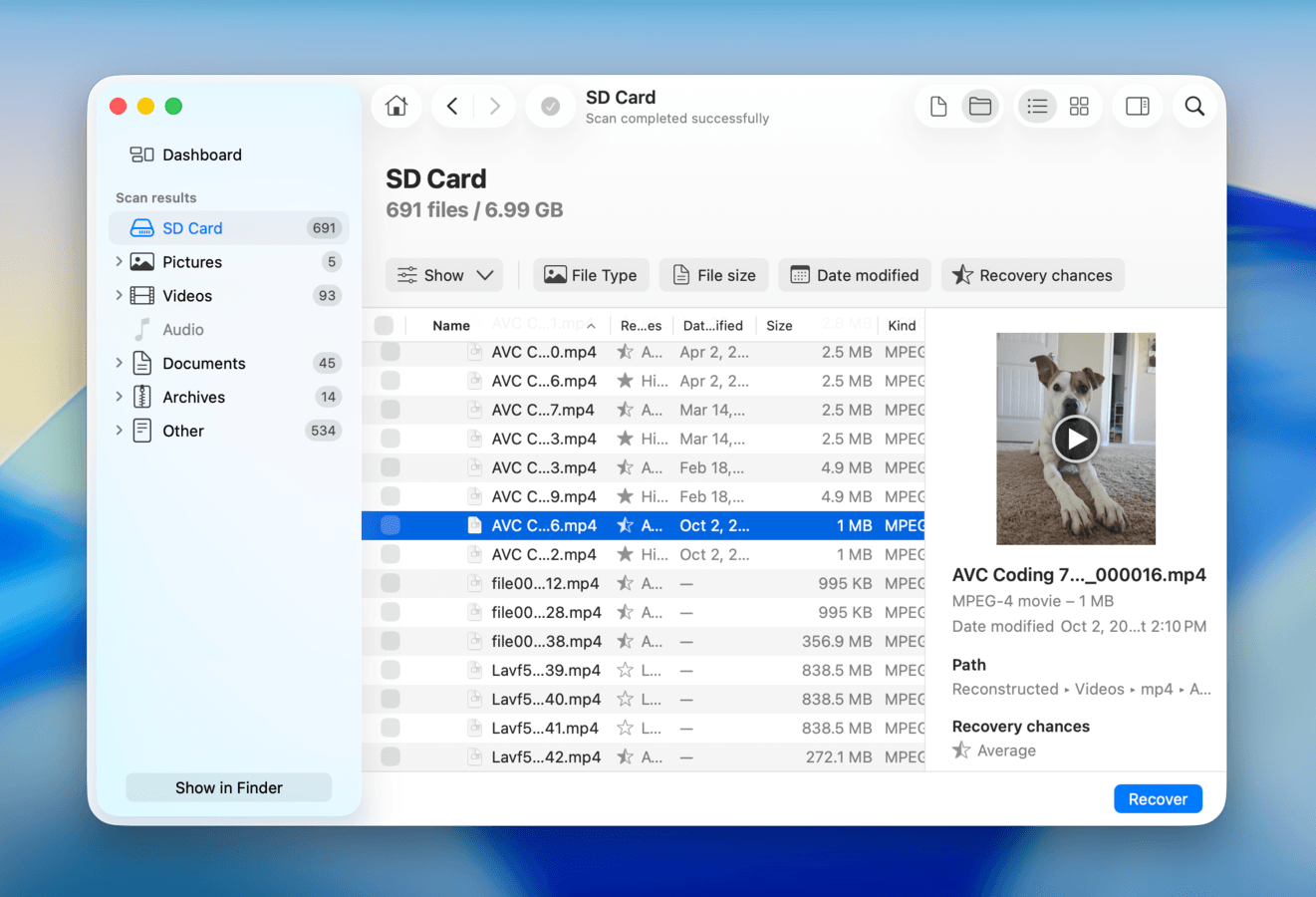
- Beste forhåndsvisningsfunksjon på markedet, spesielt for RAW-bilder (forhåndsvisningsfunksjonen på de fleste apper har problemer med vanlige filtyper)
- Én pris for å bruke appen på både Mac og Windows-datamaskiner
- Rekonstruerer automatisk RAID-arrays, noe som gjør gjenoppretting mye enklere for den gjennomsnittlige brukeren
- Ingen gratis datagjenoppretting for Mac-datamaskiner (men du kan skanne stasjonene dine og forhåndsvise dataene dine)
- Oppstartbar gjenoppretting fungerer bare hvis du har en internettforbindelse (for å laste ned Disk Drill via Terminal i gjenopprettingsmodus)
- Begrenset støtte for maskinvare-RAID
Støtte for filsystem:
- FAT16 / FAT32 / exFAT
- NTFS / NFS5, ReFS
- HFS / HFS+ / APFS
- ext2 / ext3 / ext4
- BTRFS
- RAW
Prisopplysninger:
- Gratis stasjonskanning og filforhåndsvisning, samt ubegrenset bruk av sikkerhetskopierings- og beskyttelsesverktøy
- $89 per år
- $149 for en livstidslisens (inkluderer livstidsoppdateringer)
- Étt kjøp av et Disk Drill-abonnement eller en livstidslisens kan brukes for både macOS og Windows-enheter (opptil 3 enhetsaktiveringer)
Omfattende oversikt
Basert på den omfattende forskningen vi har gjort på de 8 utrolige appene på denne listen, er Disk Drill vårt førstevalg for den beste programvaren for datagjenoppretting for Mac. Den treffer den perfekte balansen mellom brukervennlighet, kraft og funksjoner, og verktøykassen gjør appen nyttig i mange situasjoner med tap av data.
Funksjonen som umiddelbart skilte seg ut for oss var Avansert kameragjenoppretting -skannetypen, som kan rekonstruere fragmenterte droneopptak, dashcam-klipp, høyoppløselige videoer, osv. for å sikre at de kan spilles av. Disk Drill har også et (gratis å bruke) fullstendig bildebackup-verktøy, som kan lage sikkerhetskopifiler du kan skanne ved hjelp av datagjenopprettingsfunksjonen—noe som er en flott måte å trygt gjenopprette filer fra ødelagte stasjoner.
Bortsett fra unike funksjoner, er Disk Drill gjennomgående godt utviklet. Det har det beste forhåndsvisningsverktøyet blant alle appene på denne listen (det fungerer til og med med hele videoer og RAW-bilder), det er kompatibelt med de fleste moderne filsystemer, gjenkjenner rundt 400 filtyper, og presterte jevnt godt under vår filgjenopprettingstest—som du kan lese mer om i detalj i vår Disk Drill anmeldelse.
Alt i alt er Disk Drill det beste allsidige verktøyet for datagjenoppretting, enten du trenger å gjenopprette nylig slettede data fra en formatert USB-enhet eller hente viktige filer fra en ødelagt HDD.
Hva brukerne sier
Disk Drill-brukere fremhever hovedsakelig påliteligheten og gjenopprettingsytelsen, og roser appens skannehastighet og mengden data som gjenopprettes. Den har også fått spesiell oppmerksomhet for funksjonen Avansert kameragjenoppretting, som kan reparere ødelagte videoer på SD-kort.
“Kameraet mitt lagret videoer på en fragmentert måte. Og saken er at bare et fåtall gjenopprettingsverktøy på markedet faktisk kan håndtere fragmenterte videofiler ordentlig, og enda færre gjør det bra. I mitt tilfelle var Disk Drill det eneste som faktisk håndterte det på et brukbart nivå. Før jeg prøvde Disk Drill, var videoene jeg klarte å gjenopprette med andre verktøy egentlig ubrukelige. Noen av dem frøs med en gang, andre stoppet etter noen sekunder, og noen åpnet seg ikke i det hele tatt, bare en svart skjerm i videospilleren.” – Reddit-brukers dyptgående gjennomgang
| Plattform | Vurdering |
| Trustpilot | 4,5/5 |
| G2 | 4,0/5 |
| Capterra | 3,5/5 |
Dommen
Disk Drill er en kraftig, men brukervennlig app for gjenoppretting av data, egnet for et bredt spekter av situasjoner med tap av data – inkludert utilsiktet sletting, formatering og SD-kortkorrupsjon. Den er spesielt kraftig for gjenoppretting av videoer, siden funksjonen Avansert kameragjenoppretting kan rekonstruere fragmenterte videoer under gjenopprettingsprosessen.
2. Data Rescue 6
Utvikler: Prosoft Engineering
Systemkrav: macOS 10.12 og nyere
Best for: Gjenoppretter dokumenter og ukjente filtyper
Pros
- Én lisens for både Windows og macOS-plattformer
- Gjenopprett ukjente filer ved å bruke tilpassede fils-signaturer med FileIQ
- Standardmodus og avansert modus gjør det mer brukervennlig for nybegynnere uten å endre grensesnittet fullstendig
- Oppstartbar gjenoppretting
- Utmerker seg i gjenoppretting av dokumentfiltyper (f.eks. DOCX, PDF, TXT, osv.)
- Et av de dyreste alternativene på denne listen (Disk Drill sin årlige lisens koster det samme som Data Rescue sin månedlige lisens)
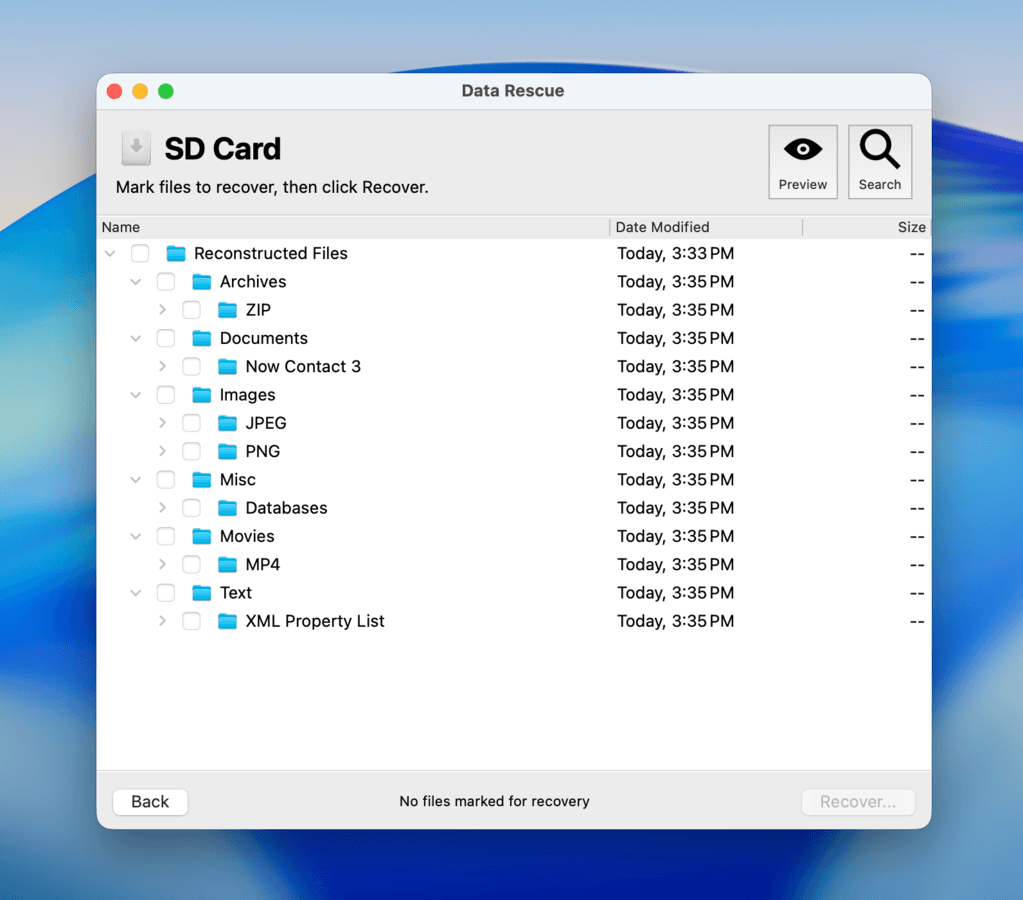
- Utdateret GUI (grafisk brukergrensesnitt)
- Klarer ikke å gjenopprette data fra HFS+ og APFS-stasjoner
- Sliter med mindre vanlige filformater (for eksempel RAW-bilder)
Støtte for filsystem:
- FAT32, exFAT, NTFS
- HFS+, APFS
- ext2/3
Prisopplysninger:
- Gratis gjenoppretting av 1 GB data
- $79 per måned
Omfattende oversikt
Data Rescue 6 er et kjent navn innen datagjenoppretting. Det er en moden app med god kompatibilitet og velutviklede funksjoner som gjør den pålitelig for å gjenopprette vanlige filer som ved et uhell ble slettet.
Den støtter fullt ut vanlige filsystemformater, som HFS+, APFS, FAT32 og ExFAT (mens NTFS- og ext/3-disker kan leses, men ikke skannes fullstendig). Våre tester fant også ut at den er spesielt god til å gjenopprette dokumenter (f.eks. DOCX, PDF, TXT, osv.), samt noen vanlige bilde- og videofiltyper (f.eks. JPG, MP4, AVI, osv.). Den hadde derimot problemer med å gjenopprette RAW-bilder og resulterte noen ganger i videoer som ikke kunne spilles av.
Når det er sagt, lar FileIQ-funksjonen deg “lære” appen nye fils-signaturer, noe som åpner for mange bruksområder for mindre kjente filtyper. Problemet med Data Rescue er at den ser veldig utdatert ut sammenlignet med andre apper. Den mangler også flere funksjoner som gir bedre brukeropplevelse, som miniatyrbilder, filtre og automatisk genererte kategorier.
Du kan lese mer om vår erfaring med å bruke denne appen, samt se skjermbilder av brukergrensesnittet, i vår Data Rescue 6 anmeldelse.
Den kan heller ikke gjenopprette data fra krypterte volumer i det hele tatt (selv om den vil fortsette å prøve), mens andre apper i det minste gir deg muligheten til å dekryptere disken din. Alt i alt gjør disse innvendingene at Data Rescue sin prislapp er vanskeligere å forsvare. Likevel er det fortsatt et stabilt alternativ for å forenkle gjenoppretting av vanlige filer.
Hva brukerne sier
Data Rescues brukertilbakemeldinger er blandet. Det har noen få anmeldelser på plattformer som Trustpilot og G2, som for det meste består av klager på fakturerings- og lisensieringsproblemer. Stemningen rundt Data Rescue på forum som Reddit er likevel lunken, men det regnes fortsatt som bedre enn mange andre alternativer der ute.
Du kan kjøre verktøyet for en gratis forhåndsvisning av hva det kan gjenopprette, og de første 1 GB med gjenopprettede data er gratis. Det kan ta lang tid å gjennomføre dyptgående skanninger, spesielt hvis lagringsmekanismen holder på å svikte. Men det kan gjenopprette filer fra en ødelagt eller døende harddisk, noe som sparer tid og penger sammenlignet med å sende disken til en profesjonell datagjenopprettingstjeneste. – G2-bruker
| Plattform | Vurdering |
| Trustpilot | 3,6/5 |
| G2 | 4,5/5 |
Dommen
Data Rescue 6 er veldig god til å gjenopprette slettede dokumenter fra lagringsenheter med enten Windows-baserte eller Mac-baserte filsystemsformater (unntatt NTFS). FileIQ-funksjonen gjør også Data Rescue egnet for å gjenopprette ukjente eller sjeldne filtyper, så lenge du har et fungerende eksempel.
3. iBoysoft Data Recovery for Mac
Utvikler: Chengdu Aibo Tech
Systemkrav: macOS 10.11 eller nyere
Best for: Enkle gjenopprettingsoppgaver
Pros
- Strømlinjeformet grensesnitt
- God forhåndsvisningsfunksjon
- Gjenopprettingsstøtte på tvers av plattformer
- Yter godt ved gjenoppretting av slettede eller formaterte filer fra en fungerende lagringsenhet
- Sliter med å gjenopprette data fra ødelagte og ikke-oppstartbare disker
- Sakte skannetider, selv for mindre lagringsenheter
- Dyre abonnementsalternativer
Støtte for filsystem:
- FAT32, exFAT, NTFS
- HFS+, APFS
- UFS, BeFS
Prisopplysninger:
- Gratis skanning av stasjon og forhåndsvisning av filer
- $89,95 per måned
- $99,95 per år
- $169,95 engangsbetaling
Omfattende oversikt
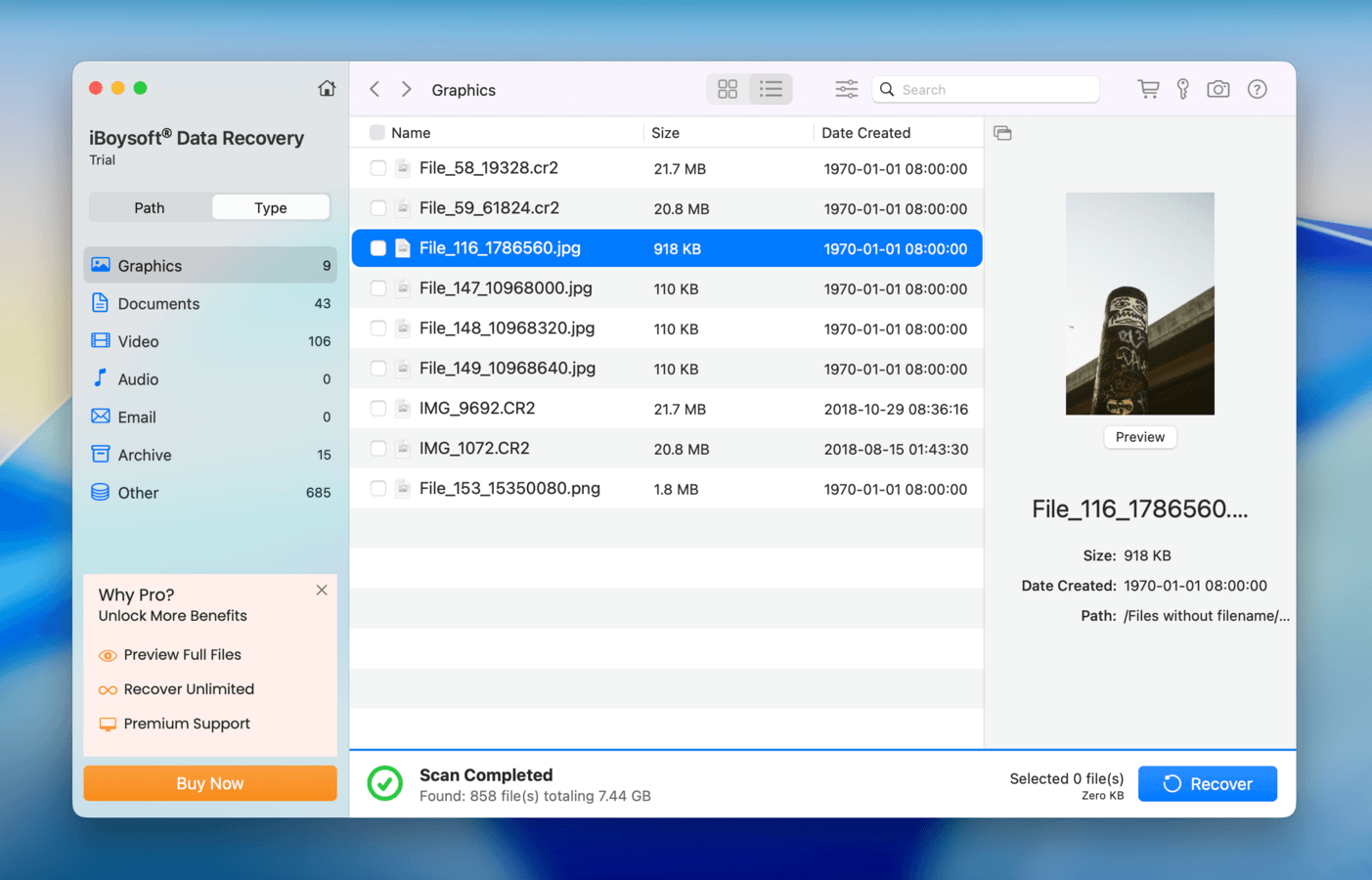
iBoysoft Data Recovery er et pålitelig, plattformuavhengig og brukervennlig gjenopprettingsverktøy utviklet av det kinesiske programvareselskapet Chengdu Aibo Tech. Det er ikke den mest kraftfulle appen på denne listen, men iBoysoft gir en strømlinjeformet opplevelse og god ytelse ved enkle oppgaver.
Denne appens største styrke ligger i dens polering; nye brukere kan enkelt komme i gang med å gjenopprette lagringsenheter uten problemer. Skanninghastighetene er definitivt blant de tregeste vi har sett, men når skanningen var fullført, hadde vi en god opplevelse med filutforskeren. Det var enkelt å sortere og filtrere ulike filtyper, og forhåndsvisningsfunksjonen var mer pålitelig enn i andre apper på denne listen.
Imidlertid fant vi ut at appen hadde problemer med å gjenopprette nesten noen filer fra en RAW USB-enhet (mange av dem endte opp som korrupte). Du kan lese mer om våre fullstendige gjenopprettingsresultater i vår grundige anmeldelse av iBoysoft Data Recovery. Alt i alt fant vi at iBoysoft Data Recovery er en sterk konkurrent for enkle gjenopprettingsoppgaver, spesielt for nybegynnere som ønsker en strømlinjeformet opplevelse.
Hva brukerne sier
Generelle tilbakemeldinger fra brukere om iBoysoft Data Recovery er positive når det gjelder brukeropplevelse og gjenopprettingsytelse for slettede filer. For andre brukere fungerte ikke produktet i det hele tatt. Disse kommentarene ble ofte etterfulgt av klager på vanskeligheter med deres kundeservice.
“Jeg tok en rekke bilder på min siste ferie og gledet meg til å se dem, men da jeg skulle laste dem opp fra SD-kortet mitt, ble de uforklarlig nok slettet. Jeg prøvde ut en rekke programmer for å forsøke å gjenopprette bildene, men ingen fungerte. Jeg prøvde til slutt iBoysoft. Med en gang la jeg merke til at brukergrensesnittet var mye mer brukervennlig enn de andre programmene. Etter å ha skannet i 20 minutter, fant den bildene mine (og bilder som hadde blitt slettet fra da faren min brukte SD-kortet for flere år siden). Jeg skulle ønske jeg hadde prøvd iBoysoft først, i stedet for å måtte laste ned en rekke andre apper som ikke fungerte.” – Trustpilot-bruker
| Plattform | Vurdering |
| Trustpilot | 3,5/5 |
| G2 | 4,3/5 |
| Capterra | 4,4/5 |
Dommen
iBoysoft Data Recovery er et brukervennlig gjenopprettingsverktøy som fungerer best for brukere som trenger å gjenopprette slettede filer fra eksterne lagringsenheter, som USB-minnepinner eller SD-kort. Det har et flott grensesnitt og gode funksjoner for filnavigering, noe som gjør gjenopprettingsprosessen langt mindre skremmende.
4. TestDisk & PhotoRec
Utvikler: CGSecurity
Systemkrav: macOS 10.6 og nyere
Best for: Gjenoppretter data fra ødelagte stasjoner og nylig slettede data
Pros
- Helt gratis og åpen kildekode
- Portabel og krever ikke installasjon
- TestDisk er i stand til flere reparasjonsmetoder (gjenopprette slettede eller manglende partisjoner, fikse oppstartssektoren, osv.) som kan gjenopprette tilgang til data
- PhotoRec gjenkjenner de fleste vanlige filsignaturer (inkludert proprietære)
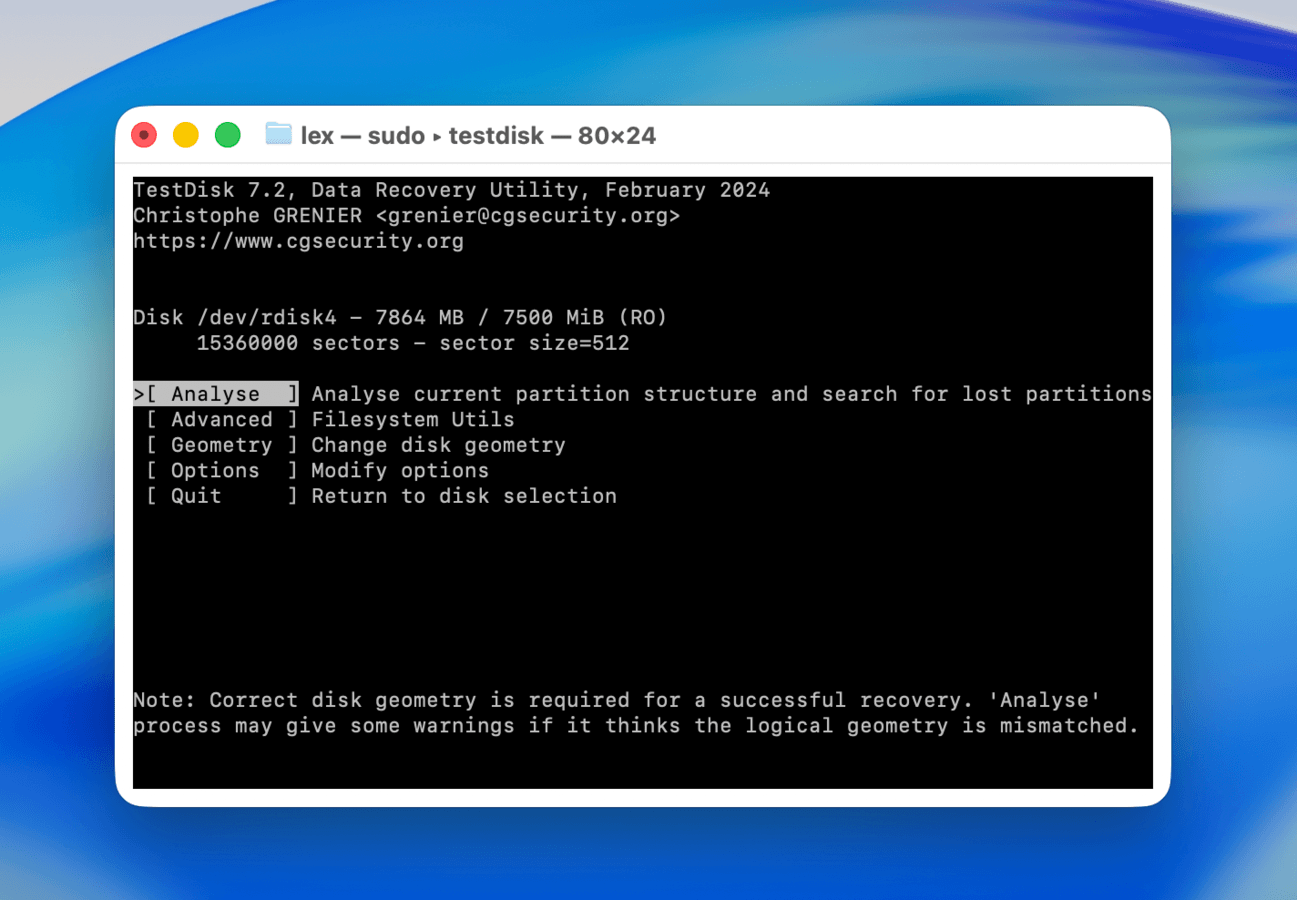
- Ingen grafisk brukergrensesnitt (så ingen forhåndsvisninger)
- Ingen sortering, filtrering eller andre funksjoner for filblåsing
- PhotoRec stoler kun på signaturskanning for datagjenoppretting
- Begrenset teknisk støtte
- Har ingen avanserte verktøy som vanligvis finnes i gjenopprettingsapper, som diskkloning og S.M.A.R.T.
Støtte for filsystem:
- FAT12/16/32, exFAT, NTFS
- ext2/3/4, btrfs, XFS, JFS, ReiserFS
- HFS, HFS+, APFS
- UFS, BeFS, NSS, CramFS
- LVM, LVM2, Linux RAID, Linux Swap
Prisopplysninger: Free
Omfattende oversikt
TestDisk og PhotoRec er et par med åpen kildekode-verktøy utviklet av CGSecurity, som du kan laste ned helt gratis. Sammen tilbyr de en kombinasjon av diskreparasjon og datagjenopprettingsegenskaper som kan hjelpe deg med å gjenopprette slettede filer eller gjenopprette tilgang til en ødelagt disk.
TestDisk er først og fremst et verktøy for reparasjon av disker, som kan gjenopprette manglende partisjoner, fikse korrupte partisjonstabeller, reparere oppstartssektorer og generelt løse integritetsproblemer som hindrer deg i å få tilgang til dataene dine. For eksempel kan du bruke TestDisk hvis harddisken din ikke blir riktig lest av Mac-en din. PhotoRec, derimot, er et verktøy for filgjenoppretting som kan skanne harddisken din etter manglende filer. Det har kun en signatur-skanner, men støtter mange kjente filtyper.
Begge applikasjonene er nativt kompatible med et bredt utvalg av filsystemformater og lagringsenheter. Det eneste problemet er at ingen av verktøyene har et grafisk brukergrensesnitt – du vil bruke et grensesnitt som ligner på Terminal-appen, og kun bruke tastaturet for å navigere.
Du kan lese mer om vår brukeropplevelse med begge appene i våre TestDisk anmeldelse og PhotoRec anmeldelse.
Hva brukerne sier
TestDisk og PhotoRec er svært populære i nettbaserte fellesskap, spesielt som åpen kildekode-applikasjoner. Ifølge kundeundersøkelser har TestDisk et rykte for å løse saker som kommersielle applikasjoner ikke kan. PhotoRec har også fått ros på brukerforumet Reddit, men begrensningene er allment kjent.
“Det grunnleggende søket fant halvparten av bildene fra andre halvdel av fotograferingen, og deretter fant dyptsøket resten fra første halvdel. Det fant også bilder helt tilbake fra 2020. Så. TUSEN TAKK. Lettelsen er helt utrolig.” – Reddit-bruker
| Plattform | Vurdering |
| Trustpilot | 4,0/5 |
| G2 | 4,3/5 |
Dommen
TestDisk & PhotoRec tilbyr en kraftig kombinasjon av funksjoner for diskreparasjon og datagjenoppretting—helt gratis. Likevel gjør brukergrensesnittet deres begge verktøyene vanskelige å ta i bruk for nye brukere, spesielt siden de mangler offisiell teknisk støtte.
5. R-Studio
Utvikler: R-Tools Technology Inc. (R-TT)
Systemkrav: macOS 10.14 og nyere
Best for: Dataforensikk, avanserte gjenopprettingsoppgaver
Pros
- Tilbyr flere avanserte verktøy du ikke finner i andre gjenopprettingsapper (f.eks. forensisk modus, hex-editor, osv.)
- Rimelig pris for funksjonene og ytelsen
- Pålitelig ytelse på alle kjente og vanlig brukte filsystemformater
- Svært god til å gjenopprette dokumenter, bilder og noen RAW-bilder
- Kraftige RAID-verktøy
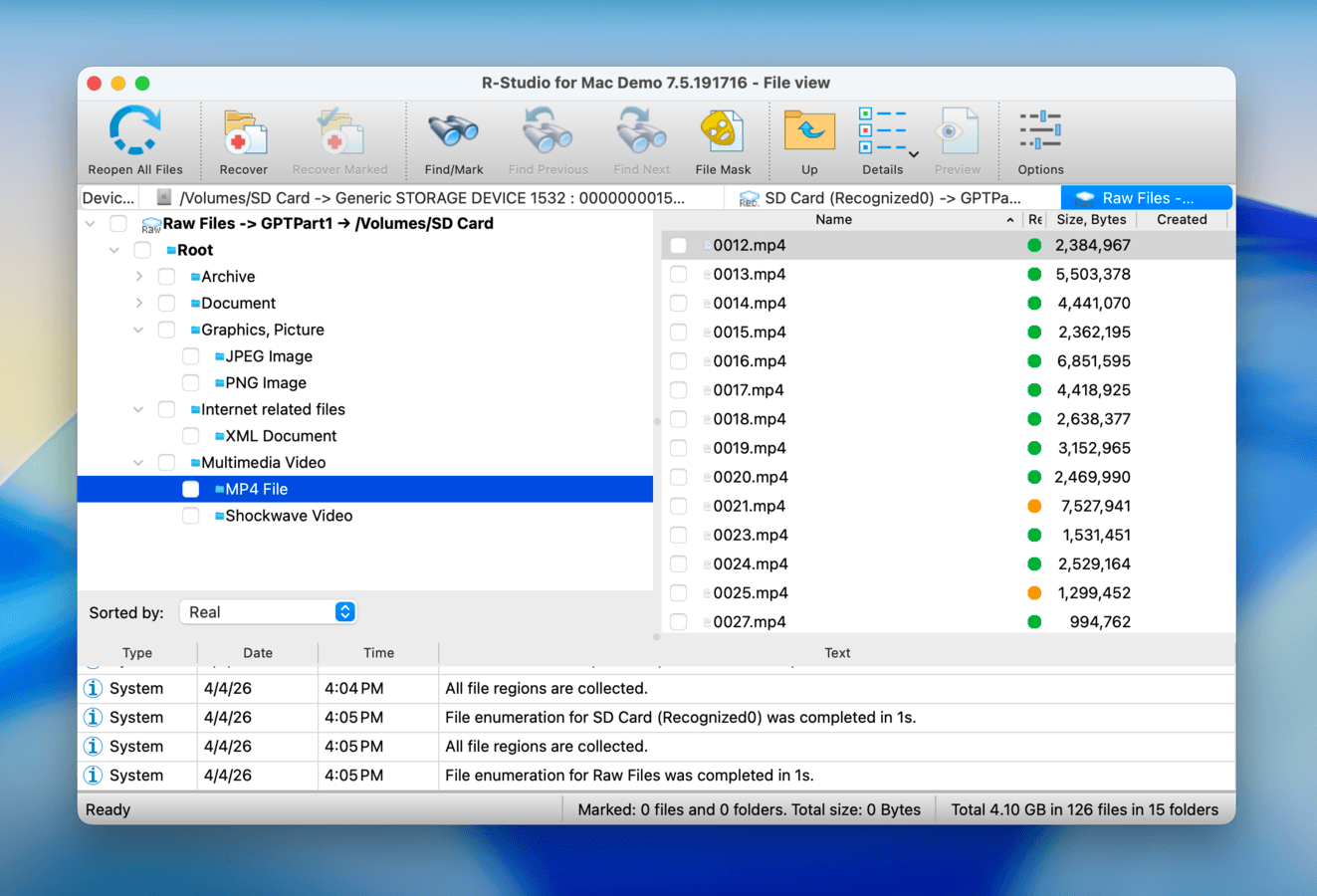
- Rotete brukergrensesnitt kan være forvirrende for nybegynnere
- Datagjenoppretting er ikke strømlinjeformet som standard (gir avanserte brukere mer kontroll)
- Forhåndsvisningsfunksjonen er ikke like kraftig som resten av appen (forhåndsvisningsfunksjoner fra andre apper er mer pålitelige)
Støtte for filsystem:
- FAT12/16/32, exFAT, NTFS, ReFS
- HFS, HFS+, APFS
- ext2/3/4, XFS
- UFS1, UFS2, UFS BigEndian
Prisopplysninger:
- Gratis ubegrenset gjenoppretting for filer som er 1024 KB eller mindre
- Engangsbetaling på $79,99
Omfattende oversikt
R-Studio er en kraftig programvare for datagjenoppretting som har vært en favoritt blant brukere i mange år. Det er et skremmende program for nybegynnere, men det er verdt å lære for brukere som kan utnytte funksjonene til det fulle. Under testene våre utmerket R-Studio seg på flere måter. Først og fremst ble vi veldig imponert over det store utvalget og dybden av funksjoner. Verktøy som RAID-rekonstruksjon, bildebackup-funksjon, oppstartbar gjenoppretting og rettsmedisinsk modus gjorde appen mer situasjonsdyktig enn noen av konkurrentene.
For det andre presterte R-Studio mer konsekvent enn de fleste oppføringene på denne listen. Den utmerket seg i å gjenopprette dokumenter, bilder og videoer fra lagringsenheter med ulike grader av logisk skade—du kan lese om appens nøyaktige gjenopprettingsresultater i vår R-Studio anmeldelse.
Til slutt kommer alle disse funksjonene med en svært rimelig prislapp, spesielt sammenlignet med konkurrentene (og hva de tilbyr i retur). Appens eneste svakhet er dens utdaterte og rotete grensesnitt, som forutsetter en semi-ekspertert bruker bak skjermen.
Hva brukerne sier
R-Studio er en veldig populær app. Den dukker ofte opp i brukerfora som Reddit, og appen er ofte rost som en av de mest pålitelige anbefalingene—spesielt når det gjelder feilende disker. Det er imidlertid bekymringer angående overførbarhet av lisenser mellom maskiner, så du bør kanskje kontakte kundeservice hvis du vil vite mer.
“Jeg har klart å gjenopprette data for brukere som ikke har noen sikkerhetskopi og har tusenvis av bilder og viktig data. Muligheten til å lage et avtrykk av tilsynelatende døde harddisker og gjenopprette data er kraftfull. Også muligheten til å koble til eksterne systemer er en annen flott funksjon.” – Capterra-bruker
| Plattform | Vurdering |
| Trustpilot | 3,5/5 |
| Capterra | 4,6/5 |
| G2 | 4,2/5 |
Dommen
R-Studio er en kraftig app for datagjenoppretting i hendene på riktig bruker. Avanserte verktøy og pålitelig ytelse finnes under et klønete og litt skremmende grensesnitt. Den er også veldig rimelig, til tross for sin dybde.
6. Wondershare Recoverit
Utvikler: Wondershare Technology
Systemkrav: macOS 10.3 og nyere
Best for: Videogjenoppretting og reparasjon
Pros
- Spesialisert verktøy for gjenoppretting og reparasjon av video
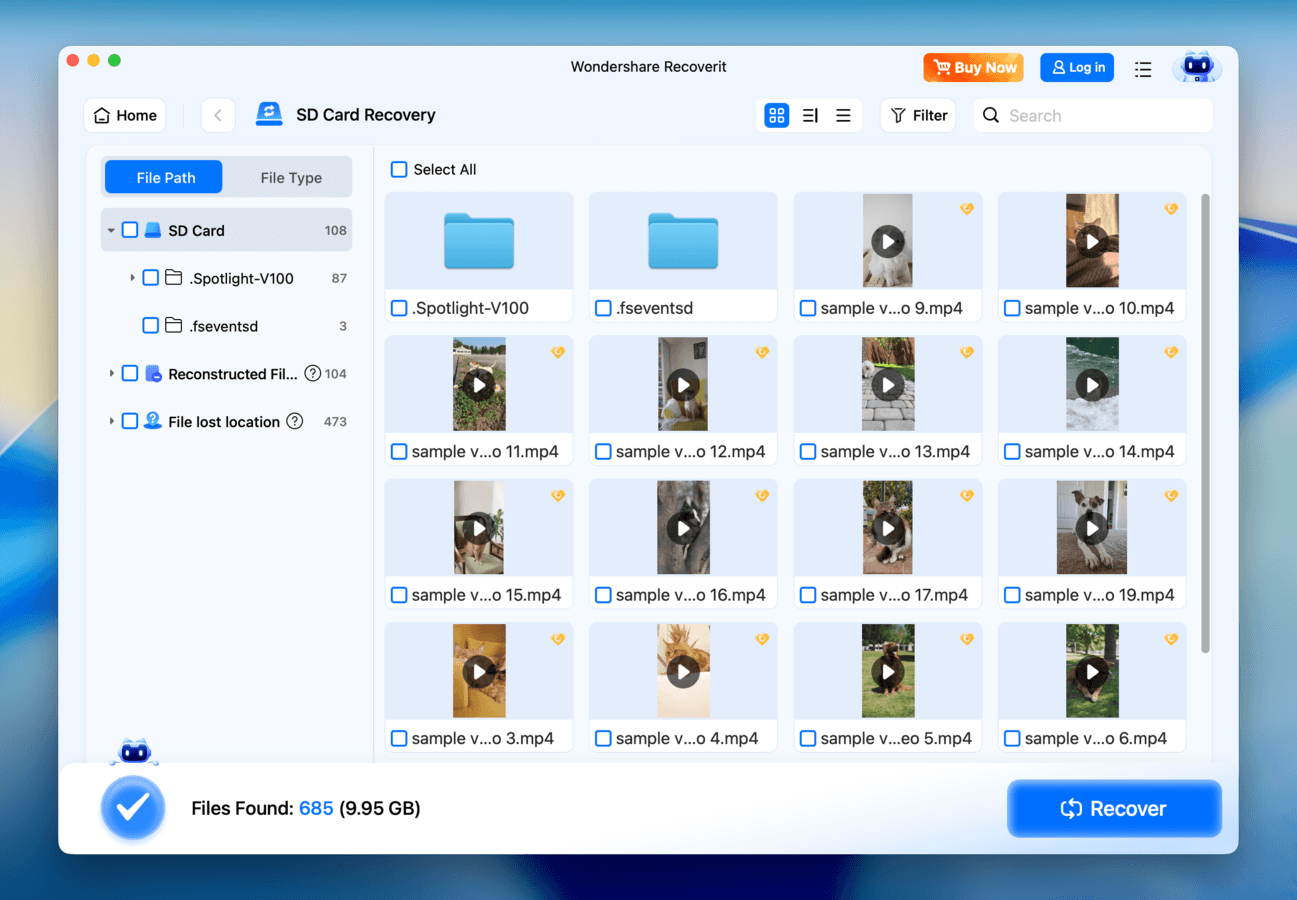
- Brukervennlig og strømlinjeformet grensesnitt
- Opprettelse av oppstartbar disk
- Raske skannehastigheter
- Svak forhåndsvisningsverktøy
- Kan kun skanne volumer, ikke hele disker
- Ujevne gjenopprettingsresultater
- Upålitelig for gjenoppretting fra defekte disker
Støtte for filsystem:
- FAT32, exFAT, NTFS
- HFS+, APFS
- ext4
Prisopplysninger:
- Gratis 100 MB datagjenoppretting
- 54,99 $ per måned (for 2 Macer)
- 64,99 $ per år (for 2 Macer)
- 94,99 $ engangsbetaling
Omfattende oversikt
Wondershare Recoverit er en annen populær app for datagjenoppretting som gir en god brukeropplevelse og moderat ytelse, samt unike funksjoner som gjør at den skiller seg ut. Appens største styrke er modulen for gjenoppretting og reparasjon av videoer, som hjelper brukere med å gjenopprette slettede videoer og fikse dem hvis de ikke kan spilles av. Vi gir også ros til Recoverits strømlinjeformede grensesnitt, som gjør den langt mer brukervennlig enn apper som TestDisk og til og med R-Studio.
Imidlertid mangler dens sterke estetikk den samme funksjonaliteten som konkurrentene. Vi ble spesielt skuffet over forhåndsvisningsappen, som presterte inkonsekvent selv med vanlige filtyper—noe som opphever fordelen ved å kunne forhåndsvise og verifisere filer gratis før man forplikter seg til en lisens. Alt i alt vil vi anbefale Wondershare Recoverit for nybegynnere som først og fremst trenger å gjenopprette videoer og kan utnytte års- eller livstidsabonnementene (det å nedgradere til månedsabonnement er rett og slett ikke verdt besparelsen).
Hva brukerne sier
Wondershare Recoverit er ekstremt populær, med tusenvis av anmeldelser på Trustpilot og G2—det får sannsynligvis mye omtale takket være Wondershares andre apper, som Filmora og Dr.Fone. Likevel får det en del klager på brukerforum, og det anbefales ikke like ofte som andre apper på denne listen.
«Jeg klarte å gjenopprette et helt SD-kort fullt av bilder. Vi snakker litt over 2000 høyoppløselige råfiler. Det ser ut til at gjenopprettingsprogrammet klarte å gjenopprette bokstavelig talt alle bildene. En enorm lettelse for meg. Det var raskt og enkelt å bruke, noe jeg satte pris på i en veldig stressende periode.» – Trustpilot-bruker
| Plattform | Vurdering |
| Trustpilot | 4,6/5 |
| G2 | 4,3/5 |
Dommen
Wondershare Recoverit er en brukervennlig app for datagjenoppretting med unike funksjoner som kan hjelpe deg med å gjenopprette og reparere tapte videoer med større suksess. Denne appen passer best for brukere som kan utnytte disse spesifikke verktøyene (f.eks. videografer eller redaktører).
7. AnyRecover for Mac
Utvikler: iMyFone Technology Co., Ltd.
Systemkrav: macOS 10.10 og nyere
Best for: Gjenoppretter data fra RAW-disker
Pros
- Brukervennlig grensesnitt
- Mulighet til å opprette oppstartbare disker
- Fungerer godt på ødelagte stasjoner
- God håndtering av skannesesjoner
- Mangler avanserte funksjoner som bildekopiering (som hjelper med å gjenopprette data fra ødelagte stasjoner)
- Vi anser appen som dyr i forhold til hva den tilbyr
- Svak forhåndsvisningsfunksjon
- Gjenopprettede videoer er ofte uspillbare
Støtte for filsystem:
- FAT16/32, exFAT, NTFS
- HFS+, APFS
Prisopplysninger:
- Gratis skanning av stasjon og forhåndsvisning av filer
- $59,99 per måned
- $79,99 per år
- $99,99 engangsbetaling
Omfattende oversikt
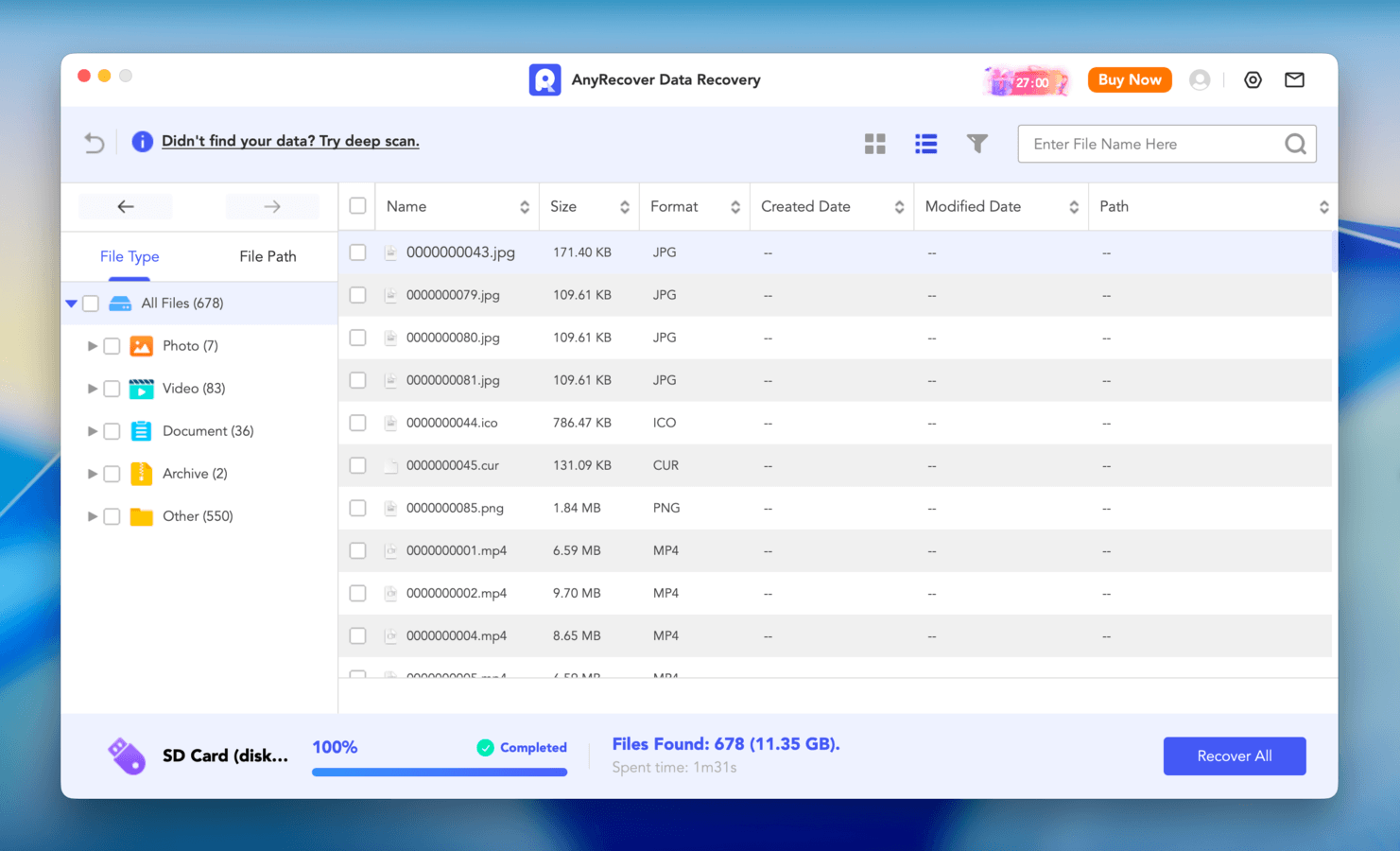
AnyRecover er et brukervennlig verktøy for datagjenoppretting for Mac som fungerer usedvanlig godt for ødelagte disker, men henger etter andre apper når det gjelder resten av utviklingen.
Først, det positive: AnyRecover føltes uten tvil mest stabil og pålitelig ved bruk på RAW- og til og med disker som ikke monteres, som ofte er utsatt for datatap. Det var også konsekvent da vi testet det med vanlige dokument-, foto- og videofilendelser på tvers av FAT-, NTFS-, HFS+- og APFS-filsystemformater.
Men utenom disse brukstilfellene, blir AnyRecover vanskeligere å anbefale. Den har ikke avanserte funksjoner som ofte finnes i gjenopprettingsapper, som et bildebackup-verktøy, og den hadde problemer med å forhåndsvise enkelte filer (selv om de var i kjente formater). Når det er sagt, er AnyRecover verdt et forsøk hvis du har budsjett til å investere i et verktøy hovedsakelig for å gjenopprette vanlige filtyper fra korrupte stasjoner.
Hva brukerne sier
Det er litt vanskelig å få et inntrykk av brukernes holdning til AnyRecover for Mac. På den ene siden har den nesten 400 anmeldelser på Trustpilot, med mange brukere som roser kundeservicen. Den har bare 1 anmeldelse på G2-plattformen, som ga den en vurdering på 2.0. Tilbakemeldinger på Reddit var mye mer kritiske, og fremhevet dårlig brukeropplevelse og generell upålitelighet.
“Jeg har hatt en flott opplevelse med kundestøtten hos anyRecover. Ray har vært veldig vennlig og imøtekommende, og jeg ser frem til å se en reell løsning på problemet jeg rapporterte med å reparere lydfilene mine. Jeg er trygg på at de vil hjelpe meg!” – Trustpilot-bruker
| Plattform | Vurdering |
| Trustpilot | 4,7/5 |
| G2 | 2,0/5 |
Dommen
AnyRecover er en pålitelig løsning for RAW og disker som ikke monteres, spesielt hvis du først og fremst trenger å gjenopprette vanlige filtyper. Det er også kompatibelt med eldre versjoner av macOS sammenlignet med andre alternativer på denne listen.
8. Tenorshare 4DDiG
Utvikler: Tenorshare
Systemkrav: macOS 10.12 og nyere
Best for: Reparasjon av bilder og videoer og grunnleggende gjenoppretting
Pros
- Brukervennlig grensesnitt for nybegynnere
- Har verktøy for reparasjon av bilder og videoer
- Mulighet for å lage oppstartbare disker
- Greit system for håndtering av skanneøkter
- God til å gjenopprette slettede filer med vanlige filformater
- Håndterer ikke ødelagte disker godt
- Svak forhåndsvisningsfunksjon som ofte ikke fungerer
- Svak til å gjenopprette mappestruktur
- Upålitelig signaturskanner
- Kostbar i forhold til funksjoner og evner
Støtte for filsystem:
- FAT32, exFAT
- HFS+, APFS
Prisopplysninger:
- Gratis stasjonskanning og filforhåndsvisning
- $55,95 per måned
- $69,95 per år
- $119,95 engangsbetaling
Omfattende oversikt
Tenorshare 4DDiG har eksistert i lang tid og er et solid siste tilskudd på denne listen. Det gjør ikke noe spesielt bedre enn andre gjenopprettingsapper, men det gir en god brukeropplevelse og gode funksjoner.
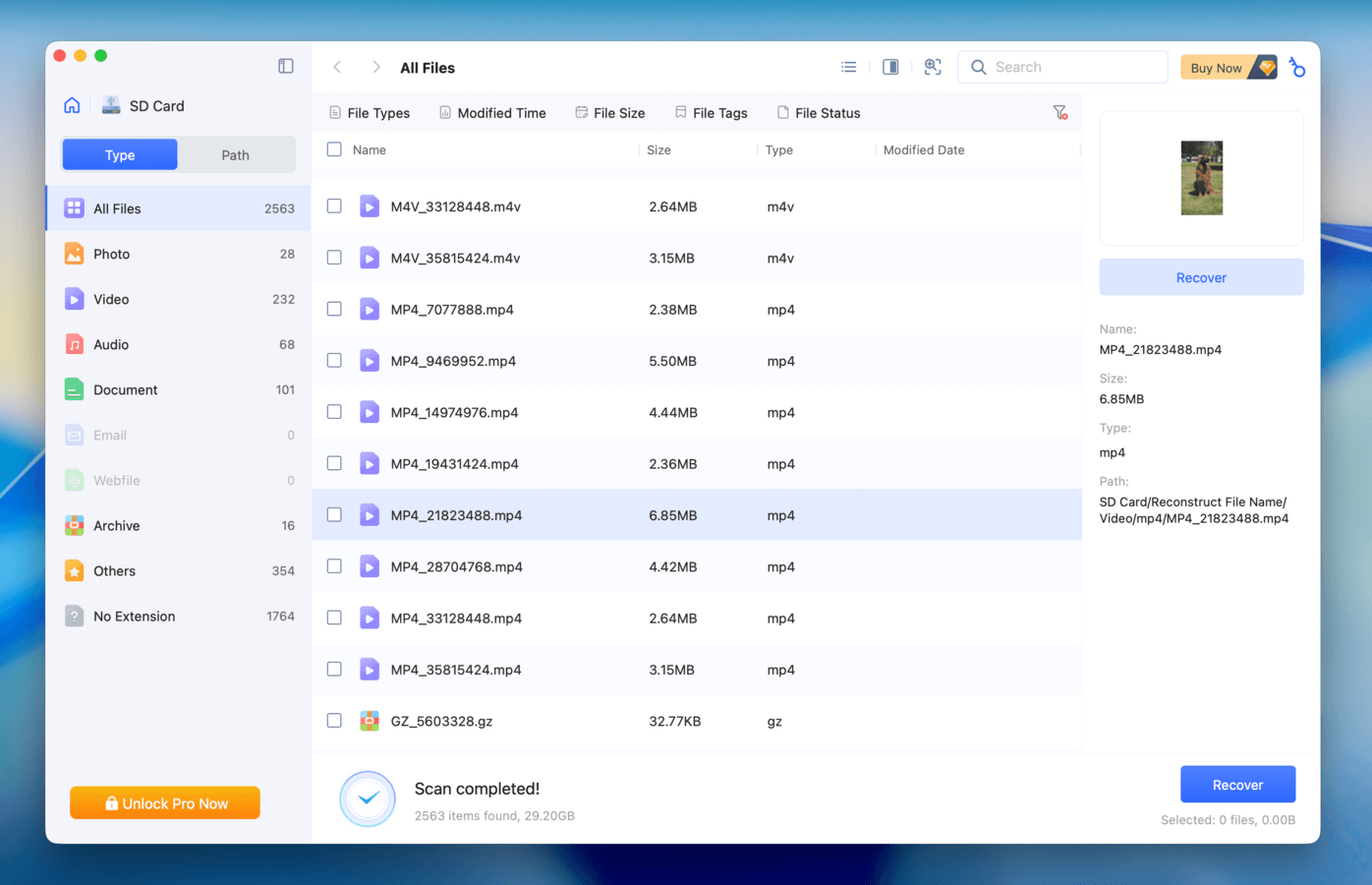
Denne appen har en av de mer brukervennlige GUI-ene blant konkurrentene, noe som ble litt ødelagt av falske “gjenopprettingssteder” (f.eks. Papirkurv, bestemte mapper). Vi fant også at reparasjonsverktøyene fungerte veldig bra—vi klarte å reparere flere JPEG-filer under testene våre for vår 4DDiG gjennomgang.
Når det gjelder gjenopprettingsytelse, fungerer det bra for å gjenopprette vanlige filtyper som har blitt slettet, men det har problemer med ødelagte stasjoner, RAW-bilder og de fleste videoformater. Vi anbefaler Tenorshare 4DDiG for brukere som trenger reparasjonsfunksjoner i tillegg til et gjenopprettingsverktøy. For andre tilfeller er de andre oppføringene på denne listen mye sterkere alternativer.
Hva brukerne sier
Som en mangeårig aktør innen datagjenoppretting har 4DiG et godt nivå av anerkjennelse. Den har til sammen over 400 anmeldelser på Trustpilot, G2 og Capterra, for det meste positive. Imidlertid hadde noen brukere en så dårlig opplevelse at de gikk så langt som å kalle appen en svindel. Basert på vår samlede forskning hadde brukere som brukte 4DDiG til enkle gjenopprettingsoppgaver en høyere suksessrate og utgjorde majoriteten av de positive tilbakemeldingene.
Programvaren er godt organisert og enkel å bruke, selv for brukere uten teknisk erfaring. Skanningen kan ta litt tid, men den er ganske grundig og lar deg forhåndsvise filer som kan gjenopprettes, noe som er nyttig før du bestemmer deg for hvordan du vil fortsette. I mine tester klarte den å oppdage flere slettede eller utilgjengelige filer. Den løser ikke alle gjenopprettingssituasjoner, men den fungerer pålitelig for vanlige datagjenopprettingsscenarier. – Trustpilot-bruker
| Plattform | Vurdering |
| Trustpilot | 3,5/5 |
| G2 | 4,8/5 |
| Capterra | 4,8/5 |
Dommen
Tenorshare 4DDiG er en brukervennlig app med gjennomsnittlig gjenopprettingsytelse, men den kompenserer for dette med verktøy for reparasjon av video og bilder som faktisk fungerer. Vi anbefaler den situasjonsbetinget hvis du trenger en langsiktig løsning for gjenoppretting og reparasjon i ett verktøy.
Sammenligning av de beste SD-kortgjenopprettingsverktøyene for Mac
Å lære om datagjenoppretting og programmene som brukes til det føles som et isfjell – det er så mye informasjon under overflaten. For å hjelpe deg med å unngå å bli overveldet, her er en jukselapp med alle gjenopprettingsappene vi har diskutert i denne artikkelen, sammen med deres viktigste informasjon.
Kolonnen Gjennomsnittlig brukervurdering nedenfor kombinerer vurderinger fra plattformer som Trustpilot, G2 og Capterra. Vi oppfordrer deg imidlertid sterkt til å lese mer om programvaren du planlegger å bruke på fora som Reddit for å få et tydeligere bilde basert på ekte brukeres erfaringer.
| Laveste pris | Livstidslisens | Prøvefunksjoner | MVP-funksjoner | Gj.sn. brukervurdering | |
| Disk Drill | $89 per år | Ja | Gratis skanning av disk og filforhåndsvisning | Avansert kameragjenoppretting, byte-til-byte backup | 4.0/5 |
| Data Rescue 6 | $79 per måned | Nei | Gratis 1 GB datagjenoppretting | FileIQ egendefinerte signaturer | 3.9/5 |
| iBoysoft Data Recovery | $89,95 per måned | Ja | Gratis skanning av disk og filforhåndsvisning | Filbrowsing-grensesnitt | 4.0/5 |
| TestDisk & PhotoRec | Gratis | Gratis | Ubegrenset gratis bruk | Partisjonsgjenoppretting (TestDisk), signaturskanner (PhotoRec) | 4.1/5 |
| R-Studio | $79,99 engangsbetaling | Ja | Gratis ubegrenset gjenoppretting for filer 1024 KB og mindre | RAID-rekonstruktør, bildekopi, forensisk modus | 4.0/5 |
| Wondershare Recoverit | $54,99 per måned | Ja | Gratis 100 MB datagjenoppretting | Videoreparasjonsmodul | 4.4/5 |
| AnyRecover for Mac | $59,99 per måned | Ja | Gratis skanning av disk og filforhåndsvisning | RAW diskkstøtte | 3.3/5 |
| Tenorshare 4DDiG | $55,95 per måned | Ja | Gratis skanning av disk og filforhåndsvisning | Verktøy for video- og fotoreparasjon | 4.3/5 |
Hva SD-gjenopprettingsprogramvare for Mac kan og ikke kan gjøre
I denne delen er målet vårt å sette realistiske forventninger til hvilke situasjoner programvare for datagjenoppretting faktisk fungerer. Realiteten er at det finnes mange scenarioer hvor gjenoppretting er helt umulig—selv om andre kilder prøver å overbevise deg om noe annet.
Samtidig finnes det mange tilfeller der gjenopprettingsraten er svært høy, selv om du har slettet mange filer eller harddisken din i utgangspunktet virker uleselig.
For å hjelpe deg med å diagnostisere din egen situasjon, finner du her et kort sammendrag av de vanligste tilfellene av datatap, kategorisert etter hvor stor sjanse det er for å lykkes med gjenoppretting:
Høy suksessrate:
- Utilsiktet sletting: Utilsiktet slettede filer blir ikke umiddelbart slettet fra stasjonen din. Datafragmentene forblir, og kan gjenopprettes av programvare for datagjenoppretting som en fungerende fil.
- Hurtigformatering: På samme måte som ved sletting av filer, vil en hurtigformatering av stasjonen din ikke umiddelbart slette dataene dine. Du kan fortsatt gjenopprette filene dine, så lenge du ikke lagrer nye data på stasjonen (som overskriver fildataene dine).
- Mindre filsystemkorrupsjon: Hvis stasjonen din vises som RAW, har ødelagte kataloger eller korrupte partisjoner, blir vanligvis dataene dine bare utilgjengelige—men ikke slettet. Reparasjon av stasjonen eller bruk av programvare for datagjenoppretting kan gjenopprette filene dine.
Middels til lav suksessrate:
- Nye lagrede filer: Selv om fildataene dine ikke umiddelbart slettes ved sletting, kan de bli overskrevet av nye filer som lagres på stasjonen. Du kan imidlertid ikke nøyaktig vite hvilke filer som blir overskrevet først.
- Gjenta formatering: Hver gang du formaterer en stasjon, blir ny data fortsatt skrevet til sektorene. Disse dataene er små, men gjentatt formatering kan etter hvert overskrive igjenstående fildata du trenger for gjenoppretting. Det kan også føre til fragmentering av gamle filsystemdata, noe som gjør det vanskeligere for gjenopprettingsverktøy å fungere.
- Fragmenterte store videofiler: Store videofiler er vanskeligere å gjenopprette med vanlige gjenopprettingsverktøy, fordi fragmentene ofte er spredt over hele volumet. Du trenger programvare for gjenoppretting med spesialiserte skannemoduler for kameramedia.
Det er flere oppføringer på vår topp 8-liste som har spesialiserte funksjoner for gjenoppretting av videoer, men vi anbefaler å prøve Disk Drill sin Advanced Camera Recovery-skanning først – den har det beste og mest pålitelige forhåndsvisningsverktøyet (spesielt for videoer) og lar deg verifisere at videoen din fungerer (gratis) før du forplikter deg til gjenoppretting.
Umulig med DIY-gjenoppretting:
- Full eller sikker formatering: Disse formateringsprosessene overskriver fullstendig datablokkene på stasjonen din med nuller – noe som gjør all form for gjenoppretting umulig. Kun sikkerhetskopier vil fungere.
- SD-ERASE-kommandoer: SD-ERASE utlader fysisk den elektriske tilstanden til minnecellenes stasjon, noe som fullstendig sletter dataene.
- Alvorlig fysisk skade: Data lagres fysisk på stasjonen din, og påvirkes direkte av enhver skade på stasjonens interne komponenter. Avhengig av typen skade, er det mulig at dataene dine er fysisk ødelagt.
- NAND-forringelse eller skannefeil: NAND forringes naturlig over tid, noe som gjør det vanskeligere for datamaskinen din å lese stasjonen (fysisk), og gir ofte skannefeil.
I tilfelle fysisk skade og degradering av NAND, er gjenoppretting fortsatt (situasjonsavhengig) mulig hvis du er villig til å investere i profesjonelle datagjenopprettingstjenester. Dette er selskaper med avansert teknologi og ekspertise til å forsøke sikker gjenoppretting. Du kan ringe dem og be om et pristilbud etter å ha forklart din situasjon.
Konklusjon
Basert på vårt teams grundige analyse av appene på denne listen (sammen med alle de andre som ikke kom med), anbefaler vi Disk Drill som den beste SD-kortgjenopprettingsprogramvaren i 2026. Avansert kameragjenoppretting og byte-for-byte-sikkerhetskopi, kombinert med det pålitelige forhåndsvisningsverktøyet, gjør Disk Drill svært kraftig for å gjenopprette videoer og RAW-bilder fra minnekort. Den presterte også jevnt med andre filtyper, som dokumenter og regneark.
Men avhengig av dine spesifikke behov, er det absolutt verdt å vurdere andre verktøy på denne listen. For eksempel er TestDisk bedre til å gjenopprette manglende partisjoner (og det er gratis). R-Studio er den eneste appen med en offisiell Forensic Mode, som du kan bruke til bevis i retten. Oppsummert, selv om vi anser Disk Drill som det beste valget totalt sett, avhenger vellykket gjenoppretting alltid av individuelle brukstilfeller–så velg nøye!
FAQ
- Diskverktøy (Førstehjelp): Reparerer mindre filsystemfeil, noe som potensielt gjenoppretter tilgang til tidligere blokkerte eller utilgjengelige data.
- Time Machine: Lager inkrementelle sikkerhetskopier av dine (valgte) filer og mapper til en ekstern lagringsenhet, samtidig som midlertidige sikkerhetskopier også lagres lokalt.
- Papirkurv-mappe: Lagrer slettede filer og mapper til du gjenoppretter dem eller sletter dem permanent.
- iCloud-datagjenoppretting: Lagrer slettede iCloud-filer i 30 dager.
- Hvor mye data du gjenoppretter og hvor fragmentert det er
- Den generelle ytelsen til datarekonstruksjonsappen du brukte, samt skannedybden
- Hva slags lagringsenhet du bruker og dens totale lagringskapasitet
- Helsestatusen og lesestabiliteten til harddisken din