Con tantas aplicaciones de recuperación de tarjetas SD en el mercado, diferenciar entre cada programa puede parecer casi imposible para el usuario promedio. E incluso si muchas de ellas se ven y suenan igual, cada aplicación tiene fortalezas y debilidades importantes que pueden afectar directamente tu tasa de éxito y experiencia de usuario.
¿Quieres saber cómo probamos las aplicaciones para las reseñas? Consulta nuestro proceso de pruebas integral y los parámetros en el Cómo probamos la página.
Si prefieres saltarte la información detallada, puedes ir directamente a nuestras recomendaciones en la sección Conclusión. Alternativamente, puedes consultar la sección Comparación de software para ver cada aplicación presentada en una tabla con su información más importante.
Las 8 mejores soluciones de software para la recuperación de tarjetas SD en Mac
Afortunadamente, ya hicimos el trabajo preliminar. Nuestro equipo ha revisado docenas de aplicaciones de recuperación en este sitio, lo que nos ha permitido compilar una lista completa y basada en datos de las mejores aplicaciones de recuperación de tarjetas SD en 2026. A continuación encontrarás todo lo que necesitas saber, incluyendo información sobre precios, ventajas, desventajas, opiniones reales de usuarios y mucho más.
1. Disk Drill
Desarrollador: Cleverfiles
Requisitos del sistema: macOS 10.15 y posteriores; Disk Drill v4 todavía se puede usar con macOS 10.11.6 a macOS 12
Mejor para: Recuperación de videos eliminados o corruptos, fotos RAW y otros tipos de archivos
Pros
- Interfaz moderna y fácil de usar para principiantes
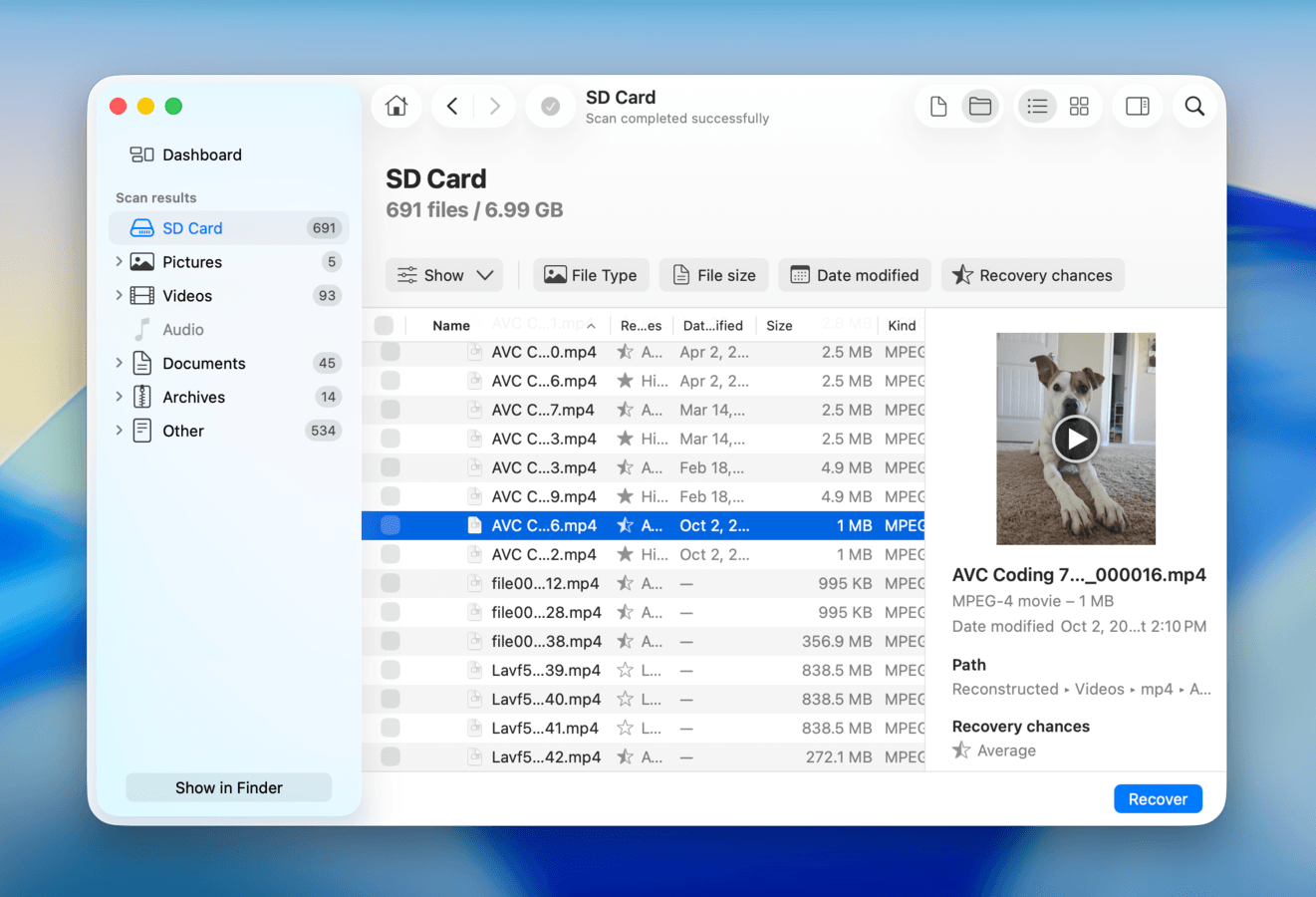
- La Recuperación Avanzada de Cámara puede ayudar con videos fragmentados e irrecuperables, que los escáneres estándar no siempre pueden manejar correctamente
- La mejor función de vista previa del mercado, especialmente para fotos RAW (la función de vista previa en la mayoría de las aplicaciones tiene dificultades con los tipos de archivos comunes)
- Un solo precio para usar la aplicación en computadoras Mac y Windows
- Reconstruye automáticamente arreglos RAID, lo que facilita mucho la recuperación para el usuario promedio
- No hay recuperación de datos gratuita para computadoras Mac (pero puedes escanear tus unidades y previsualizar tus datos)
- La recuperación booteable solo funciona si tienes una conexión a internet (para descargar Disk Drill a través del Terminal en Modo de Recuperación)
- Soporte limitado para RAID de hardware
Soporte de sistema de archivos:
- FAT16 / FAT32 / exFAT
- NTFS / NFS5, ReFS
- HFS / HFS+ / APFS
- ext2 / ext3 / ext4
- BTRFS
- RAW
Información de precios:
- Análisis de discos y vista previa de archivos gratuitos, y uso ilimitado de herramientas de copia de seguridad y protección
- $89 por año
- $149 por una licencia de por vida (incluye actualizaciones de por vida)
- 1 compra de una suscripción o licencia de por vida de Disk Drill puede usarse tanto en dispositivos macOS como en Windows (hasta 3 activaciones de dispositivos)
Resumen exhaustivo
Según la extensa investigación que hemos realizado sobre las 8 increíbles aplicaciones de esta lista, Disk Drill es nuestra opción número 1 como el mejor software de recuperación de datos para Mac. Logra el equilibrio perfecto entre accesibilidad, potencia y funciones, y su conjunto de herramientas permite que la aplicación sea útil en muchas situaciones de pérdida de datos.
La función que inmediatamente nos llamó la atención fue el tipo de escaneo Recuperación avanzada de cámara , que puede reconstruir metrajes fragmentados de drones, clips de cámaras de tablero, videos en alta definición, etc., para asegurarse de que sean reproducibles. Disk Drill también cuenta con una herramienta de copia de seguridad de imagen completa (de uso gratuito), que puede crear archivos de copia de seguridad que puedes escanear usando la función de recuperación de datos, lo cual es una excelente manera de restaurar archivos de forma segura desde discos dañados.
Aparte de sus funciones únicas, Disk Drill está simplemente bien desarrollado en general. Tiene la mejor herramienta de vista previa entre todas las aplicaciones de esta lista (incluso funciona con videos completos y fotos RAW), es compatible con la mayoría de los sistemas de archivos modernos, identifica alrededor de 400 tipos de archivos y tuvo un desempeño constante durante nuestra prueba de recuperación de archivos, la cual puedes leer en detalle en nuestro Reseña de Disk Drill.
En general, Disk Drill es la mejor herramienta de recuperación de datos integral, ya sea que necesites restaurar datos eliminados recientemente de una unidad USB formateada o recuperar archivos críticos de un HDD dañado.
Lo que dicen los usuarios
Los usuarios de Disk Drill citan principalmente su fiabilidad y rendimiento de recuperación, elogiando la velocidad del escaneo de la aplicación y la cantidad de datos recuperados. También ha llamado la atención específicamente por la función Advanced Camera Recovery, que puede reparar videos de tarjetas SD corruptas.
“Mi cámara estaba guardando videos de manera fragmentada. Y el asunto es que solo unas pocas herramientas de recuperación en el mercado pueden tratar correctamente archivos de video fragmentados, y aún menos lo hacen bien. En mi caso, Disk Drill fue la única que realmente lo manejó a un nivel utilizable. Antes de probar Disk Drill, los videos que logré recuperar con otras herramientas eran básicamente inútiles. Algunos de ellos se congelaban justo al principio, otros se detenían después de unos segundos, y algunos ni siquiera abrían, solo aparecía una pantalla negra en el reproductor de video.” – Análisis profundo de un usuario de Reddit
| Plataforma | Calificación |
| Trustpilot | 4.5/5 |
| G2 | 4.0/5 |
| Capterra | 3.5/5 |
Veredicto
Disk Drill es una aplicación de recuperación de datos potente pero fácil de usar, adecuada para una amplia variedad de escenarios de pérdida de datos, incluyendo eliminación accidental, formateo y Corrupción de tarjeta SD. Es especialmente potente para la recuperación de videos, ya que su función Recuperación avanzada de cámara puede reconstruir videos fragmentados durante el proceso de recuperación.
2. Data Rescue 6
Desarrollador: Prosoft Engineering
Requisitos del sistema: macOS 10.12 y versiones posteriores
Mejor para: Restaurando documentos y tipos de archivos desconocidos
Pros
- Una licencia para ambas plataformas, Windows y macOS
- Recupere archivos desconocidos utilizando firmas de archivos personalizadas con FileIQ
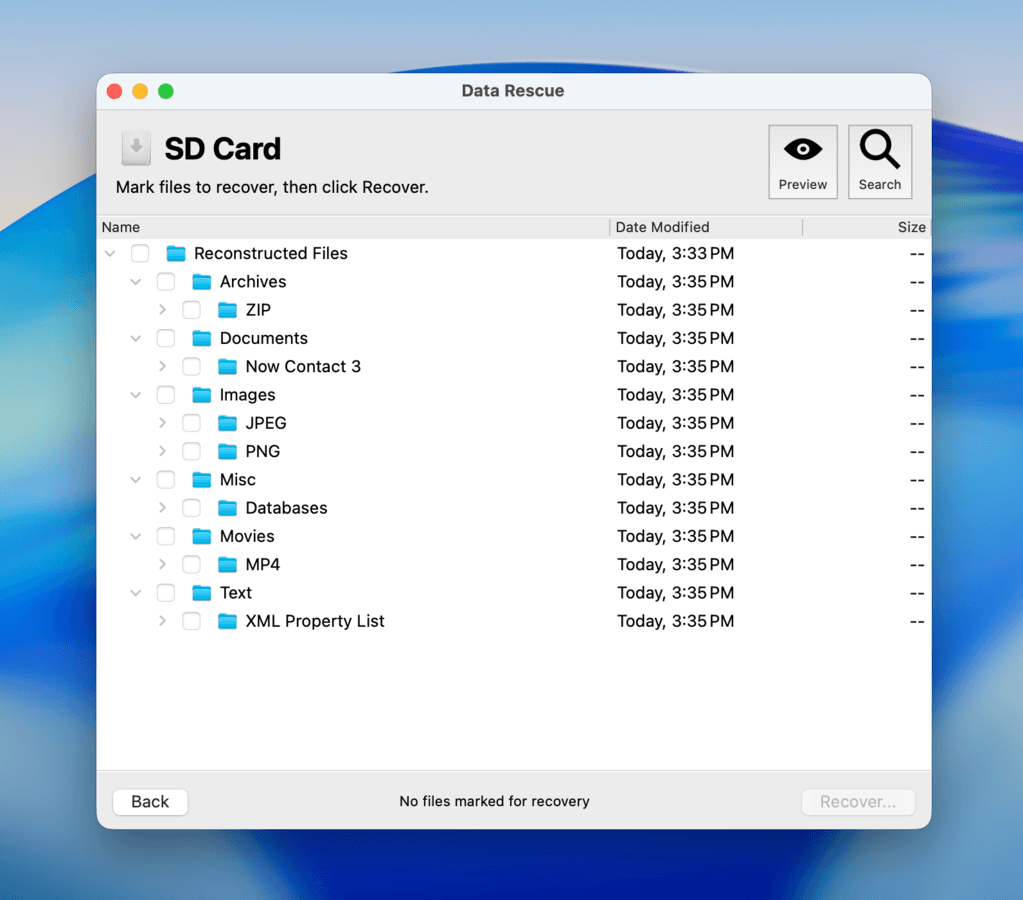
- El Modo Estándar y el Modo Avanzado lo hacen más accesible para principiantes sin eliminar por completo la interfaz
- Recuperación booteable
- Destaca en la restauración de tipos de archivos de documentos (por ejemplo, DOCX, PDF, TXT, etc.)
- Una de las opciones más caras de esta lista (la licencia anual de Disk Drill cuesta lo mismo que la licencia mensual de Data Rescue)
- Interfaz gráfica de usuario (GUI) desactualizada
- No puede restaurar datos de unidades HFS+ y APFS
- Tiene dificultades con formatos de archivos menos comunes (por ejemplo, imágenes RAW)
Soporte de sistema de archivos:
- FAT32, exFAT, NTFS
- HFS+, APFS
- ext2/3
Información de precios:
- Recuperación de datos gratuita de 1 GB
- $79 por mes
Resumen exhaustivo
Data Rescue 6 es un nombre reconocido en la recuperación de datos. Es una aplicación madura con gran compatibilidad y funciones bien desarrolladas que la hacen confiable para restaurar archivos comunes que fueron eliminados accidentalmente.
Es es totalmente compatible con los formatos de sistemas de archivos comunes, como HFS+, APFS, FAT32 y ExFAT (mientras que las unidades NTFS y ext/3 son legibles pero no completamente escaneables). Nuestras pruebas también encontraron que destaca especialmente en la eliminación de documentos (por ejemplo, DOCX, PDF, TXT, etc.), así como algunos tipos de archivos de imagen y video comunes (por ejemplo, JPG, MP4, AVI, etc.). Sin embargo, tuvo dificultades para restaurar imágenes RAW y a veces resultaba en videos que no se podían reproducir.
Dicho esto, la función FileIQ te permite “enseñar” a la aplicación nuevas firmas de archivos, lo que abre muchas posibilidades para tipos de archivos menos conocidos. El problema con Data Rescue es que se ve muy anticuado en comparación con otras aplicaciones. También carece de varias funciones de comodidad, como miniaturas, filtros y categorías generadas automáticamente.
Puedes leer más sobre nuestra experiencia usando esta aplicación, así como ver capturas de pantalla de su interfaz de usuario, en nuestro Reseña de Data Rescue 6.
Tampoco puede recuperar datos de volúmenes cifrados en absoluto (aunque seguirá intentándolo), mientras que otras aplicaciones al menos te dan la opción de descifrar tu disco. En resumen, estas quejas hacen que el precio de Data Rescue sea más difícil de justificar. Sin embargo, sigue siendo una opción estable para simplificar la recuperación de archivos comunes.
Lo que dicen los usuarios
La opinión de los usuarios sobre Data Rescue es variada. Tiene algunas reseñas en plataformas como Trustpilot y G2, que en su mayoría consisten en quejas relacionadas con problemas de facturación y licencias. El sentimiento hacia Data Rescue en foros como Reddit es igualmente tibio, pero aún se considera mejor que muchas otras opciones disponibles.
“Puede ejecutar la herramienta para obtener una vista previa gratuita de lo que es capaz de recuperar, y el primer 1GB de datos recuperados es gratuito. Puede tomar mucho tiempo realizar análisis profundos, especialmente si el mecanismo de almacenamiento está fallando. Pero puede recuperar archivos de un disco duro dañado o que está fallando, ahorrando tiempo y dinero en comparación con enviar la unidad a un servicio profesional de recuperación de datos.” – Usuario de G2
| Plataforma | Calificación |
| Trustpilot | 3.6/5 |
| G2 | 4.5/5 |
Veredicto
Data Rescue 6 es muy bueno restaurando documentos eliminados de dispositivos de almacenamiento con formatos de sistema de archivos basados en Windows o Mac (excepto NTFS). La función FileIQ también hace que Data Rescue sea adecuado para restaurar tipos de archivos desconocidos u oscuros, siempre que tengas una muestra funcional.
3. iBoysoft Data Recovery para Mac
Desarrollador: Chengdu Aibo Tech
Requisitos del sistema: macOS 10.11 o más reciente
Mejor para: Tareas de recuperación simples
Pros
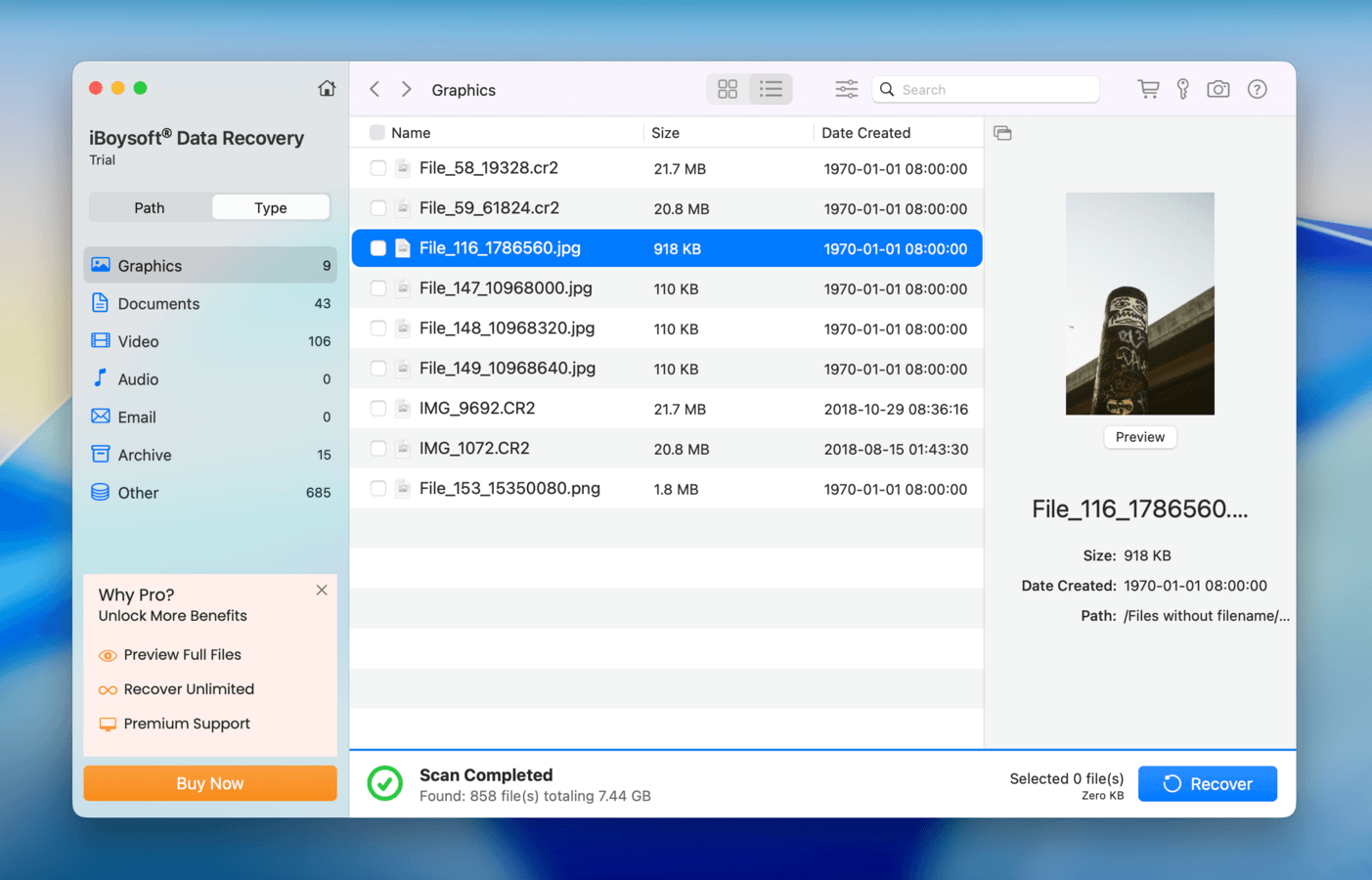
- Interfaz simplificada
- Función de vista previa decente
- Soporte de recuperación multiplataforma
- Funciona bien al recuperar archivos eliminados o formateados de un dispositivo de almacenamiento en funcionamiento
- Presenta dificultades para recuperar datos de discos dañados y que no arrancan
- Tiempos de escaneo lentos, incluso para dispositivos de almacenamiento pequeños
- Opciones de suscripción costosas
Soporte de sistema de archivos:
- FAT32, exFAT, NTFS
- HFS+, APFS
- UFS, BeFS
Información de precios:
- Escaneo de unidades y vista previa de archivos gratis
- $89.95 por mes
- $99.95 por año
- $169.95 pago único
Resumen exhaustivo
iBoysoft Data Recovery es una herramienta de recuperación confiable, multiplataforma y fácil de usar para principiantes, desarrollada por la empresa de software china Chengdu Aibo Tech. No es la aplicación más potente de esta lista, pero iBoysoft ofrece una experiencia simplificada y un rendimiento decente cuando se utiliza para tareas sencillas.
La mayor fortaleza de esta aplicación radica en su pulido; los nuevos usuarios pueden comenzar fácilmente a recuperar dispositivos de almacenamiento sin complicaciones. Sus velocidades de escaneo son definitivamente unas de las más lentas que hemos visto, pero una vez completado, tuvimos una buena experiencia con el explorador de archivos. Fue fácil ordenar y filtrar diferentes tipos de archivos, y la función de vista previa resultó ser más confiable que la de otras aplicaciones en esta lista.
Sin embargo, encontramos que la aplicación tuvo dificultades para restaurar casi cualquier archivo de una unidad USB en formato RAW (muchos de ellos terminaron corruptos). Puedes leer más sobre nuestros resultados completos de recuperación en nuestro análisis en profundidad revisión de iBoysoft Data Recovery. En general, encontramos que iBoysoft Data Recovery es un fuerte contendiente para tareas de recuperación simples, especialmente para principiantes que buscan una experiencia simplificada.
Lo que dicen los usuarios
La retroalimentación general de los usuarios sobre iBoysoft Data Recovery tiende a ser positiva en cuanto a experiencia de usuario y rendimiento de recuperación de archivos eliminados. Para otros usuarios, el producto simplemente no funcionó. Estos comentarios a menudo iban acompañados de quejas sobre la dificultad con su servicio al cliente.
“Tomé un montón de fotos en mis recientes vacaciones y estaba emocionado de verlas, pero cuando fui a subirlas desde mi tarjeta SD se borraron inexplicablemente. Probé un montón de programas para intentar recuperar las fotos, pero ninguno funcionó. Finalmente probé iBoysoft. Inmediatamente noté que la interfaz era mucho más fácil de usar que la de las otras aplicaciones. Después de escanear durante 20 minutos, encontró mis fotos (y fotos que habían sido eliminadas desde que mi papá usó la tarjeta SD hace años). Ojalá hubiera probado iBoysoft primero en vez de pasar por el dolor de cabeza de descargar un montón de otras aplicaciones que no funcionaron.” – Usuario de Trustpilot
| Plataforma | Calificación |
| Trustpilot | 3.5/5 |
| G2 | 4.3/5 |
| Capterra | 4.4/5 |
Veredicto
iBoysoft Data Recovery es una herramienta de recuperación fácil de usar que funciona mejor para usuarios que necesitan restaurar archivos eliminados de dispositivos de almacenamiento externos, como unidades USB o tarjetas SD. Tiene una excelente interfaz y buenas funciones de exploración de archivos, lo que hace que el proceso de recuperación sea mucho menos intimidante.
4. TestDisk & PhotoRec
Desarrollador: CGSecurity
Requisitos del sistema: macOS 10.6 y versiones posteriores
Mejor para: Restaurando datos de discos dañados y datos eliminados recientemente
Pros
- Totalmente gratuito y de código abierto
- Portable y no requiere instalación
- TestDisk es capaz de múltiples vectores de reparación (restaurar particiones eliminadas o perdidas, reparar el sector de arranque, etc.) que pueden restaurar el acceso a los datos
- PhotoRec reconoce la mayoría de las firmas de archivos comunes (incluidas las propietarias)
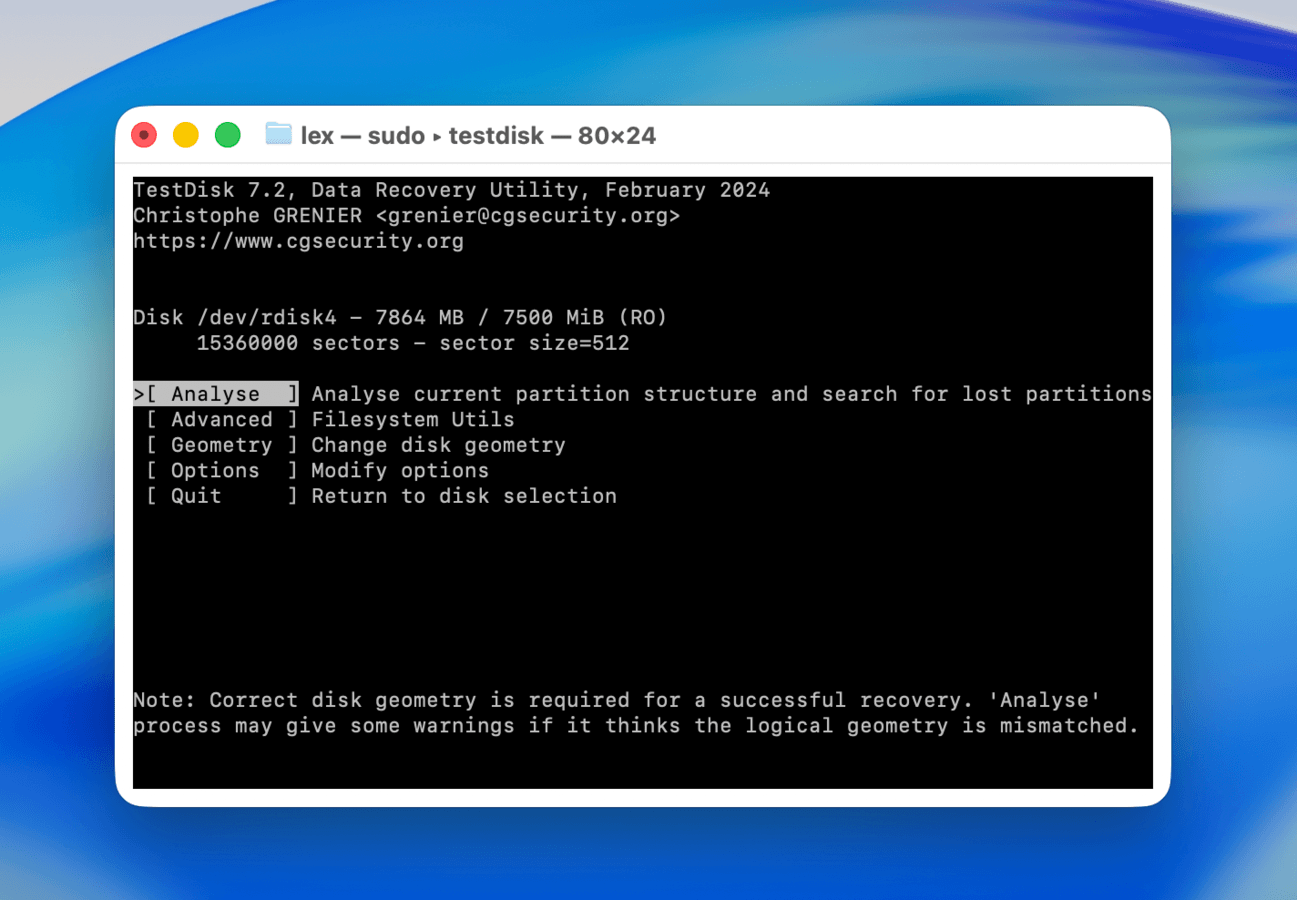
- No tiene interfaz gráfica de usuario (por lo tanto, no hay vistas previas)
- No tiene funciones de ordenamiento, filtrado u otras opciones de exploración de archivos
- PhotoRec solo depende del escaneo por firmas para la recuperación de datos
- Soporte técnico limitado
- No tiene herramientas avanzadas que normalmente se encuentran en aplicaciones de recuperación, como clonación de discos y S.M.A.R.T.
Soporte de sistema de archivos:
- FAT12/16/32, exFAT, NTFS
- ext2/3/4, btrfs, XFS, JFS, ReiserFS
- HFS, HFS+, APFS
- UFS, BeFS, NSS, CramFS
- LVM, LVM2, Linux RAID, Linux Swap
Información de precios: Free
Resumen exhaustivo
TestDisk y PhotoRec son un par de utilidades de código abierto desarrolladas por CGSecurity, que puedes descargar completamente gratis. Juntas, ofrecen una combinación de funciones de reparación de discos y recuperación de datos que pueden ayudar a recuperar archivos eliminados o restaurar el acceso a una unidad dañada.
TestDisk es principalmente una herramienta de reparación de discos, que puede restaurar particiones perdidas, reparar tablas de particiones corruptas, reparar sectores de arranque y, en general, solucionar cualquier problema de integridad que te impida acceder a tus datos. Por ejemplo, puedes usar TestDisk si tu unidad no está siendo leída correctamente por tu Mac. PhotoRec, por otro lado, es una herramienta de recuperación de datos que puede escanear tu unidad en busca de archivos perdidos. Solo tiene un escáner de firmas, pero es compatible con muchos tipos de archivos conocidos.
Ambas aplicaciones son compatibles de forma nativa con una amplia variedad de formatos de sistemas de archivos y dispositivos de almacenamiento. El único problema es que ninguna de las dos herramientas tiene una interfaz gráfica de usuario: estarás operando desde una interfaz que se parece a la aplicación Terminal, utilizando solo tu teclado para navegar.
Puedes leer más sobre nuestra experiencia de usuario con ambas aplicaciones en nuestro Reseña de TestDisk y Reseña de PhotoRec.
Lo que dicen los usuarios
TestDisk y PhotoRec son extremadamente populares en comunidades en línea, especialmente como aplicaciones de código abierto. Según investigaciones de clientes, TestDisk tiene la reputación de resolver casos que las aplicaciones comerciales no pueden. PhotoRec también ha recibido elogios en el foro de usuarios Reddit, pero sus limitaciones son ampliamente conocidas.
“El escaneo básico encontró la mitad de las fotos de la segunda parte de la sesión, y luego el escaneo profundo encontró el resto de la primera parte. También encontró fotos que datan desde 2020. Así que. MUCHÍSIMAS GRACIAS. El alivio es más que increíble.” – Usuario de Reddit
| Plataforma | Calificación |
| Trustpilot | 4.0/5 |
| G2 | 4.3/5 |
Veredicto
TestDisk & PhotoRec ofrecen una combinación potente de funciones de reparación de discos y recuperación de datos, de forma gratuita. Sin embargo, el estado de su diseño de interfaz hace que ambas herramientas sean difíciles de usar para los nuevos usuarios, especialmente debido a la falta de soporte técnico oficial.
5. R-Studio
Desarrollador: R-Tools Technology Inc. (R-TT)
Requisitos del sistema: macOS 10.14 y versiones más recientes
Mejor para: Informática forense, tareas avanzadas de recuperación
Pros
- Ofrece múltiples herramientas avanzadas que no encontrarás en otras aplicaciones de recuperación (por ejemplo, modo forense, editor hexadecimal, etc.)
- Precio asequible para sus características y rendimiento
- Rendimiento fiable en todos los formatos de sistema de archivos conocidos y comúnmente utilizados
- Muy bueno restaurando documentos, fotos y algunas imágenes RAW
- Potentes herramientas RAID
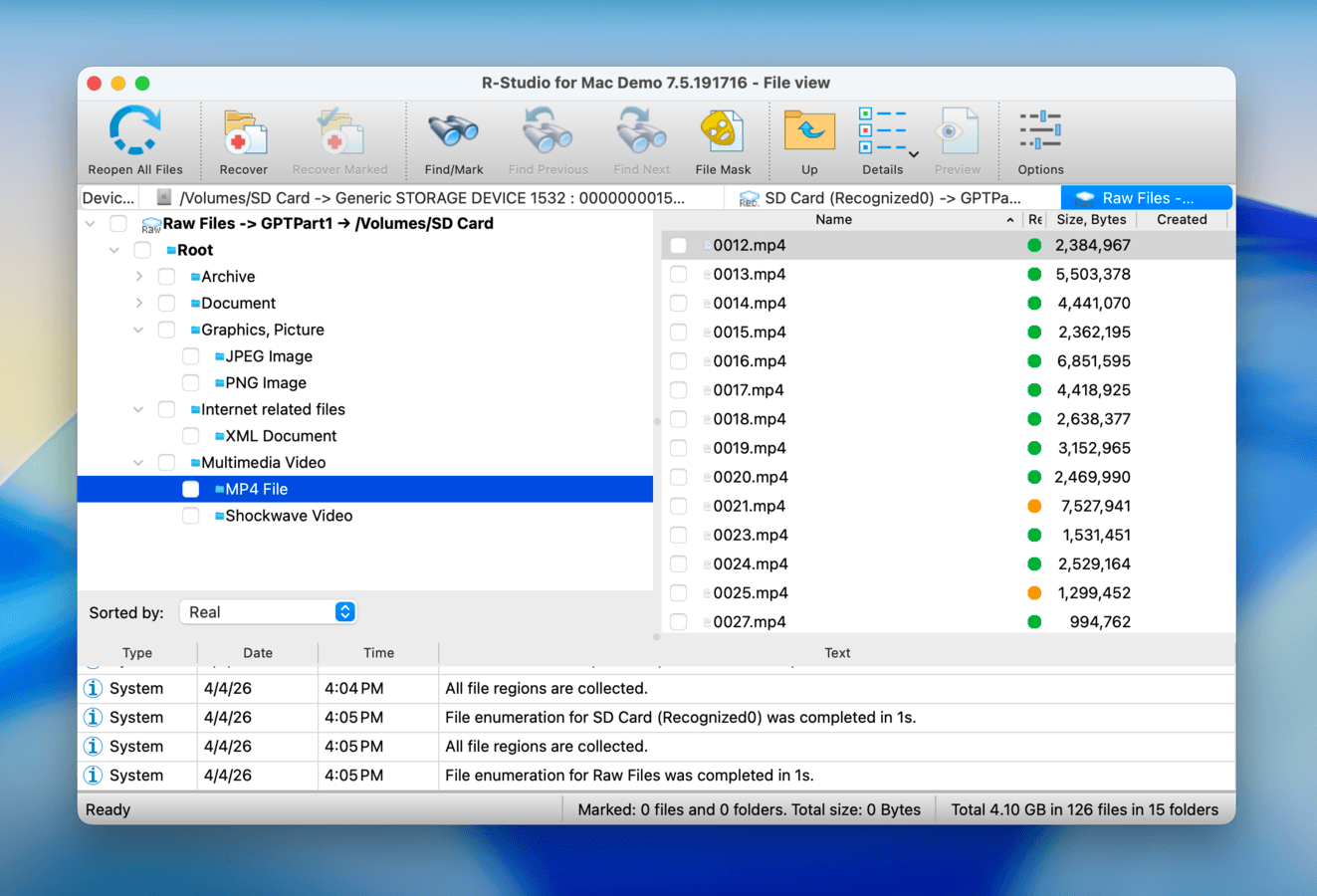
- La interfaz de usuario desordenada puede ser confusa para principiantes
- La recuperación de datos no está optimizada por diseño (dando a los usuarios avanzados más control)
- La función de vista previa no es tan potente como el resto de la aplicación (las funciones de vista previa de otras aplicaciones son más fiables)
Soporte de sistema de archivos:
- FAT12/16/32, exFAT, NTFS, ReFS
- HFS, HFS+, APFS
- ext2/3/4, XFS
- UFS1, UFS2, UFS BigEndian
Información de precios:
- Recuperación ilimitada gratuita para archivos de 1024 KB o menores
- $79.99 pago único
Resumen exhaustivo
R-Studio es un software de recuperación de datos potente que ha sido durante muchos años el favorito de la comunidad. Es una aplicación intimidante para principiantes, pero vale la pena aprenderla para los usuarios que pueden aprovechar al máximo sus funciones. Durante nuestras pruebas, R-Studio destacó en varios aspectos. Primero, nos impresionó mucho la gran variedad y profundidad de funciones. Herramientas como el reconstructor de RAID, la función de copia de seguridad de imágenes, la recuperación booteable y el modo forense hicieron que la aplicación fuera más capaz en situaciones específicas que cualquiera de sus competidores.
En segundo lugar, R-Studio mostró un rendimiento más consistente que la mayoría de los programas de esta lista. Destacó en la restauración de documentos, fotos y videos desde dispositivos de almacenamiento con varios estados de daño lógico; puedes leer sobre los resultados exactos de las pruebas de recuperación de la aplicación en nuestro Reseña de R-Studio.
Finalmente, todas estas funciones vienen con un precio muy razonable, especialmente en comparación con sus competidores (y lo que ellos ofrecen a cambio). La única debilidad de la aplicación es su interfaz anticuada y desordenada, que supone que hay un usuario con cierta experiencia detrás de la pantalla.
Lo que dicen los usuarios
R-Studio es una aplicación muy popular. Suele aparecer en foros de usuarios como Reddit, y la aplicación es comúnmente elogiado como una de las recomendaciones más fiables, especialmente cuando se trata de unidades que no funcionan correctamente. Sin embargo, existen preocupaciones acerca de la transferibilidad de licencias entre equipos, por lo que quizás desees ponerte en contacto con el servicio de atención al cliente si quieres saber más.
“He podido restaurar datos para usuarios que no tienen copia de seguridad y que tienen miles de fotos y datos vitales. La capacidad de crear una imagen de discos duros aparentemente muertos y restaurar datos es poderosa. Además, la capacidad de conectarse a sistemas remotos es otra gran característica.” – Usuario de Capterra
| Plataforma | Calificación |
| Trustpilot | 3.5/5 |
| Capterra | 4,6/5 |
| G2 | 4,2/5 |
Veredicto
R-Studio es una potente aplicación de recuperación de datos en manos del usuario adecuado. Debajo de una interfaz torpe y algo intimidante, se encuentran herramientas avanzadas y un rendimiento fiable. También es muy asequible, a pesar de su profundidad.
6. Wondershare Recoverit
Desarrollador: Wondershare Technology
Requisitos del sistema: macOS 10.3 y versiones más recientes
Mejor para: Recuperación y reparación de videos
Pros
- Herramienta especializada para recuperación y reparación de videos
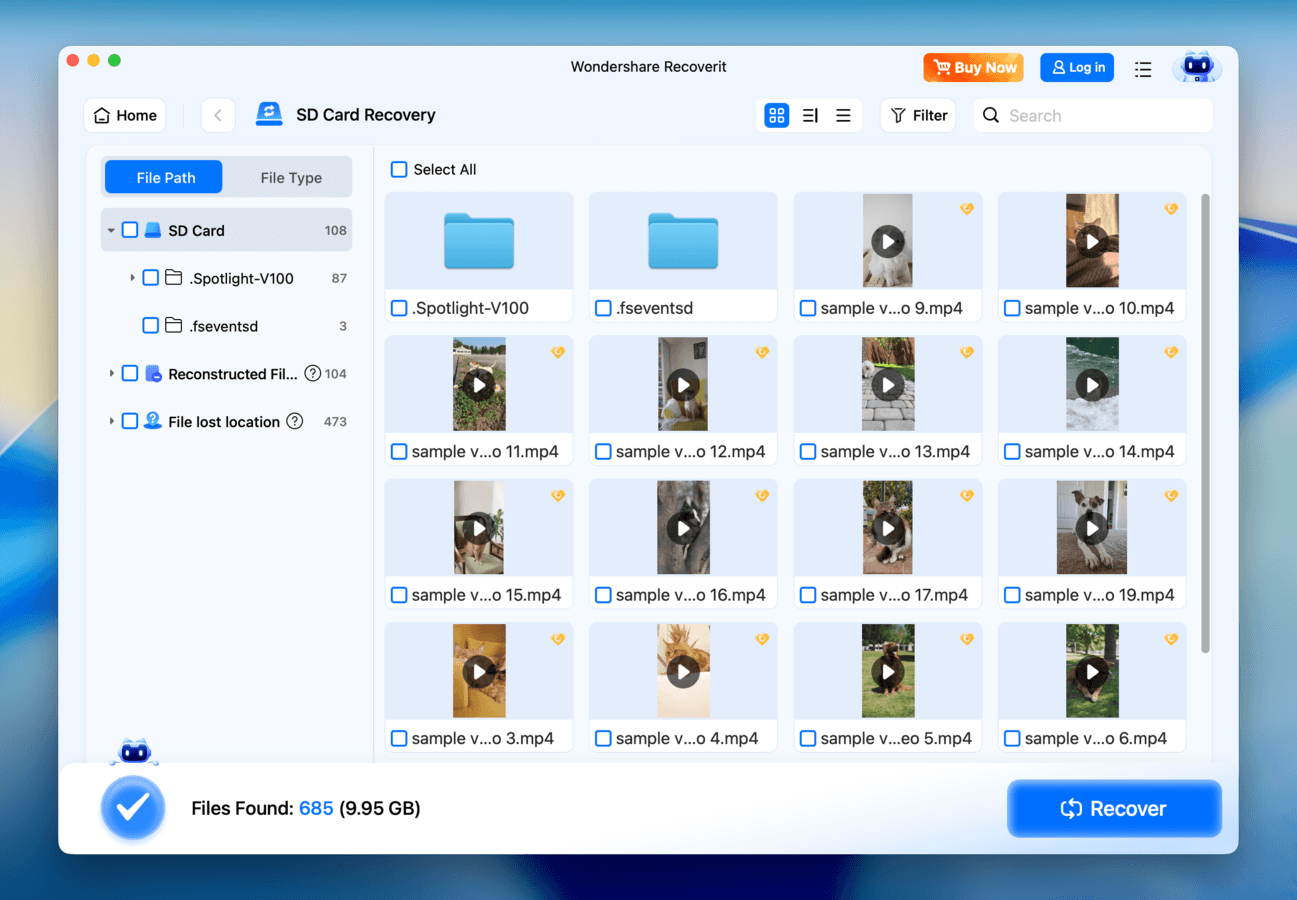
- Interfaz fácil de usar y simplificada
- Creación de disco de arranque
- Velocidades de escaneo rápidas
- Herramienta de vista previa débil
- Solo puede escanear volúmenes, no discos completos
- Resultados de recuperación inconsistentes
- No es confiable para la recuperación de discos que funcionan mal
Soporte de sistema de archivos:
- FAT32, exFAT, NTFS
- HFS+, APFS
- ext4
Información de precios:
- Recuperación de datos gratuita de 100 MB
- $54.99 por mes (para 2 Macs)
- $64.99 por año (para 2 Macs)
- $94.99 pago único
Resumen exhaustivo
Wondershare Recoverit es otra aplicación popular de recuperación de datos que ofrece una experiencia de usuario decente y un rendimiento moderado, además de funciones únicas que le permiten destacar. La mayor fortaleza de la aplicación es el módulo de recuperación y reparación de videos, que ayuda a los usuarios a restaurar videos eliminados y repararlos si resultan imposibles de reproducir. También elogiamos la interfaz simplificada de Recoverit, que la hace mucho más accesible que aplicaciones como TestDisk e incluso R-Studio.
Sin embargo, su fuerte estética carece de la misma funcionalidad que sus competidores. Nos decepcionó especialmente la aplicación de vista previa, que funcionó de manera inconsistente incluso con tipos de archivos comunes, lo que anula la ventaja de poder previsualizar y verificar archivos de forma gratuita antes de comprometerse con una licencia. En general, recomendaríamos Wondershare Recoverit para principiantes que principalmente necesiten recuperar videos y puedan aprovechar al máximo las suscripciones anuales o de por vida (rebajar a la suscripción mensual simplemente no vale la pena el ahorro).
Lo que dicen los usuarios
Wondershare Recoverit es extremadamente popular, con miles de reseñas en Trustpilot y G2; probablemente recibe mucha cobertura derivada gracias a otras aplicaciones de Wondershare, como Filmora y Dr.Fone. Sin embargo, obtiene una puntuación regular de quejas en los foros de usuarios y no es tan comúnmente recomendado como otras aplicaciones de esta lista.
“Pude recuperar una tarjeta SD completa llena de fotos. Estamos hablando de poco más de 2000 archivos raw de alta resolución. Parece que el programa de recuperación pudo recuperar literalmente todas las imágenes. Fue un alivio enorme para mí. Fue rápido y fácil de usar, lo cual agradecí mucho en un momento muy estresante.” – Usuario de Trustpilot
| Plataforma | Calificación |
| Trustpilot | 4,6/5 |
| G2 | 4,3/5 |
Veredicto
Wondershare Recoverit es una aplicación de recuperación de datos fácil de usar, con funciones únicas que pueden ayudarte a restaurar y reparar videos perdidos con mayor éxito. Esta aplicación es más útil para usuarios que pueden aprovechar esas herramientas específicas (por ejemplo, videógrafos o editores).
7. AnyRecover para Mac
Desarrollador: iMyFone Technology Co., Ltd.
Requisitos del sistema: macOS 10.10 y versiones posteriores
Mejor para: Recuperando datos de discos RAW
Pros
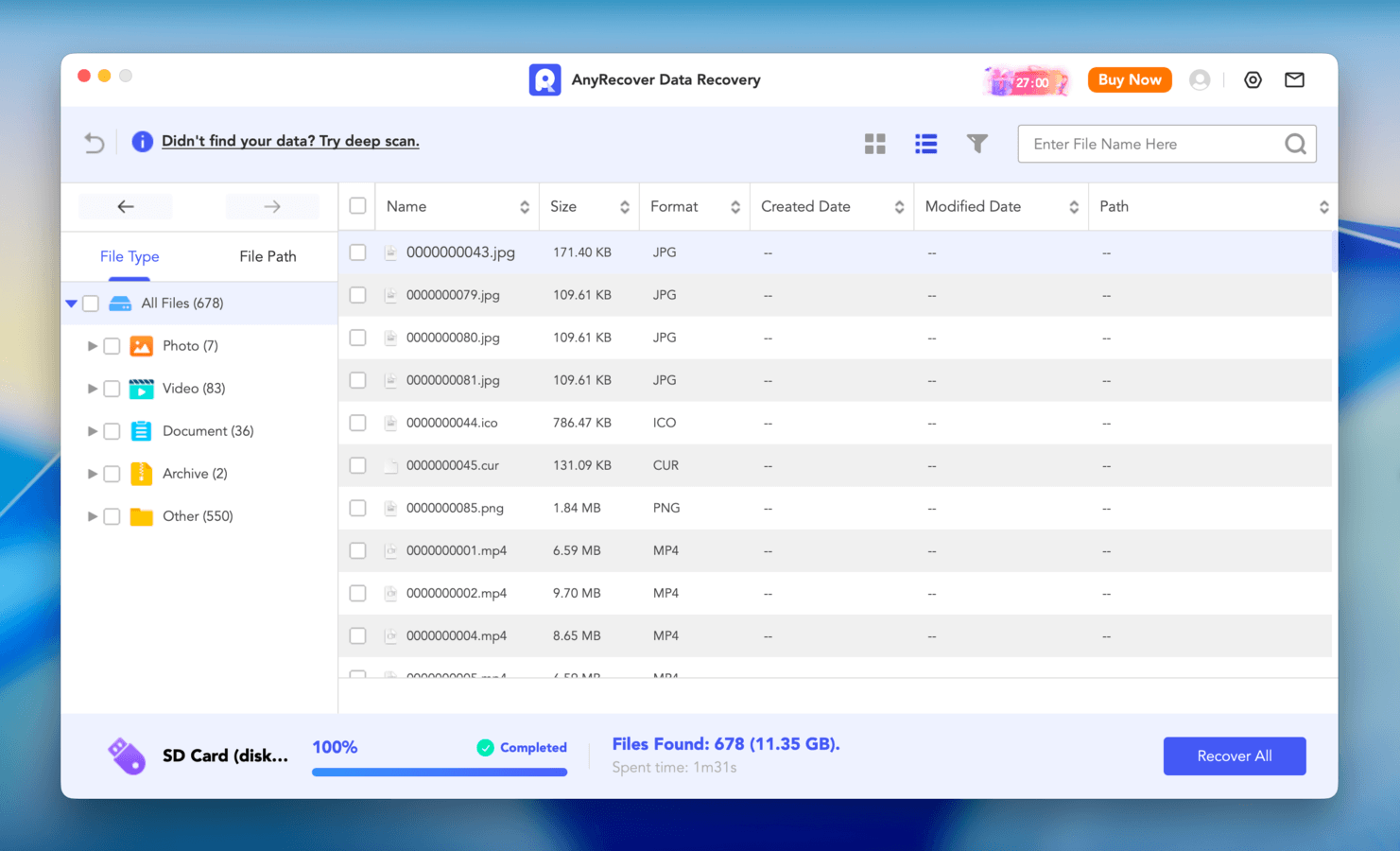
- Interfaz fácil de usar para principiantes
- Capacidad para crear discos de arranque
- Funciona bien en unidades dañadas
- Buena gestión de sesiones de escaneo
- Carece de funciones avanzadas como la copia de seguridad de imágenes (que ayuda a recuperar datos de discos dañados)
- Consideramos que la aplicación es cara para lo que ofrece
- Herramienta de vista previa deficiente
- Los videos recuperados a menudo no se pueden reproducir
Soporte de sistema de archivos:
- FAT16/32, exFAT, NTFS
- HFS+, APFS
Información de precios:
- Análisis de disco y vista previa de archivos gratis
- $59.99 por mes
- $79.99 por año
- $99.99 pago único
Resumen exhaustivo
AnyRecover es una herramienta de recuperación de datos para Mac fácil de usar, que funciona excepcionalmente bien con unidades dañadas, pero queda rezagada frente a otras aplicaciones en el resto de su ingeniería.
Primero, lo bueno: por mucho, AnyRecover se sintió el más estable y confiable al operar con discos RAW e incluso discos que no montan, los cuales suelen ser candidatos para la pérdida de datos. También demostró ser consistente cuando lo probamos con extensiones de archivos comunes de documentos, fotos y videos en los formatos de sistema de archivos FAT, NTFS, HFS+ y APFS.
Pero fuera de estos casos de uso, AnyRecover se vuelve más difícil de recomendar. No tiene funciones avanzadas que suelen encontrarse en aplicaciones de recuperación, como una herramienta de copia de seguridad de imágenes, y tuvo dificultades para previsualizar ciertos archivos (incluso si usaban formatos conocidos). Dicho esto, AnyRecover vale la pena probarlo si tienes el presupuesto para invertir en una herramienta principalmente para recuperar tipos de archivos comunes de discos dañados.
Lo que dicen los usuarios
Es un poco difícil captar el sentimiento de los usuarios sobre AnyRecover para Mac. Por un lado, tiene casi 400 reseñas en Trustpilot, con muchos usuarios elogiando el servicio al cliente. Solo tiene 1 reseña en la plataforma G2, la cual le dio una calificación de 2.0. Los comentarios en Reddit fueron mucho más críticos, destacando mala experiencia de usuario y inestabilidad general.
“He tenido una excelente experiencia con el servicio de atención al cliente en anyRecover. Ray ha sido muy amable y receptivo, y estoy esperando ver una solución real para el problema que reporté al reparar mis archivos de audio. ¡Estoy seguro de que cumplirán conmigo!” – Usuario de Trustpilot
| Plataforma | Calificación |
| Trustpilot | 4.7/5 |
| G2 | 2.0/5 |
Veredicto
AnyRecover es una solución confiable para discos RAW y discos que no se montan, especialmente si principalmente necesitas restaurar tipos de archivos comunes. También es compatible con versiones antiguas de macOS en comparación con otras opciones de esta lista.
8. Tenorshare 4DDiG
Desarrollador: Tenorshare
Requisitos del sistema: macOS 10.12 y versiones posteriores
Mejor para: Reparación de fotos y videos y recuperación básica
Pros
- Interfaz de usuario fácil para principiantes
- Tiene herramientas de reparación de fotos y videos
- Capacidad para crear discos de arranque
- Gestión decente de sesiones de escaneo
- Buena recuperación de archivos eliminados con formatos de archivo comunes
- No maneja bien las unidades corruptas
- Función de vista previa débil que no funciona a menudo
- Débil para restaurar la estructura de carpetas
- Escáner de firmas poco confiable
- Caro para las funciones y capacidades que ofrece
Soporte de sistema de archivos:
- FAT32, exFAT
- HFS+, APFS
Información de precios:
- Escaneo de disco y vista previa de archivos gratis
- $55.95 por mes
- $69.95 por año
- $119.95 pago único
Resumen exhaustivo
Tenorshare 4DDiG ha estado disponible durante mucho tiempo y es una sólida última entrada en esta lista. No hace nada especialmente mejor que otras aplicaciones de recuperación, pero ofrece una experiencia de usuario decente y buenas funciones.
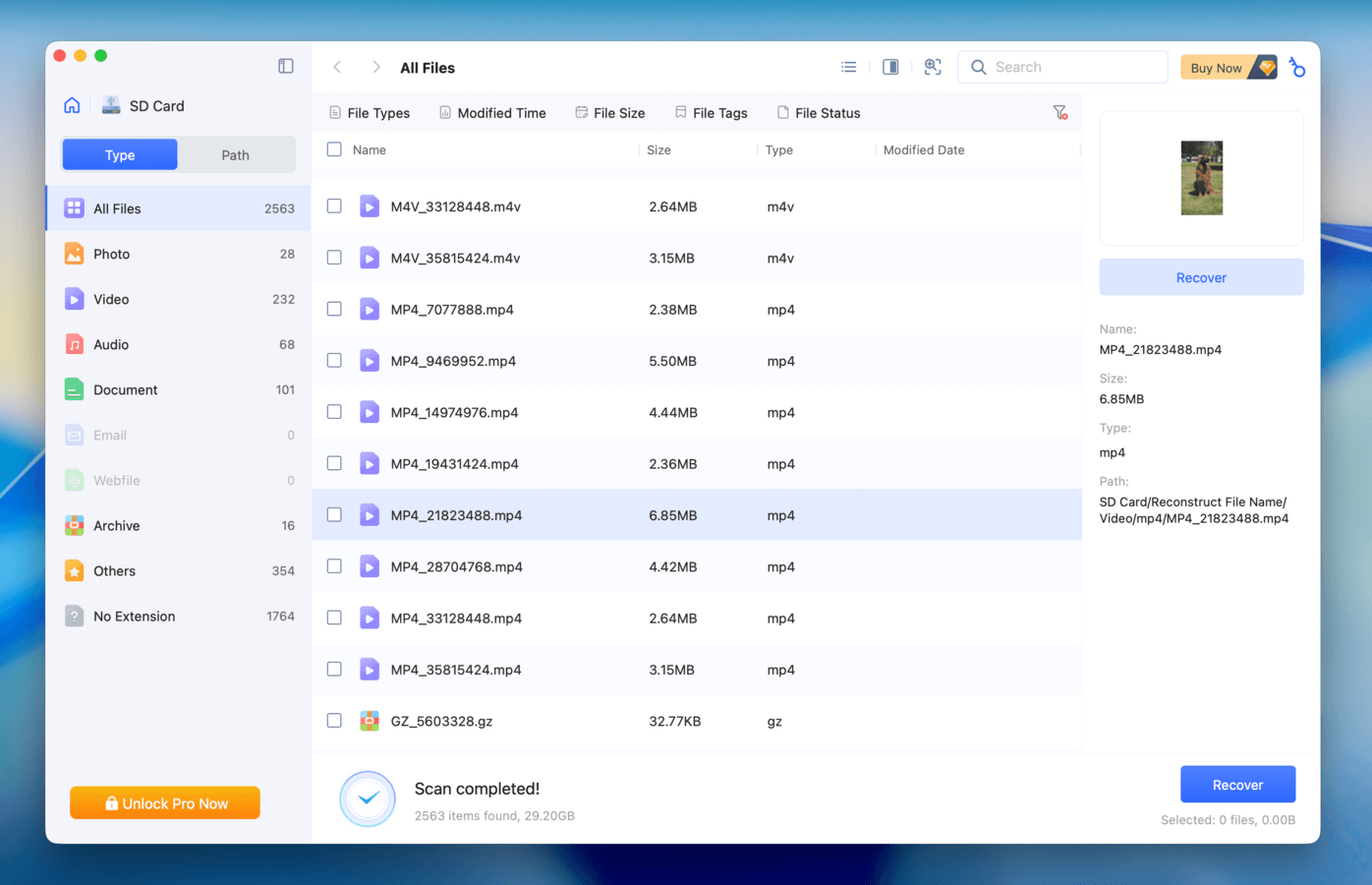
Esta aplicación tiene una de las interfaces gráficas más limpias entre sus competidores, lo cual se vio un poco afectado por “ubicaciones de recuperación” falsas (por ejemplo, Papelera de reciclaje, carpetas específicas). También encontramos que sus utilidades de reparación funcionan muy bien: pudimos arreglar varios archivos JPEG durante nuestras pruebas para nuestro Reseña de 4DDiG.
En cuanto al rendimiento de recuperación, es eficaz para recuperar tipos de archivos comunes que fueron eliminados, pero tiene dificultades con discos dañados, imágenes RAW y la mayoría de los formatos de video. Recomendamos Tenorshare 4DDiG para usuarios que necesiten funciones de reparación además de una herramienta de recuperación. Para otros casos, las demás opciones de esta lista son alternativas mucho más sólidas.
Lo que dicen los usuarios
Como competidor de larga trayectoria en el espacio de recuperación de datos, 4DiG tiene un nivel decente de notoriedad. En conjunto, cuenta con más de 400 reseñas en Trustpilot, G2 y Capterra, en su mayoría positivas. Sin embargo, otros usuarios tuvieron una experiencia tan mala que llegaron a llamar a la aplicación un estafa. Según nuestra investigación general, los usuarios que utilizaron 4DDiG para tareas de recuperación simples tuvieron una mayor tasa de éxito y conforman la mayor parte de los comentarios positivos.
“El software está bien organizado y es fácil de usar, incluso para usuarios sin experiencia técnica. El escaneo puede tomar algo de tiempo, pero es bastante exhaustivo y permite previsualizar los archivos recuperables, lo cual es útil antes de decidir cómo proceder. En mis pruebas, pudo detectar varios archivos eliminados o inaccesibles. No resuelve todos los escenarios de recuperación, pero funciona de manera confiable en situaciones comunes de recuperación de datos.” – Usuario de Trustpilot
| Plataforma | Calificación |
| Trustpilot | 3.5/5 |
| G2 | 4.8/5 |
| Capterra | 4.8/5 |
Veredicto
Tenorshare 4DDiG es una aplicación fácil de usar con un rendimiento de recuperación promedio, pero lo compensa con herramientas de reparación de fotos y videos que realmente funcionan. Lo recomendamos situacionalmente si necesitas una solución a largo plazo para recuperación y reparación en una sola herramienta.
Comparación de las mejores herramientas de recuperación de tarjetas SD para Mac
Aprender sobre la recuperación de datos y los programas que se utilizan para ello se siente como un iceberg: hay mucha información bajo la superficie. Para ayudarte a evitar sentirte abrumado, aquí tienes una hoja de referencia rápida con todas las aplicaciones de recuperación que mencionamos en este artículo, junto con su información más importante.
La columna Calificación Promedio de Usuario a continuación combina puntuaciones de plataformas como Trustpilot, G2 y Capterra. Sin embargo, te recomendamos encarecidamente leer más sobre cualquier software que planees usar en foros como Reddit para obtener una visión más clara a partir de las experiencias de usuarios reales.
| Precio más bajo | Licencia de por vida | Funciones de prueba | Funciones MVP | Valoración media de los usuarios | |
| Disk Drill | $89 por año | Sí | Escaneo de unidad y vista previa de archivos gratis | Recuperación avanzada de cámara, copia de seguridad byte a byte | 4.0/5 |
| Data Rescue 6 | $79 por mes | No | Recuperación de datos gratuita de 1 GB | Firmas personalizadas FileIQ | 3.9/5 |
| iBoysoft Data Recovery | $89.95 por mes | Sí | Escaneo de unidad y vista previa de archivos gratis | Interfaz de exploración de archivos | 4.0/5 |
| TestDisk & PhotoRec | Gratis | Gratis | Uso ilimitado gratuito | Recuperación de particiones (TestDisk), escáner por firmas (PhotoRec) | 4.1/5 |
| R-Studio | $79.99 pago único | Sí | Recuperación ilimitada gratuita para archivos de 1024 KB o menores | Reconstrucción RAID, copia de seguridad de imagen, modo forense | 4.0/5 |
| Wondershare Recoverit | $54.99 por mes | Sí | Recuperación de datos gratuita de 100 MB | Módulo de reparación de video | 4.4/5 |
| AnyRecover for Mac | $59.99 por mes | Sí | Escaneo de unidad y vista previa de archivos gratis | Soporte para discos RAW | 3.3/5 |
| Tenorshare 4DDiG | $55.95 por mes | Sí | Escaneo de unidad y vista previa de archivos gratis | Herramientas de reparación de video y foto | 4.3/5 |
Lo que el software de recuperación de SD para Mac puede y no puede hacer
En esta sección, nuestro objetivo es establecer expectativas realistas sobre en qué situaciones el software de recuperación de datos realmente funcionará. La realidad es que hay muchos escenarios en los que la recuperación es completamente imposible, incluso si otras fuentes intentan convencerte de lo contrario.
Al mismo tiempo, hay muchos casos en los que la tasa de éxito de recuperación es realmente alta, incluso si eliminaste muchos archivos o tu unidad inicialmente parece ilegible.
Para ayudarte a diagnosticar tu propia situación, aquí tienes un breve resumen de los casos más comunes de pérdida de datos, categorizados según su tasa de éxito:
Alto índice de éxito:
- Eliminación accidental: Los archivos eliminados eliminados accidentalmente no se borran inmediatamente de tu disco. Sus fragmentos de datos permanecen, los cuales pueden ser restaurados por un software de recuperación de datos como un archivo funcional.
- Formato rápido: Similar a eliminar archivos, realizar un formateo rápido en tu disco no borra tus datos inmediatamente. Aún puedes restaurar tus archivos, siempre que no guardes nuevos datos en el disco (lo que sobrescribe los datos de tus archivos).
- Corrupción menor del sistema de archivos: Si tu disco aparece como RAW, tiene directorios dañados o particiones corruptas, tus datos generalmente solo se vuelven inaccesibles—pero no eliminados. Reparar tu disco o usar un software de recuperación de datos puede restaurar tus archivos.
Tasa de éxito media a baja:
- Nuevos archivos guardados: Aunque los datos de tu archivo no se eliminan de inmediato tras el borrado, pueden ser sobrescritos por nuevos archivos guardados en la unidad. Sin embargo, no puedes saber con precisión qué archivos se sobrescriben primero.
- Formateo repetido: Cada vez que formateas una unidad, aún se escriben nuevos datos en sus sectores. Esos datos son pequeños, pero el formateo repetido puede eventualmente sobrescribir los datos de archivo restantes que necesitas para la recuperación. También puede causar fragmentación de los datos del antiguo sistema de archivos, lo que dificulta el funcionamiento de las herramientas de recuperación.
- Archivos de video grandes fragmentados: Los archivos de video grandes son más difíciles de restaurar con herramientas de recuperación estándar, porque sus fragmentos suelen estar dispersos por todo el volumen. Necesitas software de recuperación con módulos de escaneo especializados para medios de cámaras.
Hay varias entradas en nuestra lista de los 8 mejores que tienen funciones especializadas de recuperación de videos, pero recomendamos probar primero el escaneo de Recuperación Avanzada de Cámara de Disk Drill: tiene, por mucho, la mejor y más confiable herramienta de vista previa (especialmente para videos) y te permite verificar que tu video funcione (de forma gratuita) antes de comprometerte con la recuperación.
Imposible con recuperación DIY:
- Formato completo o seguro: Estos procesos de formateo sobrescriben completamente los bloques de datos en tu unidad con ceros, lo que hace imposible cualquier forma de recuperación. Solo funcionarán las copias de seguridad.
- Comandos SD-ERASE: SD-ERASE descarga físicamente el estado eléctrico de las celdas de memoria de tu unidad, lo que elimina completamente sus datos.
- Daño físico grave: Los datos se almacenan físicamente en tu unidad y se ven afectados directamente por cualquier daño en los componentes internos de la unidad. Dependiendo de la naturaleza del daño, es posible que tus datos estén físicamente destruidos.
- Degradación de NAND o errores de escaneo: El NAND se degrada de forma natural con el tiempo, lo que dificulta que tu computadora pueda leer tu unidad (físicamente), y a menudo resulta en errores de escaneo.
En caso de daño físico y degradación NAND, la recuperación aún es (situacionalmente) posible si estás dispuesto a invertir en servicios profesionales de recuperación de datos. Estas son empresas con la tecnología avanzada y la experiencia para intentar la recuperación de manera segura. Puedes llamarlas y pedir un presupuesto después de explicar tu situación.
Conclusión
Según el riguroso análisis de nuestro equipo sobre las aplicaciones en esta lista (junto con todas las demás que no llegaron a estar), recomendamos Disk Drill como el mejor software de recuperación de tarjetas SD de 2026. Advanced Camera Recovery y la copia de seguridad byte a byte, combinadas con su fiable herramienta de vista previa, hacen que Disk Drill sea muy potente para recuperar videos y fotos RAW de tarjetas de memoria. También mostró un rendimiento consistente con otros tipos de archivos, como documentos y hojas de cálculo.
Sin embargo, dependiendo de tus necesidades específicas, definitivamente vale la pena considerar otras herramientas en esta lista. Por ejemplo, TestDisk es mejor para restaurar particiones perdidas (y es gratuito). R-Studio es la única aplicación con un Modo Forense oficial, que puedes usar como evidencia en juicios. En resumen, aunque consideramos Disk Drill como la mejor opción general, una recuperación exitosa siempre depende de los casos de uso individuales, así que ¡elige cuidadosamente!
Preguntas frecuentes
- Utilidad de Discos (Primeros Auxilios): Repara daños menores en la unidad, lo que potencialmente restaura el acceso a datos previamente bloqueados o inaccesibles.
- Time Machine: Crea copias de seguridad incrementales de tus archivos y carpetas (seleccionados) en un dispositivo de almacenamiento externo, mientras también guarda copias de seguridad temporales localmente.
- Carpeta de la papelera: Almacena archivos y carpetas eliminados hasta que los restaures o los elimines permanentemente
- Recuperación de datos de iCloud: Guarda archivos eliminados de iCloud durante 30 días.
- Cuánta información estás recuperando y cuán fragmentada está
- El rendimiento general de la aplicación de recuperación de datos que usaste, así como la profundidad del escaneo
- Qué tipo de dispositivo de almacenamiento estás usando y su capacidad total de almacenamiento
- La salud de tu unidad y la estabilidad de lectura