市場には非常に多くのSDカード復元アプリがあるため、平均的なユーザーにとってそれぞれのプログラムを区別するのはほとんど不可能に感じられることがあります。さらに、それらの多くは見た目や説明が似ていても、各アプリケーションには成否率やユーザー体験に直接影響する大きな長所と短所があります。
アプリのレビュー方法を知りたいですか? 当社の包括的なテストプロセスとパラメータについては、テスト方法ページ をご覧ください。
情報の詳細をスキップしたい場合は、結論 セクションで私たちのおすすめをすぐにご覧いただけます。または、ソフトウェア比較 セクションで各アプリケーションの最重要情報が表形式でまとめられているのをご確認いただけます。
Mac向けSDカード復元ソフトおすすめ8選
幸いなことに、すでに事前調査は完了しています。私たちのチームはこのサイトで数十種類のリカバリアプリをレビューしており、2026年における最高のSDカードリカバリアプリを包括的かつデータに基づいてまとめています。以下には、価格情報、長所、短所、実際のユーザーフィードバックなど、必要なすべての情報が記載されています。
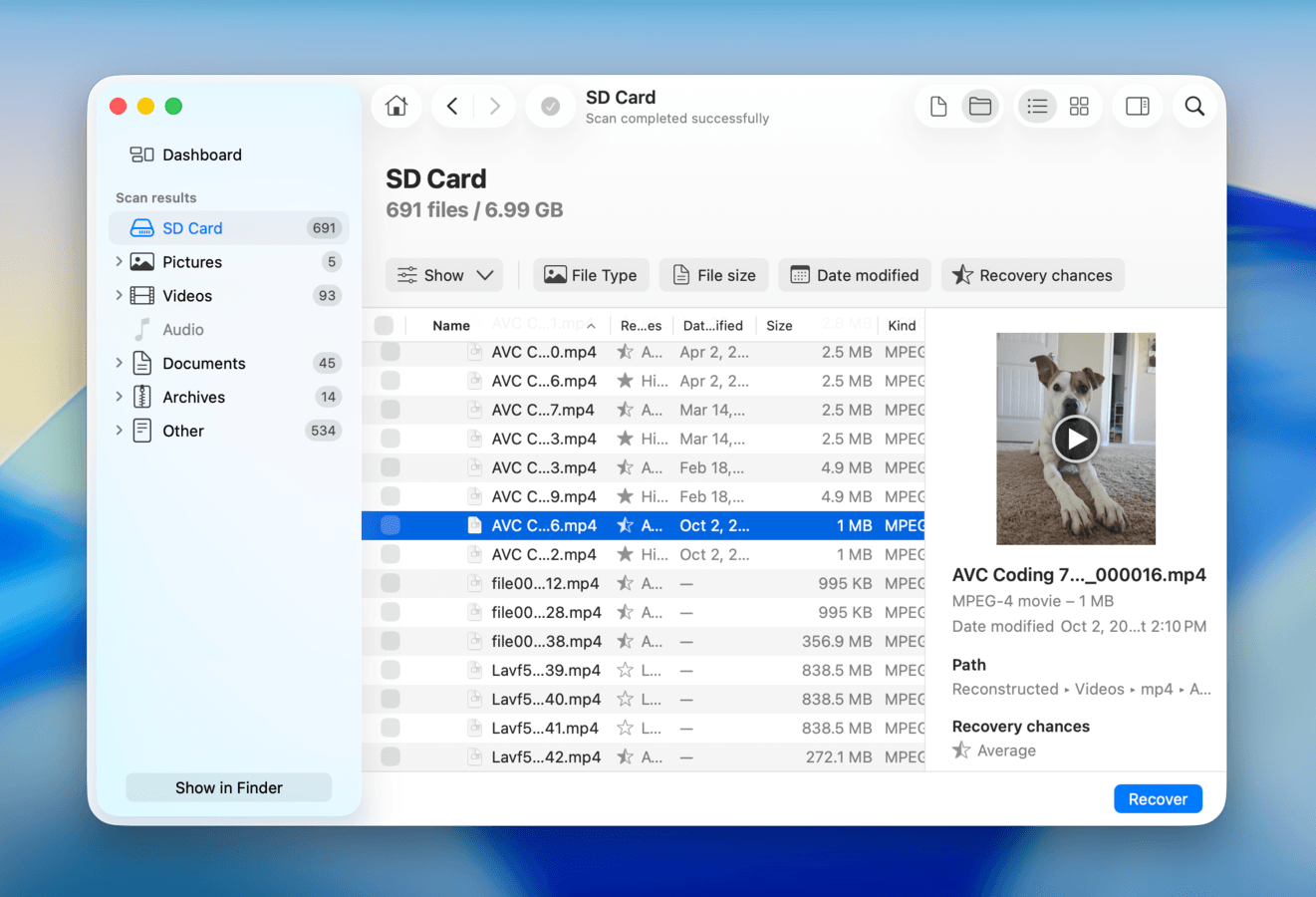
1. Disk Drill
開発者: Cleverfiles
システム要件: macOS 10.15以降対応。Disk Drill v4はmacOS 10.11.6からmacOS 12でも引き続き使用できます
最適な用途: 削除されたまたは破損した動画、RAW写真、その他のファイルタイプの復元
Pros
- モダンで初心者にも優しいインターフェイス
- 高度なカメラリカバリー機能により、標準のスキャナーでは適切に対応できない断片化された再生不可の動画にも対応
- 市場で最高のプレビュー機能、特にRAW写真に強い(ほとんどのアプリのプレビュー機能は一般的なファイル形式でも苦戦する)
- MacとWindowsコンピューターの両方でアプリを使えるワンプライス
- RAIDアレイを自動で再構築でき、一般ユーザーでも復元が非常に簡単
- Macコンピュータ向けの無料データ復元はありません(ただし、ドライブのスキャンとデータのプレビューは可能です)
- ブート可能なリカバリはインターネット接続が必要です(リカバリモードでTerminal経由でDisk Drillをダウンロードするため)
- ハードウェアRAIDのサポートが限定されています
ファイルシステムサポート:
- FAT16 / FAT32 / exFAT
- NTFS / NFS5, ReFS
- HFS / HFS+ / APFS
- ext2 / ext3 / ext4
- BTRFS
- RAW
価格情報:
- 無料のドライブスキャンとファイルプレビュー、無制限のバックアップおよび保護ツールの使用
- 年額$89
- 生涯ライセンスは$149(生涯アップデート付き)
- Disk Drillのサブスクリプションまたは生涯ライセンス1回の購入で、macOSおよびWindowsデバイス(最大3台まで)で利用可能
包括的な概要
このリストにある8つの素晴らしいアプリについて徹底的な調査を行った結果、Disk DrillはMac向けの最高のデータ復元ソフトとして私たちの第1位の選択です。アクセスのしやすさ、パワー、機能の完璧なバランスを実現しており、そのツールキットにより多くのデータ損失状況で役立つアプリとなっています。
私たちがすぐに注目した機能は 高度なカメラ復元 スキャンタイプで、これは断片化されたドローン映像、ドライブレコーダークリップ、高解像度ビデオなどを再構築し、再生可能にすることができます。Disk Drillには(無料で利用できる)完全イメージバックアップツールも搭載されており、データ復元機能を使ってスキャンできるバックアップファイルを作成できます。これは破損したドライブから安全にファイルを復元するための素晴らしい方法です。
独自の機能に加えて、Disk Drillは全体的に非常によく開発されています。このリストのいかなるアプリの中でも最高のプレビューツールを持っており(フル動画やRAW写真にも対応しています)、ほとんどの最新ファイルシステムと互換性があり、約400種類のファイルを識別し、私たちのファイル復元テストでも一貫して良好なパフォーマンスを示しました—詳細については私たちのDisk Drill レビューで読むことができます。
全体的に、Disk Drillは、フォーマットされたUSBドライブから最近削除されたデータを復元する場合でも、破損したHDDから重要なファイルを回復する場合でも、最も優れた総合的なデータ復元ツールです。
ユーザーの声
Disk Drillのユーザーは主にその信頼性と復元性能を挙げており、アプリのスキャン速度や復元されたデータ量を高く評価しています。また、破損したSDカードの動画を修復できるAdvanced Camera Recovery機能にも特に注目が集まっています。
「私のカメラは動画を断片的に保存していました。そして問題は、市場に出回っているリカバリーツールのうち、断片化された動画ファイルに適切に対応できるものはごくわずかで、さらにその中でもきちんと動作するものはさらに少ないということです。私の場合、Disk Drillだけが実用レベルで対応できました。Disk Drillを試す前に他のツールで復元できた動画は、基本的に使い物になりませんでした。開始直後にフリーズするものもあれば、数秒で止まってしまうもの、まったく開けずにビデオプレーヤーで真っ黒の画面になるものもありました。」 – Redditユーザーによる徹底調査
| プラットフォーム | 評価 |
| Trustpilot | 4.5/5 |
| G2 | 4.0/5 |
| Capterra | 3.5/5 |
評決
Disk Drillは、偶発的な削除やフォーマット、SDカードの破損など、さまざまなデータ損失シナリオに対応できる強力で初心者にも使いやすいデータ復元アプリケーションです。特に動画の復元に優れており、 高度なカメラ復元 機能によって復元プロセス中に断片化された動画を再構築することができます。
2. データレスキュー6
開発者: Prosoft Engineering
システム要件: macOS 10.12 以降
最適な用途: ドキュメントおよび不明なファイルタイプの復元
Pros
- WindowsとmacOSの両プラットフォームで使える1つのライセンス
- FileIQでカスタムファイル署名を使用して未知のファイルを復元
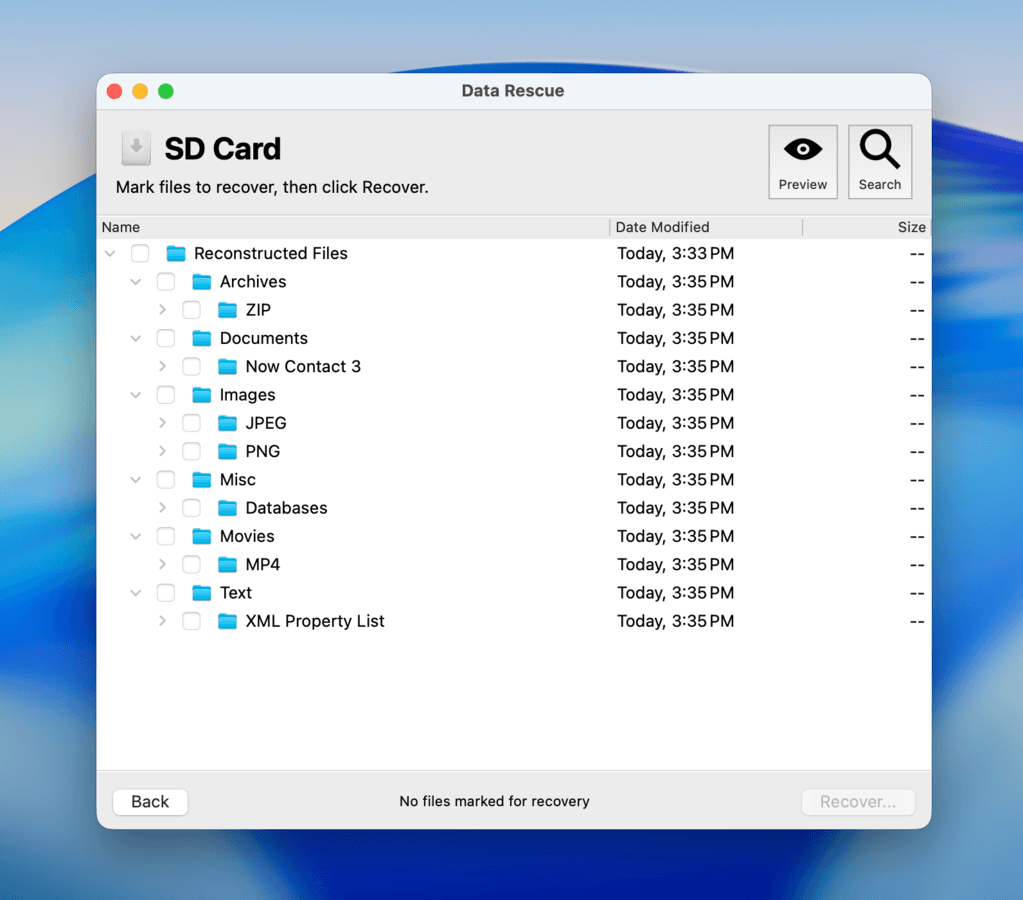
- 標準モードと詳細モードで、初心者にも扱いやすく、インターフェースを完全に変えることなく利用可能
- 起動可能な復元
- ドキュメントファイルタイプ(例:DOCX、PDF、TXTなど)の復元に優れる
- このリストの中で最も高価なオプションの一つ(Disk Drillの年間ライセンスはData Rescueの月間ライセンスと同額)
- 古いGUI(グラフィカルユーザーインターフェース)
- HFS+およびAPFSドライブからデータを復元できない
- あまり一般的でないファイル形式(例:RAW画像)の扱いが苦手
ファイルシステムサポート:
- FAT32、exFAT、NTFS
- HFS+、APFS
- ext2/3
価格情報:
- 1GBのデータ復元が無料
- 月額$79
包括的な概要
Data Rescue 6は、データ復元の定番ソフトです。優れた互換性と充実した機能を備えた成熟したアプリで、誤って削除された一般的なファイルの復元を信頼して任せることができます。
HFS+、APFS、FAT32、ExFATなどの一般的なファイルシステム形式を完全にサポートしています(NTFSおよびext/3ドライブは読み取り可能ですが、完全なスキャンには対応していません)。テストの結果、特にドキュメント(例:DOCX、PDF、TXTなど)の削除や、一般的な画像・動画ファイル形式(例:JPG、MP4、AVIなど)において優れていることが分かりました。しかし、RAW画像の復元には苦戦し、再生できない動画が発生することもありました。
とはいえ、FileIQ機能を使えば、アプリに新しいファイルシグネチャを「学習」させることができるため、あまり知られていないファイルタイプにも多くのユースケースが広がります。Data Rescueの問題点は、他のアプリと比べて非常に古臭く見えることです。また、サムネイル、フィルター、自動生成されたカテゴリなど、いくつかの利便性向上機能が欠けています。
このアプリの使用経験についての詳細や、そのUIのスクリーンショットは、私たちのData Rescue 6 レビューでご覧いただけます。
また、他のアプリでは少なくともディスクを復号するオプションが用意されているのに対し、本製品は暗号化されたボリュームからはデータを全く復元できません(たとえ何度も試みたとしても)。総じて、これらの不満点により、Data Rescue の価格設定は納得し難いものとなっています。しかし、一般的なファイルの復元を効率化するための安定した選択肢であることは変わりません。
ユーザーの声
Data Rescueのユーザーフィードバックは賛否両論です。TrustpilotやG2のようなプラットフォームでいくつかのレビューがありますが、その多くは請求やライセンスに関する苦情です。RedditのようなフォーラムでのData Rescueに対する感想も同様に控えめですが、それでも他の多くの選択肢よりは優れていると見なされています。
「このツールを実行すると、復元可能な内容の無料プレビューができ、最初の1GBのデータ復元は無料です。特にストレージ機構が故障している場合、ディープスキャンには長時間かかることがあります。しかし、このツールは壊れたハードドライブや故障しそうなハードドライブからファイルを復元でき、プロのデータ復旧サービスにドライブを送るよりも時間と費用を節約できます。」– G2ユーザー
| プラットフォーム | 評価 |
| Trustpilot | 3.6/5 |
| G2 | 4.5/5 |
評決
Data Rescue 6は、WindowsベースまたはMacベースのファイルシステム形式(NTFSを除く)を持つストレージデバイスから削除されたドキュメントを復元するのが非常に得意です。FileIQ機能により、動作するサンプルがあれば、Data Rescueは未知または珍しいファイルタイプの復元にも適しています。
3. iBoysoft データ復元 for Mac
開発者: 成都アイボテック
システム要件: macOS 10.11以降
最適な用途: シンプルな復元タスク
Pros
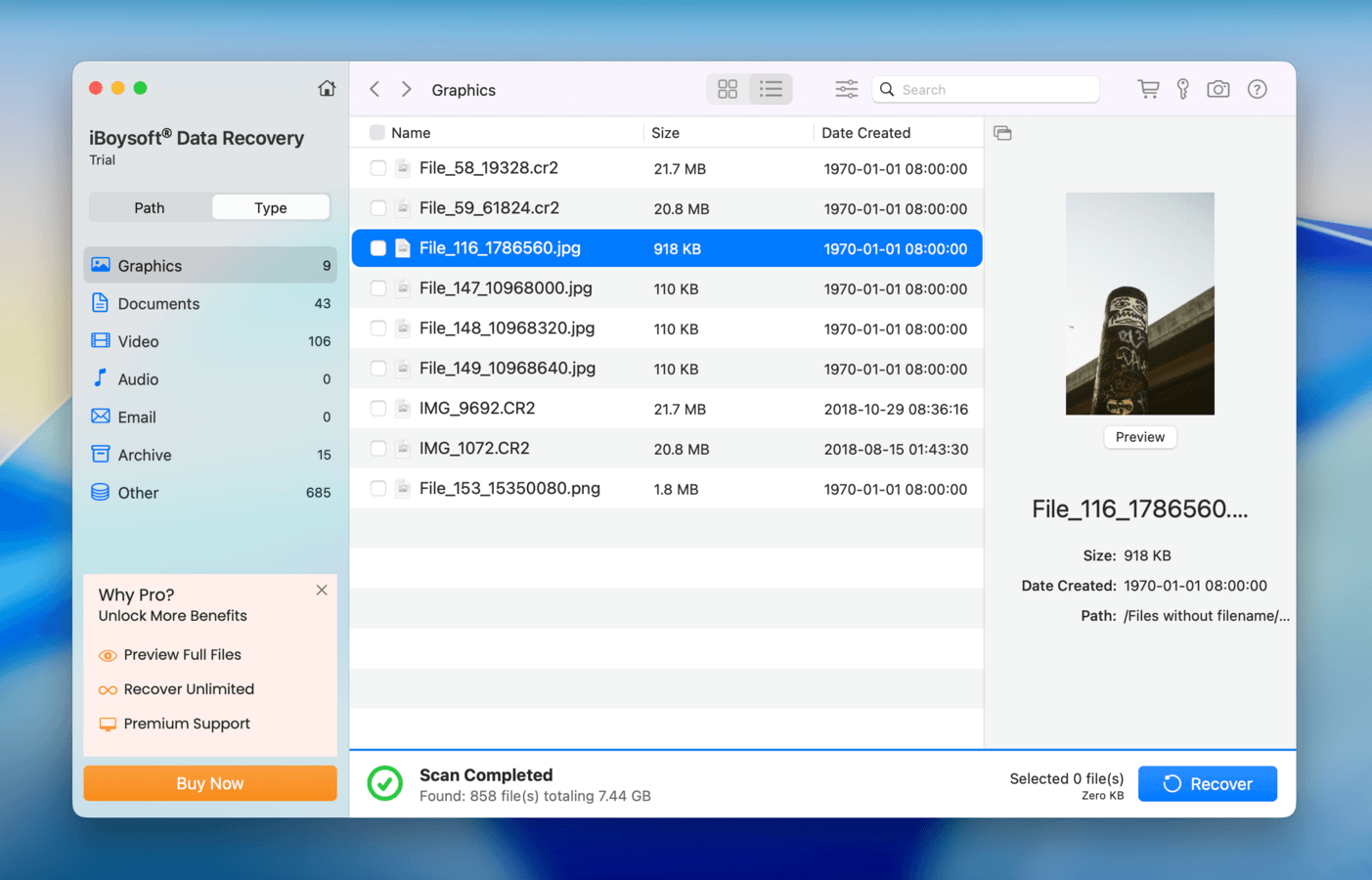
- 洗練されたインターフェイス
- 十分なプレビュー機能
- クロスプラットフォームの復元サポート
- 正常に動作しているストレージデバイスから削除またはフォーマットしたファイルの復元時に高いパフォーマンスを発揮
- 破損または起動しないドライブからのデータ復元が困難
- 小容量のストレージデバイスでもスキャン時間が遅い
- 高額なサブスクリプションオプション
ファイルシステムサポート:
- FAT32、exFAT、NTFS
- HFS+、APFS
- UFS、BeFS
価格情報:
- ドライブの無料スキャンとファイルプレビュー
- 月額$89.95
- 年額$99.95
- 一括支払い$169.95
包括的な概要
iBoysoft Data Recoveryは、中国のソフトウェア会社であるChengdu Aibo Techによって開発された、信頼性が高くクロスプラットフォーム対応で初心者にも使いやすい復元ツールです。このリストの中で最も強力なアプリではありませんが、iBoysoftはシンプルな作業に対してはスムーズな操作性と十分なパフォーマンスを提供します。
このアプリの最大の強みは、その完成度の高さにあります。新しいユーザーでも手間なくストレージデバイスの復元を簡単に始めることができます。スキャン速度は間違いなくこれまで見た中で最も遅い部類ですが、完了後はファイルブラウザで良い体験ができました。さまざまなファイルタイプを簡単に並べ替えたりフィルターしたりでき、プレビュー機能もこのリストの他のアプリより信頼性が高いことが証明されました。
しかし、私たちはこのアプリがRAW USBドライブからほとんどのファイルを復元するのに苦労したことを確認しました(多くが破損してしまいました)。当社の詳細なiBoysoftデータ復旧のレビューで完全な復元結果についてさらに読むことができます。全体として、iBoysoft Data Recoveryはシンプルな復元作業において強力な候補だと感じました。特に、スムーズな体験を求める初心者におすすめできます。
ユーザーの声
iBoysoft Data Recoveryの全体的なユーザーフィードバックは、ユーザーエクスペリエンスや削除ファイルの復元性能については好意的な意見が多いです。しかし、他のユーザーにとっては、この製品がまったく機能しませんでした。これらのコメントには、カスタマーサービスの対応の難しさに関する不満が続くことがよくありました。
「私は最近の休暇でたくさんの写真を撮り、とても楽しみにしていましたが、SDカードから写真をアップロードしようとしたところ、なぜか削除されてしまっていました。いくつかのソフトウェアを試して写真を復元しようとしましたが、どれも効果がありませんでした。最終的にiBoysoftを試してみました。すぐに他のアプリケーションよりもはるかにユーザーフレンドリーなインターフェースだと気付きました。20分間スキャンした後、私の写真(数年前に父がSDカードを使ったときに削除された写真まで)を見つけてくれました。うまくいかない他のアプリをたくさんダウンロードして苦労するよりも、最初からiBoysoftを試していればよかったと思います。」– Trustpilotユーザー
| プラットフォーム | 評価 |
| Trustpilot | 3.5/5 |
| G2 | 4.3/5 |
| Capterra | 4.4/5 |
評決
iBoysoft Data Recoveryは、初心者にも使いやすいリカバリーツールで、USBドライブやSDカードなどの外部ストレージデバイスから削除されたファイルを復元したいユーザーに最適です。優れたインターフェースと良好なファイル閲覧機能を備えており、復元プロセスがはるかに分かりやすくなっています。
4. TestDisk & PhotoRec
開発者: CGSecurity
システム要件: macOS 10.6 以降
最適な用途: 破損したドライブや最近削除されたデータからのデータ復元
Pros
- 完全に無料でオープンソース
- ポータブルでインストール不要
- TestDiskは複数の修復手法(削除または消失したパーティションの復元、ブートセクタの修復など)に対応しており、データへのアクセスを復旧可能
- PhotoRecはほとんどの一般的なファイル署名(独自形式も含む)を認識
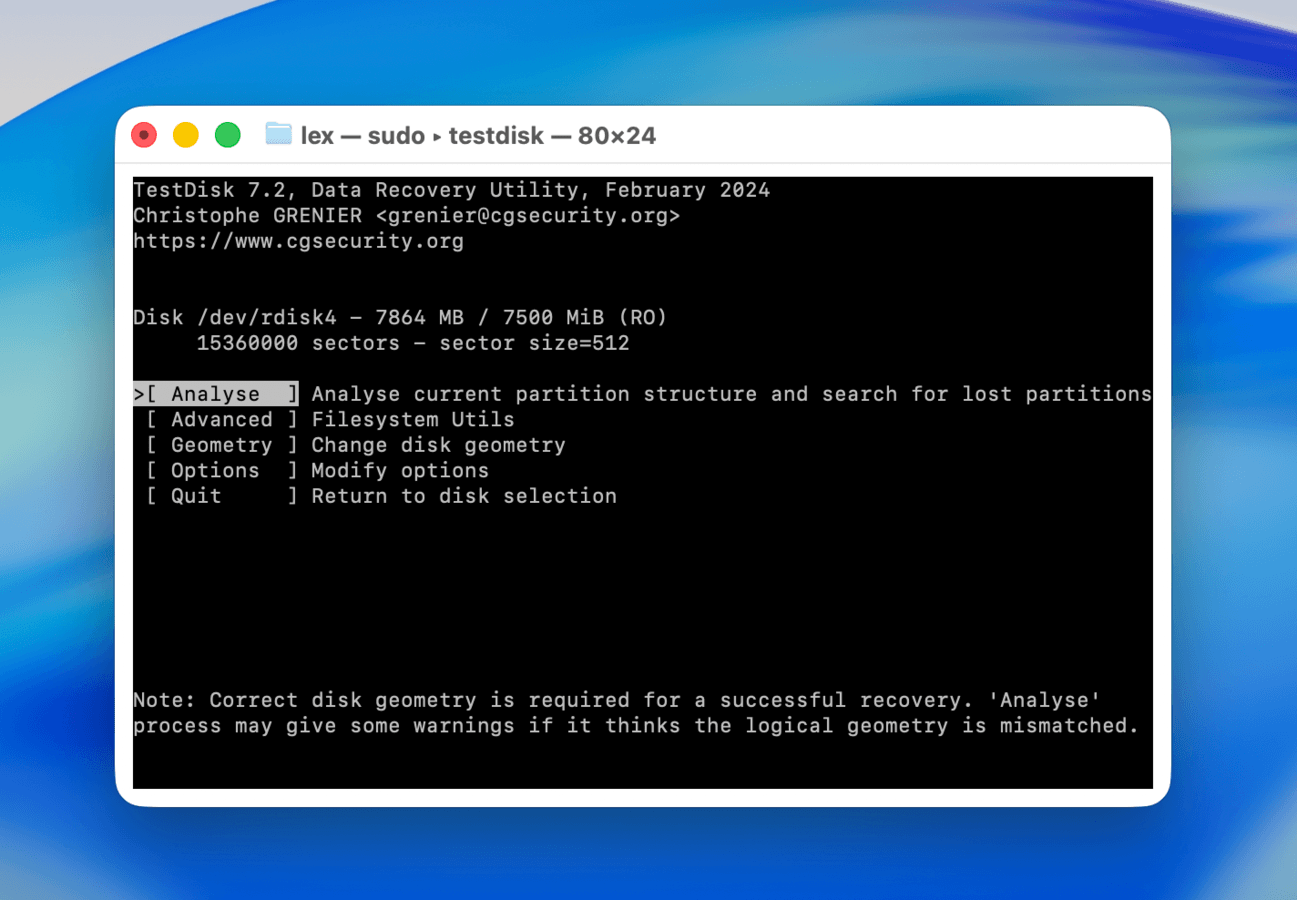
- グラフィカルユーザーインターフェースがありません(プレビューもありません)
- ソート、フィルタリング、その他のファイル閲覧機能がありません
- PhotoRecはデータ復元のためにシグネチャスキャンのみを利用します
- 技術サポートが限定されています
- ディスククローニングやS.M.A.R.T.のような復元アプリで一般的に見られる高度なツールがありません
ファイルシステムサポート:
- FAT12/16/32、exFAT、NTFS
- ext2/3/4、btrfs、XFS、JFS、ReiserFS
- HFS、HFS+、APFS
- UFS、BeFS、NSS、CramFS
- LVM、LVM2、Linux RAID、Linux Swap
価格情報: Free
包括的な概要
TestDiskとPhotoRecは、CGSecurityによって開発されたオープンソースのユーティリティのペアで、完全に無料でダウンロードできます。これらは、ディスク修復とデータ復元機能を組み合わせて提供しており、削除されたファイルの復元や破損したドライブへのアクセスの回復に役立ちます。
TestDiskは主にディスク修復ツールであり、失われたパーティションの復元、破損したパーティションテーブルの修正、ブートセクタの修正、そして一般的にデータへのアクセスを妨げている整合性の問題を修復することができます。たとえば、ドライブがMacで正しく読み取られない場合、TestDiskを使用することができます。一方、PhotoRecは、失われたファイルをドライブ上からスキャンして回復するためのデータ復元ツールです。シグネチャスキャナーのみを搭載していますが、多くの既知のファイルタイプに対応しています。
両方のアプリケーションは、さまざまなファイルシステム形式やストレージデバイスにネイティブ対応しています。ただし、どちらのツールにもGUIがなく、Terminalアプリのようなインターフェースで、キーボードだけを使って操作する必要がある点が唯一の問題です。
両方のアプリに関するユーザー体験については、TestDisk レビュー および PhotoRec レビュー で詳しく読むことができます。
ユーザーの声
TestDiskとPhotoRecは、特にオープンソースアプリケーションとしてオンラインコミュニティで非常に人気があります。顧客調査によると、TestDiskは商用アプリケーションでは解決できないケースを解決する評判があります。PhotoRecもユーザーフォーラムRedditで称賛されていますが、その制限は広く知られています。
「基本スキャンでは撮影後半の写真の半分が見つかり、その後ディープスキャンで前半の残りの写真も見つかりました。さらに、2020年までさかのぼる写真も見つかりました。本当にありがとうございました。この安心感は言葉では言い表せません。」– Redditユーザー
| プラットフォーム | 評価 |
| Trustpilot | 4.0/5 |
| G2 | 4.3/5 |
評決
TestDisk & PhotoRecは、ディスク修復とデータ復元機能を強力に組み合わせて無料で提供します。しかし、そのインターフェースデザインの状態により、公式の技術サポートがないことも相まって、両ツールは新規ユーザーにとって扱いにくいものとなっています。
5. R-Studio
開発者: R-Tools Technology Inc. (R-TT)
システム要件: macOS 10.14 以降
最適な用途: データフォレンジクス、高度な復旧作業
Pros
- 他のリカバリアプリでは見られない複数の高度なツールを提供します(例:フォレンジックモード、16進エディタなど)
- 機能やパフォーマンスに対して手頃な価格
- 全ての既知および一般的に使用されているファイルシステム形式で信頼性の高いパフォーマンス
- ドキュメント、写真、および一部のRAW画像の復元が非常に得意
- 強力なRAIDツール
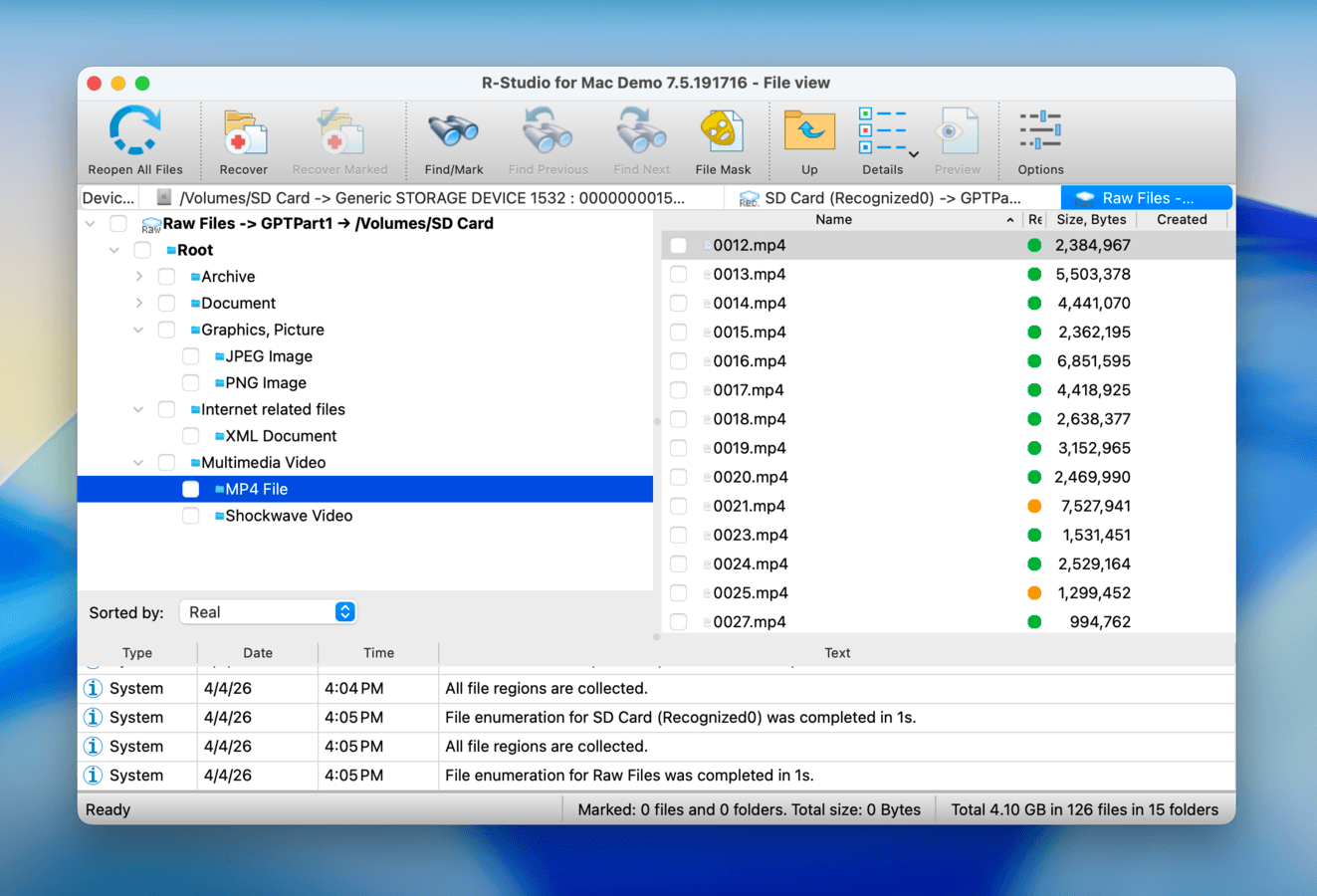
- 初心者には分かりにくいごちゃごちゃしたUI
- データ復元が設計上スムーズではない(上級ユーザーにより多くのコントロールを提供)
- プレビュー機能はアプリの他の部分ほど強力ではない(他のアプリのプレビュー機能の方が信頼性が高い)
ファイルシステムサポート:
- FAT12/16/32、exFAT、NTFS、ReFS
- HFS、HFS+、APFS
- ext2/3/4、XFS
- UFS1、UFS2、UFS BigEndian
価格情報:
- 1024 KB以下のファイルは無制限で無料復元可能
- 79.99ドルの一括支払い
包括的な概要
R-Studioは、長年にわたりコミュニティで高い人気を誇る強力なデータ復元ソフトウェアです。初心者にはとっつきにくいアプリケーションですが、その機能を最大限活用できるユーザーにとっては学ぶ価値があります。私たちのテストでは、R-Studioはいくつかの点で際立っていました。まず、その機能の多様さと深さに非常に感心しました。RAIDリコンストラクター、イメージバックアップ機能、起動可能なリカバリー、フォレンジックモードといったツールにより、このアプリは他の競合製品よりも多様な状況に対応できる能力を持っていました。
第二に、R-Studioはこのリストのほとんどのエントリーよりも一貫したパフォーマンスを発揮しました。論理的損傷の状態がさまざまなストレージデバイスから文書、写真、ビデオを復元する際に優れていました—アプリの正確な復元テスト結果についてはR-Studio レビューで読むことができます。
最後に、これらすべての機能が非常にリーズナブルな価格で提供されており、特に競合他社(および彼らが提供するもの)と比較するとそのお得さが際立ちます。このアプリの唯一の弱点は、画面の向こう側にある程度経験のあるユーザーを想定した、古くてごちゃごちゃしたインターフェイスです。
ユーザーの声
R-Studioは非常に人気のあるアプリです。Redditなどのユーザーフォーラムでよく取り上げられており、特に故障したドライブに関しては、最も信頼できるおすすめの1つとして一般的に称賛されているされています。ただし、マシン間でのライセンスの移行性については懸念事項があるため、詳細を知りたい場合はカスタマーサービスに連絡することをおすすめします。
「バックアップがなく、何千もの写真や重要なデータを持つユーザーのためにデータを復元することができました。一見故障したハードドライブをイメージ化し、データを復元できる能力は強力です。また、リモートシステムに接続できる機能も素晴らしい特徴の一つです。」– Capterraユーザー
| プラットフォーム | 評価 |
| Trustpilot | 3.5/5 |
| Capterra | 4.6/5 |
| G2 | 4.2/5 |
評決
R-Studioは、適切なユーザーの手にかかれば非常に強力なデータ復旧アプリです。使いにくくやや威圧的なインターフェースの下に、高度なツールと信頼性の高いパフォーマンスが備わっています。その深さにもかかわらず、非常に手頃な価格でも提供されています。
6. ワンダーシェアリカバリット
開発者: Wondershare テクノロジー
システム要件: macOS 10.3以降
おすすめ対象: ビデオの復元と修復
Pros
- 専門的なビデオ復元および修復ツール
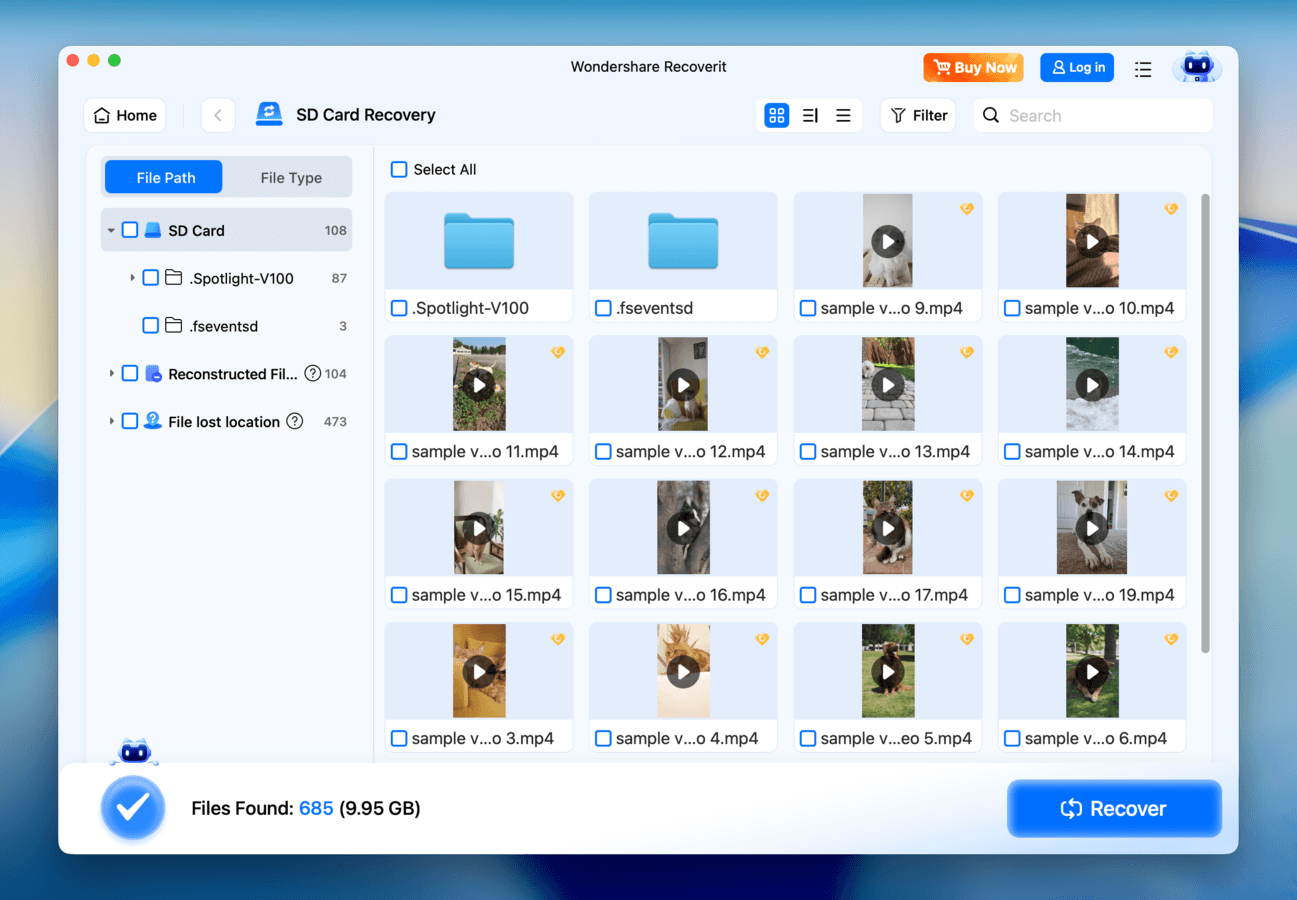
- 初心者にも優しいシンプルなインターフェース
- 起動ディスクの作成
- 高速なスキャン速度
- プレビュー機能が弱い
- ボリュームのみスキャン可能、ディスク全体は不可
- 復元結果が一貫性に欠ける
- 故障したディスクからの復元は信頼性が低い
ファイルシステムサポート:
- FAT32、exFAT、NTFS
- HFS+、APFS
- ext4
価格情報:
- 無料で100MBのデータ復元
- 月額$54.99(2台のMac用)
- 年額$64.99(2台のMac用)
- 一括払い$94.99
包括的な概要
Wondershare Recoveritは、優れたユーザー体験と中程度のパフォーマンスを提供する、もう一つの人気データ復元アプリです。また、同アプリには、他と差別化するユニークな機能も搭載されています。最大の強みはビデオ復元と修復モジュールで、削除されたビデオの復元や、再生不能な動画の修復をサポートします。また、Recoveritの洗練されたインターフェースにも高い評価があり、TestDiskやR-Studioのようなアプリよりもはるかに扱いやすくなっています。
しかし、その優れた美的デザインにもかかわらず、他社製品と同等の機能性はありませんでした。特に、プレビューアプリの動作が一貫しておらず、一般的なファイル形式ですら安定しなかった点にはとてもがっかりしました。これは、ライセンスを購入する前に無料でファイルをプレビューおよび確認できるという利点を打ち消してしまいます。全体的に、主に動画ファイルの復元が必要な初心者で、年間または永久サブスクリプションを最大限に活用できる方にはWondershare Recoveritをおすすめします(毎月サブスクリプションへのダウングレードは、節約の価値がありません)。
ユーザーの声
Wondershare Recoveritは非常に人気があり、TrustpilotやG2で何千ものレビューがあります。おそらく、Wondershareの他のアプリ(FilmoraやDr.Foneなど)のおかげで多くの波及的な取り上げがあるのでしょう。しかし、ユーザーフォーラムでは苦情という評価を受けており、このリストの他のアプリほど一般的には推奨されていません。
「写真でいっぱいのSDカード全体を復元することができました。2000枚以上の高解像度RAWファイルの話です。復元プログラムは、文字通りすべての画像を復元できたようです。私にとっては本当に大きな安心でした。非常にストレスの多い時期でしたが、速くて使いやすかったのもありがたかったです。」– Trustpilotユーザー
| プラットフォーム | 評価 |
| Trustpilot | 4.6/5 |
| G2 | 4.3/5 |
評決
Wondershare Recoveritは初心者にも使いやすいデータ復元アプリで、失われた動画の復元や修復をより高い成功率で行えるユニークな機能を備えています。このアプリは、これらの特定のツール(例: ビデオグラファーや編集者)を最大限に活用できるユーザーに最適です。
7. AnyRecover for Mac
開発者: iMyFone Technology Co., Ltd.
システム要件: macOS 10.10以降
最適な用途: RAWディスクからのデータ復元
Pros
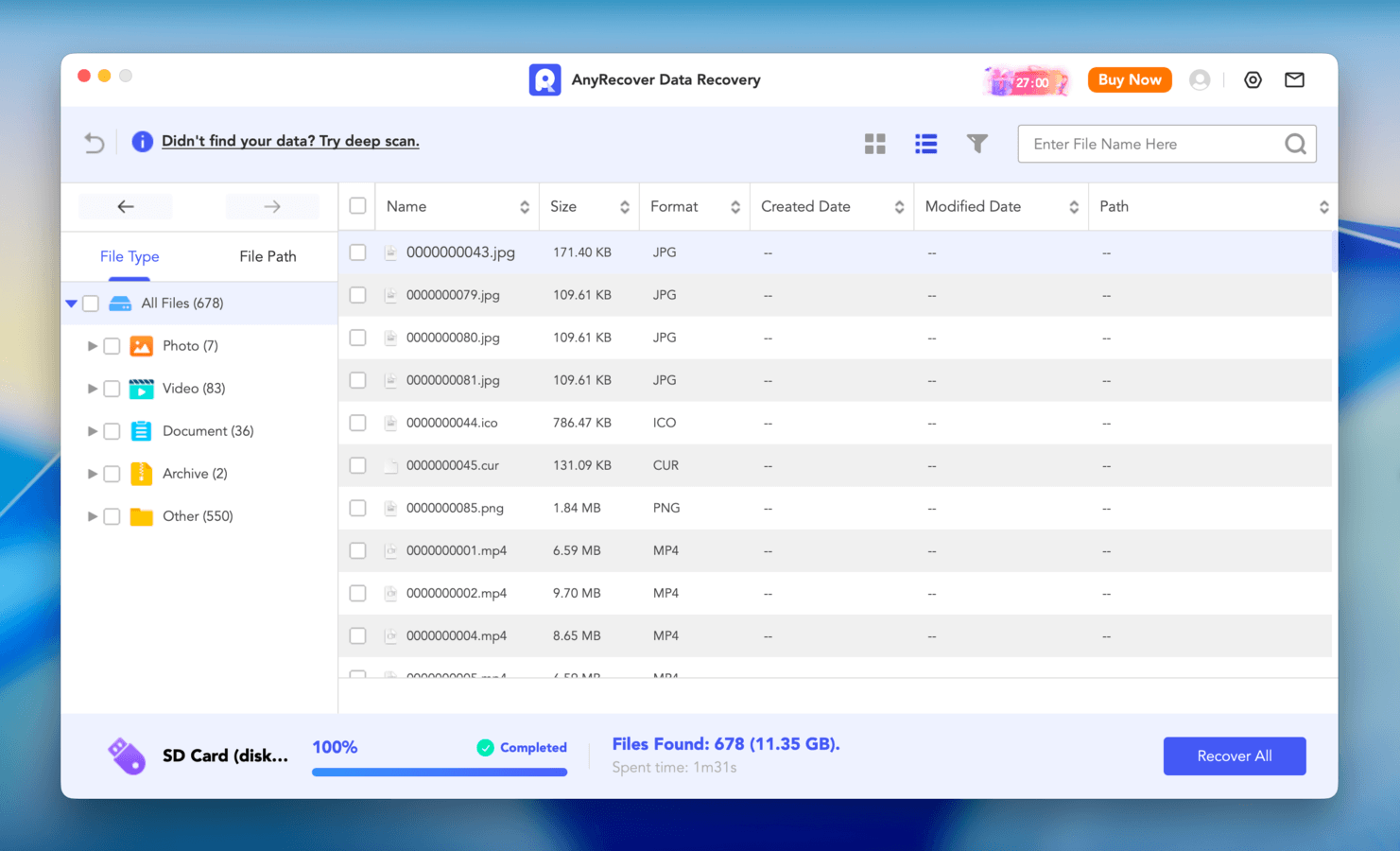
- 初心者に優しいインターフェース
- ブータブルディスクの作成が可能
- 破損したドライブでも正常に動作
- 優れたスキャンセッション管理
- ドライブが破損した場合のデータ復元に役立つイメージバックアップなどの高度な機能がありません
- 提供されている内容に対してアプリが高価だと考えます
- プレビュー機能が弱いです
- 復元された動画が再生できないことが多いです
ファイルシステムサポート:
- FAT16/32、exFAT、NTFS
- HFS+、APFS
価格情報:
- 無料のドライブスキャンとファイルプレビュー
- 月額 $59.99
- 年額 $79.99
- 一括払い $99.99
包括的な概要
AnyRecoverは、破損したドライブに対して異常に優れた動作をするMac向けの初心者向けデータ復元ツールですが、それ以外の面では他のアプリに比べて劣っています。
まず、良い点から:これまでのところ、AnyRecoverは特にRAWディスクやマウントされないディスクの操作時に最も安定しており、信頼性が高いと感じられました。これらは多くの場合、データ損失の候補となることが多いです。また、FAT、NTFS、HFS+、APFSファイルシステム形式で一般的なドキュメント、写真、ビデオのファイル拡張子でテストした際にも、一貫した結果を示しました。
しかし、これらの使用例以外では、AnyRecover は提案しにくくなります。イメージバックアップツールなどのリカバリアプリによくある高度な機能は備えておらず、既知の形式であっても特定のファイルのプレビューには苦労しました。とはいえ、主に破損したドライブから一般的なファイル形式を復元するためのツールに投資する予算がある場合は、AnyRecover を試す価値があります。
ユーザーの声
AnyRecover for Macに対するユーザーの感情を把握するのは少し難しいです。一方では、Trustpilotで400件近いレビューがあり、多くのユーザーがカスタマーサービスを称賛しています。一方、G2プラットフォームではレビューが1件しかなく、評価は2.0でした。Redditからのフィードバックははるかに批判的で、ユーザーエクスペリエンスが悪いや全般的な信頼性の低さが取り上げられています。
「私はanyRecoverのカスタマーサポートで素晴らしい体験をしました。Rayはとても親切で対応も早く、私が報告した音声ファイルの修復問題に対する本当の解決策が見つかることを楽しみにしています。彼らがきっと私のために解決してくれると信じています!」– Trustpilotユーザー
| プラットフォーム | 評価 |
| Trustpilot | 4.7/5 |
| G2 | 2.0/5 |
評決
AnyRecoverは、RAWディスクやマウントされないディスクに対して信頼できるソリューションであり、特に一般的なファイルタイプの復元が主な目的であれば最適です。他のリストの項目と比べて、古いバージョンのmacOSにも対応しています。
8. Tenorshare 4DDiG
開発者: Tenorshare
システム要件: macOS 10.12 以降
最適な用途: 写真とビデオの修復および基本的な復元
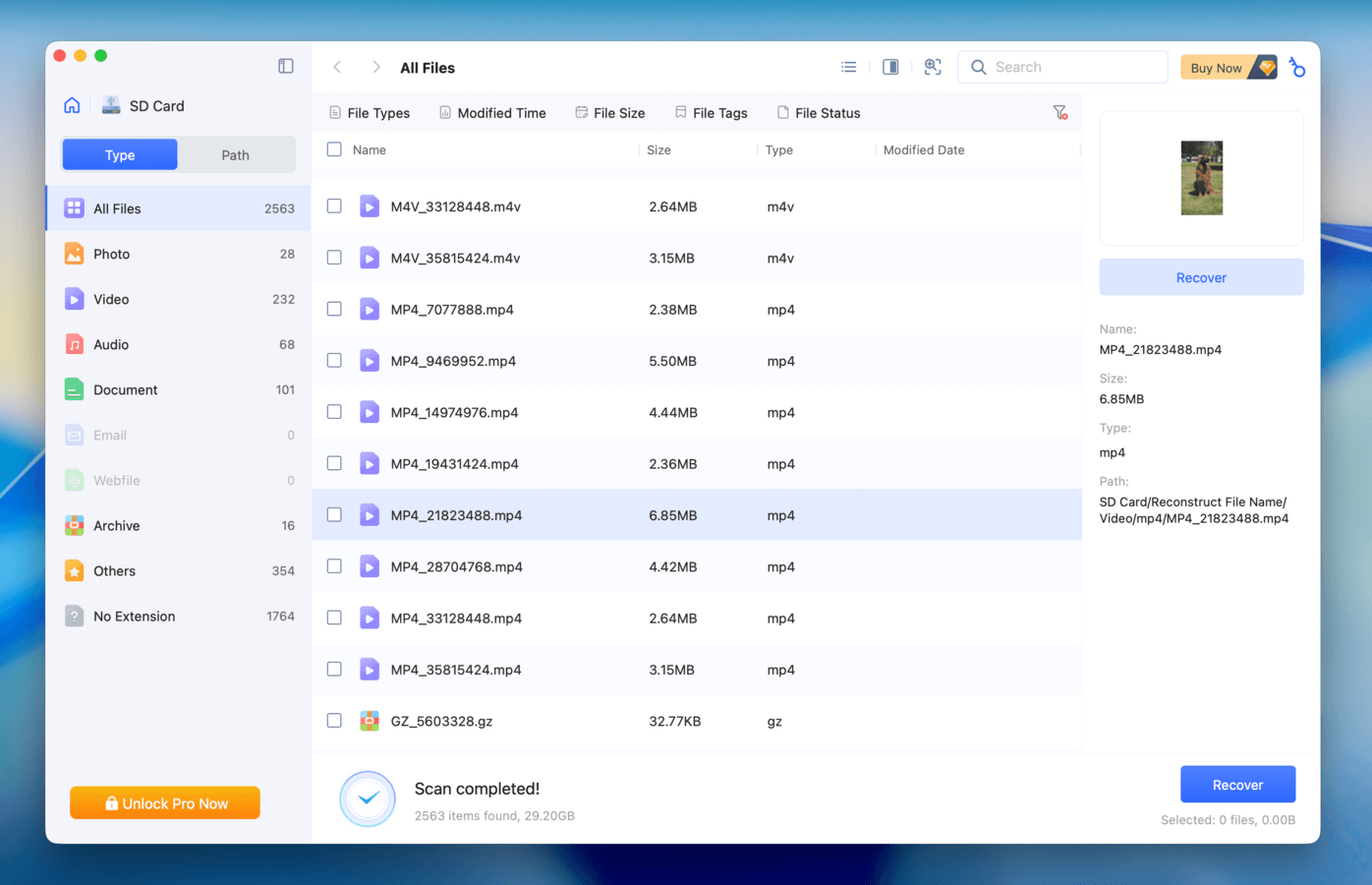
Pros
- 初心者に優しいユーザーインターフェース
- 写真や動画の修復ツールがある
- ブータブルディスクの作成が可能
- 適切なスキャンセッション管理
- 一般的なファイル形式の削除ファイルを復元するのが得意
- 破損したドライブの処理が苦手
- プレビュー機能が弱く、あまり動作しない
- フォルダ構造の復元が弱い
- シグネチャスキャナーが信頼できない
- 機能や能力に対して高価
ファイルシステムサポート:
- FAT32、exFAT
- HFS+、APFS
価格情報:
- 無料のドライブスキャンとファイルプレビュー
- 月額 $55.95
- 年額 $69.95
- 一括払い $119.95
包括的な概要
Tenorshare 4DDiGは長い間存在しており、このリストの堅実な最後のエントリーです。他のリカバリアプリより特別に優れている点はありませんが、十分なユーザーエクスペリエンスと良い機能を提供します。
このアプリは競合他社の中でもクリーンなGUIを持っていますが、偽の「リカバリーロケーション」(例:ごみ箱、特定のフォルダー)によって少し損なわれていました。また、修復ユーティリティも非常によく機能し、テスト中にいくつかのJPEGを修復することができました。4DDiGレビュー
回復性能に関しては、削除された一般的なファイルタイプの復元には対応していますが、破損したドライブ、RAW画像、およびほとんどのビデオフォーマットの復元には苦戦します。修復機能も必要とするユーザーにはTenorshare 4DDiGを推奨します。それ以外の場合は、このリストの他のエントリーの方がはるかに優れた選択肢です。
ユーザーの声
データ復旧分野の長年の競争相手として、4DiGは一定の知名度を持っています。Trustpilot、G2、Capterraの合計で400件以上のレビューがあり、その多くは肯定的な内容です。しかし、他のユーザーの中には非常に悪い経験をし、アプリを詐欺と呼ぶほどでした。私たちの総合的な調査によれば、4DDiGをシンプルな復旧作業に使用したユーザーの成功率は高く、その多くが好意的なフィードバックを残しています。
「このソフトウェアはよく整理されていて、技術的な経験がないユーザーでも使いやすいです。スキャンには多少時間がかかる場合もありますが、非常に徹底しており、復元可能なファイルをプレビューできるので、今後の対応を決める前に役立ちます。私のテストでは、削除されたファイルやアクセスできないファイルをいくつか検出できました。すべての復元シナリオを解決できるわけではありませんが、一般的なデータ復元の状況には信頼して使えます。」– Trustpilotユーザー
| プラットフォーム | 評価 |
| Trustpilot | 3.5/5 |
| G2 | 4.8/5 |
| Capterra | 4.8/5 |
評決
Tenorshare 4DDiGは、ユーザーフレンドリーなアプリで平均的な復元性能を持っていますが、実際に機能するビデオおよび写真修復ツールによってその点を補っています。復元と修復をひとつのツールで長期的に必要とする場合には、状況に応じておすすめできます。
Mac用トップSDカード復元ツールの比較
データ復旧やそのために使用されるプログラムについて学ぶことは、まるで氷山のように感じられます—水面下には非常に多くの情報があります。圧倒されないように、このガイド記事で取り上げたすべての復旧アプリとその最重要情報をまとめたチートシートをご用意しました。
下の平均ユーザー評価の列は、Trustpilot、G2、Capterraなどのプラットフォームからの評価を組み合わせたものです。ただし、ご利用を検討しているソフトウェアについては、Redditのようなフォーラムで実際のユーザーの体験談を読むことで、より明確な情報を得ることを強くお勧めします。
| 最低価格 | 永久ライセンス | トライアル機能 | MVP機能 | 平均ユーザー評価 | |
| Disk Drill | $89/年 | はい | ドライブスキャンとファイルプレビューが無料 | 高度なカメラリカバリー、バイト単位のバックアップ | 4.0/5 |
| Data Rescue 6 | $79/月 | いいえ | 1 GBのデータ復元が無料 | FileIQカスタム署名 | 3.9/5 |
| iBoysoft Data Recovery | $89.95/月 | はい | ドライブスキャンとファイルプレビューが無料 | ファイル閲覧インターフェース | 4.0/5 |
| TestDisk & PhotoRec | 無料 | 無料 | 無制限で無料利用可 | パーティション復元(TestDisk)、署名スキャナー(PhotoRec) | 4.1/5 |
| R-Studio | $79.99(一括支払い) | はい | 1024KB以下のファイルは無制限で無料復元 | RAID再構築、イメージバックアップ、フォレンジックモード | 4.0/5 |
| Wondershare Recoverit | $54.99/月 | はい | 100MBのデータ復元が無料 | 動画修復モジュール | 4.4/5 |
| AnyRecover for Mac | $59.99/月 | はい | ドライブスキャンとファイルプレビューが無料 | RAWディスク対応 | 3.3/5 |
| Tenorshare 4DDiG | $55.95/月 | はい | ドライブスキャンとファイルプレビューが無料 | 動画・写真修復ツール | 4.3/5 |
Mac用SD回復ソフトができること・できないこと
このセクションでは、データ復元ソフトウェアが実際に機能する状況について現実的な期待値を設定することを目指しています。現実として、復元が完全に不可能なシナリオが多く存在します—たとえ他の情報源がそうでないと説得しようとしても。
同時に、多くのファイルを削除した場合やドライブが最初は読み取れないように見える場合でも、復元の成功率が非常に高いケースが多くあります。
ご自身の状況を診断するために、最も一般的なデータ損失のケースを成功率ごとに分類した簡単な概要を以下に示します。
高い成功率:
- 誤って削除 誤って削除されたファイルファイルを削除しても、すぐにドライブから完全に消去されるわけではありません。データの断片は残っており、データ復元ソフトウェアによって作業可能なファイルとして復元できます。
- クイックフォーマット: ファイルを削除するのと同様に、ドライブでクイックフォーマットを実行しても、すぐにデータが消去されるわけではありません。新しいデータをドライブに保存しない限り(これがファイルデータを上書きします)、ファイルを復元することができます。
- マイナーなファイルシステムの破損 ドライブがRAWとして表示されたり、ディレクトリが壊れたり、パーティションが破損した場合、通常はデータが削除されたのではなく、単にアクセスできなくなっています。ドライブを修復したりデータ復元ソフトウェアを使用することで、ファイルを復元できます。
成功率は中〜低です。
- 新しく保存されたファイル: ファイルデータは削除直後にすぐ消去されるわけではありませんが、新しいファイルがドライブに保存されることで上書きされる可能性があります。しかし、どのファイルが最初に上書きされるかを正確に知ることはできません。
- 繰り返しのフォーマット: ドライブをフォーマットするたびに、新しいデータがそのセクターに書き込まれます。そのデータ量は少ないですが、繰り返しのフォーマットによって、復元に必要な残りのファイルデータが最終的に上書きされてしまうことがあります。また、古いファイルシステムデータが断片化し、復元ツールの作業が困難になることもあります。
- 断片化された大型ビデオファイル: 大きな動画ファイルは、その断片がボリューム全体に散在していることが多いため、標準的な復元ツールでは復元が困難です。カメラメディア向けの専用スキャンモジュールを備えた復元ソフトウェアが必要です。
私たちのトップ8リストには、いくつかのビデオ復元に特化した機能を持つエントリーがありますが、まずはDisk DrillのAdvanced Camera Recoveryスキャンを試すことをおすすめします。これが(特にビデオの場合)これまでで最も優れた、最も信頼性の高いプレビュー機能を持っており、復元を決定する前にビデオが正常に動作するか(無料で)確認できます。
DIY復旧では不可能:
- フルまたはセキュアフォーマット: これらのフォーマット処理は、ドライブ上のデータブロックをゼロで完全に上書きするため、いかなる形でも復元は不可能になります。バックアップのみが有効です。
- SD-ERASE コマンド: SD-ERASEは、ドライブのメモリセルの電気状態を物理的に放電させ、データを完全に消去します。
- 深刻な物理的損傷: データはドライブ上に物理的に保存されており、ドライブ内部の部品の損傷によって直接影響を受けます。損傷の性質によっては、データ自体が物理的に破壊されてしまうこともあります。
- NANDの劣化またはスキャンエラー NANDフラッシュは時間の経過とともに自然劣化し、コンピューターがドライブを(物理的に)読み取ることさえ難しくなり、結果としてスキャンエラーが発生することがよくあります。
物理的な損傷やNANDの劣化の場合でも、プロのデータ復旧サービスに投資する意思があれば、(場合によっては)復旧が可能です。これらの会社は、最先端の技術と専門知識を持ち、安全に復旧を試みることができます。状況を説明した上で、電話で見積もりを依頼することができます。
結論
私たちのチームによるこのリストのアプリ(およびリストに入らなかったすべての他のアプリ)の徹底的な分析に基づき、Disk Drill を 2026 年最高のSDカードリカバリーソフトウェアとしておすすめします。Advanced Camera Recovery や Byte-to-byte backup、そして信頼性の高いプレビューツールの組み合わせにより、Disk Drill はメモリーカードからビデオや RAW 写真を復元するのに非常に強力です。また、ドキュメントやスプレッドシートなど他のファイルタイプでも一貫したパフォーマンスを発揮しました。
ただし、ご自身の特定のニーズによっては、このリストの他のツールも検討する価値があります。例えば、TestDiskは失われたパーティションの復元に優れており(しかも無料です)。R-Studioは公式のフォレンジックモードを備えた唯一のアプリで、裁判の証拠として使用することができます。まとめると、私たちはDisk Drillを総合的に最良の選択肢と考えていますが、復元の成功は常に個々のケースに依存するため、慎重に選択してください!
よくある質問
- ディスクユーティリティ(First Aid): 軽度なドライブの破損を修復し、これにより以前アクセスできなかったデータへのアクセスが回復する可能性があります。
- タイムマシン: (選択した)ファイルとフォルダーの増分バックアップを外部ストレージデバイスへ作成し、同時に一時的なバックアップもローカルに保存します。
- ゴミ箱フォルダー: 削除されたファイルとフォルダーを、復元または完全に削除されるまで保存します。
- iCloudデータ復旧: 削除されたiCloudファイルを30日間保存します。
- 復元するデータの量とその断片化の程度
- 使用したデータ復元アプリの全体的なパフォーマンスとスキャンの深さ
- 使用しているストレージデバイスの種類とその合計容量
- ドライブの健康状態および読み取りの安定性