毎年、何百万人もの人々が誤ってファイルを削除したり、フォーマットエラーやドライブの破損によってファイルを失ったりしています。
- 良いニュース:無料のデータ復元ソフトウェアは、これらの多くの場合で失われたデータを復元できます – 支払いは必要ありません。
- 悪いニュース:ほとんどの無料ツールには重大な制限があり、それに気づくのは手遅れになってからです。
私たち7人のデータ復旧専門家チームが、利用可能な主要な無料データ復旧ソフトウェアを数週間かけてすべてテストし、実際の復旧性能でランク付けしましたので、最初から正しい選択ができるようになっています。
各ツールの実践的な詳細解説をご覧いただくか、すぐに比較したい場合は比較表をご覧ください。
各ツールの評価は、専門家による実際のテストから収集されたデータに基づいています。私たちの方法論に興味がある場合は、私たちのテスト方法をご覧ください。
本当に無料のデータ復元ソフトはありますか?
完全無料のデータ復元ソフトウェアは確かに存在します。しかし、検索中にはフリーミアムツールにも出会うことでしょう。無料版とフリーミアム版の違いがよく分からないですか?では:
- 無料 は無制限の復元が無料でできることを指します。とてもシンプルで、たいていの人が求めているものです。
- フリーミアム は通常、何らかの制限付きでの無料復元を意味します。例えば、有料ライセンスを購入する前に復元できるファイル数が限られている場合などです。
さて、ここで無料およびフリーミアムの両方のソリューションをこのリストに含めた理由がひとつあります。それは、無料のリカバリーツールにはトレードオフが伴うことが多いためです。これは無料ソフトウェアが悪いと言うわけではありません。実際に、有料のものよりも特定の分野で優れているものもあります。しかし、無料ツールは、スキャンモードがなかったり、浅いファイル復元しかできなかったりと、何らかの面で不足していることが多いのです。
4つの最高の無料無制限データ復元ソフトウェア
すべてのデータ損失ケースはユニークです。それでも、多くのシナリオにおいてバランスの取れた結果を提供できるリカバリーツールを求めるものです。リカバリーソフトウェアには限界があり、上書きされたり安全に消去されたデータはどのツールでも復元できないことを覚えておいてください。しかし、このWindows向けの無料データリカバリーソフトウェアのベストリストにあるすべてのツールは、データ復元の総合的なポテンシャルに基づいてランク付けされています。
1. PhotoRec — フォーマット済み、破損、またはRAWドライブからの無制限無料復元
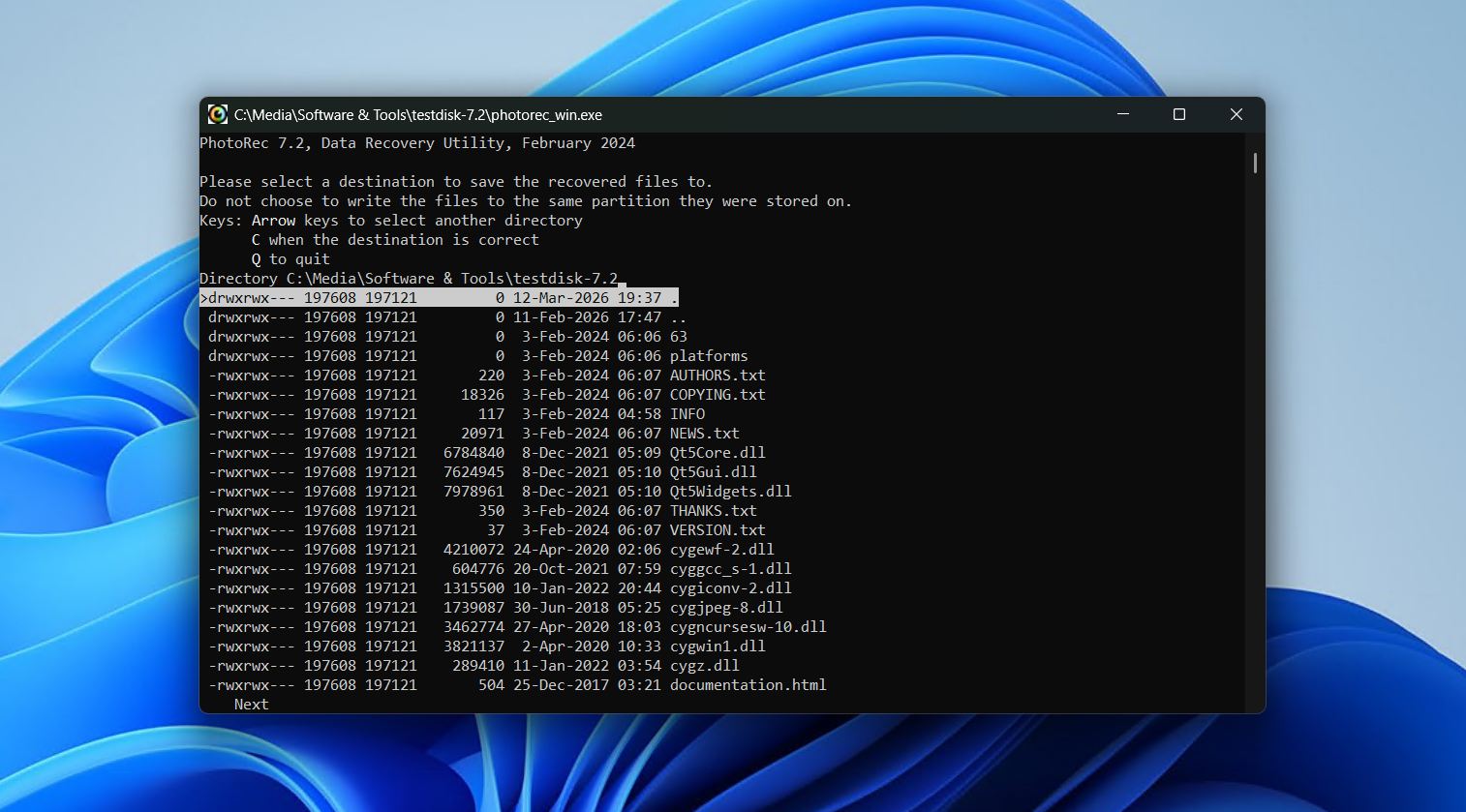
次に紹介するのはPhotoRecです。これは完全に無料でオープンソースの復元ツールであり、480種類以上のファイルタイプのデータベースを活用してファイルシグネチャによるデータ復元に特化しています。ファイルシステムをほとんど無視して動作するため、ファイルシステムのメタデータが上書きされたり、深刻に破損して使用できなくなったフォーマット済み、破損、またはRAWドライブからデータを復元する場合によく推奨されます。
PhotoRecの難点は、直感的とは程遠いことです。PhotoRec レビューで述べたように、テキストベースのインターフェースはマウス操作に対応しておらず、リアルタイムプレビューもなく、復元中に結果をフォルダ分けしたり並べ替えたりすることもできません。また、ファイルシステムを利用しないため、元のファイル名やフォルダ構成は常に失われます。それでも、ファイルカービングが最適な復元方法であり、無制限のデータを無料で復元する必要がある場合には、非常に信頼できる選択肢です。
利点
- 完全に無料でオープンソースです。
- 完全にポータブルで、インストールは不要です。
- 多くの有料代替製品と比較して、非常に高速なスキャン速度を実現します。
- フォーマット済み、破損、またはRAWドライブからの効果的なRAWリカバリが可能です。
- 安全な読み取り専用スキャンで、データにリスクを与えません。
短所
- 元のファイル名やフォルダ構造を復元できません。
- 従来のテキストベースのインターフェースは直感的ではなく、GUIラッパーはほとんど価値を追加しません。
- 復元機能のみに特化しており、プレビュー、セッション保存、スキャンの一時停止/再開、スキャン後のフィルタリングなどはありません。
ユーザーレビュー:
このウェブサイトのおかげで、PhotoRecをダウンロードして、まず取り外さずにSDストレージを抜いて壊れてしまった写真を復元することができました。 — Jose、Trustpilotユーザー
私はまだ何も知らなかった頃に一度使ったことがありますが、ちゃんと動作しました。ただ、これはかなり限定的なツールで、ファイルシステムのメタデータがまったくなく、ファイルが断片化されていない場合にしか役に立ちません。それはとても珍しいケースだと思いますし、その場合でも、もっと優れた無料またはほぼ無料の代替手段があります。 — Sopel97、Redditユーザー
ソフトウェア評価:
| プラットフォーム | 評価 | レビュー数 |
| Trustpilot | 4.0/5 | 3 |
| G2 | 4.3/5 | 12 |
| 最終評価: | 4.2/5 | |
2. Recuva — Windowsで最近削除したファイルを無制限で無料復元
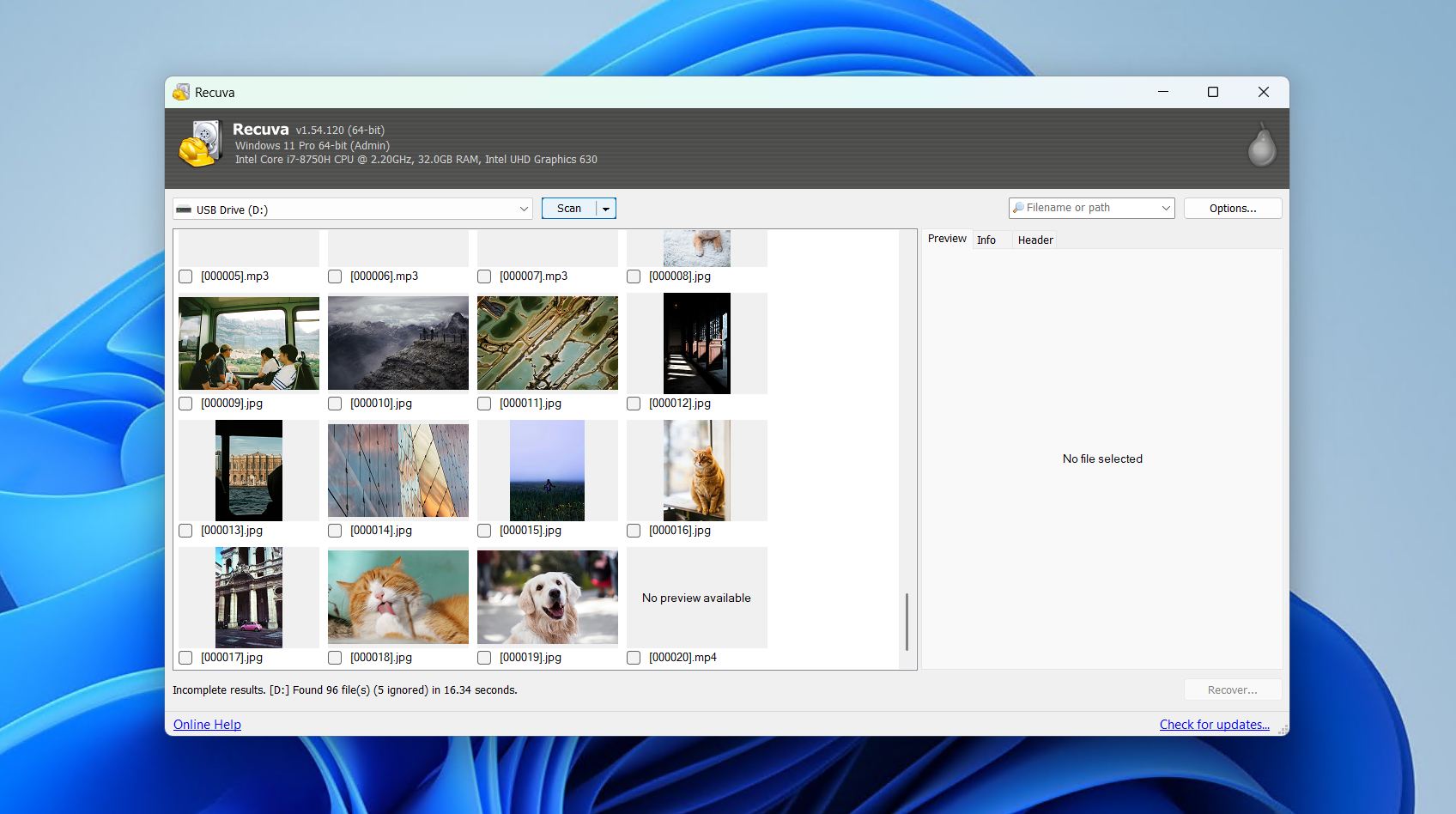
シンプルさを求めるなら、Recuvaは選択肢の一つです。これは、HDD、USBドライブ、SDカード、その他のストレージデバイスからの復元をサポートする、Windows上で使える軽量な復元ツールです。インストールから始まり、ウィザードインターフェースを使って復元プロセス全体を案内してくれるため、完全に無料で利用できる、より手軽なツールの一つとなっています。ユーザーインターフェースは古めかしいですが、操作の流れは最初から明確です。
Recuvaは非常に特定のシナリオ、つまり健康なドライブから最近削除されたファイルの復元において非常に優れた選択肢です。Recuva レビューのテストでは、健康なHDDから削除されたデータの85%を回復し、一般的なドキュメントや画像の処理も良好でした。しかし、この快適ゾーンから一歩外れると、パフォーマンスは大きく低下します。例えば、クイックフォーマットされたUSBからはデータの63%しか回復できず、破損したRAW SDカードのスキャンはまったくできませんでした。それでも、Recuvaはそのニッチな役割を十分果たしており、起動直後からフルリカバリー機能を利用できます。有料版へのアップグレードは完全にオプションであり、リカバリーパフォーマンスには影響しません。
利点
- 完全に無制限の復元でデータ容量の上限なし。
- 初心者向けのウィザードガイド付きワークフロー。
- 十分に高速なスキャン速度。
- 複数回上書きが可能な安全なファイル削除ツールを搭載。
- アップグレードは完全に任意で、アップグレードの案内は控えめです。
短所
- パーティションやドライブ文字が表示されていないドライブをスキャンできないため、RAWや破損したディスクは完全に除外されます。
- 大きなファイルや断片化されたファイルに対して大幅に苦戦します。
- 復元品質インジケーターはほとんど信頼できません。
ユーザーレビュー:
私は彼らのRecuvaを使いましたが、本物です!ウイルスも入らず、ビデオも元通りに戻ってきました! — Arturo、Trustpilot ユーザー
Recuvaは私が使った中で最高の復元ツールのひとつで、無料版でも私が必要とするすべての機能を備えています。シンプルでクリーンなインターフェースで、曖昧な点がなく、特別なスキルも必要ありません。 — アンドリュー、Trustpilotユーザー
ソフトウェア評価:
| プラットフォーム | 評価 | レビュー数 |
| Trustpilot | 3.9/5 | 27,436 |
| G2 | 4.5/5 | 626 |
| 最終評価: | 3.9/5(データが限られています) | |
3. Windows ファイル回復 — 完全無料、ターミナルベースの純正ツールによる復元
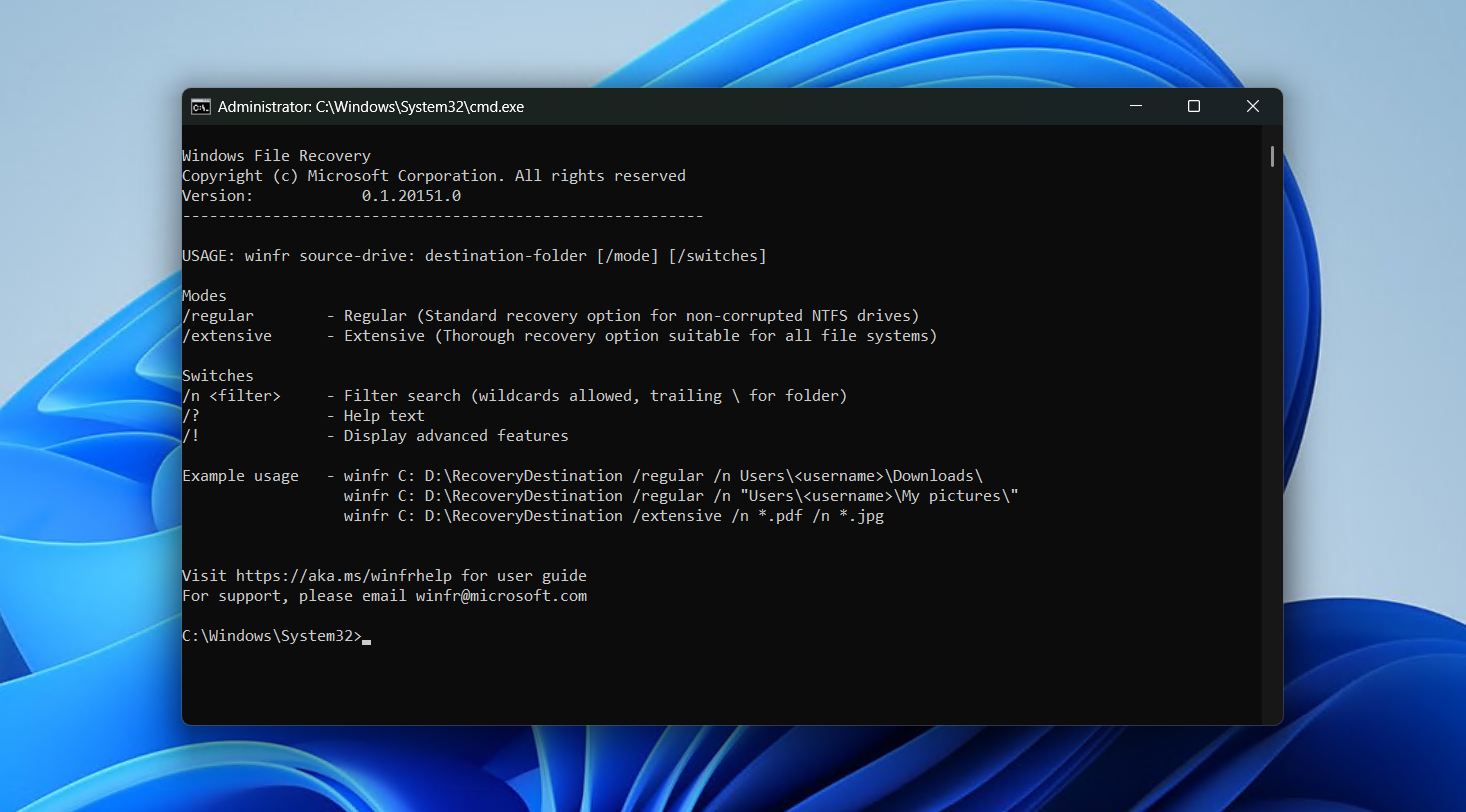
Windows File Recoveryは、2020年にリリースされたMicrosoft公式の復元ソリューションです。もう一つのテキストベースのツールであり、すべてCMDを通じて操作されます。スキャンタイプは2種類あり、通常は非破損のNTFSドライブ用、拡張はより入念で全てのファイルシステムをサポートします。Microsoft Storeから無料で入手でき、Microsoft公式製品であるという信頼性の高さから、多くの人にとって簡単な選択肢となっています。
最も顕著な欠点は、すべての操作がコマンドで行われるため、このリストの中でも特に難しいツールのひとつと言える点です。もちろん、ターミナル操作に慣れている方にとっては利点ともなり得ますが、大多数のユーザーには当てはまりません。同様に、基本的なNTFSの削除取り消しシナリオでのみ顕著な結果が得られることが分かりましたが、これは明らかにすべてのユーザーのニーズを満たすものではありません。それでも、「どのように」スキャンを実行するかをコントロールできる機能は便利ですし、十分な時間があれば誰でも使いこなせるほどのドキュメントも用意されています。
利点
- 公式のMicrosoft製品です。
- 完全に無料で、復元の制限はありません。
- 復元中に見つかったデータを閲覧できます。
- ロック解除されたBitLocker暗号化ドライブで動作します。
短所
- 公式GUIがなく、純粋なコマンドラインインターフェースのみです。
- クイックスキャンは正常なNTFSパーティションのみサポートされています。
- ファイルシグネチャのデータベースが非常に大きいわけではありません。
ユーザーレビュー:
「見たところ、かなり基本的で使いやすそうですが(ただし、シンプルとは限りません)。上書きされたセクターやSSD上のTRIMに関する一般的な注意事項があります。私が読んだ限りでは、これはコマンドライン専用のようです(良い点としては、ROライブメディアで起動できることです)。支払う価値はあります:無料です。」 — HRH、Quoraユーザー.
これは、このような機能を実現する製品がついに登場し、サードパーティー製ソフトウェアに頼らずに済むようになったのは素晴らしいことですが、私は本当に、これがWindowsの最新ビルドやWindows Storeに依存せず、単独で動作するコマンドラインアプリであってほしかったです。 — 32178932123、Redditユーザー
現在、Windows File Recoveryのコミュニティ評価を提供するのに十分なデータがありません。
4. R-Photo — プロフェッショナルグレードエンジンによる無料の写真・ビデオ復元
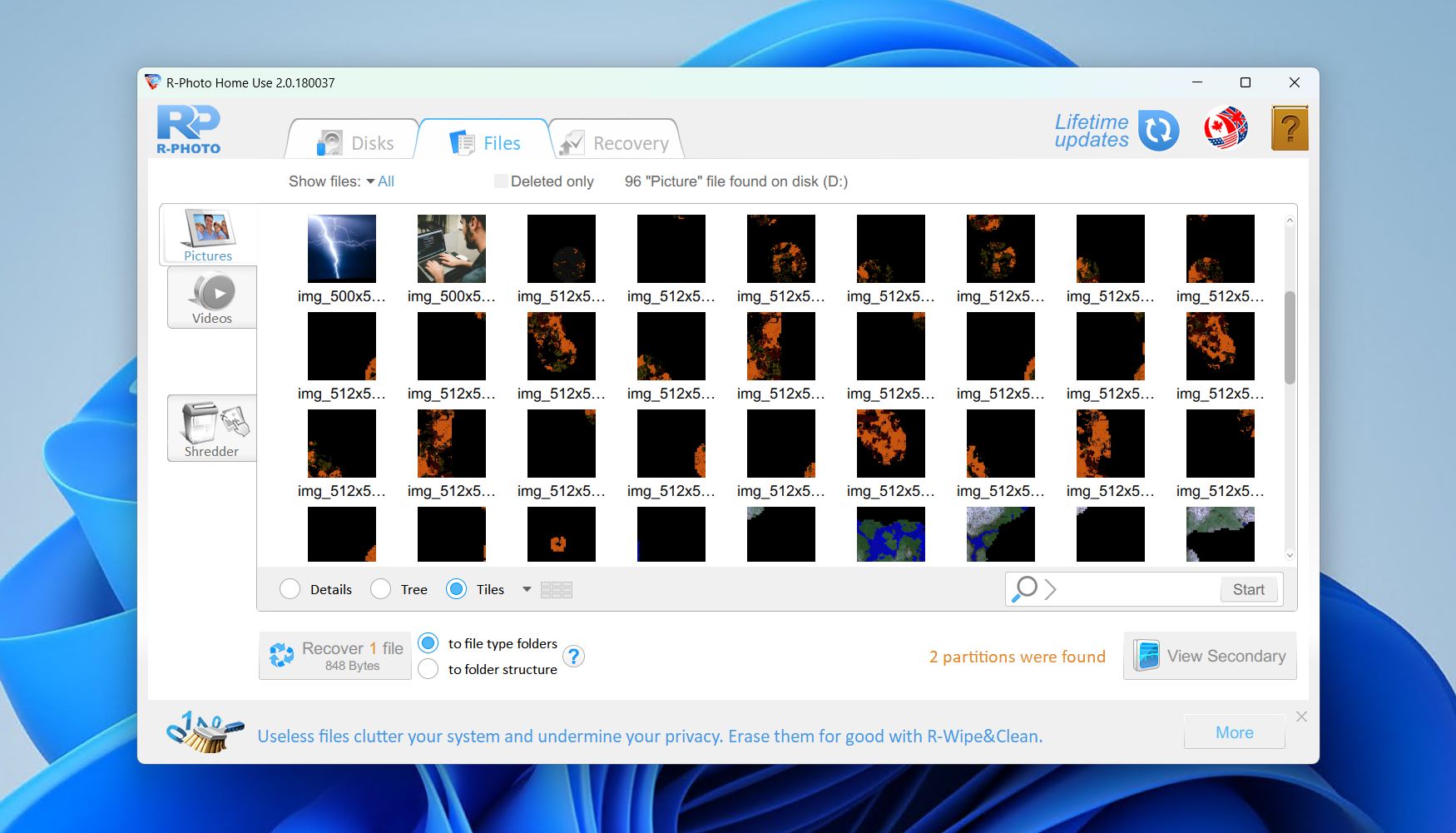
私たちの無料リストの最後を飾るのはR-Photoです。これは、プロ仕様のツールR-Studioを提供しているチームが開発した、無料で非商用向けの写真およびビデオの復旧ツールです。Windows専用で、内部および外部のHDD、SSD、USBドライブ、SDカード、損傷のないRAIDアレイに対応しており、FAT、exFAT、NTFS、ReFSファイルシステムで動作します。最大の特長は、R-Studioと同じ復旧エンジンを採用していることで、同様のツールを大きく上回る復旧能力を備えている点です。
ユーザーインターフェースはかなり古いですが、使用できないほどではありません。より重要なのは、写真とビデオの復元にのみ特化しているため、包括的なソリューションではなく専門的なツールであるという点です。そのため、他のファイルタイプを復元する必要がある場合は運が悪いです。しかし、それ以外の場合、予算内で撮影データを復元する必要がある写真家やビデオグラファーにとって、R-Photoは信頼性が高く強力なオプションとなります。
利点
- R-Studioと同じエンジンを搭載しています。
- 個人利用は完全に無料で、登録も不要です。
- 幅広いRAW形式に対応しています。
- 故障や不安定なディスクのイメージ作成が可能です。
短所
- 写真とビデオのみを復元します。
- Windows以外のファイルシステムはサポートされていません。
- 非商用利用のみ無料です。
ユーザーレビュー:
やりました!データ復元ソフトを調べたとき、ゴミのようなものがたくさんありましたが、これは本当に機能し、ソフトをダウンロードしてから5分以内に本当に重要なビデオファイルを復元することができました。 — 確認済みG2ユーザー
使い方を覚えれば、削除または失われたファイルを復元するのに非常に使いやすいです。 — 確認済みG2ユーザー
ソフトウェア評価:
| プラットフォーム | 評価 | レビュー数 |
| Trustpilot | 3.5/5 | 4 |
| G2 | 4.2/5 | 15 |
| 最終評価: | 3.9/5(データが限られています) | |
無料ツールだけでは足りない場合:フリーミアム代替案
💡 上記の無料ツールがご自身のニーズを十分に満たさない場合—複雑なデータ損失の状況や破損したドライブ、高度な機能が必要な場合など—以下のフリーミアムツールを検討する価値があります。どちらも購入前に結果を確認できる無料枠が用意されています。
1. Disk Drill — 幅広いシナリオに対応した高機能なフリーミアムリカバリー
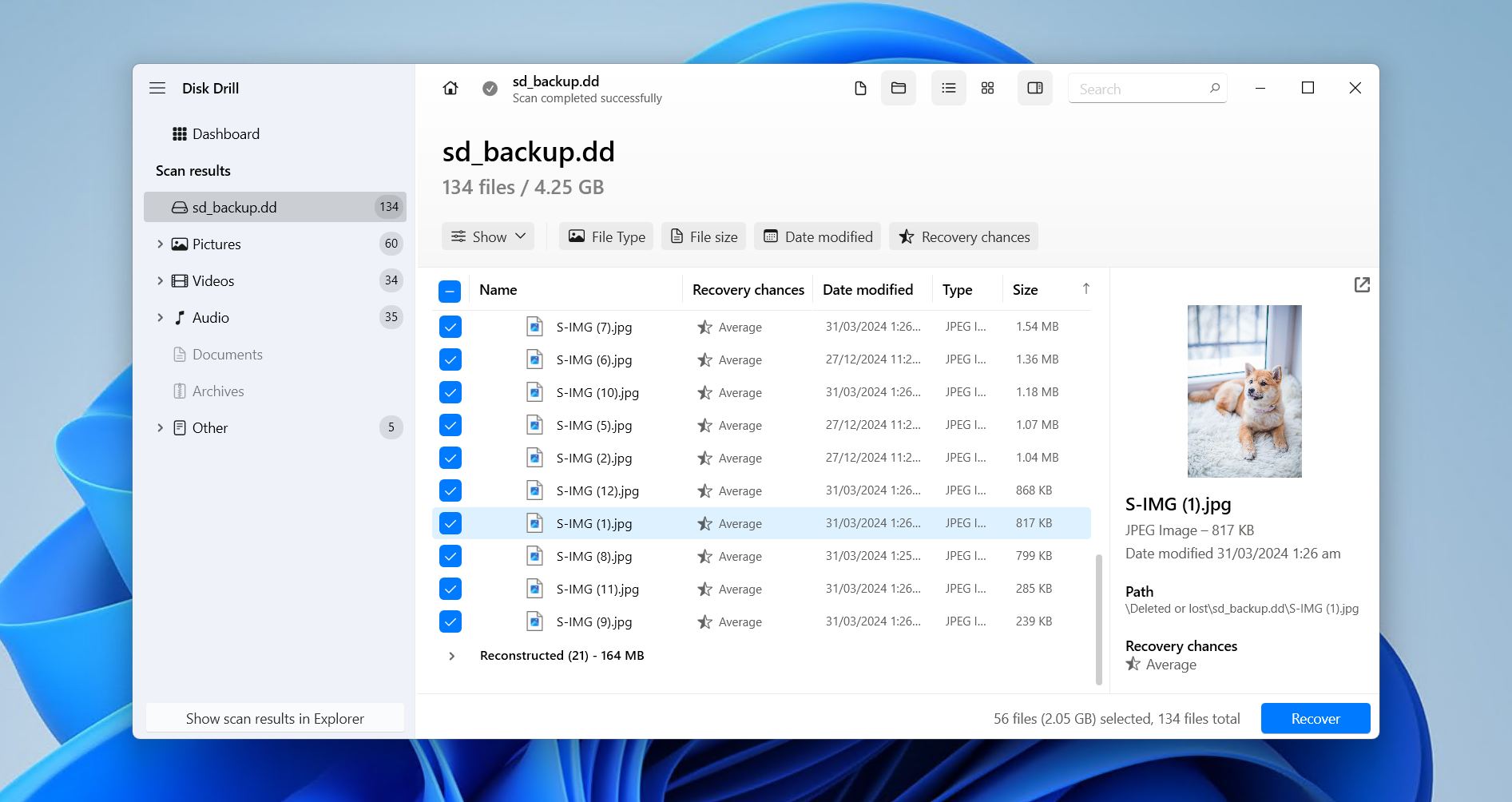
Disk Drillは、DIYリカバリーが可能なほぼあらゆるデータ損失シナリオからデータを検出・復元できる優れた能力により、PC向け最高のフリーミアムデータ復元ソフトウェアのトップに位置づけられています。最大100MBまで無料でリカバリーできるフリーミアムツールとして、その性能は他の無料ツールをはるかに上回り、HDD、SSD、USBドライブ、SDカード、NASデバイス、RAIDアレイ(0、1、5、6、10、1E、JBOD)、およびFAT、NTFS、ReFS、HFS、APFS、ext4/3/2、BTRFS、RAWファイルシステムからのリカバリーが可能です。何よりも、非常に直感的で誰でも使いやすい点が魅力です。
リカバリーに加えて、データ保護やディスク監視用の追加ツールも含まれており、これらはすべて無料であり、Disk Drill レビューで解説されています。また、断片化されたビデオの復元用に専用のAdvanced Camera Recoveryモジュールも搭載しており、ファイルごとのプレビュー機能と組み合わせることで、復元可能なデータを迅速に特定できます。高品質な結果を求める場合、Disk Drillは手頃な価格であらゆる無料ソリューションを上回ります。
利点
- 多様なデータ損失シナリオにおける優れた復元性能。
- カメラやドローンで撮影された断片化された動画を再構築するための高度なカメラリカバリーモジュール。
- 直感的で初心者にも扱いやすいユーザーインターフェース。
- データ保護と損失防止のための追加機能。
- ソフトウェアRAIDアレイを自動的に組み立てます。
短所
- 無料リカバリーは100MBに制限されています。
- 起動可能なリカバリードライブを作成できません。
ユーザーレビュー:
「私は、無料・有料を問わず主要なファイル復元ソフトウェアをすべて試しましたが、Disk Drillがこのカテゴリで間違いなく最高のプログラムであると報告できます。」 — Geoff、Trustpilotユーザー.
とても素晴らしいです。コストパフォーマンスの高さに本当に感謝していますし、できる限り無料版を使い続けたいと思います。 — ダン、Capterraユーザー
Disk Drill を見つけて本当に良かったです。素晴らしい動作です。誤ってメモリーカードをフォーマットしてしまった際に36個の音声ファイル録音を失いましたが、Disk Drill はすべての36ファイルを1時間もかからずに復元してくれました。 — ジョナサン、G2ユーザー
ソフトウェア評価:
| プラットフォーム | 評価 | レビュー数 |
| Trustpilot | 4.5/5 | 421 |
| Capterra | 3.7/5 | 11 |
| G2 | 4/5 | 62 |
| 最終評価: | 4.4/5 | |
2. DiskDigger — Android対応の無料写真・動画リカバリー
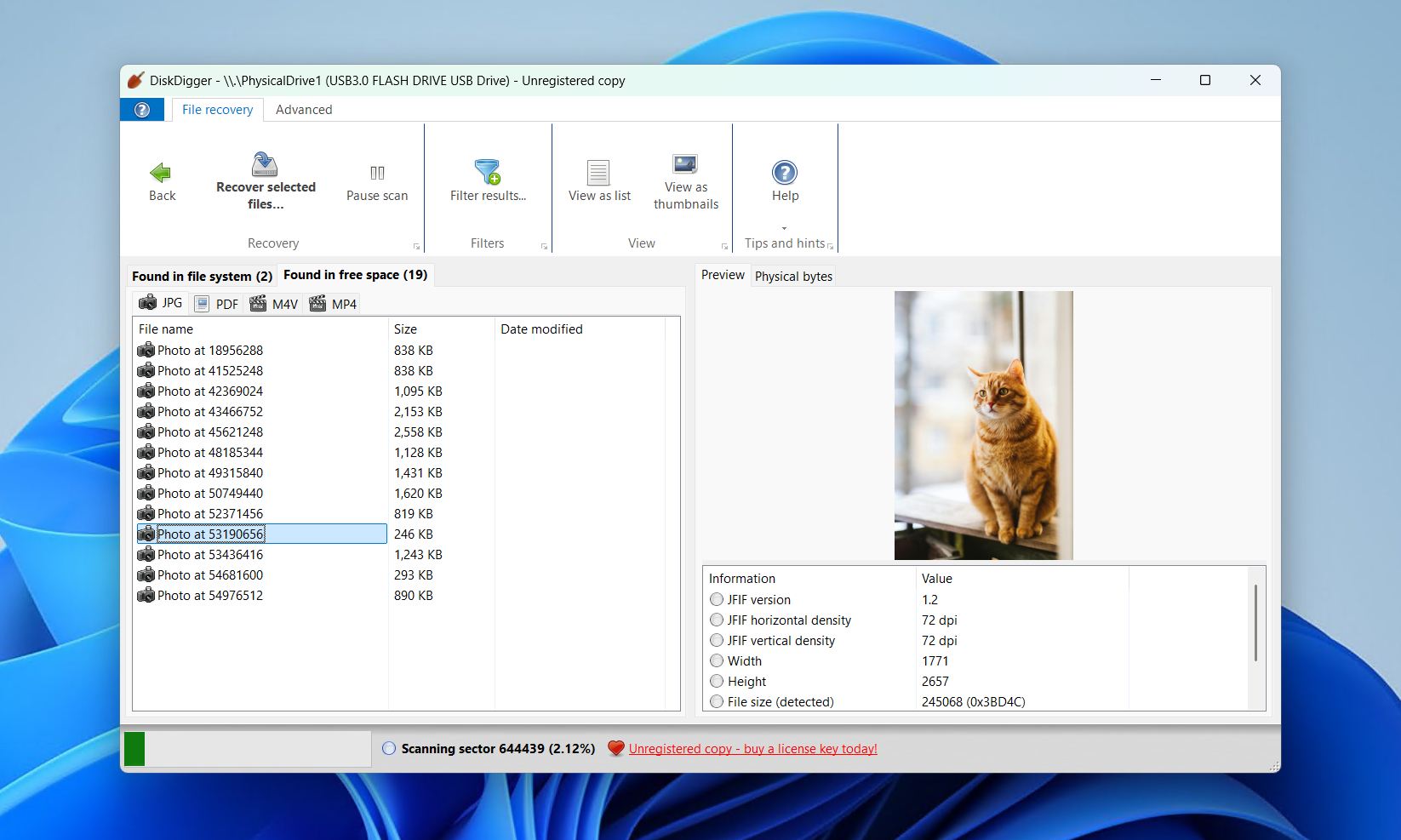
軽量でポータブルな復旧ツールをお探しで、個人開発者をサポートしたい方におすすめです。DiskDiggerはWindows、macOS、Linux、さらにAndroidでも利用できる復旧オプションです。主要なOSのファイルシステム(FAT32、exFAT、NTFS、ReFS、ext4/3/2、HFS+など)に対応しているほか、ファイルシステムのメタデータによる復旧が難しい場合でも、多数のファイル署名を収録した大規模なデータベースがサポートされています。
私たちがDiskDigger レビューのためにデータを収集していたとき、このプログラムはJPGやOfficeファイル(DOC、DOCX、XLS、PPTXなど)のような一般的なフォーマットで最もよく動作することが分かりました。DiskDigger for Windowsでは無料でファイルのプレビューしかできませんが、Android版では一部のファイルを無料で復元できます。しかし、破損したRAWドライブからデータを復元する際にはほとんど効果がなく、またスキャン時間もあまり良くありませんでした。例えば16GBのUSBドライブに対するスキャンでは20分以上かかりました。それでも、Avalonia UIを使用して構築された非常に使いやすいアプリケーションなので、どのOSでも同じ体験が得られます。
利点
- 非常に手頃な価格の永久ライセンス。
- クロスプラットフォーム機能を備えた完全なポータブル性。
- 仮想ディスクイメージのスキャンが可能。
- RAW写真フォーマットに優れた対応。
短所
- Androidバージョンのみ無料で復元可能。
- 競合ツールと比較してスキャン時間が遅い。
- フォーマット済み、破損、またはRAWドライブのスキャン時に結果が良くない。
ユーザーレビュー:
「息子の結婚式の写真がギャラリーからいつの間にか消えてしまい、見つけるのはもう諦めていました。自動でバックアップされていると思っていた Google Cloud ストレージや Amazon Photos にもありませんでした。DiskDigger はすべての写真を見つけてくれて、クラウドストレージにバックアップすることができました。」— Jerry、Google Play ユーザー
私は一度それをやりましたが、DiskDigger Proを使ってほとんどの写真を復元できました。ただし、一部は断片化されていたので、半分が灰色だったりなどの状態でした。 — FearIsHere、Redditユーザー
ソフトウェア評価:
| プラットフォーム | 評価 | レビュー数 |
| Trustpilot | 3.8/5 | 2 |
| Google Playストア | 3.8/5 | 504,000 |
| 最終評価: | 3.8/5(限られたデータ) | |
無料データ復旧ツールの比較表
すべてを一目で比較する必要がありますか?それは理解できます。このリストにある各ツールができることを覚えておくのは大変です。各ソリューションの違いを素早く把握するには、下の表を参照してください。
| PhotoRec | Recuva | Windows ファイル回復 | R-Photo | Disk Drill | DiskDigger | |
| ライセンスタイプ | 無料 | 無料 | 無料 | 無料(非商用) | フリーミアム | フリーミアム |
| 復元制限 | なし | なし | なし | なし | 100 MB | プレビューのみ |
| ファイルシステム対応 | なし | NTFS, FAT16, FAT32, exFAT | NTFS | FAT, exFAT, NTFS, ReFS | FAT16/FAT32/exFAT, NTFS, NTFS5, ReFS, HFS, HFS+, APFS, Ext2/3/4, Btrfs | FAT32, exFAT, NTFS, ReFS, ext4/3/2, HFS+ |
| 使いやすさ | ⭐⭐ | ⭐⭐⭐⭐ | ⭐ | ⭐⭐ | ⭐⭐⭐⭐⭐ | ⭐⭐⭐ |
| ファイルプレビュー | ❌ | ✅ | ❌ | ✅ | ✅ | ✅ |
| 追加機能 | なし | セキュア消去、仮想ハードディスク作成・スキャン | なし | ディスクイメージ作成 | データ保護、高度なカメラリカバリー、スキャンセッション管理、S.M.A.R.T.モニタリング、ストレージクリーンアップ、16進数表示、ネットワークリカバリー、ブート可能リカバリー | 仮想ハードディスクスキャン |
| ソフトウェア評価 | 4.2/5 | 3.9/5 | データなし | 3.9/5 | 4.4/5 | 3.8/5 |
概要
完全に無料のツールの中で、2つが最も有力な候補として際立っています。
- PhotoRec は、無制限の復元、強力なファイルシグネチャエンジン、フォーマットまたは破損したドライブでの高いパフォーマンスにより、トップに位置します。
- R-Photo は、R-Studioと共通のプロフェッショナルグレードのエンジンを持つため、写真家やビデオグラファーにとって優れた選択肢です。
- 健全なWindowsドライブでシンプルな削除復元が必要なユーザーには、Recuva が信頼性が高く使いやすい選択肢としておすすめです。
- 上記の無料ツールで満足できない場合は、Disk Drill のフリーミアムアップグレードがおすすめです。100MBまでの無料復元で結果を試してから利用を決定でき、実際のテストでもすべての無料代替製品を上回る性能を発揮します。
- 主に写真や動画の復元が必要な場合、特にAndroid端末であれば、DiskDigger も検討する価値があります。
どのソフトウェアを使用する場合でも、データ復元が必ずしも保証されているわけではないことを忘れないでください。同様に、フリーミアムまたは有料ツールは無料ソリューションよりも優れたパフォーマンスを発揮することが多く、復元品質が重要な場合には重要です。もしファイルの復元に成功した場合は、できるだけ早くバックアップを取り、再び同じ状況に陥らないよう信頼できるバックアップ戦略の導入を検討してください。