



Her yıl milyonlarca insan, yanlışlıkla silme, biçimlendirme hataları veya disk bozulması nedeniyle dosyalarını kaybediyor.
- İyi haber: ücretsiz veri kurtarma yazılımları, bu durumların çoğunda kaybolan verileri kurtarabilir – ödeme gerekmez.
- Kötü haber: çoğu ücretsiz aracın, çok geç olana kadar fark edilmeyen ciddi kısıtlamaları vardır.
7 Veri Kurtarma Uzmanından oluşan ekibimiz, mevcut tüm büyük ücretsiz veri kurtarma yazılımlarını haftalarca test ederek, gerçek dünya kurtarma performanslarına göre sıraladı, böylece en baştan doğru seçimi yapabilirsiniz.
Her aracın uygulamalı analizini keşfetmekten çekinmeyin veya hızlı bir karşılaştırmalı görünüm tercih ediyorsanız doğrudan karşılaştırma tablosu‘ye atlayın.
Her aracın puanı, uzmanlar tarafından yapılan gerçek dünya testlerinden toplanan verilere dayanmaktadır. Yöntemimizle ilgili daha fazla bilgi almak isterseniz nasıl test ediyoruz‘e bakabilirsiniz.
Gerçekten Ücretsiz Veri Kurtarma Yazılımı Var mı?
Tamamen ücretsiz veri kurtarma yazılımları kesinlikle mevcut. Ancak, aramanız sırasında freemium araçlarla da karşılaşacaksınız. Ücretsiz ile freemium arasındaki farkı bilmiyor musunuz? Şöyle ki:
- Ücretsiz, hiçbir ücret ödemeden sınırsız kurtarma anlamına gelir. Bu kadar basit ve çoğu zaman insanların istediği de budur.
- Freemium ise genellikle belirli kısıtlamalarla ücretsiz kurtarma anlamına gelir. Örneğin, ücretli bir lisansa ihtiyaç duymadan önce yalnızca belirli sayıda dosyayı kurtarabilirsiniz.
Şimdi, bu listede hem ücretsiz hem de freemium çözümleri eklememizin özel bir nedeni var: ücretsiz kurtarma araçları genellikle bazı fedakarlıklar gerektirir. Burada ücretsiz yazılımların kötü olduğunu söylemiyoruz; hatta bazıları belirli alanlarda ücretli muadillerinden gerçekten daha iyi performans gösterebiliyor. Ancak ücretsiz araçlar genellikle bazı açılardan eksik olabiliyor, örneğin eksik bir tarama modu ya da yüzeysel dosya kurtarma gibi.
4 En İyi Ücretsiz Sınırsız Veri Kurtarma Yazılımı
Her veri kaybı durumu benzersizdir. Yine de, birçok senaryoda kapsamlı sonuçlar sunan bir kurtarma aracı istersiniz. Kurtarma yazılımlarının sınırları olduğunu ve hiçbir aracın üzerine yazılmış veya güvenli bir şekilde silinmiş verileri kurtaramayacağını unutmayın. Ancak bu listede yer alan Windows için en iyi ücretsiz veri kurtarma yazılımlarının tümü, veri kurtarma potansiyellerine göre sıralanmıştır.
1. PhotoRec — Biçimlendirilmiş, Bozulmuş veya RAW Sürücülerden Sınırsız Ücretsiz Kurtarma
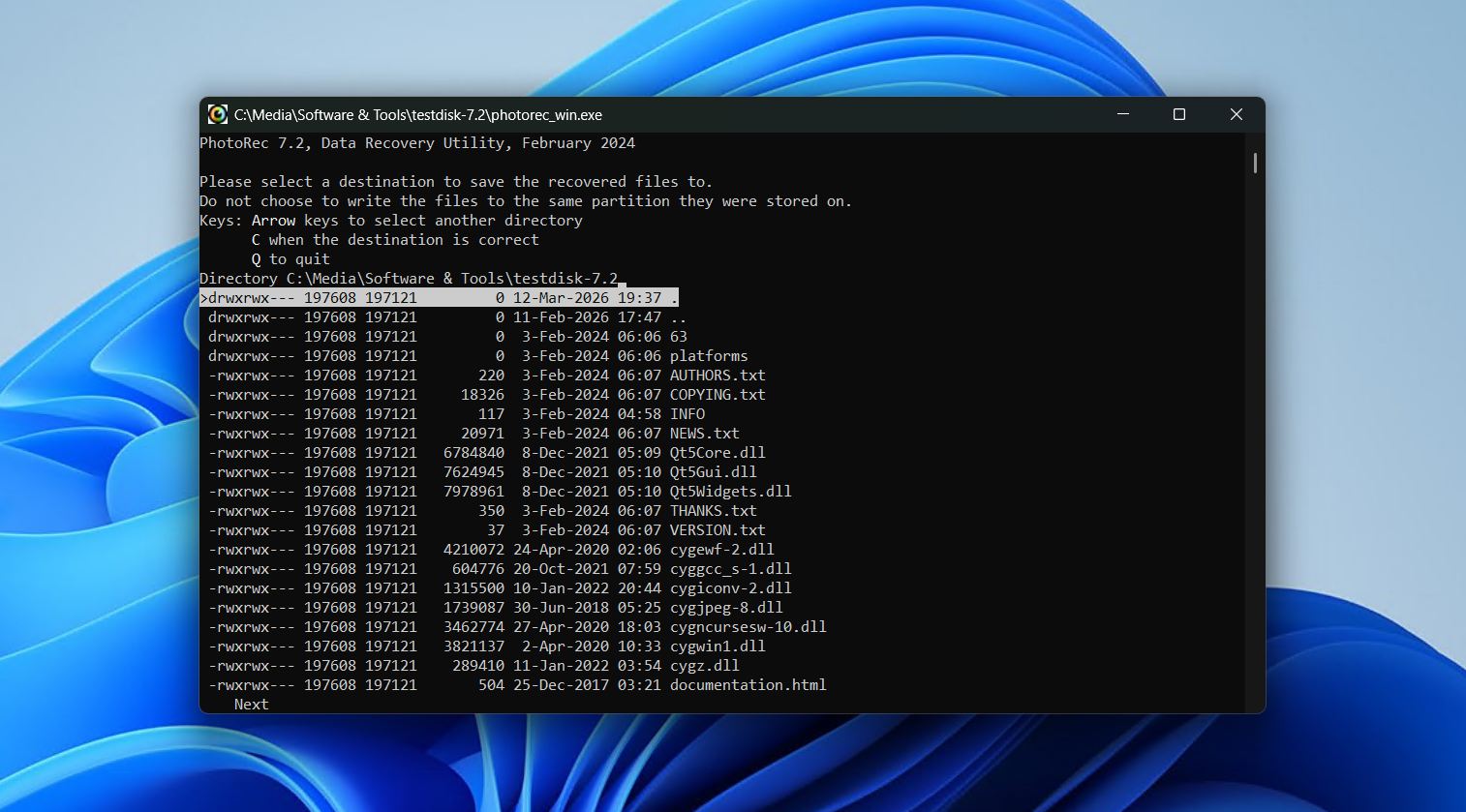
Sırada tamamen ücretsiz, açık kaynaklı bir kurtarma aracı olan PhotoRec var. Özellikle 480’den fazla dosya türünü destekleyen veritabanı sayesinde dosya imzasına göre veri kurtarmada oldukça yetenekli. Dosya sistemini büyük ölçüde görmezden geldiğinden, genellikle formatlanmış, bozulmuş veya RAW sürücülerden; yani dosya sistemi metadataları üzerine yazılmış veya kullanılamayacak kadar ciddi şekilde hasar görmüş durumlarda veri kurtarmak için önerilir.
PhotoRec’in dezavantajı, kullanışlılıktan oldukça uzak olmasıdır. PhotoRec incelemesi’te belirttiğimiz gibi, metin tabanlı arayüzü fare desteği sunmaz, gerçek zamanlı önizleme imkanı yoktur ve kurtarma sırasında sonuçları klasörleme veya sıralama imkanı tanımaz. Ayrıca, dosya sistemini kullanmadığı için verilerinizin orijinal dosya adları ve klasör yapısı daima kaybolur. Yine de, dosya dilimleme kurtarma için en iyi yol olduğunda ve hiçbir ücret ödemeden sınırsız veri kurtarmanız gerektiğinde oldukça güvenilir bir seçenektir.
Avantajlar
- Tamamen ücretsiz ve açık kaynaklıdır.
- Tamamen taşınabilirdir, bu yüzden kurulum gerektirmez.
- Testlerde birçok ücretli alternatife kıyasla son derece hızlı tarama hızlarına sahiptir.
- Formatlanmış, bozulmuş veya RAW sürücülerden etkili ham kurtarma sağlar.
- Güvenli, salt okunur tarama verilerinize hiçbir risk oluşturmaz.
Dezavantajlar
- Orijinal dosya adlarını veya klasör yapısını geri getirmez.
- Orijinal metin tabanlı arayüz sezgisel değildir ve GUI paketi çok az değer katar.
- Sadece kurtarmaya odaklanır — önizleme, oturum kaydetme, taramayı duraklatma/devam ettirme veya tarama sonrası filtreleme yoktur.
Kullanıcı yorumları:
Bu web sayesinde PhotoRec’i indirebildim ve SD depolamamdan, önce çıkarmadan fişini çekmem sonucu bozulan fotoğraflarımı kurtarabildim. — Jose, Trustpilot kullanıcısı.
Bilmiyorken bir kez kullandım ve çalışıyor. Sadece oldukça sınırlı bir araç, yalnızca dosya sistemi metadatası olmadığında ve dosyalar parçalanmamış olduğunda işe yarıyor ki bunun gerçekten nadir olduğunu tahmin edebiliyorum, üstelik o durumda bile ücretsiz veya neredeyse ücretsiz daha iyi alternatifler var. — Sopel97, Reddit kullanıcısı.
Yazılım değerlendirmesi:
| Platform | Değerlendirme | İnceleme sayısı |
| Trustpilot | 4,0/5 | 3 |
| G2 | 4,3/5 | 12 |
| Son değerlendirme: | 4,2/5 | |
2. Recuva — Windows’ta Yakın Zamanda Silinen Dosyaların Sınırsız Ücretsiz Kurtarılması
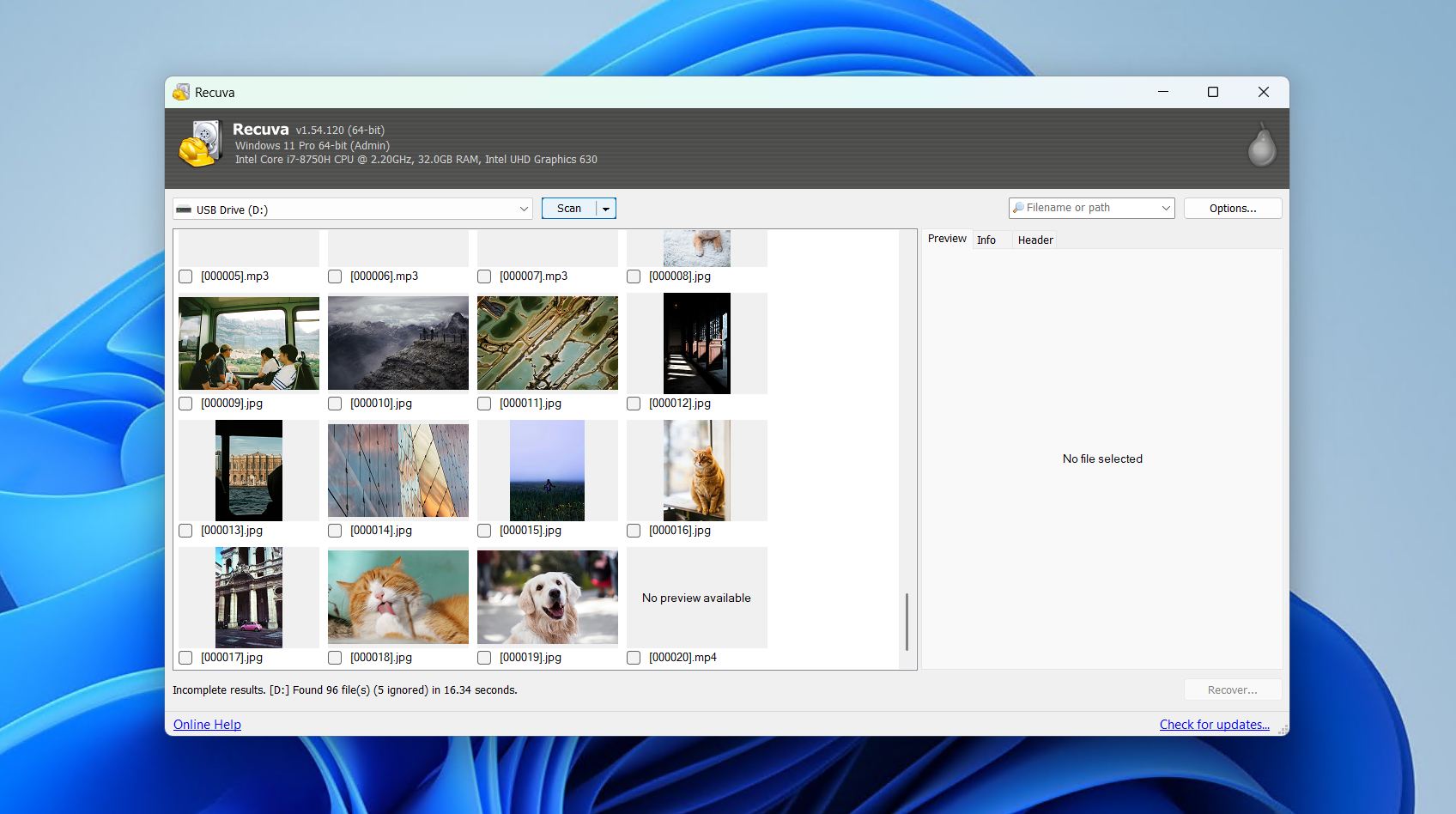
Eğer basit, basit, basit istiyorsanız Recuva bir seçenek. Bu, HDD’ler, USB sürücüler, SD kartlar ve diğer depolama aygıtlarından Windows üzerinde kurtarma işlemini destekleyen hafif bir kurtarma aracıdır. Kurulumdan başlayarak, sizi sihirbaz arayüzü ile tüm kurtarma süreci boyunca yönlendirir ve tamamen ücretsiz olan en erişilebilir araçlardan biri olmasını sağlar. Kullanıcı arayüzü eski görünüyor, ancak iş akışı en baştan itibaren nettir.
Recuva, çok belirli bir senaryoda çok iyi bir seçenektir; özellikle, sağlıklı bir sürücüden yakın zamanda silinen dosyaların kurtarılması. Recuva incelemesi testimizde, sağlıklı HDD’mizden silinen verilerin %85’ini geri kurtardı ve yaygın belgeler ile görselleri iyi bir şekilde işledi. Ancak bu konfor alanının dışına çıkıldığında, performans keskin bir şekilde düşüyor. Örneğin, hızlı biçimlendirilmiş USB’mizden verilerin yalnızca %63’ünü kurtarabildi ve bozuk RAW SD kartımızı ise hiç tarayamadı. Yine de, kendi nişini iyi karşılıyor ve tam kurtarma yeteneklerine doğrudan erişebiliyorsunuz — ücretli sürüme yükseltmek tamamen isteğe bağlıdır ve kurtarma performansını etkilemez.
Avantajlar
- Tamamen sınırsız kurtarma, veri sınırı yok.
- Yeni başlayanlar için sihirbaz rehberliğinde iş akışı.
- Oldukça hızlı tarama hızları.
- Birkaç kez üzerine yazma seçeneğiyle güvenli dosya silme aracı içerir.
- Yükseltme tamamen isteğe bağlıdır ve yükseltme uyarıları rahatsız edici değildir.
Dezavantajlar
- Görünür bir bölüm veya sürücü harfi olmayan sürücüleri tarayamaz, bu da RAW veya bozuk disklerimizi tamamen dışarıda bırakır.
- Büyük veya parçalanmış dosyalarla önemli ölçüde zorlanır.
- Kurtarma kalite göstergesi büyük ölçüde güvenilmezdir.
Kullanıcı yorumları:
Onların Recuva’sını kullandım ve gerçekten işe yarıyor! Bana hiçbir virüs bulaştırmadı, videolarımı tekrar geri getirdi! — Arturo, Trustpilot kullanıcısı.
Recuva, kullandığım en iyi kurtarma araçlarından biri ve ücretsiz sürümü ihtiyacım olan her şeyi yapıyor. Basit, sade bir arayüze sahip, hiçbir belirsizlik yok ve kullanmak için özel bir beceri gerektirmiyor. — Andrew, Trustpilot kullanıcısı.
Yazılım değerlendirmesi:
| Platform | Değerlendirme | İnceleme sayısı |
| Trustpilot | 3,9/5 | 27.436 |
| G2 | 4,5/5 | 626 |
| Son değerlendirme: | 3,9/5 (sınırlı veri) | |
3. Windows Dosya Kurtarma — Tamamen Ücretsiz, Terminal Tabanlı Kurtarma için Birinci Taraf Araç Kullanımı
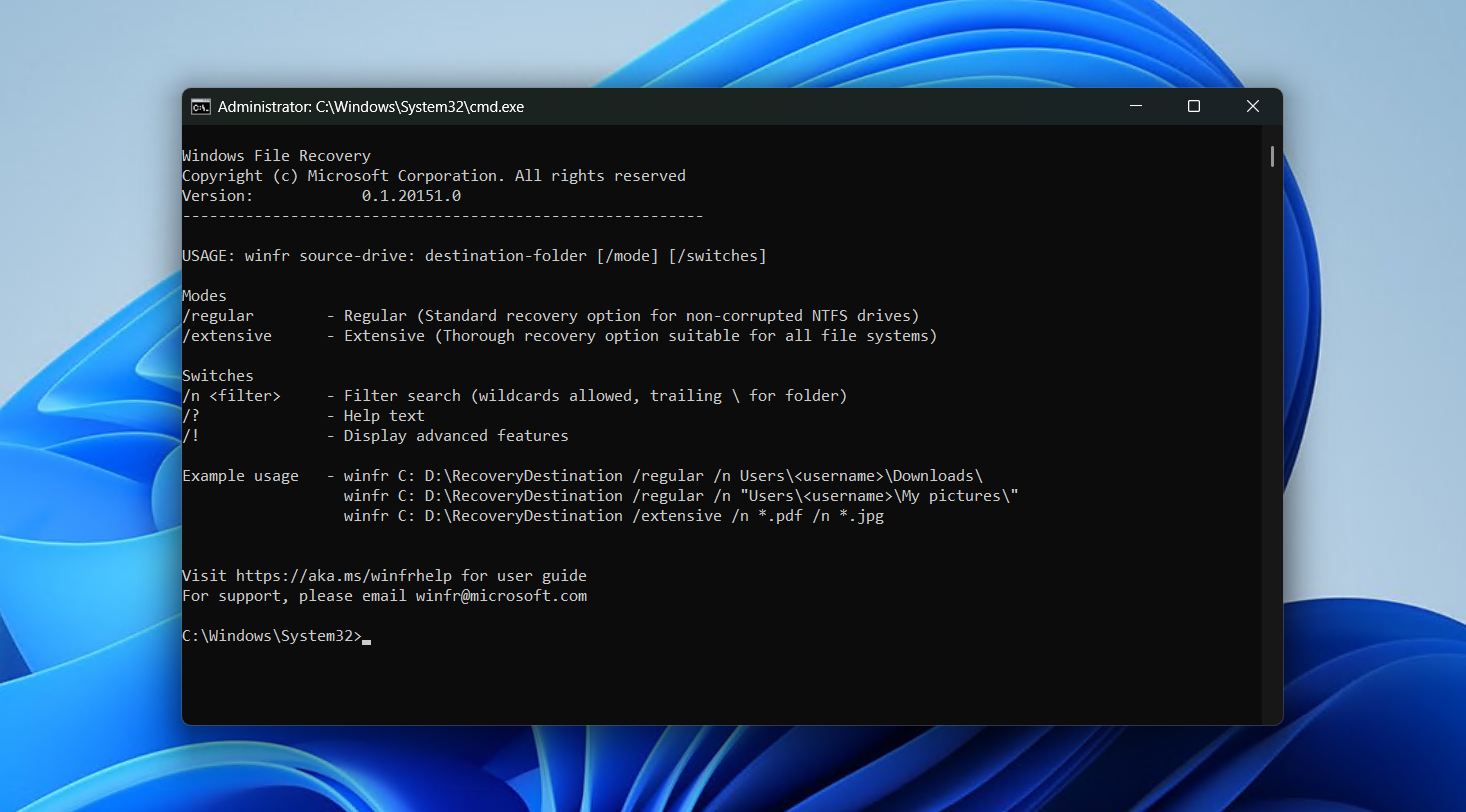
Windows File Recovery, 2020 yılında piyasaya sürülen Microsoft’un resmi kurtarma çözümüdür. Tamamen metin tabanlı bir araçtır; tüm işlemler CMD üzerinden gerçekleştirilir. İki tarama türü vardır: düzenli tarama, bozulmamış NTFS sürücüler içindir, ve kapsamlı tarama, daha ayrıntılıdır ve tüm dosya sistemlerini destekler. Microsoft Store üzerinden ücretsiz olarak temin edilebilir ve resmi bir Microsoft ürünü olmasının getirdiği doğal güven birçok kişi için onu kolay bir tercih haline getirir.
En belirgin dezavantaj, her şeyin komutlar kullanılarak yapılmasıdır; bu da onu bu listedeki en zor araçlardan biri yapıyor. Elbette bu, terminalde rahat olanlar için bir avantaj olabilir, ancak çoğu kullanıcı için durum böyle değil. Benzer şekilde, sadece temel NTFS silinen dosya geri getirme senaryolarında anlamlı sonuçlar verdiğini tespit ettik ki, bu da herkesin ihtiyaç duyacağı bir şey olmayabilir. Yine de, taramanın nasıl çalıştığını kontrol etme yeteneği güzel ve yeterli dokümantasyona sahip olduğu için, yeterli zaman ayıran herkes onu kullanabilir.
Avantajlar
- Resmi bir Microsoft ürünü.
- Hiçbir kurtarma sınırı olmadan tamamen ücretsiz.
- Kurtarma gerçekleşirken bulunan verileri keşfedin.
- Kilitli olmayan BitLocker ile şifrelenmiş sürücülerle çalışır.
Dezavantajlar
- Resmi bir grafiksel kullanıcı arayüzü (GUI) olmayan tamamen komut satırı tabanlı bir arayüz.
- Hızlı tarama yalnızca sağlıklı NTFS bölümleri tarafından desteklenir.
- Çok geniş bir dosya imzası veritabanına sahip değil.
Kullanıcı yorumları:
Oldukça basit ve kullanımı kolay (ama belki de sade değil) görünüyor. SSD’de üzerine yazılmış sektörler ve TRIM hakkında alışılmış uyarılar mevcut. Okuduğum birkaç şey, bunun yalnızca komut satırı ile çalıştığını gösteriyor (iyi, çünkü salt okunur bir canlı medya ile başlatabilirsiniz). Ödediğiniz şeye değer: ücretsiz. — HRH, Quora kullanıcısı.
Bunu yapan bir ürüne nihayet sahip olmak harika, üçüncü parti yazılımlara güvenmek yerine, ancak keşke bu ürün bağımsız bir komut satırı uygulaması olsaydı ve en son Windows sürümüne ve Windows Store’a bağımlı olmasaydı. — 32178932123, Reddit kullanıcısı.
Şu anda Windows File Recovery için topluluk puanı sağlamak için yeterli veri yok.
4. R-Photo — Profesyonel Düzeyde Bir Motor ile Güçlendirilmiş Ücretsiz Fotoğraf ve Video Kurtarma
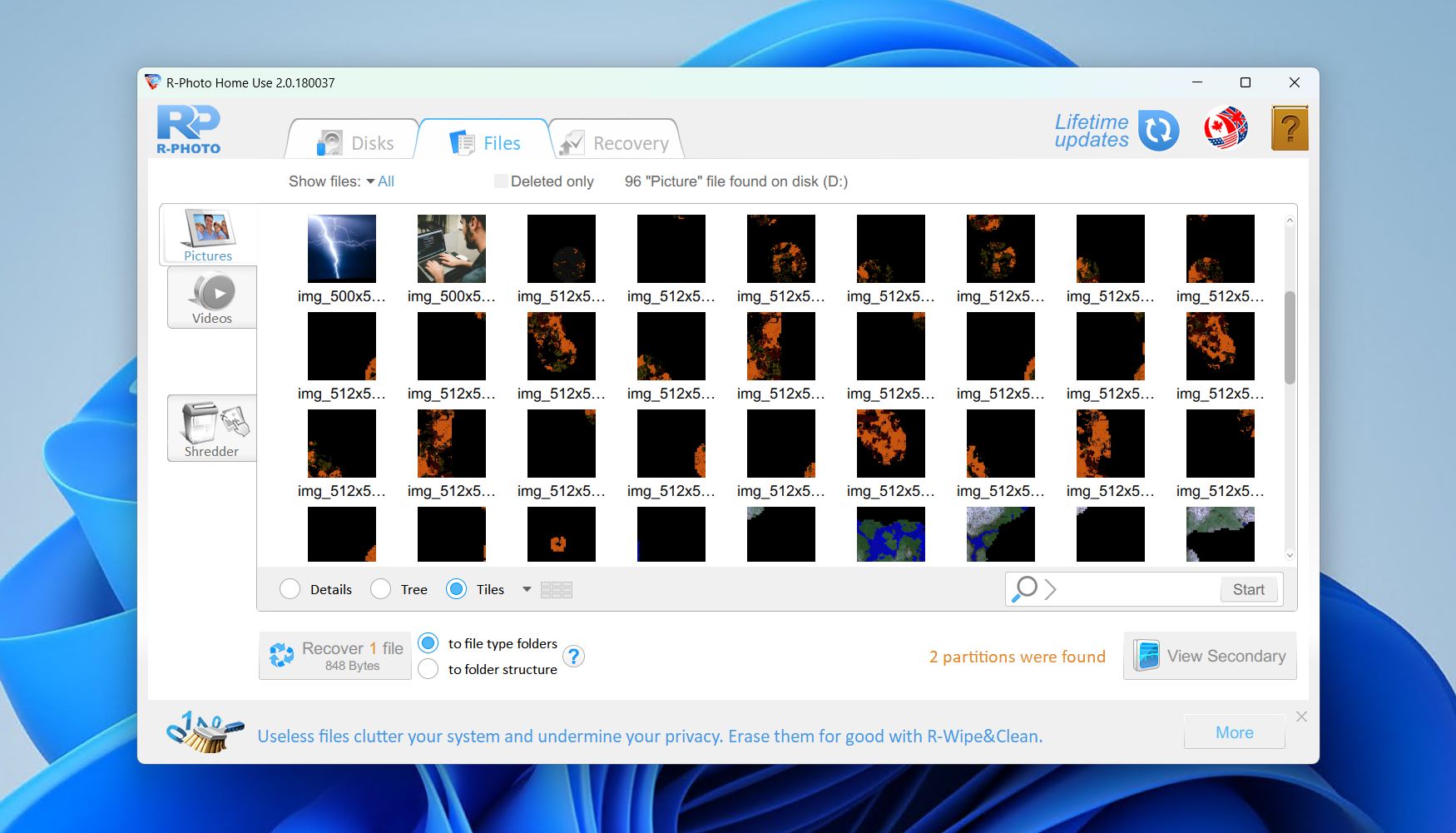
Ücretsiz listemizi tamamlayan R-Photo, bize profesyonel düzeydeki R-Studio aracını da sunan ekibin ücretsiz ve ticari olmayan bir fotoğraf ve video kurtarma aracıdır. Yalnızca Windows için mevcut olan bu araç; dahili ve harici HDD’ler, SSD’ler, USB sürücüler, SD kartlar ve hasarsız RAID dizileriyle çalışır ve FAT, exFAT, NTFS ile ReFS dosya sistemlerini destekler. En büyük avantajı, R-Studio ile aynı temel kurtarma motorunu kullanmasıdır; bu da ona, benzer araçların sunabileceğinden çok daha üstün kurtarma yetenekleri kazandırır.
Kullanıcı arayüzü oldukça eski görünüyor, ancak kullanılmaz değil. Daha önemli bir özellik ise sadece fotoğraf ve video kurtarmaya odaklanması; bu da onu genel amaçlı bir çözümden ziyade uzman bir araç haline getiriyor. Bu nedenle, başka dosya türlerini kurtarmanız gerekiyorsa şansınız yok. Ancak bunun dışında, bütçeyle çalışan bir fotoğrafçı veya kameraman iseniz ve bir çekimi kurtarmanız gerekiyorsa, R-Photo güvenilir ve güçlü bir seçenek olarak öne çıkıyor.
Avantajlar
- R-Studio ile aynı motoru paylaşır.
- Kişisel kullanım için tamamen ücretsizdir ve kayıt gerektirmez.
- Geniş bir RAW formatı yelpazesini destekler.
- Arızalı veya kararsız disklerin imajını alabilir.
Dezavantajlar
- Yalnızca fotoğraf ve videoları kurtarır.
- Windows dışı dosya sistemlerini desteklemez.
- Yalnızca ticari olmayan kullanım için ücretsizdir.
Kullanıcı yorumları:
İşimi gördü! Veri kurtarma yazılımı aradığımda, ortada çok fazla işe yaramaz şey var. Bu gerçekten işe yaradı ve yazılımı indirdikten sonra 5 dakika içinde gerçekten önemli video dosyalarını kurtarabildim. — Doğrulanmış G2 kullanıcısı.
Kullanmayı öğrendikten sonra silinmiş/kaybolmuş dosyaları kurtarmak için son derece kullanıcı dostudur. — Doğrulanmış G2 kullanıcısı.
Yazılım değerlendirmesi:
| Platform | Değerlendirme | İnceleme sayısı |
| Trustpilot | 3.5/5 | 4 |
| G2 | 4.2/5 | 15 |
| Son değerlendirme: | 3.9/5 (sınırlı veri) | |
Ücretsiz Araçlar Yeterli Olmadığında: Freemium Alternatifler
💡 Yukarıdaki ücretsiz araçlar ihtiyaçlarınızı tam olarak karşılamıyorsa — ister karmaşık bir veri kaybı durumu, bozuk sürücüler veya gelişmiş özelliklere ihtiyaç duyulması nedeniyle olsun — aşağıdaki freemium araçları değerlendirmeye değer. Her ikisi de, satın alma işlemi yapmadan önce sonuçları doğrulamanıza olanak tanıyan ücretsiz katmanlar sunar.
1. Disk Drill — Geniş Bir Senaryo Yelpazesinde Son Derece Etkili Freemium Kurtarma
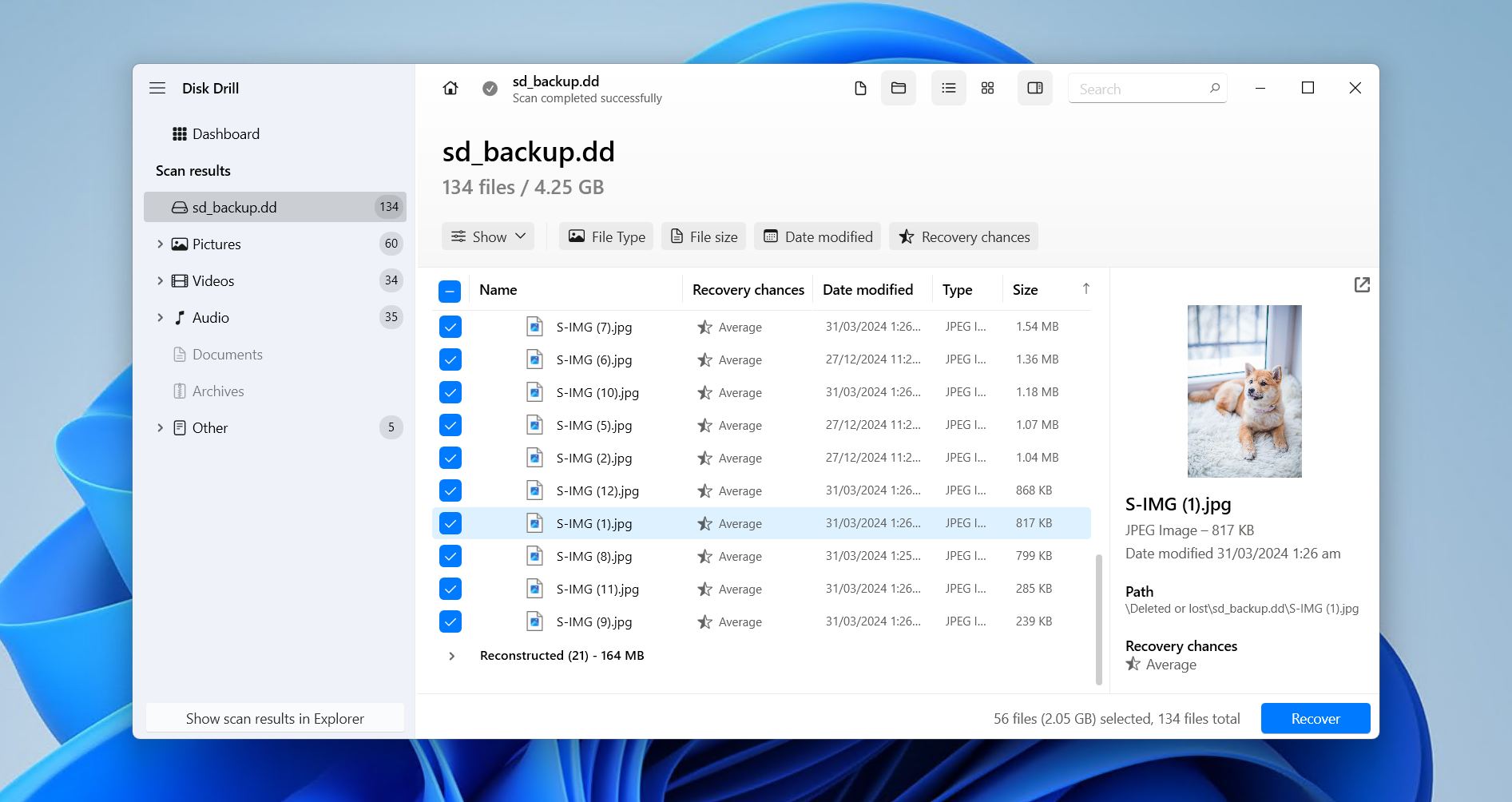
Disk Drill, üstün yeteneği sayesinde neredeyse her türlü veri kaybı senaryosunda, kendi başınıza veri kurtarmanın mümkün olduğu durumlarda verileri bulma ve kurtarma açısından en iyi freemium veri kurtarma yazılımı listemizin başında yer alıyor. Freemium bir araç olarak 100 MB’a kadar ücretsiz kurtarma sunan Disk Drill, herhangi bir ücretsiz aracın performansını büyük ölçüde aşarak HDD, SSD, USB sürücüleri, SD kartlar, NAS cihazları ve RAID dizileri (0, 1, 5, 6, 10, 1E, JBOD) ile FAT, NTFS, ReFS, HFS, APFS, ext4/3/2, BTRFS ve RAW dosya sistemlerinden kurtarma yapılmasını sağlıyor. En iyi yanı ise, son derece sezgisel olması ve herkes tarafından kolayca kullanılabilmesidir.
Kurtarma işleminin ötesinde, veri koruma ve disk izleme için ek araçlar da içerir — bunların hepsi ücretsizdir ve Disk Drill incelemesi içinde tartışılmıştır. Ayrıca, parçalanmış videoları kurtarmak için özel bir Gelişmiş Kamera Kurtarma modülüne sahiptir; bu modül, kurtarılabilir verileri hızla tanımlamak için dosya bazında önizleme özelliğiyle iyi bir şekilde eşleşir. Kaliteli sonuçlar sunan bir kurtarma aracına ihtiyacınız varsa, Disk Drill makul bir fiyatla herhangi bir ücretsiz çözümün önüne geçer.
Avantajlar
- Çeşitli veri kaybı senaryolarında mükemmel kurtarma performansı.
- Kameralar ve drone’larla çekilmiş parçalanmış videoları yeniden yapılandırmak için Gelişmiş Kamera Kurtarma modülü.
- Sezgisel, başlangıç seviyesine uygun kullanıcı arayüzü.
- Veri koruma ve kayıp önlemeye yönelik ek özellikler.
- Yazılım RAID dizilerini otomatik olarak birleştirir.
Dezavantajlar
- Ücretsiz kurtarma 100 MB ile sınırlıdır.
- Önyüklenebilir kurtarma sürücüleri oluşturamaz.
Kullanıcı yorumları:
Tüm ana dosya kurtarma yazılımı seçeneklerini, ücretsiz ve ücretli olarak denedim ve Disk Drill’in kategorisinde AÇIK ARA en iyi program olduğunu söyleyebilirim. — Geoff, Trustpilot kullanıcısı.
Oldukça harika. Paranızın karşılığını gerçekten takdir ediyorum ve mümkün olduğu sürece ücretsiz sürümü kullanmaya devam edeceğim. — Dan, Capterra kullanıcısı.
Disk Drill’ı bulduğuma çok sevindim. Harika çalışıyor. Yanlışlıkla hafıza kartımı formatladığımda 36 adet ses kaydımı kaybettim. Disk Drill gerçekten de tüm 36 dosyayı bir saatten kısa sürede kurtardı. — Jonathan, G2 kullanıcısı.
Yazılım değerlendirmesi:
| Platform | Değerlendirme | İnceleme sayısı |
| Trustpilot | 4.5/5 | 421 |
| Capterra | 3.7/5 | 11 |
| G2 | 4/5 | 62 |
| Nihai puan: | 4.4/5 | |
2. DiskDigger — Android Desteğiyle Fotoğraf ve Video Ücretsiz Kurtarma
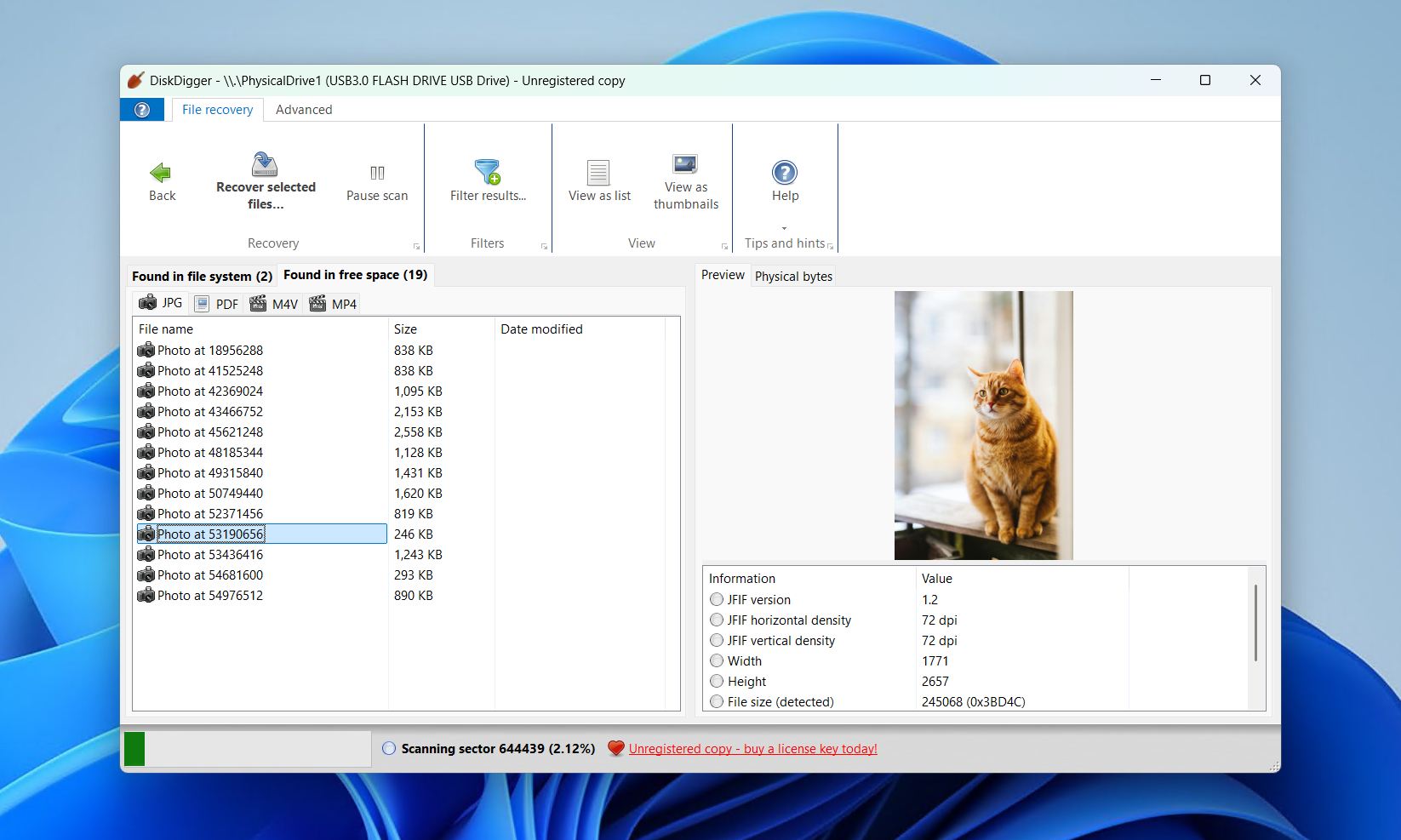
Hafif, taşınabilir bir kurtarma aracı mı arıyorsunuz ve tek başına çalışan bir geliştiriciyi desteklemek mi istiyorsunuz? DiskDigger, Windows, macOS, Linux ve hatta Android’de kullanılabilen bir kurtarma seçeneğidir. Tüm büyük işletim sistemlerinin dosya sistemlerini desteklemenin (FAT32, exFAT, NTFS, ReFS, ext4/3/2 ve HFS+ gibi) yanı sıra, dosya sistemi metadatası ile kurtarma mümkün olmadığında büyük bir dosya imzası veritabanı tarafından da desteklenmektedir.
DiskDigger incelemesi verilerimizi toplarken, programın JPG ve Office dosyaları (DOC, DOCX, XLS ve PPTX gibi) gibi yaygın formatlarla en iyi şekilde çalıştığını gördük. Windows için DiskDigger yalnızca dosyaları önizlemenize ücretsiz olarak izin verirken, Android sürümü belirli dosyaları ücretsiz kurtarmanıza olanak tanır. Ancak, bozuk RAW sürücülerinden veri kurtarma konusunda neredeyse etkisizdi ve tarama süreleri oldukça zayıftı; 16 GB’lık bir USB sürücüsünü taramamız 20 dakikadan fazla sürdü. Yine de Avalonia UI kullanılarak oluşturulmuş oldukça kullanışlı bir uygulama, bu nedenle tüm işletim sistemlerinde aynı deneyimi yaşarsınız.
Avantajlar
- Çok uygun fiyatlı ömür boyu lisanslar.
- Tamamen taşınabilir ve çapraz platform işlevselliğine sahip.
- Sanal disk imajlarını tarayabilir.
- RAW fotoğraf formatları için mükemmel destek sunar.
Dezavantajlar
- Yalnızca Android sürümünde ücretsiz kurtarma.
- Rakip araçlara kıyasla yavaş tarama süreleri.
- Borulanmış, bozuk veya RAW sürücüler tarandığında zayıf sonuçlar.
Kullanıcı yorumları:
“Oğlumuzun düğününe ait bir şekilde Galerimden kaybolan fotoğrafları bulma umudumdan vazgeçmiştim. Otomatik olarak yedeklenmiş olabileceklerini düşündüğüm Google Cloud depolamamda veya Amazon Photos’ta da yoklardı. DiskDigger TÜM fotoğrafları buldu ve onları bulut depolamaya yedekleyebildim.” — Jerry, Google Play kullanıcısı.
Bunu bir kez yaptım, DiskDigger Pro kullanarak neredeyse tüm resimleri kurtardım, gerçi bazıları parçalanmıştı, bu yüzden yarısı gri gibi şeyler vardı. — FearIsHere, Reddit kullanıcısı.
Yazılım değerlendirmesi:
| Platform | Değerlendirme | İnceleme sayısı |
| Trustpilot | 3,8/5 | 2 |
| Google Play Store | 3,8/5 | 504.000 |
| Son puan: | 3,8/5 (sınırlı veri) | |
Ücretsiz Veri Kurtarma Araçları Karşılaştırma Tablosu
Her şeyi bir bakışta karşılaştırmanız mı gerekiyor? Bu anlaşılır bir durum. Bu listedeki her aracın ne yapabildiğini hatırlamak zordur. Her çözüm arasındaki farkların hızlı bir özetini görmek için aşağıdaki tabloya göz atabilirsiniz.
| PhotoRec | Recuva | Windows Dosya Kurtarma | R-Photo | Disk Drill | DiskDigger | |
| Lisans türü | Ücretsiz | Ücretsiz | Ücretsiz | Ücretsiz (ticari olmayan) | Freemium | Freemium |
| Kurtarma limiti | Yok | Yok | Yok | Yok | 100 MB | Sadece önizleme |
| Dosya sistemi desteği | Yok | NTFS, FAT16, FAT32, exFAT | NTFS | FAT, exFAT, NTFS, ReFS | FAT16/FAT32/exFAT, NTFS, NTFS5, ReFS, HFS, HFS+, APFS, Ext2/3/4, Btrfs | FAT32, exFAT, NTFS, ReFS, ext4/3/2, HFS+ |
| Kullanım kolaylığı | ⭐⭐ | ⭐⭐⭐⭐ | ⭐ | ⭐⭐ | ⭐⭐⭐⭐⭐ | ⭐⭐⭐ |
| Dosya önizlemeleri | ❌ | ✅ | ❌ | ✅ | ✅ | ✅ |
| Ek özellikler | Yok | Güvenli silme, sanal sabit disk oluşturma ve tarama | Yok | Disk imajı | Veri koruma, Gelişmiş Kamera Kurtarma, tarama oturumu yönetimi, S.M.A.R.T. izleme, depolama temizliği, hex görünümü, ağ üzerinden kurtarma, önyüklenebilir kurtarma | Sanal sabit disk tarama |
| Yazılım puanı | 4.2/5 | 3.9/5 | Veri yok | 3.9/5 | 4.4/5 | 3.8/5 |
Özet
Tamamen ücretsiz araçlar arasında, ikisi en güçlü adaylar olarak öne çıkıyor.
- PhotoRec, sınırsız kurtarma, güçlü dosya imza motoru ve formatlanmış veya bozulmuş sürücülerdeki sağlam performansı sayesinde birinci sırayı alır.
- R-Photo, R-Studio ile paylaşılan profesyonel düzeydeki motoru sayesinde fotoğrafçılar ve videografçılar için öne çıkan bir seçimdir.
- Sağlıklı bir Windows sürücüsünde basit silinen dosya kurtarma ihtiyacı olan kullanıcılar için Recuva güvenilir ve kullanımı kolay bir tercih olmaya devam ediyor.
- Yukarıdaki ücretsiz araçlar ihtiyaçlarınızı karşılamıyorsa, Disk Drill önerilen freemium yükseltmesidir – 100 MB ücretsiz kurtarma ile sonuçları taahhüt vermeden önce test edebilirsiniz ve gerçek dünya testlerinde tüm ücretsiz alternatiflerden daha iyi performans gösterir.
- DiskDigger, özellikle Android’de fotoğraf ve video kurtarma ihtiyacınız varsa göz önünde bulundurulmaya değerdir.
Hangi yazılımı seçerseniz seçin, veri kurtarmanın asla garanti edilmediğini unutmayın. Aynı şekilde, freemium veya ücretli araçlar genellikle ücretsiz çözümlerden daha iyi performans gösterir ve bu, kurtarma kalitesi önceliğinizse çok önemlidir. Dosyalarınızı geri almayı başarırsanız, bunları mümkün olan en kısa sürede yedeklediğinizden emin olun ve bir daha bu duruma düşmemek için güvenilir bir yedekleme stratejisi uygulamayı düşünün.




