



Hvert år mister millioner av mennesker filer på grunn av utilsiktet sletting, formateringsfeil eller disk-korrupsjon.
- Den gode nyheten: gratis programvare for gjenoppretting av data kan gjenopprette tapte data i mange av disse tilfellene – ingen betaling kreves.
- Den dårlige nyheten: de fleste gratis verktøy har alvorlige begrensninger som ikke er åpenbare før det er for sent.
Vårt team på 7 eksperter innen datagjenoppretting brukte flere uker på å teste alle de største gratisprogrammene for datagjenoppretting, og rangerte dem etter ytelse i virkelige scenarier slik at du kan ta det riktige valget fra starten av.
Ta gjerne en titt på vår grundige gjennomgang av hvert verktøy, eller hopp rett til sammenligningstabell hvis du foretrekker en rask sammenligning side om side.
Hver verktøys vurdering er basert på data samlet inn fra testing i den virkelige verden, utført av eksperter. Se hvordan vi tester hvis du er nysgjerrig på vår metodikk.
Finnes det virkelig gratis programvare for gjenoppretting av data?
Gratis programvare for gjenoppretting av data finnes absolutt. I søket ditt vil du imidlertid også komme over freemium-verktøy. Usikker på forskjellen mellom gratis og freemium? Vel:
- Gratis refererer til ubegrenset gjenoppretting uten kostnad. Så enkelt er det, og som regel er det dette folk ønsker.
- Freemium, derimot, betyr vanligvis gratis gjenoppretting med visse begrensninger. For eksempel kan det hende at du bare kan gjenopprette et visst antall filer før du trenger en betalt lisens.
Nå har vi inkludert både gratis- og freemium-løsninger i denne listen av én spesiell grunn: gratis gjenopprettingsverktøy har ofte noen kompromisser. Dette betyr ikke at gratis programvare er dårlig; faktisk overgår noen av dem sine betalte motparter på enkelte områder. Men gratis verktøy mangler ofte noe, som for eksempel en manglende skannemodus eller overfladisk filgjenoppretting.
4 beste gratis programvare for ubegrenset datagjenoppretting
Hvert datataptilfelle er unikt. Likevel vil du ha et gjenopprettingsverktøy som gir gode resultater på tvers av en rekke scenarier. Husk at det finnes begrensninger for gjenopprettingsprogramvare, og ingen verktøy kan gjenopprette data som har blitt overskrevet eller sikkert slettet. Men alle verktøyene på denne listen over den beste gratis programvaren for datagjenoppretting for Windows er rangert etter deres totale potensial for datagjenoppretting.
1. PhotoRec — Ubegrenset gratis gjenoppretting fra formaterte, korrupte eller RAW-stasjoner
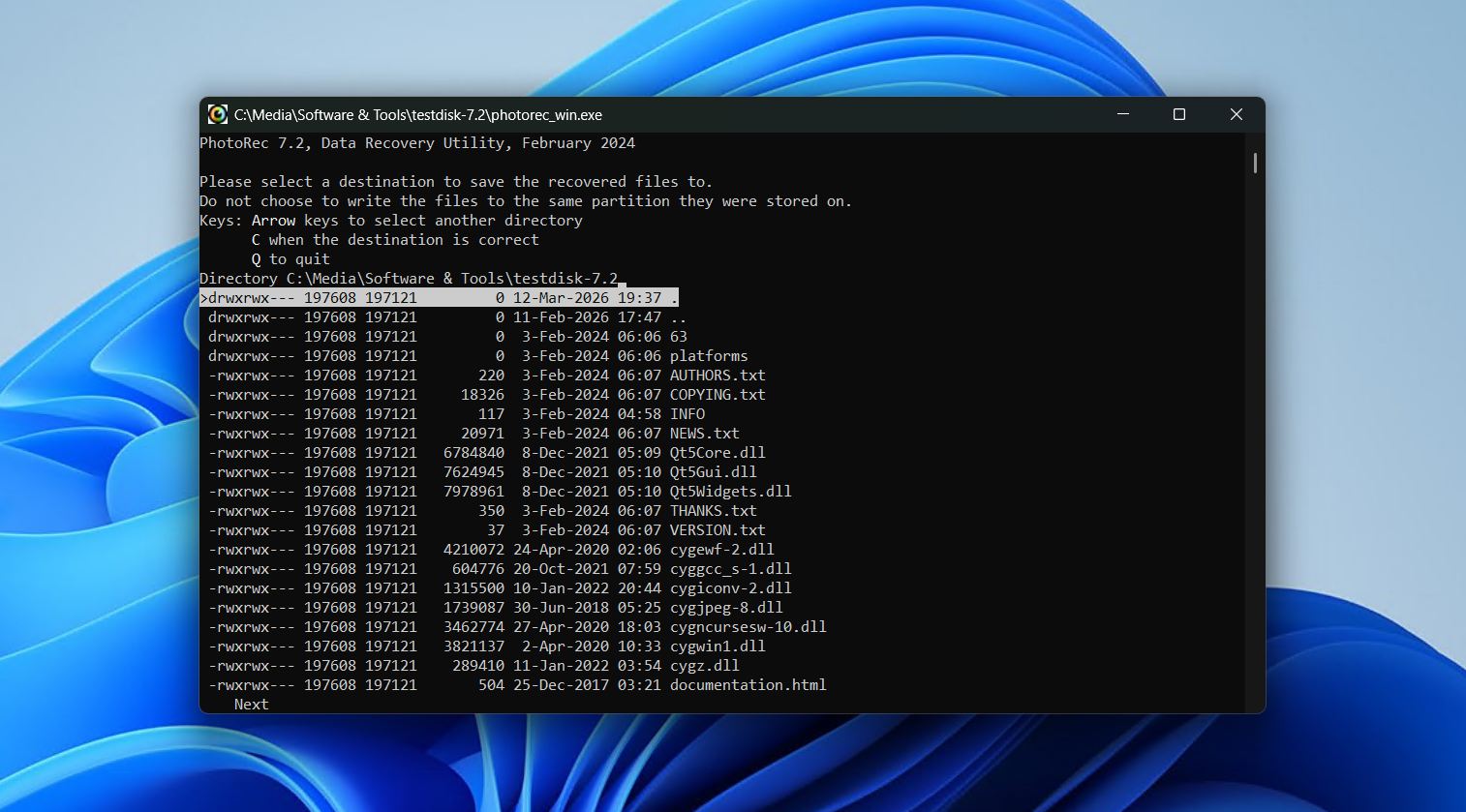
Neste ut er PhotoRec, et helt gratis, åpen kildekode-gjenopprettingsverktøy med en spesiell evne til å gjenopprette data etter fils signatur, takket være databasen med over 480 filtyper. Siden det stort sett ignorerer filsystemet, anbefales det ofte til å gjenopprette data fra formaterte, ødelagte eller RAW-disker der filsystemmetadataene har blitt overskrevet eller alvorlig skadet til det punktet at de ikke kan brukes.
Utfordringen med PhotoRec er at det langt fra er intuitivt. Som vi nevnte i vår PhotoRec gjennomgang, innebærer det tekstbaserte grensesnittet at det ikke er musestøtte, ingen sanntidsforhåndsvisning, og ingen mulighet til å sortere eller organisere resultater i mapper under gjenoppretting. Og fordi det ikke benytter filsystemet, går de opprinnelige filnavnene og mappestrukturen til dataene dine alltid tapt. Likevel er det et veldig pålitelig alternativ når filuttrekking er den beste metoden for gjenoppretting og du trenger å gjenopprette ubegrenset med data uten å betale noe.
Fordeler
- Helt gratis og åpen kildekode.
- Fullt portabel, så ingen installasjon er nødvendig.
- Eksepsjonelt raske skannehastigheter sammenlignet med mange betalte alternativer i testing.
- Effektiv rågjenoppretting fra formaterte, ødelagte eller RAW-stasjoner.
- Sikker, skrivebeskyttet skanning utgjør ingen risiko for dataene dine.
Ulemper
- Gjenoppretter ikke originale filnavn eller mappestruktur.
- Det originale tekstbaserte grensesnittet er lite intuitivt, og GUI-innpakningen tilfører lite verdi.
- Fokuserer kun på gjenoppretting — ingen forhåndsvisning, øktlagring, pause/gjenoppta skanning eller filtrering etter skanning.
Brukeranmeldelser:
Takket være dette nettstedet kunne jeg laste ned PhotoRec og gjenopprette bildene mine fra et SD-lager som ble ødelagt etter at jeg koblet det fra uten å løse det ut først. — Jose, Trustpilot-bruker.
Jeg brukte det en gang før jeg visste bedre, og det fungerer. Problemet er bare at det er et ganske begrenset verktøy, det er kun nyttig når det ikke finnes noen filsystem-metadata og filene ikke er fragmenterte, noe jeg kan se for meg er veldig sjeldent, og selv da finnes det bedre gratis eller nesten-gratis alternativer. — Sopel97, Reddit-bruker.
Programvurdering:
| Plattform | Vurdering | Antall anmeldelser |
| Trustpilot | 4,0/5 | 3 |
| G2 | 4,3/5 | 12 |
| Endelig vurdering: | 4,2/5 | |
2. Recuva — Ubegrenset gratis gjenoppretting av nylig slettede filer på Windows
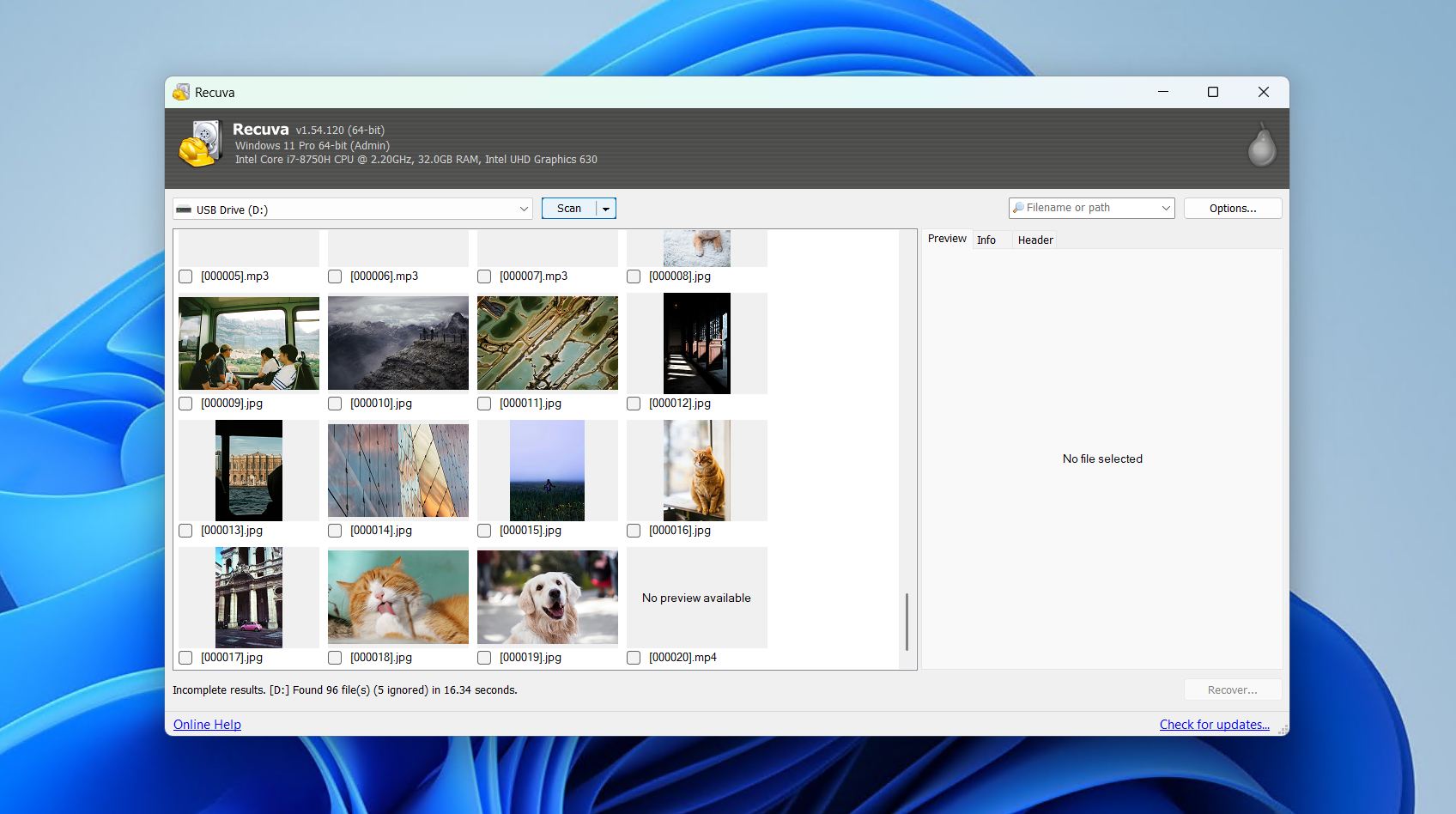
Hvis du vil ha enkelt, enkelt, enkelt, så er Recuva et alternativ. Det er et smidig gjenopprettingsverktøy som støtter gjenoppretting fra harddisker, USB-minnepinner, SD-kort og andre lagringsenheter på Windows. Fra installasjonen av leder det deg gjennom hele gjenopprettingsprosessen ved hjelp av et veivisergrensesnitt, noe som gjør det til et av de mer brukervennlige verktøyene som er helt gratis. Brukergrensesnittet er gammeldags, men arbeidsflyten er tydelig fra første stund.
Recuva er et veldig godt alternativ i et veldig spesifikt scenario; nemlig gjenoppretting av nylig slettede filer fra en frisk disk. I testing for vår Recuva anmeldelse, gjenopprettet det 85% av dataene som var slettet fra vår friske HDD, og håndterte vanlige dokumenter og bilder bra. Når det beveger seg utenfor dette komfortområdet, faller imidlertid ytelsen kraftig. For eksempel gjenopprettet det kun 63% av dataene fra vår hurtigformaterte USB, og kunne ikke skanne vårt korrupte RAW SD-kort i det hele tatt. Likevel fungerer det veldig godt innenfor sitt nisjeområde, og du får tilgang til alle gjenopprettingsfunksjonene direkte — oppgradering til betalt versjon er helt valgfritt og påvirker ikke ytelsen for gjenoppretting.
Fordeler
- Fullstendig ubegrenset gjenoppretting uten datagrense.
- Veiviserstyrt arbeidsflyt beregnet for nybegynnere.
- Ganske raske skannehastigheter.
- Inkluderer et sikkert verktøy for sletting av filer med flere overskrivingsrunder.
- Oppgradering er helt valgfritt, og oppgraderingsvarsler er diskrete.
Ulemper
- Kan ikke skanne stasjoner uten en synlig partisjon eller stasjonsbokstav, noe som utelukker våre RAW- eller ødelagte disker fullstendig.
- Sliter betydelig med store eller fragmenterte filer.
- Kvalitetsindikatoren for gjenoppretting er stort sett upålitelig.
Brukeranmeldelser:
Jeg brukte deres Recuva, og det er legitimt! Jeg fikk ikke noen virus, og den hentet tilbake videoene mine! — Arturo, Trustpilot-bruker.
Recuva er et av de beste gjenopprettingsverktøyene jeg har brukt, og gratisversjonen gjør alt jeg trenger. Den har et enkelt, ryddig grensesnitt, ingenting er tvetydig, og det krever ingen spesielle ferdigheter å bruke det. — Andrew, Trustpilot-bruker.
Programvurdering:
| Plattform | Vurdering | Antall anmeldelser |
| Trustpilot | 3,9/5 | 27 436 |
| G2 | 4,5/5 | 626 |
| Endelig vurdering: | 3,9/5 (begrenset data) | |
3. Windows filgjenoppretting — Fullstendig gratis, terminalbasert gjenoppretting ved bruk av et egenutviklet verktøy
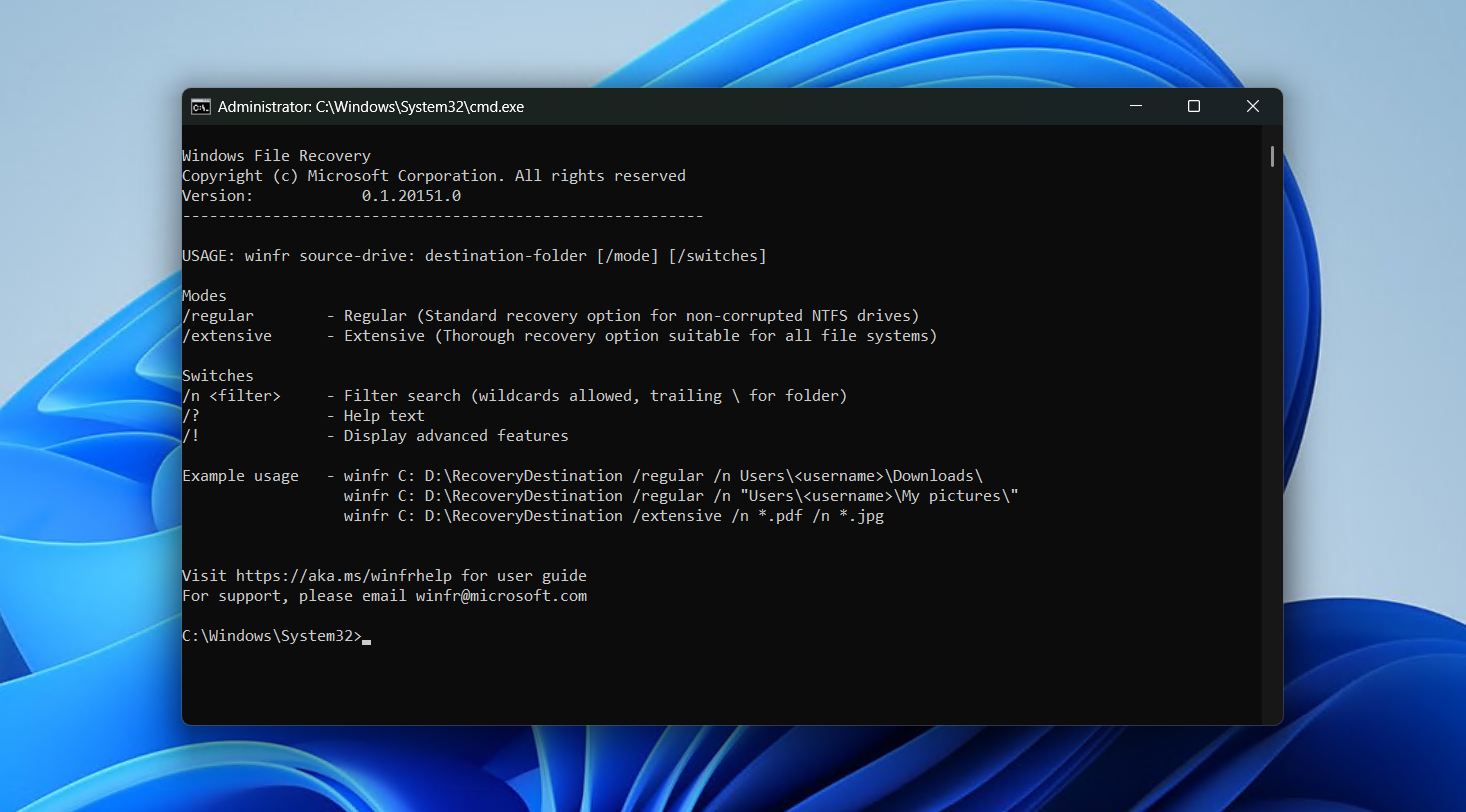
Windows File Recovery er Microsofts offisielle gjenopprettingsløsning som ble lansert i 2020. Et annet tekstbasert verktøy, alt gjøres via CMD. Det har to skannetyper: vanlig, som er for ikke-korrupte NTFS-stasjoner, og omfattende, som er mer grundig og støtter alle filsystemer. Det er tilgjengelig gratis fra Microsoft Store, og den innebygde tilliten ved å være et offisielt Microsoft-produkt gjør det til et enkelt valg for mange.
Den mest åpenbare ulempen er at alt gjøres med kommandoer, noe som gjør det til et av de vanskeligere verktøyene på denne listen. Selvfølgelig kan dette være et pluss for de som er komfortable i et terminalmiljø, men slik er det ikke for de fleste brukere. Vi erfarte også at det kun ga betydelige resultater i enkle NTFS-undelete-scenarier, noe som åpenbart ikke dekker alle brukeres behov. Likevel er muligheten til å kontrollere hvordan skanningen utføres fint å ha, og det finnes nok dokumentasjon til at hvem som helst kan lære det med litt tid.
Fordeler
- Et offisielt Microsoft-produkt.
- Helt gratis uten gjenopprettingsgrense.
- Utforsk funnet data mens gjenoppretting pågår.
- Fungerer med opplåste BitLocker-krypterte stasjoner.
Ulemper
- Ren kommandolinjegrensesnitt uten offisiell GUI.
- Hurtigsøk støttes kun av friske NTFS-partisjoner.
- Har ikke en veldig stor database med filsignaturer.
Brukeranmeldelser:
Det ser ganske grunnleggende og lett (men kanskje ikke enkelt) ut å bruke. Det har de vanlige forbeholdene om overskrevne sektorer og TRIM på SSD. Det lille jeg har lest om det, tyder på at det kun er kommandolinjebasert (bra, fordi du kan starte opp til et RO live-medie). Det er verdt det du betaler for det: gratis. — HRH, Quora-bruker.
Det er flott å endelig ha et produkt som gjør dette i stedet for å være avhengig av tredjepartsprogramvare, men jeg skulle virkelig ønske at det var en frittstående kommandolinjeapp og ikke avhengig av den nyeste versjonen av Windows og Windows Store. — 32178932123, Reddit-bruker.
Det er for øyeblikket ikke nok data til å gi en vurdering fra fellesskapet for Windows File Recovery.
4. R-Photo — Gratis gjenoppretting av bilder og videoer drevet av en profesjonell motor
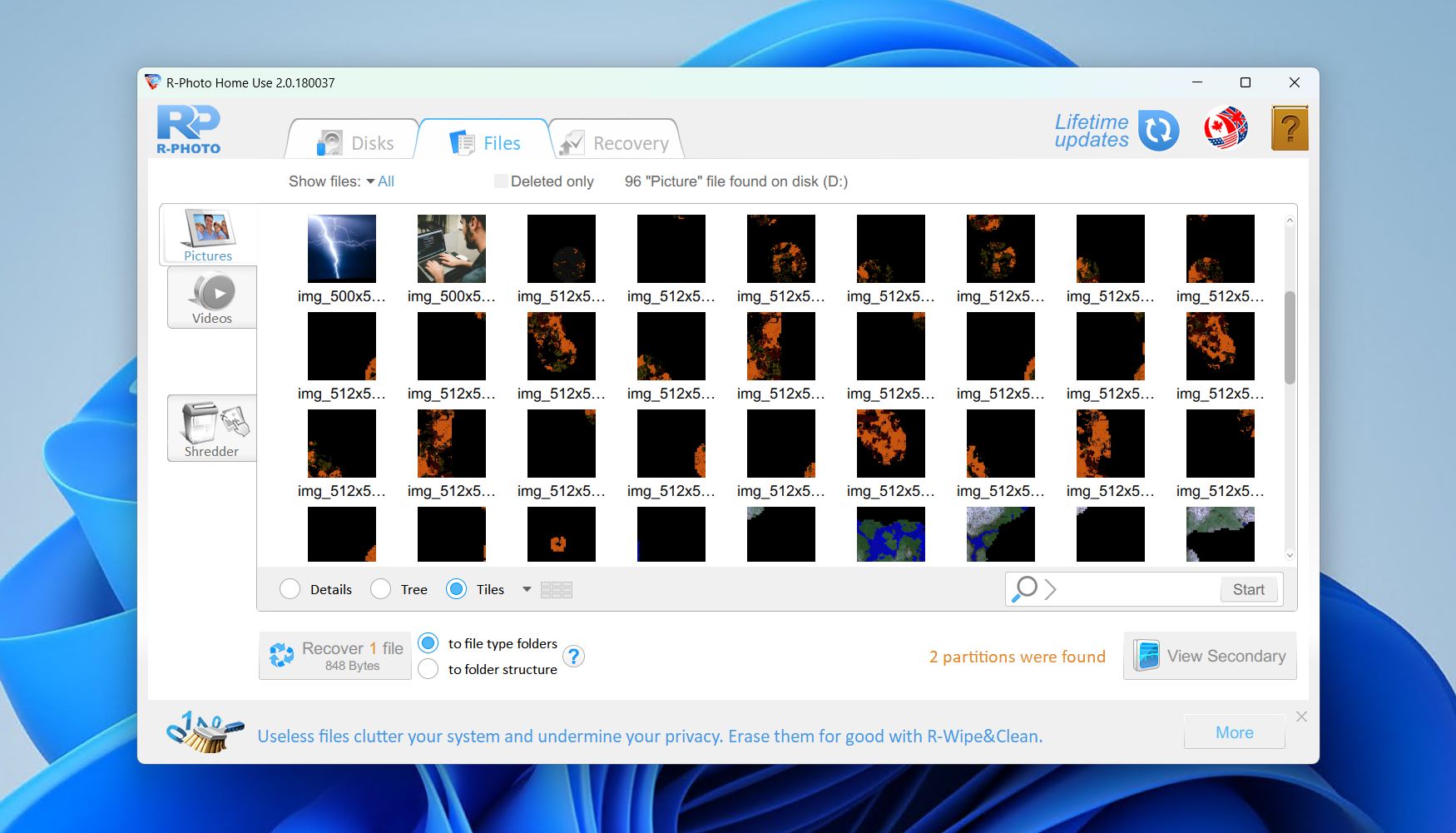
Avslutningsvis på vår gratisliste har vi R-Photo, et gratis ikke-kommersielt gjenopprettingsverktøy for bilder og videoer fra de samme folkene som ga oss det profesjonelle verktøyet R-Studio. Eksklusivt for Windows, fungerer det med interne og eksterne harddisker, SSD-er, USB-disker, SD-kort og uskadde RAID-arrays som bruker FAT, exFAT, NTFS og ReFS filsystemer. Dets største styrke er at det benytter den samme underliggende gjenopprettingsmotoren som R-Studio, noe som gir det gjenopprettingsevner som ligger langt over hva lignende verktøy kan tilby.
Brukergrensesnittet er ganske gammeldags, men ikke ubrukelig. En viktigere egenskap er at det kun fokuserer på gjenoppretting av bilder og videoer, noe som gjør det til et spesialverktøy i stedet for en alt-i-ett-løsning. Derfor har du ikke flaks hvis du trenger å gjenopprette andre filtyper. Men ellers, hvis du er fotograf eller videograf som trenger å gjenopprette en fotosesjon på budsjett, står R-Photo som et pålitelig, men kraftig alternativ.
Fordeler
- Deler samme motor som R-Studio.
- Helt gratis for personlig bruk uten registrering.
- Støtter et bredt spekter av RAW-formater.
- Kan lage avbildning av sviktende eller ustabile disker.
Ulemper
- Gjenoppretter kun bilder og videoer.
- Ingen støtte for filsystemer som ikke er Windows.
- Gratis kun for ikke-kommersiell bruk.
Brukeranmeldelser:
Det gjorde jobben! Da jeg lette etter programvare for datagjenoppretting, er det så mye søppel der ute. Dette fungerte faktisk, og jeg klarte å gjenopprette veldig viktige videofiler innen 5 minutter etter at jeg lastet ned programvaren. — Verifisert G2-bruker.
Det er veldig brukervennlig å bruke for å gjenopprette slettede/tapte filer når du først har lært hvordan du bruker det. — Verifisert G2-bruker.
Programvurdering:
| Plattform | Vurdering | Antall anmeldelser |
| Trustpilot | 3,5/5 | 4 |
| G2 | 4,2/5 | 15 |
| Endelig vurdering: | 3,9/5 (begrensede data) | |
Når gratisverktøy ikke er nok: Freemium-alternativer
💡 Hvis verktøyene over ikke fullt ut dekker dine behov — enten på grunn av et komplisert datatap, ødelagte disker eller behov for avanserte funksjoner — er freemium-verktøyene nedenfor verdt å vurdere. Begge tilbyr gratisversjoner som lar deg verifisere resultatene før du eventuelt kjøper.
1. Disk Drill — Svært effektiv freemium-gjenoppretting på tvers av et bredt spekter av scenarier
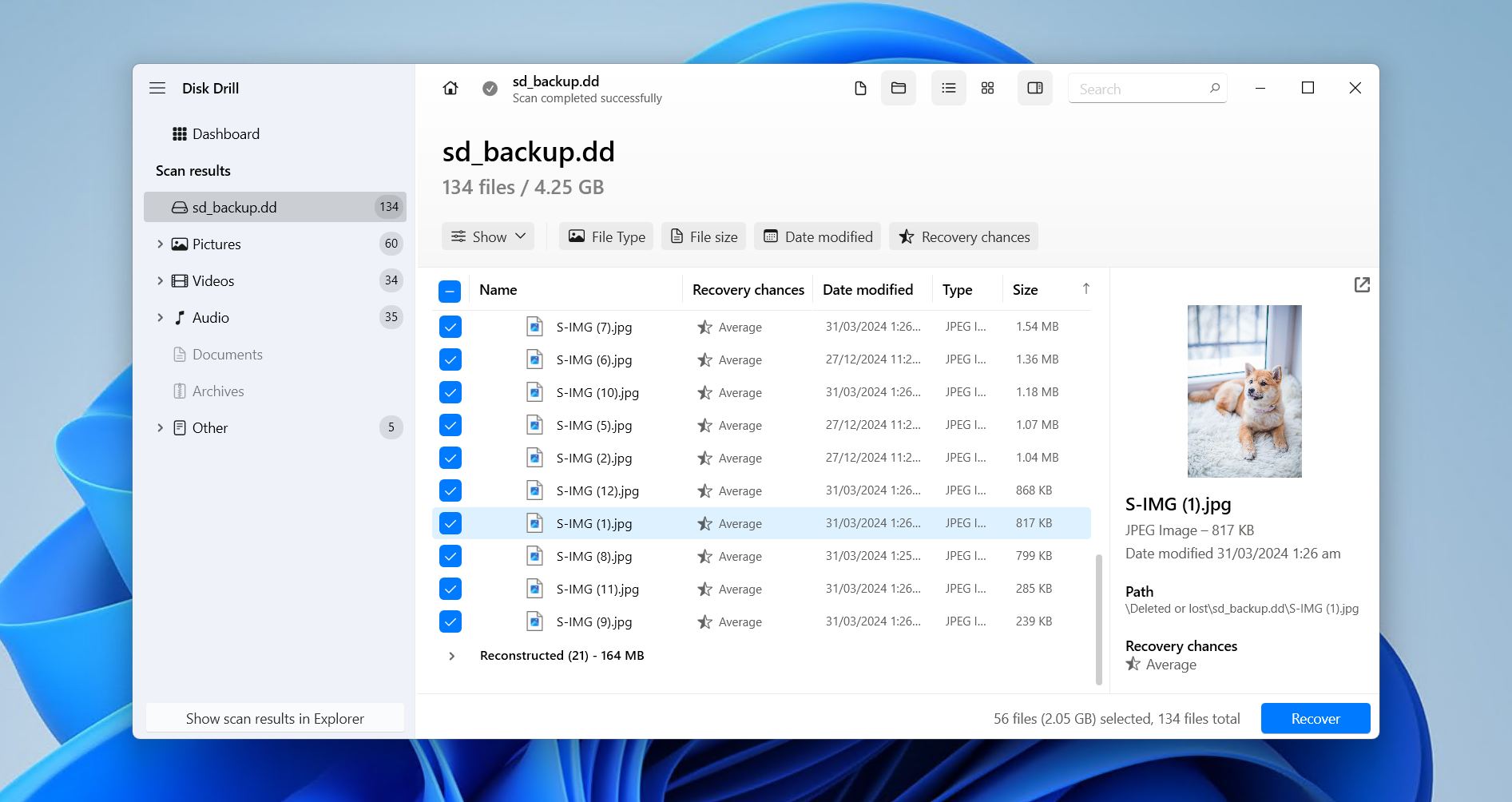
Disk Drill topper listen vår over det beste freemium programvaren for datagjenoppretting for PC takket være dens overlegne evne til å finne og gjenopprette data fra praktisk talt alle datatapsscenarier der gjør-det-selv-gjenoppretting er mulig. Som et freemium-verktøy med opptil 100 MB gratis gjenoppretting, overgår det langt ytelsen til ethvert gratis verktøy, og muliggjør gjenoppretting fra HDD-er, SSD-er, USB-stasjoner, SD-kort, NAS-enheter og RAID-arrays (0, 1, 5, 6, 10, 1E, JBOD) med FAT, NTFS, ReFS, HFS, APFS, ext4/3/2, BTRFS og RAW-filsystemer. Best av alt, det er svært intuitivt og kan brukes av hvem som helst.
Utover gjenoppretting inkluderer det ekstra verktøy for databeskyttelse og diskovervåking — alt dette er gratis og diskutert i vår Disk Drill anmeldelse. Det har også et dedikert Advanced Camera Recovery-modul for å gjenopprette fragmenterte videoer, som fungerer godt sammen med forhåndsvisningsfunksjonen fil-for-fil for rask identifisering av data som kan gjenopprettes. Hvis du trenger et gjenopprettingsverktøy som gir resultater av høy kvalitet, overgår Disk Drill enhver gratis løsning til en rimelig pris.
Fordeler
- Utmerket gjenopprettingsytelse i en rekke forskjellige tapsscenarier.
- Modulen Avansert kameragjenoppretting for å rekonstruere fragmenterte videoer tatt med kameraer og droner.
- Intuitivt, brukervennlig grensesnitt.
- Ekstra funksjoner for databeskyttelse og tapforebygging.
- Setter automatisk sammen programvare-RAID-arrays.
Ulemper
- Gratis gjenoppretting er begrenset til 100 MB.
- Kan ikke opprette oppstartbare gjenopprettingsstasjoner.
Brukeranmeldelser:
Jeg har prøvd alle de viktigste filgjenopprettingsprogrammene, både gratis og betalte, og kan rapportere at Disk Drill er UTEN TVIL det beste programmet i sin kategori.” — Geoff, Trustpilot-bruker.
Det er ganske fantastisk. Jeg setter virkelig pris på verdien for pengene og vil fortsette å bruke gratisversjonen så lenge som mulig. — Dan, Capterra-bruker.
Så glad jeg fant Disk Drill. Fungerer utrolig bra. Jeg mistet 36 lydopptak da jeg ved et uhell formaterte minnekortet mitt. Disk Drill gjenopprettet faktisk alle de 36 filene på mindre enn en time. — Jonathan, G2-bruker.
Programvurdering:
| Plattform | Vurdering | Antall anmeldelser |
| Trustpilot | 4,5/5 | 421 |
| Capterra | 3,7/5 | 11 |
| G2 | 4/5 | 62 |
| Endelig vurdering: | 4,4/5 | |
2. DiskDigger — Gratis gjenoppretting av bilder og videoer med støtte for Android
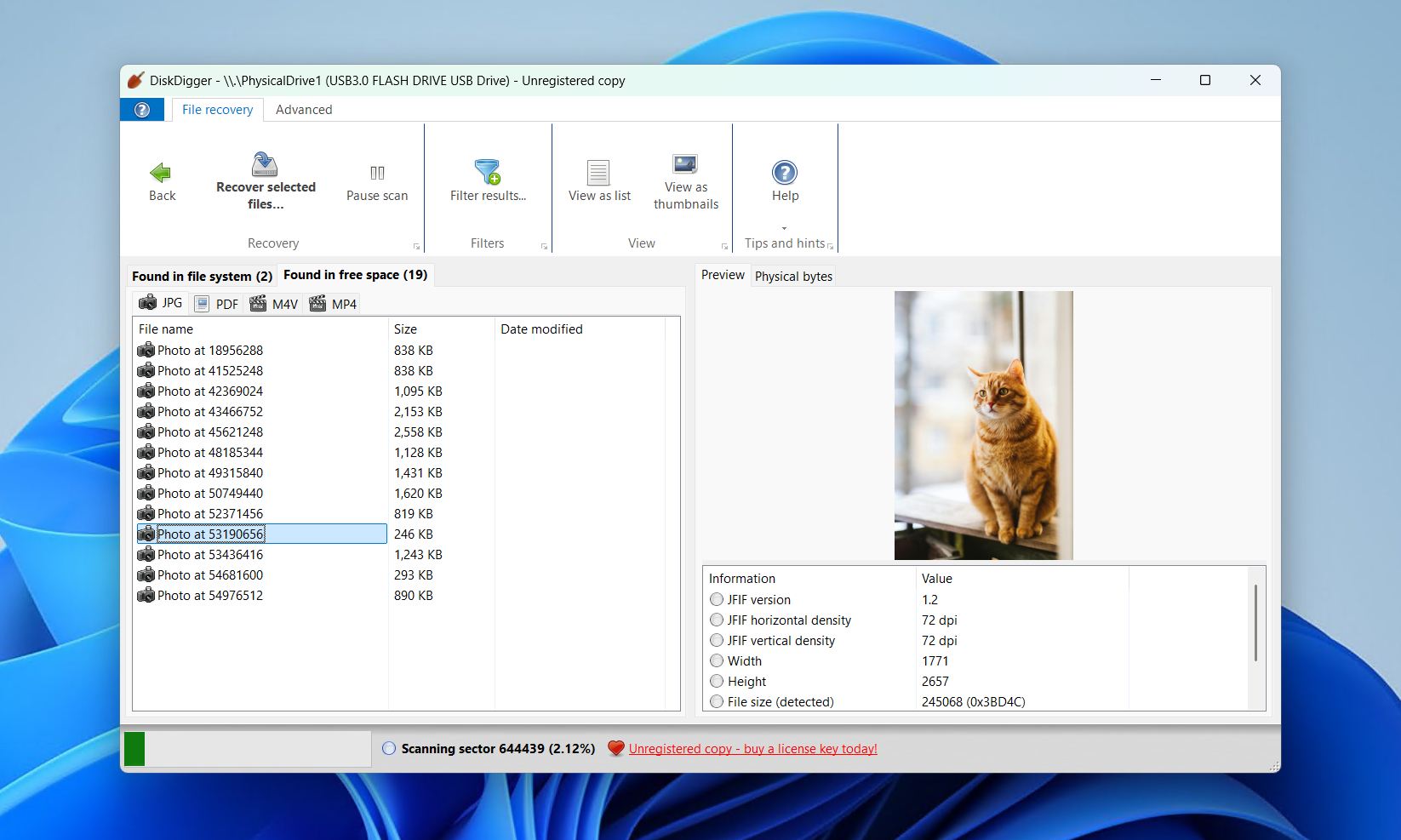
Leter du etter et lett, portabelt gjenopprettingsverktøy og vil støtte en enkelt utvikler? DiskDigger er et gjenopprettingsalternativ tilgjengelig på Windows, macOS, Linux og til og med Android. I tillegg til å støtte filsystemer fra alle store operativsystemer (slik som FAT32, exFAT, NTFS, ReFS, ext4/3/2 og HFS+), støttes det også av en stor database med filsiganaturer når gjenoppretting med filsystemmetadata ikke er mulig.
Da vi samlet inn data til vår DiskDigger-anmeldelse, fant vi ut at programmet var best til å arbeide med vanlige formater som JPG og Office-filer (som DOC, DOCX, XLS og PPTX). Selv om DiskDigger for Windows kun lar deg forhåndsvise filer gratis, lar Android-versjonen deg gjenopprette enkelte filer gratis. Imidlertid var det nesten ubrukelig for å gjenopprette data fra korrupte RAW-stasjoner, og skannetidene var ganske dårlige, med vår skanning av en 16 GB USB-stasjon som tok over 20 minutter. Likevel er det et veldig brukervennlig program bygget med Avalonia UI, så du får samme opplevelse på tvers av alle operativsystemer.
Fordeler
- Svært rimelige livstidslisenser.
- Fullstendig portabel med plattformuavhengig funksjonalitet.
- Kan skanne virtuelle diskbilder.
- Tilbyr utmerket støtte for RAW-bildefilformater.
Ulemper
- Gratis gjenoppretting kun på Android-versjonen.
- Sakte skannetider sammenlignet med konkurrerende verktøy.
- Dårlige resultater ved skanning av formaterte, ødelagte eller RAW-stasjoner.
Brukeranmeldelser:
«Jeg hadde gitt opp håpet om å finne bildene fra sønnens bryllup som på en eller annen måte forsvant fra Galleri. De var ikke i Google Cloud-lagringen min eller Amazon Photos hvor jeg trodde de kanskje hadde blitt automatisk sikkerhetskopiert. DiskDigger fant ALLE bildene, og jeg klarte å sikkerhetskopiere dem til skylagring.» — Jerry, Google Play-bruker.
Jeg gjorde det en gang, brukte DiskDigger Pro for å gjenopprette nesten alle bildene, selv om noen var fragmenterte så de er delvis grå og sånt. — FearIsHere, Reddit-bruker.
Programvurdering:
| Plattform | Vurdering | Antall anmeldelser |
| Trustpilot | 3,8/5 | 2 |
| Google Play Butikk | 3,8/5 | 504 000 |
| Sluttvurdering: | 3,8/5 (begrensede data) | |
Sammenligningstabell for gratis datagjenopprettingsverktøy
Trenger du å sammenligne alt på et øyeblikk? Det er forståelig. Det er en utfordring å huske hva hvert verktøy på denne listen kan gjøre. Se tabellen nedenfor for en rask oversikt over forskjellene mellom hver løsning.
| PhotoRec | Recuva | Windows filgjenoppretting | R-Photo | Disk Drill | DiskDigger | |
| Lisens type | Gratis | Gratis | Gratis | Gratis (ikke-kommersielt) | Freemium | Freemium |
| Gjenopprettingsgrense | Ingen | Ingen | Ingen | Ingen | 100 MB | Kun forhåndsvisning |
| Filsystemstøtte | Ingen | NTFS, FAT16, FAT32, exFAT | NTFS | FAT, exFAT, NTFS, ReFS | FAT16/FAT32/exFAT, NTFS, NTFS5, ReFS, HFS, HFS+, APFS, Ext2/3/4, Btrfs | FAT32, exFAT, NTFS, ReFS, ext4/3/2, HFS+ |
| Brukervennlighet | ⭐⭐ | ⭐⭐⭐⭐ | ⭐ | ⭐⭐ | ⭐⭐⭐⭐⭐ | ⭐⭐⭐ |
| Forhåndsvisning av filer | ❌ | ✅ | ❌ | ✅ | ✅ | ✅ |
| Ekstra funksjoner | Ingen | Sikker sletting, oppretting og skanning av virtuelle harddisker | Ingen | Diskavbildning | Databeskyttelse, avansert kameragjenoppretting, administrasjon av skanneøkter, S.M.A.R.T.-overvåkning, lagringsopprydding, hex-visning, nettverksgjenoppretting, oppstartbar gjenoppretting | Skanning av virtuell harddisk |
| Programvurdering | 4,2/5 | 3,9/5 | Ingen data | 3,9/5 | 4,4/5 | 3,8/5 |
Oppsummering
Blant de helt gratis verktøyene, utmerker to seg som de sterkeste konkurrentene.
- PhotoRec tar førsteplassen for sin ubegrensede gjenoppretting, kraftige filsøkemotor og sterke ytelse på formaterte eller korrupte disker.
- R-Photo er et fremragende valg for fotografer og videografer takket være sin profesjonelle motor som deles med R-Studio.
- For brukere som kun trenger enkel slettet gjenoppretting på en frisk Windows-disk, er Recuva fortsatt et pålitelig og brukervennlig valg.
- Hvis de gratis verktøyene ovenfor ikke dekker dine behov, anbefales Disk Drill som en freemium-oppgradering – dens 100 MB gratis gjenoppretting lar deg teste resultatene før du forplikter deg, og den overgår alle gratis alternativer i virkelige tester.
- DiskDigger er verdt å vurdere hvis du primært trenger gjenoppretting av bilder og videoer, spesielt på Android.
Uansett hvilket programvare du velger, husk at datagjenoppretting aldri er garantert. På samme måte vil ofte freemium- eller betalte verktøy prestere bedre enn gratisløsninger, noe som er avgjørende hvis gjenopprettingskvalitet er en prioritet. Hvis du klarer å gjenopprette filene dine, sørg for å ta sikkerhetskopi av dem så snart som mulig, og vurder å implementere en pålitelig sikkerhetskopieringsstrategi for å unngå å havne i denne situasjonen igjen.




