



Varje år förlorar miljontals människor filer på grund av oavsiktlig radering, formateringsfel eller skadade enheter.
- De goda nyheterna: gratis programvara för dataåterställning kan återställa förlorad data i många av dessa fall – ingen betalning krävs.
- De dåliga nyheterna: de flesta gratisverktyg har allvarliga begränsningar som inte är uppenbara förrän det är för sent.
Vårt team med 7 experter på dataåterställning har tillbringat veckor med att testa alla större gratisprogram för dataåterställning och rankat dem utifrån verkliga återställningsresultat, så att du kan göra rätt val från början.
Utforska gärna vår praktiska genomgång av varje verktyg, eller hoppa direkt till jämförelsetabell om du föredrar en snabb jämförelse sida vid sida.
Varje verktygs betyg baseras på data som samlats in från tester i verkliga situationer, utförda av experter. Se hur vi testar om du är nyfiken på vår metodik.
Finns det verkligen gratis program för dataåterställning?
Det finns absolut gratis programvara för dataåterställning. Under din sökning kommer du dock också att stöta på freemium-verktyg. Osäker på skillnaden mellan gratis och freemium? Så här är det:
- Gratis avser obegränsad återställning utan kostnad. Så enkelt är det, och oftast är det detta folk vill ha.
- Freemium, å andra sidan, innebär vanligtvis gratis återställning med vissa begränsningar. Till exempel kan du kanske bara återställa ett visst antal filer innan du behöver en betald licens.
Nu har vi inkluderat både gratis- och freemiumlösningar i den här listan av en särskild anledning: gratis återställningsverktyg innebär ofta kompromisser. Det betyder inte att gratisprogram är dåliga; faktiskt överträffar vissa sina betalda motsvarigheter inom vissa områden. Men gratisverktyg saknar ofta något, som ett saknat skanningsläge eller ytlig filåterställning.
4 bästa gratis obegränsade dataåterställningsprogram
Varje fall av dataförlust är unikt. Ändå vill du ha ett återställningsverktyg som levererar välbalanserade resultat i en mängd olika scenarier. Tänk på att det finns begräsningar för återställningsprogram, och inget verktyg kan återställa data som har skrivits över eller raderats på ett säkert sätt. Men alla verktyg på denna lista över den bästa gratis programvaran för dataåterställning för Windows har rankats enligt deras övergripande potential för dataåterställning.
1. PhotoRec — Obegränsad gratis återställning från formaterade, korrupta eller RAW-enheter
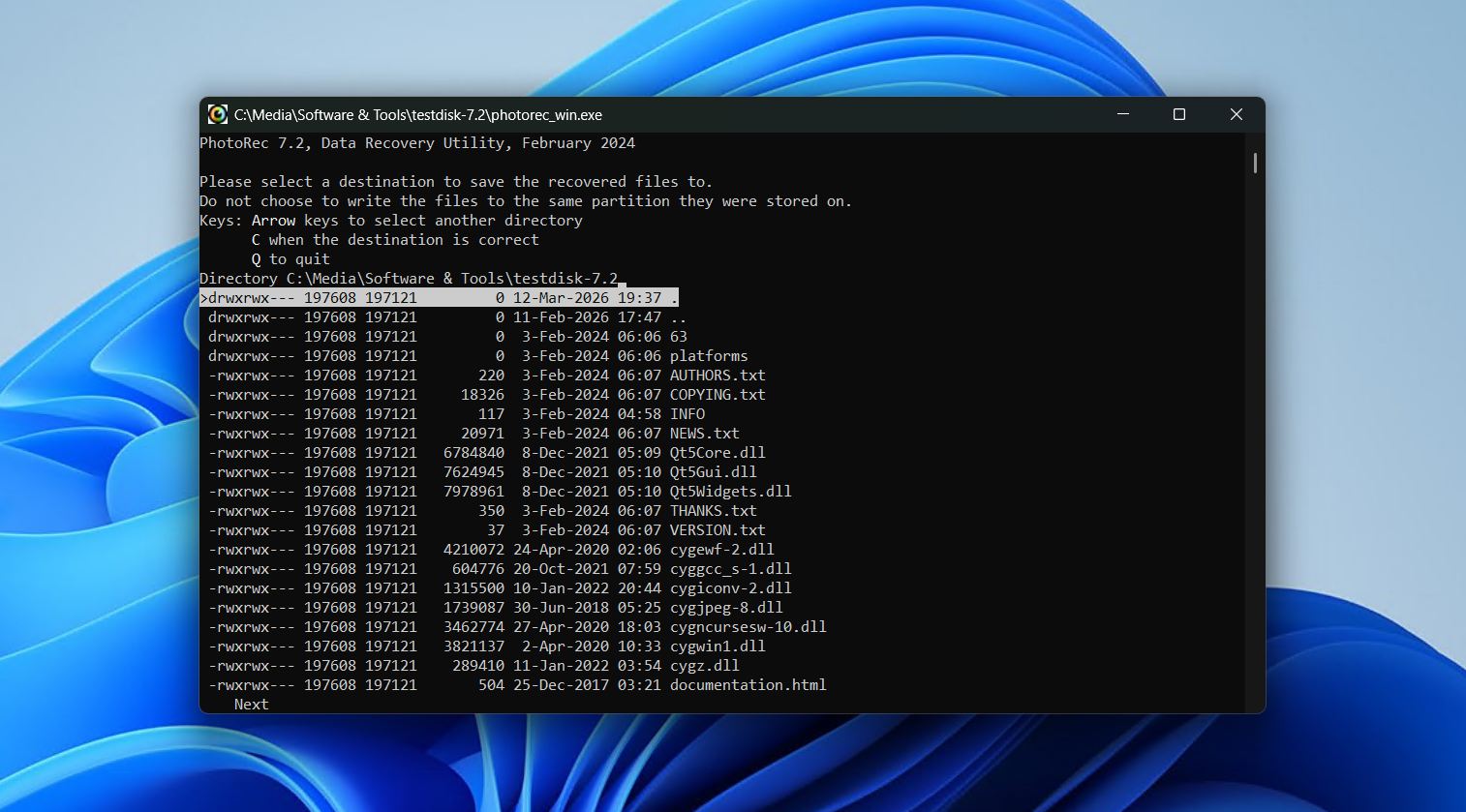
Nästa på tur är PhotoRec, ett helt gratis, öppen källkod-återställningsverktyg med en särskild talang för att återställa data genom filsökning efter signatur, tack vare dess databas med över 480 filtyper. Eftersom det i stort sett ignorerar filsystemet, rekommenderas det ofta för att återställa data från formaterade, korrupta eller RAW-enheter där filsystemets metadata har skrivits över eller blivit så skadade att de inte längre kan användas.
Nackdelen med PhotoRec är att det är långt ifrån intuitivt. Som vi nämnde i vår PhotoRec-recension, innebär det textbaserade gränssnittet att det inte finns något musstöd, ingen realtidsförhandsvisning och inget sätt att organisera eller sortera resultat under återställningen. Och eftersom det inte använder filsystemet, går de ursprungliga filnamnen och mappstrukturen för dina data alltid förlorade. Trots detta är det ett mycket tillförlitligt alternativ när fil carving är den bästa vägen för återställning och du behöver återställa obegränsad data utan att betala något.
Fördelar
- Helt gratis och öppen källkod.
- Fullt portabel, så ingen installation krävs.
- Exceptionellt snabba skanningshastigheter jämfört med många betalda alternativ i tester.
- Effektiv rååterställning från formaterade, skadade eller RAW-enheter.
- Säker, skrivskyddad skanning utgör ingen risk för dina data.
Nackdelar
- Återskapar inte ursprungliga filnamn eller mappstruktur.
- Det ursprungliga textbaserade gränssnittet är ologiskt, och GUI-förpackningen tillför lite värde.
- Fokuserar endast på återställning – ingen förhandsgranskning, ingen sparning av sessioner, ingen paus/återuppta av skanning, eller filtrering efter skanning.
Användarrecensioner:
Tack vare denna webbplats kunde jag ladda ner PhotoRec och återställa mina bilder från ett SD-minne som gick sönder efter att jag drog ut det utan att mata ut det först. — Jose, Trustpilot-användare.
Jag använde det en gång när jag inte visste bättre, och det fungerar. Det är bara det att det är ett ganska begränsat verktyg, det är bara användbart när det inte finns någon filsystemmetadata och filerna inte är fragmenterade, vilket jag kan tänka mig är riktigt ovanligt, och även då finns det bättre gratis eller nästan gratis alternativ. — Sopel97, Reddit-användare.
Mjukvarubetyg:
| Plattform | Betyg | Antal recensioner |
| Trustpilot | 4,0/5 | 3 |
| G2 | 4,3/5 | 12 |
| Slutbetyg: | 4,2/5 | |
2. Recuva — Obegränsad gratis återställning av nyligen raderade filer på Windows
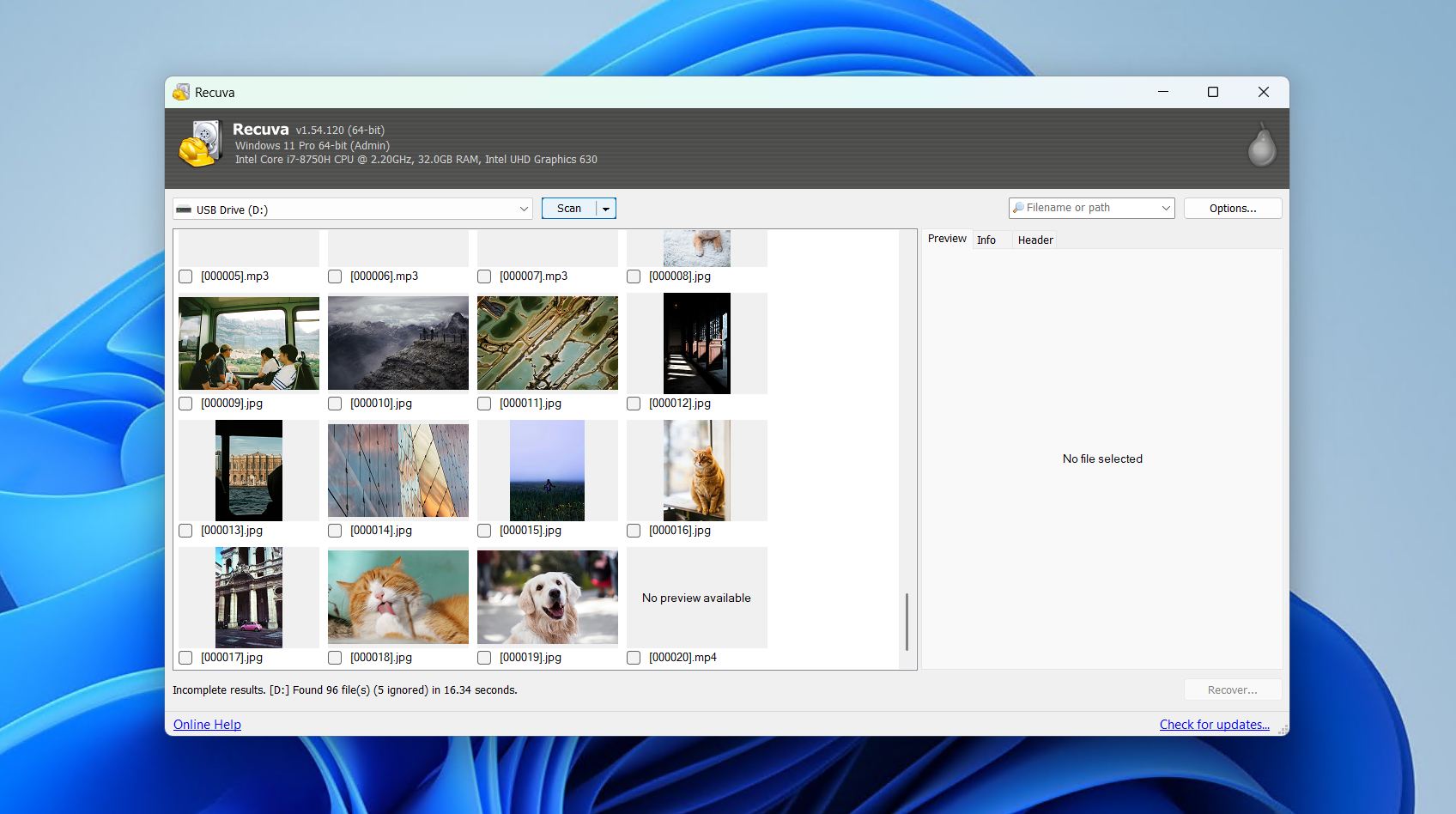
Om du vill ha enkelt, enkelt, enkelt, då är Recuva ett alternativ. Det är ett smidigt återställningsverktyg som stöder återställning från hårddiskar, USB-enheter, SD-kort och andra lagringsenheter på Windows. Från installationen och framåt guidar det dig genom hela återställningsprocessen med ett guidegränssnitt, vilket gör det till ett av de mer lättillgängliga verktygen som är helt gratis. Dess användargränssnitt är föråldrat, men arbetsflödet är tydligt från början.
Recuva är ett mycket bra alternativ i ett mycket specifikt scenario; nämligen återställning av nyligen borttagna filer från en frisk enhet. I tester för vår Recuva-recension återställde det 85% av den data som raderats från vår friska HDD och hanterade vanliga dokument och bilder väl. När det lämnar den komfortzonen försämras dock prestandan avsevärt. Till exempel återställde det bara 63% av data från vårt snabbformaterade USB-minne och kunde inte alls skanna vårt korrupta RAW SD-kort. Trots det fyller det sin nisch bra, och du får tillgång till alla dess återställningsfunktioner direkt från start — att uppgradera till betald version är helt valfritt och påverkar inte återställningsprestandan.
Fördelar
- Fullständigt obegränsad återställning utan datagräns.
- Guidat arbetsflöde med guide som är avsett för nybörjare.
- Hyfsat snabba genomsökningshastigheter.
- Inkluderar ett verktyg för säker borttagning av filer med flera överskrivningspassager.
- Uppgradering är helt valfritt och uppgraderingspåminnelser är diskreta.
Nackdelar
- Kan inte skanna enheter utan en synlig partition eller enhetsbeteckning, vilket utesluter våra RAW eller korrupta diskar helt och hållet.
- Har betydande problem med stora eller fragmenterade filer.
- Indikatorn för återställningskvalitet är i stort sett opålitlig.
Användarrecensioner:
Jag använde deras Recuva och den är på riktigt! Jag fick inget virus, den återställde mina videor igen!” — Arturo, Trustpilot-användare.
Recuva är ett av de bästa återställningsverktygen jag har använt, och gratisversionen gör allt jag behöver. Det har ett enkelt, rent gränssnitt, inget är oklart och man behöver inga särskilda kunskaper för att använda det. — Andrew, Trustpilot-användare.
Mjukvarubetyg:
| Plattform | Betyg | Antal recensioner |
| Trustpilot | 3,9/5 | 27 436 |
| G2 | 4,5/5 | 626 |
| Slutbetyg: | 3,9/5 (begränsad data) | |
3. Windows filåterställning — Helt gratis, terminalbaserad återställning med ett förstapartverktyg
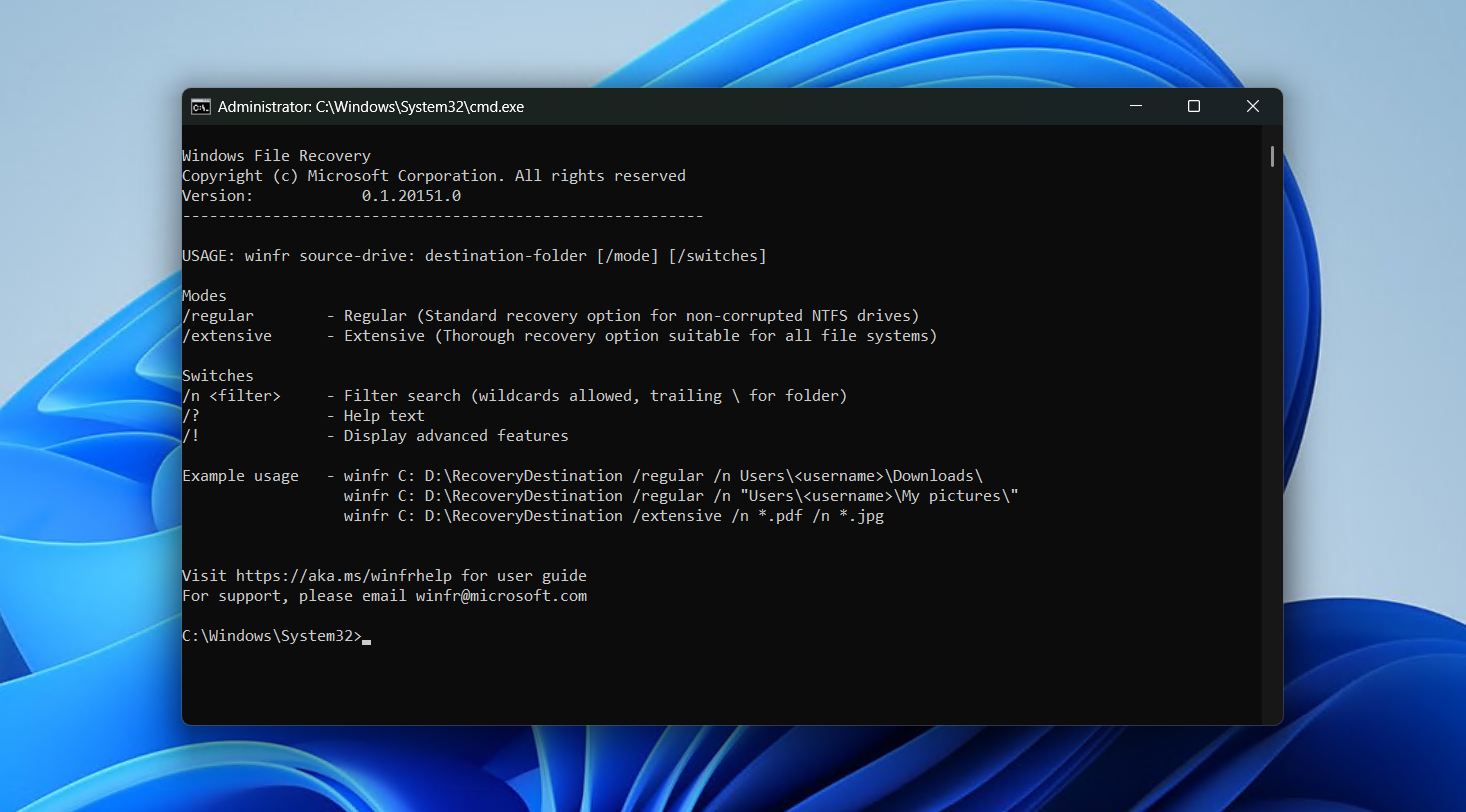
Windows File Recovery är Microsofts officiella återställningslösning som släpptes 2020. Ett annat textbaserat verktyg, allt görs via CMD. Det har två skanningstyper: vanlig, som är för icke-korrumperade NTFS-enheter, och omfattande, som är mer grundlig och stöder alla filsystem. Det finns tillgängligt gratis från Microsoft Store, och det förtroende som följer med att vara en officiell Microsoft-produkt gör det till ett enkelt val för många.
Den mest uppenbara nackdelen är att allt görs med kommandon, vilket gör det till ett av de mer svåranvända verktygen på den här listan. Detta kan naturligtvis vara en fördel för dem som är bekväma i en terminal, men så är det inte för de flesta användare. Vi upptäckte också att det endast gav betydande resultat i grundläggande NTFS-undelete-scenarier, vilket uppenbarligen inte är vad alla behöver det för. Ändå är möjligheten att styra hur sökningen körs trevlig att ha, och det finns tillräckligt med dokumentation för att vem som helst ska kunna lära sig det med tillräckligt med tid.
Fördelar
- En officiell Microsoft-produkt.
- Helt gratis utan återställningsgräns.
- Utforska hittad data medan återställning pågår.
- Fungerar med upplåsta BitLocker-krypterade enheter.
Nackdelar
- Renodlad kommandoradsgränssnitt utan officiellt GUI.
- Snabbskanning stöds endast av friska NTFS-partitioner.
- Har inte en särskilt stor databas med filsignaturer.
Användarrecensioner:
Det verkar ganska grundläggande och lätt (men kanske inte enkelt) att använda. Det har de vanliga varningarna om överskrivna sektorer och TRIM på SSD. De få saker jag har läst om det verkar tyda på att det bara är kommandoradsbaserat (bra, eftersom du kan starta till ett RO live-media). Det är värt vad du betalar för det: gratis. — HRH, Quora-användare.
Det är fantastiskt att äntligen ha en produkt som gör detta istället för att förlita sig på tredjepartsprogramvara, men jag önskar verkligen att det vore en fristående kommandoradsapp och inte beroende av den senaste versionen av Windows och Windows Store. — 32178932123, Reddit-användare.
Det finns för närvarande inte tillräckligt med data för att ge ett communitybetyg för Windows File Recovery.
4. R-Photo — Gratis återställning av foto och video med en professionell motor
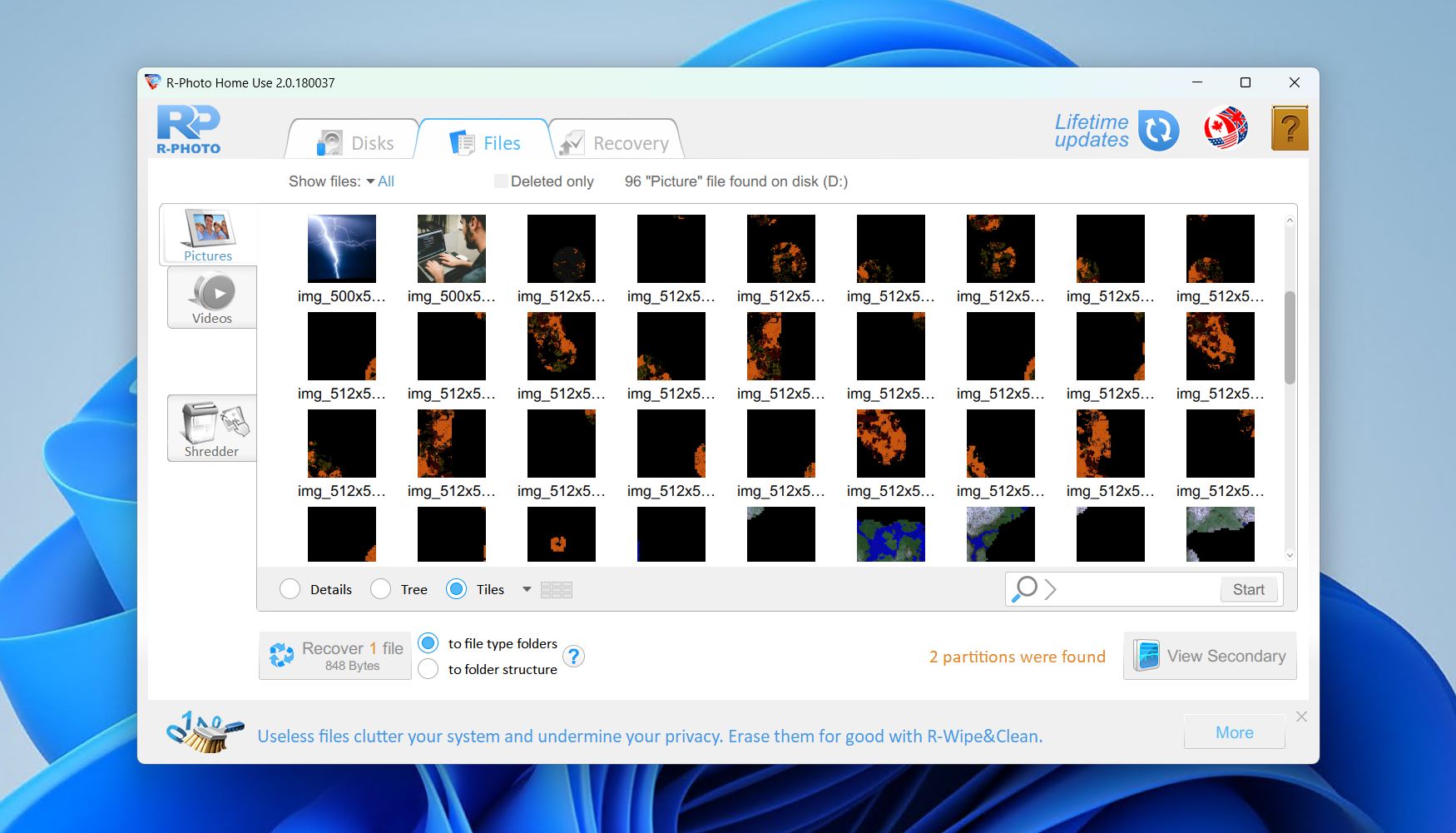
Avslutningsvis på vår gratislista har vi R-Photo, ett gratis icke-kommersiellt foto- och videoräddningsverktyg från samma team som ligger bakom det professionella verktyget R-Studio. Exklusivt för Windows fungerar det med interna och externa hårddiskar, SSD:er, USB-enheter, SD-kort och oskadade RAID-arrayer som kör FAT, exFAT, NTFS och ReFS-filsystem. Dess största fördel är att den använder samma underliggande återställningsmotor som R-Studio, vilket ger den återställningsförmågor som långt överträffar vad liknande verktyg kan erbjuda.
Användargränssnittet är ganska utdaterat, men inte oanvändbart. En viktigare egenskap är att det enbart fokuserar på återställning av foto och video, vilket gör det till ett specialverktyg snarare än en lösning för allt. Därför har du otur om du behöver återställa andra filtyper. Men annars, om du är fotograf eller videograf som behöver återställa en fotografering med en liten budget, är R-Photo ett pålitligt men ändå kraftfullt alternativ.
Fördelar
- Delar samma motor som R-Studio.
- Helt gratis för personligt bruk utan registrering.
- Stödjer ett stort antal RAW-format.
- Kan skapa avbild av felande eller instabila diskar.
Nackdelar
- Återställer endast foton och videor.
- Ingen support för icke-Windows-filsystem.
- Gratis endast för icke-kommersiellt bruk.
Användarrecensioner:
Det gjorde jobbet! När jag letade efter program för dataräddning fanns det så mycket skräp där ute. Detta fungerade faktiskt och jag kunde återställa riktigt viktiga videofiler inom 5 minuter efter att jag laddat ner programvaran.” — Verifierad G2-användare.
Det är extremt användarvänligt att använda för att återställa raderade/förlorade filer när du väl har lärt dig hur man använder det. — Verifierad G2-användare.
Mjukvarubetyg:
| Plattform | Betyg | Antal recensioner |
| Trustpilot | 3,5/5 | 4 |
| G2 | 4,2/5 | 15 |
| Slutbetyg: | 3,9/5 (begränsad data) | |
När gratisverktyg inte räcker till: Freemium-alternativ
💡 Om de kostnadsfria verktygen ovan inte helt uppfyller dina behov — vare sig det gäller ett komplext dataförlustscenario, skadade enheter eller behovet av avancerade funktioner — kan freemium-verktygen nedan vara värda att överväga. Båda erbjuder kostnadsfria nivåer som låter dig verifiera resultaten innan du åtar dig ett köp.
1. Disk Drill — Mycket effektiv freemium-återställning för ett brett utbud av scenarier
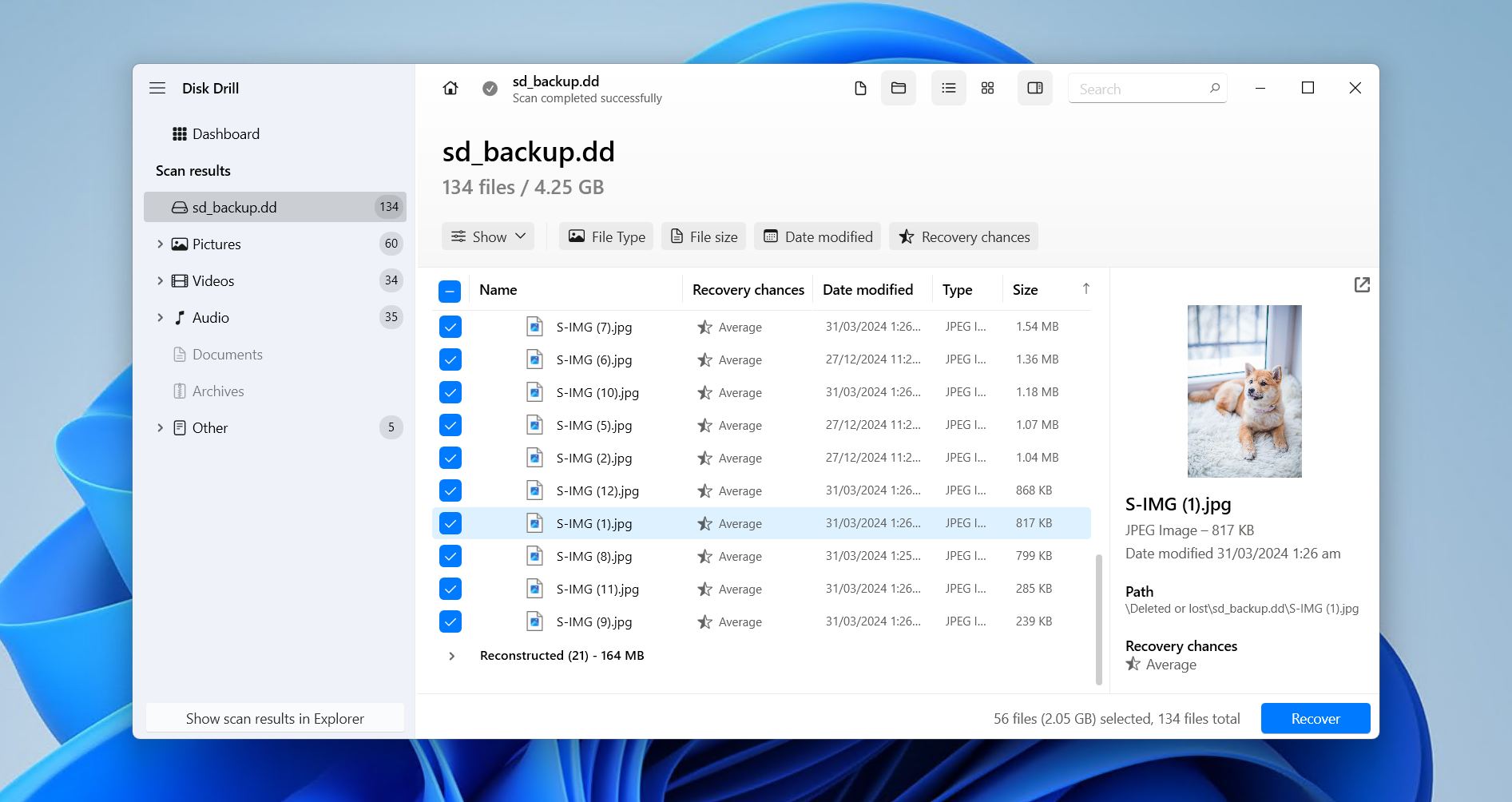
Disk Drill toppar vår lista över de bästa freemium-programmen för dataåterställning för PC tack vare dess överlägsna förmåga att hitta och återställa data från praktiskt taget alla dataförlustsituationer där gör-det-själv-återställning är möjlig. Som ett freemium-verktyg med upp till 100 MB gratis återställning överträffar det prestandan hos alla gratisverktyg och möjliggör återställning från hårddiskar, SSD:er, USB-enheter, SD-kort, NAS-enheter och RAID-arrayer (0, 1, 5, 6, 10, 1E, JBOD) med FAT, NTFS, ReFS, HFS, APFS, ext4/3/2, BTRFS och RAW-filsystem. Bäst av allt är att det är superintuitivt och användbart för alla.
Utöver återställning inkluderar det ytterligare verktyg för dataskydd och diskövervakning – alla är gratis och diskuteras i vår Disk Drill-recension. Det har också en dedikerad Advanced Camera Recovery-modul för att återställa fragmenterade videor, vilket passar bra med dess funktion för fil-för-fil-förhandsgranskning för att snabbt identifiera återställningsbar data. Om du behöver ett återställningsverktyg som levererar högkvalitativa resultat överträffar Disk Drill alla gratislösningar till ett rimligt pris.
Fördelar
- Utmärkt återställningsprestanda i en mängd olika scenarier för dataförlust.
- Avancerad kameraräddningsmodul för att rekonstruera fragmenterade videor tagna med kameror och drönare.
- Intuitivt, nybörjarvänligt användargränssnitt.
- Ytterligare funktioner för dataskydd och förebyggande av dataförlust.
- Sammanställer automatiskt mjukvaru-RAID-arrayer.
Nackdelar
- Kostnadsfri återställning är begränsad till 100 MB.
- Kan inte skapa startbara återställningsenheter.
Användarrecensioner:
Jag har provat alla de främsta programvarorna för filåterställning, både gratis och betalda, och kan rapportera att Disk Drill är ÖVERLÄGSET det bästa programmet i sin kategori. — Geoff, Trustpilot-användare.
Det är riktigt fantastiskt. Jag uppskattar verkligen värdet för pengarna och kommer att fortsätta använda gratisversionen så länge som möjligt.” — Dan, Capterra-användare.
Så glad att jag hittade Disk Drill. Fungerar fantastiskt. Jag förlorade 36 ljudfilsinspelningar när jag av misstag formaterade mitt minneskort. Mycket riktigt återställde Disk Drill alla 36 filer på mindre än en timme. — Jonathan, G2-användare.
Mjukvarubetyg:
| Plattform | Betyg | Antal recensioner |
| Trustpilot | 4.5/5 | 421 |
| Capterra | 3.7/5 | 11 |
| G2 | 4/5 | 62 |
| Slutgiltigt betyg: | 4.4/5 | |
2. DiskDigger — Gratis återställning av foton och videor med stöd för Android
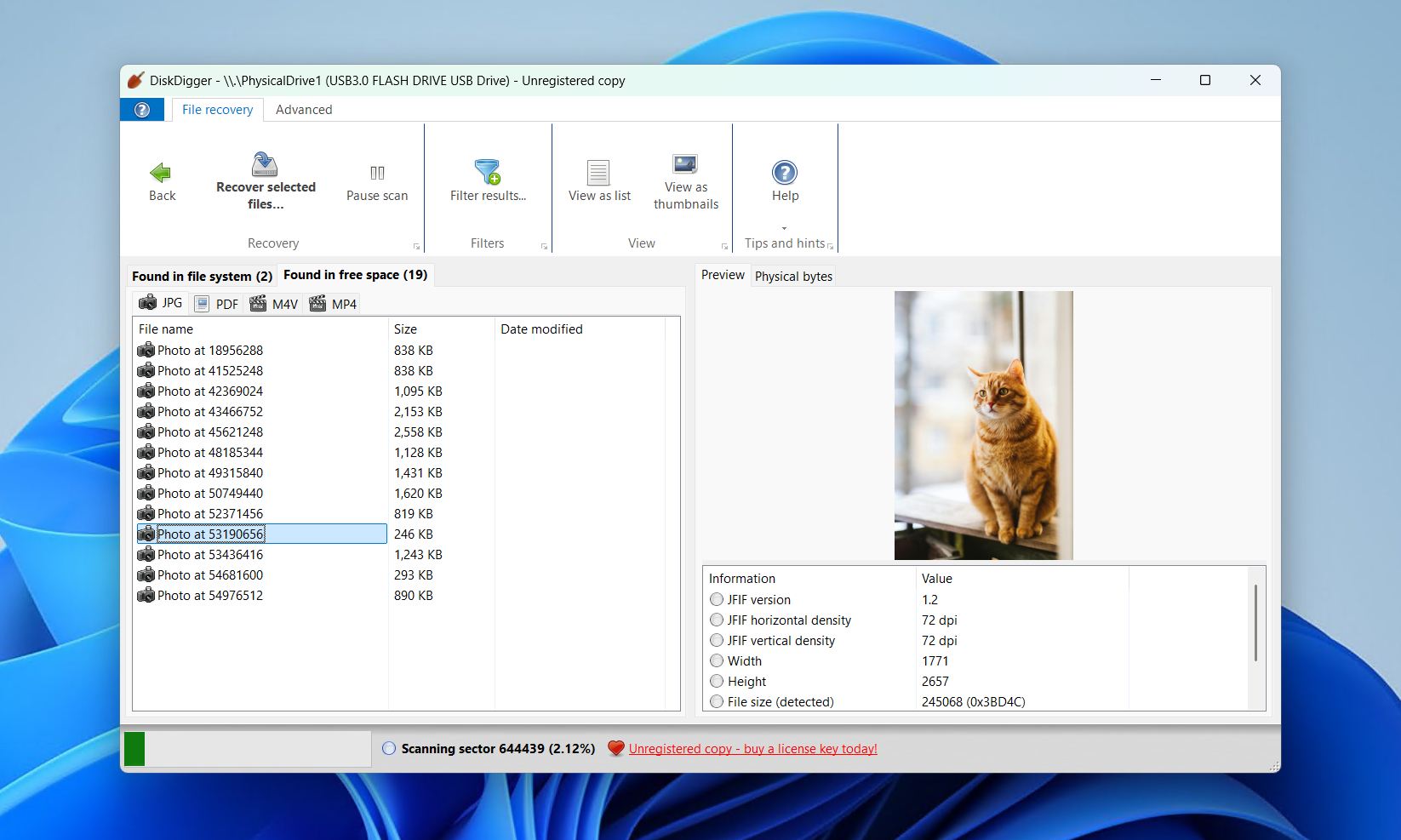
Letar du efter ett lättviktigt, portabelt återställningsverktyg och vill stödja en enskild utvecklare? DiskDigger är ett återställningsalternativ som finns tillgängligt på Windows, macOS, Linux och till och med Android. Förutom att stödja filsystem från alla större operativsystem (såsom FAT32, exFAT, NTFS, ReFS, ext4/3/2 och HFS+), stöds det även av en stor databas med filsignaturer när återställning med filsystemmetadata inte är möjlig.
När vi samlade in data för vår DiskDigger-recension, upptäckte vi att programmet fungerade bäst med vanliga format som JPG och Office-filer (såsom DOC, DOCX, XLS och PPTX). Även om DiskDigger för Windows endast låter dig förhandsgranska filer gratis, kan du återställa vissa filer gratis med Android-versionen. Däremot var det nästan ineffektivt för att återställa data från korrupta RAW-enheter, och genomsökningstiderna var ganska dåliga – vår genomsökning av ett 16 GB USB-minne tog över 20 minuter. Det är dock en mycket användbar applikation byggd med Avalonia UI, så du får samma upplevelse oavsett OS.
Fördelar
- Mycket prisvärda livstidslicenser.
- Fullständigt portabel med plattformsoberoende funktionalitet.
- Kan skanna virtuella diskavbilder.
- Erbjuder utmärkt stöd för RAW-fotofiler.
Nackdelar
- Gratis återställning endast på Android-versionen.
- Långsamma skanningstider jämfört med konkurrerande verktyg.
- Dåliga resultat vid skanning av formaterade, skadade eller RAW-enheter.
Användarrecensioner:
Jag hade gett upp hoppet om att hitta bilderna från vår sons bröllop som på något sätt försvann från mitt Galleri. De fanns inte i mitt Google Cloud-lagringsutrymme eller Amazon Photos där jag trodde att de kunde ha säkerhetskopierats automatiskt. DiskDigger hittade ALLA bilderna och jag kunde säkerhetskopiera dem till Cloud-lagring. — Jerry, Google Play-användare.
Jag gjorde det en gång, använde DiskDigger Pro för att återställa nästan alla bilder, även om några var fragmenterade så de är typ halvt gråa och sådant. — FearIsHere, Reddit-användare.
Mjukvarubetyg:
| Plattform | Betyg | Antal recensioner |
| Trustpilot | 3,8/5 | 2 |
| Google Play Store | 3,8/5 | 504 000 |
| Slutligt betyg: | 3,8/5 (begränsad data) | |
Jämförelsetabell över gratis verktyg för dataåterställning
Behöver du jämföra allt på en gång? Det är förståeligt. Att komma ihåg vad varje verktyg på den här listan kan göra är en utmaning. Titta på tabellen nedan för en snabb översikt över skillnaderna mellan varje lösning.
| PhotoRec | Recuva | Windows filåterställning | R-Photo | Disk Drill | DiskDigger | |
| Licenstyp | Gratis | Gratis | Gratis | Gratis (icke-kommersiell) | Freemium | Freemium |
| Återställningsgräns | Ingen | Ingen | Ingen | Ingen | 100 MB | Endast förhandsvisning |
| Filsystemsstöd | Ingen | NTFS, FAT16, FAT32, exFAT | NTFS | FAT, exFAT, NTFS, ReFS | FAT16/FAT32/exFAT, NTFS, NTFS5, ReFS, HFS, HFS+, APFS, Ext2/3/4, Btrfs | FAT32, exFAT, NTFS, ReFS, ext4/3/2, HFS+ |
| Användarvänlighet | ⭐⭐ | ⭐⭐⭐⭐ | ⭐ | ⭐⭐ | ⭐⭐⭐⭐⭐ | ⭐⭐⭐ |
| Förhandsvisning av filer | ❌ | ✅ | ❌ | ✅ | ✅ | ✅ |
| Ytterligare funktioner | Ingen | Säker radering, skapande och skanning av virtuella hårddiskar | Ingen | Diskavbildning | Dataskydd, Avancerad kameraräddning, hantering av skanningssessioner, S.M.A.R.T.-övervakning, lagringsrensning, hexvisning, nätverksåterställning, startbar återställning | Skanning av virtuell hårddisk |
| Programvarubetyg | 4.2/5 | 3.9/5 | Inga data | 3.9/5 | 4.4/5 | 3.8/5 |
Sammanfattning
Bland de helt kostnadsfria verktygen utmärker sig två som de starkaste kandidaterna.
- PhotoRec tar förstaplatsen för sin obegränsade återställning, kraftfulla filsökmotor och starka prestanda på formaterade eller skadade enheter.
- R-Photo är ett utmärkt val för fotografer och videografer tack vare sin professionella motor som delas med R-Studio.
- För användare som behöver enkel återställning av borttagna filer på en frisk Windows-enhet, är Recuva fortfarande ett pålitligt och lättanvänt val.
- Om de kostnadsfria verktygen ovan inte uppfyller dina behov, är Disk Drill den rekommenderade freemium-uppgraderingen – dess 100 MB kostnadsfri återställning låter dig testa resultaten innan du bestämmer dig, och den presterar bättre än alla gratisalternativ i verkliga tester.
- DiskDigger är värd att överväga om du främst behöver återställa foton och videor, särskilt på Android.
Oavsett vilken programvara du väljer, kom ihåg att dataräddning aldrig är garanterad. På samma sätt presterar freemium- eller betalda verktyg ofta bättre än gratislösningar, vilket är avgörande om återställningskvalitet är en prioritet. Om du lyckas återfå dina filer, se till att säkerhetskopiera dem så snart som möjligt och överväg att införa en pålitlig säkerhetskopieringsstrategi för att undvika att hamna i denna situation igen.




