



كل عام، يفقد ملايين الأشخاص الملفات بسبب الحذف غير المقصود أو أخطاء التهيئة أو تلف القرص.
- الخبر السار: يمكن لبرمجيات استعادة البيانات المجانية استرجاع البيانات المفقودة في العديد من هذه الحالات – دون الحاجة للدفع.
- الخبر السيئ: معظم الأدوات المجانية لديها قيود خطيرة لا تكون واضحة إلا بعد فوات الأوان.
قضى فريقنا المكون من 7 خبراء استعادة بيانات أسابيع في اختبار كل خيارات برامج استعادة البيانات المجانية الرائدة، وقاموا بتصنيفها بناءً على أدائها الفعلي في الاستعادة حتى تتمكن من اتخاذ القرار الصحيح من البداية.
لا تتردد في استكشاف شرحنا العملي لكل أداة، أو الانتقال مباشرة إلى جدول المقارنة إذا كنت تفضل عرضاً سريعاً جنباً إلى جنب.
يعتمد تقييم كل أداة على بيانات تم جمعها من اختبارات حقيقية أجراها خبراء. راجع كيف نقوم بالاختبار إذا كنت مهتمًا بمعرفة منهجيتنا.
هل يوجد فعلاً برنامج مجاني لاسترجاع البيانات؟
برنامج استعادة البيانات المجاني موجود بالفعل. ومع ذلك، ستصادف أيضاً أدوات فريميوم أثناء بحثك. لست متأكداً من الفرق بين المجاني والفريميوم؟ حسناً:
- مجاني تشير إلى الاستعادة غير المحدودة دون أي تكلفة. ببساطة، وهذا هو ما يريده الناس في معظم الأحيان.
- مجاني مع ميزات مدفوعة من ناحية أخرى، تعني عادةً الاستعادة المجانية مع بعض القيود. على سبيل المثال، قد تتمكن فقط من استعادة عدد معين من الملفات قبل الحاجة إلى ترخيص مدفوع.
لقد قمنا بإدراج كل من الحلول المجانية وتلك التي تعتمد على نموذج الفريميوم في هذه القائمة لسبب محدد: أدوات الاسترداد المجانية غالبًا ما تأتي مع بعض التنازلات. هذا لا يعني أن البرامج المجانية سيئة؛ في الواقع، بعضها يتفوق فعليًا على نظيراته المدفوعة في بعض الجوانب. لكن غالبًا ما تفتقر الأدوات المجانية إلى بعض الخصائص، مثل وضع المسح المفقود أو استعادة الملفات بشكل سطحي.
أفضل 4 برامج مجانية لاستعادة البيانات بدون حدود
كل حالة فقدان بيانات فريدة من نوعها. ومع ذلك، ترغب في الحصول على أداة استعادة تقدم نتائج متكاملة عبر العديد من السيناريوهات. ضع في اعتبارك أن هناك حدودًا لبرامج الاستعادة، ولا يمكن لأي أداة استعادة البيانات التي تم استبدالها أو حذفها بشكل آمن. ولكن جميع الأدوات الموجودة في هذه القائمة لأفضل برامج استعادة البيانات المجانية لـ Windows تم تصنيفها وفقًا لإمكاناتها العامة في استعادة البيانات.
1. PhotoRec — استعادة غير محدودة ومجانية من الأقراص المهيأة أو التالفة أو بصيغة RAW
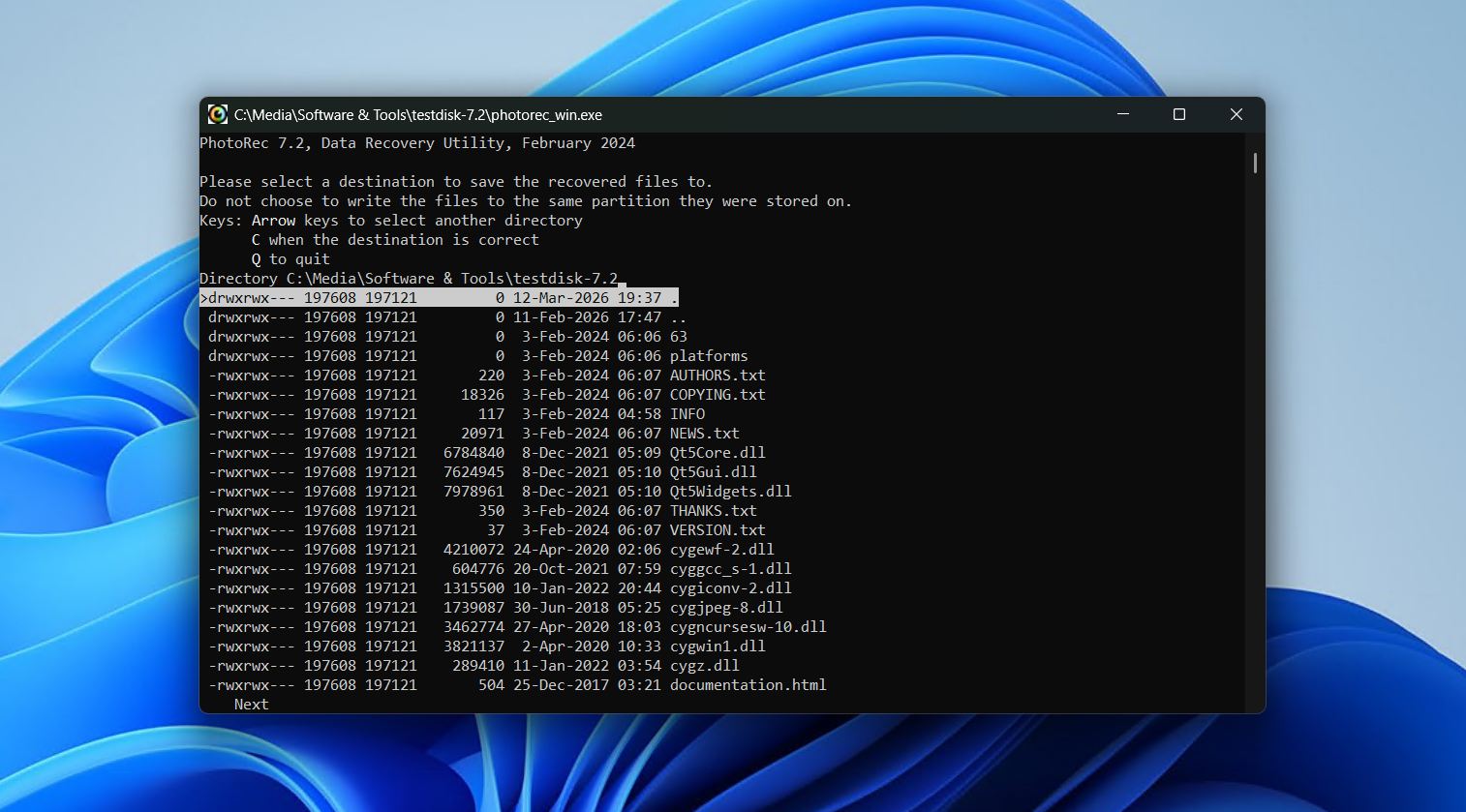
التالي هو PhotoRec، أداة استعادة مجانية تمامًا ومفتوحة المصدر مع مهارة خاصة في استرجاع البيانات من خلال توقيع الملف، وذلك بفضل قاعدة بياناته التي تحتوي على أكثر من 480 نوع ملف. نظرًا لأنه يتجاهل نظام الملفات بشكل كبير، فإنه يُوصى به عادةً لاسترجاع البيانات من الأقراص المُهيأة أو التالفة أو RAW حيث تم الكتابة فوق بيانات نظام الملفات أو تعرضت لأضرار جسيمة بحيث لا يمكن استخدامها.
المشكلة مع PhotoRec هي أنه بعيد كل البعد عن كونه بديهيًا. كما ذكرنا في مراجعة PhotoRec، فإن الواجهة النصية تعني عدم وجود دعم للفأرة، ولا معاينة فورية، ولا طريقة لتجميع أو فرز النتائج أثناء الاستعادة. ونظرًا لأنه لا يستخدم نظام الملفات، فإن أسماء الملفات الأصلية وبنية المجلدات لبياناتك دائماً ما تُفقد. ومع ذلك، فهو خيار موثوق جدًا عندما يكون استخراج الملفات هو الحل الأمثل للاستعادة وتحتاج إلى استعادة بيانات غير محدودة دون دفع أي شيء.
الإيجابيات
- مجاني تمامًا ومفتوح المصدر.
- محمول بالكامل، ولا يتطلب أي تثبيت.
- سرعة فحص استثنائية مقارنة بالعديد من البدائل المدفوعة في الاختبارات.
- استعادة فعّالة للبيانات من الأقراص المهيأة أو التالفة أو بصيغة RAW.
- الفحص الآمن للقراءة فقط لا يشكل أي خطر على بياناتك.
العيوب
- لا يستعيد أسماء الملفات الأصلية أو هيكل المجلدات.
- واجهة المستخدم الأصلية النصية غير بديهية، وواجهة المستخدم الرسومية المضافة لا تضيف قيمة كبيرة.
- يركز فقط على الاستعادة — لا يوجد معاينة، أو حفظ الجلسة، أو إيقاف/استئناف الفحص، أو تصفية ما بعد الفحص.
مراجعات المستخدمين:
بفضل هذا الموقع تمكنت من تنزيل PhotoRec واستعادة صوري من بطاقة SD تعطلت بعد فصلها دون إخراجها أولاً. — جوزيه، مستخدم Trustpilot.
لقد استخدمته مرة واحدة عندما لم أكن أعلم أفضل، وهو يعمل. فقط أنه أداة محدودة جداً، فهي مفيدة فقط عندما لا توجد بيانات وصفية لنظام الملفات والملفات غير مجزأة، وأتخيل أن هذا أمر نادر جداً، وحتى في هذه الحالة هناك بدائل مجانية أو شبه مجانية أفضل. — Sopel97، مستخدم Reddit.
تقييم البرنامج:
| منصة | التقييم | عدد المراجعات |
| تراست بيلوت | 4.0/5 | 3 |
| جي 2 | 4.3/5 | 12 |
| التقييم النهائي: | 4.2/5 | |
2. ريكوڤا — استعادة غير محدودة ومجانية للملفات المحذوفة حديثًا على Windows
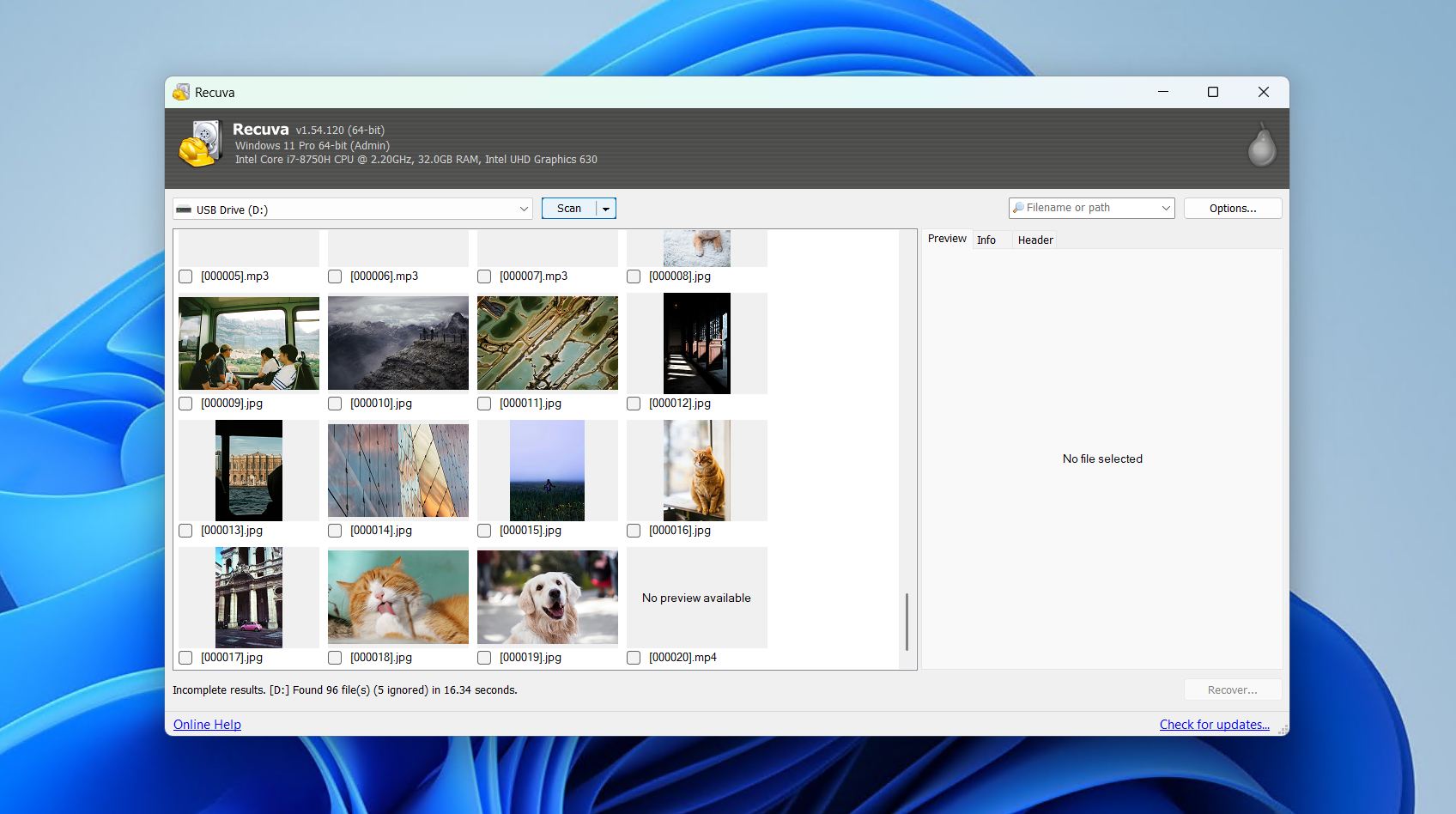
إذا كنت تريد البساطة المطلقة، فإن Recuva هو خيار متاح. إنه أداة استعادة بيانات خفيفة تدعم الاستعادة من الأقراص الصلبة، ومحركات USB، وبطاقات SD، وغيرها من أجهزة التخزين على Windows. بدءًا من التثبيت، فإنه يوجهك خلال عملية الاستعادة بالكامل باستخدام واجهة معالج، مما يجعله واحدًا من أكثر الأدوات سهولة في الاستخدام والتي تأتي بشكل مجاني تمامًا. واجهة المستخدم الخاصة به قديمة بعض الشيء، لكن سير العمل واضح منذ البداية.
Recuva هو خيار جيد جدًا في سيناريو محدد جدًا؛ تحديدًا، لاستعادة الملفات التي تم حذفها مؤخرًا من محرك أقراص سليم. في اختبارنا لـ مراجعة Recuva، تمكن من استرجاع 85% من البيانات المحذوفة من قرص HDD الصحي لدينا، حيث تعامل بشكل جيد مع المستندات والصور الشائعة. ومع ذلك، بمجرد خروجه من هذه المنطقة الآمنة، ينخفض الأداء بشكل ملحوظ. على سبيل المثال، استرجع فقط 63% من البيانات من USB تم عمل تهيئة سريعة له، ولم يتمكن من فحص بطاقة SD بتنسيق RAW التالفة على الإطلاق. ومع ذلك، فإنه يخدم مجاله بشكل جيد، ويمكنك الوصول إلى إمكانياته الكاملة للاستعادة مباشرة — الترقية إلى النسخة المدفوعة اختيارية تمامًا ولا تؤثر على أداء الاستعادة.
الإيجابيات
- استعادة غير محدودة بالكامل بدون حد أقصى للبيانات.
- سير عمل موجه بواسطة معالج مخصص للمبتدئين.
- سرعات فحص سريعة بشكل مقبول.
- يتضمن أداة حذف الملفات بشكل آمن مع عدة مرات كتابة فوق الملف.
- الترقية اختيارية تمامًا، وإشعارات الترقية غير مزعجة.
العيوب
- لا يمكنه فحص الأقراص بدون قسم ظاهر أو حرف محرك أقراص، مما يستبعد أقراص RAW أو الأقراص التالفة تماماً.
- يواجه صعوبة كبيرة مع الملفات الكبيرة أو المجزأة.
- مؤشر جودة الاستعادة غير موثوق به إلى حد كبير.
مراجعات المستخدمين:
لقد استخدمت برنامج Recuva الخاص بهم وهو بالفعل موثوق! لم يصب جهازي بأي فيروسات، وأعاد لي مقاطع الفيديو الخاصة بي مجددًا! — أرتورو، مستخدم Trustpilot.
Recuva هو أحد أفضل أدوات الاستعادة التي استخدمتها، والإصدار المجاني منه يفعل كل ما أحتاج إليه. واجهته بسيطة ونظيفة، لا يوجد شيء غامض، ولا يتطلب استخدامه أي مهارات خاصة. — أندرو، مستخدم Trustpilot.
تقييم البرنامج:
| منصة | التقييم | عدد المراجعات |
| تراست بايلوت | 3.9/5 | 27,436 |
| G2 | 4.5/5 | 626 |
| التقييم النهائي: | 3.9/5 (بيانات محدودة) | |
3. استعادة ملفات Windows — استعادة مجانية تمامًا عبر الطرفية باستخدام أداة رسمية
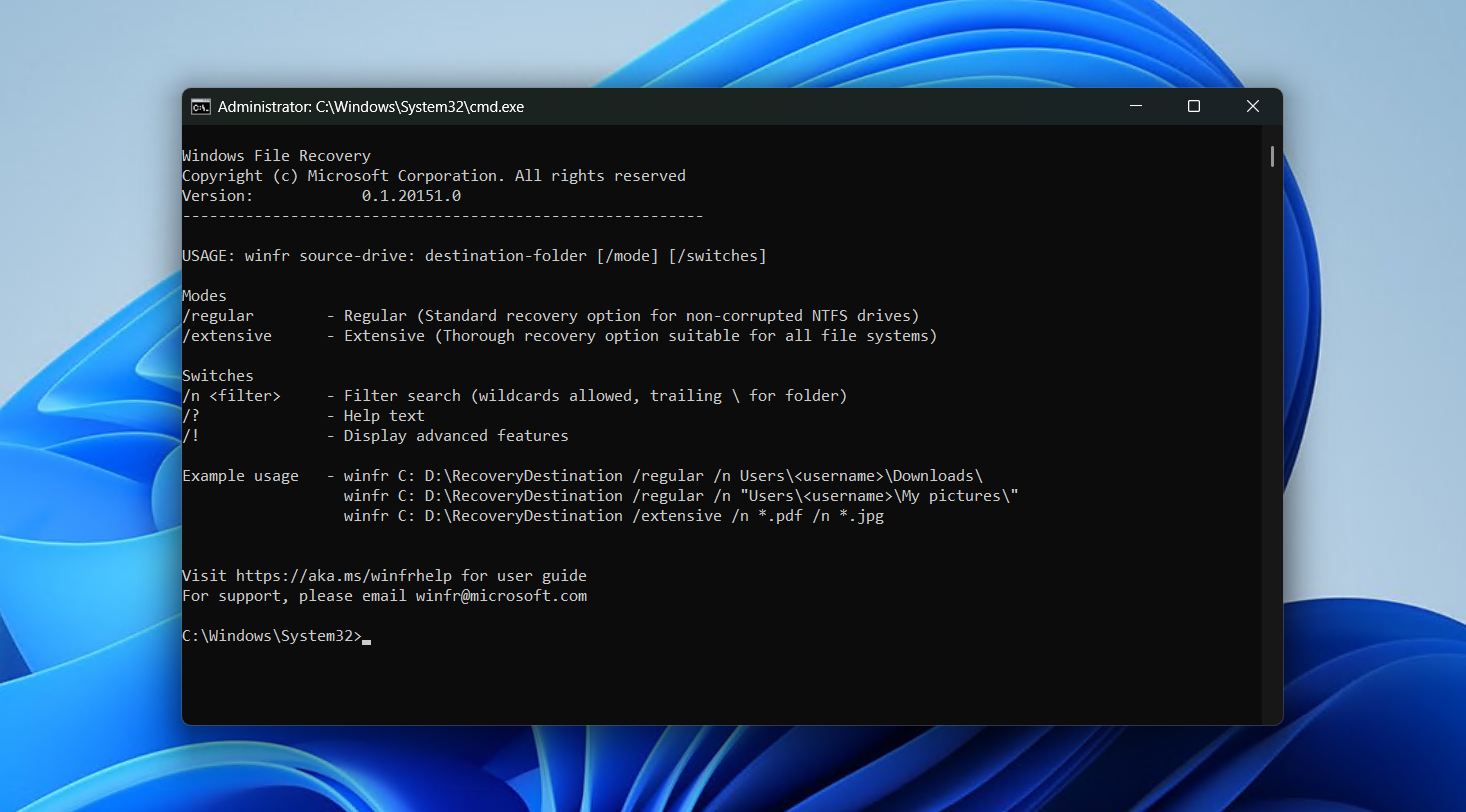
Windows File Recovery هي أداة الاستعادة الرسمية من مايكروسوفت التي تم إصدارها في عام 2020. هي أداة قائمة على النص، حيث يتم تنفيذ كل شيء من خلال CMD. لديها نوعان من الفحص: الفحص العادي، وهو لأقراص NTFS غير التالفة، والفحص الشامل، الذي يتميز بكونه أكثر عمقًا ويدعم جميع أنظمة الملفات. الأداة متاحة مجانًا من متجر Microsoft، والثقة الكامنة لكونها منتجاً رسمياً من مايكروسوفت تجعلها خيارًا سهلاً لكثير من المستخدمين.
أبرز العيوب هو أن كل شيء يتم باستخدام الأوامر، مما يجعله بلا شك أحد أكثر الأدوات صعوبة في هذه القائمة. بالطبع، قد يكون هذا ميزة لأولئك الذين يشعرون بالراحة عند استخدام الطرفية، لكن هذا ليس حال معظم المستخدمين. وبالمثل، وجدنا أنه كان ينتج نتائج ملحوظة فقط في سيناريوهات استرجاع بيانات NTFS الأساسية، وهو أمر من الواضح أنه لن يلبي احتياجات الجميع. مع ذلك، القدرة على التحكم في كيفية عمل الفحص أمر جميل، ويوجد توثيق كافٍ يمكن لأي شخص من خلاله تعلم استخدام الأداة مع الوقت الكافي.
الإيجابيات
- منتج رسمي من Microsoft.
- مجاني تمامًا بدون حد لاستعادة البيانات.
- استكشاف البيانات التي تم العثور عليها أثناء عملية الاستعادة.
- يعمل مع الأقراص المشفرة بواسطة BitLocker والمفتوحة.
العيوب
- واجهة سطر أوامر بحتة بدون واجهة رسومية رسمية.
- المسح السريع مدعوم فقط بواسطة أقسام NTFS السليمة.
- لا يحتوي على قاعدة بيانات كبيرة لتوقيعات الملفات.
مراجعات المستخدمين:
يبدو بسيطاً وسهل الاستخدام إلى حد ما (لكن ربما ليس بسيطاً جداً). لديه التحذيرات المعتادة حول القطاعات التي تم الكتابة فوقها وميزة TRIM على SSD. من بين الأشياء القليلة التي قرأتها عنه، يبدو أنه يعمل من خلال سطر الأوامر فقط (وهو أمر جيد، لأنك تستطيع الإقلاع إلى وسيط مباشر للقراءة فقط RO). إنه يستحق ما تدفعه من أجله: مجاني. — صاحب السمو الملكي، مستخدم Quora.
من الرائع أن يكون لدينا أخيرًا منتج يقوم بذلك بدلاً من الاعتماد على برامج الطرف الثالث، لكنني كنت أتمنى حقًا لو كان تطبيقًا مستقلًا لسطر الأوامر وليس معتمدًا على أحدث إصدار من Windows وWindows Store.” — ٣٢١٧٨٩٣٢١٢٣، مستخدم Reddit.
لا توجد حالياً بيانات كافية لتقديم تقييم من المجتمع لأداة Windows File Recovery.
4. آر-فوتو — استعادة الصور والفيديوهات مجانًا مدعومة بمحرك احترافي المستوى
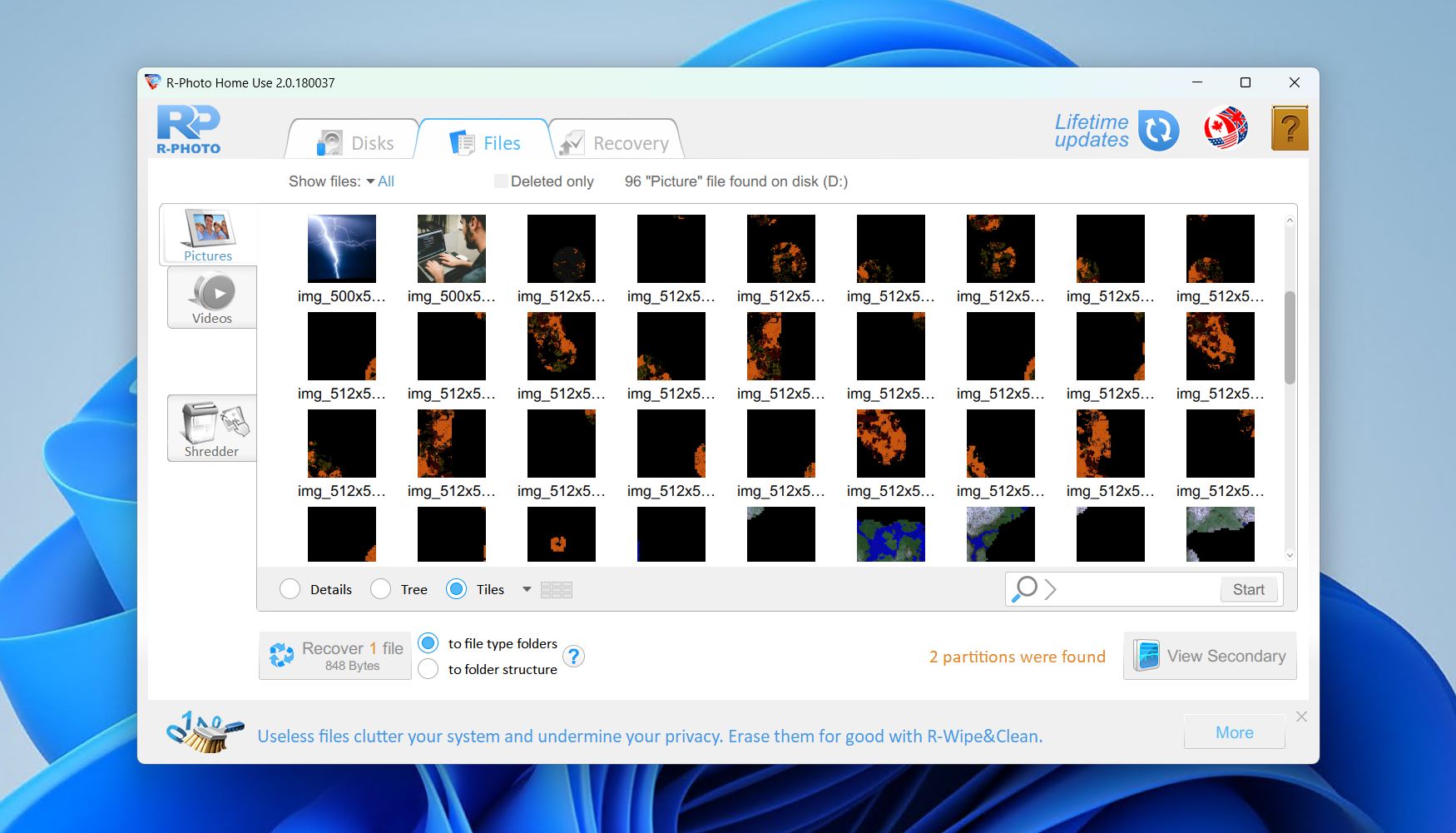
نختتم قائمتنا المجانية بـ R-Photo، أداة مجانية لاستعادة الصور والفيديوهات للاستخدام غير التجاري من نفس الجهة التي قدمت لنا الأداة الاحترافية R-Studio. حصرية لنظام Windows، تعمل مع الأقراص الصلبة الداخلية والخارجية، وأقراص SSD، ومحركات USB، وبطاقات SD، ومصفوفات RAID السليمة التي تعمل بأنظمة ملفات FAT وexFAT وNTFS وReFS. وأبرز ميزاتها أنها تستخدم نفس محرك الاستعادة المستخدم في R-Studio، مما يمنحها قدرات استعادة تتفوق بكثير على ما تقدمه الأدوات المشابهة.
واجهة المستخدم قديمة نوعًا ما، لكنها ليست غير قابلة للاستخدام. الجودة الأكثر أهمية هي أنها تركز فقط على استعادة الصور والفيديوهات، مما يجعلها أداة متخصصة بدلاً من أن تكون حلاً شاملاً. لذلك، لن يحالفك الحظ إذا كنت بحاجة لاستعادة أنواع أخرى من الملفات. ولكن بخلاف ذلك، إذا كنت مصورًا فوتوغرافيًا أو مصور فيديو وتحتاج إلى استعادة جلسة تصوير بميزانية محدودة، فإن R-Photo يُعتبر خيارًا موثوقًا وقويًا في الوقت نفسه.
الإيجابيات
- يستخدم نفس المحرك مثل R-Studio.
- مجاني تمامًا للاستخدام الشخصي دون الحاجة إلى تسجيل.
- يدعم مجموعة كبيرة من تنسيقات RAW.
- يمكنه إنشاء صورة للأقراص المعطوبة أو غير المستقرة.
العيوب
- يستعيد الصور ومقاطع الفيديو فقط.
- لا يدعم أنظمة الملفات غير الخاصة بـ Windows.
- مجاني للاستخدام غير التجاري فقط.
مراجعات المستخدمين:
لقد قام بالمطلوب! عندما بحثت عن برامج لاستعادة البيانات، وجدت الكثير من البرامج السيئة هناك. هذا البرنامج فعلاً نجح وتمكنت من استعادة ملفات فيديو مهمة جداً خلال 5 دقائق من تحميل البرنامج.” — مستخدم G2 موثق.
إنه سهل الاستخدام للغاية لاستعادة الملفات المحذوفة أو المفقودة بمجرد أن تتعلم كيفية استخدامه. — مستخدم G2 موثق.
تقييم البرنامج:
| منصة | التقييم | عدد المراجعات |
| تراست بايلوت | 3.5/5 | 4 |
| G2 | 4.2/5 | 15 |
| التقييم النهائي: | 3.9/5 (بيانات محدودة) | |
عندما لا تكون الأدوات المجانية كافية: البدائل المدفوعة جزئياً
💡 إذا لم تلبي الأدوات المجانية أعلاه احتياجاتك بالكامل — سواء بسبب سيناريو فقدان بيانات معقد، أو الأقراص التالفة، أو الحاجة إلى ميزات متقدمة — فإن الأدوات المجانية مع ميزات مدفوعة أدناه تستحق الدراسة. كلاهما يوفر نسخًا مجانية تتيح لك التحقق من النتائج قبل إتمام الشراء.
1. Disk Drill — فعال للغاية كبرنامج استعادة مجاني عبر مجموعة واسعة من السيناريوهات
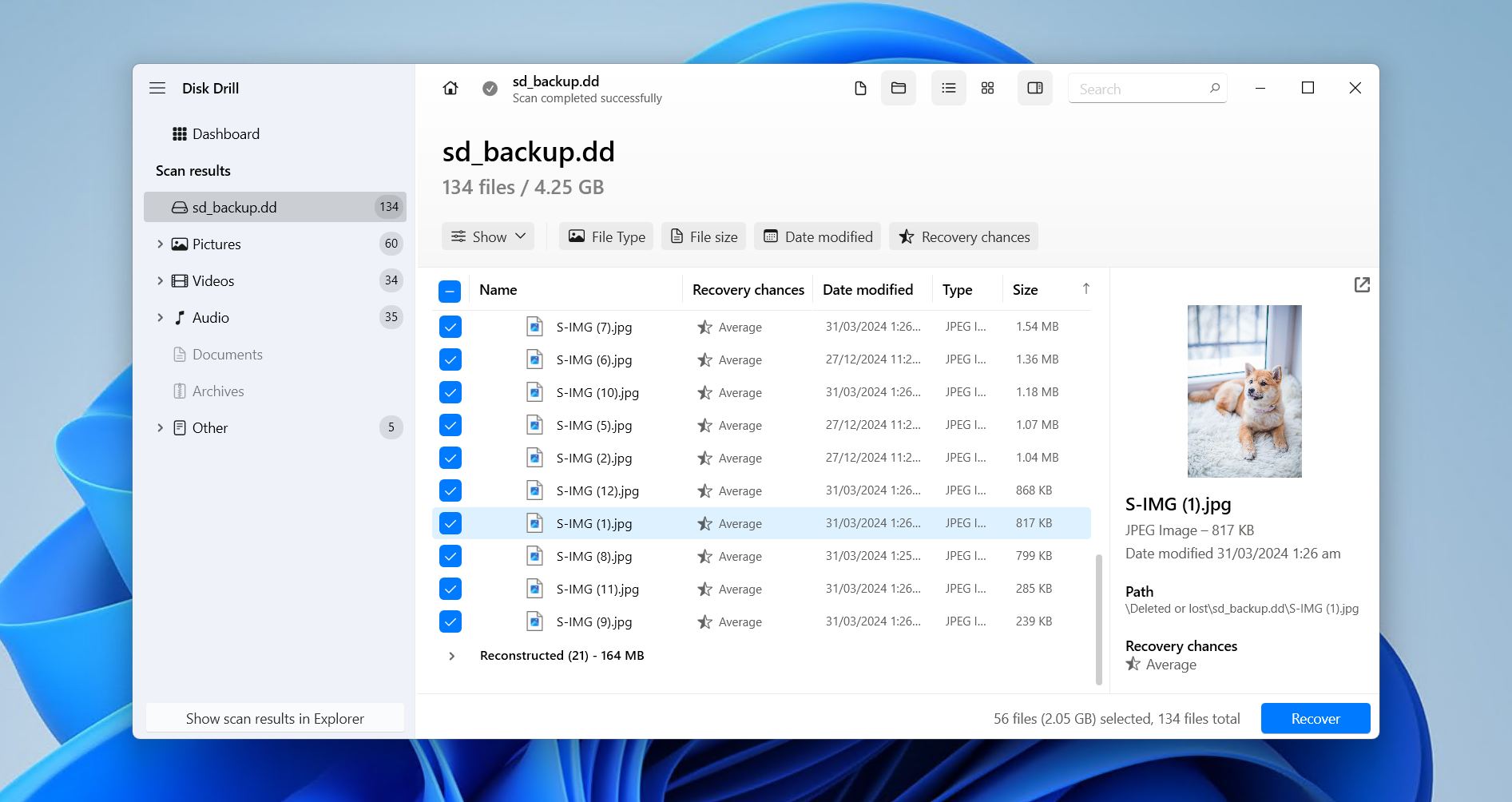
يتصدر Disk Drill قائمتنا لأفضل برامج استعادة البيانات المجانية لأجهزة الكمبيوتر بفضل قدرته المتفوقة على تحديد واستعادة البيانات من جميع سيناريوهات فقدان البيانات تقريبًا حيث يكون الاسترداد الذاتي ممكنًا. كأداة مجانية مع إمكانية استرداد حتى 100 ميجابايت مجانًا، فإنه يتفوق كثيرًا في الأداء على أي أداة مجانية أخرى، مما يتيح الاسترداد من الأقراص الصلبة HDDs، وأقراص SSD، وأجهزة USB، وبطاقات SD، وأجهزة NAS، وترتيبات RAID (0، 1، 5، 6، 10، 1E، JBOD) بأنظمة ملفات FAT، NTFS، ReFS، HFS، APFS، ext4/3/2، BTRFS، وأنظمة RAW. والأهم من ذلك كله، أنه سهل الاستخدام للغاية ويمكن لأي شخص التعامل معه.
بالإضافة إلى الاستعادة، يتضمن أدوات إضافية لحماية البيانات ومراقبة الأقراص — جميعها مجانية ومناقشة في مراجعة Disk Drill. كما يحتوي أيضًا على وحدة مخصصة لاستعادة الكاميرات المتقدمة لاسترجاع مقاطع الفيديو المجزأة، والتي تتوافق بشكل جيد مع ميزة المعاينة ملفاً بملف لتحديد البيانات القابلة للاسترداد بسرعة. إذا كنت بحاجة إلى أداة استعادة تقدم نتائج عالية الجودة، فإن Disk Drill يتفوق على أي حل مجاني وبسعر معقول.
الإيجابيات
- أداء ممتاز في الاسترجاع في العديد من سيناريوهات فقدان البيانات.
- وحدة استرجاع الكاميرا المتقدمة لإعادة بناء مقاطع الفيديو المجزأة التي تم تصويرها بواسطة الكاميرات والطائرات بدون طيار.
- واجهة مستخدم بديهية وسهلة للمبتدئين.
- ميزات إضافية لحماية البيانات ومنع فقدانها.
- يقوم بتجميع مصفوفات RAID البرمجية تلقائيًا.
العيوب
- الاستعادة المجانية محدودة بـ 100 ميجابايت.
- لا يمكن إنشاء محركات استرداد قابلة للإقلاع.
مراجعات المستخدمين:
لقد جربت جميع خيارات برامج استعادة الملفات الرئيسية، المجانية والمدفوعة، ويمكنني أن أقول إن Disk Drill هو بلا منازع أفضل برنامج في فئته. — جيف، مستخدم Trustpilot.
إنه رائع جداً. أنا حقاً أقدّر القيمة مقابل المال وسأستمر في استخدام النسخة المجانية لأطول فترة ممكنة. — دان، مستخدم Capterra.
سعيد جدًا لأنني وجدت Disk Drill. يعمل بشكل مذهل. فقدت 36 تسجيلاً صوتيًا عندما قمت عن طريق الخطأ بتهيئة بطاقة الذاكرة الخاصة بي. وكما هو متوقع، Disk Drill استعاد كل الملفات الـ36 في أقل من ساعة. — جوناثان، مستخدم G2.
تقييم البرنامج:
| منصة | التقييم | عدد المراجعات |
| تراست بايلوت | 4.5/5 | 421 |
| كابتيرا | 3.7/5 | 11 |
| G2 | 4/5 | 62 |
| التقييم النهائي: | 4.4/5 | |
2. ديسكديجر — استعادة مجانية للصور ومقاطع الفيديو مع دعم أندرويد
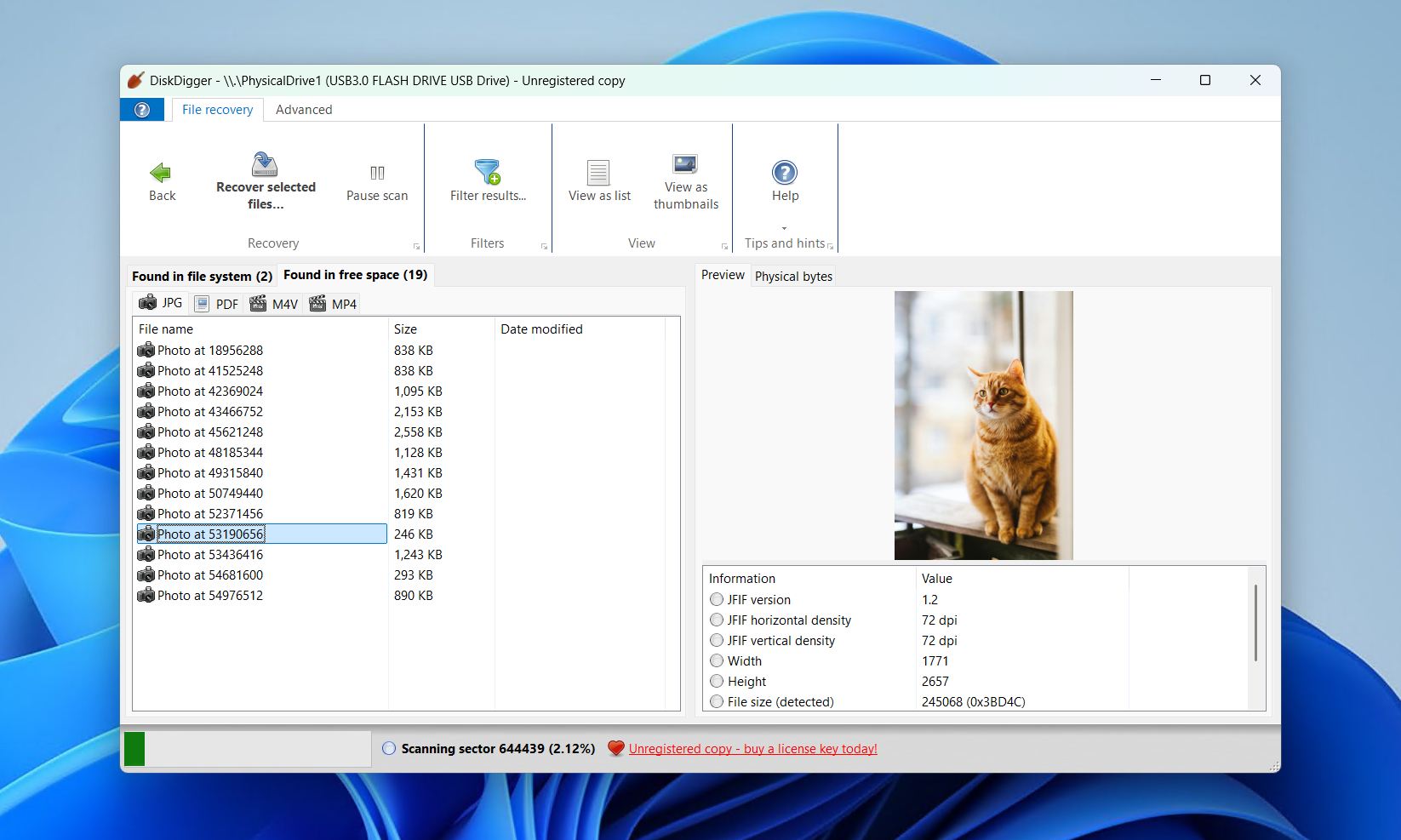
هل تبحث عن أداة استعادة خفيفة الوزن وقابلة للنقل وترغب في دعم مطور فردي؟ DiskDigger هو خيار استعادة متاح على Windows، وmacOS، وLinux، وحتى Android. بالإضافة إلى دعمه لأنظمة الملفات من جميع أنظمة التشغيل الرئيسية (مثل FAT32، وexFAT، وNTFS، وReFS، وext4/3/2، وHFS+)، فهو مدعوم أيضًا بقاعدة بيانات كبيرة من توقيعات الملفات عندما لا يكون الاسترداد عبر بيانات نظام الملفات ممكنًا.
عندما كنا نجمع البيانات من أجل مراجعة DiskDigger، وجدنا أن البرنامج يبرع في التعامل مع الصيغ الشائعة مثل JPG وملفات Office (مثل DOC وDOCX وXLS وPPTX). على الرغم من أن DiskDigger لـ Windows يسمح فقط بمعاينة الملفات مجانًا، فإن إصدار Android يتيح لك استعادة بعض الملفات مجانًا. ومع ذلك، كان تقريبًا غير فعال في استرجاع البيانات من الأقراص التالفة بصيغة RAW، وكانت أوقات الفحص ضعيفة جدًا، حيث استغرق فحص محرك USB بسعة 16 جيجابايت أكثر من 20 دقيقة. ومع ذلك، فهو تطبيق قابل للاستخدام بدرجة كبيرة تم بناؤه باستخدام Avalonia UI، لذا ستحصل على نفس التجربة عبر جميع أنظمة التشغيل.
الإيجابيات
- تراخيص مدى الحياة بأسعار معقولة جدًا.
- قابلية النقل التامة مع وظائف متعددة المنصات.
- يمكنه فحص صور الأقراص الافتراضية.
- يقدم دعمًا ممتازًا لتنسيقات الصور RAW.
العيوب
- الاسترجاع المجاني متاح فقط في إصدار Android.
- أوقات الفحص بطيئة مقارنة بالأدوات المنافسة.
- نتائج ضعيفة عند فحص الأقراص المهيأة أو التالفة أو بصيغة RAW.
مراجعات المستخدمين:
كنت قد فقدت الأمل في العثور على صور زفاف ابننا التي اختفت بطريقة ما من معرض الصور لدي. لم تكن موجودة في تخزين Google Cloud أو Amazon Photos حيث ظننت أنه قد تم نسخها احتياطياً تلقائياً. لقد وجد DiskDigger جميع الصور وتمكنت من نسخها احتياطياً إلى التخزين السحابي. — جيري، مستخدم Google Play.
لقد فعلت ذلك مرة، استخدمت DiskDigger Pro لاستعادة تقريبًا جميع الصور، رغم أن بعض الصور كانت مجزأة، لذا فهي تظهر بنصف رمادي وما شابه ذلك. — FearIsHere، مستخدم ريديت.
تقييم البرنامج:
| منصة | التقييم | عدد المراجعات |
| تراست بايلوت | 3.8/5 | 2 |
| متجر Google Play | 3.8/5 | 504,000 |
| التقييم النهائي: | 3.8/5 (بيانات محدودة) | |
جدول مقارنة أدوات استعادة البيانات المجانية
تحتاج إلى مقارنة كل شيء بنظرة واحدة؟ هذا مفهوم. تذكر ما يمكن لكل أداة في هذه القائمة فعله يُعد تحدياً. ارجع إلى الجدول أدناه للحصول على نظرة عامة سريعة على الفروقات بين كل حل.
| PhotoRec | ريكوڤا | استعادة ملفات Windows | آر-فوتو | Disk Drill | ديسكديجر | |
| نوع الترخيص | مجاني | مجاني | مجاني | مجاني (لغير الأغراض التجارية) | فريميوم | فريميوم |
| حد الاستعادة | لا يوجد | لا يوجد | لا يوجد | لا يوجد | 100 ميجابايت | معاينة فقط |
| دعم أنظمة الملفات | لا يوجد | NTFS, FAT16, FAT32, exFAT | NTFS | FAT, exFAT, NTFS, ReFS | FAT16/FAT32/exFAT, NTFS, NTFS5, ReFS, HFS, HFS+, APFS, Ext2/3/4, Btrfs | FAT32, exFAT, NTFS, ReFS, ext4/3/2, HFS+ |
| سهولة الاستخدام | ⭐⭐ | ⭐⭐⭐⭐ | ⭐ | ⭐⭐ | ⭐⭐⭐⭐⭐ | ⭐⭐⭐ |
| معاينات الملفات | ❌ | ✅ | ❌ | ✅ | ✅ | ✅ |
| ميزات إضافية | لا يوجد | محو آمن، إنشاء وفحص القرص الصلب الافتراضي | لا يوجد | تصوير القرص | حماية البيانات، استرجاع الكاميرا المتقدمة، إدارة جلسات الفحص، مراقبة S.M.A.R.T، تنظيف التخزين، عرض هيكس، الاسترجاع عبر الشبكة، استرجاع قابل للإقلاع | فحص القرص الصلب الافتراضي |
| تقييم البرنامج | 4.2/5 | 3.9/5 | لا توجد بيانات | 3.9/5 | 4.4/5 | 3.8/5 |
الملخص
من بين الأدوات المجانية بالكامل، يبرز اثنان كأقوى المتنافسين.
- PhotoRec يحتل المركز الأول بفضل استرجاعه غير المحدود، ومحرك التوقيعات القوي للملفات، والأداء القوي على الأقراص المهيأة أو التالفة.
- R-Photo هو خيار بارز للمصورين وصانعي الفيديو بفضل محركه الاحترافي المشترك مع R-Studio.
- للمستخدمين الذين يحتاجون لاسترجاع الحذف البسيط على قرص Windows سليم، يظل Recuva خياراً موثوقاً وسهل الاستخدام.
- إذا لم تلبي الأدوات المجانية أعلاه احتياجاتك، فإن Disk Drill هو الترقية المدفوعة الموصى بها – حيث تتيح لك استعادة 100 ميجابايت مجاناً لتجربة النتائج قبل الالتزام، وهو يتفوق على كل البدائل المجانية في الاختبارات الحقيقية.
- DiskDigger يستحق النظر إذا كنت تحتاج بشكل أساسي لاسترجاع الصور ومقاطع الفيديو، خاصة على أجهزة Android.
بغض النظر عن البرنامج الذي تختاره، تذكر أن استعادة البيانات ليست مضمونة أبدًا. وبالمثل، غالبًا ما تتفوق الأدوات المدفوعة أو التي تعتمد على نظام فريميوم على الحلول المجانية، وهو أمر بالغ الأهمية إذا كانت جودة الاستعادة أولوية. إذا تمكنت من استعادة ملفاتك، تأكد من عمل نسخة احتياطية لها في أسرع وقت ممكن، وفكر في تنفيذ استراتيجية نسخ احتياطي موثوقة لتجنب الوقوع في هذا الموقف مرة أخرى.




