



Ogni anno, milioni di persone perdono file a causa di cancellazioni accidentali, errori di formattazione o danneggiamento del disco.
- La buona notizia: un software gratuito di recupero dati può recuperare i dati persi in molti di questi casi – senza bisogno di pagamento.
- La cattiva notizia: la maggior parte degli strumenti gratuiti ha gravi limitazioni che non sono evidenti fino a quando non è troppo tardi.
Il nostro team di 7 Esperti di Recupero Dati ha trascorso settimane testando ogni principale opzione di software di recupero dati gratuito disponibile, classificandoli in base alle prestazioni di recupero nel mondo reale così che tu possa fare la scelta giusta sin dall’inizio.
Sentiti libero di esplorare la nostra analisi dettagliata di ogni strumento, oppure vai direttamente al tabella di confronto se preferisci una rapida visualizzazione comparativa.
La valutazione di ogni strumento si basa su dati raccolti da test nel mondo reale, eseguiti da esperti. Consulta come testiamo se sei curioso riguardo la nostra metodologia.
Esiste davvero un software di recupero dati gratuito?
Il software gratuito per il recupero dati esiste davvero. Tuttavia, durante la tua ricerca, incontrerai anche strumenti freemium. Non sei sicuro della differenza tra gratuito e freemium? Ecco qui:
- Gratuito si riferisce al recupero illimitato senza costi. Semplice così, e nella maggior parte dei casi è proprio ciò che le persone desiderano.
- Freemium, invece, di solito significa recupero gratuito con alcune limitazioni. Ad esempio, potresti essere in grado di recuperare solo un certo numero di file prima di dover acquistare una licenza a pagamento.
Ora, abbiamo incluso sia soluzioni gratuite che freemium in questo elenco per una ragione particolare: gli strumenti di recupero gratuiti spesso comportano dei compromessi. Questo non significa che il software gratuito sia scadente; in realtà, alcuni superano effettivamente quelli a pagamento in certe aree. Tuttavia, gli strumenti gratuiti spesso sono carenti sotto qualche aspetto, come una modalità di scansione assente o un recupero di file superficiale.
4 Migliori Software Gratuiti per il Recupero Illimitato di Dati
Ogni caso di perdita di dati è unico. Tuttavia, è importante disporre di uno strumento di recupero che offra risultati completi in una moltitudine di scenari. Tieni presente che esistono dei limiti per i software di recupero e nessuno strumento può recuperare dati che sono stati sovrascritti o cancellati in modo sicuro. Tuttavia, tutti gli strumenti presenti in questo elenco dei migliori software gratuiti di recupero dati per Windows sono stati classificati in base al loro potenziale complessivo di recupero dati.
1. PhotoRec — Recupero illimitato e gratuito da unità formattate, corrotte o RAW
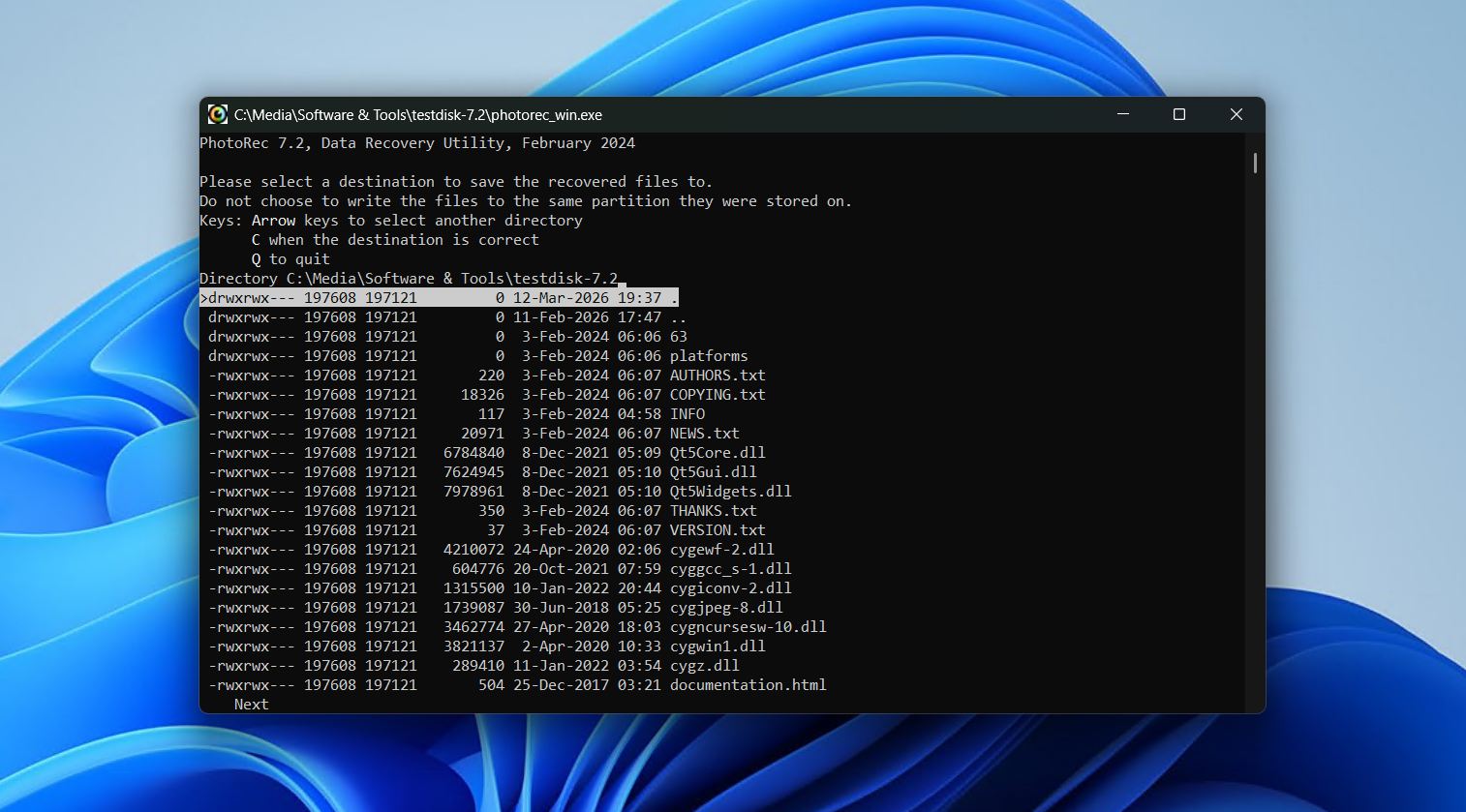
Successivamente troviamo PhotoRec, uno strumento di recupero completamente gratuito e open-source, particolarmente abile nel recuperare dati tramite la firma dei file, grazie al suo database di oltre 480 tipi di file. Poiché ignora praticamente il file system, viene comunemente consigliato per il recupero di dati da unità formattate, corrotte o RAW dove i metadati del file system sono stati sovrascritti o gravemente danneggiati al punto da non poter essere utilizzati.
Il problema di PhotoRec è che è tutt’altro che intuitivo. Come abbiamo menzionato nel nostro Recensione di PhotoRec, l’interfaccia basata su testo significa nessun supporto per il mouse, nessuna anteprima in tempo reale e nessun modo di organizzare o ordinare i risultati durante il recupero. Inoltre, poiché non utilizza il file system, i nomi originali dei file e la struttura delle cartelle dei tuoi dati vengono sempre persi. Tuttavia, rimane un’opzione molto affidabile quando il file carving è la soluzione ottimale per il recupero e hai bisogno di recuperare dati illimitati senza spendere nulla.
Pro
- Completamente gratuito e open-source.
- Completamente portatile, quindi non è necessaria l’installazione.
- Velocità di scansione eccezionalmente elevate rispetto a molte alternative a pagamento nei test.
- Recupero raw efficace da unità formattate, corrotte o RAW.
- Scansione sicura in sola lettura che non comporta rischi per i tuoi dati.
Contro
- Non recupera i nomi originali dei file o la struttura delle cartelle.
- L’interfaccia originale basata su testo è poco intuitiva e la GUI aggiunge poco valore.
- Si concentra solo sul recupero: nessuna anteprima, salvataggio della sessione, pausa/ripresa della scansione o filtro post-scansione.
Recensioni degli utenti:
Grazie a questo sito web ho potuto scaricare PhotoRec e recuperare le mie foto da una scheda SD che si è rotta dopo averla scollegata senza prima espellerla. — Jose, utente Trustpilot.
L’ho usato una volta quando non sapevo di meglio, e funziona. È solo che è uno strumento piuttosto limitato, è utile solo quando non ci sono metadati del file system e i file non sono frammentati, il che posso immaginare sia davvero raro, e anche in quel caso ci sono alternative migliori gratuite o quasi gratuite. — Sopel97, utente di Reddit.
Valutazione del software:
| Piattaforma | Valutazione | Numero di recensioni |
| Trustpilot | 4,0/5 | 3 |
| G2 | 4,3/5 | 12 |
| Valutazione finale: | 4,2/5 | |
2. Recuva — Recupero illimitato e gratuito dei file eliminati di recente su Windows
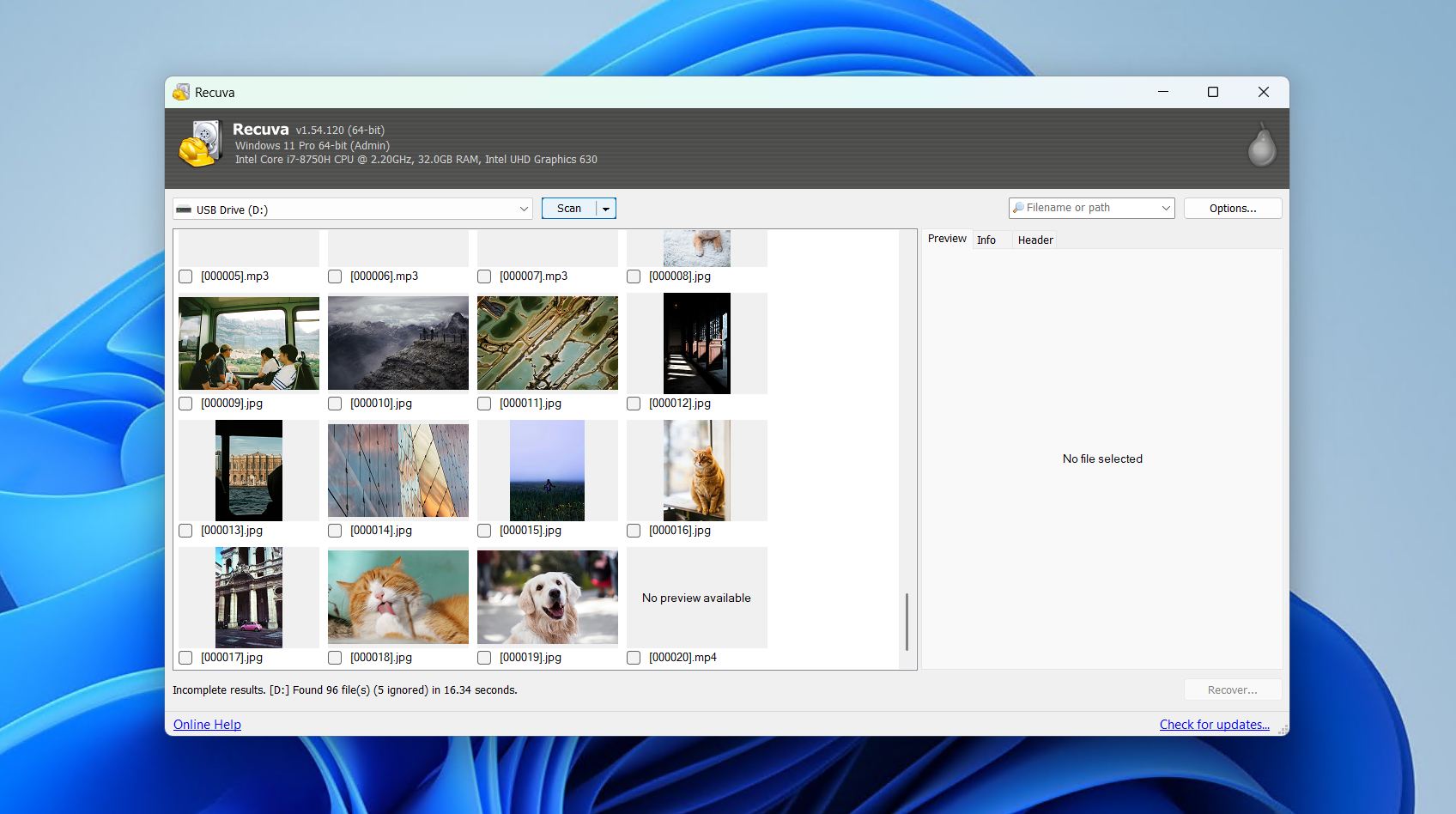
Se vuoi qualcosa di semplice, semplice, semplice, allora Recuva è un’opzione. È uno strumento di recupero intuitivo che supporta il recupero da HDD, unità USB, schede SD e altri dispositivi di archiviazione su Windows. A partire dall’installazione, ti guida attraverso l’intero processo di recupero utilizzando un’interfaccia guidata, rendendolo uno degli strumenti più accessibili e completamente gratuiti. La sua interfaccia utente è datata, ma il flusso di lavoro è chiaro fin dall’inizio.
Recuva è una soluzione molto valida in uno scenario molto specifico; in particolare, il recupero di file recentemente eliminati da un disco sano. Nei test per il nostro Recensione di Recuva, ha recuperato l’85% dei dati eliminati dal nostro HDD sano, gestendo bene documenti e immagini comuni. Tuttavia, una volta che si esce da questa zona di comfort, le prestazioni calano bruscamente. Ad esempio, ha recuperato solo il 63% dei dati dalla nostra USB formattata rapidamente e non è riuscita a scansionare affatto la nostra scheda SD RAW danneggiata. Nonostante ciò, svolge molto bene il suo compito di nicchia e si ha accesso a tutte le sue capacità di recupero fin da subito: l’aggiornamento alla versione a pagamento è completamente opzionale e non influisce sulle prestazioni di recupero.
Pro
- Recupero completamente illimitato senza limiti di dati.
- Flusso di lavoro guidato da una procedura guidata, pensato per i principianti.
- Velocità di scansione abbastanza rapide.
- Include uno strumento di eliminazione sicura dei file con più passaggi di sovrascrittura.
- L’aggiornamento è completamente opzionale e i suggerimenti per l’aggiornamento non sono invasivi.
Contro
- Impossibile eseguire la scansione delle unità senza una partizione visibile o una lettera di unità, escludendo completamente i nostri dischi RAW o corrotti.
- Ha notevoli difficoltà con file di grandi dimensioni o frammentati.
- L’indicatore della qualità del recupero è per lo più inaffidabile.
Recensioni degli utenti:
Ho usato il loro Recuva ed è legittimo! Non mi ha preso nessun virus, mi ha recuperato i miei video di nuovo!” — Arturo, utente Trustpilot.
Recuva è uno dei migliori strumenti di recupero che abbia mai usato e la versione gratuita fa tutto ciò di cui ho bisogno. Ha un’interfaccia semplice e pulita, niente di ambiguo e usarlo non richiede alcuna abilità particolare. — Andrew, utente Trustpilot.
Valutazione del software:
| Piattaforma | Valutazione | Numero di recensioni |
| Trustpilot | 3,9/5 | 27.436 |
| G2 | 4,5/5 | 626 |
| Valutazione finale: | 3,9/5 (dati limitati) | |
3. Ripristino file di Windows — Completamente gratuito, recupero tramite terminale utilizzando uno strumento ufficiale
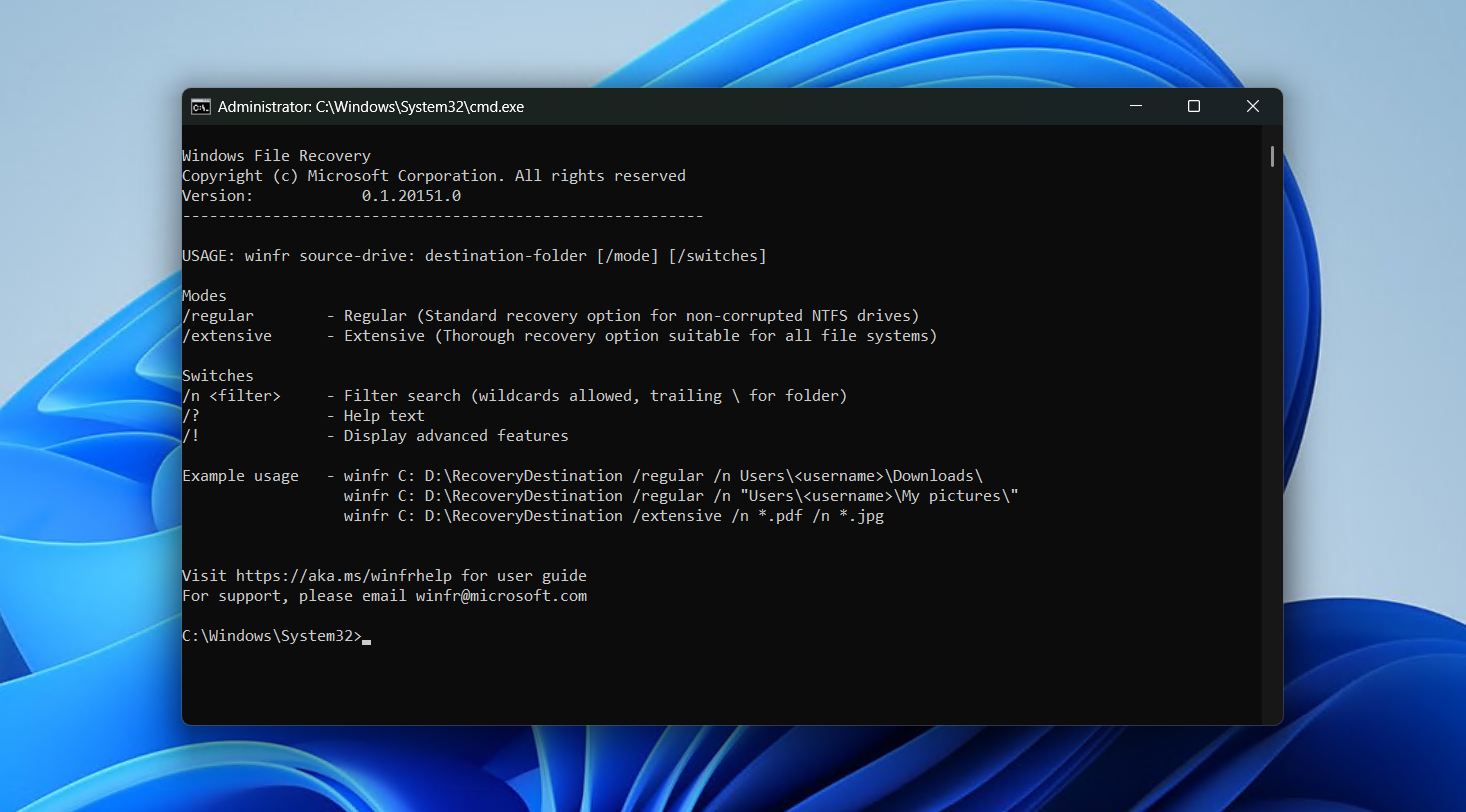
Windows File Recovery è la soluzione di recupero ufficiale di Microsoft rilasciata nel 2020. Un altro strumento basato su testo, tutto viene eseguito tramite CMD. Dispone di due tipi di scansione: regolare, per unità NTFS non danneggiate, ed estesa, che è più approfondita e supporta tutti i file system. È disponibile gratuitamente nel Microsoft Store e la fiducia intrinseca data dall’essere un prodotto ufficiale Microsoft lo rende una scelta semplice per molti.
Lo svantaggio più evidente è il fatto che tutto viene eseguito tramite comandi, rendendolo probabilmente uno degli strumenti più difficili di questo elenco. Ovviamente, questo potrebbe essere un vantaggio per chi si sente a proprio agio nel terminale, ma non è il caso della maggior parte degli utenti. Allo stesso modo, abbiamo riscontrato che produce risultati significativi solo negli scenari di recupero NTFS di base, il che ovviamente non soddisferà tutte le esigenze. Tuttavia, la possibilità di controllare come viene eseguita la scansione è un vantaggio, e dispone di una documentazione sufficiente affinché chiunque possa imparare a usarlo con abbastanza tempo.
Pro
- Un prodotto ufficiale Microsoft.
- Completamente gratuito senza limiti di recupero.
- Esplora i dati trovati mentre il recupero è in corso.
- Funziona con unità crittografate BitLocker sbloccate.
Contro
- Interfaccia puramente a riga di comando senza GUI ufficiale.
- La scansione veloce è supportata solo dalle partizioni NTFS integre.
- Non dispone di un database molto ampio di firme dei file.
Recensioni degli utenti:
Sembra abbastanza basilare e facile (ma forse non semplice) da usare. Ha le solite avvertenze riguardo ai settori sovrascritti e a TRIM sugli SSD. Le poche cose che ho letto al riguardo sembrano indicare che sia solo a riga di comando (buono, perché puoi avviare un media live RO). Vale quanto si paga: gratis. — HRH, utente Quora.
È fantastico avere finalmente un prodotto che faccia questo invece di dover dipendere da software di terze parti, ma vorrei davvero che fosse un’app standalone da riga di comando e non dipendente dall’ultima build di Windows e dal Windows Store. — 32178932123, utente Reddit.
Attualmente non ci sono abbastanza dati per fornire una valutazione della comunità per Windows File Recovery.
4. R-Photo — Recupero gratuito di foto e video alimentato da un motore di livello professionale
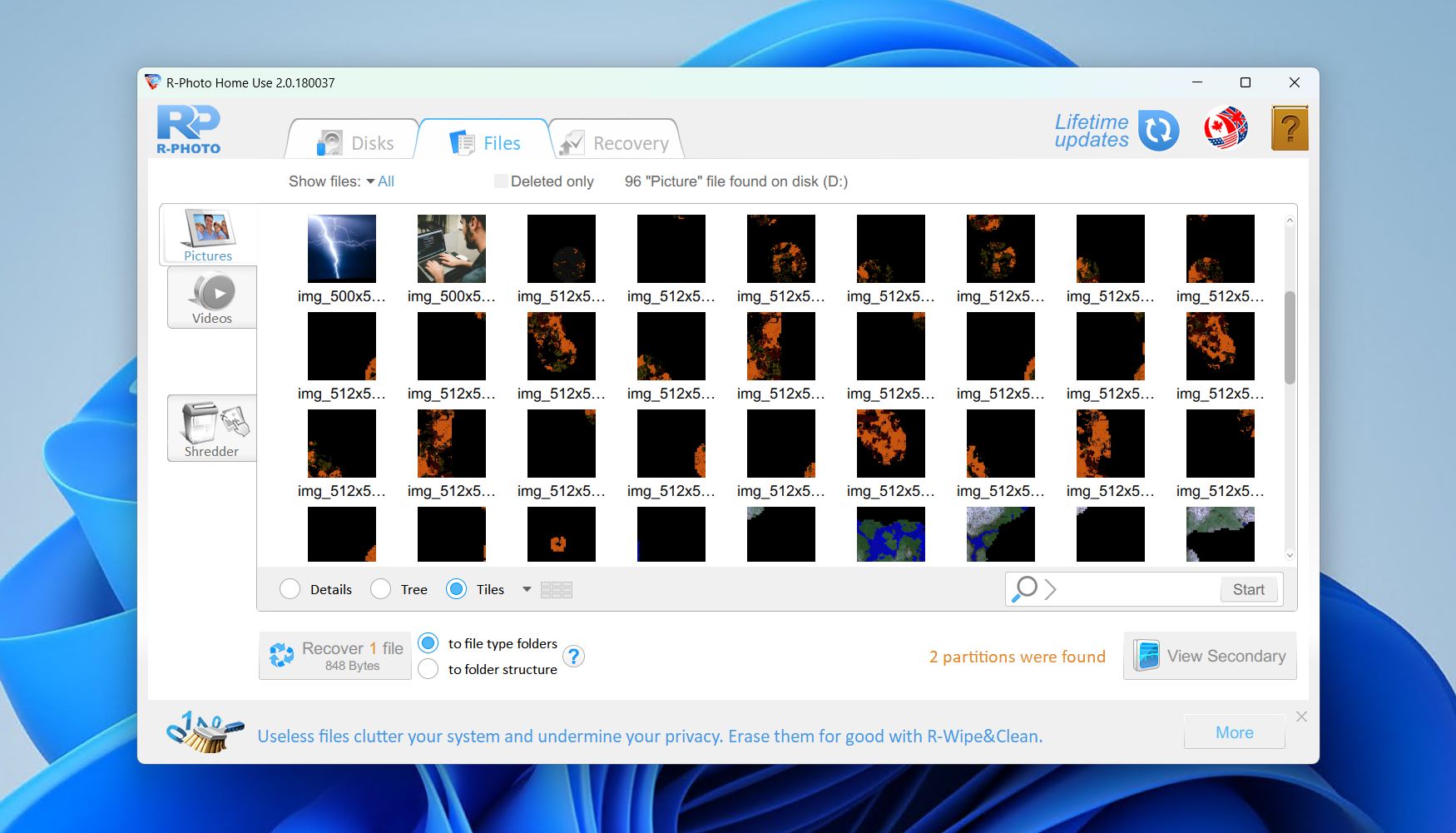
A chiudere la nostra lista gratuita c’è R-Photo, uno strumento gratuito per il recupero non commerciale di foto e video proveniente dallo stesso team che ci ha dato anche il tool professionale R-Studio. Esclusivamente per Windows, funziona con HDD interni ed esterni, SSD, unità USB, schede SD e array RAID integri con file system FAT, exFAT, NTFS e ReFS. Il suo punto di forza maggiore è l’utilizzo dello stesso motore di recupero di R-Studio, che gli conferisce capacità di recupero nettamente superiori rispetto a strumenti simili.
L’interfaccia utente è piuttosto datata, ma non inutilizzabile. Una qualità più importante è che si concentra solo sul recupero di foto e video, rendendolo uno strumento specialistico piuttosto che una soluzione universale. Pertanto, non hai fortuna se devi recuperare altri tipi di file. Tuttavia, se sei un fotografo o videomaker che ha bisogno di recuperare un servizio fotografico con un budget limitato, R-Photo si presenta come un’opzione affidabile e potente.
Pro
- Condivide lo stesso motore di R-Studio.
- Completamente gratuito per uso personale senza registrazione.
- Supporta un’ampia gamma di formati RAW.
- Può creare un’immagine di dischi danneggiati o instabili.
Contro
- Recupera solo foto e video.
- Nessun supporto per file system non-Windows.
- Gratuito solo per uso non commerciale.
Recensioni degli utenti:
Ha fatto il suo dovere! Quando ho cercato un software di recupero dati, c’è davvero tanta spazzatura in giro. Questo invece ha funzionato davvero e sono stato in grado di recuperare file video molto importanti entro 5 minuti dal download del software. — Utente verificato G2.
È estremamente facile da usare per recuperare file cancellati/persi una volta che impari come utilizzarlo. — Utente verificato G2.
Valutazione del software:
| Piattaforma | Valutazione | Numero di recensioni |
| Trustpilot | 3,5/5 | 4 |
| G2 | 4,2/5 | 15 |
| Valutazione finale: | 3,9/5 (dati limitati) | |
Quando gli Strumenti Gratuiti Non Bastano: Alternative Freemium
💡 Se gli strumenti gratuiti sopra elencati non soddisfano pienamente le tue esigenze — a causa di uno scenario complesso di perdita dati, dischi danneggiati o la necessità di funzionalità avanzate — vale la pena prendere in considerazione gli strumenti freemium qui sotto. Entrambi offrono versioni gratuite che ti permettono di verificare i risultati prima di effettuare un acquisto.
1. Disk Drill — Recupero Freemium Altamente Efficace in un’Ampia Gamma di Scenari
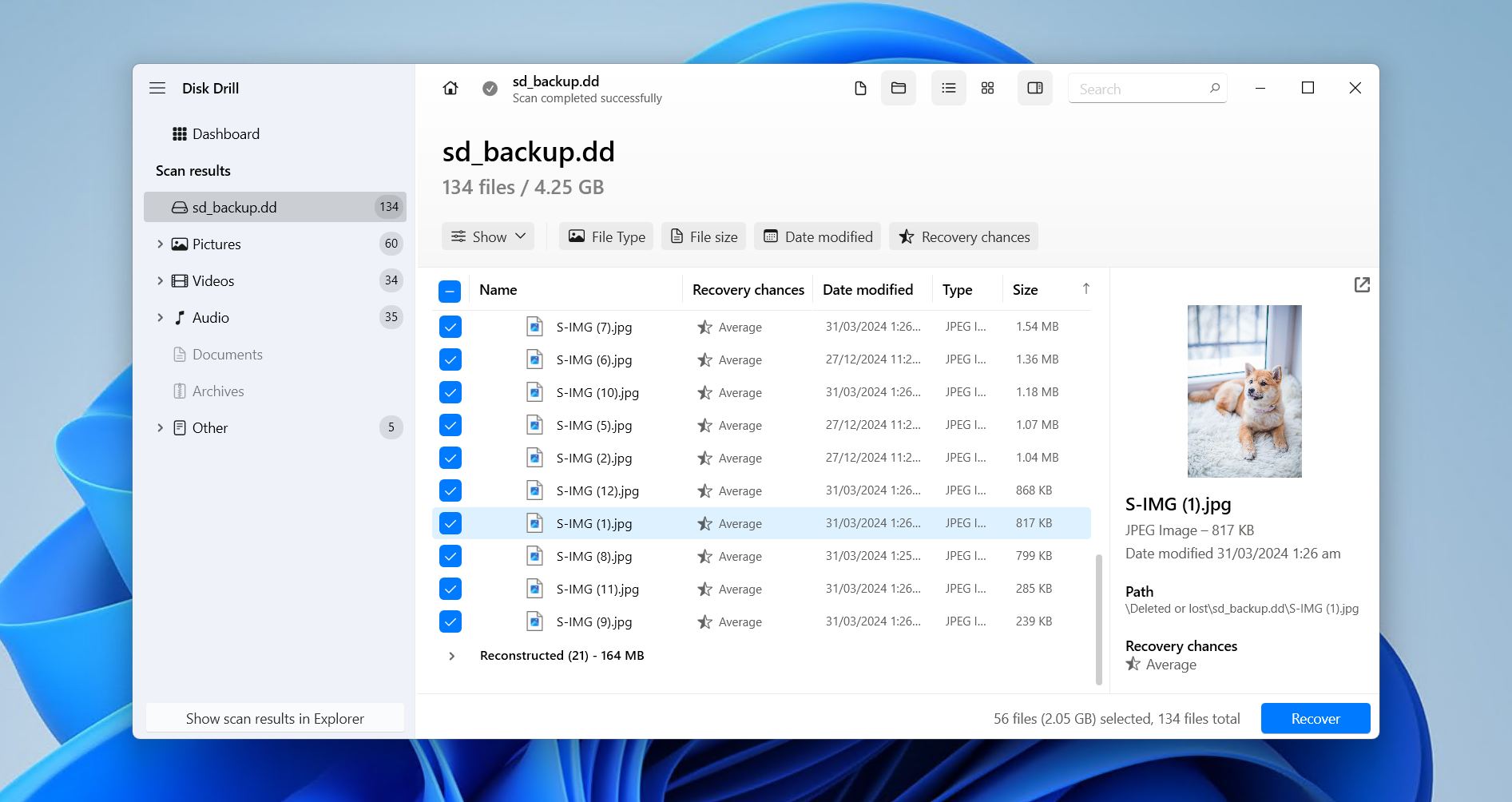
Disk Drill guida la nostra lista dei migliori software di recupero dati freemium per PC grazie alla sua superiore capacità di individuare e recuperare dati da praticamente qualsiasi scenario di perdita di dati in cui il recupero fai-da-te è possibile. Come strumento freemium con fino a 100 MB di recupero gratuito, supera di gran lunga le prestazioni di qualsiasi strumento gratuito, consentendo il recupero da HDD, SSD, unità USB, schede SD, dispositivi NAS e array RAID (0, 1, 5, 6, 10, 1E, JBOD) con file system FAT, NTFS, ReFS, HFS, APFS, ext4/3/2, BTRFS e RAW. La cosa migliore è che è estremamente intuitivo e utilizzabile da chiunque.
Oltre al recupero, include strumenti aggiuntivi per la protezione dei dati e il monitoraggio del disco — tutti gratuiti e trattati nel nostro Recensione di Disk Drill. Dispone anche di un modulo Advanced Camera Recovery dedicato al recupero di video frammentati, che si abbina perfettamente alla funzione di anteprima file-per-file per identificare rapidamente i dati recuperabili. Se hai bisogno di uno strumento di recupero che offre risultati di alta qualità, Disk Drill supera qualsiasi soluzione gratuita a un prezzo ragionevole.
Pro
- Eccellente performance di recupero in una moltitudine di scenari di perdita dati.
- Il modulo Advanced Camera Recovery per la ricostruzione di video frammentati girati da fotocamere e droni.
- Interfaccia utente intuitiva e adatta ai principianti.
- Funzionalità aggiuntive per la protezione dei dati e la prevenzione della perdita.
- Assembla automaticamente array RAID software.
Contro
- Il recupero gratuito è limitato a 100 MB.
- Impossibile creare unità di ripristino avviabili.
Recensioni degli utenti:
“Ho provato tutte le principali opzioni di software per il recupero file, sia gratuite che a pagamento, e posso dire che Disk Drill è DI GRAN LUNGA il miglior programma della sua categoria.” — Geoff, utente Trustpilot.
È davvero fantastico. Apprezzo molto il rapporto qualità-prezzo e continuerò a utilizzare la versione gratuita finché possibile. — Dan, utente di Capterra.
Sono così felice di aver trovato Disk Drill. Funziona alla perfezione. Ho perso 36 registrazioni audio quando per errore ho formattato la mia scheda di memoria. Infatti Disk Drill ha recuperato tutti e 36 i file in meno di un’ora. — Jonathan, utente G2.
Valutazione del software:
| Piattaforma | Valutazione | Numero di recensioni |
| Trustpilot | 4,5/5 | 421 |
| Capterra | 3,7/5 | 11 |
| G2 | 4/5 | 62 |
| Valutazione finale: | 4,4/5 | |
2. DiskDigger — Recupero gratuito di foto e video con supporto per Android
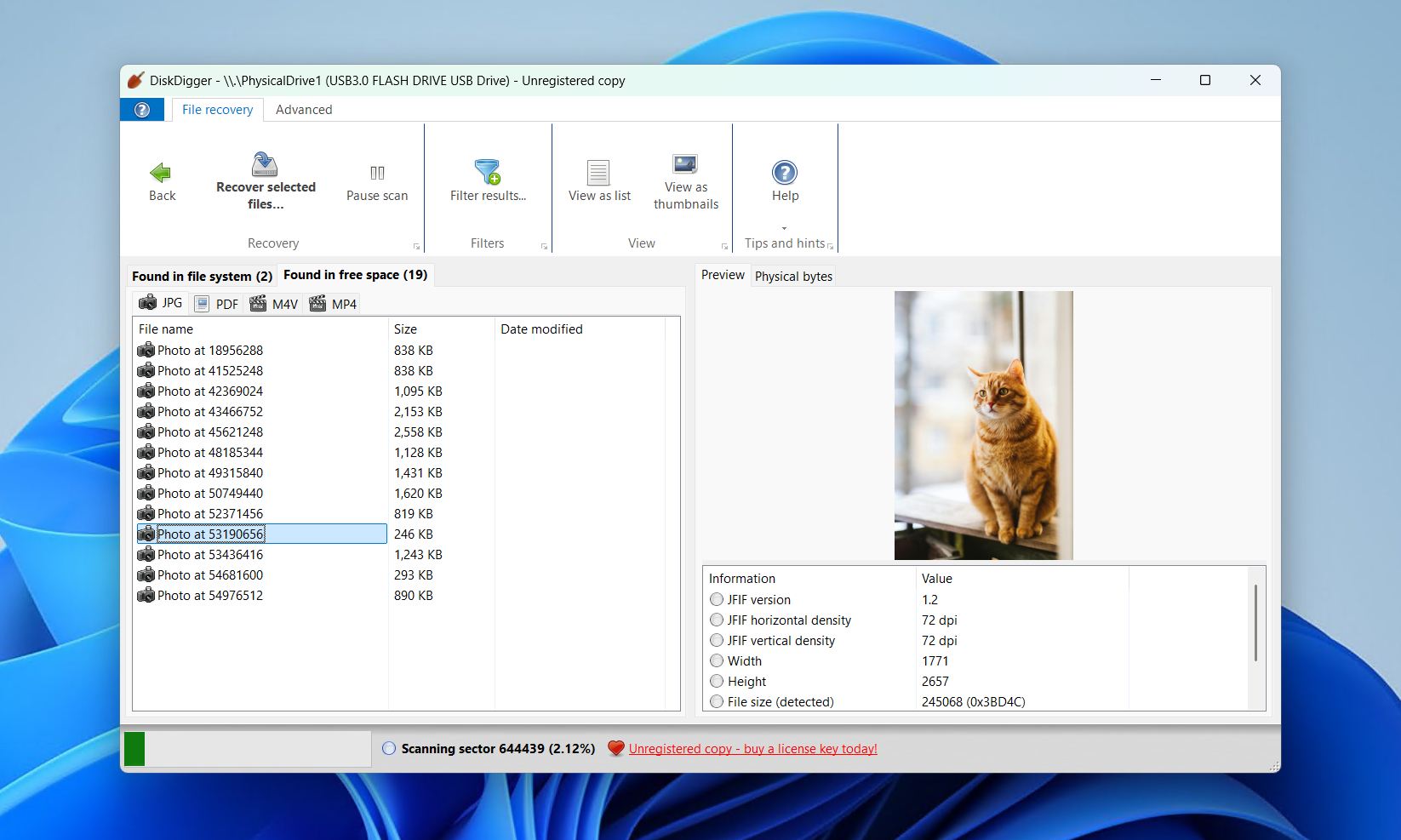
Cerchi uno strumento di recupero leggero e portatile e vuoi supportare uno sviluppatore indipendente? DiskDigger è un’opzione di recupero disponibile su Windows, macOS, Linux e persino Android. Oltre a supportare i file system di tutti i principali sistemi operativi (come FAT32, exFAT, NTFS, ReFS, ext4/3/2 e HFS+), è anche supportato da un ampio database di firme di file quando il recupero tramite i metadati del file system non è possibile.
Quando stavamo raccogliendo dati per il nostro Recensione di DiskDigger, abbiamo scoperto che il programma funzionava al meglio con formati comuni come JPG e file Office (come DOC, DOCX, XLS e PPTX). Anche se DiskDigger per Windows permette solo di visualizzare l’anteprima dei file gratuitamente, la versione Android consente di recuperare gratuitamente alcuni file. Tuttavia, è stato quasi inefficace nel recuperare dati da unità RAW corrotte e i tempi di scansione sono stati piuttosto scarsi, con la scansione di una chiavetta USB da 16 GB che ha richiesto oltre 20 minuti. Tuttavia, è un’applicazione molto usabile costruita utilizzando Avalonia UI, quindi si ottiene la stessa esperienza su tutti i sistemi operativi.
Pro
- Licenze a vita molto convenienti.
- Completamente portatile con funzionalità multipiattaforma.
- Può eseguire la scansione di immagini disco virtuali.
- Offre un eccellente supporto per i formati foto RAW.
Contro
- Recupero gratuito solo sulla versione Android.
- Tempi di scansione lenti rispetto agli strumenti concorrenti.
- Risultati scadenti durante la scansione di unità formattate, danneggiate o RAW.
Recensioni degli utenti:
Avevo perso la speranza di trovare le foto del matrimonio di nostro figlio che erano in qualche modo sparite dalla mia Galleria. Non erano nel mio archivio Google Cloud né in Amazon Photos, dove pensavo fossero state automaticamente salvate. DiskDigger ha trovato TUTTE le foto e ho potuto salvarle nell’archivio Cloud. — Jerry, utente Google Play.
L’ho fatto una volta, ho usato DiskDigger Pro per recuperare quasi tutte le foto, anche se alcune erano frammentate quindi sono tipo metà grigie e cose simili. — FearIsHere, utente Reddit.
Valutazione del software:
| Piattaforma | Valutazione | Numero di recensioni |
| Trustpilot | 3,8/5 | 2 |
| Google Play Store | 3,8/5 | 504.000 |
| Valutazione finale: | 3,8/5 (dati limitati) | |
Tabella di Confronto degli Strumenti Gratuiti di Recupero Dati
Hai bisogno di confrontare tutto a colpo d’occhio? È comprensibile. Ricordare cosa può fare ogni strumento in questo elenco è una sfida. Consulta la tabella qui sotto per una panoramica rapida delle differenze tra ciascuna soluzione.
| PhotoRec | Recuva | Ripristino file di Windows | R-Photo | Disk Drill | DiskDigger | |
| Tipo di licenza | Gratuito | Gratuito | Gratuito | Gratuito (non commerciale) | Freemium | Freemium |
| Limite di recupero | Nessuno | Nessuno | Nessuno | Nessuno | 100 MB | Solo anteprima |
| Supporto file system | Nessuno | NTFS, FAT16, FAT32, exFAT | NTFS | FAT, exFAT, NTFS, ReFS | FAT16/FAT32/exFAT, NTFS, NTFS5, ReFS, HFS, HFS+, APFS, Ext2/3/4, Btrfs | FAT32, exFAT, NTFS, ReFS, ext4/3/2, HFS+ |
| Facilità d’uso | ⭐⭐ | ⭐⭐⭐⭐ | ⭐ | ⭐⭐ | ⭐⭐⭐⭐⭐ | ⭐⭐⭐ |
| Anteprime dei file | ❌ | ✅ | ❌ | ✅ | ✅ | ✅ |
| Funzionalità aggiuntive | Nessuna | Cancellazione sicura, creazione e scansione di dischi virtuali | Nessuna | Imaging del disco | Protezione dati, Recupero avanzato fotocamera, gestione sessioni di scansione, monitoraggio S.M.A.R.T., pulizia dello storage, vista esadecimale, recupero rete, recupero avviabile | Scansione disco virtuale |
| Valutazione software | 4.2/5 | 3.9/5 | Nessun dato | 3.9/5 | 4.4/5 | 3.8/5 |
Riepilogo
Tra gli strumenti completamente gratuiti, due si distinguono come i contendenti più forti.
- PhotoRec si aggiudica il primo posto per il recupero illimitato, il potente motore di riconoscimento delle firme dei file e le ottime prestazioni su dischi formattati o danneggiati.
- R-Photo è una scelta eccezionale per fotografi e videomaker grazie al motore di livello professionale condiviso con R-Studio.
- Per gli utenti che necessitano di recupero di file cancellati da un disco Windows in buone condizioni, Recuva rimane una scelta affidabile e facile da usare.
- Se gli strumenti gratuiti sopra indicati non soddisfano le tue esigenze, Disk Drill è l’upgrade freemium consigliato: il recupero gratuito di 100 MB ti permette di testare i risultati prima di impegnarti, e nelle prove pratiche supera tutte le alternative gratuite.
- DiskDigger merita attenzione se hai soprattutto bisogno di recuperare foto e video, specialmente su Android.
Non importa quale software scegli, ricorda che il recupero dei dati non è mai garantito. Allo stesso modo, gli strumenti freemium o a pagamento spesso offrono prestazioni migliori rispetto alle soluzioni gratuite, il che è fondamentale se la qualità del recupero è una priorità. Se riesci a recuperare i tuoi file, assicurati di eseguirne subito il backup e considera l’implementazione di una strategia di backup affidabile per evitare di trovarti di nuovo in questa situazione.




