Hvert år mister millioner af mennesker filer på grund af utilsigtet sletning, formateringsfejl eller drevkorruption.
- Den gode nyhed: gratis datagendannelsessoftware kan gendanne tabte data i mange af disse tilfælde – ingen betaling kræves.
- Den dårlige nyhed: de fleste gratis værktøjer har alvorlige begrænsninger, som ikke er indlysende, før det er for sent.
Vores team på 7 dataretningseksperter brugte uger på at teste alle større gratis datagendannelsesprogrammer og rangere dem efter reel gendannelsesydelse, så du kan træffe det rigtige valg fra starten.
Du er velkommen til at udforske vores praktiske gennemgang af hvert værktøj, eller spring direkte til sammenligningstabel, hvis du foretrækker et hurtigt side-om-side overblik.
Hvert værktøjs vurdering er baseret på data indsamlet fra virkelige tests, udført af eksperter. Se hvordan vi tester, hvis du er nysgerrig efter vores metode.
Findes der virkelig gratis datagendannelsessoftware?
Gratis datagendannelsessoftware findes absolut. Under din søgning vil du dog også støde på freemium-værktøjer. Ikke sikker på, hvordan gratis og freemium sammenlignes? Nå:
- Gratis henviser til ubegrænset gendannelse uden omkostninger. Så simpelt er det, og det er oftest det, folk ønsker.
- Freemium betyder derimod som regel gratis gendannelse med visse begrænsninger. For eksempel kan du måske kun gendanne et vist antal filer, før du skal bruge en betalt licens.
Nu har vi inkluderet både gratis og freemium-løsninger på denne liste af én særlig grund: gratis gendannelsesværktøjer kommer ofte med kompromiser. Dette betyder ikke, at gratis software er dårlig; faktisk overgår nogle i visse områder deres betalte modstykker. Men gratis værktøjer mangler ofte noget, for eksempel en manglende scanningsfunktion eller overfladisk filgendannelse.
4 Bedste Gratis Ubegrænset Data Recovery Software
Hvert datatabstilfælde er unikt. Selv da ønsker du et gendannelsesværktøj, der leverer alsidige resultater på tværs af en lang række scenarier. Husk, at der er grænser for gendannelsessoftware, og intet værktøj kan gendanne data, der er blevet overskrevet eller sikkert slettet. Men alle værktøjerne på denne liste over den bedste gratis data recovery software til Windows er blevet rangeret efter deres samlede potentiale for datagendannelse.
1. PhotoRec — Ubegrænset gratis gendannelse fra formaterede, korrupte eller RAW-drev
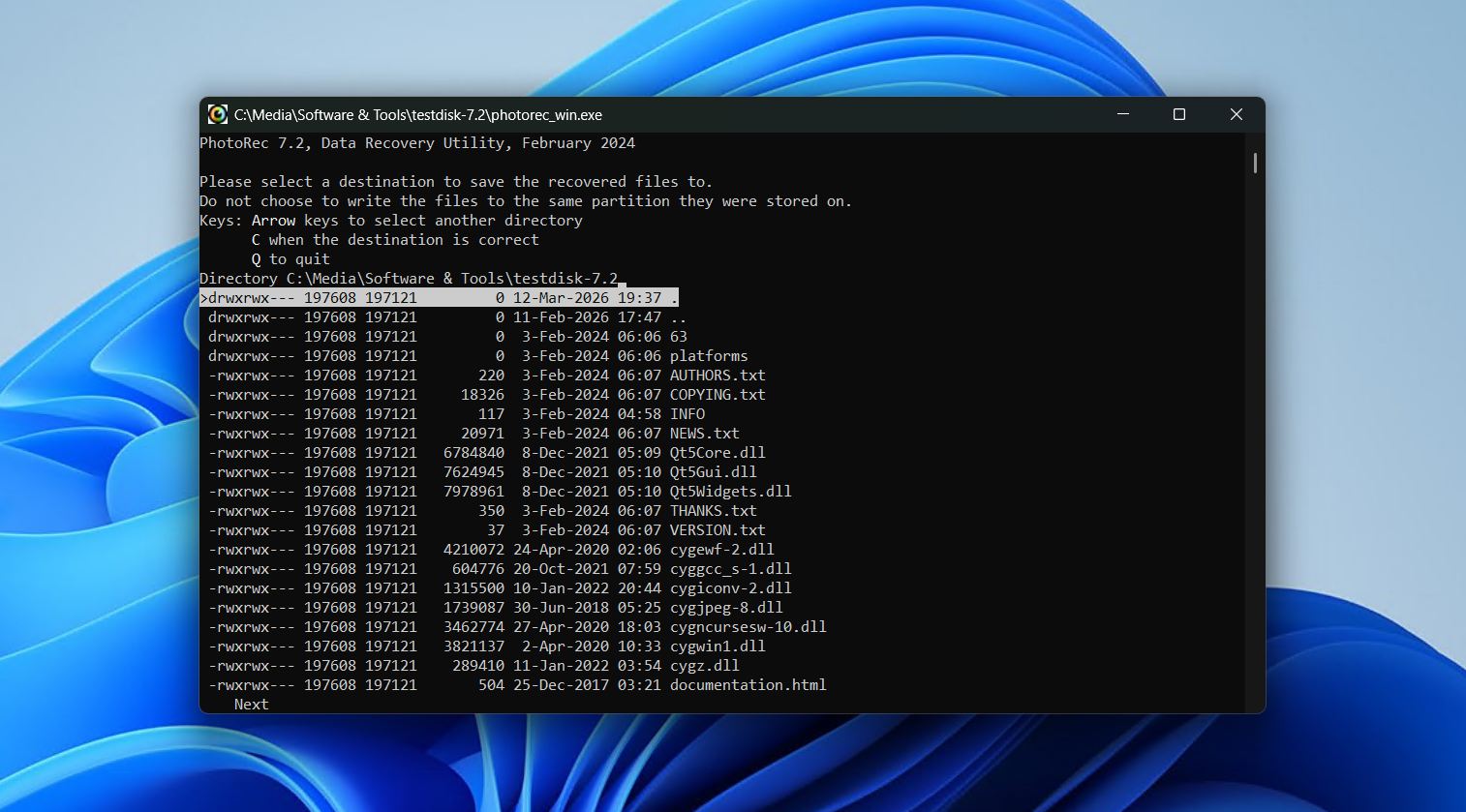
Næste på listen er PhotoRec, et helt gratis, open-source gendannelsesværktøj med en særlig evne til at gendanne data ud fra filsignaturer takket være dets database med over 480 filtyper. Da det stort set ignorerer filsystemet, anbefales det ofte til at gendanne data fra formaterede, beskadigede eller RAW drev, hvor filsystemets metadata er blevet overskrevet eller alvorligt beskadiget i en sådan grad, at de ikke kan bruges.
Ulempen ved PhotoRec er, at det langt fra er intuitivt. Som vi nævnte i vores PhotoRec anmeldelse, betyder den tekstbaserede brugerflade, at der ikke er musestøtte, ingen forhåndsvisning i realtid og ingen måde at sortere eller organisere resultater under gendannelsen. Og fordi den ikke benytter filsystemet, går de oprindelige filnavne og mappestruktur for dine data altid tabt. Alligevel er det en meget pålidelig mulighed, når filcarving er den optimale metode til gendannelse, og du har brug for at gendanne ubegrænset data uden at betale noget.
Fordele
- Helt gratis og open-source.
- Fuldstændig portabel, så ingen installation er nødvendig.
- Ekstremt hurtige scanningshastigheder sammenlignet med mange betalte alternativer i test.
- Effektiv rå gendannelse fra formaterede, korrupte eller RAW-drev.
- Sikker, skrivebeskyttet scanning udgør ingen risiko for dine data.
Ulemper
- Gendanner ikke oprindelige filnavne eller mappestruktur.
- Den oprindelige tekstbaserede grænseflade er uintuitiv, og GUI-indpakningen tilføjer kun lidt værdi.
- Fokuserer kun på gendannelse — ingen forhåndsvisning, sessionsgemning, pause/genoptagelse af scanning eller filtrering efter scanning.
Brugeranmeldelser:
Takket være denne webside kunne jeg downloade PhotoRec og gendanne mine billeder fra et SD-lager, der gik i stykker efter at have taget det ud uden først at skubbe det ud. — Jose, Trustpilot-bruger.
Jeg brugte det én gang, dengang jeg ikke vidste bedre, og det virker. Det er bare et ret begrænset værktøj; det er kun nyttigt, når der ikke er nogen filsystemmetadata, og filerne ikke er fragmenterede, hvilket jeg forestiller mig er meget sjældent, og selv da findes der bedre gratis eller næsten gratis alternativer.” — Sopel97, Reddit-bruger.
Softwarebedømmelse:
| Platform | Bedømmelse | Antal anmeldelser |
| Trustpilot | 4,0/5 | 3 |
| G2 | 4,3/5 | 12 |
| Endelig vurdering: | 4,2/5 | |
2. Recuva — Ubegrænset gratis gendannelse af nyligt slettede filer på Windows
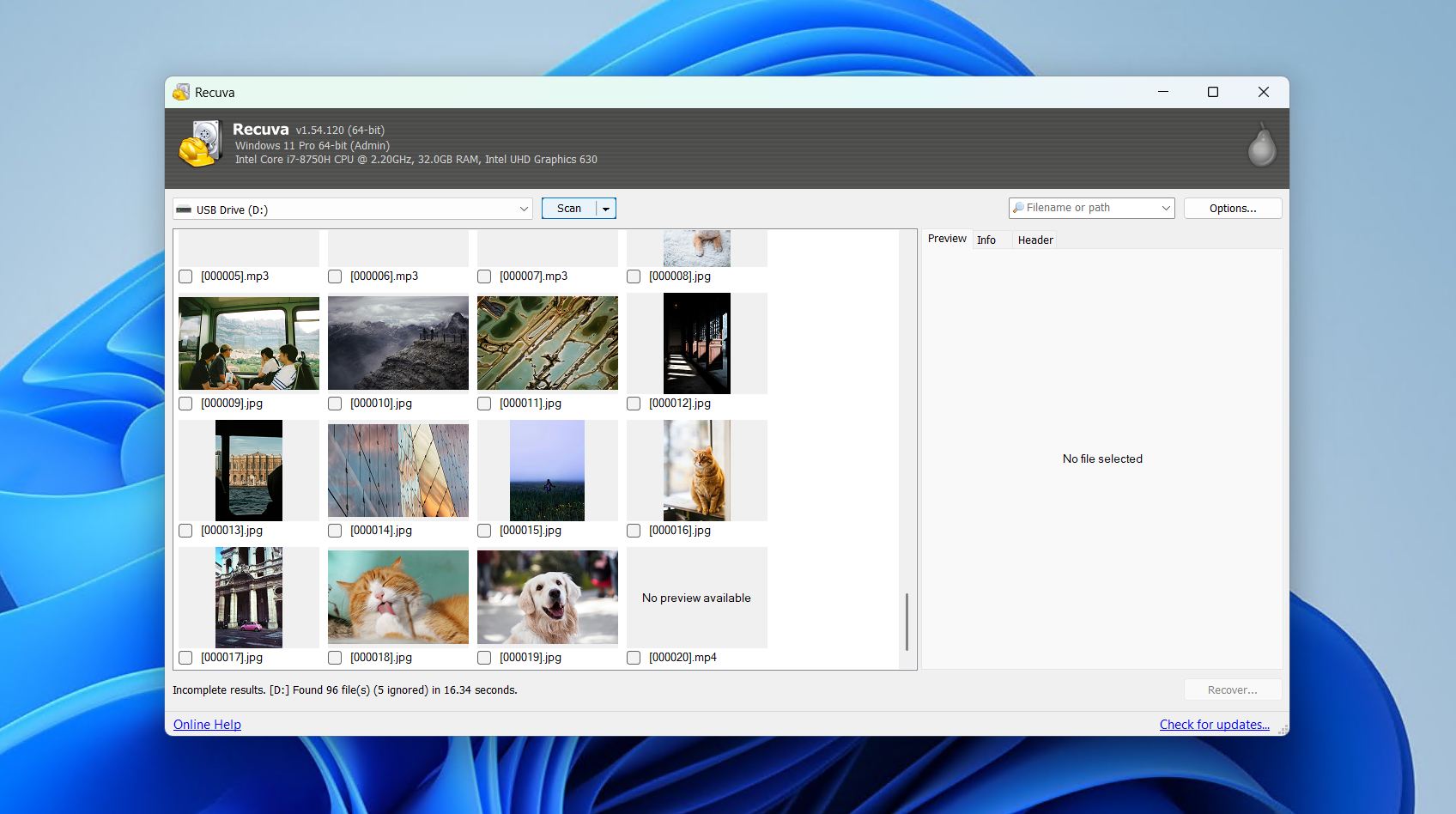
Hvis du ønsker simpelt, simpelt, simpelt, så er Recuva en mulighed. Det er et flydende gendannelsesværktøj, der understøtter gendannelse fra HDD’er, USB-drev, SD-kort og andre lagringsenheder på Windows. Lige fra installationen guider det dig gennem hele gendannelsesprocessen ved hjælp af en guidegrænseflade, hvilket gør det til et af de mere tilgængelige værktøjer, der er helt gratis. Dets brugergrænseflade er forældet, men arbejdsgangen er klar fra starten.
Recuva er et meget godt valg i et meget specifikt scenarie; nemlig gendannelse af nyligt slettede filer fra et sundt drev. I vores Recuva anmeldelse test gendannede det 85% af de data, der var slettet fra vores sunde HDD, og håndterede almindelige dokumenter og billeder godt. Når det bevæger sig uden for dette komfortområde, falder ydelsen dog markant. For eksempel gendannede det kun 63% af dataene fra vores hurtigt-formaterede USB og kunne slet ikke scanne vores korrupte RAW SD-kort. Alligevel tjener det sin niche godt, og du får adgang til alle dets gendannelsesmuligheder med det samme — opgradering til betalingsversionen er helt valgfrit og har ingen indflydelse på gendannelsesydelsen.
Fordele
- Fuldstændig ubegrænset gendannelse uden datagrænse.
- Guidet arbejdsgang med guide, beregnet til begyndere.
- Ret hurtige scanningshastigheder.
- Inkluderer et sikkert fil-sletningsværktøj med flere overskrivningsgange.
- Opgradering er helt valgfri, og opgraderingspåmindelser er diskrete.
Ulemper
- Kan ikke scanne drev uden en synlig partition eller drevbogstav, hvilket udelukker vores RAW eller ødelagte diske helt.
- Har betydelige problemer med store eller fragmenterede filer.
- Kvalitetsindikatoren for gendannelse er stort set upålidelig.
Brugeranmeldelser:
Jeg brugte deres Recuva, og den er legit! Jeg fik ikke nogen virus, og den fik mine videoer tilbage igen!” — Arturo, Trustpilot-bruger.
Recuva er et af de bedste gendannelsesværktøjer, jeg har brugt, og gratisversionen gør alt, hvad jeg har brug for. Det er et simpelt, overskueligt interface, intet tvetydigt, og det kræver ingen særlige færdigheder at bruge det. — Andrew, Trustpilot-bruger.
Softwarebedømmelse:
| Platform | Bedømmelse | Antal anmeldelser |
| Trustpilot | 3,9/5 | 27.436 |
| G2 | 4,5/5 | 626 |
| Endelig vurdering: | 3,9/5 (begrænsede data) | |
3. Windows File Recovery — Fuldstændig gratis, terminalbaseret gendannelse med et førsteparts-værktøj
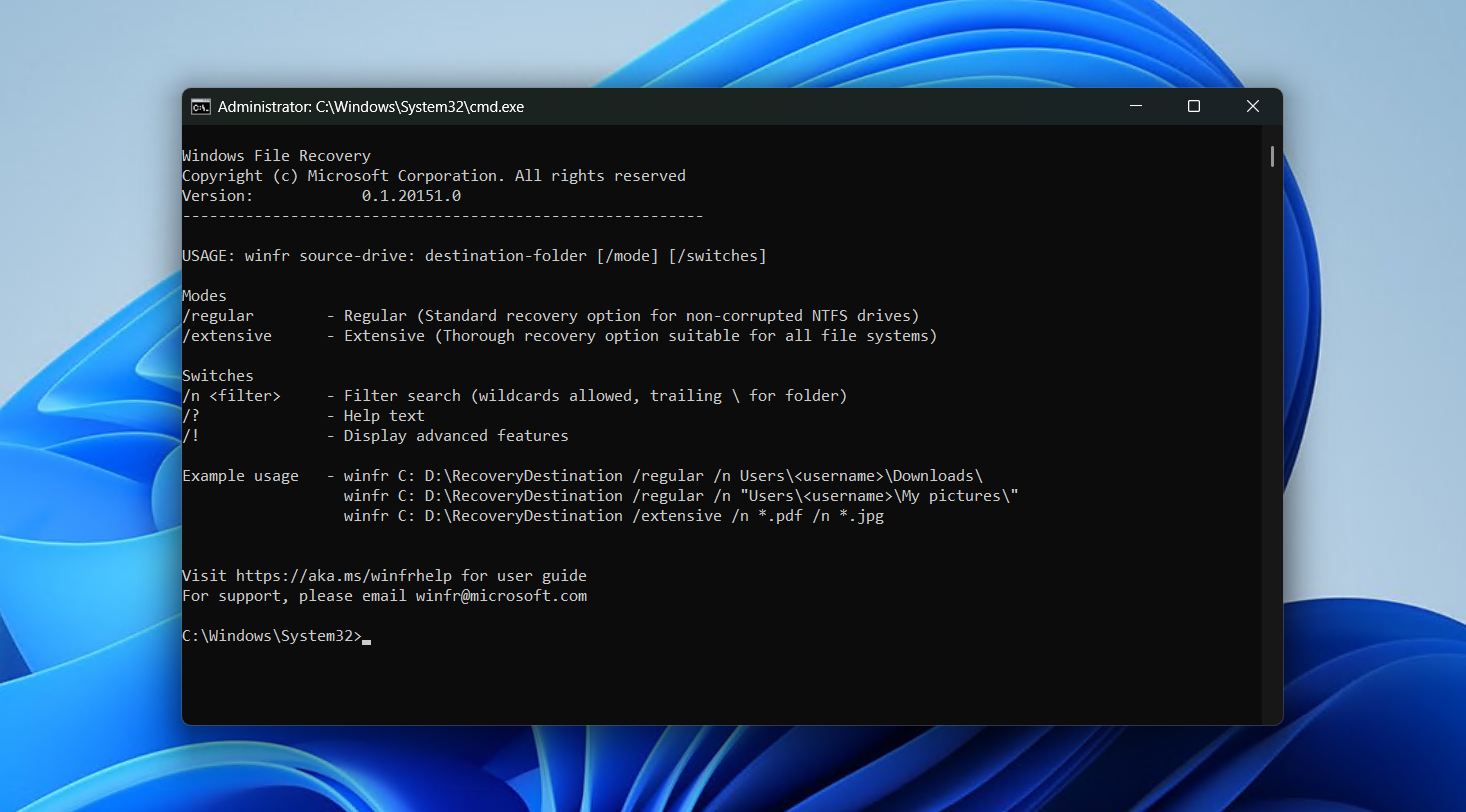
Windows File Recovery er Microsofts officielle gendannelsesløsning, som blev udgivet i 2020. Et andet tekstbaseret værktøj, alt foregår via CMD. Det har to scanningsmetoder: almindelig, som er til ikke-beskadigede NTFS-drev, og omfattende, som er mere grundig og understøtter alle filsystemer. Det er tilgængeligt gratis fra Microsoft Store, og den iboende tillid ved at være et officielt Microsoft-produkt gør det til et nemt valg for mange.
Den mest åbenlyse ulempe er, at alt foregår ved hjælp af kommandoer, hvilket gør det til et af de mere vanskelige værktøjer på denne liste. Selvfølgelig kan dette være en fordel for dem, der er fortrolige med at arbejde i en terminal, men det gælder ikke for størstedelen af brugerne. Ligeledes oplevede vi, at det kun gav markante resultater i enkle NTFS undelete-scenarier, hvilket tydeligvis ikke er det, alle har brug for. Alligevel er muligheden for at kontrollere hvordan scanningen kører god at have, og der er nok dokumentation til, at alle kan lære det med tilstrækkelig tid.
Fordele
- Et officielt Microsoft-produkt.
- Helt gratis uden genopretningsbegrænsning.
- Udforsk fundne data, mens gendannelsen foregår.
- Fungerer med oplåste BitLocker-krypterede drev.
Ulemper
- Ren kommandolinjegrænseflade uden officiel GUI.
- Hurtig scanning understøttes kun af sunde NTFS-partitioner.
- Har ikke en særlig stor database med filsignaturer.
Brugeranmeldelser:
Det ser ret grundlæggende og nemt ud (men måske ikke simpelt) at bruge. Det har de sædvanlige forbehold omkring overskrevne sektorer og TRIM på SSD. De få ting, jeg har læst om det, tyder på, at det kun er kommandolinje (godt, fordi du kan starte op til et RO live-medie). Det er værd det, du betaler for det: gratis.” — HRH, Quora-bruger.
Det er fantastisk endelig at have et produkt, der gør dette i stedet for at være afhængig af tredjepartssoftware, men jeg ville virkelig ønske, at det var en selvstændig kommandolinjeapp og ikke afhængig af den nyeste version af Windows og Windows Store. — 32178932123, Reddit-bruger.
Der er i øjeblikket ikke tilstrækkelige data til at give en fællesskabsvurdering af Windows File Recovery.
4. R-Photo — Gratis foto- og videogendannelse drevet af en professionel motor
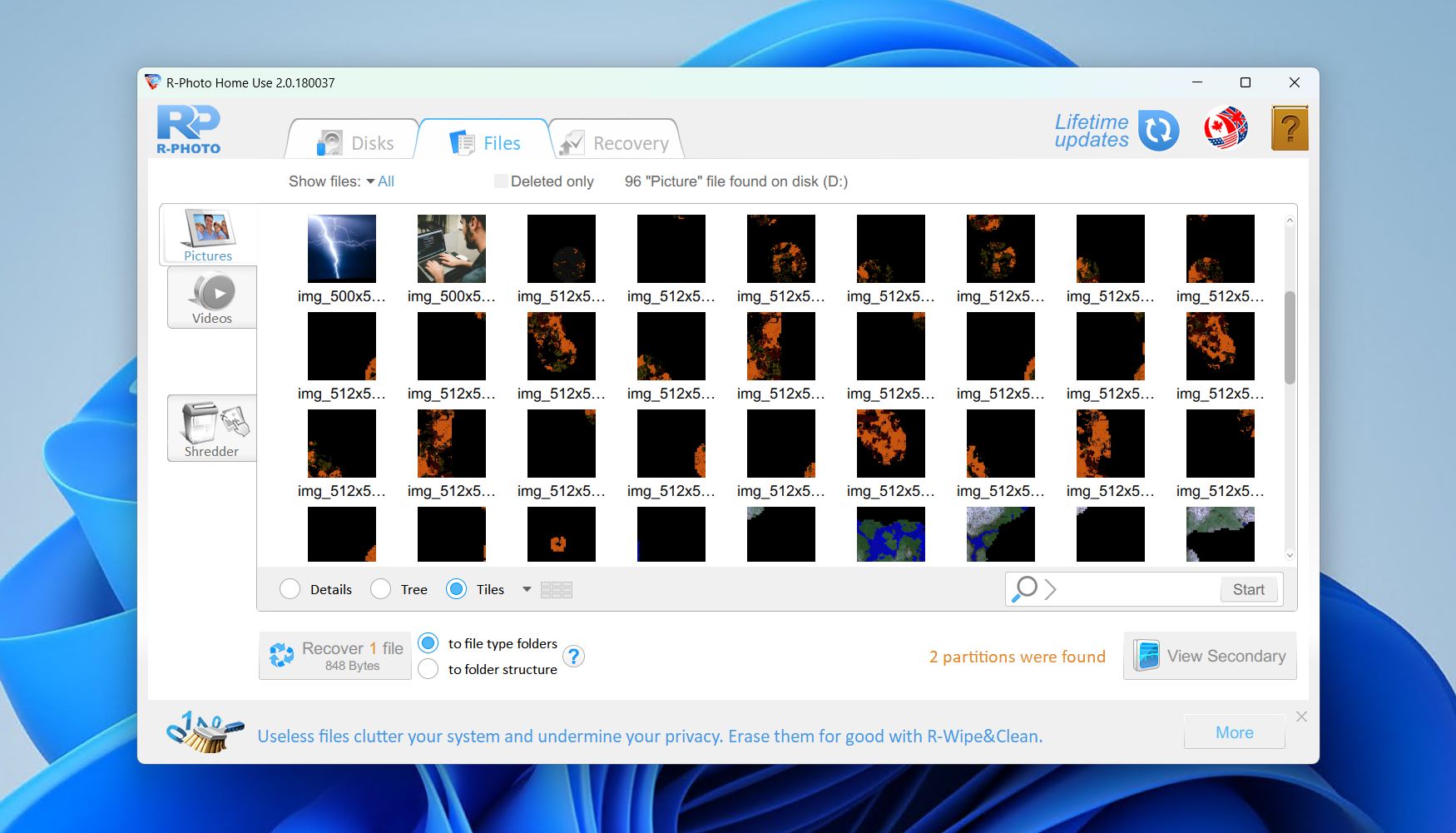
Afslutningsvis på vores gratis liste er R-Photo, et gratis ikke-kommercielt foto- og video-gendannelsesværktøj fra de samme folk, der har bragt os det professionelle værktøj R-Studio. Eksklusivt til Windows, det fungerer med interne og eksterne HDD’er, SSD’er, USB-drev, SD-kort og uskadt RAID arrays, der kører FAT, exFAT, NTFS og ReFS filsystemer. Dets største force er, at det bruger samme underliggende gendannelsesmotor som R-Studio, hvilket giver det gendannelsesevner, der langt overgår, hvad lignende værktøjer kan tilbyde.
Brugergrænsefladen er ret forældet, men ikke ubrugelig. En vigtigere egenskab er, at den kun fokuserer på foto- og videogendannelse, hvilket gør den til et specialiseret værktøj i stedet for en alt-i-én-løsning. Derfor er du uheldig, hvis du har brug for at gendanne andre filtyper. Men ellers, hvis du er fotograf eller videograf, der har brug for at gendanne en optagelse på et budget, står R-Photo som en pålidelig og samtidig kraftfuld mulighed.
Fordele
- Deler den samme engine som R-Studio.
- Fuldstændig gratis til personlig brug uden registrering.
- Understøtter et stort udvalg af RAW-formater.
- Kan tage et image af fejlede eller ustabile diske.
Ulemper
- Gendanner kun fotos og videoer.
- Ingen support for ikke-Windows filsystemer.
- Gratis kun til ikke-kommerciel brug.
Brugeranmeldelser:
Det gjorde jobbet! Da jeg søgte efter datagendannelsessoftware, var der så meget skrammel derude. Dette virkede faktisk, og jeg var i stand til at gendanne virkelig vigtige videofiler inden for 5 minutter efter at have downloadet softwaren.” — Verificeret G2-bruger.
Det er ekstremt brugervenligt at bruge til at gendanne slettede/tabte filer, når du først har lært at bruge det. — Verificeret G2-bruger.
Softwarebedømmelse:
| Platform | Bedømmelse | Antal anmeldelser |
| Trustpilot | 3,5/5 | 4 |
| G2 | 4,2/5 | 15 |
| Endelig vurdering: | 3,9/5 (begrænsede data) | |
Når gratisværktøjer ikke er nok: Freemium-alternativer
💡 Hvis de gratis værktøjer ovenfor ikke fuldt ud opfylder dine behov – hvad enten det skyldes et komplekst datatabsscenarie, beskadigede drev eller behov for avancerede funktioner – er freemium-værktøjerne nedenfor værd at overveje. Begge tilbyder gratis niveauer, der lader dig verificere resultaterne, før du forpligter dig til et køb.
1. Disk Drill — Meget effektiv freemium-gendannelse på tværs af en bred vifte af scenarier
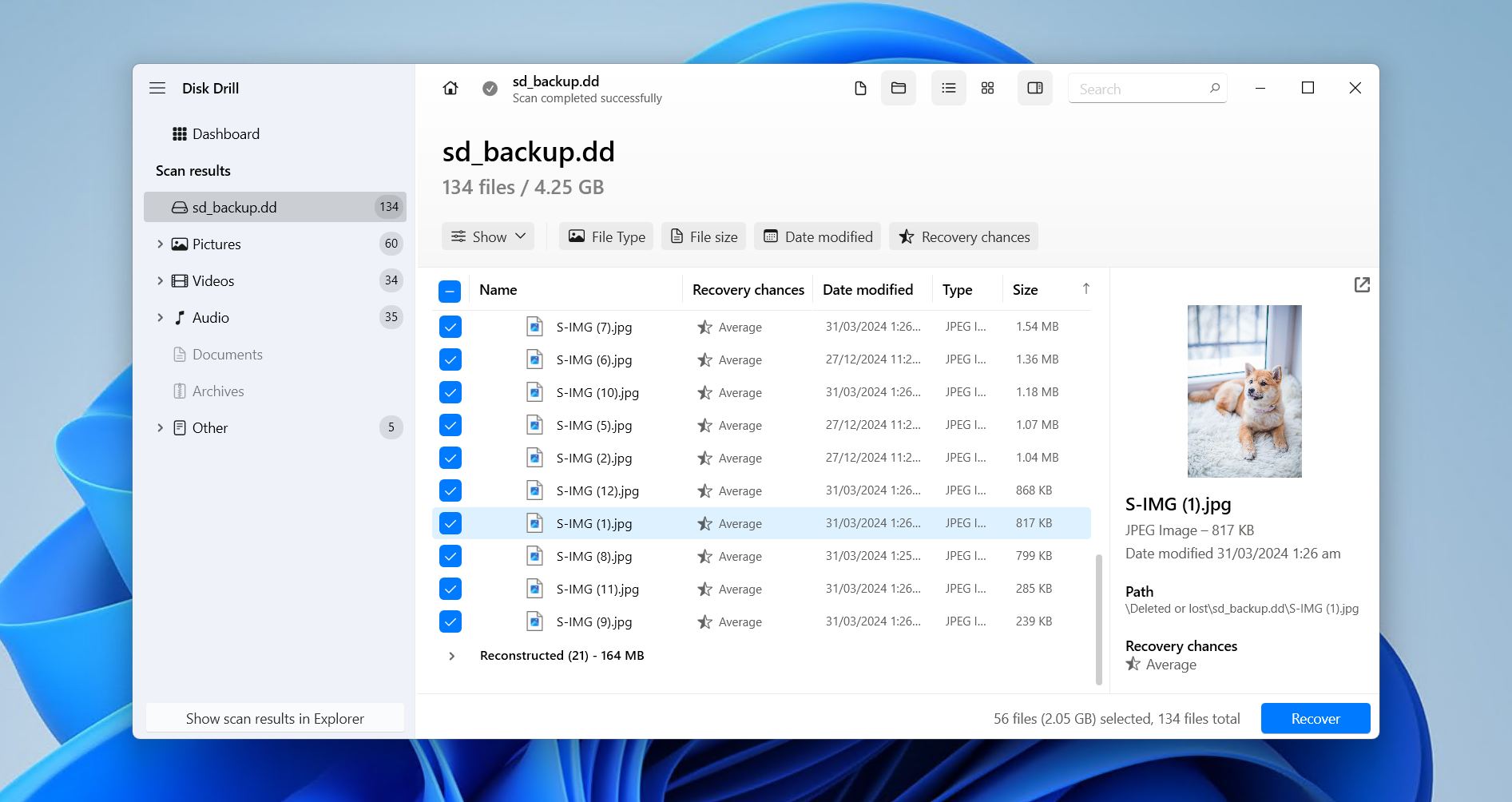
Disk Drill topper vores liste over det bedste freemium datagendannelsessoftware til PC takket være dets overlegne evne til at finde og gendanne data fra stort set alle datatabsscenarier, hvor gør-det-selv gendannelse er mulig. Som et freemium-værktøj med op til 100 MB gratis gendannelse overgår det langt præstationen af ethvert gratis værktøj og muliggør gendannelse fra HDD’er, SSD’er, USB-drev, SD-kort, NAS-enheder og RAID-arrays (0, 1, 5, 6, 10, 1E, JBOD) med FAT, NTFS, ReFS, HFS, APFS, ext4/3/2, BTRFS og RAW filsystemer. Bedst af alt er det super intuitivt og kan bruges af alle.
Ud over gendannelse inkluderer det yderligere værktøjer til databeskyttelse og diskovervågning — alle er gratis og omtales i vores Disk Drill anmeldelse. Det har også et dedikeret Advanced Camera Recovery-modul til gendannelse af fragmenterede videoer, hvilket fungerer godt sammen med dets fil-for-fil forhåndsvisningsfunktion til hurtigt at identificere data, der kan gendannes. Hvis du har brug for et gendannelsesværktøj, der leverer resultater af høj kvalitet, overgår Disk Drill enhver gratis løsning til en rimelig pris.
Fordele
- Fremragende gendannelsesydelse i en række forskellige datatabsscenarier.
- Det avancerede kameragendannelsesmodul til rekonstruktion af fragmenterede videoer optaget med kameraer og droner.
- Intuitiv, brugervenlig grænseflade.
- Ekstra funktioner til databeskyttelse og forebyggelse af datatab.
- Samler automatisk software-RAID arrays.
Ulemper
- Gratis gendannelse er begrænset til 100 MB.
- Kan ikke oprette startbare gendannelsesdrev.
Brugeranmeldelser:
Jeg har prøvet alle de vigtigste filgendannelsesprogrammer, både gratis og betalte, og kan rapportere, at Disk Drill er LANGT det bedste program i sin kategori.” — Geoff, Trustpilot-bruger.
Det er ret fantastisk. Jeg sætter virkelig pris på værdien for pengene og vil fortsætte med at bruge gratisversionen så længe som muligt.” — Dan, Capterra-bruger.
Så glad for at jeg fandt Disk Drill. Virker fantastisk. Jeg mistede 36 lydoptagelser, da jeg ved en fejl formaterede mit hukommelseskort. Ganske rigtigt gendannede Disk Drill alle 36 filer på under en time.” — Jonathan, G2-bruger.
Softwarebedømmelse:
| Platform | Bedømmelse | Antal anmeldelser |
| Trustpilot | 4.5/5 | 421 |
| Capterra | 3.7/5 | 11 |
| G2 | 4/5 | 62 |
| Endelig bedømmelse: | 4.4/5 | |
2. DiskDigger — Gratis gendannelse af fotos og videoer med Android-understøttelse
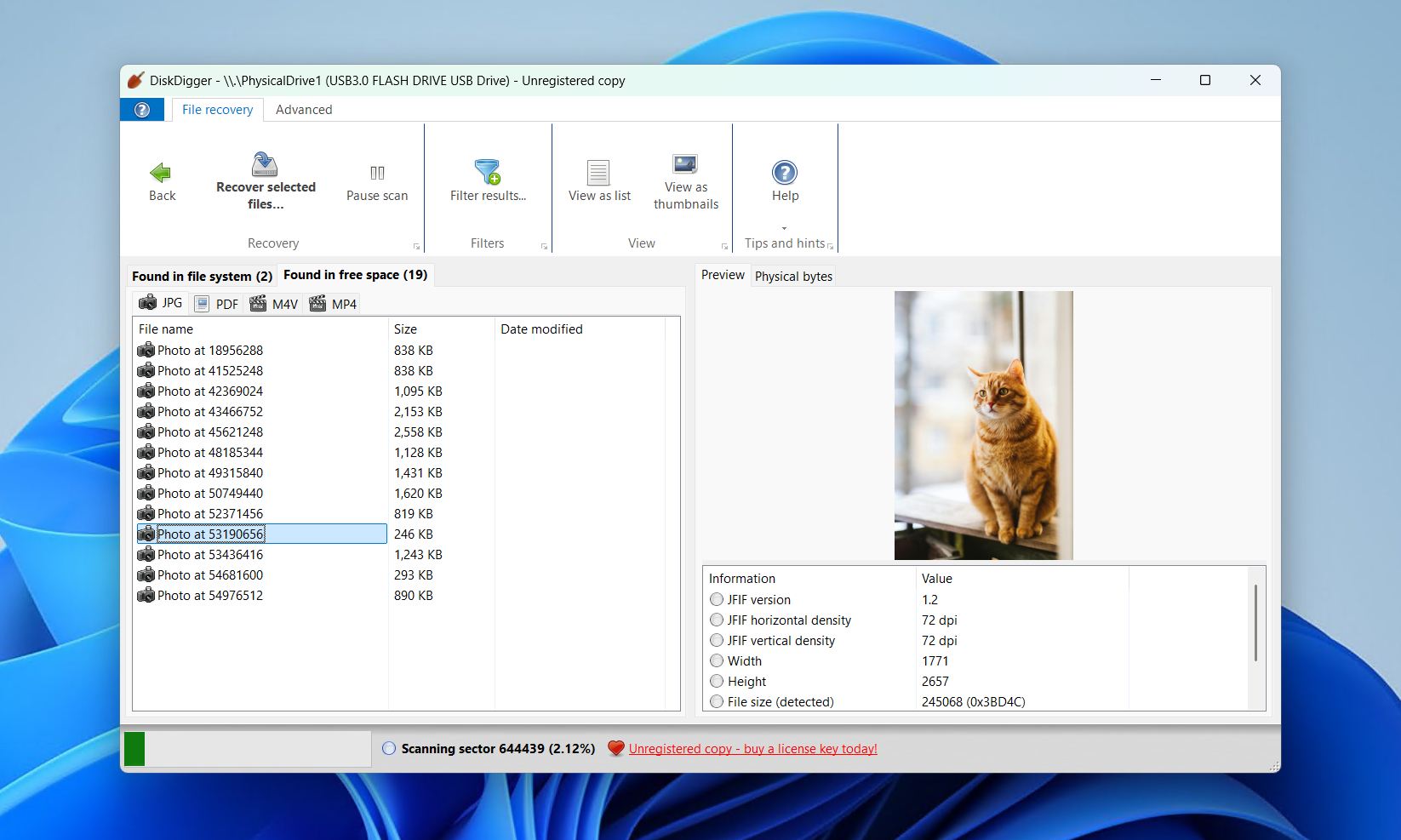
Leder du efter et let, transportabelt gendannelsesværktøj og ønsker at støtte en enkelt udvikler? DiskDigger er en gendannelsesmulighed, der er tilgængelig på Windows, macOS, Linux og endda Android. Ud over at understøtte filsystemer fra alle større styresystemer (såsom FAT32, exFAT, NTFS, ReFS, ext4/3/2 og HFS+), understøttes det også af en stor database med filsignaturer, når gendannelse med filsystemmetadata ikke er mulig.
Da vi indsamlede data til vores DiskDigger anmeldelse, fandt vi ud af, at programmet var bedst til at arbejde med almindelige formater som JPG og Office-filer (såsom DOC, DOCX, XLS og PPTX). Selvom DiskDigger til Windows kun lader dig forhåndsvise filer gratis, giver Android-versionen dig mulighed for at gendanne visse filer gratis. Dog var det næsten ineffektivt til at gendanne data fra korrupte RAW-drev, og scanningstiderne var ret dårlige, idet vores scanning af et 16 GB USB-drev tog over 20 minutter. Alligevel er det en meget brugbar applikation bygget med Avalonia UI, så du får den samme oplevelse på tværs af alle OS.
Fordele
- Meget overkommelige livstidslicenser.
- Fuldstændig portabel med funktionalitet på tværs af platforme.
- Kan scanne virtuelle diskbilleder.
- Tilbyder fremragende support til RAW-fotoformater.
Ulemper
- Gratis gendannelse kun på Android-versionen.
- Lange scannetider sammenlignet med konkurrerende værktøjer.
- Dårlige resultater ved scanning af formaterede, beskadigede eller RAW-drev.
Brugeranmeldelser:
Jeg havde opgivet håbet om at finde billederne fra vores søns bryllup, som på en eller anden måde var forsvundet fra mit Galleri. De var ikke i min Google Cloud-lagring eller Amazon Photos, hvor jeg troede, de måske var blevet sikkerhedskopieret automatisk. DiskDigger fandt ALLE billederne, og jeg kunne sikkerhedskopiere dem til Cloud-lagring.” — Jerry, Google Play-bruger.
Jeg har gjort det en gang, brugte DiskDigger Pro til at gendanne næsten alle billederne, selvom nogle var fragmenterede, så de er halvt grå og sådan noget. — FearIsHere, Reddit-bruger.
Softwarebedømmelse:
| Platform | Bedømmelse | Antal anmeldelser |
| Trustpilot | 3,8/5 | 2 |
| Google Play Butik | 3,8/5 | 504.000 |
| Endelig vurdering: | 3,8/5 (begrænsede data) | |
Sammenligningstabel over gratis datagendannelsesværktøjer
Brug for at sammenligne alt på et øjeblik? Det er forståeligt. Det er en udfordring at huske, hvad hvert værktøj på denne liste kan gøre. Se tabellen nedenfor for et hurtigt overblik over forskellene mellem hver løsning.
| PhotoRec | Recuva | Windows File Recovery | R-Photo | Disk Drill | DiskDigger | |
| Licenstype | Gratis | Gratis | Gratis | Gratis (ikke-kommerciel) | Freemium | Freemium |
| Gendannelsesgrænse | Ingen | Ingen | Ingen | Ingen | 100 MB | Kun forhåndsvisning |
| Filsystemunderstøttelse | Ingen | NTFS, FAT16, FAT32, exFAT | NTFS | FAT, exFAT, NTFS, ReFS | FAT16/FAT32/exFAT, NTFS, NTFS5, ReFS, HFS, HFS+, APFS, Ext2/3/4, Btrfs | FAT32, exFAT, NTFS, ReFS, ext4/3/2, HFS+ |
| Brugervenlighed | ⭐⭐ | ⭐⭐⭐⭐ | ⭐ | ⭐⭐ | ⭐⭐⭐⭐⭐ | ⭐⭐⭐ |
| Filforhåndsvisning | ❌ | ✅ | ❌ | ✅ | ✅ | ✅ |
| Yderligere funktioner | Ingen | Sikker sletning, oprettelse og scanning af virtuelle harddiske | Ingen | Diskasbilleder | Databeskyttelse, Avanceret kamera gendannelse, styring af scanningssessioner, S.M.A.R.T.-overvågning, lagerrydning, hex-visning, netværksgendannelse, bootbar gendannelse | Scanning af virtuelle harddiske |
| Softwarevurdering | 4.2/5 | 3.9/5 | Ingen data | 3.9/5 | 4.4/5 | 3.8/5 |
Resumé
Blandt de helt gratis værktøjer skiller to sig ud som de stærkeste kandidater.
- PhotoRec indtager førstepladsen for sin ubegrænsede gendannelse, kraftfulde filsignaturmotor og stærke ydeevne på formaterede eller beskadigede drev.
- R-Photo er et fremragende valg for fotografer og videografer takket være dens professionelle motor, som deles med R-Studio.
- For brugere, der har brug for simpel gendannelse af slettede filer på et sundt Windows-drev, er Recuva stadig et pålideligt og brugervenligt valg.
- Hvis de gratis værktøjer ovenfor ikke opfylder dine behov, anbefales Disk Drill som den bedste freemium-opgradering – de 100 MB gratis gendannelse lader dig teste resultaterne, før du forpligter dig, og det overgår alle gratis alternativer i virkelige tests.
- DiskDigger er værd at overveje, hvis du primært har brug for foto- og videogendannelse, især på Android.
Uanset hvilket software du vælger, skal du huske, at datagendannelse aldrig er garanteret. Ligeledes overgår freemium- eller betalte værktøjer ofte gratis løsninger, hvilket er afgørende, hvis gendannelseskvalitet er en prioritet. Hvis du lykkes med at få dine filer tilbage, skal du sørge for at tage backup af dem så hurtigt som muligt og overveje at implementere en pålidelig backupstrategi for at undgå at havne i denne situation igen.