Joka vuosi miljoonat ihmiset menettävät tiedostojaan vahingossa tapahtuneen poistamisen, alustuksen virheiden tai aseman vioittumisen vuoksi.
- Hyvä uutinen: ilmainen tietojen palautusohjelmisto voi palauttaa kadonneet tiedot monissa näistä tapauksista – maksua ei vaadita.
- Huono uutinen: useimmissa ilmaisissa työkaluissa on vakavia rajoituksia, jotka eivät ole ilmeisiä ennen kuin on liian myöhäistä.
Seitsemän hengen tietojen palautusasiantuntijatiimimme käytti viikkoja testaten kaikkia merkittäviä ilmaisia tiedonpalautusohjelmistoja, ja arvioi ne todellisen palautuskyvyn perusteella, jotta voit tehdä oikean valinnan alusta alkaen.
Tutustu vapaasti käytännönläheiseen esittelyymme jokaisesta työkalusta tai siirry suoraan vertailutaulukko, jos haluat nopean vertailun.
Jokaisen työkalun arvosana perustuu asiantuntijoiden suorittamiin oikean maailman testeihin kerättyihin tietoihin. Katso kuinka testaamme, jos olet kiinnostunut menetelmistämme.
Onko todella olemassa ilmaisia tiedonpalautusohjelmia?
Ilmaisia tietojen palautusohjelmia on ehdottomasti olemassa. Etsinnän aikana saatat kuitenkin törmätä myös freemium-työkaluihin. Etkö ole varma, miten ilmainen ja freemium eroavat toisistaan? No:
- Ilmainen viittaa rajoittamattomaan palautukseen ilman kustannuksia. Yksinkertaista, ja useimmiten juuri tätä ihmiset haluavat.
- Freemium puolestaan tarkoittaa yleensä ilmaista palautusta tietyin rajoituksin. Esimerkiksi voit ehkä palauttaa vain tietyn määrän tiedostoja ennen kuin tarvitset maksullisen lisenssin.
Nyt olemme sisällyttäneet tähän listaan sekä ilmaiset että freemium-ratkaisut yhdestä erityisestä syystä: ilmaisilla palautustyökaluilla on usein kompromisseja. Tämä ei tarkoita, että ilmainen ohjelmisto olisi huonoa; itse asiassa jotkut ohittavat maksulliset vastineensa tietyillä osa-alueilla. Mutta ilmaisista työkaluista puuttuu usein jotakin, kuten skannaustila tai pintapuolinen tiedostojen palautus.
4 parasta ilmaista rajoittamattoman datan palautusohjelmistoa
Jokainen tietojen menetystapaus on ainutlaatuinen. Siitä huolimatta haluat palautustyökalun, joka tarjoaa monipuolisia tuloksia useissa eri tilanteissa. Muista, että palautusohjelmistolla on rajoituksensa, eikä mikään työkalu voi palauttaa tietoja, jotka on ylikirjoitettu tai turvallisesti poistettu. Kaikki tämän listan parhaat ilmaiset tietojen palautusohjelmistot Windowsille on kuitenkin sijoitettu niiden yleisen tietojen palautuspotentiaalin mukaan.
1. PhotoRec — Rajoittamaton ilmainen palautus formatoiduilta, vioittuneilta tai RAW-asemilta
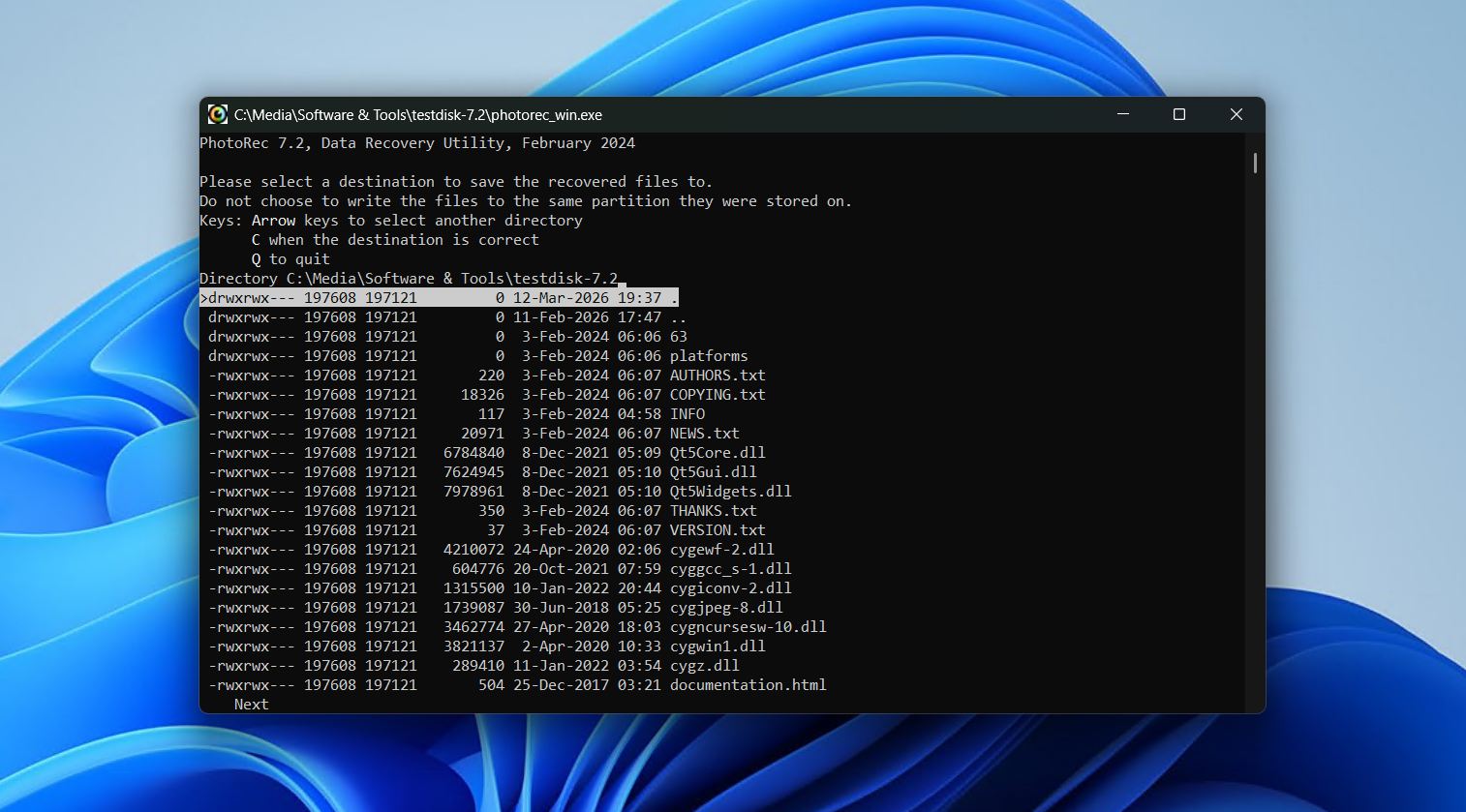
Seuraavaksi vuorossa on PhotoRec, täysin ilmainen, avoimen lähdekoodin palautustyökalu, jolla on erityinen kyky palauttaa tietoja tiedostotunnisteen perusteella, kiitos sen yli 480 tiedostotyypin tietokannan. Koska se käytännössä ohittaa tiedostojärjestelmän, sitä suositellaan yleisesti tietojen palauttamiseen alustoilta, vioittuneilta tai RAW-levyiltä, joissa tiedostojärjestelmän metatiedot on ylikirjoitettu tai vaurioitunut niin pahasti, ettei niitä voi käyttää.
PhotoRecin haittapuoli on, että se ei ole lainkaan intuitiivinen. Kuten mainitsimme PhotoRec-arvostelu:ssä, tekstipohjainen käyttöliittymä tarkoittaa, ettei hiiritukea ole, reaaliaikaista esikatselua ei ole, eikä palautuksen aikana ole mahdollisuutta kansiorakenteeseen tai tulosten lajitteluun. Ja koska se ei hyödynnä tiedostojärjestelmää, tiedostojesi alkuperäiset nimet ja kansiorakenne menetetään aina. Siitä huolimatta se on erittäin luotettava vaihtoehto silloin, kun tiedostojen kaivaminen on paras palautustapa ja haluat palauttaa rajattoman määrän tietoa ilman kustannuksia.
Plussat
- Täysin ilmainen ja avoimen lähdekoodin.
- Täysin kannettava, joten asennusta ei vaadita.
- Poikkeuksellisen nopeat skannausnopeudet verrattuna moniin maksullisiin vaihtoehtoihin testissä.
- Tehokas raakadatan palautus formatoiduilta, vioittuneilta tai RAW-asemilta.
- Turvallinen, vain luku -skannaus ei aiheuta riskiä tiedoillesi.
Haitat
- Ei palauta alkuperäisiä tiedostonimiä tai kansiorakennetta.
- Alkuperäinen tekstipohjainen käyttöliittymä on epäintuitiivinen, ja graafinen käyttöliittymä ei lisää juurikaan arvoa.
- Keskittyy ainoastaan palautukseen — ei esikatselua, istunnon tallennusta, skannauksen keskeytystä/jatkoa tai suodatusta skannauksen jälkeen.
Käyttäjäarvostelut:
Tämän sivuston ansiosta pystyin lataamaan PhotoRecin ja palauttamaan kuvani SD-muistista, joka hajosi irrottaessani sen ilman että poistin sen ensin oikein. — Jose, Trustpilot-käyttäjä.
Käytin sitä kerran silloin kun en tiennyt paremmin, ja se toimi. Se on vain melko rajoittunut työkalu, siitä on hyötyä vain silloin kun tiedostojärjestelmän metadataa ei ole ja tiedostot eivät ole pirstoutuneita, mikä lienee todella harvinaista, ja silloinkin on olemassa parempia ilmaisia tai lähes ilmaisia vaihtoehtoja. — Sopel97, Reddit-käyttäjä.
Ohjelmiston arviointi:
| Alusta | Arvosana | Arvostelujen määrä |
| Trustpilot | 4,0/5 | 3 |
| G2 | 4,3/5 | 12 |
| Lopullinen arvosana: | 4,2/5 | |
2. Recuva — Rajoittamaton ilmainen palautus äskettäin poistetuille tiedostoille Windowsissa
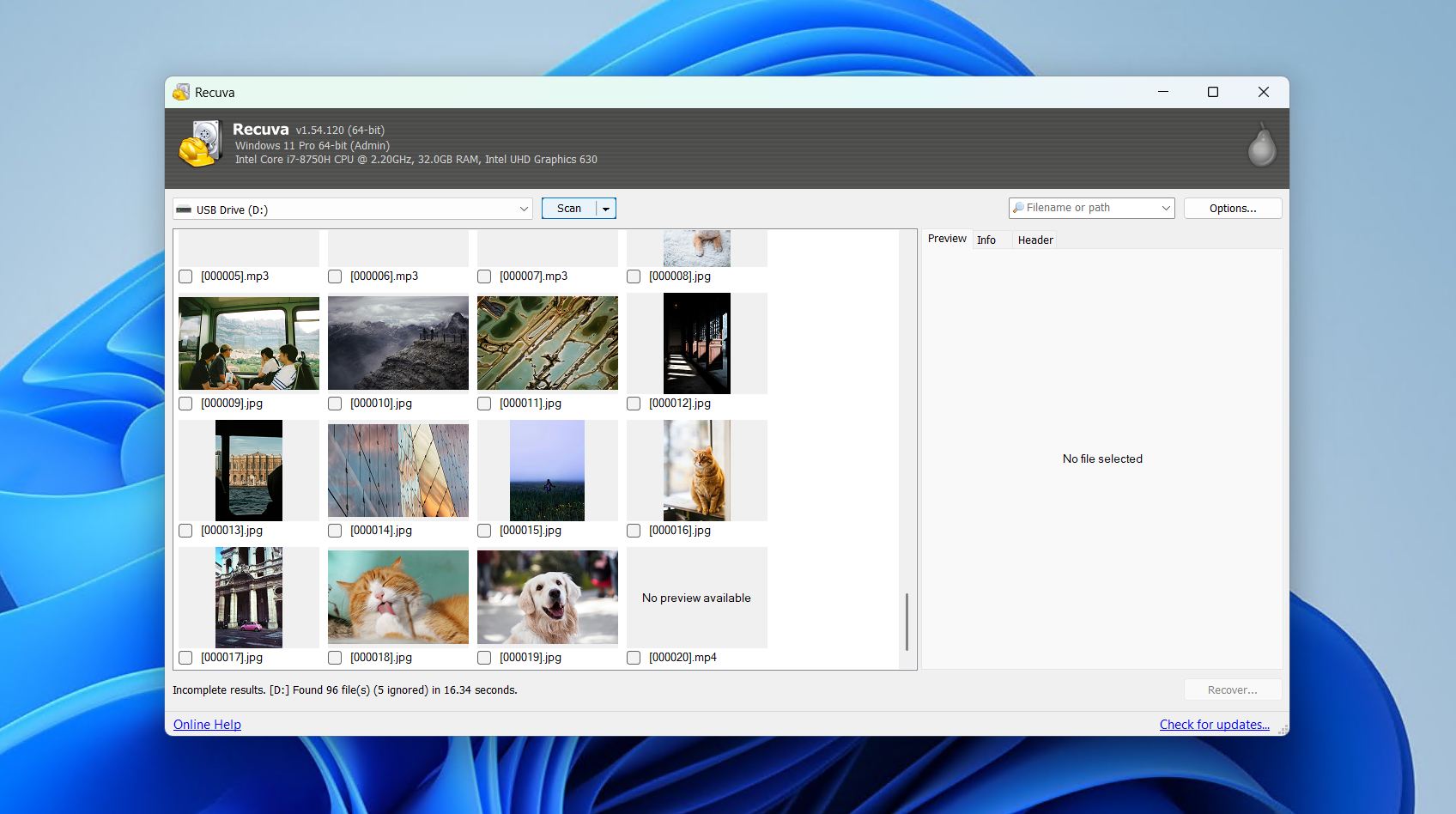
Jos haluat yksinkertaista, yksinkertaista, yksinkertaista, niin Recuva on vaihtoehto. Se on kevyt palautustyökalu, joka tukee palautusta kiintolevyiltä, USB-asemilta, SD-korteilta ja muilta tallennuslaitteilta Windowsilla. Asennuksesta alkaen se opastaa sinua koko palautusprosessin läpi ohjatun toiminnon avulla, tehden siitä yhden helpoimmista ja täysin ilmaisista työkaluista. Sen käyttöliittymä on vanhanaikainen, mutta työnkulku on selkeä alusta alkaen.
Recuva on erittäin hyvä vaihtoehto hyvin tietyssä tilanteessa; erityisesti, kun palautetaan äskettäin poistettuja tiedostoja terveeltä levyltä. Testeissämme Recuva-arvostelu se palautti 85% terveeltä HDD-levyltämme poistetuista tiedoista, käsitellen yleisiä asiakirjoja ja kuvia hyvin. Kun poistutaan tästä mukavuusalueesta, suorituskyky kuitenkin heikkenee jyrkästi. Esimerkiksi se palautti vain 63% tiedoista nopeasti formatoidulta USB:lta, eikä pystynyt ollenkaan skannaamaan vioittunutta RAW SD -korttiamme. Siitä huolimatta, se palvelee omaa markkinaansa hyvin, ja saat käyttöösi kaikki sen palautusominaisuudet heti käyttöönottovaiheessa — maksulliseen versioon päivittäminen on täysin vapaaehtoista eikä vaikuta palautuskykyyn.
Plussat
- Täysin rajoittamaton palautus ilman datakattoa.
- Ohjatusti etenevä työvaihe, joka on suunniteltu aloittelijoille.
- Melko nopeat skannaustehot.
- Sisältää turvallisen tiedostojen poisto-ohjelman useilla ylikirjoituskerroilla.
- Päivitys on täysin vapaaehtoista, ja päivityskehotukset ovat huomaamattomia.
Haitat
- Ei voi skannata asemia, joilla ei ole näkyvää osiota tai aseman kirjainta, mikä sulkee pois kokonaan RAW- tai vioittuneet levyt.
- On merkittäviä vaikeuksia suurten tai pirstoutuneiden tiedostojen kanssa.
- Palautuslaadun ilmaisin on pääosin epäluotettava.
Käyttäjäarvostelut:
Käytin heidän Recuvaansa ja se on oikeasti hyvä! En saanut mitään virusta, ja se palautti videoni takaisin! — Arturo, Trustpilot-käyttäjä.
Recuva on yksi parhaista palautustyökaluista, joita olen käyttänyt, ja ilmainen versio tekee kaiken mitä tarvitsen. Sen käyttöliittymä on yksinkertainen ja selkeä, ei mitään epäselvää eikä sen käyttäminen vaadi erityisiä taitoja. — Andrew, Trustpilot-käyttäjä.
Ohjelmiston arviointi:
| Alusta | Arvosana | Arvostelujen määrä |
| Trustpilot | 3,9/5 | 27 436 |
| G2 | 4,5/5 | 626 |
| Lopullinen arvio: | 3,9/5 (rajoitetut tiedot) | |
3. Windows File Recovery — Täysin ilmainen, komentorivipohjainen palautus ensimmäisen osapuolen työkalulla
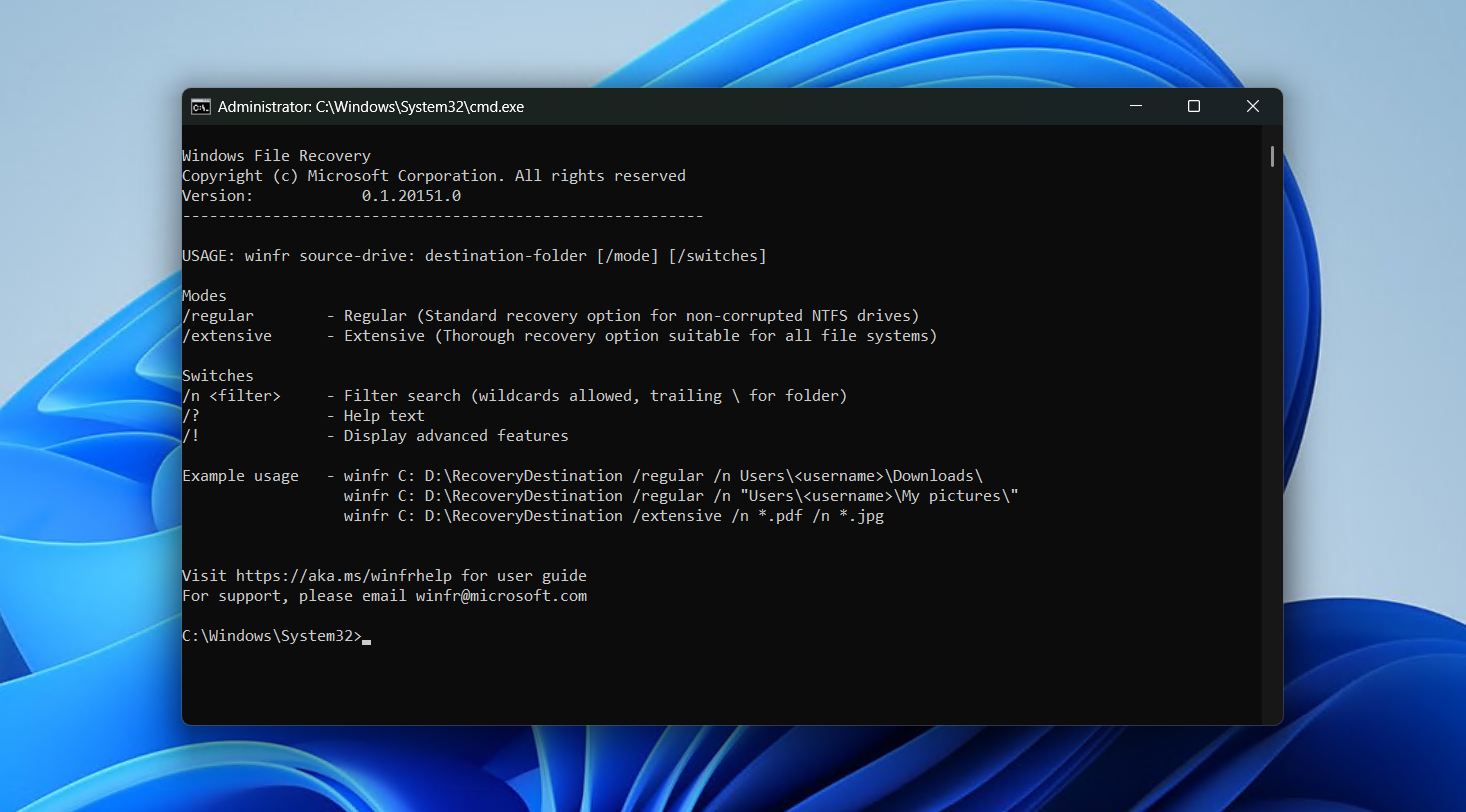
Windows File Recovery on Microsoftin virallinen palautusratkaisu, joka julkaistiin vuonna 2020. Toinen tekstipohjainen työkalu, kaikki tehdään CMD:n kautta. Sillä on kaksi skannaustyyppiä: tavallinen, joka on tarkoitettu vahingoittumattomille NTFS-asemille, ja laaja, joka on perusteellisempi ja tukee kaikkia tiedostojärjestelmiä. Se on saatavilla ilmaiseksi Microsoft Storesta, ja Microsoftin virallisena tuotteena siihen liittyvä luottamus tekee siitä monelle helpon valinnan.
Selkein haittapuoli on se, että kaikki tehdään komentojen avulla, mikä tekee siitä ehkä yhden tämän listan vaikeimmista työkaluista. Toki tämä voi olla etu niille, jotka viihtyvät terminaalissa, mutta suurimmalle osalle käyttäjistä näin ei ole. Lisäksi huomasimme, että se tuotti merkittäviä tuloksia vain perus NTFS-palautustilanteissa, mikä ei luonnollisesti ole kaikkien tarpeisiin sopivaa. Siitä huolimatta mahdollisuus hallita kuinka skannaus suoritetaan on hyvä ominaisuus, ja sillä on riittävästi dokumentaatiota, jotta kuka tahansa voi oppia käyttämään sitä ajan kanssa.
Plussat
- Virallinen Microsoft-tuote.
- Täysin ilmainen ilman palautusrajoituksia.
- Tutki löydettyjä tietoja palautuksen aikana.
- Toimii avattujen BitLocker-salattujen asemien kanssa.
Haitat
- Puhdas komentorivikäyttöliittymä ilman virallista GUI:ta.
- Nopea skannaus on tuettu vain terveillä NTFS-osioilla.
- Tiedostosignatuurien tietokanta ei ole kovin suuri.
Käyttäjäarvostelut:
Se näyttää melko perus- ja helppokäyttöiseltä (mutta ehkä ei yksinkertaiselta). Siinä on tavanomaiset varoitukset ylikirjoitetuista sektoreista ja TRIM-toiminnosta SSD-levyillä. Lukemani perusteella se vaikuttaa olevan vain komentorivipohjainen (hyvä, koska voit käynnistää RO live -medialta). Se on hintansa arvoinen: ilmainen. — HRH, Quora-käyttäjä.
On hienoa, että vihdoin on olemassa tuote, joka tekee tämän ilman kolmannen osapuolen ohjelmistoihin turvautumista, mutta toivoisin todella, että se olisi itsenäinen komentorivisovellus eikä riippuvainen Windowsin uusimmasta versiosta ja Windows Storesta.
Tällä hetkellä ei ole tarpeeksi tietoja yhteisön arvosanan antamiseksi Windows File Recoverylle.
4. R-Photo — Ilmainen valokuva- ja videotoisto ammattilaistason moottorilla
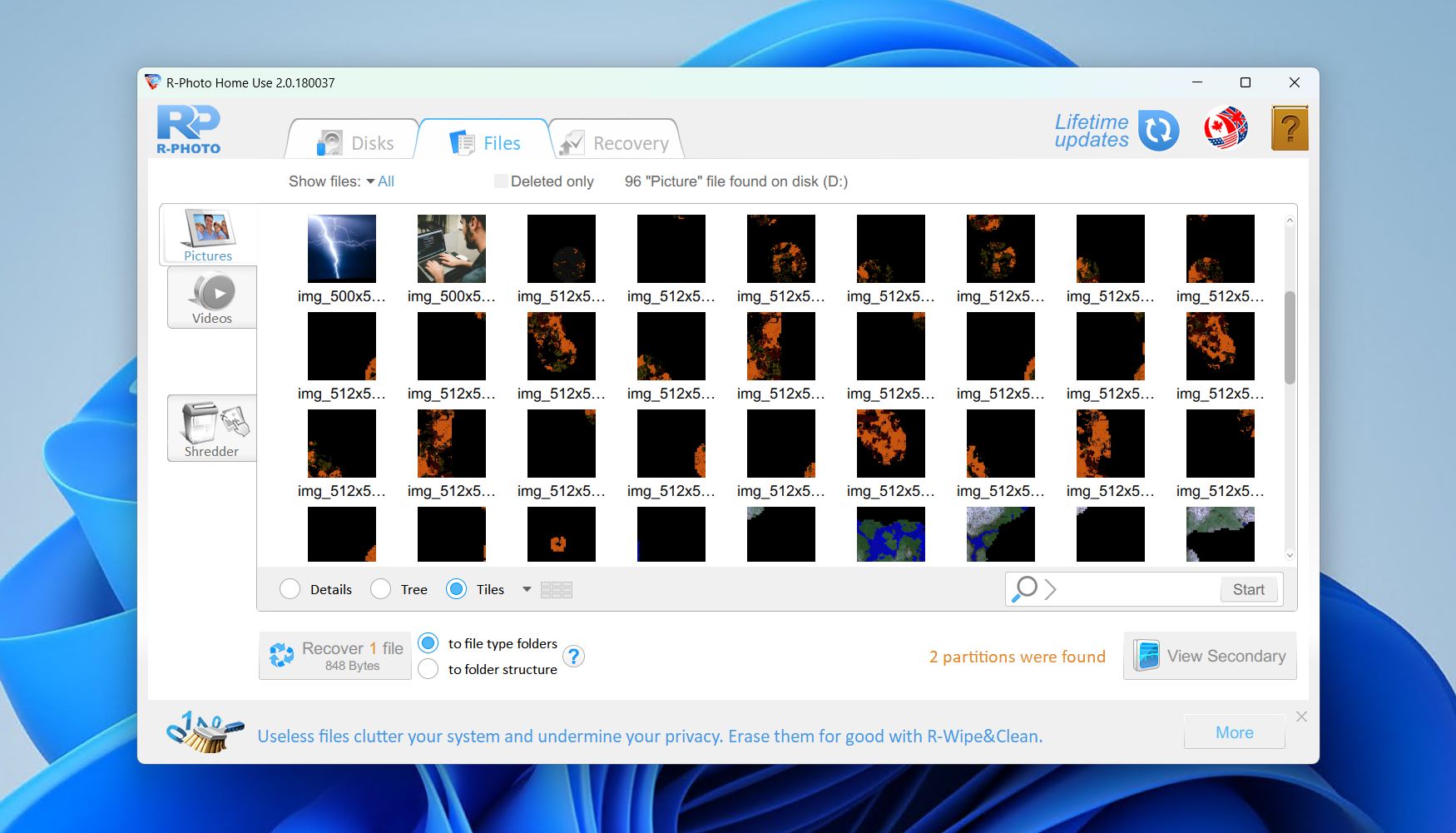
Vapaa listaamme päättää R-Photo, ilmainen henkilökohtaiseen käyttöön tarkoitettu valokuvien ja videoiden palautustyökalu samalta tiimiltä, joka on luonut ammattilaistason R-Studio-työkalun. Vain Windowsille saatavilla oleva ohjelma toimii sisäisten ja ulkoisten kiintolevyjen, SSD-asemien, USB-muistitikkujen, SD-korttien sekä vahingoittumattomien RAID-kokoonpanojen kanssa, jotka käyttävät FAT-, exFAT-, NTFS- tai ReFS-tiedostojärjestelmiä. Sen suurin vahvuus on, että se hyödyntää samaa palautusmoottoria kuin R-Studio, mikä antaa sille palautusominaisuuksia, jotka ylittävät monien muiden samankaltaisten työkalujen kyvyt.
Käyttöliittymä on melko vanhentunut, mutta ei käyttökelvoton. Tärkeämpänä ominaisuutena on, että se keskittyy vain valokuvien ja videoiden palautukseen, tehden siitä erikoistyökalun eikä yleisratkaisun. Jos siis sinun täytyy palauttaa muita tiedostotyyppejä, et ole onnekas. Muuten, jos olet valokuvaaja tai videokuvaaja ja sinun täytyy palauttaa kuvaus edullisesti, R-Photo on luotettava ja tehokas vaihtoehto.
Plussat
- Käyttää samaa moottoria kuin R-Studio.
- Täysin ilmainen henkilökohtaiseen käyttöön ilman rekisteröitymistä.
- Tukee laajaa valikoimaa RAW-muotoja.
- Osaa luoda levykuvan vioittuvista tai epävakaista levyistä.
Haitat
- Palauttaa vain valokuvia ja videoita.
- Ei tukea ei-Windowsin tiedostojärjestelmille.
- Ilmainen vain ei-kaupalliseen käyttöön.
Käyttäjäarvostelut:
Se teki tehtävänsä! Kun etsin tiedostojen palautusohjelmistoa, löysin niin paljon roskaa. Tämä toimi oikeasti ja pystyin palauttamaan todella tärkeitä videotiedostoja viiden minuutin sisällä ohjelmiston lataamisesta. — Vahvistettu G2-käyttäjä.
Se on erittäin käyttäjäystävällinen käyttää poistettujen/kadonneiden tiedostojen palauttamiseen, kunhan opit käyttämään sitä. — Vahvistettu G2-käyttäjä.
Ohjelmiston arviointi:
| Alusta | Arvosana | Arvostelujen määrä |
| Trustpilot | 3,5/5 | 4 |
| G2 | 4,2/5 | 15 |
| Lopullinen arvio: | 3,9/5 (rajoitetut tiedot) | |
Kun ilmaiset työkalut eivät riitä: Freemium-vaihtoehdot
💡 Jos yllä olevat ilmaiset työkalut eivät täysin vastaa tarpeitasi — esimerkiksi monimutkaisen tietojen menetyksen, vioittuneiden levyjen tai edistyneempien ominaisuuksien tarpeen vuoksi — alla olevat freemium-työkalut ovat harkitsemisen arvoisia. Molemmissa on ilmainen taso, jonka avulla voit tarkistaa tulokset ennen ostopäätöstä.
1. Disk Drill — Erittäin tehokas freemium-palautus monenlaisiin tilanteisiin
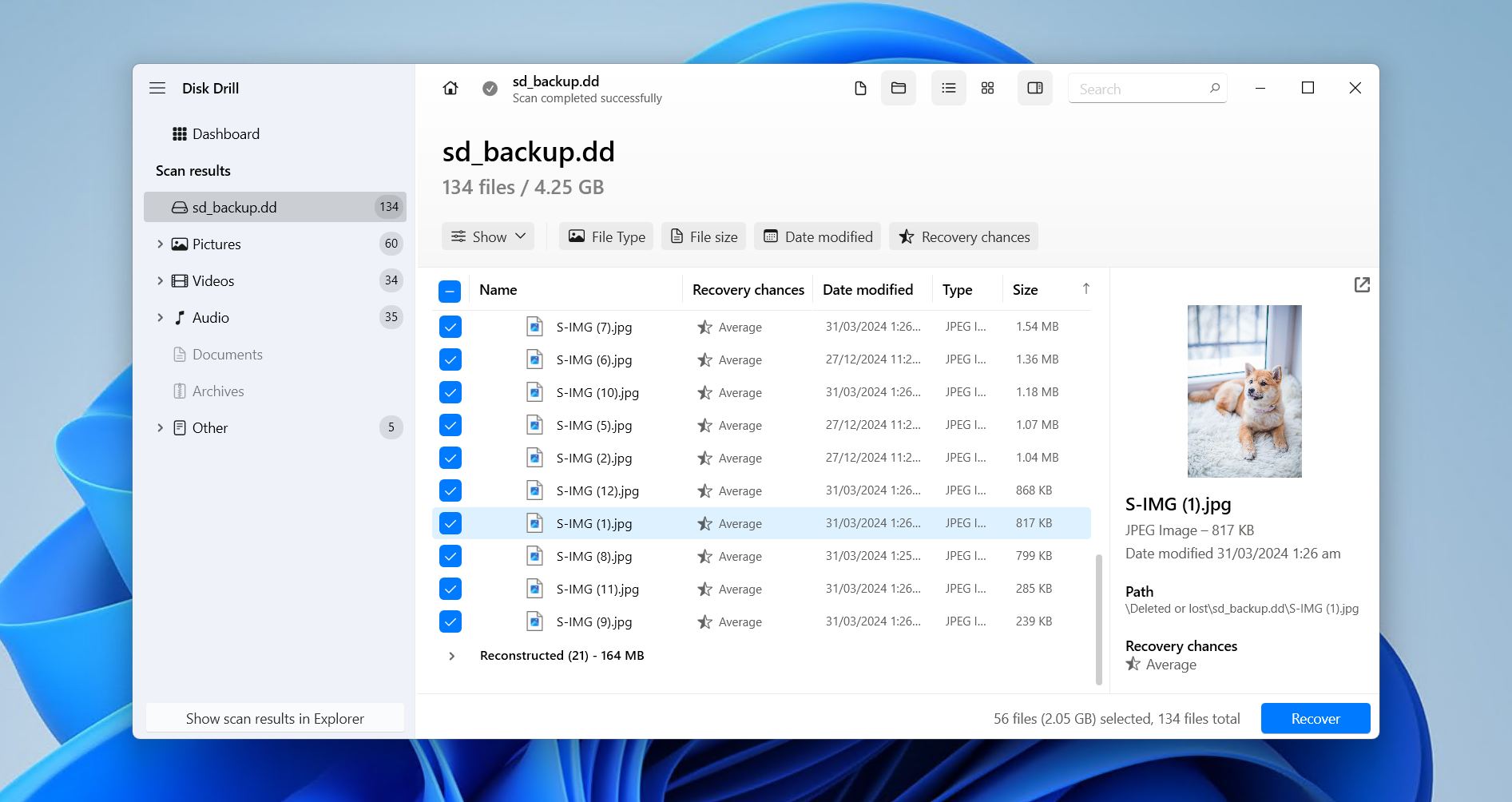
Disk Drill on listamme kärjessä parhaista freemium-tason tietojen palautusohjelmistoista PC:lle sen ylivoimaisen kyvyn ansiosta paikantaa ja palauttaa tietoja käytännössä mistä tahansa tietojen menetystilanteesta, jossa omatoiminen palautus on mahdollista. Freemium-työkaluna, joka tarjoaa jopa 100 Mt ilmaista palautusta, se ylittää selvästi minkä tahansa ilmaisen työkalun suorituskyvyn, mahdollistaen palautuksen HDD-levyiltä, SSD-levyiltä, USB-asemilta, SD-korteilta, NAS-laitteilta ja RAID-ryhmistä (0, 1, 5, 6, 10, 1E, JBOD), joissa on FAT-, NTFS-, ReFS-, HFS-, APFS-, ext4/3/2-, BTRFS- ja RAW-tiedostojärjestelmät. Parasta on, että se on erittäin intuitiivinen ja kuka tahansa voi käyttää sitä.
Palautuksen lisäksi se sisältää ylimääräisiä työkaluja tietosuojaukseen ja levynvalvontaan — kaikki nämä ovat ilmaisia ja käsitelty Disk Drill -arvostelu:ssä. Siinä on myös erillinen Advanced Camera Recovery -moduuli pirstoutuneiden videoiden palauttamiseen, mikä toimii hyvin yhteen tiedosto kerrallaan -esikatselutoiminnon kanssa, jolla voidaan nopeasti tunnistaa palautettavat tiedot. Jos tarvitset palautustyökalun, joka tarjoaa laadukkaita tuloksia, Disk Drill päihittää kaikki ilmaisratkaisut kohtuulliseen hintaan.
Plussat
- Erinomainen palautustehokkuus monissa tietojen menetyksen tilanteissa.
- Edistynyt kameran palautusmoduuli, joka rekonstruoi kameroilla ja drooneilla kuvatut pirstoutuneet videot.
- Intuitiivinen ja aloittelijaystävällinen käyttöliittymä.
- Lisäominaisuudet tietoturvaan ja tietojen menetyksen ehkäisyyn.
- Kokoaa ohjelmistopohjaiset RAID-järjestelmät automaattisesti.
Haitat
- Ilmainen palautus on rajoitettu 100 MB:iin.
- Käynnistettäviä palautuslevyjä ei voi luoda.
Käyttäjäarvostelut:
“Olen kokeillut kaikkia tärkeimpiä tiedostojen palautusohjelmia, ilmaisia ja maksullisia, ja voin todeta, että Disk Drill on EHDOTTOMASTI paras ohjelma omassa kategoriassaan.” — Geoff, Trustpilot-käyttäjä.
Se on todella mahtavaa. Arvostan todella rahalle saatua vastinetta ja aion jatkaa ilmaisen version käyttöä niin pitkään kuin mahdollista. — Dan, Capterra-käyttäjä.
Olen niin iloinen, että löysin Disk Drillin. Toimii upeasti. Menetin 36 äänitiedostoa, kun vahingossa alustoin muistikorttini. Ja tosiaan, Disk Drill palautti kaikki 36 tiedostoa alle tunnissa. — Jonathan, G2-käyttäjä.
Ohjelmiston arviointi:
| Alusta | Arvosana | Arvostelujen määrä |
| Trustpilot | 4,5/5 | 421 |
| Capterra | 3,7/5 | 11 |
| G2 | 4/5 | 62 |
| Lopullinen arvio: | 4,4/5 | |
2. DiskDigger — Ilmainen valokuvien ja videoiden palautus Android-tuesta
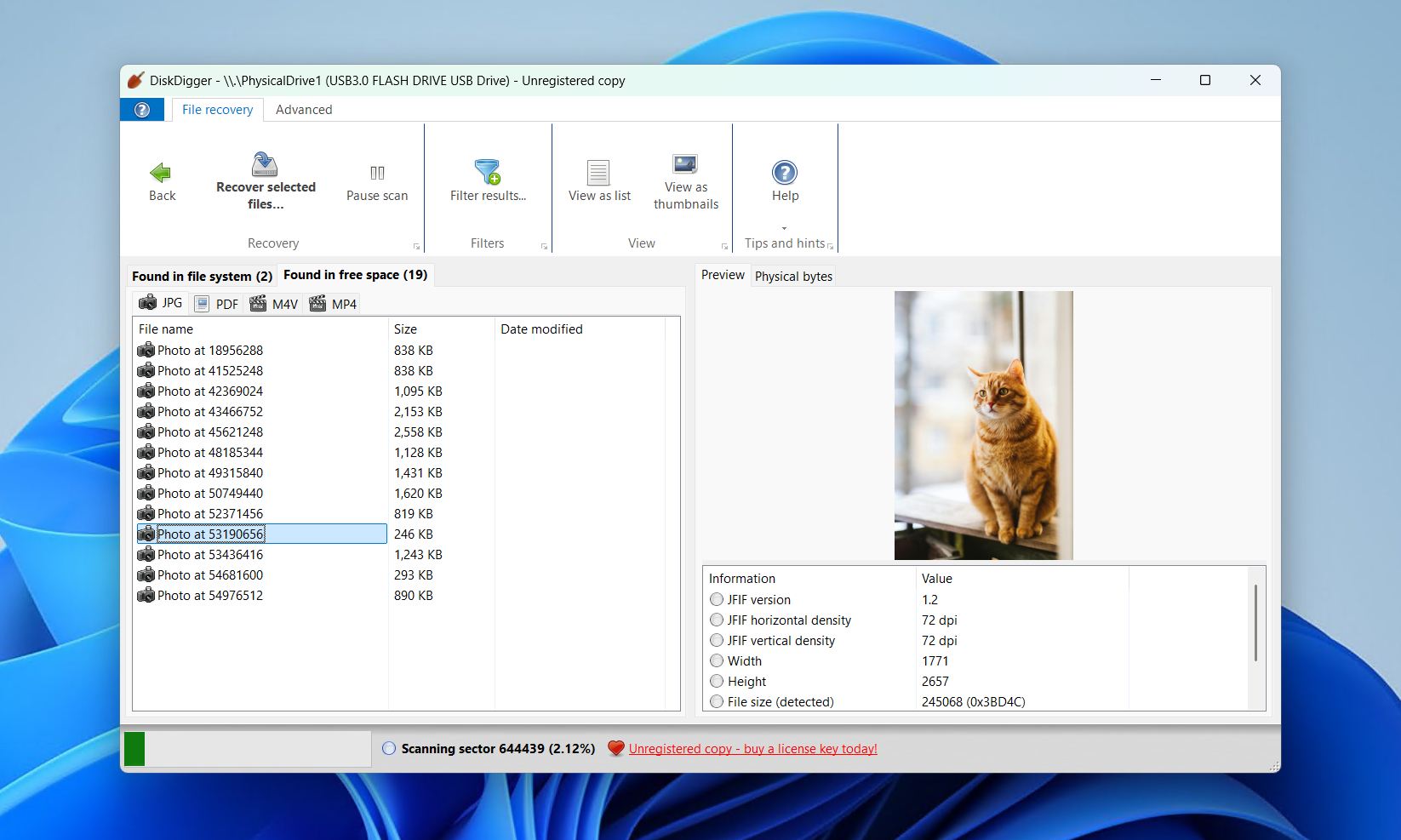
Etsitkö kevyttä, siirrettävää palautustyökalua ja haluatko tukea yksittäistä kehittäjää? DiskDigger on palautusvaihtoehto, joka on saatavilla Windows-, macOS-, Linux- ja jopa Android-käyttöjärjestelmille. Tuki kaikille merkittävien käyttöjärjestelmien tiedostojärjestelmille (kuten FAT32, exFAT, NTFS, ReFS, ext4/3/2 ja HFS+) löytyy, ja lisäksi ohjelmalla on laaja tiedostosignatuuritietokanta tilanteisiin, joissa palautus tiedostojärjestelmän metadatan avulla ei ole mahdollista.
Kun keräsimme tietoja DiskDigger-arvostelu varten, huomasimme, että ohjelma toimi parhaiten yleisten tiedostomuotojen, kuten JPG:n ja Office-tiedostojen (kuten DOC, DOCX, XLS ja PPTX) kanssa. Vaikka DiskDigger for Windows antaa vain esikatsella tiedostoja ilmaiseksi, Android-versiolla voi palauttaa tiettyjä tiedostoja maksutta. Ohjelma oli kuitenkin lähes tehoton palauttamaan tietoja vioittuneilta RAW-levyiltä, ja tarkistusajat olivat melko heikot: 16 GB USB-muistin tarkistus vei yli 20 minuuttia. Siitä huolimatta kyseessä on erittäin käyttökelpoinen sovellus, joka on rakennettu Avalonia UI:lla, joten saat saman käyttökokemuksen kaikilla käyttöjärjestelmillä.
Plussat
- Erittäin edulliset elinikäiset lisenssit.
- Täysin siirrettävä ja monikäyttöinen eri alustoilla.
- Voi skannata virtuaalilevykuvia.
- Tarjoaa erinomaista tukea RAW-kuvamuodoille.
Haitat
- Ilmainen palautus vain Android-versiossa.
- Hitaat skannausajat verrattuna kilpaileviin työkaluihin.
- Heikot tulokset alustettujen, vioittuneiden tai RAW-asemien skannauksessa.
Käyttäjäarvostelut:
Olin jo menettänyt toivoni löytää poikamme häiden valokuvat, jotka olivat jotenkin kadonneet Galleriastani. Niitä ei löytynyt Google Cloud -tallennustilastani eikä Amazon Photosista, joihin luulin niiden mahdollisesti varmuuskopioituneen automaattisesti. DiskDigger löysi KAIKKI valokuvat ja sain varmuuskopioitua ne pilvitallennukseen. — Jerry, Google Play -käyttäjä.
Tein sen kerran, käytin DiskDigger Prota palauttaakseni melkein kaikki kuvat, vaikka osa oli pirstaleina, joten ne ovat esimerkiksi puoliksi harmaita ja muuta sellaista. — FearIsHere, Reddit-käyttäjä.
Ohjelmiston arviointi:
| Alusta | Arvosana | Arvostelujen määrä |
| Trustpilot | 3.8/5 | 2 |
| Google Play Store | 3.8/5 | 504 000 |
| Lopullinen arvio: | 3.8/5 (rajoitettu data) | |
Vertailutaulukko ilmaisista tiedonpalautustyökaluista
Tarvitsetko nopean yleiskatsauksen kaikesta yhdellä silmäyksellä? Se on ymmärrettävää. On haastavaa muistaa, mihin kaikki tämän listan työkalut pystyvät. Katso alla olevaa taulukkoa saadaksesi nopean yleiskatsauksen kunkin ratkaisun eroista.
| PhotoRec | Recuva | Windows File Recovery | R-Photo | Disk Drill | DiskDigger | |
| Lisenssityyppi | Ilmainen | Ilmainen | Ilmainen | Ilmainen (ei-kaupallinen) | Freemium | Freemium |
| Palautusraja | Ei rajoitusta | Ei rajoitusta | Ei rajoitusta | Ei rajoitusta | 100 Mt | Vain esikatselu |
| Tiedostojärjestelmätuki | Ei mitään | NTFS, FAT16, FAT32, exFAT | NTFS | FAT, exFAT, NTFS, ReFS | FAT16/FAT32/exFAT, NTFS, NTFS5, ReFS, HFS, HFS+, APFS, Ext2/3/4, Btrfs | FAT32, exFAT, NTFS, ReFS, ext4/3/2, HFS+ |
| Käytön helppous | ⭐⭐ | ⭐⭐⭐⭐ | ⭐ | ⭐⭐ | ⭐⭐⭐⭐⭐ | ⭐⭐⭐ |
| Tiedostojen esikatselu | ❌ | ✅ | ❌ | ✅ | ✅ | ✅ |
| Lisäominaisuudet | Ei mitään | Turvallinen poisto, virtuaalisen kiintolevyn luominen ja skannaus | Ei mitään | Levyn kloonaus | Tietosuoja, Edistynyt kameran palautus, skannaussessioiden hallinta, S.M.A.R.T.-valvonta, tallennustilan puhdistus, heksanäyttö, verkkopalautus, käynnistettävä palautus | Virtuaalisen kiintolevyn skannaus |
| Ohjelmiston arvosana | 4.2/5 | 3.9/5 | Ei tietoa | 3.9/5 | 4.4/5 | 3.8/5 |
Yhteenveto
Täysin ilmaisten työkalujen joukossa kaksi erottuu vahvimpina ehdokkaina.
- PhotoRec ottaa ykkössijan rajattoman palautuksen, tehokkaan tiedostotunnisteen tunnistusmoottorin ja vahvan suorituskykynsä ansiosta alustetuilla tai vioittuneilla levyillä.
- R-Photo on erinomainen valinta valokuvaajille ja videokuvaajille, kiitos sen ammattitason moottorin, joka on sama kuin R-Studiossa.
- Käyttäjille, jotka tarvitsevat yksinkertaista poistettujen tiedostojen palautusta terveellä Windows-asemalla, Recuva on edelleen luotettava ja helppokäyttöinen valinta.
- Jos yllä olevat ilmaisohjelmat eivät vastaa tarpeitasi, Disk Drill on suositeltu freemium-päivitys – sen 100 MB ilmainen palautus antaa sinun testata tuloksia ennen sitoutumista, ja se päihittää kaikki ilmaiset vaihtoehdot todellisissa testeissä.
- DiskDigger on harkitsemisen arvoinen, jos tarvitset pääasiassa valokuvien ja videoiden palautusta, erityisesti Androidilla.
Riippumatta siitä, mitä ohjelmistoa käytät, muista, että tietojen palautusta ei voida koskaan taata. Samoin freemium- tai maksulliset työkalut päihittävät usein ilmaiset ratkaisut, mikä on tärkeää, jos palautuksen laatu on ensisijaisen tärkeää. Jos saatkin tiedostosi palautettua, muista varmuuskopioida ne mahdollisimman pian ja harkitse luotettavan varmuuskopiointistrategian käyttöönottoa, jotta et joudu samaan tilanteeseen uudestaan.