 Videoiden palautusohjelmisto on erikoistunut työkalu, joka skannaa tallennuslaitteesi ja palauttaa poistetut, alustetut tai muuten saavuttamattomat videotiedostot — jopa vahingossa poiston tai vioittuneen muistikortin jälkeen. Löytääksemme parhaan saatavilla olevan videoiden palautusohjelmiston, tiimimme ammattitaitoisia datanpalautusasiantuntijoita testasi jokaista työkalua käytännössä useissa tiedonmenetystilanteissa ja arvioi palautusasteen, tuetut tiedostomuodot, helppokäyttöisyyden ja arvon. Olipa kyseessä kadonnut GoPro-materiaali, kojelautakameraotokset tai perhevideot, tämä lista kattaa sopivan ratkaisun jokaiseen tilanteeseen.
Nopea katsaus parhaisiin videon korjausohjelmiin
Kiireinen? Tässä on nopea yhteenveto jokaisesta tässä listassa käsittelemästämme työkalusta myöhempiä yksityiskohtaisia kuvauksia täydentämään, jotta löydät parhaan ratkaisun heti.
| Tietojen palautustyökalu | Ilmaisen kokeilun rajoitukset | Paras vaihtoehto |
| Disk Drill | Ilmainen kokeilu (ilmainen palautus jopa 100 MB saakka) | Helppo, suoraviivainen videon palautus lähes kaikissa tietojen menetyksen tilanteissa |
| EaseUS Data Recovery Wizard | 2 GB (kun jaat sosiaalisessa mediassa) | Peruspalautus selkeällä, käyttäjäystävällisellä käyttöliittymällä |
| PhotoRec | Täysin ilmainen | Täysin ilmainen, komentorivipohjainen palautus |
| R-Photo | Täysin ilmainen | Ilmainen palautus tunnistamattomista tiedostojärjestelmistä |
| Recuva | Täysin ilmainen | Yleisten videoformaattien palautus ilmaiseksi |
| DiskDigger | Ilmainen valokuva- ja videonpalautus Androidilla | Videon palautus Android-laitteilta (root-oikeuksilla) |
| UFS Explorer | Ilmainen palautus alle 256 KB:n tiedostoille | Muokattava palautus Windows-, macOS- ja Linux-pohjaisista järjestelmistä |
| SanDisk RescuePRO® Deluxe | Vain esikatselu | Videon palautus SanDisk SD -kortin omistajille |
8 parasta videon palautussovellusta
On vaikea määritellä yhtä kaikille sopivaa ratkaisua tietojen palautuksessa. Tarkempaa on sanoa, että jokaisella työkalulla on omat vahvuutensa ja heikkoutensa riippuen tietojen menetyksen tyypistä. Olemme sisällyttäneet laajan valikoiman vaihtoehtoja eri käyttötarkoituksiin. Jotkut ovat ilmaisia, toiset maksullisia, ja muutamat tarjoavat ilmaisen käyttökokemuksen tiettyyn rajaan asti ennen kuin päivitys on tarpeen. Kiinnitä erityistä huomiota siihen, missä kukin työkalu on parhaimmillaan, jotta et tuhlaa aikaa sellaisten työkalujen asentamiseen, jotka eivät sovi tarkoitukseesi.
1. Disk Drill – Paras helppoon videon palautukseen useimmissa tietojenmenetystilanteissa.
💻 Tuetut käyttöjärjestelmät: Windows, macOS, Android, iOS
🔗 Latauslinkki: Lataa Disk Drill
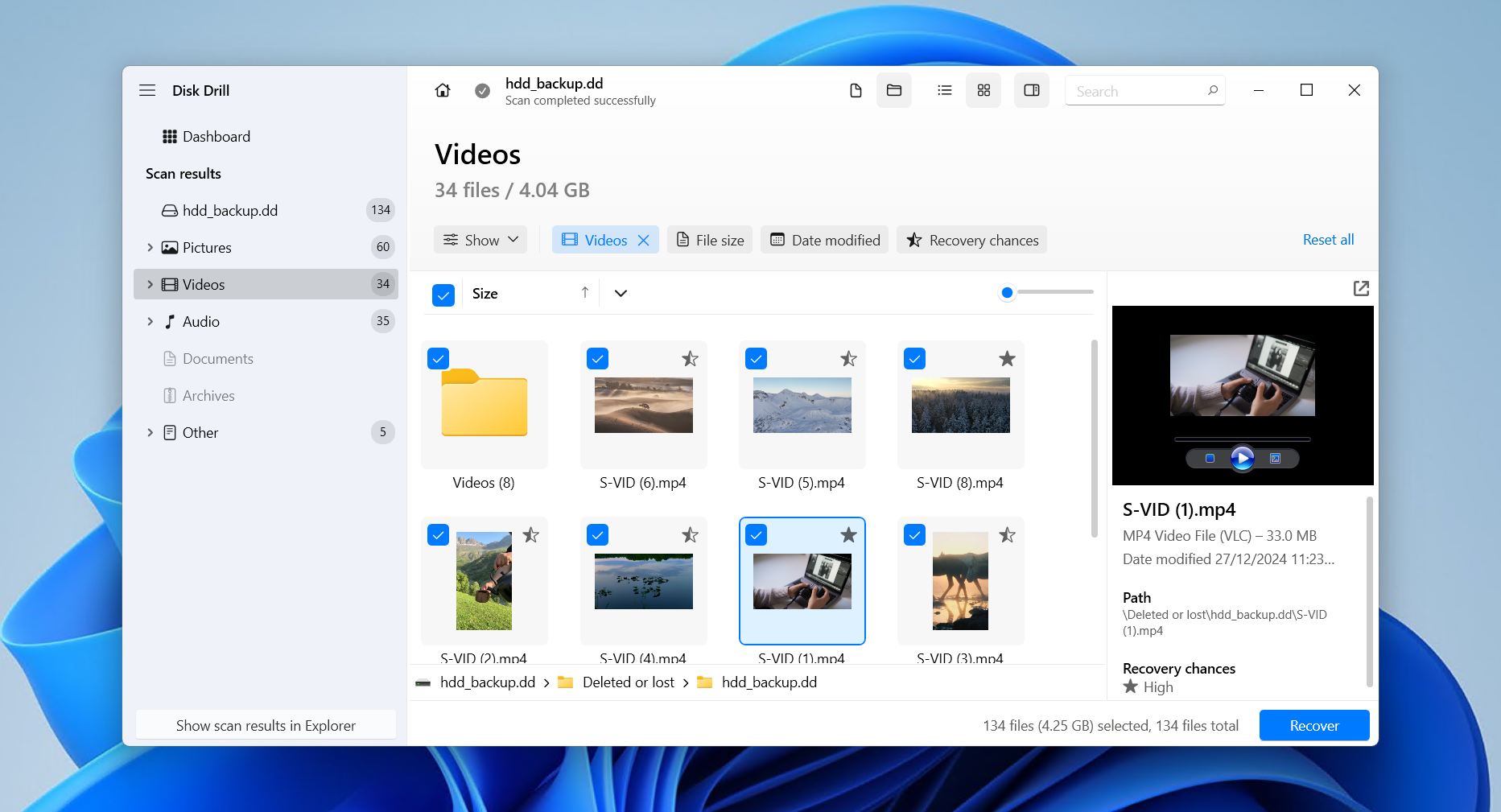 Paras valintamme videonpalautusohjelmistoksi on Disk Drill. Se, mikä tekee Disk Drillistä ainutlaatuisen, on sen tapa yhdistää kehittynyt videonpalautus helppokäyttöiseen palautustyönkulkuun. Testiemme lopussa se päihitti kaikki muut työkalut lähes kaikissa videonpalautukseen liittyvissä arviointikriteereissä.
Disk Drill toimii kaikkien tärkeimpien tiedostojärjestelmien kanssa:
- FAT,
- exFAT,
- NTFS,
- HFS/HFS+,
- APFS,
- Ext4/3/2
ja hyödyntää asiaankuuluvaa metatietoa paikantaakseen palautettavissa olevat videotiedostot, palauttaen mahdollisuuksien mukaan myös alkuperäiset tiedostonimet ja kansiorakenteen.
Jos tiedostojärjestelmän metatiedot puuttuvat, se etsii tiedostoja niiden allekirjoituksen perusteella seuraavia tukien:
- MP4,
- M4A,
- WMV,
- MOV,
- ja 41 muuta ainutlaatuista videoformaattia.
Se sisältää valmiiksi ominaisuuksia, kuten:
- Tavu-tavulta varmuuskopiointi,
- Recovery Vault,
- aktiivinen S.M.A.R.T.-valvonta – kaikki nämä ovat ilmaisia käyttää.
Sen uusin ominaisuus, Advanced Camera Recovery, on erityisen hyödyllinen tässä, sillä se auttaa palauttamaan nykyaikaisilla kameroilla, kuten GoPro ja Insta360, tallennettuja pirstoutuneita videotiedostoja, jotka muuten jäisivät hajalleen tuhansiin yksittäisiin segmentteihin.
Ilmainen versio antaa sinun skannata ja esikatsella niin paljon dataa kuin haluat. Windows-versio sallii jopa 100 MB:n palautuksen, mikä riittää muutamaan lyhyeen klippiin tai ohjelmiston toimivuuden varmistamiseen. Kaikki palautettavissa olevat tiedot voi tarkistaa tiedosto kerrallaan esikatselutoiminnolla, ja voit suodattaa muut tiedostot, kuten kuvat ja asiakirjat, lyhentääksesi kokonaispalautusaikaa.
Käsittelemme tämän ja paljon muuta Disk Drill -arvostelu:ssä.
Yksi haittapuoli on, että skannaust ajat voivat joskus olla pitkiä, erityisesti suuremmilla levyillä. Mutta tämän seurauksena Disk Drill pystyy esittämään sinulle pitkän listan palautettavissa olevista tiedostoista, mikä vahvistaa sen asemaa parhaana sovelluksena pysyvästi poistettujen videoiden palautukseen.
Pros
- Tiedoston esikatseluominaisuus
- Palauttaa pirstoutuneet videotiedostot
- Käyttäjäystävällinen käyttöliittymä
- Laaja valikoima tuettuja videotiedostotyyppejä
- Tavu-tavulta varmuuskopiot
- Haku tiedostopäätteen perusteella
- Ei ilmaista palautusta macOS:lla – vain esikatselut
- Android (rootattu) ja iOS -tuki vain macOS-versiossa
Hinnoittelu:
| Disk Drill Basic | Ilmainen |
| Disk Drill PRO -tilaus | 89,00 $ vuodessa |
| Disk Drill PRO Elinikäinen lisenssi |
149 $ kertamaksu |
| Disk Drill Enterprise | Räätälöity hinnoittelu (ota yhteyttä tiimiin tarjousta varten) |
Arvosana:
| Lähde | Arviointi | Arvostelujen määrä |
| Trustpilot | 4,5/5 | 421 |
| Capterra | 3,7/5 | 11 |
| G2 | 4/5 | 62 |
| Lopullinen arvio: | 4,4/5 | |
Nämä arviot, kuten kaikki seuraavatkin, lasketaan painotettuna keskiarvona eri alustojen käyttäjäarvostelujen määrän perusteella.
Mitä käyttäjät sanovat:
“Disk Drill by CleverFiles teki puolestani sen, mihin muu ohjelmisto ei pystynyt: palautti poistetut arvokkaat dronemateriaaliot. Ja bonuksena myös tiedostonimet palautuivat prosessissa. Tämä ohjelmisto tekee sen, mitä sen pitääkin, ja tekee sen hyvin. Rehellisesti sanottuna, yksi parhaista ohjelmistohankinnoista, joita olen koskaan tehnyt.” – David, Trustpilot-käyttäjä.
“Se oli suhteellisen edullinen ja oli ehdottomasti hintansa arvoinen. Se teki työnsä loistavasti ja palautti kaikki kadonneet videotiedostot, joita tarvitsin vioittuneelta SD-kortilta.” – Mark, Capterra-käyttäjä.
2. EaseUS Data Recovery Wizard – Paras peruspalautukseen, jossa on selkeä ja käyttäjäystävällinen käyttöliittymä.
💻 Tuetut käyttöjärjestelmät: Windows, macOS
🔗 Latauslinkki: Lataa EaseUS Data Recovery Wizard
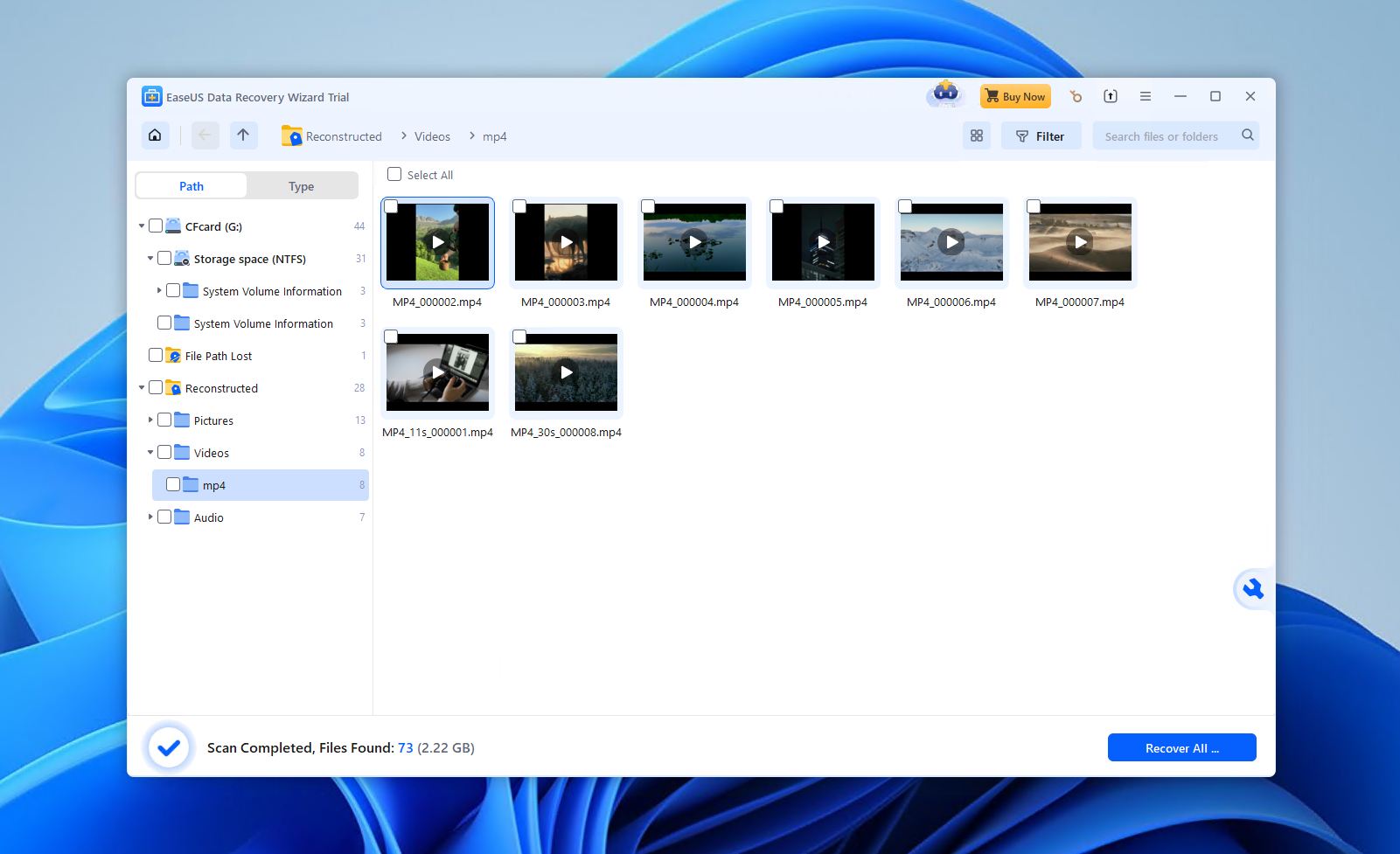 EaseUS Data Recovery Wizard on kuluttajakeskeinen palautustyökalu, joka on suunniteltu yksinkertaisuutta, ei syvällistä teknistä hallintaa, silmällä pitäen. Testiemme perusteella se suoriutuu parhaiten suoraviivaisissa videohävikin tilanteissa, kuten:
- vahingossa tapahtunut poisto,
- nopeat alustukset,
- tai lievästi vioittuneet tallennuslaitteet.
Vaikka se ei johda alaa kehittyneissä palautusominaisuuksissa, se tarjoaa ohjatun, aloittelijaystävällisen työnkulun, joka vetoaa useimpiin satunnaiskäyttäjiin, jotka haluavat tehdä mahdollisimman vähän päätöksiä palautuksen aikana.
Ohjelmisto tarjoaa melko johdonmukaisen suorituskyvyn sekä Windows- että macOS-versioilla, ja tukee seuraavia tiedostojärjestelmiä:
- NTFS,
- FAT32,
- exFAT,
- ReFS,
- Ext4/3/2,
- ja HFS+.
Se toimii myös joidenkin RAID-muotojen kanssa. Parhaimmillaan se pystyi palauttamaan 90 % tiedoistamme, mutta tämä koski kaikkia tiedostotyyppejä, ei pelkästään videota.
Näe kaikki testitulokset meidän EaseUS Data Recovery Wizard -arvostelu.
Vaikka sen allekirjoitusskanneri tunnistaa monia videoformaatteja, huomasimme, etteivät kaikki saaneet samaa tukea. Toisin sanoen, jotkut olivat palautettavissa paremmin kuin toiset. Yleiset konttityypit kuten MP4, MOV ja AVI toimivat hyvin (olettaen, etteivät ne olleet vahvasti pirstoutuneita), kun taas harvinaisemmat menestyivät huonommin. Korvatakseen heikompaa videotukeaan, mukana tulee sisäänrakennettu tiedostojen korjausmoduuli, jolla on mahdollisuus korjata vioittuneita tai toistokelvottomia videoita.
Palautustyönkulku on tarkoituksella vaivaton. Kaikki skannaukset suoritetaan automaattisesti peräkkäin, ja palautettavissa olevat tiedostot näkyvät reaaliajassa. Siitä eteenpäin kyse on tiedostojen esikatselusta ja palauttamisesta. Hinta on kuitenkin vaikea niellä. Edullisimman lisenssin hinta on $69.95/kuukausi, joten kustannukset voivat kasvaa nopeasti. Ilmaisversiolla voit palauttaa jopa 2 Gt tiedostoja ilmaiseksi (olettaen, että jaat kirjoituksen sosiaalisessa mediassa), mikä on antelias määrä ohjelmiston toiminnallisuuden varmistamiseen.
Pros
- Erittäin aloittelijaystävällinen käyttöliittymä
- Tukee useita tiedostojärjestelmiä
- Minimaalista syötettä vaativa palautusprosessi
- Sisäänrakennettu videon korjaustyökalu
- 2 Gt ilmaista palautusta (sosiaalisen median julkaisulla)
- Kalliit lisenssivaihtoehdot
- Vaikeuksia pirstoutuneiden videoiden kanssa
- Rajoitettu esikatselu suurille videoille (maks. 100 Mt)
Hinnoittelu:
| EaseUS Data Recovery Wizard Free | Ilmainen |
| EaseUS Data Recovery Wizard Pro (Yksi kuukausi) | 69,95 $/kuukausi |
| EaseUS Data Recovery Wizard Pro (yhden vuoden) | 99,95 $/vuosi |
| EaseUS Data Recovery Wizard (elinikäinen päivitysoikeus) | 127,96 $ |
Arvosana:
| Lähde | Arviointi | Arvostelujen määrä |
| Trustpilot | 4,3/5 | 459 |
| Capterra | 4,6/5 | 397 |
| G2 | 4,7/5 | 318 |
| Lopullinen arvio: | 4,5/5 | |
Mitä käyttäjät sanovat:
Ohjelmisto pelasti minulle 2 vioittunutta videotiedostoa, sitten asiakaspalvelu perui automaattisen uusinnan nopeasti ilman draamaa. Käytän uudelleen, jos minulla on ongelma ja £70 ylimääräistä.
Tämä on ensimmäinen kertani käyttää tätä työkalua, tutkimukseni perusteella se on yksi tehokkaimmista työkaluista poistettujen tiedostojen palauttamiseen. Premium-paketti on minulle kallis, ja filippiiniläisenä, joka työskentelee maakunta-alueella, en voi tällä hetkellä hankkia sitä.
3. PhotoRec – Paras ilmainen, terminaalipohjainen palautus.
💻 Tuetut käyttöjärjestelmät: Windows, macOS, Linux
🔗 Latauslinkki: Lataa PhotoRec
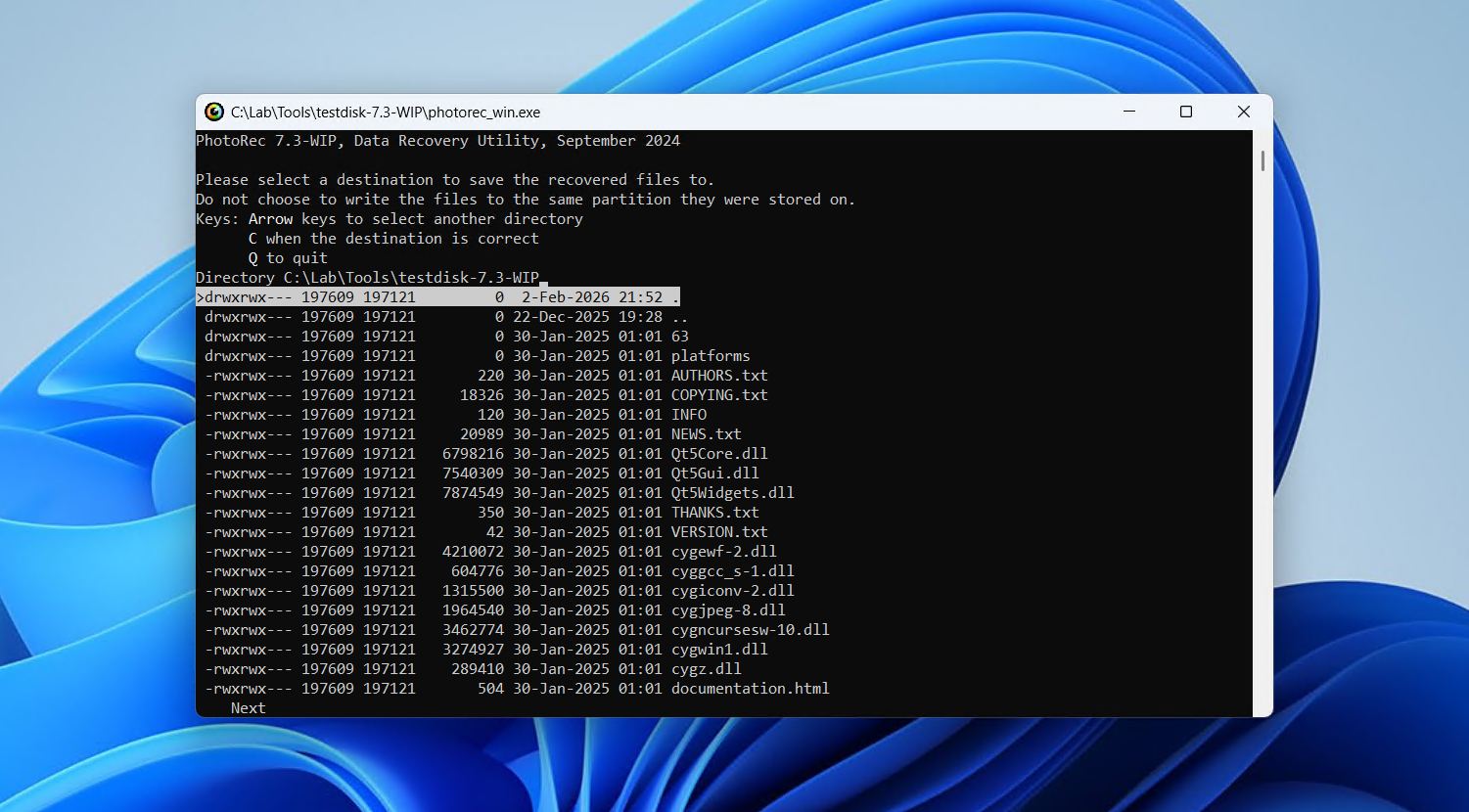 Etsitkö täysin ilmaista, avoimen lähdekoodin tiedonpalautusratkaisua? PhotoRec on yksi tällainen työkalu, jota mainitaan usein palautusalalla, koska se on helposti saatavilla ilmaisena vaihtoehtona videotiedostojen palautukseen, erityisesti tilanteissa, joissa tiedostojärjestelmä on:
- vahingoittunut,
- puuttuu,
- tai ei luettavissa.
PhotoRec ei tarvitse asentaa levyllesi. Sen sijaan pura tiedoston sisältö ja käynnistä ohjelma suoraan. Ohjelma toimii komentorivipohjaisella käyttöliittymällä, mutta saatavilla on myös graafinen käyttöliittymä niille, jotka eivät ole mukavia terminaalin käytössä (vaikkakin se on hyvin yksinkertainen).
Toisin kuin muut palautustyökalut, PhotoRec ei hyödynnä tiedostojärjestelmän tietoja lainkaan. Sen sijaan se skannaa levyn raakaa pintaa lohko kerrallaan ja palauttaa tiedostoja pelkästään tunnettujen tiedostotunnisteiden perusteella. Yhteensä se tunnistaa 614 tiedostopäätettä. Ainoa haittapuoli tunnistepohjaiseen palautukseen luottamisessa on, että yksikään palautetuista tiedoista ei säilytä alkuperäistä tiedostonimeään tai kansiorakennettaan, mikä voi tehdä tietojen läpikäynnistä haastavaa palautuksen jälkeen.
Kuten ilmaiselta työkalulta voi odottaa, on joitakin rajoituksia:
- Se ei salli palautettavien tiedostojen luettelon tarkastelua.
- Se ei salli esikatsella niitä ennen palautusta.
- Kun palautus aloitetaan, kaikki valitun tiedostotyypin tiedostot palautetaan kerralla.
Lisäksi sen komentorivipohjainen, näppäimistöllä ohjattava käyttöliittymä voi tuntua pelottavalta ja vanhanaikaiselta, eikä valinnainen QPhotoRec-käyttöliittymä juurikaan helpota tätä. Vaikka olisi mukavaa voida valita palautettavat tiedostot, tämä on ylellisyyttä, kun ottaa huomioon, että työkalu tarjoaa rajoittamattoman palautuksen ilmaiseksi. Jos sinun tarvitsee palauttaa kokonainen osio, sen mukana tuleva sovellus TestDisk sisältyy lataukseen.
Pros
- Avoimen lähdekoodin ohjelmisto
- Ilmainen videon palautusohjelmisto
- Tukee raakadata-palautusta
- Siirrettävä
- Käyttää komentorivipohjaista käyttöliittymää
- Tiedostoja ei voi valita palautettavaksi
- Alkuperäiset tiedostonimet eivät säily
Hinnoittelu: Free
Arvosana:
| Lähde | Arviointi | Arvostelujen määrä |
| Trustpilot | 4/5 | 3 |
| G2 | 4.3/5 | 12 |
| Lopullinen arvio: | 4.2/5 | |
*PhotoRecille tai CGSecuritylle ei ole profiilia Capterrassa.
Mitä käyttäjät sanovat:
Pidän eniten siitä, että siinä on integroitu työkalu nimeltä “PhotoRec”, jota käytetään kadonneiden tiedostojen palauttamiseen samantyyppisestä muistista. Pidän myös siitä, että se on yhteensopiva erilaisten muistityyppien kanssa, erityisesti optisten asemien. – Lisandro, G2-käyttäjä.
En voi kiittää tämän verkkosivun luojaa tarpeeksi, vaikka sanoisin kiitoksen yli tuhat kertaa. Sain kaikki kadonneet valokuvani takaisin.
4. R-Photo – Paras ilmaiseksi palauttamiseen tunnistamattomista tiedostojärjestelmistä.
💻 Tuettu käyttöjärjestelmä: Windows
🔗 Latauslinkki: Lataa R-Photo
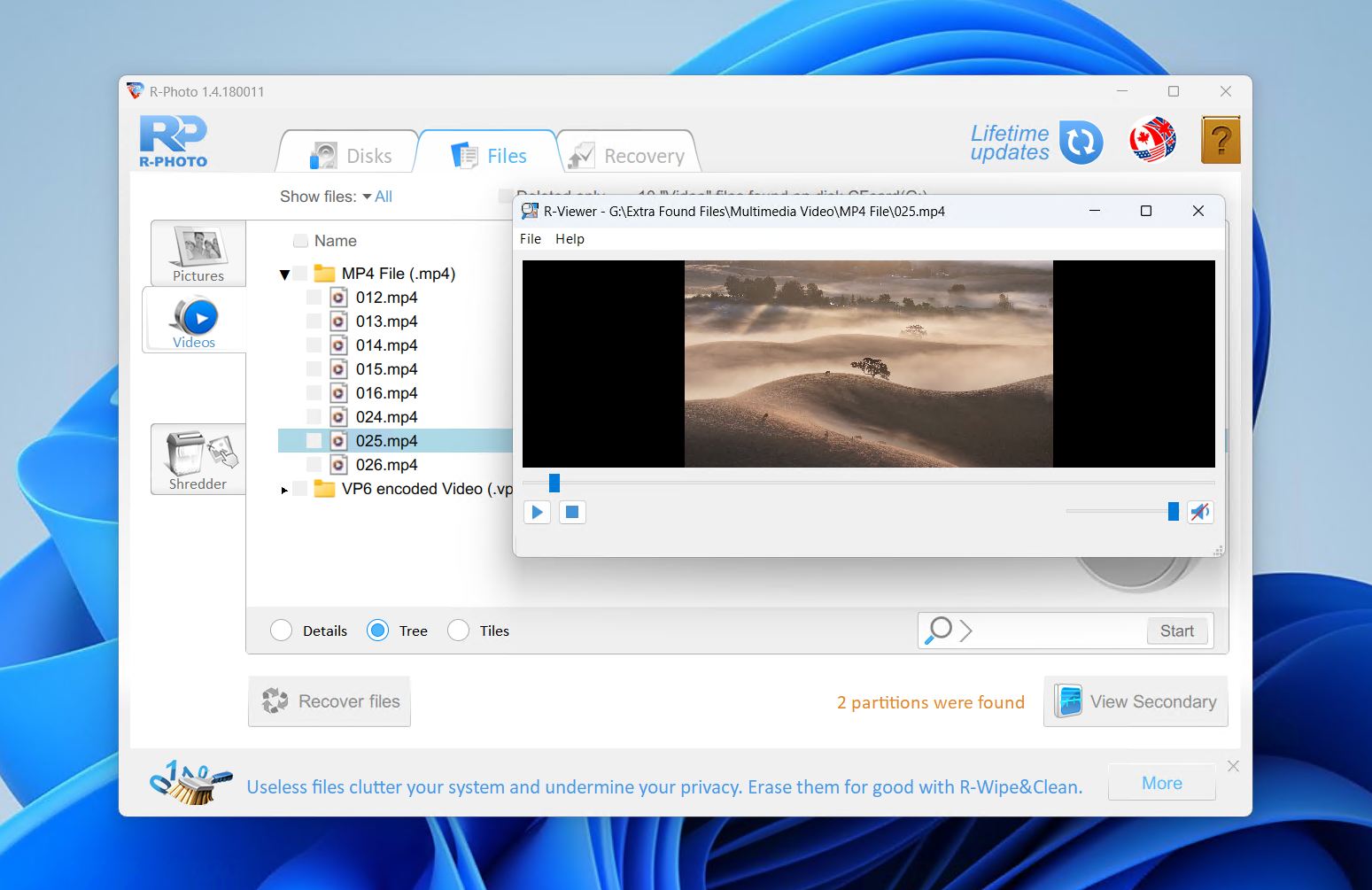 R-Photo on videoiden palautusohjelmisto, jonka on kehittänyt R-Tools Technology, sama taho, joka loi edistyneen palautustyökalun R-Studio. Vaikka se on yksinkertaistettu, se käyttää samaa tehokasta palautusmoottoria, mikä tekee siitä teknisesti vahvan median tiedostojen palautuksessa. Se on saatavilla ainoastaan Windowsille ja erikoistunut ainoastaan valokuvien ja videoiden palautukseen. Toisin kuin jotkin muut työkalut, R-Photo tukee palautusta virtuaalilevyiltä ja RAID-järjestelmistä. Vielä parempaa, se on täysin ilmainen ei-kaupalliseen käyttöön.
Se tukee kaikkia tärkeimpiä Windows-tiedostojärjestelmiä, mukaan lukien:
- FAT,
- exFAT,
- NTFS,
- ja ReFS.
Se voi palauttaa tiedostoja seuraavista:
- sisäiset ja ulkoiset kiintolevyt (HDD),
- SSD-levyt,
- NVMe-asemat,
- USB-muistitikut,
- SD-kortit,
- virtuaaliset levyt,
- vahingoittumattomat RAID-järjestelmät,
- ja Windows Storage Spaces.
Mahdollisuus luoda levynkuvia ja palauttaa tiedostoja niistä on myös tervetullut.
Ilmaisena ratkaisuna huomasimme, että R-Photo on yllättävän kykenevä palauttamaan poistettuja ja alustettuja tiedostoja, erityisesti sellaisilta osioilta, joilla on tunnistamattomat tiedostojärjestelmät. Tavallisten tiedostojärjestelmäskannausten lisäksi R-Photo käyttää raakaa tiedostotunnisteiden palautusta palauttaakseen videoita, vaikka niihin liittyvät metatiedot puuttuisivat tai olisivat vioittuneet.
Jos olet Windows 11- tai 10-käyttäjä, joka haluaa palauttaa vain videotiedostoja, R-Photo on helppo asentaa ja käyttää, mikä mahdollistaa nopean palautuksen ilman kustannuksia. Testissämme se oli myös erittäin nopea, koska sen tarvitsee etsiä vain rajallisia tiedostotyyppejä.
Pros
- Tiedoston esikatseluominaisuus
- Silppuriominaisuus
- Täysin ilmainen
- Vanhentunut käyttöliittymä
- Vain Windows
Hinnoittelu: Free (for non-commercial use)
Arvosana:
| Lähde | Arviointi | Arvostelujen määrä |
| Trustpilot | 3,5/5 | 4 |
| Capterra | 4,6/5 | 83 |
| G2 | 4,2/5 | 15 |
| Lopullinen arvio: | 4,5/5 | |
*Arvostelut on otettu emoyhtiön R-Toolsin profiilista, sillä R-Photolla ei ole arvosteluja verkossa.
Mitä käyttäjät sanovat:
Ohjelmisto tukee laajaa valikoimaa tiedostojärjestelmiä ja voi palauttaa tiedostoja monissa eri muodoissa. Yksi haittapuoli on, että se voi olla hieman kallis verrattuna muihin tietojen palautusohjelmistoihin. Kaiken kaikkiaan R-Studio Data Recovery on luotettava ja tehokas työkalu kadonneiden tietojen palauttamiseen. – Felipe, Capterra-käyttäjä.
Se hoiti hommansa! Kun etsin tietojen palautusohjelmistoa, tarjolla oli paljon roskaa… Ohjelma on hieman kömpelö ja epäintuitiivinen. Paljon voitaisiin tehdä monimutkaisen kielen ja termien yksinkertaistamiseksi, jotta “jokainen ihminen” ymmärtäisi, mutta käyttöoppaita on olemassa ja niiden selvittäminen on vaivan arvoista.
5. Recuva – Paras yleisimpien videoformaattien palauttamiseen ilmaiseksi.
💻 Tuetut käyttöjärjestelmät: Windows
🔗 Latauslinkki: Lataa Recuva
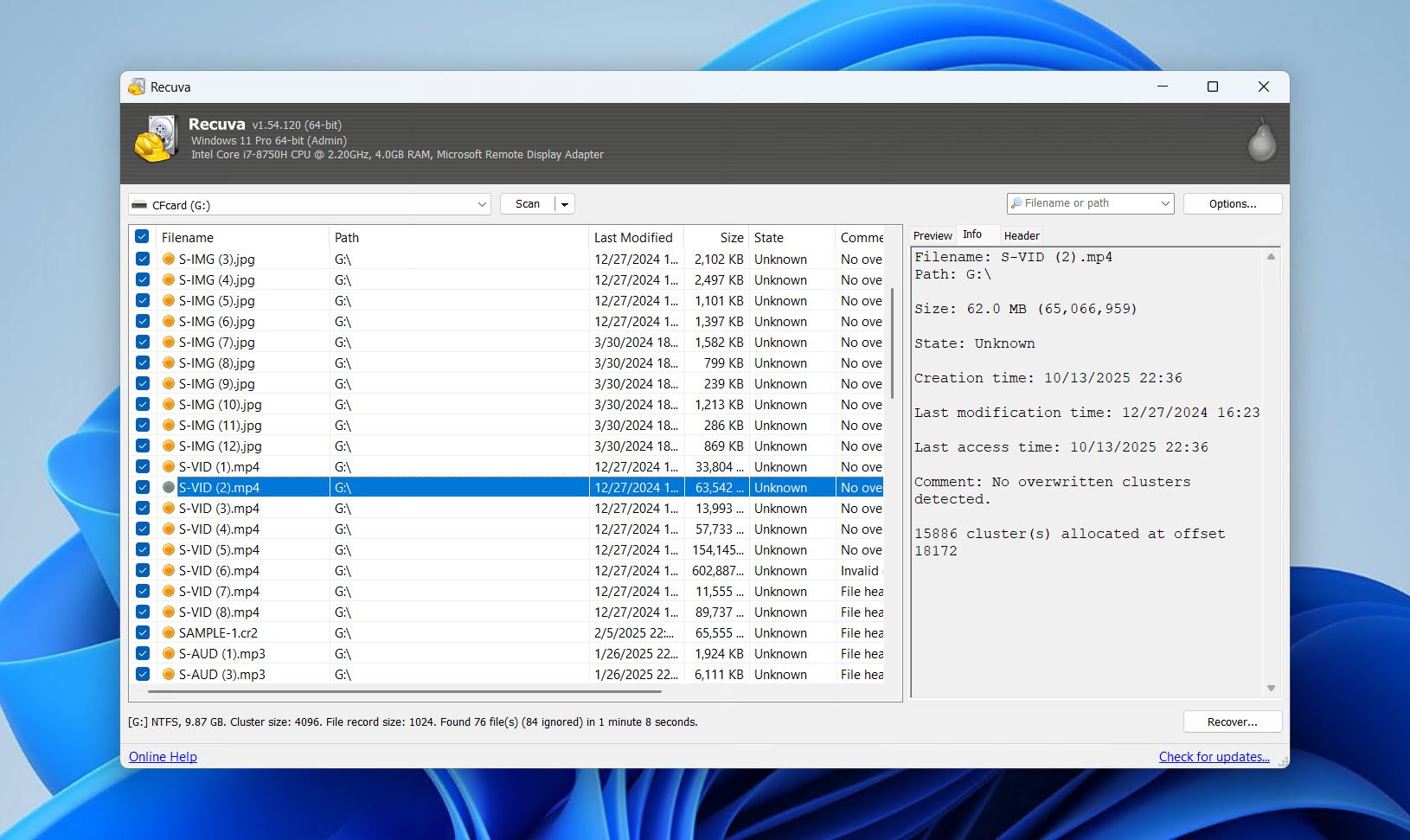 Recuva on tunnettu ilmainen palautustyökalu, joka on saatavilla vain Windowsilla. Se on niin tunnettu kahden ominaisuuden vuoksi:
- se on erittäin aloittelijaystävällinen,
- ja se on täysin ilmainen.
Kuitenkin se on vahvasti riippuvainen toimivan tiedostojärjestelmän jäänteistä, sillä sen tiedostojen leikkausominaisuudet jättävät paljon toivomisen varaa. Siitä huolimatta Recuva on ihanteellinen suoraviivaisissa palautustilanteissa.
Testiemme mukaan sen onnistumisprosentti laskee merkittävästi yksinkertaisten poistojen palautuksen ulkopuolella. Vaikka sillä on erinomainen historia äskettäin poistettujen tiedostojen palauttamisessa FAT32-, NTFS- ja exFAT-osioilta, se kamppailee seuraavien kanssa:
- pirstoutuneet mediatiedostot,
- suurempi video,
- ja alustetut asemat.
Mitä tulee nimenomaan videon palautukseen, se antoi lupaavia tuloksia kun olosuhteet olivat oikeat. Pienet MP4-, MOV- ja AVI-tiedostot pystyttiin palauttamaan vähäisin tai olemattomin ongelmin. Suurempien videoiden kanssa ohjelma kuitenkin kamppaili, mutta itse ohjelmisto on erittäin nopea, kevyt ja ei kuormita järjestelmän resursseja merkittävästi.
Tarkastelemme tätä syvemmin kohdassa Recuva-arvostelu.
Recuva sisältää myös joitakin hyödyllisiä lisätoimintoja, kuten:
- turvallinen poisto arkaluontoisten tiedostojen ylikirjoittamiseksi,
- ja kyky liittää levykuvia alkuperäisen aseman muokkaamisen välttämiseksi.
Professional-versio lisää tuen levykuvien luomiselle ja skannaukselle, automaattisille päivityksille sekä etusijaiselle asiakastuelle, vaikkei se paranna palautuksen suorituskykyä. Koska Recuvaa ei voi käyttää monimutkaisissa tietojen palautustilanteissa, monet muut vaihtoehdot markkinoilla ohittavat sen. Kuitenkin, koska se on ilmainen ja osoittaa joissain tietyissä tilanteissa lupaavuutta, se on edelleen suosittu valinta niille, jotka haluavat palauttaa tietonsa edullisesti eivätkä ole erityisen huolissaan onnistumisprosentista.
Pros
- Ilmainen, rajoittamaton palautus
- Tiedostojen esikatselu ja valikoiva palautus
- Ohjattu, opastettu käyttöliittymä
- Turvallinen tiedostojen poisto sisältyy
- Vain Windows
- Vaatii ehjän tiedostojärjestelmän
- Soveltuu vain yksinkertaisiin poistettujen tiedostojen palautuksiin
Hinnoittelu:
| Recuva | Ilmainen |
| Recuva Professional | 24,95 $/vuosi |
Arvosana:
| Lähde | Arviointi | Arvostelujen määrä |
| Trustpilot | 3,9/5 | 27 151 |
| G2 | 4,5/5 | 626 |
| Lopullinen arvio: | 3,9/5 | |
*Recuvalle ei ole arvosteluprofiileja verkossa. Lähin mahdollinen vertailukohde, jonka löysimme, oli CCleanerille, saman yrityksen lippulaatuohjelmisto.
Mitä käyttäjät sanovat:
Käytin heidän Recuvaa ja se on oikeasti hyvä! En saanut mitään viruksia, ja se toi videoni takaisin! – Arturo, Trustpilot-käyttäjä.
Poistin vahingossa 9 videota kiintolevyltä. Ostin Recuvan CCleanerin kautta. Ohjelma ei pysty palauttamaan näitä 9 videota – ei edes syväskannauksella.
6. DiskDigger – Paras videoiden palautukseen Android-laitteista.
💻 Tuetut käyttöjärjestelmät: Windows, macOS, Linux, Android
🔗 Latauslinkki: Lataa DiskDigger Windowsille, macOS, Linux, Android
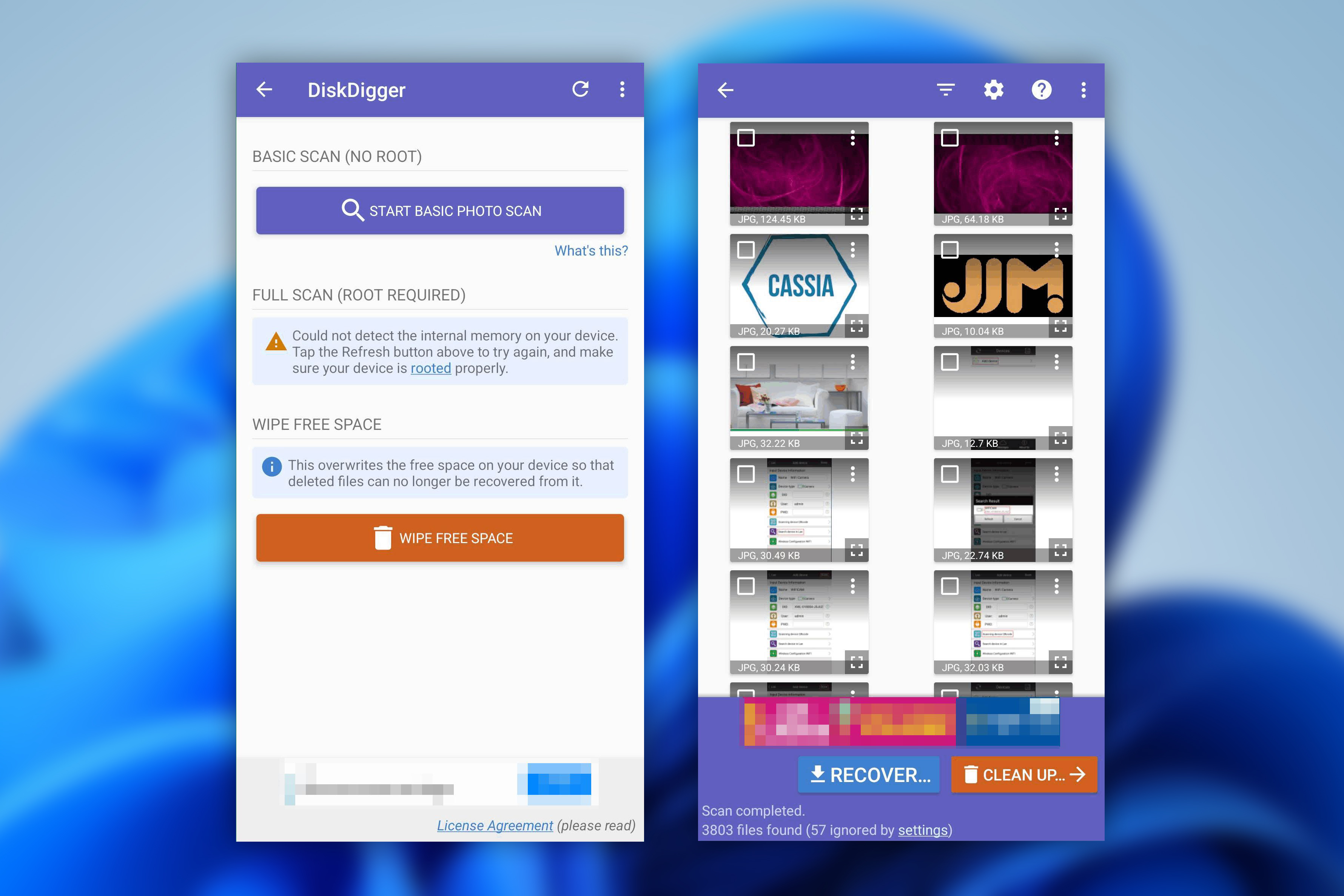 DiskDigger on yksi harvoista poistettujen videoiden palautussovelluksista, joka on saatavilla Androidille, Windowsille, macOS:lle ja Linuxille. Koska tämä on paras valintamme Android-palautukseen, keskitymme nyt älypuhelinversioon.
Meillä on täydellinen DiskDigger-arvostelu PC-versiosta, mutta se ei ole verrattavissa tämän listan muihin vaihtoehtoihin videon palautuksen osalta.
Sovelluksena se antaa sinulle mahdollisuuden suorittaa palautuksen suoraan Android-laitteeltasi. Lisäksi valitsimme sen yhdeksi parhaista poistettujen videoiden palautussovelluksista, koska siinä on myös Wipe free space -ominaisuus, joka toimii tapana poistaa videot turvallisesti niin, ettei niitä voi palauttaa.
Asennus on helppoa, erityisesti Androidilla, sillä se on vain yksi sovellus, jonka lataat Google Playsta. Kuitenkin videoiden palauttamiseen laitteesi täytyy olla juurrutettu, muuten sovellus pystyy palauttamaan vain valokuviesi matalaresoluutioiset versiot. Kun olet skannannut laitteesi, voit:
- näytä palautettavat tiedostot pikkukuvina,
- laajenna ne saadaksesi esikatselun,
- merkitse haluamasi tiedostot,
- ja napauta palautuspainiketta valitaksesi palautuskohteen.
DiskDigger tukee laaja valikoima tiedostomuotoja. Ilmaisversiolla voi palauttaa valokuvia ja videoita (taas, jos käytössä on root-oikeudet), mutta sinun täytyy ostaa DiskDigger Pro palauttaaksesi muita tiedostotyyppejä, kuten asiakirjoja. Kaiken kaikkiaan sitä on helppo käyttää mobiililaitteilla, vaikka käyttöliittymä on vanhentunut, ja skannausajat ovat lyhyitä. Jos et löydä etsimääsi tavallisella Dig Deep -skannauksella, Dig Deeper -skannaus voi etsiä sen tuettujen tiedostotunnisteiden mukaan palauttaakseen videosi. Tämän vuoksi sijoitamme sen johdonmukaisesti Androidin parhaiden videoiden palautussovellusten joukkoon.
Pros
- Tiedoston esikatseluominaisuus
- Yhteensopiva useimpien käyttöjärjestelmien kanssa
- Nopeat skannausajat
- Helppokäyttöinen
- Laitteen täytyy olla rootattu videoiden palauttamiseksi
- Vanhentunut käyttöliittymä
Hinnoittelu:
| DiskDigger Androidille | Ilmainen |
| DiskDigger Pro Androidille | 4,59 $ |
| DiskDigger Personal | 19,99 $ (14,99 $ alennuksella) |
Arvosana:
| Lähde | Arviointi | Arvostelujen määrä |
| Trustpilot | 3,8/5 | 2 |
| Google Play -kauppa | 3,8/5 | 504 000 |
| Lopullinen arvio: | 3,8/5 | |
*DiskDiggeria ei ole listattu Capterraan tai G2:een, joten olemme korvanneet ne Google Play Storen arvioilla.
Mitä käyttäjät sanovat:
Aito arvostelu, se pystyy todella palauttamaan valokuvia ja videoita. Mutta tietenkään kaikkia ei löydy. Silti se on hyvä, menetin kaikki kurssityöhöni tarvittavat valokuvat ja tämän sovelluksen avulla sain palautettua ainakin puolet tarvituista valokuvista ja videoista.
Disk Digger -verkkosivusto viittaa toistuvasti rootattuihin laitteisiin. En ollut varma, mitä se tarkoitti. Kaiken kaikkiaan tämä oli sekava, käyttäjäepäystävällinen ja hermostuttava kokemus, juuri kun eniten tarvitsin apua. – Tea & Crumpets, Trustpilot user.
7. UFS Explorer – Paras mukautettavissa olevaan palautukseen Windows-, macOS- ja Linux-pohjaisista järjestelmistä.
💻 Tuetut käyttöjärjestelmät: Windows, macOS, Linux
🔗 Latauslinkki: Lataa UFS Explorer Standard Recovery
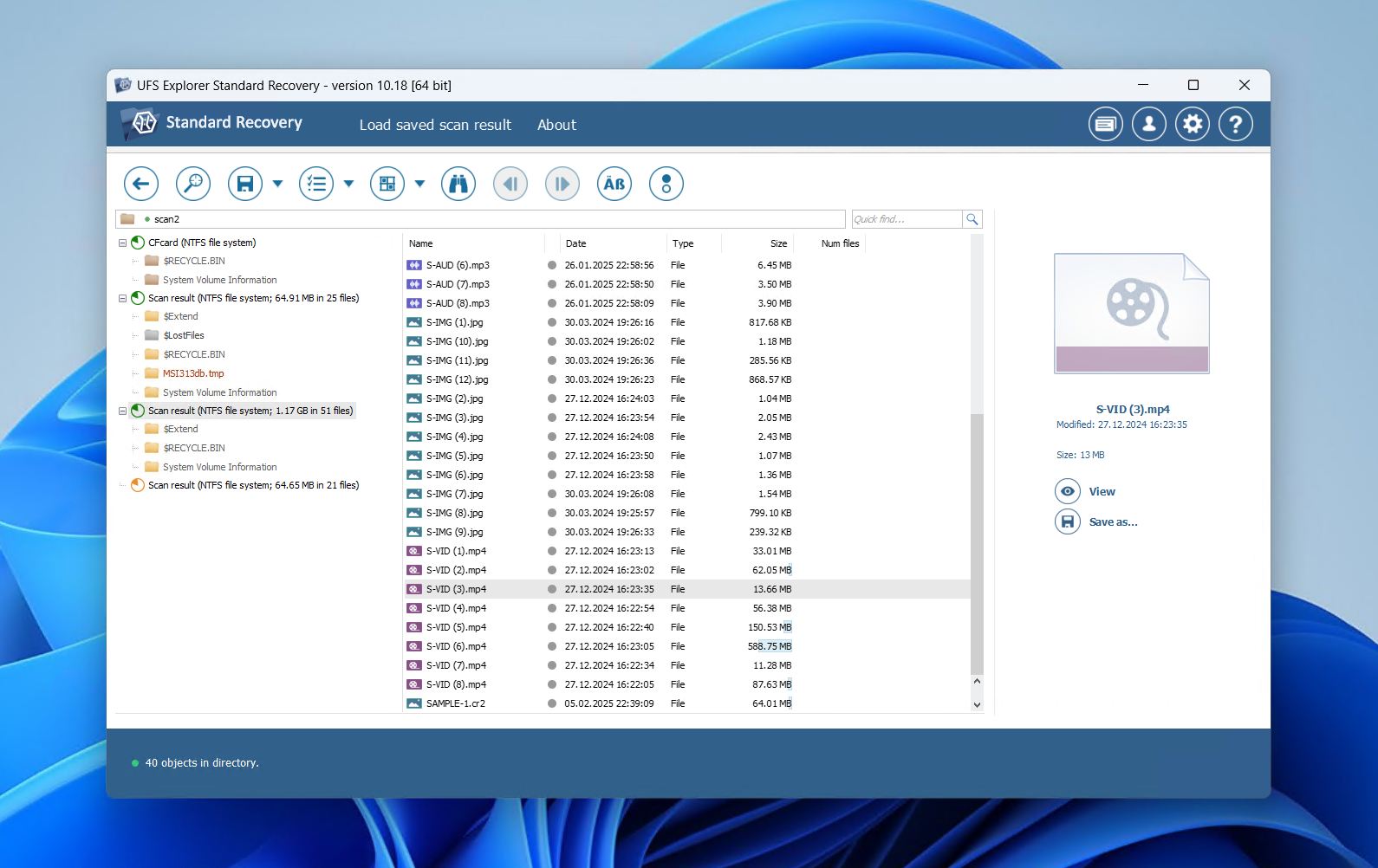 UFS Explorer on saatavana kahtena versiona:
- UFS Explorer Standard Recovery – tarkoitettu tyypillisiin tietojen menetyksen tapauksiin, mahdollistaa maksuttoman tiedostojen palautuksen 256 KB asti.
- UFS Explorer Professional Recovery – asiantuntijatason työkalu harrastajille ja tietojen palautuksen ammattilaisille, nostaa maksuttoman palautuksen rajan 768 KB:iin.
Keskitymme Standard Recovery -versioon.
Olemme käsitelleet ammattilaistason palautusta myös kohdassa UFS Explorer -arvostelu.
UFS Explorer Standard Recovery on saatavilla Windowsille, macOS:lle ja Linuxille. Asennus on saatavilla useilla kielillä ja tarjoaa myös varoituksen ohjelman asentamisesta väärälle asemalle, samoin kuin R-Photo. Pääsovelluksessa on kompakti mutta optimoitu käyttöliittymä, joka on täynnä tietoa asemistasi.
Sinulle annetaan paljon hallintaa skannauksen suhteen, kuten:
- minkälaisen skannauksen haluat suorittaa,
- ja mitä tiedostojärjestelmiä etsiä.
Jälkitarkistuksen tulosnäytöllä voit esikatsella yksittäisiä tiedostoja varmistaaksesi, että ne ovat ehjiä. Edistyneet käyttäjät voivat myös tarkastella heksadesimaalisia tietosisältöjä. Skannaustulokset voidaan tallentaa ja tarkistaa myöhemmin palautusta varten.
Valitettavasti sen käyttö voi olla hieman hämmentävää kaikkien saatavilla olevien tietojen vuoksi. Esimerkiksi sinun täytyy manuaalisesti ottaa käyttöön mahdollisuus valita useita tiedostoja palautettavaksi kerralla. Vaikka se onkin listallamme alhaalla parhaiden poistettujen videoiden palautussovellusten joukossa, UFS Explorer sisältää joitain hyödyllisiä palautusominaisuuksia ja runsaasti mukautusvaihtoehtoja. Hintaansa nähden UFS Explorer Standard Recovery antaa käyttäjälle paljon hallintaa palautusprosessiin.
Pros
- Tiedostojen esikatselut saatavilla
- Paljon mukautusvaihtoehtoja
- Nopeat skannausajat
- Hieman hämmentävä palautusprosessi
- Uusille käyttäjille liikaa tietoa
Hinnoittelu:
| UFS Explorer Standard Recovery | 64,95 $ |
| UFS Explorer Professional Recovery | 679,95 $ |
Arvosana: At the moment, there are not enough reviews of this software to assess its actual rating.
Mitä käyttäjät sanovat:
Monipuolinen tietämys kaikista tiedostojärjestelmistä ja nopea käyttöliittymä. Käyttöliittymässä on oma logiikkansa, mutta kun siihen tottuu, se on OK.
8. SanDisk RescuePRO® Deluxe – Paras videoiden palautukseen SanDisk SD -kortin omistajille.
💻 Tuetut käyttöjärjestelmät: Windows, macOS
🔗 Latauslinkki: Lataa SanDisk RescuePRO® Deluxe
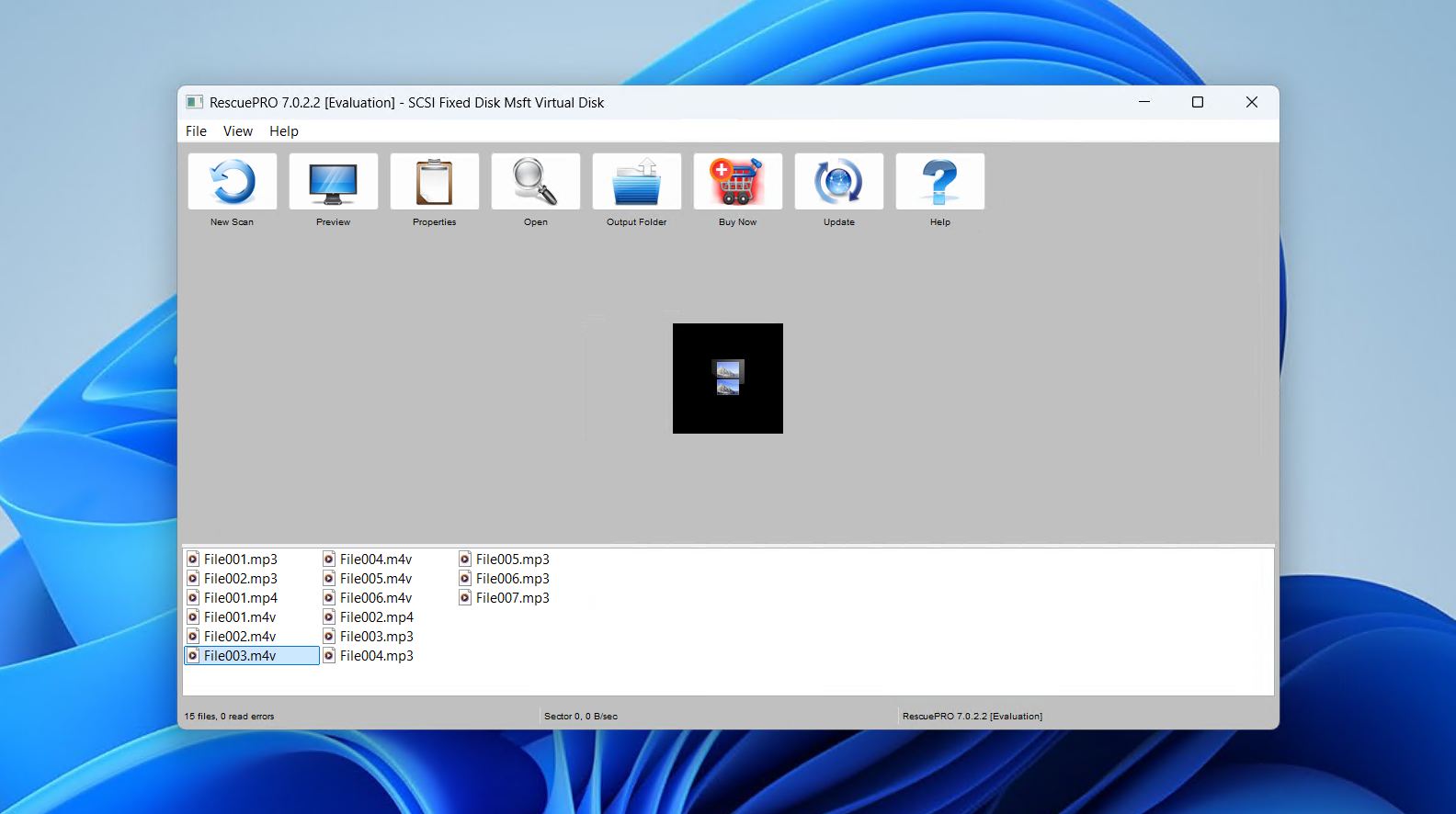 Luettelomme lopuksi koimme, että SanDisk RescuePRO® Deluxe ansaitsee paikan. Tämä suhteellisen tuntematon palautustyökalu, etenkin koska se on niin erikoistunut, tarjoaa kätevän mahdollisuuden koota yhteen pirstoutuneita videoita – samankaltainen ominaisuus kuin Disk Drillissä, vaikkakaan ei aivan yhtä tehokas.
Se toimii laajan valikoiman flash-muistilaitteiden kanssa, mukaan lukien:
- SD-kortit,
- USB-muistitikut,
- ja CFexpress-kortit.
Se voi palauttaa valokuvia, videoita, asiakirjoja ja muita tiedostotyyppejä. Se on hyödyllinen vaihtoehto käyttäjille, joilla on jo SanDisk-kortteja ja jotka eivät ehkä tiedä, että heillä on pääsy ohjelmistoon, koska se tulee joskus korttien mukana.
Ohjelmisto on kevyt, ja vaatii vain 2 Gt RAM-muistia sekä vapaata levytilaa, joka on kaksinkertainen palautettavan median kokoon nähden. Se sisältää myös seuraavat ominaisuudet:
- pyyhi media turvallisesti levyltä,
- ja luo kopioita viallisesta tallennusmediasta.
Rehellisesti sanottuna RescuePRO Deluxen suurin etu on, että vuoden aktivointi sisältyy joidenkin SanDisk SD-korttien mukana, mikä tekee siitä kätevän ja maksuttoman vaihtoehdon omistajille. Käyttäjille, joilla ei ole aktivointiavainetta, vaihtoehdot kuten Disk Drill tarjoavat yleensä parempia tuloksia.
Pros
- Tukee pirstoutuneiden videoiden palautusta
- Usein mukana SanDisk-korttien kanssa
- Yksinkertainen, 3 napsautuksen palautus
- Keskimääräinen palautussuorituskyky
- Vähemmän tehokas kuin premium-työkalut
- Vaatii aktivointiavain kokonaiskäyttöön
Hinnoittelu:
| SanDisk RescuePRO® Deluxe | 59,99 $ |
| SanDisk RescuePRO® Deluxe Commercial | 249,99 $ |
Arvosana: At the moment, there are not enough reviews of this software to assess its actual rating.
Mitä käyttäjät sanovat:
Ohjelma soveltuu vain erittäin peruskorruptioiden tai poistojen tiedostojen palauttamiseen. Koska monet uudet SanDisk SSD-levyt ovat menneet siihen suuntaan, jos se epäonnistuu, seuraukset voivat olla pahat. Ohjelmisto ei auta sinua.
Arviomme
Joten, kaikki huomioon ottaen, mikä on paras palautustyökalu? Jos puhumme siitä, mikä ohjelmisto toimii parhaiten useimmissa tietojen menetyksen tilanteissa, se on Disk Drill. Se käyttää tiedostojärjestelmä- ja allekirjoituspohjaisen palautuksen yhdistelmää ja tukee useita johtavien kameravalmistajien videoformaatteja. Lisäksi siinä on oma Advanced Camera Recovery -moduuli videopalautuksen maksimoimiseksi ja se sallii jopa 100 Mt palautusta ilmaiseksi. Täysin ilmaisena vaihtoehtona PhotoRec on hyvä vaihtoehto. Sen komentorivipohjainen käyttöliittymä voi olla haaste, mutta se toimii Windowsissa ja macOS:ssä, ohittaa tiedostojärjestelmän ja voi skannata vioittuneita tai alustettuja levyjä. DiskDigger on yksi parhaista videon palautussovelluksista Androidille ja tarjoaa suoraviivaisen mobiiliratkaisun, jos tarvitset videoiden palautusta suoraan laitteestasi.
Joten yhteenvetona:
- Disk Drill – kattamaan laajan valikoiman tiedonmenetystilanteita.
- PhotoRec – paras ilmainen avoimen lähdekoodin vaihtoehto.
- DiskDiger – videoiden palauttamiseen Android-laitteilta.
Jaa rohkeasti kommentteihin, minkä työkalun valitsit ja miksi, tai kysy mitä tahansa kysymyksiä, joihin tämä artikkeli ei ehkä vastannut. Haluaisimme kuulla ajatuksiasi.
UKK
- Lataa ja asenna Disk Drill.
- Skannaa asema kadonneiden videoiden varalta.
- Valitse poistamasi videot, jotka haluat palauttaa.
- Valitse haluamasi palautussijainti.
- Siirry kohtaan Valokuvat .
- Napauta Albumit .
- Siirry kohtaan Äskettäin poistetut .
- Palauta poistetut videot.