



Jokainen pitkäaikainen tietokoneen käyttäjä tietää, että kovalevyongelmia tulee todennäköisesti vastaan ennemmin tai myöhemmin, oli syynä sitten tallennusvälineen ikä, levyvika tai jokin muu lukuisa ulkoinen tekijä.
On olemassa monia erilaisia ohjelmia, jotka on suunniteltu auttamaan tällaisissa tilanteissa, mutta oikean ohjelman löytäminen voi olla haastavaa. Auttaaksemme päätöksenteossa, olemme koonneet listan parhaista kovalevyn korjausohjelmista, jotka eivät ainoastaan auta korjaamaan asemien ongelmia vaan voivat myös palauttaa kadonneita tietoja.
Kaikki tämän listan työkalut testattiin tiimimme toimesta yhtenäisellä arviointimenetelmällä. Seurasimme standardi tietojen palautuksen testausprosessi:ta, joka sisältää useita tosielämän tilanteita. Koska tämä artikkeli käsittelee 14 eri ohjelmaa, kokonaisuuden läpikäyminen saattaa tuntua suurelta urakalta. Jos etsit nopeaa yhteenvetoa, suosittelemme aloittamaan johtopäätös-osiosta, josta löydät vertailutaulukon kaikista työkaluista. Sen jälkeen voit siirtyä niiden ohjelmien yksityiskohtaiseen tarkasteluun, jotka parhaiten vastaavat tarpeitasi.
Yleiset ongelmat kiintolevyjen kanssa Windowsissa
Your kiintolevy voi ilmetä erilaisia ongelmia elinkaarensa aikana osana Windows-konetta. Kyseessä voi olla vain välineen luonnollinen vanheneminen sen lähestyessä käyttöikänsä loppua, tai sitten muut tekijät voivat aiheuttaa asemasi vikaantumisen. Tästä huolimatta tässä on joitakin ongelmia, joita todennäköisesti kohtaat kiintolevyjen kanssa Windows-pohjaisilla tietokoneilla:
| Ongelma | Kuvaus |
| 🔨 Kovalevyn vioittuminen | Kovalevyn vioittuminen voi tapahtua monista syistä, kuten viallisesta asemasta, käyttäjän virheestä, virtakatkoksesta, ohjelmisto-ongelmista ja muusta. Vioittuminen voi aiheuttaa toistuvia käyttöjärjestelmän kaatumisia, tärkeiden tietojen menetyksen ja joskus koko kovalevyn rikkoutumisen. |
| ✂️ Tiedostojen vahingossa poistaminen | Tiedostojen vahingossa poistaminen on luultavasti yleisin tietojen menetyksen syy Windows-tietokoneissa, vaikka aina tiedon poistoyrityksen yhteydessä tulee vahvistusikkuna. Useimmat ovat kokeneet tilanteen, jossa poistettiin tiedostoja, joita luultiin turhiksi tai tarpeettomiksi, kunnes myöhemmin huomattiin niiden olevan tärkeitä. Vahingossa tapahtuva aseman alustuksen epäonnistuminen kuuluu samanlaisen kategorian alle. |
| ☀️ Ylikuumeneminen | Huono ilmanvaihto tai ilmavirtaus Windows-kannettavassa tai -tietokoneessa voi aiheuttaa kovalevyn ylikuumenemisen, mikä puolestaan voi johtaa osittaiseen tai täydelliseen levyvian syntymiseen. Selvä merkki kovalevyn ylikuumenemisesta on erottuva naksuva ääni, joka kuuluu tallennusvälineestä. |
| ☠️ Virustartunta | Haittaohjelmien/virustartuntojen vaikutusten vakavuusaste vaihtelee. Kaikki riippuu siitä, minkälainen haittaohjelma tai virus laitteeseesi on päässyt. Tämä voi ilmetä satunnaisina ponnahdusikkunoina ja selainongelmina, suuret määrät tilaa voivat kadota syyttä, käyttöjärjestelmä voi jumittua tai koko järjestelmä lakata toimimasta. |
| 🤷♂️ Ihmisen aiheuttamat virheet | Vahingossa tapahtuvan poistamisen tai alustamisen lisäksi on olemassa muita inhimillisiä virheitä, jotka voivat vaarantaa kovalevyn. Viallinen Windows-asennus voi aiheuttaa laitteellesi myöhemmin ongelmia, ja tärkeiden järjestelmätiedostojen siirtely tai rekisterin muokkaaminen voi johtaa epävakaaseen käyttöjärjestelmään. |
Parhaat kovalevyn korjaustyökalut
Eri kiintolevyongelmat vaativat erityisiä korjaustyökaluja. Jotkut kiintolevyn korjaustyökalut ovat erinomaisia ongelmien diagnosoinnissa, virheiden korjaamisessa tai vain kiintolevyn optimoinnissa ja sen kunnon seuraamisessa.
Huonojen sektoreiden havaitsemisesta ja korjaamisesta tiedostojärjestelmävirheisiin, osion vioittumiseen ja jopa tietojen palautukseen, löytyy kiintolevyn korjaustyökalu, joka on varustettu tehokkailla ominaisuuksilla juuri sinulle. Olemme koonneet listan parhaista kiintolevyn korjausohjelmistoista, jotka vastaavat levysi tarpeisiin:
1. Disk Drill
Olipa kyse tiedostojärjestelmän ongelmista, mekaanisista vioista, haittaohjelmista tai viruksista, tai muista kiintolevyn vaivoista, Disk Drill on yksi huippuluokan palautustyökaluista kadonneen datan palauttamiseen vaurioituneelta kiintolevyltä. Ohjelma on suunniteltu pelastamaan tietoa jopa kaikkein pahiten vioittuneilta kiintolevyiltä kehittyneen skannausalgoritminsa ansiosta, ja sen intuitiivinen käyttöliittymä tekee siitä helppokäyttöisen myös täysin aloittelijoille.
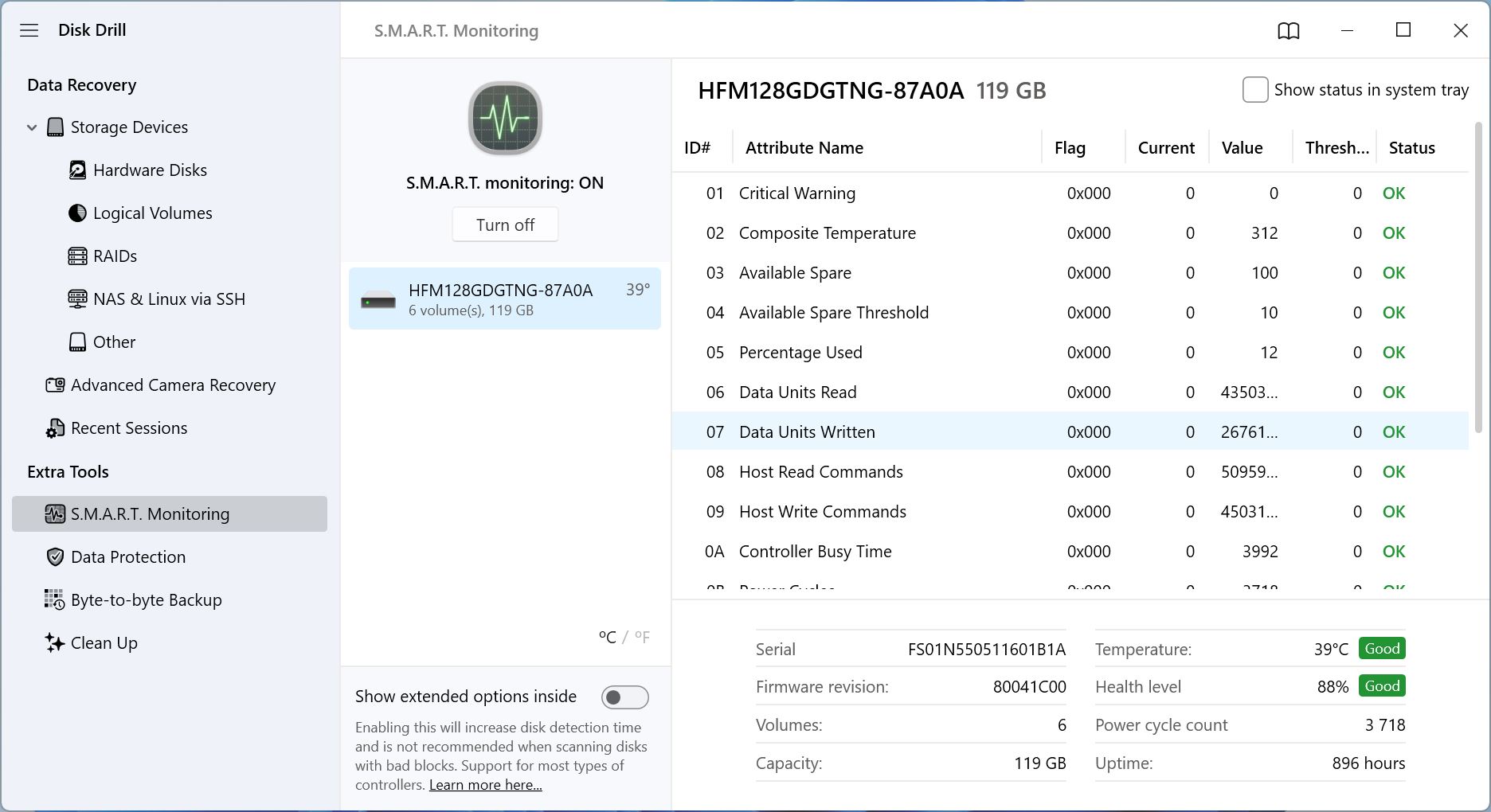
Sen sisäänrakennettu levykuvan luonti- ja skannausominaisuus on todellinen pelastus käsiteltäessä loogisesti vioittuneita levyjä—se suojaa sinua lisätietojen menetykseltä ja estää levyn lisäkuormituksen palautusskannausten aikana. Tietojen palautuksen lisäksi Disk Drillissä on Recovery Vault -toiminto, joka seuraa asemaasi reaaliajassa ja tallentaa tiedostojesi metatiedot, mikä moninkertaistaa onnistuneen tietojen palautuksen mahdollisuuden tulevissa tietojen menetystapauksissa. Nämä ovat kuitenkin vain joitakin ohjelmiston tarjoamista ominaisuuksista.
Olemme käyneet kaikki ominaisuudet läpi yksityiskohtaisessa Disk Drill -arvostelu, joten jos olet kiinnostunut, kannattaa tutustua.
Pros
- Pystyy palauttamaan kadonneita tietoja erilaisilta kiintolevyiltä ja monenlaisista tietojen menetyksen syistä
- Sisältää erinomaisia lisäominaisuuksia kiintolevyihin liittyen, kuten tietosuojaus ja kiintolevyn varmuuskopiot
- Käyttöliittymä on sekä houkutteleva että helppokäyttöinen
- Nopea Deep Scan -moottori verrattuna kilpailijoihin.
- Ilmainen kokeiluversio antaa sinun palauttaa tietyn määrän tietoa ilmaiseksi.
- Omistettu Advanced Camera Recovery (ACR) -moduuli kameroiden valokuvien palauttamiseen.
- Ei voi korjata viallisia sektoreita eikä muita kiintolevyongelmia
Parhaiten sopii: Kiintolevyn tietojen palautukseen.
Tuetut käyttöjärjestelmät: Windows XP, Vista, 7, 10, 11, Server 2008 R2, 8, Server 2012/2012 R2/2016/2019, Server 2022.
Saatavuus muilla alustoilla: Disk Drill 6 — macOS 10.15.7 alkaen. Aiemmat Disk Drill -versiot — mac OS X 10.5 alkaen.
Hinnoittelu: Disk Drill Basic on ilmainen versio ja mahdollistaa tietojen palautuksen 100MB asti. PRO-versio alkaa 89 dollarista vuodessa tai 149 dollarista elinikäisellä lisenssillä. Lisäksi on saatavilla Enterprise-versio räätälöityllä hinnoittelulla yrityksen tarpeiden mukaan.
Mitä käyttäjät sanovat:
“Se toimii! Minulla oli 2 TB sisäinen levy täynnä dataa, joka piti palauttaa rikkinäiseltä LG-NAS-levyltä, joka oli salasanalla lukittu. Windows ei avannut sitä. Disk Drill ilmaisversio näytti, että tiedostot ovat siellä, joten ostin lisenssin. Disk Drill antoi minun palauttaa tiedot tiedostonimet ehjinä…” – Brady, Trustpilot-käyttäjä.
Käyttäjäarviot:
| Alusta | Arvosana |
| Trustpilot | 4.5 / 5 |
| Capterra | 3.8 / 5 |
| G2 | 4 / 5 |
| Keskiarvo | 4.1 / 5 |
2. Paragon Hard Disk Manager
Paragon Hard Disk Manager pyrkii olemaan kaiken kattava työkalu kovalevyn kunnon tarkistus ja korjaukseen, ja se onnistuu siinä erinomaisesti hyvin suunnitellun käyttöliittymänsä ja runsaiden ominaisuuksiensa ansiosta. Käytännössä se tekee kaiken, mihin sisäänrakennettu Windowsin levynhallintatyökalu pystyy, lisäksi se tarjoaa tiedostojärjestelmän tarkistukset ja korjaukset, sektorieditoinnin, käynnistyslevyn luomisen, käyttöjärjestelmän siirron ja paljon muuta.
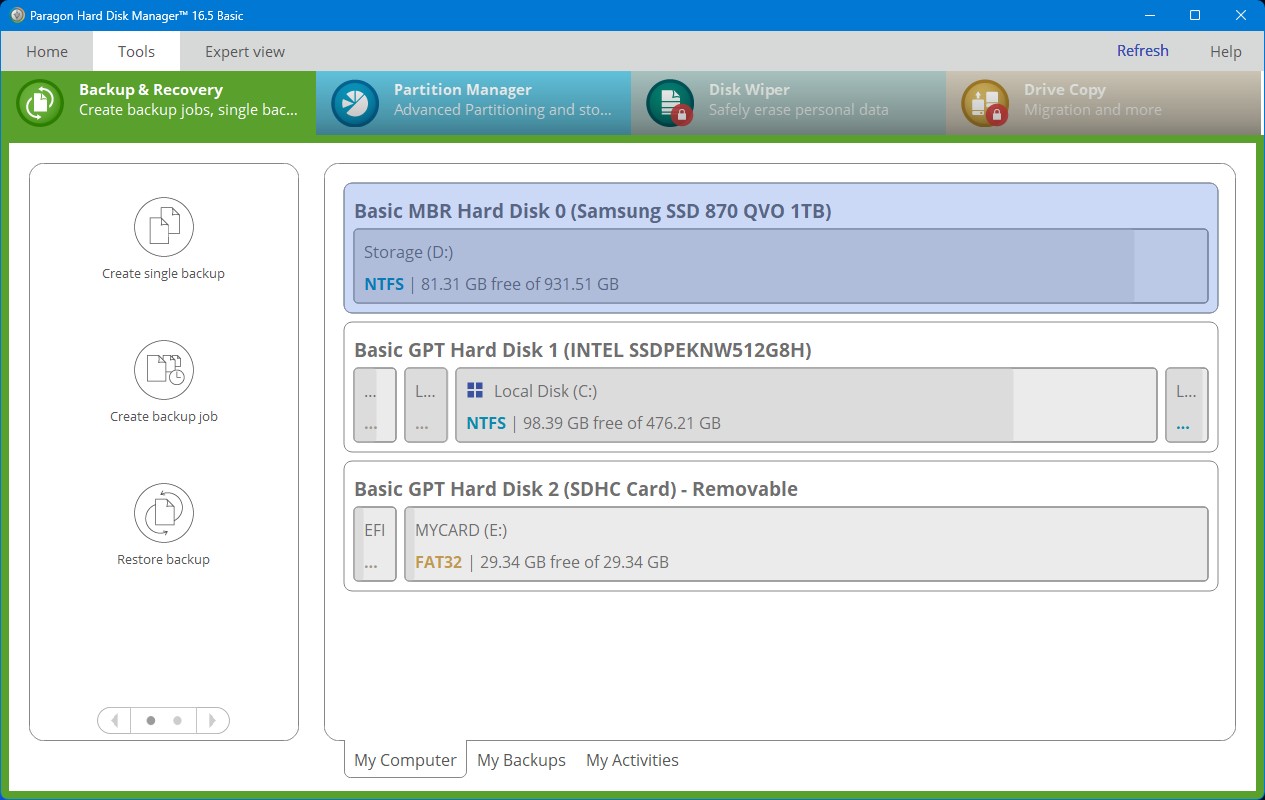
Ja mikä parasta, se näyttää paljon paremmalta. Jotkin edistyneemmistä versioista maksavat melkoisesti, mutta ellei sinulla ole aikomusta käyttää ohjelmistoa liiketoimintaan, ilmaisen version tai Workstation-lisenssin käyttäminen riittää vallan mainiosti. Jos etsit huipputason osiokorjaustyökalua ja hallintaratkaisua, Paragon Hard Disk Manager kuuluu ehdottomasti parhaiden joukkoon.
Pros
- Täynnä runsaasti hyödyllisiä ominaisuuksia sekä osioidenhallintaan että kiintolevyn kunnon tarkkailuun
- Sisäänrakennettu heksaeditori ja käynnistysmedian luontityökalu hätäpalautusta varten.
- Pilvitallennusintegraatiot sekä sähköposti-/SMS-ilmoitukset.
- Ilmaisversio tarjoaa melko avokätisesti Windows-levynkorjaustyökaluja
- Yksinkertainen mutta näyttävä käyttöliittymä
- Liikeversiot ovat melko kalliita
- Ei ilmaista tasoa tai kokeilua ydintoiminnoille.
- Hitaat varmuuskopiointiajat.
Parhaiten soveltuu: Kokonaisvaltaiseen kiintolevyn hallintaan.
Tuetut käyttöjärjestelmät: Windows 7, 8, 8.1, 10 ja 11.
Saatavuus muilla alustoilla: macOS X 10.10, 10.11, 10.12, 10.13, 10.14.
Hinnoittelu: Advanced 79,95 $ (elinikäinen lisenssi 3 tietokoneelle), 24,95 $ (1 vuoden lisenssi 1 tietokoneelle), Business alkaen 99 $/vuosi, Server/Enterprise räätälöity hinnoittelu.
Mitä käyttäjät sanovat:
”The Hard Disk Manager -ohjelmistosarja on ammattilaisten ohjelmisto, ammattilaisille. Ellet tiedä mitä olet tekemässä, älä ota riskiä menettää kaikkia tietojasi tai tehdä Windowsista käynnistyskelvotonta.” – Brian, Capterra-käyttäjä
Käyttäjäarviot:
| Alusta | Arvosana |
| Trustpilot | 1,3 / 5 |
| Capterra | 4,5 / 5 |
| G2 | 4,6 / 5 |
| Keskimäärin | 3,5 / 5 |
3. HDD-skannaus
Ennaltaehkäisy on varmasti parempi kuin hoito, ja yksi parhaista tavoista estää vakavat vahingot ja tietojen menetykset kiintolevylläsi on tarkkailla levyjäsi huolellisesti ja testata niitä mahdollisten ongelmien varalta. HDD Scan tekee juuri tätä. Se voi suorittaa luku- ja kirjoitustestejä nähdäkseen, kuinka hyvin levysi toimii, sekä lisättyjä SMART-tarkistuksia perusteellisempaa tutkimusta varten.
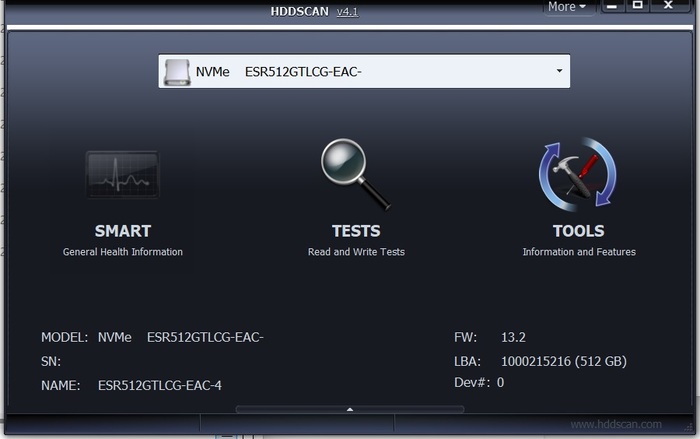
Mukana on myös lämpötilanvalvonta, joten voit seurata, kuinka kuumina kiintolevysi käyvät. Käyttämällä kaikkia näitä työkaluja, sinun pitäisi pystyä selvittämään, kuinka hyvässä kunnossa asemasi on ja ennustamaan mahdollisuudet sen vioittumiselle lähitulevaisuudessa. Näin voit tehdä tarvittavat varmuuskopiot tai ottaa yhteyttä tietojen palautuspalveluun etukäteen, jotta he voivat auttaa sinua välttämään suuren tietojen menetyksen. Kuitenkin, HDD Scanin pelkistetty käyttöliittymä on harhaanjohtava—se näyttää yksinkertaiselta, mutta on työkalu teknisille käyttäjille, jotka haluavat diagnosoida, mikä asemassa on vialla.
Pros
- Voit viedä SMART-raportteja
- Tukee IDE/SATA/SCSI/USB/FireWire/RAID-asemia.
- Komentoriviskriptit ja ajastetut tehtävät automaatiota varten.
- Se on suunniteltu kannettavaksi, koska asennusta ei tarvita
- Sisältää vaihtoehdon avata komentokehote
- Ei opasta aloittamisen tueksi
- Ei sisäänrakennettuja korjaustoimintoja – ainoastaan diagnosointi.
- Rajoitetut ohjeet eikä virallista asiakastukea.
- Ei graafisia raportteja raakojen lokitiedostojen lisäksi.
- Ei kunnollista asennusvaihtoehtoa
Paras käyttötarkoitus: Kovalevyn kunnon seuranta.
Tuetut käyttöjärjestelmät: Windows 2000, Server 2003, XP, Vista, 7, 8, 8.1, 10 ja 11.
Saatavuus muilla alustoilla: Ei saatavilla (vain Windows)
Hinnoittelu: Ilmainen
Mitä käyttäjät sanovat:
“Tämä ohjelmisto ei ole kokemattomille; se ei ole kaunis, kevyt, käyttöliittymäpainotteinen ohjelma, jossa on paljon hauskoja leikkikaluja; mutta jos olet tosissasi kovalevysi pinnan testaamisen kanssa, tämä on se ohjelmisto, jolla haluat sen tehdä…” – CNET-käyttäjä
Käyttäjäarviot:
| Alusta | Arvosana |
| Cnet | 3 / 5 |
| SourceForge | 5 / 5 |
| Keskiarvo | 4 / 5 |
4. Testdisk
Testdisk on pienimuotoinen tietojen palautustyökalu, joka on täysin ilmainen käyttää ja avoimen lähdekoodin jatkokehitystä varten. Sen tarkoitus on hyvin rajattu: pelastaa kadonneita tai vioittuneita osioita ja korjata asemia, jotka eivät käynnisty kunnolla. Se toimii monien erilaisten tiedostotyyppien ja käyttöjärjestelmien kanssa ja tarjoaa vahvan onnistumisprosentin.
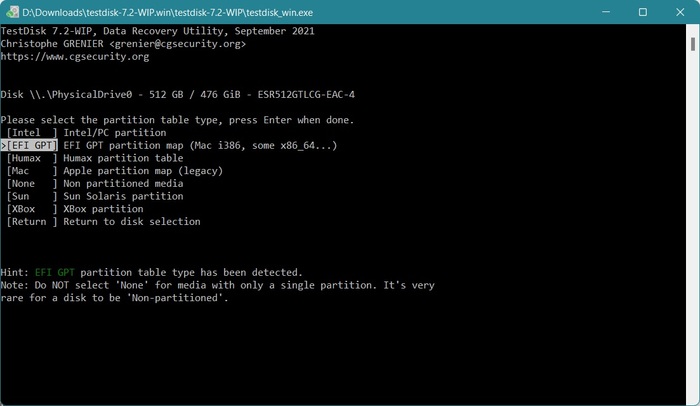
Se pystyy korjaamaan osiotauluja, palauttamaan poistettuja osioita, käynnistyssektorin palautuksen ja uudelleenrakennuksen sekä NTFS- että FAT-tiedostojärjestelmille ja korjaamaan MFT:tä. Ongelmana on, että se käyttää komentorivikäyttöliittymää, mikä tekee siitä erittäin vaikean oppia teknologiaa tuntemattomille. Mutta jos hallitset tällaiset käyttöliittymät, Testdiskillä on paljon tarjottavaa.
Jos tarvitset vaiheittaiset ohjeet tai haluat oppia lisää sen toiminnasta, suosittelemme tutustumaan yksityiskohtaiseen TestDisk-arvostelu.
Pros
- Täysversio on sekä ilmainen että avoimen lähdekoodin
- Erittäin tehokas palautusratkaisu
- Kannettava, toimii USB:lta Windowsissa, macOS:ssa, Linuxissa, DOS:ssa
- Voi rakentaa uudelleen MFT- ja GPT/MBR-rakenteet asiantuntevissa käsissä
- Sisältää erilaisia levyjen palautusominaisuuksia, kuten käynnistyssektorin uudelleenrakennuksen
- Ei vaadi paljon resursseja toimiakseen
- Komentorivikäyttöliittymä on erittäin haastava aloittelijoille
- Et voi esikatsella tiedostoja ennen palautusta.
Paras käyttöön: Osioiden uudelleenrakentamiseen ja tietojen palauttamiseen.
Tuelliset käyttöjärjestelmät: Windows Vista, 7, 8, 8.1, 10, 11, Server 2008+
Saatavuus muilla alustoilla: Linux, macOS, FreeBSD, DOS
Hinnoittelu: Ilmainen ja avoimen lähdekoodin
Mitä käyttäjät sanovat:
“TestDisk on loistava pieni ohjelma – Jos minulla on levy, joka on hajoamassa tai vioittunut, teen siitä ensin levykopion, ja annan sitten TestDiskin ajaa levykopiolle palauttaakseni tiedot. Saman kehittäjän PhotoRec on myös hyödyllinen, jos yrität palauttaa tietyn tyyppisiä tiedostoja (esim. kaikki *.doc-tiedostot kiintolevyltä).” – Reddit-käyttäjä
Käyttäjäarviot:
| Alusta | Arvosana |
| Trustpilot | 4 / 5 |
| SourceForge | 5 / 5 |
| G2 | 4.3 / 5 |
| Keskimäärin | 4.3 / 5 |
5. Windows-hakemiston tilastot
Windows Directory Statistics – tai lyhyesti WinDirStat – on kiintolevytilastojen katseluohjelma, joka näyttää nopeasti, mitkä tiedostot vievät eniten tilaa levylläsi. Käyttöliittymää on todella helppo käyttää värikoodatun tiedostojen erottelun ja Windowsin Resurssienhallinnan kaltaisen ulkoasun ansiosta. Se on täydellinen työkalu, jos et tiedä, minne kaikki levytilasi katoaa ja tarvitset erilaisen näkökulman asiaan.
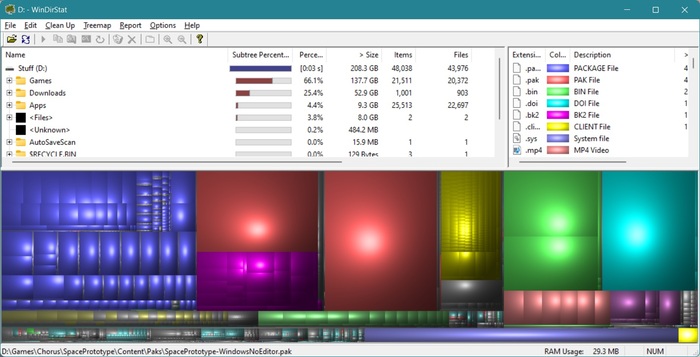
Voit myös poistaa tiedostoja suoraan itse ohjelmasta, ja ohjelmassa on toiminto, joka avaa tietyn kansion komentokehotteessa kehittyneempiä toimintoja varten. Ohjelmaan liittyy kuitenkin joitakin haittapuolia, kuten hidas skannaus ohjelmaa ensimmäistä kertaa käynnistettäessä, mikä saa sen tuntumaan laahaavalta, sekä se, ettei skannausta voi tallentaa myöhempää käyttöä varten.
Pros
- Käyttöliittymä on yksinkertainen ja helppokäyttöinen
- Voit poistaa tiedostoja suoraan ohjelmistosta
- Vietävät CSV/HTML-raportit ulkoista analyysiä varten
- Mahdollistaa kansion nopean avaamisen komentokehotteessa edistyneistä toiminnoista
- Kevyt asennus ja resurssien käyttö
- Skannaus on hieman hidasta ja saa ohjelmiston vaikuttamaan jumittuneelta
- Ei mahdollisuutta tallentaa skannausta myöhempää käyttöä varten
- Ei sisäänrakennettua automaattista tiedostojen siivousta manuaalisen poiston lisäksi
Paras tarkoitukseen: Levytilan analysointi ja suurten tiedostojen tunnistaminen
Tuelliset käyttöjärjestelmät: Windows 95, 98, ME, NT4, Windows 2000, XP, Vista, 7, 8, 8.1, 10 ja 11.
Saatavuus muilla alustoilla: Ei saatavilla (vain Windows)
Hinnoittelu: Ilmainen
Mitä käyttäjät sanovat:
“WinDirStat on loistava apuohjelma, mutta kaipaan/tarvitsen kovasti mahdollisuutta viedä kaikki (näkyvät) tiedot suoraan tiedostoon (sarkain- tai pilkkueroteltu muoto). Huom. Nykyinen Raportti-vaihtoehto vaatii sähköpostiohjelman ja on melko rajoittunut, vaikka näytön taulukko on oikein hyvä. Ja valitettavasti NirSoft SysExporter -apuohjelma ei näytä WinDirStat-tietotaulukon ‘Listview’-näkymää.” – SourceForge-käyttäjä
Käyttäjäarviot:
| Alusta | Arvosana |
| SourceForge | 4.9 / 5 |
| Spiceworks-yhteisö | 4.8/5 |
| Keskiarvo | 4.8 / 5 |
6. MiniTool Partition Wizard
MiniTool Partition Wizard tunnetaan parhaiten tallennusvälineiden kloonausominaisuuksistaan, mutta se tekee paljon muutakin kuin vain sitä. Kuten nimikin kertoo, mukana tulee erilaisia osioidenhallintatyökaluja ja se pystyy sekä tiedostojen että kokonaisten osioiden palautukseen. Tämän lisäksi se voi suorittaa alustatestejä asemillesi tarkistaakseen, onko niissä viallisia sektoreita ennen kuin alat palauttamaan tietoja tai muokkaamaan osioita.
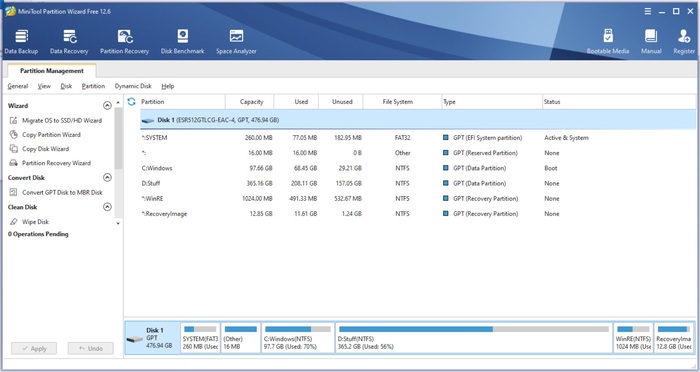
Se on myös loistava työkalu, jos käyttöjärjestelmäsi ei käynnisty kunnolla, sillä MiniTool Partition Wizard voi luoda käynnistettävän mediakäyttöisen levyn, jonka avulla voit palauttaa tiedostoja jopa viallisella käyttöjärjestelmällä. MiniTool tarjoaa myös erillisen tietojen palautustyökalun, jonka me arvosteltu esittelimme hiljattain, joten jos olet kiinnostunut, siihen kannattaa tutustua. Kaikki työkalut eivät kuitenkaan ole edullisia, joten lompakkoon kannattaa varautua, mutta tässä saat todella laatua rahoillesi.
Pros
- Käyttöliittymän asettelu on erittäin helppokäyttöinen, jopa aloittelijoille
- Ilmaisversiossa on joitakin hyviä ominaisuuksia
- On kiintolevyskanneri, osioiden hallintaohjelma ja tiedostojen palautusratkaisu samassa paketissa
- Tyylikäs käyttöliittymä
- Ilmoittaa vähäisestä vapaasta tilasta tai lukukelvottomista sektoreista
- Maksulliset versiot ovat kalliimpia kuin useimmat vaihtoehdot
- Pintaskannauksen nopeus ja tarkkuus on hitaampaa kuin muissa erikoistyökaluissa
Paras käyttötarkoitus: Osioiden hallinta ja kloonaus.
Tukee käyttöjärjestelmiä: Windows 7, 8/8.1, 10, 11.
Saatavuus muilla alustoilla: Ei saatavilla (vain Windows)
Hinnoittelu: Ilmainen versio, jossa vain perusominaisuudet, Pro 59 $/vuosi, Pro Platinum 109 $/vuosi ja Pro Ultimate 159 $ (elinikäinen).
Mitä käyttäjät sanovat:
“Olen käyttänyt sitä siirtämään osioita. Muuttamaan niiden kokoa, pienentämään ja suurentamaan. Käytän sitä asiakaslevyille. Siis todella paljon ominaisuuksia. Olen käyttänyt sitä suorituskyvyn mittaamiseen. Tilankäytön analysointiin. Muuntaa MBR:n GPT:ksi, ja paljon muuta.” – Capterra-käyttäjä
Käyttäjäarviot:
| Alusta | Arvosana |
| Trustpilot | 3.9 / 5 |
| Capterra | 4.7 / 5 |
| G2 | 4.4 / 5 |
| Keskimäärin | 4.3 / 5 |
7. CloneZilla
CloneZilla on huipputason levykuvaus- ja kloonausohjelmisto, joka on suunnattu ensisijaisesti kokeneille käyttäjille, jotka osaavat käyttää Linux-pohjaista työkalua, jossa on erittäin rajallinen käyttöliittymä. Kovalevyn korjausratkaisuna se vaatii tiettyä ennakointia, sillä sinun täytyy säännöllisesti luoda varmuuskopioita siltä varalta, että kovalevyssäsi ilmenee myöhemmin ongelmia.
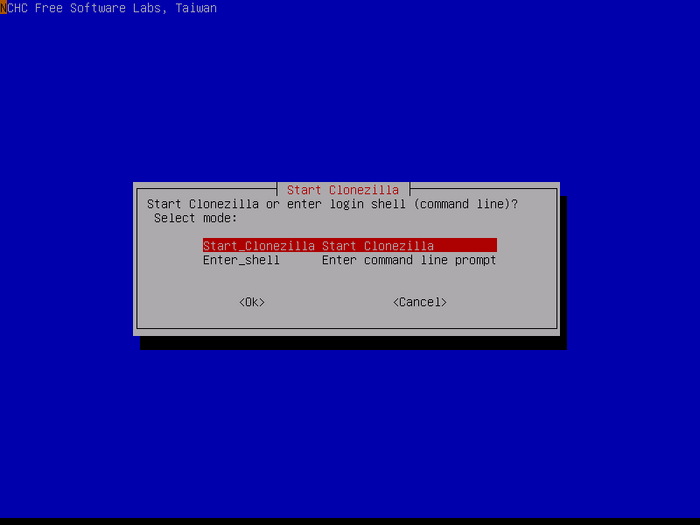
Jos onnistut siinä, huomaat, että CloneZilla voi helposti palauttaa varmuuskopiot – jopa useille tallennusmedioille – ja siinä on myös massakloonausominaisuus, jonka avulla voit luoda asemastasi klooneja eri laitteisiin samanaikaisesti. Näin voit luoda useita varmuuskopioita tärkeistä tiedoistasi.
Valitettavasti CloneZillan käyttöliittymä – tai sen puute – tekee siitä erittäin vaikeasti omaksuttavan aloittelijalle, ja yksittäisten tiedostojen palauttaminen voi olla aivan liian monimutkaista. Ainakin se on ilmainen ja avoimen lähdekoodin, joten voit kokeilla ohjelmistoa ilman, että sinun tarvitsee käyttää rahaa.
Pros
- Ohjelmisto on täysin ilmainen käyttää ja muokata
- Täynnä kuvantamis- ja kloonausominaisuuksia
- Tukee monilähetystä, salattuja varmuuskopioita ja UEFI/GPT live-kuvantamista.
- Kevyt ja ei kuormita resursseja.
- Avoimen lähdekoodin suunnittelu tekee siitä erittäin muokattavan
- Toimii kovalevyn korjausvaihtoehtona vain, jos olet aiemmin luonut varmuuskopion/kloonauksen
- Tarkoitettu erityisesti edistyneille käyttäjille
- Tekstipohjainen käyttöliittymä (ei graafista käyttöliittymää)
- Yhden tiedoston palautus levykuvista on hankalaa.
Parhaiten sopii: Kovalevyn kloonaukseen ja kuvantamiseen.
Tuetut käyttöjärjestelmät: Toimii kaikissa x86/x64-järjestelmissä (vähintään 196 Mt RAM-muistia).
Saatavuus muilla alustoilla: Linux-pohjainen, toimii kaikilla järjestelmillä
Hinnoittelu: Ilmainen ja avoimen lähdekoodin.
Mitä käyttäjät sanovat:
“Erittäin hyödyllinen. Windows- ja Linux-järjestelmäosion varmuuskopiointi tai palautus kestää vain 20–30 minuuttia. Säästää runsaasti aikaa teknikoille ja järjestelmänvalvojille. Ainoa miinus on, että lokeja ei voi tallentaa levylle (lokit ovat vain ramissa). Kokonaisuudessaan tämä ohjelmisto on kuin taivaan lahja. Kiitos, että annoitte tämän ilmaiseksi.” – SourceForge-käyttäjä
Käyttäjäarviot:
| Alusta | Arvosana |
| SourceForget | 4.6 / 5 |
| Capterra | 4.7 / 5 |
| G2 | 4.6 / 5 |
| Keskiarvo | 4.6 / 5 |
8. Seagate SeaTools
SeaTools on tunnetun kiintolevyvalmistaja Seagaten luoma HDD-korjausohjelmisto. Siitä on kaksi erillistä versiota – Windows-versio ja DOS-versio. Windows-versio on aloittelijaystävällisempi yksinkertaisemman käyttöliittymän ansiosta, kun taas SeaTools DOS mahdollistaa edistyneemmät komennot. Kummassakin tapauksessa ohjelman tehtävänä on nopeasti tarkistaa kiintolevyiltä virheet ja korjata mahdolliset ongelmat, joita se pystyy korjaamaan.
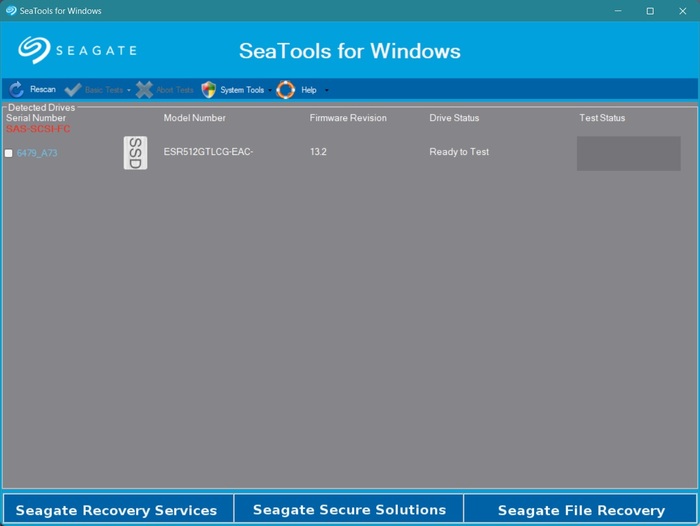
Se antaa myös yksityiskohtaista tietoa kiintolevystäsi, jonka useimmat muut ohjelmat jättävät huomiotta. Onneksi, vaikka SeaTools onkin kehittänyt Seagate, se toimii itse asiassa lähes minkä tahansa kiintolevyn kanssa, riippumatta valmistajasta. Windows-version käyttöliittymä näyttää hieman vanhentuneelta ja SeaTool DOS on hieman liian tekninen tavalliselle käyttäjälle, mutta se on silti erittäin hyödyllinen kiintolevyn diagnostiikkatyökalu.
Pros
- SeaTools Windows on ilahduttavan helppokäyttöinen
- Sopii hyvin sekä aloittelijoille että kokeneille käyttäjille
- Skannaukset ovat suhteellisen nopeita, jopa perusteellisemmissa tapauksissa
- Se on helpompi tapa skannata ja korjata kovalevyjä verrattuna Windowsin chkdsk-työkaluun
- Näyttää yksityiskohtaista tietoa kiintolevystäsi
- DOS-versio on liian tekninen tavalliselle käyttäjälle
- Käyttöliittymä ei ole kaunein
- Korjaustoiminnot ovat rajalliset
Paras käyttöön: Kovalevyn diagnostiikka
Saatavuus muilla alustoilla: Linux (DOS)
Tuki käyttöjärjestelmille: Windows 95, 98, ME, NT4, 2000, XP, Vista, 7, 8, 8.1, 10 ja 11.
Hinnoittelu: Ilmainen
Mitä käyttäjät sanovat:
“Perustestit eivät ole yhtä informatiivisia kuin vastaavien työkalujen.” – CNET-käyttäjä
Käyttäjäarviot:
Seagate SeaTools -käyttäjäarvostelujen löytäminen suurilta alustoilta osoittautui vaikeaksi. Sivustoilla Trustpilot ja G2 on listattuna vain Seagate Technology (yritys), ei itse SeaTools-ohjelmistoa. Tämän vuoksi annoimme oman arvosanan 3,9 / 5 perustuen käytännön testaukseen ja vertailuihin tämän listan muihin työkaluihin.
9. CrystalDiskInfo
CrystalDiskInfo on ollut olemassa vuodesta 2008 lähtien, ja siinä on pelkistetty ominaisuusvalikoima. Tämä ei välttämättä ole huono asia, koska se täyttää kaikki hyvän levynvalvontatyökalun vaatimukset. Tarkat S.M.A.R.T.-raportit? Kyllä. Automaattinen akustinen hallinta (AAM) ja kehittynyt virranhallinta (APM)? Kyllä. Hälytyssähköpostit ja ilmoitukset? Kyllä.
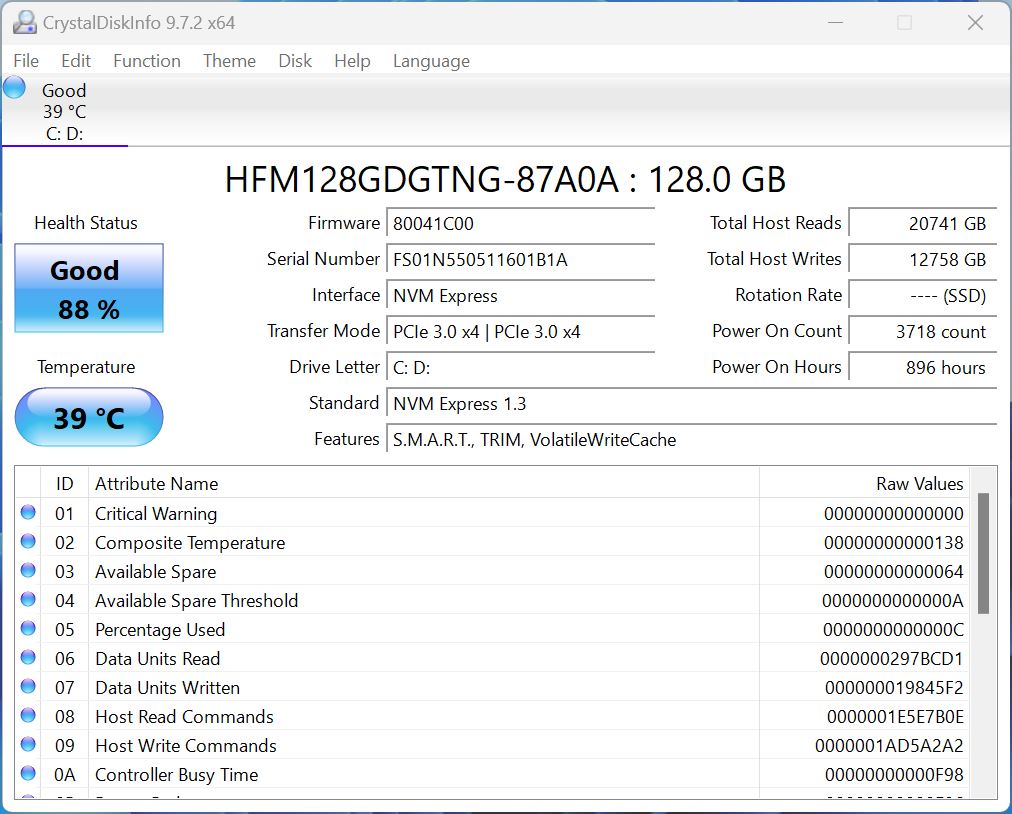
Se on kevyt, täysin ilmainen ja avoimen lähdekoodin. Vaikka se voi suorittaa luku/kirjoitustestejä tarkistaakseen asemansi suorituskyvyn, siinä ei ole varsinaisia levyjen korjausominaisuuksia. Se ilmoittaa, kun levysi on vaarassa pettää (tai jos sen lämpötila on liian korkea), mutta sinun vastuullasi on ryhtyä toimenpiteisiin.
Mutta CrystalDiskInfo:ssa on jotain, mitä luultavasti millään muulla levyvalvonta- ja korjaustyökalulla verkossa ei ole—anime-teemaiset käyttöliittymät.
Pros
- Täysin ilmainen ja avoimen lähdekoodin.
- Saatavilla kannettava versio.
- Laaja yhteensopivuus HDD- ja SSD-levyjen kanssa.
- Päivitetään säännöllisesti.
- Hauska käyttöliittymä.
- Vain valvonta, ei korjausominaisuuksia.
- Ei varmuuskopiointiominaisuuksia.
Parhaiten sopii: Aseman valvontaan ja ongelmien varhaiseen havaitsemiseen
Tuetut käyttöjärjestelmät: Windows XP, Vista, 7, 8, 10, 11
Saatavuus muilla alustoilla: Ei saatavilla (vain Windows)
Hinnoittelu: Ilmainen
Mitä käyttäjät sanovat:
“Pidän tästä kevyestä mutta informatiivisesta sovelluksesta, joka näyttää kaiken tarvitsemasi tiedon levystäsi. Se voi auttaa sinua tallentamaan tietosi ennen kuin saat ongelmia levyn kanssa.” – SourceForge-käyttäjä
Käyttäjäarviot:
| Alusta | Arvosana |
| SourceForge | 4.7 / 5 |
| Muu | Ei saatavilla |
| Keskimäärin | 4.7 / 5 |
10. AOMEI Partition Assistant
AOMEI Partition Assistant on loistava ohjelma, joka tekee koneesi osioiden hallinnasta, levyjen kloonaamisesta, käyttöjärjestelmien siirtämisestä, Windows To Go -aseman luomisesta ja monesta muusta erittäin helppoa. Vielä tärkeämpää on, että siinä on sisäänrakennettu toiminto, jonka avulla voit tarkistaa osiosi viallisten sektorien varalta ennen suurten toimenpiteiden suorittamista. Näin voit varmistaa tietojen eheyden.
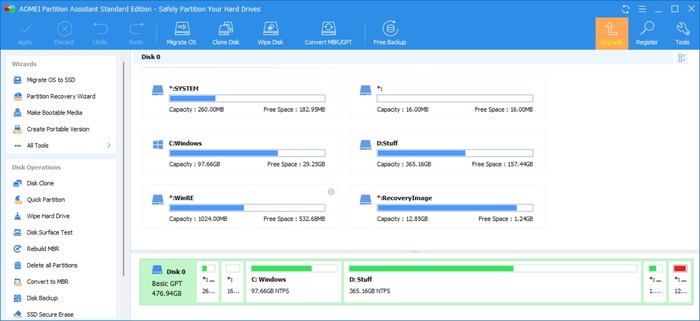
Valitettavasti AOMEI Partition Assistant ei itse asiassa anna sinun korjata viallisia sektoreita, ja joudut todennäköisesti turvautumaan toiseen ohjelmaan, kuten chkdsk, korjausten tekemiseksi. Positiivisena puolena ilmainen versio tarjoaa runsaasti ominaisuuksia ja käyttöliittymän suunnittelu on melko helppokäyttöinen.
Pros
- Voi skannata osiot ja paikantaa vialliset sektorit ennen kuin ryhdyt mihinkään osionhallintaan liittyviin toimiin
- Saanut kiitosta nopeasta ja avuliaasta asiakastuesta
- Ilmaisversiossa on paljon käteviä ominaisuuksia, mukaan lukien käynnistettävä USB Windowsia varten ja kovalevyn siirto
- Hyvin suunniteltu käyttöliittymä
- Pro-version demoversio (eroaa ilmaisversiosta) on pettymys, koska se ei anna kokeilla mitään ominaisuuksia
- Ei korjaa viallisia sektoreita
Paras käyttötarkoitus: Yleinen kiintolevyn hallinta.
Tuetut käyttöjärjestelmät: Windows 7, 8/8.1, 10, 11, Vista, XP, 2000 (32/64 bit).
Saatavuus muilla alustoilla: Ei saatavilla (vain Windows)
Hinnoittelu: Ilmainen Standard-versio saatavilla. Professional-versio tarjoaa kolme vaihtoehtoa: 49,95 $ vuodessa, 69,95 $ elinikäinen lisenssi ja 174,88 $ elinikäinen perhelisenssi. Liiketoimintakäyttäjille on saatavilla myös Advanced Editions -versiot, joiden hinnat vaihtelevat 49,95 $ – 599 $ vuodessa versiosta riippuen.
Mitä käyttäjät sanovat:
“Erinomainen ohjelmisto! Se on erittäin intuitiivinen ja helppokäyttöinen. Ohjelmisto hoiti osiointitehtäväni sujuvasti ja ilman mitään ongelmia. Suosittelen lämpimästi kaikille, jotka tarvitsevat luotettavaa levynhallintatyökalua.” – Karol, Trustpilot-käyttäjä.
Käyttäjäarviot:
| Alusta | Arviointi |
| Trustpilot | 4.9 / 5 |
| Capterra | 4 / 5 |
| G2 | 4.4 / 5 |
| Keskimäärin | 4.4 / 5 |
11. Hard Disk Sentinel
Hard Disk Sentinel tasapainottelee täydellisesti tavallisten käyttäjien helppokäyttöisyyden ja tehokäyttäjien syvällisten tietojen välillä. Käyttämällä levysi S.M.A.R.T.-tilaa ja muita parametreja, Hard Disk Sentinel luo kaavion asemansi suorituskykyprosentista, kuntoprosentista ja arvioidusta jäljellä olevasta ajasta. Edistyneet käyttäjät voivat nähdä myös raaka-arvot.
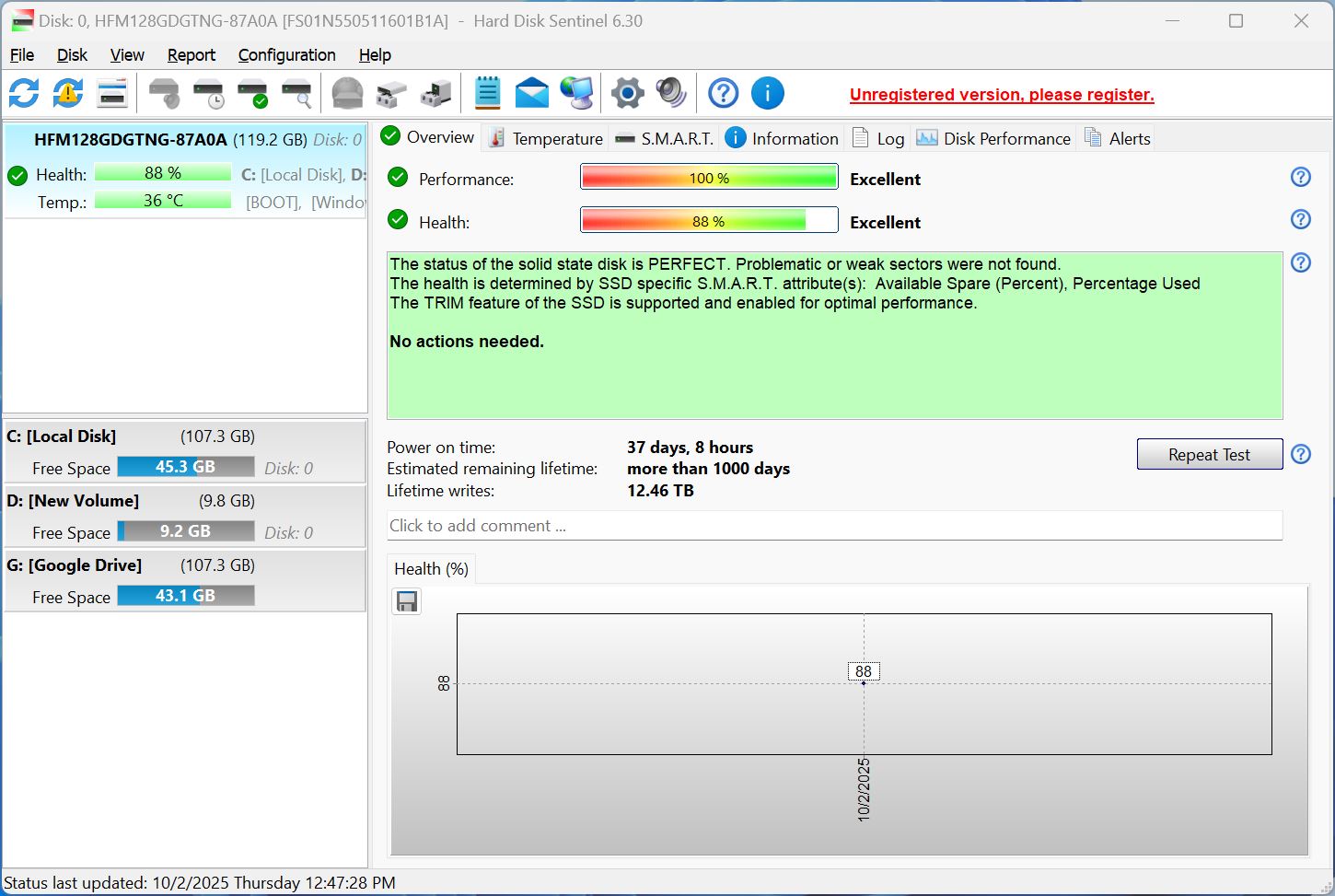
Hard Disk Sentinelin todellinen arvo on sen reaaliaikaisissa valvontaominaisuuksissa. Se ei kuormita järjestelmää, ja voit jopa asettaa sähköposti-ilmoituksia päivittäisistä raporteista ja varoituksista. Se voi jopa sammuttaa tietokoneesi, jos kiintolevy on vaarassa hajota tai ylikuumenee.
Hard Disk Sentinelin herkkyys jopa pienille heikentymisille on kaksiteräinen miekka—se on tunnettu väärien hälytysten antamisesta. Lisäksi Hard Disk Sentinelissä ei ole todellisia korjausominaisuuksia, vaan se on puhtaasti levyjen valvontatyökalu.
Pros
- Voi ennustaa, milloin asemasi on vaarassa pettää.
- Reaaliaikainen valvonta ja automaattiset hälytykset.
- Automaattiset varmuuskopiot, jos asema heikkenee (Professional-versio).
- Sisäänrakennettu heksaeditori.
- Hieman monimutkainen käyttöliittymä.
- Taipumus aiheuttaa vääriä hälytyksiä.
- Ylilyönti useimmille kotikäyttäjille.
Parhaiten sopii: Levyjen reaaliaikaiseen kuntoseurantaan
Tuetut käyttöjärjestelmät: Windows 7, 8, 10, 11, palvelinversiot.
Saatavuus muilla alustoilla: Linux
Hinnoittelu: Ilmainen trial, $22 (Standard), $33 (Professional), and $219.50 (Enterprise)
Mitä käyttäjät sanovat:
“HD Sentinel on erittäin arvokas, tärkeä työkalu, jota suosittelen kaikille, jotka käyttävät mitä tahansa Windows-versiota. Se on erittäin tärkeä osa tietokonealan konsultointipalveluani.” – Trustpilot-käyttäjä.
Käyttäjäarviot:
| Alusta | Arvosana |
| Trustpilot | 3,5 / 5 |
| Capterra | 5 / 5 |
| SourceForge | 5 / 5 |
| Keskiarvo | 4,5 / 5 |
12. Victoria HDD/SSD
Victoria HDD/SSD, joka alun perin kehitettiin ammattimaiseksi kiintolevyn diagnostiikkatyökaluksi, analysoi asemaasi useiden kriittisten parametrien perusteella. Yksityiskohtaisen S.M.A.R.T.-raportin lisäksi työkalu voi suorittaa luku-/kirjoitustestejä tunnistaakseen vioittuneet lohkot HDD:lläsi tai SSD:lläsi. Sen sektorien uudelleenkartoitusominaisuus siirtää näissä lohkoissa olevan datan varalohkoihin asemallasi—pidentäen aseman elinikää ja suojaten sinua tietojen menetykseltä.
Psst..Jos näet suuren määrän viallisia lohkoja, saattaa olla aika vaihtaa asema.
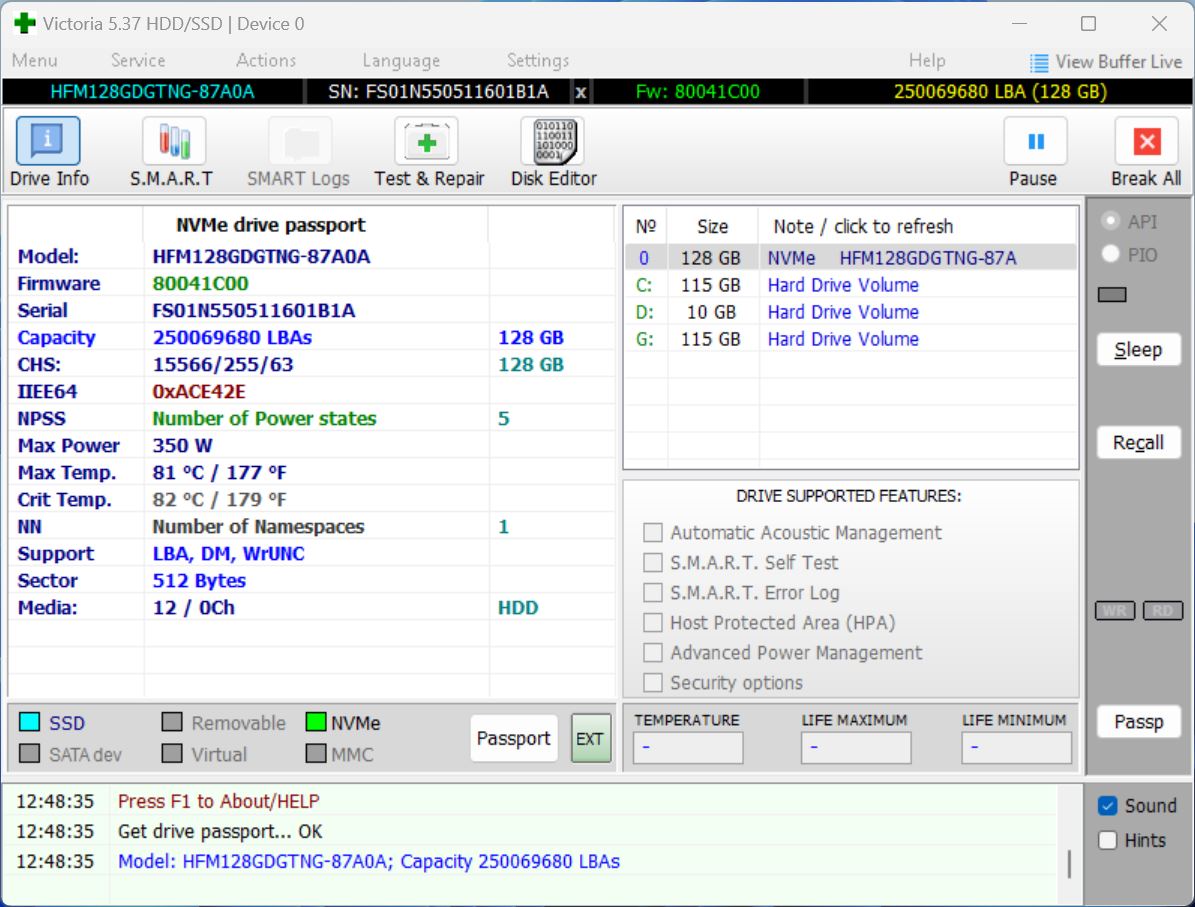
Victoria HDD/SSD voi myös mitata kiintolevysi sektoreiden viiveaikaa – käytännössä kauanko kestää, että kiintolevy pääsee käsiksi tiettyihin sektoreihin. Korkeampi viive voi viitata vialla olevaan levyyn.
Mutta kuten useimmat ammattitason työkalut, Victoria HDD/SSD:n käyttöliittymä on varsin monimutkainen ja suoraan sanottuna hämmentävä aloitteleville käyttäjille. Työkalu on täynnä ominaisuuksia. Mutta niiden löytäminen ja käyttäminen on vaikeaa teknisesti kokemattomille käyttäjille.
Pros
- Täynnä ominaisuuksia, vaikka on ilmainen käyttää.
- Siirrettävä versio—ei vaadi asennusta.
- Voi suorittaa matalan tason formatoimisen tarvittaessa.
- Kankea, monimutkainen käyttöliittymä.
Paras käytettäväksi: Yksityiskohtaisten levyn kuntoilmoitusten tarkasteluun ja ennustamiseen, onko levy lähellä vikaantumista
Tukee käyttöjärjestelmiä: Windows 7, 8, 10, 11.
Saatavuus muilla alustoilla: Ei saatavilla (vain Windows)
Hinnoittelu: Ilmainen
Mitä käyttäjät sanovat:
Työkalusta ei ole vahvistettuja käyttäjäarvosteluja, mutta Reddit-käyttäjä ehdottaa työkalun käyttöä kiintolevyn diagnostiikkaan.
Käyttäjäarviot:
Emme onnistuneet löytämään arvosteluja Trustpilotista, Capterrasta tai G2:sta Victoria HDD/SSD:lle. Ainoa saatavilla oleva arvio tulee lähteestä SourceForge, ja sekin perustuu vain yhteen arvosteluun. Ottaen tämä huomioon sekä oman testauksemme ja vertailumme tämän listan muihin työkaluihin, annamme tiimimme puolesta Victoria HDD/SSD:lle arvosanan 4 / 5.
13. DiskGenius
DiskGenius on hyvä vaihtoehto, jos etsit työkalua, joka voi diagnosoida kiintolevysi ongelmia sekä palauttaa siitä tietoja. Siinä on vaikuttava valikoima ydintoimintoja—levyn kloonaus ja siirto, osioiden hallinta, viallisten sektoreiden uudelleenkartoitus ja S.M.A.R.T.-valvonta.
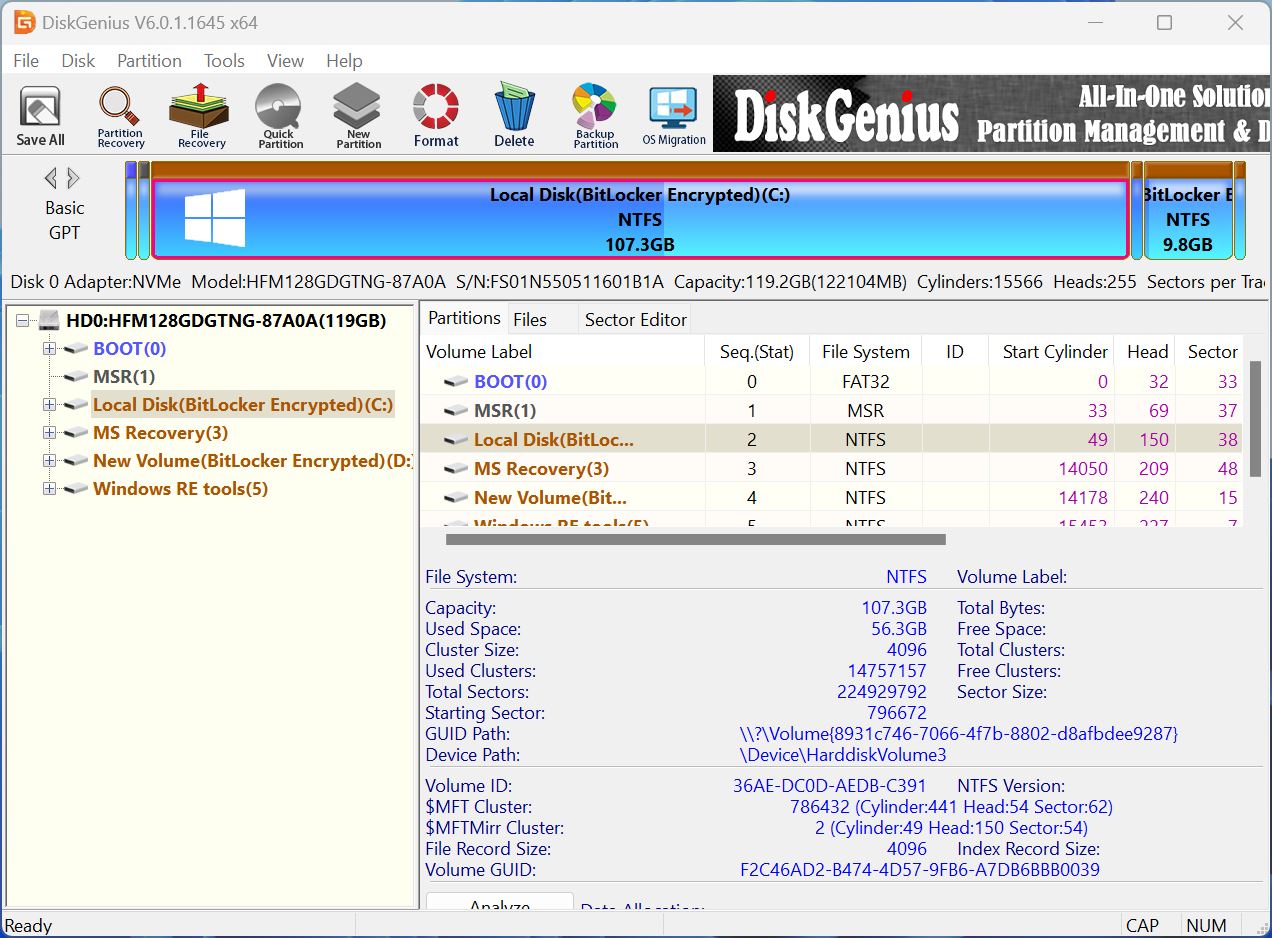
Se on kätevä pieni työkalu, jonka avulla voit hallita useimpia kovalevyn osa-alueita yhdessä käyttöliittymässä (käyttöliittymä ei ole kovin hyvä, mutta se on aivan oma tarinansa). Jos huomaat huolestuttavia S.M.A.R.T.-arvoja, voit käyttää sisäänrakennettuja levyjen kloonaus- ja siirtotoimintoja siirtääksesi tietosi ennen kuin asema lakkaa toimimasta.
Työkalun haittapuolena on, että vaikka se tarjoaa levyanalyysin ja tietojen palautuksen yhdessä paketissa, se ei ole erityisen hyvä kummassakaan. Se on hyvä, kyllä. Mutta ei paras. Tietojen palautusalgoritmi on epäjohdonmukainen palautettaessa videotiedostoja, eikä keskeytettyjä skannauksia voi jatkaa. Lisäksi käyttöliittymä on sekava, mikä tekee etsimäsi asian löytämisestä vaikeaa.
Pros
- Kattava, kaiken kattava ratkaisu levynhallintaan ja tietojen palautukseen.
- Elinikäinen lisenssi.
- Tukee RAID-kokoonpanoja.
- Saatavilla yli 15 kielellä.
- Jyrkkä oppimiskäyrä.
- Ahtaat kontekstivalikot.
- Ilmaisversio on erittäin rajoitettu.
- Asiakastuki on epävarmaa.
Paras käytettäväksi: Levyn kloonaus ja siirto
Tukee käyttöjärjestelmiä: Windows 7, 8, 10, 11.
Saatavuus muilla alustoilla: Ei saatavilla (vain Windows).
Hinnoittelu: Ilmainen trial available. The subscription plans start at $69.90 per month or $99.90 per year. Lifetime licenses are also available, with pricing ranging from $129.90 to $699.90 depending on the number of PCs covered.
Mitä käyttäjät sanovat:
“Olen käyttänyt disk genius -ohjelmaa kolmella eri Windows-PC:llä luodakseni kloonin järjestelmälevystä. Se on helppo asentaa ja yksinkertainen käyttää, kun seuraa heidän ohjeitaan. Käytin sitä HDD:stä HDD:hen ja HDD:stä SSD:lle kopiointeihin, ja tulokset olivat erinomaisia. Kokeilin myös muita ‘ilmaisia’ sovelluksia, mutta ne olivat erittäin vaikeita käyttää ja usein epäonnistuivat. En osaa sanoa muista toiminnoista, mutta yksinkertaiseen kloonaukseen tämä on loistava!!” – Trustpilot-käyttäjä.
Käyttäjäarviot:
| Alusta | Arvosana |
| Trustpilot | 3.7 / 5 |
| G2 | 4.9 / 5 |
| Keskimäärin | 4.3 / 5 |
14. R-Studio
R-Studio on teknisesti ammattilaistason tietojen palautusohjelma, jossa on joitakin sisäänrakennettuja levynhallinta- ja diagnostiikkaominaisuuksia. Se voi antaa sinulle yksityiskohtaisen S.M.A.R.T.-raportin, luoda levykuvia ja sisältää myös hex-editorin—eli vain perusominaisuudet.
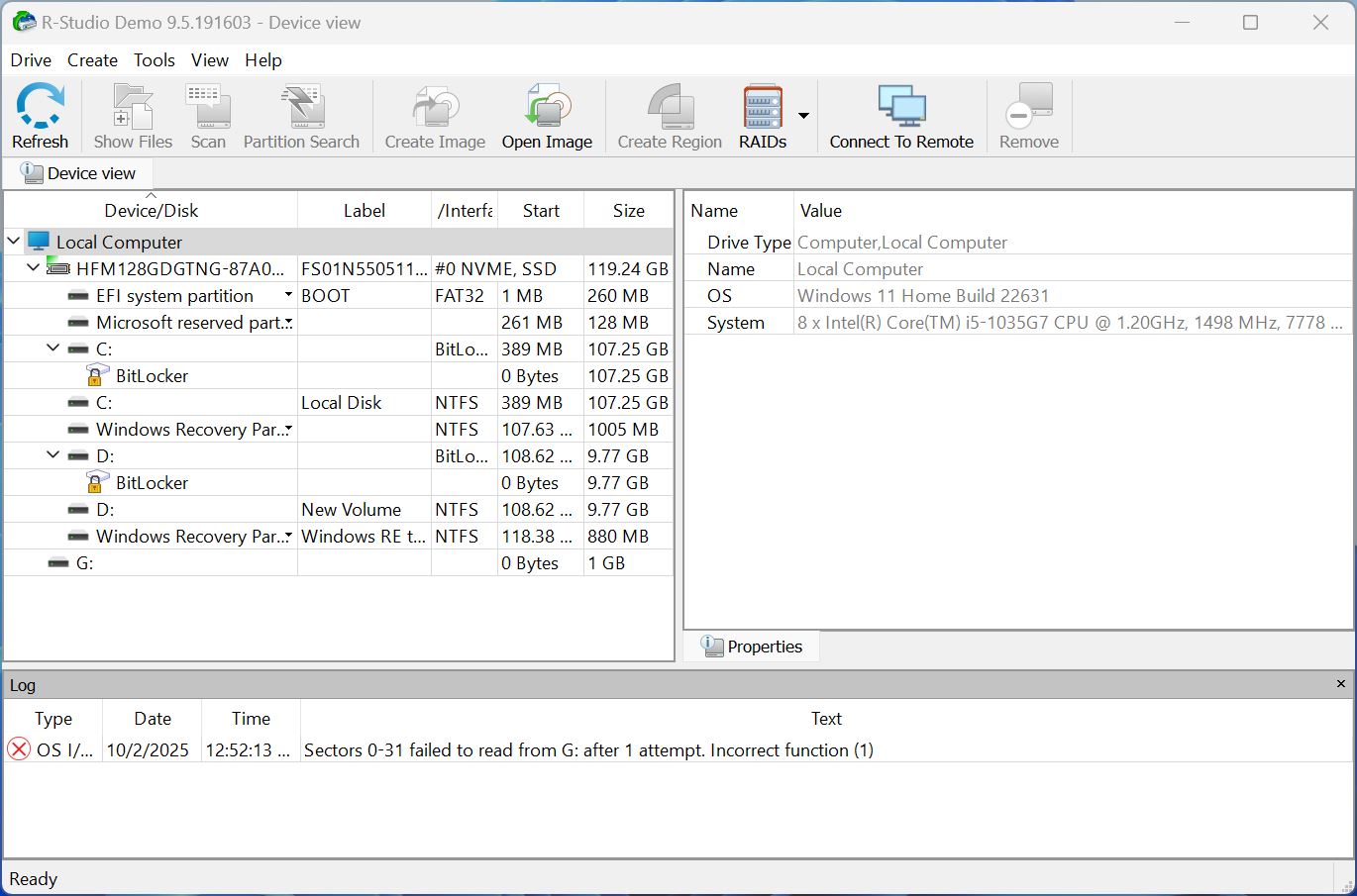
Sen levynkuvausominaisuus on erityisen vaikuttava—R-Studio kloonaa samanaikaisesti vaurioituneita kiintolevyjä ja skannaa kloonatun levyn palautettavissa olevan datan löytämiseksi. Tämä suojaa sinua lisätietojen menetykseltä välttäen samalla lisärasitusta jo entuudestaan vaurioituneelle levylle.
Kuitenkin R-Studio on yhä parhaimmillaan tietojen palautuksessa. Se pystyy palauttamaan tietoja useimmissa tietojen menetyksen tilanteissa, mutta se ei voi määrätä viallisia sektoreita uudelleen, tarjota yksityiskohtaisia diagnostisia raportteja tai suorittaa jatkuvaa kiintolevysi terveyden seurantaa. Lisäksi sen edistyneet ominaisuudet ovat liiallisia useimmille kotikäyttäjille.
Pros
- Laaja yhteensopivuus levyjen, tiedostojärjestelmien ja osiointitaulukoiden välillä.
- Erinomaiset levynkuvausominaisuudet.
- Alustojen välinen tuki Windowsille, macOS:lle ja Linuxille.
- Etätilteiden palautus internetin kautta.
- Ilmainen versio on melko rajoitettu, tarjoten vain 1024KB tietojen palautusta.
- Ei ole hinnan arvoinen kotikäyttäjille.
- Jyrkkä oppimiskäyrä.
Parhaiten sopii: Perusdiagnostiikkaan ja tietojen palautukseen.
Tuetut käyttöjärjestelmät: Windows 2000, XP, Vista, 7, 8, 8.1, 10, 11, Windows Server -versiot.
Saatavuus muilla alustoilla: macOS (kaikki versiot, rajoitetuilla ominaisuuksilla Apple Siliconilla (M1–M4)), ja Linux.
Hinnoittelu: Ilmainen Demo (Limited to 1024KB file recovery), FAT Recovery ($49.99), NTFS Recovery ($59.99), Full Version ($79.99), Technician ($899).
Mitä käyttäjät sanovat:
“Tämä on erinomainen työkalu kadonneiden tai poistettujen tietojen palauttamiseen erilaisilta tallennusmedioilta. Käyttöliittymä on käyttäjäystävällinen ja skannausprosessi on nopea ja tehokas. Ohjelmisto tukee laajaa valikoimaa tiedostojärjestelmiä ja voi palauttaa tiedostoja monissa eri muodoissa. Yksi haittapuoli on, että se voi olla hieman kallis verrattuna muihin tietojenpalautusohjelmiin. Kaiken kaikkiaan R-Studio Data Recovery on luotettava ja tehokas työkalu kadonneiden tietojen palauttamiseen.” – Capterra-käyttäjä.
Käyttäjäarviot:
| Alusta | Arvio |
| Trustpilot | 3.5 / 5 |
| Capterra | 4.6 / 5 |
| Software Advice | 4.6 / 5 |
| Keskiarvo | 4.2 / 5 |
Vinkkejä kiintolevyn terveyden ylläpitämiseen
Vaikka HDD-levyt luonnollisesti kuluvat ajan myötä, on olemassa parhaita käytäntöjä, joita noudattamalla voit pitää ne mahdollisimman hyvässä kunnossa mahdollisimman pitkään. Tämä voi auttaa sinua vähentämään laitteisto-ongelmista johtuvan tietojen menetyksen riskiä ja ehkäisemään erilaisia virheitä.
Tässä on joitakin yleisiä vinkkejä, joiden avulla pidät HDD:si kunnossa:
- Vältä fyysisiä iskuja. Kaikki fyysiset iskut voivat vahingoittaa kiintolevyn komponentteja, mikä voi aiheuttaa laitteistovikoja.
- Käytä ylijännitesuojia. Odottamattomat virtapiikit voivat vahingoittaa kiintolevyäsi, tehdä siitä käyttökelvottoman ja jopa aiheuttaa tietojen menetyksen.
- Pidä huolta asianmukaisesta ilmanvaihdosta. Ylikuumeneminen voi lyhentää kiintolevyn käyttöikää ja lisätä laitteistovian riskiä.
- Vältä kiintolevyn altistamista äärimmäisille olosuhteille. Kaikki kosteus, pöly tai äärilämpötilat voivat altistaa kiintolevyn vikaantumiselle. Ihanteellisesti tietokoneen tulisi olla huoneessa, jossa on vakaa lämpötila.
- Vältä kiintolevyn täyttämistä äärimmilleen. Vaikka kiintolevy mahdollistaa tallennustilan täyttämisen viimeiseen megatavuun asti, on suositeltavaa jättää hieman vapaata tilaa, jotta käyttöjärjestelmä toimii sujuvasti. Tämä voi myös ehkäistä tiedostojen pirstoutumista, mikä hidastaa kiintolevyä.
- Suorita säännöllisiä tarkistuksia ylläpitotyökaluilla. Työkalut, kuten CHKDSK Windowsissa, voivat tunnistaa ja korjata tiedostojärjestelmän virheitä sekä auttaa pidentämään kiintolevyn käyttöikää. Muut työkalut, kuten HDD Scan, voivat suorittaa SMART-tarkistuksia kiintolevyn yleiskunnon seuraamiseksi.
Yhteenveto
Olitpa sitten yrittämässä korjaa kovalevysi virheet tai luomassa säännöllisiä varmuuskopioita varmistaaksesi, että tärkeät tietosi pysyvät turvassa koko ajan, on olemassa upeita kiintolevyn korjausohjelmia, jotka voivat auttaa sinua seuraamaan ja ylläpitämään tallennusvälineesi kuntoa. Käyttämällä joitakin näistä ohjelmista voit pidentää asemasi käyttöikää sen maksimaaliseen potentiaaliin tai siirtää varmuuskopioidut tietosi saumattomasti täysin uudelle levylle.
| Nimi | Saatavilla Windowsilla | Saatavilla macOS:lle & Linuxille | Hinta | Paras käyttötarkoitus |
| Disk Drill | Kyllä | Kyllä (macOS) | Ilmainen versio (100MB palautusraja), PRO-versio alkaen 89 $/vuosi, myös Lifetime- ja Enterprise-versiot saatavilla | Kiintolevyn tietojen palautus |
| Paragon Hard Disk Manager | Kyllä | Rajoitetut macOS-versiot | Ilmainen Community-versio; Workstation 99 $, Server 499 $, Technician 599 $, Enterprise 899 $ | Kokonaisvaltainen kiintolevyn hallinta |
| HDD Scan | Kyllä | Ei | Ilmainen | Kiintolevyn kunnon seuranta |
| TestDisk | Kyllä | Kyllä (macOS, Linux, muut) | Ilmainen (avoin lähdekoodi) | Avoimen lähdekoodin tietojen palautustyökalu |
| WinDirStat | Kyllä | Ei | Ilmainen | Levytilan analysointi ja suurten tiedostojen tunnistaminen |
| MiniTool Partition Wizard | Kyllä | Ei | Ilmainen versio; Pro 59 $/vuosi; Pro Platinum 109 $/vuosi; Pro Ultimate 159 $ (kertaostos) | Osioiden hallinta ja kloonaus |
| CloneZilla | Kyllä | Kyllä (Linux-pohjainen) | Ilmainen (avoin lähdekoodi) | Kiintolevyn kloonaus & kuvantaminen |
| Seagate SeaTools | Kyllä | DOS-versio saatavilla | Ilmainen | Kiintolevyn testaus ja tietojen keruu |
| WinDirStat | Kyllä | Ei | Ilmainen | Levytilan analysointi ja suurten tiedostojen tunnistaminen |
| AOMEI Partition Assistant | Kyllä | Ei | Hinnat: Ilmainen Standard; Professional 49,95 $/vuosi, 69,95 $ elinikäinen, 174,88 $ perhekohtainen elinikäinen; Edistyneet versiot 49,95–599 $/vuosi. | Yleinen kiintolevyn hallinta |
| Hard Disk Sentinel | Kyllä | Kyllä (vain Linux) | Ilmainen kokeilu, 22 $ (Standard), 33 $ (Professional), ja 219,50 $ (Enterprise) | Kiintolevyn kunnon reaaliaikainen seuranta |
| Victoria HDD/SSD | Kyllä | Ei | Ilmainen | Yksityiskohtaisten raporttien tarkastelu kiintolevyn kunnosta ja vian ennakointi |
| DiskGenius | Kyllä | Ei | Ilmainen kokeilu, Standard Edition: 69,90 $ (elinikäinen, 1-2 PC:tä), Professional Edition: 99,90 $ (elinikäinen, 1-2 PC:tä), Family License: 199,90-299,90 $ (elinikäinen, 3-10 PC:tä), Technician License: 699,90 $ (elinikäinen, rajoittamaton määrä PC:itä) | Levyjen kloonaaminen ja migrointi |
| R-Studio | Kyllä | Kyllä | Ilmainen demo (Rajoitettu 1024KB tiedostopalautukseen), FAT Recovery (49,99 $), NTFS Recovery (59,99 $), Täysi versio (79,99 $), Technician (899 $). | Perus diagnostiikka ja tietojen palautus |
UKK
- Käynnistä ongelmallinen tietokoneesi tältä USB:lta muuttamalla käynnistysjärjestystä BIOS/UEFI:ssa.
- Kun olet käynnistänyt korjausympäristöön, käytä ohjelmiston levyn diagnosointi- ja korjaustyökaluja, kuten MBR:n uudelleenrakennusta, pinnan tarkistuksia, osioiden tarkistuksia tai tiedostojärjestelmävirheiden korjaamista.
- Käytä korjaukset ja käynnistä tietokoneesi turvallisesti uudelleen normaaliin käyttöjärjestelmään.




