 תוכנת שחזור וידאו היא כלי ייעודי הסורק את כונן האחסון שלך ומשחזר קבצי וידאו שנמחקו, עובדו מחדש או הפכו לבלתי נגישים — אפילו לאחר מחיקה בשגגה או כרטיס זיכרון פגום. כדי למצוא את תוכנת שחזור הווידאו הטובה ביותר הזמינה היום, הצוות שלנו, המורכב מאנשי מקצוע מנוסים בתחום שחזור הנתונים, בדק כל כלי במגוון תרחישים של אובדן נתונים, והעריך את שיעור השחזור, הפורמטים הנתמכים, קלות השימוש והערך. בין אם איבדת סרטוני GoPro, קטעי מצלמת דרך או סרטוני משפחה, הרשימה הזו כוללת את הפתרון המתאים לכל מצב.
סקירה מהירה של תוכנות התיקון וידאו הטובות ביותר
קצרים בזמן? בנוסף לתיאורים המלאים שנספק בהמשך, הנה סקירה מהירה של כל אחד מהכלים שסיקרנו ברשימה זו כדי שתוכל למצוא את הפתרון הטוב ביותר מיד.
| כלי לשחזור נתונים | הגבלות גרסת ניסיון חינמית | הטוב ביותר עבור |
| Disk Drill | ניסיון חינם (שחזור חופשי עד 100 מגה-בייט) | שחזור וידאו קל ופשוט כמעט בכל מצב של אובדן נתונים |
| EaseUS Data Recovery Wizard | 2 ג’יגה-בייט (עם פוסט ברשת החברתית) | שחזור בסיסי עם ממשק נקי וידידותי למשתמש |
| PhotoRec | חינמי לחלוטין | שחזור חינמי לחלוטין מבוסס טרמינל |
| R-Photo | חינמי לחלוטין | שחזור חינמי ממערכות קבצים לא מזוהות |
| Recuva | חינמי לחלוטין | שחזור פורמטי וידאו נפוצים בחינם |
| DiskDigger | שחזור תמונות ווידאו חינם באנדרואיד | שחזור וידאו ממכשירי אנדרואיד (עם גישת root) |
| UFS Explorer | שחזור קבצים בחינם עד 256 קילובייט | שחזור ניתן להתאמה מ-Windows, macOS ומערכות מבוססות Linux |
| SanDisk RescuePRO® Deluxe | תצוגה מקדימה בלבד | שחזור וידאו לבעלי כרטיסי SD של SanDisk |
8 האפליקציות הטובות ביותר לשחזור וידאו
קשה להגדיר פתרון אחד שמתאים לכולם כשמדובר בשחזור נתונים. מדויק יותר לומר שלכל כלי יש יתרונות וחסרונות משלו בהתמודדות עם סוג מסוים של אובדן נתונים. כללנו מגוון רחב של אפשרויות לשימושים שונים. חלקם חינמיים, אחרים בתשלום, וחלק מאפשרים שימוש מוגבל בחינם לפני שיש צורך לשדרג. שימו לב למה שכל כלי מצטיין בו כדי לוודא שלא תבזבזו זמן בהתקנה של כלים שלא מתאימים למשימה.
1. Disk Drill – הטוב ביותר לשחזור וידאו קל ברוב תרחישי אובדן הנתונים.
💻 מערכות הפעלה נתמכות: Windows, macOS, Android, iOS
🔗 קישור להורדה: הורד Disk Drill
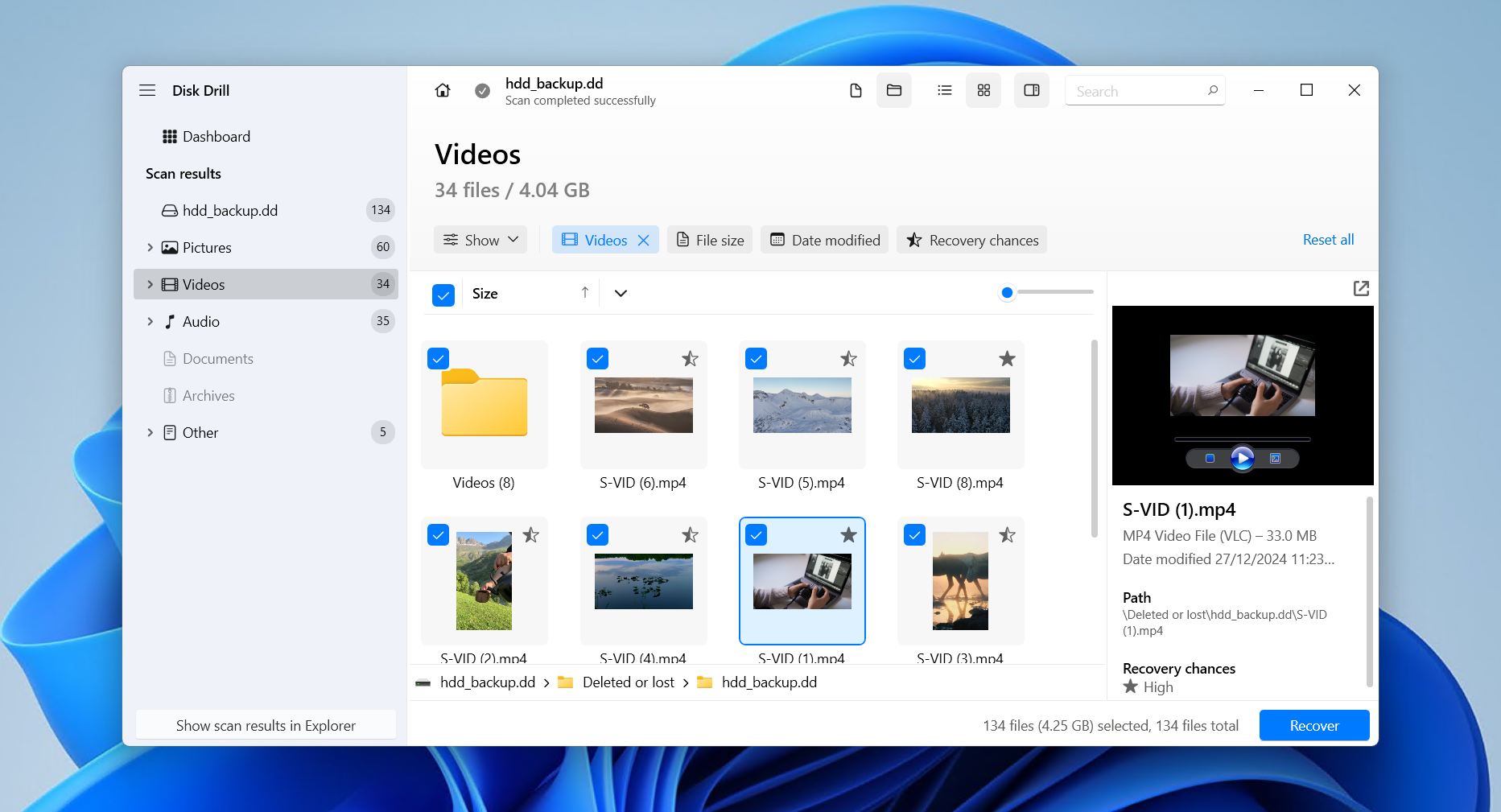 הבחירה שלנו בתוכנת שחזור הווידאו הטובה ביותר היא Disk Drill. מה שמייחד את Disk Drill הוא הדרך בה היא משלבת שחזור וידאו מתקדם עם זרימת עבודה נוחה וקלה למשתמש. בסיום הבדיקות שלנו, היא גברה על כל שאר הכלים כמעט בכל המדדים הקשורים לשחזור וידאו.
Disk Drill עובד עם כל מערכות הקבצים המרכזיות:
- FAT,
- exFAT,
- NTFS,
- HFS/HFS+,
- APFS,
- Ext4/3/2
ומנצל מטא-נתונים רלוונטיים כדי לאתר קבצי וידאו ניתנים לשחזור, ואף משחזר את שמות הקבצים והתיקיות המקוריים במידת האפשר.
בהיעדר מטא-נתונים של מערכת הקבצים, הוא מחפש קבצים באמצעות החתימה שלהם במקום זאת, עם תמיכה ב:
- MP4,
- M4A,
- WMV,
- MOV,
- ועוד 41 פורמטי וידאו ייחודיים נוספים.
הוא מגיע עם תכונות מובנות כמו:
- גיבוי בית-לבית,
- Recovery Vault,
- ניטור S.M.A.R.T. פעיל – כל אלה חינמיים לשימוש.
התכונה החדשה ביותר שלו, שחזור מתקדם למצלמות, שימושית במיוחד כאן, כיוון שהיא עוזרת לשחזר קבצי וידאו מקוטעים שצולמו על ידי מצלמות מודרניות כמו GoPro ו-Insta360, אשר אחרת היו נותרים מחולקים לאלפי מקטעים נפרדים.
הגרסה החינמית מאפשרת לך לסרוק ולהציג תצוגה מקדימה של כמה נתונים שתרצה. גרסת ה-Windows אף מאפשרת שחזור של עד 100 מגה-בייט, מספיק לכמה קטעי ווידאו קצרים או פשוט כדי לוודא שהתוכנה פועלת. כל הנתונים בני השחזור ניתנים לבדיקה באמצעות תצוגה מקדימה לפי קובץ, וניתן לסנן קבצים אחרים כמו תמונות ומסמכים כדי לקצר את זמן השחזור הכללי.
אנו מכסים זאת ועוד ב-סקירת Disk Drill.
חיסרון אחד הוא שזמני הסריקה יכולים לעיתים להיות ארוכים, במיוחד בדיסקים גדולים יותר. אך כתוצאה מכך, Disk Drill מסוגלת להציג בפניך רשימה ארוכה של קבצים שניתנים לשחזור, דבר שמחזק עוד יותר את מקומה כאפליקציה הטובה ביותר לשחזור סרטונים שנמחקו לצמיתות.
Pros
- תצוגה מקדימה של קבצים
- שחזור קבצי וידאו מפוצלים
- ממשק ידידותי למשתמש
- טווח רחב של פורמטי וידאו נתמכים
- גיבויים סקטור-לסקטור
- חיפוש לפי סיומת קובץ
- אין שחזור חינמי ב-macOS – תצוגה מקדימה בלבד
- תמיכה ב-Android (מוכרן) ו-iOS רק בגרסת macOS
תמחור:
| דיסק דריל Basic | חינם |
| מנוי Disk Drill PRO | $89.00 לשנה |
| רישיון Disk Drill PRO לכל החיים |
$149 תשלום חד פעמי |
| Disk Drill Enterprise | תמחור מותאם (פנו לצוות לקבלת הצעת מחיר) |
Please provide the string you want to have translated into Hebrew.
דירוג:
| מקור | דירוג | מספר ביקורות |
| Trustpilot | 4.5/5 | 421 |
| קפטרה | 3.7/5 | 11 |
| G2 | 4/5 | 62 |
| דירוג סופי: | 4.4/5 | |
דירוגים אלו, וכל אלה שאחריהם, מחושבים כממוצע משוקלל המבוסס על מספר ביקורות המשתמשים בפלטפורמות השונות.
מה המשתמשים אומרים:
”Disk Drill by CleverFiles עשתה בשבילי מה שתוכנות אחרות לא הצליחו: שחזור קבצי וידאו יקרי ערך מהרחפן שנמחקו. ובנוסף, גם שמות הקבצים שוחזרו בתהליך. התוכנה הזו עושה את מה שהיא אמורה לעשות ועושה זאת היטב. בכנות, אחת מהרכישות הטובות ביותר של תוכנה שעשיתי אי פעם.” – דויד, משתמש Trustpilot.
“המחיר היה יחסית נגיש וזה היה שווה כל אגורה. התוכנה עשתה את העבודה בצורה נפלאה, ושחזרה את כל קבצי הווידאו שאיבדתי מכרטיס SD פגום.” – מארק, משתמש Capterra.
2. EaseUS Data Recovery Wizard – הטוב ביותר לשחזור בסיסי עם ממשק נקי וידידותי למשתמש.
💻 מערכות הפעלה נתמכות: Windows, macOS
🔗 קישור להורדה: הורד את EaseUS Data Recovery Wizard
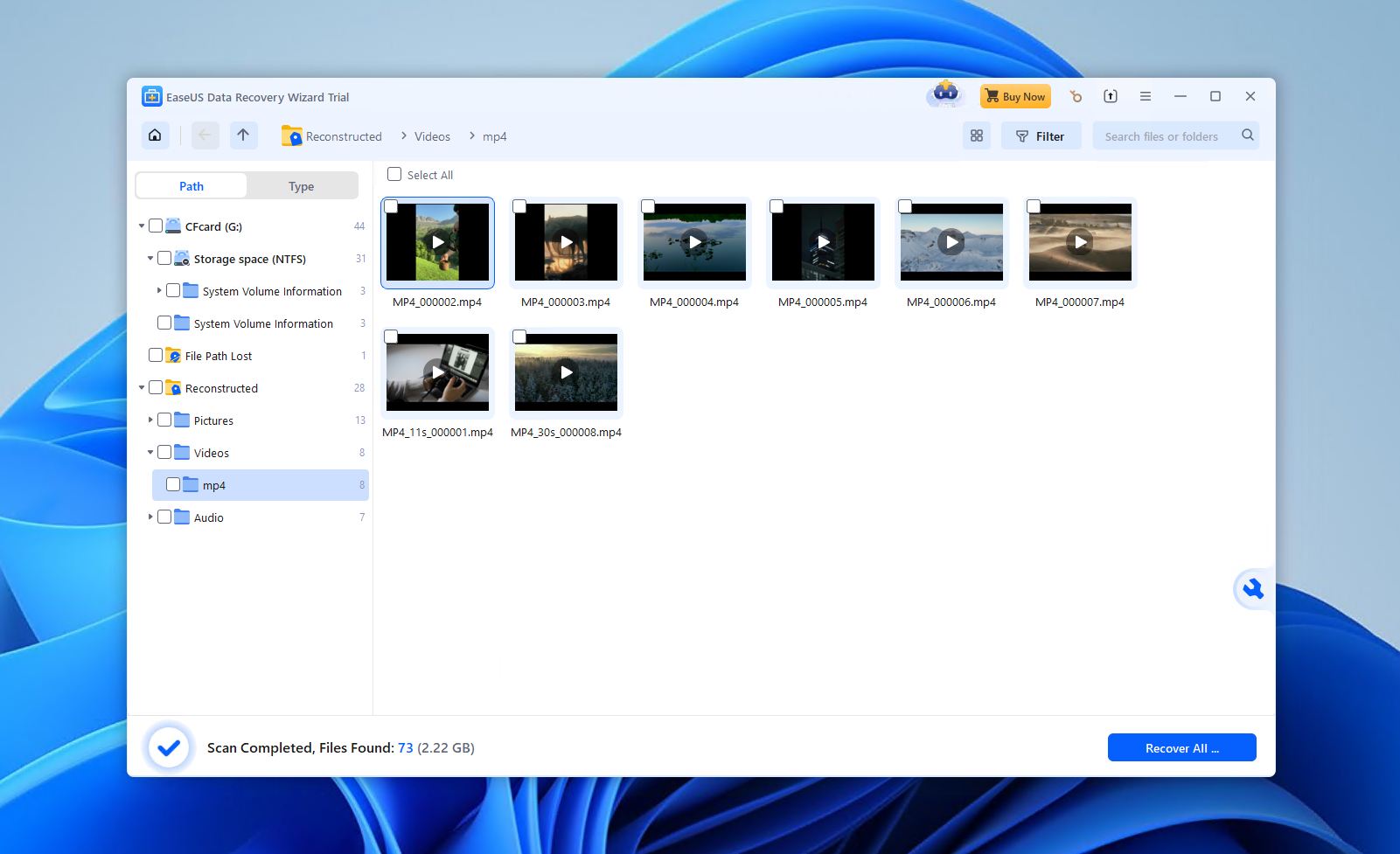 EaseUS Data Recovery Wizard הוא כלי שחזור המיועד לצרכנים ומתמקד בפשטות במקום בשליטה טכנית מעמיקה. גילינו בבדיקות שלנו שהוא מתפקד באופן הטוב ביותר בתרחישים פשוטים של אובדן וידאו כגון:
- מחיקה בשוגג,
- פורמטים מהירים,
- או התקני אחסון פגומים במידה קלה.
בעוד שהוא לא מוביל בתחום התכונות המתקדמות לשחזור, הוא כן מציע תהליך מונחה וידידותי למתחילים, שפונה לרוב המשתמשים המזדמנים שמעדיפים קבלת החלטות מינימלית במהלך השחזור.
התוכנה מציעה ביצועים די עקביים בגרסאות Windows ו-macOS, עם תמיכה במערכות קבצים הכוללות:
- NTFS,
- FAT32,
- exFAT,
- ReFS,
- Ext4/3/2,
- ו־HFS+.
זה גם עובד עם חלק מסוגי ה-RAID. במיטבו, הוא הצליח לשחזר 90% מהנתונים שלנו, אך זה היה עבור כל סוגי הקבצים, לא רק ווידאו.
צפה בכל תוצאות הבדיקה ב-סקירת EaseUS Data Recovery Wizard שלנו.
למרות שסורק החתימות שלו מזהה מגוון רחב של פורמטי וידאו, מצאנו שלא כולם קיבלו את אותה רמת תמיכה. כלומר, חלקם היו ניתנים לשחזור יותר מאחרים. סוגי מכולות נפוצים כמו MP4, MOV ו-AVI היו בסדר (בהנחה שהם לא היו מרוסקים מאוד), בעוד שפחות נפוצים נתמכו פחות. כדי לפצות על התמיכה החלשה יותר בווידאו, הוא כולל מודול תיקון קבצים מובנה שיש לו אפשרות לתקן קבצי וידאו פגומים או שאינם ניתנים לניגון.
זרימת העבודה של השחזור מותאמת במכוון להיות ללא התערבות. כל הסריקות פועלות אוטומטית ברצף, וקבצים שניתנים לשחזור מופיעים בזמן אמת. משם, כל מה שנותר הוא לתצפת ולשחזר את הקבצים. עם זאת, המחיר הוא דבר שקשה לקבל. ברישיון הזול ביותר בעלות של $69.95 לחודש, העלויות יכולות להצטבר. הגרסה החינמית מאפשרת לך לשחזר עד 2GB בחינם (בתנאי שתשתף פוסט ברשתות החברתיות), שזו כמות נדיבה כדי לאשר למה התוכנה מסוגלת.
Pros
- ממשק ידידותי מאוד למשתמשים מתחילים
- תומך במגוון מערכות קבצים
- תהליך שחזור עם מינימום קלט מהמשתמש
- כלי מובנה לתיקון סרטונים
- 2GB שחזור בחינם (עם פוסט ברשתות החברתיות)
- אפשרויות רישיון יקרות
- מתקשה עם סרטונים מפוצלים
- תצוגה מקדימה מוגבלת לסרטונים גדולים (עד 100 מגה-בייט)
תמחור:
| EaseUS Data Recovery Wizard Free | חינם |
| EaseUS Data Recovery Wizard Pro (חודש אחד) | 69.95 $/חודש |
| EaseUS Data Recovery Wizard Pro (שנה אחת) | 99.95 $/שנה |
| EaseUS Data Recovery Wizard (שדרוג לכל החיים) | 127.96 $ |
דירוג:
| מקור | דירוג | מספר ביקורות |
| Trustpilot | 4.3/5 | 459 |
| קפטרה | 4.6/5 | 397 |
| G2 | 4.7/5 | 318 |
| דירוג סופי: | 4.5/5 | |
מה המשתמשים אומרים:
התוכנה שיחזרה עבורי 2 קבצי וידאו פגומים, ואז שירות הלקוחות ביטל במהירות את החידוש האוטומטי ללא כל בעיות. אשתמש שוב אם תהיה לי [אותה] בעיה ו-£70 פנויים. – קט, משתמשת Trustpilot.
זו הפעם הראשונה שלי להשתמש בכלי הזה, לפי המחקר שלי זה אחד הכלים היעילים בשחזור קבצים שנמחקו. החבילה הפרימיום יקרה בשבילי וכפיליפיני שעובד באזור פרובינציאלי אני לא יכול להרשות לעצמי את זה כרגע. – אדווייג’, משתמשת קפטרה.
3. PhotoRec – הטוב ביותר לשחזור חינמי מבוסס טרמינל.
💻 מערכות הפעלה נתמכות: Windows, macOS, Linux
🔗 קישור להורדה: הורד PhotoRec
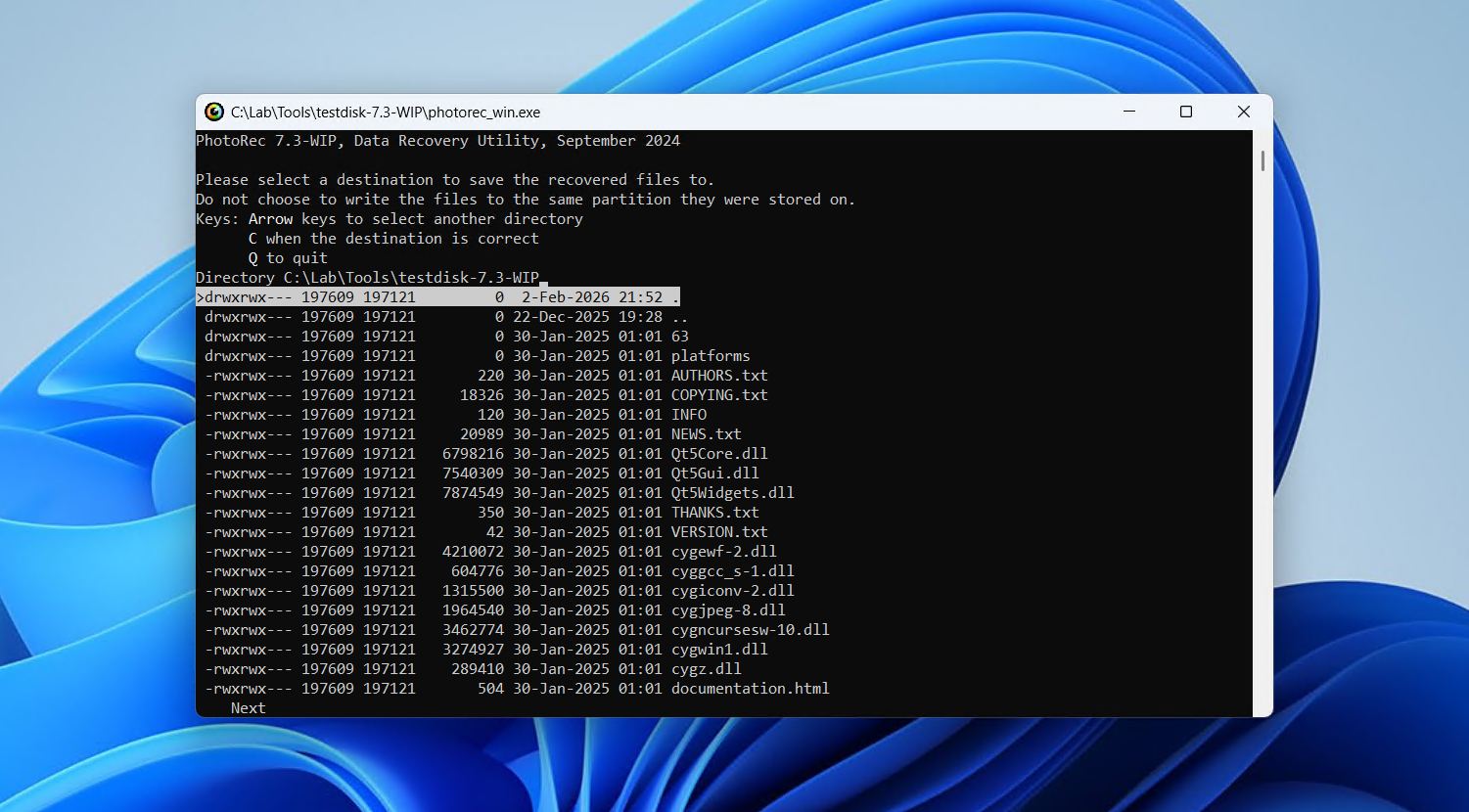 מחפש פתרון קוד פתוח, בחינם לחלוטין, לשחזור נתונים? PhotoRec הוא אחד הכלים שמוזכר לעיתים קרובות בתחום השחזור בזכות היותו אפשרות ללא עלות לשחזור קבצי וידאו, במיוחד במצבים שבהם מערכת הקבצים היא:
- פגום,
- חסר,
- או לא קריא.
PhotoRec לא צריך להיות מותקן על הכונן שלך. במקום זאת, פשוט חלץ את תוכן הקבצים והפעל אותו מיד. התוכנית פועלת למעשה באמצעות ממשק שורת פקודה, אך קיים גם ממשק משתמש גרפי עבור מי שאינו נוח לו להשתמש בטרמינל (אם כי הוא בסיסי מאוד).
בניגוד לכלים אחרים לשחזור, PhotoRec כלל אינו משתמש בנתוני מערכת הקבצים. במקום זאת, הוא סורק את שטח הדיסק הגולמי בלוק אחר בלוק, ושולף קבצים בהתבסס אך ורק על חתימות קבצים מוכרות. בסך הכול, הוא מזהה 614 סיומות קבצים. עם זאת, החיסרון בהסתמכות אך ורק על שחזור מבוסס חתימה הוא שאף אחד מהנתונים ששוחזרו לא ישמור על שמות הקבצים או מבנה התיקיות המקוריים שלהם, מה שעלול להקשות על הסינון לאחר השחזור.
כפי שהיית מצפה מכלי חינמי, יש כמה קיצוצים:
- זה לא מאפשר לך לעיין ברשימת הקבצים הניתנים לשחזור.
- זה לא מאפשר לך להציג תצוגה מקדימה שלהם לפני השחזור.
- כאשר אתה מתחיל את השחזור, כל הקבצים מהסוג שבחרת משוחזרים בבת אחת.
יתרה מכך, הממשק המונע שורת פקודה ומופעל באמצעות מקלדת עלול להיראות מאיים ומיושן, כאשר ממשק QPhotoRec האופציונלי כמעט ואינו מסייע לכך. אמנם היה נחמד לבחור אילו קבצים לשחזר, אך זו פריבילגיה כשחושבים שהכלי מציע אפשרות שחזור ללא הגבלה בחינם. אם אתה צריך לשחזר מחיצה שלמה, אפליקציית הליווי TestDisk כלולה בהורדה.
Pros
- תוכנה בקוד פתוח
- תוכנה לשחזור וידאו בחינם
- תומכת בשחזור גולמי
- ניידת
- משתמש בממשק מבוסס טרמינל
- לא ניתן לבחור קבצים לשחזור
- שמות הקבצים המקוריים לא נשמרים
תמחור: Free
דירוג:
| מקור | דירוג | מספר ביקורות |
| Trustpilot | 4/5 | 3 |
| G2 | 4.3/5 | 12 |
| דירוג סופי: | 4.2/5 | |
*אין פרופיל ל-PhotoRec או CGSecurity ב-Capterra.
מה המשתמשים אומרים:
מה שאני הכי אוהב זה שיש לו כלי משולב בשם “PhotoRec” שנועד לשחזר קבצים שאבדו בזיכרון דומה. אני גם אוהב שהוא תואם לסוגי זיכרון שונים, במיוחד כוננים אופטיים. – ליסאנדרו, משתמש G2.
אני לא יכול לומר יותר מעבודה אחת מאלף תודות ליוצר של דף האינטרנט הזה. שחזרתי את כל התמונות שאבדו לי. – אברהם, משתמש Trustpilot.
4. R-Photo – הטוב ביותר לשחזור חינמי ממערכות קבצים שאינן מזוהות.
💻 מערכת הפעלה נתמכת: Windows
🔗 קישור להורדה: הורד R-Photo
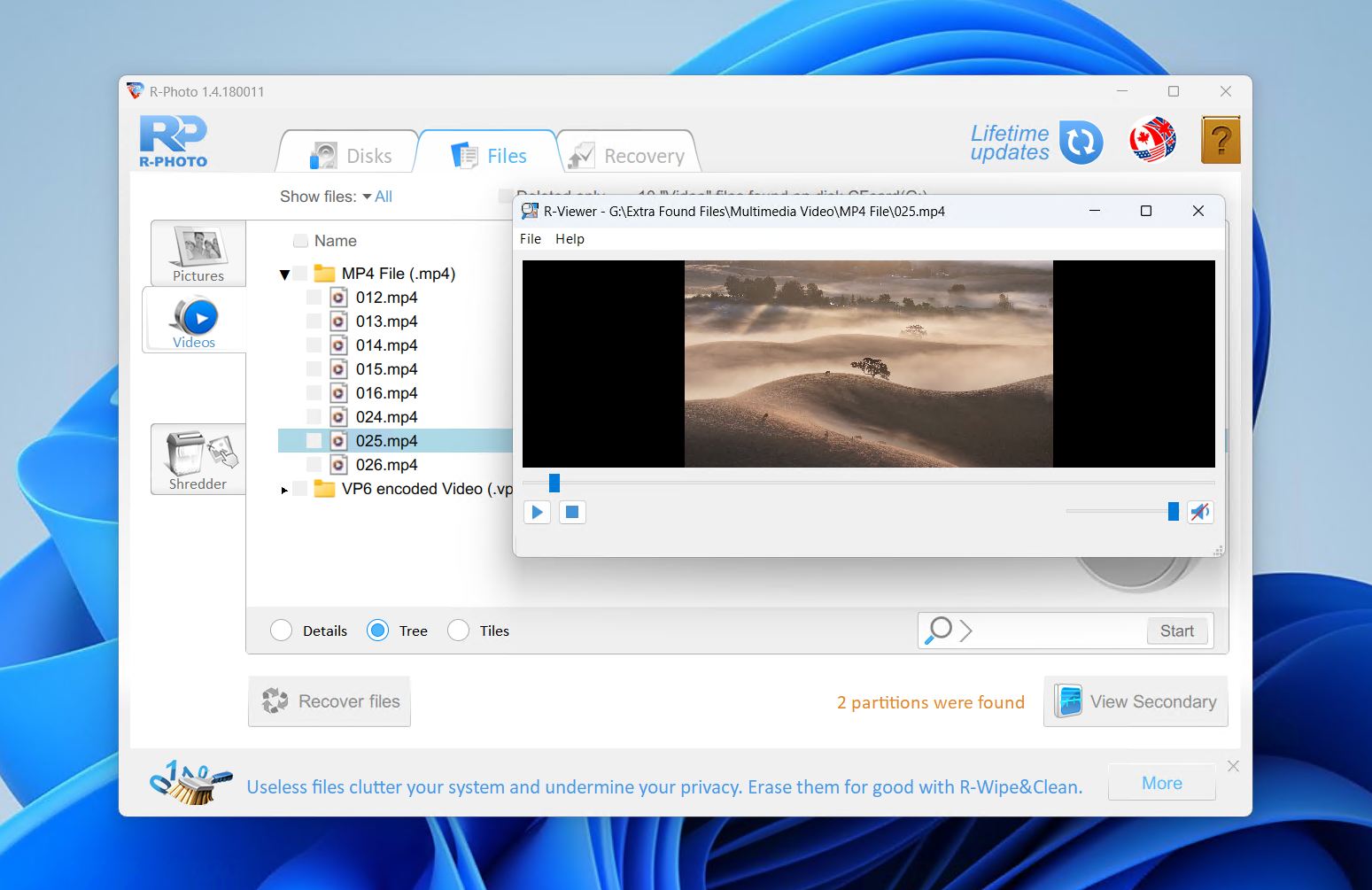 R-Photo היא תוכנת שיחזור וידאו שפותחה על ידי R-Tools Technology, אותה חברה שפיתחה את כלי השחזור המתקדם R-Studio. למרות שהיא פשוטה יותר, היא עושה שימוש במנוע השחזור החזק של החברה, מה שמעניק לה יכולות טכניות גבוהות בשחזור קבצי מדיה. התוכנה זמינה רק ב-Windows ומתמחה בשחזור תמונות ווידאו בלבד. בניגוד לכלים אחרים, R-Photo תומכת בשחזור מדיסקים וירטואליים ומערכי RAID. בנוסף, היא חינמית לחלוטין לשימוש לא מסחרי.
הוא תומך בכל מערכות הקבצים העיקריות של Windows, כולל:
- FAT,
- exFAT,
- NTFS,
- ו-ReFS.
הוא יכול לשחזר קבצים מ:
- כוננים קשיחים פנימיים וחיצוניים,
- כונני SSD,
- כונני NVMe,
- כונני USB,
- כרטיסי SD,
- דיסקים וירטואליים,
- מערכי RAID ללא נזק,
- ו-Windows Storage Spaces.
היכולת ליצור תמונות דיסק ולשחזר קבצים מהן גם מתקבלת בברכה.
לפתרון חינמי, מצאנו כי R-Photo מסוגל באופן מפתיע לשחזר קבצים שנמחקו ופורמטו, במיוחד כאלה הנמצאים במחיצות עם מערכות קבצים לא מזוהות. בנוסף לסריקות מערכת קבצים סטנדרטיות, R-Photo משתמש בשחזור חתימות קבצים גולמיות כדי לשחזר סרטונים גם כאשר המטא-נתונים המשויכים חסרים או פגומים.
אם אתה משתמש ב-Windows 11 או 10 שרוצה לשחזר רק קבצי וידאו, R-Photo קל להתקנה ולהפעלה, ומאפשר שחזור מהיר ללא עלות. בבדיקות שלנו, גם מהירותו הייתה גבוהה בהתחשב בכך שהוא צריך לסרוק רק סוגי קבצים מוגבלים.
Pros
- תכונת תצוגה מקדימה של קבצים
- תכונת גריסה
- חינמי לחלוטין
- ממשק משתמש מיושן
- ל־Windows בלבד
תמחור: Free (for non-commercial use)
דירוג:
| מקור | דירוג | מספר ביקורות |
| Trustpilot | 3.5/5 | 4 |
| קפטרה | 4.6/5 | 83 |
| G2 | 4.2/5 | 15 |
| דירוג סופי: | 4.5/5 | |
*הביקורות נלקחו מהפרופיל של חברת האם, R-Tools, מכיוון של-R-Photo אין דירוגים באינטרנט.
מה המשתמשים אומרים:
התוכנה תומכת במגוון רחב של מערכות קבצים ויכולה לשחזר קבצים בפורמטים רבים ושונים. חיסרון אחד הוא שהיא יכולה להיות קצת יקרה בהשוואה לתוכנות שחזור נתונים אחרות. בסך הכל, R-Studio Data Recovery היא כלי אמין ויעיל לשחזור נתונים שאבדו. – Filipe, משתמש קפטֵרה.
זה עשה את העבודה! כשחיפשתי תוכנה לשחזור נתונים, יש כל כך הרבה זבל בחוץ… זה קצת מגושם ולא אינטואיטיבי. אפשר לעשות הרבה כדי להנגיש שפה ומונחים מסובכים שאדם רגיל אולי לא יבין, אבל יש מדריכי משתמש ושווה להשקיע כדי להבין. – משתמש מאומת באתר G2.
5. Recuva – הטוב ביותר לשחזור פורמטי וידאו נפוצים בחינם.
💻 מערכות הפעלה נתמכות: Windows
🔗 קישור להורדה: הורד את Recuva
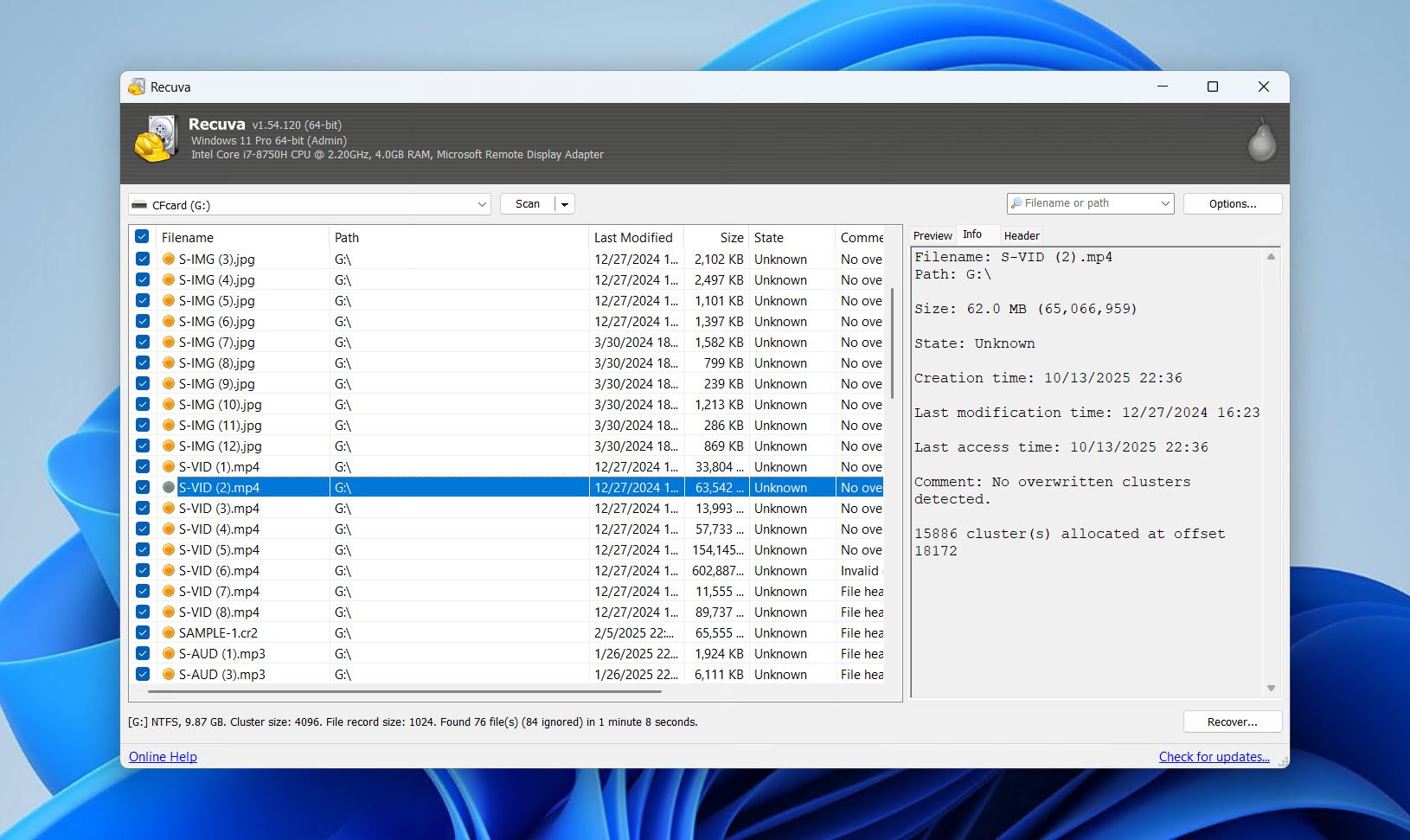 Recuva הוא כלי שחזור חינמי ידוע הזמין רק ב-Windows. הוא כל כך מוכר בגלל שתי תכונות:
- זה מאוד מתאים למתחילים,
- וזה לגמרי בחינם.
עם זאת, הוא מסתמך רבות על שרידים של מערכת קבצים תקינה, מאחר והיכולות שלו לשחזור לפי חתיכות קבצים אינן מספקות. יחד עם זאת, Recuva אידיאלי למצבי שחזור פשוטים.
הבדיקות שלנו הראו ששיעור ההצלחה שלו יורד משמעותית מעבר לפעולות שחזור פשוטות. למרות שיש לו היסטוריה מצוינת בשחזור קבצים שנמחקו לאחרונה ממחיצות FAT32, NTFS ו-exFAT, הוא מתקשה עם:
- קבצי מדיה מפוצלים,
- סרטון גדול יותר,
- וכוננים שעברו פירמוט.
בכל הנוגע לשחזור קטעי וידאו specifically, הוא הראה תוצאות מבטיחות כאשר התנאים מתאימים. קבצי MP4, MOV ו-AVI קטנים היו ניתנים לשחזור עם מעט או ללא בעיות כלל. הוא התקשה עם קטעי וידאו גדולים יותר, אך התוכנה עצמה מהירה במיוחד, קלת משקל, ואינה מטילה עומס רב על משאבי המערכת.
אנו מעמיקים בכך יותר ב-סקירת Recuva.
Recuva מגיעה גם עם כמה תוספות שימושיות, כמו:
- מחיקה מאובטחת לשכתוב קבצים רגישים,
- ואפשרות להרכיב קבצי דמות דיסק כדי להימנע משינוי הכונן המקורי.
הגרסה המקצועית מוסיפה תמיכה ביצירה וסריקה של תמונות דיסק, עדכונים אוטומטיים ותמיכה ללקוחות בעדיפות גבוהה, אם כי היא אינה משפרת את ביצועי השחזור. מכיוון שלא ניתן להשתמש ב-Recuva בתרחישי שחזור נתונים מורכבים, היא מפגרת אחרי אפשרויות רבות אחרות בשוק. עם זאת, מכיוון שהיא חינמית וכן מפגינה פוטנציאל במצבים מאוד מסוימים, היא נשארת בחירה מובילה עבור מי שזקוק לשחזור נתונים בתקציב מוגבל וללא דאגה רבה לאחוזי ההצלחה.
Pros
- שחזור חינם ולא מוגבל
- תצוגה מקדימה של קבצים ושחזור סלקטיבי
- ממשק מונחה ומבוסס אשף
- מחיקת קבצים מאובטחת כלולה
- מיועד ל-Windows בלבד
- דורש מערכת קבצים שלמה
- מתאים רק למשימות שחזור פשוטות
תמחור:
| Recuva | חינם |
| רקובה פרופשונל | $24.95 לשנה |
דירוג:
| מקור | דירוג | מספר ביקורות |
| Trustpilot | 3.9/5 | 27,151 |
| G2 | 4.5/5 | 626 |
| דירוג סופי: | 3.9/5 | |
*אין פרופילי ביקורות עבור Recuva באינטרנט. ההשוואה הקרובה ביותר שמצאנו היא עבור CCleaner, תוכנת הדגל של אותה חברה.
מה המשתמשים אומרים:
השתמשתי ב-Recuva שלהם וזה אמיתי! זה לא הביא לי שום וירוס, זה החזיר לי את הסרטונים שלי שוב! – ארטורו, משתמש Trustpilot.
מחקתי בטעות 9 סרטונים מכונן קשיח. קניתי את Recuva דרך CCleaner. התוכנה לא מצליחה לשחזר את 9 הסרטונים – אפילו לא עם סריקה מעמיקה. – ליאון, משתמש Trustpilot.
6. DiskDigger – הטוב ביותר לשחזור וידאו ממכשירי אנדרואיד.
💻 מערכות הפעלה נתמכות: Windows, macOS, Linux, Android
🔗 קישור להורדה: הורד את DiskDigger עבור Windows, macOS, לינוקס, אנדרואיד
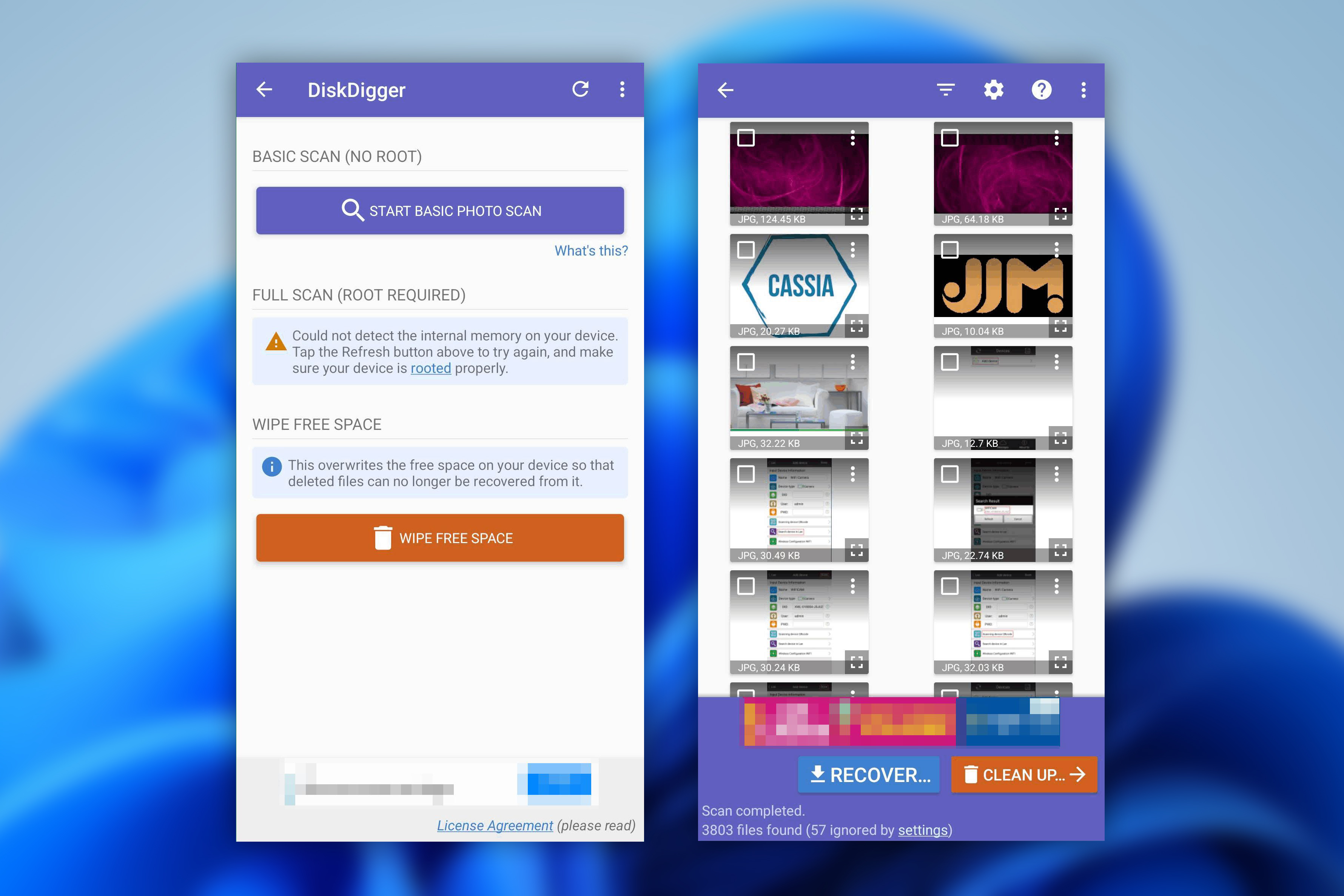 DiskDigger היא אחת מהאפליקציות הבודדות לשחזור סרטונים שנמחקו הזמינות ב-Android, Windows, macOS ו-Linux. עם זאת, מכיוון שזו הבחירה המומלצת שלנו לשחזור ב-Android, נתרכז בגרסת הסמארטפון.
יש לנו סקירת DiskDigger מלא של גרסת ה-PC, אבל הוא לא משתווה לאפשרויות האחרות ברשימה הזו בכל הנוגע לשחזור וידיאו.
בהיותה אפליקציה, היא נותנת לך את ההזדמנות לבצע שחזור ישירות מהמכשיר האנדרואיד שלך. בנוסף לכך, בחרנו בה כאחת מהאפליקציות הטובות ביותר לשחזור סרטונים שנמחקו מכיוון שהיא גם כוללת תכונת “מחיקת שטח פנוי” שפועלת כאמצעי למחיקה מאובטחת של סרטונים שאינך רוצה שישוחזרו.
ההתקנה היא קלה מאוד, במיוחד באנדרואיד, מכיוון שזו פשוט אפליקציה נוספת שאתה מוריד מ-Google Play. למרות שבשביל לשחזר סרטונים, המכשיר שלך חייב להיות מושרש, אחרת האפליקציה תוכל לשחזר רק גרסאות ברזולוציה נמוכה של התמונות שלך. לאחר שתסרוק את המכשיר שלך, תוכל:
- הצג את הקבצים הניתנים לשחזור בתצוגת תמונות ממוזערות,
- הרחב אותם כדי לקבל תצוגה מקדימה,
- סמן את הקבצים שאתה רוצה,
- ולחץ על כפתור השחזור כדי לבחור יעד שחזור.
DiskDigger תומך ב-מגוון רחב של פורמטי קבצים. הגרסה החינמית מאפשרת שחזור תמונות וסרטונים (שוב, עם גישת רוט), אך תצטרך לרכוש DiskDigger Pro כדי לשחזר סוגי קבצים אחרים, כגון מסמכים. בסך הכול, קל להשתמש בו במכשירים ניידים למרות הממשק המיושן שלו, וזמני הסריקה קצרים. אם לא תמצא את מה שאתה מחפש בסריקת Dig Deep הרגילה שלו, סריקת Dig Deeper יכולה לסרוק לפי רשימת חתימות הקבצים הנתמכות שלו כדי לשחזר את הסרטון שלך. זה מוביל אותנו למקם אותו בעקביות בין אפליקציות שחזור הווידאו הטובות ביותר לאנדרואיד.
Pros
- תכונת תצוגה מקדימה של קבצים
- תואם לרוב מערכות ההפעלה
- זמני סריקה מהירים
- קל לשימוש
- התקן חייב להיות עם הרשאות רוט לשחזור סרטונים
- ממשק משתמש מיושן
תמחור:
| DiskDigger לאנדרואיד | חינם |
| DiskDigger Pro לאנדרואיד | $4.59 |
| DiskDigger אישי | $19.99 ($14.99 עם הנחה) |
דירוג:
| מקור | דירוג | מספר ביקורות |
| Trustpilot | 3.8/5 | 2 |
| Google Play Store | 3.8/5 | 504,000 |
| דירוג סופי: | 3.8/5 | |
*DiskDigger אינו מופיע ב-Capterra או G2, ולכן השתמשנו בדירוגי Google Play Store במקום.
מה המשתמשים אומרים:
סקירה אמיתית, זה באמת יכול לשחזר תמונות וסרטונים. אבל כמובן, לא הכל ניתן למצוא. זה עדיין טוב, איבדתי את כל התמונות שהייתי צריכה לעבודת הקורס שלי ובעזרת האפליקציה הזו, הצלחתי לשחזר לפחות חצי מהתמונות והסרטונים שהייתי צריכה.
אתר Disk Digger מתייחס שוב ושוב למכשירים עם הרשאות רוט. לא הייתי בטוח למה הכוונה. בסך הכל, זו הייתה חוויה מבלבלת, לא ידידותית למשתמש, ומעוררת מתח, דווקא כשהייתי צריך את זה הכי פחות. – Tea & Crumpets, Trustpilot user.
7. UFS Explorer – הטוב ביותר לשחזור שניתן להתאמה אישית מ-Windows, macOS, ומערכות מבוססות Linux.
💻 מערכות הפעלה נתמכות: Windows, macOS, Linux
🔗 קישור להורדה: הורד UFS Explorer Standard Recovery
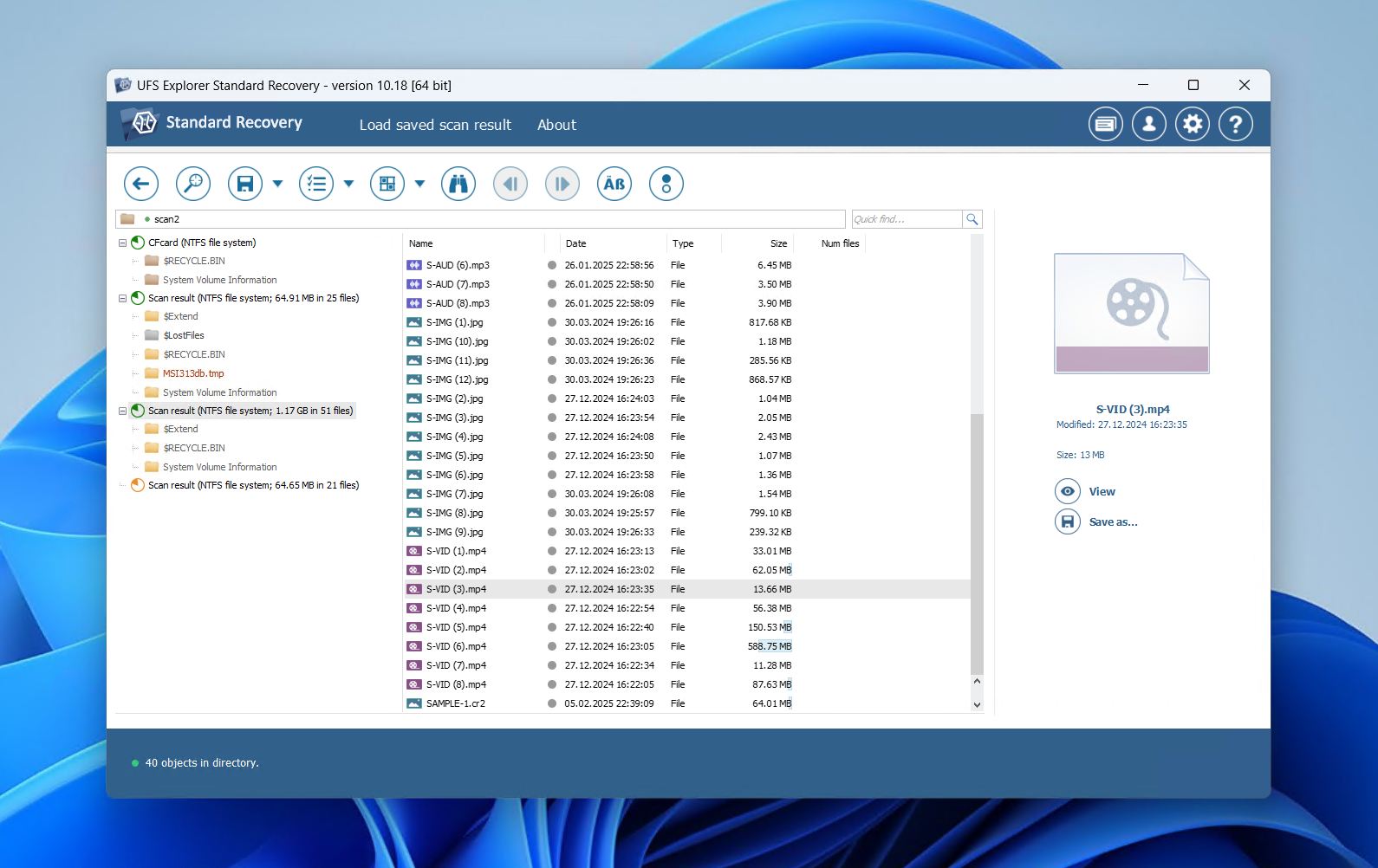 UFS Explorer מגיע בשתי גרסאות:
- UFS Explorer Standard Recovery – מיועד למקרי אובדן נתונים טיפוסיים, מאפשר שחזור קבצים בחינם עד 256 ק”ב.
- UFS Explorer Professional Recovery – כלי ברמת מומחה המיועד לחובבים ואנשי מקצוע לשחזור נתונים, מעלה את מגבלת השחזור החינמית ל-768 ק”ב.
אנחנו הולכים להתמקד בגרסת השחזור הסטנדרטית.
כיסינו גם שחזור מקצועי ב-סקירת UFS Explorer.
UFS Explorer Standard Recovery זמין על Windows, macOS ו-Linux. ההתקנה זמינה במספר שפות ומספקת גם אזהרה מפני התקנה אל הכונן השגוי, בדומה ל-R-Photo. לאפליקציה הראשית יש ממשק קומפקטי אך ממוקד, העמוס במידע הנוגע לכוננים שלך.
אתה מקבל שליטה רבה על הסריקה, כגון:
- איזה סריקה תרצה לבצע,
- ואילו מערכות קבצים לחפש.
מסך תוצאות הסריקה מאפשר לך להציג בתצוגה מקדימה קבצים בודדים כדי לוודא שהם שלמים. משתמשים מתקדמים יכולים גם לצפות בתוכן הקסדצימלי. ניתן לשמור את תוצאות הסריקה ולעיין בהן במועד מאוחר יותר לצורך שחזור.
למרבה הצער, זה יכול להיות מעט מבלבל לשימוש עם כל המידע הזמין. לדוגמה, עליך להפעיל באופן ידני את היכולת לבחור קבצים מרובים לשחזור בבת אחת. למרות שזה נמצא במקום נמוך ברשימה שלנו של האפליקציות הטובות ביותר לשחזור סרטונים שנמחקו, UFS Explorer מגיע עם כמה תכונות שחזור שימושיות והמון אפשרויות התאמה אישית. עבור המחיר שלו, UFS Explorer Standard Recovery נותן למשתמש שליטה רבה על תהליך השחזור.
Pros
- תצוגה מקדימה של קבצים זמינה
- הרבה אפשרויות התאמה אישית
- זמני סריקה מהירים
- תהליך שחזור מעט מבלבל
- עומס של מידע עבור משתמשים חדשים
תמחור:
| UFS Explorer שחזור סטנדרטי | 64.95$ |
| UFS Explorer Professional Recovery | 679.95$ |
דירוג: At the moment, there are not enough reviews of this software to assess its actual rating.
מה המשתמשים אומרים:
ידע מורכב לכל מערכות הקבצים וממשק עבודה מהיר. לממשק יש היגיון משלו, אך כשתתרגל לעבוד איתו זה בסדר.
8. SanDisk RescuePRO® Deluxe – הטוב ביותר לשחזור וידאו לבעלי כרטיסי SD של SanDisk.
💻 מערכות הפעלה נתמכות: Windows, macOS
🔗 קישור להורדה: הורד SanDisk RescuePRO® Deluxe
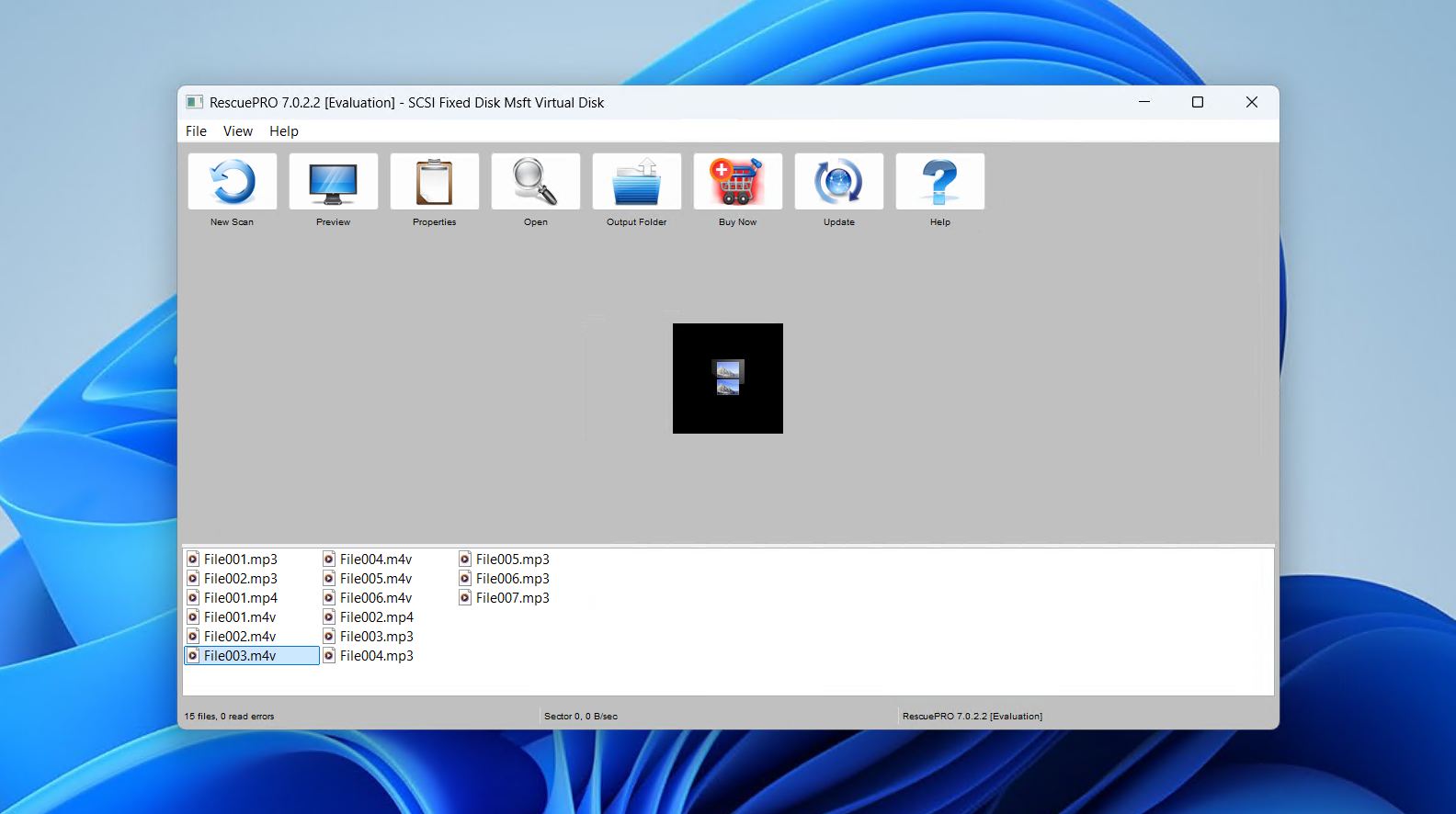 לסיום הרשימה שלנו, הרגשנו ש-SanDisk RescuePRO® Deluxe ראוי למקום. כלי שחזור יחסית לא מוכר, במיוחד בגלל ייחודיותו, הוא מציע אפשרות נוחה להרכיב קטעי וידאו שבורים – בדומה ל-Disk Drill בהיבט הזה, אם כי לא ממש חזק כמוהו.
זה עובד עם מגוון רחב של התקני זיכרון פלאש, כולל:
- כרטיסי SD,
- כונני USB,
- וכרטיסי CFexpress.
הוא יכול לשחזר תמונות, סרטונים, מסמכים וסוגי קבצים נוספים. זו אפשרות שימושית עבור משתמשים שכבר מחזיקים בכרטיסי SanDisk ואולי אינם מודעים לכך שיש להם גישה לתוכנה, מכיוון שלעיתים היא מגיעה בחבילה יחד עם הכרטיסים.
התוכנה קלה לשימוש, דורשת רק 2GB של RAM ומקום פנוי בדיסק כפול מגודל המדיה שברצונך לשחזר. היא גם כוללת את היכולת ל:
- מחק מדיה מהכונן בצורה מאובטחת,
- וצרור עותקים של מדיה אחסון תקולה.
בכנות, היתרון הגדול ביותר של RescuePRO Deluxe הוא שאקטיבציה לשנה אחת מגיעה bundled עם כרטיסי SD מסוימים של SanDisk, מה שהופך אותה לאפשרות נוחה וללא עלות לבעלים. עבור משתמשים ללא מפתח אקטיבציה, חלופות כמו Disk Drill בדרך כלל יספקו תוצאות טובות יותר.
Pros
- תומך בשחזור וידאו מקוטע
- לעיתים מצורף לכרטיסי SanDisk
- שחזור מהיר ב-3 לחיצות
- ביצועי שחזור ממוצעים
- פחות יעיל מכלים פרימיום
- דורש מפתח הפעלה לשימוש מלא
תמחור:
| SanDisk RescuePRO® Deluxe | $59.99 |
| SanDisk RescuePRO® Deluxe מסחרי | $249.99 |
דירוג: At the moment, there are not enough reviews of this software to assess its actual rating.
מה המשתמשים אומרים:
התוכנית מתאימה רק לשחזור קבצים ממקרים בסיסיים מאוד של פגמים או מחיקות. בהתחשב בדרך שבה הרבה מכשירי SanDisk SSD האחרונים התנהגו, אם תהיה תקלה, זה יהיה חמור. התוכנה לא תעזור לך. – u/Zorb750, משתמש Reddit.
פסק הדין שלנו
אז, בשקלול כל הגורמים, מהו כלי השחזור הטוב ביותר? אם אנו מדברים על איזו תוכנה תתפקד בצורה הטובה ביותר ברוב תרחישי אובדן הנתונים, זו תהיה Disk Drill. היא משתמשת בשילוב של שחזור מבוסס מערכת קבצים ושל חתימות, ותומכת במגוון פורמטי וידאו מיצרני מצלמות מובילים. היא כוללת גם מודול ייעודי בשם Advanced Camera Recovery למקסום שחזור הווידאו ומאפשרת עד 100 מגה-בייט של שחזור בחינם. לחלופה שהיא חינמית לחלוטין, PhotoRec היא אפשרות טובה. ממשק מבוסס הטרמינל שלה עשוי להוות אתגר, אך היא עובדת על Windows ו-macOS, מתעלמת ממערכת הקבצים ויכולה לסרוק כוננים פגומים או מאותחלים. DiskDigger היא אחת מאפליקציות שחזור הווידאו הטובות ביותר ל-Android ומציעה פתרון מובייל פשוט אם אתה צריך לשחזר סרטונים ישירות מהמכשיר שלך.
לסיכום:
- Disk Drill – לכיסוי מגוון רחב של תרחישי איבוד נתונים.
- PhotoRec – לאופציה החינמית והקוד פתוח הטובה ביותר.
- DiskDiger – לשחזור וידאו ממכשירי Android.
אתם מוזמנים לשתף איזה כלי בחרתם ולמה בתגובות, או לשאול כל שאלה שאולי מאמר זה לא ענה עליה. נשמח לשמוע את דעתכם.
שאלות נפוצות
- הורד והתקן את Disk Drill.
- סרוק את הכונן לאיתור סרטונים שאבדו.
- בחר את הסרטונים שנמחקו שברצונך לשחזר.
- בחר את מיקום השחזור הרצוי.
- עבור אל תמונות .
- הקש על אלבומים .
- גש אל נמחקו לאחרונה .
- שחזר את הסרטונים שנמחקו.