Cada año, millones de personas pierden archivos debido a eliminaciones accidentales, errores de formato o daños en la unidad.
- La buena noticia: el software gratuito de recuperación de datos puede recuperar datos perdidos en muchos de estos casos, sin necesidad de pago.
- La mala noticia: la mayoría de las herramientas gratuitas tienen limitaciones serias que no son evidentes hasta que ya es demasiado tarde.
Nuestro equipo de 7 expertos en recuperación de datos pasó semanas probando todas las principales opciones de software de recuperación de datos gratuito, clasificándolas según su rendimiento de recuperación en situaciones reales para que puedas tomar la decisión correcta desde el principio.
Siéntete libre de explorar nuestro análisis práctico de cada herramienta, o salta directamente a los tabla comparativa si prefieres una vista rápida comparativa.
La calificación de cada herramienta se basa en datos recopilados a partir de pruebas en el mundo real, realizadas por expertos. Consulta cómo probamos si tienes curiosidad sobre nuestra metodología.
¿Realmente existe software gratuito de recuperación de datos?
El software gratuito de recuperación de datos existe absolutamente. Sin embargo, en tu búsqueda, también encontrarás herramientas freemium. ¿No estás seguro de la diferencia entre gratis y freemium? Bueno:
- Gratis se refiere a recuperación ilimitada sin costo. Así de simple, y la mayoría de las veces, esto es lo que la gente quiere.
- Freemium, por otro lado, generalmente significa recuperación gratuita con ciertas limitaciones. Por ejemplo, es posible que solo puedas recuperar una cierta cantidad de archivos antes de necesitar una licencia de pago.
Ahora, hemos incluido tanto soluciones gratuitas como freemium en esta lista por una razón en particular: las herramientas de recuperación gratuitas a menudo tienen ciertas limitaciones. Esto no quiere decir que el software gratuito sea malo; de hecho, algunos realmente superan a sus equivalentes de pago en ciertos aspectos. Pero las herramientas gratuitas suelen carecer de algo, como un modo de escaneo ausente o una recuperación superficial de archivos.
4 Mejores Programas Gratuitos de Recuperación de Datos Ilimitada
Cada caso de pérdida de datos es único. Aun así, deseas una herramienta de recuperación que ofrezca resultados completos en una multitud de escenarios. Ten en cuenta que existen límites para el software de recuperación, y ninguna herramienta puede recuperar datos que han sido sobrescritos o eliminados de forma segura. Sin embargo, todas las herramientas en esta lista del mejor software gratuito de recuperación de datos para Windows han sido clasificadas según su potencial general para la recuperación de datos.
1. PhotoRec — Recuperación gratuita e ilimitada de unidades formateadas, dañadas o RAW
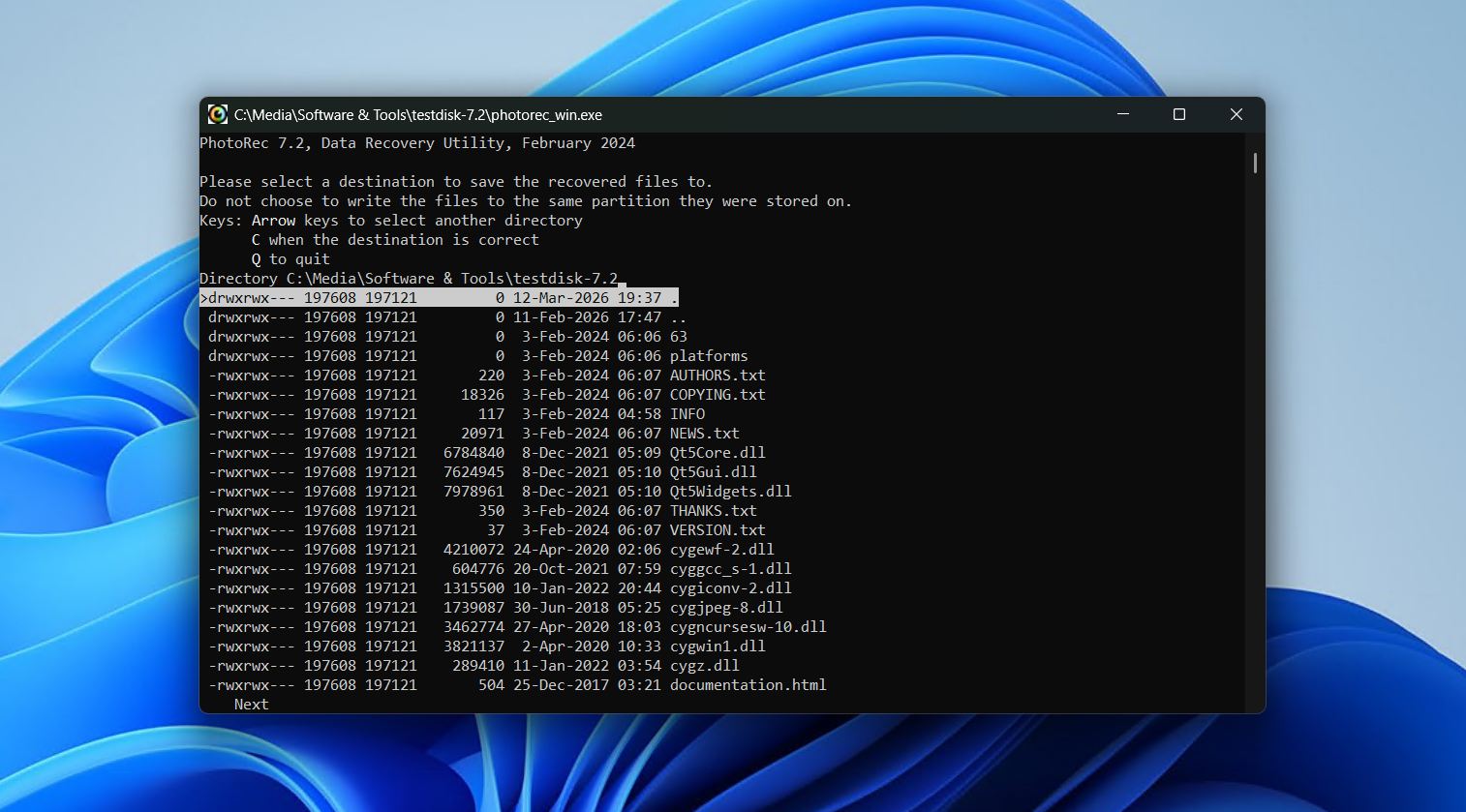
El siguiente es PhotoRec, una herramienta de recuperación completamente gratuita y de código abierto, con una habilidad particular para recuperar datos por firma de archivo, gracias a su base de datos de más de 480 tipos de archivos. Como prácticamente ignora el sistema de archivos, comúnmente se recomienda para recuperar datos de unidades formateadas, dañadas o en formato RAW, donde los metadatos del sistema de archivos han sido sobrescritos o dañados de tal manera que ya no pueden ser utilizados.
El inconveniente de PhotoRec es que está lejos de ser intuitivo. Como mencionamos en nuestro Reseña de PhotoRec, la interfaz basada en texto significa que no hay soporte para el mouse, no hay vista previa en tiempo real y no hay forma de organizar en carpetas o clasificar los resultados durante la recuperación. Además, como no utiliza el sistema de archivos, los nombres originales de los archivos y la estructura de carpetas de tus datos siempre se pierden. Aun así, es una opción muy confiable cuando la extracción de archivos es la ruta óptima para la recuperación y necesitas recuperar datos ilimitados sin pagar nada.
Ventajas
- Totalmente gratuito y de código abierto.
- Totalmente portátil, por lo que no se requiere instalación.
- Velocidades de escaneo excepcionalmente rápidas en comparación con muchas alternativas de pago según pruebas.
- Recuperación de datos en bruto efectiva desde unidades formateadas, corruptas o RAW.
- Escaneo seguro y de solo lectura que no representa ningún riesgo para tus datos.
Contras
- No recupera los nombres de archivos originales ni la estructura de carpetas.
- La interfaz original basada en texto no es intuitiva y la interfaz gráfica añade poco valor.
- Solo se centra en la recuperación: no hay vista previa, guardado de sesiones, pausa/reanudación de escaneo ni filtrado posterior al escaneo.
Reseñas de usuarios:
Gracias a esta web pude descargar PhotoRec y recuperar mis fotos de una tarjeta SD que se dañó después de desconectarla sin expulsarla primero. — Jose, usuario de Trustpilot.
Lo utilicé una vez cuando no sabía mucho, y funciona. Es solo que es una herramienta bastante limitada, solo es útil cuando no hay metadatos del sistema de archivos y los archivos no están fragmentados, lo cual me imagino que es muy raro, y aun así hay mejores alternativas gratuitas o casi gratuitas. — Sopel97, usuario de Reddit.
Calificación del software:
| Plataforma | Calificación | Número de reseñas |
| Trustpilot | 4.0/5 | 3 |
| G2 | 4.3/5 | 12 |
| Calificación final: | 4.2/5 | |
2. Recuva — Recuperación ilimitada y gratuita de archivos eliminados recientemente en Windows
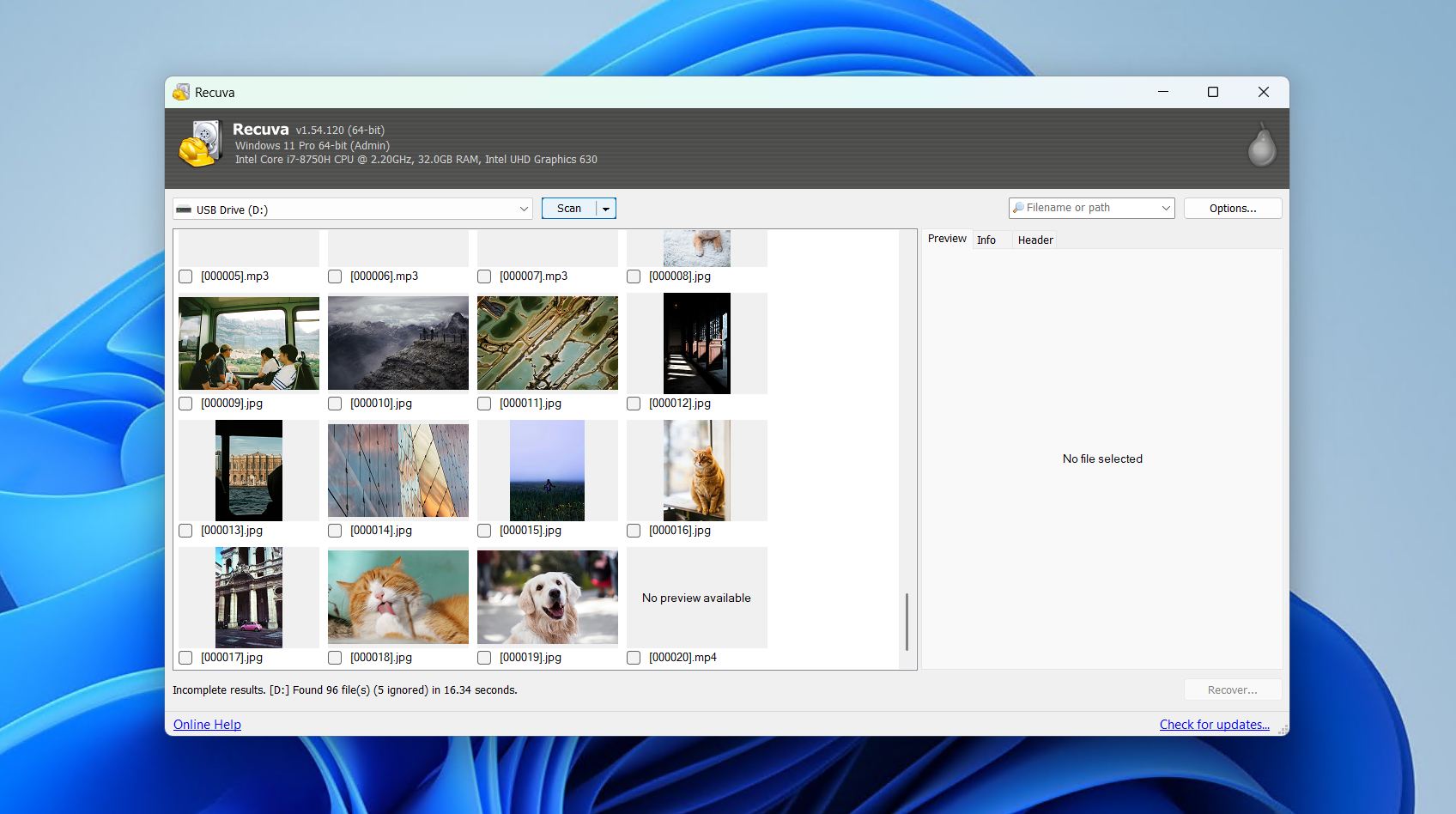
Si quieres algo simple, simple, simple, entonces Recuva es una opción. Es una herramienta de recuperación ligera que admite la recuperación desde HDDs, unidades USB, tarjetas SD y otros dispositivos de almacenamiento en Windows. Desde la instalación, te guía a través de todo el proceso de recuperación utilizando una interfaz de asistente, lo que la convierte en una de las herramientas más accesibles que es completamente gratuita. Su interfaz de usuario es anticuada, pero el flujo de trabajo es claro desde el principio.
Recuva es una muy buena opción en un escenario muy específico; concretamente, la recuperación de archivos eliminados recientemente de una unidad en buen estado. En las pruebas para nuestro Reseña de Recuva, recuperó el 85% de los datos eliminados de nuestro HDD en buen estado, manejando bien documentos e imágenes comunes. Sin embargo, una vez que sale de esa zona de confort, el rendimiento cae drásticamente. Por ejemplo, solo recuperó el 63% de los datos de nuestro USB con formateo rápido y no pudo escanear en absoluto nuestra tarjeta SD RAW corrupta. Aun así, cumple bien su función de nicho, y tienes acceso a todas sus capacidades de recuperación desde el principio: actualizar a la versión de pago es completamente opcional y no afecta el rendimiento de recuperación.
Ventajas
- Recuperación totalmente ilimitada sin límite de datos.
- Flujo de trabajo guiado por asistente, diseñado para principiantes.
- Velocidades de escaneo bastante rápidas.
- Incluye una herramienta de eliminación segura de archivos con múltiples pasadas de sobreescritura.
- La actualización es completamente opcional y las notificaciones de actualización no son intrusivas.
Contras
- No puede escanear unidades sin una partición visible o letra de unidad, lo que descarta completamente nuestros discos RAW o dañados.
- Tiene dificultades significativas con archivos grandes o fragmentados.
- El indicador de calidad de recuperación es en gran parte poco confiable.
Reseñas de usuarios:
¡Usé su Recuva y es legítimo! ¡No me dio ningún virus, recuperó mis videos de nuevo! — Arturo, usuario de Trustpilot.
Recuva es una de las mejores herramientas de recuperación que he usado, y la versión gratuita hace todo lo que necesito. Su interfaz es simple y limpia, nada ambiguo y usarla no requiere habilidades especiales. — Andrew, usuario de Trustpilot.
Calificación del software:
| Plataforma | Calificación | Número de reseñas |
| Trustpilot | 3.9/5 | 27,436 |
| G2 | 4.5/5 | 626 |
| Calificación final: | 3.9/5 (datos limitados) | |
3. Recuperación de archivos de Windows — Recuperación completamente gratuita basada en terminal usando una herramienta de primera mano
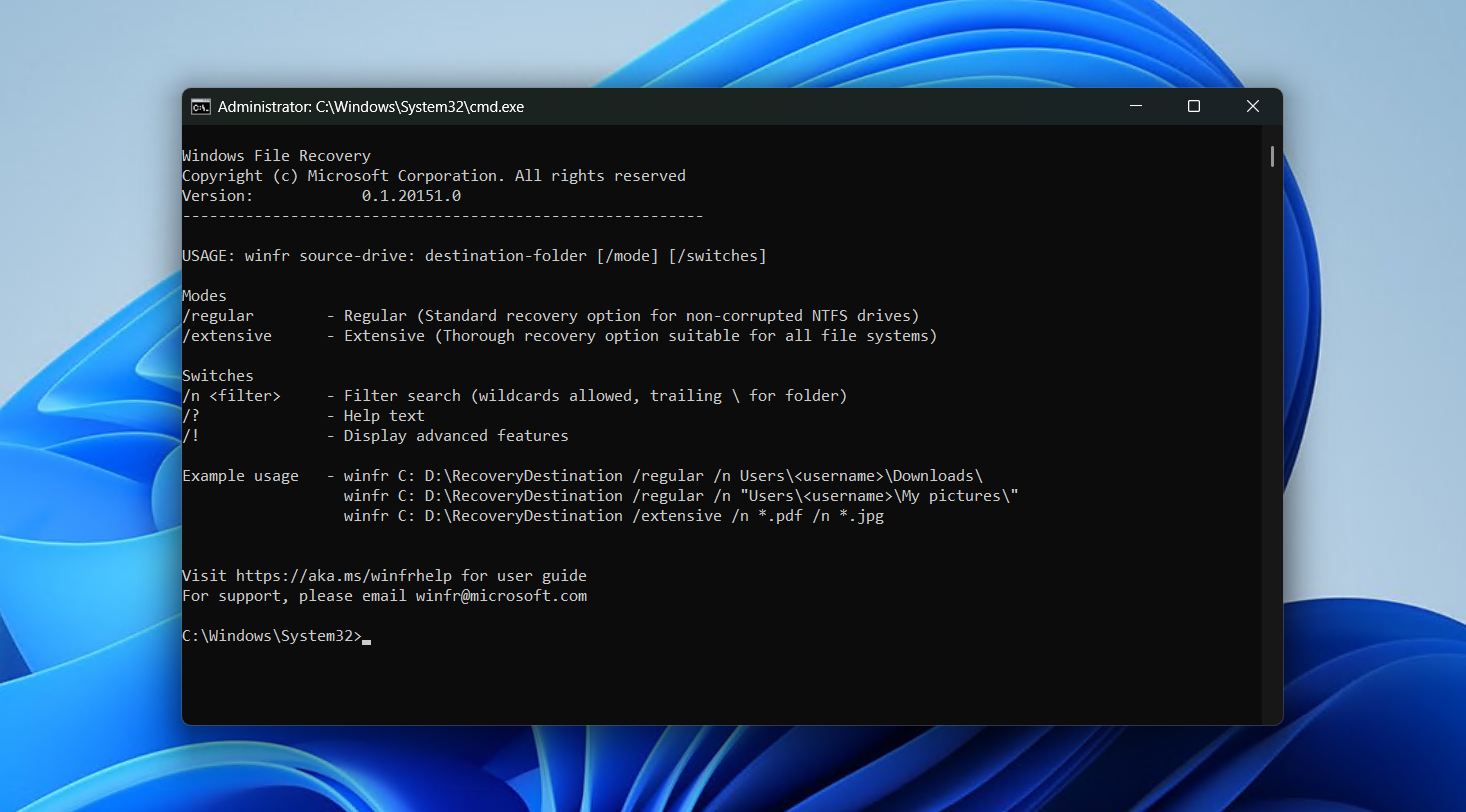
Windows File Recovery es la solución oficial de recuperación de Microsoft que se lanzó en 2020. Es otra herramienta basada en texto, todo se realiza a través de CMD. Tiene dos tipos de escaneo: regular, que es para discos NTFS no corruptos, y exhaustivo, que es más completo y admite todos los sistemas de archivos. Está disponible de forma gratuita en Microsoft Store, y la confianza inherente que proporciona ser un producto oficial de Microsoft lo convierte en una elección fácil para muchos.
La desventaja más evidente es el hecho de que todo se realiza mediante comandos, lo que la convierte, posiblemente, en una de las herramientas más difíciles de esta lista. Por supuesto, esto podría ser una ventaja para quienes se sienten cómodos en una terminal, pero no es así para la mayoría de los usuarios. Del mismo modo, descubrimos que solo produjo resultados significativos en escenarios básicos de recuperación NTFS, lo que obviamente no será útil para todos. Aun así, la posibilidad de controlar cómo se ejecuta el escaneo es algo bueno, y cuenta con suficiente documentación para que cualquiera pueda usarla con el tiempo suficiente.
Ventajas
- Un producto oficial de Microsoft.
- Totalmente gratis sin límite de recuperación.
- Explora los datos encontrados mientras se realiza la recuperación.
- Funciona con unidades cifradas con BitLocker desbloqueadas.
Contras
- Interfaz puramente de línea de comandos sin GUI oficial.
- El escaneo rápido solo es compatible con particiones NTFS saludables.
- No tiene una base de datos muy grande de firmas de archivos.
Reseñas de usuarios:
Parece bastante básico y fácil de usar (pero quizá no simple). Tiene las advertencias habituales sobre sectores sobrescritos y TRIM en SSD. Las pocas cosas que he leído al respecto indican que solo funciona por línea de comandos (lo cual es bueno, porque puedes arrancar desde un medio live en modo solo lectura). Vale lo que pagas por él: es gratis. — HRH, usuario de Quora.
Es genial tener finalmente un producto que haga esto en lugar de depender de software de terceros, pero realmente desearía que fuera una aplicación independiente de línea de comandos y no dependiera de la última versión de Windows y de la Windows Store. — 32178932123, usuario de Reddit.
Actualmente no hay suficientes datos para proporcionar una calificación de la comunidad para Windows File Recovery.
4. R-Photo — Recuperación gratuita de fotos y videos impulsada por un motor de nivel profesional
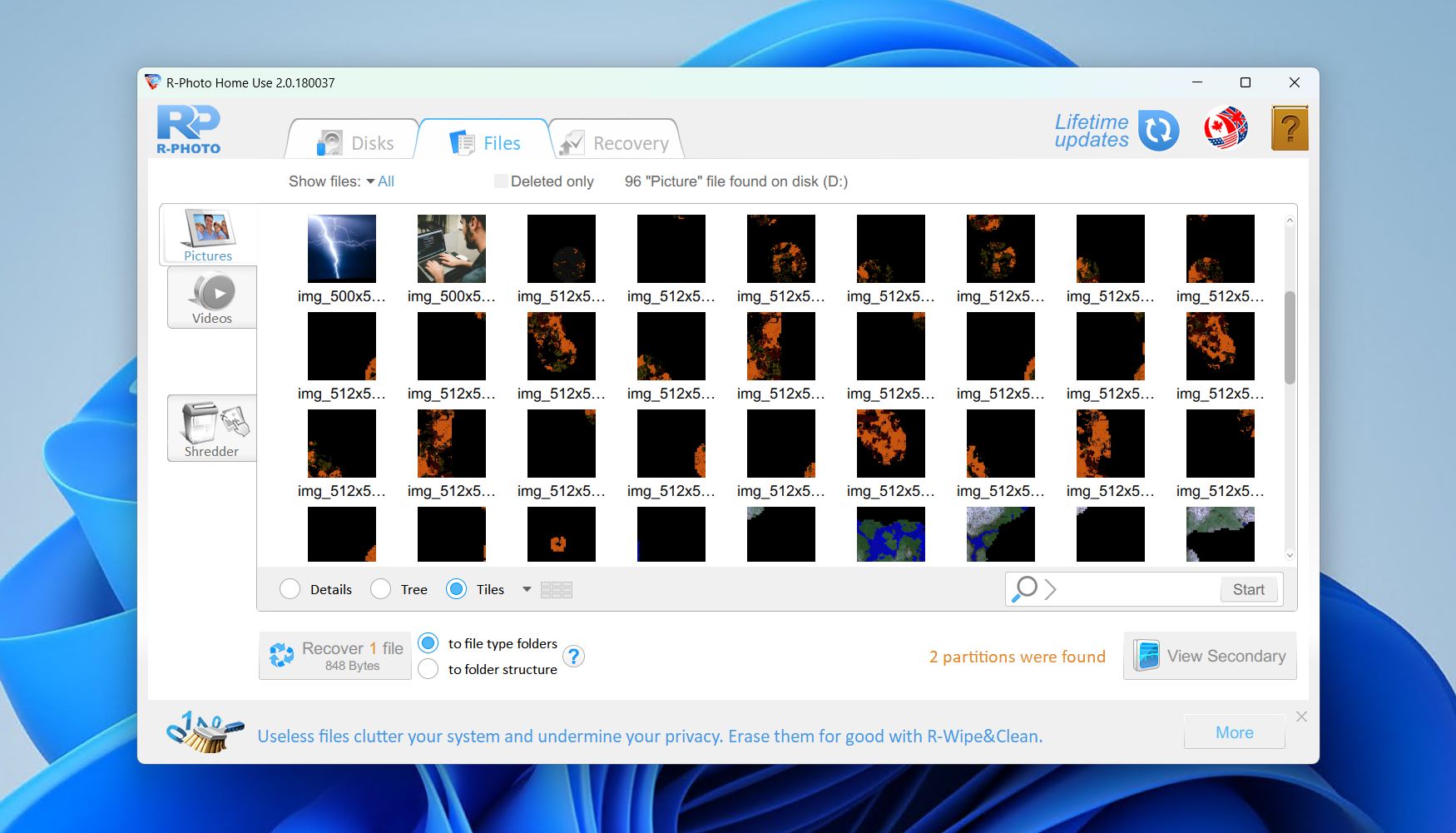
Terminando nuestra lista gratuita está R-Photo, una herramienta gratuita de recuperación de fotos y videos para uso no comercial, proveniente del mismo grupo que nos trajo la herramienta de nivel profesional R-Studio. Exclusivamente para Windows, funciona con discos duros internos y externos, SSD, unidades USB, tarjetas SD y arreglos RAID no dañados que utilicen los sistemas de archivos FAT, exFAT, NTFS y ReFS. Su mayor fortaleza es que utiliza el mismo motor de recuperación subyacente que R-Studio, lo que le otorga capacidades de recuperación que superan ampliamente lo que pueden ofrecer herramientas similares.
La interfaz de usuario está bastante anticuada, pero no es inutilizable. Una cualidad más importante es que solo se enfoca en la recuperación de fotos y videos, lo que lo convierte en una herramienta especializada en lugar de una solución para todo. Por lo tanto, no tendrás suerte si necesitas recuperar cualquier otro tipo de archivo. Pero, de lo contrario, si eres fotógrafo o videógrafo y necesitas recuperar una sesión con un presupuesto limitado, R-Photo es una opción confiable y poderosa.
Ventajas
- Comparte el mismo motor que R-Studio.
- Totalmente gratis para uso personal sin registro.
- Soporta una amplia gama de formatos RAW.
- Puede crear imágenes de discos defectuosos o inestables.
Contras
- Solo recupera fotos y videos.
- No hay soporte para sistemas de archivos que no sean de Windows.
- Gratis solo para uso no comercial.
Reseñas de usuarios:
¡Hizo el trabajo! Cuando busqué software de recuperación de datos, hay mucha basura por ahí. Esto realmente funcionó y pude recuperar archivos de video realmente importantes en menos de 5 minutos después de descargar el software.” — Usuario verificado de G2.
Es extremadamente fácil de usar para recuperar archivos eliminados/perdidos una vez que aprendes a usarlo. — Usuario verificado de G2.
Calificación del software:
| Plataforma | Calificación | Número de reseñas |
| Trustpilot | 3.5/5 | 4 |
| G2 | 4.2/5 | 15 |
| Calificación final: | 3.9/5 (datos limitados) | |
Cuando las herramientas gratuitas no son suficientes: alternativas freemium
💡 Si las herramientas gratuitas anteriores no satisfacen completamente tus necesidades — ya sea por un escenario de pérdida de datos complejo, discos dañados o la necesidad de funciones avanzadas — las herramientas freemium a continuación valen la pena considerar. Ambas ofrecen versiones gratuitas que te permiten verificar los resultados antes de comprometerte a una compra.
1. Disk Drill — Recuperación freemium altamente efectiva en una amplia variedad de escenarios
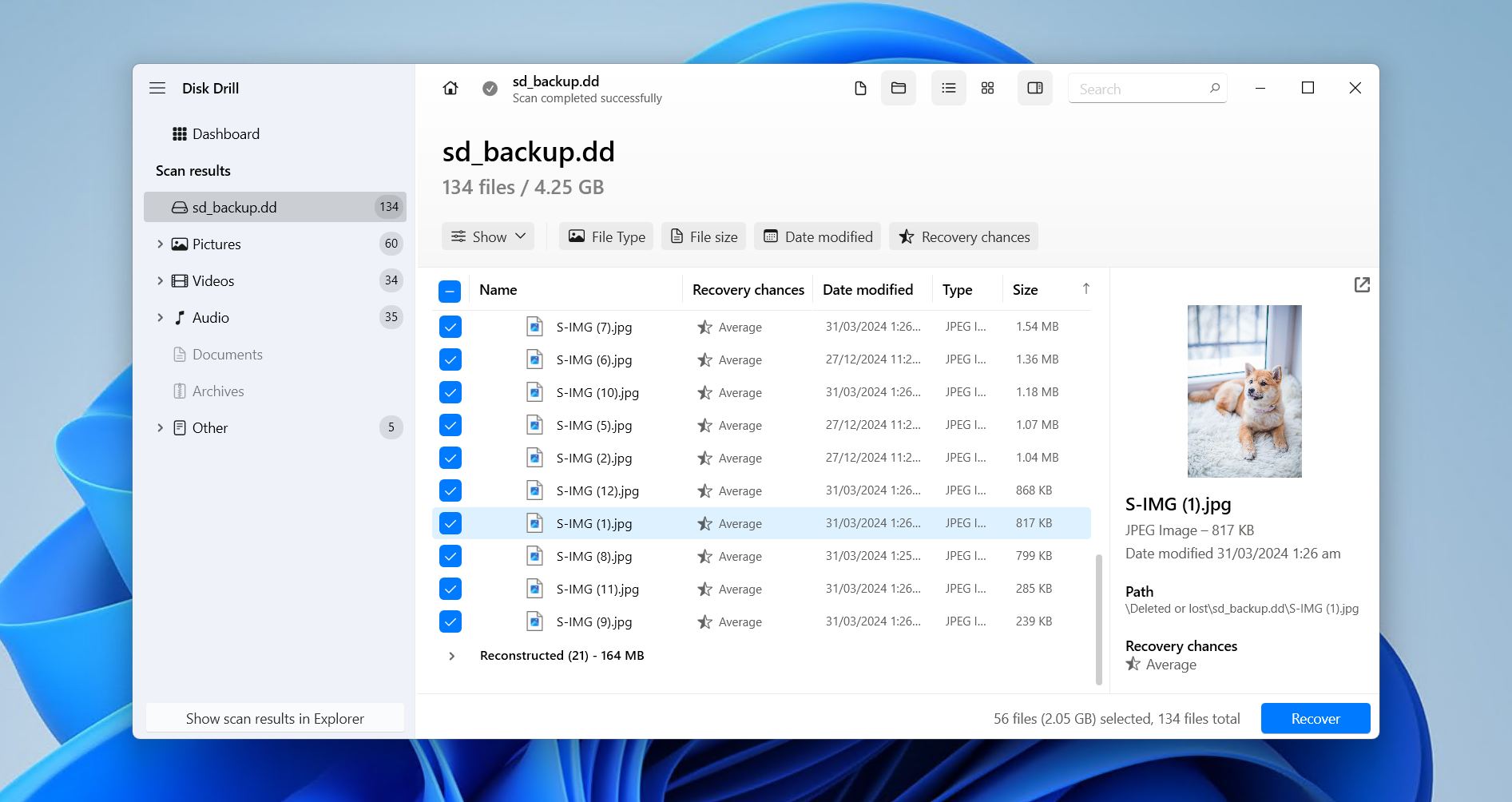
Disk Drill encabeza nuestra lista del mejor software freemium de recuperación de datos para PC gracias a su superior capacidad para localizar y recuperar datos de prácticamente cualquier escenario de pérdida de datos donde la recuperación por cuenta propia sea factible. Como herramienta freemium con hasta 100 MB de recuperación gratuita, supera ampliamente el rendimiento de cualquier herramienta gratuita, permitiendo la recuperación desde HDD, SSD, unidades USB, tarjetas SD, dispositivos NAS y arreglos RAID (0, 1, 5, 6, 10, 1E, JBOD) con sistemas de archivos FAT, NTFS, ReFS, HFS, APFS, ext4/3/2, BTRFS y RAW. Lo mejor de todo es que es súper intuitivo y puede ser utilizado por cualquier persona.
Más allá de la recuperación, incluye herramientas adicionales para la protección de datos y el monitoreo de discos, todas las cuales son gratuitas y se discuten en nuestro Reseña de Disk Drill. También cuenta con un módulo dedicado de Recuperación Avanzada de Cámara para recuperar videos fragmentados, que se complementa con su función de vista previa archivo por archivo para identificar rápidamente los datos recuperables. Si necesitas una herramienta de recuperación que ofrezca resultados de calidad, Disk Drill supera a cualquier solución gratuita a un precio razonable.
Ventajas
- Excelente rendimiento de recuperación en una multitud de escenarios de pérdida de datos.
- Módulo de Recuperación Avanzada de Cámara para reconstruir videos fragmentados grabados por cámaras y drones.
- Interfaz de usuario intuitiva y fácil de usar para principiantes.
- Funciones adicionales para la protección de datos y prevención de pérdidas.
- Ensamblaje automático de arreglos RAID de software.
Contras
- La recuperación gratuita está limitada a 100 MB.
- No puede crear unidades de recuperación arrancables.
Reseñas de usuarios:
He probado todas las principales opciones de software de recuperación de archivos, tanto gratuitas como de pago, y puedo decir que Disk Drill es CON MUCHA DIFERENCIA el mejor programa en su categoría. — Geoff, usuario de Trustpilot.
Es bastante increíble. Realmente aprecio el valor por el dinero y continuaré usando la versión gratuita tanto como sea posible. — Dan, usuario de Capterra.
Me alegra mucho haber encontrado Disk Drill. Funciona increíble. Perdí 36 grabaciones de archivos de audio cuando formateé por error mi tarjeta de memoria. Efectivamente, Disk Drill recuperó los 36 archivos en menos de una hora. — Jonathan, usuario de G2.
Calificación del software:
| Plataforma | Calificación | Número de reseñas |
| Trustpilot | 4,5/5 | 421 |
| Capterra | 3,7/5 | 11 |
| G2 | 4/5 | 62 |
| Calificación final: | 4,4/5 | |
2. DiskDigger — Recuperación gratuita de fotos y videos con soporte para Android
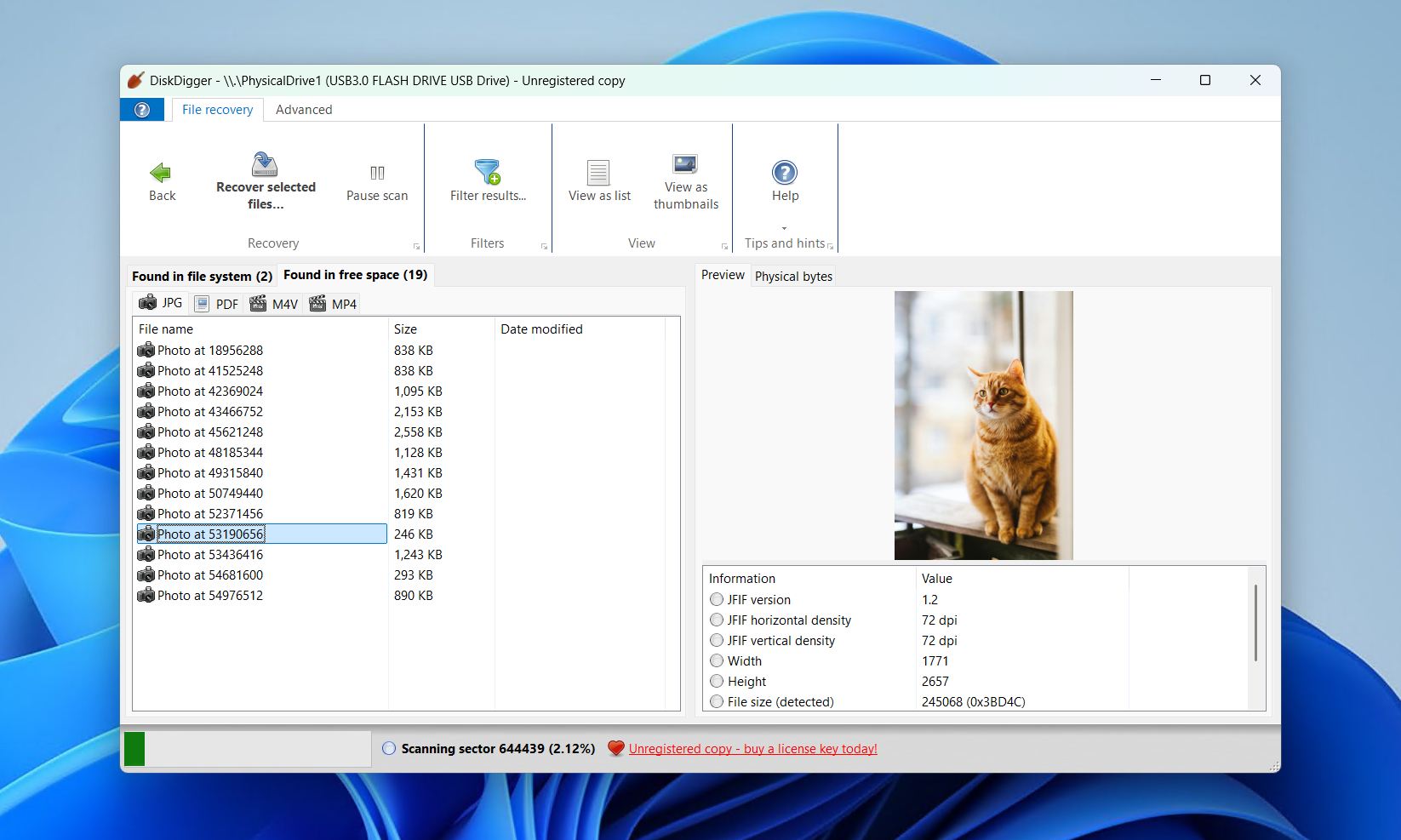
¿Buscas una herramienta de recuperación ligera, portátil y deseas apoyar a un desarrollador independiente? DiskDigger es una opción de recuperación disponible en Windows, macOS, Linux e incluso Android. Además de admitir sistemas de archivos de todos los principales sistemas operativos (como FAT32, exFAT, NTFS, ReFS, ext4/3/2 y HFS+), también cuenta con una amplia base de datos de firmas de archivos cuando la recuperación mediante metadatos del sistema de archivos no es viable.
Cuando estábamos recopilando datos para nuestro Reseña de DiskDigger, descubrimos que el programa funcionaba mejor con formatos comunes como JPG y archivos de Office (como DOC, DOCX, XLS y PPTX). Aunque DiskDigger para Windows solo te permite previsualizar archivos de forma gratuita, la versión de Android te permite recuperar ciertos archivos gratis. Sin embargo, fue casi ineficaz para recuperar datos de unidades RAW corruptas y los tiempos de escaneo fueron bastante bajos, ya que nuestro escaneo de una memoria USB de 16 GB tomó más de 20 minutos. Aun así, es una aplicación muy utilizable construida usando Avalonia UI, por lo que obtienes la misma experiencia en todos los sistemas operativos.
Ventajas
- Licencias de por vida muy asequibles.
- Totalmente portátil con funcionalidad multiplataforma.
- Puede escanear imágenes de discos virtuales.
- Ofrece excelente soporte para formatos de fotos RAW.
Contras
- Recuperación gratuita solo en la versión de Android.
- Tiempos de escaneo lentos en comparación con herramientas competidoras.
- Resultados pobres al escanear unidades formateadas, dañadas o en formato RAW.
Reseñas de usuarios:
Había perdido la esperanza de encontrar las fotos de la boda de nuestro hijo que de alguna manera desaparecieron de mi Galería. No estaban en mi almacenamiento en la nube de Google ni en Amazon Photos, donde pensé que podrían haberse respaldado automáticamente. DiskDigger encontró TODAS las fotos y pude respaldarlas en la nube. — Jerry, usuario de Google Play.
Lo hice una vez, usé DiskDigger Pro para recuperar casi todas las fotos, aunque algunas estaban fragmentadas así que están como a medias grises y cosas así. — MiedoEstáAquí, usuario de Reddit.
Calificación del software:
| Plataforma | Calificación | Número de reseñas |
| Trustpilot | 3,8/5 | 2 |
| Google Play Store | 3,8/5 | 504,000 |
| Calificación final: | 3,8/5 (datos limitados) | |
Tabla comparativa de herramientas gratuitas de recuperación de datos
¿Necesitas comparar todo de un vistazo? Es comprensible. Recordar lo que cada herramienta de esta lista puede hacer es un reto. Consulta la siguiente tabla para obtener una visión rápida de las diferencias entre cada solución.
| PhotoRec | Recuva | Recuperación de archivos de Windows | R-Photo | Disk Drill | DiskDigger | |
| Tipo de licencia | Gratis | Gratis | Gratis | Gratis (no comercial) | Freemium | Freemium |
| Límite de recuperación | Ninguno | Ninguno | Ninguno | Ninguno | 100 MB | Sólo vista previa |
| Compatibilidad con sistemas de archivos | Ninguno | NTFS, FAT16, FAT32, exFAT | NTFS | FAT, exFAT, NTFS, ReFS | FAT16/FAT32/exFAT, NTFS, NTFS5, ReFS, HFS, HFS+, APFS, Ext2/3/4, Btrfs | FAT32, exFAT, NTFS, ReFS, ext4/3/2, HFS+ |
| Facilidad de uso | ⭐⭐ | ⭐⭐⭐⭐ | ⭐ | ⭐⭐ | ⭐⭐⭐⭐⭐ | ⭐⭐⭐ |
| Vistas previas de archivos | ❌ | ✅ | ❌ | ✅ | ✅ | ✅ |
| Funciones adicionales | Ninguna | Borrado seguro, creación y escaneo de disco virtual | Ninguna | Imágenes de disco | Protección de datos, Recuperación avanzada de cámaras, gestión de sesiones de escaneo, monitoreo S.M.A.R.T., limpieza de almacenamiento, vista hexadecimal, recuperación en red, recuperación booteable | Escaneo de disco virtual |
| Puntuación del software | 4.2/5 | 3.9/5 | Sin datos | 3.9/5 | 4.4/5 | 3.8/5 |
Resumen
Entre las herramientas totalmente gratuitas, dos destacan como los principales contendientes.
- PhotoRec ocupa el primer lugar por su recuperación ilimitada, potente motor de firmas de archivos y gran desempeño en discos formateados o dañados.
- R-Photo es una opción destacada para fotógrafos y videógrafos gracias a su motor de nivel profesional compartido con R-Studio.
- Para usuarios que solo necesitan recuperación de archivos eliminados en un disco saludable de Windows, Recuva sigue siendo una opción confiable y fácil de usar.
- Si las herramientas gratuitas anteriores no satisfacen tus necesidades, Disk Drill es la actualización freemium recomendada: sus 100 MB de recuperación gratuita te permiten probar los resultados antes de comprometerte, y supera a todas las alternativas gratuitas en pruebas reales.
- DiskDigger vale la pena considerar si necesitas principalmente recuperación de fotos y videos, especialmente en Android.
No importa qué software elijas, recuerda que la recuperación de datos nunca está garantizada. Del mismo modo, las herramientas freemium o de pago suelen superar a las soluciones gratuitas, lo cual es fundamental si la calidad de la recuperación es una prioridad. Si logras recuperar tus archivos, asegúrate de hacer una copia de seguridad lo antes posible y considera implementar una estrategia de respaldo confiable para evitar volver a encontrarte en esta situación.