


 بينما يتصدر iOS السوق الأمريكي، لا يزال أندرويد هو نظام التشغيل المحمول المهيمن في جميع أنحاء العالم. ونتيجة لذلك، يؤثر فقدان البيانات على مستخدمي Android بشكل أكبر على المستوى العالمي، مما يجعل استعادة بيانات Android طلبًا أكثر شيوعًا بكثير. في السيناريو المثالي، تظل الملفات المحذوفة في مجلد المهملات الخاص بالتطبيق أو داخل نسخة احتياطية. ولكن عندما لا يتوفر أي من الخيارين، تصبح برامج استعادة بيانات Android هي الحل الوحيد المتاح. التحدي لا يكمن في العثور على أدوات استعادة بيانات Android (نتائج البحث مليئة بها)، بل في اختيار الأداة التي تعمل فعلاً.
لتسهيل هذه المهمة عليك، أنشأنا قائمة موجزة بأفضل تطبيقات استعادة بيانات أندرويد. بدلاً من السعي وراء الكم، ركّزنا على الأدوات التي يمكن أن تساعد فعليًا في استعادة البيانات التي ما كان ينبغي أن تختفي في المقام الأول. أدناه، ستجد نظرة عامة موجزة عن كل خيار، بالإضافة إلى مميزاته وعيوبه وتسعيره (استعادة بيانات هاتف أندرويد نادرًا ما تكون مجانية، وفي معظم الحالات يصبح شراء ترخيص مدفوع أمرًا لا مفر منه).
يقوم فريق التحرير لدينا بتقييم كل حل لاستعادة البيانات بشكل مستقل لإنتاج محتوى دقيق وعالي الجودة. اكتشف المزيد عن عملية الاختبار الخاصة بنا.
أفضل برنامج لاسترجاع بيانات الأندرويد للكمبيوتر
على عكس أدوات استعادة بيانات iPhone، يتيح استرجاع بيانات هواتف Android عدة سيناريوهات مختلفة للاسترجاع. يمكن استرجاع البيانات عن طريق فحص الهاتف المتصل بالكمبيوتر، أو عن طريق فحص بطاقة microSD المزالة من الجهاز، أو عن طريق إجراء الاسترجاع مباشرة على هاتف Android نفسه. من أجل الوضوح، قمنا بتقسيم هذا الدليل إلى قسمين اعتمادًا على هذه الأساليب.
نبدأ ببرامج استعادة بيانات Android لأجهزة الكمبيوتر، حيث تظل الحلول المكتبية الخيار الأكثر شيوعًا وغالبًا ما توفر نتائج استعادة أفضل، وذلك بفضل خوارزميات الفحص الأعمق وقيود النظام الأقل وتحكم أكبر في عملية الاستعادة.
لكي تقدم برامج استعادة بيانات أندرويد نتائج فعّالة (وليس فقط عرض الملفات التي لا تزال موجودة على جهازك) فإن الوصول لجذر النظام مطلوب في معظم الحالات. بدون صلاحيات الروت، لا يمكن لأدوات الاستعادة الوصول إلى أجزاء وحدة التخزين الداخلية حيث توجد البيانات المحذوفة. ونتيجة لذلك، غالبًا ما تعطي عمليات الفحص نتائج محدودة أو مضللة، على الرغم من أن البرنامج نفسه يعمل كما هو مقصود.
1. ديسك درل (Windows & Mac)
🏆 الأفضل لـ: Disk Drill هو أفضل حل لاستعادة بيانات هواتف Android لمستخدمي Mac، لكنه يمكن أن يقدم الكثير أيضاً لمستخدمي Windows.
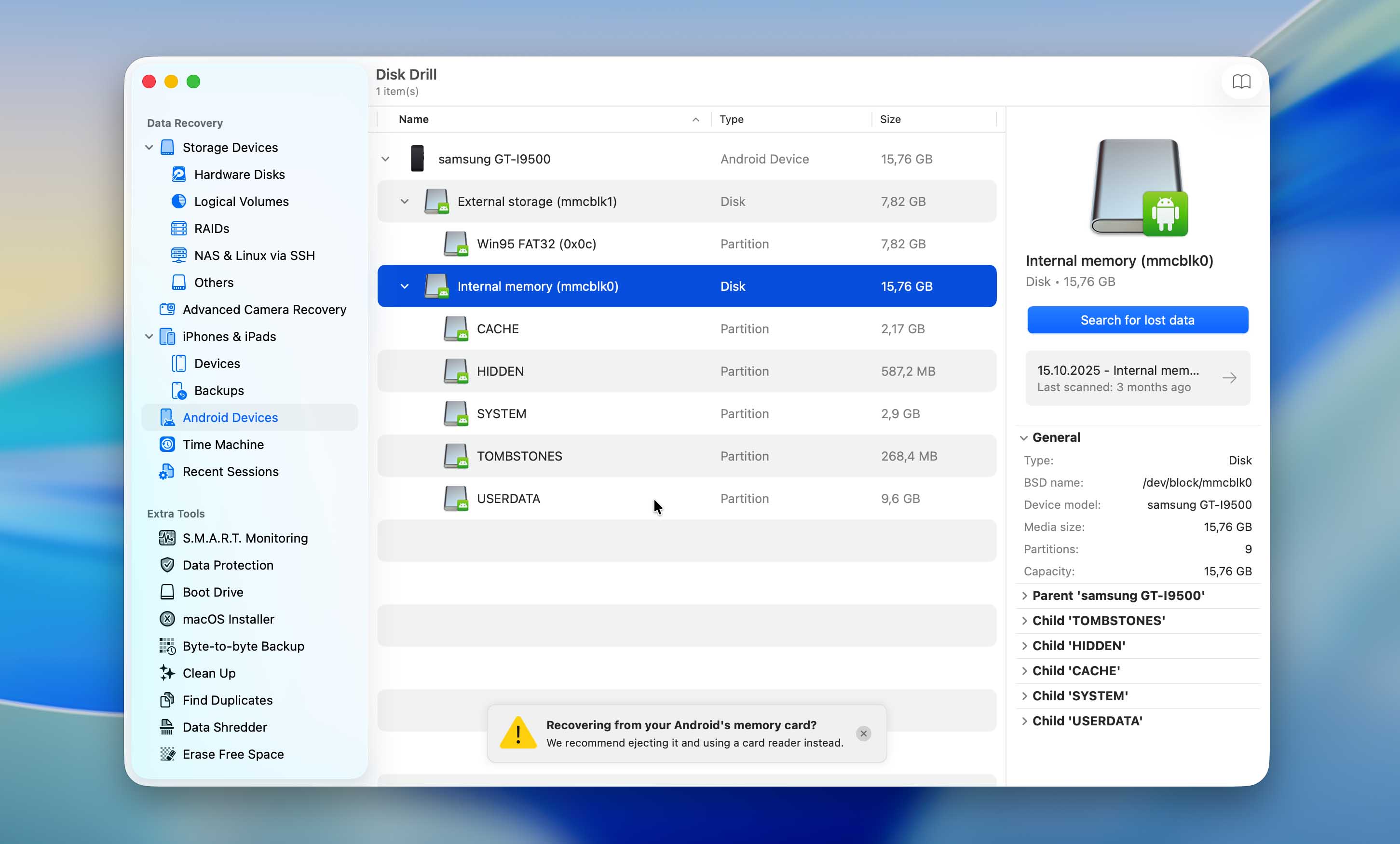
يُعتبر Disk Drill حلاً متعدد الاستخدامات لاستعادة البيانات يدعم مجموعة واسعة من أجهزة التخزين، بما في ذلك الهواتف الذكية والأجهزة اللوحية التي تعمل بنظام Android. على نظام macOS، يمكن للبرنامج استعادة البيانات المحذوفة مباشرة من وحدة التخزين الداخلية لأجهزة Android وكذلك من بطاقات microSD. أما إصدار Windows، فيركز على استعادة بيانات بطاقات microSD ولا يصل إلى الذاكرة الداخلية لأجهزة Android.
يدعم كلا الإصدارين أكثر من 400 تنسيق ملف، تغطي أكثر أنواع الصور والفيديوهات والصوتيات والمستندات شيوعًا المستخدمة على أجهزة Android. تتبع عملية الاستعادة سير عمل واضحًا ومرشدًا لا يتطلب خبرة تقنية. تتضمن نتائج الفحص معاينات للملفات، مما يسمح للمستخدمين بالتحقق من إمكانية الاستعادة قبل استرجاع أي شيء.
بالإضافة إلى الاستعادة، يتضمن Disk Drill العديد من الأدوات الإضافية التي تهدف إلى الصيانة الأساسية للتخزين. لا تؤثر هذه الأدوات بشكل مباشر على نتائج الاستعادة، لكنها يمكن أن تساعد المستخدمين في تنظيم البيانات وتقليل الفوضى. على سبيل المثال، يمكن لأداة البحث عن الملفات المكررة تحديد الصور المتكررة على بطاقة SD بنظام Android والمساهمة في تحرير مساحة التخزين، بينما تساعد عملية إنشاء نسخة احتياطية من نوع بايت إلى بايت في حماية بطاقة SD التالفة من مزيد من الضرر أثناء الفحص والاستعادة. نغطي هذه الميزات الإضافية بمزيد من التفصيل في مراجعة كاملة لبرنامج Disk Drill.
⭐ الميزات الرئيسية:
- يدعم الاستعادة من ذاكرة تخزين Android الداخلية (macOS) وبطاقات microSD
- طريقة الفحص للقراءة فقط لتجنب تعديل بيانات المصدر
- معاينة الملفات قبل الاستعادة للتحقق من سلامتها
- نسخ احتياطي للقرص بايت إلى بايت للعمل الآمن مع بطاقات SD المعطوبة أو التالفة
- دعم واسع لصيغ الملفات، بما في ذلك الصور والفيديو والصوت والمستندات
- واجهة نظيفة وموجهة مناسبة للمستخدمين غير التقنيين
- تتضمن مجموعة واسعة من الأدوات الإضافية لإدارة التخزين وحماية البيانات
Pros
- يسهّل التحقق من الملفات قبل الدفع لاستعادتها
- يعمل بشكل جيد كأداة استعادة أولية دون إعداد معقد
- يعمل مع جميع الأجهزة التي تعمل بنظام Android 2.3+
- يوفر عدة أدوات إضافية بدون تكلفة إضافية إلى جانب الاستعادة الأساسية
- أداء ممتاز في استعادة البيانات
- سرعة مسح عالية
- يمكن لإصدار Windows استعادة البيانات فقط من بطاقات micro SD لأجهزة Android، وليس من الذاكرة الداخلية
💰 التسعير:
| Disk Drill Basic | مجاني، يمكنه استعادة ما يصل إلى 100 ميجابايت من البيانات (إصدار Windows فقط) |
| Disk Drill PRO Subscription | ٨٩٫٠٠ دولار سنوياً |
| Disk Drill PRO Lifetime License | ١٤٩ دولار دفعة واحدة |
💭 آراء المستخدمين:
ما نجح معي بشكل أفضل بكثير كان استخدام Disk Drill على بطاقة SD الخاصة بي من خلال الكمبيوتر. قمت بفحص البطاقة واستعدت الكثير من الصور المحذوفة بجودة كاملة. من ما فهمته، إصدار ماك من Disk Drill يدعم فعليًا فحص أجهزة أندرويد عبر USB أيضًا (أنا أستخدم إصدار Windows، لذا كنت قادرًا فقط على فحص بطاقة SD نفسها، وليس التخزين الداخلي) إذا كان لديك ماك قد يكون من المفيد تجربة هذا الخيار. (ريديت user)
📊 تقييمنا: ★★★★★ (5/5)
2. دكتور فون من ووندرشير (Windows & Mac)
🏆 الأفضل لـ: Dr Fone من Wondershare هو الأفضل لأولئك الذين يبحثون عن مجموعة أدوات شاملة قادرة على معالجة العديد من مشكلات أندرويد المختلفة، بما في ذلك فقدان البيانات.
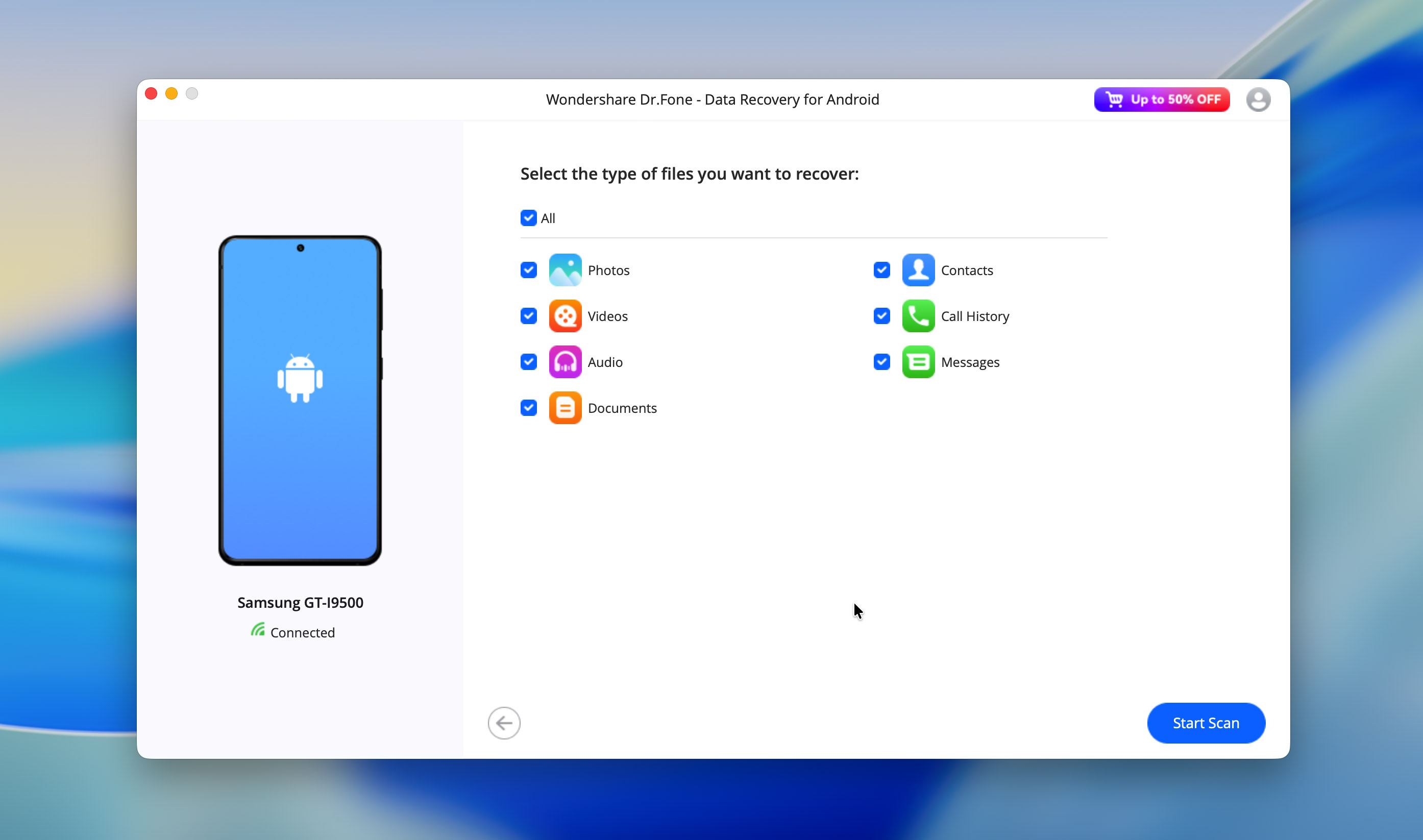
Wondershare Dr.Fone هو جزء من نظام بيئي كبير من الأدوات الموجهة للمستهلكين تم تطويره لنظامي Windows وmacOS. يركز قسم استعادة بيانات Android فيه على تغطية مجموعة واسعة من سيناريوهات فقدان البيانات اليومية بدلاً من الاستعادة العميقة على المستوى المنخفض.
يدعم Dr.Fone آلاف أجهزة Android ويسمح باستعادة أنواع البيانات الشائعة مثل جهات الاتصال، الرسائل، سجل المكالمات، المستندات، الصور، الفيديوهات، الملفات الصوتية، وبيانات تطبيقات المراسلة بما في ذلك WhatsApp. بالإضافة إلى عمليات الفحص المباشر للجهاز، يمكن لـ Dr.Fone أيضًا استعادة البيانات من نسخ Google Drive الاحتياطية، وهذا مفيد بشكل خاص عندما لا تكون الاستعادة المحلية ممكنة.
واحدة من نقاط قوته الملحوظة هي القدرة على استرجاع البيانات من الأجهزة التي تعرضت لأضرار منطقية أو التي يصعب الوصول إليها جزئيًا. يشمل ذلك الحالات التي يتوقف فيها الهاتف عند شاشة القفل، أو يعجز عن الإقلاع بشكل صحيح، أو لا يمكن الوصول إليه عبر واجهة Android القياسية. تمت مناقشة مزايا وعيوب إضافية في مراجعتنا المفصلة مراجعة Wondershare Dr.Fone. كما هو الحال مع الحلول البرمجية الأخرى، لا يعالج Dr.Fone الأضرار المادية للأجهزة.
⭐ الميزات الرئيسية:
- يستعيد البيانات مباشرة من أجهزة Android ومن نسخ Google Drive الاحتياطية
- يتعامل مع استعادة البيانات من الأجهزة المتضررة منطقياً أو التي يصعب الوصول إليها جزئياً
- سير عمل استعادة موجه مع تعليمات خطوة بخطوة
Pros
- عملية استعادة موجهة خطوة بخطوة مناسبة للمستخدمين لأول مرة
- تم تطويرها وصيانتها من قبل بائع برامج معروف وموثوق
- تحصل على تحديثات منتظمة تحسن التوافق مع إصدارات أندرويد الأحدث
- تقدم خيار اشتراك شهري، وهو مناسب لمهام استعادة بيانات أندرويد لمرة واحدة
- أغلى ثمناً من العديد من أدوات استعادة أندرويد المنافسة
- بعض سيناريوهات الاستعادة المعلن عنها مبسطة بشكل مفرط على الموقع الإلكتروني
- ادعاءات التسويق على الموقع الرسمي قد تخلق توقعات لا تحققها النتائج الفعلية دائماً
- لا يتضمن أي أدوات إضافية تتجاوز استعادة البيانات الأساسية
💰 التسعير:
| المنتج | Windows | macOS |
| Dr.Fone – مجموعة الأدوات الكاملة | 162.95 دولار | 162.95 دولار |
| Dr.Fone – مجموعة أدوات أندرويد | 79.95 دولار | 60.95 دولار |
💭 آراء المستخدمين:
لقد استخدمت تطبيق Dr.Fone لفحص جهازي، وتمكن من العثور على ملفاتي المفقودة (الصور، جهات الاتصال، إلخ). ومع ذلك، يتطلب Dr.Fone مني الدفع مقابل النسخة الكاملة لاستعادة البيانات وحفظها فعليًا. وبما أنني أحتاجه لمرة واحدة فقط، لا أرغب حقًا في شراء ترخيص كامل. (ريديت user)
لقد استخدمت dr Fone لمحاولة استعادة بعض الصور المفقودة. لم ينجح كثيرًا، فقط عرض لي الصور التي كانت لدي بالفعل على هاتفي. (ريديت user)
📊 تقييمنا: ★★★★☆ (4/5)
3. فون لاب (Windows & Mac)
🏆 الأفضل لـ: طالما أنك مستعد لقبول سعره المرتفع، يمكن لـ FoneLab أن يقدم لك طريقة مريحة وعصرية لاستعادة بيانات أندرويد لا تخفق أبدًا في تحقيق نتائج رائعة.
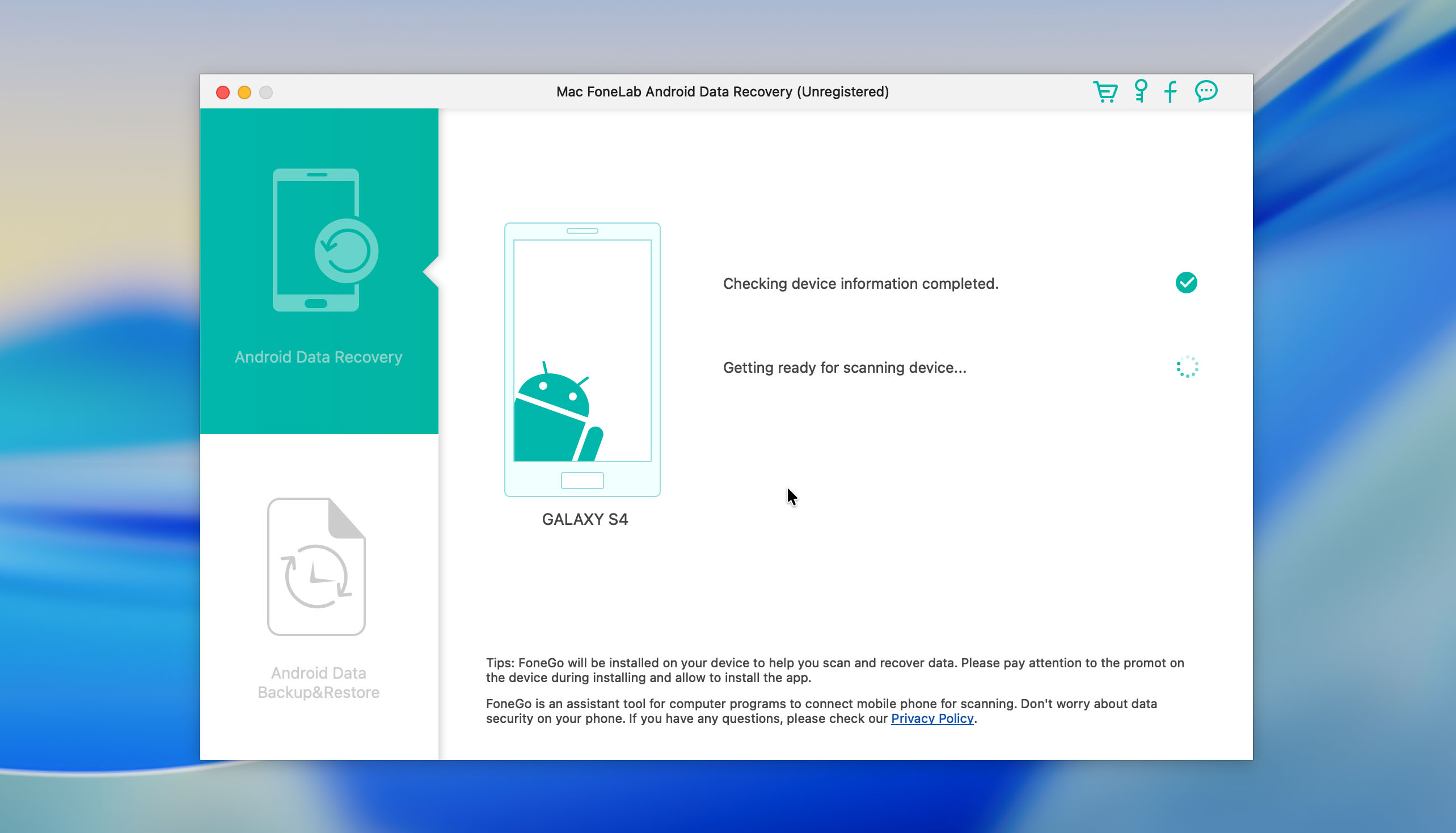
FoneLab هو أداة لاستعادة بيانات Android مصممة لتغطية سيناريوهات فقدان البيانات الشائعة عبر مجموعة واسعة من الأجهزة. يدعم استعادة الصور ومقاطع الفيديو وملفات الصوت والمستندات والرسائل وسجلات المكالمات وبيانات التطبيقات من الهواتف الذكية والأجهزة اللوحية التي تعمل بنظام Android.
إحدى الميزات البارزة هي استعادة بيانات بطاقة SIM، والتي تتيح للمستخدمين استرجاع جهات الاتصال المخزنة مباشرة على بطاقة SIM. يمكن أن يكون هذا مفيدًا لأولئك الذين لا يزالون يعتمدون على تخزين جهات الاتصال على بطاقة SIM بدلاً من المزامنة مع السحابة. يدعم FoneLab أيضًا الاستعادة من سعة التخزين الداخلية لأجهزة Android وبطاقات SD، مع قدرات محدودة حسب نوع البيانات.
يقدم البرنامج إصدارًا مجانيًا للمعاينة فقط، مما يساعد على تقييم إمكانية الاستعادة قبل الشراء. يتطلب الاسترداد الفعلي للملفات ترخيصًا مدفوعًا، ويقتصر الترخيص على مستخدم واحد. يركز FoneLab على الوظيفة الأساسية للاستعادة دون تضمين أدوات إضافية لإدارة الأقراص أو التخزين.
⭐ الميزات الرئيسية:
- مجموعة أدوات أندرويد معيارية تجمع بين عدة أدوات متخصصة في ترخيص واحد
- يدعم استعادة ملفات الوسائط، والرسائل، وسجلات المكالمات، والمستندات، وجهات اتصال بطاقة SIM
- يتوفر وضع المعاينة لتقييم إمكانية الاستعادة قبل الشراء
Pros
- يتيح للمستخدمين شراء وحدات فردية بدلاً من مجموعة الأدوات الكاملة عند الحاجة إلى وظيفة محددة فقط
- واجهة نظيفة وبسيطة لا تتطلب معرفة تقنية متقدمة
- يدعم استرجاع بيانات بطاقة SIM، وهي ميزة نادراً ما تقدمها أدوات استرجاع بيانات أجهزة Android المنافسة
- مناسب لمهام الاسترجاع المستهدفة
- يدعم جميع الأجهزة التي تعمل بنظام تشغيل Android 5.0 وما فوق
- تختلف أسعار مجموعة الأدوات الكاملة بشكل ملحوظ بين إصدارات Windows وmacOS
- وحدة استخراج بيانات أندرويد التالفة تدعم فقط أجهزة Samsung
- تستخدم منصات تسويقية مشكوك فيها للترويج للمنتج
💰 التسعير:
| المنتج | Windows | macOS |
| استعادة بيانات أندرويد | $55.95 | $55.95 |
| استخراج بيانات الهاتف المكسور | $39.95 | – |
| نسخ احتياطي واستعادة بيانات أندرويد | $25.95 | $25.95 |
| جميع المنتجات | $121.85 | $81.90 |
💭 آراء المستخدمين:
إنه مفيد جدًا في استعادة البيانات المفقودة في هاتف أندرويد المحمول. (جي 2 user)
📊 تقييمنا: ★★★★☆ (4/5)
٤. تينورشير ألت داتا لأندرويد (Windows & Mac)
🏆 الأفضل لـ: يقدم Tenorshare UltData لنظام Android أفضل نتائج لاستعادة البيانات جنبًا إلى جنب مع تجربة استعادة بيانات مصقولة للغاية تترك القليل مما يُرغب به.
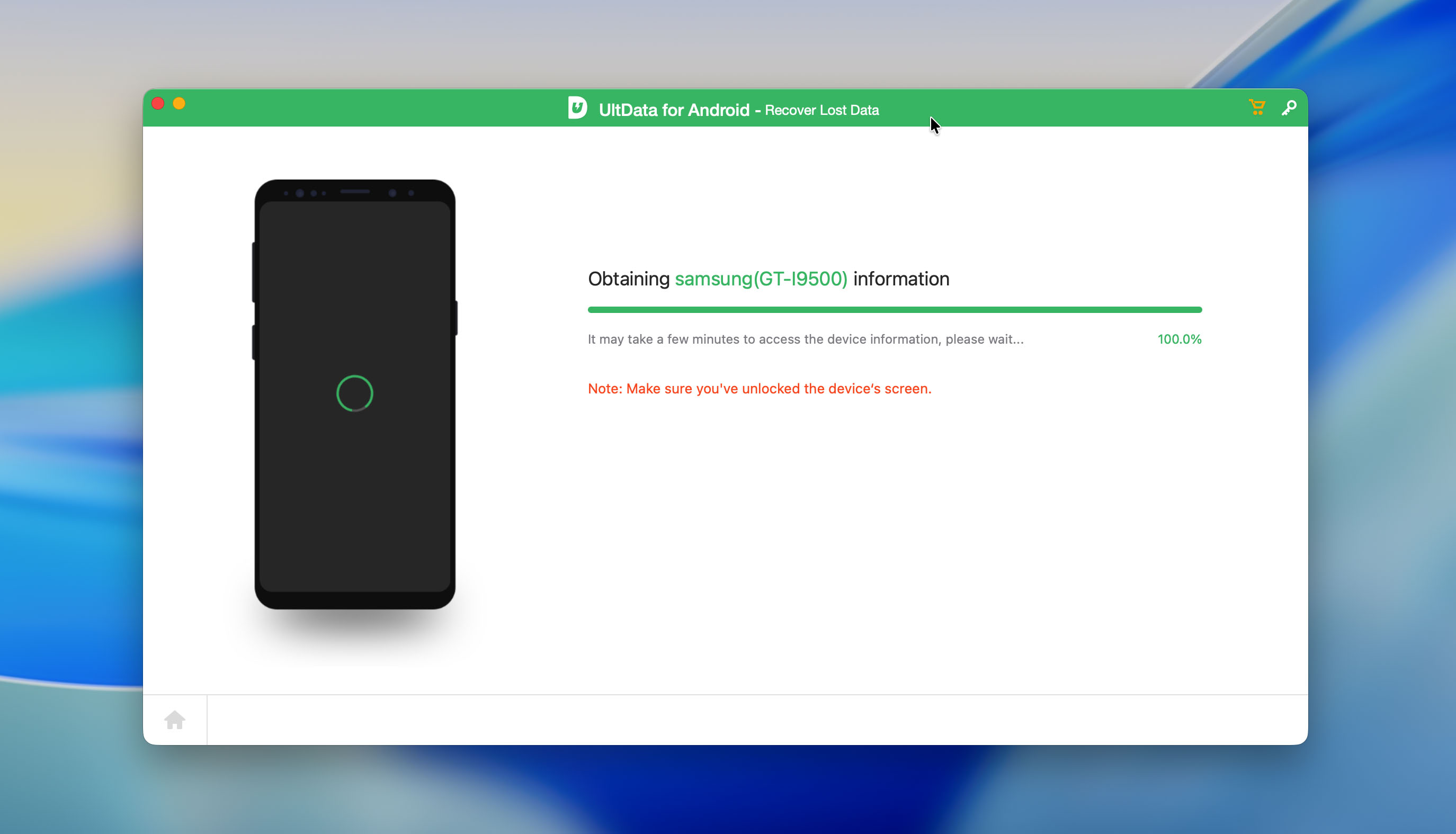
Tenorshare UltData هو حل لاستعادة بيانات Android متوفر لكل من Windows وmacOS. يدعم البرنامج مجموعة واسعة من الهواتف الذكية والأجهزة اللوحية التي تعمل بنظام Android من شركات مثل Samsung وXiaomi وHuawei وغيرها، ويركز على استعادة بيانات المستخدم الشائعة عبر طرازات الأجهزة المختلفة.
جميع إصدارات نظام التشغيل Android بدءًا من الإصدار 5 وما بعده مدعومة بالكامل، لكن بعض ميزات الاستعادة مقيدة بإصدارات محددة من Android. على سبيل المثال، تعمل استعادة WeChat فقط على الأجهزة التي تعمل بنظام Android 12 أو أقدم.
يتميز Tenorshare UltData for Android بعملية استعادة مكونة من ثلاث خطوات سهلة الفهم للغاية حتى بدون شرح بفضل واجهة المستخدم الحديثة للتطبيق. بالإضافة إلى تطبيق Windows وMac الخاص به، تقدم Tenorshare أيضًا تطبيق استعادة بيانات Android يمكنك استخدامه لاستعادة البيانات المفقودة مباشرة على جهاز Android الخاص بك. بالإضافة إلى ذلك، توفر Tenorshare برامج منفصلة لاستعادة البيانات لأجهزة التخزين غير الهواتف، مثل الأقراص الخارجية وبطاقات الذاكرة. لقد قمنا سابقًا تمت مراجعة ذلك الحل أيضًا، لذا إذا كان هذا الموضوع يهمك، يجدر بك الاطلاع على مراجعتنا المخصصة.
⭐ الميزات الرئيسية:
- متوافق مع مجموعة واسعة من هواتف وتابلتات أندرويد من الشركات المصنعة الكبرى
- يوفر الاستعادة من كل من التخزين الداخلي وبطاقات SD، حسب نوع الجهاز ونوع البيانات
- يتضمن تطبيقاً سطح المكتب لـ Windows وmacOS، بالإضافة إلى تطبيق استعادة للهاتف على أندرويد
- يسمح بمعاينة البيانات القابلة للاستعادة قبل الاسترجاع
- على أجهزة Xiaomi وHuawei التي تعمل بنظام أندرويد 12 وما قبله، يدعم استعادة أنواع بيانات مختلفة من حسابات WeChat
Pros
- يعمل مع مجموعة واسعة من ماركات ونماذج أجهزة Android
- لا يتطلب معرفة تقنية عميقة للبدء
- يوفر سير عمل متوقع يساعد على تجنب أخطاء المستخدم العرضية
- بعض ميزات الاسترجاع مقيدة بإصدارات محددة من أندرويد
- الادعاءات على الموقع الرسمي حول الاسترجاع بدون صلاحيات الروت مُضللة عند الاستخدام الفعلي
- استراتيجية التسعير تعتمد بشكل كبير على الخصومات الكبيرة، وتبدو الأسعار الأصلية مرتفعة بشكل مصطنع
- لا يتضمن أي أدوات إضافية خارج وظيفة استرجاع البيانات الأساسية
💰 التسعير:
| الترخيص | Windows | macOS |
| ترخيص لمدة شهر واحد | $119.83 | $186.5 |
| ترخيص لمدة سنة واحدة | $133.17 | $199.83 |
| ترخيص لمدى الحياة | $166.50 | $233.16 |
💭 آراء المستخدمين:
أداة جيدة جدًا لجميع أنواع الأجهزة وبرامج الاستعادة. إذا اخترت النسخة المدفوعة فهي بالتأكيد تستحق كل فلس. (كابتيرا user)
📊 تقييمنا: ★★★☆☆ (3/5)
٥. iMobie PhoneRescue (Windows & Mac)
🏆 الأفضل لـ: بسبب طبيعته الشاملة، يعتبر iMobie PhoneRescue الأفضل لمستخدمي Android الذين قد يحتاجون أحيانًا إلى استرجاع بيانات مفقودة من جهاز iOS.
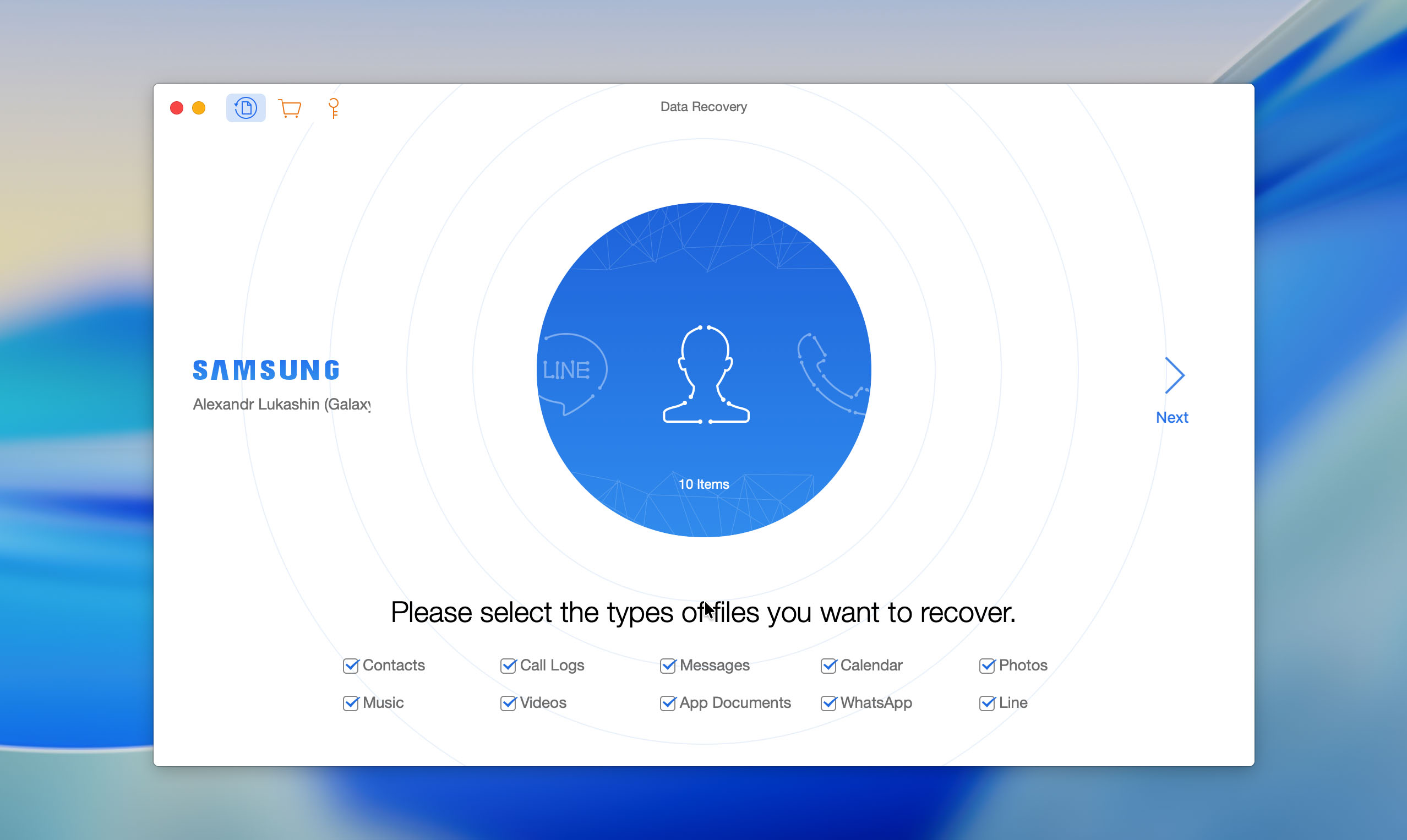
يعد iMobie PhoneRescue تطبيقاً أنيقاً ومتعدد الاستخدامات لاستعادة البيانات يمكنه مساعدتك في استرجاع البيانات المفقودة ليس فقط من جهاز Android الخاص بك، بل أيضاً من أي جهاز iOS مثل iPhone أو iPad. وبالتالي، فإن هذا الحل مثالي للأشخاص الذين يستخدمون كلا نظامي التشغيل للأجهزة المحمولة ويعرفون أن من الأفضل أن يكون تطبيق استعادة البيانات جاهزاً لديهم قبل حدوث فقدان البيانات.
إحدى الميزات المفيدة التي يدعمها iMobie PhoneRescue هي القدرة على فتح أي جهاز Android مقفل بدون إجراء إعادة ضبط المصنع. يمكن أن تساعدك هذه الميزة في استرجاع بياناتك إذا نسيت كلمة المرور أو تعطّل مستشعر بصمة الإصبع الخاص بك.
عندما يتعلق الأمر باستعادة بيانات Android، يدعم iMobie PhoneRescue جميع أنواع الملفات الشائعة، بما في ذلك مقاطع الفيديو والصور والصوتيات والرسائل وجهات الاتصال ومعلومات التقويم. إذا لم يكن جهازك قد تم عمل روت له، ستتاح لك الفرصة لبدء عملية الروت مباشرة من التطبيق.
⭐ الميزات الرئيسية:
- يدعم استعادة البيانات لأجهزة Android و iOS ضمن حل واحد
- يسمح باستخراج البيانات من أجهزة Android المقفلة أو المعطلة أو غير القابلة للوصول
- يوفر إمكانية فتح أجهزة Android دون إجراء إعادة ضبط المصنع
- يدعم الاستعادة من التخزين الداخلي، وبطاقات SD
- يأتي مع دعم عملاء على مدار الساعة طوال أيام الأسبوع للمساعدة في حل المشكلات وإرشادات الاستعادة
Pros
- واجهة مستخدم أنيقة ومنظمة بشكل جيد
- يتيح معاينة الملفات واختيار البيانات التي ترغب في استعادتها فقط
- يعمل كحل واحد لاستعادة بيانات كل من Android وiOS
- يمكنه فتح أجهزة Android لتمكين الوصول إلى البيانات المخزنة
- يُطلب من المستخدمين شراء ترخيص منفصل لفتح استعادة بيانات iOS
- السعر أعلى من العديد من أدوات استرجاع بيانات أندرويد المنافسة
- الادعاءات الموجودة على الموقع الرسمي حول استعادة البيانات من أجهزة أندرويد غير المعمولة لها روت مضللة
- لا يقدم أي أدوات إضافية بخلاف وظيفة استعادة البيانات
💰 التسعير:
| الإصدار المجاني | يتيح فحص جهاز Android |
| خطة سنة واحدة | 89.99 دولار |
| الخطة مدى الحياة | 119.99 دولار |
💭 آراء المستخدمين:
لقد حذفت مستندات Wechat عن طريق الخطأ وجربت جميع الطرق الممكنة لاستعادتها لكنني فشلت لأنني أستخدم phonerescure لنظام android. أداة رائعة وشكرًا لكم. (iMobie user)
📊 تقييمنا: ★★★☆☆ (3/5)
أفضل تطبيقات استرجاع بيانات أندرويد للاسترجاع على الجهاز
كان بإمكاننا إنهاء هذا المنشور بالقسم السابق، حيث يظل برنامج استعادة بيانات أندرويد الذي يعمل عبر سطح المكتب الخيار الأكثر شيوعًا وموثوقية. ومع ذلك، وبعد نقاش داخلي، قررنا إضافة قسم منفصل لتطبيقات استعادة بيانات أندرويد التي تعمل مباشرة على الهاتف نفسه، حيث يمكن أن تكون هذه الأدوات مفيدة كحل سريع عند عدم توفر جهاز PC أو Mac ويتطلب الأمر اتخاذ إجراء فوري.
فيما يلي، ستجد ثلاث تطبيقات استعادة للأندرويد اجتازت اختبارنا الداخلي. في هذا القسم، قمنا عمدًا بتبسيط صيغة التقييم والتركيز فقط على وصف مختصر والأسعار. تطبيقات الاستعادة على الجهاز نادرًا ما تقدم وحدات إضافية أو أدوات متقدمة، كما أن سرد الإيجابيات والسلبيات هنا ليس ذا معنى كبير، حيث أن المعيار الرئيسي في معظم الحالات هو ما إذا كان التطبيق يستعيد الملفات المحذوفة فعلاً أم لا. هذا القيد هو أيضًا السبب في بقاء أدوات الاستعادة على سطح المكتب أكثر شعبية. تميل الحلول على الكمبيوتر الشخصي وماك إلى التميز من خلال الميزات، وطرق الاستعادة، والأدوات الإضافية. أما تطبيقات الاستعادة على الأجهزة المحمولة، مقارنة بذلك، فهي محدودة النطاق بشكل أكبر بكثير.
أثناء اختبار تطبيقات الاستعادة على الجهاز، لاحظنا مشكلة متكررة وهي أن العديد منها لديها تقييمات منخفضة على Google Play. في معظم الحالات، لا يكون السبب برمجيات معطوبة، بل توقعات المستخدمين غير الواقعية. الكثير من المستخدمين لا يعلمون أن استعادة بيانات Android تتطلب وصولاً كاملاً للنظام. بدون ذلك، يمكن للتطبيقات عادةً عرض الملفات الموجودة فقط، وليس البيانات المحذوفة فعلياً. لهذا السبب، نود أن نؤكد مرة أخرى أن هذا الشرط إجباري. بدونه، ببساطة لا تعمل استعادة بيانات Android، بغض النظر عن التطبيق الذي تختاره.
1. استعادة الصور/الملفات DiskDigger
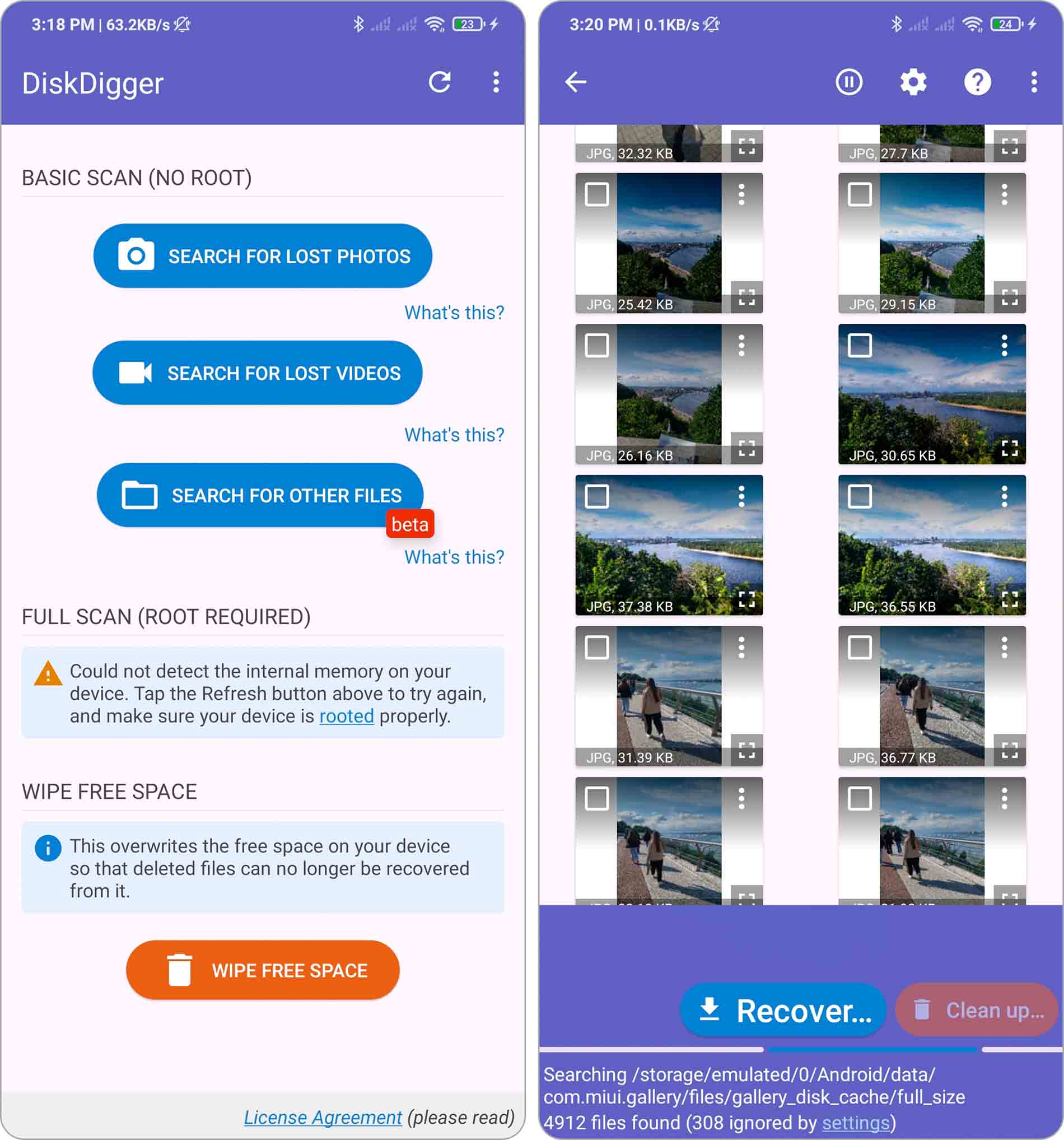
يعد DiskDigger واحدًا من أشهر تطبيقات استعادة البيانات على نظام Android، حيث حصل على أكثر من 100,000,000 عملية تنزيل على Google Play. كما أنه لا يزال واحدًا من بين تطبيقات الاستعادة القليلة التي تقدم إصدارًا مجانيًا قابلًا للاستخدام بشكل كامل، وهذا ما يفسر وجود DiskDigger Pro لكنه أقل شهرة بكثير (بالنسبة للعديد من المستخدمين، يغطي التطبيق المجاني بالفعل احتياجات الاستعادة الأساسية).
يمكن لـ DiskDigger استعادة الصور، الصور الفوتوغرافية، مقاطع الفيديو، المستندات، وأنواع الملفات الشائعة الأخرى من كل من وحدة التخزين الداخلية وبطاقات SD الخارجية. في حالات الحذف العرضي أو حتى تهيئة بطاقة الذاكرة، يقوم التطبيق بفحص مواقع التخزين المتاحة ويحاول العثور على البيانات القابلة للاسترداد. يمكن حفظ الملفات المستردة محلياً على الجهاز أو رفعها مباشرة إلى Google Drive أو Dropbox أو إرسالها عبر البريد الإلكتروني، مما يجعل من الممكن إجراء نسخ احتياطي سريع خارج الجهاز.
يعمل التطبيق وفق وضعين مختلفين من أوضاع الفحص. على الأجهزة غير المروتة، يجري DiskDigger فحصاً محدوداً يتركز على هياكل التخزين الحالية مثل ذاكرة التخزين المؤقتة للصور المصغرة وقواعد البيانات. على الأجهزة التي تملك صلاحية وصول أعمق للنظام، يشمل الفحص جزءاً أوسع بكثير من الذاكرة الداخلية ويمكنه اكتشاف آثار الملفات المحذوفة. بالإضافة إلى ذلك، يتضمن DiskDigger ميزات تنظيف اختيارية مثل إزالة العناصر غير الضرورية بعد الفحص أو مسح المساحة الحرة لمنع استعادة الملفات المحذوفة مسبقًا في المستقبل.
يقدم المطورون أيضًا إصدارًا سطح المكتب من DiskDigger لنظام Windows، والذي يمكنه استعادة البيانات من أجهزة تخزين متعددة، بما في ذلك الأقراص الصلبة، و SSD، وبطاقات الذاكرة. لدينا مراجعة منفصلة تغطي هذا الإصدار بشكل مفصل، فلا تتردد في التحقق منه إذا كنت مهتمًا.
💰 التسعير: Free
📊 تقييم Google Play: 2.8 ★ (516 ألف مراجعة)
2. استعادة الملفات – استعادة الصور
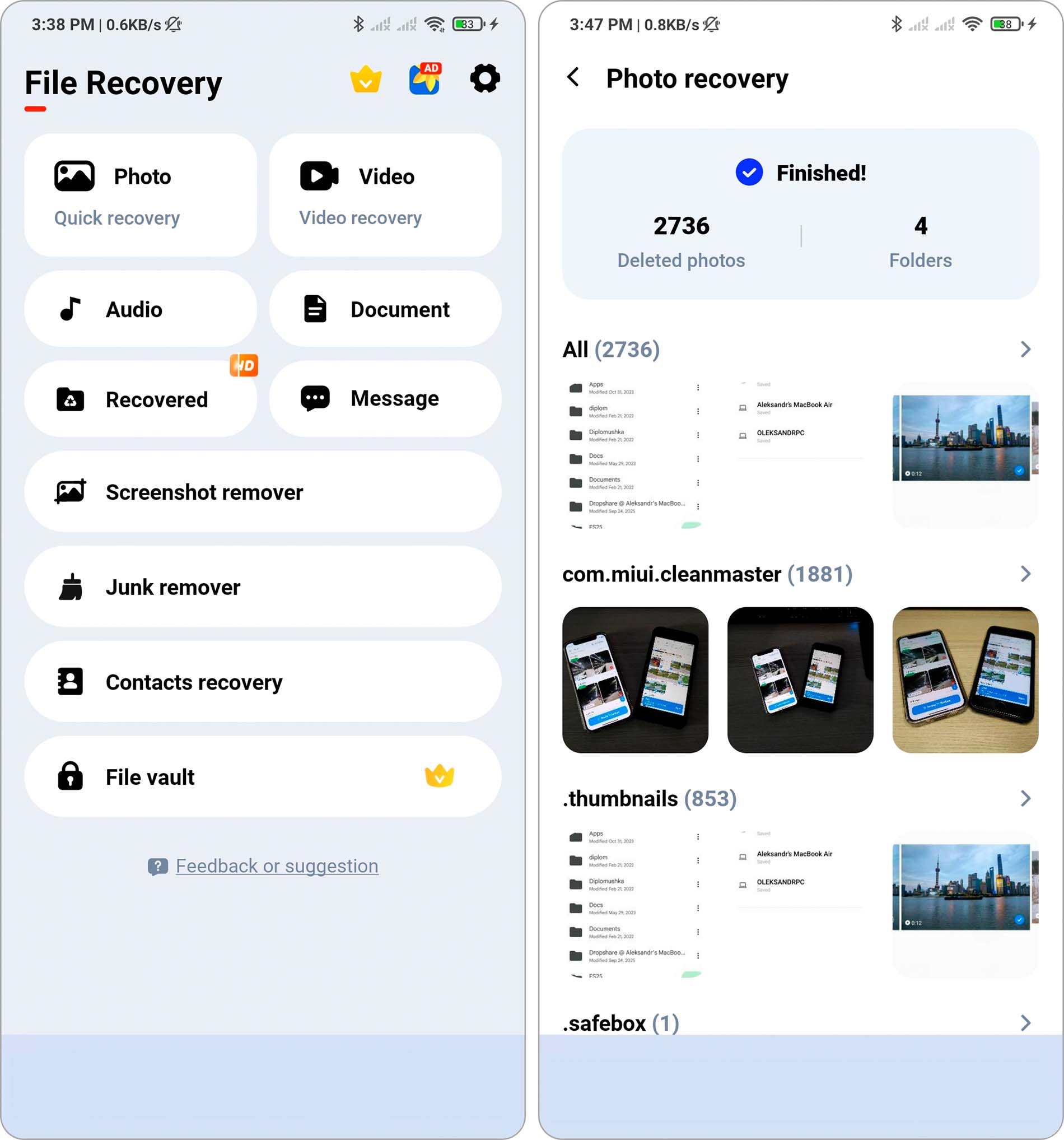
تطبيق All Recovery هو تطبيق لاستعادة بيانات Android على الجهاز يركز على استعادة الصور، مقاطع الفيديو، الملفات الصوتية، الرسائل، وأنواع الملفات الشائعة الأخرى مباشرةً من وحدة التخزين الداخلية أو بطاقات SD. يروّج التطبيق لنفسه كحل سريع لاستعادة البيانات بدون الحاجة إلى جهاز كمبيوتر في حالات الحذف العرضي وسيناريوهات الاسترجاع البسيطة.
يُجري التطبيق عمليات فحص تلقائية ويقوم بتجميع الملفات المكتشفة باستخدام عوامل تصفية مثل التاريخ والحجم والمجلد، مما يساعد على تضييق نتائج الفحص الكبيرة. كما يدعم الاستعادة المجمعة ويسمح بحفظ الملفات المستعادة مرة أخرى على الجهاز. بالإضافة إلى الاستعادة، يتضمن All Recovery أدوات الحذف الدائم، التي تزيل الملفات المحددة بشكل كامل، وميزة تحسين الصور التي تحاول تحسين وضوح الصور المستعادة.
لا يتطلب الاسترجاع الكامل اتصالاً بالإنترنت، وكما هو الحال مع معظم تطبيقات الاسترجاع على الجهاز، تعتمد النتائج الفعلية على حالة الجهاز وحالة التخزين.
💰 التسعير: Approximately $4-48 per item, depending on the selected in-app purchase.
📊تقييم Google Play: 4.3 ★ (469 ألف مراجعة)
3. Data & Photo Recovery
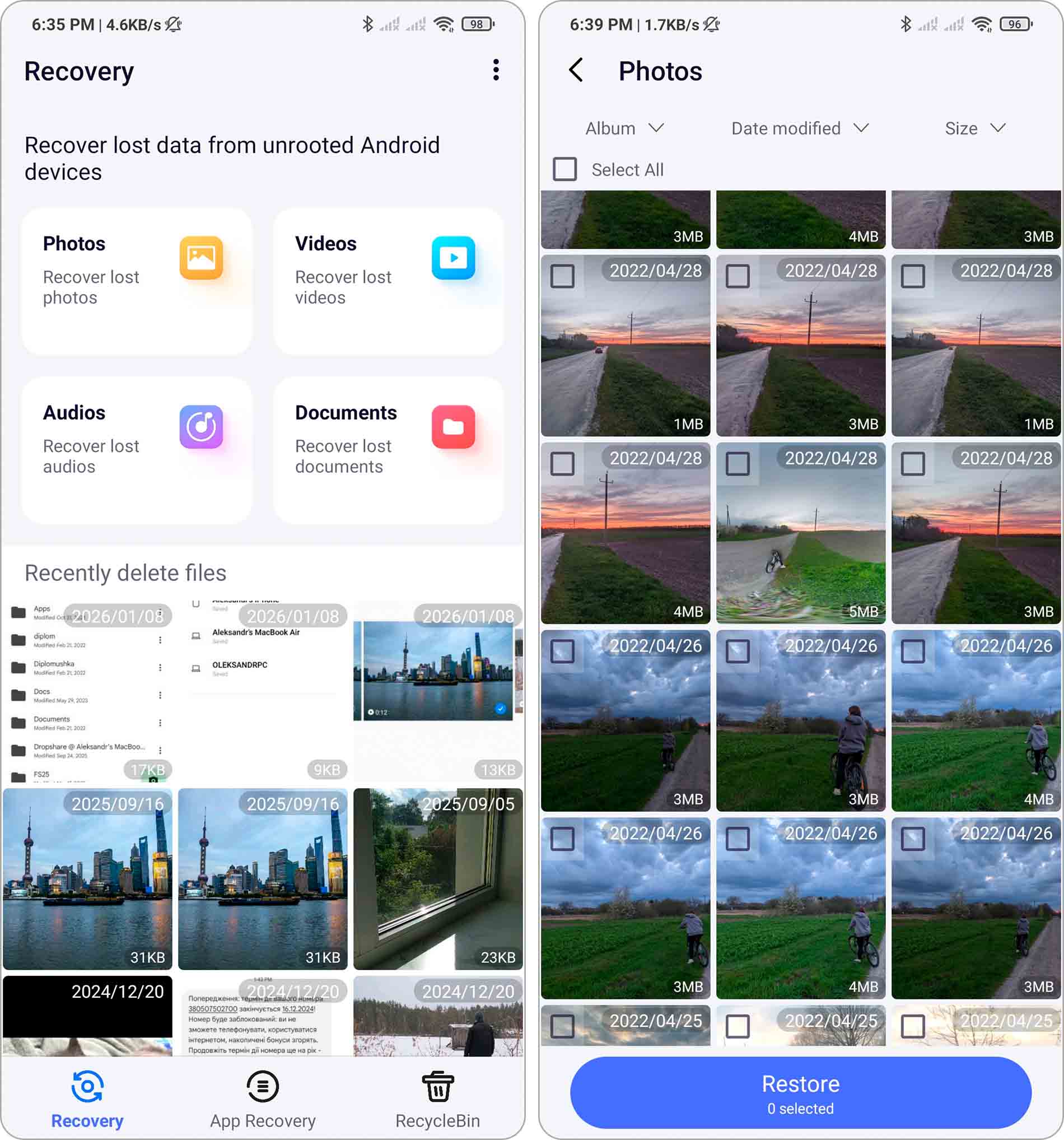
Mobispeedy هو تطبيق استعادة لنظام Android يركّز على الاستعادة الفورية للملفات على الجهاز بعد الحذف. يقدّم التطبيق نفسه كحل شبيه بسلة المحذوفات أكثر من كونه أداة استعادة عميقة تقليدية، حيث يمكن الاحتفاظ بالصور ومقاطع الفيديو وملفات الصوت والمستندات المحذوفة واستعادتها بعد إزالتها بفترة وجيزة.
يدعم التطبيق استعادة ملفات الوسائط والمستندات من التخزين الداخلي لأجهزة Android وبطاقات SD. يقوم بفحص مواقع التخزين المتاحة ويسمح لك بمعاينة الملفات المكتشفة قبل الاستعادة، مما يساعد في التأكد مما إذا كان من الممكن استعادة البيانات أم لا. يتطلب Mobispeedy أذونات وصول واسعة للملفات لفحص جميع المجلدات وأنواع الملفات ذات الصلة.
يعمل Mobispeedy بشكل أفضل في الحالات التي تم فيها حذف الملفات مؤخرًا ولم يتم الكتابة فوق كتل التخزين بعد. لا يعتمد على إجراءات استعادة معقدة، بل يستهدف حالات الاستعادة السريعة مثل الحذف العرضي للصور أو الفيديوهات. كما هو الحال مع تطبيقات الاستعادة الأخرى الموجودة على الجهاز، تعتمد النتائج بشكل كبير على التوقيت ونشاط تخزين الجهاز.
💰 التسعير: $9-36 per item
📊 تقييم Google Play: 3.8 ★ (79.4 ألف مراجعة)
المشاكل الشائعة في أجهزة أندرويد التي تؤدي إلى فقدان البيانات
هناك مجموعة متنوعة من المشاكل التي قد تؤدي إلى فقدان البيانات على جهاز الأندرويد الخاص بك. فيما يلي بعض من أكثرها شيوعاً:

فكرة إعادة ضبط الهاتف أو الجهاز اللوحي وجعله كالجديد تبدو جذابة بالتأكيد، إذ تجعل جهازك يبدو كما لو كان جديدًا مرة أخرى. تظهر المشكلات عندما تعتقد أنك قمت بعمل نسخة احتياطية لجميع معلوماتك الهامة، لتكتشف بعد إعادة الضبط أنك قد فاتك نسخ بعض منها.

هناك أنواع مختلفة من الأضرار التي قد يتعرض لها جهاز Android الخاص بك والتي قد تؤدي إلى فقدان البيانات المخزنة عليه، بما في ذلك الضرر الناتج عن الصدمات أو الماء أو الحريق وغير ذلك. يمكن أن تتسبب هذه الأنواع من الحوادث في تلف وحدة التخزين الداخلية أو بطاقة الذاكرة في جهازك، مما يؤدي إلى فقدان معلومات قيمة.

يؤدي تنسيق بطاقة SD إلى مسح جميع المعلومات منها وإعادتها إلى حالتها الفارغة. في بعض الأحيان يكون ذلك ضروريًا عند تبديل بطاقات الذاكرة بين الأجهزة، كما أنه يعد وسيلة جيدة لإصلاح بطاقة ظهرت بها بعض المشكلات. ومثل إعادة ضبط المصنع، قد يكون الأمر مزعجًا إذا قمت بعملية التهيئة لتكتشف بعد ذلك أنك نسيت نسخ بعض المعلومات المهمة احتياطيًا.

سبب شائع آخر لفقدان البيانات في أجهزة Android هو عندما يبدأ البرنامج على جهازك بالتدهور. قد يكون ذلك بسبب امتلاء ذاكرة جهازك بالكامل، أو تعرضك لفيروس/برنامج ضار، أو بسبب محاولة عمل روت لم تنجح.
هل استعادة بيانات أندرويد آمنة؟
نعم، استعادة بيانات أندرويد آمنة لأن برامج استعادة البيانات الموثوقة لأندرويد تستخدم طريقة للقراءة فقط أثناء الاستعادة، مما يعني أنها لا تقوم مطلقًا بتعديل أو حذف أي بيانات مخزنة على جهاز أندرويد الخاص بك.
ومع ذلك، يمكن عادةً إجراء استعادة كاملة لملفات Android من وحدة التخزين الداخلية فقط على الأجهزة التي تم عمل روت لها، وهناك العديد من المخاطر التي قد تحدث أثناء عملية الروت. أسوأ سيناريو هو أن ترتكب خطأً فادحًا أو تواجه انقطاعًا مفاجئًا في التيار الكهربائي يؤدي إلى تعطل هاتفك الذكي أو جهازك اللوحي بشكل كامل، وهو ما يُطلق عليه عشاق Android مصطلح “bricked”، أي أن الجهاز أصبح غير مستجيب تمامًا.
إذا كنت تريد البقاء في الجانب الآمن، نوصيك بأن تقتصر على استعادة البيانات المخزنة على بطاقة SD الخاصة بجهازك، كما هو موضح في القسم السابق. والأفضل من ذلك، أن تقوم بانتظام بعمل نسخ احتياطية لجميع البيانات الهامة في مكان آمن حتى لا تحتاج أبدًا إلى إجراء استعادة للبيانات من هاتف Android الخاص بك.
أفكار أخيرة
في هذا الدليل، قمنا بمراجعة قائمة بأفضل أدوات استرجاع بيانات Android التي يمكنها استعادة الملفات المحذوفة سواء على الكمبيوتر أو مباشرةً على جهاز Android. كل حل يخدم غرضًا مختلفًا، اعتمادًا على سيناريو الاسترجاع وإمكانية الوصول المتاحة.
بالنسبة لنا:
- يبرز Disk Drill كأفضل خيار لاستعادة بيانات Android عبر الكمبيوتر المكتبي بفضل قدراته القوية في الاستعادة، وأدوات الحماية الإضافية، وتسعيره الذي يوفر قيمة قوية مقابل ما يقدمه من ميزات.
- فيما يتعلق بتطبيقات الاستعادة على الجهاز نفسه، يظل DiskDigger الخيار الأكثر عملية، ويرجع ذلك أساساً إلى أنه يوفر إصداراً مجانياً قابلاً للاستخدام ويغطي احتياجات الاستعادة الأساسية دون الحاجة إلى جهاز كمبيوتر.
ومع ذلك، تظل الاستراتيجية الأكثر موثوقية هي تجنب فقدان البيانات من الأساس. تتعامل أجهزة Android باستمرار مع العمليات الخلفية، وملفات التخزين المؤقت، وتحديثات النظام، مما يعني أن البيانات المحذوفة قد يتم الكتابة فوقها بشكل أسرع مما تدرك حتى أنك بحاجة إلى برنامج استعادة البيانات.
لتقليل هذا الخطر، اجعل النسخ الاحتياطية المنتظمة جزءًا من روتينك. على أجهزة Android، يمكن أن يشمل ذلك نسخًا احتياطية لحساب Google، مزامنة الصور إلى السحابة، أو نسخًا يدوية للملفات الهامة إلى وحدة تخزين خارجية. عندما يكون ذلك ممكنًا، اتخذ إجراءً فور الحذف العرضي، مثل استعادة الصور من مجلد الصور المحذوفة حديثًا في تطبيق المعرض الخاص بك قبل إزالتها نهائيًا. أدوات استعادة البيانات يمكن أن تساعد، ولكن الوقاية والتصرف في الوقت المناسب تبقى أكثر فعالية بكثير من الاعتماد على برامج الاستعادة بعد وقوع المشكلة.
الأسئلة المتكررة
- يمكنك استعادة البيانات من بطاقة microSD باستخدام جهاز كمبيوتر إذا كانت الملفات مخزنة على البطاقة. هذه الطريقة لا تتطلب صلاحيات الروت.
- يمكنك أيضاً استعادة البيانات من وحدة التخزين الداخلية لهاتف أندرويد عبر الكمبيوتر، ولكن يجب أن يكون الجهاز حاصلًا على صلاحيات الروت.
- أخيراً، يمكنك تجربة الاستعادة على الجهاز باستخدام تطبيق استعادة من متجر Google Play، والذي يتطلب أيضاً صلاحيات الروت لتحقيق نتائج فعالة.
- في Dr Fone، انتقل إلى “Toolbox” ثم “Data Recovery.”
- اختر “Android” > “Recover Android Data.”
- قم بتوصيل هاتفك بالكمبيوتر.
- اختر أنواع الملفات الخاصة بك وانقر على “Start Scan.”
- تحقق من بياناتك ثم انقر على “Recover.”
- اختر مجلد الوجهة الخاص بك وانقر على “Recover.”
- قم بتشغيل تطبيق "المعرض" واضغط على "القائمة".
- اذهب إلى "المهملات" واختر "تعديل".
- حدد الصور التي تريد استرجاعها ثم اضغط "استعادة".




