



私たちはWindows用DiskDigger Proをテストしました。これは、軽量な写真およびビデオの復元ツールで、ハードドライブ、SDカード、USBから削除されたファイルを復元できると謳っています。特に、シンプルで予算に優しいオプションを探している人々の間で人気があります。そこで、実際のデータ損失の状況でDiskDiggerはどの程度役立つのか知りたくなりました。このDiskDiggerレビューでは、その機能、パフォーマンス、そして誰にとって実際に適しているのかを詳しく解説します。
簡単な判決
🏆 おすすめ対象: USBスティックやメモリーカードから写真、ビデオ、ドキュメントを素早く、無料または低価格で復元したい一般ユーザー。シンプルな復元作業に適しており、非常に手頃な価格です。
もし数語で最終的な評価をお伝えするなら、こうなります:
DiskDigger Proは低価格のデータ復元ツールで、写真やドキュメントの復元にはそれなりに効果的ですが、フォーマットされたドライブやRAWパーティション、動画フォーマットなどの複雑なケースでは苦戦します。USBドライブやメモリーカードから失われた数個のファイルを復元したいユーザーに最適で、それ以上でもそれ以下でもありません。
Pros
- 軽量で、インストール不要
- 低価格の永久ライセンス
- WindowsおよびLinuxで動作、macOSはベータ版
- 仮想ディスクイメージを含む多くのファイルタイプのスキャンとプレビューが可能
- 標準的な画像やドキュメントをしっかりサポート
- ほとんどの最新ツールよりも遅い
- フォーマット済み/破損したストレージでの復元率が低い
- 基本的な操作のみの古いUI
- 無料版では1ファイルも保存できない
概要
DiskDigger Proは、10年以上前から存在しています。これは、データ復旧やデジタル・フォレンジクスの経験を持つソフトウェアエンジニアであるドミトリー・ブラントが運営する米国の小規模な企業、Defiant Technologiesによって作成されました。このアプリは、高速でポータブル、かつ軽量であるという評判を築いてきました。
ほとんどの人はDiskDiggerをAndroid用の復元アプリとして知っていますが、実際、それが最も人気を集めた場所でもあります。しかし、専用のWindowsバージョンもあり、今回はそれを詳しくご紹介します。
OSおよびファイルシステムのサポート
DiskDigger ProはWindows用に作られています。Windows VistaからWindows 11まで(32ビットシステム・64ビットシステムの両方)すべてで動作します。Linuxバージョンも利用可能です。
macOSのサポートは依然として実験的と見なされていますが、DiskDiggerはMac用のベータ版を提供しています。これは、Avalonia UIというクロスプラットフォームのツールキットを使用して構築されており、同じコア機能をWindows、Linux、macOSで実行できます。理論的には、Mac版も同じリカバリー機能を提供するはずですが、まだベータ版であり、公式には安定版として推奨されていないことに注意してください。
ファイルシステムの互換性に関しては、DiskDiggerはかなり広範囲をカバーしています:FAT12、FAT16、FAT32、NTFS、exFAT、ReFSからファイルの削除を元に戻すことができます。また、Linuxのext2や古いHFS+パーティションも認識しますが、サポートは安定していない場合があります。
機能とユーザーインターフェイス
DiskDigger Proはシンプルさを保っています。スキャンが開始されると、見つかったファイルを標準リストで閲覧するか、サムネイルモードに切り替えることができます。ほとんどの画像タイプ、MP3/WMAファイル、実行ファイルのアイコン、その他のビジュアルにはサムネイルが表示されます。任意のファイルをクリックすると、プレビューパネルが表示されます。
- 画像の場合、拡大やパン操作ができます。
- ドキュメントの場合、簡易テキストバージョンが表示されます。
- MP3の場合は再生ボタンを押せます(また、ID3タグからアーティストやアルバム情報も表示されます)
- ZIPアーカイブの場合、中身を抽出する前に内容を確認できます。
- JPEGやTIFFは、カメラモデルやシャッタースピードなどのEXIFデータを表示します。
仮想ディスクイメージのスキャンにも対応しています。フォレンジック形式やVMを扱う場合、E01、VMDK、VHD/VHDX、VDI、QCOW2、およびddなどのツールで作成された生バイナリディスクイメージを処理できます。
これは上級ユーザーには嬉しい配慮ですが、DiskDigger は主に日常的な復元ニーズをターゲットにしています。そしてそのUIもそれを反映しており、シンプルでごちゃごちゃしていません。起動した瞬間、すっきりとしたドライブ選択画面に大きなアイコンと「次へ」ボタンが表示され、リカバリープロセスをステップごとに案内してくれます。
それは明らかに時代遅れで、Windows 7時代そのままの見た目です。フォント、ボタン、レイアウトは実用的な印象で、ダークモードもドラッグ&ドロップもありません。しかし、その点を考慮しても、すべてが正常に動作します。
ファイルタイプのサポート
DiskDiggerのフォーマット対応は、公式ページに記載されている通り、軽量なツールとしては十分です。写真、ドキュメント、ビデオ、オーディオ、圧縮アーカイブ、さらにはあまり知られていないデータ形式など、一般的なカテゴリにまたがる100種類以上のファイルタイプをカバーしています。
- 写真に関しては、一般的なJPG、PNG、GIF、BMP、TIFF、ICO、PSD、WEBP、HEIC/HEIFに加えて、長いリストのRAW形式にも対応しています: CR3/CR2(Canon)、ARW/SR2(Sony)、NEF(Nikon)、DCR(Kodak)、PEF(Pentax)、RAF(Fujifilm)、RW2(Panasonic/Lumix)、LFP(Lytro)、DNG、さらに3DカメラのMPOのような特殊なケースも含みます。カメラカードが主な関心でこのDiskdigger写真復元レビューを見ている場合は、とても合理的な選択肢となります。
- ドキュメントにも対応しています: DOC/DOCX、XLS/XLSX、PPT/PPTX、PDF、Visioファイル、HTML、XML、RTF、OpenDocument形式(ODT/ODS/ODP/ODG)、さらに古いまたはニッチなもの(WPD、WPS、PUB、XPS、および各種Serif形式)も。メディアについては、DiskDiggerはMP3、WMA、WAV、MID、FLV、WMV、MOV、M4A、M4V/MP4、3GP、MKV、MPEG、WEBM、MTS/M2TSなど多数に対応しており、APEやOptimFROGなどのロスレスオーディオ形式も含まれます。
- 一般的なアーカイブおよび「その他」の形式もスキャン可能です: ZIP、RAR、7Z、GZ、SIT、ACE、CAB、ISO、EXE/DLL、Outlook PST/DBX、CADファイル(DWG/DXF)、CHMヘルプファイル、フォント(TTF/TTC)、Java CLASSファイル、KMZ、FIT、さらにビットコインウォレットファイルにも対応しています。
実際には、ファイルが一般的なWindowsシステムやカメラカードに存在する場合、DiskDiggerはそのシグネチャをすでに認識しているか、まだ抽出を試みることができる生のバイナリとして扱います。
DiskDigger Proをテストした方法
DiskDiggerを適切に評価するために、過去のデータ復元レビューで使用したのと同様のテスト環境で試験を行いました。つまり、同じハードウェア、同じ種類のファイル、そして多くの人が直面する現実的なシナリオ(誤って削除した場合、クイックフォーマット、破損したドライブ)でテストしています。
私たちは3つの個別のテストケースを使用しました:
- 1 TB Seagate Barracuda HDD (NTFS) には、約1,500個の様々なファイルがフォルダーに分けて保存されていました。すべてのファイルが読み取り可能であることを確認した後、すべて削除し、ごみ箱も空にしました。
- 64 GB Samsung EVO Plus microSDカードは、カメラのカードや携帯電話のストレージを誤って再フォーマットした場合をシミュレートするためにexFATでクイックフォーマットしました。
- 16 GB SanDisk USB 3.0フラッシュドライブは、パーティションマネージャーを使って破損させ、WindowsでRAW(読み取り不可)として認識されるようにしました。
3つのドライブすべてには、実際の使用で見られるファイルで構成された約60GBのデータがあらかじめ保存されていました。
- JPG、PNG、CR2/CR3、NEF
- MP4(H.264/H.265)、MOV、AVI
- DOC、DOCX、PDF、XLSX、TXT
- MP3、WAV、FLV、MTS、MXF
- ZIP、RAR、EXEインストーラー
しかし、他の復元ツールをテストする場合と同様に、私たちはファイルが戻ってきたかどうかだけでは止まりませんでした。また、DiskDiggerの使い心地 ― 手順の分かりやすさ、インターフェースの扱いやすさ、そして全体的な体験がその価格に見合っているかどうか ― にも細心の注意を払いました。このDiskDiggerレビューの最後に、こうした基準に基づいて最終スコアを付与します。
| 指標 | 測定内容 |
| 復元成功率 | 復元されたファイルの割合(および復元後に正しく開けたかどうか) |
| スキャン速度 | 各ドライブのフルスキャンが完了するまでにかかった時間 |
| 使いやすさ | UIや操作フローが最初から最後までどれだけ分かりやすく感じられたか |
| コストパフォーマンス | 無料版で利用できる内容と有料ライセンスで解放される機能の比較 |
DiskDiggerは安全ですか?
私たちは、他の分野でどれほど有用であっても、推奨する前に必ずリカバリーソフトウェアの安全性を確認します。もし問題があれば、それを指摘するのは私たちの責任だと考えています。ですから、DiskDigger Pro に対しても包括的なセキュリティチェックを実施し、公式サイトのプライバシーポリシーも確認しました。
私たちはDiskDiggerの実行ファイル(DiskDigger.exe)をVirusTotalにアップロードし、70以上のウイルス対策エンジンがそれについて何と言うかを確認しました。結果:検出ゼロ。
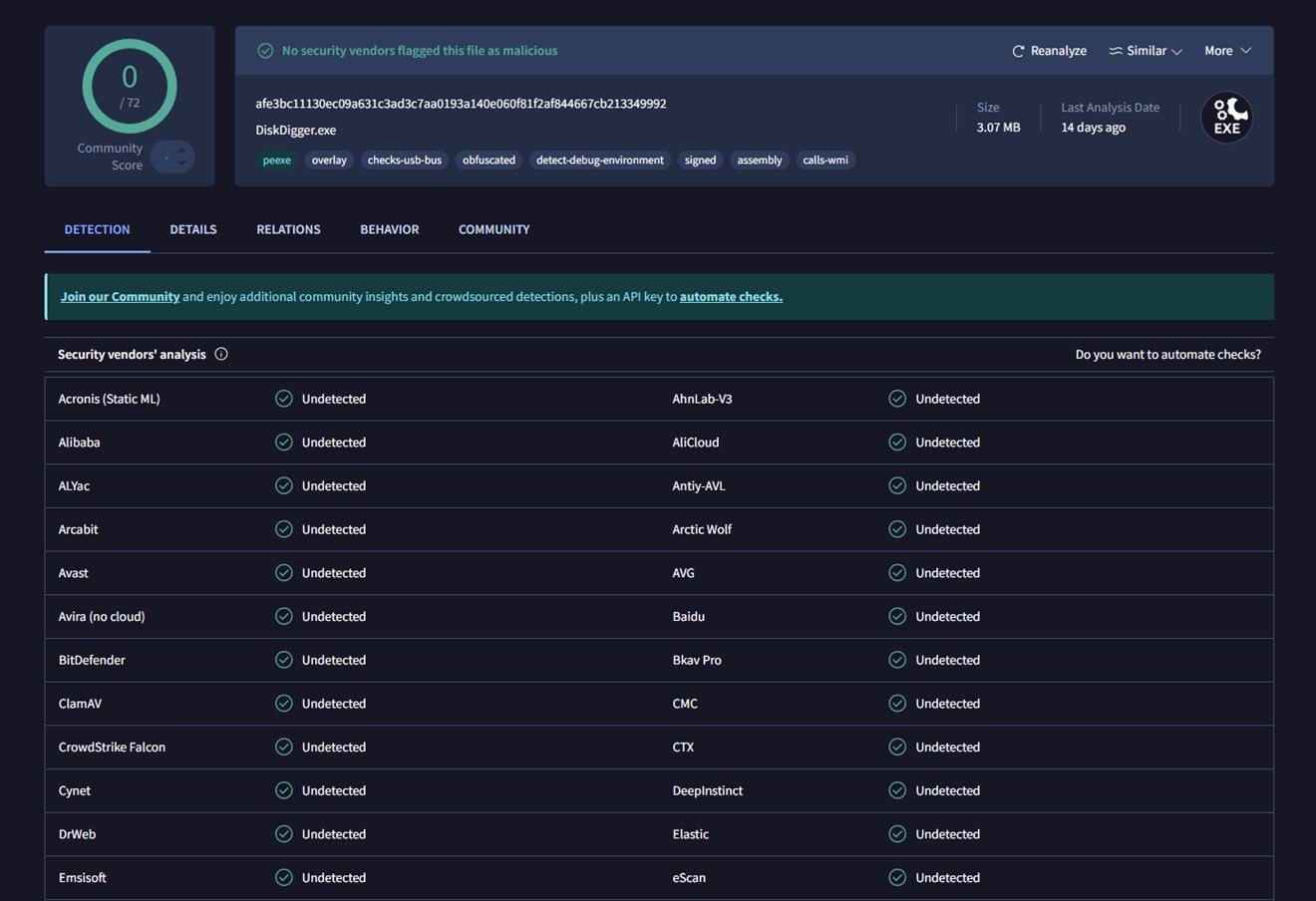
Bitdefender、Avast、Kaspersky、CrowdStrike、Microsoft Defenderを含むすべてのエンジンで確認したところ、クリーンなステータスが返されました。ファイルはデジタル署名されており、悪意のある挙動の兆候は見られませんでした。これは、このアプリをシステムにダウンロードまたは実行することを心配している方にとって良いサインです。
すべての復元テストを完了した後、テスト用マシンでフルウイルススキャンも実行しました。脅威や不審な活動は見つかりませんでした。DiskDiggerはバックグラウンドでプロセスを残すこともなく、Windowsの自動起動もせず、使用中や使用後にも警告を一切発しませんでした。
プライバシーポリシーの内訳
また、開発者のプライバシーポリシーも確認しました。それはDiskDigger.org のウェブサイトおよびAndroid アプリをカバーしていますが、Windowsバージョン専用のセクションはありません。それでも、すべてはかなり標準的に見えました ― サービスを提供するために必要な場合(問い合わせや購入時など)以外に個人情報を収集することはありません。標準的なウェブ情報(IPアドレス、ブラウザの種類、タイムスタンプ)は、不正防止や分析のために記録されており、これはごく普通のことです。
あといくつかのポイント:
- ユーザーデータが同意なしに販売または共有されることはありません。
- 支払いは、カスタマーサービスと返金処理を担当するサードパーティベンダーのPaddleを通じて処理されます。
- オプトインなしにメーリングリストを運用することはありません。
- Windowsアプリ自体には、トラッキングやバックグラウンドでのデータ収集についての記載はありません。
- ユーザーデータについてNSAから問い合わせを受けたことは一切ないと明言しています。
注目すべき点が一つあります。彼らは保存されたデータに対して(例:パスワードのハッシュ化など)注意を払っていると述べていますが、それでもプライバシーが絶対に保証されるわけではないとも認めています。これは公正な免責事項であり、ほとんどの小規模開発者が投稿している内容と一貫しています。
DiskDiggerの使い方
DiskDiggerが私たちのテストでどのような結果を出したかを明かす前に、リカバリ作業の流れを簡単に説明しましょう。ここでは長く滞在しません―特に説明することも多くありません。これは非常に基本的なツールであり、ワークフロー自体も非常にシンプルです。
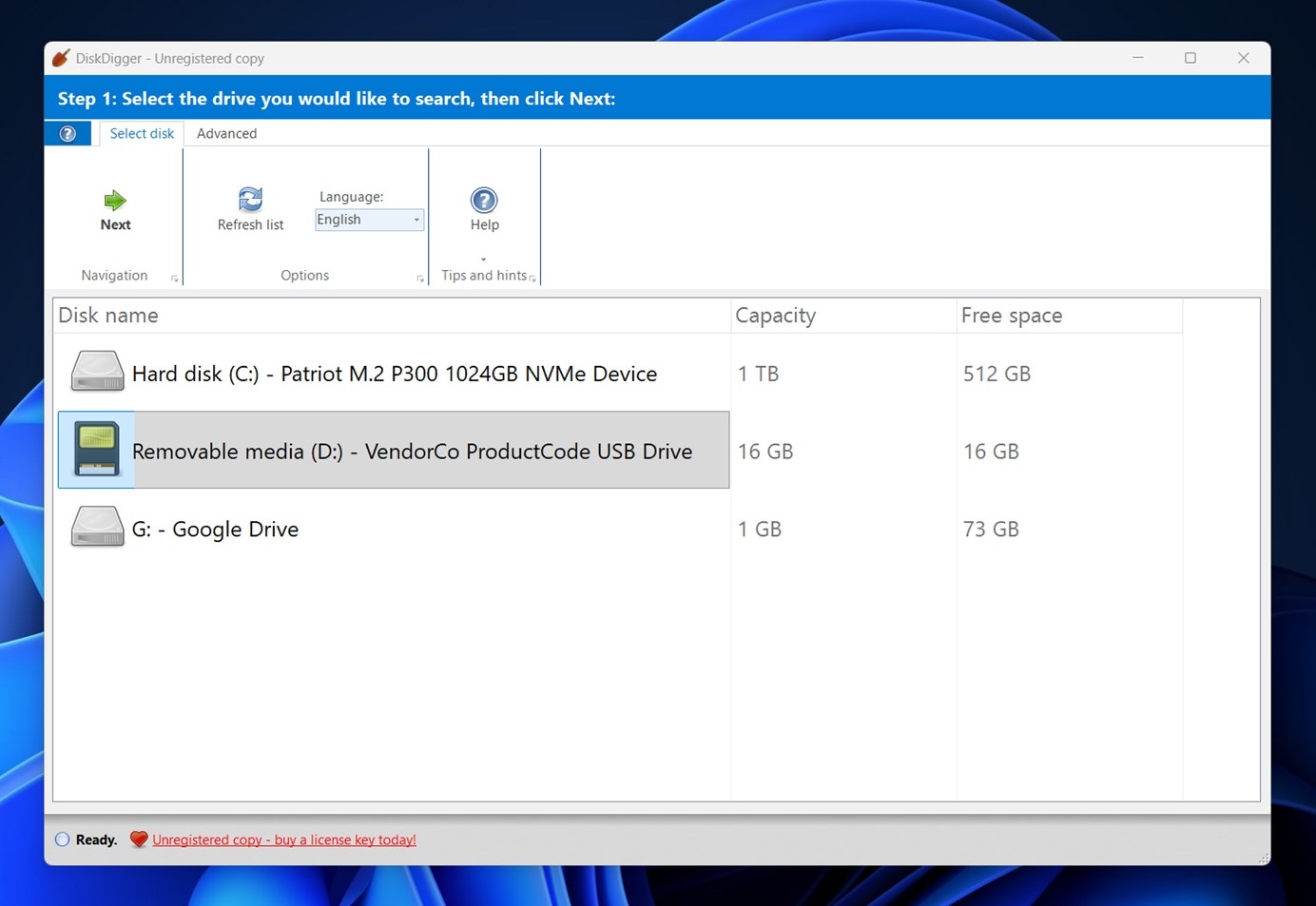
EXEを起動します(インストールは不要で、ダウンロードがそのまま実行されます)。スキャンしたいドライブを選択し、そこから進みます。上記のスクリーンショットに示されているように、私たちの場合、DiskDiggerは1TBの内部システムNVMe SSD、16GBのUSBドライブ、さらにマウントされたGoogle Driveボリュームを検出しました。
ストレージデバイスを選択して次へをクリックすると、DiskDiggerは復元したいファイルの種類を尋ねます。
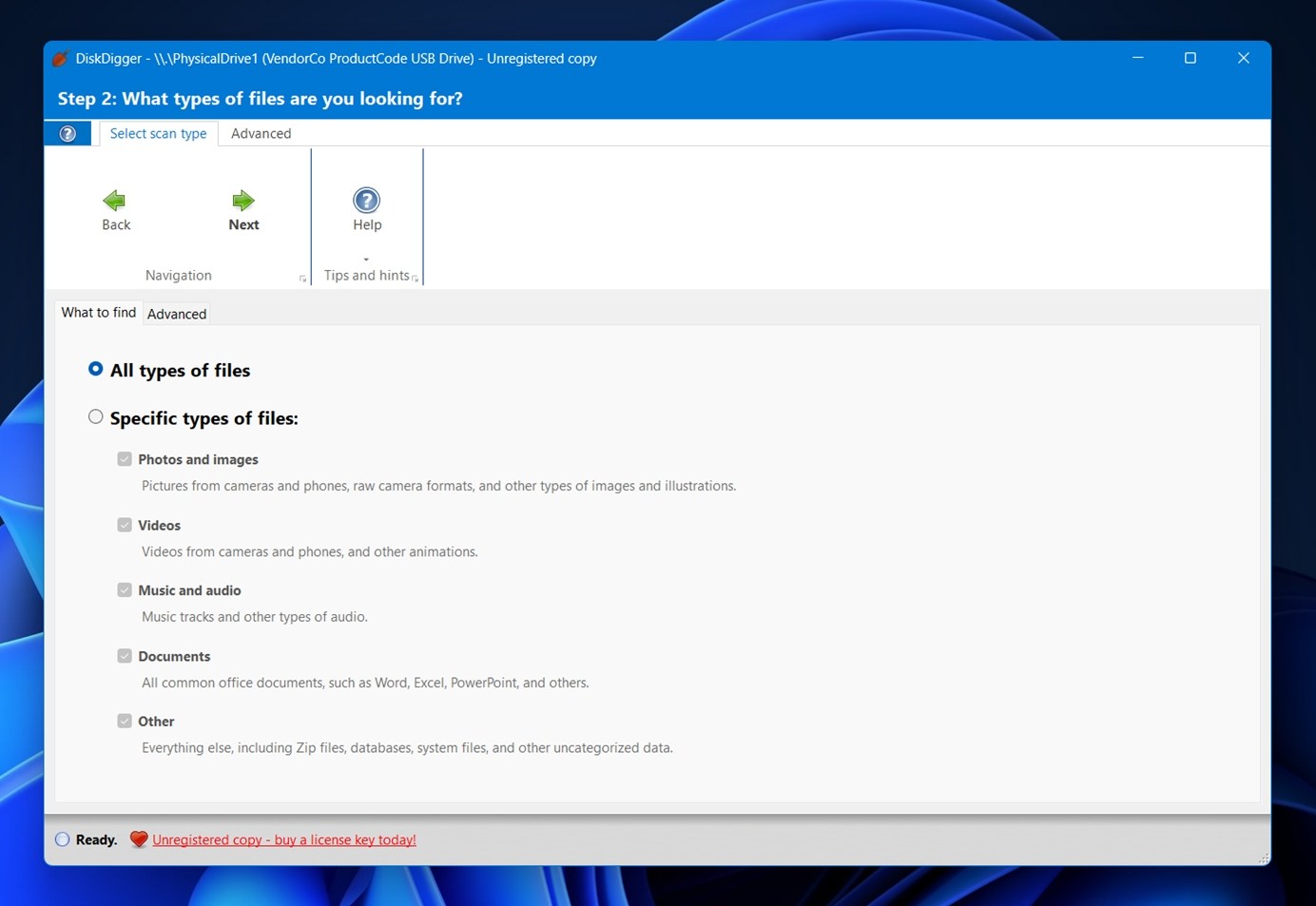
すべてのファイルタイプをスキャンすることも、写真や画像、動画、オーディオ、ドキュメント、あるいは「その他」(ZIPアーカイブ、データベース、分類されていないフォーマットを含む)などのカテゴリに検索を限定することもできます。
この手順は実際のスキャン方法を変更するわけではなく、結果に表示されるものをフィルタリングするだけです。ですから、もし写真だけが目的であれば、数百ものシステムファイルやインストーラーの残り物を調べる手間を省くことができます。
もう一度次へをクリックすると、DiskDiggerが直ちに選択したドライブのスキャンを開始します。
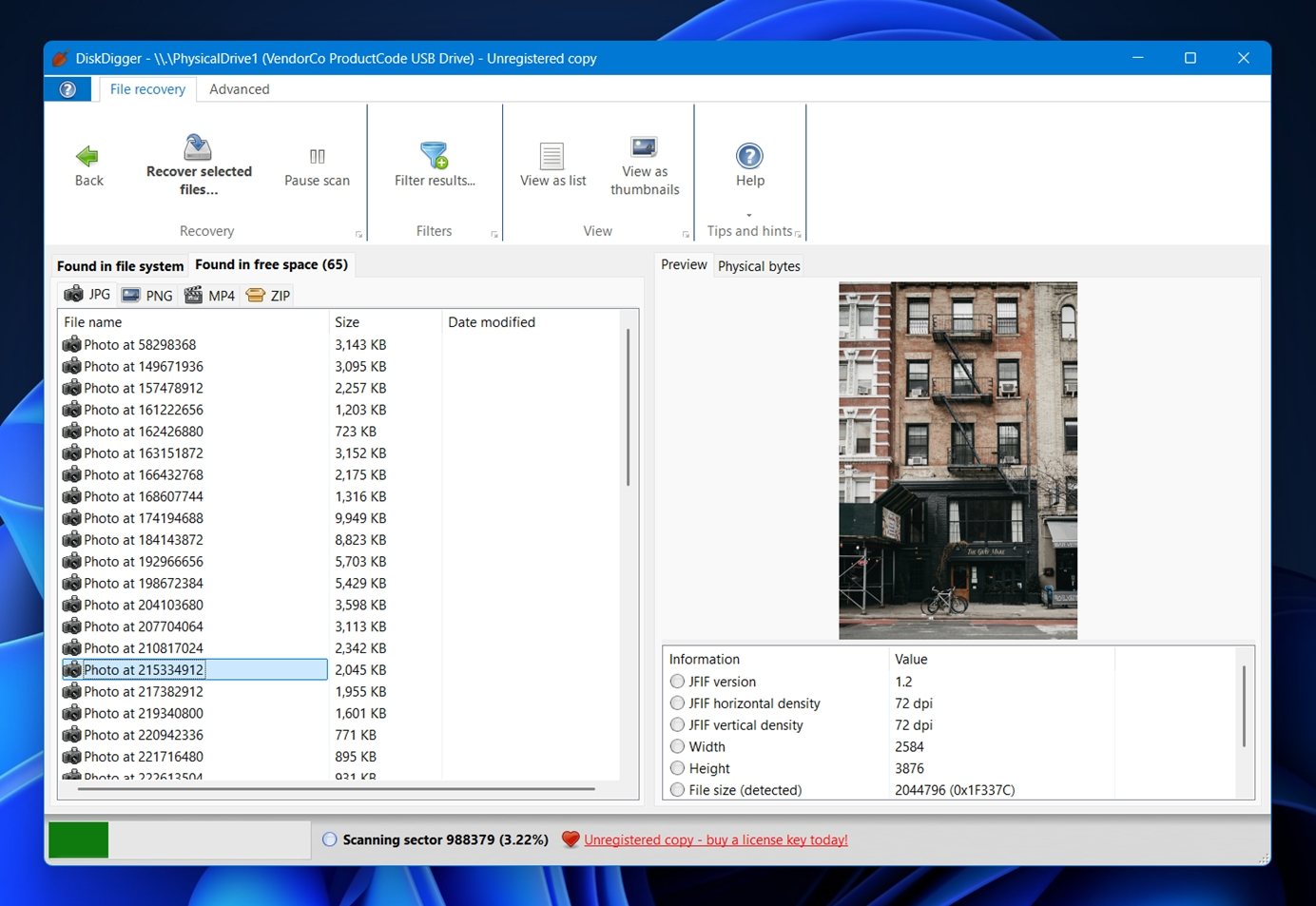
ファイルはリアルタイムで検出され次第表示され、上部のフォーマット別タブ(JPG、PNG、MP4、ZIPなど)でグループ化されます。左側のペインにはファイル名とサイズが一覧表示され、右側のプレビューパネルにはファイルタイプに応じてビジュアルまたはメタデータのプレビューが表示されます。画像の場合は、写真本体と解像度、ファイルサイズ、EXIF情報などの詳細が確認できます。
結果はリストまたはサムネイルとして表示でき、結果をフィルターボタンを使ってファイルサイズや種類で絞り込むことができます。復元したいものを選択したら、選択したファイルを復元…をクリックし、別のフォルダ(スキャンしているドライブとは異なる場所)を選び、完了です。
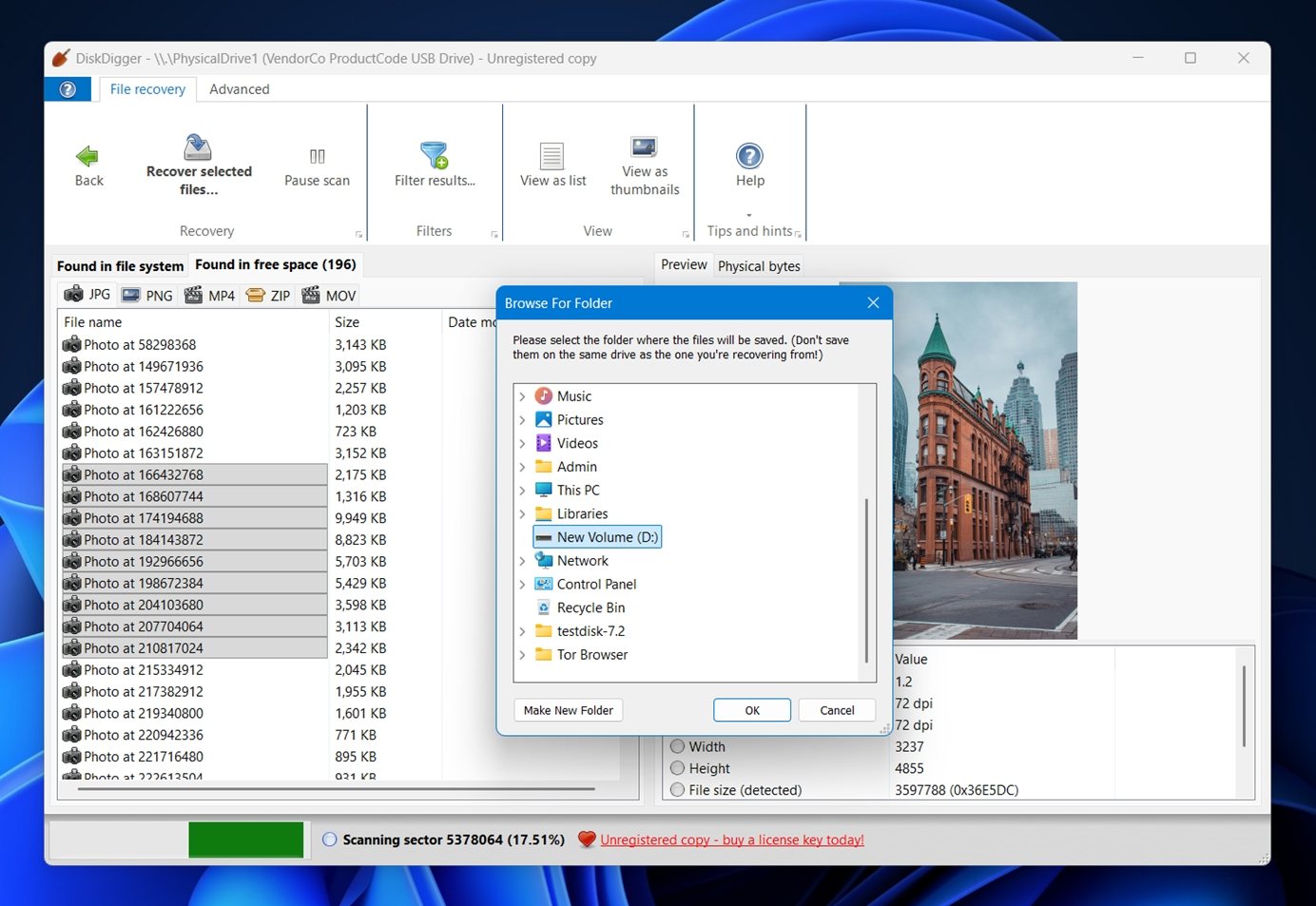
1つ小さな使い勝手の癖があります。DiskDiggerではファイル選択にチェックボックスが使用されていません。すべて選択したい場合は、右クリックしてコンテキストメニューから「すべて選択」オプションを使用する必要があります。一部を選択する場合は、Windows Explorerと同様に、キーボードのShiftまたはCtrlを押しながらファイルをクリックできます。
DiskDiggerは動作しますか?
これでワークフローを一通り確認したので、DiskDiggerが実際のハンズオンテストでどのように機能したかについて話しましょう(ネタバレ:結果はまちまちでした)。
私たちは、異なる損傷シナリオを持つ3つのドライブでリカバリーをテストしました:削除されたNTFSパーティション、クイックフォーマットされたexFATカード、および破損したストレージです。
- まず、1 TBのSeagate Barracuda HDD(NTFS)でテストを行いました。DiskDiggerは削除されたファイルのおよそ半分以上を復元することができました。これは一見悪くないように聞こえますが、実際には大きな部分―36%のデータ―がまったく復元されませんでした。フォルダー構造も失われていたため、混乱したファイル名の中から探し出す必要があり、復元作業は想像以上に面倒になりました。
- 次にクイックフォーマットされた64 GBのSamsung EVO Plus microSDカード(exFAT)でテストしました。このテストは、誰かがカメラカードを誤ってフォーマットしてしまった状況をシミュレートしたものです。DiskDiggerはここでさらに苦戦しました。いくつかのファイルしか復元できず(ほとんどのメディアデータは失われていました)、復元できなかったデータの割合は65%に達しました。もしこれが実際のケースなら、多くの旅行の写真が失われたことになります。
- 3つ目のテストは、意図的にパーティションツールで破損させた16 GBのSanDisk USB 3.0フラッシュドライブで行いました。WindowsはこのデバイスをRAWとして認識し、完全に読み取れない状態でした。DiskDiggerはデバイス自体を見ることはできましたが、元のデータの再構築はできませんでした。結果はほぼ完全な失敗で、82%のファイルが復元できませんでした。
スキャン速度はどうですか? これはテスト中で最も不快な驚きのひとつでした。DiskDiggerは決して高速なツールではなく、控えめに言ってもそうです。たとえば、16 GB USBフラッシュドライブのスキャンには20分以上かかりました。これは比較的小さいデータ量に対しては長い待ち時間です。 比較のために言うと、私たちがテストした多くの最新のリカバリーツールは、同じスキャンシナリオを10分程度またはそれ以下で完了しました。
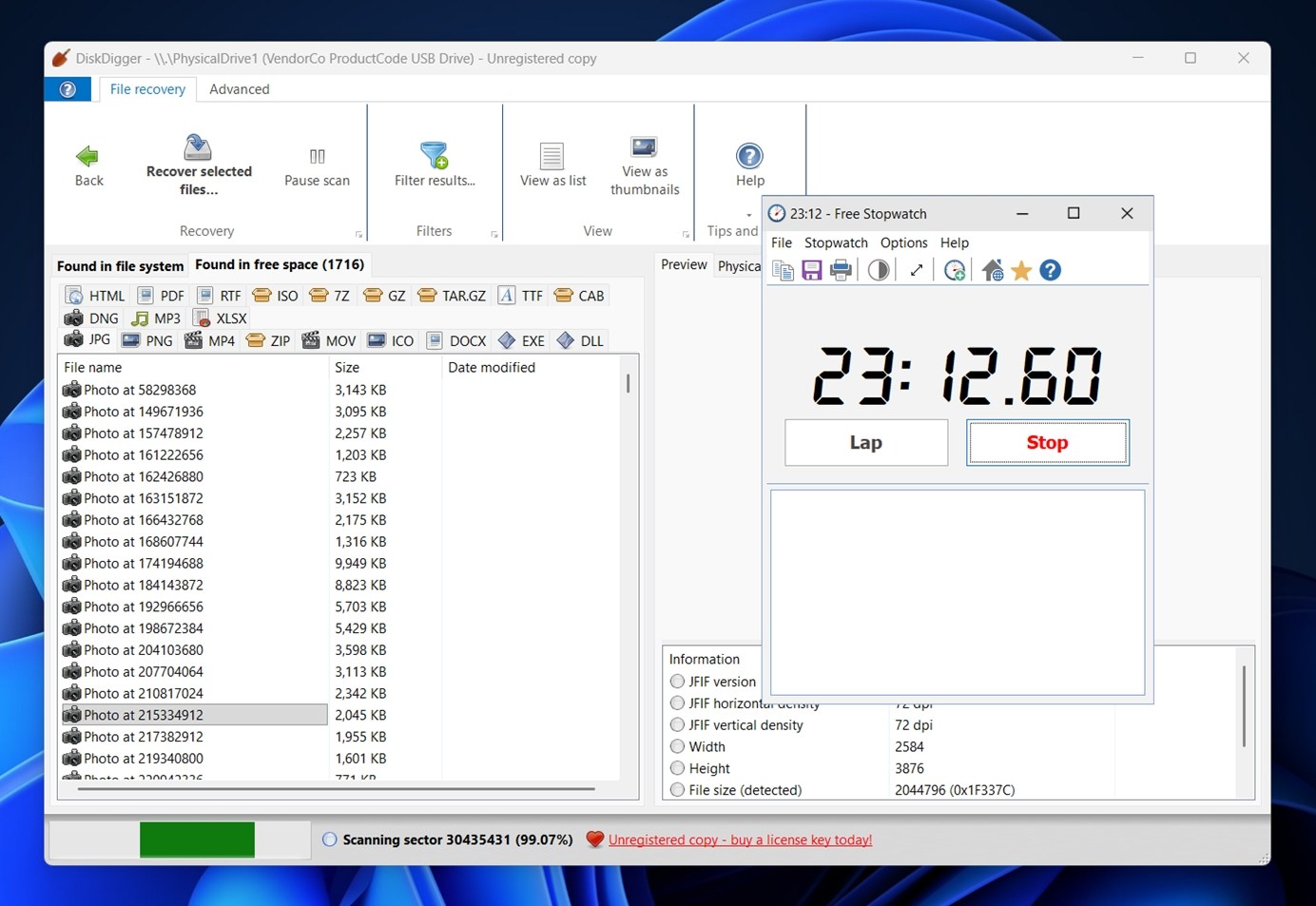
公平を期すために言えば、DiskDiggerはファイルシグネチャによるスキャン時にいくつかの強みを見せました。CR2、JPG、SRFの画像フォーマットにはかなりうまく対応し、DOC、DOCX、XLS、PPTXのほとんどのドキュメントも問題なく復元できました。しかし、よりニッチだったり新しいフォーマット(特にビデオ)になると、その限界が明らかになりました。すべてのMP4ファイルを復元することはできず、MXFのような新しい、またはプロ向けのフォーマットにはまったく対応していませんでした。
では、使えるのでしょうか?はい、ただしすべての場合において確実というわけではありません。古い一般的なファイル形式やFATベースのシステムに対してはそれなりに優れていますが、最新のメディアフォーマットや深刻なデータ損失に対応する場合は、他の方法を検討した方がよいでしょう。
価格と価値
価格について言えば、DiskDigger Pro が本当にその価値があるか見てみましょう。
執筆時点では、パーソナルライセンスは$14.99($19.99から割引)で案内されています(公式購入ページによる)。
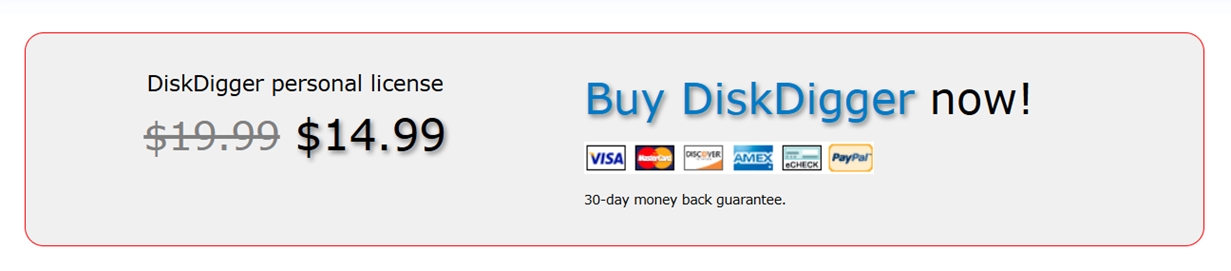
DiskDiggerの無料版では、スキャンと復元可能なファイルのプレビューはできますが、最終的な復元ステップは有料化されています。実際にファイルを保存するには、有料ライセンスへのアップグレードが必要です。
その価格で、1ユーザー用の永久ライセンスと30日間の返金保証が付いてきます。サブスクリプションやはるかに高額な一括料金を請求する競合他社と比べても、まったく悪くありません。競合他社について言えば、他の人気の選択肢と比較して、より明確に見てみましょう。
こちらは、いくつかのよく知られた名前と比較してDiskDiggerを文脈に置くためのおおまかな比較表です。これはラボでのベンチマークではありませんが、私たち自身のテストやこれらのツールに関する過去の経験と一致しています。
| ツール | UI&使いやすさ | スキャン速度(当社の経験) | OSサポート(デスクトップ) | ファイルシステムサポート(短縮版) | 写真/ビデオ復元 | 追加機能 | 無料プラン/制限 | 標準価格(Windows、有料プラン) |
| DiskDigger Pro | とても基本的で、昔ながらのWindows UI。シンプルな操作、ウィザードは“次へ”以外なし。 | 明らかに遅い。当社テストで16GB USBのスキャンに20分以上かかった。 | Windows、Linux、実験段階のmacOSベータ | FAT12/16/32、exFAT、NTFS、ReFS、ext2、HFS+(APFSなし、ext4なし、BitLockerなし) | JPG/RAW写真に強いが、MP4や業務用ビデオフォーマットには弱い | 仮想ディスクイメージのスキャン可能 | 無料バージョンはスキャン・プレビュー可能だがファイル保存は不可(アップグレード必要)。 | $14.99 一括払い(個人ライセンス) |
| Disk Drill | モダンで洗練されたUI、明確なウィザードと優れたプレビュー付き。 | 全体的に高速。同一16GBテストメディアをDiskDiggerの約半分の時間で処理。 | Windows、macOS | 幅広い:FAT/exFAT、NTFS、HFS+、APFS、extファミリー、その他 | 写真・ビデオ復元に強力。“高度なカメラ復元”モジュールでGoProやデジカメの復元に優れる | バイト単位バックアップ、S.M.A.R.T.モニタリング、Recovery Vault、パーティション紛失スキャン、RAIDサポート | Windowsの無料版は最大100MBまで復元可能。追加機能はすべて無料で利用可能。 | $89 一括払い(Pro、1ユーザー) |
| Recuva | シンプルかつウィザード主導のインターフェース;古いが親しみやすい。 | 小型ドライブでは通常DiskDiggerより高速;HDDでも問題なし。 | Windowsのみ | FAT、exFAT、NTFS | JPG/MP4の基本的な削除復元には十分;本格的なカメラ用途には非推奨 | 安全な削除 | 無制限復元の完全無料バージョン。 | $24.95/年(Recuva Pro) |
| Stellar Data Recovery | より「ビジネス向け」なインターフェースだがシンプル。 | 中間レベル:DiskDiggerより速く、トップツールよりやや遅い場合も。 | Windows、macOS | FAT/exFAT、NTFS、HFS+、APFSなど | 総合的なメディア復元性能;フォーマット済み・RAWメディアに関してはDiskDiggerより優れる。上位版でメディア修復機能あり | 起動可能メディア、ディスクイメージ作成、パーティション紛失復元、一部RAIDサポート(上位版) | Windowsで最大1GBまで無料で復旧可能。 | $89.99/年〜、Technician版は$399/永年 |
ズームアウトして見ると、DiskDiggerは価格面で明らかに勝っています。15ドル未満で生涯ライセンスを手に入れられるのは、なかなか他では真似できません。しかし、それ以外の多くの分野で遅れを取っています ― スキャン速度、ファイルシステムの対応、詳細なメディア復元、洗練度、柔軟性などです。たとえ最も得意とする機能(シグネチャベースの復元)でさえ、対応フォーマットが当たり外れの場合が多く、その効果は限定的です。
このDiskDiggerのレビューの全体的な印象としては、最上位ツールの本格的な競合というよりも、手軽でシンプルな作業向けの予算オプションのように感じられます。USBメモリからいくつかの失われたJPEGを復元するには問題ありませんが、ファイルがより複雑だったりドライブの状態が悪い場合は、もっと高性能なものを選ぶ必要があります。
例えば、GoProやDJIドローン、その他のカメラのようなデジタルデバイスから映像を復元しようとしている場合は、Disk Drillの永久ライセンスやStellar Data Recoveryのサブスクリプションに少し多めに投資する方が理にかなっています。これらのツールの両方がはるかに高機能です。特にDisk Drillには、バイト単位のディスクイメージ作成、専用の高度なカメラリカバリーモード、より新しいファイルシステムやビデオフォーマットのサポートなど、強力な機能が含まれています。また、動作も非常に高速で、UIは実際に現行のOSにふさわしい洗練されたものになっています。
最終的な判断はあなた次第です。しかし私たちの意見では、DiskDiggerは基本的な作業のための最後の手段として機能しますが、その範囲ではRecuvaが無制限のリカバリーを無料で提供しています。もしリカバリーケースが少しでも高度なものであれば、そのレベルの作業のために作られたツールに投資する方が良いでしょう。
ユーザーフィードバック(人々がDiskDiggerについて語っていること)
DiskDiggerのWindowsバージョンに特化した大量のユーザーレビューはありません。実際、執筆時点ではTrustpilotに1件、CNETに約10件のレビューしかなく、平均スコアは5点中3.8点です。オンラインで最も話題になっているのは主にAndroidアプリであり、これは使いやすさと手頃な価格により、モバイルリカバリー用途でより多くの人気を集めています。
とはいえ、話題に上った際に人々が言うことは次のとおりです:
- 「壊れた1GBのSDカードに400枚以上の画像があり、どうしても復元したかった。より有名なプログラムの体験版を使ったが、復元には100ドルを要求された。その後DiskDiggerをダウンロードし、15ドルで全てのファイルを復元できた。」
- 「ファイル名でスキャン結果を並べ替える機能がない。実際に発掘したデータを[無料モード]で復元できない。ユーザーインターフェースが少し時代遅れ・機械的。」
Windows版DiskDigger Proのレビューは非常に少ないため、ここで強い結論を出すことはできません。明らかなのは、多くのユーザーが基本的な復元作業に対して価格を魅力的だと感じている一方で、インターフェースや無料モードの機能が古く感じられるという意見もあることです。
全体的なフィードバックとしては、「何でも使える定番ツール」というよりも、「ちゃんと動作する」といった傾向にあります。
最終評決
最終スコアの時間です。私たちのテストに基づいて、Windows用DiskDigger Proを次のように評価しました:
すべてのテストの後、DiskDigger Proは私たちの実地評価で次のスコアを獲得しました:
| 指標 | スコア | 備考 |
| 復元成功率 | 6 / 10 | JPGやDOCXなどの基本的なフォーマットはうまく復元できたが、動画フォーマットには苦戦し、フォーマット済みまたは破損したドライブからのデータの大部分の復元には失敗した。 |
| スキャン速度 | 5 / 10 | スキャンには予想以上に時間がかかった—16GBのUSBドライブで20分以上。テストしたほとんどのツールよりも遅かった。 |
| 使いやすさ | 6 / 10 | UIはシンプルだが古くさい。ワークフローは簡単だが、並べ替えやフィルター、選択用チェックボックスのような便利な機能がない。 |
| コストパフォーマンス | 7 / 10 | $14.99と手頃だが、制限が多いため、リカバリーのニーズが非常に基本的でなければ最適な選択とは言えないかもしれない。 |
🌟 総合評価: 6 / 10
DiskDigger Proは、その用途においては問題ありません。基本的なニーズ向けの予算型データ復旧ツールです。フラッシュドライブから数枚のJPEGやWord文書を復元する場合には動作します。しかし、それ以上の高度な作業(フォーマットされたドライブ、複雑なビデオフォーマット、破損したファイルシステム)には対応していません。
公平を期すために言うと、DiskDiggerは個人開発者によって開発されているため、大規模なエンジニアリングチームが支えているツールと同じレベルにあるわけではありません。その点を考慮する必要があります。迅速で簡単な復元の場合には、十分に役立ちます。ただし、それ以上の力を期待しすぎないでください。




