


 もしお使いのペンドライブが不調で、復旧させるためのツールを探しているのであれば、ここに最適なUSB修復ソフトウェアのかなり幅広いリストをご用意しています。データ復元からファイルシステムの修復まで、USB修復ツールのツールキットが揃っています。シンプルなものから高度なものまであり、無料なのに驚くほど強力なものもたくさんあります。
📊 急いでいますか?結論セクションにジャンプ どのUSB修復ツールが最適かをすぐに確認したい場合はこちら。
USB修復ツールとは何か、またどのような種類があるのか?
大まかに言えば、USBドライブは2種類の損傷を受けやすいです:物理的な損傷と論理的な損傷です。USB修復ツールは、お使いのフラッシュドライブが論理的に損傷している場合のみ役立ちます。物理的な損傷(曲がったコネクタ、損傷したNANDフラッシュチップ、水による損傷、過熱など)の場合は、専門のUSB修理サービスに連絡してください。
さて、市販されているUSBドライブ修復ツールの種類については、大まかに次のように分類できます。
- データ復元ソフトウェア – ファイルが削除された場合、ドライブがフォーマットされます、またはファイルシステムがRAWになったときに使用します。これらのツールは、回復可能なデータの痕跡をデバイス上でスキャンします。
- ファイルシステム修復ツールs – USBフラッシュドライブがファイルシステムエラーを表示したり、エクスプローラーに表示されてもアクセスできない場合に、これらのツールが破損した構造を修復または再構築しようとします。
- パーティション修復ユーティリティ – パーティション自体が消失または読み取れない場合に、パーティションツールが失われたパーティション情報を検索し、ドライブが再び使用可能になるように復元を支援します。
- ディスクイメージングツール – 復元や修復を実行する前に、USBスティック全体をディスクイメージにクローンするのが賢明です。これらのツールは、壊れたUSBドライブのバックアップを作成し、修復作業中に状況を悪化させないようにします。
- ファームウェアレベルのツール — 一部のUSBフラッシュドライブ修復ツールは、フラッシュコントローラーと直接やり取りできますが、これらは珍しく、リスクが高く、主にドライブメーカーによって作成されています。
オンラインで見つかるほとんどのペンドライブ修復ツールは、最初の2つまたは3つのカテゴリに該当します。一部のツールは機能を組み合わせているため、別々のアプリを使う代わりに、削除されたファイルのスキャン、破損したファイル構造の再構築、失われたパーティションの復元を1つのワークフローで実行できるUSBフラッシュドライブツールもあります。しかし、ここでは焦らずに進めていきましょう。
おすすめのUSB修復ツールを14個選びました。まず、リカバリーおよび修復に最も役立つアプリをご紹介します。次に、WindowsやmacOSに標準搭載されているツールを見ていきます。最後に、他の方法で解決できない場合のために、コントローラーやファームウェア修復用のメーカー提供ユーティリティもご紹介します。
最高のUSB修復ツール
それでは、各ペンドライブ修復ツールについて詳しく見ていきましょう。
これらのそれぞれについて、まず最初に、このツールがUSB上のどのような問題(削除されたファイルや破損したファイルシステムなど)の修復に役立つかを正確に説明する簡単な注意書きをご案内します。その後、長所と短所を分かりやすく解説し、ご自身の状況で試す価値があるかどうか判断できるようにします。
最初のバッチから始めましょう。
1. Disk Drill (Windows, macOS)
データ復元 + ディスクイメージング
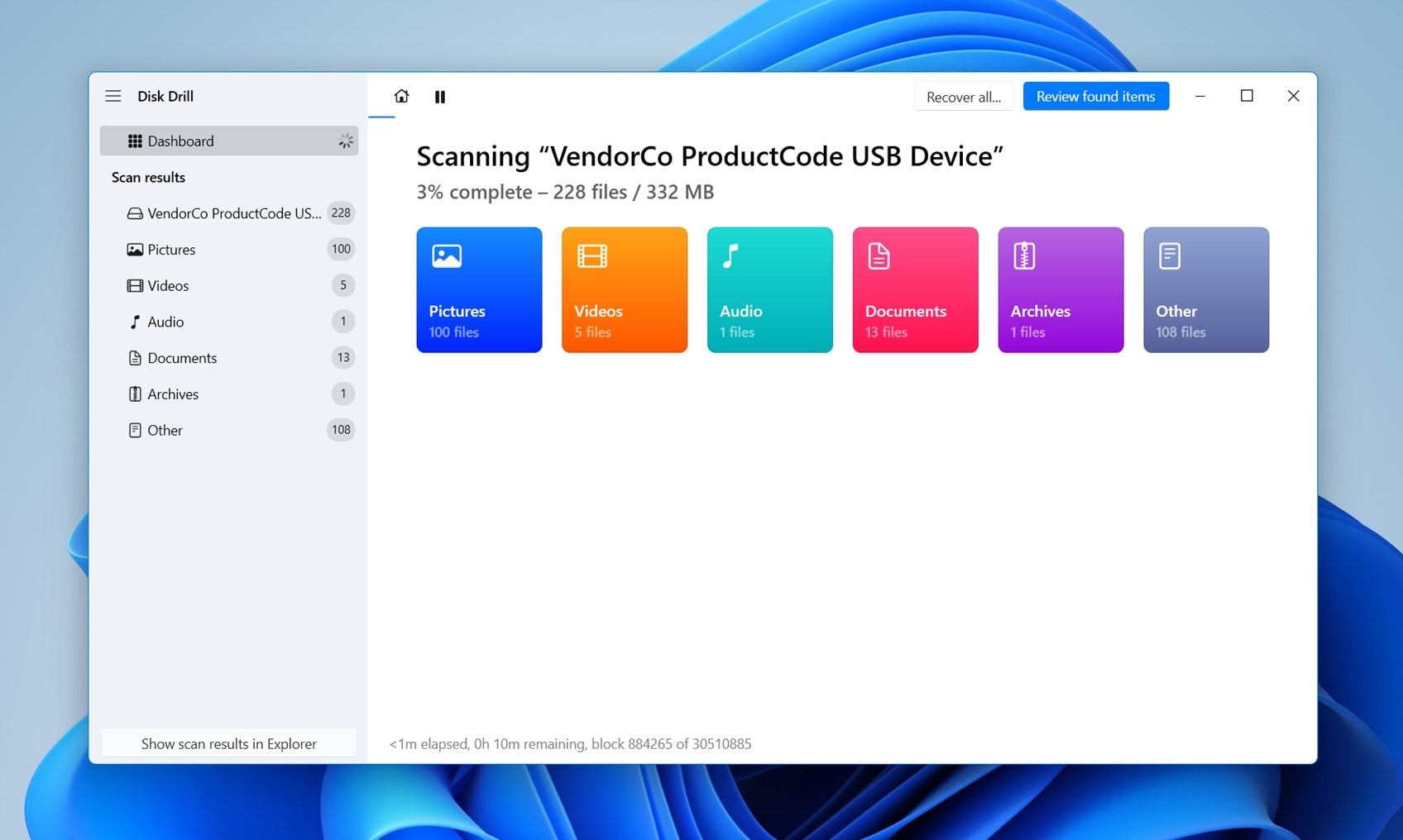
Disk Drillは、最も高機能なUSBドライブ修復ツールの一つです。消去やフォーマットされたフラッシュドライブ、あるいは読み込めなくなったフラッシュドライブからファイルを復元する必要がある場合に最適です。また、ディスクイメージ機能(バイトごとのバックアップ)も搭載しており、USBメモリが不安定な場合にオリジナルで直接リカバリーを行うことを避けたい場合には大きな利点です。レイアウトはシンプルで、スキャン結果にはプレビューも表示され、数百種類(390以上)のファイル形式に対応しているため、復元する価値のあるものを簡単に見つけられます。
このガイドに収まりきらないほど、Disk Drill にはさらに多くの機能があります。特に USB 復旧以外にも関心がある場合はなおさらです。興味があれば、すべての詳細を確認できる完全なレビューがありますので、ご覧ください。
Disk Drillについてのユーザーの声:
「Disk Drillは必要なものすべて(約1000枚の画像)を1時間もかからずに復元してくれました。これからも必ずおすすめします!」 – Trustpilot レビュアー 強力な復元結果を強調
Pros
- クリーンなUI。
- ディープスキャンがフォーマット済み、RAW、または破損したUSBドライブで動作。
- バイト単位のディスクイメージ作成に対応(不安定なドライブでより安全な復元)。
- 復元前にファイルのプレビューが可能。
- 数百のファイル形式を検出・復元可能。
- 失われた/削除されたパーティションからの復元に対応。
- スキャン結果をファイルタイプや復元ステータスで整理。
- デバイスの健康状態を監視する内蔵SMARTモニタリング。
- WindowsおよびmacOSの両方で動作。
- 中断したスキャンを再開可能。
- 正しくマウントできないUSBドライブも認識。
- 未割り当て領域からも復元可能。
- Windowsで最大100MBまで無料復元。
- macOSではスキャンとプレビューのみ無料です。
価格: 無料の基本バージョン;PROは$89/年または$149の一括払い(無制限の復元、WindowsとmacOSでの2台分のライセンス)。
2. AOMEIパーティションアシスタント (Windows)
パーティションの復元 + USB再フォーマット + MBR修復
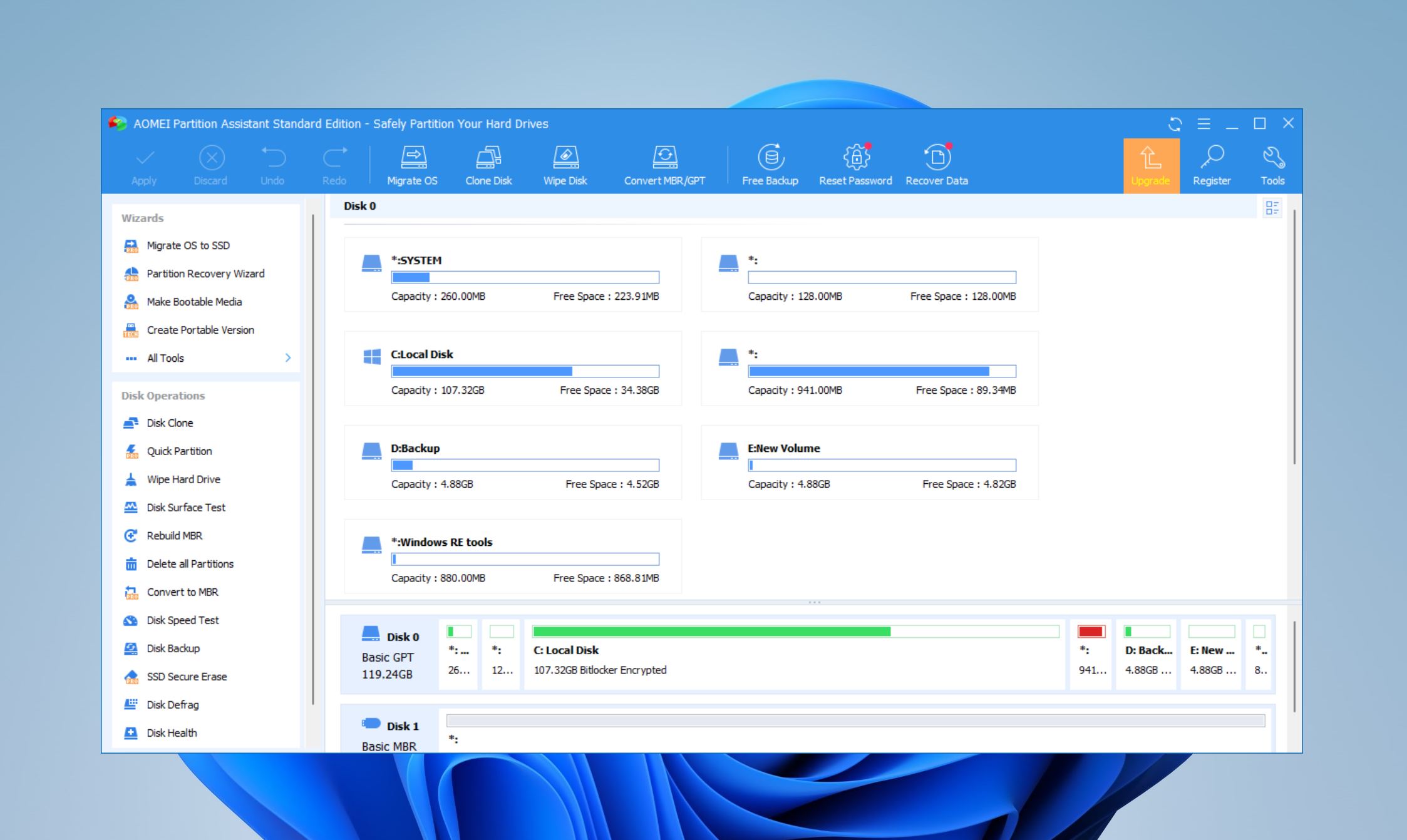
AOMEI Partition Assistantのパーティション分割およびディスク管理機能に匹敵するツールはほとんどありません。Windows Disk Managementよりも簡単かつ多機能な方法でUSBドライブをフォーマット、パーティション分割、修復できます。また、本プログラムのプレミアム版を使用すれば、USBドライブから失われたパーティションを復元することも可能です。
AOMEI Partition Assistantについてユーザーの声:
“追加のハードドライブを操作するのに非常に便利です。例えば、古いPCのシステムディスクをUSBデータディスクに変換する場合などに役立ちます。” – a Trustpilot レビュアー.
Pros
- パーティションの管理および復元を単一のインターフェースで行える機能。AOMEI Partition Assistantの機能は、USBドライブの修復だけにとどまりません。
- 機能が豊富な無料プラン。
- このツールを使ってマスターブートレコード(MBR)を再構築できます。
- Windows回復環境に統合できるため、Windowsが起動できない場合でもプログラムを使用できます。
- 無料版ではパーティションの回復機能が制限されています。回復可能なパーティションは表示できますが、回復はできません。
- プレミアムプランは価格が高いです。
- Windowsでのみ動作します。
価格: 無料のスタンダードバージョンあり。高度な機能を備えたProバージョンは永久ライセンスで$49.95から。
3. TestDisk (Windows、macOS、Linux)
パーティションテーブルの修復 + ブートセクターの復元
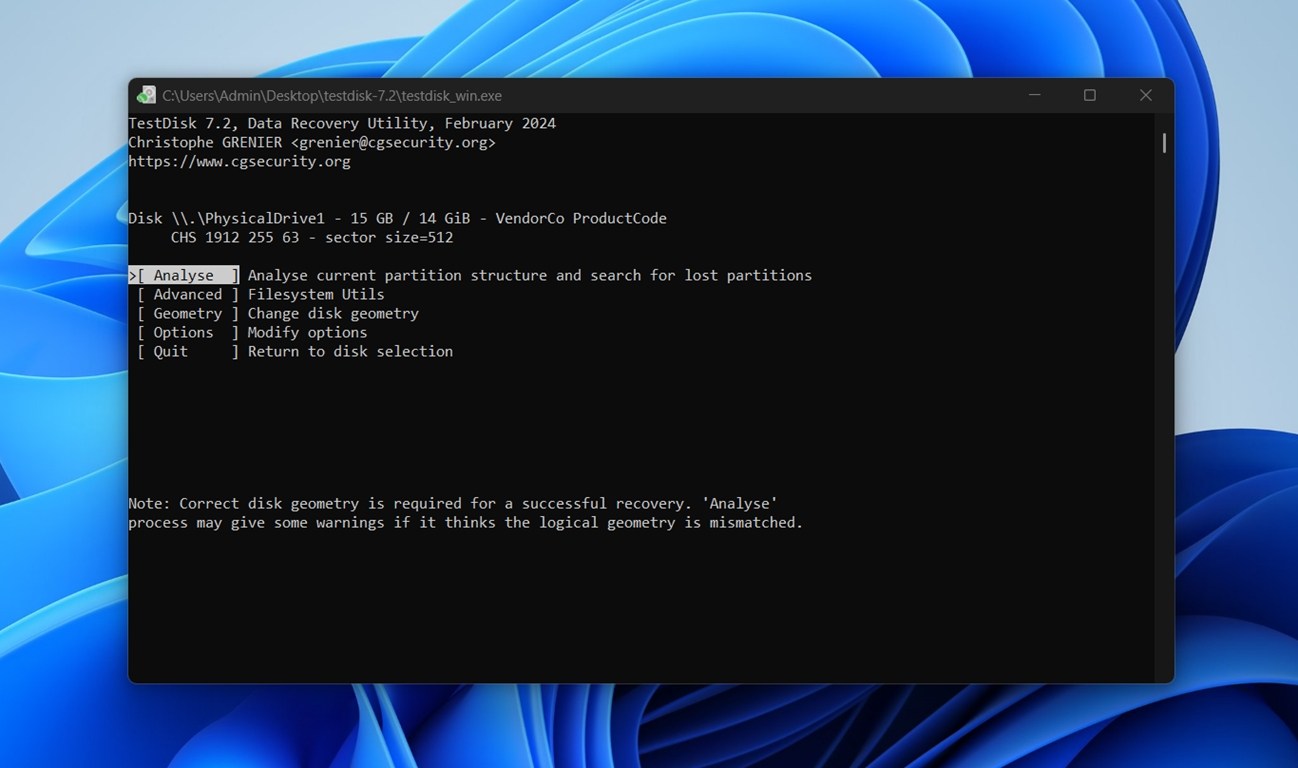
TestDiskは、より技術的な作業向けに作られた無料のオープンソースUSBディスク修復ツールです。たとえば、突然「未割り当て」と表示されたり、パーティションが消失したUSBメモリの修復などができます。FAT32/NTFSパーティションテーブルの再構築や、破損したブートセクタの再書き込み、特定の状況下でのファイルの復元も可能です。
もしあなたのUSBがディスクの管理に表示されているのにボリュームラベルや容量がない場合、TestDiskがもしかするとそのUSBを救うツールかもしれません。
グラフィカルインターフェースはなく(すべてターミナルベースです)、十分にドキュメント化されており、ITプロやDIYユーザーの間で広く使用されています。何をしているのか知っている必要があります(または指示を注意深く読む準備が必要です)が、破損したパーティションが関係するケースでは、最も優れたツールのひとつです。
ちなみに、私たちの完全なTestDiskレビューを読んだことがあるなら、実はもう1つのツールであるPhotoRecも一緒にバンドルされていることをご存知でしょう。それはシグネチャによるファイル復元に特化しており、ファイルシステムがTestDiskで修復できないほど損傷している場合に非常に役立ちます。
TestDiskについてユーザーの声:
- 「TestDiskは素晴らしい小さなプログラムです。もし壊れかけている、または破損しているドライブがあれば、まずそのドライブをイメージ化してから、そのイメージに対してTestDiskを使って復旧します。」 – Redditのコメント。
Pros
- 無料でオープンソースです。
- Windows、macOS、Linuxで動作します。
- USBドライブ上の削除されたパーティションを復元できます。
- 破損したFAT32/NTFS/exFATパーティションテーブルを再構築できます。
- ブートセクタとバックアップブートレコードを修復します。
- 多くのファイルシステムやパーティションレイアウトを認識します。
- 「未割り当て」またはRAWのUSBに最適です。
- ファイル復元用のPhotoRecが含まれています。
- コマンドラインインターフェースのみ(GUIなし)。
- ファイルプレビューなし。
- 初心者には学習曲線が急。
- ディスクイメージングやクローン作成をサポートしていません。
価格: 100%無料。
4. HDD低レベルフォーマットツール (Windows)
低レベルフォーマット + フルUSB再初期化
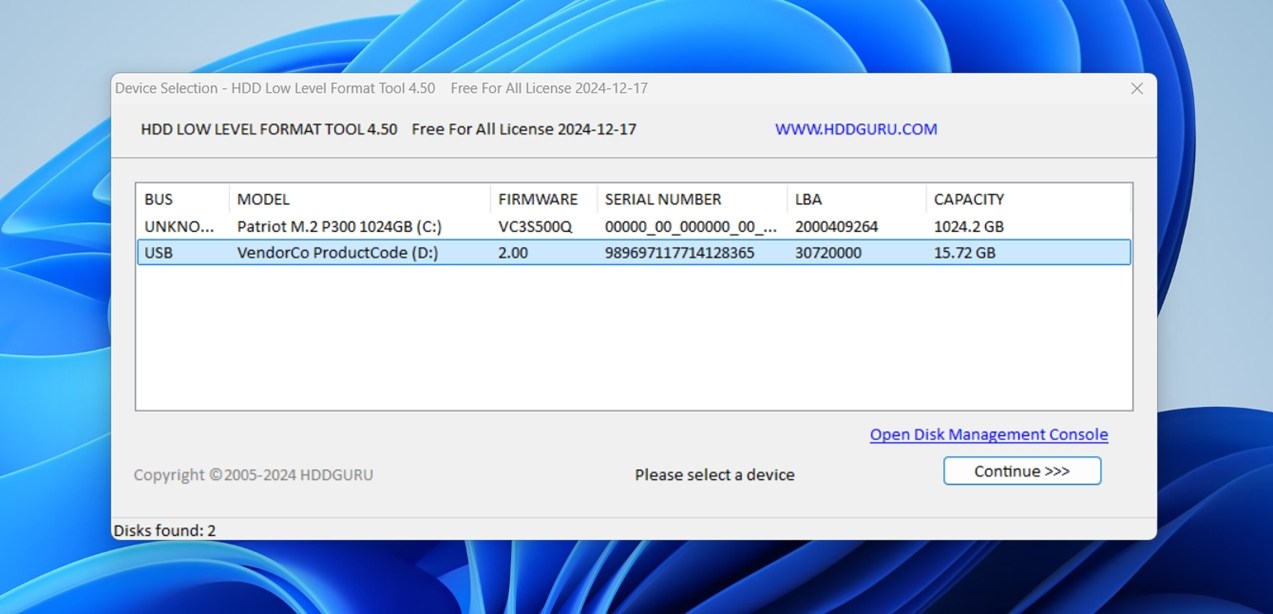
HDD Low Level Format Toolは、その名の通り、ハードドライブ、SSD、USBフラッシュドライブにローレベルフォーマットを実行するユーティリティです。パーティションの修復は行いませんが、すでにデータを復元しており、USBドライブを「ゼロクリア」してクリーンな状態から始めたい場合に非常に便利です。Windowsで通常のフォーマットが完了できない場合によく利用されます。これは、ドライブからすべてのデータを完全に消去できる数少ないUSB修復ツールの一つです。
派手さはありませんし、イメージ作成やリカバリープレビューのような修復機能にも対応していませんが、フォーマットできなかったり不安定な動作をするしつこいフラッシュドライブに対しては、このツールで新たなスタートを切ることができます。
Pros
- USBドライブを完全に消去し、すべてのパーティションとファイルシステムの痕跡をクリアします。
- 標準のWindowsツールでは解決できないフォーマットエラーを解決できます。
- ほとんどのUSBメモリ、外付けHDD、SSDで動作します。
- 破損したUSBをゼロから初期化し直す前に便利です。
- ポータブルかつ軽量です。
- 不安定または以前は読み取り不能だったUSBの復旧に役立つことがよくあります。
- Windows XPからWindows 11まで動作します。
- ファイル復元やパーティション修復機能がありません。
- macOSやLinuxには対応していません。
- 注意が必要です。
- UIが古く、危険な操作に対する警告が不足しています。
価格:個人利用は無料です。
5. Victoria HDD/SSD (Windows)
セクタースキャン + USBフラッシュチップ安定性テスト
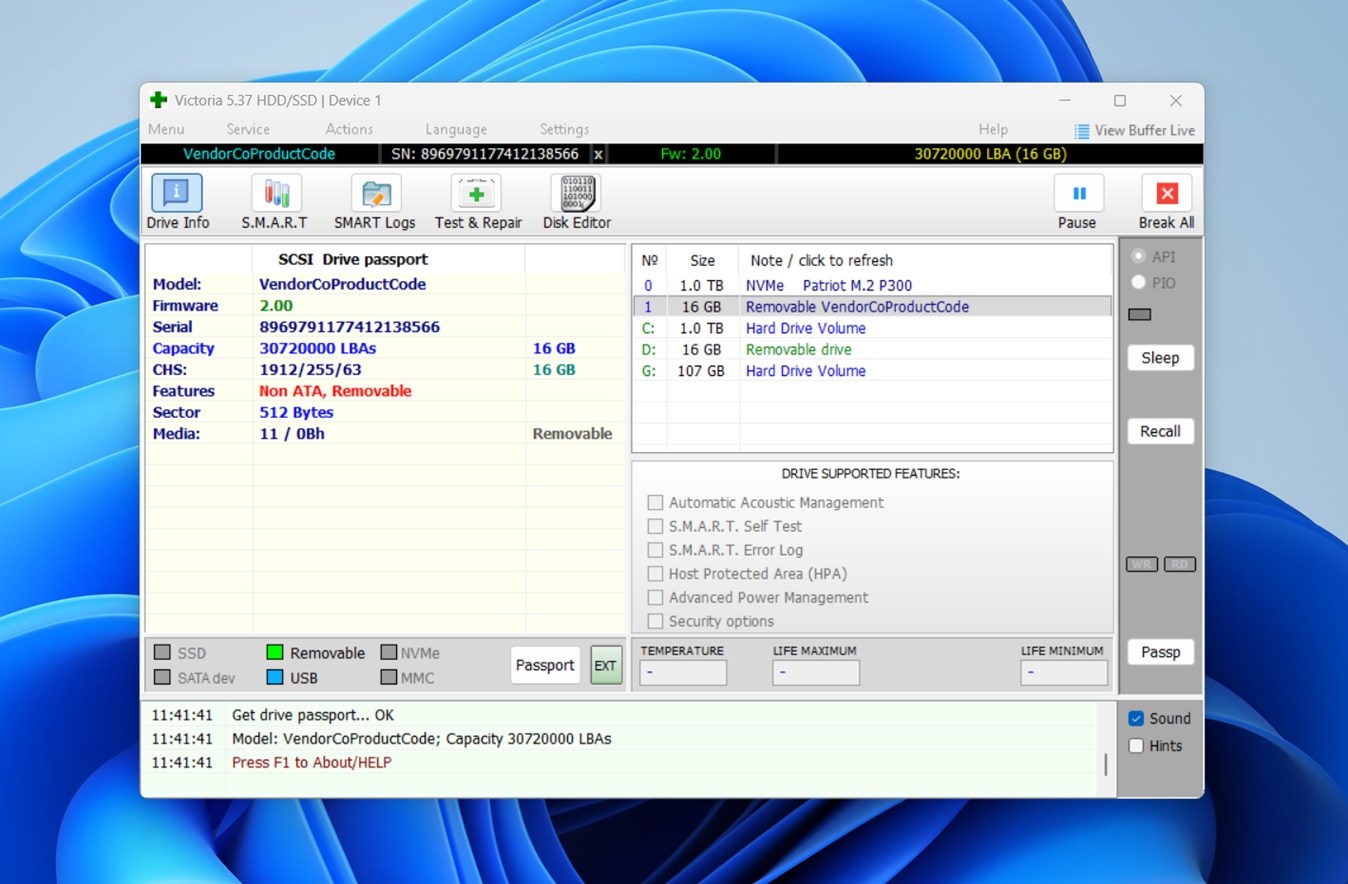
Victoriaは、もともとHDDやSSD向けに作られた技術的なUSBフラッシュドライブ用ツールですが、USBドライブにもよく機能します。特にドライブが物理的に故障しているかどうかを調べたい場合に便利です。USBが読み取りエラーを起こしているか、弱いセクターがあるか、信頼性に欠けるほど遅くなっているかどうかを判断できます。また、サーフェススキャン(読み取り専用または読み取り・書き込み)を実行したり、SMARTデータ(USBコントローラが情報を公開している場合)を監視したり、ドライブの負荷時の挙動を確認したりすることができます。
これは従来の意味での修復ツールではありません。ファイルシステムを修復したりファイルを復元したりはできませんが、USBドライブの問題が論理的な損傷によるものかフラッシュメモリの故障によるものか判断がつかない場合には、賢明な一歩となります。不安定なUSBの動作をトラブルシューティングしている方にとって、これは過小評価されがちな診断ツールです。
Victoriaについてのユーザーの声:
「私はVictoriaが好きです。多くの人はbadblocksや他のプログラムを使います。ドライブにSMARTセルフテストを実行させる選択肢もあります。『long』バージョンの方が望ましいでしょう。」 – Redditユーザー 診断ツールについての議論
Pros
- USBフラッシュドライブの詳細なサーフェススキャンを実行します。
- 不良セクタ、遅いセクタ、不安定なセクタを検出します。
- より安全な診断のために読み取り専用スキャンモードを提供します。
- USBドライブが物理的に故障しているかどうかの確認に役立ちます。
- 応答時間やアクセスパターンを表示します。
- SMARTデータ(コントローラから利用可能な場合)をサポートします。
- インストール不要(ポータブル版あり)。
- リカバリーソフトウェアを使用する前の事前チェックに便利です。
- 無料で利用できます。
- Windows専用
- インターフェースが時代遅れで、一般ユーザーには圧倒される可能性があります。
- 書き込みテストモードを誤って使用すると、フラッシュデータが破損する可能性があります。
- 誤ったデバイスをスキャンしないよう、慎重な選択が必要です。
価格:100%無料、有料版なし。
6. Outbyte ドライバーアップデーター (Windows)
USBドライバーの更新および修復ツール
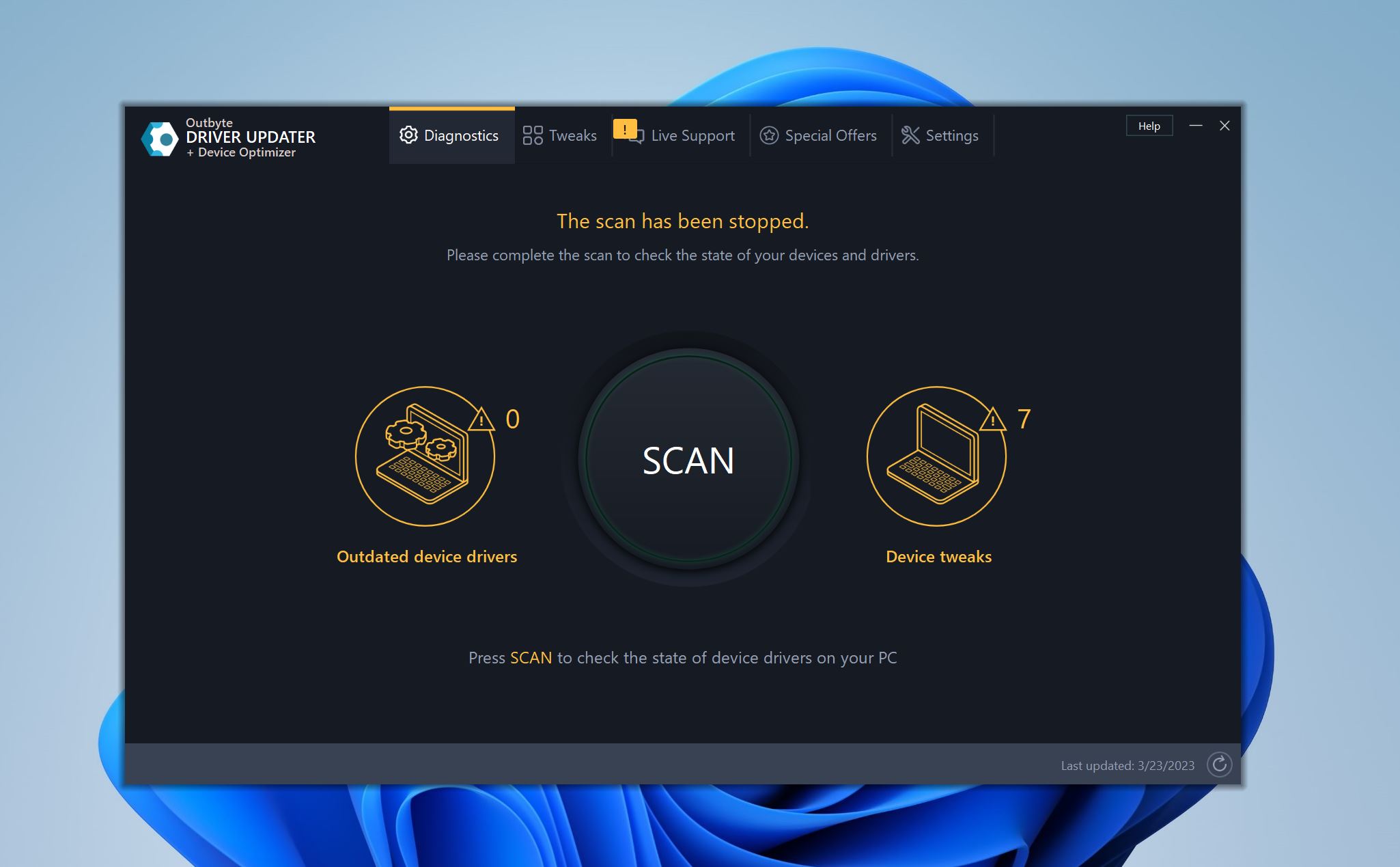
古いドライバーは、USBドライブが正常に動作しない一般的な原因です。また、Windowsは新しいアップデートが公開されても、すべての必要なドライバーをすぐに更新してくれるとは限りません。Outbyte Driver Updaterは、PCをスキャンして破損または古くなったドライバーを検出することでこの問題を解決します。その後、Outbyte Driver UpdaterのUI内からドライバーのダウンロードとインストールを進めることができます。
Driver Updaterについてユーザーの声:
「このアプリは素晴らしいです。インストール済みのドライバーを非常に素早くチェックし、必要なアップデートを実行してくれます。ある問題の際には、サポートデスクがとても良い対応をしてくれました。」 – Trustpilot レビュアー.
Pros
- 手動で破損または古いドライバーを探す手間を省きます。
- 簡単にロールバックできるように古いドライバーをバックアップします。
- PC最適化ツールが含まれています。
- USBのファイルシステムを修復したり、破損したパーティションを復元したりしません。
- 一度きりの購入オプションはありません。
価格:7日間の無料体験。3か月のサブスクリプションは$29.95。
WindowsおよびmacOSの無料内蔵フラッシュドライブ修復ユーティリティ
それでは、最初から利用可能なペンドライブ修復ソフトウェアについて説明しましょう。
USBドライブに軽微な論理的損傷が発生した場合、WindowsおよびMacに内蔵されているディスク修復ユーティリティで十分に修復できます。これらは信頼性が高く、無料で追加のダウンロードも必要ないという利点もあります。
7. CHKDSK (Windows)
ファイルシステム修復ツール
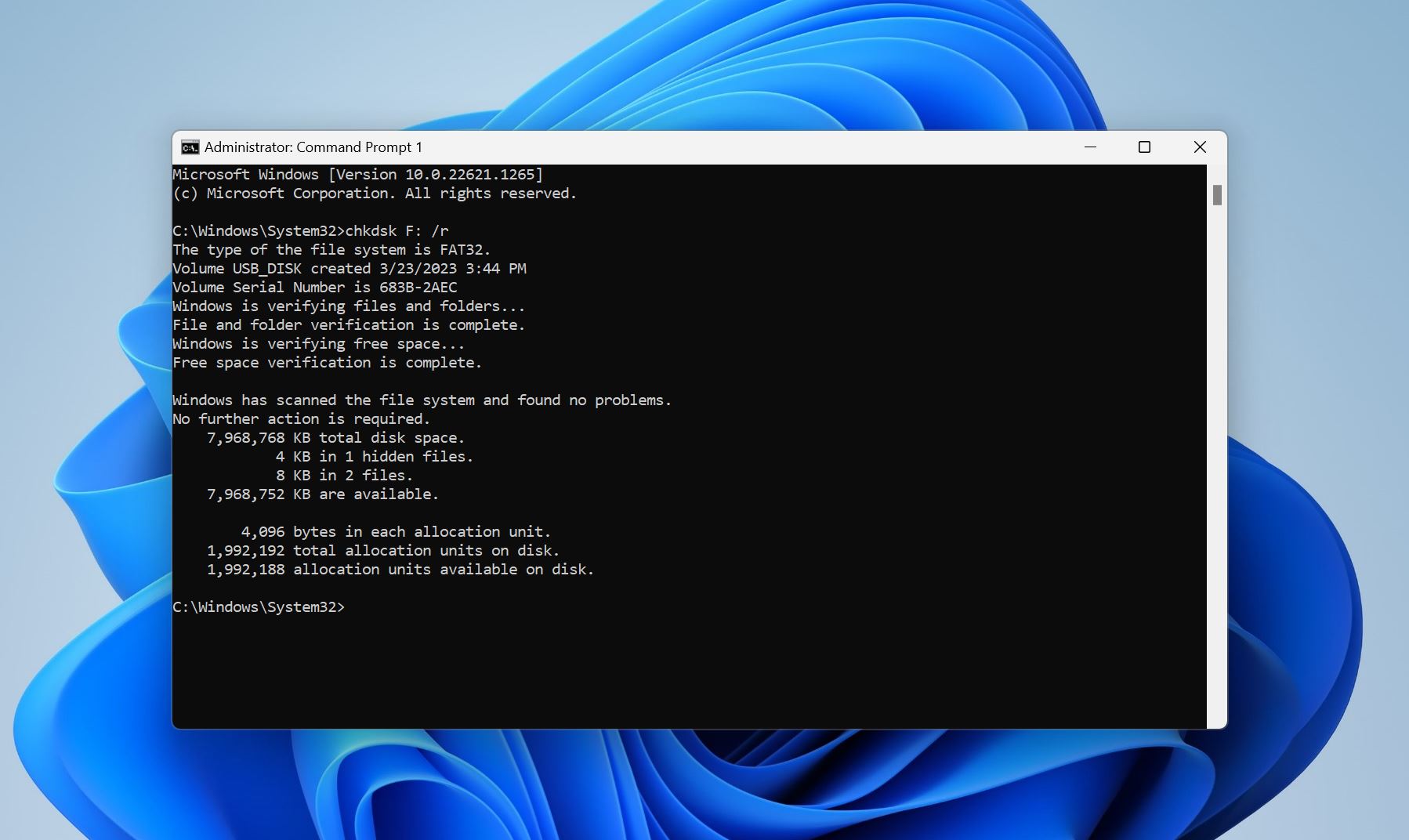
CHKDSK(“チェックディスク”の略)は、1980年から存在するコマンドラインユーティリティです。その名前が示す通り、ストレージドライブ上の不良セクタを検出して修復します。CHKDSKは、コマンドプロンプト、Windowsターミナル、Windows PowerShell、またはDOSプロンプトを使用して実行できます。
実際には、CHKDSKはドライブにエラーが表示された場合や、Windowsがディスクの「チェックが必要」と報告した場合に最も役立ちます。CHKDSKは次のような問題の修正に役立ちます:
- NTFSドライブ上の破損したMFT(マスターファイルテーブル)エントリ
- 無効または「失われた」ファイル参照
- ファイルシステムメタデータに保存された不正なファイルサイズ
- ディレクトリインデックスのエラー
- どのファイルにもリンクされていないが使用中とマークされているクラスタ
- データが含まれているのに空きとマークされているクラスタ
- 複数のファイルによって共有されているクロスリンククラスタ
もしUSBのデータが貴重なものであれば、CHKDSKは推奨される最初のツールではありません。これはファイルシステムのエラーを修復するためのものであり、その過程で損傷したエントリを削除または変更する場合があり、データ損失を引き起こす可能性があります。このリスクについての詳細は私たちのCHKDSK データ損失ガイドでご覧いただけます。
Pros
- 無料で使用でき、さまざまなパラメーターを使ってさまざまな方法で実行可能です。
- 不良セクタや破損したファイルシステムの検出と修復に優れています。
- FAT32およびNTFSファイルシステムの両方と互換性があります。
- RAW USBドライブでは動作しません。
- 修復プロセス中にデータが削除される場合があります。
- GUIベースのフラッシュドライブ修復ツールほどユーザーフレンドリーではありません。
8. Diskpart (Windows)
パーティション管理ユーティリティ
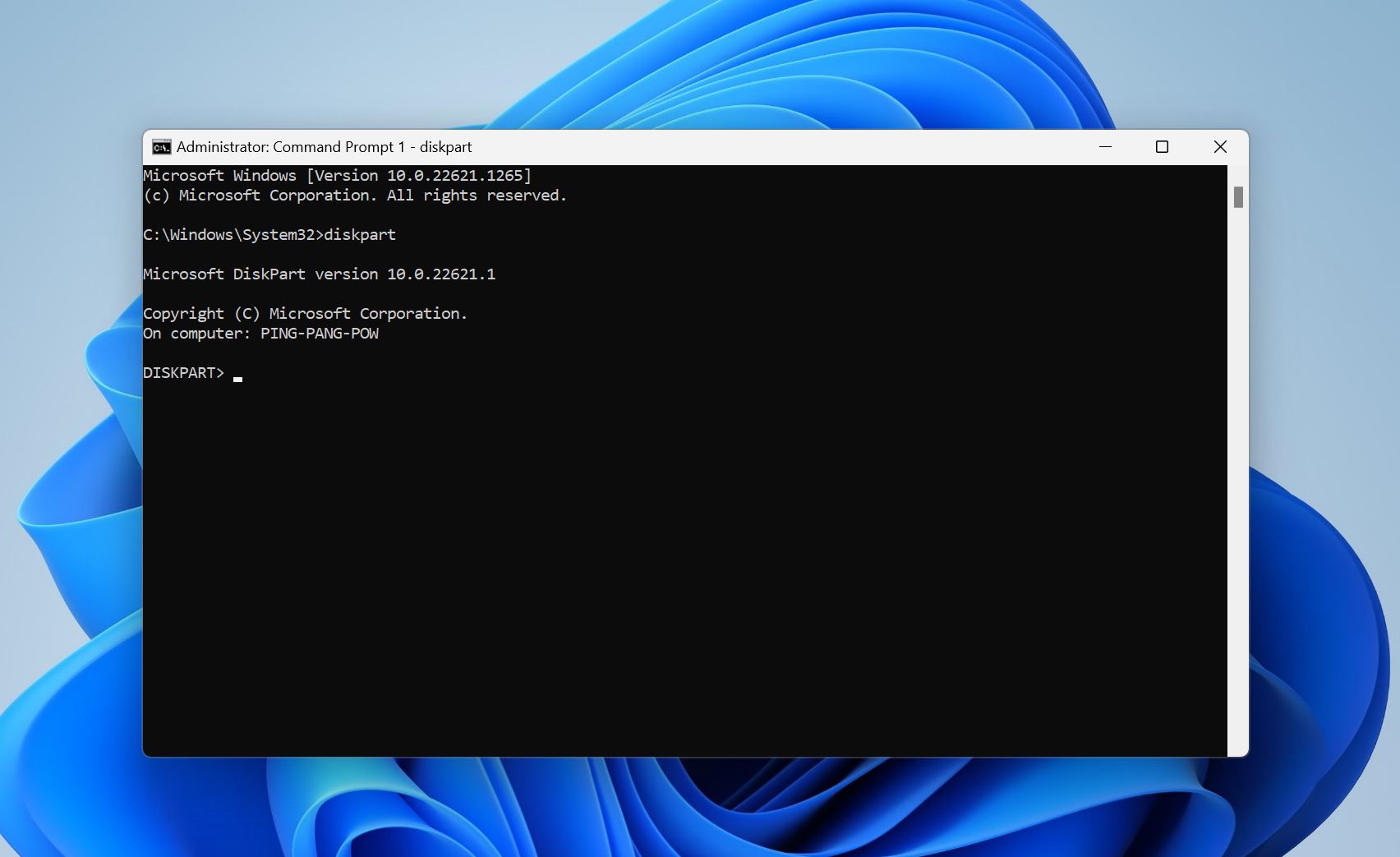
ディスクパート は、Windowsにあらかじめ搭載されている別のコマンドラインツールです。CHKDSKとは異なり、USBのファイルシステムを正確に修復するものではありません。その代わり、USBドライブを工場出荷時の状態にクリーンアップおよびフォーマットするために使用できます。Diskpartは、パーティションテーブルの変換、パーティションの作成・変更・削除、ディスクの属性の変更など、数多くの追加機能を提供します。
もし「diskpart clean」コマンドをUSBで実行し、重要なデータを消去してしまった場合は、直ちにそのドライブの使用をやめてください。データ自体はすぐに消えるわけではありませんが、システムにどこに何があるかを示す構造が失われています。新しいコマンドを実行したりドライブをフォーマットしたりすると、復元がより困難になります。このような場合は、diskpart clean コマンドを元に戻す方法のガイド をチェックして、復元の選択肢や今後取るべき行動を確認してください。
Pros
- コンピューター上のストレージドライブを管理する際に、非常に高いコントロールと柔軟性を提供します。
- コマンドラインツールであるため、Windows回復環境でも実行でき、つまりWindowsが起動しなくても使用できます。
- コマンドライン。
- 復元機能なし。
- 誤って使用すると、間違ったドライブを消去する可能性があります。
- 初心者には使いにくい。
- 問題が発生した場合、フィードバックや復旧手順がありません。
9. 応急処置 (macOS)
ファイルシステムのチェックと修復;Disk Utility の一部
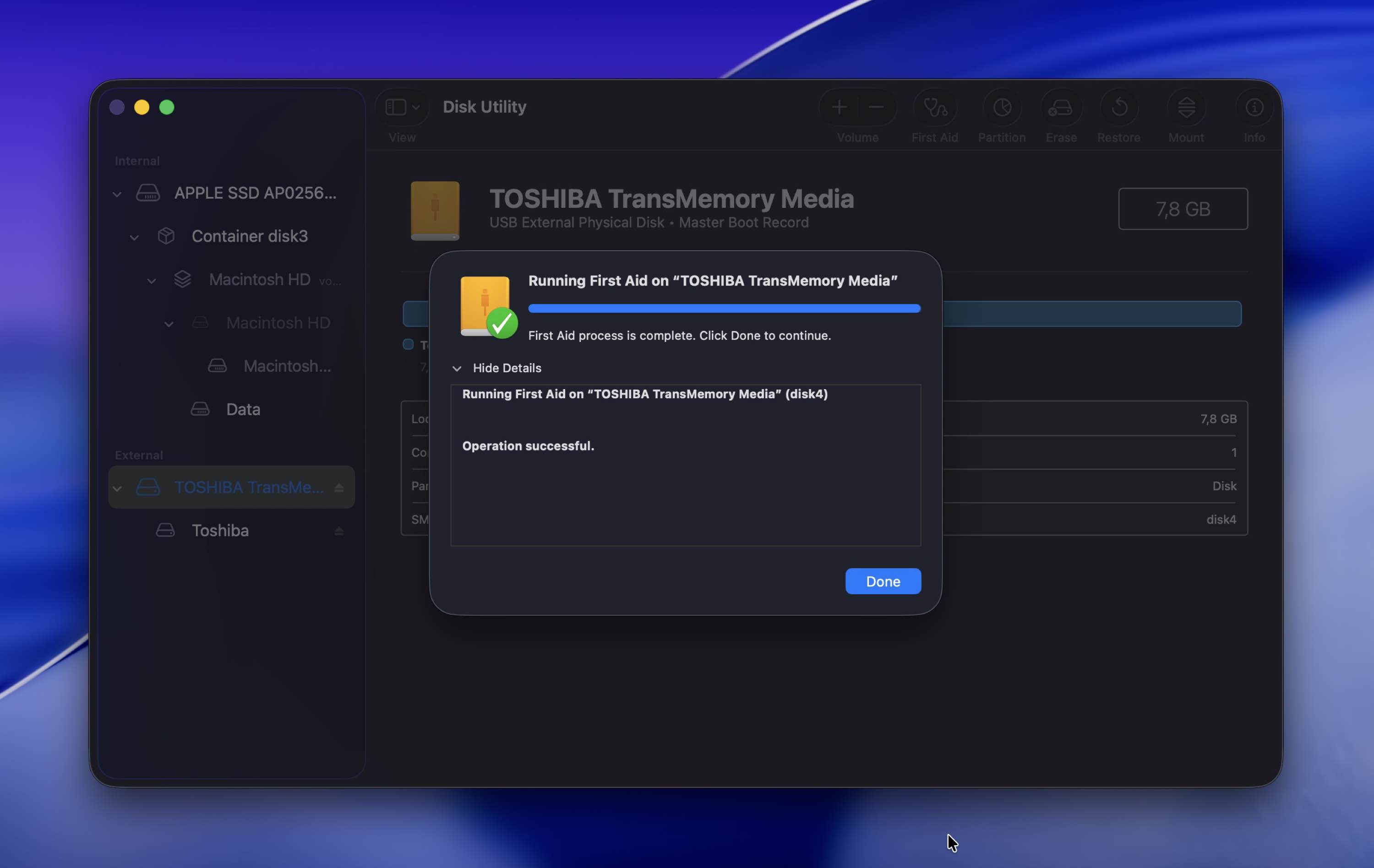
macOSのディスクユーティリティ内のFirst Aid機能は、WindowsのCHKDSKと似ています。ドライブ上のファイルシステムエラーを検出し、修復します。この機能はGUIベースなので、コマンドを実行する必要はありません。実際、WindowsのGUIディスクエラー検査ツールよりも使いやすいです。USBドライブからファイルが消えたり、パフォーマンスが低下したり、ランダムなエラーメッセージが表示されたりする場合には、優れた修復オプションです。
Pros
- 非常にユーザーフレンドリーです。
- ストレージドライブの予防保守に最適です。軽微なファイルシステムの問題が発生した際に、定期的にFirst Aidを実行して修復するのは良い考えです。
- 機能が制限されています。軽微なファイルシステムエラーの修復にしか適していません。
- macOSがUSBドライブを認識しない場合は使用できません。
メーカー専用USB修復ツール
最後に、メーカー固有のUSBツールについて見ていきましょう。多くのメーカーは、自社製のペンドライブを修復したい場合に無料で利用できる独自のUSB修復ツールを提供しています。
これらのアプリは一般的にあまりユーザーフレンドリーではなく、数秒でデータを完全消去してしまうことがあります。しかし、USBメモリに深刻なコントローラーの問題があり、他の方法が何も効かない場合には、この種のユーティリティが復旧の手助けになる可能性があります。
10. Transcend JetFlash オンラインリカバリー
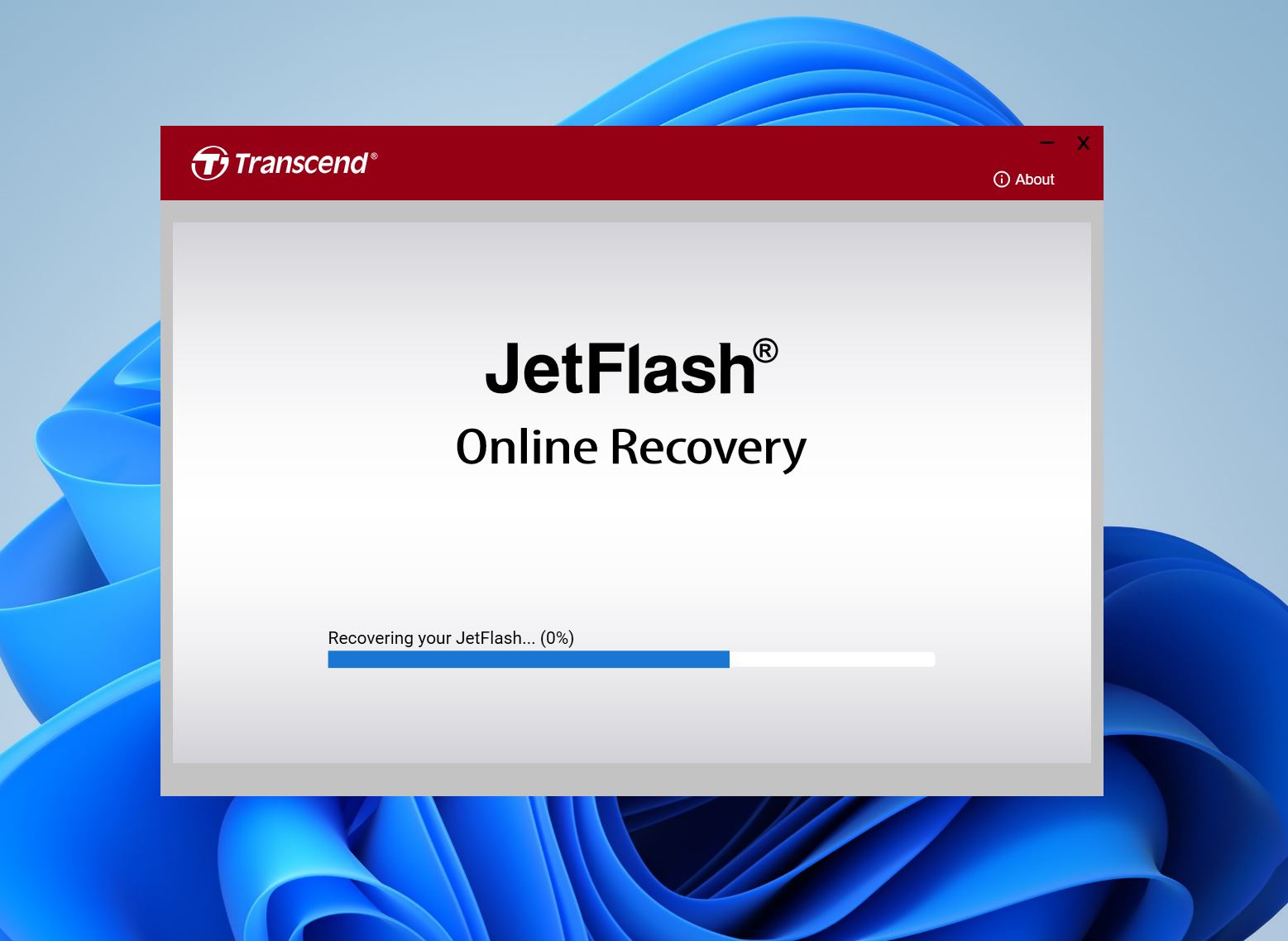
Transcend JetFlash USBドライブをお持ちで正常に動作しない場合、TranscendのJetFlash Online Recoveryツールを使ってUSBドライブを初期状態に復元できます。この処理によってドライブ上のすべての既存ファイルが消去されるため、ツールを使用する前に必ずTranscend USBドライブからデータを復元するしてください。
Pros
- Transcend JetFlash USBドライブ用のメーカー承認リセットツール。
- 無料で利用可能。
- シンプルで使いやすいUI。
- USBドライブ上のすべての既存データが消去されます。
- 16GB以下のJetFlash 780ドライブのみ対応しています。
11. Kingston フォーマットユーティリティ
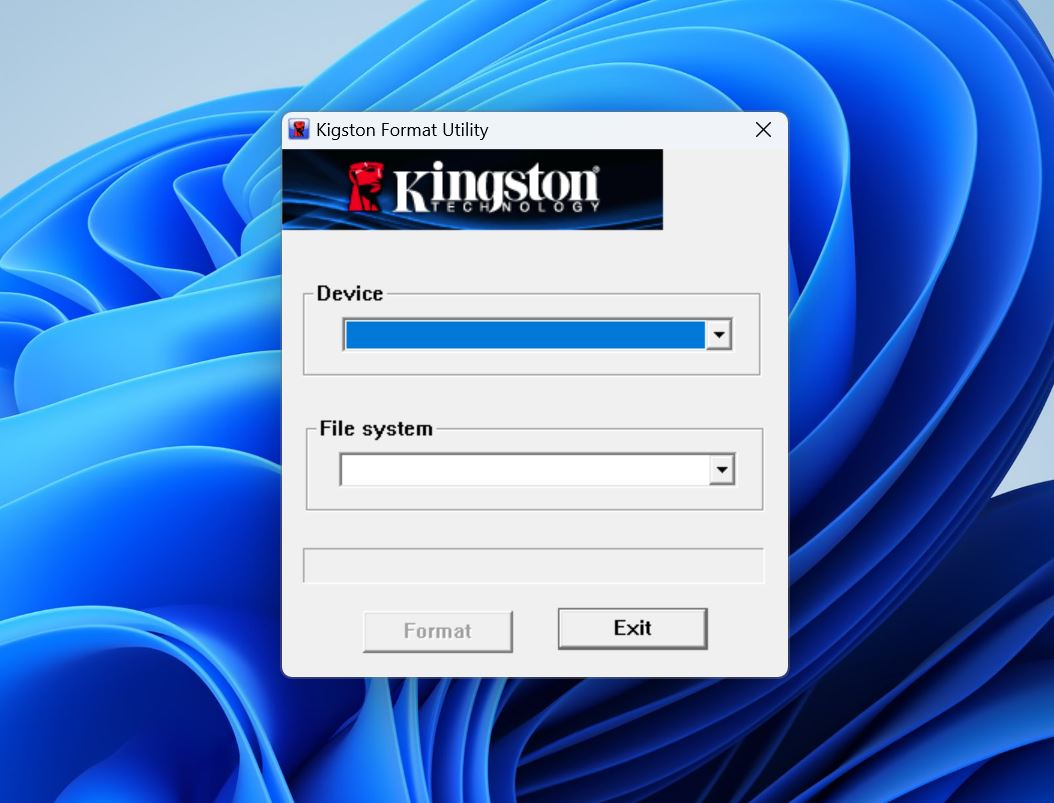
キングストンのUSBドライブをお持ちの場合、メーカー独自のフォーマットユーティリティを使用してドライブを工場出荷時の設定に戻すことができます。これにより、すべてのウイルス、ファイルシステムの問題、およびファイル自体が削除されます。
Pros
- 使いやすいです。ドライブとフォーマットしたいファイルシステムを選択するだけです。
- ダウンロードサイズが小さいです。
- 無料で利用できます。
- 内蔵のWindowsフォーマットツールと比べて、機能面で明確な違いはありません。
- 長い間更新されていません。
12. Apacer USB修復ツール
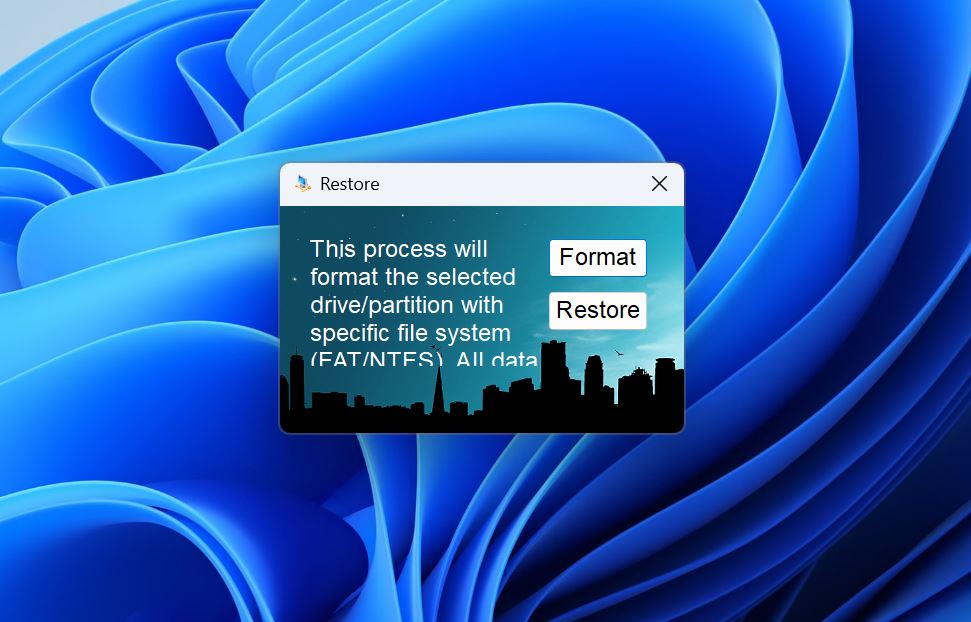
Apacer USB修復ツールは、Apacer製のUSBドライブで動作します。このツールを使用して、USBドライブをフォーマットするか、「工場出荷時の設定に復元」することができます。どちらのオプションもすべてのデータが削除されます。ツールは、処理中に見つかった論理的な問題を解決します。
Pros
- フォーマットと復元の2つのオプションだけのシンプルなUI。
- 他社製のUSBドライブにも対応。
- 無料で利用可能。
- プログラムを効果的に使用するための公式ドキュメントがありません。
- プログラムの見た目がプロフェッショナルではなく、あまり信頼感を与えません。
価格: 無料.
13. Seagate SeaTools
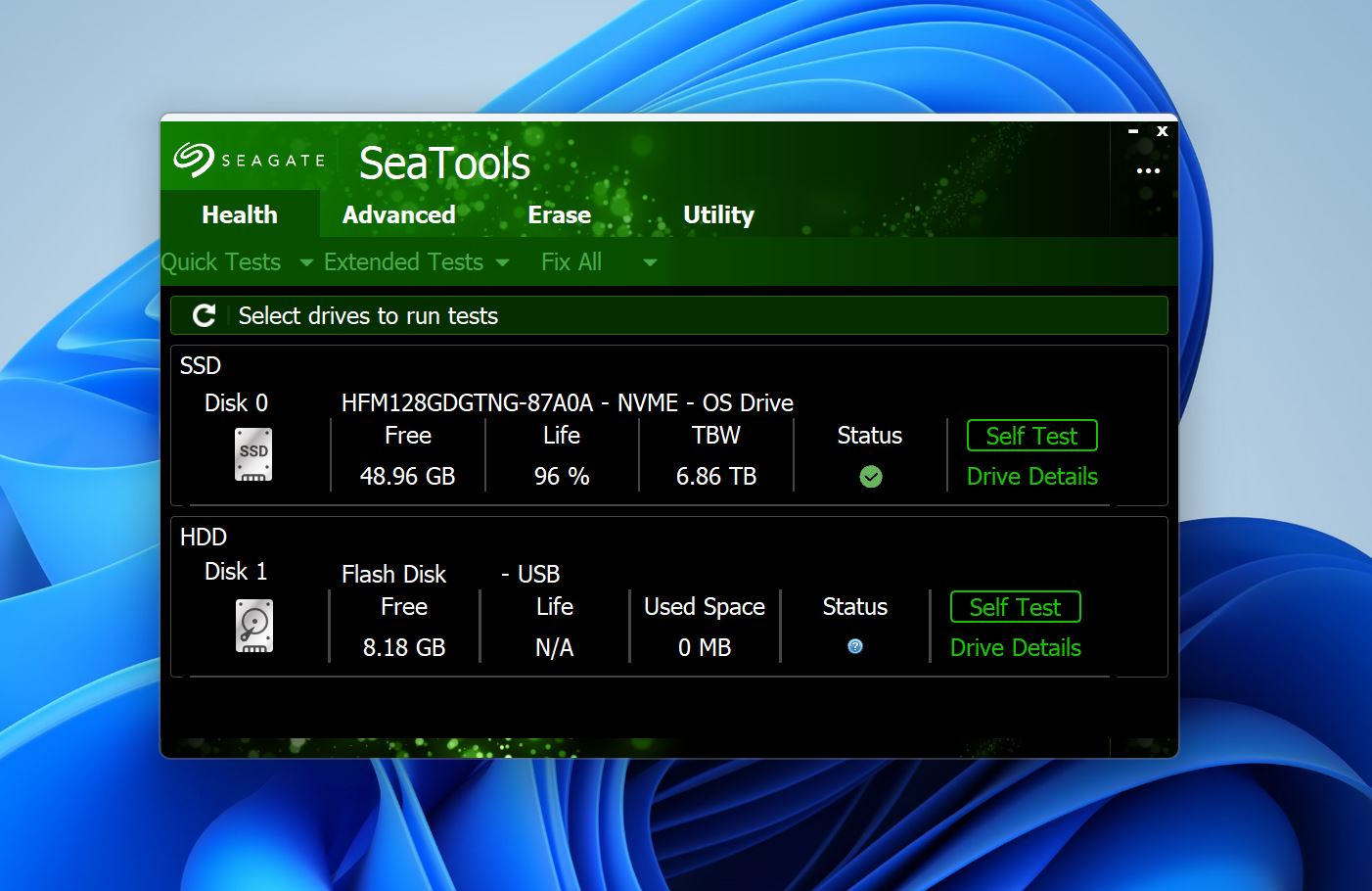
SeagateのSeaToolsユーティリティは、通常PCのハードドライブをチェックおよび修復するためにインストールされるプログラムです。ただし、USBドライブにも対応しており、ドライブの健康診断を実行し、発見された問題を解決できます。SeaToolsは、USBドライブ上の不良ブロックを診断し修復することができます。
Pros
- 安心感を高める有名ブランドによって開発されています。
- ハードドライブの管理や修復にも使用できます。
- 修復ツールに加えてフォーマットユーティリティとしても利用できます。
- Seagate以外のドライブにも対応しています。
- 複雑なユーザーインターフェース。
- 修復プロセスに時間がかかる。
価格: 無料。
14. Silicon Power USBフラッシュドライブ復元ソフトウェア
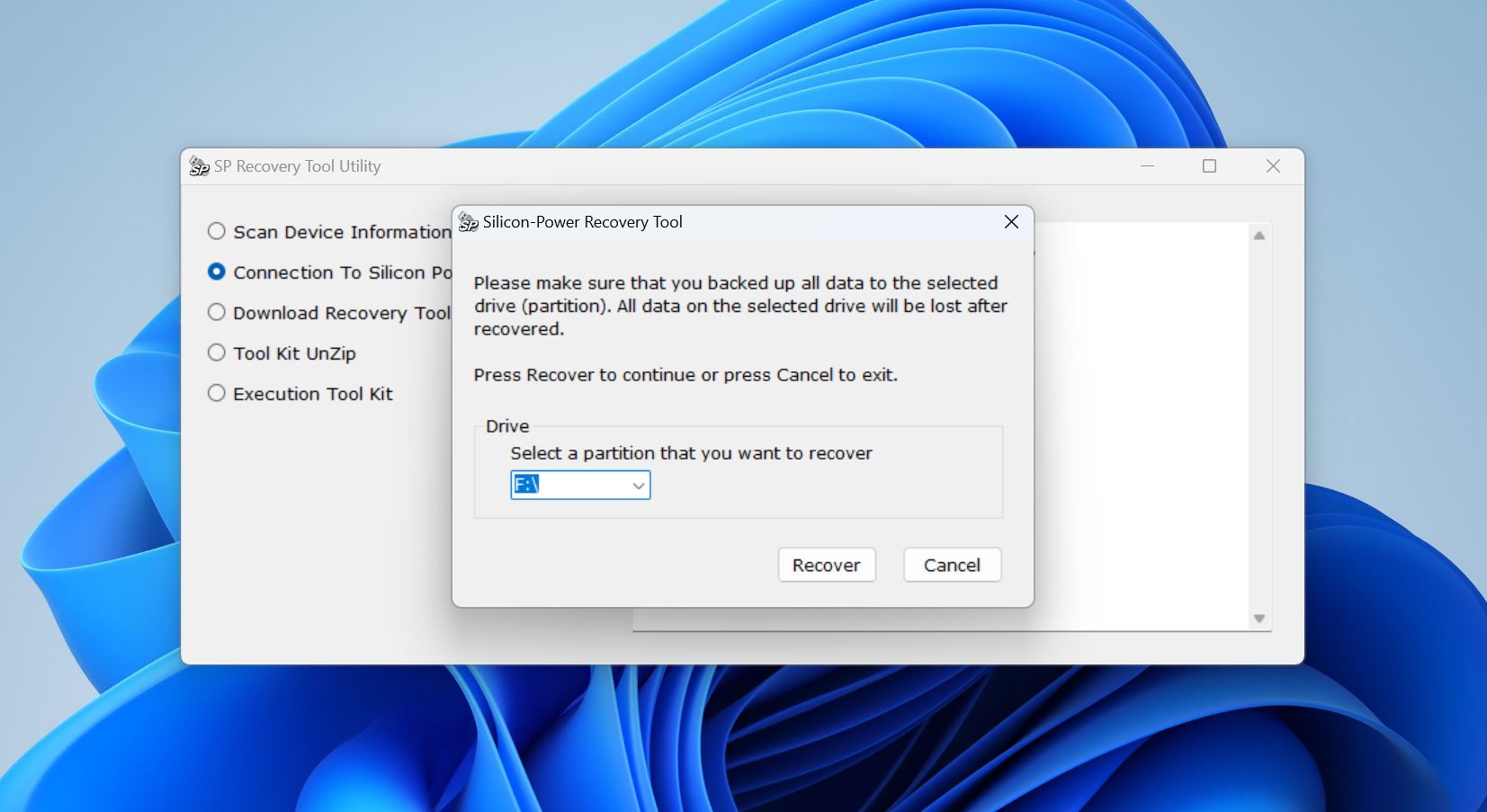
USBが書き込み保護されている、フォーマットできない、またはPCに認識されない場合、Silicon Power USBフラッシュドライブ復元ソフトウェアがUSBドライブの修復に役立ちます。とはいえ、それを見つけるのが大変です。以前はSilicon Powerの公式サポートページに掲載されていましたが、今ではそこには見当たりません。最近では、サードパーティのサイトやユーザーフォーラムでしか見かけなくなりました。
Pros
- 使いやすいです。
- すべてのUSBドライブで動作します。
- 2016年以来更新されていません。
- データを削除せずにドライブを修復できません。
価格: 無料。
結論
かなり長いリストになってしまいました。決して短くはありません。しかし、それはUSB修復ツールが非常に多くの異なる問題をカバーしているからです。すべてを分かりやすくするために、下に簡単な参考表を作成しました。ご自身が直面しているUSBの問題を見つけていただき、実際の使用例や一般的な成功率に基づいて、最初に試すべきツールがどれかが分かるようになっています。
こちらが私たちのおすすめです:
| 表示されるUSBの問題 | 最初に試すべきおすすめツール |
| ファイルを削除した | Disk Drill |
| USBをフォーマットした(クイックフォーマット) | Disk Drill |
| USBがRAWとして表示される | Disk Drill |
| USBが未割り当て/パーティション損失として表示される | Disk Drill, AOMEI Partition Assistant |
| Windowsが「ディスクをフォーマットする必要があります」と表示する | Disk Drill, 次にCHKDSK/エラーチェックツール |
| USBがエクスプローラーに表示されるが開けない/ファイルシステムエラー | エラーチェックツール/CHKDSK (Windows), First Aid (macOS) |
| 不良セクタや読み取りエラーがあると思われる | Victoria |
| USBが書き込み禁止/読み取り専用で解除できない | Diskpart |
| WindowsでUSBのフォーマットができない/フォーマットに失敗する | HDD Low Level Format Tool |
| USBが表示・認識されない、もしくはWindowsで挙動がおかしい(ドライバ問題) | Outbyte Driver Updater |
よくある質問
- Disk Drill
- EaseUSデータリカバリーウィザード
- R‑Studio
- データが重要な場合、修復を試みる前に必ずUSBの復元やイメージ化をしてください。
- ファイルのバックアップや完全な復元を行うまでは、フォーマットやパーティションツールを使わないでください。
- まずは読み取り専用やプレビュー機能のあるツールを使いましょう。




