


 אם הדיסק און קי שלך עושה בעיות ואתה מחפש כלי שיחזיר אותו לחיים, יש לנו כאן רשימה די מקיפה של תוכנות התיקון הטובות ביותר ל-USB. משחזור נתונים ועד תיקון מערכות קבצים, קיימת ערכת כלים שלמה של כלי תיקון ל-USB: חלקם פשוטים, חלקם מתקדמים, ומספר לא קטן מהם חינמיים אך עוצמתיים להפתיע.
📊 ממהר?דלג לסעיף הסיכום שלנו אם אתה פשוט רוצה לראות אילו כלים לתיקון USB הם הטובים ביותר.
מהו כלי תיקון USB, ואילו סוגים קיימים?
באופן כללי, כונני USB רגישים לשני סוגי נזקים: נזק פיזי ונזק לוגי. כלי תיקון USB יוכלו לעזור לך רק אם כונן ה-USB שלך ניזוק לוגית. כאשר מתמודדים עם נזק פיזי (כגון מחברים עקומים, שבב NAND פגום, נזקי מים וחימום יתר), יש לפנות לשירות תיקון USB מקצועי.
עכשיו, בנוגע לסוגי כלי תיקון כונני USB שקיימים, אפשר לחלק אותם בערך כך:
- תוכנת שחזור נתונים – כאשר קבצים נמחקים, כוננים מפורמטים, או כאשר מערכת הקבצים הופכת ל-RAW. כלים אלו סורקים את ההתקן לאיתור עקבות של נתונים ניתנים לשחזור.
- כלי תיקון מערכת קבציםים – כאשר כונן ה-USB שלך מציג שגיאות מערכת קבצים או שאינו נגיש למרות שהוא מופיע ב-File Explorer, כלים אלו מנסים לתקן או לבנות מחדש את המבנה הפגום.
- כלי תיקון מחיצות – כאשר המחיצה עצמה נעלמת או אינה קריאה, כלי מחיצה מחפשים מידע על מחיצות שאבדו ועוזרים לשחזר אותו כדי שהכונן יהפוך לשמיש שוב.
- כלי הדמיית דיסק – לפני שאתה מריץ שחזור או תיקון כלשהו, חכם לשכפל את כל כונן ה-USB ל-תמונת דיסק. כלים אלו מסייעים ביצירת גיבוי של כונן USB פגום שלך כדי שלא תחמיר את הבעיה בזמן התיקון.
- כלים ברמת הקושחה — חלק מכלי תיקון כונני USB מאפשרים לעבוד ישירות עם בקר הפלאש, אך אלה נדירים, מסוכנים, וברוב המקרים מפותחים על ידי יצרני הכוננים עצמם.
רוב כלי תיקון הפנדדרייב שתמצא באינטרנט נופלים לשתי הקטגוריות או שלוש הראשונות. חלק מהכלים משלבים תכונות, כך שבמקום להשתמש באפליקציות נפרדות, אתה מקבל כלי אחד לכונן הבזק USB שיכול לסרוק קבצים שנמחקו, לשחזר מבני קבצים פגומים ולשחזר מחיצות שאבדו בתהליך עבודה אחד. אבל בוא לא נקדים את המאוחר.
בחרנו 14 כלי תיקון USB שאנו ממליצים עליהם. קודם כל, נסקור את האפליקציות השימושיות ביותר לשחזור ותיקון. לאחר מכן נבחן את הכלים המובנים שכבר קיימים אצלך ב-Windows וב-macOS. לבסוף, נכלול כלי עזר ברמת היצרן לתיקון בקרים או קושחה כאשר שום דבר אחר לא עובד.
כלי התיקון הטובים ביותר ל-USB
עכשיו בואו ניכנס לפרטים של כל כלי תיקון לכונן פלאש.
לכל אחד מאלה, נתחיל בהערה קצרה שמסבירה בדיוק במה הכלי הזה יכול לעזור לך לתקן בכונן ה-USB שלך, בין אם מדובר בקבצים שנמחקו או במערכת קבצים פגומה. לאחר מכן נפרט את היתרונות והחסרונות כדי שתוכל להחליט אם שווה לנסות אותו במצב שלך.
בואו נתחיל עם הסדרה הראשונה.
1. Disk Drill (Windows, macOS)
שחזור נתונים + יצירת דימוי דיסק
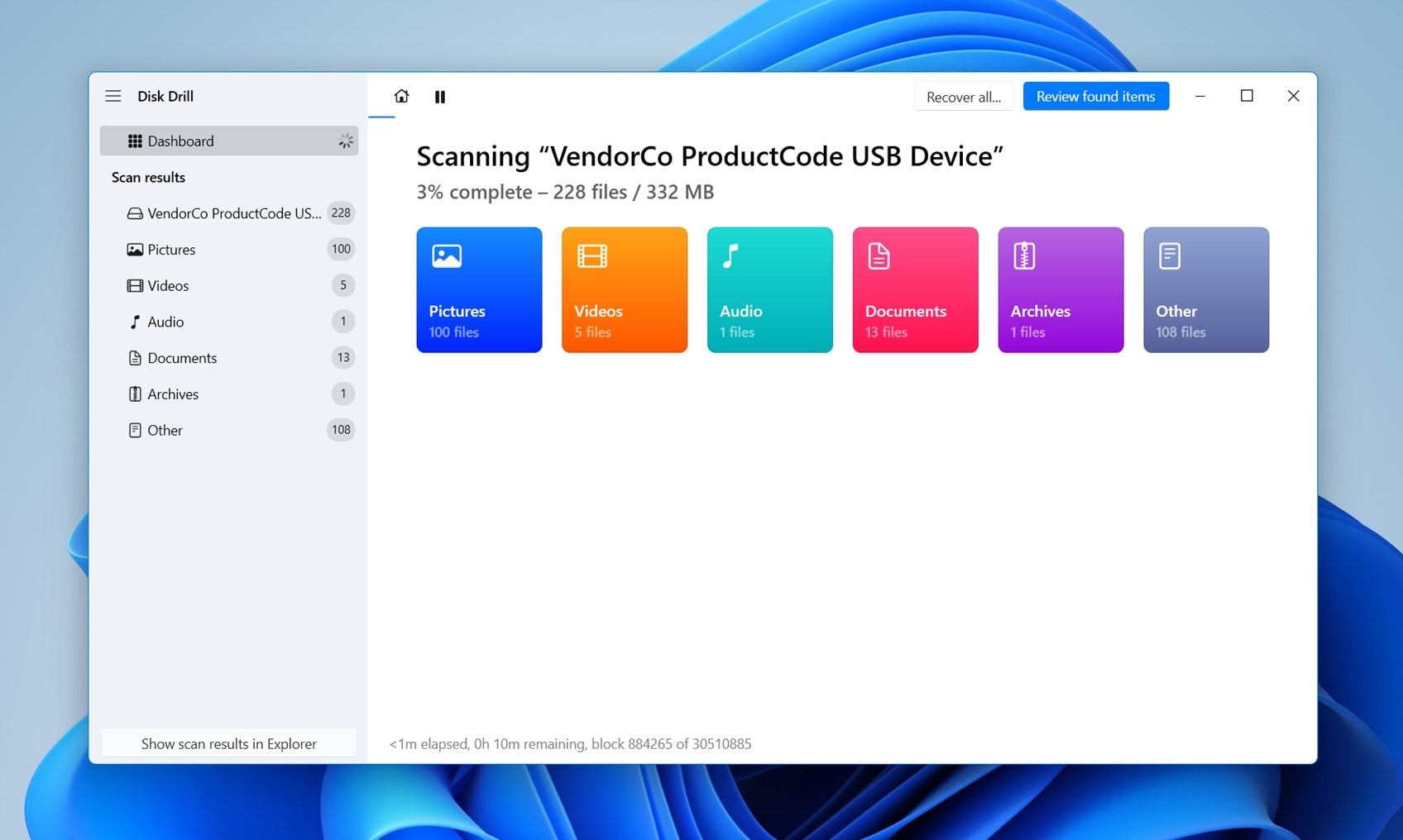
Disk Drill הוא אחד מכלי תיקון כונני ה-USB הטובים ביותר שיש. הוא מעולה כשאתה צריך לשחזר קבצים מכונן הבזק שנמחק/פורמט או הפך ללא קריא. הוא כולל גם תכונה של יצירת דימוי דיסק (גיבוי סектор-לסקטור), שזה יתרון גדול אם כונן ה-USB שלך לא יציב ואתה רוצה להימנע משחזור ישיר על המקור. הממשק נקי, תוצאות הסריקה מגיעות עם תצוגה מקדימה, והוא תומך במאות פורמטים של קבצים (390+), כך שקל לזהות מה שווה לשחזר.
יש הרבה יותר ב-Disk Drill ממה שיכולנו לכלול במדריך הזה, במיוחד אם אתה מחפש מעבר לשחזור USB. אם אתה סקרן, יש לנו סקירה מלאה שאתה יכול לבדוק לכל הפרטים.
מה משתמשים אומרים על Disk Drill:
“Disk Drill שיחזר הכל שהייתי צריך (כ-1000 תמונות) בפחות משעה. תמיד אמליץ!” – מבקר Trustpilot המדגיש תוצאות שחזור מרשימות.
Pros
- ממשק משתמש נקי.
- סריקה עמוקה פועלת על כונני USB שעברו פירמוט, במצב RAW או פגומים.
- תומך ביצירת תמונת דיסק ביט-ל-ביט (שחזור בטוח יותר בכוננים לא יציבים).
- תצוגה מקדימה של קבצים לפני שחזור.
- מזהה ומשחזר מאות פורמטים של קבצים.
- משחזר ממחיצות שאבדו או נמחקו.
- מארגן את תוצאות הסריקה לפי סוג קובץ ומצב שחזור.
- ניטור SMART מובנה לבריאות ההתקן.
- פועל גם על Windows וגם על macOS.
- יכול להמשיך סריקות שהופסקו.
- מזהה כונני USB גם אם הם לא מתחברים כראוי.
- יכול לשחזר משטח לא מוקצה.
- שחזור חינמי ב-Windows עד 100MB.
- חינם ב-macOS לסריקה ותצוגה מקדימה בלבד.
תמחור: גרסה בסיסית חינמית; PRO ב-$89 לשנה או $149 בתשלום חד-פעמי (שחזור ללא הגבלה, רישיון 2-ל-1 עבור Windows ו-macOS).
2. AOMEI Partition Assistant (Windows)
שחזור מחיצה + פרמוט USB + תיקון MBR
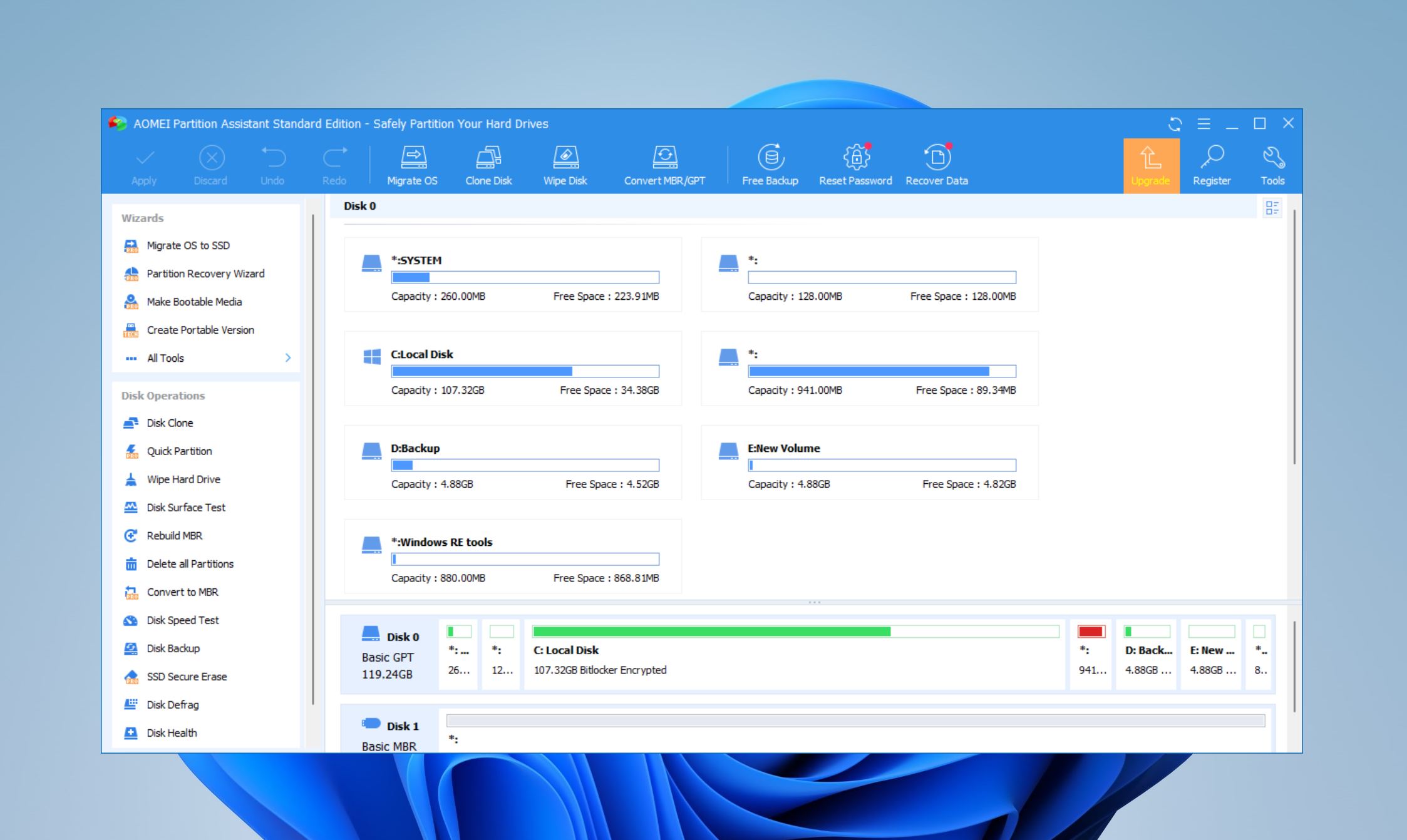
מעט כלים משתווים ליכולות החלוקה והניהול דיסקים של AOMEI Partition Assistant. הוא מציע דרך קלה ופונקציונלית יותר לפרמט, לחלק ולתקן את כונן ה-USB שלך מאשר Windows Disk Management. תוכל גם לשחזר מחיצות שאבדו מכונן ה-USB שלך באמצעות גרסת הפרימיום של התוכנית.
מה משתמשים אומרים על AOMEI Partition Assistant:
“מאוד נוח לתמרן בכוננים קשיחים נוספים, למשל להפוך דיסק מערכת ישן ממחשב ישן לדיסק נתונים USB.” – a מבקר Trustpilot.
Pros
- יכולת לנהל מחיצות ולשחזר אותן בממשק אחד. הפונקציונליות של AOMEI Partition Assistant משתרעת מעבר רק לתיקון כונן ה-USB שלך.
- תוכנית חינמית עשירה בתכונות.
- באפשרותך לבנות מחדש את רשומת האתחול הראשית (MBR) באמצעות הכלי.
- ניתן לשלב אותו בסביבת השחזור של Windows, מה שמאפשר להשתמש בתוכנית גם אם Windows אינו מצליח לאתחל.
- לגרסה החינמית יש יכולות מוגבלות לשחזור מחיצות. ניתן להציג מחיצות שניתן לשחזר, אך לא ניתן לשחזר אותן.
- התוכניות הפרימיום יקרות.
- פועלת רק על Windows.
תמחור: גרסת Standard חינמית זמינה; גרסת Pro עם תכונות מתקדמות מתחילה ב-$49.95 לרישיון לכל החיים.
3. TestDisk (Windows, macOS, Linux)
תיקון טבלת מחיצות + שחזור מגזר אתחול
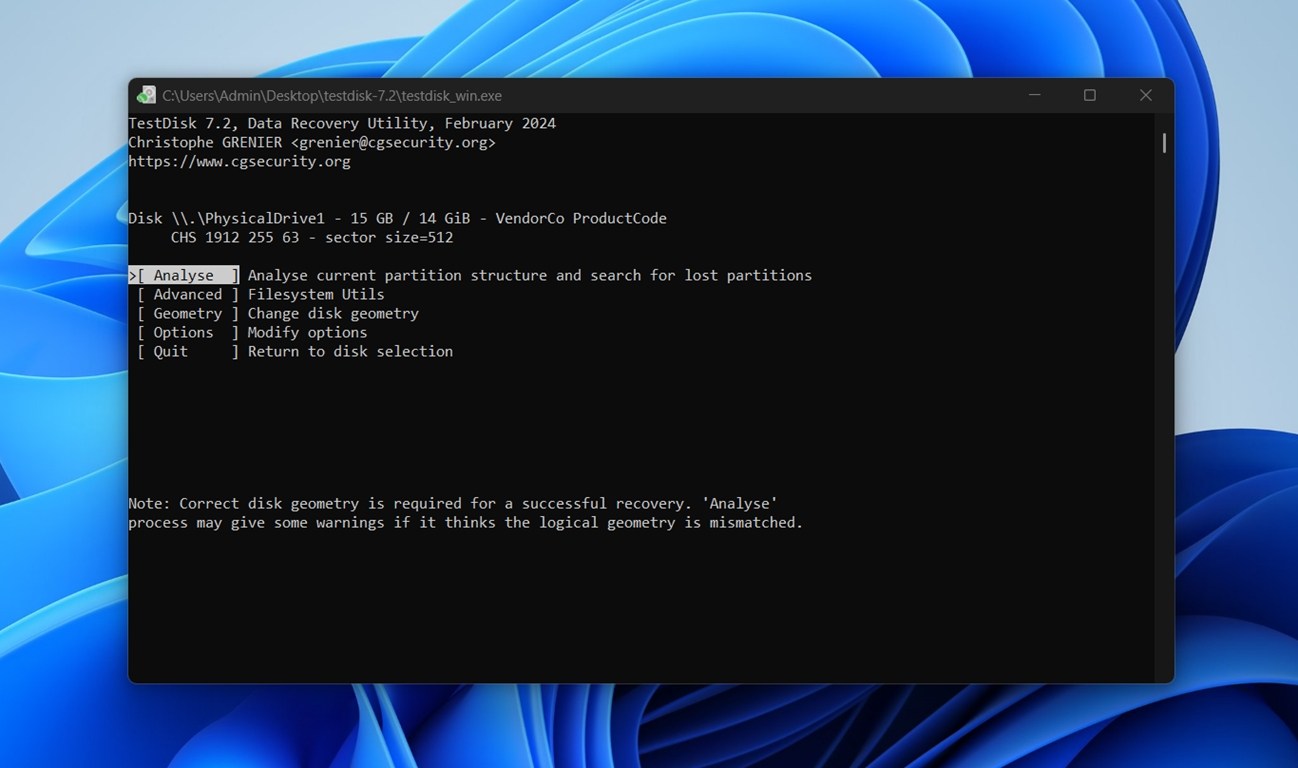
TestDisk הוא כלי תיקון דיסק USB חינמי וקוד פתוח שנבנה למשימות טכניות יותר, כמו תיקון דיסק און קי שמופיע פתאום כ-“לא מוקצה” או שיש לו מחיצה חסרה. הוא יכול לשחזר טבלאות מחיצות FAT32/NTFS, לשכתב מגזרי אתחול פגומים ולשחזר קבצים שנמחקו במצבים מסוימים.
אם ה-USB שלך מופיע ב-Disk Management אך ללא תווית נפח או קיבולת, ייתכן ש-TestDisk יוכל להציל אותו.
למרות שאין לו ממשק גרפי (הכל מבוסס טרמינל), הוא מתועד היטב ונפוץ בשימוש בקרב מקצועני IT ומשתמשים חובבים כאחד. תצטרך לדעת מה אתה עושה (או להיות מוכן לקרוא בעיון את ההוראות), אבל במקרים שבהם מדובר במחיצות פגומות, זה אחד מהכלים הטובים ביותר הקיימים.
אגב, אם קראת את סקירת TestDisk מלאה, אתה יודע שהוא מגיע למעשה bundled עם כלי נוסף בשם PhotoRec. הוא מתמקד בשחזור קבצים לפי חתימה, מה שהופך אותו לשימושי במיוחד כאשר מערכת הקבצים פגומה מדי עבור TestDisk לתקן.
מה משתמשים אומרים על TestDisk:
- “TestDisk הוא תוכנה קטנה ומעולה – אם יש לי כונן שמתחיל להיהרס או פגום אני קודם יוצר לו image, ואז מריץ את TestDisk על ה-image כדי לשחזר.” – תגובת Reddit.
Pros
- חינמי וקוד פתוח.
- עובד על פני Windows, macOS ו-Linux.
- יכול לשחזר מחיצות שנמחקו בכונני USB.
- יכול לבנות מחדש טבלאות מחיצות FAT32/NTFS/exFAT שנפגמו.
- מתקן מגזרי אתחול וגיבוי מגזרי אתחול.
- מזהה מערכות קבצים רבות וסידורי מחיצות שונים.
- מושלם עבור USB עם מצב “לא מוקצה” או RAW.
- כולל את PhotoRec לשחזור קבצים.
- ממשק שורת פקודה בלבד (ללא GUI).
- אין תצוגה מקדימה של קבצים.
- עקומת למידה תלולה יותר למתחילים.
- לא תומך ביצירת תמונת דיסק או שכפול.
תמחור: 100% חינם.
4. כלי פורמט ברמה נמוכה לכונן קשיח (HDD) (Windows)
פורמט ברמה נמוכה + אתחול מלא של ה-USB
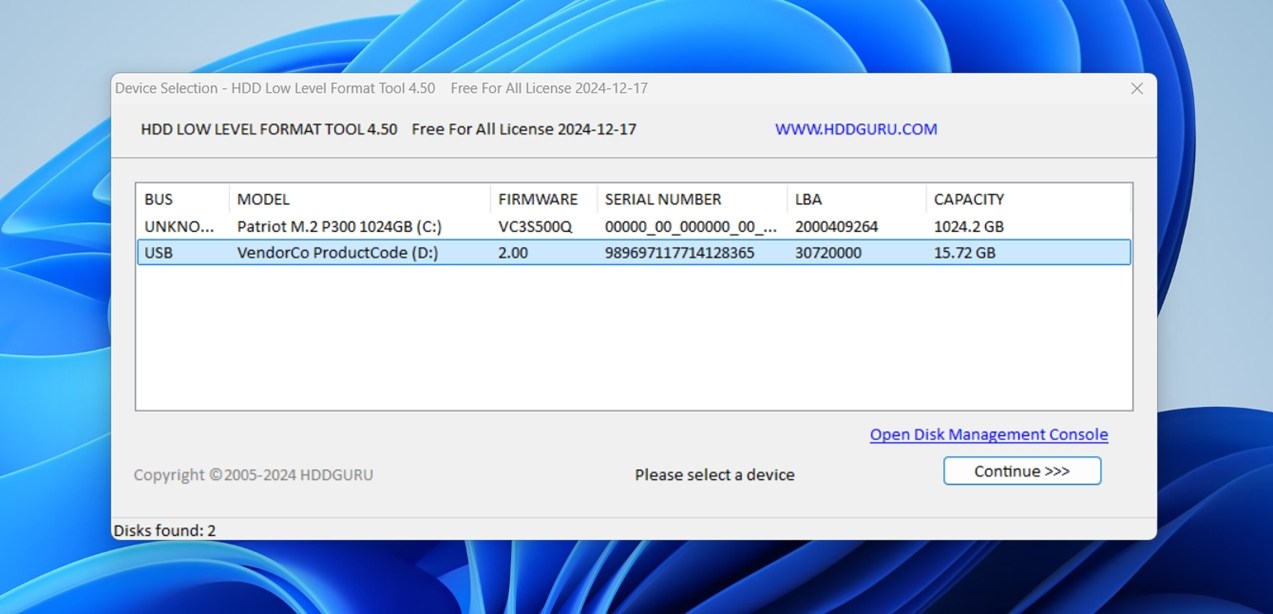
כלי HDD Low Level Format Tool הוא בדיוק כפי שזה נשמע, כלי שמבצע פורמט ברמה נמוכה לכוננים קשיחים, SSDs, וכונני הבזק USB. הוא לא מתקן מחיצות, אך הוא שימושי במיוחד כאשר כבר שחזרת את המידע שלך ורוצה “לאפס” את כונן ה-USB להתחלה נקייה. הכלי משמש לעיתים קרובות כאשר Windows לא מצליחה להשלים פורמט רגיל. זהו אחד מכלי תיקון ה-USB הבודדים שבאמת מוחקים הכל מהכונן.
זה לא מרשים, וזה לא תומך בתכונות תיקון כמו יצירת דימויים או תצוגה מקדימה של שחזור, אבל אם אתה מתמודד עם כונן פלאש עיקש שמסרב לעבור פורמט או מתנהג בצורה לא צפויה, הכלי הזה יכול לתת לו התחלה חדשה.
Pros
- מוחק לחלוטין כונני USB, מסיר את כל המחיצות ואת כל עקבות מערכת הקבצים.
- יכול לפתור שגיאות עיצוב שכלי Windows סטנדרטיים אינם מצליחים.
- עובד עם רוב כונני ה-USB, כוננים קשיחים חיצוניים ו-SSD.
- שימושי לפני אתחול מחדש של USB פגום מההתחלה.
- נייד וקל משקל.
- לעיתים קרובות עוזר להחזיר USB לא יציב או שלא היה קריא בעבר.
- פועל על Windows XP עד Windows 11.
- אין אפשרות לשחזור קבצים או תיקון מחיצות.
- לא תומך ב-macOS או Linux.
- דורש זהירות.
- ממשק המשתמש מיושן וחסרים בו התראות עבור פעולות מסוכנות.
תמחור: חינם לשימוש אישי.
5. ויקטוריה HDD/SSD (Windows)
סריקת מגזרים + בדיקת יציבות שבב USB פלאש
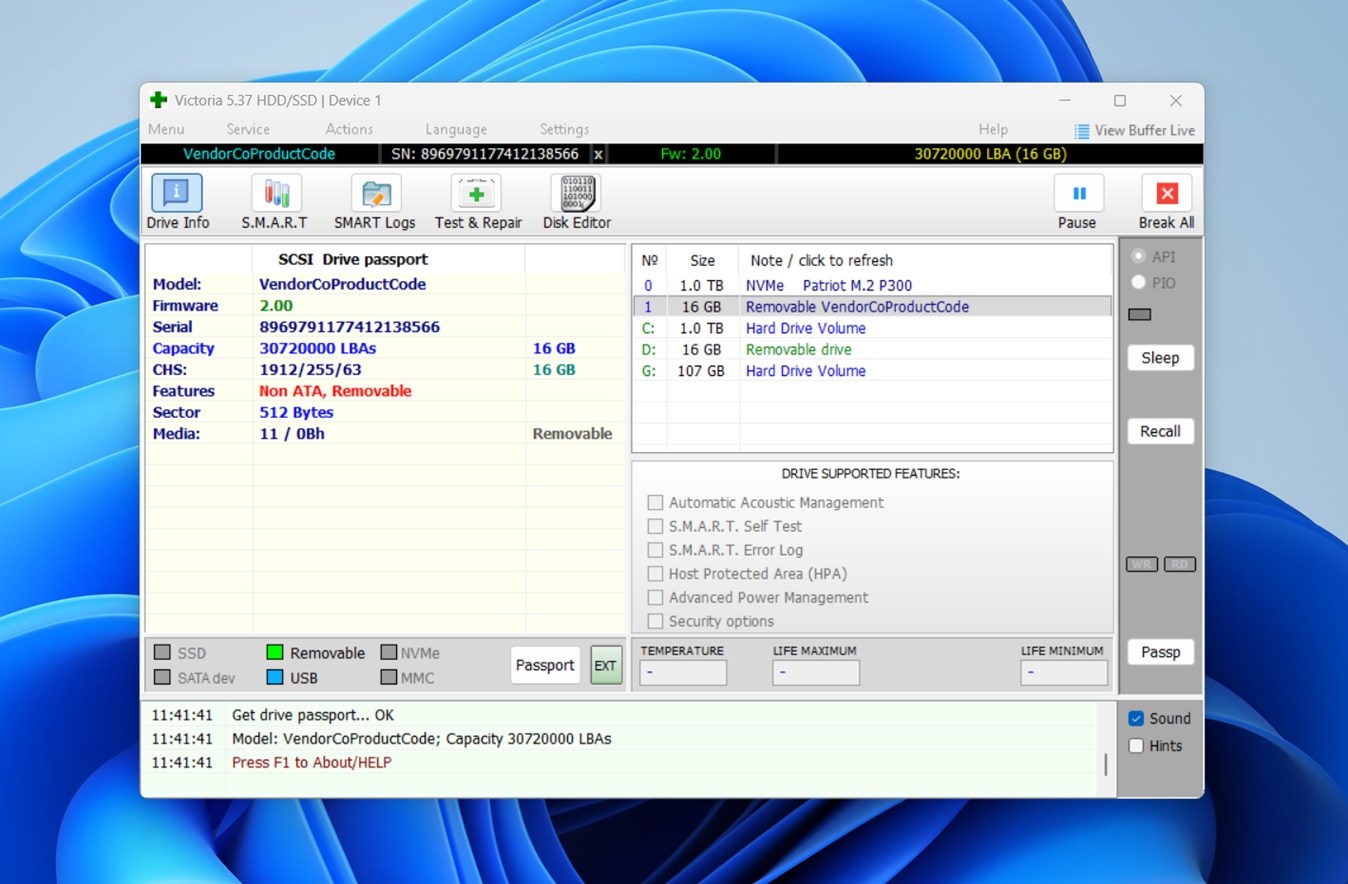
ויקטוריה היא כלי טכני לכונני USB שנבנה במקור עבור כונני HDD ו-SSD, אך עובד טוב גם עם כונני USB, במיוחד אם אתם מנסים לברר האם הכונן נכשל פיזית. הכלי יכול להראות אם ל-USB שלכם יש שגיאות קריאה, מגזרים חלשים, או שהוא איטי מדי כדי להיות אמין. ניתן גם להריץ סריקות שטח (קריאה בלבד או קריאה-כתיבה), לעקוב אחרי נתוני SMART (אם בקר ה-USB חושף אותם), ולבדוק כיצד הכונן מתנהג תחת עומס.
זהו אינו כלי תיקון במובן הקלאסי; הוא לא יתקן מערכות קבצים או ישחזר קבצים, אך זהו צעד חכם אם אינך בטוח האם הבעיות בכונן ה-USB שלך נגרמות מנזק לוגי או מזיכרון פלאש כושל. לכל מי שמנסה לאבחן התנהגות לא יציבה של USB, זהו כלי אבחון שלא זוכה להערכה מספקת.
מה שמשתמשים אומרים על Victoria:
“אני אוהב את Victoria. הרבה אנשים משתמשים ב-badblocks או בתוכנות אחרות. יש גם את האפשרות לתת לכונן לבצע בדיקת SMART עצמית. הגרסה ה’ארוכה‘ תהיה עדיפה.” – משתמש Reddit בדיון על כלי אבחון.
Pros
- מריץ סריקות פני שטח מפורטות על כונני USB פלאש.
- מזהה סקטורים פגומים, איטיים או לא יציבים.
- מציע מצבי סריקה לקריאה בלבד לאבחון בטוח יותר.
- יכול לעזור לאשר אם כונן USB כושל פיזית.
- מציג זמני תגובה ודפוסי גישה.
- תומך בנתוני SMART (אם זמינים מהבקר).
- לא דורש התקנה (גרסה ניידת זמינה).
- שימושי לבדיקה מוקדמת לפני שימוש בתוכנת שחזור.
- חופשי לשימוש.
- Windows בלבד
- הממשק מיושן ועלול לבלבל משתמשים מזדמנים.
- שימוש לא נכון במצבי בדיקת כתיבה עלול לפגוע בנתוני פלאש.
- נדרש לבחור בקפידה כדי להימנע מסריקת התקן שגוי.
מחיר: 100% חינם, אין גרסה בתשלום.
6. Outbyte Driver Updater (Windows)
כלי לעדכון ותיקון מנהלי התקנים של USB
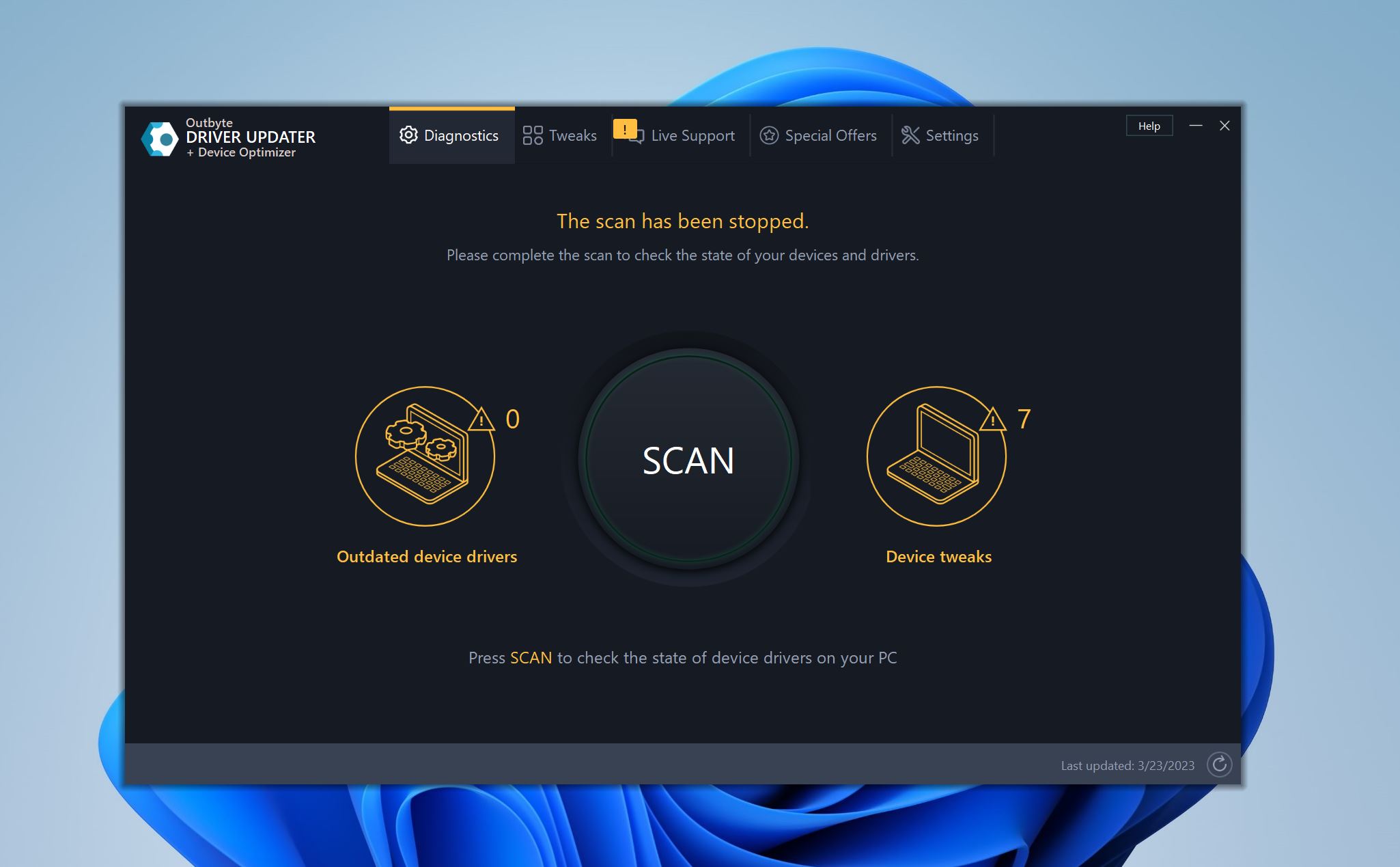
דרייברים מיושנים הם סיבה נפוצה לכך שכונן ה-USB שלך עלול שלא לפעול כשורה. ולא ניתן לסמוך על Windows לעדכן את כל הדרייברים הנחוצים ברגע שעדכונים חדשים יוצאים. Outbyte Driver Updater פותר זאת על ידי סריקת המחשב שלך ואיתור דרייברים פגומים או מיושנים. לאחר מכן תוכל להוריד ולהתקין את הדרייברים מתוך ממשק המשתמש של Outbyte Driver Updater.
מה משתמשים אומרים על Driver Updater:
“האפליקציה מצוינת. היא מבצעת בדיקה מהירה מאוד של הדרייברים המותקנים ומבצעת עדכונים נחוצים. במקרה מסוים שהיה לי, שירות התמיכה עזר בצורה מצוינת.” – מבקר Trustpilot.
Pros
- מסיר את הטרחה של גילוי ידני של מנהלי התקנים פגומים או מיושנים.
- יוצר גיבוי למנהלי התקנים ישנים לחזרה נוחה לאחור.
- כולל אופטימייזר למחשב.
- לא מתקן את מערכת הקבצים של ה-USB או משחזר מחיצות פגומות.
- אין אפשרות לרכישה חד-פעמית.
תמחור: ניסיון חינם ל-7 ימים. 29.95$ למנוי לשלושה חודשים.
כלי תיקון כונני פלאש מובנים וחינמיים ב-Windows ו-macOS
בואו נסקור כעת את תוכנות התיקון לכונן נייד שכבר זמינות לכם מההתחלה.
במקרה של נזק לוגי קטן לכונני ה-USB שלך, כלי תיקון הדיסק המובנים ב-Windows וב-Mac מספיקים כדי לתקן אותו. הם גם מציעים את היתרון הנוסף של אמינות, תוך שהם חינמיים ואינם דורשים הורדות נוספות.
7. בדיקת דיסק (Windows)
כלי תיקון מערכת קבצים
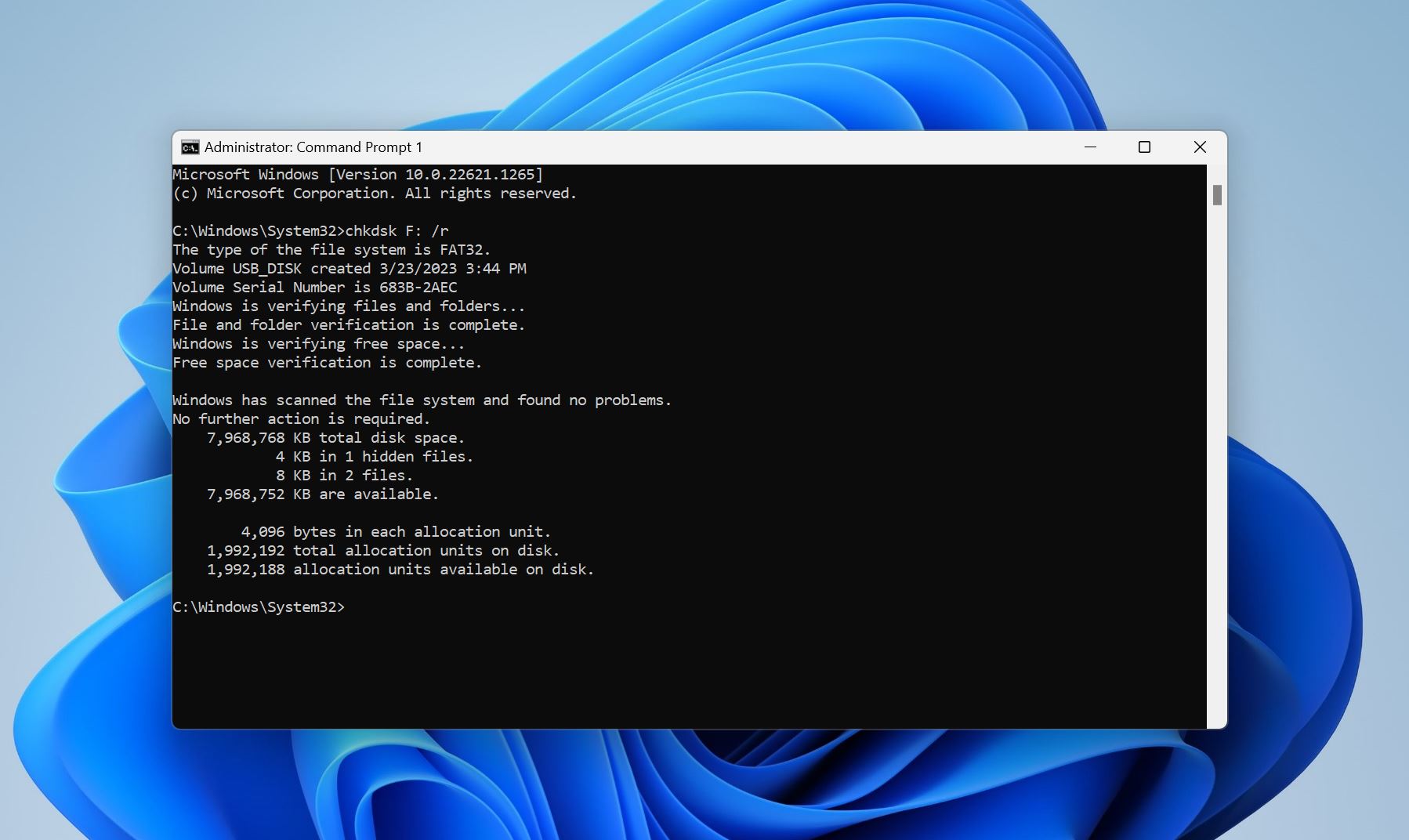
CHKDSK (קיצור של “בדוק דיסק”) הוא כלי שורת פקודה שקיים מאז 1980. כפי ששמו מרמז, הוא בודק ומתקן מגזרים פגומים בכונני האחסון שלך. ניתן להפעיל את CHKDSK באמצעות Command Prompt, Windows Terminal, Windows PowerShell, או DOS Prompt.
בפועל, CHKDSK הוא הכי שימושי כאשר כונן מציג שגיאות או ש-Windows מדווח שהדיסק “דורש בדיקה.” CHKDSK יכול לעזור לתקן בעיות כגון:
- רשומות MFT (טבלת קבצים ראשית) פגומות בכונני NTFS
- הפניות קבצים לא חוקיות או “אבודות”
- גדלי קבצים לא נכונים השמורים במטא-דטה של מערכת הקבצים
- שגיאות באינדקסי התיקיות
- אשכולות המסומנים כבשימוש אך לא מקושרים לאף קובץ
- אשכולות המסומנים כפנויים למרות שהם מכילים נתונים
- אשכולות מוצלבים המשותפים למספר קבצים
אם הנתונים על ה-USB שלך הם יקרי ערך, CHKDSK הוא לא הכלי שאנו ממליצים להתחיל איתו. הכלי נועד לתקן שגיאות במערכת הקבצים, אך במהלך התהליך הוא עשוי להסיר או לשנות רשומות פגומות – מה שעלול לגרום לאובדן נתונים. תוכל לקרוא עוד על סיכון זה ב-מדריך אובדן נתונים של CHKDSK.
Pros
- חינמי לשימוש, וניתן להרצה בדרכים שונות באמצעות פרמטרים שונים.
- מיומן בזיהוי ותיקון סקטורים פגומים, או מערכת קבצים פגומה.
- תואם עם מערכות קבצים FAT32 ו-NTFS.
- לא עובד על כונני USB בפורמט RAW.
- עלול למחוק נתונים במהלך תהליך התיקון.
- לא ידידותי למשתמש כמו כלים לתיקון כונני USB עם ממשק גרפי.
8. Diskpart (Windows)
כלי ניהול מחיצות
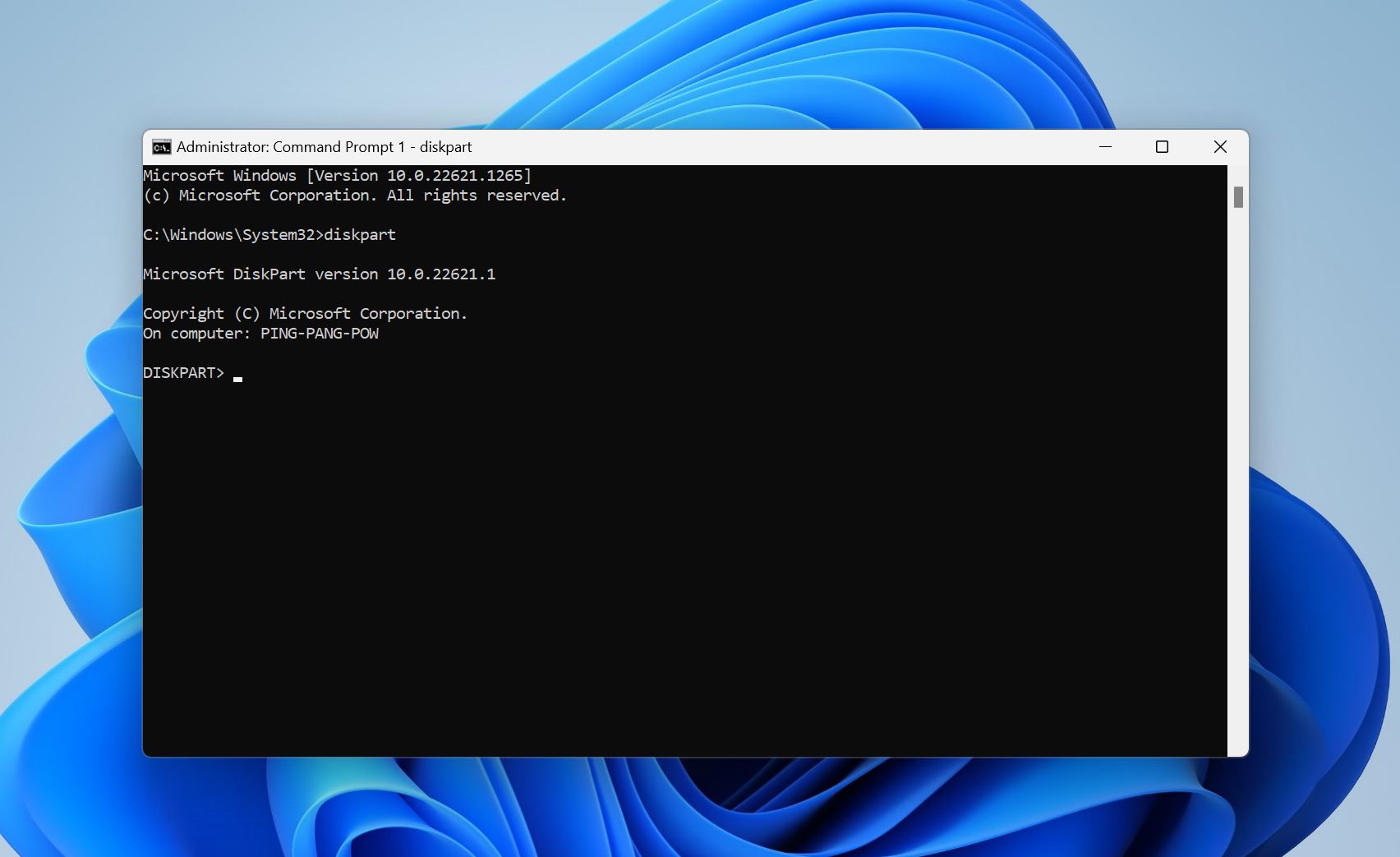
דיסקפרט הוא כלי שורת פקודה נוסף שמגיע מותקן מראש עם Windows. בניגוד ל-CHKDSK, הוא לא מתקן בפועל את מערכת הקבצים של ה-USB שלך. במקום זאת, ניתן להשתמש בו כדי לנקות ולאתחל את כונן ה-USB שלך למצבו המקורי מהמפעל. Diskpart מציע שלל פונקציות נוספות, כמו היכולת להמיר את טבלת המחיצות, ליצור/לשנות/למחוק מחיצות ולשנות את המאפיינים של דיסק.
אם הרצת את הפקודה “diskpart clean” על ה-USB שלך ועכשיו הבנת שמחקת משהו חשוב – הפסק מיד להשתמש בכונן. המידע לא נעלם מיד, אבל המבנה שמכוון את המערכת שלך לאן ללכת כן נמחק. הרצה של פקודות נוספות או פורמט של הכונן יכולים להקשות על השחזור. אם זה קרה לך, בדוק את מדריך כיצד לבטל את הפקודה diskpart clean לקבלת אפשרויות שחזור ומה לעשות הלאה.
Pros
- מציע שליטה וגמישות רבה בכל הנוגע לניהול כונני האחסון במחשב שלך.
- בתור כלי שורת פקודה, ניתן להריץ אותו בסביבת התאוששות של Windows, כלומר תוכל להשתמש בו גם אם Windows אינו עולה.
- שורת פקודה.
- אין תכונות שחזור.
- שימוש לא נכון עלול למחוק כונן לא נכון.
- לא מתאים למתחילים.
- אין משוב או שלבי שחזור אם משהו משתבש
9. עזרה ראשונה (macOS)
בדיקת מערכת קבצים ותיקון; חלק מ-Disk Utility
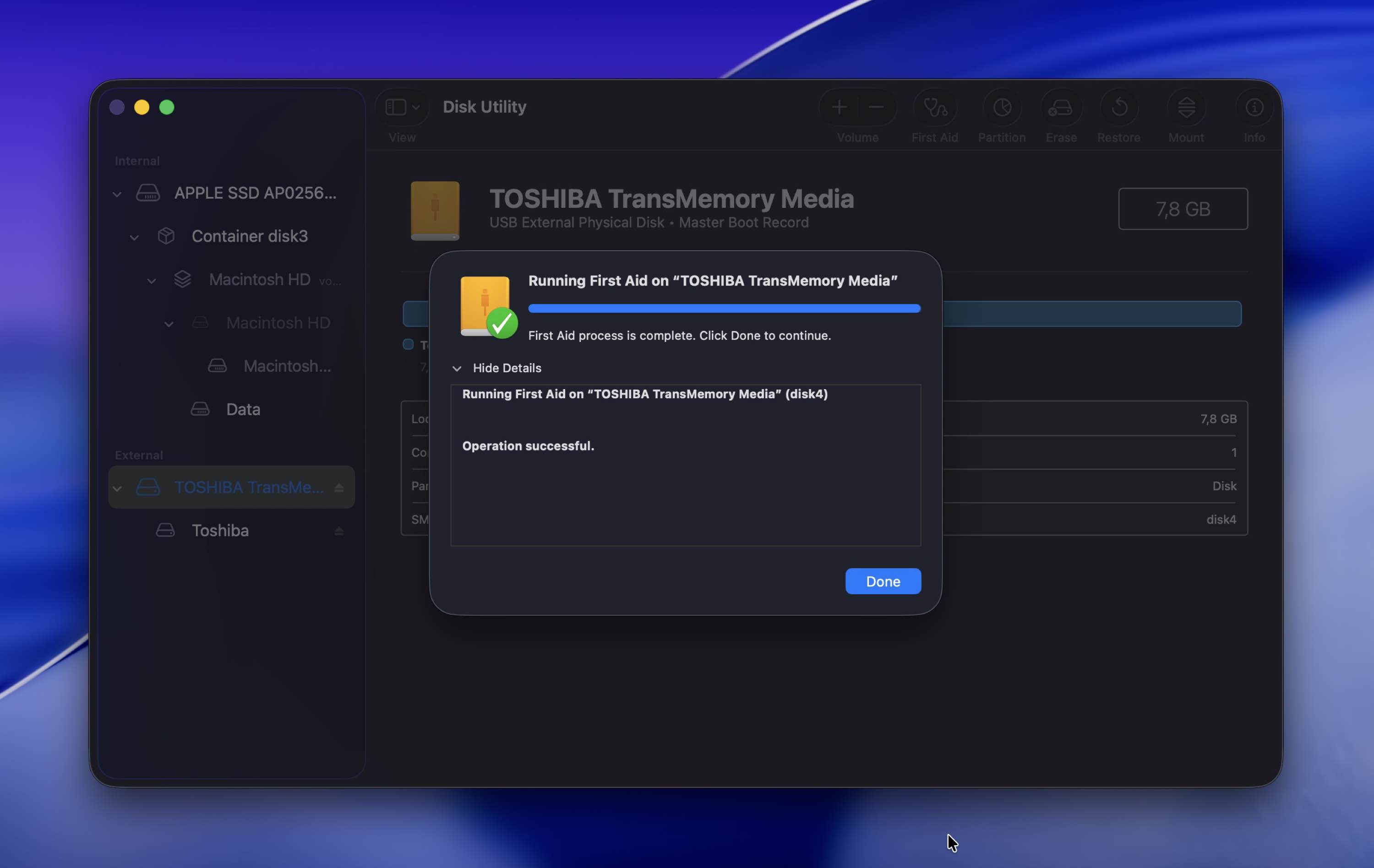
תכונת First Aid בתוך כלי הדיסק של macOS דומה ל-CHKDSK ב-Windows. היא מזהה ומתקנת כל שגיאות מערכת קבצים בכוננים שלך. אין צורך להריץ פקודות כי התכונה מבוססת ממשק גרפי. למעשה, השימוש בה קל יותר מכלי בדיקת שגיאות הדיסק הגרפי של Windows. זו אפשרות תיקון מצוינת אם אתה שם לב לקבצים שנעלמים מה-USB שלך, ביצועים איטיים יותר, והודעות שגיאה אקראיות.
Pros
- ידידותי במיוחד למשתמש.
- מצוין לתחזוקה מונעת של כונני האחסון שלך. מומלץ להפעיל את First Aid מדי פעם כדי לתקן בעיות קטנות במערכת הקבצים ככל שהן צצות.
- פונקציונליות מוגבלת. היא מתאימה רק לתיקון שגיאות מערכת קבצים קלות.
- לא ניתן להשתמש בה אם ה-macOS שלך אינו מזהה את כונן ה-USB.
כלי תיקון USB ייעודיים ליצרנים
ולבסוף, בואו נדבר על כלים ייעודיים ל-USB של יצרנים מסוימים. יצרנים רבים מציעים כלי תיקון USB משלהם, שבדרך כלל זמינים לשימוש בחינם אם אתה רוצה לתקן כונן הבזק שייצרו.
האפליקציות האלו בדרך כלל לא מאוד ידידותיות למשתמש ויכולות למחוק את הנתונים שלך תוך שניות. אך אם יש לכונן ה-USB שלך בעיות חמורות ברמת הבקר ושום דבר אחר לא עובד, זהו הסוג של כלי עזר שעשוי להיות מסוגל להחיות אותו.
10. שחזור מקוון של Transcend JetFlash
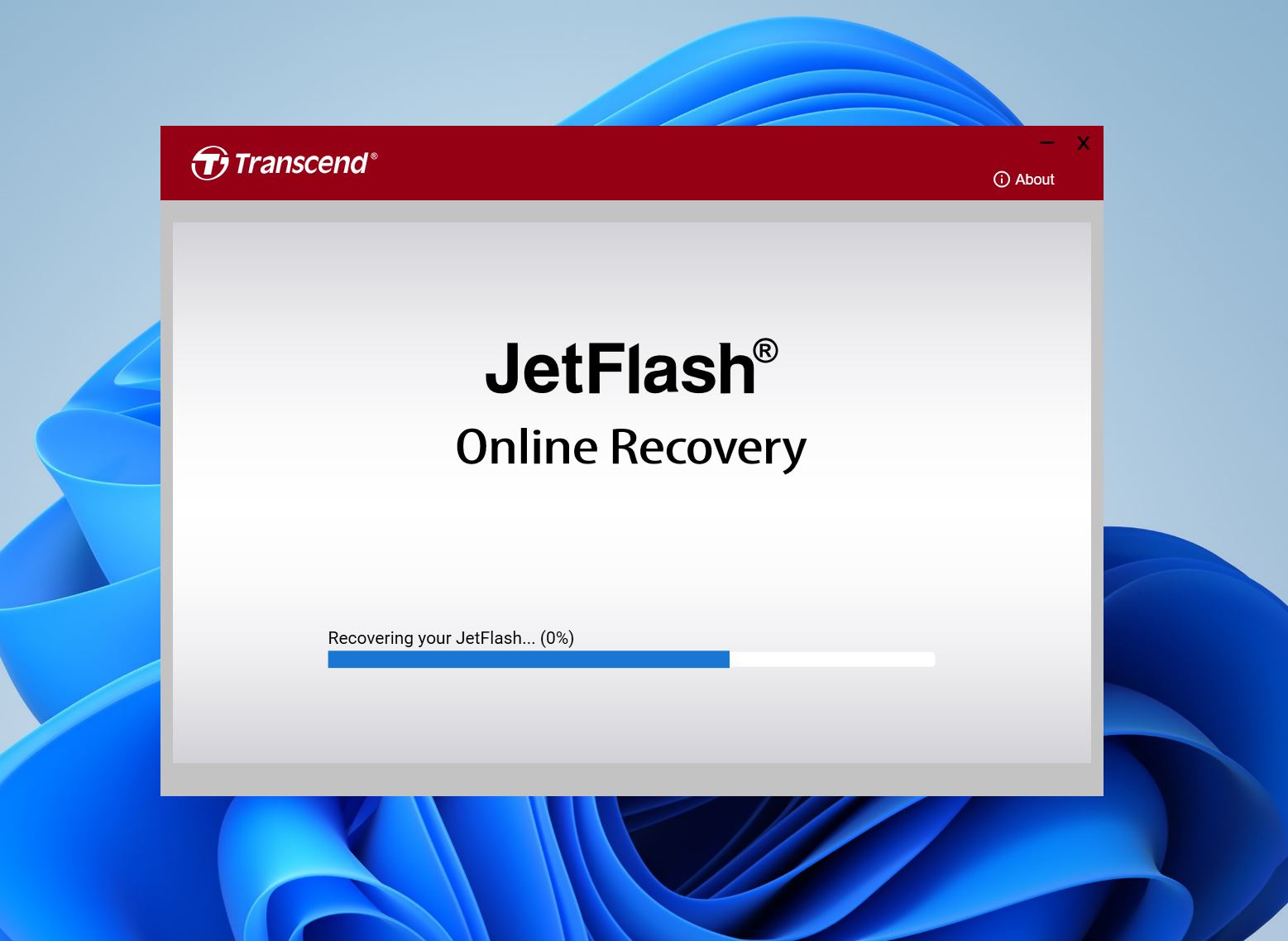
אם ברשותך כונן USB מסוג Transcend JetFlash שאינו פועל כראוי, הכלי JetFlash Online Recovery של Transcend יכול לשחזר את כונן ה-USB להגדרות ברירת המחדל שלו. התהליך ימחק את כל הקבצים הקיימים בכונן, לכן הקפד שחזר את הנתונים שלך מכונן ה-USB של Transcend לפני השימוש בכלי.
Pros
- כלי איפוס מאושר על ידי היצרן לדיסקים מסוג Transcend JetFlash USB.
- שימוש חופשי.
- ממשק משתמש פשוט ונוח.
- מוחק את כל הנתונים הקיימים על כונן ה-USB.
- תומך רק בכונני JetFlash 780 בנפח 16 ג'יגה-בייט ומטה.
11. כלי עיצוב Kingston
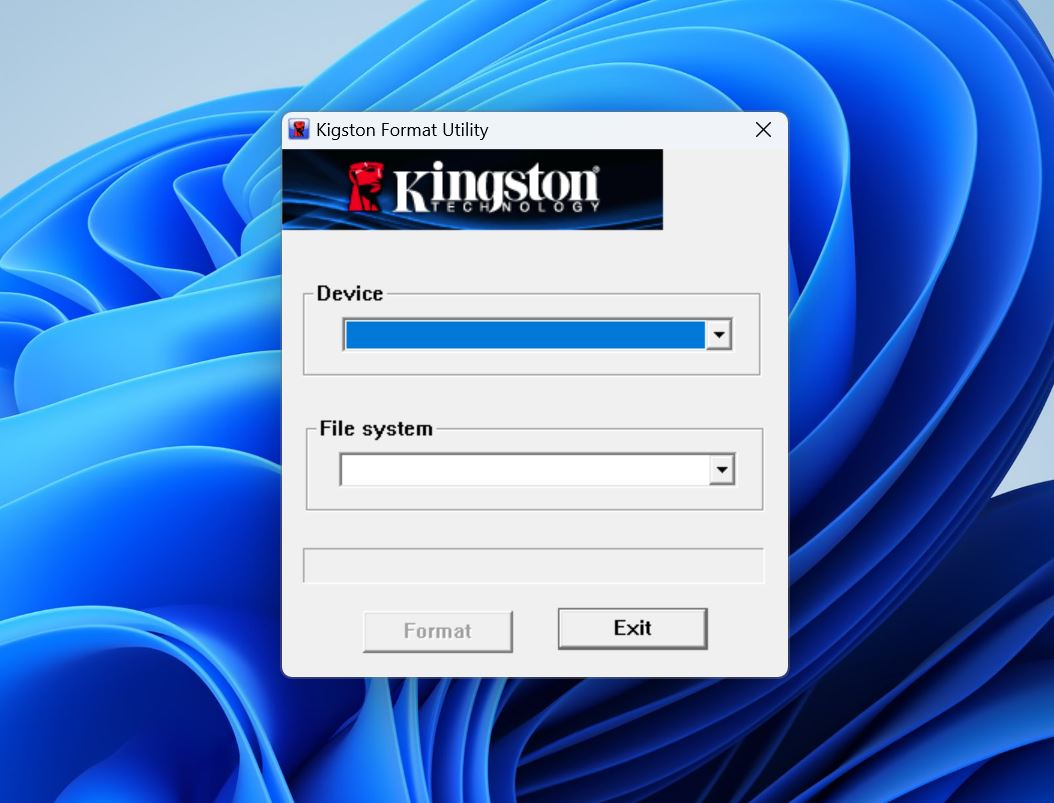
אם יש לך כונן USB של Kingston, כלי העיצוב של היצרן עצמו יכול להחזיר את הכונן להגדרות היצרן שלו. הוא מסיר את כל הווירוסים, בעיות במערכת הקבצים, ואת הקבצים עצמם בזמן תהליך זה.
Pros
- קל לשימוש. פשוט בחר את הכונן שלך ואת מערכת הקבצים שברצונך לפרמט אליו.
- גודל הורדה קטן.
- חינמי לשימוש.
- אין הבדל נראה לעין בפונקציונליות בהשוואה לכלי הפורמט המובנה של Windows.
- לא עודכן זמן רב.
12. כלי תיקון USB של Apacer
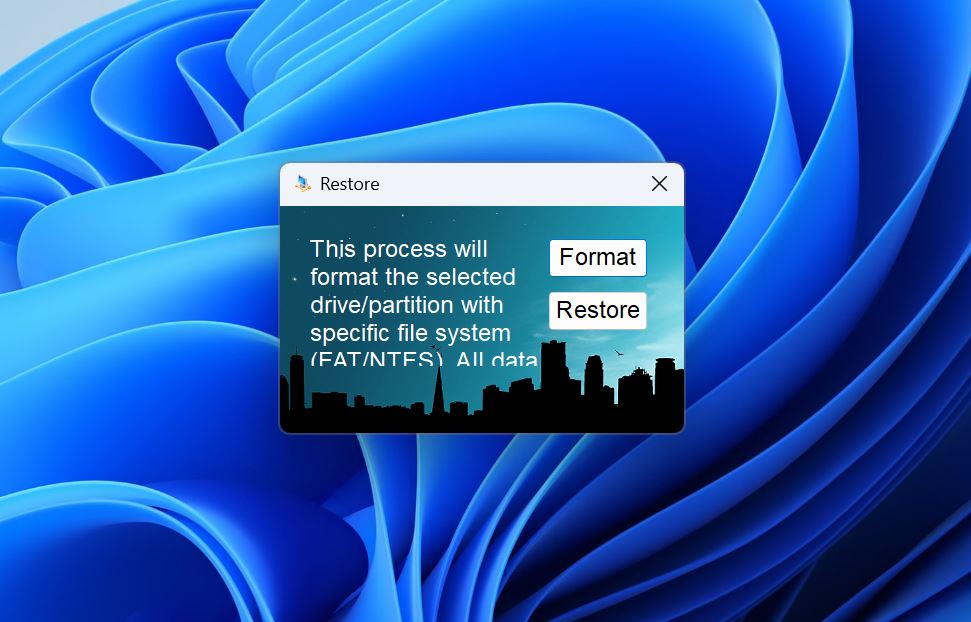
כלי התיקון של Apacer USB פועל עם כונני USB של Apacer בלבד. ניתן להשתמש בכלי כדי לעצב או “לשחזר” את כונן ה-USB שלך להגדרות היצרן. שתי האפשרויות ימחקו את כל הנתונים שלך. הכלי יפתור כל בעיה לוגית שייתקל בה במהלך התהליך.
Pros
- ממשק משתמש פשוט עם שתי אפשרויות בלבד – עיצוב ושחזור.
- עובד עם כונני USB שיוצרו על ידי חברות אחרות.
- חינמי לשימוש.
- אין תיעוד רשמי על איך להשתמש בתוכנה בצורה יעילה.
- התוכנה נראית לא מקצועית ולא מעוררת הרבה אמון.
תמחור: חינם.
13. Seagate SeaTools
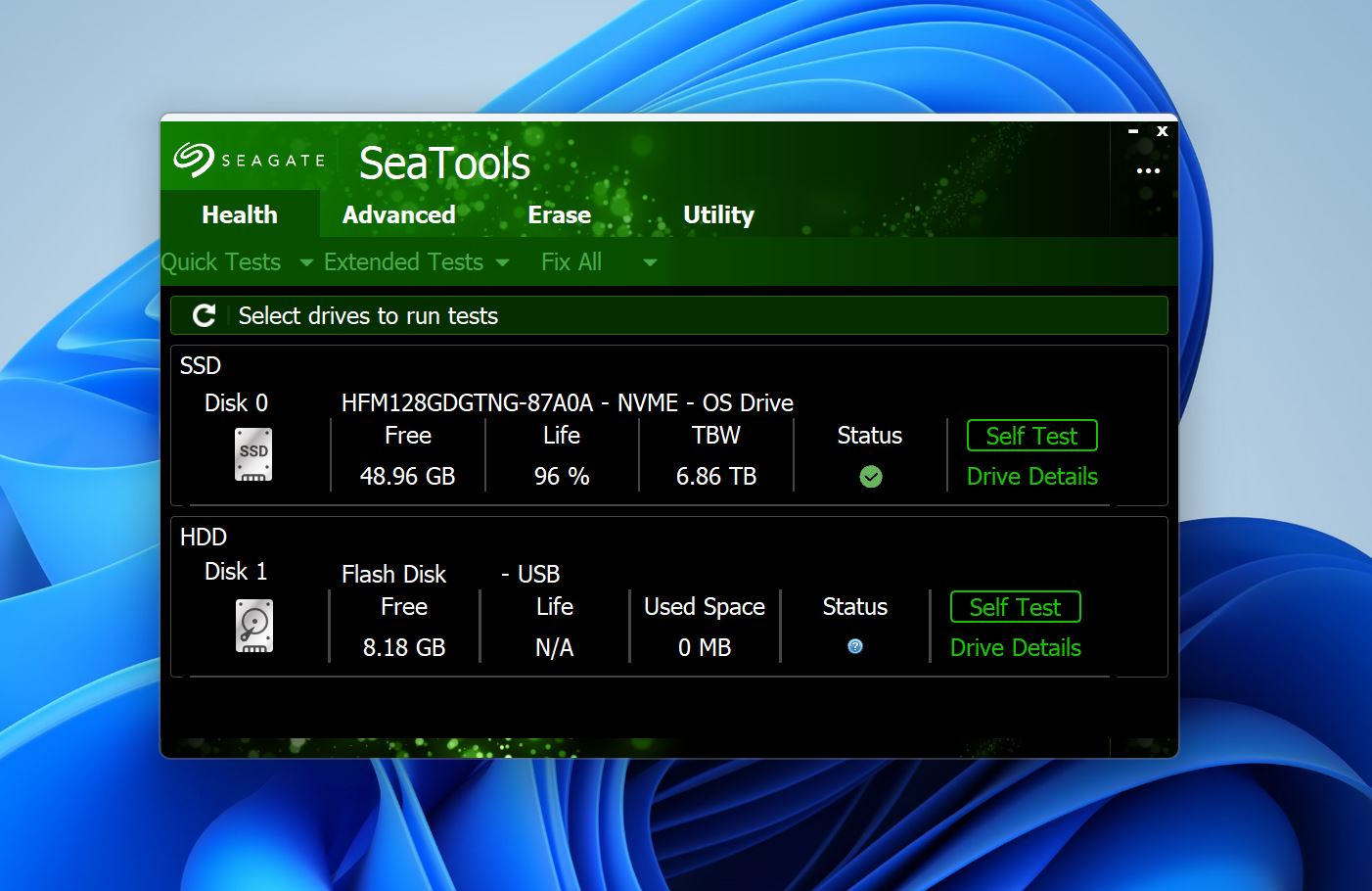
הכלי SeaTools של Seagate הוא תוכנה שמותקנת בדרך כלל לבדיקת ותיקון כונני קשיח במחשב שלך. עם זאת, היא תואמת גם לכונני USB, וניתן להשתמש בה כדי לבצע בדיקת מצב לכונן שלך ולאחר מכן לפתור כל בעיה שתיתקל בה. SeaTools יכול לאבחן ולתקן קבצים פגומים (bad blocks) בכונן ה-USB שלך.
Pros
- פותח על ידי מותג ידוע לשקט נפשי נוסף.
- ניתן להשתמש בו גם כדי לנהל ולתקן את הכוננים הקשיחים שלך.
- משמש גם ככלי עיצוב בנוסף לכלי תיקון.
- תואם גם לכוננים שאינם Seagate.
- ממשק משתמש מסובך.
- תהליך התיקון לוקח זמן רב.
תמחור: חינם.
14. תוכנת שחזור כונן הבזק USB של Silicon Power
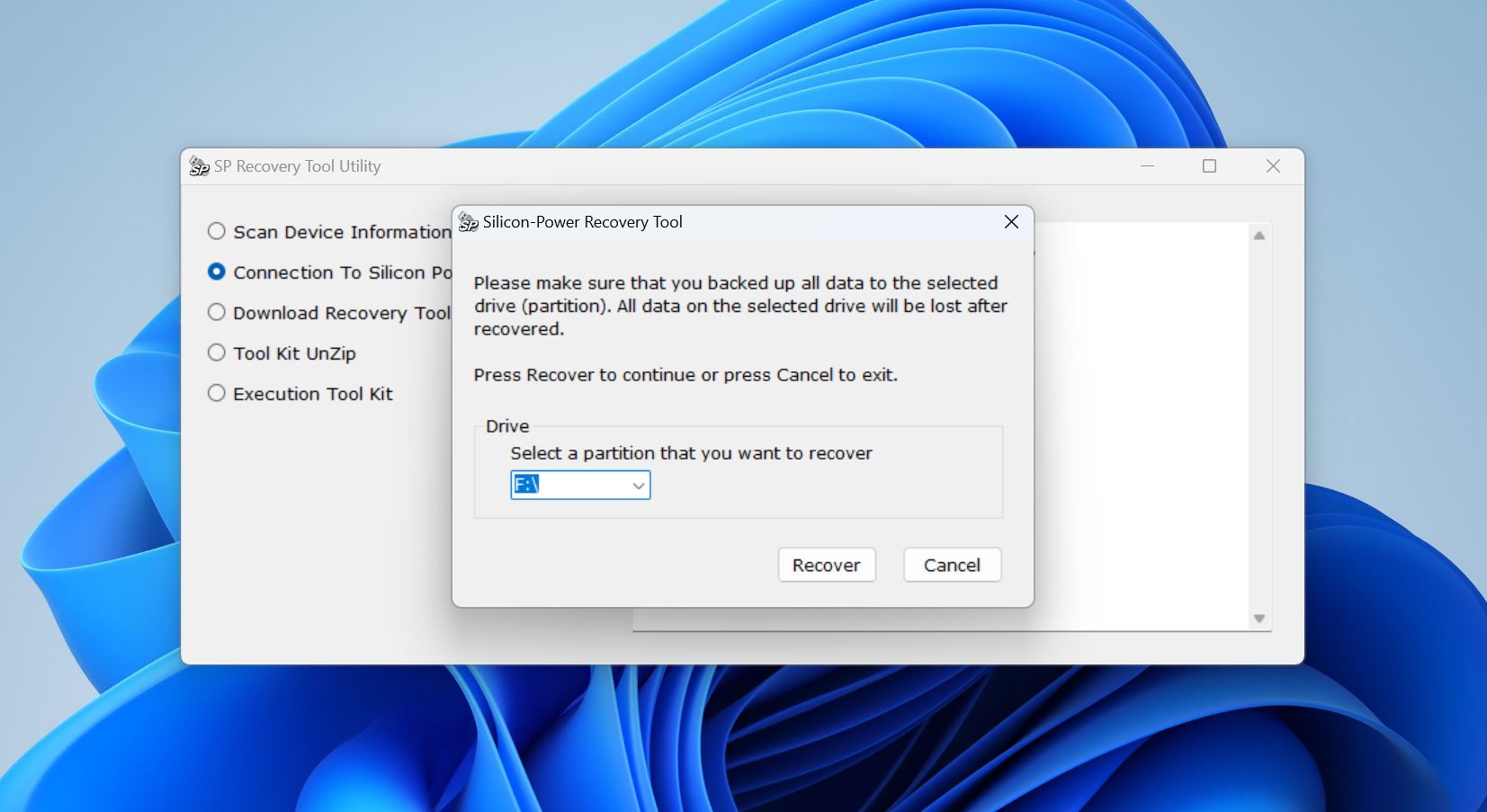
אם ה-USB שלך מוגן מפני כתיבה, לא ניתן לעצב אותו, או שאינו מזוהה על ידי המחשב שלך, תוכנת השחזור של Silicon Power USB Flash Drive יכולה לעזור לך לתקן את הכונן. עם זאת, החלק הקשה הוא למצוא אותה. בעבר היא הייתה מוצגת ישירות בדף התמיכה הרשמי של Silicon Power, אך כיום אי אפשר למצוא אותה שם. בימינו, תוכל למצוא אותה רק באתרים צד שלישי ובפורומים של משתמשים.
Pros
- פשוט לשימוש.
- עובד עם כל כונני ה-USB.
- לא עודכן מאז 2016.
- לא יכול לתקן את הכונן שלך מבלי למחוק את הנתונים שלך.
מחיר: חינם.
סיכום
סיימנו עם רשימה לא קטנה. לא ממש קצרה. אבל זה בגלל שכלי תיקון USB מטפלים במגוון רחב של בעיות. כדי לעשות סדר, הרכבנו טבלת עזר מהירה למטה. מצא את בעיית ה-USB שאתה מתמודד איתה, ותוכל לראות אילו כלים היינו מנסים ראשונים לפי שימושים אמיתיים ושיעורי הצלחה אופייניים.
אלה הבחירות שלנו:
| הבעיה ב-USB שאתה רואה | הכלים המומלצים לנסות קודם (הבחירות שלנו) |
| מחקת קבצים | Disk Drill |
| פירמוט ה-USB (פורמט מהיר) | Disk Drill |
| ה-USB מופיע כ-RAW | Disk Drill |
| ה-USB מופיע כלא מוקצה / מחיצה שאבדה | Disk Drill, AOMEI Partition Assistant |
| Windows אומר “עליך לפרמט את הדיסק” | Disk Drill, ואז CHKDSK/כלי בדיקת שגיאות |
| ה-USB מופיע בסייר הקבצים אך לא נפתח / שגיאות מערכת קבצים | כלי בדיקת שגיאות/CHKDSK (Windows), First Aid (macOS) |
| אתה חושד בסקטורים פגומים או שגיאות קריאה | Victoria |
| ה-USB מוגן כתיבה / תקוע על קריאה בלבד | Diskpart |
| Windows לא מצליח לפרמט את ה-USB / הפורמט נכשל | HDD Low Level Format Tool |
| ה-USB לא מופיע או מתנהג מוזר ב-Windows (בעיית דרייבר) | Outbyte Driver Updater |
שאלות נפוצות
- Disk Drill
- EaseUS Data Recovery Wizard
- R‑Studio
- אם הנתונים חשובים, תמיד תשחזר או תדמה את הדיסק און קי לפני ניסיון לתקנו.
- אל תריץ כלים לפורמוט או חלוקה למחיצות אלא אם כן גיבית או שחזרת את כל הקבצים.
- השתמש קודם כל בכלים לקריאה בלבד או בתצוגה מקדימה.




