


 Se o seu pen drive está dando problemas e você está procurando uma ferramenta para trazê-lo de volta à vida, nós temos uma lista bastante extensa dos melhores softwares de reparo de USB aqui. Desde recuperação de dados até correções de sistema de arquivos, existe todo um conjunto de ferramentas de reparo de USB disponíveis: algumas simples, outras avançadas, e várias que são gratuitas, mas surpreendentemente poderosas.
📊 Com pressa? Pule para a nossa seção de conclusão se você só quer ver quais são as melhores ferramentas de reparo USB.
O que é uma Ferramenta de Reparo USB e Quais Tipos Existem?
De modo geral, Unidades USB são suscetíveis a dois tipos de danos: danos físicos e danos lógicos. As ferramentas de reparo USB só poderão ajudá-lo se o seu pen drive estiver logicamente danificado. Quando estiver lidando com danos físicos (como conectores entortados, chip NAND danificado, danos causados por água e superaquecimento), entre em contato com um serviço profissional de reparo USB.
Agora, quanto aos tipos de ferramentas de reparo de drives USB disponíveis, podemos dividi-las aproximadamente assim:
- Software de recuperação de dados – para quando arquivos são excluídos, as unidades são formatadas, ou o sistema de arquivos fica RAW. Essas ferramentas escaneiam o dispositivo em busca de vestígios de dados recuperáveis.
- Ferramenta de reparo do sistema de arquivoss – quando seu pen drive USB exibe erros no sistema de arquivos ou não pode ser acessado mesmo aparecendo no Explorador de Arquivos, essas ferramentas tentam reparar ou reconstruir a estrutura danificada.
- Utilitários de reparo de partição – quando a partição em si desaparece ou fica ilegível, ferramentas de partição procura por informações de partições perdidas e ajuda a restaurá-las para que o drive volte a ser utilizável.
- Ferramentas de clonagem de disco – antes de executar qualquer recuperação ou reparo, é inteligente clonar todo o pen drive USB para um imagem de disco. Essas ferramentas ajudam a fazer um backup do seu unidade USB danificada para que você não agrave o problema durante os reparos.
- Ferramentas em nível de firmware — Algumas ferramentas de reparo de pen drive USB permitem trabalhar diretamente com o controlador flash, mas essas são raras, arriscadas e geralmente criadas pelos próprios fabricantes do drive.
A maioria das ferramentas de reparo de pendrive que você encontrará online se encaixam nas duas ou três primeiras categorias. Algumas ferramentas combinam recursos, então, em vez de usar aplicativos separados, você obtém uma única ferramenta para pen drive USB que pode escanear arquivos excluídos, reconstruir estruturas de arquivos danificadas e restaurar partições perdidas em um único fluxo de trabalho. Mas vamos com calma.
Selecionamos 14 ferramentas de reparo USB que recomendamos. Primeiro, vamos abordar os aplicativos mais úteis para recuperação e reparo. Em seguida, veremos as ferramentas integradas que você já possui no Windows e no macOS. Por fim, incluiremos utilitários em nível de fabricante para reparo de controladores ou firmware quando nada mais funcionar.
Melhores Ferramentas de Reparo de USB
Agora vamos entrar em detalhes sobre cada ferramenta de reparo de pendrive.
Para cada um destes, começaremos com uma breve nota que explica exatamente o que esta ferramenta pode ajudar a corrigir no seu USB, seja arquivos excluídos ou um sistema de arquivos corrompido. Em seguida, vamos detalhar os prós e contras para que você possa decidir se vale a pena tentar para o seu caso.
Vamos começar com o primeiro lote.
1. Disk Drill (Windows, macOS)
Recuperação de dados + criação de imagem de disco
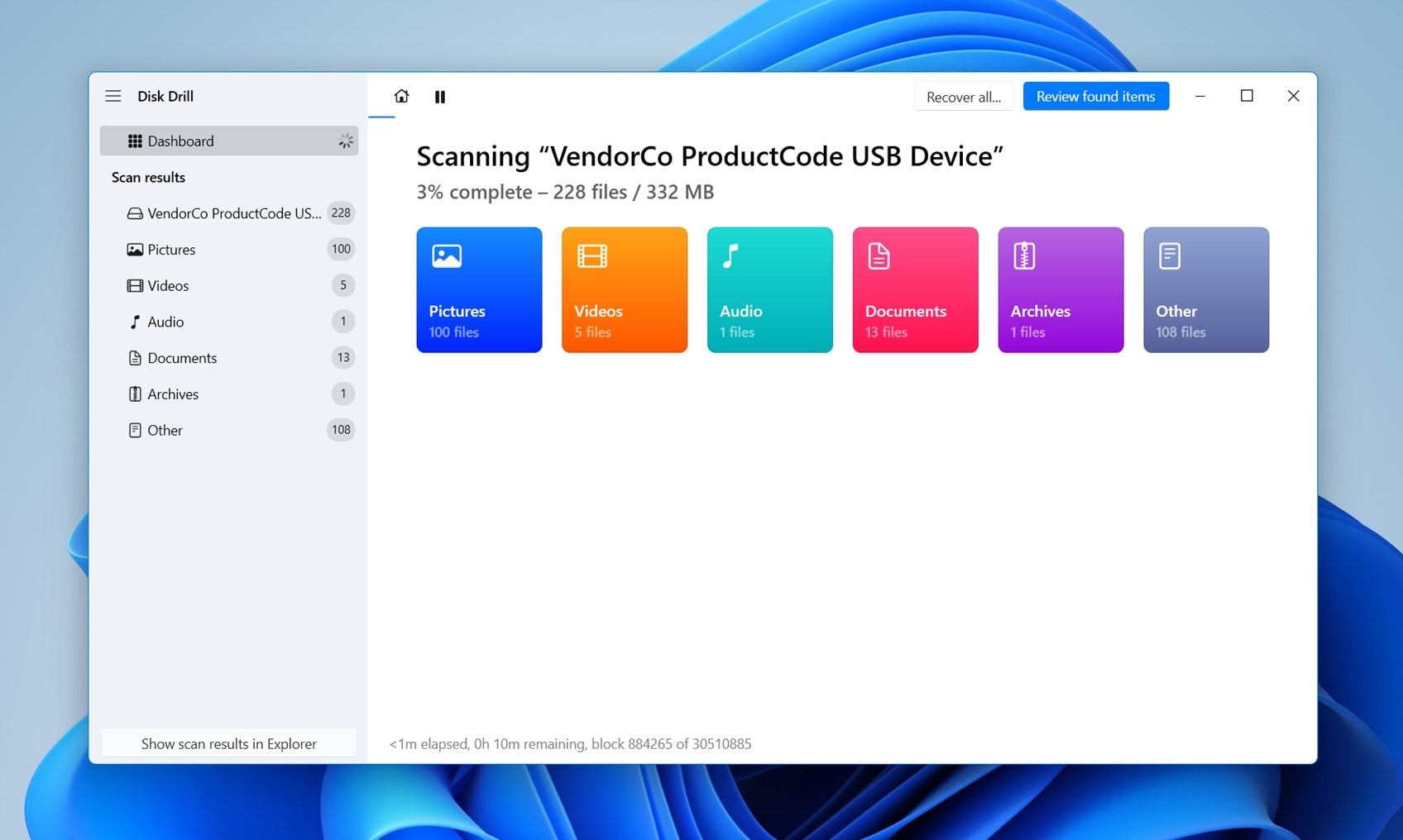
Disk Drill é uma das ferramentas de reparo de pen drive USB mais capacitadas disponíveis. É excelente quando você precisa recuperar arquivos de um pen drive que foi apagado/formatado ou se tornou ilegível. Também inclui um recurso de criação de imagem de disco (Backup Byte a Byte), o que é uma grande vantagem se seu pen drive está instável e você quer evitar fazer a recuperação direta no original. O layout é limpo, os resultados da varredura vêm com pré-visualizações e ele suporta centenas de formatos de arquivo (mais de 390), então é fácil identificar o que vale a pena recuperar.
Há mais no Disk Drill do que conseguimos cobrir neste guia, especialmente se você estiver buscando além da recuperação de USB. Se você estiver curioso, temos um análise completa que você pode conferir para todos os detalhes.
O que os usuários dizem sobre o Disk Drill:
“Disk Drill recuperou tudo o que eu precisava (cerca de 1000 imagens) em menos de uma hora. Sempre vou recomendar!” – um Revisor do Trustpilot destacando resultados fortes de recuperação.
Pros
- Interface limpa.
- A varredura profunda funciona em drives USB formatados, RAW ou corrompidos.
- Suporta criação de imagem de disco byte a byte (recuperação mais segura em discos instáveis).
- Pré-visualização de arquivos antes da recuperação.
- Detecta e recupera centenas de formatos de arquivo.
- Recupera de partições perdidas ou excluídas.
- Organiza os resultados da varredura por tipo de arquivo e status de recuperação.
- Monitoramento SMART embutido para saúde do dispositivo.
- Funciona tanto no Windows quanto no macOS.
- Pode retomar varreduras interrompidas.
- Reconhece drives USB mesmo que não montem corretamente.
- Pode recuperar de espaço não alocado.
- Recuperação gratuita no Windows de até 100MB.
- Gratuito no macOS apenas para escanear e pré-visualizar.
Preços: Versão Básica gratuita; PRO $89/ano ou $149 pagamento único (recuperação ilimitada, licença 2-em-1 para Windows e macOS).
2. AOMEI Partition Assistant (Windows)
Recuperação de partição + Reformatar USB + Correção de MBR
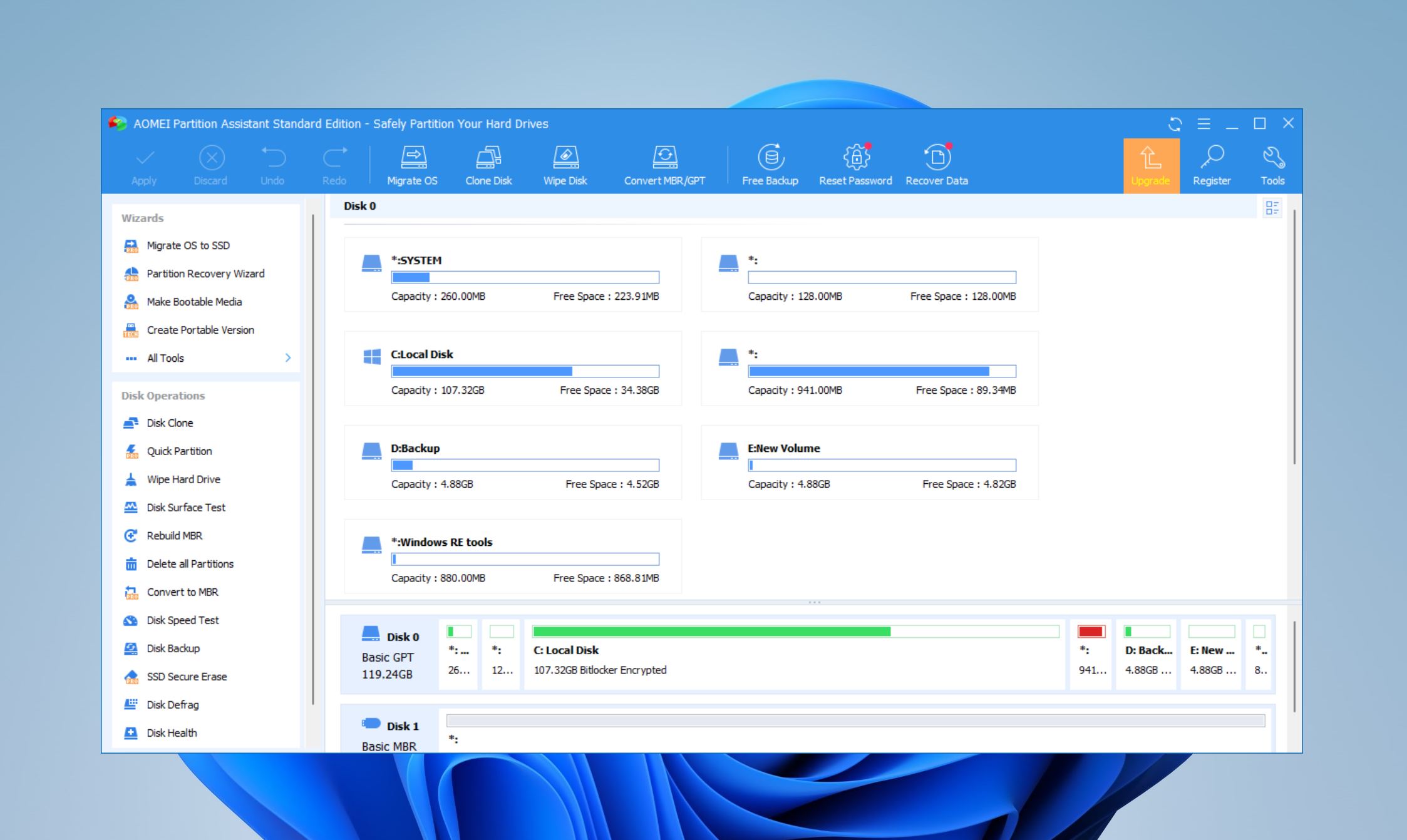
Poucas ferramentas podem se comparar às capacidades de particionamento e gerenciamento de disco do AOMEI Partition Assistant. Ele oferece uma maneira mais fácil e funcional de formatar, particionar e reparar seu drive USB do que o Gerenciamento de Disco do Windows. Você também pode recuperar partições perdidas do seu drive USB usando a versão premium do programa.
O que os usuários dizem sobre o AOMEI Partition Assistant:
“Muito prático para manipular discos rígidos extras, por exemplo, para transformar um disco de sistema antigo de um PC antigo em um disco de dados USB.” – a Revisor do Trustpilot.
Pros
- Uma capacidade de gerenciar partições, além de recuperá-las, dentro de uma única interface. A funcionalidade do AOMEI Partition Assistant vai além de apenas reparar sua unidade USB.
- Plano gratuito repleto de recursos.
- Você pode reconstruir o Master Boot Record (MBR) usando a ferramenta.
- Pode ser integrado ao Ambiente de Recuperação do Windows, permitindo que você use o programa mesmo se o Windows não conseguir inicializar.
- A versão gratuita possui capacidades limitadas de recuperação de partições. Você pode visualizar as partições recuperáveis, mas não pode recuperá-las.
- Os planos premium são caros.
- Funciona apenas no Windows.
Preços: Versão Standard gratuita disponível; versão Pro com recursos avançados a partir de $49,95 para uma licença vitalícia.
3. TestDisk (Windows, macOS, Linux)
Reparo da tabela de partição + recuperação do setor de inicialização
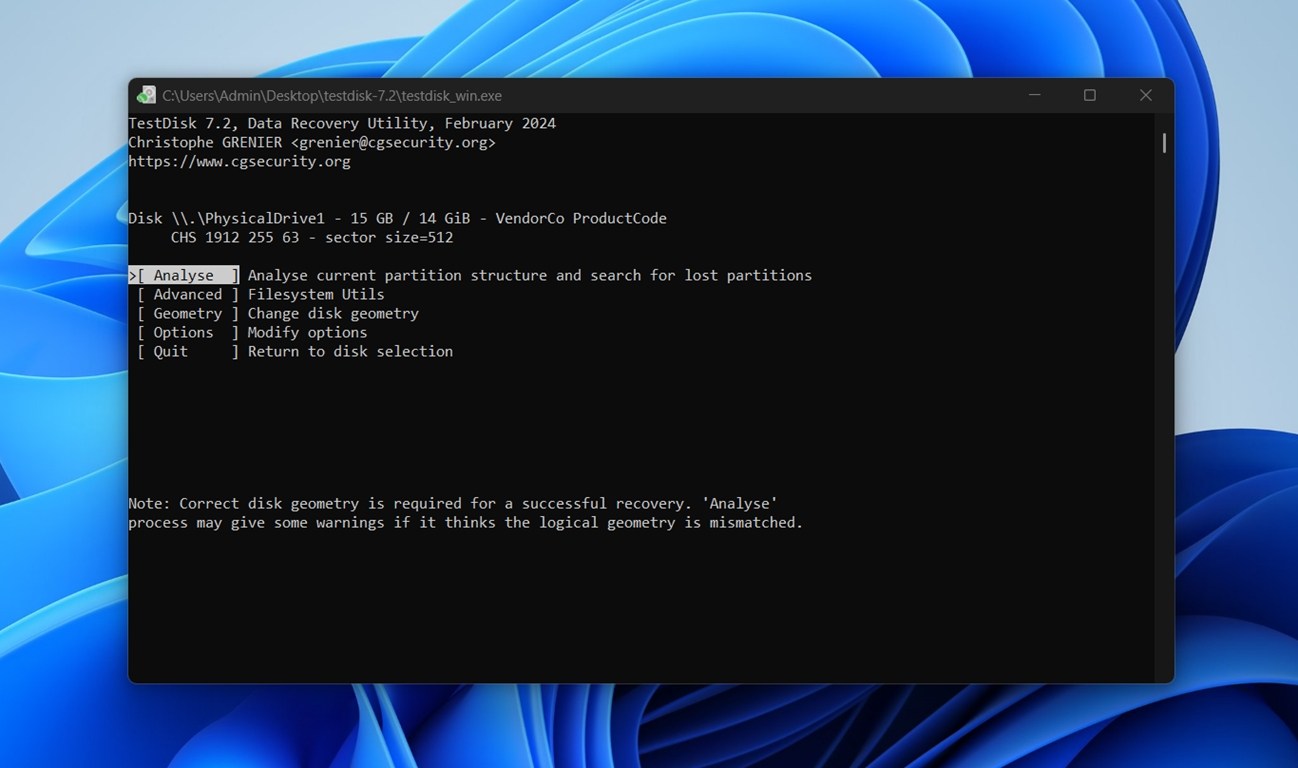
TestDisk é uma ferramenta gratuita e de código aberto de reparo de disco USB, criada para tarefas mais técnicas, como corrigir um pen drive que de repente aparece como “não alocado” ou que está com uma partição ausente. Ele pode reconstruir tabelas de partição FAT32/NTFS, reescrever setores de boot corrompidos e recuperar arquivos excluídos em certas situações.
Se seu USB aparecer no Gerenciamento de Disco mas sem rótulo de volume ou capacidade, o TestDisk pode ser a ferramenta que vai salvá-lo.
Embora não possua uma interface gráfica (é totalmente baseado em terminal), é bem documentado e amplamente utilizado tanto por profissionais de TI quanto por usuários DIY. Você precisará saber o que está fazendo (ou estar pronto para ler atentamente as instruções), mas para casos que envolvem partições danificadas, é uma das melhores ferramentas disponíveis.
Aliás, se você leu nosso revisão completa do TestDisk, sabe que ele na verdade vem acompanhado de outra ferramenta chamada PhotoRec. Ela foca na recuperação de arquivos por assinatura, o que a torna extremamente útil quando o sistema de arquivos está muito danificado para o TestDisk reparar.
O que os usuários dizem sobre o TestDisk:
- “TestDisk é um ótimo programinha – Se eu tenho um drive que está morrendo ou corrompido, eu faço uma imagem dele primeiro, depois deixo o TestDisk rodar na imagem para recuperar.” – Comentário do Reddit.
Pros
- Gratuito e de código aberto.
- Funciona no Windows, macOS e Linux.
- Pode recuperar partições excluídas em unidades USB.
- Pode reconstruir tabelas de partição FAT32/NTFS/exFAT corrompidas.
- Corrige setores de inicialização e registros de inicialização de backup.
- Reconhece muitos sistemas de arquivos e layouts de partição.
- Ideal para USBs “não alocadas” ou RAW.
- Inclui o PhotoRec para recuperação de arquivos.
- Apenas interface de linha de comando (sem GUI).
- Sem visualização de arquivos.
- Curva de aprendizado mais acentuada para iniciantes.
- Não suporta criação de imagem ou clonagem de disco.
Preços: 100% gratuito.
4. Ferramenta de Formatação de Baixo Nível de HDD (Windows)
Formatação de baixo nível + reinicialização completa do USB
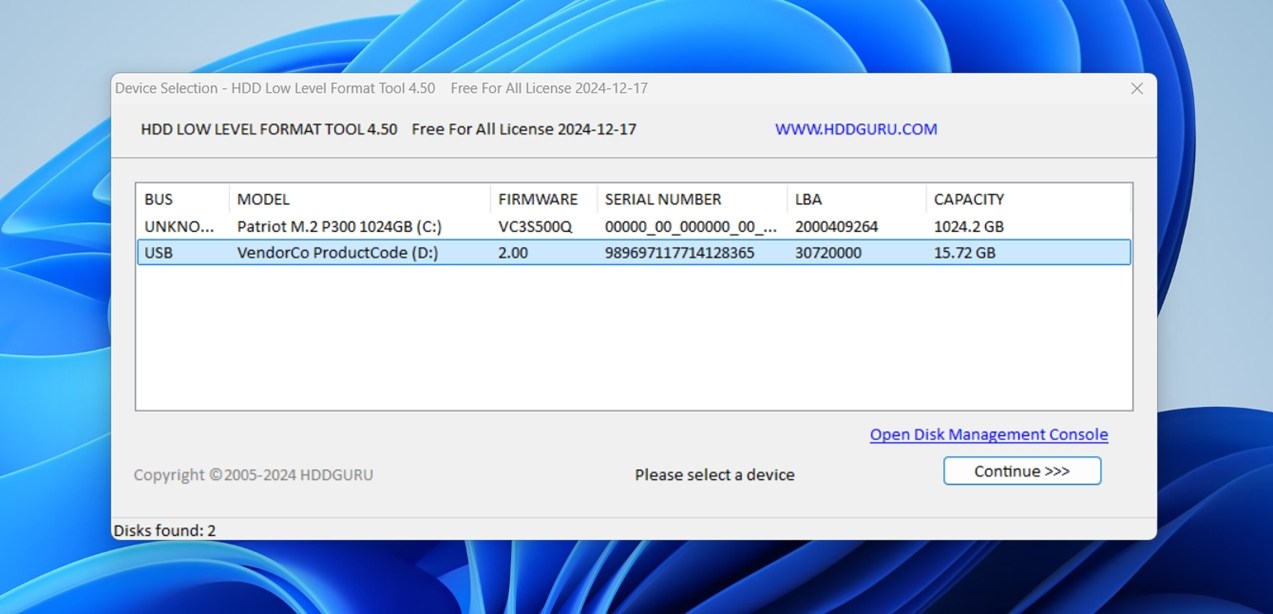
HDD Low Level Format Tool é exatamente o que parece, uma ferramenta que realiza uma formatação de baixo nível em discos rígidos, SSDs e unidades flash USB. Ela não repara partições, mas é extremamente útil quando você já recuperou seus dados e deseja “zerar” a unidade USB para começar do zero. É frequentemente usada quando o Windows não consegue concluir uma formatação normal. Esta é uma das poucas ferramentas de reparo USB que realmente apaga tudo do dispositivo.
Não é chamativo e não oferece recursos de reparo como criação de imagens ou visualizações de recuperação, mas se você está lidando com um pen drive teimoso que se recusa a formatar ou se comporta de forma errática, essa ferramenta pode dar um novo começo para ele.
Pros
- Limpa completamente unidades USB, removendo todas as partições e vestígios do sistema de arquivos.
- Pode resolver erros de formatação que as ferramentas padrão do Windows não conseguem.
- Funciona com a maioria dos pen drives, HDDs externos e SSDs.
- Útil antes de reinicializar do zero um USB corrompido.
- Portátil e leve.
- Geralmente ajuda a recuperar USBs instáveis ou anteriormente ilegíveis.
- Funciona no Windows XP até o Windows 11.
- Sem recursos de recuperação de arquivos ou reparo de partições.
- Não oferece suporte para macOS ou Linux.
- Requer cautela.
- A interface é desatualizada e não apresenta avisos para ações arriscadas.
Preços: Grátis para uso pessoal.
5. Victoria HDD/SSD (Windows)
Verificação de setores + Teste de estabilidade do chip USB flash
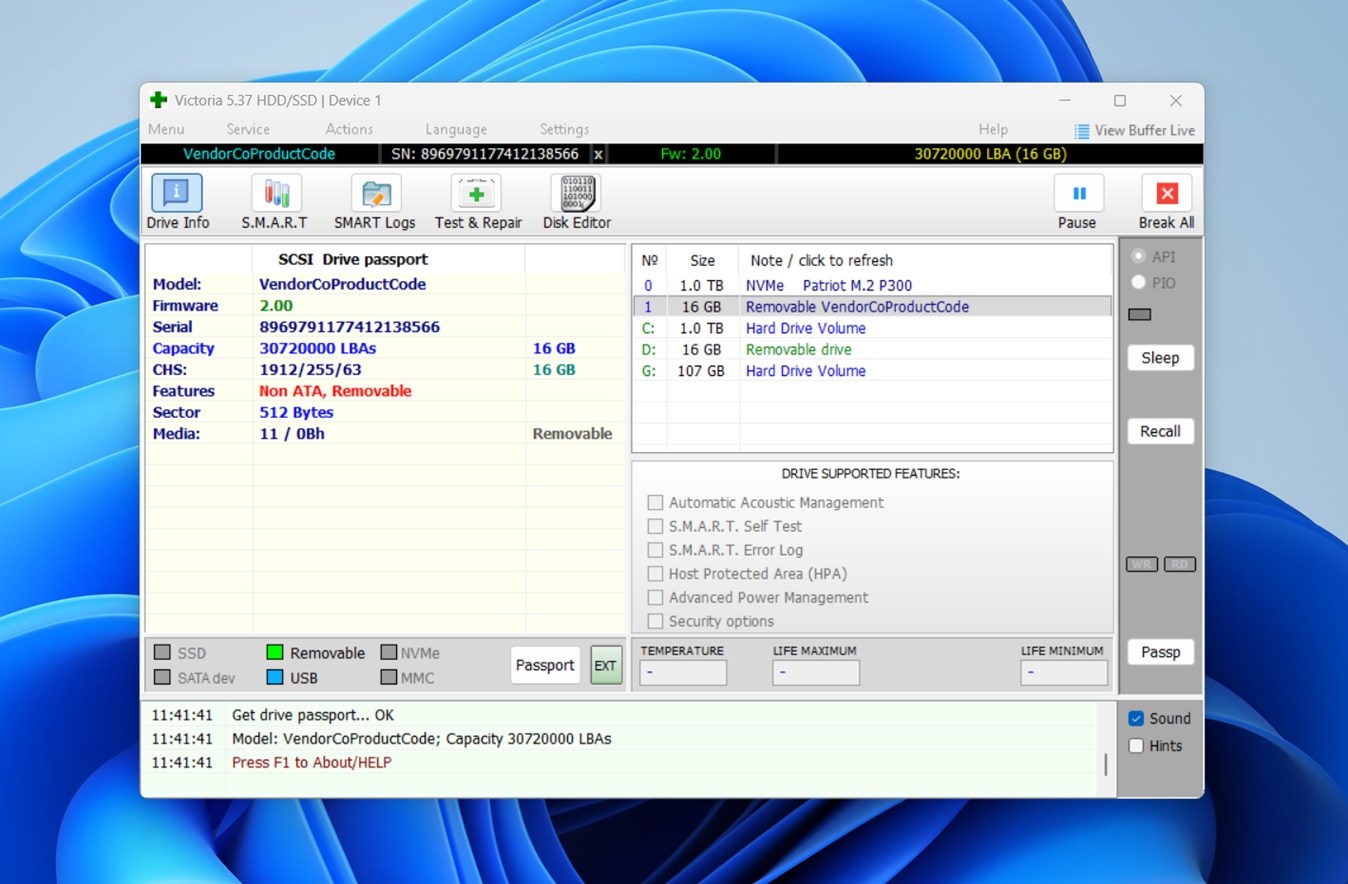
Victoria é uma ferramenta técnica para pen drives USB originalmente desenvolvida para HDDs e SSDs, mas também funciona bem com unidades USB, especialmente se você está tentando descobrir se o dispositivo está apresentando falha física. Ela pode informar se seu USB está tendo erros de leitura, possui setores fracos ou está lento demais para ser confiável. Também permite realizar varreduras de superfície (somente leitura ou leitura e escrita), monitorar dados SMART (se o controlador USB disponibilizá-los) e verificar como a unidade se comporta sob carga.
Esta não é uma ferramenta de reparo no sentido clássico; ela não irá corrigir sistemas de arquivos ou restaurar arquivos, mas é um passo inteligente se você não tem certeza se os problemas do seu pen drive USB são causados por danos lógicos ou falha na memória flash. Para quem está solucionando comportamentos instáveis do USB, é uma ferramenta de diagnóstico subestimada.
O que os usuários dizem sobre Victoria:
“Eu gosto do Victoria. Muitas pessoas usam badblocks ou outros programas. Também há a opção de fazer o próprio disco executar um autoteste SMART. A versão ‘longa’ seria preferível.” – Usuário do Reddit discutindo ferramentas de diagnóstico.
Pros
- Executa varreduras detalhadas na superfície de drives USB.
- Detecta setores defeituosos, lentos ou instáveis.
- Oferece modos de varredura somente leitura para diagnóstico mais seguro.
- Pode ajudar a confirmar se um drive USB está falhando fisicamente.
- Exibe tempos de resposta e padrões de acesso.
- Suporta dados SMART (se disponíveis no controlador).
- Não requer instalação (versão portátil disponível).
- Útil como pré-verificação antes de usar softwares de recuperação.
- Gratuito para uso.
- Apenas Windows
- A interface é desatualizada e pode confundir usuários casuais.
- O uso incorreto dos modos de teste de gravação pode danificar os dados do flash.
- Requer seleção cuidadosa para evitar a varredura do dispositivo errado.
Preços: 100% gratuito, sem versão paga.
6. Outbyte Driver Updater (Windows)
Ferramenta de atualização e reparo de driver USB
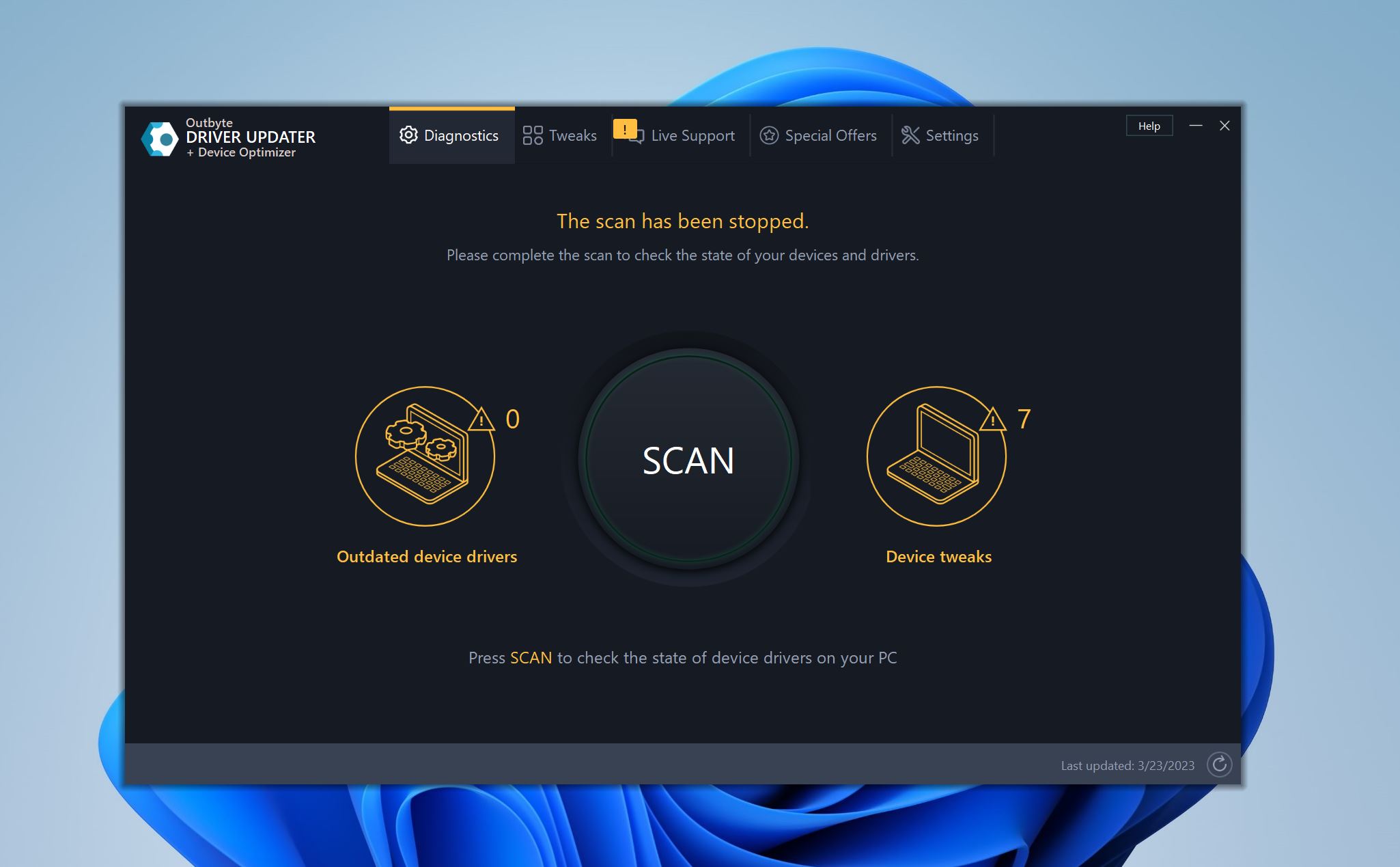
Drivers desatualizados são uma razão comum para o mau funcionamento do seu drive USB. E o Windows não pode ser totalmente confiável para atualizar todos os drivers necessários assim que novas atualizações são lançadas. O Outbyte Driver Updater resolve isso ao escanear seu PC e detectar drivers corrompidos ou desatualizados. Você pode então prosseguir para baixar e instalar os drivers diretamente pela interface do Outbyte Driver Updater.
O que os usuários dizem sobre o Driver Updater:
“O aplicativo é excelente. Ele faz uma verificação muito rápida dos drivers instalados e executa todas as atualizações necessárias. Em um determinado problema que tive, o suporte ajudou muito bem.” – Revisor do Trustpilot.
Pros
- Remove o incômodo de descobrir manualmente drivers corrompidos ou desatualizados.
- Faz backup dos drivers antigos para facilitar a reversão.
- Inclui um otimizador de PC.
- Não repara o sistema de arquivos do USB nem restaura partições corrompidas.
- Não há opção de compra única.
Preços: Teste gratuito de 7 dias. $29,95 por uma assinatura de três meses.
Utilitários Gratuitos Integrados para Reparo de Pen Drive no Windows e macOS
Vamos agora analisar o software de reparo de pendrive que já está disponível para você desde o início.
Em caso de danos lógicos menores em seus drives USB, as utilidades de reparo de disco embutidas no Windows e Mac são suficientes para repará-los. Elas também oferecem a vantagem adicional de serem confiáveis, além de serem gratuitas e não exigirem downloads adicionais.
7. CHKDSK (Windows)
Ferramenta de reparo do sistema de arquivos
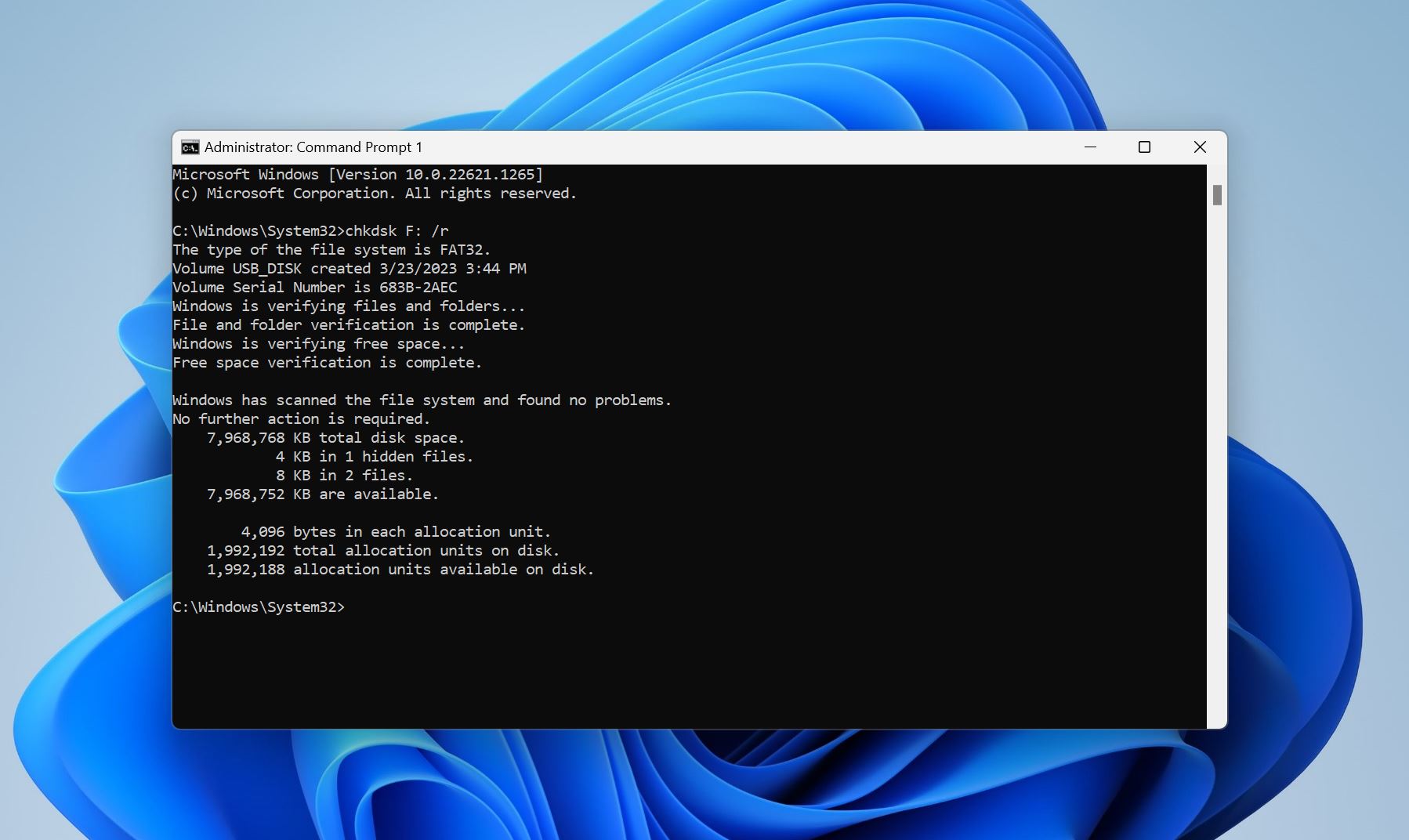
CHKDSK (abreviação de “check disk”) é uma ferramenta de linha de comando que existe desde 1980. Como o nome sugere, ela verifica e repara setores defeituosos em suas unidades de armazenamento. Você pode executar o CHKDSK usando o Prompt de Comando, Windows Terminal, Windows PowerShell ou DOS Prompt.
Na prática, o CHKDSK é mais útil quando uma unidade apresenta erros ou o Windows relata que o disco “precisa ser verificado.” O CHKDSK pode ajudar a corrigir problemas como:
- Entradas MFT (Master File Table) corrompidas em discos NTFS
- Referências de arquivos inválidas ou “perdidas”
- Tamanhos de arquivos incorretos armazenados nos metadados do sistema de arquivos
- Erros nos índices de diretórios
- Clusters marcados como em uso mas não vinculados a nenhum arquivo
- Clusters marcados como livres mesmo contendo dados
- Clusters entrelaçados compartilhados por vários arquivos
Se os dados no seu USB forem valiosos, o CHKDSK não é a ferramenta que recomendamos para começar. Ele foi desenvolvido para corrigir erros no sistema de arquivos, mas ao fazer isso, pode remover ou modificar entradas danificadas – isso pode causar perda de dados. Você pode ler mais sobre esse risco em nosso Guia de perda de dados do CHKDSK.
Pros
- Gratuito para usar, e pode ser executado de diferentes maneiras usando vários parâmetros.
- Especialista em detectar e corrigir setores defeituosos ou um sistema de arquivos danificado.
- Compatível com sistemas de arquivos FAT32 e NTFS.
- Não funciona em unidades USB RAW.
- Pode excluir dados durante o processo de reparo.
- Não é tão fácil de usar quanto as ferramentas de reparo de pen drive baseadas em GUI.
8. Diskpart (Windows)
Utilitário de gerenciamento de partições
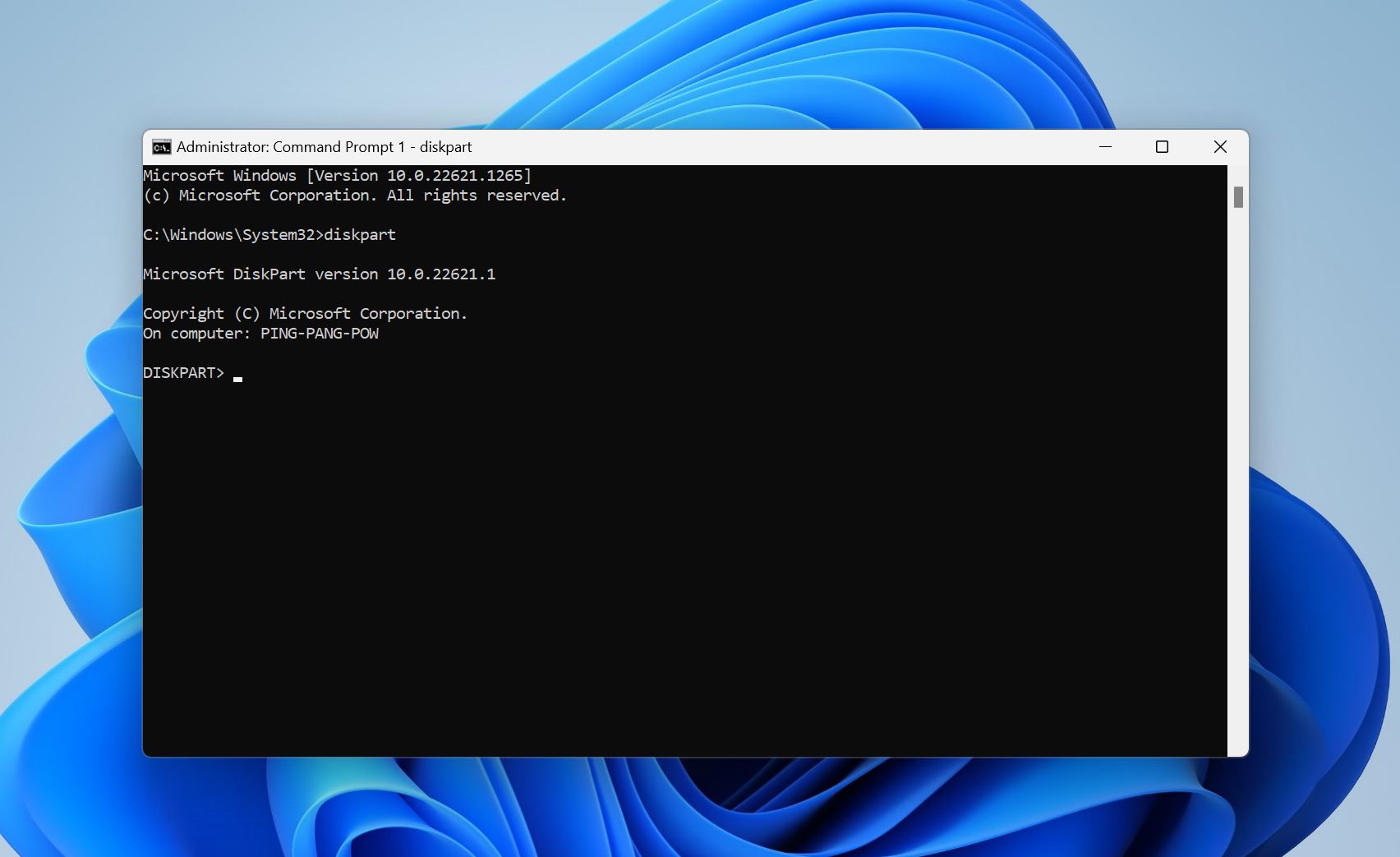
Diskpart é outra ferramenta de linha de comando que já vem pré-instalada no Windows. Diferente do CHKDSK, ela não repara exatamente o sistema de arquivos do seu USB. Em vez disso, você pode usá-la para limpar e formatar seu drive USB para o estado de fábrica. O Diskpart oferece várias funcionalidades adicionais, como a capacidade de converter a tabela de partição, criar/modificar/excluir partições e modificar os atributos de um disco.
Se você executou o comando “diskpart clean” em seu USB e agora percebeu que apagou algo importante – pare de usar o drive imediatamente. Os dados não são apagados imediatamente, mas a estrutura que informa ao seu sistema onde as coisas estão foi removida. Executar novos comandos ou formatar o drive pode dificultar a recuperação. Se isso aconteceu com você, confira nosso guia sobre como desfazer o comando clean do diskpart para opções de recuperação e o que fazer em seguida.
Pros
- Oferece imenso controle e flexibilidade quando se trata de gerenciar os discos de armazenamento no seu computador.
- Sendo uma ferramenta de linha de comando, pode ser executada no Ambiente de Recuperação do Windows, ou seja, você pode usá-la mesmo se o Windows não inicializar.
- Linha de comando.
- Sem recursos de recuperação.
- Uso incorreto pode apagar o disco errado.
- Não é amigável para iniciantes.
- Sem feedback ou etapas de recuperação se algo der errado
9. Primeiros Socorros (macOS)
Verificação e reparo do sistema de arquivos; parte do Disk Utility
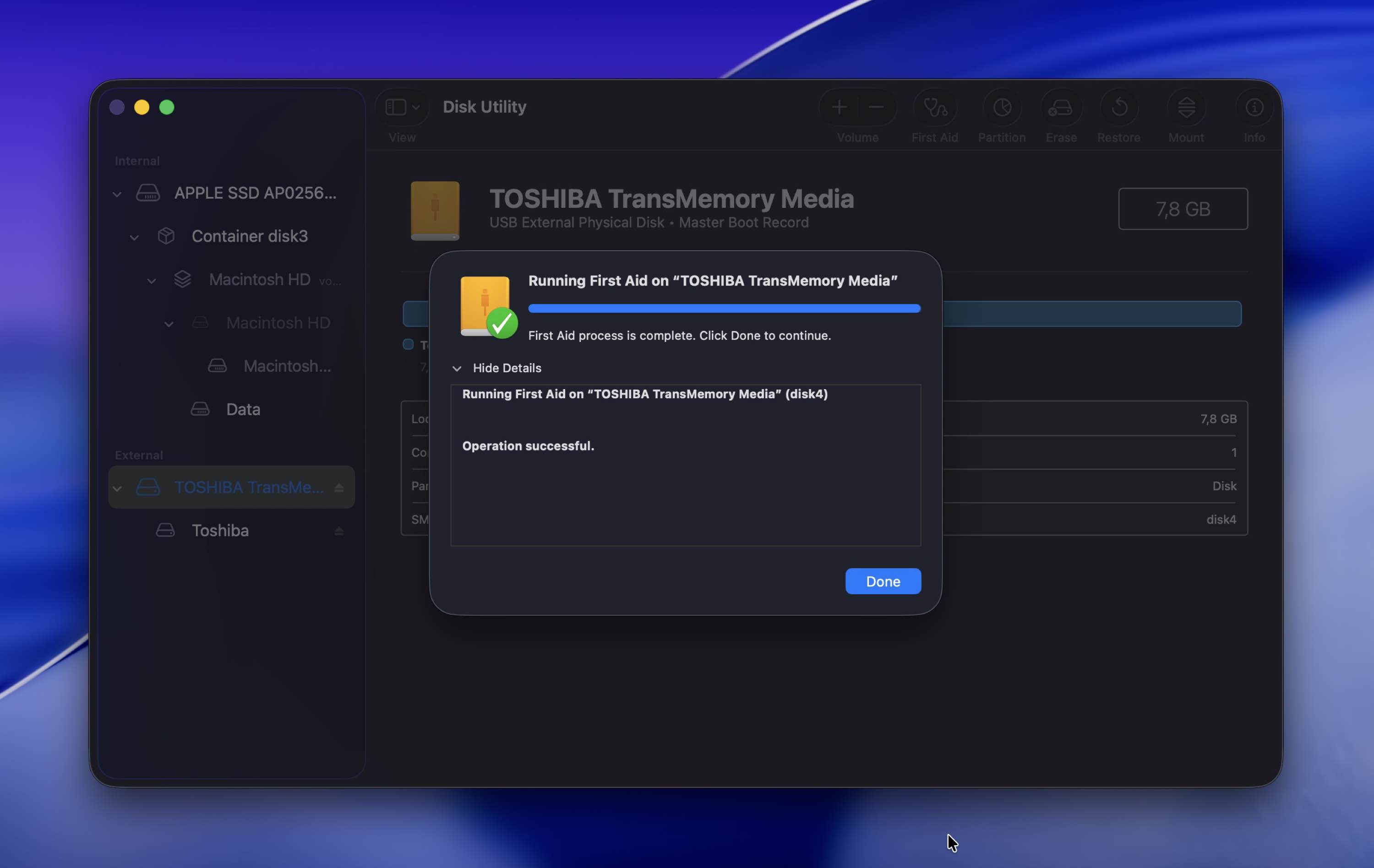
O recurso Primeiros Socorros dentro do Utilitário de Disco do macOS é semelhante ao CHKDSK no Windows. Ele detecta e repara quaisquer erros no sistema de arquivos em suas unidades. Você não precisa executar nenhum comando, pois o recurso é baseado em interface gráfica. Na verdade, é mais fácil de usar do que a Ferramenta de Verificação de Erros de Disco do Windows. É uma excelente opção de reparo se você notar o desaparecimento de arquivos do seu drive USB, desempenho mais lento e mensagens de erro aleatórias.
Pros
- Extremamente fácil de usar.
- Excelente para manutenção preventiva de seus dispositivos de armazenamento. É uma boa ideia executar o Primeiros Socorros periodicamente para corrigir pequenos problemas no sistema de arquivos assim que eles aparecerem.
- Funcionalidade limitada. É adequado apenas para reparar pequenos erros no sistema de arquivos.
- Você não pode usá-lo se o seu macOS não detectar o drive USB.
Ferramentas de Reparo USB Específicas do Fabricante
E, finalmente, vamos falar sobre as ferramentas USB específicas de fabricantes. Muitos fabricantes têm suas próprias ferramentas de reparo USB que normalmente são gratuitas para usar se você quiser reparar um pen drive fabricado por eles.
Esses aplicativos normalmente não são muito fáceis de usar e podem apagar seus dados em segundos. Mas se o seu pen drive tiver problemas sérios no nível do controlador e nada mais funcionar, esse é o tipo de utilitário que pode ser capaz de recuperá-lo.
10. Recuperação Online Transcend JetFlash
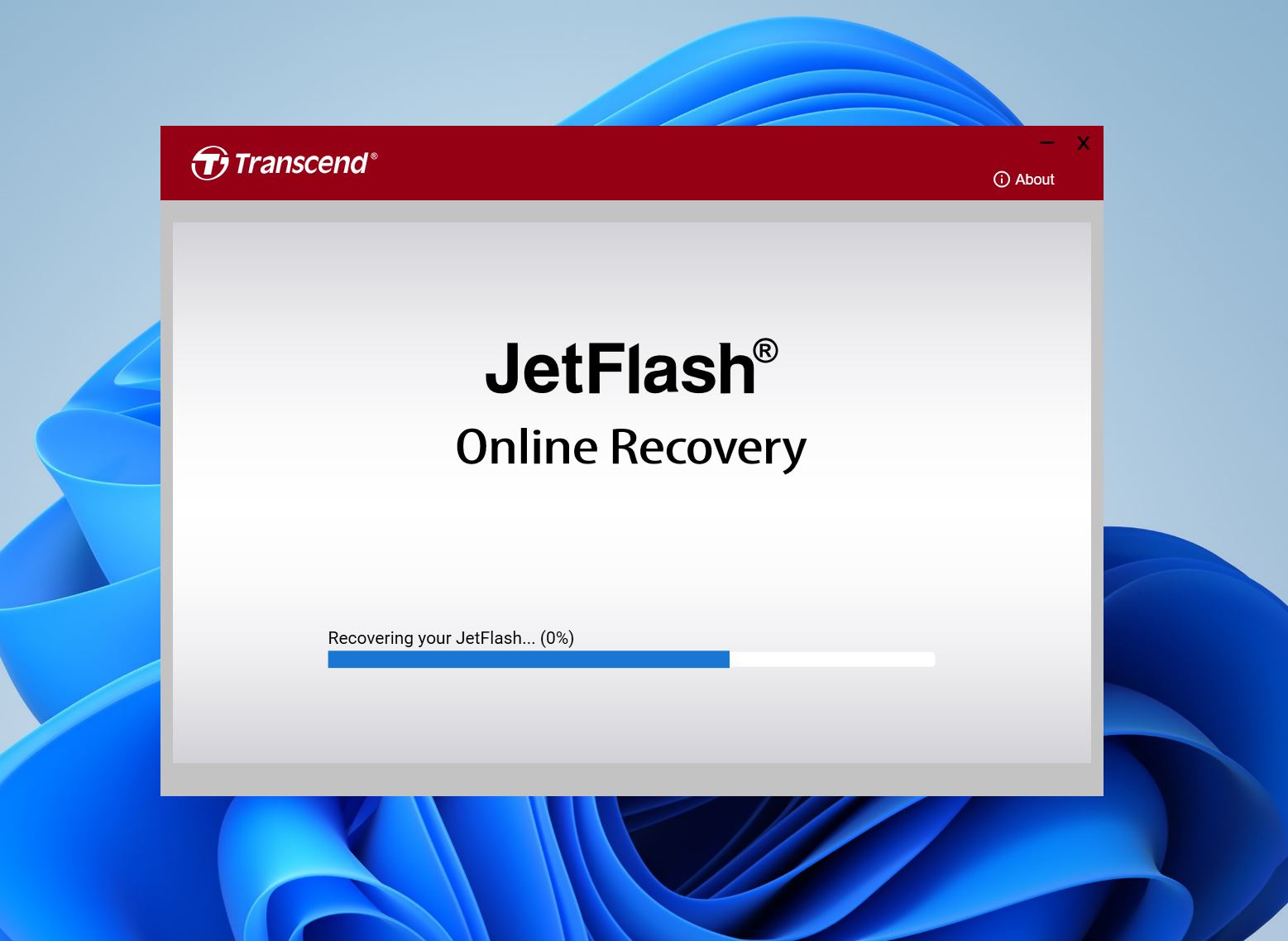
Se você possui um drive USB Transcend JetFlash que não está funcionando como deveria, a ferramenta JetFlash Online Recovery da Transcend pode restaurar o drive USB para as configurações padrão. O processo irá apagar todos os arquivos existentes no drive, portanto, certifique-se de recupere seus dados do drive USB Transcend antes de usar a ferramenta.
Pros
- Ferramenta de redefinição aprovada pelo fabricante para drives USB Transcend JetFlash.
- Gratuito para usar.
- Interface simples e fácil de usar.
- Apaga todos os dados existentes na unidade USB.
- Suporta apenas drives JetFlash 780 de 16 GB ou menos.
11. Utilitário de Formatação Kingston
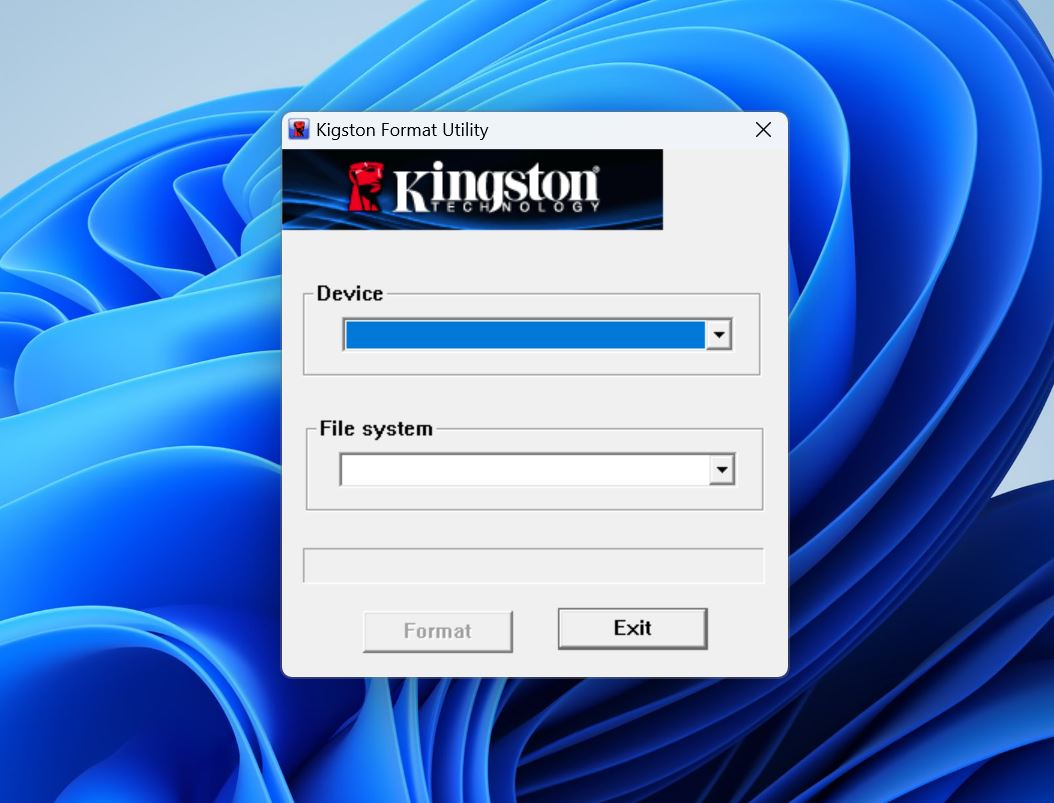
Se você possui um pen drive Kingston, o utilitário de formatação do próprio fabricante pode restaurar o dispositivo para as configurações de fábrica. Ele remove todos os vírus, problemas no sistema de arquivos e os próprios arquivos durante esse processo.
Pros
- Fácil de usar. Basta selecionar sua unidade e o sistema de arquivos para o qual deseja formatá-la.
- Pequeno tamanho de download.
- Gratuito para usar.
- Não há diferença perceptível de funcionalidade quando comparado à ferramenta de formatação integrada do Windows.
- Não recebe atualizações há muito tempo.
12. Ferramenta de Reparo USB da Apacer
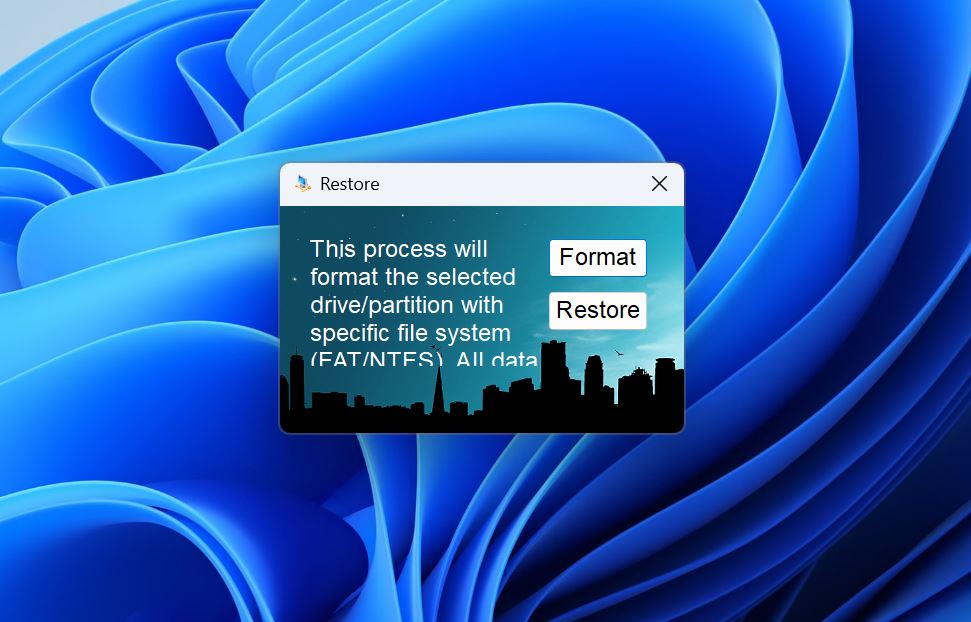
A Ferramenta de Reparo USB da Apacer funciona com os próprios drives USB da Apacer. Você pode usar a ferramenta para formatar ou “restaurar” seu drive USB para as configurações de fábrica. Ambas as opções irão apagar todos os seus dados. A ferramenta irá resolver quaisquer problemas lógicos que encontrar durante o processo.
Pros
- Interface simples com apenas duas opções – Formatar e Restaurar.
- Funciona com drives USB fabricados por outras empresas.
- Gratuito para usar.
- Não há documentação oficial sobre como usar o programa de forma eficaz.
- O programa parece pouco profissional e não inspira muita confiança.
Preços: Grátis.
13. Seagate SeaTools
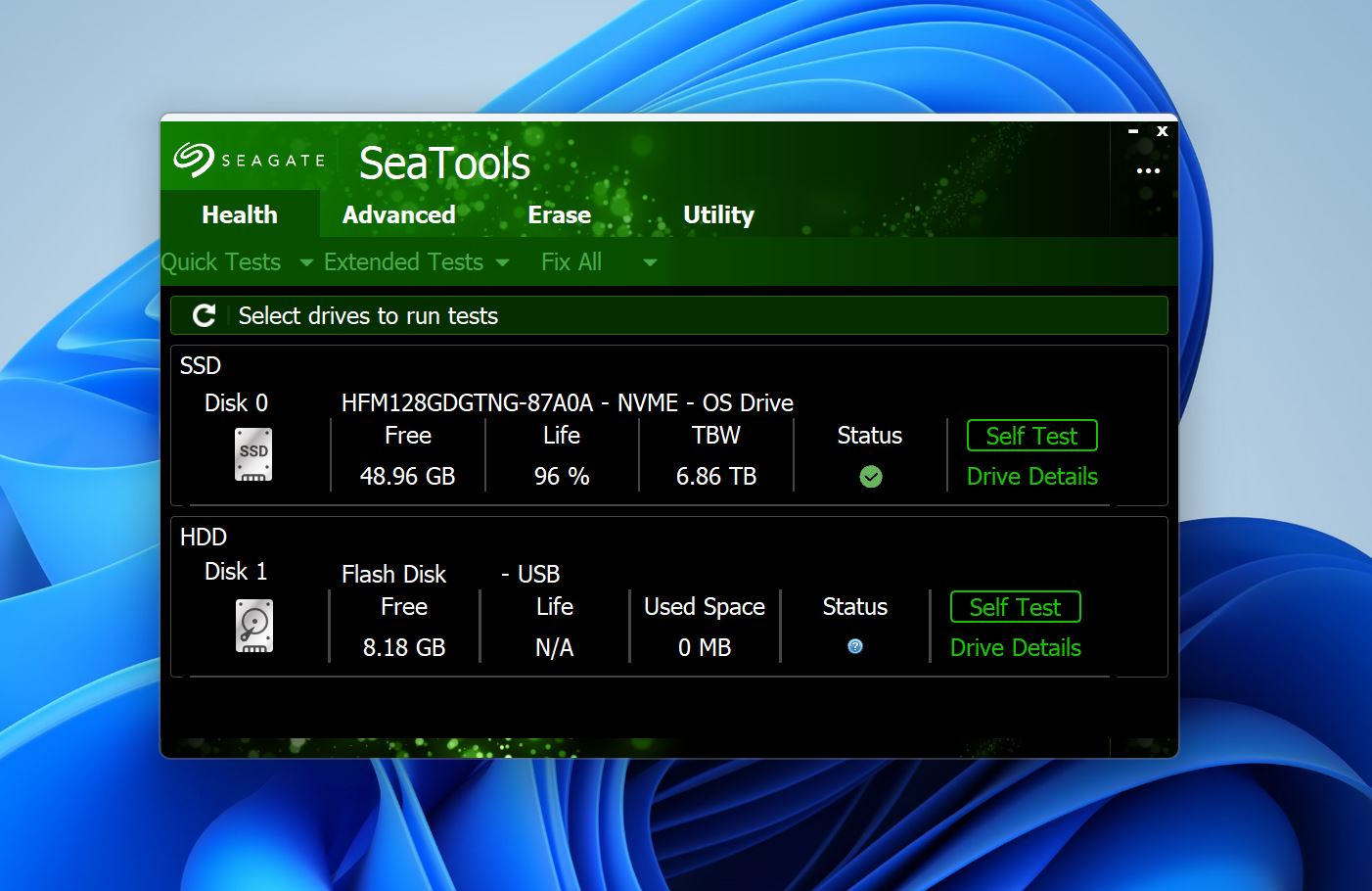
O utilitário SeaTools da Seagate é um programa que normalmente é instalado para verificar e corrigir os discos rígidos do seu PC. No entanto, ele é compatível com drives USB e você pode usá-lo para executar uma verificação de integridade em seu drive e resolver quaisquer problemas encontrados. O SeaTools pode diagnosticar e corrigir setores defeituosos em seu drive USB.
Pros
- Desenvolvido por uma marca renomada para maior tranquilidade.
- Pode ser usado para gerenciar e reparar seus discos rígidos também.
- Funciona também como utilitário de formatação além de ferramenta de reparo.
- Compatível também com discos de outras marcas além da Seagate.
- Interface do usuário complicada.
- O processo de reparo leva muito tempo.
Preço: Grátis.
14. Software de Recuperação de Pen Drive USB Silicon Power
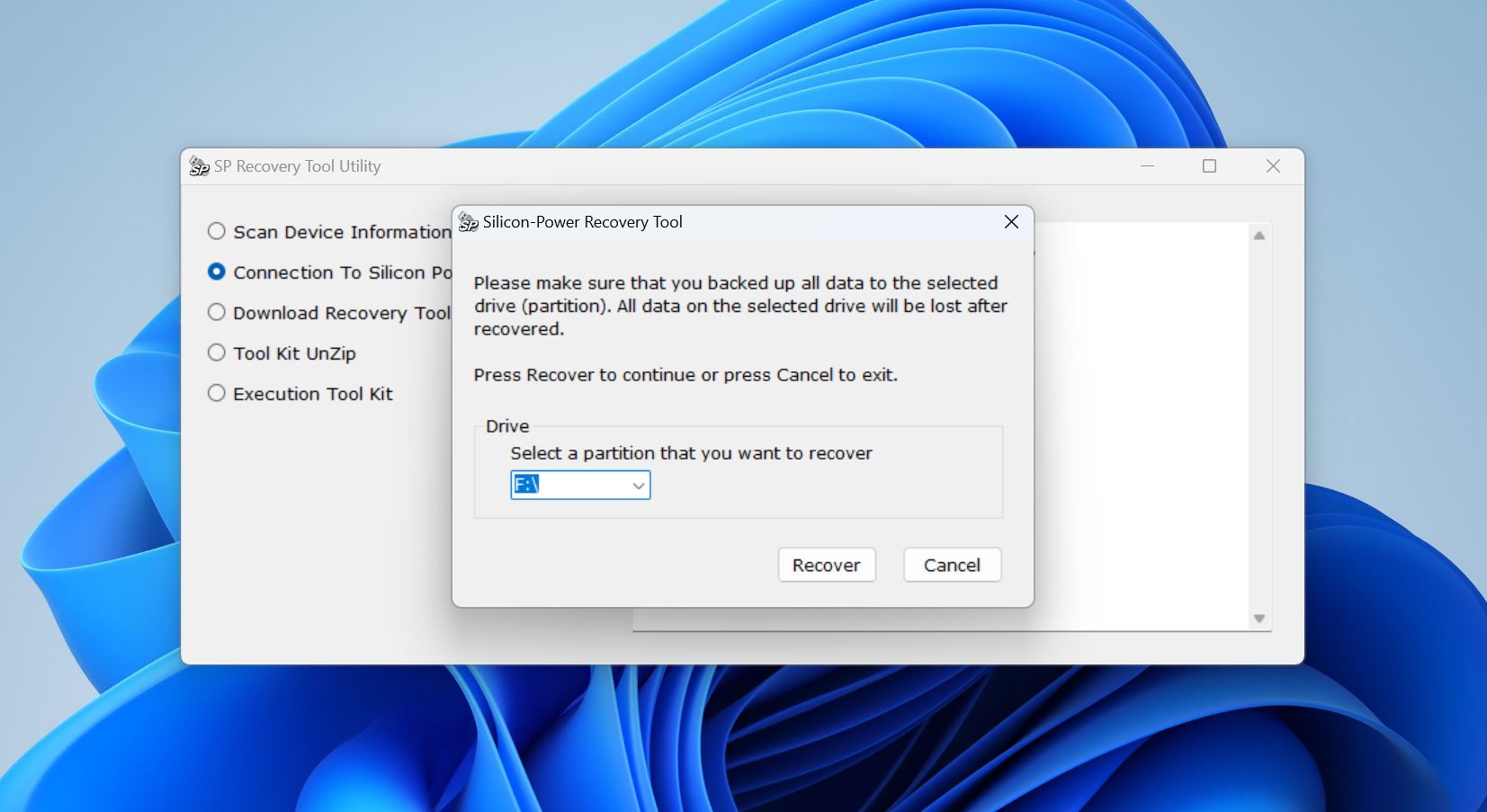
Se o seu USB estiver protegido contra gravação, impossível de formatar ou não for reconhecido pelo seu PC, o Silicon Power USB Flash Drive Recovery Software pode ajudar a reparar o drive USB. Dito isso, encontrá-lo é a parte difícil. Ele costumava estar listado diretamente na página oficial de suporte da Silicon Power, mas agora não está mais lá. Atualmente, você só o encontra em sites de terceiros e fóruns de usuários.
Pros
- Simples de usar.
- Funciona com todos os drives USB.
- Não é atualizado desde 2016.
- Não pode reparar sua unidade sem excluir seus dados.
Preços: Grátis.
Conclusão
Acabamos ficando com uma lista considerável. Não é exatamente curta. Mas isso acontece porque as ferramentas de reparo USB abrangem muitos problemas diferentes. Para facilitar a compreensão, montamos uma tabela de referência rápida abaixo. Encontre o problema USB que você está enfrentando e veja quais ferramentas tentaríamos primeiro, com base no uso real e nas taxas típicas de sucesso.
Estas seriam as nossas escolhas:
| Problema USB que você vê | Melhores ferramentas para tentar primeiro (nossas escolhas) |
| Você deletou arquivos | Disk Drill |
| Você formatou o USB (formatação rápida) | Disk Drill |
| USB aparece como RAW | Disk Drill |
| USB aparece como Não Alocado / partição perdida | Disk Drill, AOMEI Partition Assistant |
| Windows diz “Você precisa formatar o disco” | Disk Drill, depois CHKDSK/Error Checking Tool |
| USB aparece no Explorer mas não abre / erros no sistema de arquivos | Error Checking Tool/CHKDSK (Windows), First Aid (macOS) |
| Você suspeita de setores defeituosos ou erros de leitura | Victoria |
| USB está protegido contra gravação / travado apenas leitura | Diskpart |
| Windows não consegue formatar o USB / falha na formatação | HDD Low Level Format Tool |
| USB não aparece ou age de forma estranha no Windows (problema de driver) | Outbyte Driver Updater |
Perguntas Frequentes
- Disk Drill
- EaseUS Data Recovery Wizard
- R‑Studio
- Se os dados são importantes, sempre recupere ou faça uma imagem do USB antes de tentar repará-lo.
- Não use ferramentas de formatação ou de partição a menos que você já tenha feito backup ou recuperado completamente os arquivos.
- Use primeiro ferramentas em modo somente leitura ou baseadas em visualização.




