


 Eğer USB belleğiniz sorun çıkarıyorsa ve onu tekrar çalışır hale getirecek bir araç arıyorsanız, burada en iyi USB onarım yazılımlarının oldukça kapsamlı bir listesini bulabilirsiniz. Veri kurtarmadan dosya sistemi onarımlarına kadar, ortada bir USB onarım araçları seti var: bazıları basit, bazıları gelişmiş ve birçoğu ücretsiz olmasına rağmen şaşırtıcı derecede güçlü.
📊 Aceleniz mi var? Sonuç bölümümüze atlayın Sadece en iyi USB onarım araçlarının hangileri olduğunu görmek istiyorsanız.
USB Onarım Aracı Nedir ve Hangi Türleri Vardır?
Genel olarak, USB sürücüleri iki tür hasara karşı hassastır: fiziksel hasar ve mantıksal hasar. USB onarım araçları yalnızca flash sürücünüz mantıksal olarak hasar gördüyse size yardımcı olabilir. Fiziksel hasar durumunda (bükülmüş konnektörler, hasar görmüş NAND flash çipi, su hasarı ve aşırı ısınma gibi), profesyonel bir USB onarım servisiyle iletişime geçin.
Şimdi, mevcut USB sürücü onarım araçlarının türlerine gelince, bunları kabaca şu şekilde ayırabiliriz:
- Veri kurtarma yazılımı – dosyalar silindiğinde, sürücüler biçimlendiriliyor olduğunda veya dosya sistemi HAM olduğunda kullanılır. Bu araçlar, cihazı kurtarılabilir veri izleri için tarar.
- Dosya sistemi onarım aracıler – USB flash sürücünüz dosya sistemi hataları gösterdiğinde veya Dosya Gezgini’nde görünmesine rağmen erişilemediğinde, bu araçlar hasarlı yapıyı onarmaya veya yeniden oluşturmaya çalışır.
- Bölüm onarma yardımcı programları – bölümün kendisi kaybolmuşsa veya okunamıyorsa, bölüm araçları kayıp bölüm bilgilerini arar ve sürücünün tekrar kullanılabilir hale gelmesine yardımcı olur.
- Disk imajı araçları – herhangi bir kurtarma veya onarım işleminden önce, tüm USB belleği bir disk imajı‘e klonlamak akıllıcadır. Bu araçlar, bozuk USB sürücüsü‘nizin yedeğini almanıza yardımcı olur, böylece onarım sırasında işleri daha kötü hale getirmezsiniz.
- Firmware seviyesinde araçlar — Bazı USB flash sürücü onarım araçları, doğrudan flash kontrolcüsü ile çalışmanıza izin verir, ancak bunlar nadirdir, risklidir ve çoğunlukla sürücü üreticileri tarafından geliştirilir.
Çevrimiçi bulacağınız pendrive onarım araçlarının çoğu ilk iki veya üç kategoriye girer. Bazı araçlar, özellikleri birleştirerek ayrı uygulamalar kullanmak yerine; silinen dosyaları tarayabilen, hasarlı dosya yapılarını yeniden inşa edebilen ve kaybolan bölümleri tek bir iş akışında geri yükleyebilen bir USB flash sürücü aracı sunar. Ama işleri fazla ilerletmeyelim.
Önerdiğimiz 14 USB onarım aracını seçtik. Öncelikle, kurtarma ve onarım için en kullanışlı uygulamaları ele alacağız. Ardından, Windows ve macOS’ta zaten sahip olduğunuz yerleşik araçlara bakacağız. Son olarak, başka hiçbir şey işe yaramadığında denetleyici veya firmware onarımı için üretici seviyesindeki yardımcı programları da dahil edeceğiz.
En İyi USB Onarım Araçları
Şimdi her bir pendrive onarım aracını ayrıntılı olarak inceleyelim.
Bunların her biri için, bu aracın USB’nizde hangi sorunu çözebileceğini, ister silinmiş dosyalar ister bozuk bir dosya sistemi olsun, size tam olarak anlatan kısa bir notla başlayacağız. Ardından, artıları ve eksilerini açıklayarak sizin durumunuzda denemeye değer olup olmadığına karar vermenize yardımcı olacağız.
Hadi ilk partiyle başlayalım.
1. Disk Drill (Windows, macOS)
Veri kurtarma + disk görüntüleme
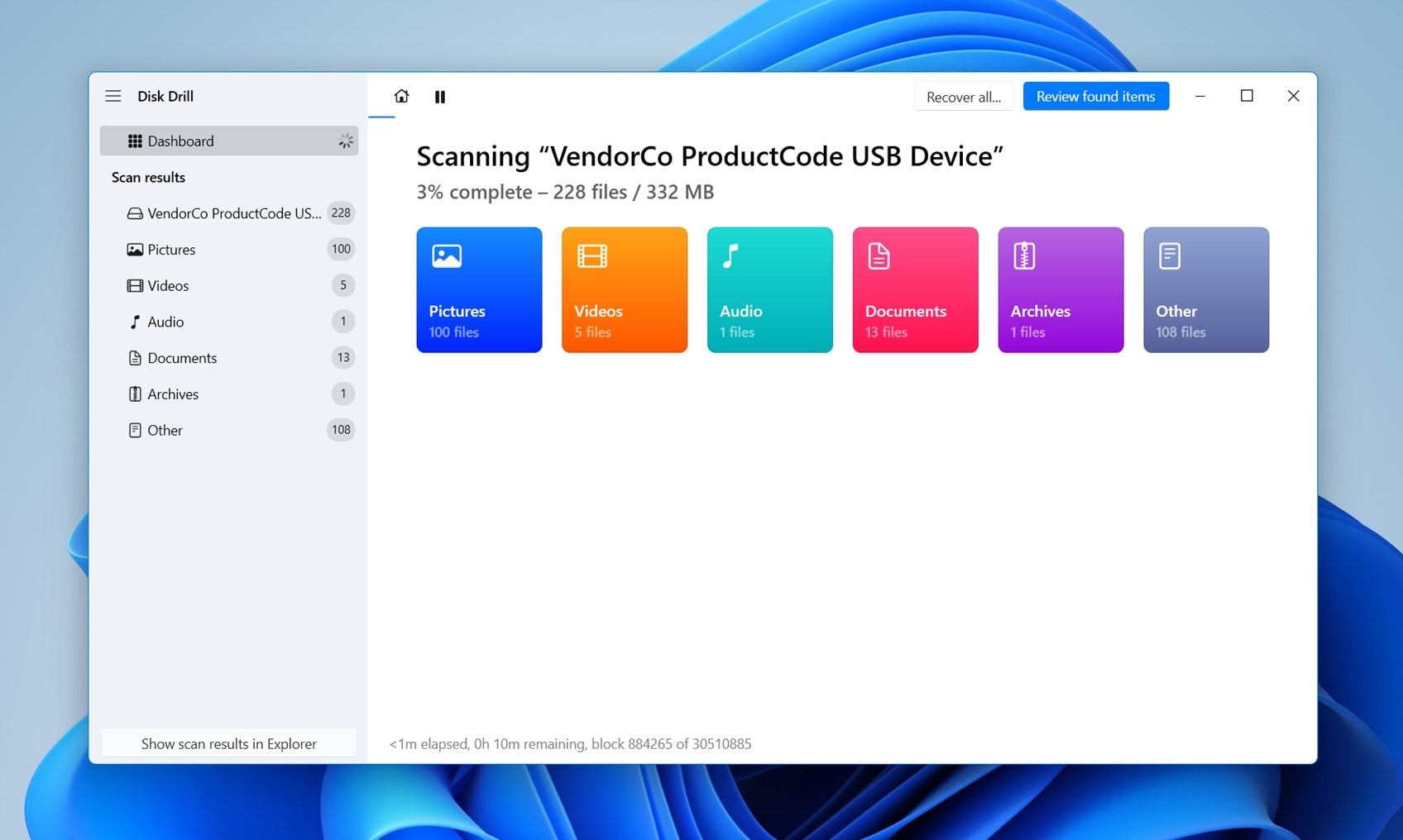
Disk Drill, mevcut en yetenekli USB sürücü onarma araçlarından biridir. Silinmiş/formatlanmış veya okunamaz hale gelmiş bir flash sürücüden dosya kurtarmanız gerektiğinde harikadır. Ayrıca, USB belleğiniz kararsızsa ve orijinal üzerinde doğrudan kurtarma yapmak istemiyorsanız büyük bir artı olan bir disk imajı oluşturma özelliği (Bayt-bayt Yedekleme) de içerir. Arayüz sade, tarama sonuçları önizlemelerle birlikte geliyor ve yüzlerce dosya formatını (390+) destekliyor, bu sayede kurtarmaya değer olanları kolayca görebiliyorsunuz.
Disk Drill’da bu rehbere sığdıramadığımız çok daha fazlası var, özellikle USB kurtarmanın ötesine bakıyorsanız. Merak ediyorsanız, tüm detaylar için inceleyebileceğiniz bir tam inceleme bağlantımız var.
Kullanıcıların Disk Drill hakkında söyledikleri:
“Disk Drill ihtiyacım olan her şeyi (yaklaşık 1000 görüntü) bir saatten kısa sürede kurtardı. HER ZAMAN tavsiye edeceğim!” – Trustpilot yorumcusu güçlü kurtarma sonuçlarını vurguluyor.
Pros
- Temiz arayüz.
- Derin tarama, formatlanmış, RAW veya bozuk USB sürücülerde çalışır.
- Bayt-bayt disk imajı desteği (daha güvenli kurtarma, dengesiz sürücülerde).
- Kurtarma öncesi dosya önizleme.
- Yüzlerce dosya formatını algılar ve kurtarır.
- Kaybolan veya silinen bölümlerden kurtarır.
- Taram sonuçlarını dosya türüne ve kurtarma durumuna göre organize eder.
- Yerleşik SMART izleme ile cihaz sağlığını kontrol eder.
- Hem Windows hem de macOS üzerinde çalışır.
- Yarım kalan taramaya devam edebilir.
- USB sürücüler düzgün bağlanmasa bile tanıyabilir.
- Atanmamış alandan kurtarma yapabilir.
- Windows üzerinde 100MB’a kadar ücretsiz kurtarma.
- macOS'ta yalnızca tarama ve önizleme için ücretsizdir.
Fiyatlandırma: Ücretsiz Temel sürüm; PRO $89/yıl veya $149 tek seferlik ödeme (sınırsız kurtarma, Windows ve macOS için 2-si-1 arada lisans).
2. AOMEI Partition Assistant (Windows)
Bölüm kurtarma + USB yeniden biçimlendirme + MBR onarımı
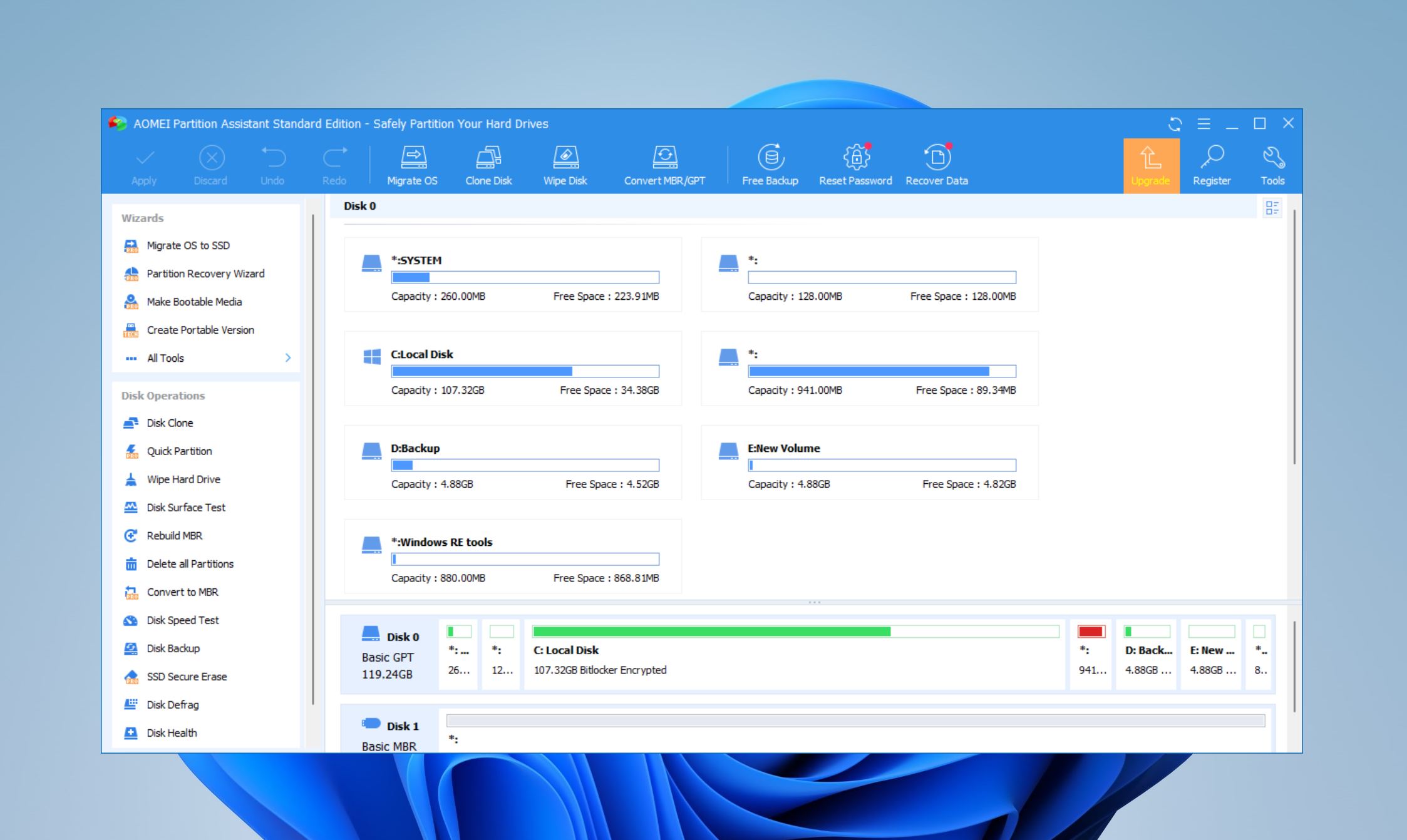
Az sayıda araç, AOMEI Partition Assistant’ın bölümleme ve disk yönetimi yetenekleriyle boy ölçüşebilir. USB sürücünüzü formatlamak, bölümlemek ve onarmak için Windows Disk Management’tan daha kolay ve işlevsel bir yol sunar. Ayrıca, programın premium sürümünü kullanarak USB sürücünüzdeki kaybolan bölümleri de kurtarabilirsiniz.
Kullanıcıların AOMEI Partition Assistant hakkında söyledikleri:
“Ekstra sabit diskleri yönetmek için çok kullanışlı, örneğin eski bir bilgisayardan eski bir sistem diskini USB veri diskine dönüştürmek için.” – a Trustpilot yorumcusu.
Pros
- Tek bir arayüzde bölümleri yönetme ve kurtarma yeteneği. AOMEI Partition Assistant’ın işlevselliği yalnızca USB sürücünüzü onarmakla sınırlı değildir.
- Özellik açısından zengin ücretsiz plan.
- Araç ile Ana Önyükleme Kaydı’nı (MBR) yeniden oluşturabilirsiniz.
- Windows Kurtarma Ortamı’na entegre edilebilir, böylece Windows başlatılamadığında bile programı kullanabilirsiniz.
- Ücretsiz sürümün sınırlı bölüm kurtarma yetenekleri vardır. Kurtarılabilir bölümleri görüntüleyebilirsiniz, ancak kurtaramazsınız.
- Premium planlar pahalıdır.
- Sadece Windows üzerinde çalışır.
Fiyatlandırma: Ücretsiz Standart sürüm mevcut; gelişmiş özelliklere sahip Pro sürümünün ömür boyu lisansı $49.95’dan başlamaktadır.
3. TestDisk (Windows, macOS, Linux)
Bölüm tablosu onarımı + önyükleme sektörü kurtarma
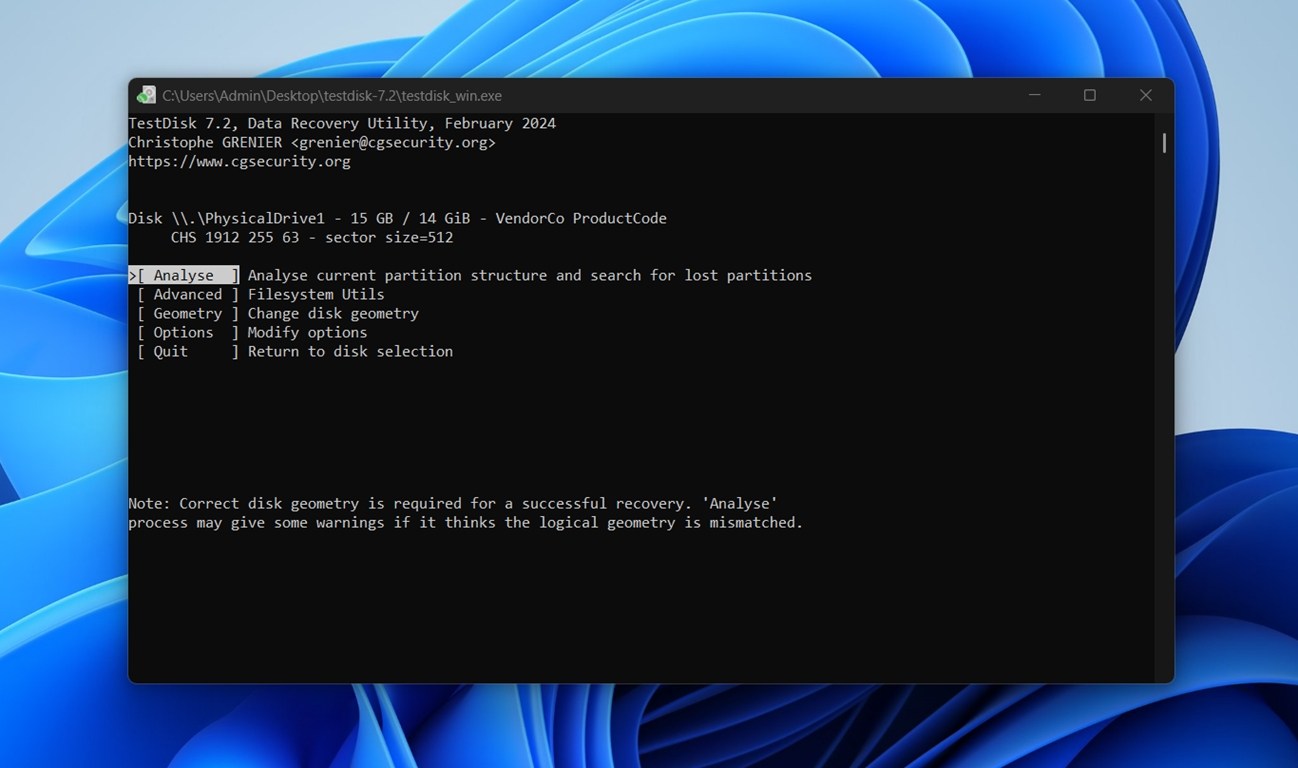
TestDisk, ani “tahsis edilmemiş” olarak görünen veya kayıp bir bölüme sahip olan bir USB belleği düzeltmek gibi daha teknik işler için oluşturulmuş, ücretsiz ve açık kaynaklı bir USB disk onarım aracıdır. FAT32/NTFS bölüm tablolarını yeniden oluşturabilir, bozulmuş önyükleme sektörlerini yeniden yazabilir ve belirli durumlarda dosyaları geri getirebilir.
USB’niz Disk Yönetimi’nde görünüyor ancak bir birim etiketi veya kapasitesi yoksa, TestDisk muhtemelen onu kurtaracak araç olabilir.
Grafiksel bir arayüze sahip olmasa da (tamamen terminal tabanlıdır), iyi belgelenmiştir ve hem BT profesyonelleri hem de kendi işini yapan kullanıcılar tarafından yaygın olarak kullanılır. Ne yaptığınızı bilmeniz (ya da talimatları dikkatlice okumaya hazır olmanız) gerekir, ancak hasar görmüş bölümlerle ilgili durumlarda en iyi araçlardan biridir.
Bu arada, eğer tam TestDisk incelemesi‘ü okuduysanız, aslında yanında PhotoRec adlı başka bir araçla birlikte geldiğini biliyorsunuzdur. Bu araç, imzaya göre dosya kurtarmaya odaklanır ve bu da dosya sistemi TestDisk’in onaramayacağı kadar hasar gördüğünde onu son derece kullanışlı kılar.
Kullanıcıların TestDisk hakkında söyledikleri:
- “TestDisk harika bir küçük program – Ölmekte olan veya bozuk bir diskim varsa önce onun imajını alırım, sonra da veri kurtarmak için TestDisk’i imaj üzerinde çalıştırırım.” – Reddit yorumu.
Pros
- Ücretsiz ve açık kaynaklıdır.
- Windows, macOS ve Linux’ta çalışır.
- USB sürücülerde silinmiş bölümleri kurtarabilir.
- Bozulmuş FAT32/NTFS/exFAT bölüm tablolarını yeniden oluşturabilir.
- Önyükleme sektörlerini ve yedek önyükleme kayıtlarını onarır.
- Pek çok dosya sistemi ve bölüm düzenini tanır.
- “Ayrılmamış” veya RAW USB’ler için idealdir.
- Dosya kurtarma için PhotoRec içerir.
- Yalnızca komut satırı arayüzü (GUI yok).
- Dosya önizlemesi yok.
- Yeni başlayanlar için daha dik bir öğrenme eğrisi.
- Disk imajı oluşturma veya klonlama desteklenmiyor.
Fiyatlandırma: %100 ücretsiz.
4. HDD Düşük Seviyeli Biçimlendirme Aracı (Windows)
Düşük düzey biçimlendirme + tam USB yeniden başlatma
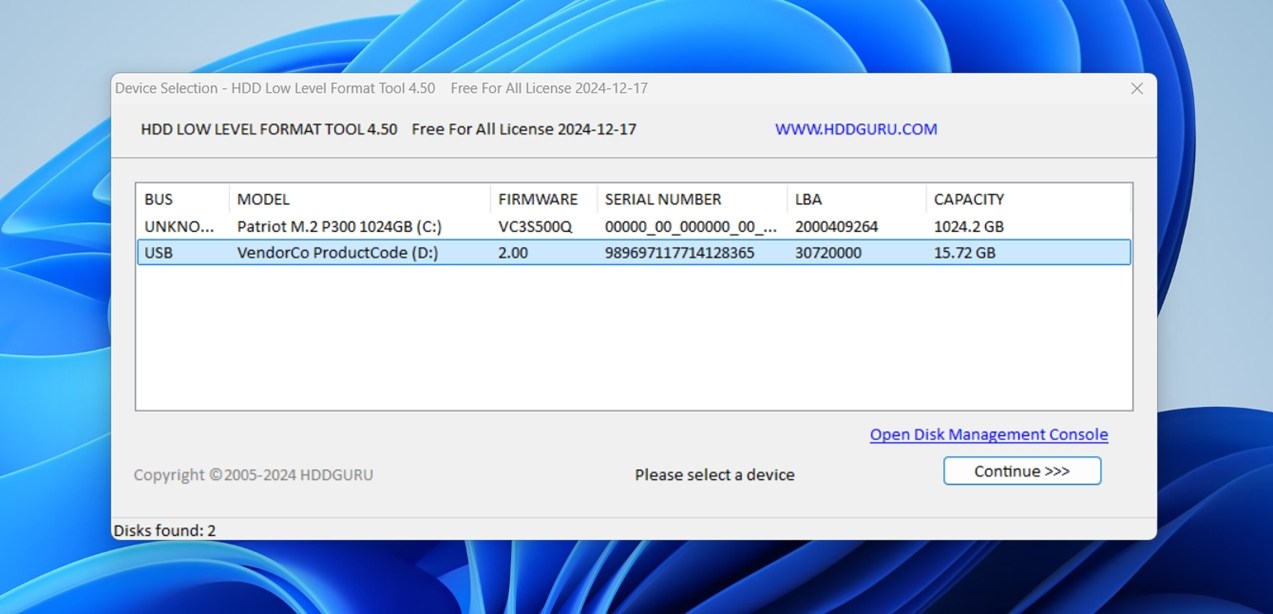
HDD Low Level Format Tool, adından da anlaşılacağı gibi, sabit diskler, SSD’ler ve USB flash sürücülerde düşük seviyeli format işlemi gerçekleştiren bir yardımcı programdır. Bölümleri onarmaz, ancak verilerinizi zaten kurtardıysanız ve USB sürücüsünü tamamen “sıfırlamak” istiyorsanız son derece faydalıdır. Genellikle Windows normal bir formatı tamamlayamadığında kullanılır. Bu, sürücüden gerçekten her şeyi silen nadir USB onarım araçlarından biridir.
Gösterişli değildir ve imaj oluşturma ya da kurtarma önizlemeleri gibi onarım özelliklerini desteklemez, ancak formatlanmayı reddeden veya garip davranan inatçı bir flash bellekle uğraşıyorsanız, bu araç ona yeni bir başlangıç sağlayabilir.
Pros
- USB sürücülerini tamamen siler, tüm bölümleri ve dosya sistemi izlerini temizler.
- Standart Windows araçlarının çözemediği biçimlendirme hatalarını düzeltebilir.
- Çoğu USB bellek, harici HDD ve SSD ile çalışır.
- Bozulmuş bir USB’yi baştan yeniden başlatmadan önce kullanışlıdır.
- Taşınabilir ve hafiftir.
- Genellikle kararsız veya önceden okunamayan USB’leri yeniden çalıştırmaya yardımcı olur.
- Windows XP’den Windows 11’e kadar çalışır.
- Dosya kurtarma veya bölüm onarma özellikleri yok.
- macOS veya Linux’u desteklemez.
- Dikkat gerektirir.
- Kullanıcı arayüzü eski ve riskli işlemler için uyarı eksikliği var.
Fiyatlandırma: Kişisel kullanım için ücretsizdir.
5. Victoria HDD/SSD (Windows)
Sektör taraması + USB flash yongası stabilite testi
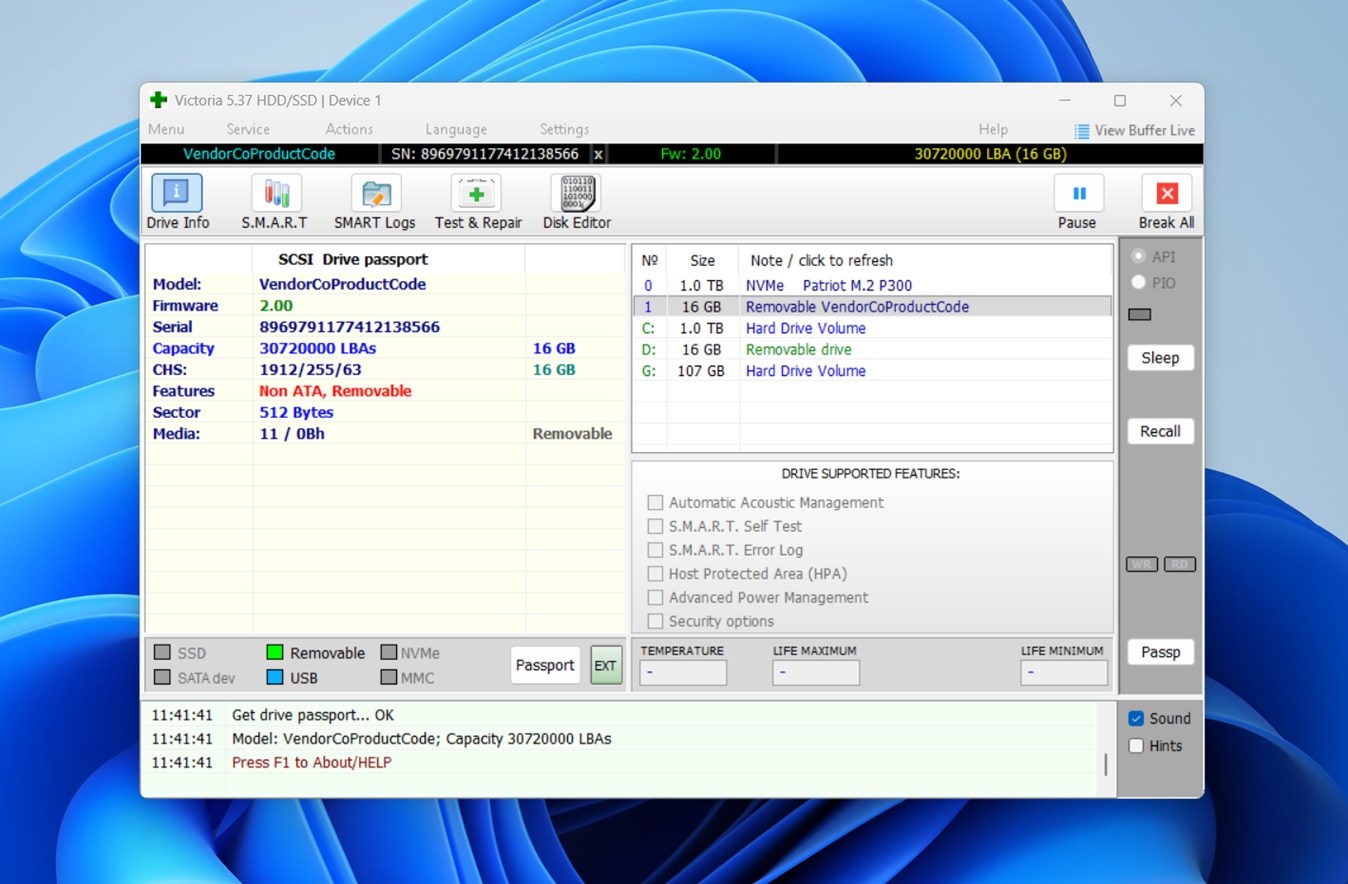
Victoria, aslında HDD’ler ve SSD’ler için geliştirilmiş teknik bir USB flaş bellek aracıdır, ancak özellikle sürücünün fiziksel olarak arızalanıp arızalanmadığını anlamaya çalışıyorsanız USB sürücülerle de iyi çalışır. USB’nizin okuma hatalarına takılıp takılmadığını, zayıf sektörlere sahip olup olmadığını veya güvenilir olmayacak kadar yavaş olup olmadığını size söyleyebilir. Ayrıca yüzey taramaları (sadece okuma veya okuma-yazma), SMART verilerini izleme (USB denetleyicisi bunu gösteriyorsa) ve sürücünün yük altında nasıl davrandığını kontrol etmenizi sağlar.
Bu, klasik anlamda bir onarım aracı değildir; dosya sistemlerini düzeltmez veya dosyaları geri yüklemez, ancak USB sürücünüzdeki sorunların mantıksal hasardan mı yoksa bozulan flaş bellekten mi kaynaklandığından emin değilseniz akıllıca bir adımdır. Sorunlu USB davranışlarını araştıran herkes için göz ardı edilen bir teşhis aracıdır.
Kullanıcıların Victoria hakkında söyledikleri:
“Victoria’yı seviyorum. Birçok kişi badblocks veya başka programlar kullanıyor. Ayrıca diskin kendi SMART öz testini yapması seçeneği de var. ‘Uzun’ versiyonu tercih edilebilir.” – Reddit kullanıcısı teşhis araçlarını tartışırken.
Pros
- USB flash sürücülerinde ayrıntılı yüzey taramaları gerçekleştirir.
- Bozuk, yavaş veya dengesiz sektörleri tespit eder.
- Daha güvenli teşhis için salt-okunur tarama modları sunar.
- Bir USB sürücüsünün fiziksel olarak arızalı olup olmadığını doğrulamaya yardımcı olabilir.
- Tepki sürelerini ve erişim desenlerini gösterir.
- SMART verilerini destekler (denetleyici tarafından sağlanıyorsa).
- Kurulum gerektirmez (taşınabilir sürümü mevcuttur).
- Kurtarma yazılımını kullanmadan önce yararlı bir ön kontroldür.
- Ücretsiz olarak kullanılabilir.
- Sadece Windows
- Arayüz eski ve sıradan kullanıcılar için karmaşık olabilir.
- Yanlış yazma testi modlarının kullanılması flash verilerini bozabilir.
- Yanlış cihazı taramamak için dikkatli seçim gerektirir.
Fiyatlandırma: %100 ücretsiz, ücretli sürüm yok.
6. Outbyte Sürücü Güncelleyici (Windows)
USB sürücü güncelleme ve onarma aracı
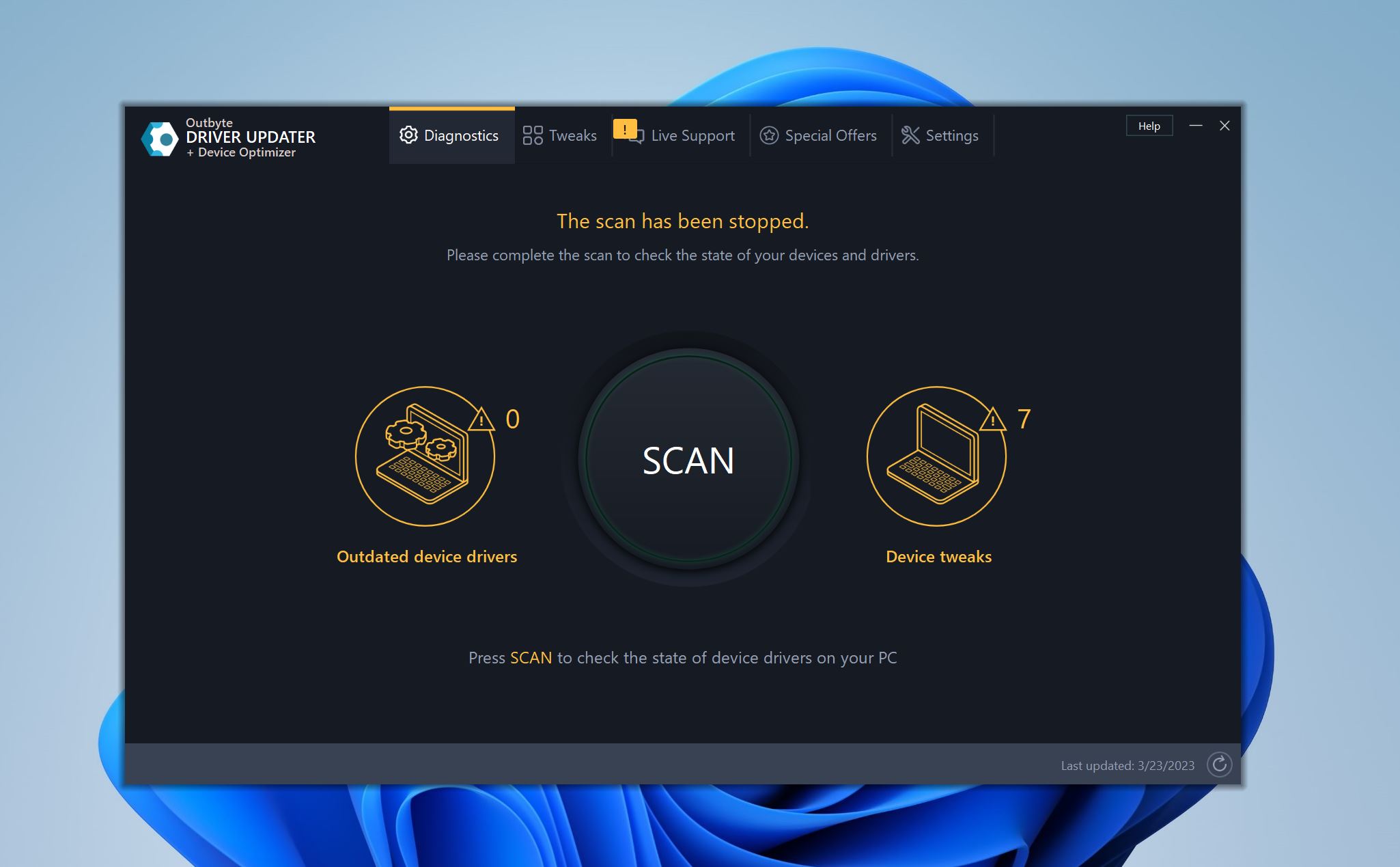
Güncel olmayan sürücüler, USB sürücünüzün düzgün çalışmamasının yaygın bir nedenidir. Ayrıca, Windows tüm gerekli sürücüleri yeni güncellemeler sunulur sunulmaz güncellemek için güvenilebilecek bir sistem değildir. Outbyte Driver Updater, bilgisayarınızı tarayarak ve bozuk veya güncel olmayan sürücüleri tespit ederek bu sorunu çözer. Daha sonra Outbyte Driver Updater arayüzünden sürücüleri indirip kurmaya devam edebilirsiniz.
Sürücü Güncelleyici hakkında kullanıcıların söyledikleri:
“Uygulama mükemmel. Yüklü sürücülerin gerçekten hızlı bir kontrolünü yapıyor ve gerekli güncellemeleri gerçekleştiriyor. Yaşadığım bir konuda, destek masası çok iyi yardımcı oldu.” – Trustpilot yorumcusu.
Pros
- Bozuk veya güncel olmayan sürücüleri manuel olarak bulma zahmetini ortadan kaldırır.
- Kolay geri alma işlemleri için eski sürücülerin yedeğini alır.
- Bir PC optimize edici içerir.
- USB'nin dosya sistemini onarmaz veya bozuk bölümleri geri yüklemez.
- Tek seferlik satın alma seçeneği yok.
Fiyatlandırma: 7 gün ücretsiz deneme. Üç aylık abonelik için $29.95.
Windows ve macOS’ta Ücretsiz Dahili Flash Sürücü Onarım Araçları
Şimdi, baştan beri elinizde olan pendrive onarım yazılımını gözden geçirelim.
USB sürücülerinizde küçük mantıksal hasarlar olması durumunda, Windows ve Mac’teki yerleşik disk onarım araçları bunu onarmak için yeterlidir. Ayrıca ücretsiz olmaları, ek indirme gerektirmemeleri ve güvenilirlik avantajı sunmaları da ek bir avantajdır.
7. CHKDSK (Windows)
Dosya sistemi onarım aracı
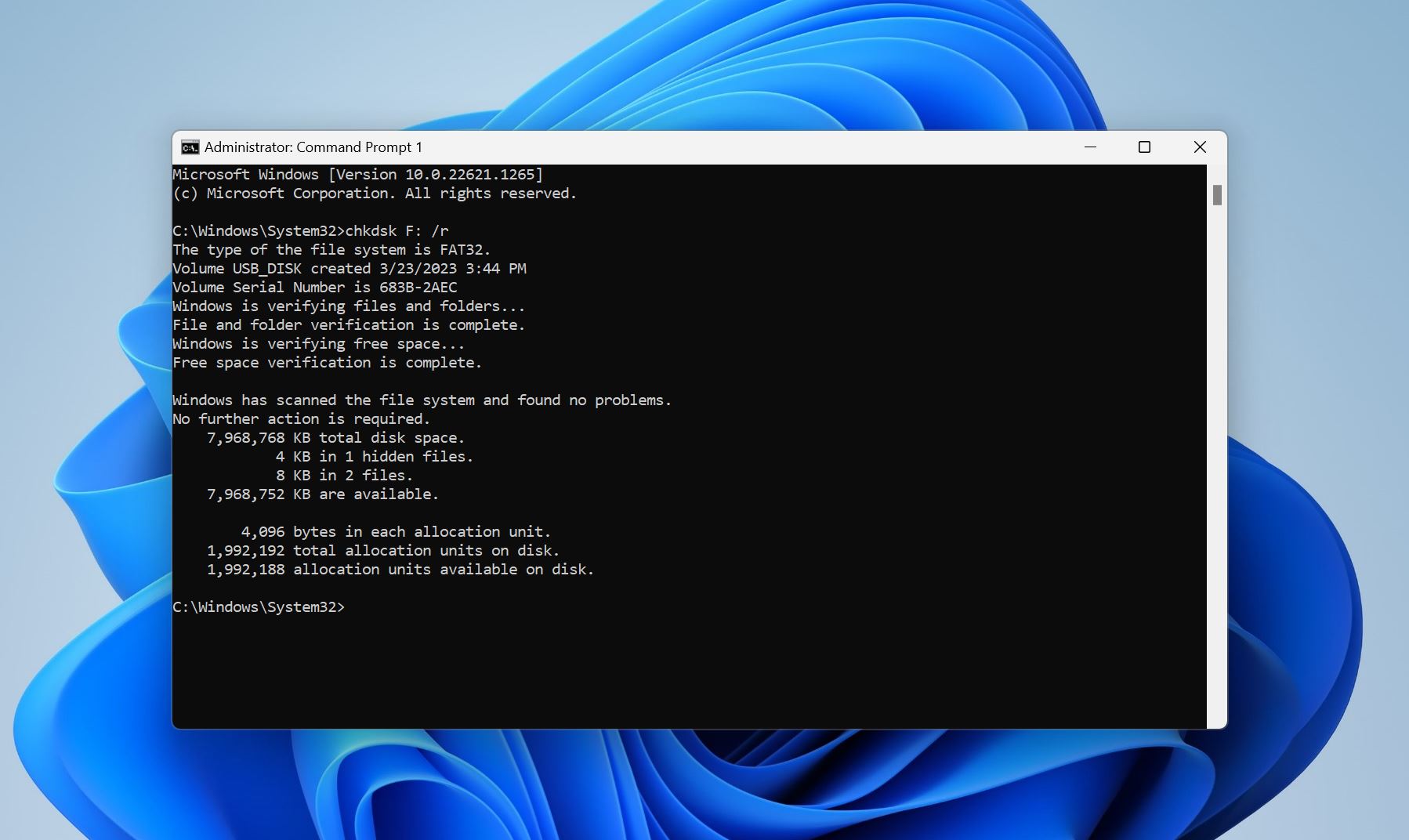
CHKDSK (“check disk”in kısaltması) 1980’den beri var olan bir komut satırı yardımcı programıdır. Adından da anlaşılacağı gibi, depolama sürücülerinizdeki bozuk sektörleri kontrol eder ve onarır. CHKDSK’yi Komut İstemi, Windows Terminal, Windows PowerShell veya DOS İstemi kullanarak çalıştırabilirsiniz.
Pratikte, CHKDSK en çok bir sürücü hata gösterdiğinde veya Windows diskin “denetlenmesi gerektiğini” bildirdiğinde kullanışlıdır. CHKDSK aşağıdaki gibi sorunların çözülmesine yardımcı olabilir:
- NTFS sürücülerinde bozulmuş MFT (Ana Dosya Tablosu) girdileri
- Geçersiz veya “kaybolmuş” dosya referansları
- Dosya sistemi metadatasında depolanan yanlış dosya boyutları
- Dizin indekslerindeki hatalar
- Kullanımda olarak işaretlenmiş ancak herhangi bir dosyaya bağlı olmayan kümeler
- Veri içerdiği halde boş olarak işaretlenmiş kümeler
- Birden fazla dosya tarafından paylaşılan çapraz bağlı kümeler
USB’nizdeki veriler değerliyse, CHKDSK ile başlamanızı önermiyoruz. Bu araç, dosya sistemi hatalarını düzeltmek için tasarlanmıştır, ancak bunu yaparken hasarlı girdileri kaldırabilir veya değiştirebilir – veri kaybına neden olabilir. Bu risk hakkında daha fazla bilgiyi CHKDSK veri kaybı rehberi üzerinde okuyabilirsiniz.
Pros
- Ücretsizdir ve çeşitli parametreler kullanılarak farklı şekillerde çalıştırılabilir.
- Bozuk sektörleri veya hasarlı dosya sistemini tespit etmede ve düzeltmede ustadır.
- Hem FAT32 hem de NTFS dosya sistemleriyle uyumludur.
- RAW USB sürücülerde çalışmaz.
- Tamir işlemi sırasında verileri silebilir.
- GUI tabanlı flash sürücü onarım araçları kadar kullanıcı dostu değildir.
8. Diskpart (Windows)
Bölüm yönetim aracı
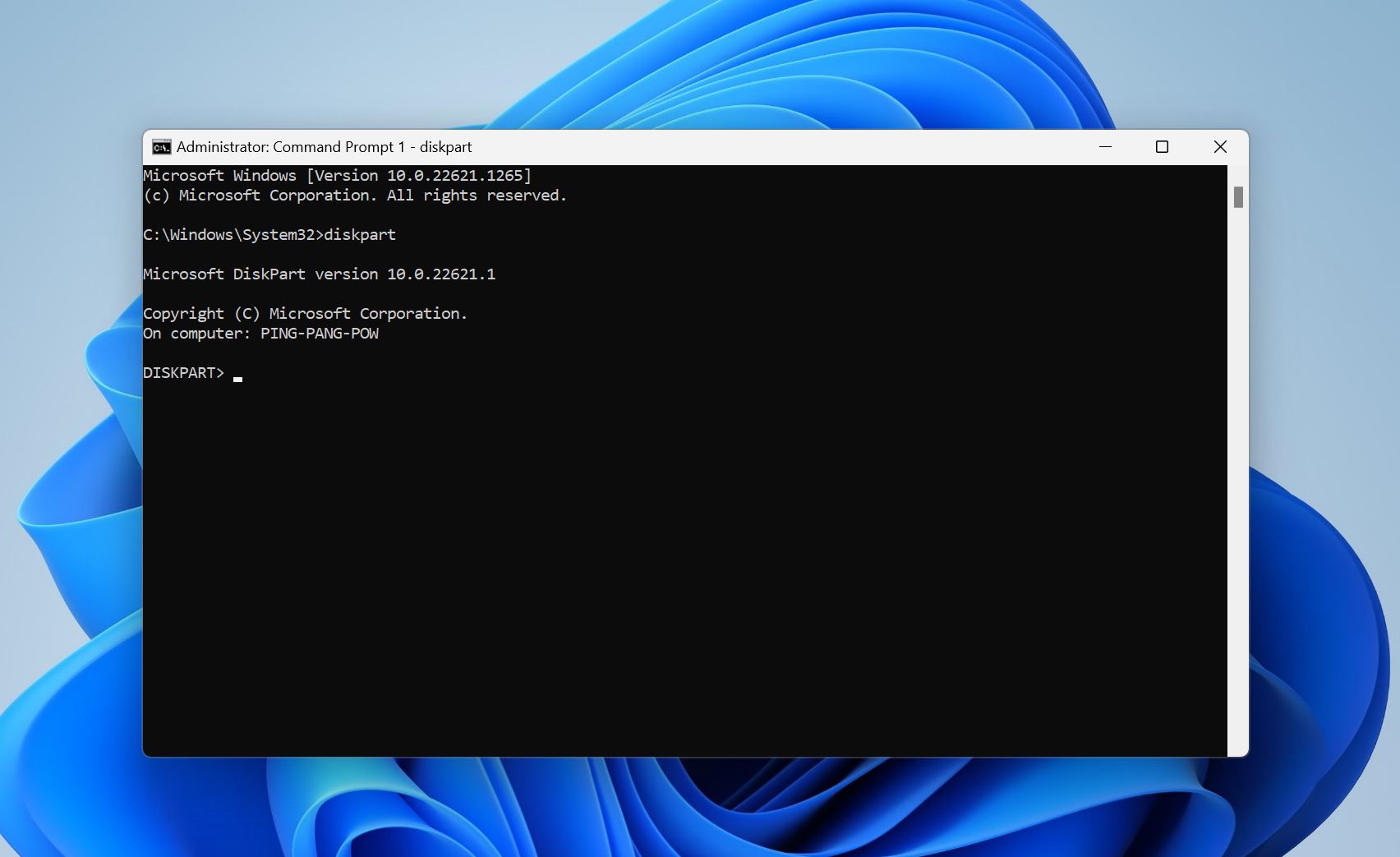
Diskpart , Windows ile önceden paketlenmiş olarak gelen başka bir komut satırı aracıdır. CHKDSK’nin aksine, USB’nizin dosya sistemini tam olarak onarmaz. Bunun yerine, USB sürücünüzü fabrika ayarlarına döndürmek ve formatlamak için kullanabilirsiniz. Diskpart, bölüm tablosunu dönüştürme, bölümler oluşturma/düzenleme/silme ve bir diskin özniteliklerini değiştirme gibi birçok ek işlevsellik sunar.
USB’nizde “diskpart clean” komutunu çalıştırdıysanız ve şimdi önemli bir şeyi sildiğinizi fark ettiyseniz – hemen sürücüyü kullanmayı bırakın. Verileriniz hemen kaybolmaz, ancak sisteminize verilerin nerede olduğunu söyleyen yapı kaybolur. Yeni komutlar çalıştırmak veya sürücüyü formatlamak kurtarmayı daha zor hale getirebilir. Eğer başınıza bu geldiyse, kurtarma seçenekleri ve sonraki adımlar için diskpart clean komutunu geri alma kılavuzu’ye göz atabilirsiniz.
Pros
- Bilgisayarınızda depolama sürücülerini yönetme konusunda son derece kontrol ve esneklik sunar.
- Komut satırı aracı olduğundan, Windows Kurtarma Ortamı’nda çalıştırılabilir; yani Windows başlatılmasa bile kullanabilirsiniz.
- Komut satırı.
- Kurtarma özellikleri yok.
- Yanlış kullanım yanlış sürücüyü silebilir.
- Yeni başlayanlar için uygun değil.
- Bir şeyler ters giderse hiçbir geri bildirim veya kurtarma adımı yok
9. İlk Yardım (macOS)
Dosya sistemi denetimi ve onarımı; Disk Utility’nin bir parçası
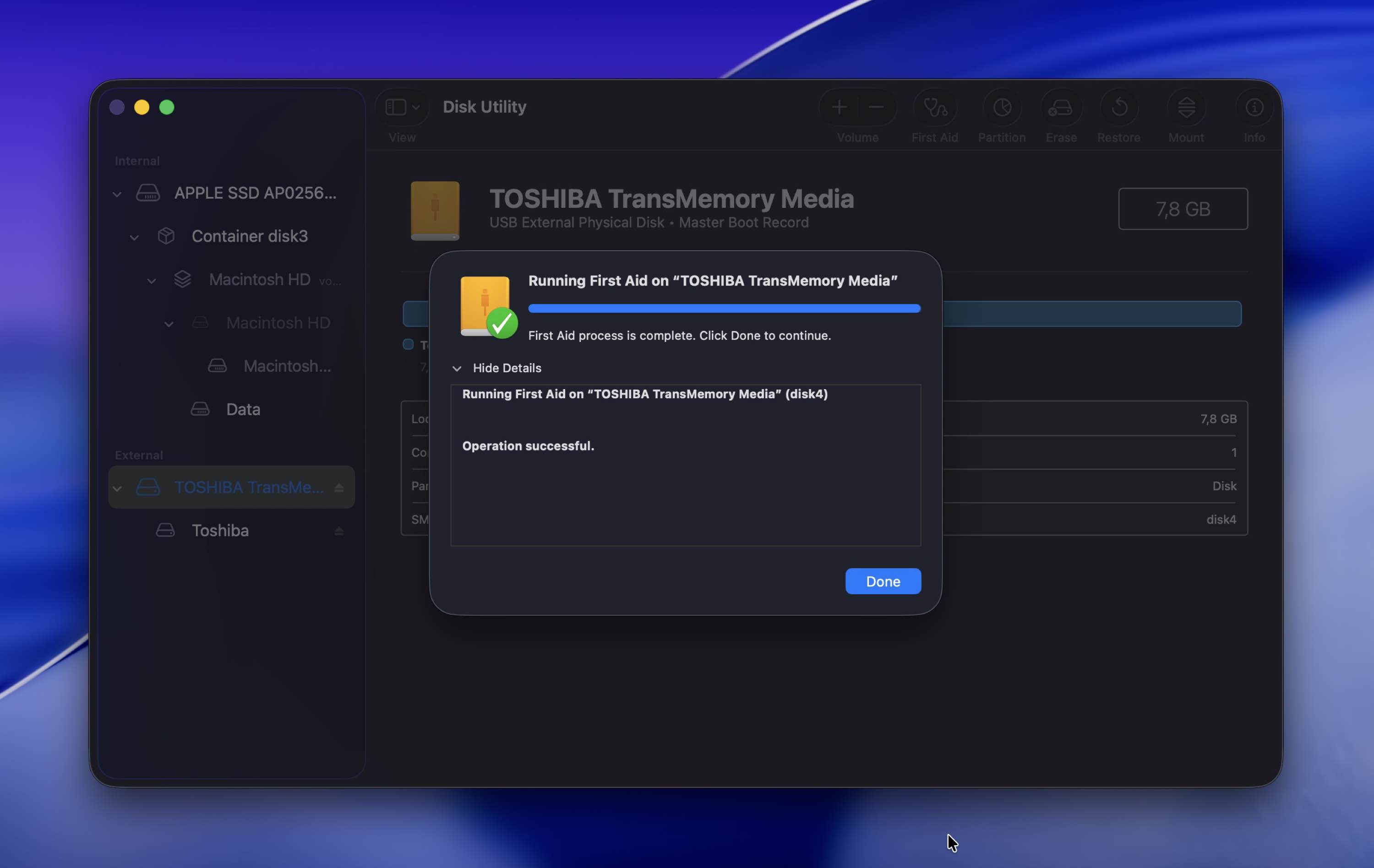
macOS’in Disk Utility içindeki İlk Yardım özelliği, Windows’taki CHKDSK’ye benzer. Sürücülerinizdeki dosya sistemi hatalarını tespit eder ve onarır. Özellik GUI tabanlı olduğu için herhangi bir komut girmeniz gerekmez. Aslında, kullanımı Windows GUI Disk Hata Denetleme Aracı’ndan daha kolaydır. USB sürücünüzde kaybolan dosyalar, yavaşlama ve rastgele hata mesajları fark ederseniz, mükemmel bir onarım seçeneğidir.
Pros
- Son derece kullanıcı dostu.
- Depolama sürücülerinizin önleyici bakımı için mükemmeldir. Küçük dosya sistemi sorunlarını giderdikçe düzeltmek için İlk Yardım’ı periyodik olarak çalıştırmak iyi bir fikirdir.
- Sınırlı işlevsellik. Yalnızca küçük dosya sistemi hatalarını onarma konusunda yetkindir.
- macOS'iniz USB sürücüsünü algılamıyorsa kullanamazsınız.
Üreticiye Özel USB Onarım Araçları
Ve son olarak, üreticiye özel USB araçlarından bahsedelim. Birçok üretici, genellikle kendi ürettikleri bir USB bellek tamiri yapmak istediğinizde ücretsiz olarak kullanabileceğiniz kendi USB onarım araçlarına sahiptir.
Bu uygulamalar genellikle çok kullanıcı dostu değildir ve verilerinizi saniyeler içinde silebilir. Ancak USB belleğinizde ciddi denetleyici düzeyinde sorunlar varsa ve başka hiçbir şey işe yaramıyorsa, bu tür bir yardımcı program onu tekrar çalışır hale getirebilir.
10. Transcend JetFlash Çevrimiçi Kurtarma
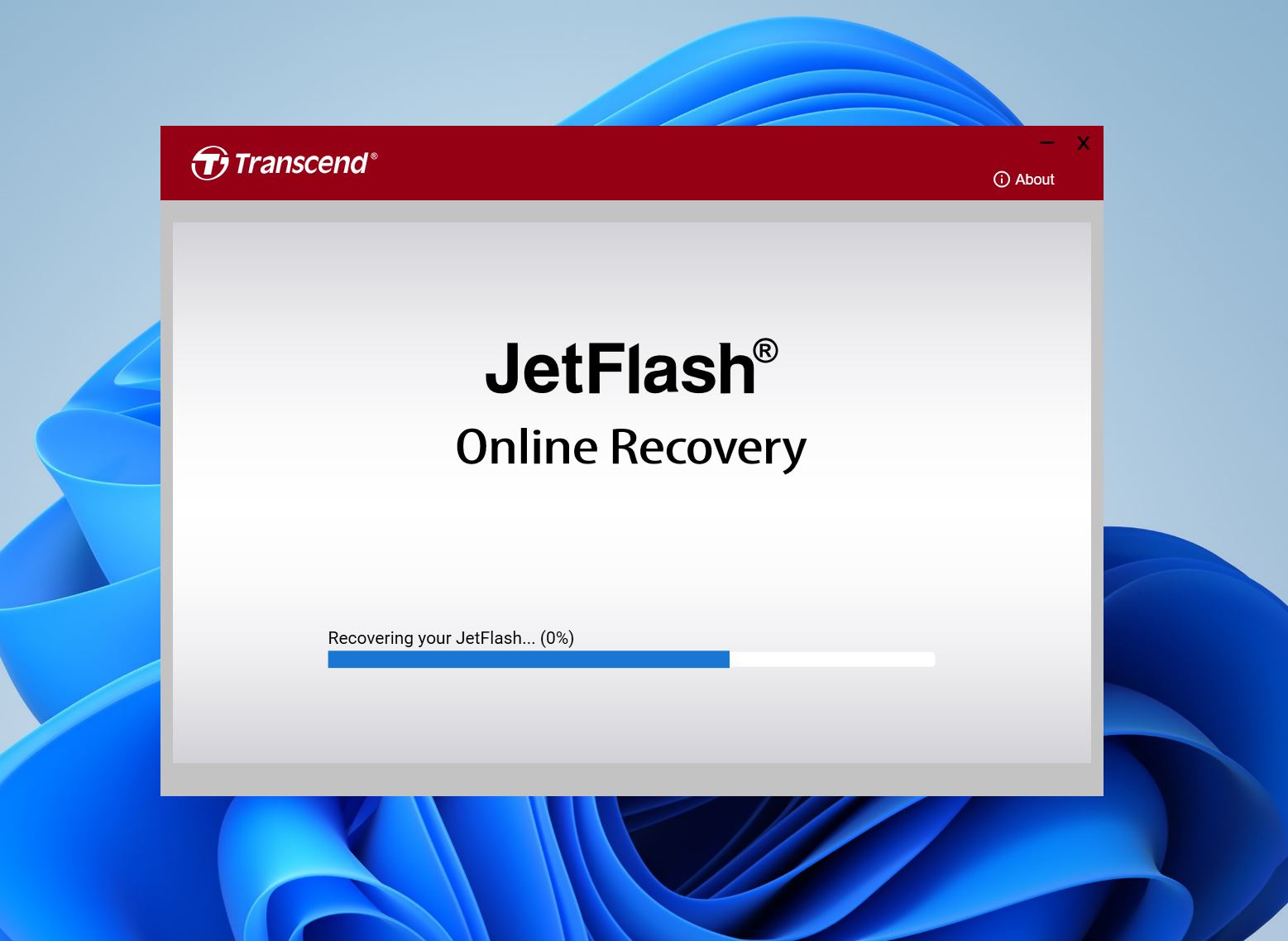
Transcend JetFlash USB sürücünüz düzgün çalışmıyorsa, Transcend’in JetFlash Online Recovery aracı USB sürücünüzü varsayılan ayarlarına geri yükleyebilir. Bu işlem sürücüdeki tüm mevcut dosyaları silecektir, bu yüzden aracı kullanmadan önce mutlaka Transcend USB sürücüsünden verilerinizi kurtarın.
Pros
- Transcend JetFlash USB sürücüler için üretici onaylı sıfırlama aracı.
- Ücretsiz kullanım.
- Basit ve kullanımı kolay arayüz.
- USB sürücüsündeki tüm mevcut verileri siler.
- Yalnızca 16 GB ve altındaki JetFlash 780 sürücülerini destekler.
11. Kingston Biçimlendirme Aracı
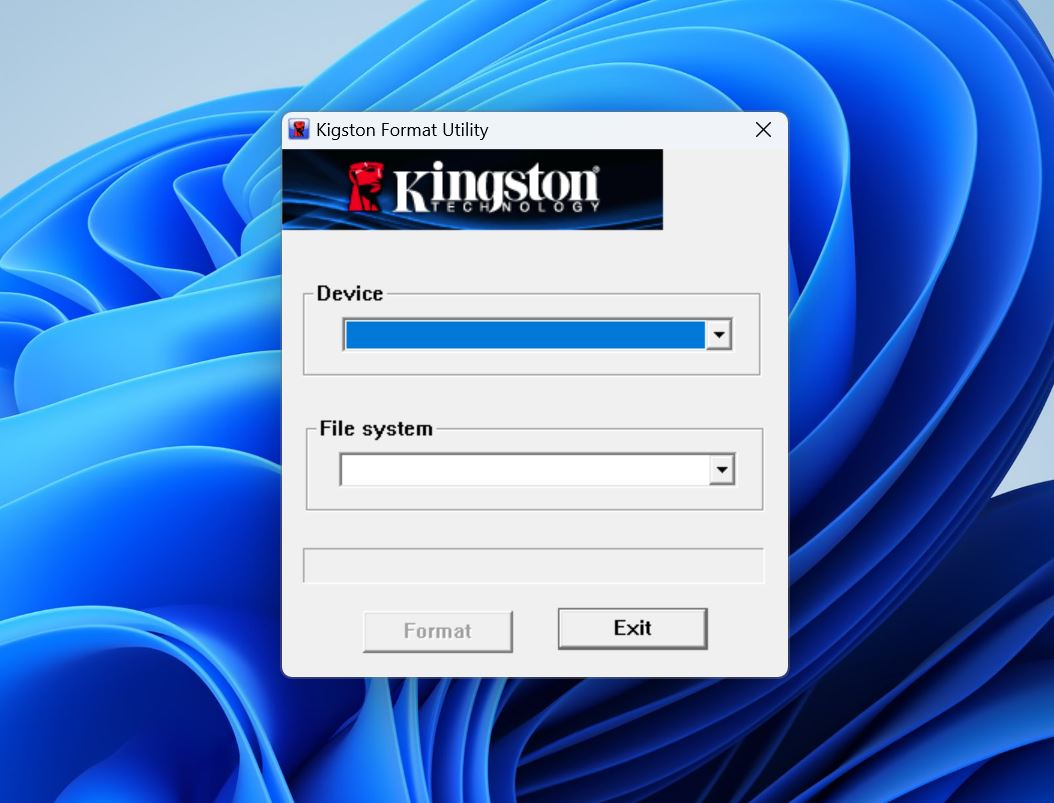
Bir Kingston USB sürücüsüne sahipseniz, üreticinin kendi formatlama aracı sürücüyü fabrika ayarlarına geri döndürebilir. Bunu yaparken tüm virüsleri, dosya sistemi sorunlarını ve dosyaların kendisini kaldırır.
Pros
- Kullanımı kolay. Sadece sürücünüzü ve biçimlendirmek istediğiniz dosya sistemini seçin.
- Küçük indirme boyutu.
- Ücretsiz kullanılır.
- Dahili Windows format aracına kıyasla işlevsellik açısından fark edilebilir bir farklılık yok.
- Uzun süredir güncellenmedi.
12. Apacer USB Onarma Aracı
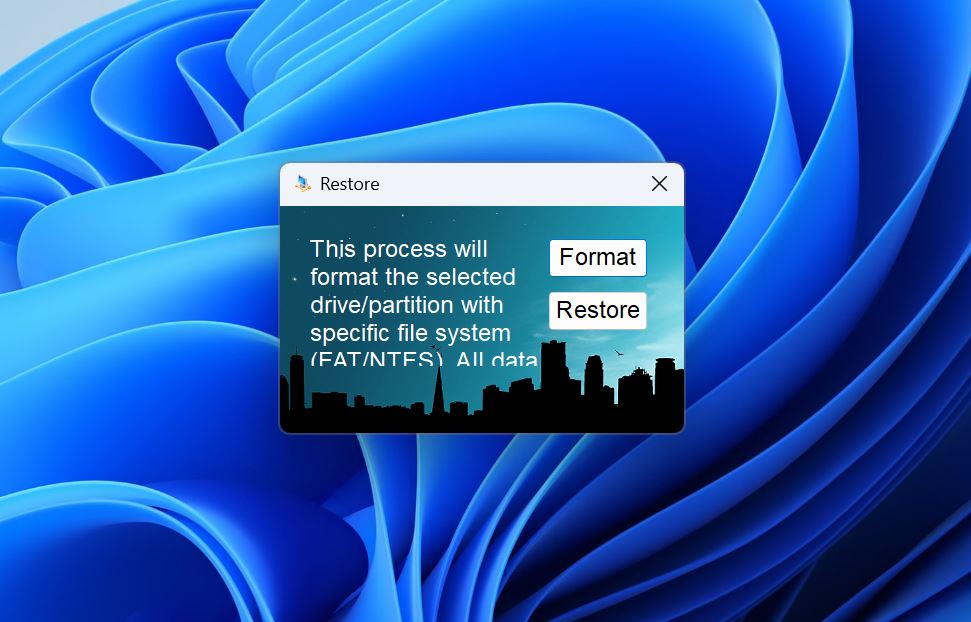
Apacer USB Onarım Aracı, yalnızca Apacer’a ait USB sürücülerle çalışır. Bu aracı, USB sürücünüzü biçimlendirmek veya “fabrika ayarlarına geri yüklemek” için kullanabilirsiniz. Her iki seçenek de tüm verilerinizi silecektir. Araç, işlem sırasında karşılaşılan tüm mantıksal sorunları çözecektir.
Pros
- Formatla ve Geri Yükle olmak üzere yalnızca iki seçeneğe sahip basit arayüz.
- Diğer şirketler tarafından üretilen USB sürücülerle çalışır.
- Ücretsizdir.
- Programı etkili bir şekilde nasıl kullanacağınızla ilgili resmi bir dokümantasyon yok.
- Program profesyonel görünmüyor ve çok fazla güven vermiyor.
Fiyatlandırma: Ücretsiz.
13. Seagate SeaTools
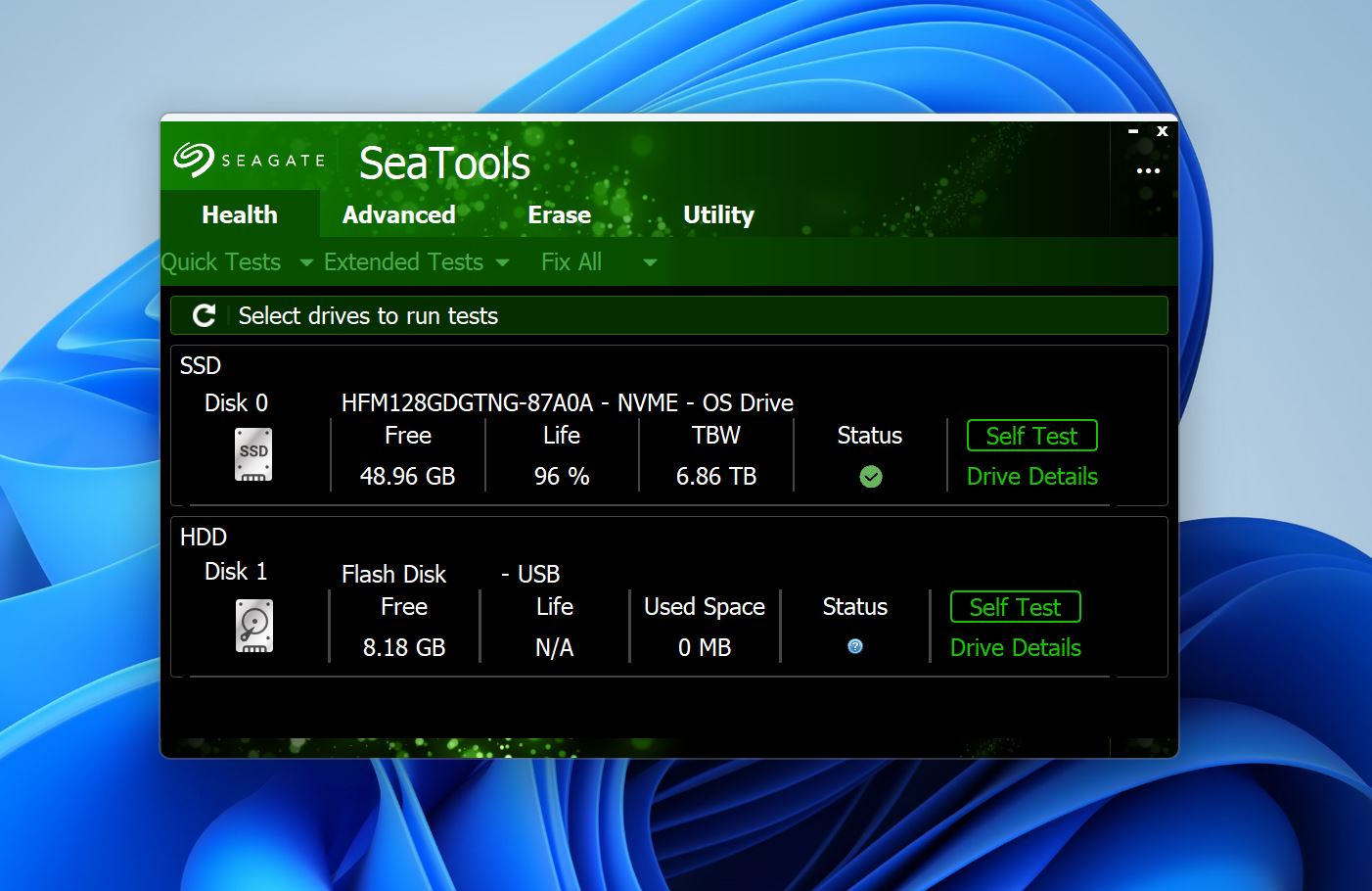
Seagate’in SeaTools yardımcı programı, genellikle bilgisayarınızdaki sabit diskleri kontrol etmek ve onarmak için yüklenen bir programdır. Ancak, USB sürücülerle uyumludur ve sürücünüzün sağlık kontrolünü yapmak ve karşılaştığınız sorunları çözmek için kullanabilirsiniz. SeaTools, USB sürücünüzdeki bozuk blokları teşhis edebilir ve düzeltebilir.
Pros
- Daha fazla huzur için ünlü bir marka tarafından geliştirilmiştir.
- Sabit disklerinizi yönetmek ve onarmak için de kullanılabilir.
- Onarım aracına ek olarak biçimlendirme yardımcı programı olarak da hizmet verir.
- Seagate dışındaki disklerle de uyumludur.
- Karmaşık kullanıcı arayüzü.
- Onarma işlemi uzun sürüyor.
Fiyatlandırma: Ücretsiz.
14. Silicon Power USB Flash Sürücü Kurtarma Yazılımı
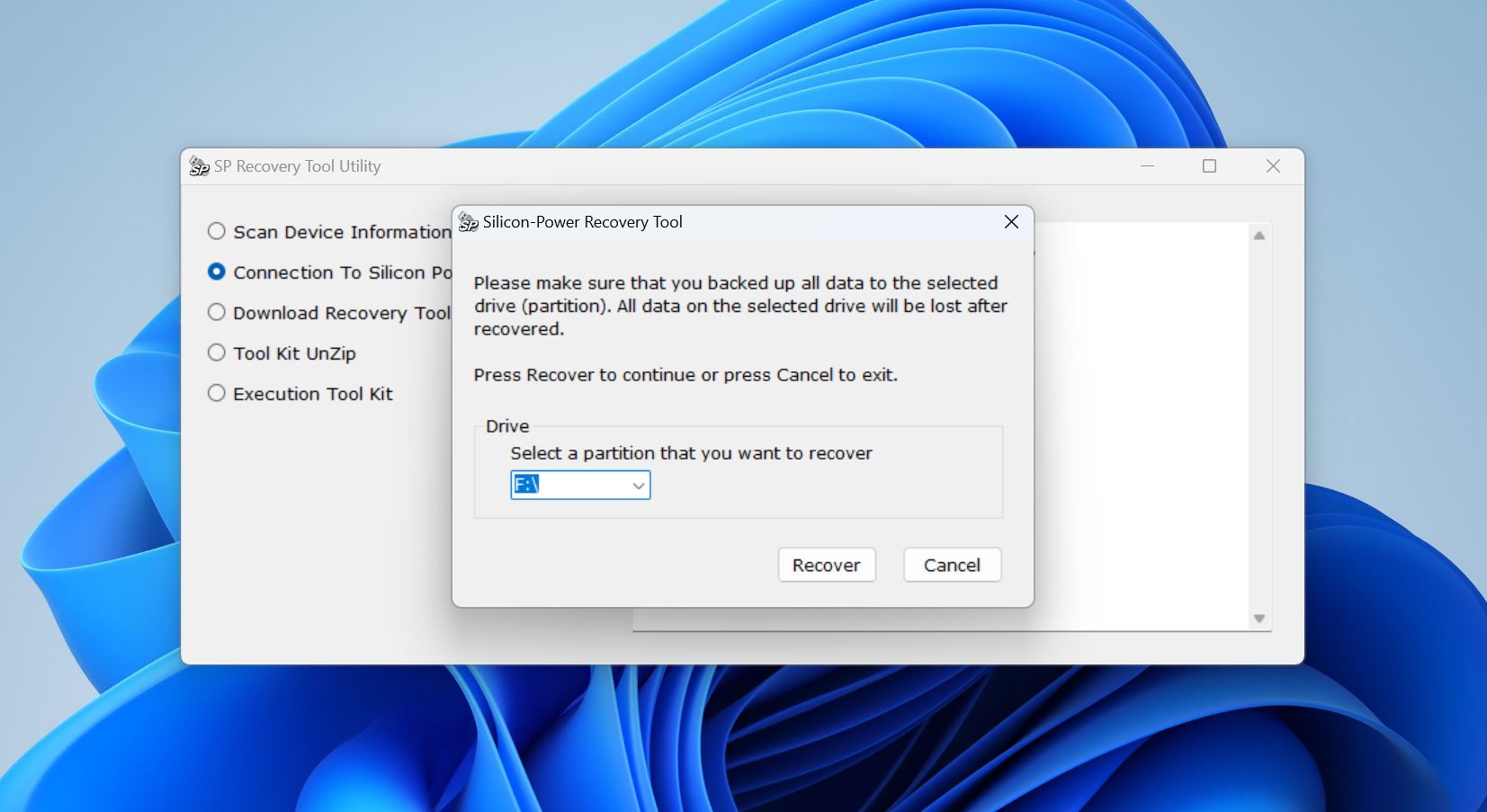
Eğer USB’niz yazmaya karşı korumalıysa, formatlanamıyorsa veya bilgisayarınız tarafından tanınmıyorsa, Silicon Power USB Flash Drive Recovery Software USB sürücünüzü onarmanıza yardımcı olabilir. Ancak, bu yazılımı bulmak en zor kısmı. Eskiden Silicon Power’ın resmi destek sayfasında doğrudan listeleniyordu, ancak şimdi artık orada bulunmuyor. Günümüzde bu yazılımı yalnızca üçüncü taraf sitelerde ve kullanıcı forumlarında bulabilirsiniz.
Pros
- Kullanımı basittir.
- Tüm USB sürücülerle çalışır.
- 2016'dan beri güncellenmedi.
- Verilerinizi silmeden sürücünüzü onaramaz.
Fiyatlandırma: Ücretsiz.
Sonuç
Oldukça uzun bir listeyle karşılaştık. Pek kısa sayılmaz. Ama bunun nedeni USB onarım araçlarının çok farklı sorunları kapsamasıdır. Tüm bunları anlamlandırmak için aşağıda hızlı bir referans tablosu hazırladık. Karşılaştığınız USB sorununu bulun ve gerçek dünya kullanımı ve tipik başarı oranlarına göre önce hangi araçları deneyeceğimizi görebilirsiniz.
Bunlar bizim seçimlerimiz olurdu:
| Gördüğünüz USB sorunu | Önce denemeniz gereken en iyi araçlar (bizim tercihimiz) |
| Dosyaları sildiniz | Disk Drill |
| USB’yi biçimlendirdiniz (hızlı biçimlendirme) | Disk Drill |
| USB RAW olarak görünüyor | Disk Drill |
| USB, Ayrılmamış / kayıp bölüm olarak görünüyor | Disk Drill, AOMEI Partition Assistant |
| Windows “Diski biçimlendirmeniz gerekiyor” diyor | Disk Drill, ardından CHKDSK/Hata Denetim Aracı |
| USB, Explorer’da görünüyor ancak açılamıyor / dosya sistemi hatası | Hata Denetim Aracı/CHKDSK (Windows), First Aid (macOS) |
| Kötü sektörlerden veya okuma hatalarından şüpheleniyorsunuz | Victoria |
| USB yazmaya karşı korumalı / salt okunur durumda takılı kaldı | Diskpart |
| Windows, USB’yi biçimlendiremiyor / biçimlendirme başarısız | HDD Low Level Format Tool |
| USB Windows’da görünmüyor veya tuhaf davranıyor (sürücü sorunu) | Outbyte Driver Updater |
SSS
- Disk Drill
- EaseUS Veri Kurtarma Sihirbazı
- R‑Studio
- Eğer veriler önemliyse, onarma işlemi öncesinde her zaman USB’yi kurtarın ya da imaj alın.
- Dosyaları yedeklemeden veya tamamen kurtarmadan biçimlendirme veya bölümleme araçlarını çalıştırmayın.
- Önce yalnızca okuma veya önizleme tabanlı araçlarla başlayın.




