


 Jeśli Twój pendrive sprawia problemy i szukasz narzędzia, które pozwoli go przywrócić do życia, mamy tutaj dość obszerną listę najlepszych programów do naprawy USB. Od odzyskiwania danych po naprawę systemu plików – dostępnych jest wiele narzędzi do naprawy USB: niektóre proste, inne zaawansowane, a wiele z nich jest darmowych, ale zaskakująco skutecznych.
📊 Spieszy Ci się? Przejdź do naszej sekcji z wnioskami jeśli chcesz tylko zobaczyć, które narzędzia do naprawy USB są najlepsze.
Czym jest narzędzie do naprawy USB i jakie istnieją jego typy?
Ogólnie rzecz biorąc, Dyski USB są podatne na dwa rodzaje uszkodzeń: uszkodzenia fizyczne i uszkodzenia logiczne. Narzędzia do naprawy USB będą mogły ci pomóc tylko wtedy, gdy twoja pamięć flash została uszkodzona logicznie. W przypadku uszkodzeń fizycznych (takich jak wygięte złącza, uszkodzony układ NAND flash, uszkodzenia spowodowane przez wodę i przegrzanie) skontaktuj się z profesjonalnym serwisem naprawy USB.
A teraz, jeśli chodzi o rodzaje narzędzi do naprawy dysków USB, możemy je w przybliżeniu podzielić w ten sposób:
- Oprogramowanie do odzyskiwania danych – gdy pliki zostaną usunięte, dyski są formatowane, lub system plików stanie się RAW. Narzędzia te skanują urządzenie w poszukiwaniu śladów możliwych do odzyskania danych.
- Narzędzie do naprawy systemu plikówy – gdy Twój pendrive USB wykazuje błędy systemu plików lub nie można uzyskać do niego dostępu, mimo że pojawia się w Eksploratorze plików, te narzędzia próbują naprawić lub odbudować uszkodzoną strukturę.
- Narzędzia do naprawy partycji – gdy sama partycja zniknie lub stanie się nieczytelna, narzędzia partycjonowania wyszukuje utracone informacje o partycji i pomaga je przywrócić, aby dysk znów stał się użyteczny.
- Narzędzia do tworzenia obrazów dysków – zanim zaczniesz jakiekolwiek odzyskiwanie lub naprawę, warto sklonować cały pendrive USB na obraz dysku. Narzędzia te pomagają wykonać kopię zapasową Twojego uszkodzony pendrive, aby nie pogorszyć sytuacji podczas naprawy.
- Narzędzia na poziomie firmware — niektóre narzędzia do naprawy pendrive’ów USB pozwalają pracować bezpośrednio z kontrolerem pamięci flash, lecz są one rzadkie, ryzykowne i głównie tworzone przez producentów dysków.
Większość narzędzi do naprawy pendrive’ów, które znajdziesz online, zalicza się do pierwszych dwóch lub trzech kategorii. Niektóre narzędzia łączą funkcje, więc zamiast używać oddzielnych aplikacji, otrzymujesz jedno narzędzie do pendrive’a USB, które może skanować w poszukiwaniu usuniętych plików, odbudowywać uszkodzone struktury plików i przywracać utracone partycje w jednym procesie. Ale nie wyprzedzajmy faktów.
Wybraliśmy 14 narzędzi do naprawy USB, które polecamy. Najpierw omówimy najbardziej przydatne aplikacje do odzyskiwania i naprawy. Następnie przyjrzymy się wbudowanym narzędziom, które już masz w Windows i macOS. Na końcu uwzględnimy narzędzia na poziomie producenta do naprawy kontrolera lub oprogramowania układowego, gdy nic innego nie działa.
Najlepsze narzędzia do naprawy USB
Przejdźmy teraz do szczegółowego omówienia każdego narzędzia do naprawy pendrive’ów.
Dla każdego z nich zaczniemy od krótkiej notatki, która dokładnie wyjaśnia, w czym to narzędzie może pomóc z Twoim USB — czy to usunięte pliki, czy uszkodzony system plików. Następnie przedstawimy zalety i wady, abyś mógł zdecydować, czy warto je wypróbować w Twojej sytuacji.
Zacznijmy od pierwszej partii.
1. Disk Drill (Windows, macOS)
Odzyskiwanie danych + obrazowanie dysku
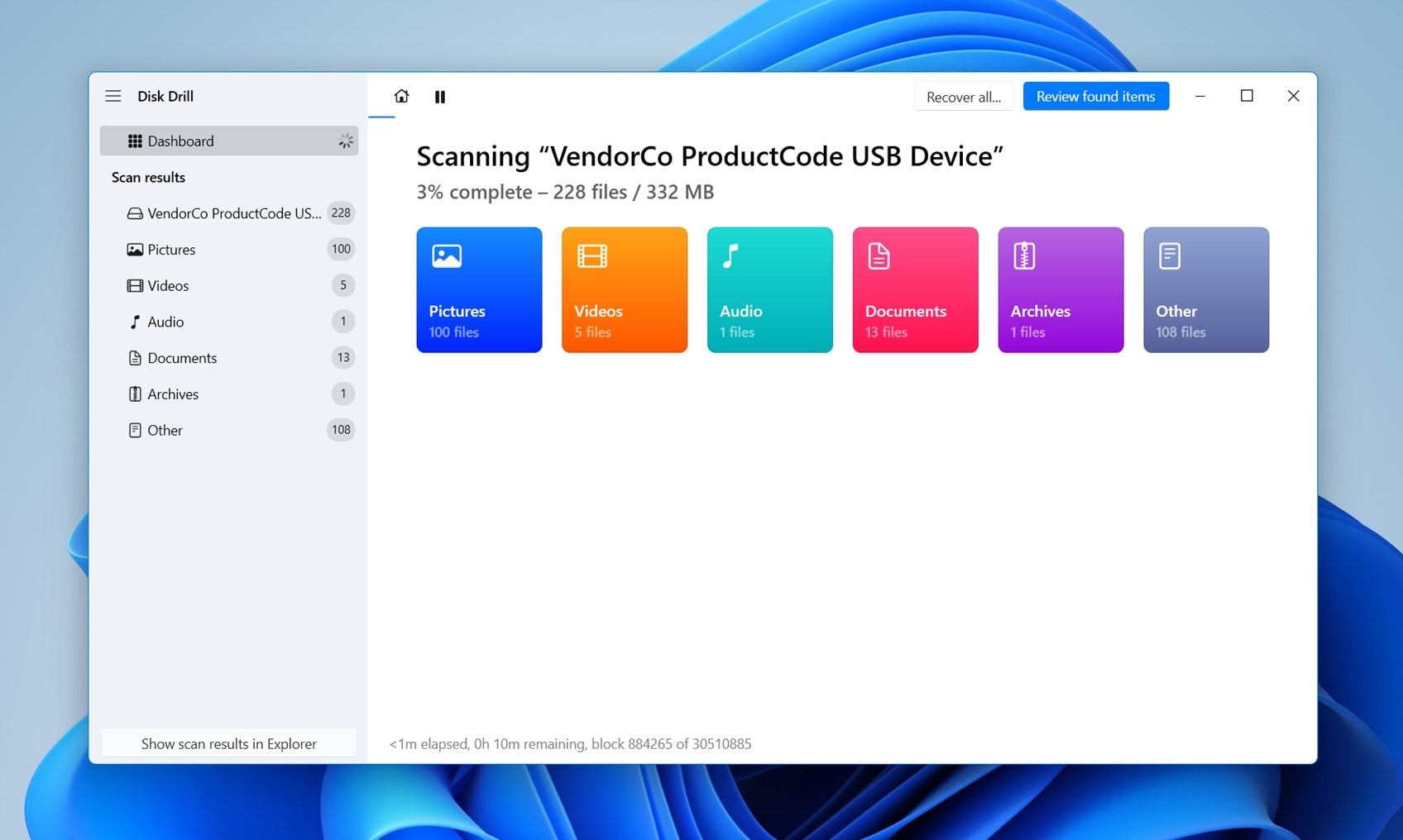
Disk Drill to jedno z najbardziej zaawansowanych narzędzi do naprawy dysków USB. Świetnie sprawdza się, gdy trzeba odzyskać pliki z pendrive’a, który został wyczyszczony/sformatowany lub stał się nieczytelny. Obejmuje także funkcję tworzenia obrazu dysku (Byte-to-byte Backup), co jest ogromną zaletą, jeśli Twój pendrive jest niestabilny i chcesz uniknąć bezpośredniego odzyskiwania na oryginale. Układ jest przejrzysty, wyniki skanowania zawierają podglądy, a program obsługuje setki formatów plików (ponad 390), więc łatwo znaleźć to, co warto odzyskać.
Disk Drill oferuje jeszcze więcej, niż mogliśmy zawrzeć w tym przewodniku, zwłaszcza jeśli interesuje Cię coś więcej niż tylko odzyskiwanie z USB. Jeśli jesteś ciekawy, mamy pełna recenzja, gdzie możesz sprawdzić wszystkie szczegóły.
Co użytkownicy mówią o Disk Drill:
„Disk Drill odzyskał wszystko, czego potrzebowałem (około 1000 obrazów) w mniej niż godzinę. Będę ZAWSZE polecać!” – a Recenzent Trustpilot podkreślający świetne wyniki odzyskiwania.
Pros
- Czysty interfejs użytkownika.
- Głębokie skanowanie działa na sformatowanych, RAW lub uszkodzonych dyskach USB.
- Obsługuje tworzenie obrazów dysku bajt po bajcie (bezpieczniejsze odzyskiwanie na niestabilnych dyskach).
- Podgląd plików przed odzyskiwaniem.
- Wykrywa i odzyskuje setki formatów plików.
- Odzyskuje z utraconych lub usuniętych partycji.
- Organizuje wyniki skanowania według typu pliku i statusu odzyskiwania.
- Wbudowany monitoring SMART kondycji urządzenia.
- Działa zarówno na Windows, jak i macOS.
- Możliwość wznowienia przerwanych skanowań.
- Rozpoznaje dyski USB nawet jeśli nie montują się poprawnie.
- Może odzyskiwać z nieprzydzielonej przestrzeni.
- Darmowe odzyskiwanie na Windows do 100 MB.
- Bezpłatne na macOS tylko do skanowania i podglądu.
Ceny: Darmowa wersja Basic; PRO 89 USD/rok lub 149 USD jednorazowo (nielimitowane odzyskiwanie, licencja 2-w-1 na Windows i macOS).
2. AOMEI Partition Assistant (Windows)
Odzyskiwanie partycji + ponowne formatowanie USB + naprawa MBR
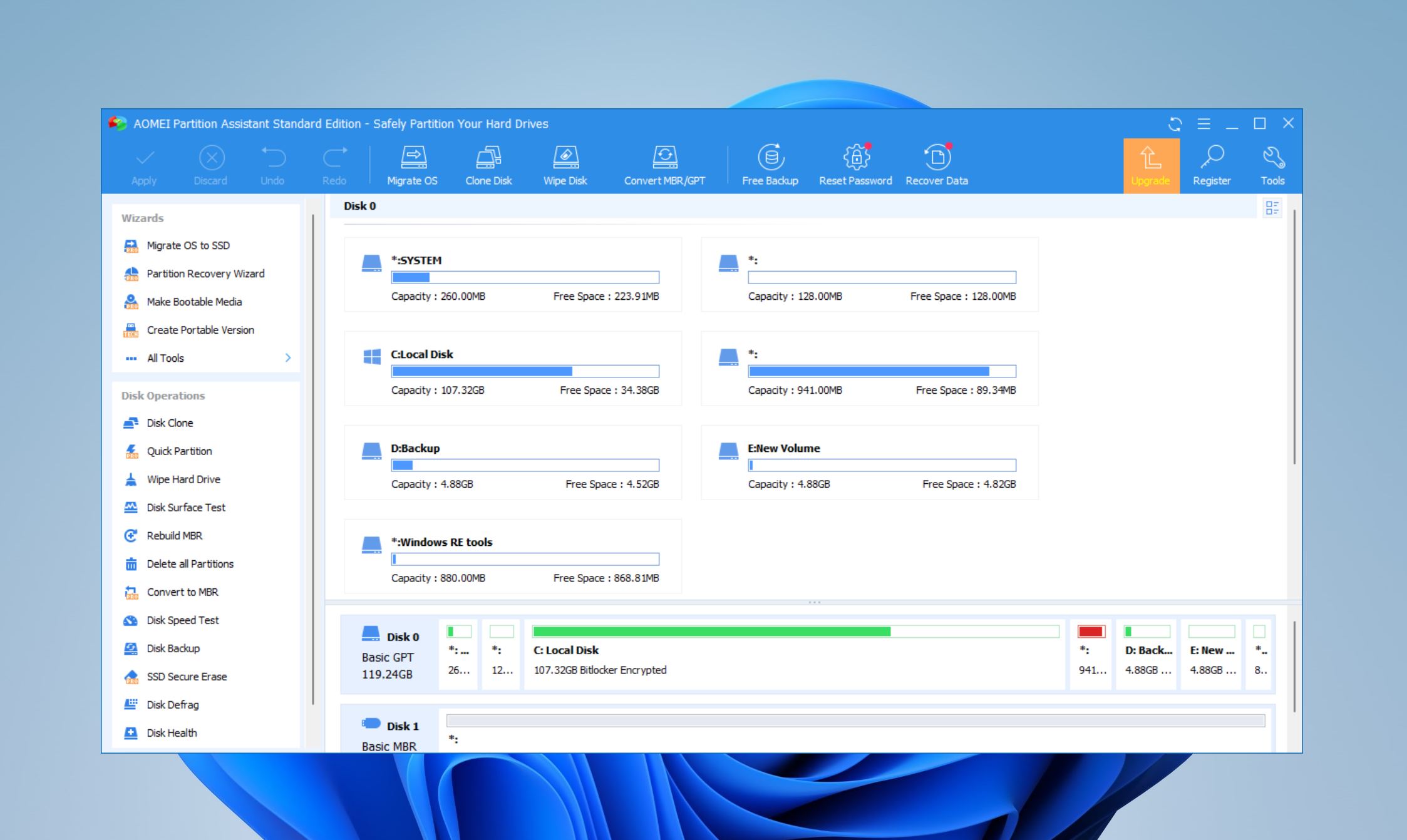
Niewiele narzędzi dorównuje możliwościom partycjonowania i zarządzania dyskami AOMEI Partition Assistant. Oferuje łatwiejszy i bardziej funkcjonalny sposób formatowania, partycjonowania oraz naprawy pendrive’a niż Windows Disk Management. Wersja premium programu pozwala także na odzyskiwanie utraconych partycji z pendrive’a.
Co użytkownicy mówią o AOMEI Partition Assistant:
„Bardzo przydatne do obsługi dodatkowych dysków twardych, na przykład do zamiany starego dysku systemowego ze starego komputera PC na przenośny dysk USB z danymi.” – a Recenzent Trustpilot.
Pros
- Możliwość zarządzania partycjami, a także ich odzyskiwania, w jednym interfejsie. Funkcjonalność AOMEI Partition Assistant wykracza poza samo naprawianie Twojego dysku USB.
- Bezpłatny plan oferujący wiele funkcji.
- Za pomocą narzędzia można odbudować główny rekord rozruchowy (MBR).
- Można zintegrować go z Windows Recovery Environment, co pozwala korzystać z programu nawet wtedy, gdy Windows nie może się uruchomić.
- Darmowa wersja ma ograniczone możliwości odzyskiwania partycji. Możesz przeglądać partycje, które można odzyskać, ale nie możesz ich odzyskać.
- Plany premium są drogie.
- Działa tylko na Windows.
Cennik: Dostępna darmowa wersja Standard; Wersja Pro z zaawansowanymi funkcjami zaczyna się od 49,95 USD za licencję dożywotnią.
3. TestDisk (Windows, macOS, Linux)
Naprawa tablicy partycji + odzyskiwanie sektora rozruchowego
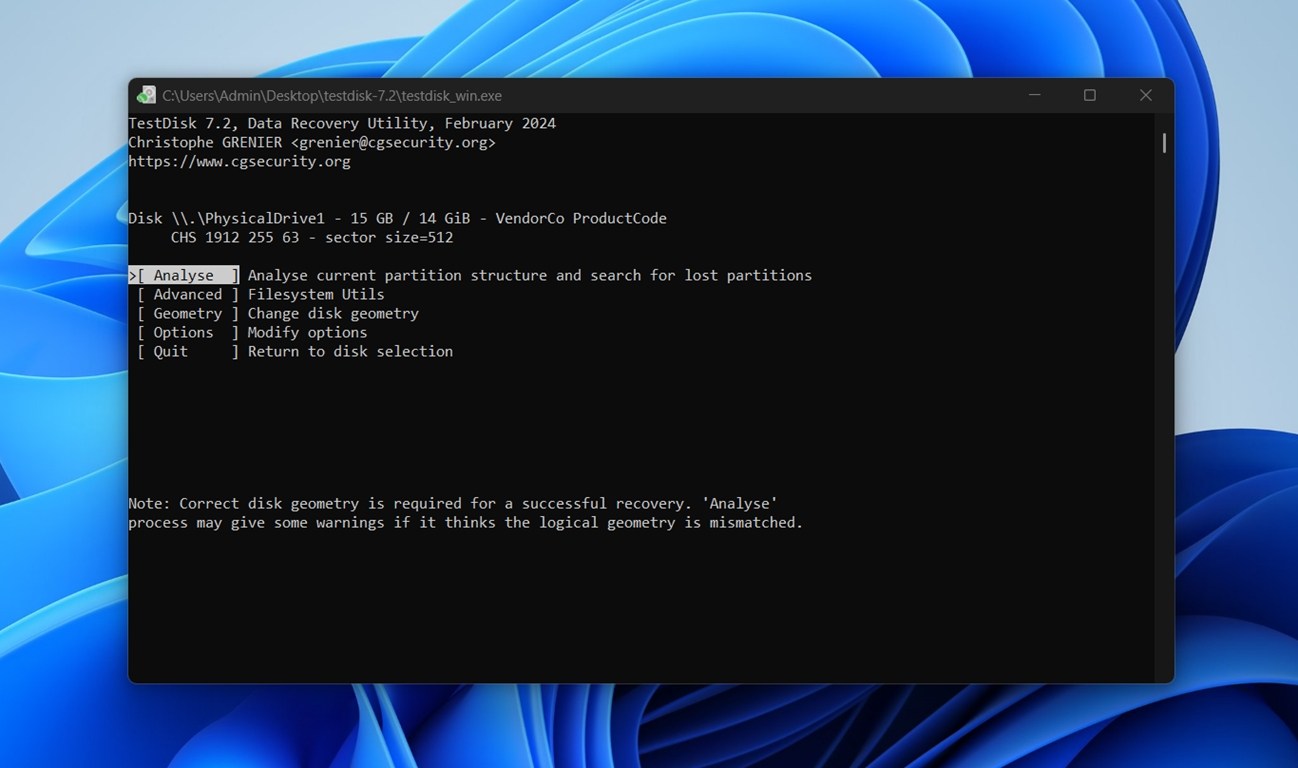
TestDisk to bezpłatne, otwartoźródłowe narzędzie do naprawy dysków USB stworzone do bardziej zaawansowanych zadań technicznych, takich jak naprawa pendrive’a, który nagle pojawia się jako „nieprzydzielone” lub ma brakującą partycję. Może odbudowywać tabele partycji FAT32/NTFS, przepisywać uszkodzone sektory rozruchowe oraz przywracać usunięte pliki w określonych sytuacjach.
Jeśli Twój USB pojawia się w Zarządzaniu dyskami, ale bez etykiety woluminu lub pojemności, TestDisk może być narzędziem, które go uratuje.
Chociaż nie ma interfejsu graficznego (wszystko odbywa się w terminalu), jest dobrze udokumentowany i szeroko stosowany zarówno przez profesjonalistów IT, jak i użytkowników DIY. Musisz wiedzieć, co robisz (lub być gotowym dokładnie przeczytać instrukcje), ale w przypadkach dotyczących uszkodzonych partycji, to jedno z najlepszych dostępnych narzędzi.
A tak przy okazji, jeśli czytałeś nasz pełna recenzja TestDisk, wiesz, że jest on dołączony do innego narzędzia o nazwie PhotoRec. Koncentruje się na odzyskiwaniu plików na podstawie sygnatur, co czyni go niezwykle przydatnym, gdy system plików jest zbyt uszkodzony, aby TestDisk mógł go naprawić.
Co użytkownicy mówią o TestDisk:
- “TestDisk to świetny mały program – jeśli mam dysk, który umiera lub jest uszkodzony, najpierw tworzę jego obraz, a następnie uruchamiam TestDisk na obrazie, aby odzyskać dane.” – Komentarz na Reddit.
Pros
- Darmowy i open-source.
- Działa na Windows, macOS i Linux.
- Może odzyskiwać usunięte partycje na dyskach USB.
- Może odbudowywać uszkodzone tabele partycji FAT32/NTFS/exFAT.
- Naprawia sektory rozruchowe i kopie zapasowe sektorów rozruchowych.
- Rozpoznaje wiele systemów plików i układów partycji.
- Idealny dla “nieprzydzielonych” lub RAW USB.
- Zawiera PhotoRec do odzyskiwania plików.
- Tylko interfejs wiersza poleceń (brak GUI).
- Brak podglądu plików.
- Bardziej stroma krzywa uczenia się dla początkujących.
- Nie obsługuje tworzenia obrazów ani klonowania dysków.
Cennik: 100% za darmo.
4. Narzędzie do niskopoziomowego formatowania HDD (Windows)
Niskopoziomowe formatowanie + pełna reinicjalizacja USB
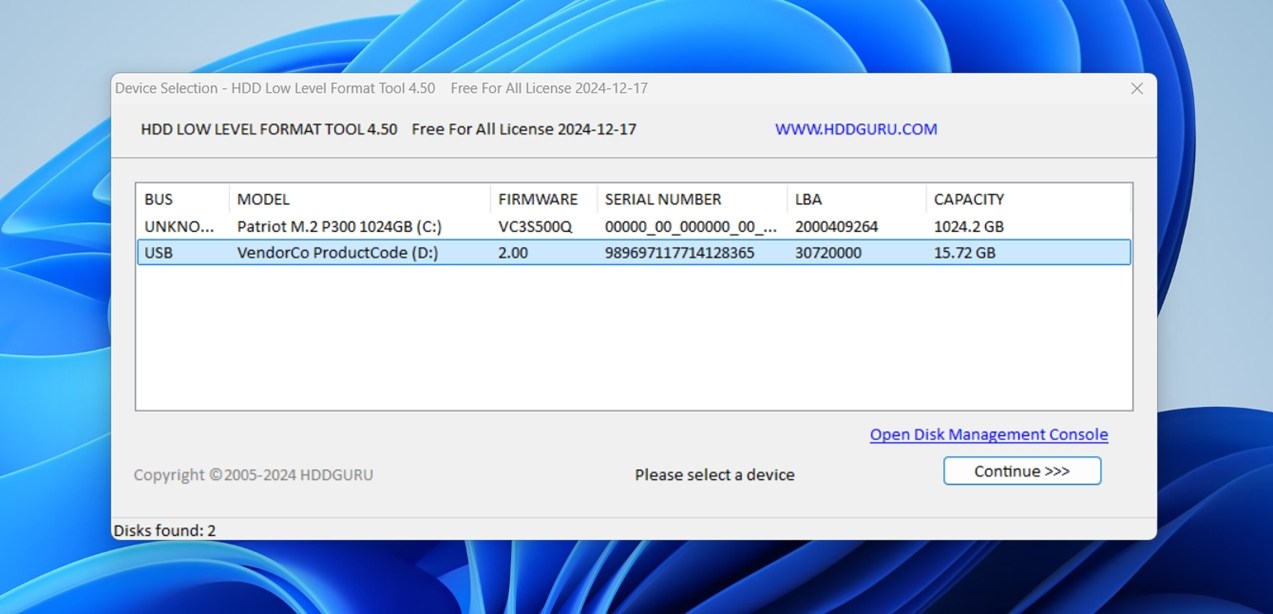
HDD Low Level Format Tool to dokładnie to, na co wskazuje nazwa – narzędzie, które wykonuje niskopoziomowy format na dyskach twardych, SSD oraz pendrive’ach USB. Nie naprawia partycji, ale jest niezwykle przydatne, gdy odzyskałeś już swoje dane i chcesz „wyzerować” dysk USB, aby zacząć od nowa. Często jest używane, gdy Windows nie może dokończyć standardowego formatowania. To jedno z niewielu narzędzi do naprawy USB, które rzeczywiście usuwa wszystko z dysku.
Nie jest efektowny i nie obsługuje funkcji naprawczych, takich jak tworzenie obrazów czy podgląd odzyskiwania, ale jeśli masz do czynienia z upartym pendrive’em, który odmawia formatowania lub zachowuje się niestabilnie, to narzędzie może dać mu nowe życie.
Pros
- Całkowicie czyści dyski USB, usuwając wszystkie partycje i ślady systemu plików.
- Może rozwiązywać błędy formatowania, z którymi nie radzą sobie standardowe narzędzia Windows.
- Działa z większością pendrive’ów, zewnętrznych dysków HDD i SSD.
- Przydatny przed ponowną inicjalizacją uszkodzonego USB od zera.
- Przenośny i lekki.
- Często pomaga przywrócić niestabilne lub wcześniej nieczytelne dyski USB.
- Działa na Windows XP do Windows 11.
- Brak funkcji odzyskiwania plików lub naprawy partycji.
- Brak wsparcia dla macOS lub Linux.
- Wymaga ostrożności.
- Interfejs użytkownika jest przestarzały i brakuje w nim ostrzeżeń przed ryzykownymi działaniami.
Cennik: Darmowy do użytku osobistego.
5. Victoria HDD/SSD (Windows)
Skanowanie sektorów + test stabilności chipu USB flash
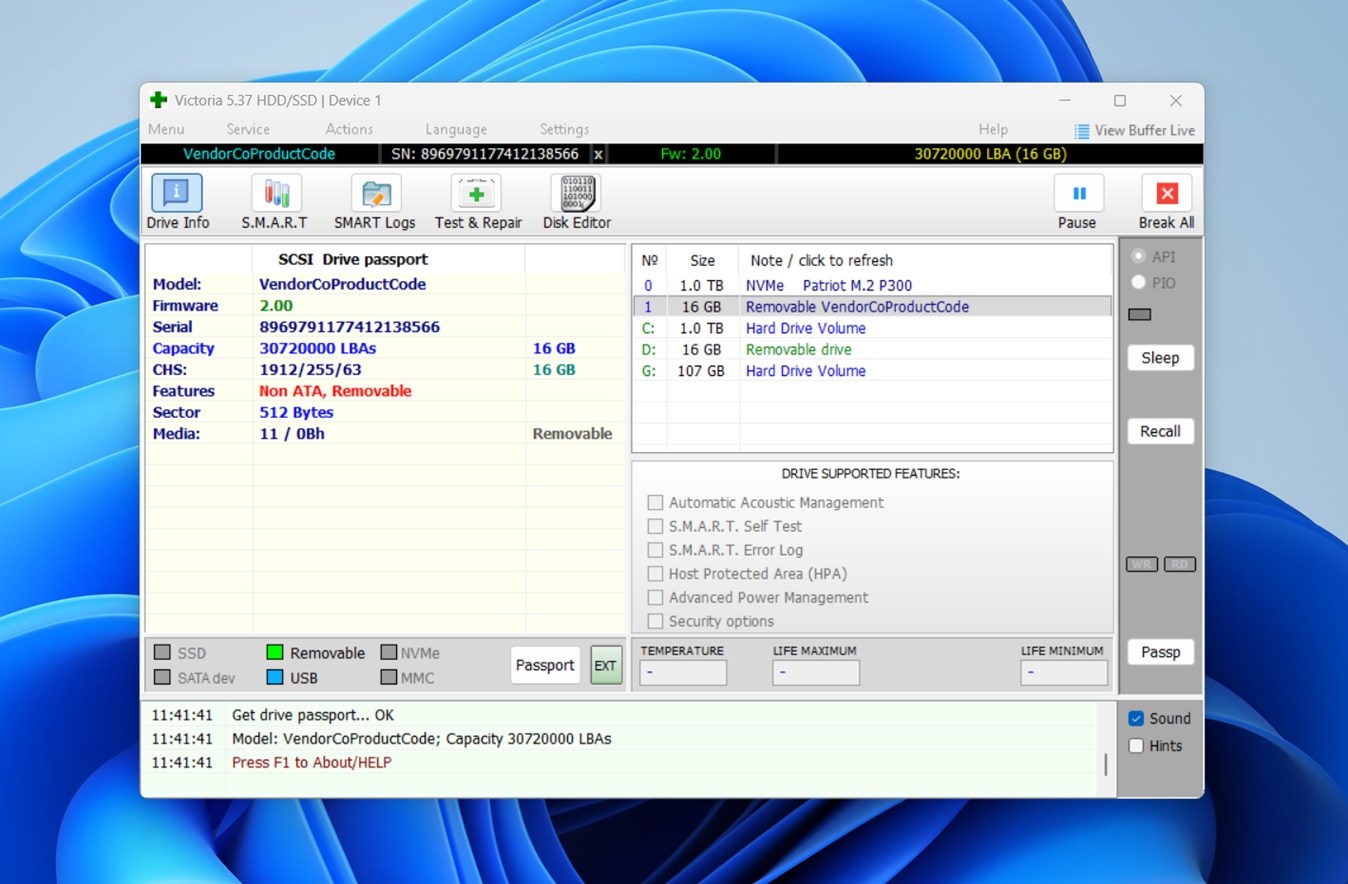
Victoria to techniczne narzędzie do pendrive’ów USB, pierwotnie stworzone do pracy z dyskami HDD i SSD, ale równie dobrze sprawdza się z pamięciami USB, szczególnie gdy próbujesz ustalić, czy urządzenie fizycznie ulega awarii. Może poinformować Cię, czy Twój pendrive USB napotyka błędy odczytu, ma słabe sektory lub jest zbyt wolny, aby być niezawodnym. Umożliwia również przeprowadzanie skanów powierzchni (tylko do odczytu lub odczytu-zapisu), monitorowanie danych SMART (jeśli kontroler USB je udostępnia), a także sprawdzenie, jak dysk zachowuje się pod obciążeniem.
To nie jest narzędzie naprawcze w klasycznym sensie; nie naprawi systemów plików ani nie przywróci plików, ale to mądry krok, jeśli nie jesteś pewien, czy problemy z twoim dyskiem USB są spowodowane uszkodzeniami logicznymi czy awarią pamięci flash. Dla każdego, kto rozwiązuje problemy z niestabilnym działaniem USB, jest to niedoceniane narzędzie diagnostyczne.
Co użytkownicy mówią o Victoria:
„Lubię Victorię. Wiele osób używa badblocks lub innych programów. Jest też opcja, aby dysk wykonał test SMART. Wersja ‘długa’ byłaby preferowana.” – Użytkownik Reddit omawiający narzędzia diagnostyczne.
Pros
- Wykonuje szczegółowe skanowanie powierzchni dysków USB.
- Wykrywa uszkodzone, wolne lub niestabilne sektory.
- Oferuje tryby skanowania tylko do odczytu dla bezpieczniejszej diagnostyki.
- Może pomóc potwierdzić, czy pendrive fizycznie ulega awarii.
- Wyświetla czasy odpowiedzi i wzorce dostępu.
- Obsługuje dane SMART (jeśli są dostępne z kontrolera).
- Nie wymaga instalacji (dostępna wersja przenośna).
- Przydatne jako wstępna kontrola przed użyciem oprogramowania do odzyskiwania.
- Darmowe do użytku.
- Tylko dla Windows
- Interfejs jest przestarzały i może przytłoczyć niedoświadczonych użytkowników.
- Nieprawidłowe użycie trybów testu zapisu może uszkodzić dane na nośniku flash.
- Wymaga ostrożnego wyboru, aby nie zeskanować niewłaściwego urządzenia.
Cennik: 100% za darmo, brak płatnej wersji.
6. Outbyte Driver Updater (Windows)
Narzędzie do aktualizacji i naprawy sterowników USB
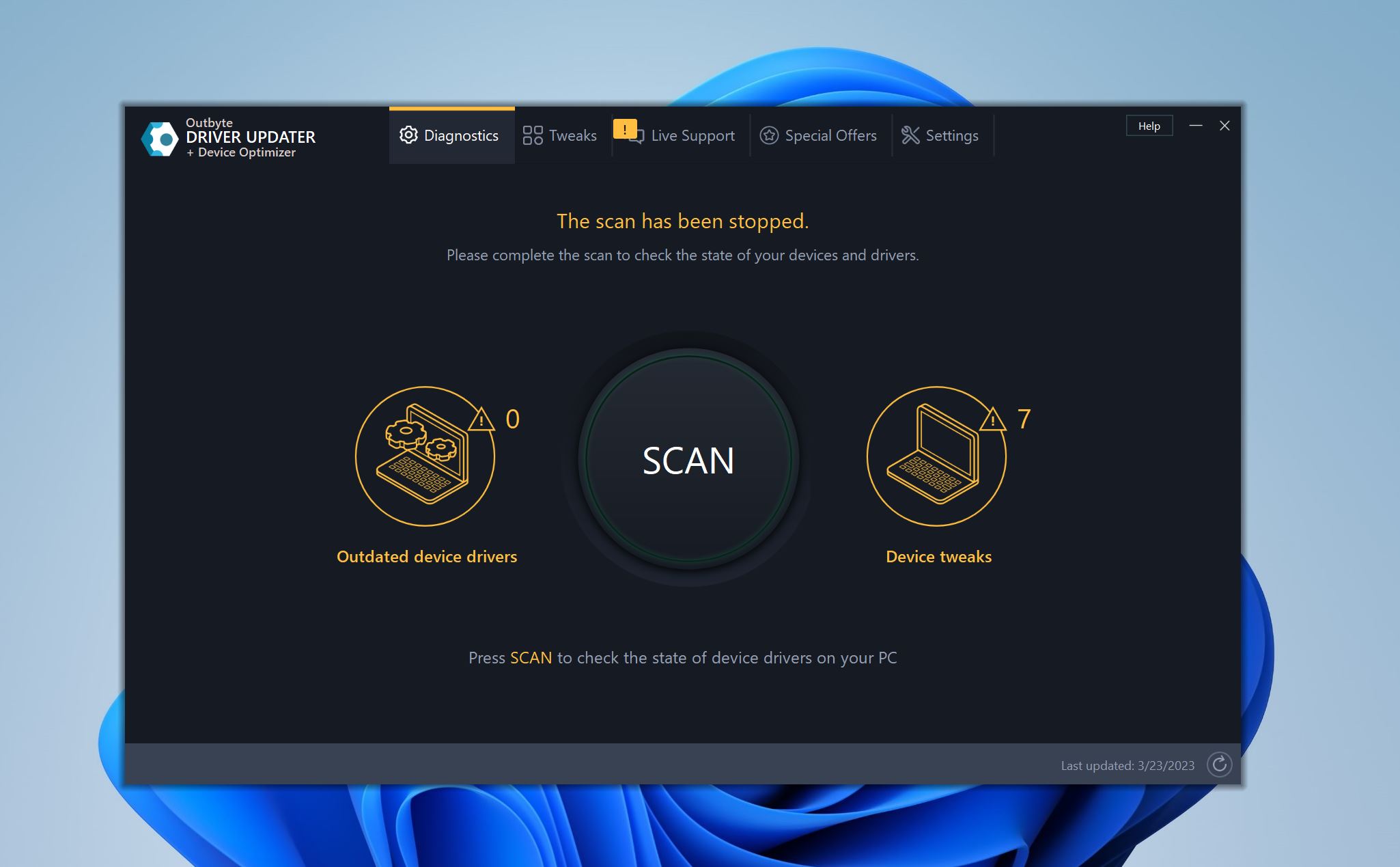
Przestarzałe sterowniki są częstą przyczyną nieprawidłowego działania Twojego dysku USB. Windows nie zawsze aktualizuje wszystkie wymagane sterowniki od razu po pojawieniu się nowych aktualizacji. Outbyte Driver Updater rozwiązuje ten problem, skanując Twój komputer i wykrywając uszkodzone lub przestarzałe sterowniki. Następnie możesz pobrać i zainstalować sterowniki bezpośrednio z poziomu interfejsu Outbyte Driver Updater.
Co użytkownicy mówią o Driver Updater:
„Aplikacja jest doskonała. Bardzo szybko sprawdza zainstalowane sterowniki i wykonuje wszelkie niezbędne aktualizacje. W przypadku problemu, który miałem, pomoc techniczna pomogła mi bardzo dobrze.” – Recenzent Trustpilot.
Pros
- Usuwa potrzebę ręcznego wykrywania uszkodzonych lub nieaktualnych sterowników.
- Tworzy kopie zapasowe starych sterowników, umożliwiając łatwy powrót do poprzednich wersji.
- Zawiera optymalizator komputera.
- Nie naprawia systemu plików USB ani nie przywraca uszkodzonych partycji.
- Brak opcji jednorazowego zakupu.
Cennik: 7-dniowy bezpłatny okres próbny. 29,95 USD za trzy miesiące subskrypcji.
Darmowe wbudowane narzędzia do naprawy pendrive’ów w systemach Windows i macOS
Przejdźmy teraz do oprogramowania do naprawy pendrive’ów, które jest już dostępne dla Ciebie od samego początku.
W przypadku niewielkich uszkodzeń logicznych Twoich dysków USB, wbudowane narzędzia do naprawy dysków w Windows i Mac wystarczą do ich naprawy. Oferują one również dodatkową zaletę w postaci niezawodności, są bezpłatne i nie wymagają dodatkowych pobrań.
7. CHKDSK (Windows)
Narzędzie do naprawy systemu plików
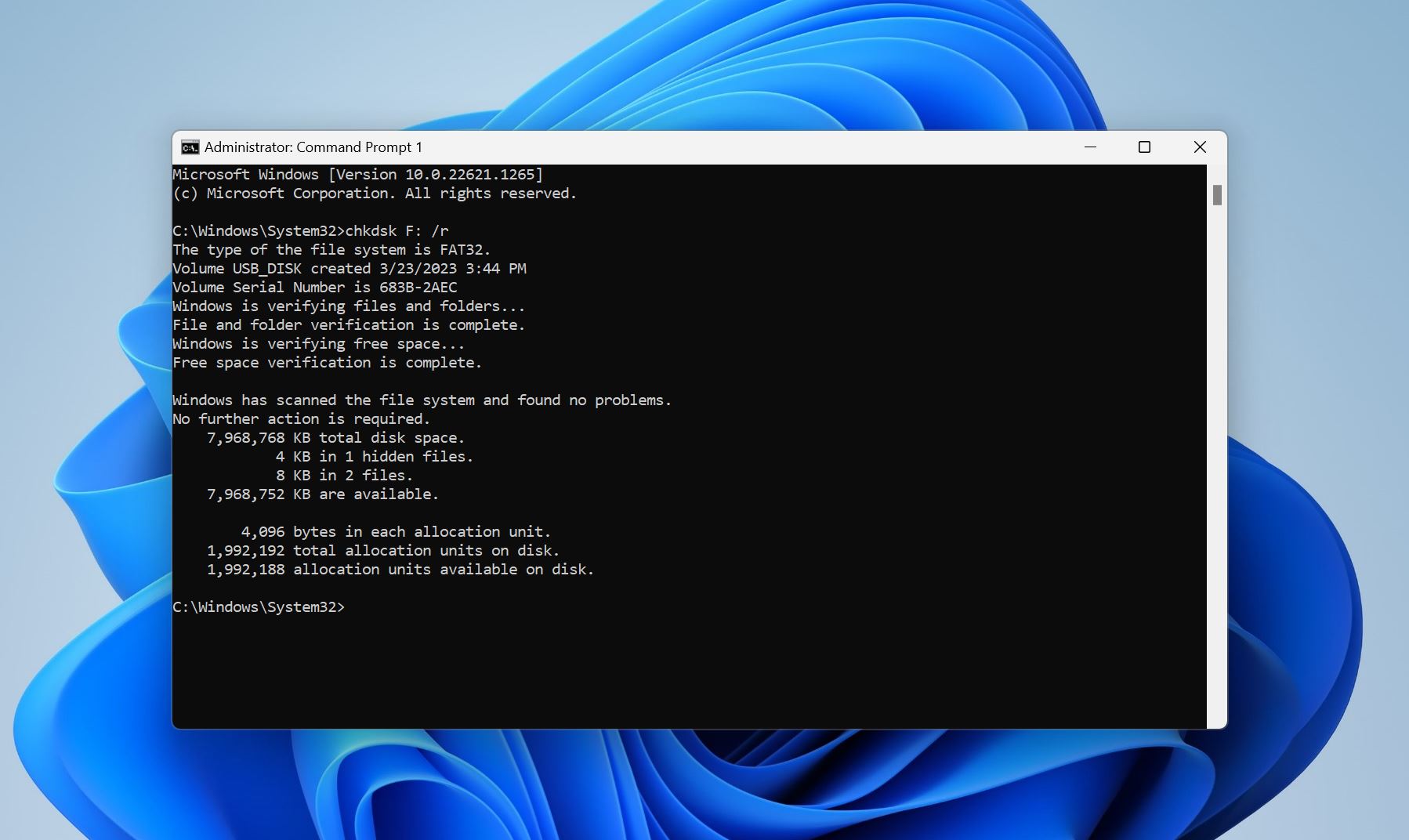
CHKDSK (skrót od „check disk”) to narzędzie wiersza poleceń, które istnieje od 1980 roku. Jak sugeruje nazwa, sprawdza i naprawia uszkodzone sektory na Twoich dyskach. CHKDSK można uruchomić za pomocą Wiersza polecenia, Windows Terminal, Windows PowerShell lub DOS Prompt.
W praktyce CHKDSK jest najbardziej przydatny, gdy napęd wykazuje błędy lub Windows zgłasza, że dysk „wymaga sprawdzenia”. CHKDSK może pomóc naprawić takie problemy, jak:
- Uszkodzone wpisy MFT (Master File Table) na dyskach NTFS
- Nieprawidłowe lub „zagubione” odniesienia do plików
- Niepoprawne rozmiary plików zapisane w metadanych systemu plików
- Błędy w indeksach katalogów
- Klastry oznaczone jako używane, ale niepowiązane z żadnym plikiem
- Klastry oznaczone jako wolne, mimo że zawierają dane
- Klastry połączone krzyżowo, współdzielone przez wiele plików
Jeśli dane na Twoim USB są cenne, CHKDSK nie jest narzędziem, od którego zalecamy zacząć. Jest ono przeznaczone do naprawy błędów systemu plików, ale w trakcie tego procesu może usunąć lub zmodyfikować uszkodzone wpisy – co może prowadzić do utraty danych. Więcej o tym ryzyku możesz przeczytać w naszym Przewodnik po utracie danych CHKDSK.
Pros
- Bezpłatny w użyciu i może być uruchamiany na różne sposoby za pomocą różne parametry.
- Skuteczny w wykrywaniu i naprawianiu uszkodzonych sektorów lub uszkodzonego systemu plików.
- Kompatybilny zarówno z systemami plików FAT32, jak i NTFS.
- Nie działa na dyskach USB z systemem plików RAW.
- Może usuwać dane podczas procesu naprawy.
- Nie jest tak przyjazny dla użytkownika jak narzędzia do naprawy pendrive'ów oparte na GUI.
8. Diskpart (Windows)
Narzędzie do zarządzania partycjami
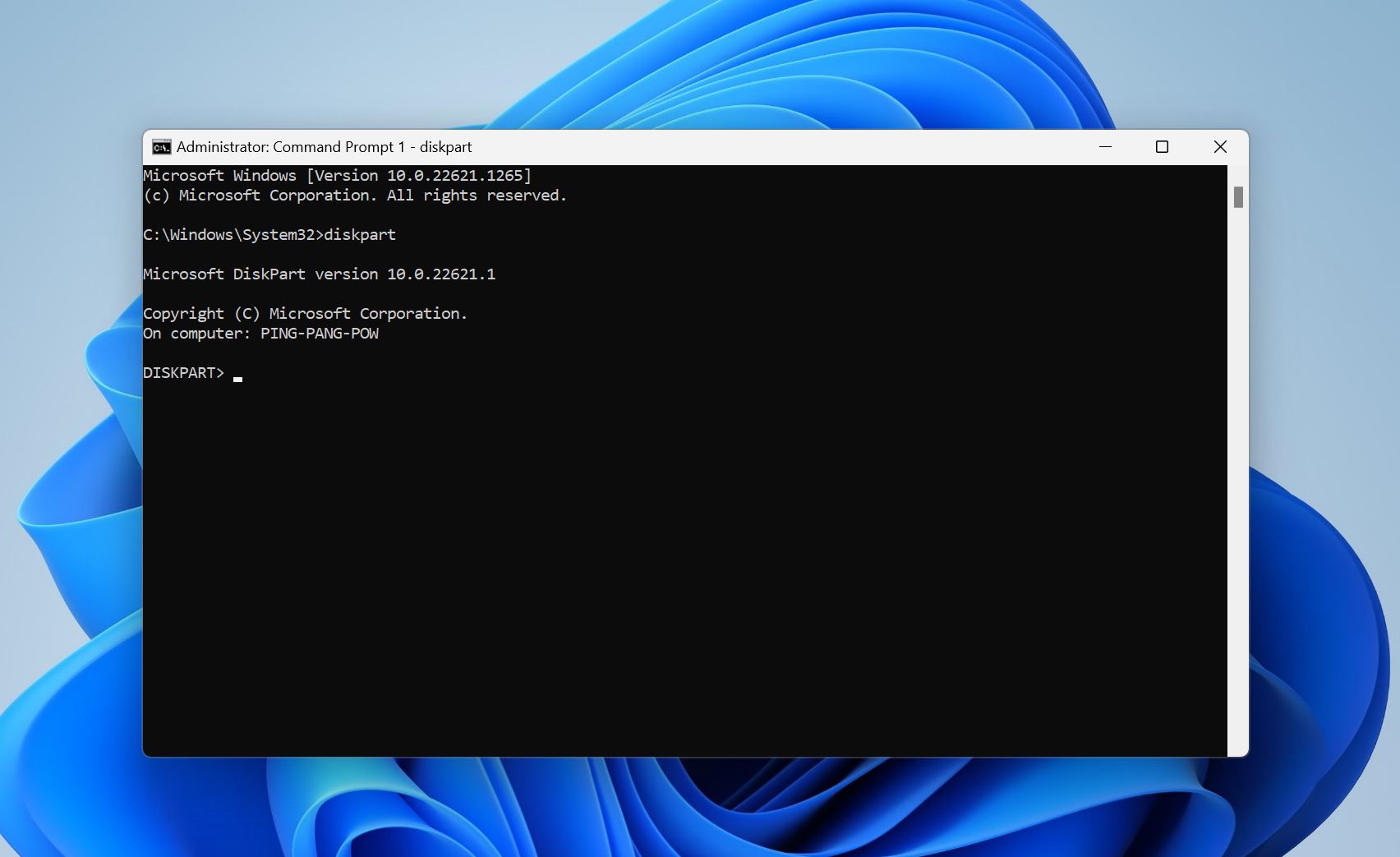
Diskpart to kolejne narzędzie wiersza poleceń, które jest domyślnie dostępne w Windows. W przeciwieństwie do CHKDSK, nie naprawia ono dokładnie systemu plików Twojego USB. Zamiast tego możesz go użyć do wyczyszczenia i sformatowania dysku USB do stanu fabrycznego. Diskpart oferuje wiele dodatkowych funkcji, takich jak możliwość konwersji tabeli partycji, tworzenia/modyfikowania/usuwania partycji oraz modyfikowania atrybutów dysku.
Jeśli uruchomiłeś polecenie „diskpart clean” na swoim USB i teraz zdajesz sobie sprawę, że usunąłeś coś ważnego – natychmiast przestań używać tego dysku. Dane nie są od razu usuwane, ale struktura informująca system, gdzie się znajdują, jest już utracona. Wykonywanie nowych poleceń lub formatowanie dysku może utrudnić odzyskiwanie danych. Jeśli to się Tobie przydarzyło, sprawdź nasze przewodnik, jak cofnąć polecenie diskpart clean, aby zapoznać się z opcjami odzyskiwania i dowiedzieć się, co zrobić dalej.
Pros
- Oferuje ogromną kontrolę i elastyczność, jeśli chodzi o zarządzanie dyskami pamięci masowej na twoim komputerze.
- Jako narzędzie wiersza poleceń, może być uruchamiane w środowisku odzyskiwania Windows, czyli możesz go użyć nawet wtedy, gdy Windows się nie uruchamia.
- Wiersz poleceń.
- Brak funkcji odzyskiwania.
- Nieprawidłowe użycie może usunąć niewłaściwy dysk.
- Niezbyt przyjazny dla początkujących.
- Brak informacji zwrotnej lub kroków odzyskiwania w przypadku problemów
9. Pierwsza pomoc (macOS)
Sprawdzanie i naprawa systemu plików; część Narzędzia dyskowego
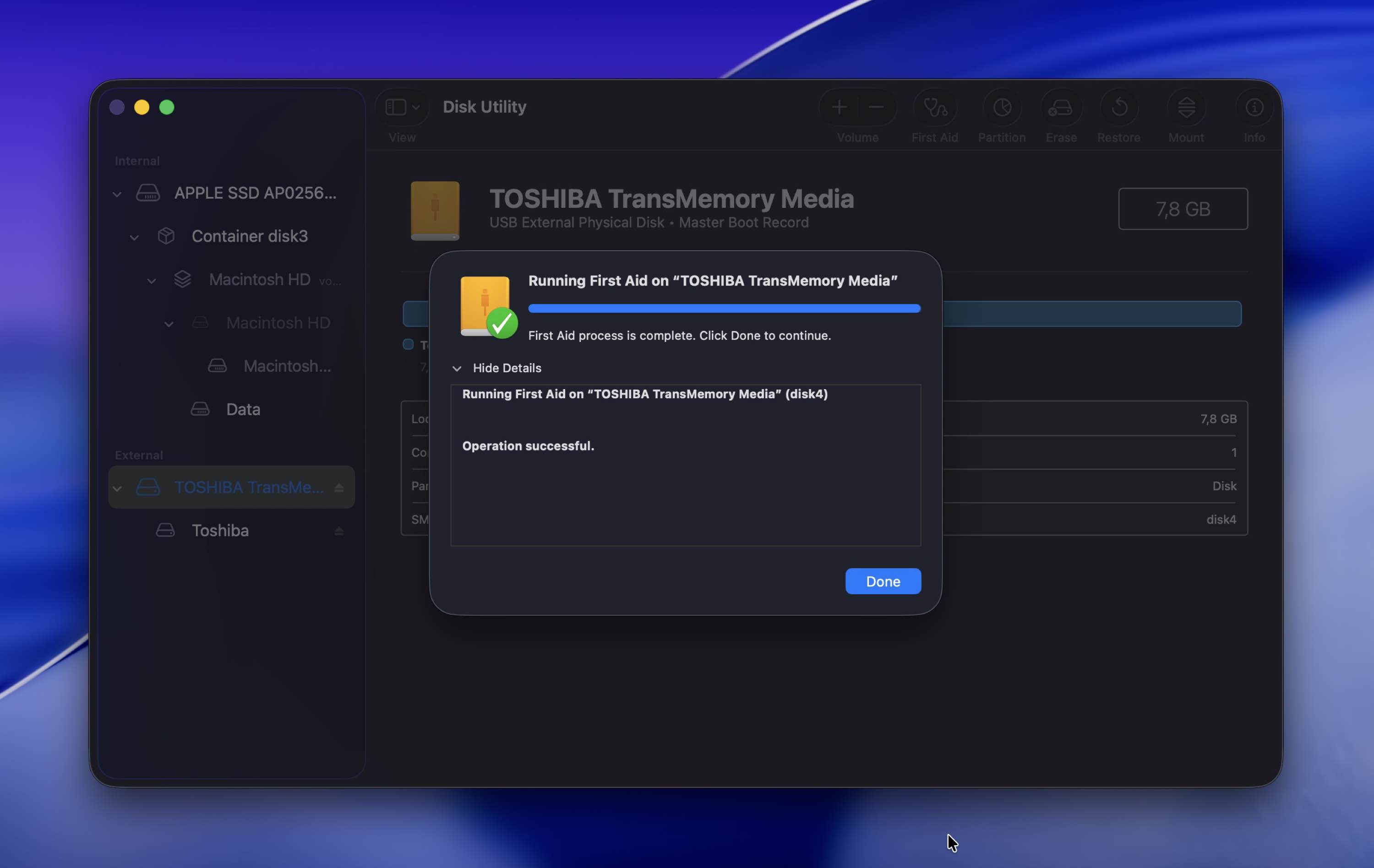
Funkcja Pierwsza Pomoc w Narzędziu dyskowym macOS jest podobna do CHKDSK w Windows. Wykrywa i naprawia wszelkie błędy systemu plików na Twoich dyskach. Nie musisz uruchamiać żadnych poleceń, ponieważ funkcja ta opiera się na interfejsie graficznym. W rzeczywistości jest łatwiejsza w użyciu niż narzędzie GUI Windows do sprawdzania błędów dysku. To doskonała opcja naprawcza, jeśli zauważasz znikające pliki z pendrive’a, wolniejszą wydajność lub losowe komunikaty o błędach.
Pros
- Niezwykle przyjazny dla użytkownika.
- Świetny do profilaktycznej konserwacji twoich dysków pamięci. Warto okresowo uruchamiać First Aid, aby na bieżąco naprawiać drobne problemy z systemem plików.
- Ograniczona funkcjonalność. Jest skuteczny tylko w naprawianiu drobnych błędów systemu plików.
- Nie można go użyć, jeśli macOS nie wykrywa dysku USB.
Narzędzia naprawcze USB specyficzne dla producenta
I na koniec, porozmawiajmy o narzędziach USB specyficznych dla producenta. Wielu producentów posiada własne narzędzia do naprawy USB, które zazwyczaj są bezpłatne, jeśli chcesz naprawić pendrive wyprodukowany przez nich.
Takie aplikacje zazwyczaj nie są zbyt przyjazne dla użytkownika i mogą usunąć Twoje dane w kilka sekund. Jednak jeśli Twój pendrive ma poważne problemy na poziomie kontrolera i nic innego nie działa, tego typu narzędzie może być w stanie go ożywić.
10. Transcend JetFlash Online Recovery
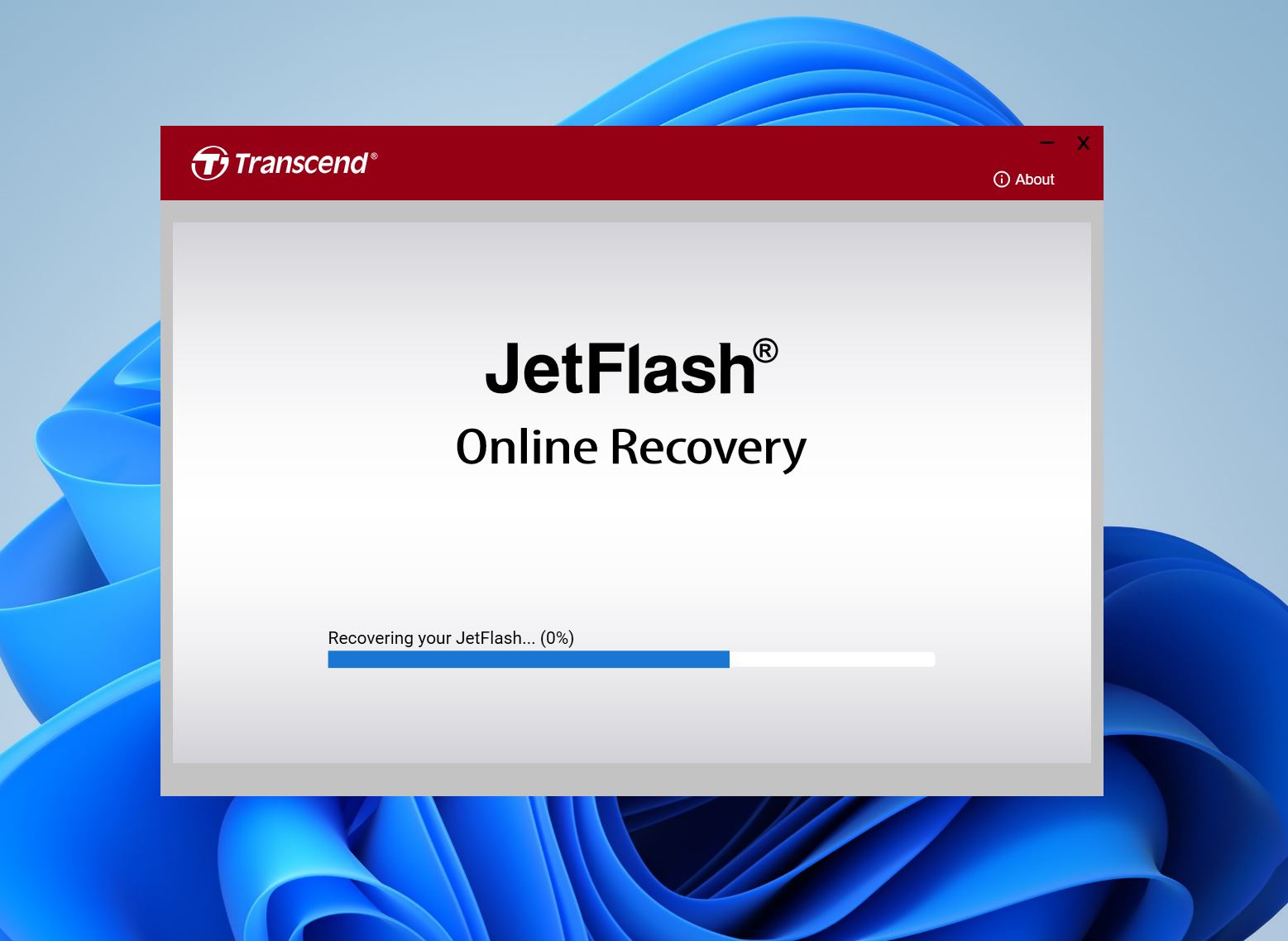
Jeśli posiadasz pendrive Transcend JetFlash, który nie działa prawidłowo, narzędzie JetFlash Online Recovery firmy Transcend może przywrócić jego domyślne ustawienia. Proces ten usunie wszystkie pliki znajdujące się na urządzeniu, więc upewnij się, że najpierw odzyskaj swoje dane z dysku USB Transcend przed użyciem tego narzędzia.
Pros
- Zatwierdzone przez producenta narzędzie do resetowania dla pamięci USB Transcend JetFlash.
- Bezpłatne w użyciu.
- Prosty i łatwy w obsłudze interfejs użytkownika.
- Usuwa wszystkie istniejące dane z dysku USB.
- Obsługuje tylko dyski JetFlash 780 o pojemności 16 GB i mniejszej.
11. Narzędzie formatowania Kingston
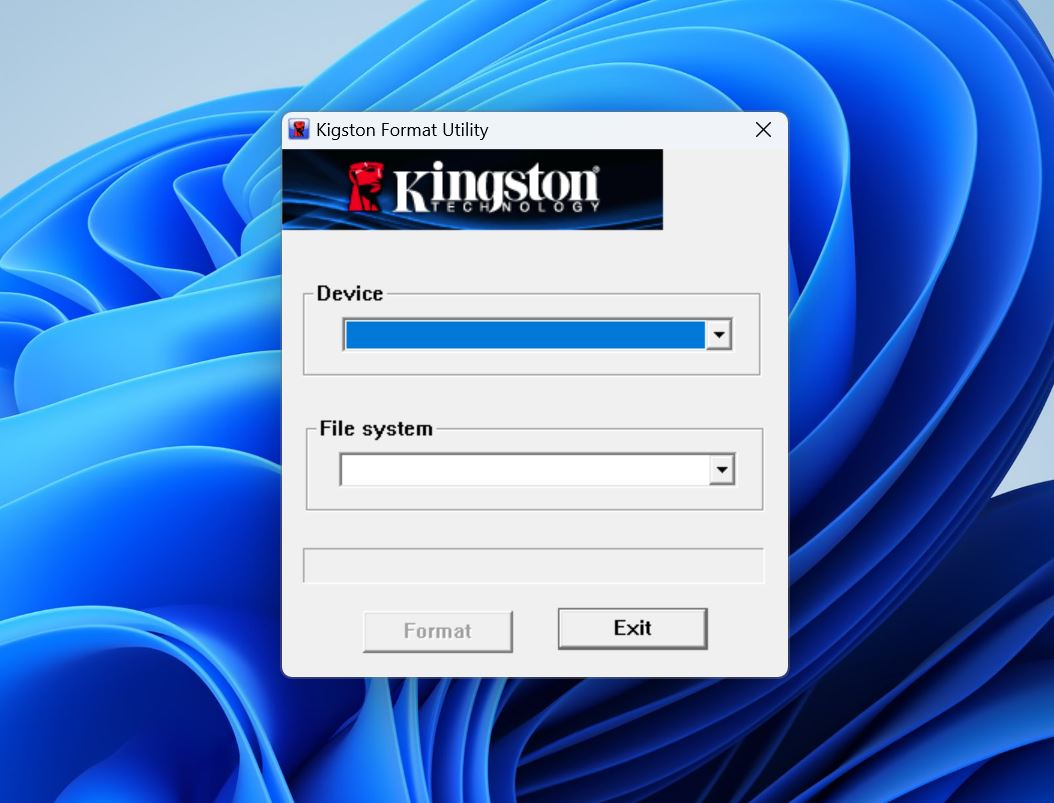
Jeśli posiadasz dysk USB Kingston, własne narzędzie producenta do formatowania może przywrócić dysk do ustawień fabrycznych. Podczas tego procesu usuwa wszystkie wirusy, problemy z systemem plików oraz same pliki.
Pros
- Łatwy w użyciu. Wybierz po prostu swój dysk i system plików, do którego chcesz go sformatować.
- Niewielki rozmiar do pobrania.
- Bezpłatny w użyciu.
- Nie ma zauważalnej różnicy w funkcjonalności w porównaniu z wbudowanym narzędziem do formatowania Windows.
- Nie był od dawna aktualizowany.
12. Narzędzie naprawcze USB Apacer
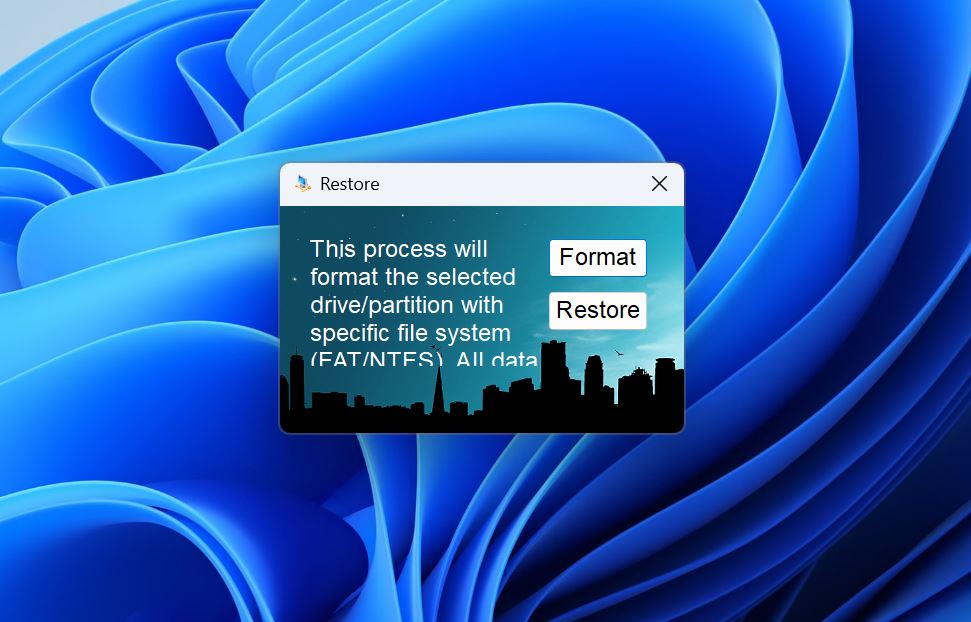
Narzędzie Apacer USB Repair Tool działa z własnymi pendrive’ami firmy Apacer. Możesz użyć tego narzędzia, aby sformatować lub „przywrócić” pendrive do ustawień fabrycznych. Obie opcje usuną wszystkie Twoje dane. Narzędzie rozwiąże wszelkie napotkane podczas procesu problemy logiczne.
Pros
- Prosty interfejs użytkownika z tylko dwiema opcjami – Formatuj i Przywróć.
- Działa z pendrive’ami wyprodukowanymi przez inne firmy.
- Bezpłatny w użyciu.
- Brak oficjalnej dokumentacji dotyczącej skutecznego użytkowania programu.
- Program wygląda nieprofesjonalnie i nie wzbudza dużego zaufania.
Ceny: Darmowe.
13. Seagate SeaTools
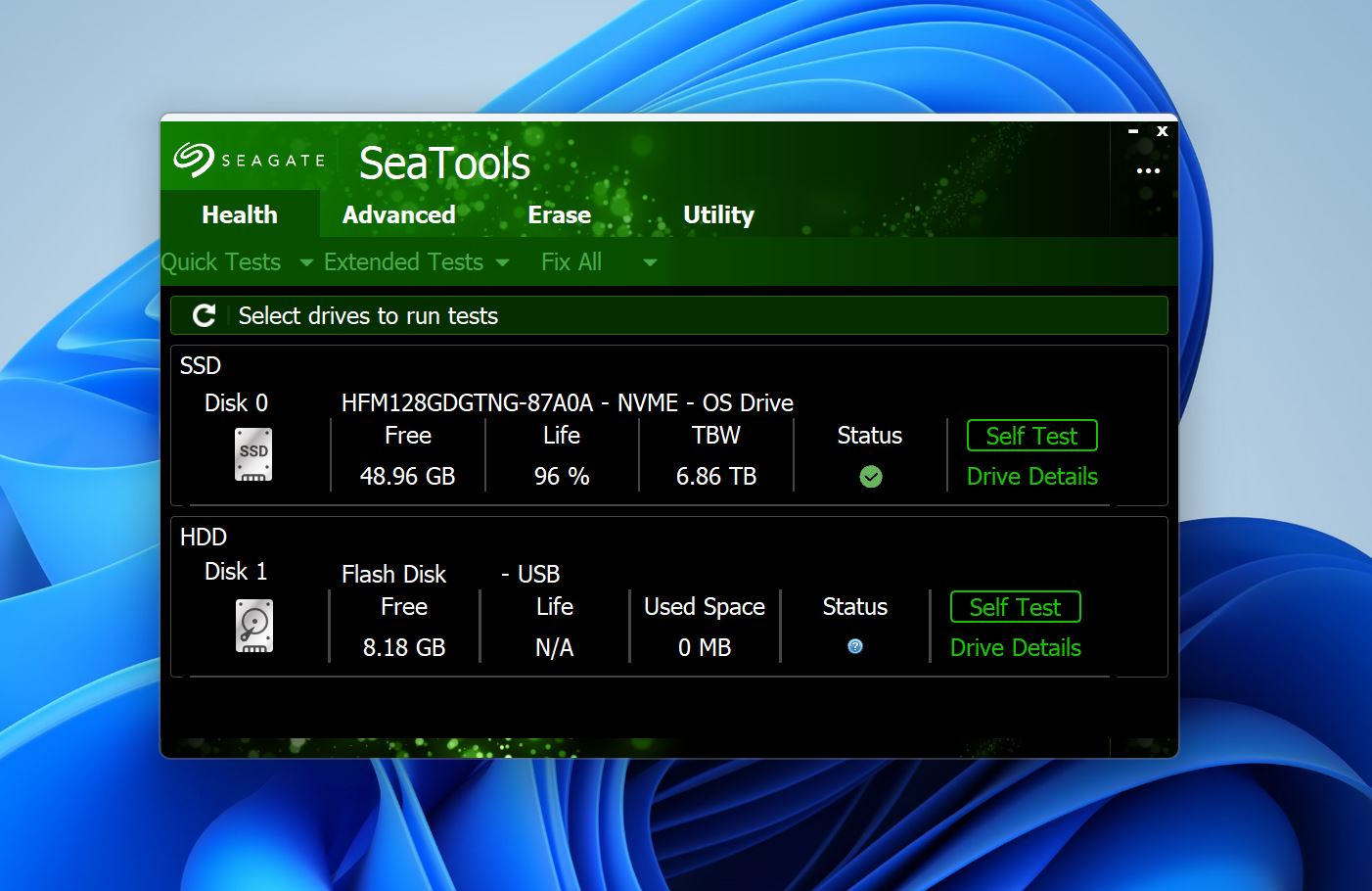
Narzędzie SeaTools firmy Seagate to program, który zwykle jest instalowany w celu sprawdzania i naprawy dysków twardych na Twoim komputerze. Jednak jest ono kompatybilne z dyskami USB i możesz go użyć do przeprowadzenia kontroli stanu swojego dysku, a następnie rozwiązania napotkanych problemów. SeaTools potrafi diagnozować i naprawiać uszkodzone sektory na Twoim dysku USB.
Pros
- Opracowane przez renomowaną markę dla większego spokoju ducha.
- Może być używane do zarządzania i naprawy dysków twardych.
- Pełni funkcję narzędzia do formatowania oprócz narzędzia naprawczego.
- Kompatybilne również z dyskami innych firm niż Seagate.
- Skomplikowany interfejs użytkownika.
- Proces naprawy zajmuje dużo czasu.
Ceny: Bezpłatne.
14. Oprogramowanie do odzyskiwania danych z pamięci USB Silicon Power
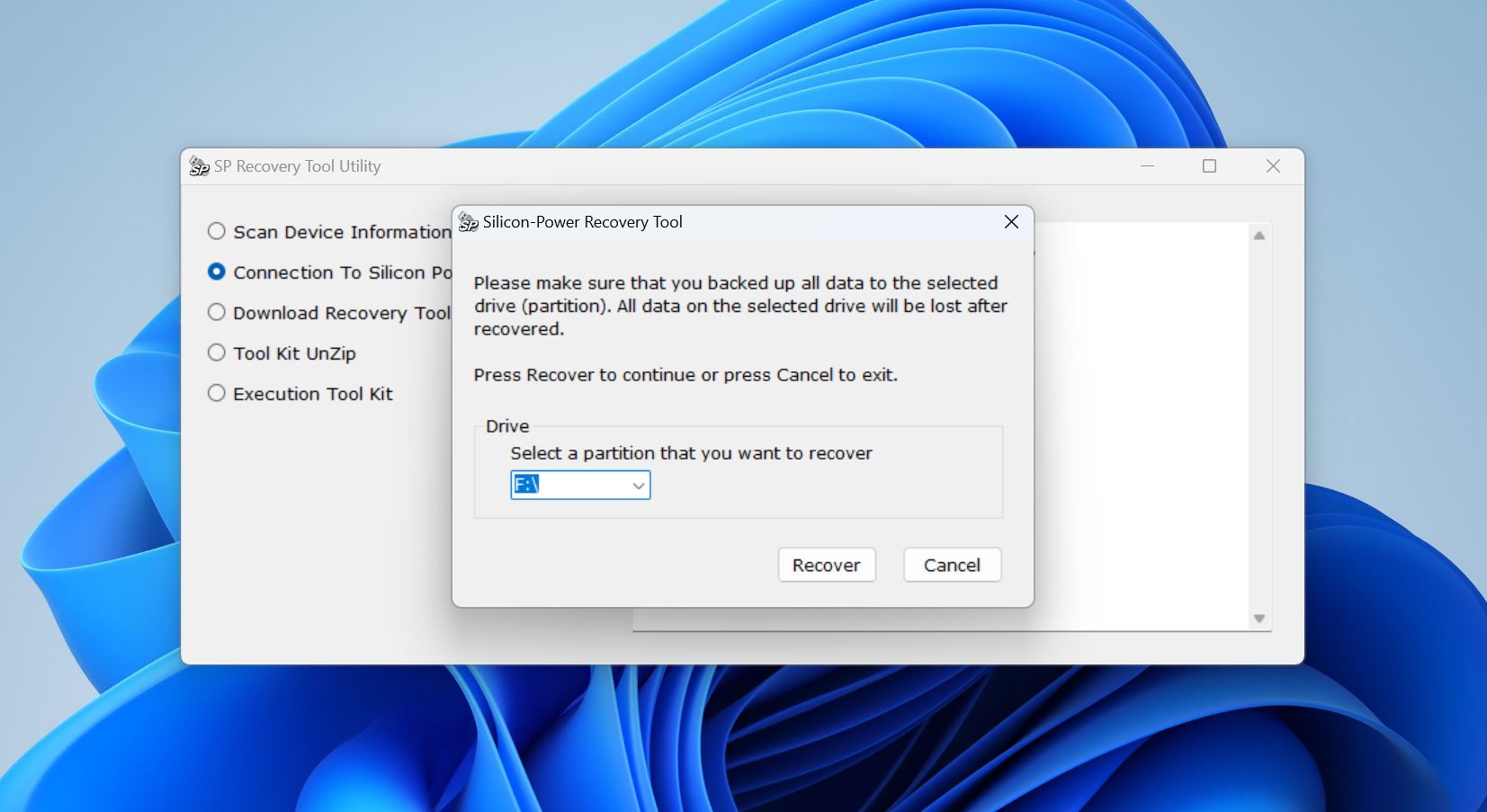
Jeśli twój USB jest zabezpieczony przed zapisem, nie można go sformatować lub nie jest rozpoznawany przez komputer, Silicon Power USB Flash Drive Recovery Software może pomóc naprawić pendrive. Jednak znalezienie tego oprogramowania jest trudną częścią. Kiedyś było ono dostępne bezpośrednio na oficjalnej stronie wsparcia Silicon Power, ale teraz nie można go tam znaleźć. Obecnie można je znaleźć jedynie na stronach firm trzecich i forach użytkowników.
Pros
- Prosty w użyciu.
- Działa ze wszystkimi dyskami USB.
- Nie był aktualizowany od 2016 roku.
- Nie może naprawić twojego dysku bez usuwania twoich danych.
Ceny: Bezpłatne.
Podsumowanie
Skończyliśmy z całkiem długą listą. Nie jest ona szczególnie krótka. Ale to dlatego, że narzędzia do naprawy USB obejmują tak wiele różnych problemów. Aby wszystko miało sens, przygotowaliśmy poniżej krótką tabelę referencyjną. Znajdź problem z USB, z którym masz do czynienia, a zobaczysz, które narzędzia wypróbowalibyśmy najpierw na podstawie rzeczywistego użycia i typowych wskaźników skuteczności.
To byłyby nasze propozycje:
| Problem z USB, który widzisz | Najlepsze narzędzia do wypróbowania w pierwszej kolejności (nasz wybór) |
| Usunąłeś pliki | Disk Drill |
| Sformatowałeś USB (szybkie formatowanie) | Disk Drill |
| USB wyświetla się jako RAW | Disk Drill |
| USB pokazuje się jako Nieprzydzielone / utracona partycja | Disk Drill, AOMEI Partition Assistant |
| Windows mówi „Musisz sformatować dysk” | Disk Drill, następnie CHKDSK/Narzędzie sprawdzania błędów |
| USB widoczne w Eksploratorze, ale nie otwiera się / błędy systemu plików | Narzędzie sprawdzania błędów/CHKDSK (Windows), First Aid (macOS) |
| Podejrzewasz uszkodzone sektory lub błędy odczytu | Victoria |
| USB jest zabezpieczone przed zapisem / tylko do odczytu | Diskpart |
| Windows nie może sformatować USB / formatowanie nie udaje się | HDD Low Level Format Tool |
| USB nie pojawia się lub zachowuje się dziwnie w Windows (problem ze sterownikiem) | Outbyte Driver Updater |
FAQ
- Disk Drill
- EaseUS Data Recovery Wizard
- R‑Studio
- Jeśli dane są ważne, zawsze odzyskaj je lub wykonaj obraz USB przed próbą naprawy.
- Nie uruchamiaj narzędzi do formatowania ani partycjonowania, dopóki nie wykonasz kopii zapasowej lub nie odzyskasz wszystkich plików.
- Najpierw korzystaj z narzędzi działających w trybie tylko do odczytu lub podglądu.




