


 Als je problemen hebt met je usb-stick en op zoek bent naar een tool om hem weer tot leven te wekken, hebben wij hier een vrij uitgebreide lijst met de beste USB-reparatiesoftware. Van gegevensherstel tot aan het repareren van het bestandssysteem, er is een hele gereedschapskist aan USB-reparatietools beschikbaar: sommige eenvoudig, sommige geavanceerd, en behoorlijk wat die gratis maar verrassend krachtig zijn.
📊 Haast?Ga naar onze conclusie-sectie als je alleen wilt zien welke USB-reparatietools de beste zijn.
Wat is een USB-reparatietool en welke types bestaan er?
In grote lijnen zijn USB-stations vatbaar voor twee soorten schade: fysieke schade en logische schade. USB-herstelprogramma’s kunnen u alleen helpen als uw flashdrive logisch beschadigd is. Bij fysieke schade (zoals verbogen connectoren, een beschadigde NAND-flashchip, waterschade en oververhitting) kunt u het beste contact opnemen met een professionele USB-herstelservice.
Nu, wat betreft de soorten tools voor het repareren van USB-drives die er zijn, kunnen we ze grofweg als volgt indelen:
- Dataherstelsoftware – voor wanneer bestanden worden verwijderd, stations worden geformatteerd, of het bestandssysteem RAW verdwijnt. Deze tools scannen het apparaat op sporen van herstelbare data.
- Hulpmiddel voor het repareren van het bestandssysteems – wanneer je USB-stick bestandssysteemfouten aangeeft of niet toegankelijk is terwijl deze wel zichtbaar is in Verkenner, proberen deze tools de beschadigde structuur te repareren of opnieuw op te bouwen.
- Partitieherstelprogramma’s – wanneer de partitie zelf verdwenen of onleesbaar is, zoeken partitietools naar verloren partitie-informatie en helpen deze te herstellen zodat de schijf weer bruikbaar wordt.
- Schijfimage-tools – voordat je met herstel of reparatie begint, is het slim om de volledige USB-stick te klonen naar een schijfkopie. Deze tools helpen je een back-up te maken van je beschadigde USB-drive zodat je de situatie niet verergert tijdens het repareren.
- Firmware-niveau tools — Sommige USB-stick herstelprogramma’s laten je direct met de flashcontroller werken, maar deze zijn zeldzaam, risicovol en meestal door schijffabrikanten ontwikkeld.
De meeste reparatietools voor pendrives die je online zult vinden, vallen in de eerste twee of drie categorieën. Sommige tools combineren functies, zodat je in plaats van aparte apps te gebruiken, één USB-flashdrive-tool krijgt die kan scannen naar verwijderde bestanden, beschadigde bestandsstructuren kan herstellen en verloren partities kan terugzetten in één enkele workflow. Maar laten we niet te ver op de zaken vooruitlopen.
We hebben 14 USB-reparatietools geselecteerd die we aanbevelen. Eerst behandelen we de meest bruikbare apps voor herstel en reparatie. Daarna bekijken we de ingebouwde tools die je al hebt in Windows en macOS. Tot slot nemen we fabrikant-niveau hulpprogramma’s op voor controller- of firmware-reparatie wanneer niets anders werkt.
Beste USB-hersteltools
Laten we nu elk pendrive reparatieprogramma in detail bekijken.
Voor elk van deze beginnen we met een korte aantekening die precies aangeeft waarmee deze tool u kan helpen op uw USB, of het nu gaat om verwijderde bestanden of een beschadigd bestandssysteem. Vervolgens zetten we de voor- en nadelen op een rij, zodat u kunt beslissen of het de moeite waard is om te proberen voor uw situatie.
Laten we beginnen met de eerste ronde.
1. Disk Drill (Windows, macOS)
Gegevensherstel + schijfimaging
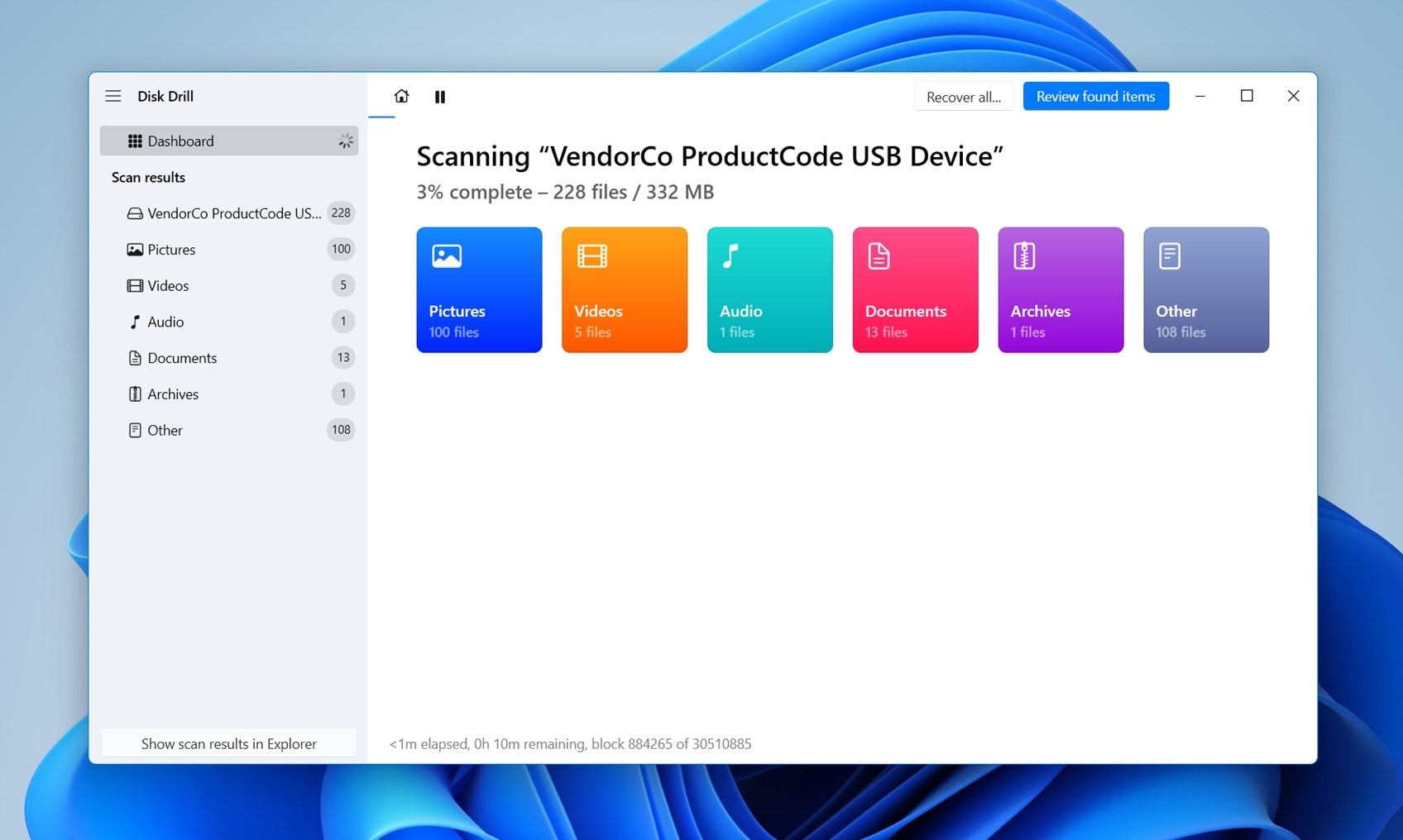
Disk Drill is een van de meest capabele USB-drive reparatietools die er zijn. Het is ideaal wanneer je bestanden moet herstellen van een flashdrive die is gewist/geformatteerd of onleesbaar is geworden. Het bevat ook een schijfkopiefunctie (Byte-to-byte Backup), wat een groot pluspunt is als je USB-stick instabiel is en je directe recovery op het origineel wilt vermijden. De lay-out is overzichtelijk, de scanresultaten worden geleverd met previews en het ondersteunt honderden bestandsformaten (390+), zodat je makkelijk kunt zien wat de moeite van het herstellen waard is.
Er is meer aan Disk Drill dan we in deze gids konden behandelen, vooral als je verder kijkt dan alleen USB-herstel. Als je nieuwsgierig bent, hebben we een volledige recensie die je kunt bekijken voor alle details.
Wat gebruikers zeggen over Disk Drill:
“Disk Drill herstelde alles wat ik nodig had (ongeveer 1000 afbeeldingen) in minder dan een uur. Zal HET ALTIJD aanbevelen!” – een Trustpilot-beoordelaar waarin sterke herstelresultaten worden benadrukt.
Pros
- Schoon gebruikersinterface.
- Diepe scan werkt op geformatteerde, RAW of beschadigde USB-drives.
- Ondersteunt byte-voor-byte schijfkopieën (veiliger herstel op instabiele schijven).
- Bestandvoorbeeld vóór herstel.
- Detecteert en herstelt honderden bestandsformaten.
- Herstelt van verloren of verwijderde partities.
- Organiseert scanresultaten op bestandstype en herstelstatus.
- Ingebouwde SMART-monitoring voor apparaatgezondheid.
- Werkt op zowel Windows als macOS.
- Kan onderbroken scans hervatten.
- Herkent USB-drives zelfs als ze niet correct worden gekoppeld.
- Kan herstellen van ongepartitioneerde ruimte.
- Gratis herstel op Windows tot 100MB.
- Gratis op macOS voor alleen scannen en voorbeeldweergave.
Prijzen: Gratis basisversie; PRO $89/jaar of $149 eenmalige betaling (onbeperkt herstel, 2-voor-1 licentie op Windows en macOS).
2. AOMEI Partition Assistant (Windows)
Partitieherstel + USB-herformattering + MBR-herstel
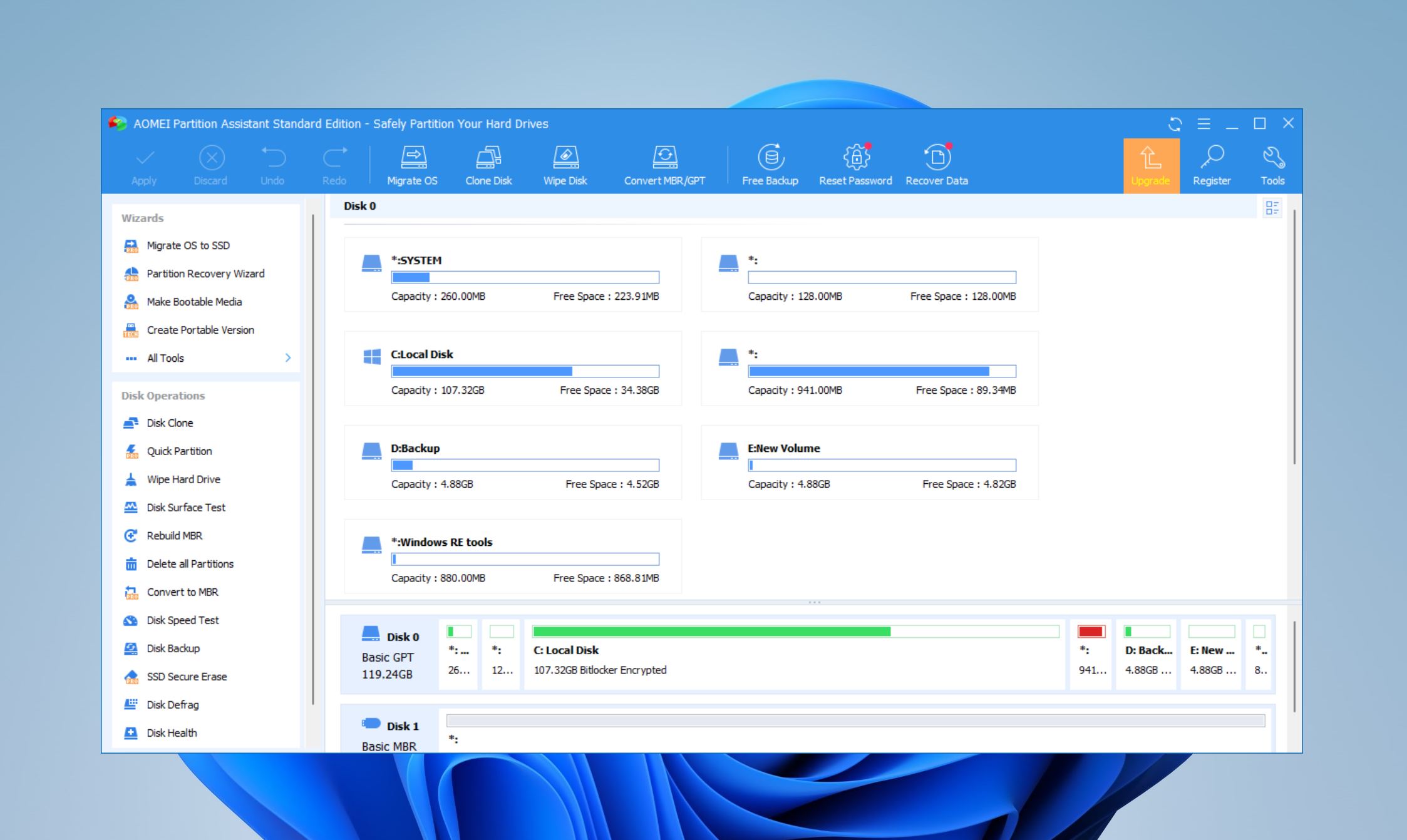
Weinig tools kunnen tippen aan de partitionerings- en schijfbeheerfuncties van AOMEI Partition Assistant. Het biedt een eenvoudigere en functionelere manier om je USB-stick te formatteren, partitioneren en repareren dan Windows Schijfbeheer. Met de premiumversie van het programma kun je bovendien verloren partities van je USB-stick herstellen.
Wat gebruikers zeggen over AOMEI Partition Assistant:
“Zeer handig om extra harde schijven te bewerken, bijvoorbeeld om een oude systeemschijf van een oude pc om te zetten naar een USB-gegevensschijf.” – a Trustpilot-beoordelaar.
Pros
- De mogelijkheid om partities te beheren en te herstellen binnen één enkele interface. De functionaliteit van AOMEI Partition Assistant gaat verder dan alleen het repareren van je USB-stick.
- Functierijk gratis plan.
- Je kunt het Master Boot Record (MBR) opnieuw opbouwen met dit hulpmiddel.
- Het kan worden geïntegreerd in de Windows Recovery Environment, waardoor je het programma kunt gebruiken zelfs als Windows niet kan opstarten.
- De gratis versie heeft beperkte mogelijkheden voor partitierecover. Je kunt herstelbare partities bekijken, maar niet herstellen.
- De premiumplannen zijn prijzig.
- Werkt alleen op Windows.
Prijzen: Gratis standaardversie beschikbaar; Pro-versie met geavanceerde functies begint bij $49,95 voor een levenslange licentie.
3. TestDisk (Windows, macOS, Linux)
Herstel van partitietabel + herstel van opstartsector
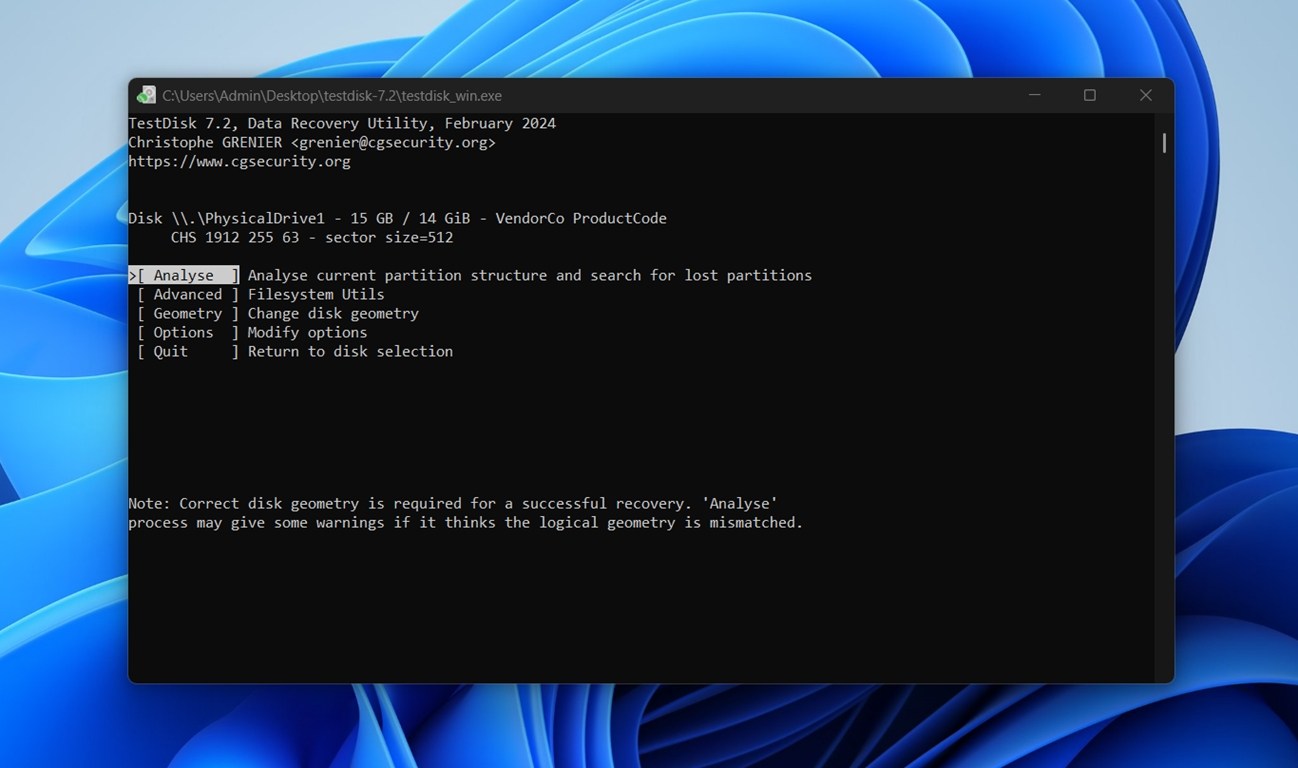
TestDisk is een gratis, open-source USB-schijf reparatietool die is gebouwd voor meer technische taken, zoals het herstellen van een USB-stick die plotseling wordt weergegeven als “niet-toegewezen” of een ontbrekende partitie heeft. Het kan FAT32/NTFS partitietabellen herbouwen, beschadigde opstartsectoren herschrijven, en in bepaalde situaties bestanden herstellen die per ongeluk zijn verwijderd.
Als je USB wel verschijnt in Schijfbeheer maar zonder volumelabel of capaciteit, kan TestDisk mogelijk het hulpmiddel zijn dat het repareert.
Hoewel het geen grafische interface heeft (het is volledig terminal-gebaseerd), is het goed gedocumenteerd en wordt het veel gebruikt door IT-professionals en doe-het-zelvers. Je moet wel weten wat je doet (of bereid zijn de instructies zorgvuldig door te lezen), maar voor gevallen met beschadigde partities is het een van de allerbeste tools die er zijn.
Trouwens, als je onze volledige TestDisk-recensie hebt gelezen, weet je dat het eigenlijk wordt geleverd met een andere tool genaamd PhotoRec. Deze richt zich op het herstellen van bestanden op basis van hun handtekening, wat het uiterst nuttig maakt wanneer het bestandssysteem te beschadigd is voor TestDisk om te repareren.
Wat gebruikers zeggen over TestDisk:
- “TestDisk is een geweldig klein programma – Als ik een schijf heb die kapotgaat of beschadigd is, maak ik er eerst een image van en laat ik vervolgens TestDisk op de image draaien om te herstellen.” – Reddit-opmerking.
Pros
- Gratis en open-source.
- Werkt op Windows, macOS en Linux.
- Kan verwijderde partities op USB-stations herstellen.
- Kan beschadigde FAT32/NTFS/exFAT-partitietabellen herstellen.
- Herstelt opstartsectoren en back-up opstartsectoren.
- Herkent veel bestandssystemen en partitie-indelingen.
- Ideaal voor “niet-toegewezen” of RAW USB’s.
- Inclusief PhotoRec voor bestandsherstel.
- Alleen commandoregelinterface (geen GUI).
- Geen bestandvoorbeeld.
- Steilere leercurve voor beginners.
- Ondersteunt geen schijf-images of klonen.
Prijzen: 100% gratis.
4. HDD Low Level Format Tool (Windows)
Low-level formatteren + volledige USB-initialisatie
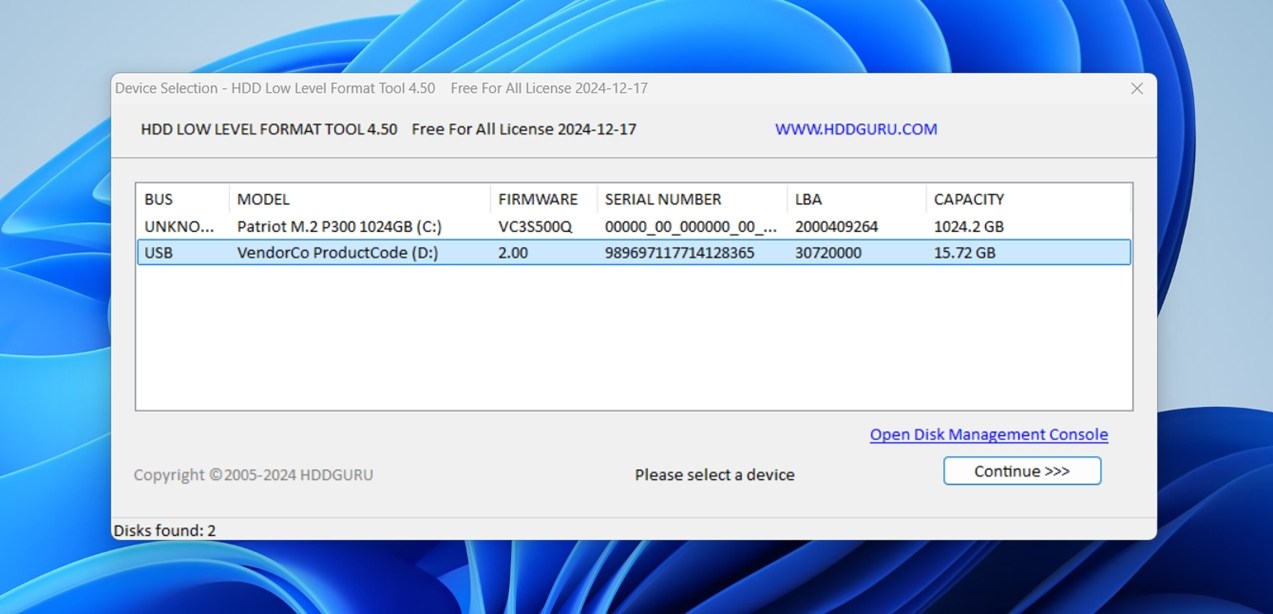
HDD Low Level Format Tool is precies wat het klinkt: een hulpmiddel dat een low-level format uitvoert op harde schijven, SSD’s en USB-flashstations. Het repareert geen partities, maar het is uiterst handig wanneer je je gegevens al hebt hersteld en de USB-drive volledig wilt wissen om schoon te beginnen. Het wordt vaak gebruikt wanneer Windows een reguliere format niet kan voltooien. Dit is een van de weinige USB-reparatietools die echt alles van het station wist.
Het is niet opvallend, en het ondersteunt geen reparatiefuncties zoals imaging of herstelvoorbeelden, maar als je te maken hebt met een hardnekkige flashdrive die weigert te formatteren of zich grillig gedraagt, kan deze tool het een frisse start geven.
Pros
- Wist USB-stations volledig, waarbij alle partities en sporen van het bestandssysteem worden verwijderd.
- Kan formatteringsfouten oplossen die standaard Windows-hulpmiddelen niet kunnen herstellen.
- Werkt met de meeste USB-sticks, externe HDD’s en SSD’s.
- Nuttig voordat een beschadigde USB volledig opnieuw wordt geïnitialiseerd.
- Draagbaar en lichtgewicht.
- Helpt vaak bij het herstellen van instabiele of eerder onleesbare USB’s.
- Werkt op Windows XP tot en met Windows 11.
- Geen functies voor bestandsherstel of partitieherstel.
- Ondersteunt geen macOS of Linux.
- Vereist voorzichtigheid.
- De gebruikersinterface is verouderd en geeft geen waarschuwingen voor risicovolle acties.
Prijsstelling: Gratis voor persoonlijk gebruik.
5. Victoria HDD/SSD (Windows)
Sector scannen + Stabiliteitstest van USB-flashchip
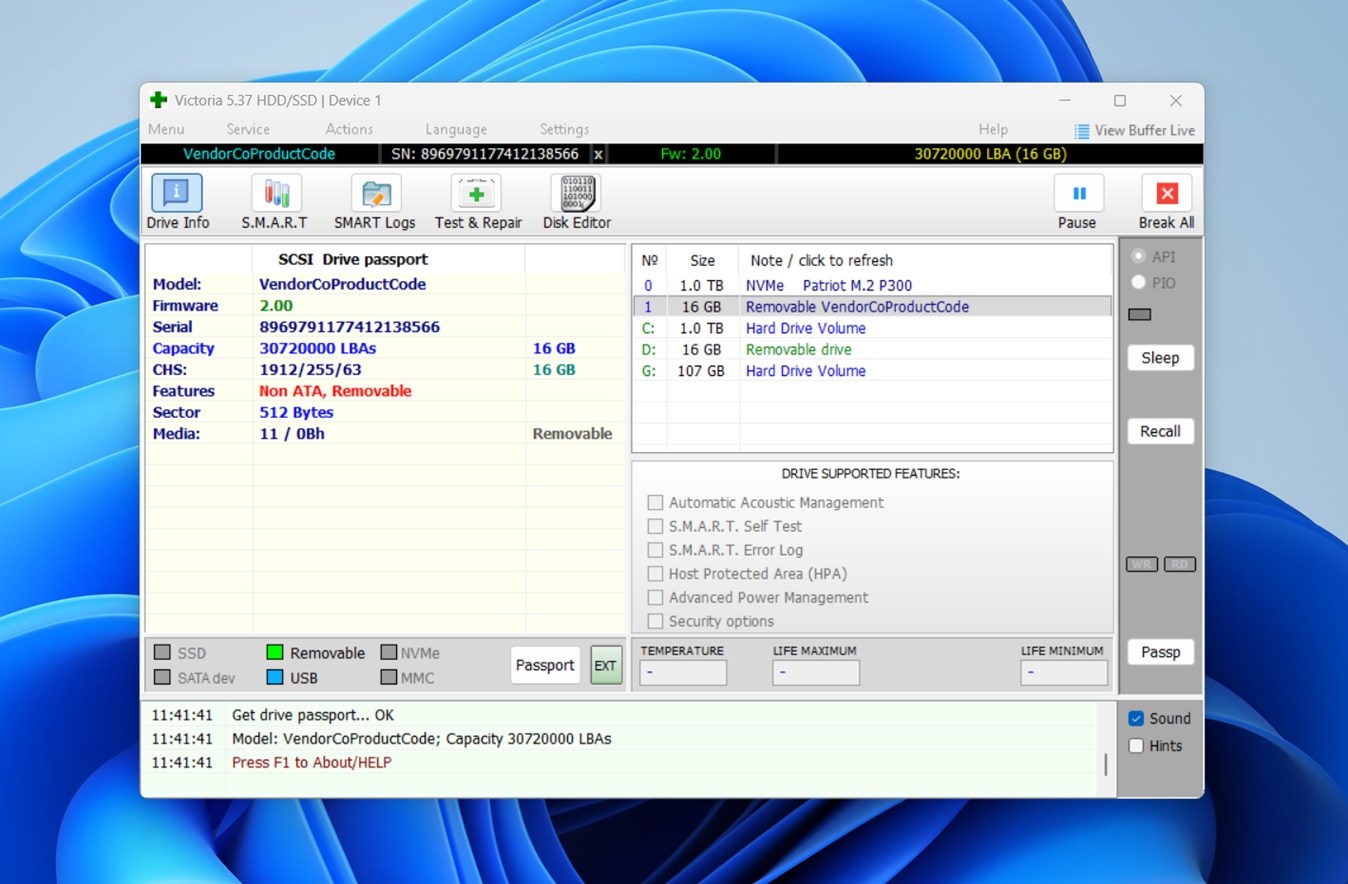
Victoria is een technische USB-flashdrive-tool die oorspronkelijk is ontwikkeld voor HDD’s en SSD’s, maar ook goed werkt met USB-drives, vooral als je probeert te achterhalen of de drive fysiek defect raakt. Het kan aangeven of je USB te maken heeft met leesfouten, zwakke sectoren heeft of te traag is om betrouwbaar te zijn. Het laat je ook oppervlaktescans uitvoeren (alleen-lezen of lezen-schrijven), SMART-gegevens monitoren (als de USB-controller deze beschikbaar stelt) en controleren hoe de drive zich gedraagt onder belasting.
Dit is geen reparatieprogramma in de klassieke zin; het zal geen bestandssystemen herstellen of bestanden terugzetten, maar het is een slimme stap als je niet zeker weet of de problemen met je USB-stick worden veroorzaakt door logische schade of defecte flashgeheugen. Voor iedereen die instabiel USB-gedrag probeert te achterhalen, is het een ondergewaardeerd diagnostisch hulpmiddel.
Wat gebruikers zeggen over Victoria:
“Ik vind Victoria goed. Veel mensen gebruiken badblocks of andere programma’s. Er is ook de mogelijkheid om de schijf een SMART-zelftest te laten uitvoeren. De ‘lange’ versie heeft de voorkeur.” – Reddit-gebruiker bespreekt diagnostische hulpmiddelen.
Pros
- Voert gedetailleerde oppervlaktescans uit op USB-flashstations.
- Detecteert slechte, trage of onstabiele sectoren.
- Biedt alleen-lezen scanmodi voor veiligere diagnose.
- Kan helpen bevestigen of een USB-stick fysiek defect raakt.
- Toont reactietijden en toegangspatronen.
- Ondersteunt SMART-gegevens (indien beschikbaar van de controller).
- Geen installatie vereist (draagbare versie beschikbaar).
- Nuttige voorcontrole vóór gebruik van herstelsoftware.
- Gratis te gebruiken.
- Alleen voor Windows
- Interface is gedateerd en kan overweldigend zijn voor occasionele gebruikers.
- Onjuist gebruik van schrijftestmodi kan flashgegevens beschadigen.
- Vereist zorgvuldige selectie om te voorkomen dat het verkeerde apparaat wordt gescand.
Prijzen: 100% gratis, geen betaalde versie.
6. Outbyte Stuurprogramma Updater (Windows)
USB-stuurprogramma update- en reparatiehulpmiddel
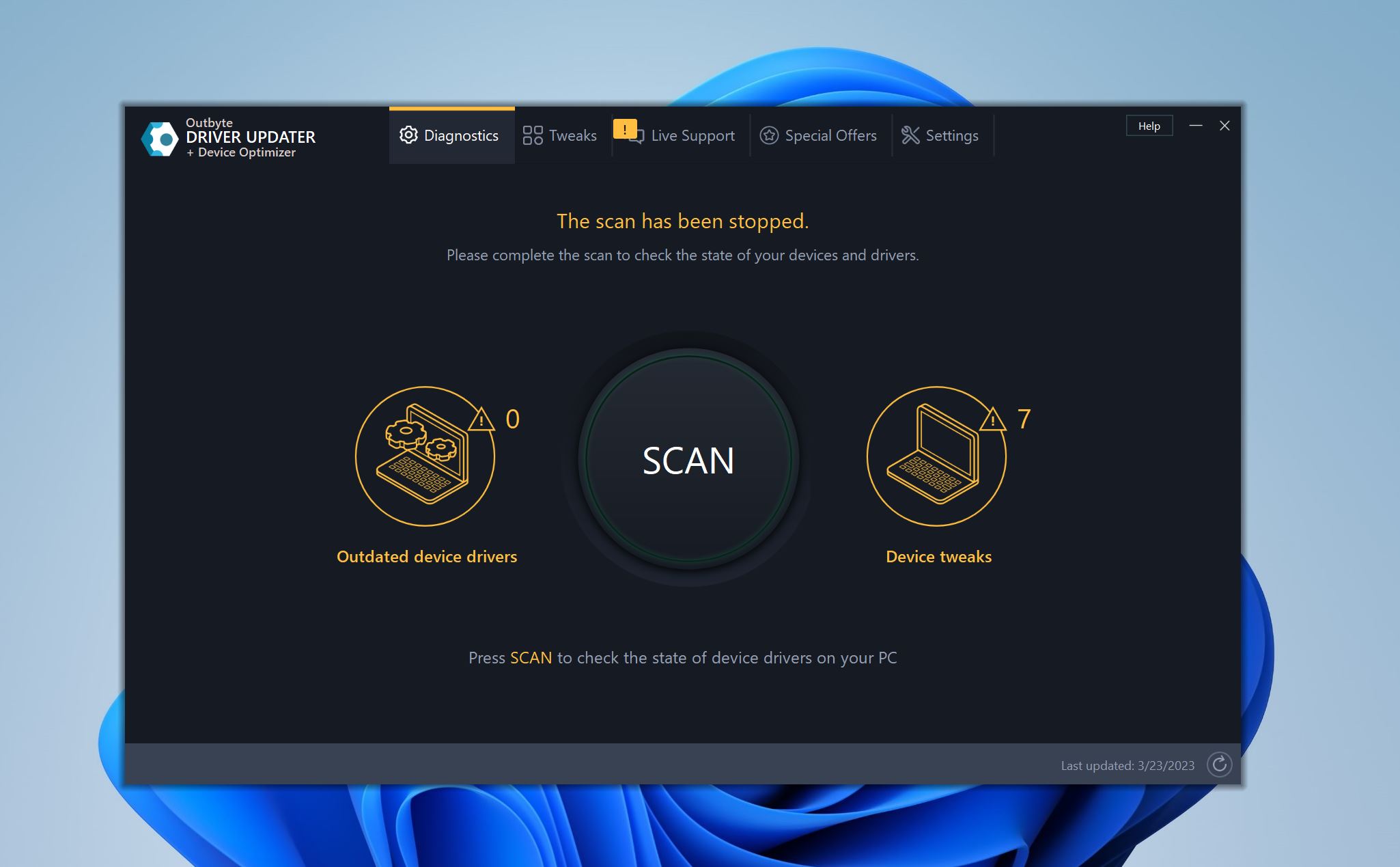
Verouderde stuurprogramma’s zijn een veelvoorkomende reden waarom uw USB-station mogelijk niet goed werkt. En op Windows kun je niet vertrouwen om alle benodigde stuurprogramma’s direct bij te werken zodra er nieuwe updates beschikbaar zijn. Outbyte Driver Updater lost dit op door uw pc te scannen en corrupte of verouderde stuurprogramma’s te detecteren. Vervolgens kunt u de stuurprogramma’s downloaden en installeren vanuit de Outbyte Driver Updater-interface.
Wat gebruikers zeggen over Driver Updater:
“De app is uitstekend. Het maakt een echt snelle controle van geïnstalleerde drivers en voert alle noodzakelijke updates uit. Bij een bepaald probleem dat ik had, heeft de helpdesk zeer goed geholpen.” – Trustpilot-beoordelaar.
Pros
- Verwijdert het gedoe van handmatig zoeken naar corrupte of verouderde drivers.
- Maakt back-ups van oude drivers voor eenvoudige terugzetacties.
- Bevat een PC-optimalisatietool.
- Herstelt het bestandssysteem van de USB of corrupte partities niet.
- Geen optie voor eenmalige aankoop.
Prijzen: 7 dagen gratis proefperiode. $29,95 voor een abonnement van drie maanden.
Gratis ingebouwde hulpprogramma’s voor flashdrive-reparatie op Windows en macOS
Laten we nu de pendrive-reparatiesoftware doornemen die vanaf het begin al voor je beschikbaar is.
In het geval van kleine logische schade aan je USB-stations, zijn de ingebouwde schijfherstelprogramma’s in Windows en Mac voldoende om deze te herstellen. Ze bieden ook het extra voordeel van betrouwbaarheid, zijn gratis en vereisen geen extra downloads.
7. CHKDSK (Windows)
Hulpmiddel voor het repareren van het bestandssysteem
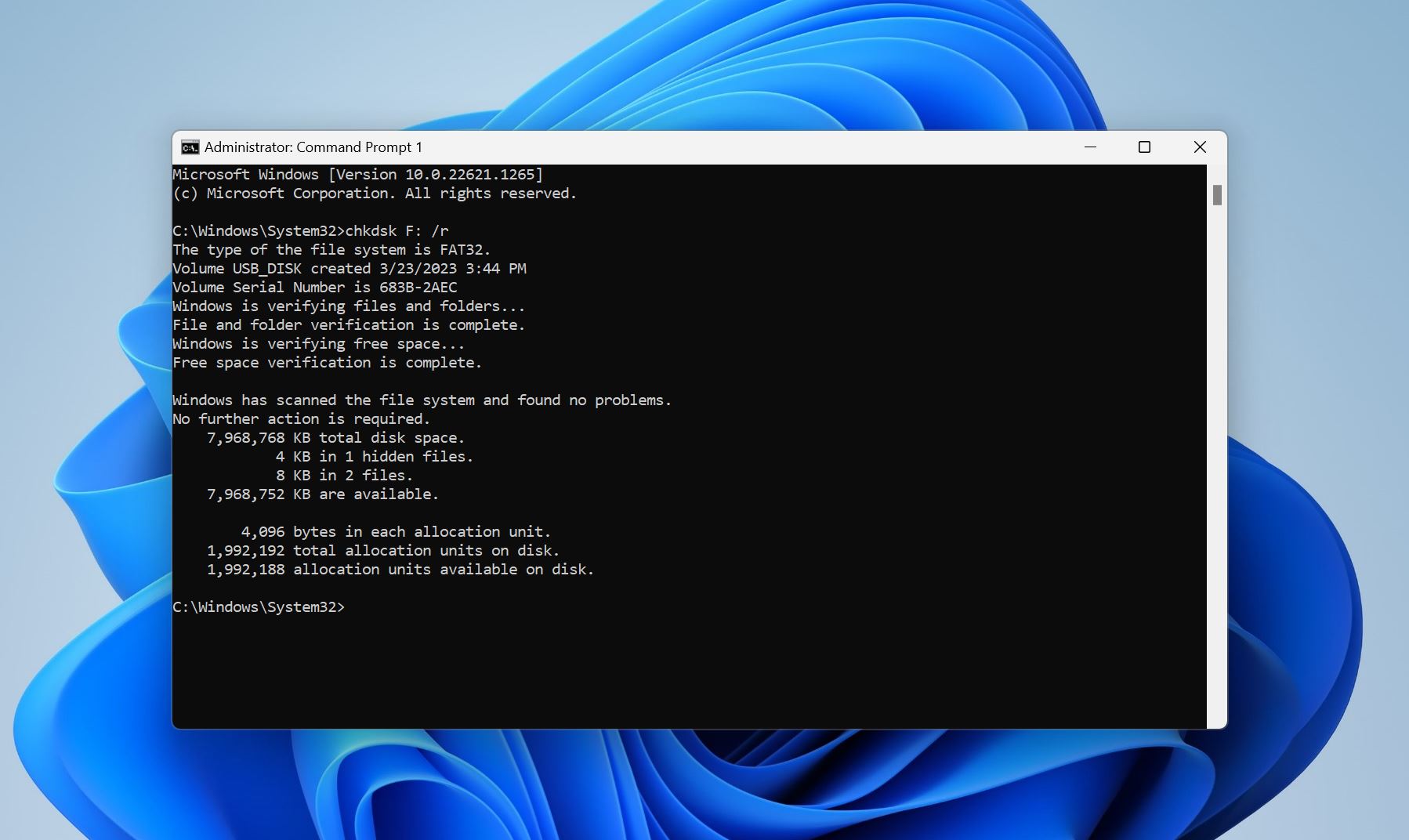
CHKDSK (kort voor “check disk”) is een opdrachtregelprogramma dat al sinds 1980 bestaat. Zoals de naam al aangeeft, controleert en repareert het eventuele slechte sectoren op je opslagstations. Je kunt CHKDSK uitvoeren via de Command Prompt, Windows Terminal, Windows PowerShell of DOS Prompt.
In de praktijk is CHKDSK het meest nuttig wanneer een schijf fouten vertoont of Windows meldt dat de schijf “moet worden gecontroleerd.” CHKDSK kan helpen bij het oplossen van problemen zoals:
- Beschadigde MFT (Master File Table) entries op NTFS-schijven
- Ongeldige of “verloren” bestandsverwijzingen
- Onjuiste bestandsgroottes opgeslagen in bestandssysteemmetadata
- Fouten in directory-indexen
- Clusters gemarkeerd als in gebruik maar niet gekoppeld aan een bestand
- Clusters gemarkeerd als vrij hoewel ze data bevatten
- Kruis-gelinkte clusters die door meerdere bestanden worden gedeeld
Als de gegevens op uw USB waardevol zijn, is CHKDSK niet het hulpmiddel waarmee we aanraden te beginnen. Het is ontworpen om fouten in het bestandssysteem te repareren, maar daarbij kan het beschadigde vermeldingen verwijderen of wijzigen – dit kan gegevensverlies veroorzaken. U kunt meer over dit risico lezen in onze CHKDSK gegevensverlies gids.
Pros
- Gratis te gebruiken en kan op verschillende manieren worden uitgevoerd met verschillende parameters.
- Bedreven in het detecteren en herstellen van slechte sectoren of een beschadigd bestandssysteem.
- Compatibel met zowel FAT32- als NTFS-bestandssystemen.
- Werkt niet op RAW USB-stations.
- Kan gegevens verwijderen tijdens het reparatieproces.
- Niet zo gebruiksvriendelijk als op GUI gebaseerde hersteltools voor flashdrives.
8. Diskpart (Windows)
Hulpprogramma voor partitiebeheer
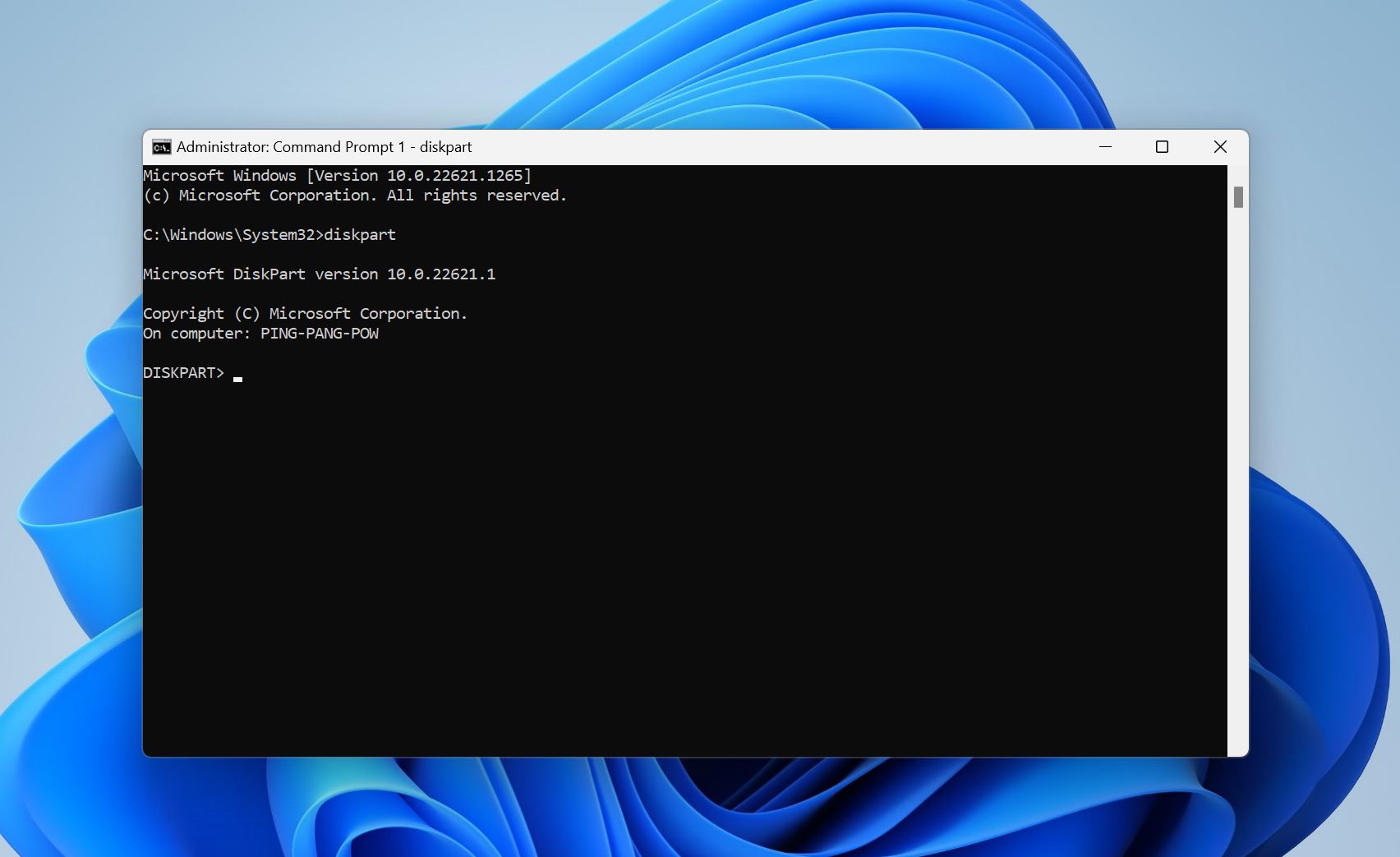
Diskpart is een ander opdrachtregelhulpmiddel dat standaard wordt meegeleverd met Windows. In tegenstelling tot CHKDSK repareert het niet precies het bestandssysteem van je USB. In plaats daarvan kun je het gebruiken om je USB-stick te wissen en te formatteren naar de fabrieksinstellingen. Diskpart biedt veel extra functionaliteit, zoals de mogelijkheid om de partitietabel te converteren, partities aan te maken/wijzigen/verwijderen en de attributen van een schijf te wijzigen.
Als je het commando “diskpart clean” op je USB hebt uitgevoerd en je nu beseft dat je iets belangrijks hebt gewist – stop direct met het gebruiken van het station. De gegevens zijn niet direct weg, maar de structuur die je systeem vertelt waar alles staat wel. Het uitvoeren van nieuwe commando’s of het formatteren van het station kan herstel moeilijker maken. Als dit jou is overkomen, bekijk dan onze gids over hoe u het diskpart clean-commando ongedaan kunt maken voor herstelopties en wat je vervolgens moet doen.
Pros
- Biedt enorme controle en flexibiliteit als het gaat om het beheren van de opslagstations op je computer.
- Omdat het een opdrachtregelhulpmiddel is, kan het worden uitgevoerd in de Windows Recovery Environment, d.w.z. je kunt het gebruiken, zelfs als Windows niet opstart.
- Opdrachtregel.
- Geen herstelmogelijkheden.
- Onjuist gebruik kan de verkeerde schijf wissen.
- Niet gebruiksvriendelijk voor beginners.
- Geen feedback of herstelstappen als er iets misgaat
9. Eerste hulp (macOS)
Bestandscontrolesysteem en reparatie; onderdeel van Schijfhulpprogramma
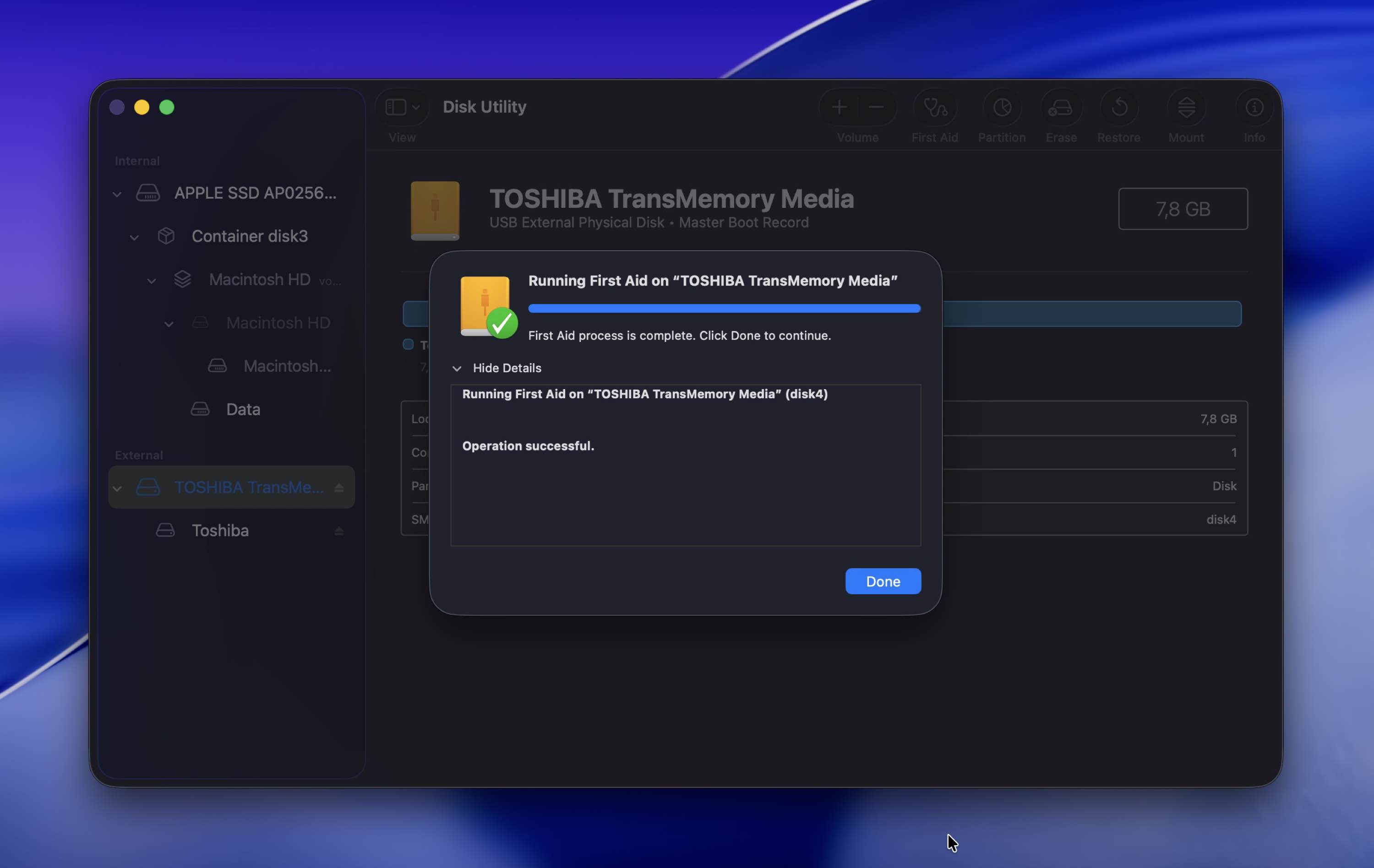
De Eerste Hulp-functie in de Schijfhulpprogramma van macOS is vergelijkbaar met CHKDSK in Windows. Het detecteert en repareert eventuele fouten in het bestandssysteem op je schijven. Je hoeft geen commando’s uit te voeren omdat de functie GUI-gebaseerd is. Sterker nog, het is gemakkelijker te gebruiken dan de Windows GUI Disk Error Checking Tool. Het is een uitstekende reparatie-optie als je merkt dat bestanden verdwijnen van je USB-stick, als je een tragere prestatie ervaart, of bij willekeurige foutmeldingen.
Pros
- Extreem gebruiksvriendelijk.
- Uitstekend voor preventief onderhoud van je opslagstations. Het is een goed idee om Eerste Hulp periodiek uit te voeren om kleine bestandsysteemproblemen op te lossen zodra ze zich voordoen.
- Beperkte functionaliteit. Het is alleen geschikt voor het repareren van kleine bestandssysteemfouten.
- Je kunt het niet gebruiken als je macOS het USB-station niet detecteert.
Fabrikantspecifieke USB-herstelhulpmiddelen
En tot slot, laten we het hebben over fabrikant-specifieke USB-tools. Veel fabrikanten hebben hun eigen USB-hersteltools die doorgaans gratis te gebruiken zijn als je een pen drive wilt repareren die door hen is vervaardigd.
Deze apps zijn meestal niet erg gebruiksvriendelijk en kunnen je gegevens in enkele seconden wissen. Maar als je USB-stick ernstige controllerproblemen heeft en niets anders werkt, is dit het soort hulpprogramma dat het misschien kan herstellen.
10. Transcend JetFlash Online Herstel
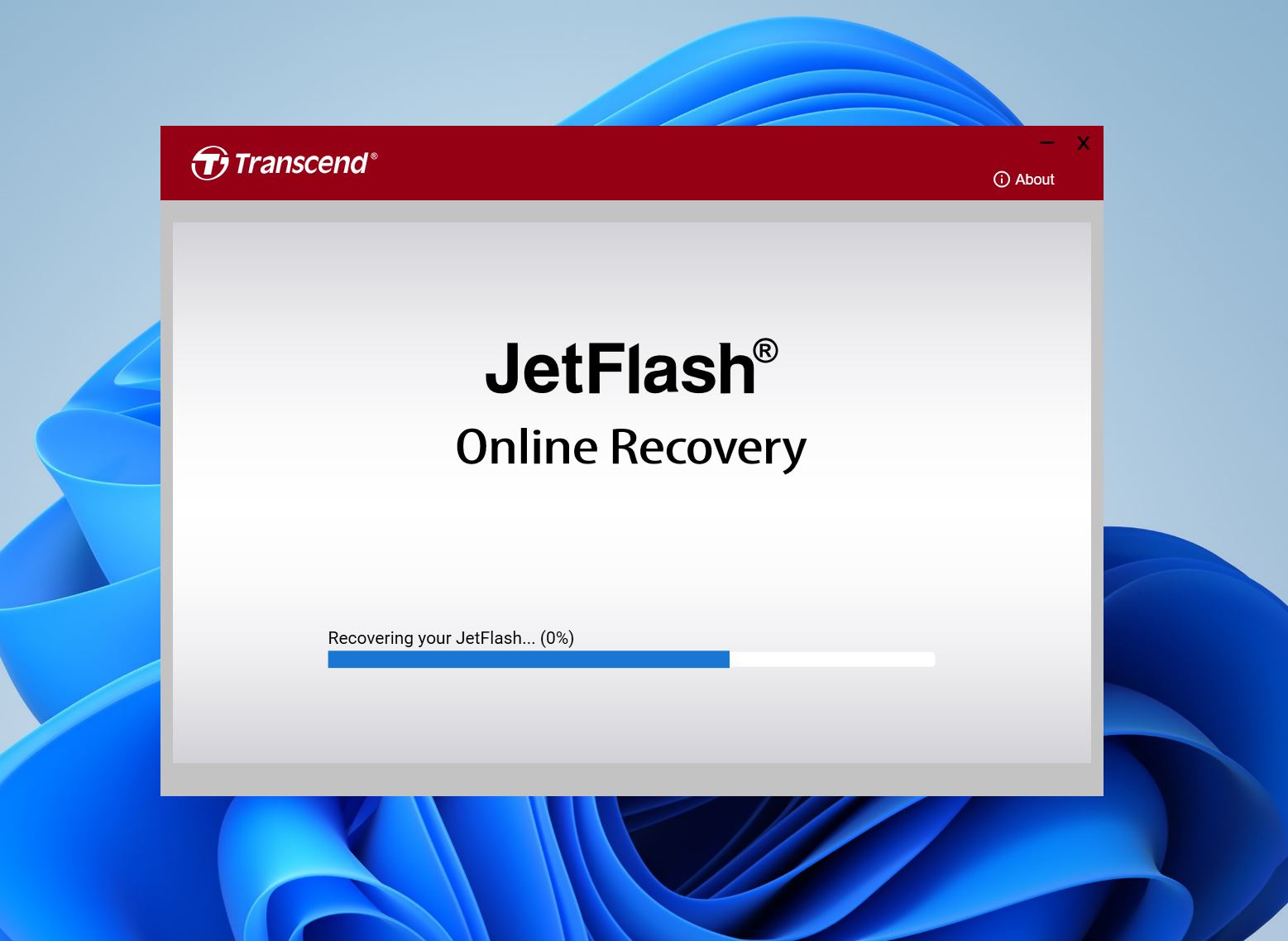
Als je een Transcend JetFlash USB-stick hebt die niet goed werkt, kan Transcend’s JetFlash Online Recovery-tool de USB-stick herstellen naar de standaardinstellingen. Tijdens dit proces worden alle bestaande bestanden op de stick gewist, dus zorg ervoor dat je eerst herstel uw gegevens van de Transcend USB-drive voordat je de tool gebruikt.
Pros
- Door de fabrikant goedgekeurde resettool voor Transcend JetFlash USB-drives.
- Gratis te gebruiken.
- Eenvoudige en gebruiksvriendelijke interface.
- Verwijdert alle bestaande gegevens op het USB-station.
- Ondersteunt alleen JetFlash 780-stations van 16 GB en kleiner.
11. Kingston Format Hulpprogramma
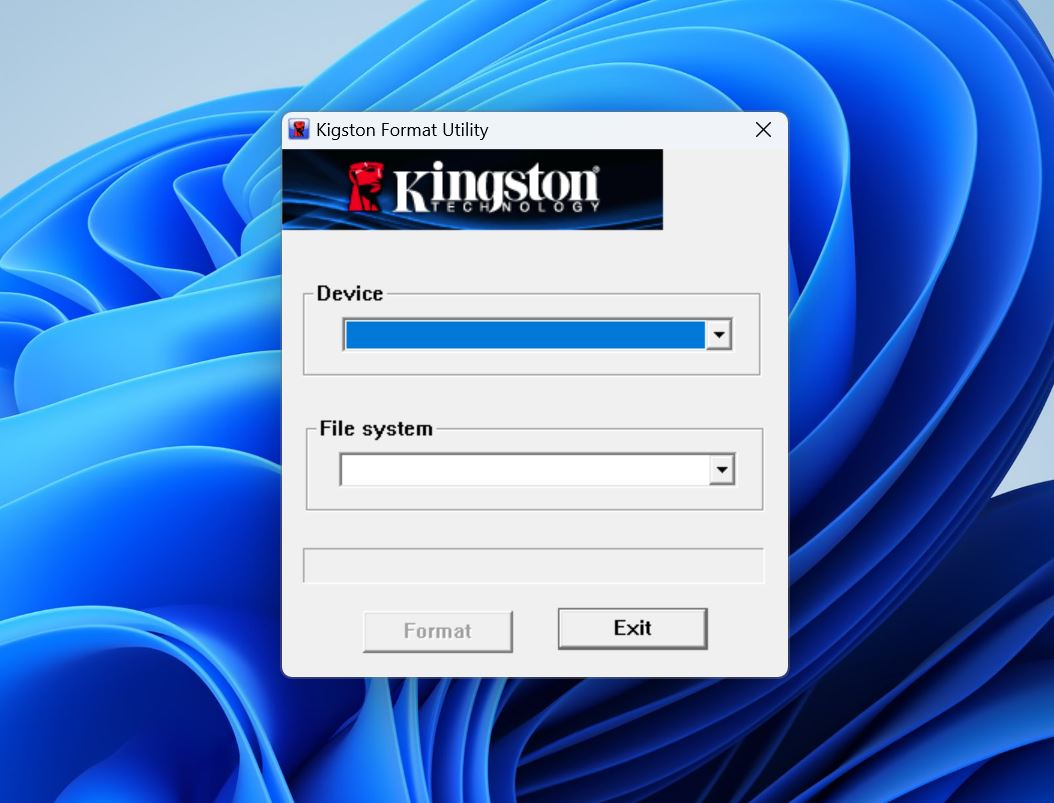
Als je een Kingston USB-stick hebt, kan het formatteringshulpprogramma van de fabrikant de stick terugzetten naar de fabrieksinstellingen. Hierbij worden alle virussen, problemen met het bestandssysteem en de bestanden zelf verwijderd.
Pros
- Eenvoudig te gebruiken. Selecteer simpelweg je schijf en het bestandssysteem waarop je deze wilt formatteren.
- Kleine downloadgrootte.
- Gratis te gebruiken.
- Er is geen merkbaar verschil in functionaliteit vergeleken met het ingebouwde Windows-formatteringstool.
- Is al lange tijd niet bijgewerkt.
12. Apacer USB Reparatiehulpmiddel
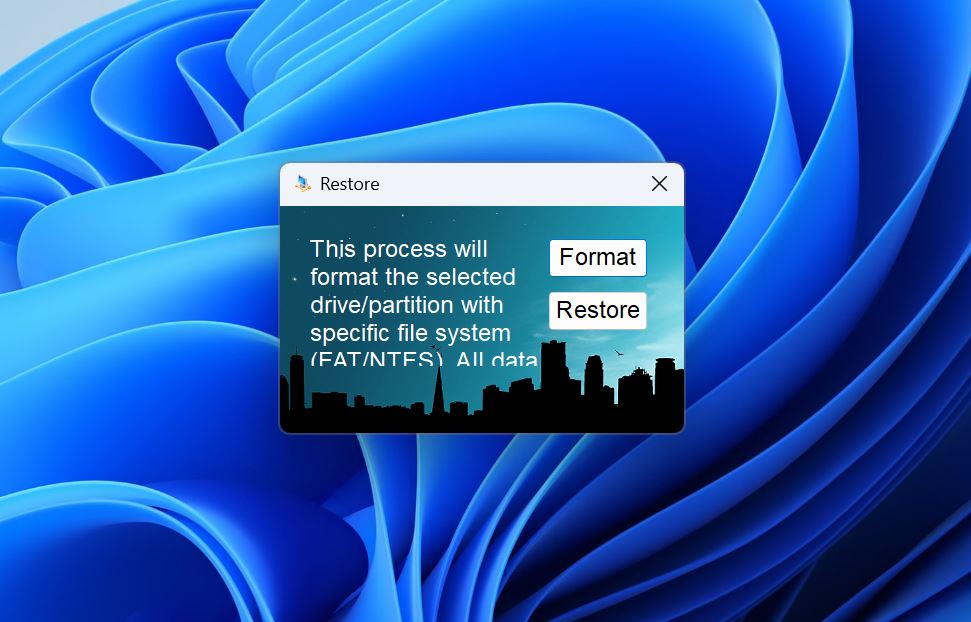
De Apacer USB Repair Tool werkt met Apacer’s eigen USB-stations. Je kunt de tool gebruiken om je USB-station te formatteren of te “herstellen” naar de fabrieksinstellingen. Beide opties zullen al je gegevens verwijderen. De tool lost eventuele logische problemen op die het tijdens het proces tegenkomt.
Pros
- Eenvoudige gebruikersinterface met slechts twee opties–Formatteren en Herstellen.
- Werkt met USB-stations van andere fabrikanten.
- Gratis te gebruiken.
- Geen officiële documentatie over hoe het programma effectief te gebruiken.
- Het programma ziet er onprofessioneel uit en wekt niet veel vertrouwen.
Prijs: Gratis.
13. Seagate SeaTools
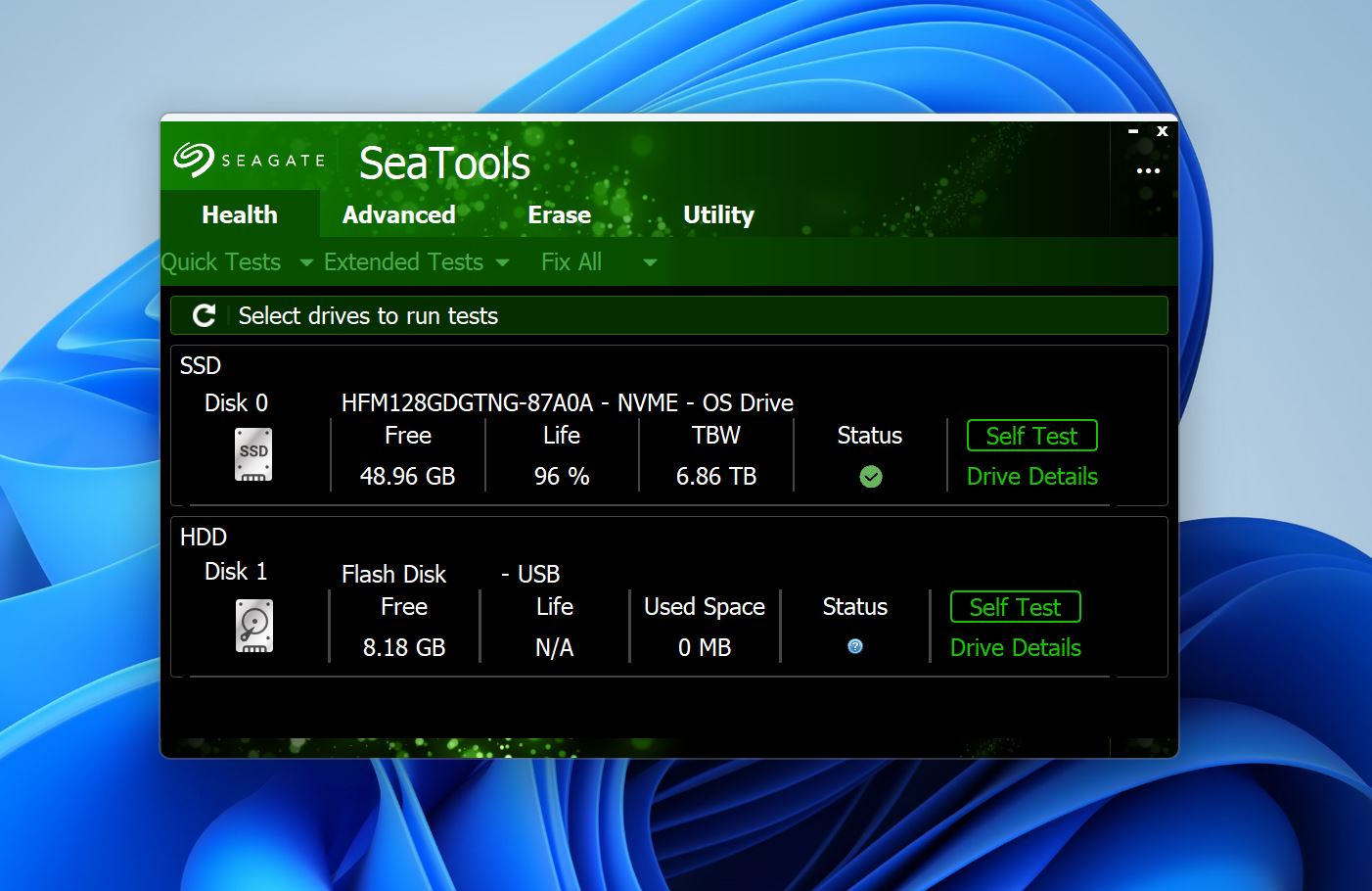
Seagate’s SeaTools-hulpprogramma is een programma dat meestal wordt geïnstalleerd om de harde schijven op je pc te controleren en te repareren. Het is echter ook compatibel met USB-drives, en je kunt het gebruiken om een gezondheidscontrole op je drive uit te voeren en vervolgens eventuele problemen op te lossen die je tegenkomt. SeaTools kan slechte blokken op je USB-drive diagnosticeren en repareren.
Pros
- Ontwikkeld door een gerenommeerd merk voor extra gemoedsrust.
- Kan ook worden gebruikt om je harde schijven te beheren en te repareren.
- Dient naast een reparatietool ook als formatteringshulpmiddel.
- Ook compatibel met niet-Seagate schijven.
- Ingewikkelde gebruikersinterface.
- Het reparatieproces duurt lang.
Prijzen: Gratis.
14. Silicon Power USB Flash Drive Herstelsoftware
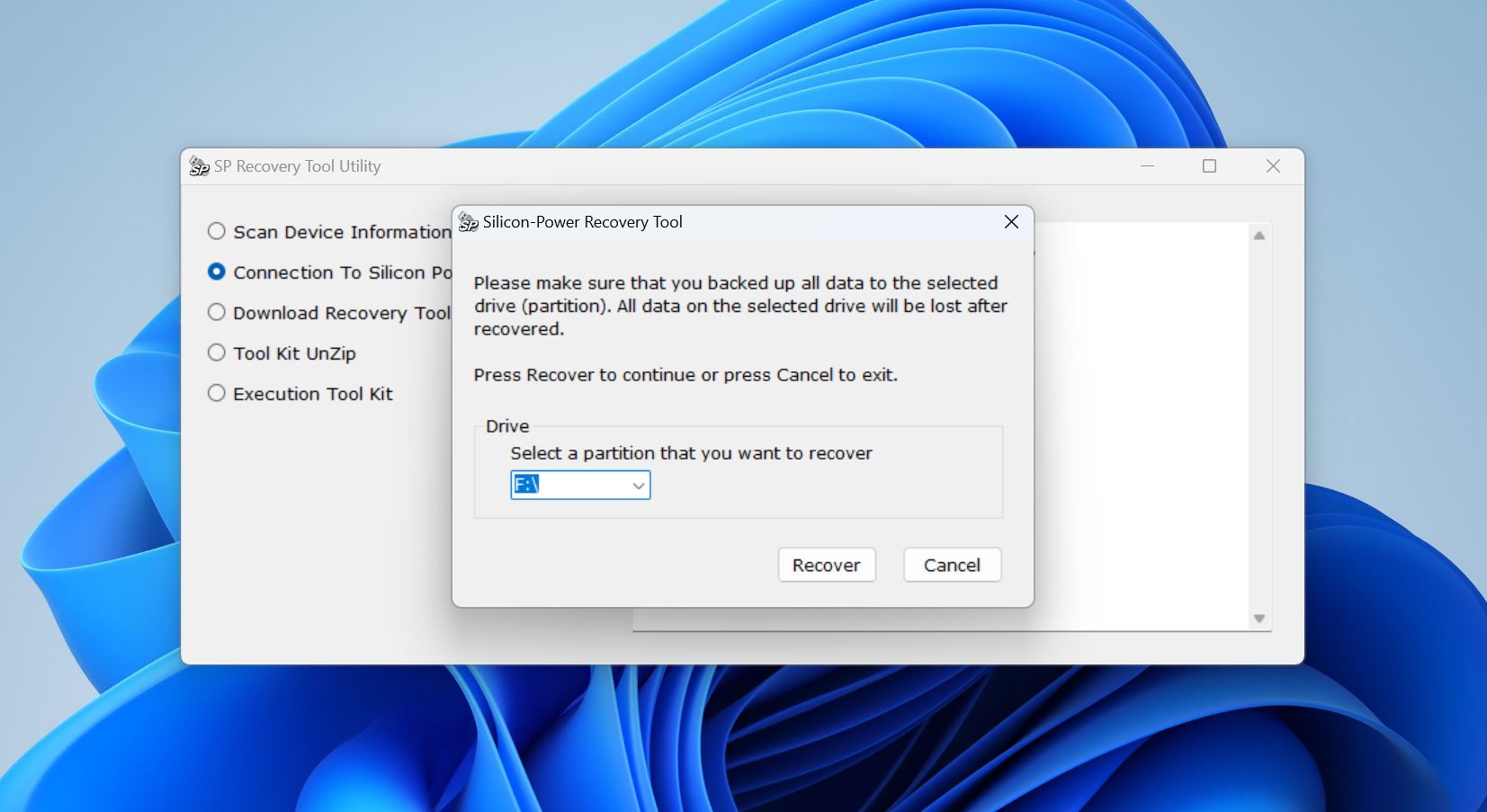
Als je USB-stick schrijfbeveiligd is, niet kan worden geformatteerd of niet wordt herkend door je pc, kan Silicon Power USB Flash Drive Recovery Software je helpen de USB-stick te repareren. Het lastige is echter om het te vinden. Vroeger stond het direct op de officiële supportpagina van Silicon Power, maar tegenwoordig is het daar nergens meer te vinden. Tegenwoordig kom je het alleen nog tegen op sites van derden en gebruikersforums.
Pros
- Eenvoudig te gebruiken.
- Werkt met alle USB-stations.
- Is sinds 2016 niet meer bijgewerkt.
- Kan uw schijf niet repareren zonder uw gegevens te verwijderen.
Prijzen: Gratis.
Conclusie
We kwamen uit op een flinke lijst. Niet bepaald kort. Maar dat komt omdat USB-reparatietools zoveel verschillende problemen aanpakken. Om het overzichtelijk te maken, hebben we hieronder een snel referentietabel samengesteld. Zoek het USB-probleem waarmee je te maken hebt en je ziet welke tools wij als eerste zouden proberen, gebaseerd op praktijkervaringen en gebruikelijke slagingspercentages.
Dit zouden onze keuzes zijn:
| USB-probleem dat je ziet | Beste tools om eerst te proberen (onze keuzes) |
| Je hebt bestanden verwijderd | Disk Drill |
| Je hebt de USB geformatteerd (snelle format) | Disk Drill |
| USB wordt weergegeven als RAW | Disk Drill |
| USB wordt weergegeven als Niet-toegewezen / verloren partitie | Disk Drill, AOMEI Partition Assistant |
| Windows zegt “Je moet de schijf formatteren” | Disk Drill, daarna CHKDSK/Foutcontrole Hulpmiddel |
| USB wordt weergegeven in Verkenner maar wil niet openen / bestandssysteemfouten | Foutcontrole Hulpmiddel/CHKDSK (Windows), First Aid (macOS) |
| Je vermoedt slechte sectoren of leesfouten | Victoria |
| USB is schrijfbeveiligd / blijft alleen-lezen | Diskpart |
| Windows kan de USB niet formatteren / formatteren mislukt | HDD Low Level Format Tool |
| USB wordt niet weergegeven of gedraagt zich vreemd op Windows (stuurprogramma probleem) | Outbyte Driver Updater |
FAQ
- Disk Drill
- EaseUS Data Recovery Wizard
- R‑Studio
- Als de gegevens belangrijk zijn, herstel of maak altijd eerst een image van de USB voordat je probeert deze te repareren.
- Voer geen formatterings- of partitiehulpmiddelen uit, tenzij je een back-up hebt gemaakt of de bestanden volledig hebt hersteld.
- Begin altijd eerst met alleen-lezen of preview-gebaseerde tools.




