


 Jos muistitikku aiheuttaa ongelmia ja etsit työkalua sen palauttamiseksi käyttöön, meillä on tässä melko kattava luettelo parhaista USB-korjausohjelmista. Tietojen palautuksesta tiedostojärjestelmän korjauksiin, tarjolla on kokoelma USB-korjaustyökaluja: osa yksinkertaisia, osa kehittyneitä, ja monet ovat ilmaisia mutta yllättävän tehokkaita.
📊 Kiireessä? Siirry johtopäätösosioomme jos haluat vain nähdä, mitkä USB-korjaustyökalut ovat parhaita.
Mikä on USB-korjaustyökalu ja millaisia tyyppejä on olemassa?
Laajasti ottaen USB-asemat ovat alttiita kahdenlaisille vaurioille: fyysisille vaurioille ja loogisille vaurioille. USB-korjaustyökalut voivat auttaa sinua vain, jos flash-asemasi on loogisesti vaurioitunut. Kun kyseessä on fyysinen vaurio (kuten taipuneet liittimet, vaurioitunut NAND-flash-siru, vesivaurio tai ylikuumeneminen), ota yhteyttä ammattimaiseen USB-korjauspalveluun.
Nyt, mitä tulee olemassa olevien USB-aseman korjaustyökalujen tyyppeihin, voimme jakaa ne karkeasti seuraavasti:
- Tiedonpalautusohjelmisto – kun tiedostot poistetaan, levyt alustetaan, tai tiedostojärjestelmä menee RAW. Nämä työkalut skannaavat laitteen palautettavien tietojen jäljille.
- Tiedostojärjestelmän korjaustyökalut – kun USB-muistitikku näyttää tiedostojärjestelmävirheitä tai sitä ei voi käyttää, vaikka se näkyykin File Explorerissa, nämä työkalut yrittävät korjata tai rakentaa uudelleen vaurioituneen rakenteen.
- Osionkorjaustyökalut – kun osio itsessään on kadonnut tai lukukelvoton, osiointityökalut etsii kadonneita osiotietoja ja auttaa palauttamaan ne, jotta asemasta tulee jälleen käyttökelpoinen.
- Levykuvatyökalut – ennen kuin suoritat palautusta tai korjausta, on viisasta kloonata koko USB-tikku levykuva:aan. Nämä työkalut auttavat tekemään varmuuskopion rikki oleva USB-asema:sta, jotta et pahenna tilannetta korjauksen aikana.
- Firmware-tason työkalut — Jotkut USB-muistitikun korjaustyökalut mahdollistavat työskentelyn suoraan flash-ohjaimen kanssa, mutta nämä ovat harvinaisia, riskialttiita ja useimmiten asemavalmistajien tekemiä.
Verkossa löytyvät useimmat pendrive-korjaustyökalut kuuluvat ensimmäisiin kahteen tai kolmeen kategoriaan. Jotkut työkalut yhdistävät ominaisuuksia, joten erillisten sovellusten sijaan saat yhden USB-muistitikun työkalun, joka voi etsiä poistettuja tiedostoja, rakentaa uudelleen vaurioituneita tiedostorakenteita ja palauttaa kadonneita osioita yhdessä työnkulussa. Mutta ei mennä asioiden edelle.
Olemme valinneet 14 USB-korjaustyökalua, joita suosittelemme. Ensin käsittelemme hyödyllisimmät sovellukset palautukseen ja korjaukseen. Sen jälkeen tarkastelemme sisäänrakennettuja työkaluja, jotka sinulla jo on Windowsissa ja macOS:ssä. Lopuksi lisäämme valmistajatason työkalut ohjaimen tai laiteohjelmiston korjaukseen tilanteisiin, joissa mikään muu ei toimi.
Parhaat USB-korjaustyökalut
Käydään nyt läpi jokainen pendrive-korjaustyökalu yksityiskohtaisesti.
Jokaisen näiden kohdalla aloitamme nopealla huomautuksella, joka kertoo tarkalleen, mihin ongelmaan tämä työkalu voi auttaa USB-laitteellasi, olipa kyse sitten poistetuista tiedostoista tai vioittuneesta tiedostojärjestelmästä. Sen jälkeen käymme läpi hyvät ja huonot puolet, jotta voit päättää, kannattaako sitä kokeilla omassa tilanteessasi.
Aloitetaan ensimmäisellä erällä.
1. Disk Drill (Windows, macOS)
Tietojen palautus + levynkuvaus
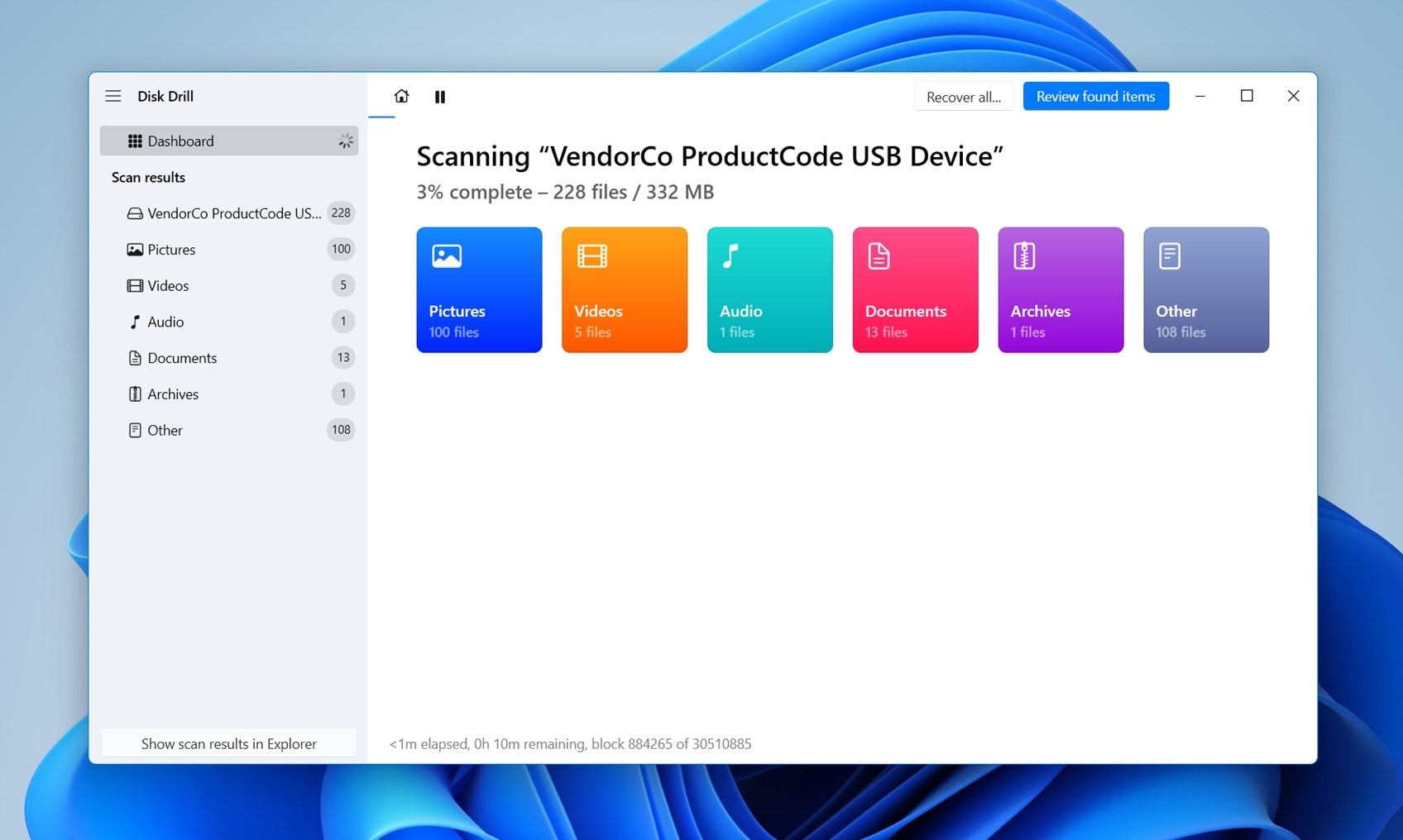
Disk Drill on yksi kyvykkäimmistä USB-asemien korjaustyökaluista. Se on erinomainen, kun sinun täytyy palauttaa tiedostoja muistitikulta, joka on tyhjennetty, alustettu tai muuttunut lukukelvottomaksi. Se sisältää myös levykuvausominaisuuden (tavu-tavulta varmuuskopiointi), mikä on suuri etu, jos USB-tikkusi on epävakaa ja haluat välttää suoran palautuksen alkuperäiseltä laitteelta. Käyttöliittymä on selkeä, hakutulokset sisältävät esikatselut ja ohjelma tukee satoja tiedostomuotoja (yli 390), joten on helppoa erottaa, mitä kannattaa palauttaa.
Disk Drillissä on enemmän ominaisuuksia kuin mitä pystyimme sisällyttämään tähän oppaaseen, erityisesti jos etsit ratkaisuja USB-palautuksen lisäksi. Jos olet utelias, meillä on täydellinen arvostelu, jonka voit tarkistaa saadaksesi kaikki yksityiskohdat.
Mitä käyttäjät sanovat Disk Drillistä:
“Disk Drill palautti kaiken mitä tarvitsin (noin 1000 kuvaa) alle tunnissa. Suosittelen AINA!” – Trustpilot-arvostelija, joka korostaa vahvaa palautustulosta.
Pros
- Puhdas käyttöliittymä.
- Syväskannaus toimii alustetuilla, RAW- tai vioittuneilla USB-asemilla.
- Tukee tavu-tavulta -levykuvien luontia (turvallisempi palautus epävakailla asemilla).
- Tiedoston esikatselu ennen palautusta.
- Tunnistaa ja palauttaa satoja tiedostomuotoja.
- Palauttaa kadonneilta tai poistetuilta osioilta.
- Järjestää skannaustulokset tiedostotyypin ja palautustilan mukaan.
- Sisäänrakennettu SMART-seuranta laitteen kunnon tarkkailuun.
- Toimii sekä Windows- että macOS-käyttöjärjestelmissä.
- Voi jatkaa keskeytyneitä skannauksia.
- Tunnistaa USB-asemat, vaikka ne eivät asentuisikaan oikein.
- Voi palauttaa jakamattomalta levytilalta.
- Maksuton palautus Windowsissa jopa 100 Mt asti.
- Ilmainen macOS:ssä vain skannausta ja esikatselua varten.
Hinnoittelu: Ilmainen Basic-versio; PRO 89 $/vuosi tai 149 $ kertamaksu (rajaton palautus, 2 yhden hinnalla -lisenssi Windowsille ja macOS:lle).
2. AOMEI Partition Assistant (Windows)
Osion palautus + USB:n alustaminen uudelleen + MBR-korjaus
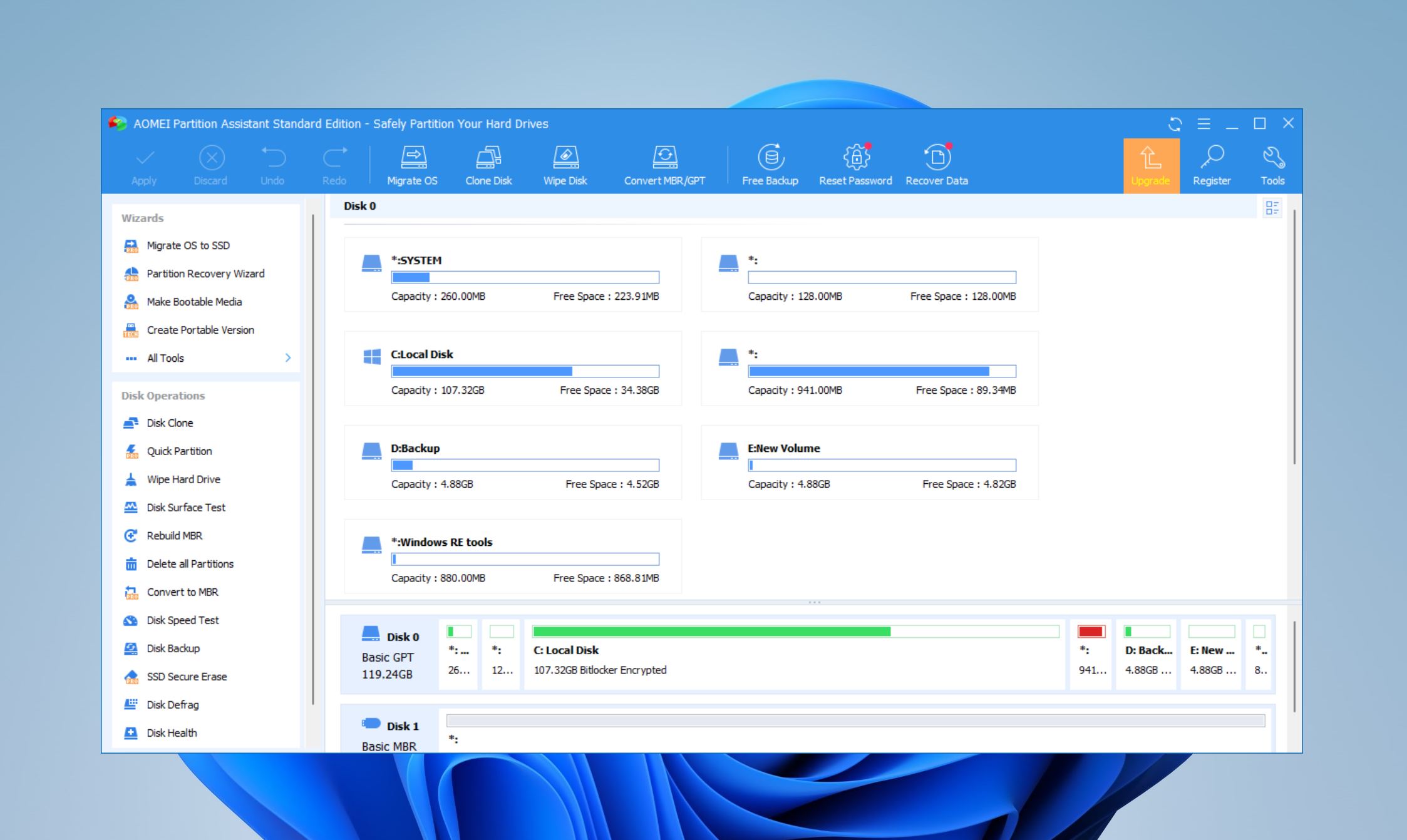
Harvat työkalut voivat verrata AOMEI Partition Assistantin osiointi- ja levynhallintaominaisuuksiin. Se tarjoaa helppokäyttöisemmän ja monipuolisemman tavan alustaa, osioida ja korjata USB-asemasi kuin Windows Disk Management. Ohjelman premium-versiolla voit myös palauttaa USB-asemaltasi kadonneet osiot.
Mitä käyttäjät sanovat AOMEI Partition Assistantista:
“Erittäin kätevä lisäkiintolevyjen käsittelyyn, esimerkiksi vanhan järjestelmälevyn muuttamiseen vanhasta PC:stä USB-tietolevyksi.” – a Trustpilot-arvostelija.
Pros
- Mahdollisuus hallita osioita sekä palauttaa niitä yhden käyttöliittymän kautta. AOMEI Partition Assistantin ominaisuudet ulottuvat paljon pidemmälle kuin pelkkään USB-aseman korjaukseen.
- Monipuolinen ilmainen versio.
- Voit rakentaa uudelleen Master Boot Recordin (MBR) työkalun avulla.
- Ohjelma voidaan integroida Windowsin palautusympäristöön, mikä mahdollistaa sen käytön, vaikka Windows ei käynnistyisi.
- Ilmaisversiossa on rajoitetut osionpalautusominaisuudet. Voit tarkastella palautettavissa olevia osioita, mutta et voi palauttaa niitä.
- Premium-suunnitelmat ovat kalliita.
- Toimii vain Windowsissa.
Hinnoittelu: Ilmainen Standard-versio saatavilla; Pro-versio edistyneillä ominaisuuksilla alkaa hinnasta 49,95 $ elinikäisellä lisenssillä.
3. TestDisk (Windows, macOS, Linux)
Osa-taulun korjaus + käynnistyssektorin palautus
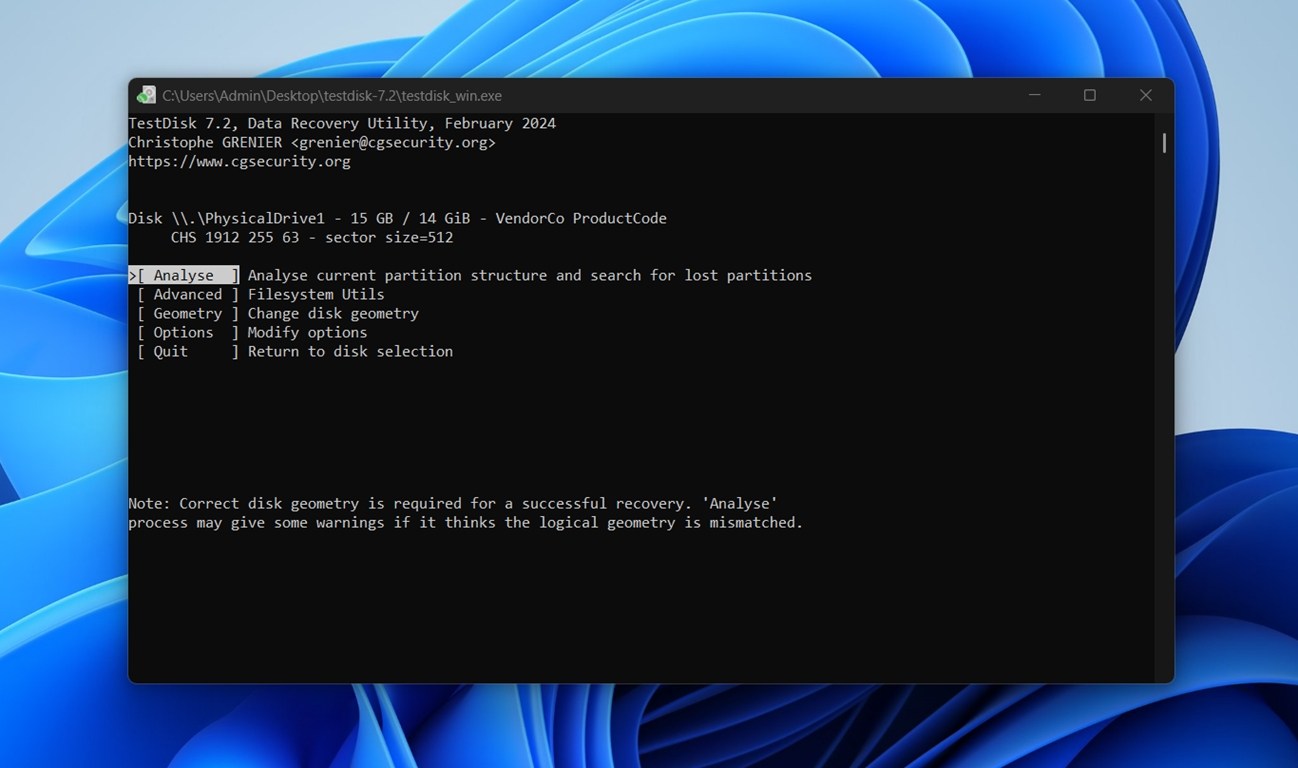
TestDisk on ilmainen, avoimen lähdekoodin USB-levyn korjaustyökalu, joka on suunniteltu teknisempiin tehtäviin, kuten USB-tikun korjaamiseen, joka yhtäkkiä näkyy muodossa “varaamaton” tai jonka osio puuttuu. Se voi rakentaa uudelleen FAT32/NTFS-osiotaulukot, kirjoittaa vioittuneet käynnistyssektorit uudelleen ja palauttaa poistettuja tiedostoja tietyissä tilanteissa.
Jos USB näkyy Levynhallinnassa, mutta siinä ei ole taltioetikettiä tai kapasiteettia, TestDisk saattaa olla työkalu, joka pelastaa sen.
Vaikka siinä ei ole graafista käyttöliittymää (kaikki tapahtuu terminaalissa), se on hyvin dokumentoitu ja laajasti IT-ammattilaisten sekä tee-se-itse -käyttäjien käytössä. Sinun täytyy tietää, mitä olet tekemässä (tai olla valmis lukemaan ohjeet huolellisesti), mutta vaurioituneiden osioiden tapauksissa se on yksi parhaista työkaluista.
Muuten, jos olet lukenut meidän täydellinen TestDisk-arvostelu, tiedät, että sen mukana tulee itse asiassa toinen työkalu nimeltä PhotoRec. Se keskittyy tiedostojen palauttamiseen allekirjoituksen perusteella, mikä tekee siitä erittäin hyödyllisen silloin, kun tiedostojärjestelmä on liian vaurioitunut Disk Drill:in korjattavaksi.
Mitä käyttäjät sanovat TestDiskistä:
- “TestDisk on loistava pieni ohjelma – jos minulla on levy, joka on hajoamassa tai vioittunut, otan siitä ensin kuvan ja annan sitten TestDiskin ajaa kuvalle tiedostojen palautusta varten.” – Reddit-kommentti.
Pros
- Ilmainen ja avoimen lähdekoodin.
- Toimii Windows-, macOS- ja Linux-järjestelmissä.
- Voi palauttaa poistettuja osioita USB-asemilta.
- Voi rakentaa vioittuneet FAT32/NTFS/exFAT-osiotaulut uudelleen.
- Korjaa käynnistyssektoreita ja varmuuskopioi käynnistystietueita.
- Tunnistaa monia tiedostojärjestelmiä ja osiomalleja.
- Ihanteellinen “varaamaton”- tai RAW-USB:ille.
- Sisältää PhotoRec-tiedostojen palautukseen.
- Vain komentorivikäyttöliittymä (ei graafista käyttöliittymää).
- Ei tiedoston esikatselua.
- Jyrkempi oppimiskäyrä aloittelijoille.
- Ei tue levykuvien tai -kloonien luomista.
Hinnoittelu: 100 % ilmainen.
4. HDD-matalatason muotoilutyökalu (Windows)
Alatason alustaminen + täysi USB-uudelleenkäynnistys
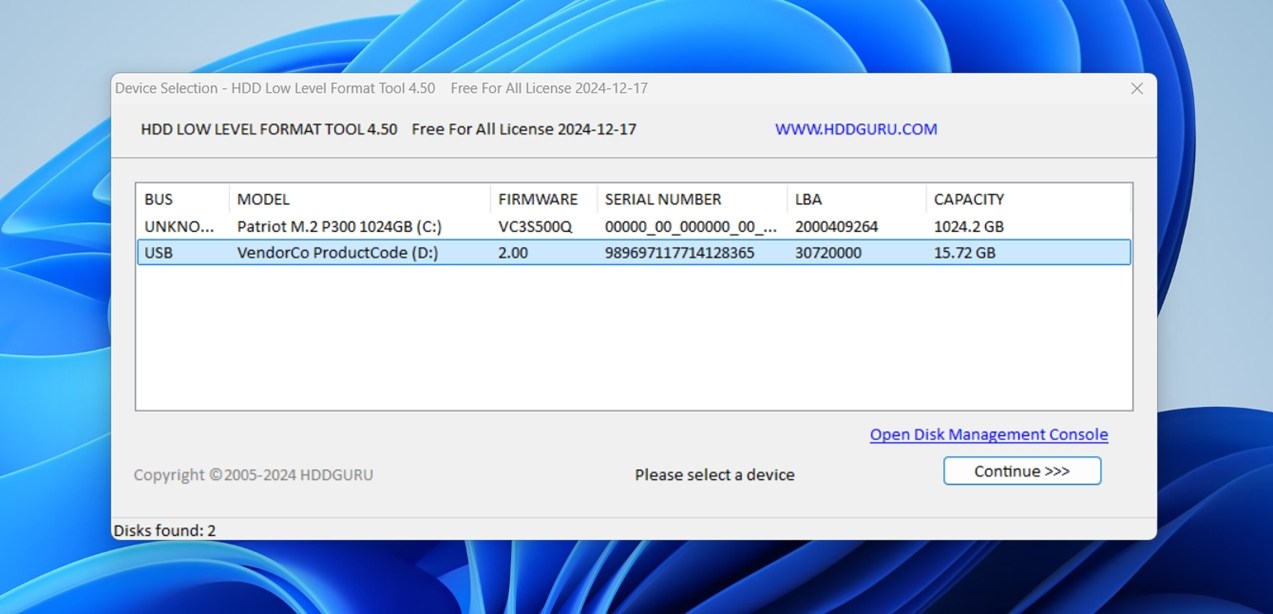
HDD Low Level Format Tool on juuri sitä miltä se kuulostaa, eli työkalu, joka suorittaa matalan tason formaatoinnin kiintolevyille, SSD-levyille ja USB-muistitikuille. Se ei korjaa osioita, mutta on erittäin hyödyllinen, kun olet jo palauttanut tietosi ja haluat ”nollata” USB-aseman aloittaaksesi puhtaalta pöydältä. Sitä käytetään usein silloin, kun Windows ei pysty suorittamaan tavallista formaattia loppuun. Tämä on yksi harvoista USB-korjaustyökaluista, joka todella pyyhkii kaiken asemalta.
Se ei ole näyttävä, eikä se tue korjausominaisuuksia kuten kuvantamista tai palautuksen esikatselua, mutta jos sinulla on hankala flash-asema, joka kieltäytyy alustamasta tai toimii epätavallisesti, tämä työkalu voi antaa sille uuden alun.
Pros
- Pyyhkii USB-asemat kokonaan, poistaen kaikki osiot ja tiedostojärjestelmän jäljet.
- Voi ratkaista alustamisvirheitä, joita tavalliset Windows-työkalut eivät pysty korjaamaan.
- Toimii useimpien USB-tikkujen, ulkoisten HDD- ja SSD-asemien kanssa.
- Hyödyllinen ennen vioittuneen USB-aseman uudelleenalustusta.
- Kantava ja kevyt.
- Auttaa usein elvyttämään epävakaita tai aiemmin lukukelvottomia USB-asemia.
- Toimii Windows XP:stä aina Windows 11:een.
- Ei tiedostojen palautus- tai osionkorjausominaisuuksia.
- Ei tue macOS:ää tai Linuxia.
- Vaatii varovaisuutta.
- Käyttöliittymä on vanhentunut, eikä siinä ole varoituksia riskialttiista toiminnoista.
Hinnoittelu: Ilmainen henkilökohtaiseen käyttöön.
5. Victoria HDD/SSD (Windows)
Sektorin skannaus + USB-muistitikun sirun vakaustesti
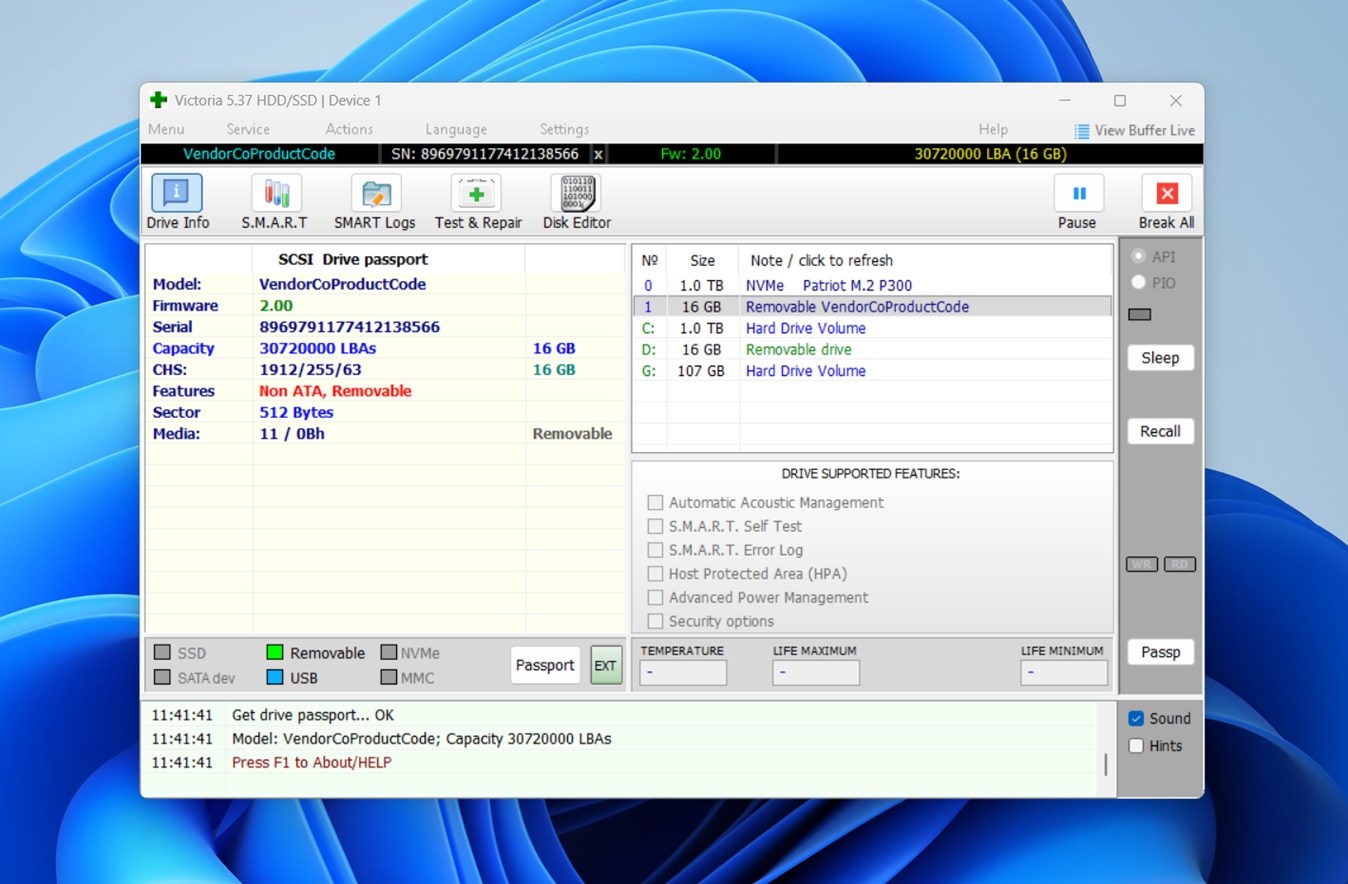
Victoria on tekninen USB-muistitikkujen työkalu, joka on alun perin suunniteltu HDD- ja SSD-levyille, mutta se toimii hyvin myös USB-asemien kanssa, erityisesti jos haluat selvittää, onko asema fyysisesti viallinen. Se kertoo, jos USB-muistitikussasi esiintyy lukuvirheitä, sillä on heikkoja sektoreita tai se on liian hidas ollakseen luotettava. Lisäksi voit suorittaa pintaskannauksia (vain-luku tai luku-kirjoitus), seurata SMART-tietoja (jos USB-ohjain näyttää ne) ja tarkistaa, miten asema käyttäytyy kuormituksen alla.
Tämä ei ole korjaustyökalu perinteisessä mielessä; se ei korjaa tiedostojärjestelmiä tai palauta tiedostoja, mutta se on viisas askel, jos et ole varma, johtuuko USB-asemasi ongelmat loogisista vioista vai vikaantuvasta flash-muistista. Kaikille, jotka selvittävät epävakaan USB-käytöksen syitä, tämä on aliarvostettu diagnostiikkatyökalu.
Mitä käyttäjät sanovat Victoriasta:
“Pidän Victoriasta. Monet ihmiset käyttävät badblocksia tai muita ohjelmia. Myös levyn suorittama SMART-itsetestaus on vaihtoehto. ‘Pitkä’ versio olisi suositeltava.” – Reddit-käyttäjä keskustelee diagnostiikkatyökaluista.
Pros
- Suorittaa yksityiskohtaisia pintaskannauksia USB-muisteille.
- Tunnistaa vialliset, hitaat tai epävakaat sektorit.
- Tarjoaa vain luku -skannaustiloja turvallisempaan diagnosointiin.
- Voi auttaa varmistamaan, onko USB-muistitikku fyysisesti viallinen.
- Näyttää vasteajat ja käyttökuviot.
- Tukee SMART-tietoja (jos kontrolleri tarjoaa).
- Ei vaadi asennusta (myös portable-versio saatavilla).
- Hyödyllinen esitarkastus ennen palautusohjelmiston käyttöä.
- Ilmainen käyttää.
- Vain Windows
- Käyttöliittymä on vanhentunut ja saattaa olla hämmentävä satunnaisille käyttäjille.
- Kirjoitustestitilan väärä käyttö voi vahingoittaa flash-muistin tietoja.
- Vaatii huolellista valintaa väärän laitteen skannauksen välttämiseksi.
Hinnoittelu: 100 % ilmainen, ei maksullista versiota.
6. Outbyte Driver Updater (Windows)
USB-ohjaimen päivitys- ja korjaustyökalu
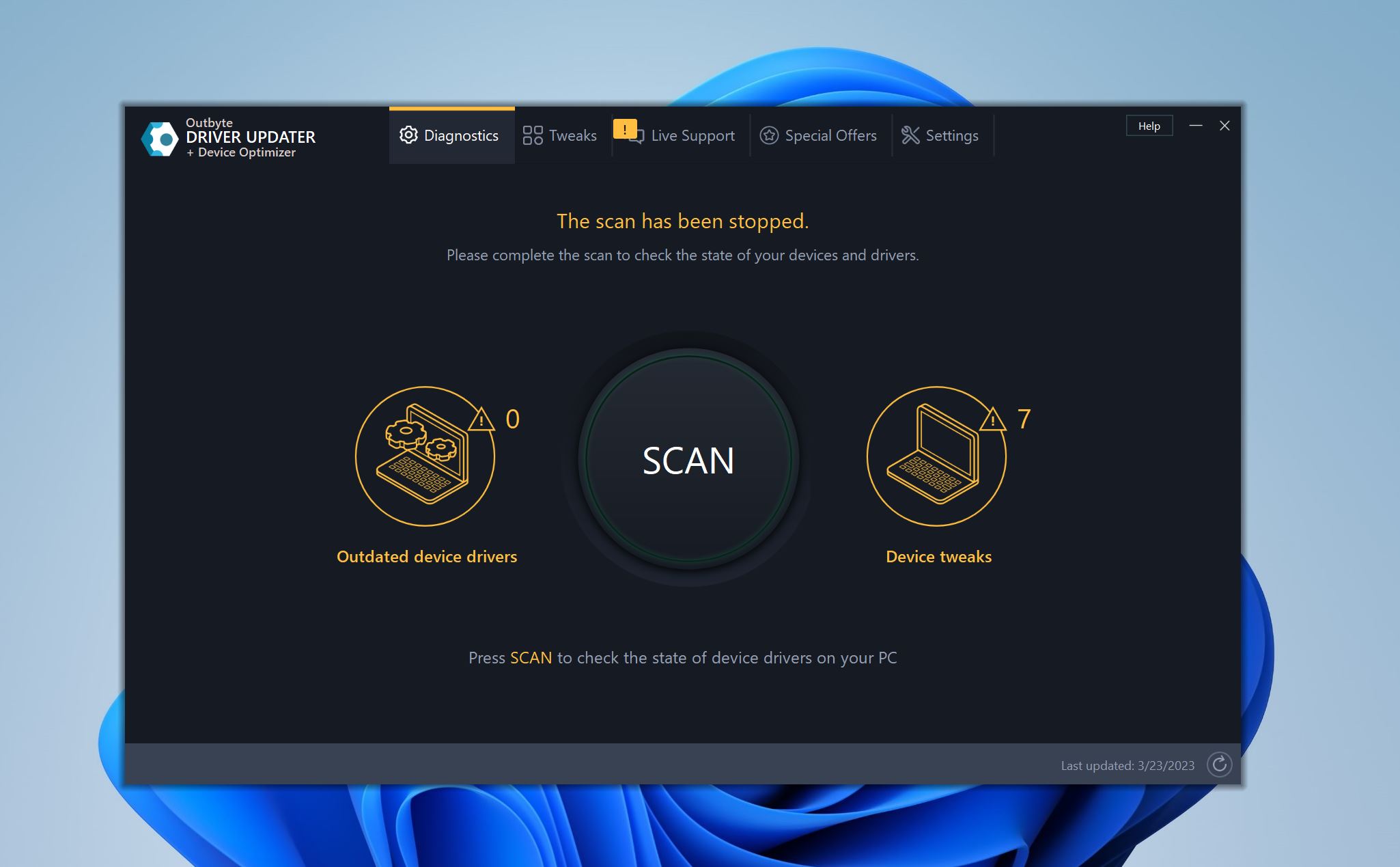
Vanhentuneet ohjaimet ovat yleinen syy siihen, miksi USB-asemasi ei ehkä toimi oikein. Ja Windowsiin ei voi luottaa siinä, että se päivittää kaikki tarpeelliset ohjaimet heti uusien päivitysten julkaisun yhteydessä. Outbyte Driver Updater ratkaisee tämän skannaamalla tietokoneesi ja tunnistamalla vioittuneet tai vanhentuneet ohjaimet. Tämän jälkeen voit ladata ja asentaa ohjaimet suoraan Outbyte Driver Updater -käyttöliittymästä.
Mitä käyttäjät sanovat Driver Updaterista:
“Sovellus on erinomainen. Se tarkistaa asennetut ohjaimet todella nopeasti ja suorittaa tarvittavat päivitykset. Eräässä ongelmassa tukipalvelu auttoi erittäin hyvin.” – Trustpilot-arvostelija.
Pros
- Poistaa vaivan vioittuneiden tai vanhentuneiden ajureiden manuaalisesta etsimisestä.
- Varmuuskopioi vanhat ajurit helppoa palautusta varten.
- Sisältää PC-optimointityökalun.
- Ei korjaa USB:n tiedostojärjestelmää tai palauttaa vioittuneita osioita.
- Ei kertamaksuvaihtoehtoa.
Hinnoittelu: 7 päivän ilmainen kokeilu. 29,95 $ kolmen kuukauden tilauksesta.
Ilmaiset sisäänrakennetut flash-aseman korjaustyökalut Windowsissa ja macOS:ssä
Käydään nyt läpi pendrive-korjausohjelmisto, joka on sinulla jo alusta asti käytettävissä.
Pienissä loogisissa vioissa USB-asemissa Windowsin ja Macin sisäänrakennetut levyn korjaustyökalut riittävät korjaamaan ne. Ne tarjoavat myös lisäetuna luotettavuutta, ovat ilmaisia ja eivät vaadi ylimääräisiä latauksia.
7. CHKDSK (Windows)
Tiedostojärjestelmän korjaustyökalu
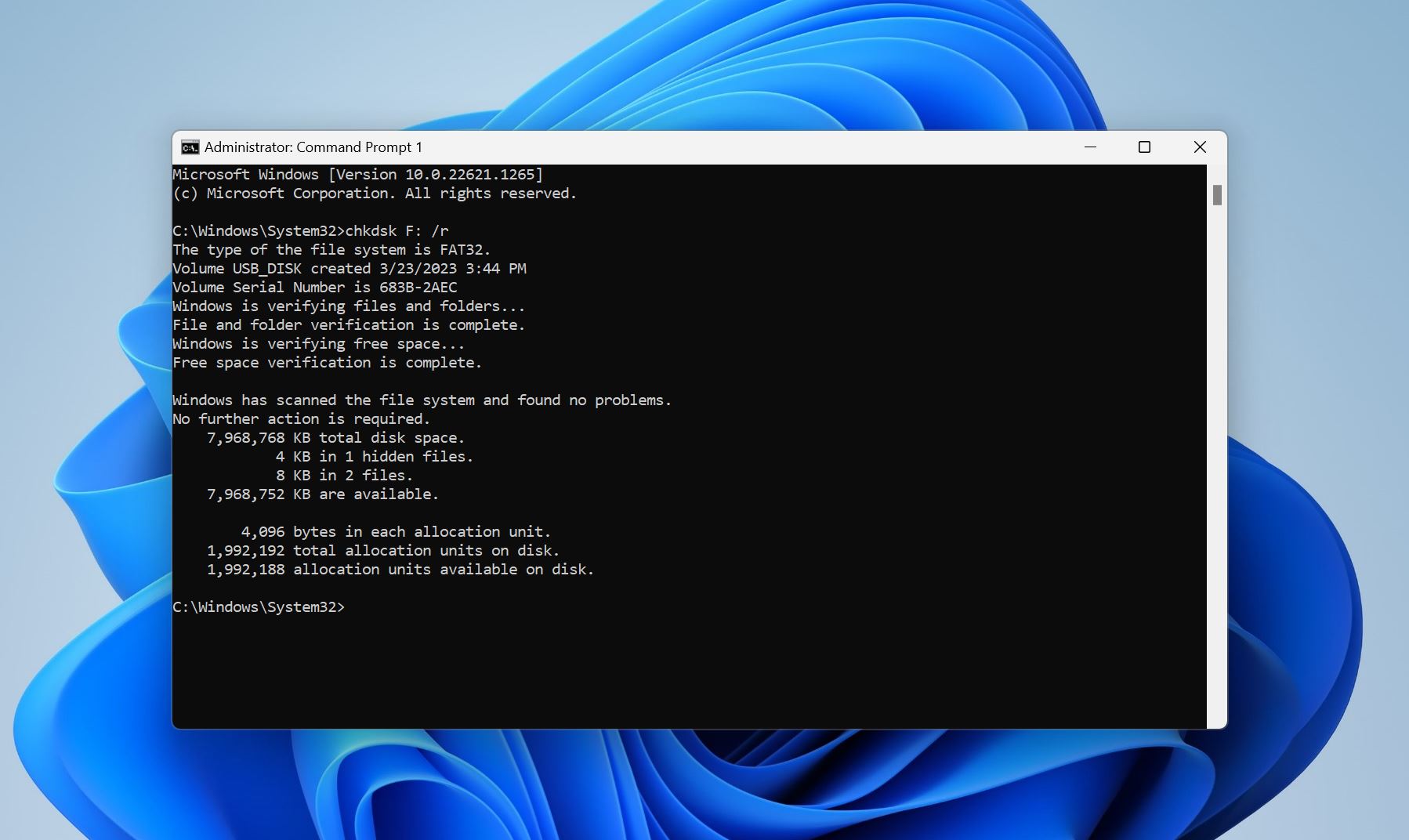
CHKDSK (lyhenne sanoista “check disk”) on komentorivityökalu, joka on ollut käytössä vuodesta 1980 lähtien. Kuten nimikin kertoo, se tarkistaa ja korjaa tallennusasemien vialliset sektorit. Voit ajaa CHKDSK:n käyttämällä Command Promptia, Windows Terminalia, Windows PowerShelliä tai DOS Promptia.
Käytännössä CHKDSK on hyödyllisin silloin, kun asema näyttää virheitä tai Windows ilmoittaa, että levy “täytyy tarkistaa.” CHKDSK voi auttaa korjaamaan ongelmia, kuten:
- Vialliset MFT (Master File Table) -merkinnät NTFS-asemilla
- Virheelliset tai “katoaneet” tiedostoviitteet
- Virheelliset tiedostokoot tiedostojärjestelmän metatiedoissa
- Virheet hakemistojen indekseissä
- Klusterit merkitty käytössä, mutta eivät liity mihinkään tiedostoon
- Klusterit merkitty vapaaksi, vaikka ne sisältävät dataa
- Ristikkäin linkitetyt klusterit, joita käyttää useampi tiedosto
Jos USB-laitteellasi oleva data on arvokasta, CHKDSK ei ole suositeltu työkalu aloittamiseen. Se on suunniteltu korjaamaan tiedostojärjestelmän virheitä, mutta samalla se saattaa poistaa tai muokata vioittuneita merkintöjä – tämä voi aiheuttaa tietojen menetystä. Voit lukea lisää tästä riskistä kohdasta CHKDSK-tietojen menetyksen opas.
Pros
- Ilmainen käyttää, ja sitä voidaan suorittaa eri tavoilla käyttämällä useita parametreja.
- Taitava havaitsemaan ja korjaamaan viallisia sektoreita tai vioittunutta tiedostojärjestelmää.
- Yhteensopiva sekä FAT32- että NTFS-tiedostojärjestelmien kanssa.
- Ei toimi RAW USB -asemilla.
- Voi poistaa tietoja korjausprosessin aikana.
- Ei ole yhtä käyttäjäystävällinen kuin graafiset flash-aseman korjaustyökalut.
8. Diskpart (Windows)
Osioidenhallintatyökalu
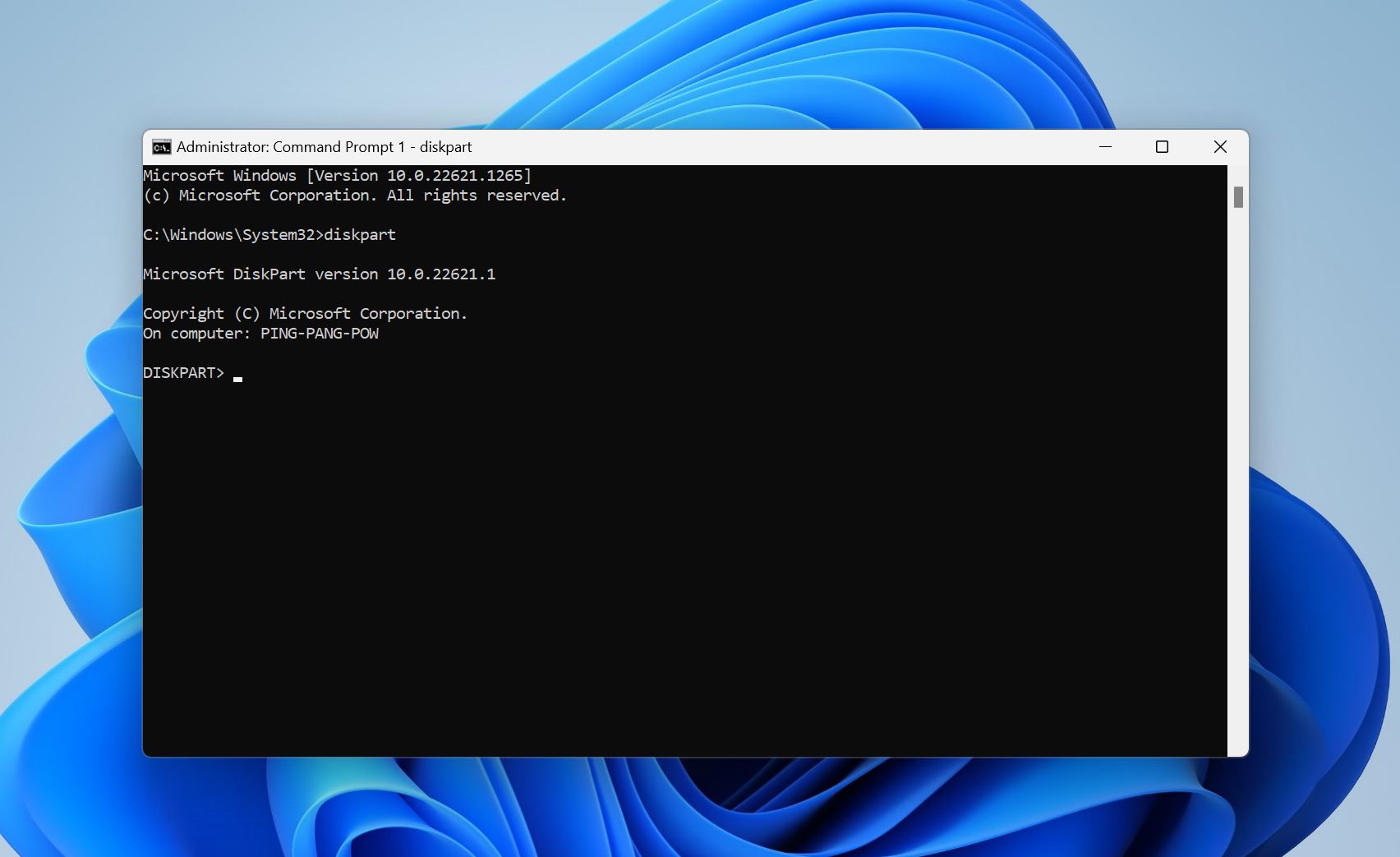
Diskpart on toinen komentorivityökalu, joka tulee esiasennettuna Windowsin mukana. Toisin kuin CHKDSK, se ei varsinaisesti korjaa USB-laitteen tiedostojärjestelmää. Sen sijaan voit käyttää sitä USB-aseman puhdistamiseen ja alustamiseen tehdasasetuksiin. Diskpart tarjoaa runsaasti lisätoimintoja, kuten mahdollisuuden muuntaa osiotaulua, luoda/muokata/poistaa osioita ja muuttaa levyn attribuutteja.
Jos suoritit “diskpart clean” -komennon USB:lläsi ja nyt huomaat poistaneesi jotain tärkeää – lopeta aseman käyttö välittömästi. Data ei ole kadonnut heti, mutta rakenne, joka kertoo järjestelmällesi missä tiedot ovat, on poistettu. Uusien komentojen suorittaminen tai aseman alustaminen voi vaikeuttaa palautusta. Jos näin kävi sinulle, katso opas siitä, miten voi kumota diskpart clean -komennon saadaksesi palautusvaihtoehtoja ja ohjeet seuraaviin toimiin.
Pros
- Tarjoaa valtavasti hallintaa ja joustavuutta tallennusasemien hallintaan tietokoneellasi.
- Koska se on komentorivityökalu, sitä voidaan käyttää Windowsin palautusympäristössä eli voit käyttää sitä, vaikka Windows ei käynnistyisi.
- Komentorivi.
- Ei palautusominaisuuksia.
- Väärinkäyttö voi tyhjentää väärän aseman.
- Ei sovi aloittelijoille.
- Ei palautetta tai palautusvaiheita, jos jokin menee pieleen
9. Ensiapu (macOS)
Tiedostojärjestelmän tarkistus ja korjaus; osa Levyn apuohjelmaa
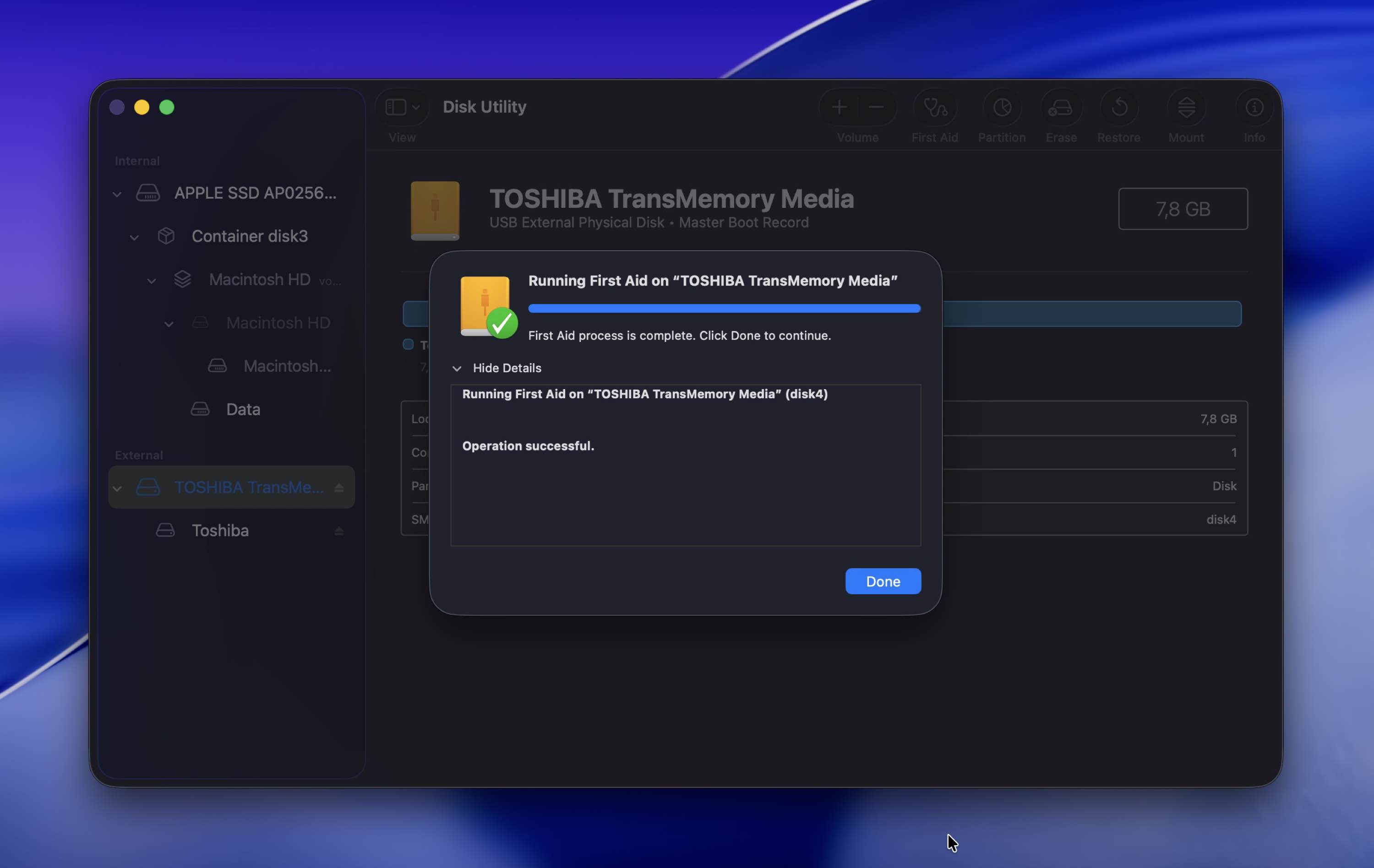
macOS:n Levytyökalun First Aid -toiminto on samanlainen kuin CHKDSK Windowsissa. Se tunnistaa ja korjaa kaikki tiedostojärjestelmävirheet asemillasi. Sinun ei tarvitse suorittaa mitään komentoja, koska toiminto perustuu graafiseen käyttöliittymään. Itse asiassa sen käyttäminen on helpompaa kuin Windowsin graafisen käyttöliittymän levyvirhetarkistustyökalun käyttäminen. Se on erinomainen korjausvaihtoehto, jos huomaat USB-asemaltasi katoavia tiedostoja, hitaampaa suorituskykyä tai satunnaisia virheilmoituksia.
Pros
- Äärimmäisen käyttäjäystävällinen.
- Erinomainen tallennusasemien ennaltaehkäisevään ylläpitoon. On hyvä idea suorittaa First Aid säännöllisesti, jotta pienet tiedostojärjestelmäongelmat korjaantuvat sitä mukaa kuin niitä ilmenee.
- Rajoitettu toiminnallisuus. Se soveltuu vain pienten tiedostojärjestelmävirheiden korjaamiseen.
- Et voi käyttää sitä, jos macOS ei tunnista USB-asemaa.
Valmistajakohtaiset USB-korjaustyökalut
Ja lopuksi puhutaan valmistajakohtaisista USB-työkaluista. Monilla valmistajilla on omia USB-korjaustyökaluja, jotka ovat yleensä ilmaisia käyttää, jos haluat korjata heidän valmistamansa muistitikun.
Nämä sovellukset eivät yleensä ole kovin käyttäjäystävällisiä ja voivat poistaa tietosi sekunneissa. Mutta jos USB-tikullasi on vakavia ohjaintason ongelmia eikä mikään muu toimi, tämän tyyppinen apuohjelma saattaa pystyä elvyttämään sen.
10. Transcend JetFlash Online Recovery
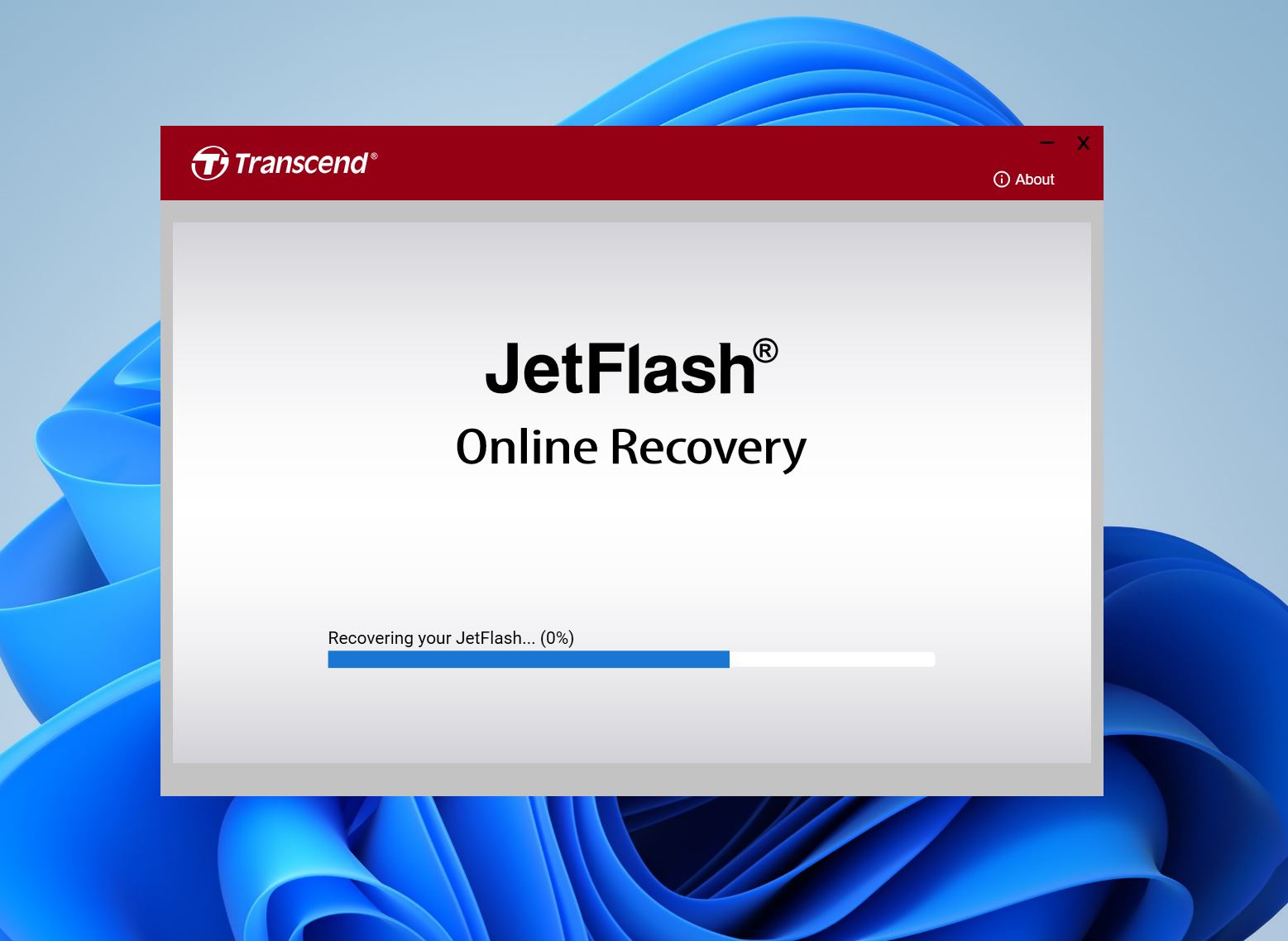
Jos omistat Transcend JetFlash USB -aseman, joka ei toimi kuten pitäisi, Transcendin JetFlash Online Recovery -työkalu voi palauttaa USB-aseman oletusasetuksiin. Prosessi poistaa kaikki olemassa olevat tiedostot asemalta, joten muista ensin palauta tietosi Transcend USB -asemalta ennen työkalun käyttöä.
Pros
- Valmistajan hyväksymä palautustyökalu Transcend JetFlash USB-asemille.
- Ilmainen käyttää.
- Yksinkertainen ja helppokäyttöinen käyttöliittymä.
- Pyyhkii kaikki olemassa olevat tiedot USB-asemalta.
- Tukee vain 16 GB ja pienempiä JetFlash 780 -asemia.
11. Kingstonin muotoilutyökalu
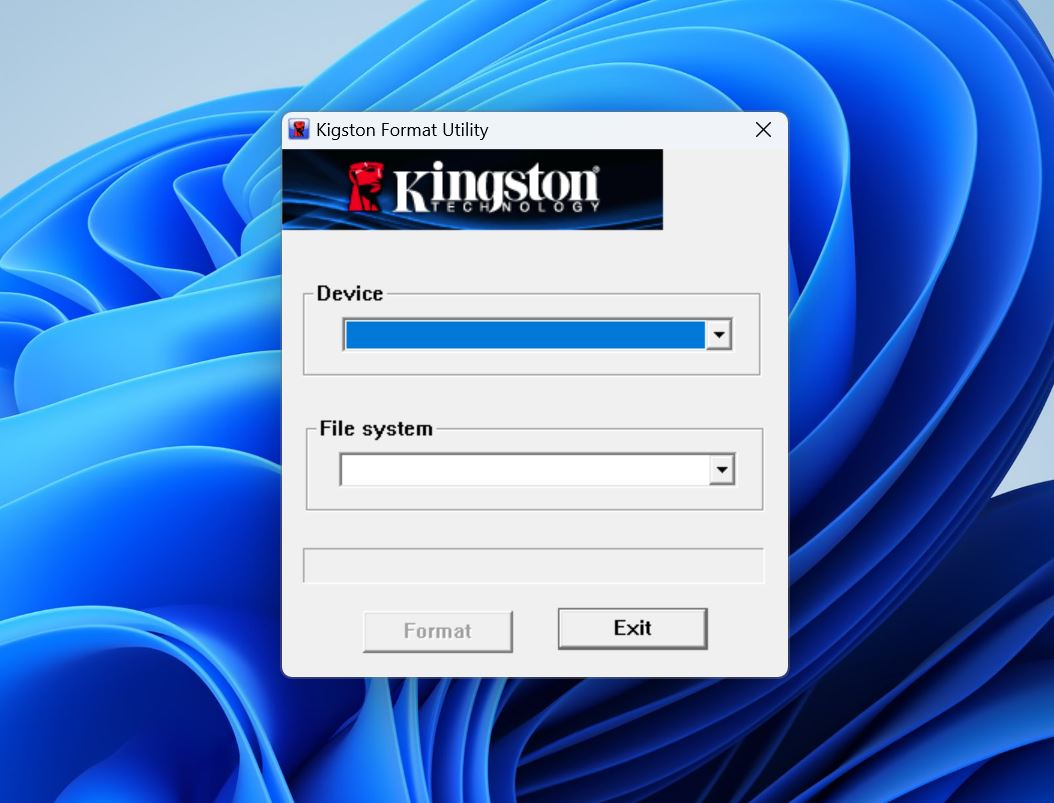
Jos omistat Kingston USB -aseman, valmistajan oma alustustyökalu voi palauttaa aseman tehdasasetuksiin. Se poistaa kaikki virukset, tiedostojärjestelmäongelmat ja itse tiedostot tämän prosessin aikana.
Pros
- Helppokäyttöinen. Valitse vain asema ja tiedostojärjestelmä, johon haluat alustaa sen.
- Pieni latauskoko.
- Ilmainen käyttää.
- Toiminnallisuudessa ei ole havaittavaa eroa verrattuna sisäänrakennettuun Windowsin alustustyökaluun.
- Ei ole päivitetty pitkään aikaan.
12. Apacer USB -korjaustyökalu
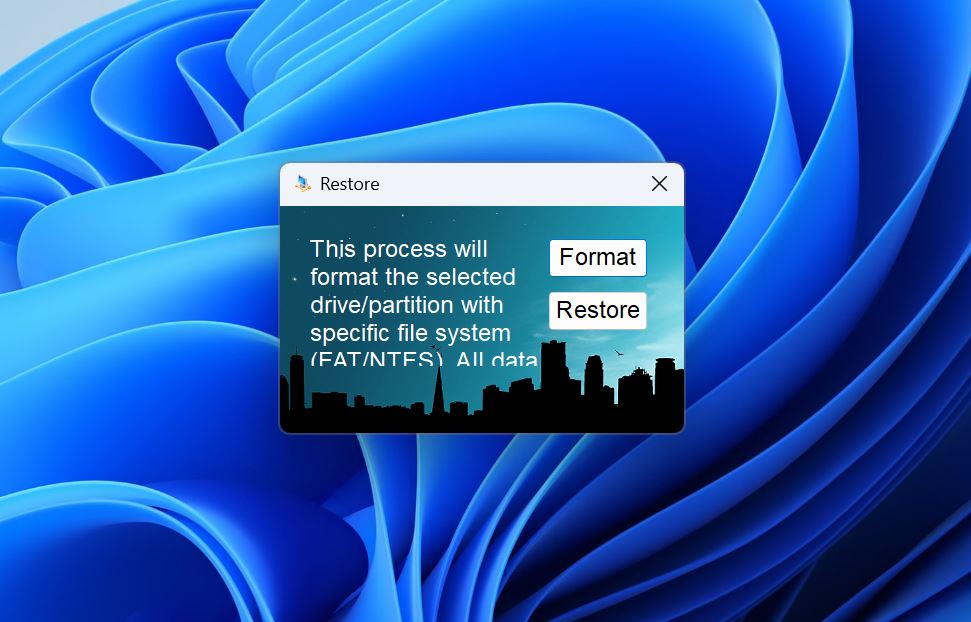
Apacer USB Repair Tool toimii Apacerin omien USB-asemien kanssa. Voit käyttää työkalua joko alustamaan tai ”palauttamaan” USB-aseman tehdasasetuksiin. Molemmat vaihtoehdot poistavat kaikki tietosi. Työkalu korjaa kaikki loogiset ongelmat, jotka se kohtaa prosessin aikana.
Pros
- Yksinkertainen käyttöliittymä, jossa vain kaksi vaihtoehtoa–Alusta ja Palauta.
- Toimii muiden valmistajien USB-asemien kanssa.
- Ilmainen käyttää.
- Ei virallista dokumentaatiota ohjelman tehokkaasta käytöstä.
- Ohjelma näyttää epäammattimaiselta eikä herätä suurta luottamusta.
Hinnoittelu: Ilmainen.
13. Seagate SeaTools
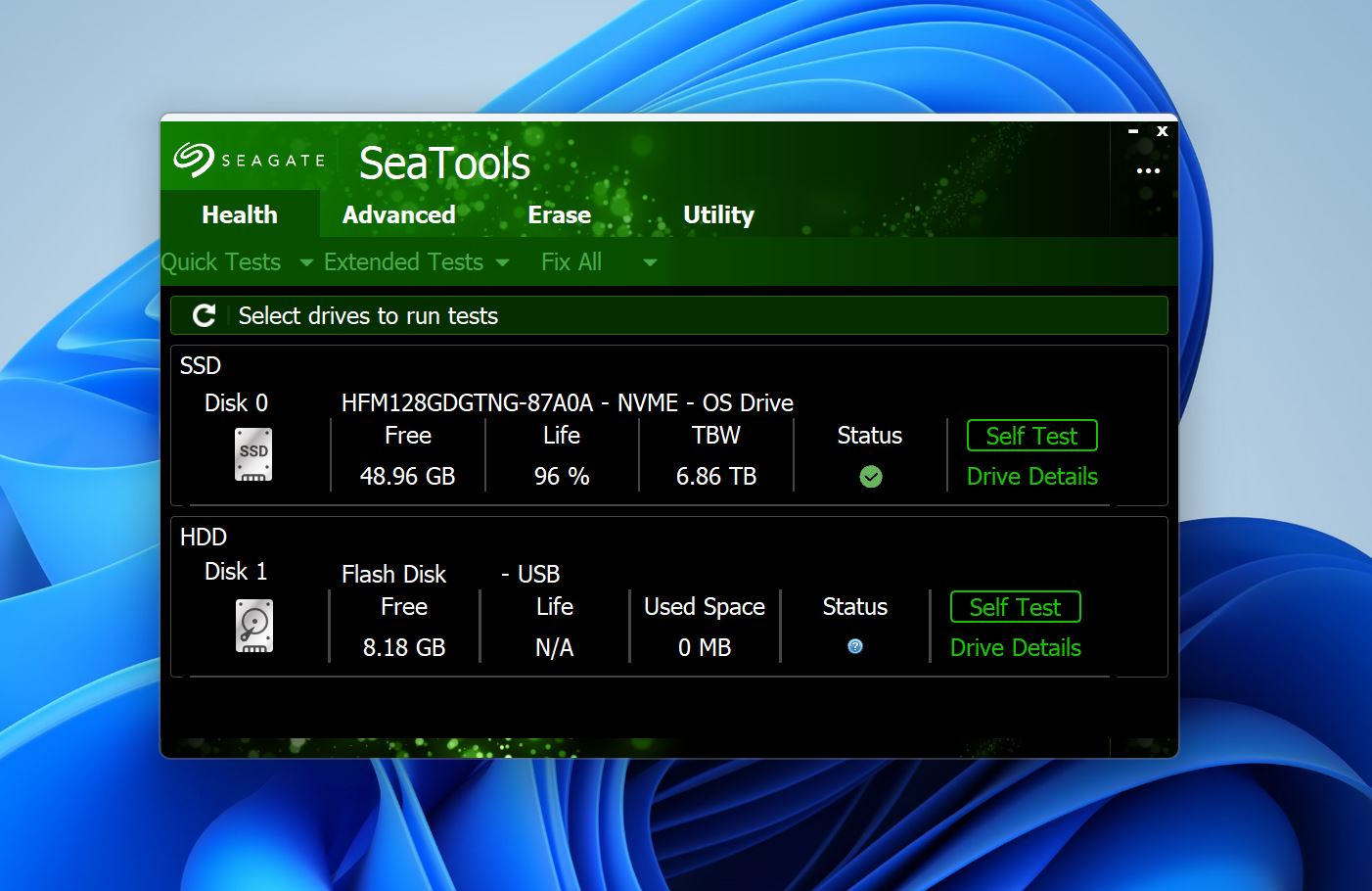
Seagaten SeaTools-apuohjelma on ohjelma, joka asennetaan yleensä tietokoneellesi tarkistamaan ja korjaamaan kovalevyt. Se on kuitenkin yhteensopiva USB-asemien kanssa, ja voit käyttää sitä tarkistaaksesi asemasi kunnon ja ratkaistaksesi mahdolliset kohtaamasi ongelmat. SeaTools voi diagnosoida ja korjata vialliset lohkot USB-asemassasi.
Pros
- Kehitetty tunnetun brändin toimesta lisäturvaa varten.
- Sitä voidaan käyttää myös kovalevyjen hallintaan ja korjaamiseen.
- Toimii sekä alustustyökaluna että korjaustyökaluna.
- Yhteensopiva myös muiden kuin Seagate-asemien kanssa.
- Monimutkainen käyttöliittymä.
- Korjausprosessi kestää kauan.
Hinnoittelu: Ilmainen.
14. Silicon Power USB-muistitikun palautusohjelmisto
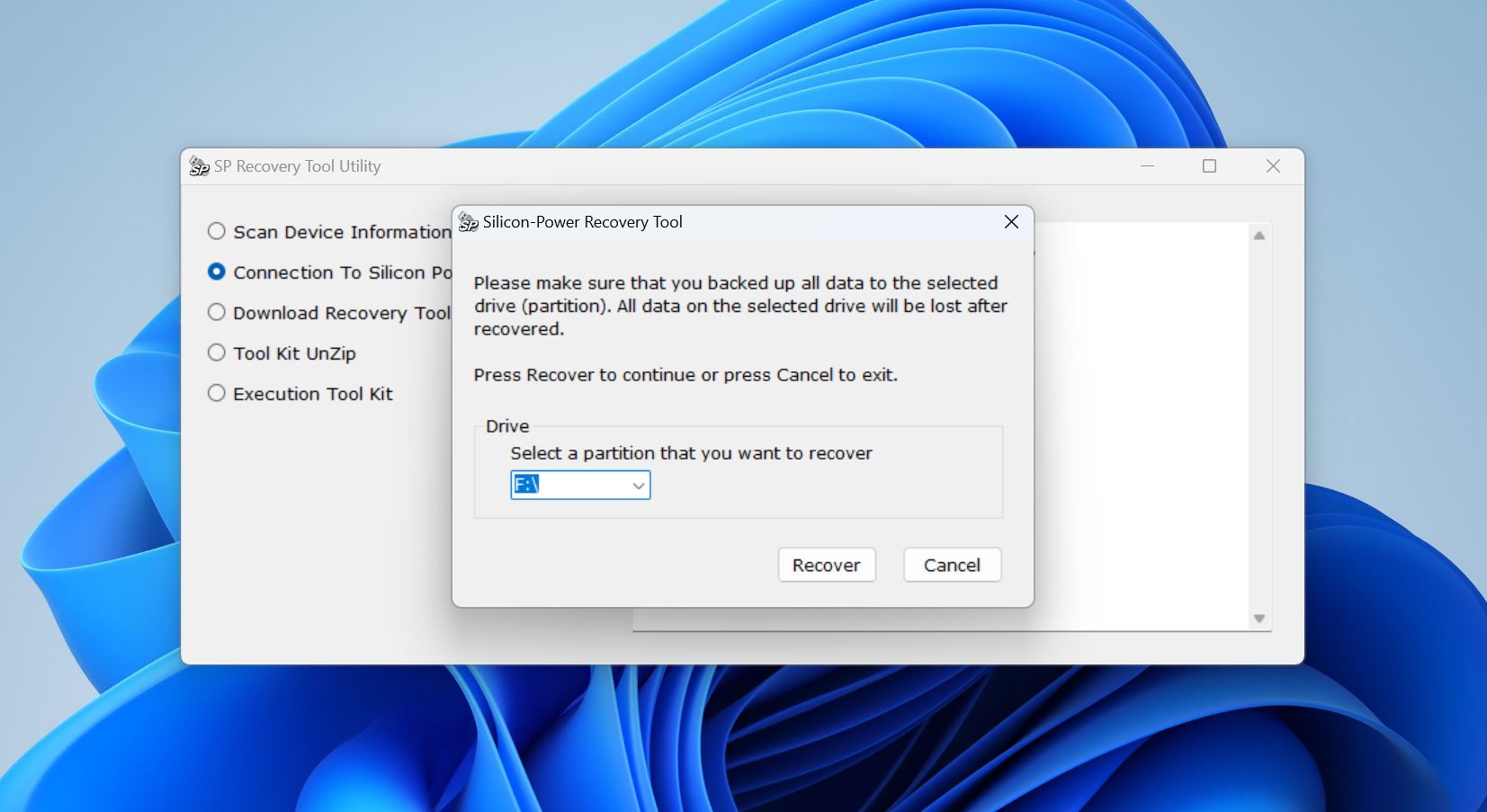
Jos USB-tikkusi on kirjoitussuojattu, sitä ei voi formatoida tai tietokoneesi ei tunnista sitä, Silicon Power USB Flash Drive Recovery Software voi auttaa korjaamaan USB-tikun. Ohjelmiston löytäminen on kuitenkin se vaikein osa. Se oli aiemmin suoraan listattuna Silicon Powerin virallisella tukisivulla, mutta nyt sitä ei sieltä enää löydy. Nykyään voit löytää sen vain kolmannen osapuolen sivustoilta ja käyttäjäfoorumeilta.
Pros
- Helppokäyttöinen.
- Toimii kaikkien USB-asemien kanssa.
- Sitä ei ole päivitetty vuodesta 2016.
- Ei voi korjata levyäsi ilman tietojen poistamista.
Hinnoittelu: Ilmainen.
Yhteenveto
Päädyimme melko pitkään listaan. Ei kovin lyhyt siis. Tämä johtuu siitä, että USB-korjaustyökalut kattavat niin monia erilaisia ongelmia. Jotta kokonaisuus olisi helpompi hahmottaa, kokosimme alle pikaoppaan. Etsi siitä USB-ongelma, jonka kanssa olet tekemisissä, niin näet, mitä työkaluja kokeilisimme ensin käytännön kokemuksen ja tyypillisten onnistumisprosenttien perusteella.
Nämä olisivat meidän valintamme:
| USB-ongelma, jonka näet | Parhaat työkalut kokeiltavaksi ensin (valintamme) |
| Poistit tiedostoja | Disk Drill |
| Formatoit USB:n (pikaformaatti) | Disk Drill |
| USB näkyy muodossa RAW | Disk Drill |
| USB näkyy Varaamattomana / kadonneena osiona | Disk Drill, AOMEI Partition Assistant |
| Windows sanoo “Levy täytyy formatoida” | Disk Drill, sitten CHKDSK/Virheentarkistustyökalu |
| USB näkyy Resurssienhallinnassa mutta ei avaudu / tiedostojärjestelmävirheet | Virheentarkistustyökalu/CHKDSK (Windows), First Aid (macOS) |
| Epäilet viallisia sektoreita tai lukuvirheitä | Victoria |
| USB on kirjoitussuojattu / jumissa vain luku -tilassa | Diskpart |
| Windows ei voi formatoida USB:tä / formatointi epäonnistuu | HDD Low Level Format Tool |
| USB ei näy tai toimii oudosti Windowsissa (ajuriongelma) | Outbyte Driver Updater |
UKK
- Disk Drill
- EaseUS Data Recovery Wizard
- R‑Studio
- Jos tiedot ovat tärkeitä, tee aina palautus tai kuvatiedosto USB-tikusta ennen korjausyrityksiä.
- Älä käytä formatointi- tai osiointityökaluja, ellet ole varmuuskopioinut tai täysin palauttanut tiedostoja.
- Käytä ensin vain luku -tilassa toimivia tai esikatseluun perustuvia työkaluja.




