


 Om ditt USB-minne krånglar och du letar efter ett verktyg för att återställa det, har vi en ganska omfattande lista över den bästa USB-reparationsprogramvaran här. Från dataåterställning till filsystemreparationer finns det en hel verktygslåda med USB-reparationsverktyg där ute: några enkla, några avancerade, och en hel del som är gratis men förvånansvärt kraftfulla.
📊 Har du bråttom? Hoppa till vår slutsatssektion om du bara vill se vilka USB-reparationsverktyg som är bäst.
Vad är ett USB-reparationsverktyg och vilka typer finns?
I stort sett är USB-enheter mottagliga för två typer av skador: fysisk skada och logisk skada. USB-reparationsverktyg kan endast hjälpa dig om ditt flashminne har fått logiska skador. Vid fysisk skada (såsom böjda kontakter, en skadad NAND-flashchip, vattenskador och överhettning) bör du kontakta en professionell USB-reparationstjänst.
Nu, när det gäller typerna av USB-enhetsreparationsverktyg som finns, kan vi grovt dela upp dem så här:
- Programvara för dataåterställning – för när filer raderas, enheter blir formaterade, eller filsystemet går RAW. Dessa verktyg skannar enheten efter spår av återställningsbar data.
- Verktyg för reparation av filsystems – när ditt USB-minne visar filsystemfel eller inte kan nås även om det visas i File Explorer, försöker dessa verktyg reparera eller återuppbygga den skadade strukturen.
- Partitionsreparationsverktyg – när själva partitionen är borta eller oläsbar, partitioneringsverktyg letar efter förlorad partitioninformation och hjälper till att återställa den så att enheten blir användbar igen.
- Diskavbildningsverktyg – innan du kör någon återställning eller reparation är det smart att klona hela USB-minnet till en diskavbildning. Dessa verktyg hjälper till att göra en säkerhetskopia av din trasig USB-enhet så att du inte förvärrar situationen under reparationen.
- Verktyg på firmware-nivå – Vissa USB-minnesreparationsverktyg låter dig arbeta direkt med flashkontrollern, men dessa är sällsynta, riskfyllda och huvudsakligen utvecklade av minnestillverkare.
De flesta av de verktyg för pendrive-reparation som du hittar online faller inom de två eller tre första kategorierna. Vissa verktyg kombinerar funktioner, så istället för att använda separata appar får du ett USB-flashdrivsverktyg som kan söka efter raderade filer, återskapa skadade filstrukturer och återställa förlorade partitioner i ett enda arbetsflöde. Men låt oss inte gå händelserna i förväg.
Vi har valt ut 14 USB-reparationsverktyg som vi rekommenderar. Först går vi igenom de mest användbara apparna för återställning och reparation. Sedan tittar vi på de inbyggda verktyg du redan har i Windows och macOS. Slutligen inkluderar vi tillverkarverktyg för reparation av kontroller eller firmware när inget annat fungerar.
Bästa USB-reparationsverktyg
Nu ska vi gå igenom varje verktyg för reparation av USB-minnen i detalj.
För var och en av dessa börjar vi med en snabb anteckning som berättar exakt vad detta verktyg kan hjälpa dig att åtgärda på ditt USB, oavsett om det handlar om raderade filer eller ett skadat filsystem. Sedan går vi igenom fördelar och nackdelar så att du kan avgöra om det är värt att prova i din situation.
Låt oss börja med första omgången.
1. Disk Drill (Windows, macOS)
Dataåterställning + diskavbildning
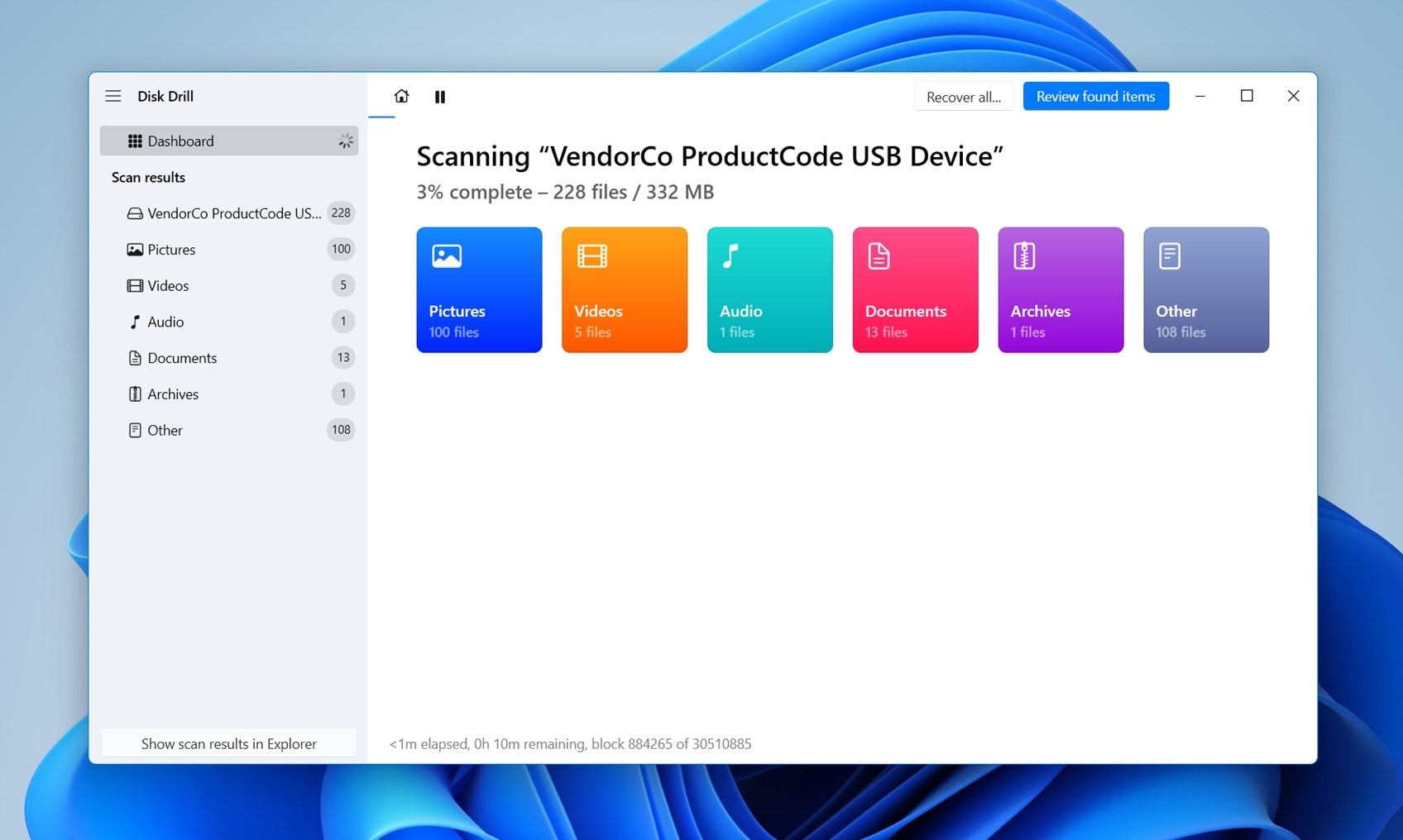
Disk Drill är ett av de mest kapabla verktygen för reparation av USB-enheter som finns. Det är utmärkt när du behöver återställa filer från ett flashminne som har raderats/formaterats eller blivit oläsligt. Det inkluderar även en funktion för diskavbildning (Byte-till-byte Backup), vilket är en stor fördel om ditt USB-minne är instabilt och du vill undvika att göra direkt återställning på originalet. Layouten är ren, sökresultaten kommer med förhandsvisningar, och det stöder hundratals filformat (över 390), så det är lätt att se vad som är värt att återställa.
Det finns mer i Disk Drill än vad vi kunnat ta med i den här guiden, särskilt om du är intresserad av mer än USB-återställning. Om du är nyfiken har vi en fullständig recension som du kan titta på för alla detaljer.
Vad användare säger om Disk Drill:
“Disk Drill återställde allt jag behövde (cirka 1000 bilder) på mindre än en timme. Kommer ALLTID att rekommendera!” – en Trustpilot-recensent som framhäver starka återställningsresultat.
Pros
- Ren UI.
- Djupskanning fungerar på formaterade, RAW eller korrupta USB-enheter.
- Stödjer byte-till-byte diskavbildning (säkrare återställning på instabila enheter).
- Förhandsgranskning av filer före återställning.
- Upptäcker och återställer hundratals filformat.
- Återställer från förlorade eller raderade partitioner.
- Organiserar skanningsresultat efter filtyp och återställningsstatus.
- Inbyggd SMART-övervakning för enhetshälsa.
- Fungerar på både Windows och macOS.
- Kan återuppta avbrutna skanningar.
- Känner igen USB-enheter även om de inte monteras korrekt.
- Kan återställa från oallokerat utrymme.
- Kostnadsfri återställning på Windows upp till 100 MB.
- Gratis på macOS för skanning och förhandsvisning endast.
Prissättning: Gratis Basversion; PRO $89/år eller $149 engångsbetalning (obegränsad återställning, 2-för-1-licens på Windows och macOS).
2. AOMEI Partition Assistant (Windows)
Partitionsåterställning + USB-omformatering + MBR-fix
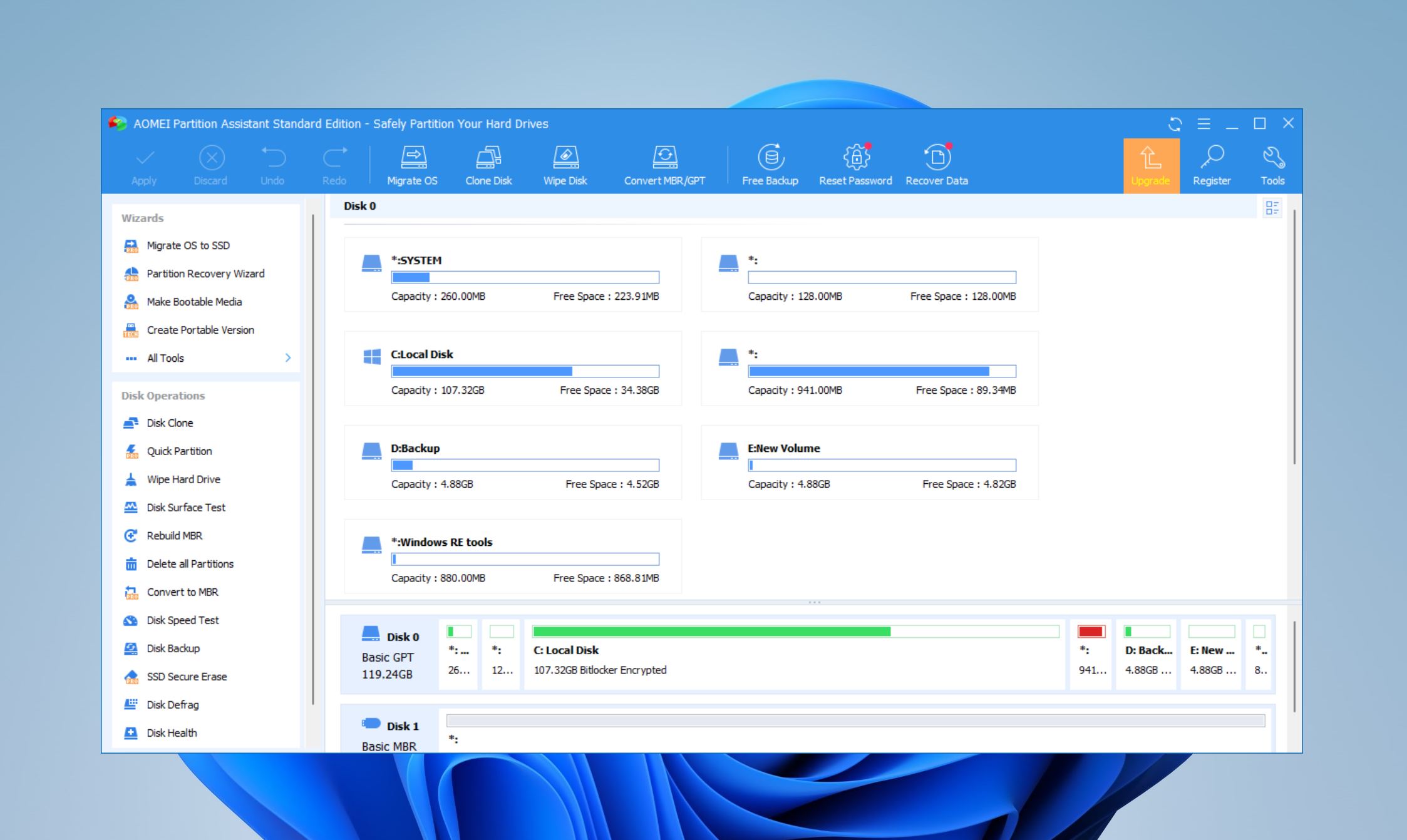
Få verktyg kan mäta sig med AOMEI Partition Assistants partitionerings- och diskhanteringsfunktioner. Det erbjuder ett enklare och mer funktionellt sätt att formatera, partitionera och reparera ditt USB-minne än Windows Diskhantering. Du kan också återställa förlorade partitioner från ditt USB-minne med premiumversionen av programmet.
Vad användare säger om AOMEI Partition Assistant:
“Väldigt praktiskt för att hantera extra hårddiskar, till exempel för att göra om en gammal systemdisk från en gammal PC till en USB-disk för datalagring.” – a Trustpilot-recensent.
Pros
- Möjlighet att hantera partitioner samt återställa dem inom ett och samma gränssnitt. AOMEI Partition Assistants funktionalitet sträcker sig bortom att bara reparera ditt USB-minne.
- Funktionsrik gratisversion.
- Du kan återskapa Master Boot Record (MBR) med hjälp av verktyget.
- Det kan integreras i Windows Recovery Environment, vilket gör att du kan använda programmet även om Windows inte kan starta.
- Gratisversionen har begränsade återställningsmöjligheter för partitioner. Du kan visa återställningsbara partitioner, men inte återställa dem.
- Premiumplanerna är dyra.
- Körs endast på Windows.
Prissättning: Gratis standardversion tillgänglig; Pro-version med avancerade funktioner börjar på $49,95 för en livstidslicens.
3. TestDisk (Windows, macOS, Linux)
Reparation av partitionstabell + återställning av bootsektor
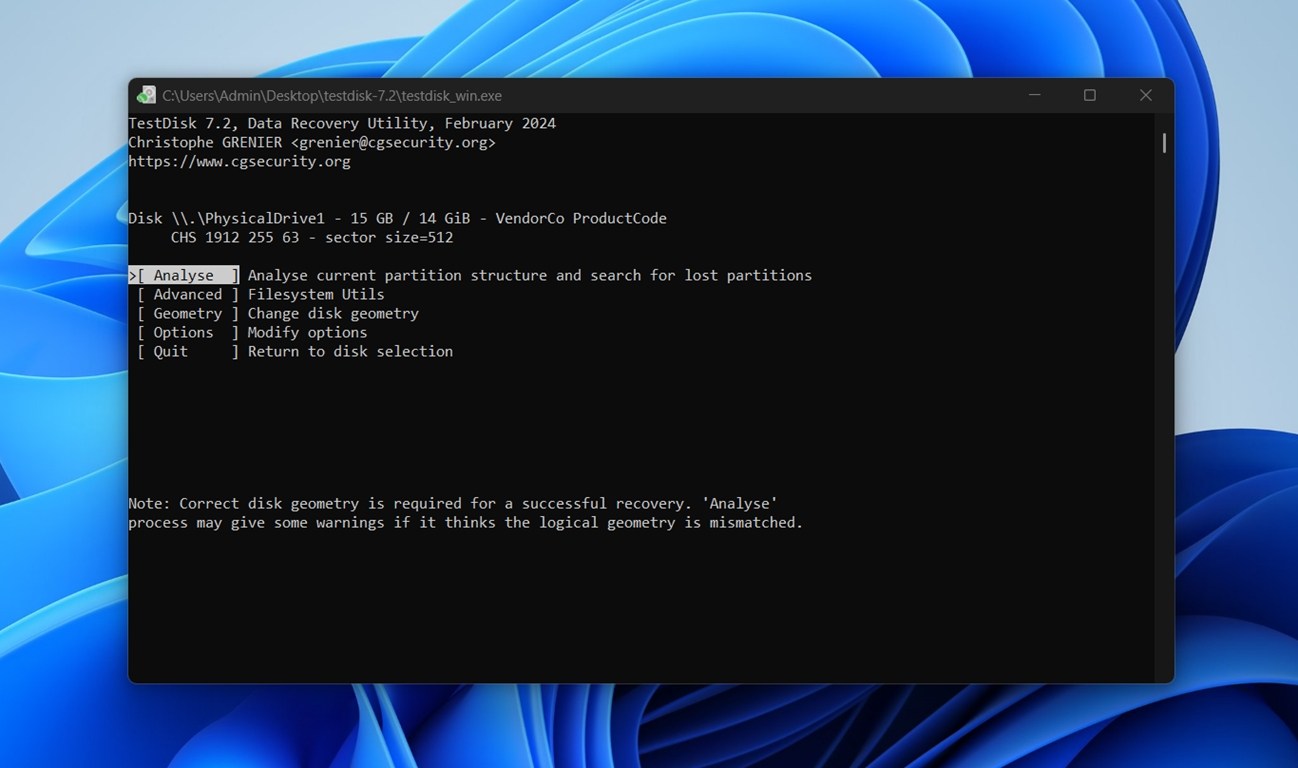
TestDisk är ett gratis, öppen-källkods USB-diskreparationsverktyg byggt för mer tekniska uppgifter, såsom att fixa ett USB-minne som plötsligt visas som “oallokerat” eller saknar en partition. Det kan återskapa FAT32/NTFS partitionstabeller, skriva om skadade startsektorer och återställa raderade filer i vissa situationer.
Om din USB visas i Diskhantering men utan volymetikett eller kapacitet, kan TestDisk möjligen vara verktyget som räddar den.
Även om det inte har ett grafiskt gränssnitt (allt är terminalbaserat), är det väl dokumenterat och används flitigt av både IT-proffs och gör-det-själv-användare. Du behöver veta vad du gör (eller vara redo att läsa igenom instruktionerna noggrant), men vid fall som involverar skadade partitioner är det ett av de bästa verktygen som finns.
Förresten, om du har läst vår fullständig recension av TestDisk, vet du att den faktiskt levereras med ett annat verktyg som heter PhotoRec. Det fokuserar på filåterställning via signatur, vilket gör det extremt användbart när filsystemet är för skadat för att TestDisk ska kunna reparera det.
Vad användare säger om TestDisk:
- “TestDisk är ett fantastiskt litet program – om jag har en enhet som håller på att gå sönder eller är korrupt, så skapar jag först en avbild av den och låter sedan TestDisk köra på avbilden för att återställa.” – Reddit-kommentar.
Pros
- Gratis och öppen källkod.
- Fungerar på Windows, macOS och Linux.
- Kan återställa raderade partitioner på USB-enheter.
- Kan återskapa korrupta FAT32/NTFS/exFAT-partitionstabeller.
- Fixar uppstartsektorer och säkerhetskopiering av uppstartsposter.
- Känner igen många filsystem och partitionslayouter.
- Perfekt för “ej allokerade” eller RAW USB-enheter.
- Inkluderar PhotoRec för filåterställning.
- Endast kommandoradsgränssnitt (ingen GUI).
- Ingen filförhandsvisning.
- Brantare inlärningskurva för nybörjare.
- Stöder inte diskavbildning eller kloning.
Pris: 100% gratis.
4. HDD Lågnivåformateringsverktyg (Windows)
Lågnivåformatering + fullständig USB-återinitiering
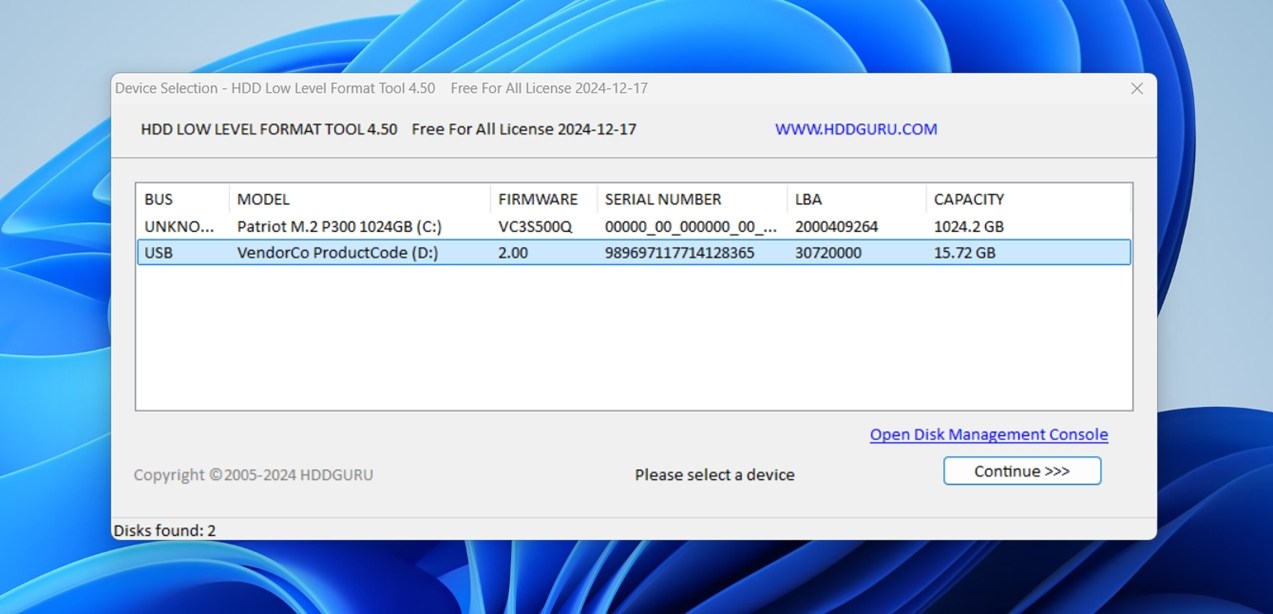
HDD Low Level Format Tool är precis vad det låter som, ett verktyg som utför en låg-nivå formatering på hårddiskar, SSD:er och USB-minnen. Det reparerar inte partitioner, men det är extremt användbart när du redan har återställt din data och vill “nollställa” USB-minnet för att börja om från början. Det används ofta när Windows inte kan slutföra en vanlig formatering. Detta är ett av de få USB-reparationsverktyg som verkligen raderar allt från enheten.
Det är inte pråligt, och det stöder inte reparationsfunktioner som avbildning eller återställningsförhandsgranskningar, men om du har att göra med ett envist USB-minne som vägrar att formateras eller beter sig oberäkneligt, kan det här verktyget ge det en nystart.
Pros
- Raderar USB-enheter fullständigt, tar bort alla partitioner och filsystemspår.
- Kan lösa formateringsfel som vanliga Windows-verktyg inte kan.
- Fungerar med de flesta USB-minnen, externa hårddiskar och SSD:er.
- Användbart innan ominitialisering av ett korrupt USB-minne från grunden.
- Portabel och lättviktig.
- Hjälper ofta till att återuppliva instabila eller tidigare oläsliga USB-enheter.
- Fungerar på Windows XP till och med Windows 11.
- Inga funktioner för filåterställning eller partitionreparation.
- Stöder inte macOS eller Linux.
- Kräver försiktighet.
- Gränssnittet är föråldrat och saknar varningar för riskfyllda åtgärder.
Prissättning: Gratis för personligt bruk.
5. Victoria HDD/SSD (Windows)
Sektorskanning + USB-flashchip stabilitetstest
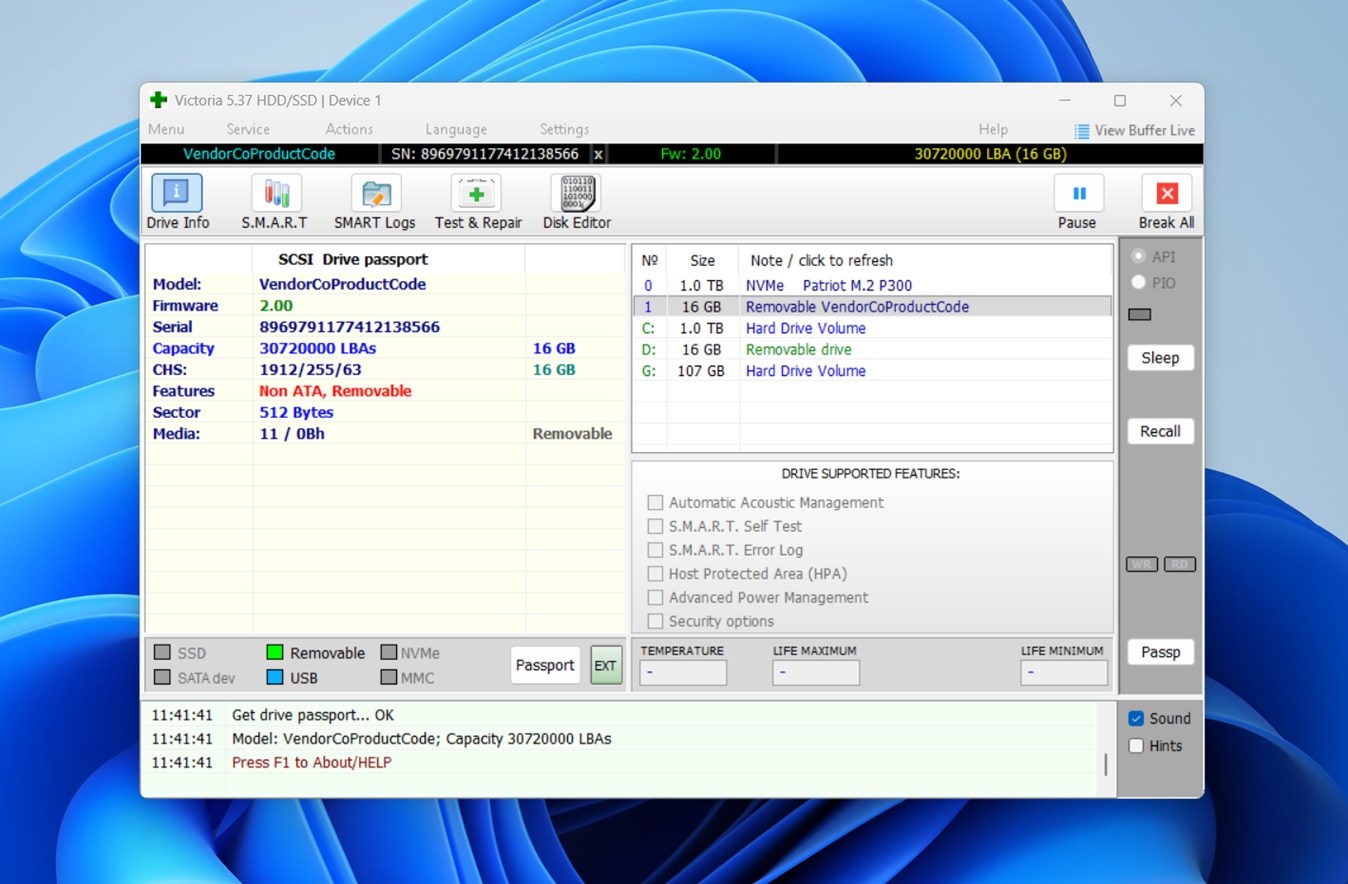
Victoria är ett tekniskt USB-flashdrivsverktyg som ursprungligen byggdes för HDD:er och SSD:er, men det fungerar också bra med USB-enheter, särskilt om du försöker ta reda på om enheten håller på att gå sönder fysiskt. Det kan visa om din USB får läsfel, har svaga sektorer eller är för långsam för att vara tillförlitlig. Det låter dig också köra yt-skanningar (endast läsning eller läs- och skrivning), övervaka SMART-data (om USB-kontrollern exponerar det), och kontrollera hur enheten beter sig under belastning.
Detta är inte ett reparationsverktyg i klassisk bemärkelse; det kommer inte att åtgärda filsystem eller återställa filer, men det är ett smart steg om du är osäker på om din USB-enhets problem beror på logiska skador eller felande flashminne. För alla som felsöker instabilt USB-beteende är det ett underskattat diagnostikverktyg.
Vad användare säger om Victoria:
“Jag gillar Victoria. Många använder badblocks eller andra program. Det finns också möjligheten att låta enheten utföra ett SMART självtest. Den ‘långa’ versionen skulle vara att föredra.” – Reddit-användare diskuterar diagnostikverktyg.
Pros
- Kör detaljerade ytskanningar på USB-minnen.
- Upptäcker dåliga, långsamma eller instabila sektorer.
- Erbjuder skrivskyddade skanningslägen för säkrare diagnos.
- Kan hjälpa till att bekräfta om ett USB-minne är fysiskt skadat.
- Visar svarstider och åtkomstmönster.
- Stöder SMART-data (om tillgängligt från styrenheten).
- Kräver ingen installation (portabel version finns tillgänglig).
- Användbar förkontroll innan återställningsprogram används.
- Gratis att använda.
- Endast Windows
- Gränssnittet är föråldrat och kan överväldiga ovana användare.
- Felaktig användning av skrivtestlägen kan skada flashdata.
- Kräver noggrant urval för att undvika att skanna fel enhet.
Pris: 100 % gratis, ingen betalversion.
6. Outbyte Driver Updater (Windows)
Uppdaterings- och reparationsverktyg för USB-drivrutiner
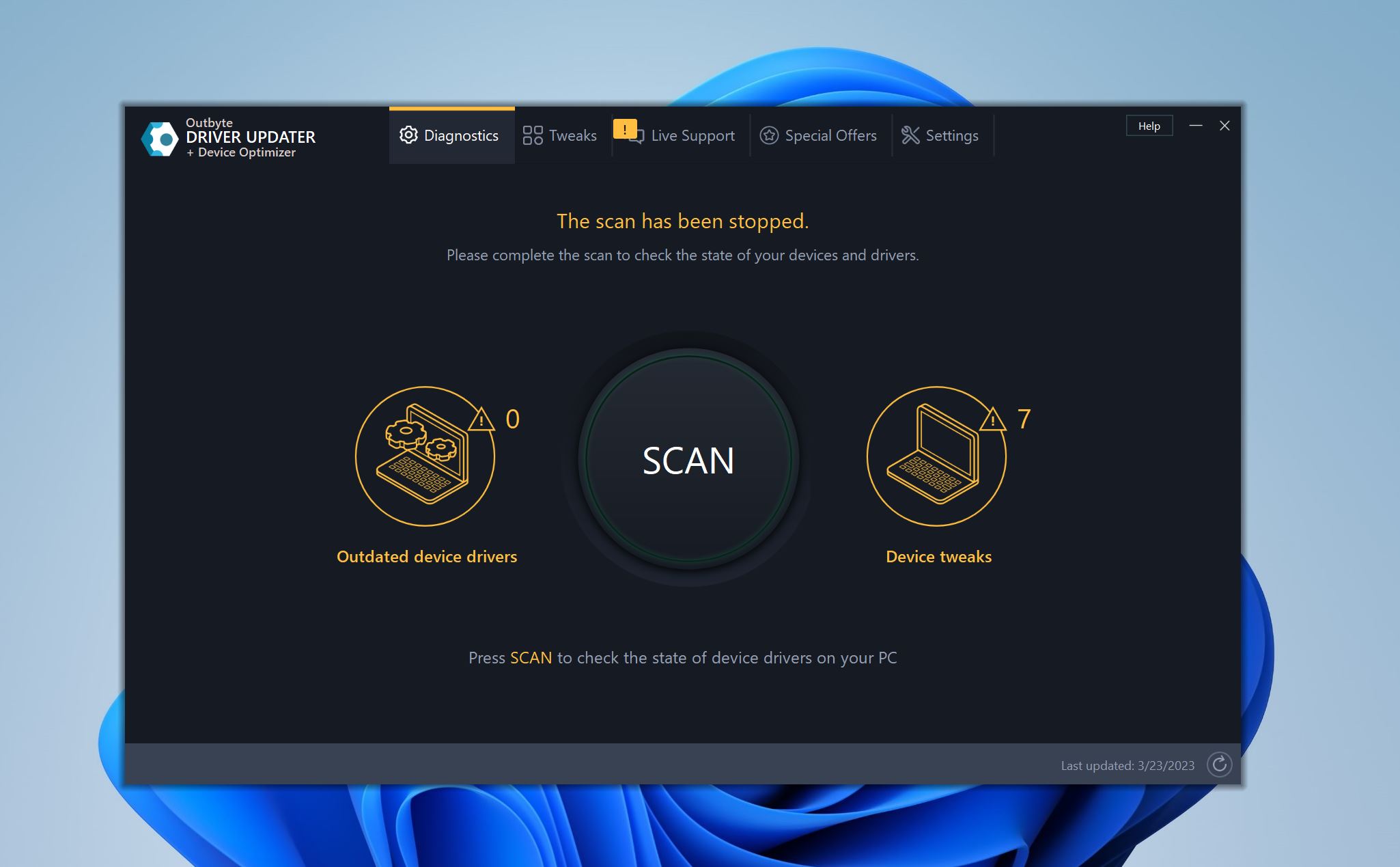
Föråldrade drivrutiner är en vanlig orsak till att ditt USB-minne kan fungera felaktigt. Och Windows kan inte alltid förlitas på när det gäller att uppdatera alla nödvändiga drivrutiner så snart nya uppdateringar släpps. Outbyte Driver Updater åtgärdar detta genom att skanna din dator och upptäcka skadade eller föråldrade drivrutiner. Du kan sedan ladda ner och installera drivrutinerna direkt från Outbyte Driver Updater-gränssnittet.
Vad användare säger om Driver Updater:
“Appen är utmärkt. Den gör en riktigt snabb kontroll av installerade drivrutiner och utför nödvändiga uppdateringar. Vid ett visst problem jag hade, hjälpte supporten till mycket bra.” – Trustpilot-recensent.
Pros
- Tar bort besväret med att manuellt upptäcka korrupta eller föråldrade drivrutiner.
- Säkerhetskopierar gamla drivrutiner för enkla återställningar.
- Inkluderar en PC-optimerare.
- Reparerar inte USB:ns filsystem eller återställer korrupta partitioner.
- Ingen engångsköpsoption.
Prissättning: 7 dagars gratis provperiod. 29,95 $ för en tremånadersprenumeration.
Kostnadsfria inbyggda verktyg för reparation av USB-minnen på Windows och macOS
Låt oss nu gå igenom pendrive-reparationsprogramvaran som redan är tillgänglig för dig från början.
Vid mindre logiska skador på dina USB-enheter räcker de inbyggda diskreparationsverktygen i Windows och Mac för att reparera dem. De erbjuder också fördelen att vara tillförlitliga, samtidigt som de är gratis och inte kräver några extra nedladdningar.
7. CHKDSK (Windows)
Verktyg för reparation av filsystem
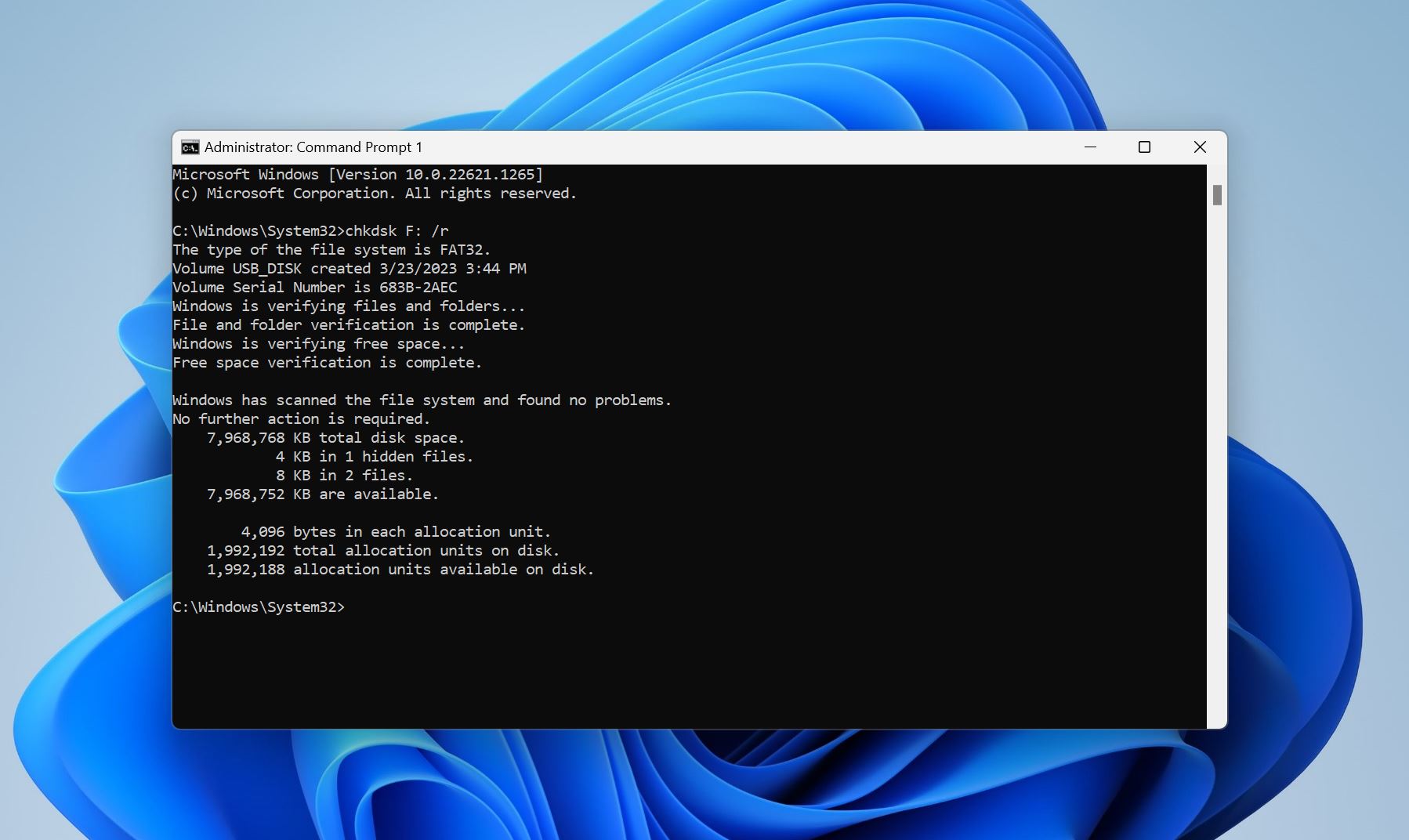
CHKDSK (kort för “check disk”) är ett kommandoradsverktyg som har funnits sedan 1980. Som namnet antyder kontrollerar och reparerar det eventuella dåliga sektorer på dina lagringsenheter. Du kan köra CHKDSK via Kommandotolken, Windows Terminal, Windows PowerShell eller DOS-prompten.
I praktiken är CHKDSK mest användbart när en enhet visar fel eller Windows rapporterar att disken “måste kontrolleras.” CHKDSK kan hjälpa till att åtgärda problem som:
- Korrupta MFT (Master File Table)-poster på NTFS-enheter
- Ogiltiga eller “förlorade” filreferenser
- Felaktiga filstorlekar lagrade i filsystemets metadata
- Fel i katalogindex
- Klustermarkeringar som i bruk men inte länkade till någon fil
- Klustermarkeringar som fria trots att de innehåller data
- Korslänkade kluster som delas av flera filer
Om informationen på ditt USB-minne är värdefull, är CHKDSK inte det verktyg vi rekommenderar att börja med. Det är utformat för att åtgärda filsystemfel, men kan i processen ta bort eller ändra skadade poster – vilket kan orsaka dataförlust. Du kan läsa mer om denna risk i vår CHKDSK guide för dataförlust.
Pros
- Gratis att använda och kan köras på olika sätt med hjälp av olika parametrar.
- Duktig på att upptäcka och åtgärda dåliga sektorer eller ett skadat filsystem.
- Kompatibel med både FAT32- och NTFS-filsystem.
- Fungerar inte på RAW USB-enheter.
- Kan radera data under reparationsprocessen.
- Inte lika användarvänlig som GUI-baserade verktyg för reparation av USB-enheter.
8. Diskpart (Windows)
Partitionshanteringsverktyg
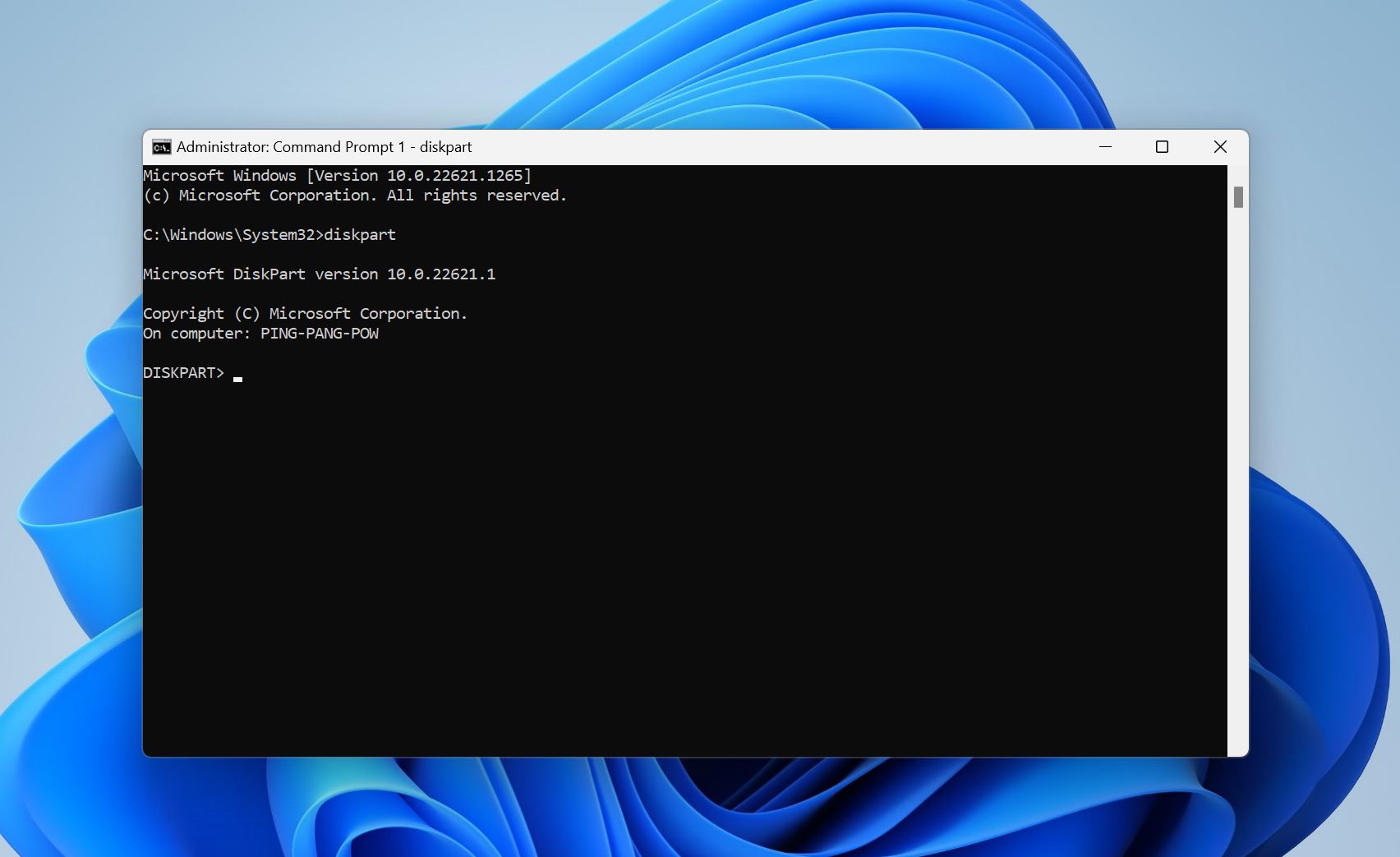
Diskpart är ett annat kommandoradsverktyg som levereras förinstallerat med Windows. Till skillnad från CHKDSK reparerar det inte direkt filsystemet på din USB. Istället kan du använda det för att rensa och formatera din USB-enhet till dess fabriksinställning. Diskpart erbjuder en mängd ytterligare funktioner, som möjligheten att konvertera partitionstabellen, skapa/ändra/ta bort partitioner och ändra egenskaperna hos en disk.
Om du har kört kommandot “diskpart clean” på ditt USB-minne och nu inser att du raderat något viktigt – sluta använda enheten omedelbart. Data är inte borta direkt, men strukturen som talar om för systemet var saker finns är det. Att köra nya kommandon eller formatera enheten kan göra återställningen svårare. Om detta har hänt dig, ta en titt på vår guide on how to undo the diskpart clean command för återställningsalternativ och vad du bör göra härnäst.
Pros
- Erbjuder enorm kontroll och flexibilitet när det gäller att hantera lagringsenheterna på din dator.
- Eftersom det är ett kommandoradsverktyg kan det köras i Windows Recovery Environment, dvs. du kan använda det även om Windows inte startar.
- Kommando-rad.
- Inga återställningsfunktioner.
- Felaktig användning kan radera fel enhet.
- Inte nybörjarvänlig.
- Ingen återkoppling eller återställningssteg om något går fel
9. Första hjälpen (macOS)
Filsystemkontroll och reparation; del av Skivverktyg
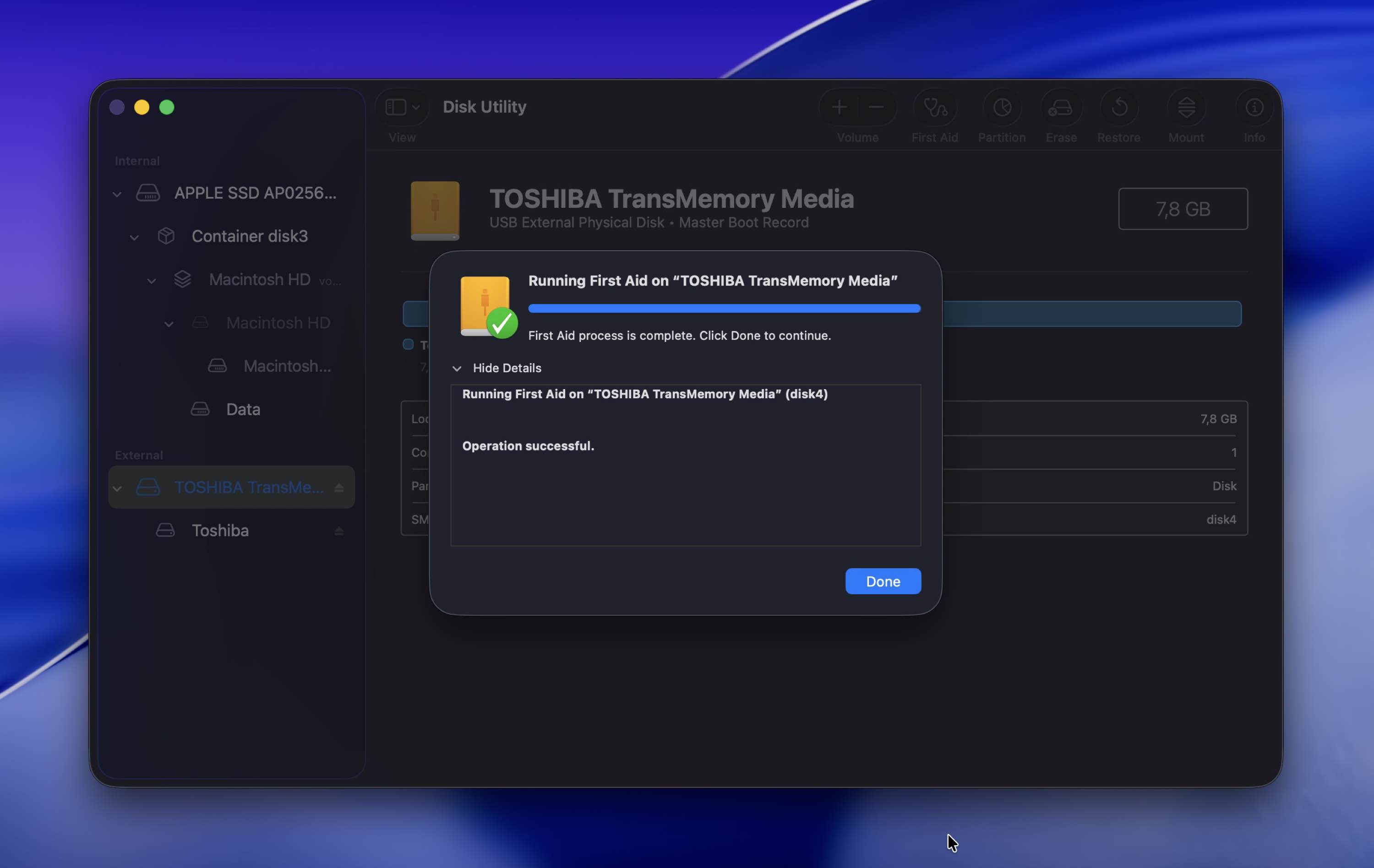
Första hjälpen-funktionen i macOS Diskverktyg liknar CHKDSK i Windows. Den upptäcker och reparerar filsystemfel på dina enheter. Du behöver inte köra några kommandon eftersom funktionen är GUI-baserad. Faktum är att den är enklare att använda än Windows GUI Diskfelkontrollverktyg. Det är ett utmärkt reparationsalternativ om du märker att filer försvinner från ditt USB-minne, sämre prestanda eller slumpmässiga felmeddelanden.
Pros
- Extremt användarvänlig.
- Utmärkt för förebyggande underhåll av dina lagringsenheter. Det är en bra idé att köra First Aid regelbundet för att åtgärda mindre filsystemproblem när de uppstår.
- Begränsad funktionalitet. Den är endast skicklig på att reparera mindre filsystemfel.
- Du kan inte använda den om ditt macOS inte upptäcker USB-enheten.
Tillverkarspecifika USB-reparationsverktyg
Och slutligen, låt oss prata om tillverkarspecifika USB-verktyg. Många tillverkare har egna USB-reparationsverktyg som vanligtvis är gratis att använda om du vill reparera ett USB-minne tillverkat av dem.
Dessa appar är vanligtvis inte särskilt användarvänliga och kan radera dina data på några sekunder. Men om ditt USB-minne har allvarliga problem på styrenhetsnivå och inget annat fungerar, är detta den typ av verktyg som kan återuppliva det.
10. Transcend JetFlash Online Recovery
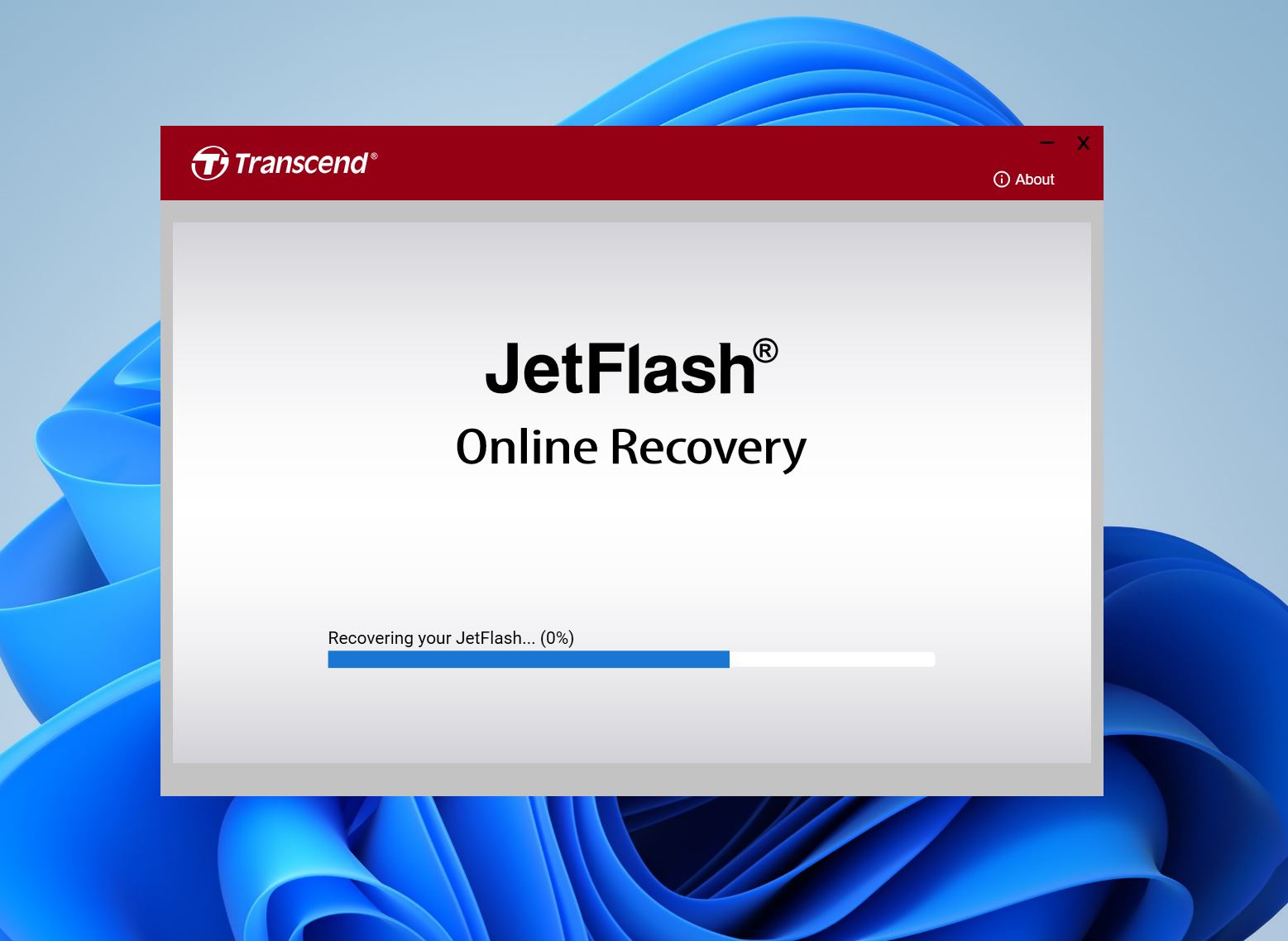
Om du äger ett Transcend JetFlash USB-minne som inte fungerar som det ska, kan Transcends JetFlash Online Recovery-verktyg återställa USB-minnet till dess standardinställningar. Processen kommer att radera alla befintliga filer på minnet, så se till att först återställ dina data från Transcend USB-enheten innan du använder verktyget.
Pros
- Tillverkarens godkända återställningsverktyg för Transcend JetFlash USB-enheter.
- Kostnadsfri att använda.
- Enkel och lättanvänd användargränssnitt.
- Raderar all befintlig data på USB-enheten.
- Stöder endast JetFlash 780-enheter på 16 GB och mindre.
11. Kingston Format-verktyg
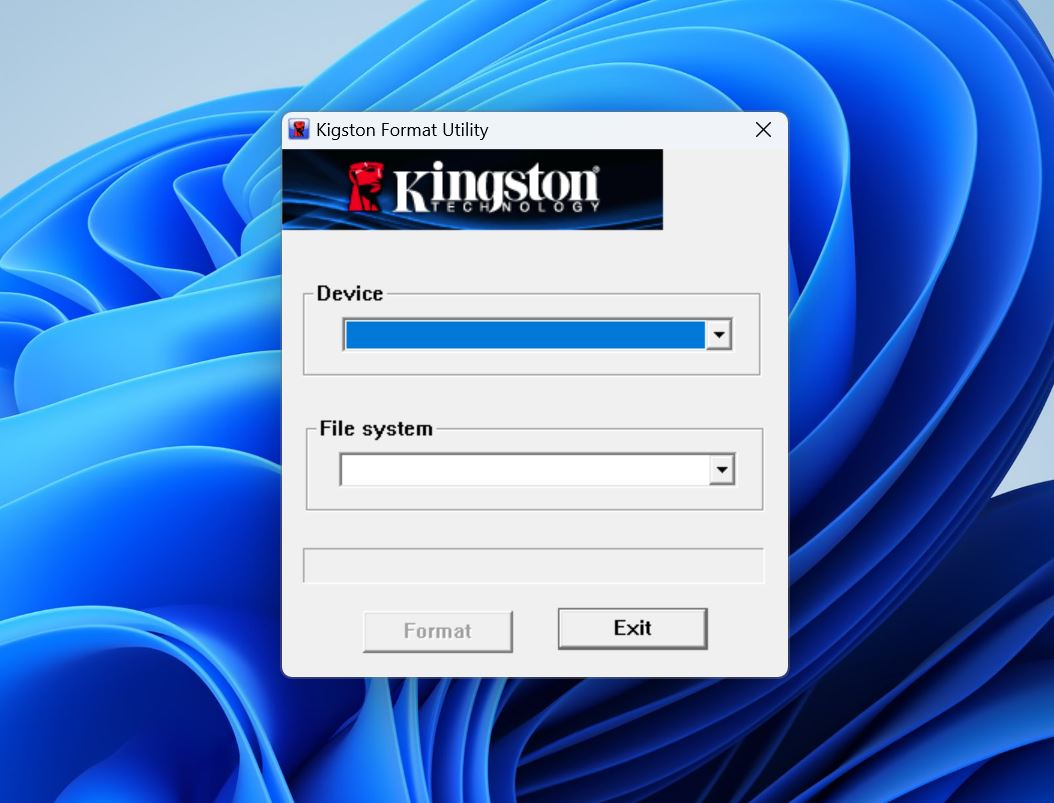
Om du äger ett Kingston USB-minne kan tillverkarens eget formateringsverktyg återställa enheten till fabriksinställningarna. Det tar bort alla virus, filsystemproblem och själva filerna medan det gör detta.
Pros
- Enkel att använda. Välj bara din enhet och det filsystem du vill formatera till.
- Liten nedladdningsstorlek.
- Gratis att använda.
- Det finns ingen märkbar skillnad i funktionalitet jämfört med det inbyggda Windows formateringsverktyget.
- Har inte uppdaterats på länge.
12. Apacer USB Reparationsverktyg
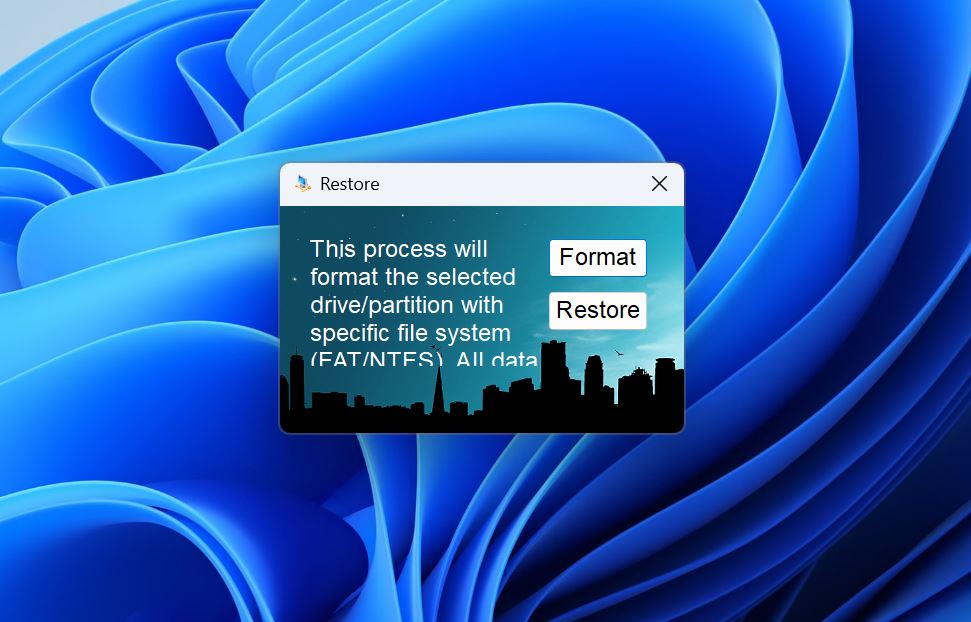
Apacer USB Repair Tool fungerar med Apacers egna USB-enheter. Du kan använda verktyget för att antingen formatera eller “återställa” din USB-enhet till dess fabriksinställningar. Båda alternativen tar bort all din data. Verktyget löser alla logiska problem som det stöter på under processen.
Pros
- Enkel användargränssnitt med endast två alternativ – Formatera och Återställ.
- Fungerar med USB-enheter tillverkade av andra företag.
- Gratis att använda.
- Ingen officiell dokumentation om hur man använder programmet effektivt.
- Programmet ser oprofessionellt ut och inger inte mycket förtroende.
Prissättning: Gratis.
13. Seagate SeaTools
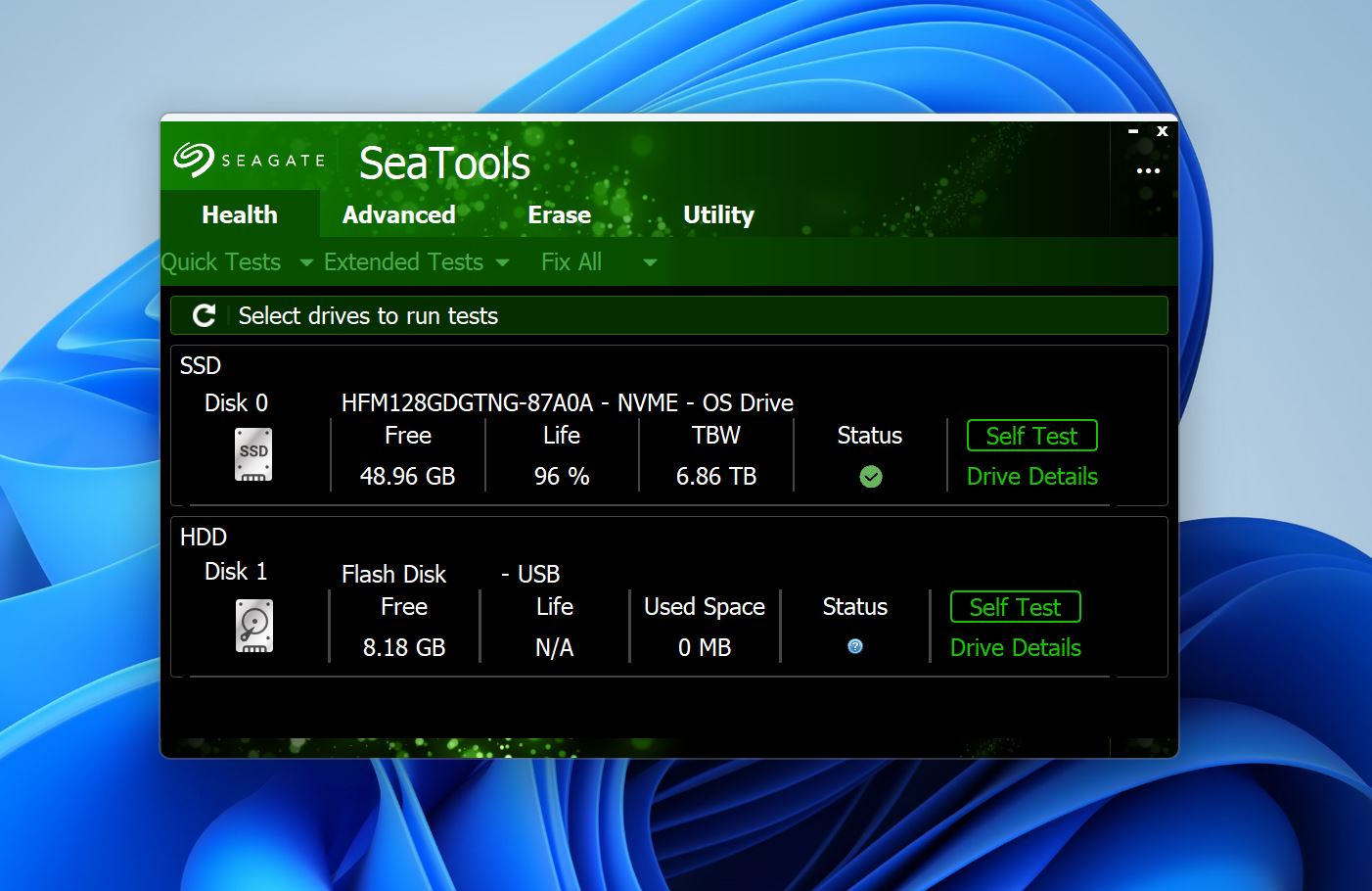
Seagate’s SeaTools-verktyg är ett program som vanligtvis installeras för att kontrollera och reparera hårddiskarna på din PC. Dock är det kompatibelt med USB-enheter, och du kan använda det för att köra en hälsokontroll på din enhet och sedan åtgärda eventuella problem du stöter på. SeaTools kan diagnostisera och åtgärda dåliga block på din USB-enhet.
Pros
- Utvecklad av ett välkänt varumärke för extra sinnesro.
- Kan även användas för att hantera och reparera dina hårddiskar.
- Fungerar både som formateringsverktyg och reparationsverktyg.
- Kompatibel även med icke-Seagate-diskar.
- Komplicerad användargränssnitt.
- Reparationsprocessen tar lång tid.
Prissättning: Gratis.
14. Programvara för återställning av Silicon Power USB-minne
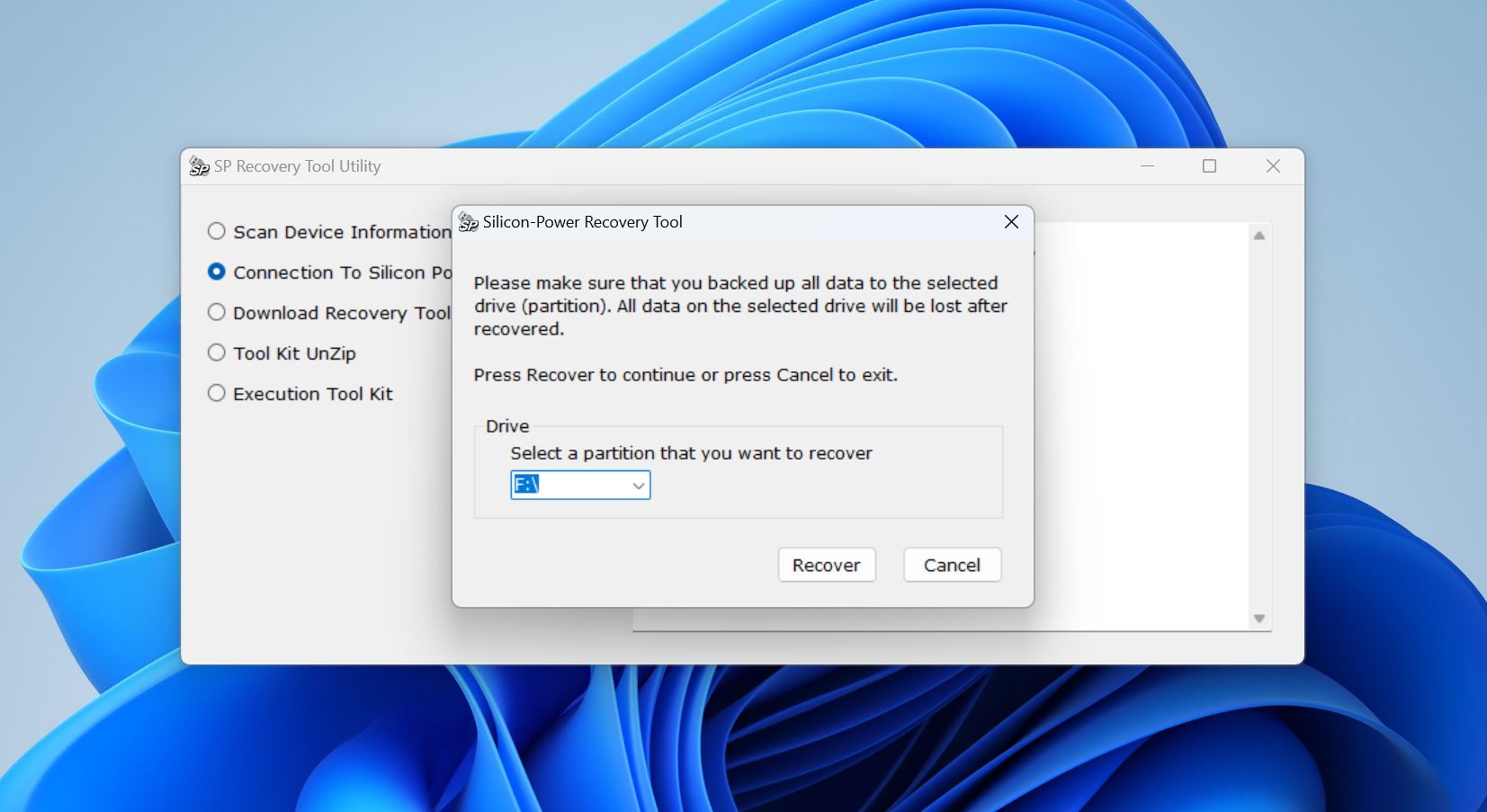
Om din USB är skrivskyddad, inte går att formatera eller inte känns igen av din dator kan Silicon Power USB Flash Drive Recovery Software hjälpa dig att reparera USB-enheten. Det svåra är dock att hitta det. Tidigare fanns det listat direkt på Silicon Powers officiella supportsida, men nu går det inte att hitta där längre. Nuförtiden kan du bara hitta det på tredjepartswebbplatser och användarforum.
Pros
- Enkel att använda.
- Fungerar med alla USB-enheter.
- Har inte uppdaterats sedan 2016.
- Kan inte reparera din enhet utan att radera din data.
Prissättning: Gratis.
Slutsats
Vi fick ihop en ganska lång lista. Inte direkt kort. Men det beror på att USB-reparationsverktyg täcker så många olika problem. För att göra det lättare att förstå har vi satt ihop en snabbreferenstabell nedan. Hitta det USB-problem du har, så ser du vilka verktyg vi skulle prova först baserat på verklig användning och typiska framgångsfrekvenser.
Dessa skulle vara våra val:
| USB-problem du ser | Bästa verktygen att prova först (våra val) |
| Du raderade filer | Disk Drill |
| Du formaterade USB:n (snabbformatering) | Disk Drill |
| USB visas som RAW | Disk Drill |
| USB visas som Oallokerad / förlorad partition | Disk Drill, AOMEI Partition Assistant |
| Windows säger “Du måste formatera disken” | Disk Drill, sedan CHKDSK/Felkontrollverktyg |
| USB visas i Explorer men öppnas inte / filsystemfel | Felkontrollverktyg/CHKDSK (Windows), Första hjälpen (macOS) |
| Du misstänker dåliga sektorer eller läsfel | Victoria |
| USB är skrivskyddad / fast i skrivskyddat läge | Diskpart |
| Windows kan inte formatera USB:n / formatering misslyckas | HDD Low Level Format Tool |
| USB visas inte eller beter sig konstigt i Windows (drivrutinsproblem) | Outbyte Driver Updater |
FAQ
- Disk Drill
- EaseUS Data Recovery Wizard
- R‑Studio
- Om datan är viktig, återställ eller skapa en avbild av USB:n innan du försöker reparera den.
- Kör inte formaterings- eller partitionsverktyg om du inte har säkerhetskopierat eller helt återställt filerna.
- Börja alltid med skrivskyddade eller förhandsgranskningsbaserade verktyg.




