



SD-kort erbjuder gott om lagringsutrymme i ett format som gör dem perfekta för smartphones och kameror, men deras tillförlitlighet är långt ifrån utmärkt. Allt från felaktig borttagning under filöverföringar, strömavbrott, skadlig programvara eller att kortet når sin livslängd kan orsaka att det blir korrupt och oläsligt. Som tur är finns det flera SD-kortsreparationsverktyg som gör det enkelt att åtgärda SD-kortskorrumption. I den här artikeln pratar vi om dessa verktyg och förklarar när det är vettigt att använda dem.
Topp 7 SD-kort reparationsverktyg för korrupta SD-kort
I praktiken handlar det sällan om ett enda verktyg eller en specifik åtgärd för att åtgärda en skadad SD-kort (bortsett från formatering). Reparation av SD-kort är en process som vanligtvis innefattar flera steg – kontroll av lagringsmediets tillstånd, upptäckt och åtgärd av fel samt, när det är möjligt, försök att skydda eller återställa data som fortfarande kan finnas kvar på kortet vid felögonblicket. Av denna anledning fungerar verktygen nedan bäst i kombination, inte isolerat. Vilka verktyg som ska användas (och i vilken ordning) beror helt på situationen och typen av fel det rör sig om. Gå noggrant igenom listan och planera dina reparationsåtgärder innan du använder någon SD-kortsreparationsprogramvara.
Eventuella gör-det-själv-metoder för SD-kortsreparation bör endast användas när korruptionen är logisk. Om SD-kortet visar tecken på fysisk skada, beter sig inkonsekvent på olika enheter eller kopplas bort under åtkomst, bör du undvika ytterligare försök. I sådana fall är det säkraste alternativet att skicka kortet direkt till en professionellt dataräddningscenter (om datan är viktig och dataförlust är oacceptabel) och ersätta SD-kortet med ett nytt.
1. Disk Drill (Windows & Mac)
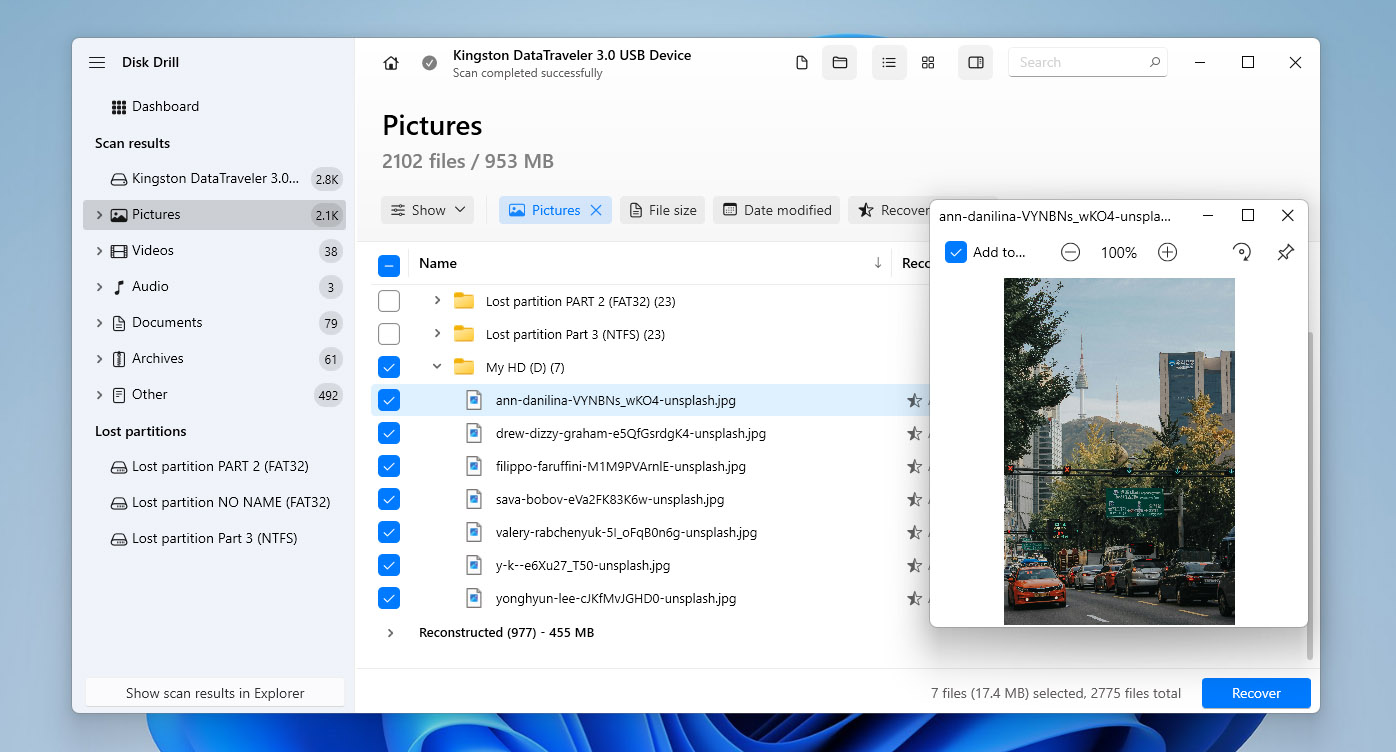
När du har att göra med ett korrupt SD-kort bör databevarande alltid vara första prioritet. Ytterligare reparationsförsök kan förvärra situationen och permanent förstöra återstående data, ofta utan någon möjlighet till återställning. Av denna anledning är det avgörande att säkra data som lagras på kortet innan du tillämpar filsystemsfixar eller reparationsverktyg. Det är precis här som programvara för dataåterställning blir nödvändigt.
Ett av de mest pålitliga verktygen för detta ändamål är Disk Drill. I situationer där en hel partition blivit skadad kan Disk Drill skanna hela lagringsenheten och lokalisera saknad partition tillsammans med den data som finns lagrad på den. Alla filsystem som vanligtvis används på SD-kort stöds, inklusive FAT16, FAT32, exFAT och NTFS.
Om SD-kort visas som RAW eller filsystemet inte längre känns igen kan Disk Drill ändå upptäcka kortet och utföra en sökning med signaturbaserad återställning. Denna metod gör det möjligt för programvaran att identifiera och återställa över 400 filtyper direkt från rådata, med särskilt goda resultat för foton och videor. Om SD-kortet användes i en kamera eller drönare erbjuder Disk Drill även en Advanced Camera Recovery-sökning. Den här funktionen riktar sig mot fragmenterade videofiler, vilket är vanligt för actionkameror, drönare och vissa professionella kameror. Förmågan att återskapa fragmenterade videofiler är fortfarande relativt ovanlig bland verktyg för dataåterställning. Dessa sök- och återställningsresultat beskrivs mer detaljerat i vår grundlig Disk Drill-recension med verklig testdata. Utöver dataåterställningsfunktioner innehåller Disk Drill en mycket användbar byte-till-byte-backupmodul som skapar en exakt avbild av ett skadat SD-kort före alla återställnings- eller reparationsförsök. Detta möjliggör testning av olika återställnings- och reparationsmetoder på ett säkert sätt, utan att riskera ytterligare logiska skador på det ursprungliga mediet.
🧰 Huvudfunktioner:
- Återställer data från korrupta SD-kort och förlorade partitioner.
- Stöd för alla vanligt förekommande filsystem.
- Kraftfull signaturskanning för över 400 filtyper.
- Skapande av byte-till-byte backup.
- Exceptionellt lätt att använda.
- Förhandsgranska filer före återställning.
- Upptäcker RAW och icke monterade SD-kort.
- Avancerad återställning av kamera- och drönarvideor.
- Fungerar på Windows och Mac-datorer.
- Gratis version med 100 MB återställningsgräns.
💰 Pris: På Windows tillåter Disk Drill gratis dataåterställning upp till 100 MB. På macOS erbjuder gratisversionen endast förhandsgranskning av filer utan faktisk återställning. PRO-versionen finns som prenumeration från $89 per år eller som en livstidslicens för $149.
💬 Vad användare säger:
- Fantastiskt! Windows 10 sa att SD-kortet behövde formateras om. Disk Drill återställde mina oersättliga videor och verkar ha hittat de flesta, om inte alla, andra filer på det. (Reddit)
- Jag försökte återställa GoPro SD-kortfilmer från ett korrupt SD-kort. Jag visste att ett gratis program troligen inte skulle ge mig bra resultat – man får vad man betalar för. Jag köpte Disk Drill Pro och försökte återställa mina filer, men lyckades inte. Jag kontaktade kundservice och de skickade en uppdatering via e-post som hade mer specifika “avancerade kamerainställningar” och jag följde deras instruktioner och kunde återställa mina filmer! Kundservicen svarade snabbt och var mycket hjälpsam. Tack! (Trustpilot)
📊 Användarbetyg:
| Källa | Betyg |
| Trustpilot | 4.5 / 5 |
| G2 | 4.0 / 5 |
| Capterra | 3.7 / 5 |
| Totalt betyg | 4.0 / 5 |
📝 Omdöme: När data som lagras på ett korrupt SD-kort är viktigt, bör det första steget vara att skapa en byte-till-byte-säkerhetskopia och försöka återställa data med Disk Drill, inte en sista utväg. Att säkra datan innan du utför några reparationsåtgärder eller filsystemskorrigeringar hjälper till att förhindra oåterkallelig dataförlust och gör det möjligt att vidta ytterligare åtgärder på ett säkert sätt.
2. SanDisk RescuePRO/SanDisk RescuePRO Deluxe (Windows & Mac)
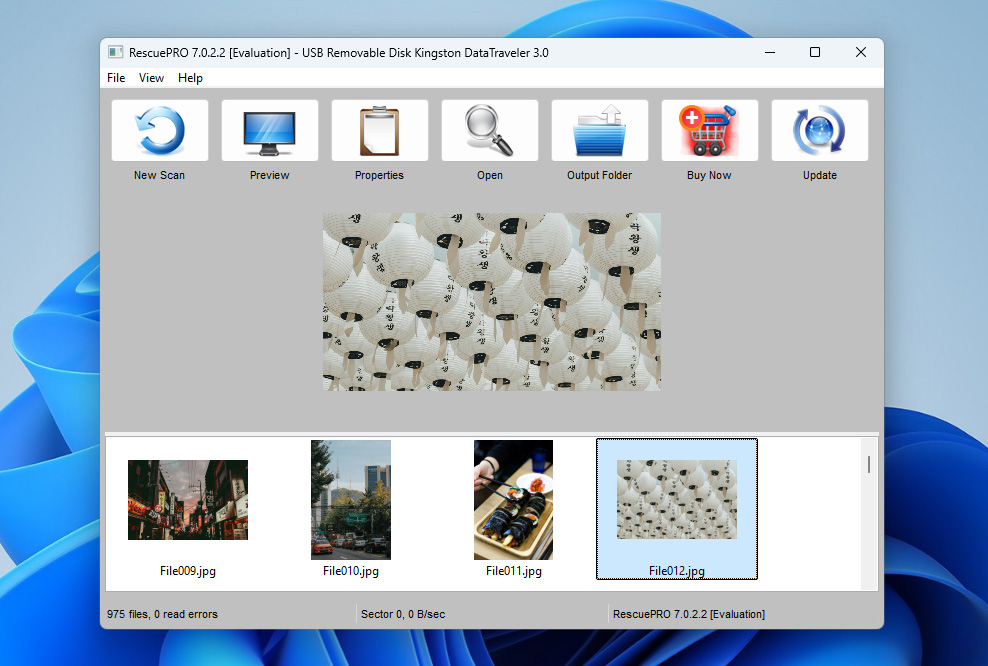
SanDisk RescuePRO är ett verktyg för dataräddning som ofta ses som ett alternativ till Disk Drill, optimerat för SanDisk-märkta SD-kort men som även är kompatibelt med minneskort från andra tillverkare. Trots namnet är RescuePRO inte utvecklat av SanDisk självt utan av LC Technology International, Inc., ett dataräddningsföretag baserat i Florida. SanDisk RescuePRO är främst utformat för dataräddning, snarare än reparation av filsystem. Det stöder återställning av olika typer av data, inklusive foton, videor, ljudfiler och dokument från skadade eller otillgängliga SD-kort. Utöver filåterställning låter mjukvaran dig skapa kopior av lagringsenheter som håller på att gå sönder, vilket gör det möjligt att återskapa data utan att utsätta ett instabilt eller försämrat SD-kort för ytterligare belastning. Det finns tre versioner av SanDisk RescuePRO tillgängliga. Standardversionen stöder minneskort upp till 256 GB och täcker grundläggande återställningsbehov. Deluxe-versionen ökar kapacitetsstödet upp till 1 TB och lägger till avancerad funktionalitet, inklusive återställning av fragmenterade videofiler, vilket är särskilt relevant för actionkameror, drönare och vissa professionella kameramodeller. Deluxe Commercial-versionen har samma tekniska funktioner som Deluxe men inkluderar en licens för kommersiellt bruk. Det är också viktigt att om du äger ett SanDisk SD-kort, så kan detaljhandelsförpackningen inkludera en aktiveringsnyckel för en ettårig licens av SanDisk RescuePRO Deluxe.
🧰 Nyckelfunktioner:
- Avancerad reparation av videofiler
- Säkra verktyg för radering av media
- Enkel användargränssnitt
- Stöd för kort upp till 1TB
- Skapa säkerhetskopior av trasiga kort
💰 Price:RescuePRO Standard costs $39.99 per year, RescuePRO Deluxe costs $59.99 per year, and RescuePRO Deluxe Commercial costs $249.99 per year. 💬 Vad användare säger:
- Jag var tvungen att köpa ett nytt SanDisk SD-kort för att få den fria licensen. Men ärligt talat, det var värt det—bara några kronor jämfört med annan betald programvara för dataåterställning, vilket gör det till ett budgetvänligt alternativ. (SanDisk-forum)
- Programmet är endast lämpligt för att återställa filer från mycket grundläggande fall av korruption eller radering. Med tanke på hur många nyare SanDisk SSD:er har fungerat på sistone, om det går sönder, blir det illa. Programvaran kommer inte att hjälpa dig… (Reddit)
📊 Användarbetyg: Unfortunately, no aggregated user ratings for SanDisk RescuePRO are currently available on major trusted review platforms such as Trustpilot, G2, or Capterra. To avoid leaving this section empty, an internal evaluation score of 3 out of 5 is provided based on real-world usage scenarios and feature set. 📝 Verdict: SanDisk RescuePRO represents a practical option for SanDisk SD card owners, especially when an activation key is available. In such cases, it provides a cost-effective way to perform data recovery or create a copy of a failing SD card without purchasing additional software, which makes it a sensible first choice for SanDisk-branded media.
3. chkdsk (Windows Inbyggd)
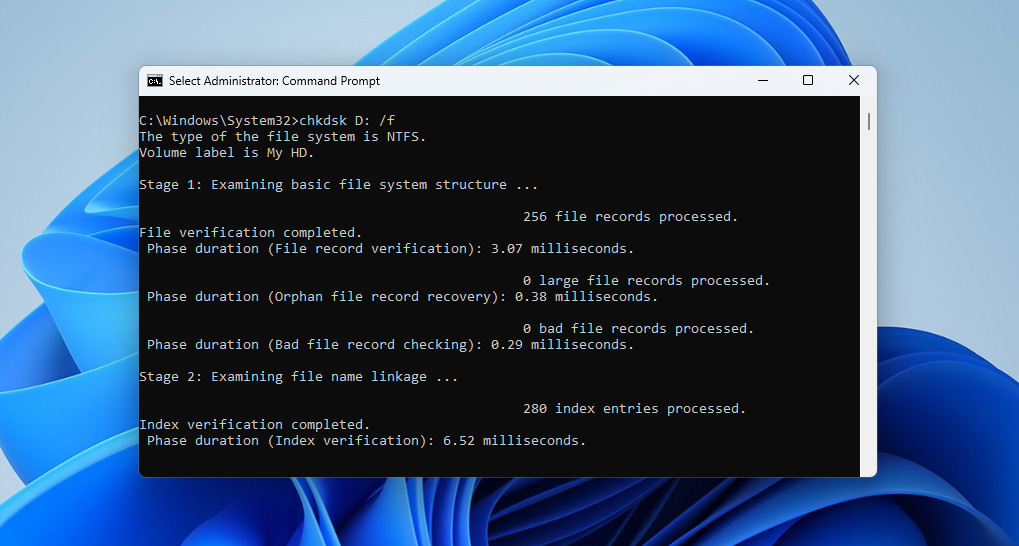
För Windows-användare erbjuder det inbyggda verktyget chkdsk (Check Disk) en tillförlitlig och kostnadsfri lösning för att diagnostisera och reparera logiska SD-kortsfel. Genom olika kommandoparametrar kan det åtgärda grundläggande filsystemfel, lokalisera dåliga sektorer och återställa läsbar information samt återställa den strukturella integriteten hos skadade SD-kort. Du kan komma åt det antingen via Kommandoprompt (för avancerade användare) eller via Utforskaren genom att högerklicka på SD-kortet och välja ”Egenskaper” > ”Verktyg” > ”Kontrollera” (för nybörjare). Kommandoradsversionen av chkdsk är kraftfullare eftersom du kan specificera exakt vilken typ av reparationer som ska utföras med olika parametrar. Till exempel åtgärdar ”chkdsk /f” filsystemfel, medan ”chkdsk /r” både åtgärdar fel och lokaliserar dåliga sektorer samt återställer all läsbar information. Det finns även parametern ”/x”, som tvingar volymen att demonteras först.
🧰 Nyckelfunktioner:
- Inbyggt i Windows
- Reparerar filsystemfel och dåliga sektorer
- Stöder FAT, FAT32, exFAT och NTFS
- Kan schemaläggas att köras vid nästa systemstart
- Flera reparationsalternativ genom olika parametrar
💰 Pris: Gratis (ingår i Windows)
💬 Vad användare säger:
- Jag har också stött på ett liknande problem tidigare. Jag körde en Check Disk Scan med kommandot CHKDSK, vilket hjälpte till att åtgärda problemet och återställa några saknade filer. (SanDisk-forum)
- Chkdsk är ett extremt enkelt verktyg. Det är i grunden en konsistenskontroll. De åtgärder det gör är inte avsedda att bevara data, utan bara för att få allt att gå ihop i filsystemet så att säga… (Reddit)
📊 Användarbetyg: Since CHKDSK is a built-in Windows utility and not a standalone commercial product, it does not have aggregated user ratings on platforms such as Trustpilot, G2, or Capterra. Based on practical use cases and limitations, an internal score of 3 out of 5 is assigned. [What you will consistently encounter instead of ratings are warnings against running CHKDSK on a corrupted SD card before creating a byte-to-byte backup or recovering data. The reason is that CHKDSK modifies the file system structure in place. While this can fix logical errors, it may also rename, truncate, or permanently remove damaged file entries, which can make later data recovery significantly harder or impossible.
📝 Omdöme: Även om chkdsk kanske saknar det användarvänliga gränssnittet hos kommersiella verktyg som Disk Drill, är det ofta det bästa första steget vid reparation av SD-kort eftersom det ingår i Windows. Jag rekommenderar personligen kommandoradsversionen, men den som är tillgänglig via File Explorer kan också göra jobbet.
4. Första hjälpen (macOS inbyggd)
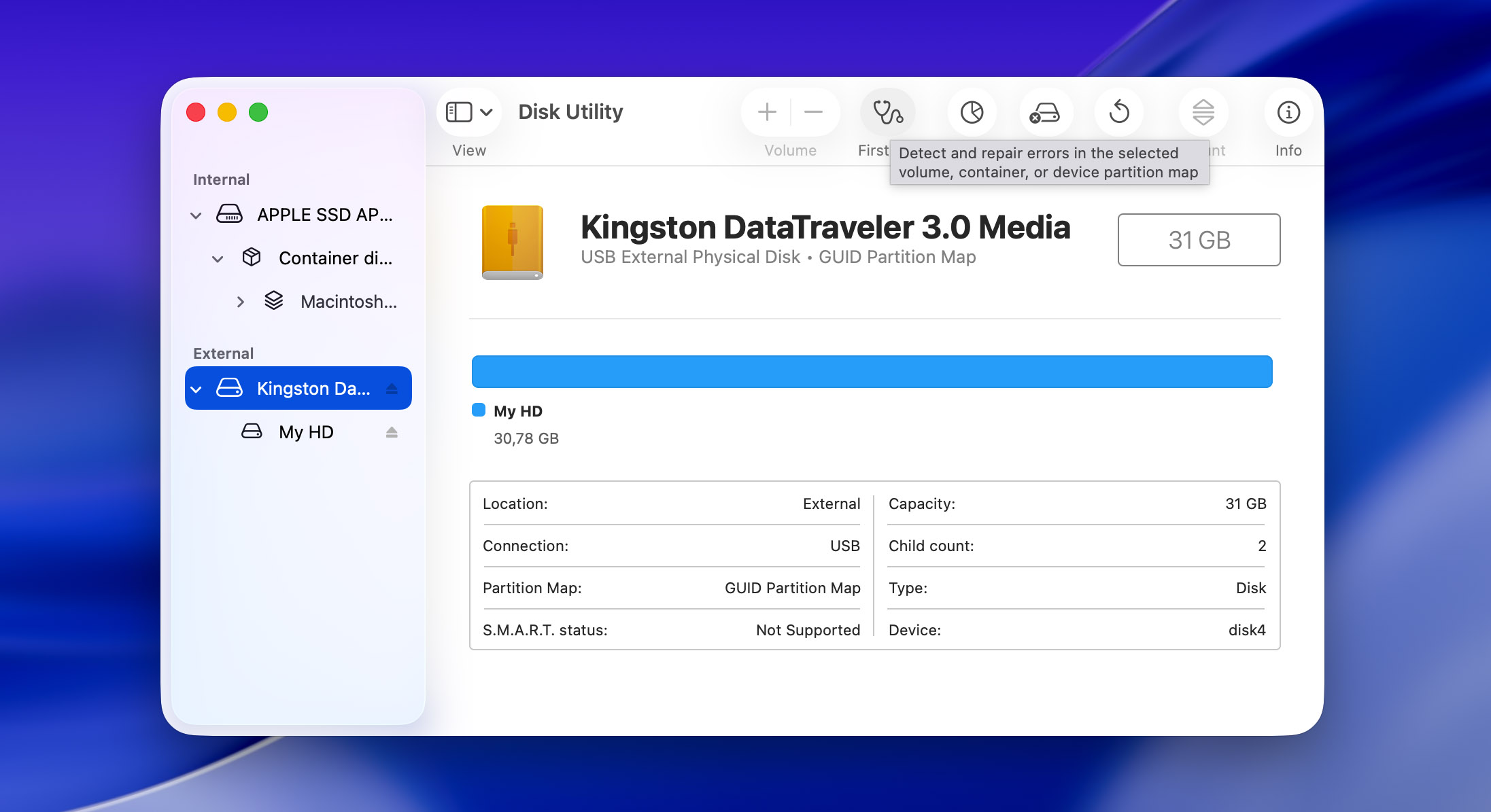
Den enda anledningen till att Första hjälpen inte delar andraplatsen med chkdsk är att betydligt färre personer har tillgång till det. Det beror på att detta SD-kort reparationsverktyg är integrerat i macOS:s Skivverktyg, och du kan se det som Apples egna lösning för att diagnostisera och reparera problem med lagringsenheter. Samtidigt är det ett ganska grundläggande verktyg, utformat främst för att hantera vanliga och enkla problem med filsystemet snarare än komplicerade korruptionsscenarion. Många, inklusive oss själva, har framgångsrikt använt det för att lösa problem som katalogskador, korruption av katalogfiler och filsystemfel som kan göra SD-kort oläsliga. Liksom de flesta inbyggda macOS-verktyg erbjuder Första hjälpen ett användarvänligt grafiskt gränssnitt som guidar dig genom reparationsprocessen. Du behöver bara välja ditt SD-kort i Skivverktyg och klicka på Första hjälpen-knappen för att starta diagnostik- och reparationsprocessen. Verktyget kontrollerar diskens struktur, försöker åtgärda eventuella fel som det hittar och ger detaljerad återkoppling om vad det gör.
🧰 Nyckelfunktioner:
- Inbyggt i macOS
- Reparerar filsystem- och strukturfel
- Säker att använda utan risk för dataförlust
- Fungerar med alla standardformat för SD-kort
- Användarvänligt gränssnitt
💰 Pris: Gratis (ingår i macOS)
💬 Vad användare säger:
- Första hjälpen är helt säker att använda och är utformad för just detta scenario. Kör den innan du kontaktar Apple Support. Den kommer att diagnostisera och försöka reparera eventuella problem som hittas. Det värsta som kan hända är att den inte kan åtgärda problemet och att du måste lämna in den. (Reddit)
- Jag kör den nuvarande OS X på min Mac. Jag provade skivverktyget som du föreslog men utan framgång. Jag körde alternativet “första hjälpen” och det stod att det var lyckat, men det var ingen skillnad på hur det fungerar. (MavicPilots-forum)
📊 Användarbetyg: Just like CHKDSK, First Aid is a built-in system utility rather than a standalone product, so it does not have aggregated user ratings on platforms such as Trustpilot, G2, or Capterra. An internal score of 4 out of 5 is assigned based on practical use. First Aid receives a higher score than CHKDSK because it operates in a less aggressive manner. While it is limited to basic file system checks and repairs, it is generally safer to use on corrupted SD cards and is less likely to cause additional data loss compared to CHKDSK when run before data recovery.
📝 Omdöme: Första hjälpen är ett utmärkt förstahandsförsvar mot SD-kortskorruption för Mac-användare. Även om det kanske inte har de avancerade återställningsfunktionerna som Disk Drill, gör dess förmåga att säkert reparera vanliga filsystemproblem det till ett ovärderligt verktyg som bör vara din första åtgärd när problem med SD-kortet uppstår.
5. VictoriaHDD/SSD (Windows)
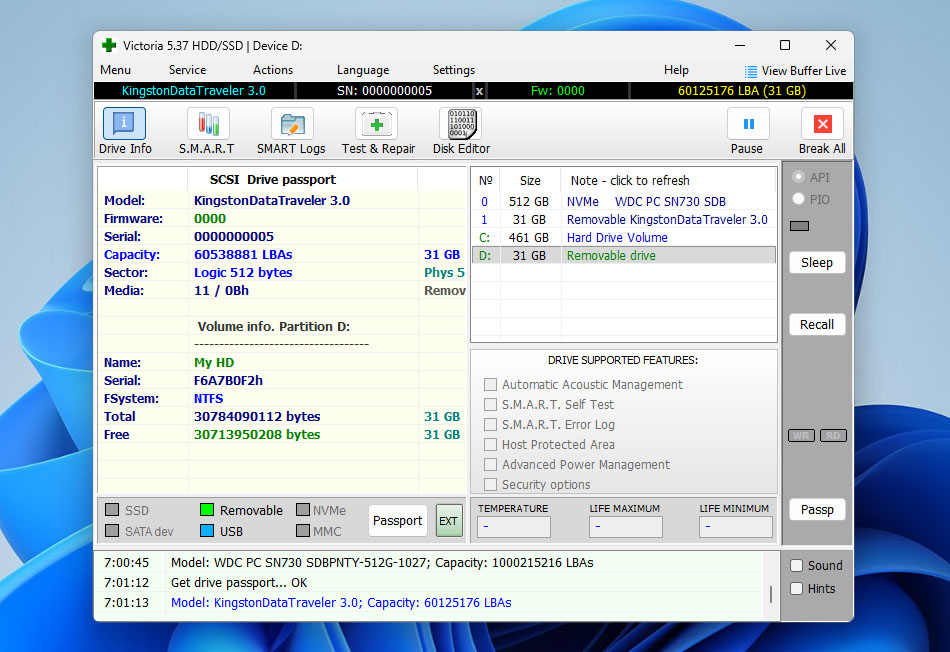 Victoria är ett mer avancerat verktyg för disgnostik och testning av diskar än CHKDSK eller Första Hjälpen i Skivverktyg, vilket gör att det naturligt passar som nästa steg efter inbyggda systemverktyg. Medan CHKDSK och Första Hjälpen främst fokuserar på grundläggande kontroller av filsystemets konsistens, arbetar Victoria på en lägre nivå och ger djupare insikt i hur en lagringsenhet beter sig vid läsoperationer. För korrupta SD-kort och annan flyttbar media används Victoria främst för att upptäcka instabila sektorer, läshastighetsfördröjningar och I/O-fel snarare än att reparera filsystem direkt. Detta gör det användbart i situationer där ett kort fortfarande monteras men beter sig inkonsekvent, fryser under åtkomst eller orsakar upprepade läsfel. I sådana fall kan Victoria hjälpa till att avgöra om problemet är rent logiskt eller om mediet redan börjar degraderas. Genom att visualisera variationer i läshastighet och felbenägna områden blir det lättare att besluta om fler återställningsförsök är säkra eller om kortet omedelbart bör kopieras med ett byte-till-byte-backupverktyg.
🧰 Huvudfunktioner:
- Lågnivå läsningstest och ytdiagnostik
- Upptäckt av långsamma, instabila och oläsbara sektorer
- Detaljerad visualisering av läsfel och åtkomstfördröjningar
- Fungerar med flyttbara medier via kortläsare
💰 Pris: Gratis att använda (öppen källkod)
💬 Vad användare säger:
- Jag har använt Victoria i flera år. Gör att hårddiskar håller lite längre även om smart rapporterar dålig disk. Du kommer att förlora utrymme på HDD:n, men den fungerar fortfarande i några år så länge du inte lagrar viktig data på den. (Återställhdd)
📊 Användarbetyg:
| Källa | Betyg |
| Trustpilot | N/A |
| G2 | N/A |
| Capterra | N/A |
| LO4D.com | 4.4 / 5 |
| Totalt betyg | 4.4 / 5 |
📝 Slutsats: Victoria är ett starkt diagnostiskt steg efter CHKDSK eller First Aid när grundläggande verktyg inte längre räcker till. Det hjälper till att bedöma det fysiska beteendet hos ett skadat SD-kort och avgöra om återställning fortfarande är säker.
6. TestDisk (Windows, Mac, Linux)
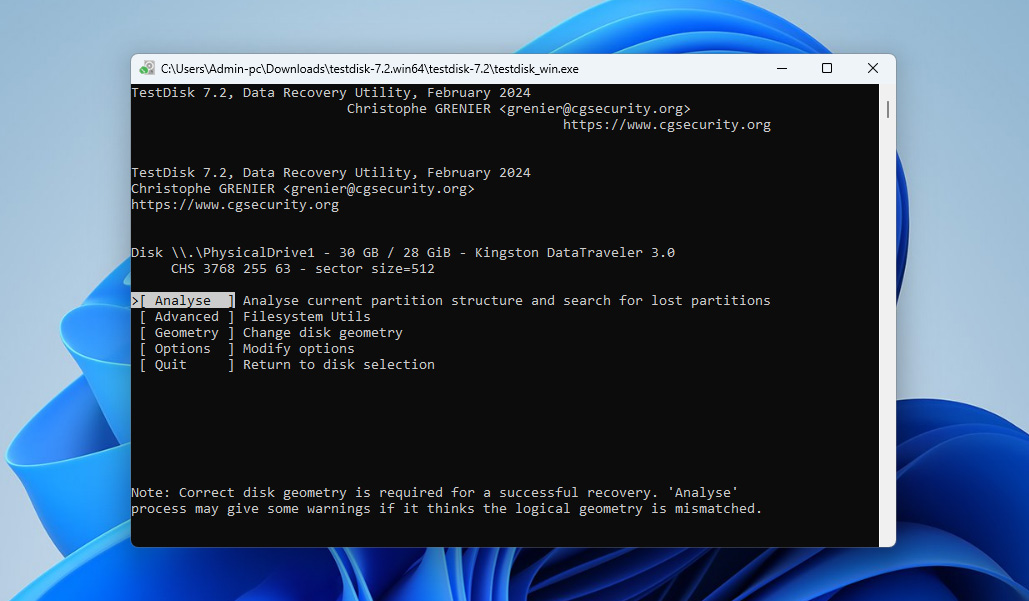 Medan Disk Drill utmärker sig vid filåterställning och chkdsk/First Aid hanterar allmän underhållning, är TestDisk min förstahandslösning när jag hanterar en skadad partitionstabell på SD-kort eller filsystemstruktur eftersom det kan återskapa korrupta partitionstabeller, åtgärda filsystemsparametrar och reparera FAT-tabeller med hjälp av redundanta kopior (om du vill se hur dessa mekanismer fungerar i praktiken kan du läs vår recension av TestDisk). TestDisk kan reparera flera olika filsystem, inklusive FAT16/32, NTFS, exFAT, ext2/3/4 och även HFS+. Reparationsverktyget för SD-kort är kompatibelt med alla större operativsystem och är helt gratis och öppen källkod utan begränsningar. Det enda problemet många har med TestDisk är att det använder ett kommandoradsgränssnitt som, även om det är logiskt och välorganiserat, kan vara avskräckande för nybörjare. Dock tillhandahåller det detaljerad vägledning i varje steg, vilket gör det tillgängligt för användare som är villiga att lära sig.
🧰 Nyckelfunktioner:
- Öppen källkod utan begränsningar
- Specialiserad reparation av partitionstabell och filsystem
- Stöd för flera olika filsystemstyper
- Stöder återställning av borttagna filer för FAT, exFAT, NTFS och ext2-filsystem
- Möjliggör kopiering av filer från raderade eller otillgängliga partitioner utan att montera dem
- Fungerar på råa och avmonterade SD-kort
- Tillgänglig för Windows, Linux och macOS
💰 Pris: Gratis
💬 Vad användare säger:
- TestDisk är en enkel men kraftfull applikation för att analysera och återställa diskpartitioner. Det jag gillar mest är att den har ett integrerat verktyg kallat PhotoRec som används för att återställa förlorade filer i liknande minne. Jag gillar också att den är kompatibel med olika typer av minnen, speciellt optiska enheter. (G2)
- Det jag gillar mest med TestDisk är följande: 1. Den är helt gratis att använda. 2. Återställning av förlorad data eller partition går snabbt och är mycket enkelt. 3. Jag kan också återställa filer från NTFS- och FAT-filsystem. Följande saker gillar jag minst med TestDisk: 1. Den initiala installationen och loggskapandet är lite komplicerat. 2. Det är ett rent kommandoradsverktyg så det finns inget tilltalande användargränssnitt. (G2)
📊 Användarbetyg:
| Källa | Betyg |
| Trustpilot | 4.0 / 5 |
| G2 | 4.3 / 5 |
| Capterra | Ej tillgängligt |
| Totalt betyg | 4.2 / 5 |
📝 Omdöme Trots en brantare inlärningskurva på grund av sitt kommandoradsgränssnitt fyller TestDisk en viktig nisch inom SD-kortsreparation, då det hanterar allvarliga partitionerings- och filsystemskador som inbyggda verktyg som chkdsk och Första hjälpen inte kan åtgärda.
7. SD-kortformaterare (Windows & Mac)
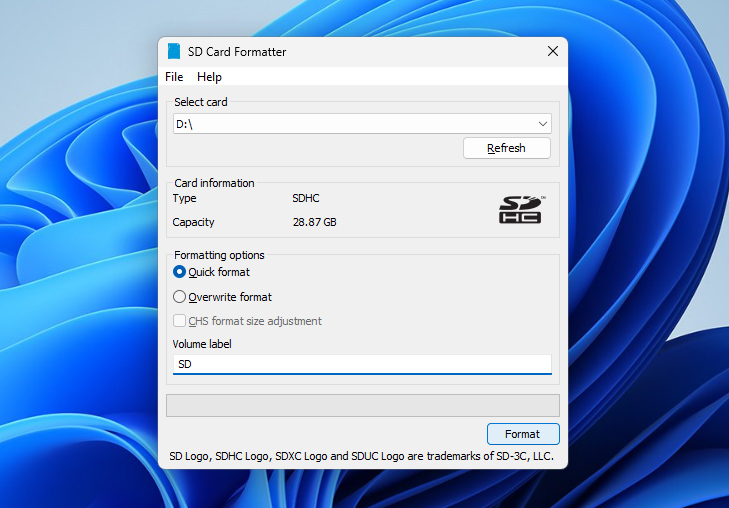 SD Card Formatter är det officiella formateringsverktyget utvecklat av SD Association för SD-, SDHC-, SDXC- och SDUC-minneskort. Till skillnad från generiska formateringsverktyg som är inbyggda i operativsystem, formaterar kort följer detta verktyg de officiella SD-specifikationerna, vilket hjälper till att undvika kompatibilitetsproblem och felaktiga kortstrukturer. Detta verktyg är inte avsett för dataåterställning och ska inte användas om det finns viktig data på kortet som inte har säkerhetskopierats eller återställts. Istället passar SD Card Formatter in i arbetsflödet efter dataåterställning eller när ett kort behöver återställas för återanvändning. Det används ofta när standardformatering i operativsystemet misslyckas, ger fel eller resulterar i kort som inte känns igen korrekt av kameror, drönare eller andra enheter. Genom att återställa kortets struktur till ett standardkompatibelt tillstånd kan SD Card Formatter lösa logiska problem orsakade av felaktig formatering, användning i flera enheter eller misslyckade skrivoperationer.
🧰 Huvudfunktioner:
- Officiellt SD Association-formateringsverktyg
- Fullt kompatibel med SD/SDHC/SDXC/SDUC-specifikationer
- Återställer SD-kortets struktur till fabriks-kompatibelt tillstånd
- Förbättrar enhetskompatibilitet efter korruption eller misslyckad formatering
- Enkel och användarvänlig gränssnitt
- Tillgänglig för Windows och macOS
💰 Pris: Helt gratis
💬 Vad användare säger:
- Jag älskar det här verktyget. Jag använder det inte bara för SD-kort utan för alla möjliga typer av portabel lagring. Det verkar lösa problem där Windows Filutforskares formatterare och andra verktyg misslyckas. Ett enkelt verktyg som gör ett riktigt bra jobb. Det har till och med löst några partitionskonstigheter jag behövt ta itu med. (ycombinator)
- Fungerar inte på SD-kort med låsning från bilkamera. (Programvaruupplysaren)
📊 Användarbetyg: SD Card Formatter does not have aggregated ratings on major review platforms. This is expected, as it is a free utility provided by the SD Association rather than a commercial product. Based on real-world usage and consistent positive feedback in technical communities, an internal score of 4 out of 5 is assigned.
📝 Omdöme: SD Card Formatter är det rätta verktyget när ett SD-kort behöver återställas ordentligt och förberedas för återanvändning enligt officiella standarder.
Vad orsakar korruption av SD-kort?
SD-kortkorruption är ett utbrett problem eftersom orsakerna är många. Att känna till vad som orsakar SD-kortkorruption är det första steget för att undvika det och förhindra att dina data blir otillgängliga.
| Anledning till korruption | Beskrivning |
| 🧍♂️ Mänskligt fel | De flesta fall av SD-kortskorruption orsakas av felaktig användning. Till exempel bör du aldrig ta bort ett SD-kort medan filer fortfarande överförs till/från det. För att vara extra säker, stäng av enheten som SD-kortet är anslutet till först och ta sedan bort det. Det är också en bra idé att undvika att låta ditt SD-kort bli fullt innan du flyttar filer från det. |
| ☣️ Virus och skadlig programvara | Virus och skadlig programvara kan orsaka korruption på SD-kort även när de inte är avsedda att göra det. I ett försök att sprida sig till alla anslutna enheter tränger de ibland in på ett SD-kort medan det används, vilket gör att andra applikationer plötsligt slutar fungera. Det finns också varianter av skadlig programvara som kan kryptera hela innehållet på ett SD-kort med en stark krypteringsalgoritm för att göra det otillgängligt utan rätt dekrypteringsnyckel, som ofta säljs av deras skapare till ett högt pris. |
| 🔨 Strömavbrott | När data skrivs är kortets filsystem tillfälligt i ett inkonsekvent tillstånd, och ett oväntat strömavbrott kan lämna dessa åtgärder oavslutade. Ofta resulterar detta i skadade filsystemtabeller, ofullständiga filskrivningar eller skadade katalogstrukturer. Problemet är särskilt vanligt med telefoner och kameror, men det kan också inträffa med bärbara och stationära datorer (strömavbrott). |
| ⚙️ Tillverkningsfel | Det finns många olika tillverkare av SD-kort, vissa producerar mycket tillförlitliga SD-kort som riktar sig till professionella användare, och andra producerar billigare SD-kort med tveksam tillförlitlighet. Du kan till och med stöta på förfalskade SD-kort som har tillverkats med flashminneschip som har kasserats av andra tillverkare för att de var defekta. |
| 🕰️ Överskriden livslängd | Alla SD-kort har ett begränsat antal skriv-/raderingscykler eftersom de bygger på att elektroner passerar genom en mycket tunn isolerande kiseldioxidbarriär. Med tiden kan elektroner bli instängda i denna barriär och störa andra elektroner som försöker passera genom den. När tillräckligt mycket laddning är instängd kan den specifika flashminnescellen bli oskrivbar/oläsbar. Detta kan hända på bara några månader, men det kan också hända efter 10 eller fler år. Allt beror på hur mycket du använder ditt SD-kort. |
Undvik SD-kortskorruption med dessa tips
Du kan undvika korruption av SD-kortet genom att följa tipsen nedan:
- Korrekt utmatning och borttagning: Stäng alltid av din enhet eller använd funktionen ‘Mata ut’ innan du tar bort SD-kortet. Att dra ut kortet medan data överförs kan leda till filkorruption.
- Äkta och välrenommerade märken: Välj SD-kort från välkända, välrenommerade märken. Billiga, okända kort är mer benägna att bli korrupta och kan till och med vara förfalskningar.
- Lagringshantering: Gör det till en vana att flytta filer från ditt SD-kort innan det blir fullt. Att använda kortet när det är fullt eller nästan fullt ökar risken för korruption.
- Enhetskompatibilitet: Undvik att använda samma SD-kort i flera olika enheter utan att först formatera det. Olika enheter kan kräva olika filsystem, vilket kan leda till problem.
- Skydd mot yttre påverkan: Förvara ditt SD-kort på en torr, sval plats och undvik att utsätta det för värme, fukt och elektrostatisk urladdning. Extrema miljöförhållanden kan skada kortets elektroniska komponenter.
Slutsats
SD-kort går sönder oftare än du tror, och i de flesta fall handlar lösningen om att formatera kortet eller byta ut det helt. Dock har denna artikel visat att det finns flera verktyg och metoder som kan hjälpa till att skjuta upp dessa åtgärder eller, minst lika viktigt, hjälpa till att bekräfta när formatering eller utbyte är det enda rimliga alternativet som återstår. I praktiken är reparation av SD-kort sällan en enskild åtgärd. Det är oftast en process i flera steg, vilket är anledningen till att det är vettigt att välja flera verktyg från denna lista och använda dem i en logisk ordning när korruption uppstår. Till exempel kan ett rimligt arbetsflöde se ut så här:
- Använd först Disk Drill för att skapa en byte-till-byte-säkerhetskopia och återställa viktig data
- Använd sedan Victoria för att kontrollera kortet efter instabila eller felaktiga sektorer
- Och slutligen, använd TestDisk eller utför korrekt formatering om kortet fortfarande visar logiska problem
Samtidigt måste du komma ihåg att SD-kort är förbrukningsbara lagringsmedier. De är inte designade för att hålla för evigt, och det kommer så småningom en punkt då inget av verktygen i denna lista kan hjälpa. När det händer är att byta ut kortet det enda säkra alternativet – vilket är anledningen till att det ofta är en smart idé att ha några extra SD-kort till hands.
FAQ
- Öppna Kommandotolken som administratör.
- Skriv “diskpart” och tryck på Enter.
- Använd följande kommando för att ta reda på vilken disk som är ditt micro SD-kort: list disk
- För att välja ditt micro SD-kort, skriv “select [disk x]” och tryck på Enter (ersätt X med numret på ditt micro SD-kort).
- Skriv “attributes disk clear readonly” för att ta bort skrivskyddsattributet på den valda disken.
- Tryck på Windows + X och välj Diskhantering.
- Högerklicka på det oallokerade utrymmet på ditt SD-kort och välj alternativet Ny enkel volym.
- Följ instruktionerna från guiden för ny enkel volym och se till att välja att du vill formatera den nyligen skapade volymen.




