



כרטיסי SD מציעים הרבה שטח אחסון בגודל קומפקטי שהופך אותם למתאימים במיוחד לסמארטפונים ולמצלמות, אך האמינות שלהם רחוקה מלהיות מצוינת. כל דבר, החל מהסרה לא נכונה במהלך העברת קבצים, כשלי חשמל, תוכנות זדוניות או הגעה לסוף חיי הכרטיס, עלול לגרום לו להיות פגום ובלתי קריא. למרבה המזל, קיימים מספר כלים לתיקון כרטיס SD שמאפשרים לתקן בקלות נזקים בכרטיס SD. במאמר זה, נדבר על כלים אלו ונסביר באילו מקרים כדאי להשתמש בהם.
7 הכלים הטובים ביותר לתיקון כרטיסי SD פגומים
בפועל, תיקון כרטיס SD פגום בדרך כלל אינו מסתכם בכלי אחד או בפעולה אחת מסוימת (למעט פירמוט). תיקון כרטיס SD הוא תהליך שכולל לרוב מספר שלבים – בדיקת מצב אמצעי האחסון, זיהוי ותיקון שגיאות, וכאשר ניתן, ניסיון להגן או לשחזר את המידע שעשוי עדיין להימצא על הכרטיס ברגע בו נכשל. מסיבה זו, הכלים הרשומים למטה עובדים בצורה הטובה ביותר בשילוב, ולא בנפרד. אילו כלים להשתמש (ובאיזה סדר) תלוי לחלוטין במצב ובסוג השחיתות המעורבת. עיין ברשימה בקפידה ותכנן את שלבי התיקון שלך לפני הפעלת כל תוכנת תיקון לכרטיס SD.
יש להשתמש בכל שיטות תיקון כרטיס SD בעשה זאת בעצמך רק כאשר התקלה היא לוגית. אם כרטיס ה-SD מראה סימני נזק פיזי, מתנהג באופן לא עקבי בין מכשירים, או מתנתק במהלך הגישה, יש להימנע מניסיונות נוספים. במקרים כאלה, האפשרות הבטוחה ביותר היא לשלוח את הכרטיס ישירות ל-מרכז שחזור נתונים מקצועי (אם המידע חשוב ואובדן נתונים לא מתקבל על הדעת) ולהחליף את כרטיס ה-SD בחדש.
1. Disk Drill (Windows & Mac)
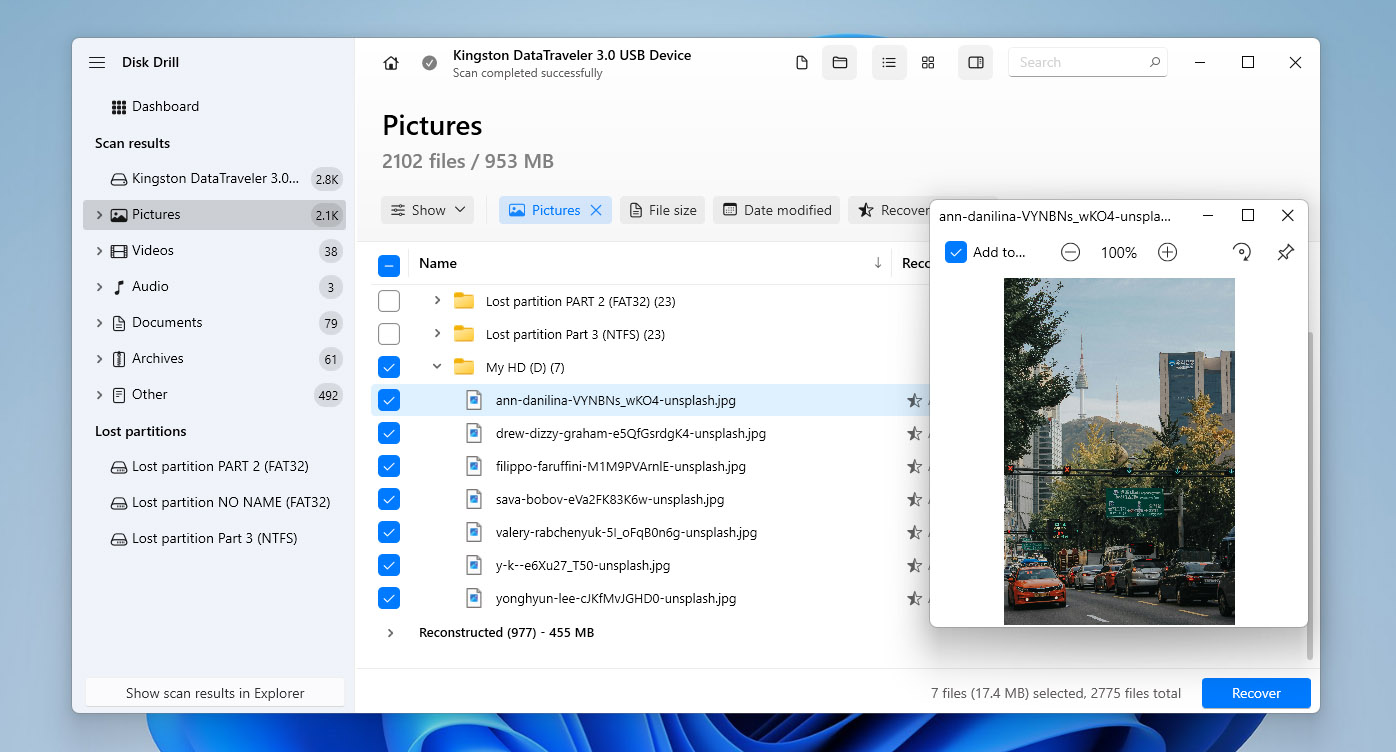
בעת התמודדות עם כרטיס SD פגום, שמירת הנתונים צריכה להיות תמיד העדיפות הראשונה. כל ניסיון תיקון נוסף עלול להחמיר את המצב ולהשמיד לצמיתות את הנתונים שנותרו, לעיתים ללא אפשרות לשחזור. מסיבה זו, לפני החלת תיקוני מערכת קבצים או כלי תיקון, חשוב לשמור על הנתונים המאוחסנים בכרטיס. זו בדיוק הסיבה לכך שתוכנת שחזור נתונים הופכת להכרחית.
אחד מהכלים האמינים ביותר למטרה זו הוא Disk Drill. במצבים שבהם יש תקלה במחיצה שלמה, Disk Drill יכול לסרוק את כל התקן האחסון ולאתר את המחיצה חסרה יחד עם הנתונים השמורים עליו. כל מערכות הקבצים הנמצאות בשימוש בכרטיסי SD נתמכות, כולל FAT16, FAT32, exFAT ו-NTFS.
אם ה-כרטיס SD מופיע כ-RAW או מערכת הקבצים איננה מזוהה עוד, Disk Drill עדיין יכול לזהות את הכרטיס ולבצע סריקה באמצעות שחזור מבוסס חתימות. שיטה זו מאפשרת לתוכנה לזהות ולשחזר מעל 400 סוגי קבצים ישירות מנתונים גולמיים, עם תוצאות חזקות במיוחד עבור תמונות וסרטונים. אם כרטיס ה-SD שימש במצלמה או ברחפן, Disk Drill מספק גם סריקת שחזור מתקדמת למצלמות. תכונה זו ממוקדת בקבצי וידאו מקוטעים, אשר נפוצים במצלמות אקסטרים, רחפנים וחלק מהמצלמות המקצועיות. היכולת לשחזר קבצי וידאו מקוטעים נחשבת לנדירה יחסית בין כלי שחזור נתונים. תוצאות הסריקה והשחזור הללו מתוארות בפירוט רב יותר ב-סקירה מעמיקה של Disk Drill עם נתוני בדיקה אמיתיים. בנוסף ליכולות שחזור נתונים, Disk Drill כולל מודול גיבוי byte-to-byte שימושי במיוחד שיוצר דמות מדויקת של כרטיס SD פגום לפני כל ניסיון לשחזור או תיקון. הדבר מאפשר לבדוק שיטות שחזור ותיקון שונות בצורה בטוחה, מבלי לסכן נזק לוגי נוסף למדיה המקורית.
🧰 תכונות עיקריות:
- משחזר נתונים מכרטיסי SD פגומים וממחיצות שאבדו.
- תמיכה בכל מערכות הקבצים הנפוצות.
- סריקת חתימות עוצמתית ליותר מ-400 סוגי קבצים.
- יצירת גיבוי בית-לבית.
- קל מאוד לשימוש.
- תצוגה מקדימה של קבצים לפני השחזור.
- מזהה כרטיסי SD בפורמט RAW או לא מעוגנים.
- שחזור וידאו מתקדם ממצלמות רחף ומרחפנים.
- עובד על מחשבי Windows ו-Mac.
- גרסה חינמית עם הגבלת שחזור של 100 מגה-בייט.
💰 מחיר: ב-Windows, Disk Drill מאפשר שחזור נתונים בחינם עד 100 מגה-בייט. ב-macOS, הגרסה החינמית מספקת תצוגה מקדימה של קבצים בלבד, ללא שחזור בפועל. גרסת ה-PRO זמינה כמנוי שמתחיל מ-$89 לשנה או כרישיון לכל החיים בעלות של $149.
💬 מה המשתמשים אומרים:
- מדהים! Windows 10 אמר שיש לפורמט את כרטיס ה-SD. Disk Drill השיב את הסרטונים הבלתי ניתנים להחלפה שלי, ונראה שמצא את רוב הקבצים האחרים אם לא את כולם. (רדיט)
- ניסיתי לשחזר קטעי וידאו מכרטיס SD פגום של GoPro. ידעתי שתוכנה חינמית כנראה לא תיתן תוצאות טובות – אתה מקבל מה שאתה משלם עליו. רכשתי את Disk Drill Pro וניסיתי לשחזר את הקבצים שלי, אך לא הצלחתי. פניתי לשירות הלקוחות ושלחו לי עדכון שכלל “אפשרויות מתקדמות למצלמה” והמשכתי לפי ההוראות שלהם והצלחתי לשחזר את הסרטונים! שירות הלקוחות היה מהיר ומאוד מועיל. תודה! (Trustpilot)
📊 דירוגי משתמשים:
| מקור | דירוג |
| Trustpilot | 4.5 / 5 |
| G2 | 4.0 / 5 |
| Capterra | 3.7 / 5 |
| ציון כולל | 4.0 / 5 |
📝 פסק דין: כאשר המידע המאוחסן על כרטיס SD פגום הוא חשוב, יצירת גיבוי בייט-ל-בייט וניסיון לשחזר נתונים עם Disk Drill צריכים להיות הצעד הראשון, ולא מוצא אחרון. שמירת המידע לפני ביצוע תיקונים או תיקוני מערכת קבצים מסייעת במניעת אובדן נתונים בלתי הפיך ומאפשרת לנקוט צעדים נוספים בצורה בטוחה.
2. SanDisk RescuePRO/SanDisk RescuePRO Deluxe (Windows & Mac)
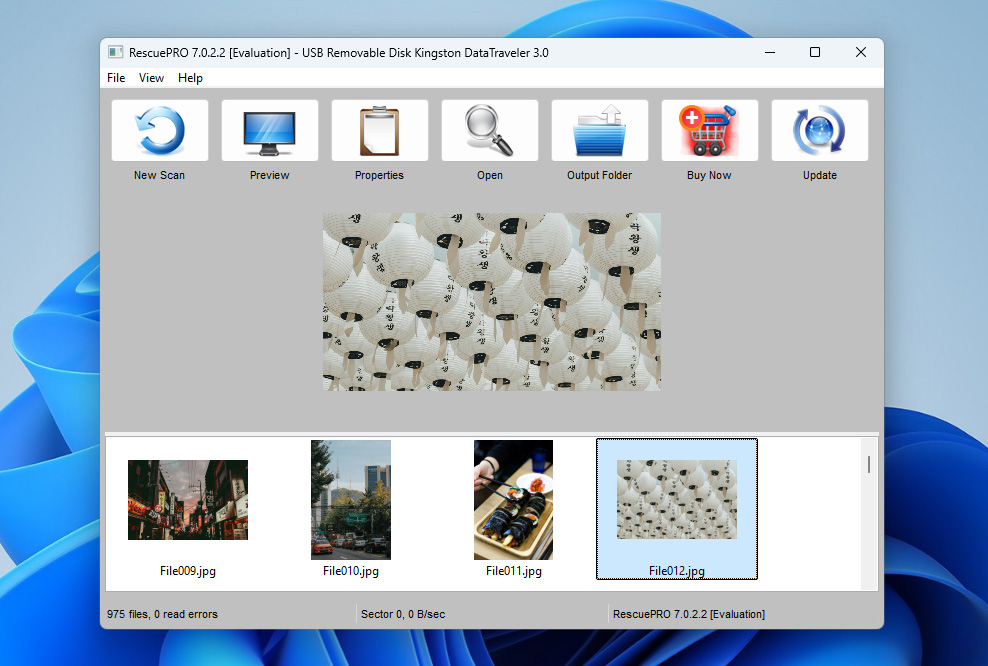
SanDisk RescuePRO הוא כלי לשחזור נתונים שלעיתים נחשב כחלופה ל-Disk Drill, מותאם במיוחד עבור כרטיסי SD ממותגי SanDisk אך גם תואם לכרטיסי זיכרון מיצרנים אחרים. למרות השם, RescuePRO אינו מפותח על ידי SanDisk עצמה אלא על ידי LC Technology International, Inc., חברת שחזור נתונים הממוקמת בפלורידה. SanDisk RescuePRO מיועד בעיקר לשחזור נתונים, ולא לתיקון מערכת קבצים. הוא תומך בשחזור סוגי נתונים שונים, כולל תמונות, סרטונים, קבצי קול ומסמכים, מכרטיסי SD פגומים או שאינם נגישים. בנוסף לשחזור קבצים, התוכנה מאפשרת לך ליצור עותקים של התקני אחסון כושלים, מה שמאפשר לשחזר נתונים מבלי להפעיל לחץ נוסף על כרטיס SD לא יציב או מתדרדר. קיימות שלוש גרסאות של SanDisk RescuePRO. הגרסה הסטנדרטית תומכת בכרטיסי זיכרון עד 256GB ומכסה צרכי שחזור בסיסיים. גרסת Deluxe מעלה את התמיכה בנפח עד 1TB ומוסיפה פונקציונליות מתקדמת, כולל שחזור קבצי וידאו מקוטעים, דבר שרלוונטי במיוחד למצלמות אקשן, רחפנים וחלק מדגמי המצלמות המקצועיות. גרסת Deluxe Commercial מספקת את אותם מאפיינים טכניים כמו Deluxe אך כוללת רישיון לשימוש מסחרי. חשוב גם לדעת שאם ברשותך כרטיס SD של SanDisk, אריזת הקמעונאות עשויה לכלול מפתח הפעלה לרישיון של שנה ל-SanDisk RescuePRO Deluxe.
🧰 תכונות עיקריות:
- תיקון מתקדם של קבצי וידאו
- כלי מחיקה מאובטחים למדיה
- ממשק קל לשימוש
- תמיכה בכרטיסים עד 1TB
- יצירת גיבויים לכרטיסים פגומים
💰 Price:RescuePRO Standard costs $39.99 per year, RescuePRO Deluxe costs $59.99 per year, and RescuePRO Deluxe Commercial costs $249.99 per year. 💬 מה המשתמשים אומרים:
- הייתי צריך לקנות כרטיס SD חדש של SanDisk כדי לקבל את הרישיון החינמי. אבל בכנות, זה היה שווה את זה—רק כמה שקלים בהשוואה לתוכנות שחזור נתונים בתשלום אחרות, מה שהופך את זה לאופציה ידידותית לתקציב. (פורום SanDisk)
- התוכנה מתאימה רק לשחזור קבצים ממקרים בסיסיים מאוד של השחתה או מחיקה. עם הדרך שבה דיסקי ssd של SanDisk לאחרונה מתנהגים, אם זה אכן נכשל, זה יהיה חמור. התוכנה לא תעזור לך… (רדיט)
📊 דירוגי משתמשים: Unfortunately, no aggregated user ratings for SanDisk RescuePRO are currently available on major trusted review platforms such as Trustpilot, G2, or Capterra. To avoid leaving this section empty, an internal evaluation score of 3 out of 5 is provided based on real-world usage scenarios and feature set. 📝 Verdict: SanDisk RescuePRO represents a practical option for SanDisk SD card owners, especially when an activation key is available. In such cases, it provides a cost-effective way to perform data recovery or create a copy of a failing SD card without purchasing additional software, which makes it a sensible first choice for SanDisk-branded media.
3. chkdsk (Windows Built-In)
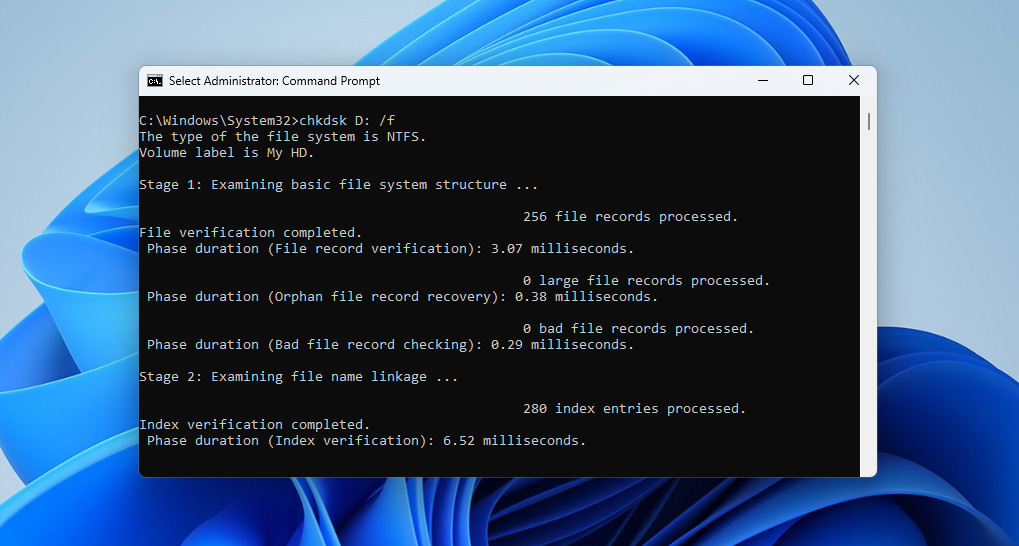
עבור משתמשי Windows, כלי השירות המובנה chkdsk (Check Disk) מספק פתרון אמין וללא עלות לאבחון ותיקון שגיאות לוגיות בכרטיס SD. בעזרת פרמטרי פקודה שונים, הוא יכול לתקן שגיאות בסיסיות במערכת קבצים, לאתר סקטורים פגומים ולשחזר מידע קריא, ולשקם את שלמות המבנה של כרטיסי SD פגומים. ניתן לגשת אליו דרך שורת הפקודה (למשתמשים מתקדמים) או דרך סייר הקבצים על-ידי לחיצה ימנית על כרטיס ה-SD ובחירה ב-“מאפיינים” > “כלים” > “בדוק” (למתחילים). גרסת שורת הפקודה של chkdsk עוצמתית יותר משום שהיא מאפשרת לך להגדיר בדיוק איזה סוג של תיקונים לבצע על-ידי שימוש בפרמטרים שונים. לדוגמה, הרצת “chkdsk /f” מתקנת שגיאות במערכת הקבצים, בעוד “chkdsk /r” גם מתקנת שגיאות וגם מאתרת סקטורים פגומים ומשחזרת כל מידע קריא. קיים גם הפרמטר “/x”, שמאלץ את ניתוק הכונן תחילה.
🧰 תכונות עיקריות:
- מובנה ב-Windows
- מתקן שגיאות במערכת הקבצים וסקטורים פגומים
- תומך ב-FAT, FAT32, exFAT, ו-NTFS
- ניתן לתזמן להרצה באתחול הבא של המערכת
- אפשרויות תיקון מרובות באמצעות פרמטרים שונים
💰 מחיר: חינם (כלול עם Windows)
💬 מה המשתמשים אומרים:
- גם אני נתקלתי בבעיה דומה בעבר. הפעלתי סריקת Check Disk באמצעות פקודת CHKDSK, מה שעזר לפתור את הבעיה ולשחזר קבצים חסרים. (פורום SanDisk)
- Chkdsk הוא כלי פשוט ביותר. במהותו הוא בודק עקביות. התיקונים שהוא מבצע אינם נועדו לשמר נתונים, אלא רק כדי לאזן בין כל המרכיבים במערכת הקבצים, אם אפשר לומר זאת כך… (רדיט)
📊 דירוגי משתמשים: Since CHKDSK is a built-in Windows utility and not a standalone commercial product, it does not have aggregated user ratings on platforms such as Trustpilot, G2, or Capterra. Based on practical use cases and limitations, an internal score of 3 out of 5 is assigned. [What you will consistently encounter instead of ratings are warnings against running CHKDSK on a corrupted SD card before creating a byte-to-byte backup or recovering data. The reason is that CHKDSK modifies the file system structure in place. While this can fix logical errors, it may also rename, truncate, or permanently remove damaged file entries, which can make later data recovery significantly harder or impossible.
📝 פסק דין: למרות של-chkdsk אולי אין את הממשק המלוטש של כלים מסחריים כמו Disk Drill, לעיתים קרובות זהו הצעד הראשון והטוב ביותר לתיקון כרטיסי SD מכיוון שהוא כלול ב-Windows. אני באופן אישי ממליץ על גרסת שורת הפקודה, אך זו הזמינה דרך סייר הקבצים יכולה גם לבצע את העבודה.
4. עזרה ראשונה (כלול ב-macOS)
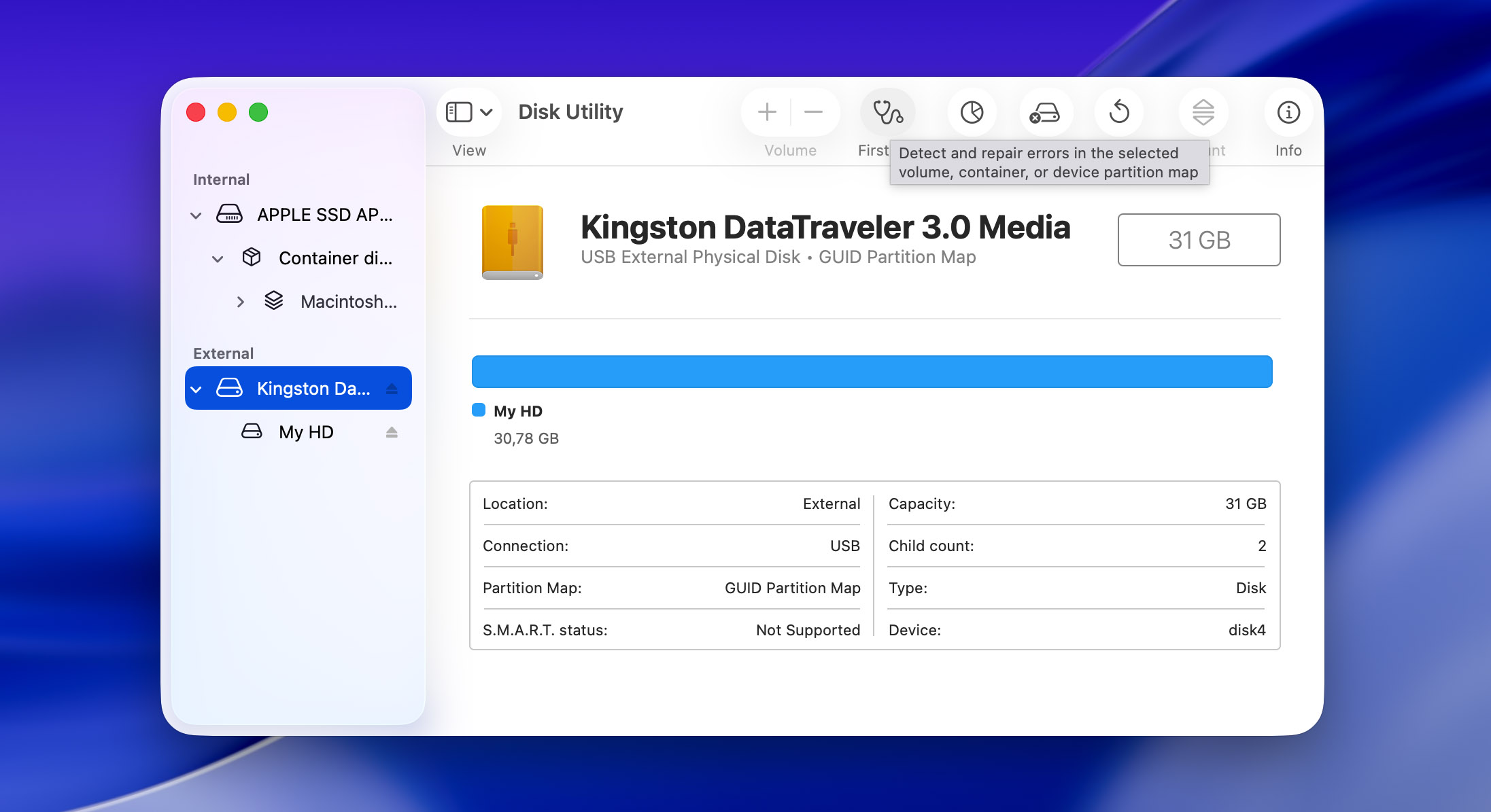
הסיבה היחידה לכך ש-First Aid אינה חולקת את המקום השני עם chkdsk היא העובדה שמעטים יותר אנשים יכולים לגשת אליה. זאת משום שכלי תיקון כרטיסי SD זה משולב בכלי השירות של דיסק ב-macOS, וניתן לראות בו את הפתרון המקורי של אפל לאבחון ותיקון בעיות במכשירי אחסון. יחד עם זאת, זהו כלי בסיסי למדי, שנועד בעיקר לטפל בבעיות מערכת קבצים נפוצות ופשוטות ולא בתרחישי שחיתות מורכבים. משתמשים רבים, כולל אנחנו, השתמשו בו בהצלחה לטיפול בבעיות כמו נזק לספריה, שחיתות בקובץ הקטלוג ושגיאות במערכת הקבצים שעלולות להפוך כרטיסי SD לבלתי קריאים. כמו רוב הכלים המקוריים של macOS, First Aid מספק ממשק גרפי נוח למשתמש שמנחה אותך לאורך תהליך התיקון. כל שעליך לעשות הוא לבחור את כרטיס ה-SD שלך בכלי השירות של דיסק וללחוץ על כפתור First Aid כדי להתחיל את תהליך האבחון והתיקון. הכלי יבדוק את מבנה הדיסק, ינסה לתקן כל שגיאה שימצא ויספק משוב מפורט על פעולתו.
🧰 תכונות עיקריות:
- מובנה ב-macOS
- מתקן שגיאות במערכת הקבצים ובמבנה
- בטוח לשימוש ללא סיכון לאובדן נתונים
- עובד עם כל פורמטי כרטיסי ה-SD הסטנדרטיים
- ממשק ידידותי למשתמש
💰 מחיר: חינם (כלול עם macOS)
💬 מה המשתמשים אומרים:
- ה-First Aid בטוחה לחלוטין לשימוש ומיועדת בדיוק לתרחיש כזה. הפעל אותה לפני יצירת קשר עם התמיכה של Apple. הכלי יבצע אבחון וינסה לתקן כל בעיה שימצא. הגרוע ביותר שיכול לקרות הוא שהוא לא יצליח לתקן את הבעיה ותצטרך להביא את המכשיר. (רדיט)
- אני מריץ את מערכת ההפעלה OS X הנוכחית על המק שלי. ניסיתי את כלי הדיסק כפי שהצעת ואין שינוי. הרצתי את אפשרות “First Aid” והוא אמר שהכל עבר בהצלחה, אבל לא היה שינוי באופן הפעולה. (פורום MavicPilots)
📊 דירוגי משתמשים: Just like CHKDSK, First Aid is a built-in system utility rather than a standalone product, so it does not have aggregated user ratings on platforms such as Trustpilot, G2, or Capterra. An internal score of 4 out of 5 is assigned based on practical use. First Aid receives a higher score than CHKDSK because it operates in a less aggressive manner. While it is limited to basic file system checks and repairs, it is generally safer to use on corrupted SD cards and is less likely to cause additional data loss compared to CHKDSK when run before data recovery.
📝 פסק דין: First Aid היא קו ההגנה הראשון והמומלץ ביותר נגד שגיאות בכרטיס SD למשתמשי Mac. למרות שאין לה את יכולות השחזור המתקדמות של Disk Drill, היכולת שלה לתקן בבטחה בעיות נפוצות במערכת הקבצים הופכת אותה לכלי שלא יסולא בפז וכדאי להתחיל בו כשמתעוררות בעיות בכרטיס SD.
5. VictoriaHDD/SSD (Windows)
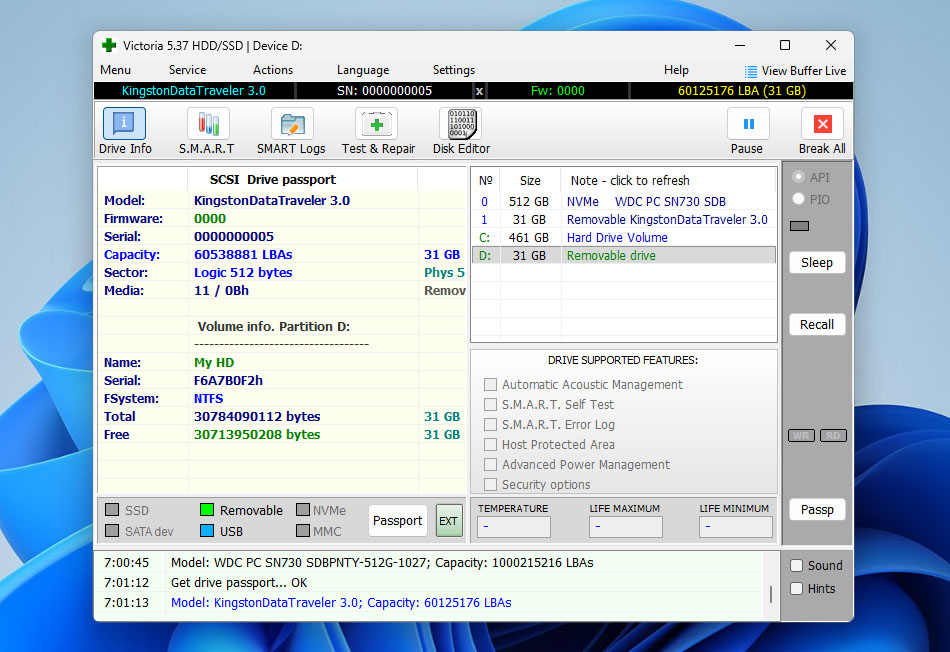 Victoria היא כלי מתקדם יותר לאבחון ובדיקת דיסקים מאשר CHKDSK או First Aid בכלי השירות לדיסקים, ולכן היא משתלבת באופן טבעי כשלב הבא לאחר כלי המערכת המובנים. בעוד ש-CHKDSK ו-First Aid מתמקדים בעיקר בבדיקות עקביות בסיסיות של מערכת הקבצים, Victoria פועלת ברמה נמוכה יותר ומספקת תובנות מעמיקות יותר לגבי התנהגות התקן האחסון במהלך פעולות קריאה. עבור כרטיסי SD פגומים ומדיה נשלפת אחרת, Victoria משמשת בעיקר לזיהוי מגזרים לא יציבים, עיכובי קריאה ו-שגיאות קלט/פלט במקום לתקן מערכות קבצים ישירות. הדבר הופך אותה לשימושית במצבים שבהם כרטיס עדיין עולה אבל מתנהג בצורה לא עקבית, קופא בזמן גישה, או גורם לשגיאות קריאה חוזרות. במקרים כאלה, Victoria יכולה לעזור לקבוע האם הבעיה היא לוגית בלבד או שהמדיה עצמה כבר מתחילה להתדרדר. על ידי הצגת שונות במהירות הקריאה וזיהוי אזורים מועדים לשגיאות, ניתן להחליט ביתר קלות האם בטוח להמשיך לנסות לשחזר או שיש לדמות את הכרטיס מיידית בעזרת כלי גיבוי בבייט-אל-בייט.
🧰 תכונות עיקריות:
- בדיקות קריאה ברמה נמוכה ואבחון שטח
- זיהוי מגזרים איטיים, לא יציבים ובלתי קריאים
- המחשה מפורטת של שגיאות קריאה ועיכובי גישה
- עובד עם מדיה נשלפת באמצעות קוראי כרטיסים
💰 מחיר: חינמי לשימוש (קוד פתוח)
💬 מה המשתמשים אומרים:
- אני משתמש ב-Victoria כבר שנים. זה גורם לכוננים קשיחים להחזיק מעט יותר זמן גם אם דוחות SMART מראים שהכונן בעייתי. תאבד מקום בכונן הקשיח, אבל הוא עדיין יעבוד עוד כמה שנים כל עוד לא תאחסן בו נתונים חשובים. (Recoverhdd)
📊 דירוגי משתמשים:
| מקור | דירוג |
| Trustpilot | לא זמין |
| G2 | לא זמין |
| Capterra | לא זמין |
| LO4D.com | 4.4 / 5 |
| ציון כולל | 4.4 / 5 |
Please provide the string you would like me to translate into Hebrew.
📝 פסק דין: Victoria היא שלב אבחון חזק לאחר CHKDSK או First Aid כאשר הכלים הבסיסיים כבר אינם מספקים. היא מסייעת להעריך את ההתנהגות הפיזית של כרטיס SD פגום ולהחליט אם השחזור עדיין בטוח.
6. TestDisk (Windows, Mac, Linux)
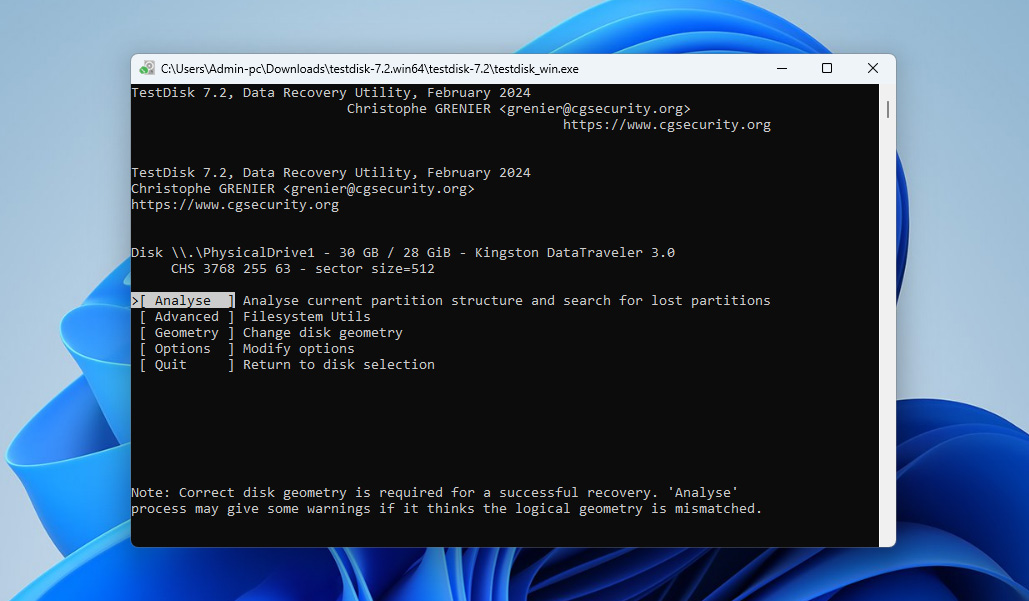 בעוד Disk Drill מצטיין בשחזור קבצים ו-chkdsk/First Aid מטפלים בתחזוקה כללית, TestDisk היא הפתרון אליו אני פונה כאשר אני מתמודד עם טבלת מחיצות של כרטיס SD שנפגעה או מבנה מערכת קבצים פגום, מכיוון שהיא יכולה לבנות מחדש טבלאות מחיצות פגומות, לתקן פרמטרים של מערכת קבצים ולשחזר טבלאות FAT באמצעות עותקים מיותרים (אם ברצונך לראות כיצד מנגנונים אלה פועלים בפועל, תוכל עיין בסקירת TestDisk שלנו). TestDisk יכולה לתקן סוגי מערכות קבצים מרובות כולל FAT16/32, NTFS, exFAT, ext2/3/4 ואפילו HFS+. כלי תיקון כרטיסי ה-SD עצמו תואם לכל מערכות ההפעלה המרכזיות, והוא חינמי לחלוטין וקוד פתוח ללא מגבלות. הבעיה היחידה שלרבים יש עם TestDisk היא שהיא משתמשת בממשק שורת פקודה שלמרות שהוא הגיוני ומאורגן היטב, עשוי להיות מרתיע עבור מתחילים. עם זאת, היא מספקת הנחיות מפורטות בכל שלב, מה שהופך אותה לנגישה למשתמשים שמוכנים ללמוד.
🧰 תכונות עיקריות:
- קוד פתוח ללא הגבלות
- תיקון ייעודי של טבלאות מחיצות ומערכות קבצים
- תמיכה במספר סוגי מערכות קבצים
- תומך בפעולות שחזור קבצים עבור מערכות קבצים FAT, exFAT, NTFS ו-ext2
- מאפשר העתקת קבצים ממחיצות שנמחקו או שאינן נגישות מבלי להרכיב אותן
- עובד על כרטיסי SD גולמיים ולא מותקנים
- זמין עבור Windows, לינוקס ו-macOS
💰 מחיר: חינם
💬 מה המשתמשים אומרים:
- TestDisk היא אפליקציה פשוטה אך עוצמתית לניתוח ושחזור מחיצות דיסק. מה שאני הכי אוהב זה שיש לה כלי משולב בשם PhotoRec המשמש לשחזור קבצים שאבדו בזיכרון דומה. אני גם אוהב שהיא תואמת לסוגי זיכרון שונים, במיוחד כוננים אופטיים. (G2)
- הדברים שאני הכי אוהב ב-TestDisk הם: 1. היא חינמית לחלוטין לשימוש. 2. תהליך השחזור של נתונים אבודים או מחיצה שאבדה הוא מהיר וקל מאוד. 3. אני גם יכול לשחזר קבצים ממערכות קבצים NTFS ו-FAT. הדברים שאני פחות אוהב ב-TestDisk הם: 1. ההגדרה הראשונית ויצירת הלוגים מעט מסובכים. 2. זהו כלי שורת פקודה בלבד, כך שאין ממשק משתמש מושך. (G2)
📊 דירוגי משתמשים:
| מקור | דירוג |
| Trustpilot | 4.0 / 5 |
| G2 | 4.3 / 5 |
| Capterra | N/A |
| ציון כולל | 4.2 / 5 |
Please provide the string you would like me to translate into Hebrew.
📝 פסק דין למרות שיש לו עקומת למידה תלולה יותר בשל ממשק שורת הפקודה שלו, TestDisk ממלא נישה חשובה בתיקון כרטיסי SD, ומטפל בנזק חמור למחיצות ולמערכת הקבצים שאפילו כלים מובנים כמו chkdsk ו-First Aid לא מסוגלים לטפל בהם.
7. מעצב כרטיס SD (Windows & Mac)
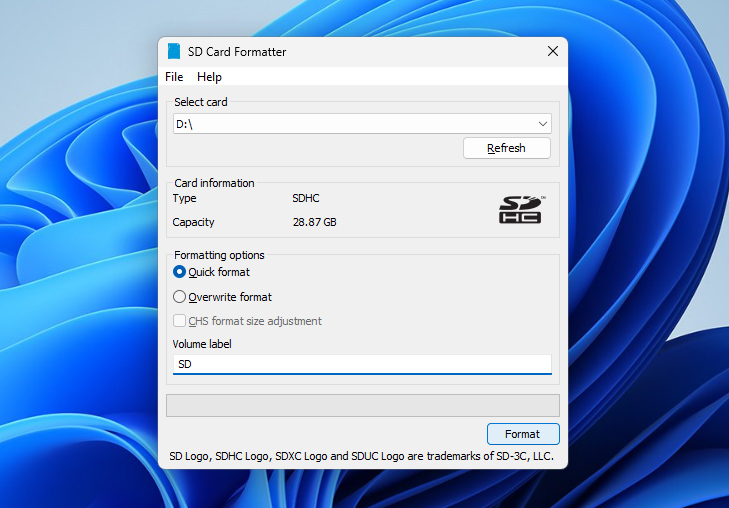 SD Card Formatter הוא הכלי עיצוב הרשמי שפותח על ידי SD Association עבור כרטיסי זיכרון SD, SDHC, SDXC, ו-SDUC. בניגוד לכלי עיצוב גנריים הכלולים במערכות ההפעלה, כלי זה פורמטים כרטיסים בהתאם למפרטים הרשמיים של SD, מה שעוזר למנוע בעיות תאימות ומבני כרטיסים לא תקינים. כלי זה אינו מיועד לשחזור נתונים ואין להשתמש בו אם יש נתונים חשובים בכרטיס שלא גובו או שוחזרו. במקום זאת, SD Card Formatter משתלב בתהליך לאחר שחזור נתונים או כאשר יש צורך לאפס כרטיס לשימוש חוזר. הכלי משמש לעיתים קרובות כאשר עיצוב סטנדרטי של מערכת ההפעלה נכשל, מייצר שגיאות, או מביא לכך שכרטיסים אינם מזוהים כראוי על ידי מצלמות, רחפנים או מכשירים אחרים. על ידי החזרת מבנה הכרטיס למצב התואם לתקן, SD Card Formatter יכול לפתור בעיות לוגיות שנגרמו על ידי עיצוב לא תקני, שימוש בכרטיס במכשירים שונים, או כשל בביצועי כתיבה.
🧰 תכונות עיקריות:
- כלי העיצוב הרשמי של SD Association
- תואם לחלוטין למפרטי SD/SDHC/SDXC/SDUC
- מאפס את מבנה כרטיס ה-SD למצב תואם מפעל
- משפר תאימות למכשירים לאחר שגיאת קבצים או עיצוב שנכשל
- ממשק פשוט וידידותי למשתמש
- זמין עבור Windows ו-macOS
💰 מחיר: חינם לחלוטין
💬 מה המשתמשים אומרים:
- אני אוהב את הכלי הזה. אני משתמש בו לא רק לכרטיסי SD אלא לכל סוגי האחסון הנייד. נראה שהוא מתקן דברים שכשלון בפורמטור של Windows וכלים אחרים לא מצליחים לתקן. כלי פשוט שעושה עבודה מצוינת. הוא אפילו תיקן אצלי כמה בעיות מוזרות במחיצות שהייתי צריך להתמודד איתן. (ycombinator)
- לא עובד על כרטיסי SD נעולים של מצלמת רכב. (מאגר התוכנה)
📊 דירוגי משתמשים: SD Card Formatter does not have aggregated ratings on major review platforms. This is expected, as it is a free utility provided by the SD Association rather than a commercial product. Based on real-world usage and consistent positive feedback in technical communities, an internal score of 4 out of 5 is assigned.
📝 פסק דין: SD Card Formatter הוא הכלי הנכון כאשר יש לאפס כרטיס SD באופן נקי ולהכינו לשימוש חוזר על פי התקנים הרשמיים.
מה גורם להשחתת כרטיס SD?
שחיתות בכרטיס SD היא בעיה נפוצה מכיוון שיש לה סיבות רבות. לדעת מה גורם ל-פגיעת כרטיס SD היא הצעד הראשון במניעתה ולמניעת הפיכת הנתונים שלך לבלתי נגישים.
| סיבת השחיתות | תיאור |
| 🧍♂️ טעות אנוש | רוב המקרים של השחתת כרטיס SD נגרמים בשל שימוש לא נכון. לדוגמה, לעולם אין להסיר כרטיס SD כאשר קבצים עדיין מועברים אליו או ממנו. כדי להיות בטוח במיוחד, כבה תחילה את המכשיר אליו מחובר כרטיס ה-SD ורק אז הוצא אותו. כמו כן, מומלץ להימנע ממצב שבו כרטיס ה-SD שלך מתרוקן לחלוטין משטח אחסון זמין לפני שמירת הקבצים ממנו. |
| ☣️ וירוסים ותוכנות זדוניות | וירוסים ותוכנות זדוניות עלולים לגרום להשחתת כרטיס SD, גם אם אין זו מטרתם המקורית. בניסיון להתפשט לכל מכשיר מחובר, הם לעיתים חודרים בכוח לכרטיס SD בעת השימוש בו, וגורמים ליישומים אחרים להפסיק לפעול במפתיע. ישנן גם גרסאות של תוכנות זדוניות המסוגלות לבלגן את כל התוכן של הכרטיס באמצעות אלגוריתם הצפנה חזק, כך שלא ניתן יהיה לגשת אליו ללא מפתח הפענוח הנכון, שמכירתו לרוב כרוכה בתשלום גבוה ליוצרי התוכנה. |
| 🔨 הפסקות חשמל | כאשר נכתבים נתונים, מערכת הקבצים של הכרטיס נמצאת זמנית במצב בלתי עקבי, והפסקת חשמל לא צפויה עשויה להשאיר את הפעולות הללו בלתי מושלמות. לעיתים קרובות, זה מוביל לטבלאות מערכת קבצים פגומות, כתיבת קבצים לא שלמה או מבני תיקיות שניזוקו. הבעיה נפוצה במיוחד עם טלפונים ומצלמות, אך היא יכולה להתרחש גם עם מחשבים ניידים ונייחים (הפסקות חשמל). |
| ⚙️ פגמי ייצור | ישנם יצרני כרטיסי SD רבים – חלקם מייצרים כרטיסים אמינים מאוד המיועדים למשתמשים מקצועיים, ואחרים מייצרים כרטיסים זולים עם אמינות מפוקפקת. ייתכן אפילו שתיתקל בכרטיסי SD מזויפים שיוצרו בעזרת שבבי זיכרון שנפסלו על ידי יצרנים אחרים בשל היותם פגומים. |
| 🕰️ חריגת אורך חיים | לכל כרטיס SD יש מספר מוגבל של מחזורי כתיבה/מחיקה, כיוון שהם פועלים באמצעות אלקטרונים העוברים דרך שכבת סיליקון אוקסיד דקה במיוחד. עם הזמן, אלקטרונים עשויים להיתקע בתוך המחסום ולהפריע לאלקטרונים אחרים המנסים לעבור דרכו. כאשר מצטבר מטען גדול מספיק, התא הספציפי של הזיכרון עלול להפוך ללא ניתן לכתיבה/קריאה. זה עלול לקרות תוך כמה חודשים, אך ייתכן גם שייקח 10 שנים או יותר. הכול תלוי בכמות השימוש שלך בכרטיס ה-SD. |
הימנעו מפגיעות בכרטיס SD בעזרת הטיפים האלו
אתה יכול להימנע משחיתות בכרטיס SD על ידי ביצוע הטיפים הבאים:
- הוצאה והסרה נכונה: תמיד כבו את המכשיר או השתמשו בפונקציית ‘הוצאה’ לפני שאתם מסירים את כרטיס ה-SD. שליפה של הכרטיס בזמן שהמידע מועבר עלולה לגרום להשחתת קבצים.
- מותגים מקוריים ומוכרים: העדיפו כרטיסי SD ממותגים מוכרים ובעלי מוניטין. כרטיסים זולים ולא ממותגים נוטים יותר להשחתה ואף עלולים להיות מזויפים.
- ניהול אחסון: הרגילו את עצמכם להעביר קבצים מכרטיס ה-SD לפני שהוא מתמלא. עבודה בקיבולת מלאה או קרובה למלאה מגדילה את הסיכוי להשחתה.
- התאמת מכשירים: הימנעו משימוש באותו כרטיס SD במספר מכשירים מבלי לפרמט אותו תחילה. למכשירים שונים עשויות להיות דרישות מערכת קבצים שונות, מה שעלול לגרום לבעיות.
- הגנה מפני פגעי הסביבה: אחסנו את כרטיס ה-SD במקום יבש וקריר והימנעו מחשיפתו לחום, לחות ופריקות אלקטרוסטטיות. תנאי סביבה קיצוניים עלולים להזיק לרכיבים האלקטרוניים של הכרטיס.
סיכום
כרטיסי SD נכשלים בתדירות גבוהה יותר ממה שאתה מצפה, וברוב המקרים התיקון מסתכם בפורמט של הכרטיס או בהחלפתו לחלוטין. עם זאת, מאמר זה הראה כי קיימים מספר כלים ושיטות שיכולים לעזור לעכב את התרחשותם של מצבים אלו, או, לא פחות חשוב, לעזור לאשר מתי פורמט או החלפה הם האפשרות הסבירה היחידה שנותרה. בפועל, תיקון כרטיס SD הוא לעיתים רחוקות פעולה אחת ויחידה. בדרך כלל מדובר בתהליך רב-שלבי, ולכן יש היגיון בבחירה בכמה מכלים מהרשימה הזו ויישומם בסדר לוגי כאשר מתקיימת תקלה. לדוגמה, תהליך עבודה סביר עשוי להיראות כך:
- ראשית, השתמש ב-Disk Drill כדי ליצור גיבוי ביט-לביט ולשחזר נתונים חשובים
- לאחר מכן, השתמש ב-Victoria כדי לבדוק אם יש בכרטיס סקטורים לא יציבים או כושלים
- ולבסוף, השתמש ב-TestDisk או בצע פורמט תקין אם הכרטיס עדיין מציג בעיות לוגיות
במקביל, עליך לזכור שכרטיסי SD הם מדיה לאחסון מתכלה. הם לא נועדו להחזיק לנצח, ובסופו של דבר יגיע הרגע שאף אחד מהכלים ברשימה הזו לא יוכל לעזור. כאשר זה קורה, החלפת הכרטיס היא האפשרות הבטוחה היחידה – ולכן שמירה על כמה כרטיסי SD נוספים זמינים היא לעיתים קרובות רעיון חכם.
שאלות נפוצות
- פתח את שורת הפקודה כמנהל מערכת.
- הקלד "diskpart" ולחץ Enter.
- השתמש בפקודה הבאה כדי לזהות איזה דיסק הוא כרטיס ה-micro SD שלך: list disk
- על מנת לבחור את כרטיס ה-micro SD שלך, הקלד "select [disk x]" ולחץ Enter (החלף את X במספר של כרטיס ה-micro SD שלך).
- הקלד "attributes disk clear readonly" כדי להסיר את מאפיין הקריאה בלבד מהדיסק שנבחר.
- לחץ על Windows + X ובחר ניהול דיסקים.
- לחץ לחיצה ימנית על השטח הלא מוקצה בכרטיס ה-SD שלך ובחר באפשרות "נפח פשוט חדש".
- פעק לפי ההוראות שמסופקות על ידי אשף הנפח הפשוט החדש וודא שאתה בוחר לעצב את הנפח שנוצר.




