



SDカードは、スマートフォンやカメラに最適なフォームファクターで十分なストレージ容量を提供しますが、その信頼性は決して優れているとは言えません。ファイル転送中の不適切な取り外しや電源障害、マルウェア、またはカードの寿命に達することなど、あらゆる要因がSDカードを破損させ、読み取り不能にする可能性があります。幸いなことに、SDカードの破損を簡単に修復できるいくつかのSDカード修復ツールがあります。この記事では、これらのツールについて説明し、それらを使用するのが適切な場合について解説します。
破損したSDカード用のトップ7 SDカード修復ツール
実際には、破損したSDカードを修復することは、単一のツールや特定のアクション(フォーマットを除く)だけで解決することはほとんどありません。SDカードの修復は通常、ストレージ媒体の状態を確認し、エラーを検出して修正し、可能な場合はカードが故障した時点でまだ残っているかもしれないデータを保護または復元することなど、いくつかのステップを踏むプロセスです。このため、以下に挙げるツールは個別ではなく組み合わせて使用することで最も効果を発揮します。どのツールを使うか(およびその順序)は、状況や破損の種類によって完全に異なります。リストをよく確認し、SDカード修復ソフトウェアを適用する前に修復手順を計画してください。
論理的な破損の場合のみ、DIYのSDカード修復方法を使用してください。SDカードに物理的損傷の兆候がある場合、デバイス間で不安定に動作する場合、またはアクセス中に切断される場合は、これ以上の試行は避けてください。このような場合、最も安全な選択肢はカードを直接プロフェッショナルデータ復旧センターに送ることです(データが重要でデータ損失が許容できない場合)。そしてSDカードを新しいものに交換してください。
1. Disk Drill (Windows & Mac)
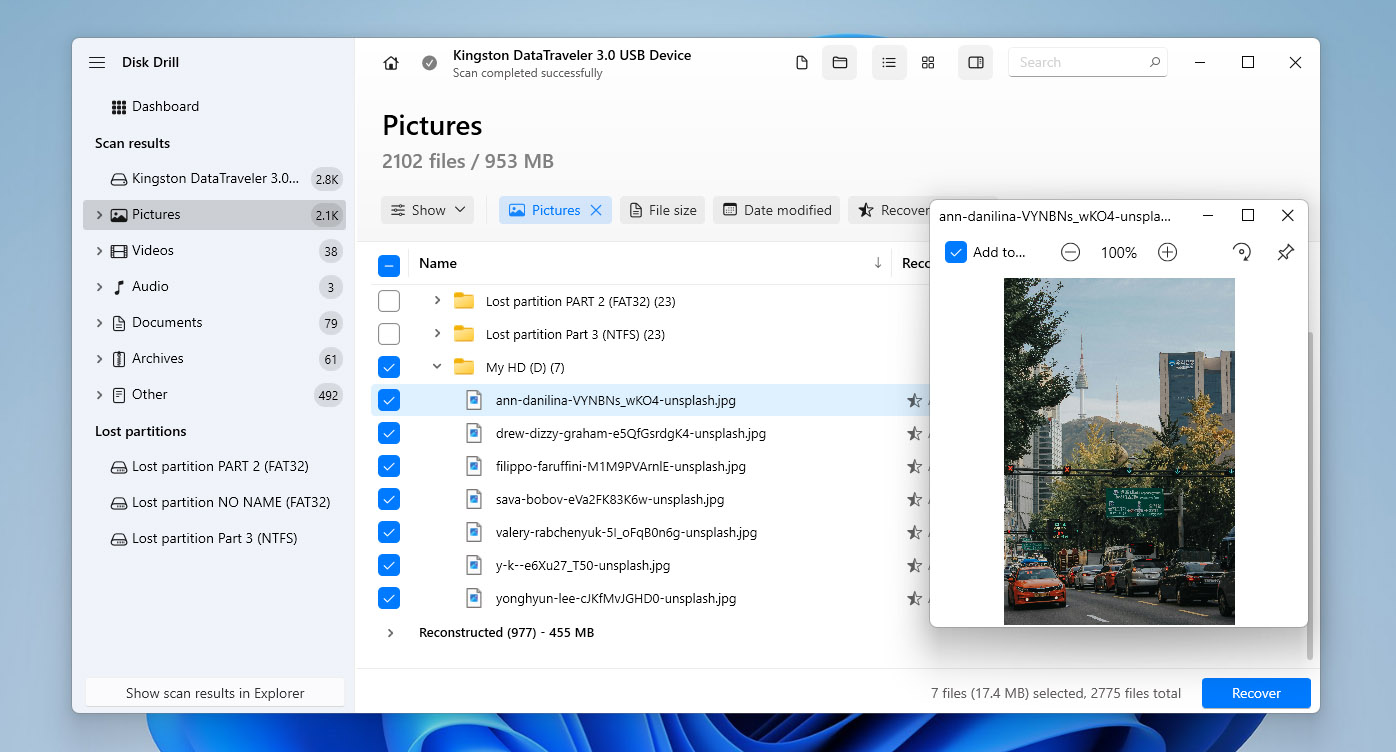
破損したSDカードを扱う際には、データの保護が最優先事項であるべきです。さらなる修復作業を行うことで、状況が悪化し、残っているデータが永久的に失われてしまうことが多く、回復の見込みがなくなる場合もあります。このため、ファイルシステムの修復や修復ユーティリティを適用する前に、カード上に保存されているデータを保護することが重要です。まさにこの場面で、データ復元ソフトウェアが必要となります。
この目的で最も信頼性の高いツールのひとつがDisk Drillです。パーティション全体が破損している場合、Disk Drillはストレージデバイス全体をスキャンし、その パーティションが見つかりませんおよびそこに保存されているデータを特定できます。SDカードで一般的に使用されているすべてのファイルシステム、FAT16、FAT32、exFAT、NTFSがサポートされています。
SDカードがRAWとして表示される またはファイルシステムが認識されなくなった場合でも、Disk Drillはカードを検出し、シグネチャベースのリカバリを使用してスキャンを実行できます。この方法では、ソフトウェアが生データから直接400種類以上のファイルタイプを識別し回復することができ、特に写真や動画で優れた結果を得られます。SDカードがカメラやドローンで使用されていた場合、Disk Drillは 高度なカメラリカバリスキャン も提供します。この機能は、アクションカメラ、ドローン、プロ用カメラで一般的な断片化された動画ファイルを対象としています。断片化された動画ファイルを再構築できる能力は、データ復元ツールの中でも比較的珍しい機能です。これらのスキャンおよび復元結果については、実際のテストデータを用いた詳細なDisk Drillレビューでより詳しく解説しています。データ復元機能に加えて、Disk Drillには非常に便利なバイト・ツー・バイト バックアップモジュールが含まれており、復元や修復の試みの前に破損したSDカードの正確なイメージを作成します。これにより、オリジナルのメディアにさらなる論理的な損傷を与えるリスクなしに、さまざまな復元および修復方法を安全にテストすることができます。
🧰 主な機能:
- 破損したSDカードや失われたパーティションからデータを復元します。
- 一般的に使用されるすべてのファイルシステムをサポートします。
- 400以上のファイル形式に対応した強力なシグネチャスキャン。
- バイト単位のバックアップ作成。
- 非常に使いやすい。
- 復元前にファイルをプレビュー可能。
- RAW状態やマウントされていないSDカードを検出します。
- 高度なカメラおよびドローンのビデオ復元。
- WindowsおよびMacコンピューターで動作します。
- 100MBまで復元可能な無料バージョン。
💰 価格:Windowsでは、Disk Drillは最大100MBまで無料でデータ復元が可能です。macOSでは、無料版はファイルのプレビューのみが可能で、実際の復元はできません。PROバージョンはサブスクリプションで年間$89から、または生涯ライセンスで$149となっています。
💬 ユーザーの声:
- 素晴らしい!Windows 10はSDカードを再フォーマットする必要があると言っていましたが、Disk Drillは私のかけがえのないビデオを取り戻してくれ、ほとんどすべて、もしすべてでなければ、他のファイルも見つけてくれたようです。 (Reddit)
- 壊れたSDカードからGoProのSDカード映像を復元しようとしていました。無料のプログラムでは良い結果が得られないことは分かっていました―安物買いの銭失いです。Disk Drill Proを購入してファイルの復元を試みましたが、うまくいきませんでした。カスタマーサービスに連絡したところ、より具体的な「高度なカメラオプション」を含むアップデートをメールで送ってくれ、指示に従ったところ映像を復元することができました!カスタマーサービスの対応は迅速で非常に助かりました。ありがとう! (Trustpilot)
📊 ユーザー評価:
| ソース | 評価 |
| Trustpilot | 4.5 / 5 |
| G2 | 4.0 / 5 |
| Capterra | 3.7 / 5 |
| 総合スコア | 4.0 / 5 |
📝 判決: 破損したSDカードに保存されているデータが重要な場合、バイト単位のバックアップを作成し、Disk Drillでデータ復旧を試みることが最初のステップであり、最後の手段ではありません。修復やファイルシステム修正を実施する前にデータを確保することで、取り返しのつかないデータ損失を防ぎ、安全にその後の対応を行うことができます。
2. SanDisk RescuePRO/SanDisk RescuePRO Deluxe (Windows & Mac)
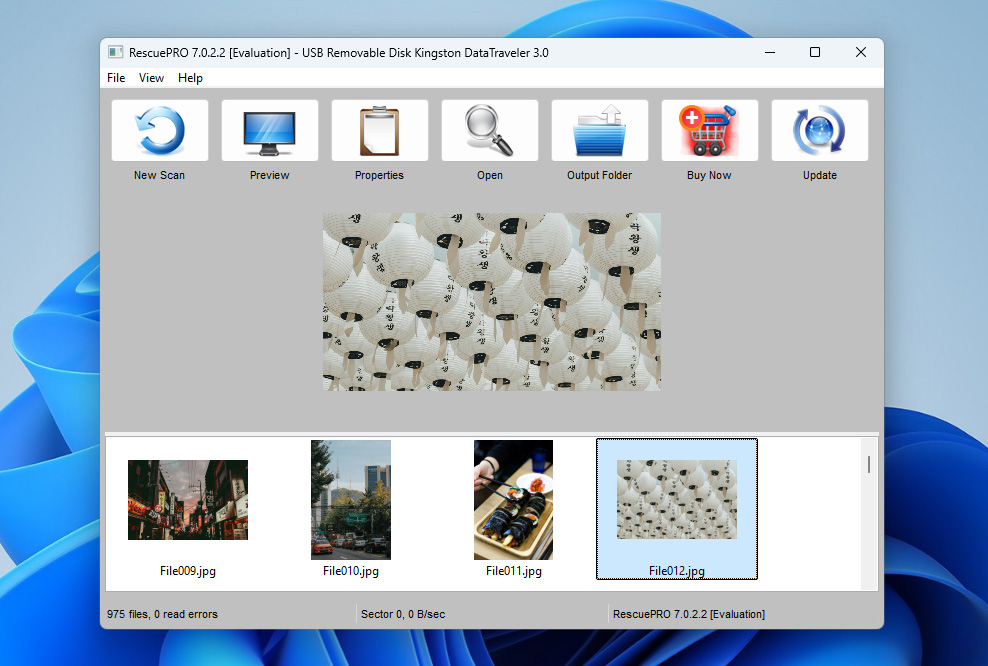
SanDisk RescuePROは、Disk Drillの代替と見なされることが多いデータ復旧ツールであり、最適化されているのはSanDiskブランドのSDカードだけでなく、他メーカーのメモリーカードにも対応しています。名前に反して、RescuePROはSanDisk自体によって開発されたものではなく、フロリダ州に拠点を置くデータ復旧会社、LC Technology International, Inc.によって開発されています。SanDisk RescuePROは主にデータ復旧用に設計されており、ファイルシステムの修復ではありません。本ソフトウェアは、破損またはアクセスできなくなったSDカードから、写真、動画、音声ファイル、ドキュメントなど様々なデータタイプの復旧をサポートします。ファイル復旧に加えて、ソフトウェアは故障しかけているストレージデバイスのコピーを作成することができ、不安定または劣化したSDカードに余分な負荷をかけずにデータを復元できます。SanDisk RescuePROには3つのバージョンがあります。Standardバージョンは、最大256GBまでのメモリーカードに対応し、基本的な復旧ニーズをカバーします。Deluxeバージョンは対応容量が最大1TBに拡大し、アクションカメラやドローン、一部のプロフェッショナルカメラモデルで特に重要となる、断片化された動画ファイルの復元などの高度な機能が追加されています。Deluxe Commercialバージョンは、Deluxeと同じ技術的機能に加えて商用利用ライセンスが付属します。また、SanDisk製のSDカードを所有している場合、小売パッケージにSanDisk RescuePRO Deluxeの1年間ライセンスのアクティベーションキーが含まれていることも重要です。
🧰 主な機能:
- 高度なビデオファイル修復
- 安全なメディア消去ツール
- 使いやすいインターフェース
- 最大1TBのカード対応
- 故障中のカードのバックアップ作成
💰 Price:RescuePRO Standard costs $39.99 per year, RescuePRO Deluxe costs $59.99 per year, and RescuePRO Deluxe Commercial costs $249.99 per year. 💬 ユーザーの声:
- 無料ライセンスを手に入れるために新しいSanDisk SDカードを買わなければなりませんでした。でも正直言って、その価値はありました—他の有料データ復元ソフトと比べて数百円程度で済み、予算に優しい選択肢です。 (SanDisk フォーラム)
- プログラムは非常に基本的な破損や消去のケースからファイルを復元する場合にのみ適しています。多くの最近のSanDisk SSDが故障した場合、もしそれが起きたら厄介です。このソフトウェアは役に立ちません… (Reddit)
📊 ユーザー評価: Unfortunately, no aggregated user ratings for SanDisk RescuePRO are currently available on major trusted review platforms such as Trustpilot, G2, or Capterra. To avoid leaving this section empty, an internal evaluation score of 3 out of 5 is provided based on real-world usage scenarios and feature set. 📝 Verdict: SanDisk RescuePRO represents a practical option for SanDisk SD card owners, especially when an activation key is available. In such cases, it provides a cost-effective way to perform data recovery or create a copy of a failing SD card without purchasing additional software, which makes it a sensible first choice for SanDisk-branded media.
3. chkdsk(Windows ビルトイン)
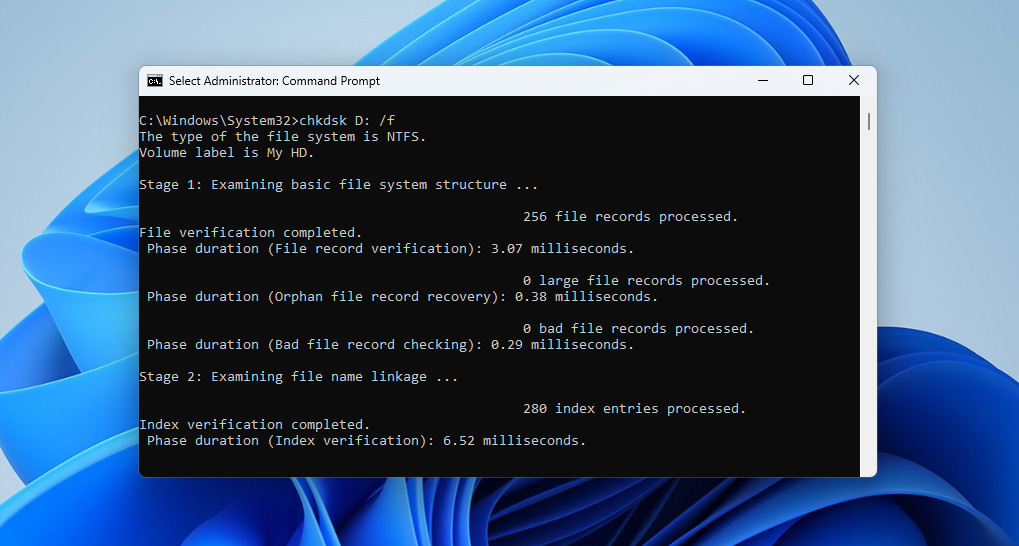
Windowsユーザー向けに、内蔵のchkdsk(チェックディスク)ユーティリティは、論理的なSDカードエラーの診断と修復のための信頼性の高い無償ソリューションを提供します。さまざまなコマンドパラメータを使うことで、基本的なファイルシステムエラーの修復、不良セクタの特定および可読情報の回復、破損したSDカードの構造的完全性の復元が可能です。コマンドプロンプト(上級者向け)またはファイルエクスプローラーでSDカードを右クリックし、「プロパティ」→「ツール」→「チェック」を選択(初心者向け)することでアクセスできます。chkdskのコマンドラインバージョンはより強力で、異なるパラメータを使用してどの種類の修復を行うかを正確に指定することができます。たとえば、「chkdsk /f」を実行するとファイルシステムエラーが修復され、「chkdsk /r」はエラーの修復と不良セクタの特定、さらに可読情報の回復が行えます。また、「/x」パラメータを使うことで、最初にボリュームを強制的にアンマウントさせることも可能です。
🧰 主な機能:
- Windowsに組み込まれている
- ファイルシステムのエラーや不良セクタを修復
- FAT、FAT32、exFAT、およびNTFSをサポート
- 次回のシステム再起動時に実行をスケジュール可能
- さまざまなパラメータによる複数の修復オプション
💰 価格: 無料(Windowsに含まれています)
💬 ユーザーの声:
- 私も過去に同様の問題に直面したことがあります。CHKDSKコマンドを使ってチェックディスクスキャンを実行したところ、この問題が解決し、一部の失われたファイルも復元できました。 (SanDisk フォーラム)
- Chkdskは非常に単純なツールです。本質的には一貫性チェッカーです。Chkdskが行う修正はデータを保存することを意図しているのではなく、言ってみればファイルシステム内で全てのバランスを取るためだけのものです… (Reddit)
📊 ユーザー評価: Since CHKDSK is a built-in Windows utility and not a standalone commercial product, it does not have aggregated user ratings on platforms such as Trustpilot, G2, or Capterra. Based on practical use cases and limitations, an internal score of 3 out of 5 is assigned. [What you will consistently encounter instead of ratings are warnings against running CHKDSK on a corrupted SD card before creating a byte-to-byte backup or recovering data. The reason is that CHKDSK modifies the file system structure in place. While this can fix logical errors, it may also rename, truncate, or permanently remove damaged file entries, which can make later data recovery significantly harder or impossible.
📝 結論:chkdskはDisk Drillのような商用ツールほど洗練されたインターフェースはありませんが、Windowsに含まれているためSDカード修復の第一歩として最適な場合が多いです。個人的にはコマンドライン版を推奨しますが、エクスプローラーから利用できるバージョンでも対応できます。
4. 応急処置(macOS内蔵)
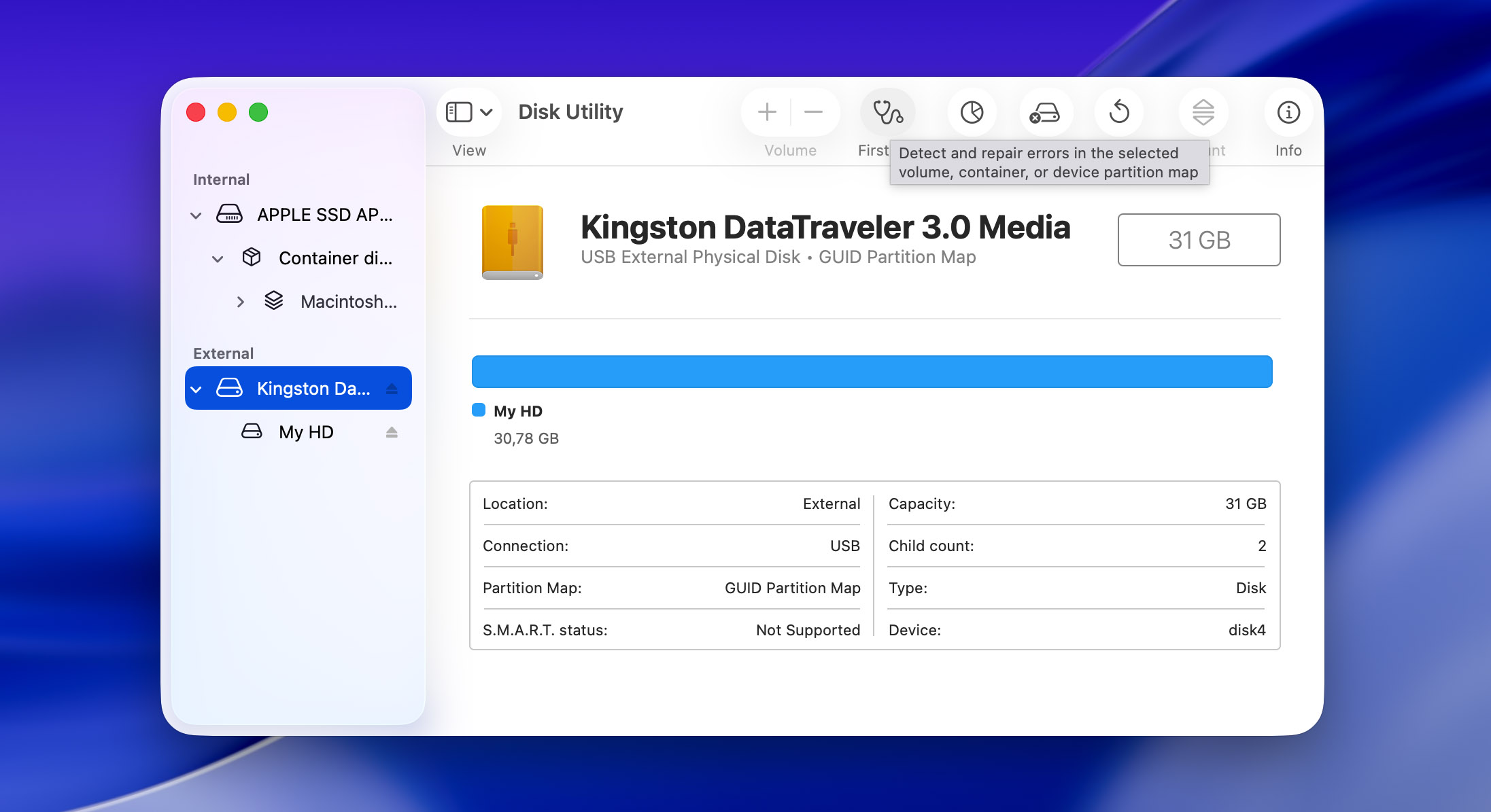
First Aidがchkdskと2位を共有していない唯一の理由は、はるかに少ない人々しかこれにアクセスできないためです。これは、このSDカード修復ツールがmacOSのディスクユーティリティに統合されているためであり、ストレージデバイスの問題を診断および修復するAppleのネイティブなソリューションと考えることができます。同時に、かなり基本的なユーティリティでもあり、主に一般的かつ単純なファイルシステムの問題に対処するために設計されており、複雑な破損シナリオには対応していません。私たちを含め、多くの人がディレクトリの損傷、カタログファイルの破損、SDカードを読み取れなくするファイルシステムエラーなどの問題の対処にこれを使用して成功しています。ほとんどのmacOSネイティブツールと同様に、First Aidはユーザーフレンドリーなグラフィカルインターフェイスを提供しており、修復プロセスを案内してくれます。ディスクユーティリティでSDカードを選択し、「First Aid」ボタンをクリックするだけで診断と修復プロセスを開始できます。このツールはディスクの構造をチェックし、見つかったエラーの修正を試み、その実行内容について詳細なフィードバックを提供します。
🧰 主な機能:
- macOSに組み込まれている
- ファイルシステムおよび構造的なエラーを修復
- データ損失のリスクなしで安全に使用可能
- すべての標準SDカードフォーマットに対応
- ユーザーフレンドリーなインターフェース
💰 価格:無料(macOSに含まれています)
💬 ユーザーの声:
- First Aidは使用しても全く安全であり、このような状況のために設計されています。Appleサポートに連絡する前に実行してください。問題を診断し、修復を試みます。最悪の場合でも、問題を修復できず、持ち込む必要があるだけです。(Reddit)
- 私はMacで最新のOS Xを使っています。ご提案のディスクユーティリティを試しましたが、うまくいきませんでした。「First Aid」オプションを実行し、成功したと表示されましたが、動作には何も変化がありませんでした。(MavicPilots フォーラム)
📊 ユーザー評価: Just like CHKDSK, First Aid is a built-in system utility rather than a standalone product, so it does not have aggregated user ratings on platforms such as Trustpilot, G2, or Capterra. An internal score of 4 out of 5 is assigned based on practical use. First Aid receives a higher score than CHKDSK because it operates in a less aggressive manner. While it is limited to basic file system checks and repairs, it is generally safer to use on corrupted SD cards and is less likely to cause additional data loss compared to CHKDSK when run before data recovery.
📝 判定:First Aidは、MacユーザーにとってSDカードの破損に対する優れた第一線の防御策です。Disk Drillのような高度なリカバリー機能は持っていないかもしれませんが、一般的なファイルシステムの問題を安全に修復できるため、SDカードの問題が発生した際には最初に試すべき非常に貴重なツールです。
5. VictoriaHDD/SSD (Windows)
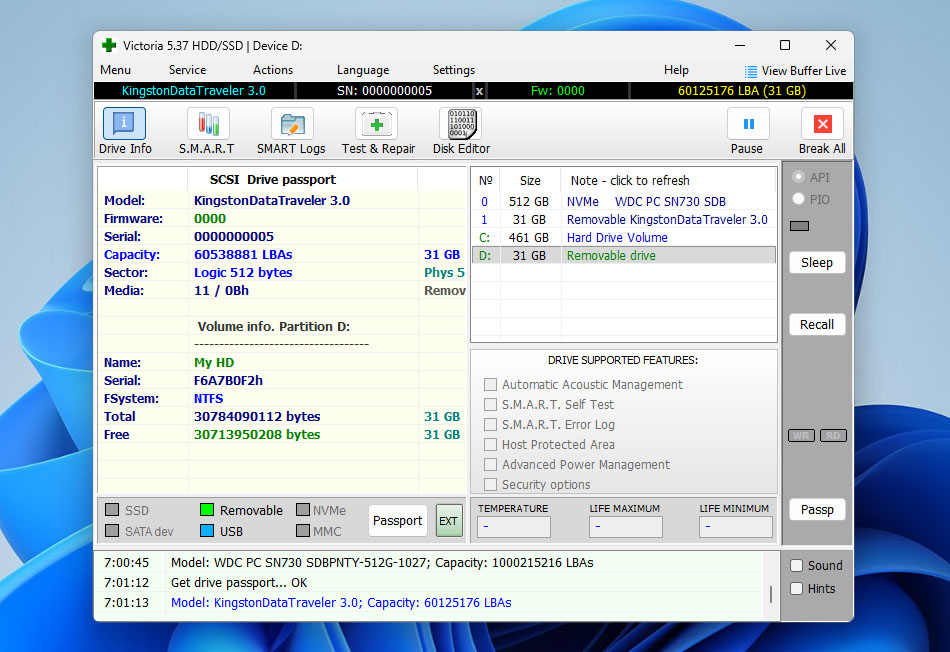 Victoriaは、CHKDSKやディスクユーティリティのFirst Aidよりも高度なディスク診断およびテストツールであり、そのため、内蔵システムユーティリティの次のステップとして自然に適しています。CHKDSKやFirst Aidが主に基本的なファイルシステムの一貫性チェックに重点を置いているのに対し、Victoriaはより低レベルで動作し、ストレージデバイスが読み取り処理中にどのように動作するかについて、より深い洞察を提供します。破損したSDカードや他のリムーバブルメディアの場合、Victoriaは主に不安定なセクターの検出、読み取りの遅延、およびI/Oエラーの検出に使用され、ファイルシステムの修復自体には直接使用されません。これにより、カードがまだマウントするものの動作が不安定だったり、アクセス時にフリーズしたり、繰り返し読み取りエラーが発生する状況で有用となります。このような場合、Victoriaは問題が純粋に論理的なものか、メディア自体がすでに劣化し始めているのかを判断するのに役立ちます。読み取り速度の変動やエラーが発生しやすい領域を可視化することで、更なる復旧の試みが安全か、あるいはカードをバイト・ツー・バイトでイメージ化して即座にバックアップツールを使用すべきかの判断が容易になります。
🧰 主な機能:
- 低レベル読み取りテストと表面診断
- 遅延、不安定、読み取り不可セクターの検出
- 読み取りエラーおよびアクセス遅延の詳細な可視化
- カードリーダー経由でリムーバブルメディアに対応
💰 価格:無料で利用可能(オープンソース)
💬 ユーザーの声:
- 私は何年もVictoriaを使っています。SMARTがドライブの不良を報告していても、ハードドライブの寿命を少し延ばしてくれます。HDDの容量は減りますが、重要なデータを保存しない限り、HDDは数年間動作し続けます。 (Recoverhdd)
📊 ユーザー評価:
| ソース | 評価 |
| Trustpilot | N/A |
| G2 | N/A |
| Capterra | N/A |
| LO4D.com | 4.4 / 5 |
| 総合スコア | 4.4 / 5 |
📝 評価:Victoriaは、基本的なユーティリティでは不十分な場合、CHKDSKやFirst Aidの後に行う強力な診断手段です。破損したSDカードの物理的な状態を評価し、復旧がまだ安全かどうかを判断するのに役立ちます。
6. テストディスク (Windows、Mac、Linux)
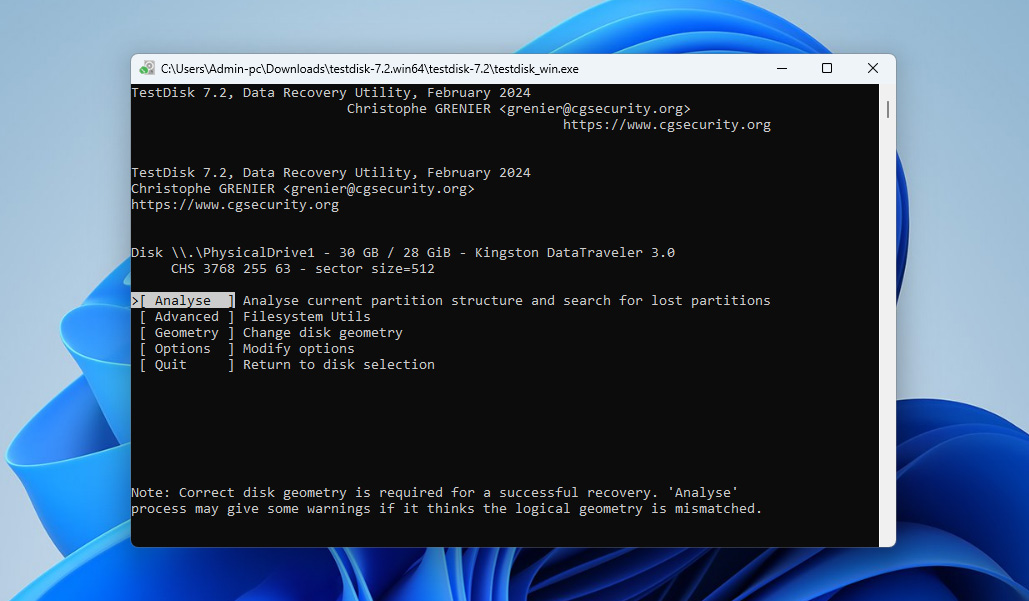 Disk Drillがファイル復元に優れており、chkdskやFirst Aidが一般的なメンテナンスを担当する一方で、TestDiskは破損したSDカードのパーティションテーブルやファイルシステム構造の修復に取り組む際の私の頼りになるソリューションです。なぜなら、TestDiskは破損したパーティションテーブルを再構築し、ファイルシステムのパラメーターを修正し、冗長なコピーを利用してFATテーブルを修復することができるからです(これらのメカニズムが実際にどのように動作するか見たい場合はTestDiskのレビューをご覧くださいをご覧ください)。TestDiskは複数のファイルシステムタイプを修復できます。FAT16/32、NTFS、exFAT、ext2/3/4、さらにはHFS+にも対応しています。SDカード修復ツール自体は全ての主要オペレーティングシステムに対応しており、完全に無料かつオープンソースで制限もありません。多くの人がTestDiskで抱える唯一の問題は、それがコマンドラインインターフェイスを使用している点であり、論理的で整理されてはいるものの、初心者には敷居が高く感じられることです。しかし、各ステップで詳細な案内が表示されるため、学びたいというユーザーにとっては十分に利用可能です。
🧰 主な機能:
- 制限なしのオープンソース
- パーティションテーブルとファイルシステムの修復に特化
- 複数のファイルシステムタイプに対応
- FAT、exFAT、NTFS、およびext2ファイルシステムの削除ファイル復元操作をサポート
- 削除またはアクセスできないパーティションから、マウントせずにファイルをコピー可能
- 未フォーマットやマウント解除されたSDカードでも動作
- Windows、Linux、macOS用に利用可能
💰 価格: 無料
💬 ユーザーの声:
- TestDiskはシンプルですが強力なアプリケーションで、ディスクパーティションの分析と復元が可能です。私が最も気に入っている点は、失われたファイルを復元するために使用されるPhotoRecという統合ツールがあり、似たようなメモリにも対応していることです。また、さまざまな種類のメモリ、特に光学ドライブにも対応している点も気に入っています。 (G2)
- TestDiskで気に入っている点は以下の通りです: 1. 完全に無料で利用できること。 2. データやパーティションを失った場合の復元プロセスが素早く非常に簡単であること。 3. NTFSおよびFATファイルシステムからもファイル復元が可能であること。 TestDiskであまり好きではない点は以下の通りです: 1. 初期設定とログの作成がやや複雑であること。 2. 完全なコマンドラインツールなので魅力的なユーザーインターフェースがないこと。 (G2)
📊 ユーザー評価:
| 出典 | 評価 |
| Trustpilot | 4.0 / 5 |
| G2 | 4.3 / 5 |
| Capterra | N/A |
| 総合スコア | 4.2 / 5 |
📝 結論 コマンドラインインターフェースによる習得の難しさはあるものの、TestDiskはSDカード修復において重要な役割を果たし、chkdskやFirst Aidのような標準ユーティリティでは対処できない深刻なパーティションやファイルシステムの損傷にも対応します。
7. SDカードフォーマッター (Windows & Mac)
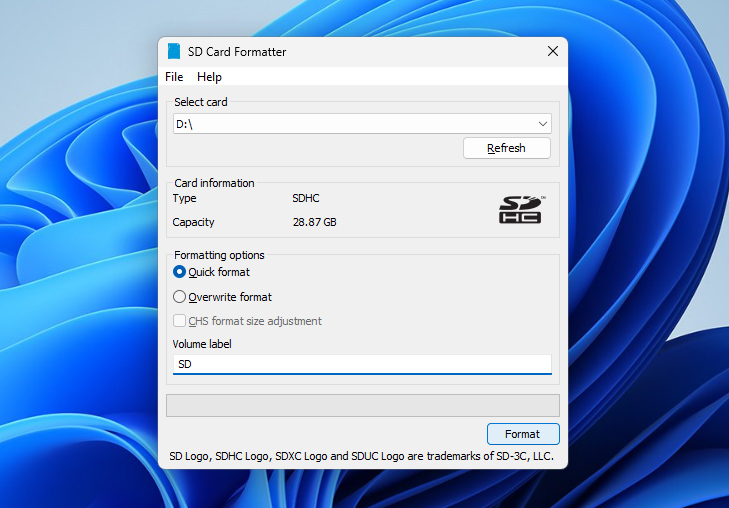 SDカードフォーマッターは、SDアソシエーションがSD、SDHC、SDXC、SDUCメモリーカード向けに開発した公式のフォーマットユーティリティです。オペレーティングシステムに内蔵されている汎用のフォーマットツールとは異なり、このユーティリティはカードをフォーマット公式SD規格に従ってカードをフォーマットするため、互換性の問題や不適切なカード構造を回避できます。このツールはデータ復旧用に設計されておらず、バックアップや復元がされていない重要なデータがカードに残っている場合は絶対に使用しないでください。代わりに、SDカードフォーマッターはデータ復旧の後や、カードを再利用のためにリセットする必要がある場合のワークフローに適しています。標準のOSによるフォーマットが失敗したり、エラーが発生したり、カメラやドローン、その他のデバイスでカードが正しく認識されなくなった場合によく使用されます。カード構造を規格に準拠した状態に復元することで、SDカードフォーマッターは不適切なフォーマット、機器間での使い回し、書き込み失敗などによる論理的な問題を解決できます。
🧰 主な機能:
- 公式なSDアソシエーションのフォーマットツール
- SD/SDHC/SDXC/SDUC仕様に完全準拠
- SDカードの構造を工場出荷時互換の状態にリセット
- 破損やフォーマット失敗後のデバイス互換性を向上
- シンプルで使いやすいインターフェース
- WindowsおよびmacOSに対応
💰 価格: 完全無料
💬 ユーザーの声:
- 私はこのツールが大好きです。SDカードだけでなく、さまざまなポータブルストレージにも使用しています。Windowsのファイルエクスプローラーのフォーマッタや他のツールが失敗するところでも、このツールは修復できるようです。シンプルなツールですが、本当に良く働きます。対応しなければならなかったパーティションの奇妙な問題も修正してくれました。 (ycombinator)
- 車のカメラでロックされたSDカードには対応していません。 (ソフトウェアインフォーマー)
📊 ユーザー評価: SD Card Formatter does not have aggregated ratings on major review platforms. This is expected, as it is a free utility provided by the SD Association rather than a commercial product. Based on real-world usage and consistent positive feedback in technical communities, an internal score of 4 out of 5 is assigned.
📝 結論: SD Card Formatterは、SDカードを公式基準に従ってクリーンにリセットし、再利用のために準備する際に最適なツールです。
SDカードの破損の原因は何ですか?
SDカードの破損は、その原因が多岐にわたるため、広く発生している問題です。SDカードの破損の原因を知ることは、それを回避し、データへのアクセス不能を防ぐための最初のステップです。
| 破損の原因 | 説明 |
| 🧍♂️ ヒューマンエラー | SDカードの破損の多くは不適切な使用によって引き起こされます。例えば、ファイルの転送中にSDカードを取り外してはいけません。安全のためには、まずSDカードが接続されているデバイスをオフにしてから取り外すことをお勧めします。また、SDカードの空き容量がなくなる前にファイルを移動するよう心がけることも重要です。 |
| ☣️ ウイルスおよびマルウェア | ウイルスやマルウェアは、意図的でなくてもSDカードの破損を引き起こすことがあります。接続されたすべてのデバイスに広がろうとするとき、SDカード使用中に強制的に進入し、他のアプリケーションが予期せず停止する原因になる場合があります。中には強力な暗号化アルゴリズムを使用してSDカード全体の内容を暗号化し、正しい復号キーがないとアクセスできなくなるマルウェアも存在します。この復号キーは高額で販売されることが多いです。 |
| 🔨 電源障害 | データ書き込み中は、カードのファイルシステムが一時的に不整合な状態であり、予期しない電源断が発生するとこれらの操作が未完了のまま残ることがあります。これにより、ファイルシステムテーブルの破損、ファイルの書き込み不完全、ディレクトリ構造の損傷などが発生します。この問題はスマートフォンやカメラで特に多いですが、ノートパソコンやデスクトップ(停電時)でも発生する可能性があります。 |
| ⚙️ 製造上の欠陥 | 多くのSDカードメーカーがおり、中にはプロユーザー向けの高信頼性SDカードを生産するメーカーもありますが、信頼性が疑わしい格安SDカードを生産するメーカーも存在します。中には、他のメーカーが不良と判断して廃棄したフラッシュメモリチップを使って製造された偽造SDカードに出くわすこともあります。 |
| 🕰️ 寿命超過 | すべてのSDカードには書き込み/消去サイクルの上限があります。非常に薄い絶縁シリコン酸化物バリアを電子が通過する仕組みのためです。時間の経過とともに電子がこのバリア内に閉じ込められ、他の電子の通過を妨げることがあります。十分に大きな電荷が閉じ込められると、そのフラッシュメモリセルは書き込み不可/読み取り不可になることがあります。これは数か月で発生する場合もあれば、10年以上後に発生することもあります。すべてはSDカードの使用頻度次第です。 |
これらのヒントでSDカードの破損を防ぐ
以下のヒントに従うことで、SDカードの破損を防ぐことができます:
- 正しい取り外しと取り出し:デバイスの電源を切るか、または「取り出し」機能を使ってからSDカードを取り外してください。データ転送中にカードを抜くとファイルが破損する可能性があります。
- 信頼できるブランドの使用:よく知られている信頼性の高いブランドのSDカードを選びましょう。安価なノーブランド品は破損しやすく、偽物の場合もあります。
- ストレージ管理:SDカードが満杯になる前にファイルを移動する習慣をつけましょう。容量いっぱい、またはほぼ満杯の状態で使うと破損のリスクが高まります。
- デバイスの互換性:フォーマットせずに複数のデバイスで同じSDカードを使用するのは避けてください。デバイスごとにファイルシステムの要件が異なる場合があり、問題が発生することがあります。
- 環境からの保護:SDカードは乾燥した涼しい場所に保管し、熱、湿気、静電気放電への曝露を避けてください。極端な環境条件はカードの電子部品を損傷させる場合があります。
結論
SDカードは予想以上に頻繁に故障しますが、多くの場合、修復にはカードのフォーマットまたは完全な交換が必要です。しかし、この記事で紹介したように、そうした結果を遅らせたり、あるいは同様に重要なこととして、フォーマットや交換だけが残された唯一の合理的な選択肢であることを確認したりするのに役立つさまざまなツールや方法があります。実際には、SDカードの修復は単一のアクションで完了することはまれです。通常は複数のステップを踏むプロセスとなるため、このリストからいくつかのツールを選択し、論理的な順序で適用するのが理にかなっています。たとえば、合理的なワークフローは次のようになります:
- まず、Disk Drillを使ってバイト単位のバックアップを作成し、重要なデータを復元します
- 次に、Victoriaを使ってカードに不安定または故障しているセクタがないか確認します
- 最後に、カードに論理的な問題が引き続き見られる場合は、TestDiskを使用するか適切なフォーマットを実行します
同時に、SDカードは消耗品のストレージメディアであることも覚えておいてください。SDカードは永遠に使えるようには設計されておらず、最終的にはこのリスト内のどのツールでも対処できなくなる時が訪れます。その場合、カードを交換することが唯一安全な選択肢となります。そのため、予備のSDカードを数枚常備しておくのは賢明な方法といえます。
よくある質問
- 管理者としてコマンドプロンプトを開きます。
- 「diskpart」と入力してEnterキーを押します。
- 次のコマンドを使用して、どのディスクがmicro SDカードか特定します:list disk
- micro SDカードを選択するには、「select [disk x]」と入力してEnterキーを押します(Xをmicro SDカードの番号に置き換えてください)。
- 「attributes disk clear readonly」と入力して、選択したディスクの読み取り専用属性を解除します。
- Windows + X を押して「ディスクの管理」を選択します。
- SDカードの未割り当て領域を右クリックし、「新しいシンプル ボリューム」オプションを選択します。
- 新しいシンプル ボリューム ウィザードの指示に従い、新しく作成したボリュームをフォーマットすることを選択してください。




