SD-kortit tarjoavat runsaasti tallennustilaa muodossa, joka tekee niistä täydellisiä älypuhelimiin ja kameroihin, mutta niiden luotettavuus ei ole erinomainen. Kaikki väärästä poistosta tiedostonsiirron aikana, virtakatkoksista, haittaohjelmista tai kortin eliniän saavuttamisesta voi aiheuttaa sen vioittumisen ja lukukelvottomuuden. Onneksi on olemassa useita SD-kortin korjaustyökaluja, joiden avulla SD-kortin vioittumisen korjaaminen on helppoa. Tässä artikkelissa kerromme näistä työkaluista ja selitämme, milloin niiden käyttö on järkevää.
7 parasta SD-kortin korjaustyökalua vioittuneille SD-korteille
Käytännössä vioittuneen SD-kortti korjaaminen harvoin ratkeaa yhdellä työkalulla tai tietyllä toimenpiteellä (formaattia lukuun ottamatta). SD-kortin korjaaminen on prosessi, joka yleensä vaatii useita vaiheita – tallennusvälineen kunnon tarkistamista, virheiden havaitsemista ja korjaamista sekä mahdollisuuksien mukaan kortilla sillä hetkellä olevien tietojen suojaamista tai palauttamista vikatilanteessa. Tästä syystä alla luetellut työkalut toimivat parhaiten yhdessä, eivät yksinään. Mitä työkaluja käyttää (ja missä järjestyksessä) riippuu täysin tilanteesta ja vioituksen tyypistä. Tarkista lista huolellisesti ja suunnittele korjausvaiheet ennen kuin otat käyttöön mitään SD-kortin korjausohjelmaa.
Mitään tee-se-itse SD-kortin korjausmenetelmiä tulisi käyttää vain silloin, kun vaurio on looginen. Jos SD-kortissa on fyysisen vaurion merkkejä, se toimii epäjohdonmukaisesti eri laitteissa tai katkaisee yhteyden käytön aikana, sinun tulisi välttää lisäyrityksiä. Tällaisissa tapauksissa turvallisin vaihtoehto on lähettää kortti suoraan ammattimainen tietojen palautuskeskus (jos tiedot ovat tärkeitä ja tietojen menettäminen ei ole hyväksyttävää) ja vaihtaa SD-kortti uuteen.
1. Disk Drill (Windows & Mac)
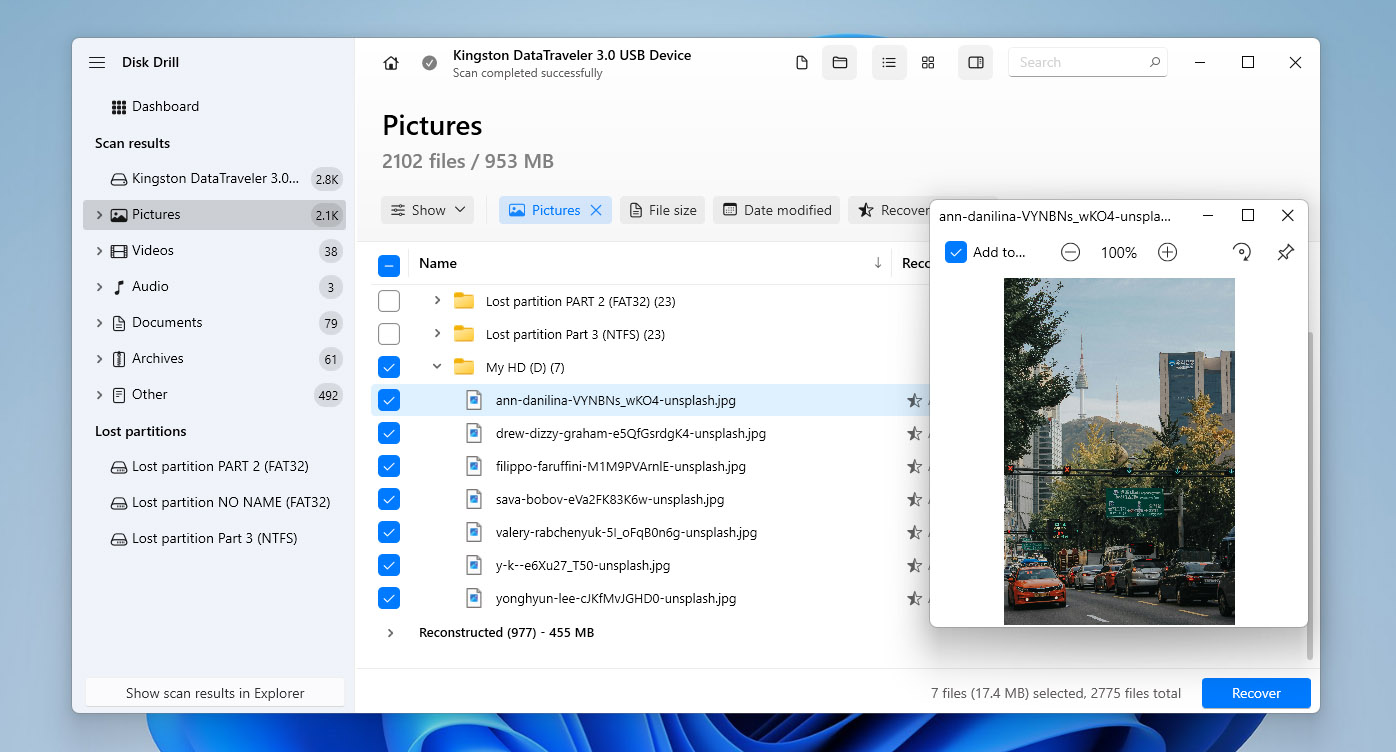
Kun käsittelet vioittunutta SD-korttia, tietojen säilyttäminen tulee aina olla ensimmäinen prioriteetti. Kaikki myöhemmät korjausyritykset voivat pahentaa tilannetta ja tuhota lopullisesti jäljellä olevat tiedot, usein ilman mahdollisuutta palautukseen. Tästä syystä ennen tiedostojärjestelmän korjauksia tai korjaustyökalujen käyttöä on kriittisen tärkeää turvata kortille tallennetut tiedot. Juuri tässä vaiheessa tiedonpalautusohjelmisto tulee välttämättömäksi.
Yksi luotettavimmista työkaluista tähän tarkoitukseen on Disk Drill. Kokonaisen osion vioittumiseen liittyvissä tilanteissa Disk Drill voi skannata koko tallennuslaitteen ja löytää puuttuva osiota yhdessä sen sisältämien tietojen kanssa. Kaikki SD-korteilla tyypillisesti käytetyt tiedostojärjestelmät ovat tuettuja, mukaan lukien FAT16, FAT32, exFAT ja NTFS.
Jos SD-kortti näkyy RAW-muodossa tai tiedostojärjestelmää ei enää tunnisteta, Disk Drill voi silti havaita kortin ja suorittaa skannauksen käyttäen allekirjoituspohjaista palautusta. Tämän menetelmän avulla ohjelmisto pystyy tunnistamaan ja palauttamaan yli 400 tiedostotyyppiä suoraan raakadatasta, erityisesti valokuvien ja videoiden osalta tulokset ovat erinomaisia. Jos SD-korttia on käytetty kamerassa tai dronessa, Disk Drill tarjoaa myös Advanced Camera Recovery -skannauksen. Tämä ominaisuus keskittyy pirstoutuneisiin videotiedostoihin, joita esiintyy usein action-kameroissa, droneissa ja joissain ammattikameroissa. Pirstoutuneiden videotiedostojen rekonstruointi on edelleen suhteellisen harvinaista tietojen palautustyökaluissa. Näitä skannaus- ja palautustuloksia käsitellään tarkemmin perusteellinen Disk Drill -arvostelu:ssa, joka sisältää aitoja testidatoja. Tietojen palautusominaisuuksien lisäksi Disk Drill sisältää erittäin hyödyllisen tavu-tavulta varmuuskopiointi -moduulin, joka luo tarkan kopion vahingoittuneesta SD-kortista ennen palautus- tai korjausyrityksiä. Tämä mahdollistaa erilaisten palautus- ja korjausmenetelmien kokeilemisen turvallisesti ilman lisäriskin aiheuttamaa loogista vahinkoa alkuperäiselle tallennusvälineelle.
🧰 Keskeiset ominaisuudet:
- Palauttaa tietoja vioittuneilta SD-korteilta ja kadonneilta osioilta.
- Tuki kaikille yleisesti käytetyille tiedostojärjestelmille.
- Tehokas tunnistepohjainen skannaus yli 400 tiedostotyypille.
- Tavusta tavuun varmuuskopion luominen.
- Poikkeuksellisen helppokäyttöinen.
- Tiedostojen esikatselu ennen palautusta.
- Havaitsee RAW-tilassa olevat ja asentamattomat SD-kortit.
- Kehittynyt kameran ja dronen videopalautus.
- Toimii Windows- ja Mac-tietokoneissa.
- Ilmaisversio, jossa 100 MB:n palautusraja.
💰 Hinta: Windowsilla Disk Drill mahdollistaa ilmaisen tietojen palautuksen jopa 100 MB asti. macOSilla ilmainen versio tarjoaa vain tiedoston esikatselun ilman varsinaista palautusta. PRO-versio on saatavilla tilauksena alkaen 89 dollaria vuodessa tai kertalisenssinä hintaan 149 dollaria.
💬 Mitä käyttäjät sanovat:
- Uskomaton! Windows 10 sanoi, että SD-kortti täytyy alustaa uudelleen. Disk Drill sai korvaamattomat videot takaisin ja näytti löytäneen suurimman osan ellei kaikkia muitakin tiedostoja kortilta. (Reddit)
- Yritin palauttaa GoPro SD-kortin tallenteita vialliselta SD-kortilta. Tiesin, että ilmainen ohjelma ei todennäköisesti antaisi hyviä tuloksia — saat mitä maksat. Ostin Disk Drill Pron ja yritin palauttaa tiedostojani, mutta en onnistunut. Otin yhteyttä asiakaspalveluun ja he lähettivät päivityksen, jossa oli tarkemmat “advanced camera options”, ja noudatin ohjeita, jolloin sain tallenteet palautettua! Asiakaspalvelu vastasi nopeasti ja oli erittäin avulias. Kiitos! (Trustpilot)
📊 Käyttäjäarviot:
| Lähde | Arvosana |
| Trustpilot | 4.5 / 5 |
| G2 | 4.0 / 5 |
| Capterra | 3.7 / 5 |
| Kokonaispisteet | 4.0 / 5 |
📝 Päätelmä: Kun vioittuneelle SD-kortille tallennettu data on tärkeää, tavu tavalta varmuuskopion luominen ja tietojen palautuksen yrittäminen Disk Drillillä tulisi olla ensimmäinen askel, ei viimeinen keino. Datan suojaaminen ennen minkään korjauksen tai tiedostojärjestelmän korjaustoimenpiteiden soveltamista auttaa estämään peruuttamattoman tietojen menetyksen ja mahdollistaa jatkotoimenpiteiden turvallisen suorittamisen.
2. SanDisk RescuePRO/SanDisk RescuePRO Deluxe (Windows & Mac)
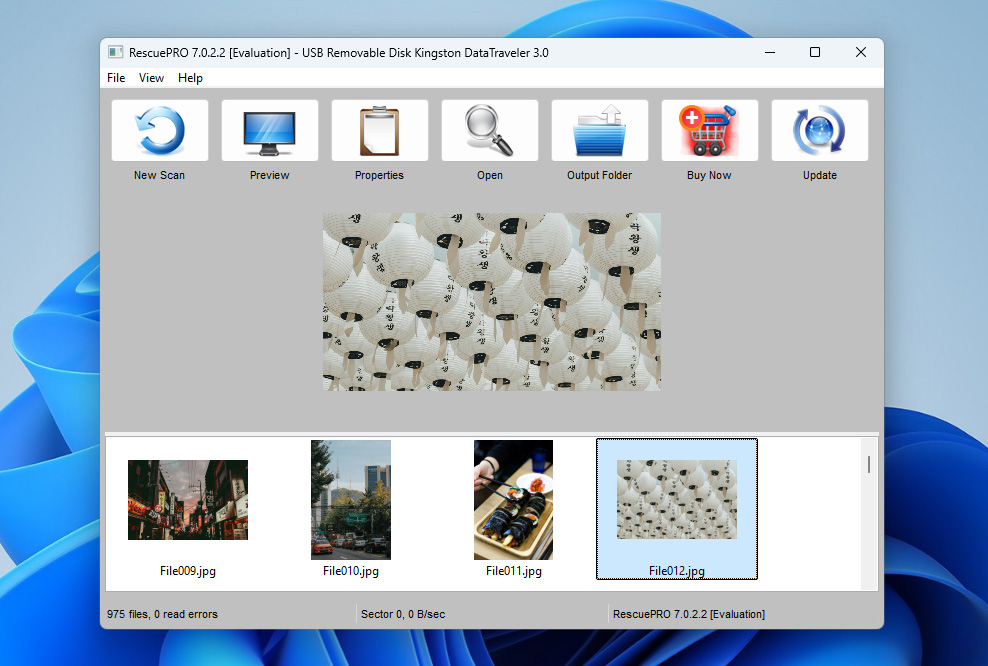
SanDisk RescuePRO on tietojen palautustyökalu, jota pidetään usein vaihtoehtona Disk Drillille, optimoitu SanDisk-merkkiset SD-kortit:lle, mutta se on myös yhteensopiva muiden valmistajien muistikorttien kanssa. Nimestään huolimatta RescuePRO:ta ei kehitä SanDisk itse, vaan LC Technology International, Inc., floridalainen tietojen palautukseen erikoistunut yritys. SanDisk RescuePRO on suunniteltu ensisijaisesti tietojen palautukseen eikä tiedostojärjestelmän korjaukseen. Se tukee erilaisten tietotyyppien, kuten valokuvien, videoiden, äänitiedostojen ja asiakirjojen palauttamista vioittuneilta tai saavuttamattomilta SD-korteilta. Tiedostojen palautuksen lisäksi ohjelmisto mahdollistaa kopioiden luomisen viallisista tallennuslaitteista, mikä mahdollistaa tietojen palautuksen rasittamatta epävakaata tai heikkenevää SD-korttia edelleen. SanDisk RescuePRO:sta on saatavilla kolme versiota. Standard-versio tukee muistikortteja 256 GB:iin asti ja kattaa perustason palautustarpeet. Deluxe-versio nostaa kapasiteettituen 1 TB:hen ja lisää edistyneitä toimintoja, kuten pirstoutuneiden videotiedostojen palautuksen, mikä on erityisen tärkeää toimintakameroille, droneille ja joillekin ammattitason kameramalleille. Deluxe Commercial -versio tarjoaa samat tekniset ominaisuudet kuin Deluxe, mutta sisältää kaupallisen käyttöluvan. On myös tärkeää huomata, että jos omistat SanDisk SD -kortin, vähittäismyyntipakkaukseen saattaa sisältyä aktivointiavain vuoden mittaiselle SanDisk RescuePRO Deluxe -lisenssille.
🧰 Keskeiset ominaisuudet:
- Edistynyt videon korjaus
- Turvalliset median poisto työkalut
- Helppokäyttöinen käyttöliittymä
- Tuki korteille jopa 1TB asti
- Luo varmuuskopiot vikaantuvista korteista
💰 Price:RescuePRO Standard costs $39.99 per year, RescuePRO Deluxe costs $59.99 per year, and RescuePRO Deluxe Commercial costs $249.99 per year. 💬 Mitä käyttäjät sanovat:
- Minun piti ostaa uusi SanDisk SD-kortti saadakseni ilmaisen lisenssin. Mutta rehellisesti sanottuna se oli sen arvoista—vain muutama euro verrattuna muihin maksullisiin tietojen palautusohjelmiin, joten se on budjettiystävällinen vaihtoehto. (SanDisk-foorumi)
- Ohjelma soveltuu vain hyvin perusmuotoisten vioittumisten tai poistojen palauttamiseen. Koska monet uusista SanDisk ssd-levyistä ovat menneet huonoon suuntaan, jos se epäonnistuu, se menee pahaksi. Ohjelmisto ei auta sinua… (Reddit)
📊 Käyttäjäarviot: Unfortunately, no aggregated user ratings for SanDisk RescuePRO are currently available on major trusted review platforms such as Trustpilot, G2, or Capterra. To avoid leaving this section empty, an internal evaluation score of 3 out of 5 is provided based on real-world usage scenarios and feature set. 📝 Verdict: SanDisk RescuePRO represents a practical option for SanDisk SD card owners, especially when an activation key is available. In such cases, it provides a cost-effective way to perform data recovery or create a copy of a failing SD card without purchasing additional software, which makes it a sensible first choice for SanDisk-branded media.
3. chkdsk (Windows Sisäänrakennettu)
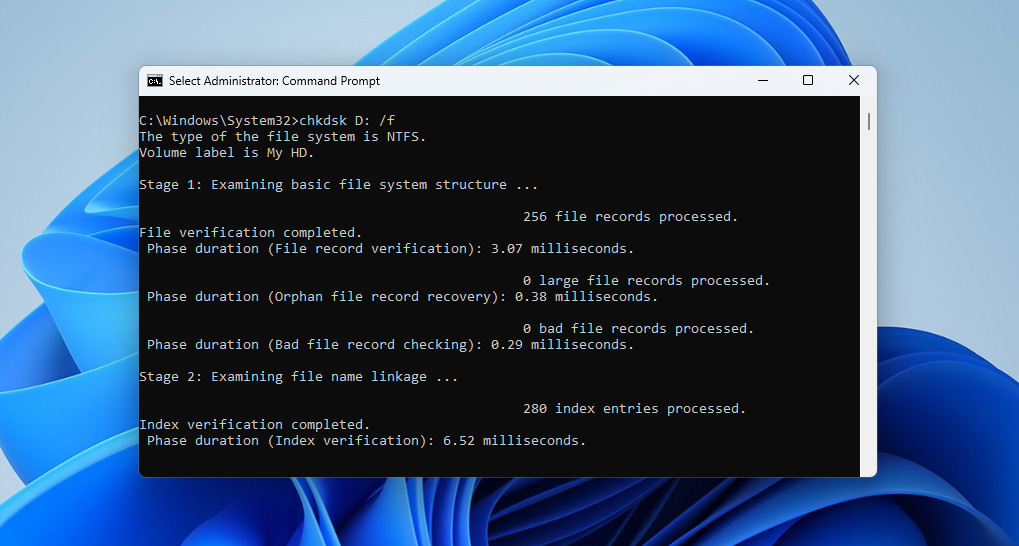
Windows-käyttäjille sisäänrakennettu chkdsk (Check Disk) -apuohjelma tarjoaa luotettavan ja maksuttoman ratkaisun SD-kortin loogisten virheiden diagnosointiin ja korjaamiseen. Erilaisten komentoparametrien avulla se pystyy korjaamaan peruslevyjärjestelmävirheet, paikantamaan vialliset sektorit ja palauttamaan luettavissa olevaa tietoa sekä palauttamaan vioittuneiden SD-korttien rakenteellisen eheyden. Ohjelmaa voi käyttää joko komentorivillä (edistyneille käyttäjille) tai Tiedostonhallinnan kautta napsauttamalla SD-korttia hiiren oikealla painikkeella ja valitsemalla “Ominaisuudet” > “Työkalut” > “Tarkista” (aloittelijoille). chkdsk:n komentoriviversio on tehokkaampi, koska siinä voi täsmentää tarkasti, mitä korjauksia halutaan suorittaa käyttämällä eri parametreja. Esimerkiksi komentamalla “chkdsk /f” korjataan tiedostojärjestelmävirheitä, kun taas “chkdsk /r” sekä korjaa virheitä että paikantaa viallisia sektoreita palauttaen kaiken luettavissa olevan tiedon. Myös “/x”-parametri on olemassa, ja se pakottaa aseman irrottamisen ennen tarkistusta.
🧰 Keskeiset ominaisuudet:
- Sisäänrakennettu Windowsiin
- Korjaa tiedostojärjestelmävirheitä ja viallisia sektoreita
- Tukee FAT-, FAT32-, exFAT- ja NTFS-tiedostojärjestelmiä
- Voidaan ajoittaa suoritettavaksi seuraavan järjestelmän uudelleenkäynnistyksen yhteydessä
- Useita korjausvaihtoehtoja eri parametreilla
💰 Hinta: Ilmainen (sisältyy Windowsiin)
💬 Mitä käyttäjät sanovat:
- Olen myös kohdannut samanlaisen ongelman aiemmin. Suoritin Check Disk Scanin käyttämällä CHKDSK-komentoa, mikä auttoi korjaamaan ongelman ja palauttamaan joitain puuttuvia tiedostoja. (SanDisk-foorumi)
- Chkdsk on äärimmäisen yksinkertainen työkalu. Se on pohjimmiltaan johdonmukaisuuden tarkistaja. Sen tekemät korjaukset eivät ole tarkoitettu tietojen säilyttämiseen, vaan ainoastaan tiedostojärjestelmän tasapainottamiseen niin sanotusti… (Reddit)
📊 Käyttäjäarviot: Since CHKDSK is a built-in Windows utility and not a standalone commercial product, it does not have aggregated user ratings on platforms such as Trustpilot, G2, or Capterra. Based on practical use cases and limitations, an internal score of 3 out of 5 is assigned. [What you will consistently encounter instead of ratings are warnings against running CHKDSK on a corrupted SD card before creating a byte-to-byte backup or recovering data. The reason is that CHKDSK modifies the file system structure in place. While this can fix logical errors, it may also rename, truncate, or permanently remove damaged file entries, which can make later data recovery significantly harder or impossible.
📝 Tuomio: Vaikka chkdsk:ltä puuttuu kaupallisten työkalujen, kuten Disk Drill, viimeistelty käyttöliittymä, se on usein paras ensivaihe SD-kortin korjauksessa, koska se sisältyy Windowsiin. Suosittelen itse komentoriviversiota, mutta myös Resurssienhallinnan kautta käytettävissä oleva versio hoitaa tehtävän.
4. Ensiapu (macOS:n sisäänrakennettu)
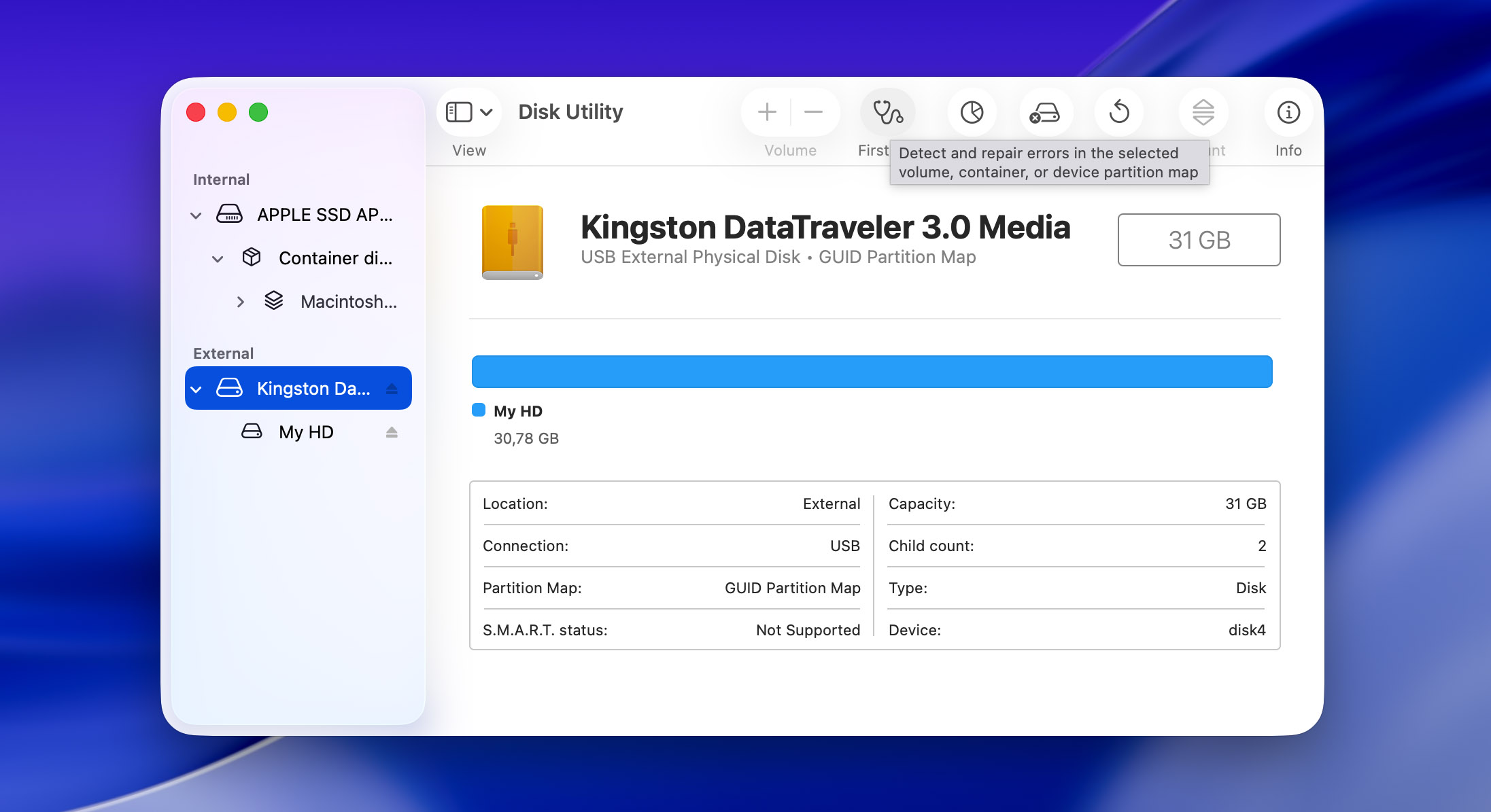
Ainoa syy siihen, miksei First Aid jaa toista sijaa chkdsk:n kanssa, on se, että huomattavasti harvemmalla ihmisellä on siihen pääsy. Tämä johtuu siitä, että kyseinen SD-korttien korjaustyökalu on integroitu macOS:n Levytyökaluun, ja voit ajatella sitä Applen omana ratkaisuna tallennuslaitteiden ongelmien diagnosointiin ja korjaamiseen. Samalla kyseessä on melko yksinkertainen työkalu, joka on tarkoitettu ensisijaisesti yleisten ja suoraviivaisten tiedostojärjestelmäongelmien käsittelyyn, ei monimutkaisten vioittumistilanteiden ratkaisuun. Monet, me mukaan lukien, ovat onnistuneesti käyttäneet sitä korjaamaan ongelmia kuten hakemistorakenteiden vaurioituminen, kataloagitiedoston vioittuminen ja tiedostojärjestelmävirheet, jotka voivat tehdä SD-korteista lukukelvottomia. Kuten useimmat macOS:n omat työkalut, First Aid tarjoaa käyttäjäystävällisen graafisen käyttöliittymän, joka opastaa sinua korjausprosessin aikana. Sinun tarvitsee vain valita SD-korttisi Levytyökalussa ja klikata First Aid -painiketta käynnistääksesi diagnosointi- ja korjausprosessin. Työkalu tarkistaa levyn rakenteen, yrittää korjata mahdolliset löytämänsä virheet ja antaa yksityiskohtaista palautetta tekemisistään.
🧰 Keskeiset ominaisuudet:
- Sisäänrakennettu macOS:ään
- Korjaa tiedostojärjestelmän ja rakenteelliset virheet
- Turvallinen käyttää ilman tietojen menetyksen riskiä
- Toimii kaikkien standardien SD-korttiformaattien kanssa
- Käyttäjäystävällinen käyttöliittymä
💰 Hinta: Ilmainen (sisältyy macOS:ään)
💬 Mitä käyttäjät sanovat:
- First Aid on täysin turvallinen käyttää ja se on suunniteltu juuri tätä tilannetta varten. Suorita se ennen kuin otat yhteyttä Apple-tukeen. Se diagnosoi ja yrittää korjata mahdolliset havaitut ongelmat. Pahinta mitä voi tapahtua on, ettei se pysty korjaamaan ongelmaa ja joudut viemään laitteen huoltoon. (Reddit)
- Käytän nykyistä OS X:ää Macillani. Kokeilin levytyökalua kuten ehdotit, mutta siitä ei ollut apua. Suoritin “Ensiapu”-vaihtoehdon ja se ilmoitti onnistumisesta, mutta toiminnassa ei tapahtunut muutosta. (MavicPilots-foorumi)
📊 Käyttäjäarviot: Just like CHKDSK, First Aid is a built-in system utility rather than a standalone product, so it does not have aggregated user ratings on platforms such as Trustpilot, G2, or Capterra. An internal score of 4 out of 5 is assigned based on practical use. First Aid receives a higher score than CHKDSK because it operates in a less aggressive manner. While it is limited to basic file system checks and repairs, it is generally safer to use on corrupted SD cards and is less likely to cause additional data loss compared to CHKDSK when run before data recovery.
📝 Tuomio: First Aid on erinomainen ensisijainen puolustuskeino SD-kortin vioittumista vastaan Mac-käyttäjille. Vaikka sillä ei ehkä ole Disk Drillin edistyneitä palautusominaisuuksia, sen kyky korjata turvallisesti yleisiä tiedostojärjestelmän ongelmia tekee siitä korvaamattoman työkalun, johon kannattaa turvautua ensimmäisenä, kun SD-kortin ongelmia ilmenee.
5. VictoriaHDD/SSD (Windows)
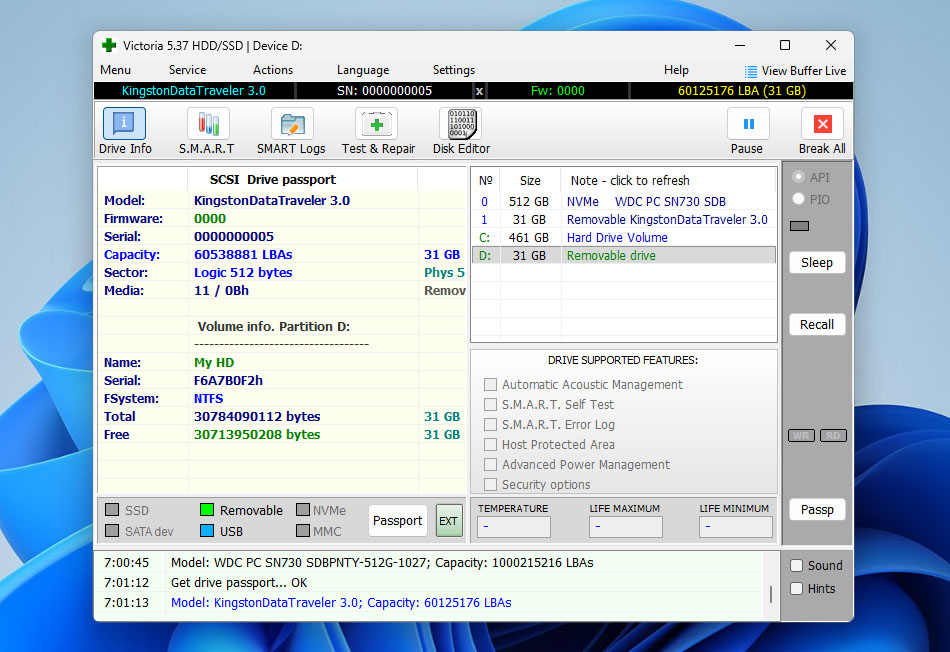 Victoria on edistyneempi levyn diagnostiikka- ja testausohjelma kuin CHKDSK tai First Aid Disk Utilityssa, minkä vuoksi se sopii luonnollisesti seuraavaksi vaiheeksi sisäänrakennettujen järjestelmätyökalujen jälkeen. Siinä missä CHKDSK ja First Aid keskittyvät lähinnä perus tiedostojärjestelmän eheystarkastuksiin, Victoria toimii alemmalla tasolla ja tarjoaa syvällisemmän näkemyksen siitä, miten tallennuslaite käyttäytyy lukuoperaatioiden aikana. Vioittuneiden SD-korttien ja muiden irrotettavien medioiden kohdalla Victoriaa käytetään ensisijaisesti epävakaiden sektoreiden tunnistamiseen, lukemisen viiveiden ja I/O-virheiden havainnointiin sen sijaan, että sillä korjattaisiin tiedostojärjestelmiä suoraan. Tämä tekee siitä hyödyllisen tilanteissa, joissa kortti vielä tunnistuu mutta käyttäytyy epäjohdonmukaisesti, jäätyy käytön aikana tai aiheuttaa toistuvia lukuvirheitä. Tällaisissa tapauksissa Victoria voi auttaa selvittämään, onko ongelma puhtaasti looginen vai onko itse media jo rappeutumassa. Visualisoimalla lukunopeuden vaihtelut ja virheherkät alueet on helpompi päättää, ovatko jatkotoimenpiteet turvallisia vai tulisiko kortista ottaa välittömästi tavu-tavulta varmuuskopio.
🧰 Keskeiset ominaisuudet:
- Pintatason lukutestit ja diagnostiikka
- Hitaiden, epävakaiden ja lukemattomien sektorien tunnistus
- Yksityiskohtainen visualisointi lukuvirheistä ja pääsyviiveistä
- Toimii siirrettävien medioiden kanssa kortinlukijoiden kautta
💰 Hinta: Ilmainen käyttää (avoin lähdekoodi)
💬 Mitä käyttäjät sanovat:
- Olen käyttänyt Victoriaa vuosia. Kovalevyt kestävät hieman pidempään, vaikka smart-raportti näyttäisi huonoa levyä. Kovalevyltä katoaa tilaa, mutta se toimii silti muutaman vuoden, kunhan et pidä tärkeitä tietoja siinä. (PalautaHDD)
📊 Käyttäjäarviot:
| Lähde | Arvosana |
| Trustpilot | Ei saatavilla |
| G2 | Ei saatavilla |
| Capterra | Ei saatavilla |
| LO4D.com | 4.4 / 5 |
| Kokonaisarvosana | 4.4 / 5 |
📝 Johtopäätös: Victoria on tehokas diagnostiikkatyökalu CHKDSK:n tai First Aidin jälkeen, kun perustoiminnot eivät enää riitä. Sen avulla voidaan arvioida vioittuneen SD-kortin fyysistä käyttäytymistä ja päättää, onko palautus vielä turvallista.
6. TestDisk (Windows, Mac, Linux)
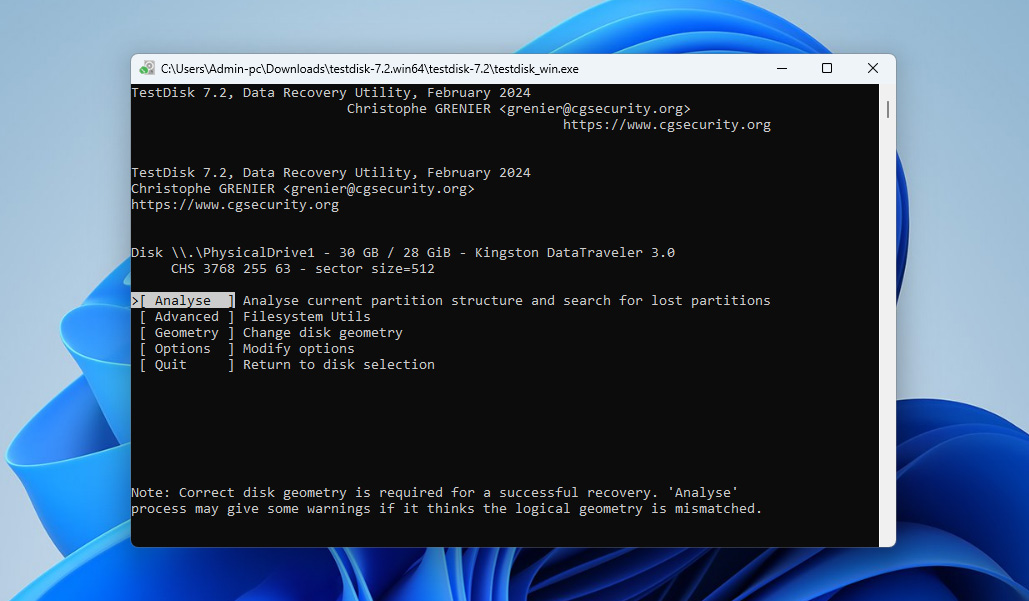 Vaikka Disk Drill on erinomainen tiedostojen palautuksessa ja chkdsk/First Aid hoitaa yleistä ylläpitoa, TestDisk on minun ensisijainen ratkaisuni, kun kohtaan vaurioituneen SD-kortin osiotaulun tai tiedostojärjestelmän rakenteen, koska se voi rakentaa vioittuneet osiotaulut uudelleen, korjata tiedostojärjestelmän parametreja ja huoltaa FAT-taulukoita käyttämällä varakopioita (jos haluat nähdä, miten nämä mekanismit toimivat käytännössä, voit katso TestDisk-arvostelumme). TestDisk voi korjata useita tiedostojärjestelmätyyppejä kuten FAT16/32, NTFS, exFAT, ext2/3/4 ja jopa HFS+. SD-kortin korjaustyökalu itsessään on yhteensopiva kaikkien yleisimpien käyttöjärjestelmien kanssa, ja se on täysin ilmainen ja avoimen lähdekoodin ilman rajoituksia. Ainoa ongelma, jonka monet kokevat TestDiskin kanssa, on se, että se käyttää komentorivikäyttöliittymää, joka on looginen ja hyvin järjestetty, mutta saattaa olla aluksi hämmentävä aloittelijoille. Se tarjoaa kuitenkin yksityiskohtaiset ohjeet jokaisessa vaiheessa, joten se on käytettävissä myös niille, jotka ovat valmiita oppimaan.
🧰 Keskeiset ominaisuudet:
- Avoimen lähdekoodin ilman rajoituksia
- Erikoistunut osiotaulun ja tiedostojärjestelmän korjaus
- Tuki useille tiedostojärjestelmätyypeille
- Tukee poistettujen tiedostojen palautuksia FAT-, exFAT-, NTFS- ja ext2-tiedostojärjestelmille
- Mahdollistaa tiedostojen kopioinnin poistetuilta tai saavuttamattomilta osioilta ilman niiden liittämistä
- Toimii raakamuotoisilla ja irrotetuilla SD-korteilla
- Saatavilla Windowsille, Linuxille ja macOS:lle
💰 Hinta: Ilmainen
💬 Mitä käyttäjät sanovat:
- TestDisk on yksinkertainen mutta tehokas ohjelma levyosiotien analysointiin ja palauttamiseen. Pidän erityisesti siitä, että siinä on sisäänrakennettu työkalu nimeltä PhotoRec, jota käytetään kadonneiden tiedostojen palauttamiseen vastaavassa muistissa. Pidän myös siitä, että se on yhteensopiva erilaisten muistityyppien kanssa, erityisesti optisten asemien. (G2)
- Eniten pitämäni asiat TestDiskissä ovat seuraavat: 1. Se on täysin ilmainen käyttää. 2. Kadonneen datan tai kadonneen osion palauttaminen on nopeaa ja erittäin helppoa. 3. Voin myös palauttaa tiedostoja NTFS- ja FAT-tiedostojärjestelmistä. Seuraavat asiat, joista en pidä eniten TestDiskissä, ovat: 1. Alkuasennus ja lokin luonti ovat hieman monimutkaisia. 2. Se on puhdas komentorivityökalu, joten siinä ei ole houkuttelevaa käyttöliittymää. (G2)
📊 Käyttäjäarviot:
| Lähde | Arvosana |
| Trustpilot | 4.0 / 5 |
| G2 | 4.3 / 5 |
| Capterra | Ei saatavilla |
| Kokonaispisteet | 4.2 / 5 |
📝 Johtopäätös Vaikka TestDiskillä onkin jyrkempi oppimiskäyrä komentorivikäyttöliittymänsä vuoksi, se täyttää tärkeän aukon SD-kortin korjaamisessa, sillä se pystyy käsittelemään vakavaa osio- ja tiedostojärjestelmävauriota, johon sisäänrakennetut työkalut kuten chkdsk ja First Aid eivät kykene.
7. SD-kortin alustaja (Windows & Mac)
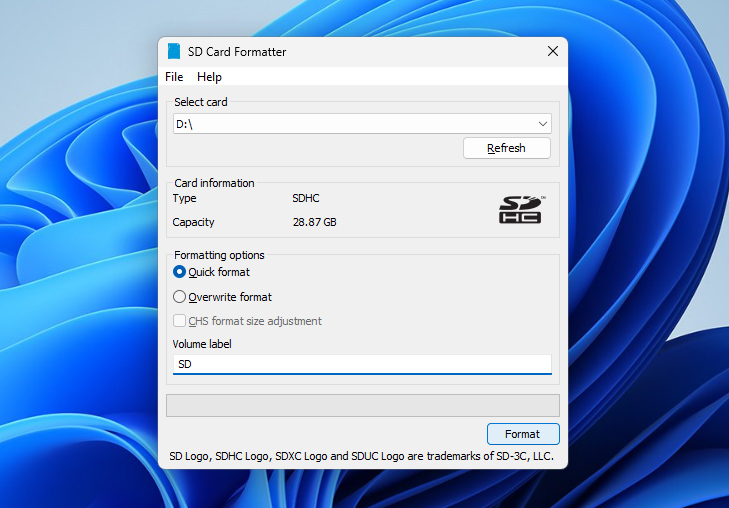 SD Card Formatter on SD Associationin kehittämä virallinen alustustyökalu SD-, SDHC-, SDXC- ja SDUC-muistikorteille. Toisin kuin käyttöjärjestelmiin sisäänrakennetut yleiset alustustyökalut, tämä työkalu alustaa kortit noudattaa virallisia SD-määrityksiä, mikä auttaa välttämään yhteensopivuusongelmia ja virheellisiä korttirakenteita. Tämä työkalu ei ole tarkoitettu tiedonpalautukseen, eikä sitä tulisi käyttää, jos kortilla on tärkeää tietoa, jota ei ole varmuuskopioitu tai palautettu. Sen sijaan SD Card Formatteria käytetään tiedonpalautuksen jälkeen tai kun kortti täytyy alustaa uudelleen käyttöä varten. Sitä käytetään usein, kun käyttöjärjestelmän oletusalustus epäonnistuu, tuottaa virheitä tai kun kortteja ei tunnisteta oikein kameroissa, droneissa tai muissa laitteissa. Palauttamalla kortin rakenteen standardinmukaiseksi SD Card Formatter voi ratkaista loogisia ongelmia, jotka johtuvat virheellisestä alustuksesta, laitteiden välisestä käytöstä tai epäonnistuneista kirjoitusoperaatioista.
🧰 Keskeiset ominaisuudet:
- Virallinen SD Association -alustusohjelma
- Täysin yhteensopiva SD/SDHC/SDXC/SDUC-määritysten kanssa
- Nollaa SD-kortin rakenteen tehdasyhteensopivaan tilaan
- Parantaa laitteen yhteensopivuutta vioittumisen tai epäonnistuneen alustuksen jälkeen
- Yksinkertainen ja käyttäjäystävällinen käyttöliittymä
- Saatavilla Windowsille ja macOS:lle
💰 Hinta: Täysin ilmainen
💬 Mitä käyttäjät sanovat:
- Rakastan tätä työkalua. Käytän sitä paitsi SD-korteille myös kaikenlaisille siirrettäville tallennusvälineille. Se näyttää korjaavan asioita, joissa Windowsin Resurssienhallinnan alustustyökalu ja muut työkalut epäonnistuvat. Yksinkertainen työkalu, joka tekee todella hyvää työtä. Se on jopa korjannut joitakin osioihin liittyviä outouksia, joita minun on täytynyt käsitellä. (ycombinator)
- Ei toimi autokameran lukituilla sd-korteilla. (Ohjelmistoilmoitin)
📊 Käyttäjäarviot: SD Card Formatter does not have aggregated ratings on major review platforms. This is expected, as it is a free utility provided by the SD Association rather than a commercial product. Based on real-world usage and consistent positive feedback in technical communities, an internal score of 4 out of 5 is assigned.
📝 Tuomio: SD Card Formatter on oikea työkalu, kun SD-kortti täytyy puhdistaa ja valmistella uudelleenkäyttöön virallisten standardien mukaisesti.
Mistä SD-kortin vioittuminen johtuu?
SD-kortin vioittuminen on laajalle levinnyt ongelma, koska sen syitä on lukuisia. Tietäminen, mikä aiheuttaa SD-kortin vioittuminen, on ensimmäinen askel sen välttämisessä ja datasi muuttumisen estämisessä saavuttamattomaksi.
| Korruption syy | Kuvaus |
| 🧍♂️ Ihmisen virhe | Suurin osa SD-kortin vioittumisista johtuu virheellisestä käytöstä. Älä esimerkiksi koskaan irrota SD-korttia, kun tiedostoja siirretään kortille tai kortilta. Varmistaaksesi turvallisuuden, sammuta ensin laite, johon SD-kortti on liitetty, ja poista se sitten. On myös hyvä välttää SD-kortin täyttymistä kokonaan ennen tiedostojen siirtämistä pois siltä. |
| ☣️ Virukset ja haittaohjelmat | Virukset ja haittaohjelmat voivat vioittaa SD-kortteja, vaikka se ei olisikaan niiden tarkoitus. Yrittäessään levitä kaikkiin liitettyihin laitteisiin ne toisinaan tunkeutuvat voimaa käyttäen SD-kortille sen ollessa käytössä, mikä voi aiheuttaa muiden sovellusten odottamattoman toimintavirheen. On olemassa myös haittaohjelmia, jotka salaavat koko SD-kortin sisällön vahvalla salausalgoritmilla, tehden siitä käyttökelvottoman ilman oikeaa avainta, joka usein myydään tekijöiden toimesta korkeaan hintaan. |
| 🔨 Virtakatkokset | Kun tietoja kirjoitetaan kortille, kortin tiedostojärjestelmä on tilapäisesti epäjohdonmukaisessa tilassa, ja odottamaton sähkökatkos voi jättää toiminnot kesken. Usein tästä seuraa vioittuneita tiedostojärjestelmätietoja, keskeneräisiä tiedostojen kirjoituksia tai vaurioituneita hakemistorakenteita. Ongelma on erityisen yleinen puhelimissa ja kameroissa, mutta se voi ilmetä myös kannettavissa ja pöytäkoneissa (sähkökatkokset). |
| ⚙️ Valmistusvirheet | Markkinoilla on monia eri SD-korttien valmistajia: osa tuottaa erittäin luotettavia SD-kortteja ammattikäyttöön ja osa edullisia kortteja, joiden luotettavuus on kyseenalainen. Saatat törmätä myös väärennettyihin SD-kortteihin, jotka on valmistettu viallisiksi todetuista muistipiireistä, joita muut valmistajat ovat hylänneet. |
| 🕰️ Ylitetty elinikä | Kaikilla SD-korteilla on rajallinen määrä kirjoitus/poistokertoja, koska ne perustuvat elektronien kulkemiseen ohuen eristävän piidioksidikerroksen läpi. Ajan myötä elektronit voivat jäädä kiinni tähän kerrokseen ja häiritä muiden elektronien kulkua. Kun riittävän suuri varaus kertyy, kyseistä muistisolua ei enää voi lukea tai kirjoittaa. Tämä voi tapahtua muutamissa kuukausissa, mutta voi kestää myös yli kymmenen vuotta. Kaikki riippuu siitä, kuinka paljon käytät SD-korttiasi. |
Vältä SD-kortin vioittumista näillä vinkeillä
Voit välttää SD-kortin vioittumisen noudattamalla alla olevia vinkkejä:
- Oikea poisto ja irrotus: Sammuta laite tai käytä ‘Poista laite turvallisesti’ -toimintoa ennen SD-kortin irrottamista. Kortin irrottaminen tiedonsiirron aikana voi johtaa tiedostojen vioittumiseen.
- Aidosti tunnetut ja luotettavat merkit: Valitse SD-kortteja tunnetuilta ja luotettavilta merkeiltä. Halvat, tuntemattomat kortit ovat alttiimpia vioittumiselle ja voivat olla jopa väärennöksiä.
- Tallennustilan hallinta: Ota tavaksi siirtää tiedostot pois SD-kortilta ennen kuin se täyttyy. Täydellä tai lähes täydellä kortilla käyttö lisää vioittumisen riskiä.
- Laitteiden yhteensopivuus: Vältä saman SD-kortin käyttöä useissa eri laitteissa ilman alustusta. Eri laitteilla voi olla erilaiset tiedostojärjestelmävaatimukset, mikä voi aiheuttaa ongelmia.
- Suojaus sääolosuhteilta: Säilytä SD-korttisi kuivassa ja viileässä paikassa sekä vältä altistamasta sitä kuumuudelle, kosteudelle ja staattisille purkauksille. Äärimmäiset olosuhteet voivat vahingoittaa kortin elektroniikkaa.
Johtopäätös
SD-kortit epäonnistuvat useammin kuin odotat, ja useimmissa tapauksissa korjausratkaisu on kortin alustaminen tai sen täydellinen vaihtaminen. Tämä artikkeli on kuitenkin osoittanut, että on olemassa useita työkaluja ja keinoja, jotka voivat auttaa viivästyttämään näitä lopputuloksia tai, aivan yhtä tärkeää, auttavat vahvistamaan tilanteen, jossa alustus tai vaihto on ainoa järkevä vaihtoehto. Käytännössä SD-kortin korjaus ei ole harvoin yksittäinen toimenpide. Se on yleensä monivaiheinen prosessi, minkä vuoksi on järkevää valita useita työkaluja tältä listalta ja käyttää niitä loogisessa järjestyksessä, kun vioittuminen tapahtuu. Esimerkiksi järkevä työnkulku voi näyttää tältä:
- Käytä ensin Disk Drill -ohjelmaa luodaksesi tavu-tavulta varmuuskopion ja palauttaaksesi tärkeät tiedot
- Käytä seuraavaksi Victoriaa tarkistaaksesi kortilta epävakaat tai vialliset sektorit
- Lopuksi käytä TestDiskiä tai suorita asianmukainen alustaminen, jos kortissa on edelleen loogisia ongelmia
Samalla sinun täytyy muistaa, että SD-kortit ovat kulutettavia tallennusvälineitä. Niitä ei ole suunniteltu kestämään ikuisesti, ja lopulta tulee hetki, jolloin mikään tämän listan työkaluista ei auta. Kun niin käy, kortin vaihtaminen on ainoa turvallinen vaihtoehto – siksi onkin usein fiksua pitää muutama varakortti käsillä.
UKK
- Avaa komentokehote järjestelmänvalvojana.
- Kirjoita ”diskpart” ja paina Enter.
- Käytä seuraavaa komentoa selvittääksesi mikä levy on micro SD -korttisi: list disk
- Valitaksesi micro SD -korttisi, kirjoita ”select [disk x]” ja paina Enter (korvaa X micro SD -korttisi numerolla).
- Kirjoita ”attributes disk clear readonly” poistaaksesi kirjoitussuojatun attribuutin valitulta levyltä.
- Paina Windows + X ja valitse Levynhallinta.
- Napsauta hiiren kakkospainikkeella SD-korttisi varaamatonta tilaa ja valitse Uusi yksinkertainen asema -vaihtoehto.
- Seuraa Uuden yksinkertaisen aseman ohjatun toiminnon ohjeita ja varmista, että valitset alustavasi juuri luodun aseman.