


 إذا كانت وحدة تخزين USB الخاصة بك تسبب لك المتاعب وتبحث عن أداة لإعادتها إلى العمل، لدينا هنا قائمة واسعة من أفضل برامج إصلاح USB. بدءًا من استعادة البيانات إلى إصلاح نظام الملفات، هناك مجموعة كاملة من أدوات إصلاح USB متوفرة: بعضها بسيط، وبعضها متقدم، وهناك العديد منها مجاني لكنه قوي بشكل مفاجئ.
📊 في عجلة من أمرك؟ انتقل إلى قسم الاستنتاج لدينا إذا كنت تريد فقط معرفة أفضل أدوات إصلاح USB.
ما هي أداة إصلاح USB، وما هي الأنواع الموجودة؟
بشكل عام، محركات أقراص USB عرضة لنوعين من الأضرار: الأضرار الفيزيائية والأضرار المنطقية. ستتمكن أدوات إصلاح USB من مساعدتك فقط إذا كان الفلاش درايف تالفاً منطقياً. عند التعامل مع الأضرار الفيزيائية (مثل الموصلات المنحنية، أو تلف شريحة فلاش NAND، أو أضرار المياه، أو ارتفاع درجة الحرارة)، يُنصح بالاتصال بخدمة إصلاح USB محترفة.
الآن، فيما يتعلق بأنواع أدوات إصلاح محركات أقراص USB المتوفرة، يمكننا تقسيمها تقريباً على النحو التالي:
- برامج استعادة البيانات – عندما يتم حذف الملفات، يتم تهيئة الأقراص، أو عند تعطل نظام الملفات RAW. تقوم هذه الأدوات بفحص الجهاز للبحث عن آثار للبيانات القابلة للاسترداد.
- أداة إصلاح نظام الملفاتات – عندما تظهر وحدة تخزين USB أخطاء في نظام الملفات أو لا يمكن الوصول إليها رغم ظهورها في مستكشف الملفات، تحاول هذه الأدوات إصلاح أو إعادة بناء الهيكل التالف.
- أدوات إصلاح الأقسام – عندما تختفي القسم نفسه أو يصبح غير قابل للقراءة، أدوات الأقسام يبحث عن معلومات القسم المفقودة ويساعد في استعادتها حتى يصبح القرص قابلاً للاستخدام مرة أخرى.
- أدوات إنشاء صورة للقرص – قبل إجراء أي استعادة أو إصلاح، من الذكاء نسخ كامل وحدة USB إلى صورة القرص. تساعدك هذه الأدوات في عمل نسخة احتياطية من محرك USB تالف حتى لا تزداد الأمور سوءاً أثناء الإصلاحات.
- أدوات على مستوى البرنامج الثابت — بعض أدوات إصلاح وحدات تخزين USB تتيح لك العمل مباشرة مع وحدة تحكم الفلاش، لكن هذه الأدوات نادرة ومحفوفة بالمخاطر وغالباً ما يتم تطويرها من قبل مصنعي الأجهزة.
معظم أدوات إصلاح الفلاش ميموري التي ستجدها على الإنترنت تندرج تحت الفئتين أو الثلاث الأولى. بعض الأدوات تجمع بين الميزات، بحيث بدلاً من استخدام تطبيقات منفصلة، تحصل على أداة فلاش USB واحدة يمكنها فحص الملفات المحذوفة، وإعادة بناء هياكل الملفات التالفة، واستعادة الأقسام المفقودة في عملية واحدة. لكن دعنا لا نستبق الأحداث.
لقد اخترنا 14 أداة لإصلاح USB نوصي بها. أولاً، سنستعرض أكثر التطبيقات فائدة للاستعادة والإصلاح. ثم سنلقي نظرة على الأدوات المدمجة التي لديك بالفعل في Windows وmacOS. وأخيراً، سنعرض أدوات الشركات المصنعة الخاصة بإصلاح وحدة التحكم أو البرامج الثابتة عندما لا تنجح أي طريقة أخرى.
أفضل أدوات إصلاح USB
دعونا نستعرض الآن كل أداة من أدوات إصلاح الفلاش ميموري بالتفصيل.
بالنسبة لكل واحد من هذه، سنبدأ بملاحظة سريعة توضح لك بالضبط ما يمكن أن يساعدك هذا الأداة في إصلاحه على وحدة USB الخاصة بك، سواء كانت ملفات محذوفة أو نظام ملفات تالف. بعد ذلك سنوضح المزايا والعيوب حتى تتمكن من تحديد ما إذا كان يستحق التجربة في حالتك.
لنبدأ بالدفعة الأولى.
1. Disk Drill (Windows, macOS)
استعادة البيانات + تصوير القرص
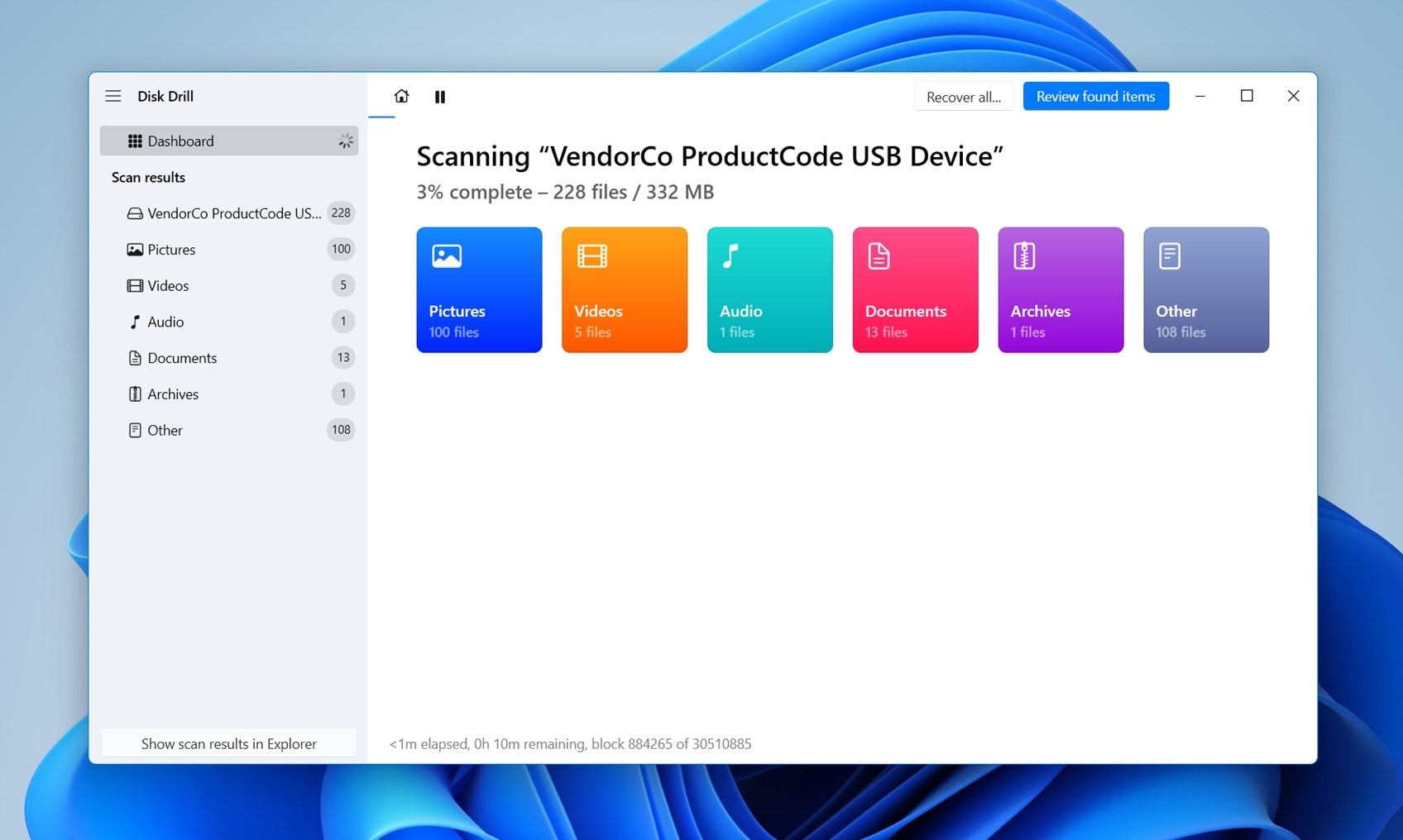
يُعد Disk Drill واحداً من أقوى أدوات إصلاح وحدات USB المتوفرة. إنه رائع عندما تحتاج إلى استعادة ملفات من ذاكرة فلاش تم مسحها/تهيئتها أو أصبحت غير قابلة للقراءة. كما يتضمن ميزة إنشاء صورة للقرص (نسخ بايت إلى بايت)، وهي ميزة كبيرة إذا كانت وحدة USB غير مستقرة وتريد تجنب إجراء الاستعادة مباشرة على الأصل. التصميم واضح، ونتائج الفحص تأتي مع معاينات، ويدعم مئات تنسيقات الملفات (أكثر من 390)، لذا من السهل تحديد ما يستحق الاستعادة.
هناك المزيد في Disk Drill مما يمكننا تضمينه في هذا الدليل، خاصة إذا كنت تبحث عن أكثر من مجرد استرجاع بيانات USB. إذا كنت فضوليًا، لدينا مراجعة كاملة يمكنك الاطلاع عليه لمعرفة جميع التفاصيل.
ما يقوله المستخدمون عن Disk Drill:
“استعاد Disk Drill كل ما أحتاجه (حوالي 1000 صورة) في أقل من ساعة. سأوصي به دائماً!” – مراجع Trustpilot يبرز نتائج الاستعادة القوية.
Pros
- واجهة مستخدم نظيفة.
- الفحص العميق يعمل على وحدات USB المهيأة أو ذات نظام ملفات RAW أو التالفة.
- يدعم تصوير القرص بايت إلى بايت (استعادة أكثر أماناً على الأقراص غير المستقرة).
- معاينة الملفات قبل الاستعادة.
- يكشف ويستعيد مئات صيغ الملفات.
- يستعيد من الأقسام المفقودة أو المحذوفة.
- ينظم نتائج الفحص حسب نوع الملف وحالة الاستعادة.
- مراقبة SMART مدمجة لصحة الجهاز.
- يعمل على كل من Windows وmacOS.
- يمكنه استئناف الفحوصات التي تم مقاطعتها.
- يتعرف على وحدات USB حتى إذا لم يتم تركيبها بشكل صحيح.
- يمكنه الاستعادة من المساحة غير المخصصة.
- استعادة مجانية على Windows حتى 100MB.
- مجاني على macOS للفحص والمعاينة فقط.
التسعير: نسخة أساسية مجانية؛ النسخة PRO بسعر 89$ سنويًا أو 149$ دفعة واحدة (استرجاع غير محدود، ترخيص 2 مقابل 1 على Windows وmacOS).
2. مساعد تقسيم الأقراص AOMEI (Windows)
استعادة القسم + إعادة تهيئة USB + إصلاح MBR
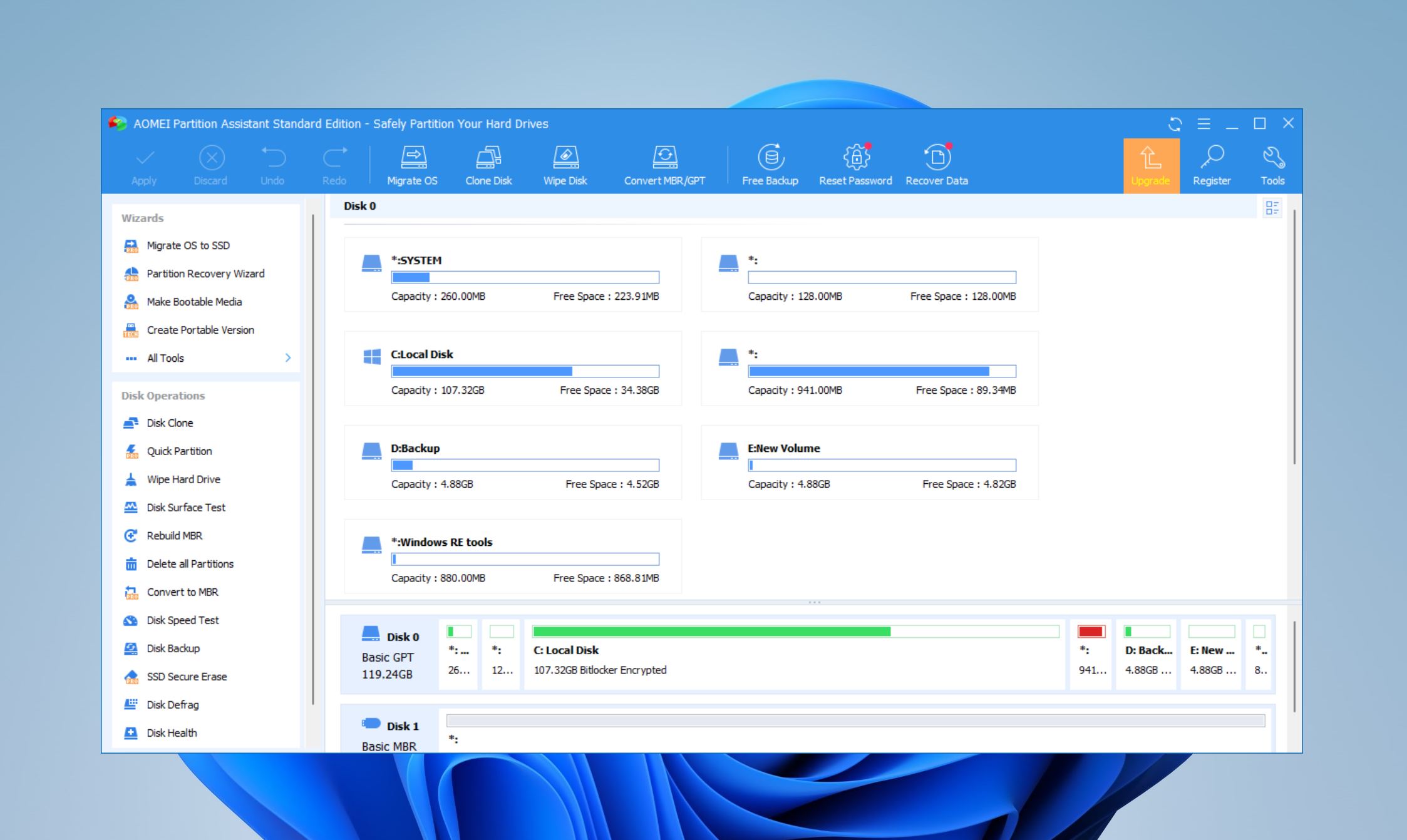
قليل من الأدوات يمكن أن تضاهي قدرات التقسيم وإدارة الأقراص في AOMEI Partition Assistant. فهو يوفر وسيلة أسهل وأكثر فعالية لتنسيق وتقسيم وإصلاح وحدة USB الخاصة بك مقارنة بـ Windows Disk Management. يمكنك أيضًا استعادة الأقسام المفقودة من وحدة USB الخاصة بك باستخدام النسخة المدفوعة من البرنامج.
ماذا يقول المستخدمون عن AOMEI Partition Assistant:
“مفيد جداً للتعامل مع الأقراص الصلبة الإضافية، على سبيل المثال لتحويل قرص نظام قديم من كمبيوتر قديم إلى قرص بيانات USB.” – a مراجع Trustpilot.
Pros
- القدرة على إدارة الأقسام، بالإضافة إلى استعادتها، من خلال واجهة واحدة. تمتد وظائف AOMEI Partition Assistant إلى ما هو أبعد من مجرد إصلاح محرك USB الخاص بك.
- خطة مجانية غنية بالميزات.
- يمكنك إعادة بناء سجل الإقلاع الرئيسي (MBR) باستخدام الأداة.
- يمكن دمجه في بيئة استرداد Windows، مما يتيح لك استخدام البرنامج حتى إذا تعذر على Windows الإقلاع.
- الإصدار المجاني لديه قدرات محدودة لاستعادة الأقسام. يمكنك عرض الأقسام القابلة للاسترداد، ولكن لا يمكنك استعادتها.
- خطط الاشتراك المميزة باهظة الثمن.
- يعمل فقط على Windows.
التسعير: النسخة القياسية المجانية متاحة؛ نسخة برو مع ميزات متقدمة تبدأ من 49.95 دولار لترخيص مدى الحياة.
3. TestDisk (Windows، macOS، Linux)
إصلاح جدول الأقسام + استعادة قطاع الإقلاع
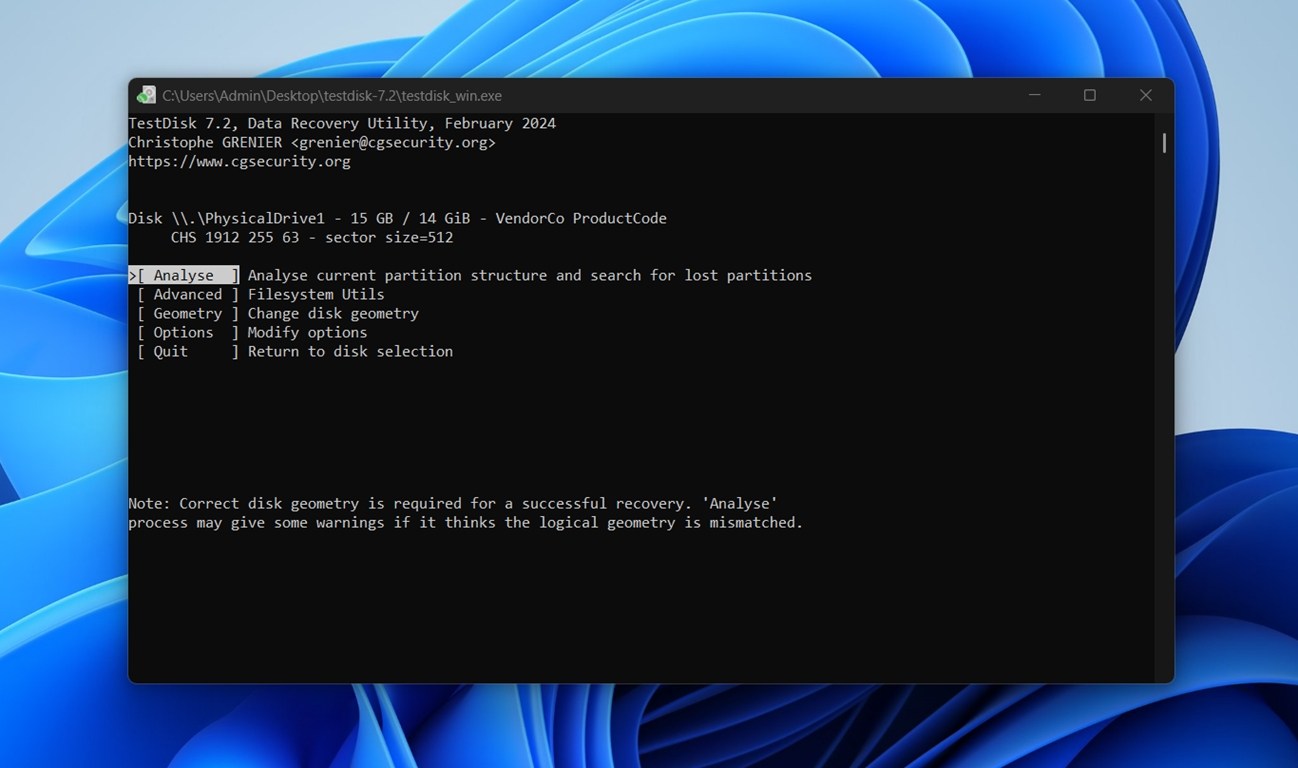
TestDisk هو أداة مجانية لإصلاح أقراص USB ومفتوحة المصدر، تم تصميمها للمهام التقنية أكثر، مثل إصلاح فلاشة USB التي تظهر فجأة على أنها “غير مخصص” أو التي تحتوي على قسم مفقود. يمكنه إعادة بناء جداول أقسام FAT32/NTFS، وإعادة كتابة قطاعات الإقلاع التالفة، واستعادة الملفات المحذوفة في بعض الحالات.
إذا ظهر محرك USB الخاص بك في إدارة الأقراص ولكن بدون تسمية وحدة تخزين أو سعة، فقد يكون TestDisk هو الأداة التي تنقذه.
بينما لا يحتوي على واجهة رسومية (كل شيء يعتمد على الطرفية)، إلا أنه موثق جيدًا ويستخدم على نطاق واسع من قبل خبراء تكنولوجيا المعلومات والمستخدمين المتمرسين على حد سواء. ستحتاج إلى معرفة ما تفعله (أو أن تكون مستعدًا لقراءة التعليمات بعناية)، ولكن في الحالات التي تتعلق بأقسام تالفة، فهو واحد من أفضل الأدوات المتاحة.
بالمناسبة، إذا كنت قد قرأت مراجعة كاملة لـ TestDisk، فستعلم أنه يأتي فعليًا مع أداة أخرى تُدعى PhotoRec. تركز هذه الأداة على استعادة الملفات حسب التوقيع، مما يجعلها مفيدة للغاية عندما يكون نظام الملفات تالفًا جدًا بحيث لا يستطيع TestDisk إصلاحه.
ماذا يقول المستخدمون عن TestDisk:
- “TestDisk هو برنامج صغير رائع – إذا كان لدي قرص يوشك على التلف أو تالف أقوم أولاً بإنشاء صورة له، ثم أستخدم TestDisk على الصورة لاستعادة البيانات.” – تعليق Reddit.
Pros
- مجاني ومفتوح المصدر.
- يعمل عبر أنظمة Windows وmacOS وLinux.
- يمكنه استعادة الأقسام المحذوفة على محركات USB.
- يمكنه إعادة بناء جداول تقسيم FAT32/NTFS/exFAT التالفة.
- يصلح قطاعات الإقلاع وسجلات الإقلاع الاحتياطية.
- يتعرف على العديد من أنظمة الملفات وتخطيطات الأقسام.
- مثالي لمحركات USB التي تظهر كـ”غير مخصصة” أو RAW.
- يتضمن PhotoRec لاستعادة الملفات.
- واجهة سطر الأوامر فقط (بدون واجهة رسومية).
- لا يوجد معاينة للملفات.
- منحنى تعلم أكثر صعوبة للمبتدئين.
- لا يدعم تصوير أو استنساخ الأقراص.
التسعير: مجاني بنسبة 100%.
4. أداة تهيئة القرص الصلب بمستوى منخفض (Windows)
تنسيق منخفض المستوى + إعادة تهيئة كاملة لـ USB
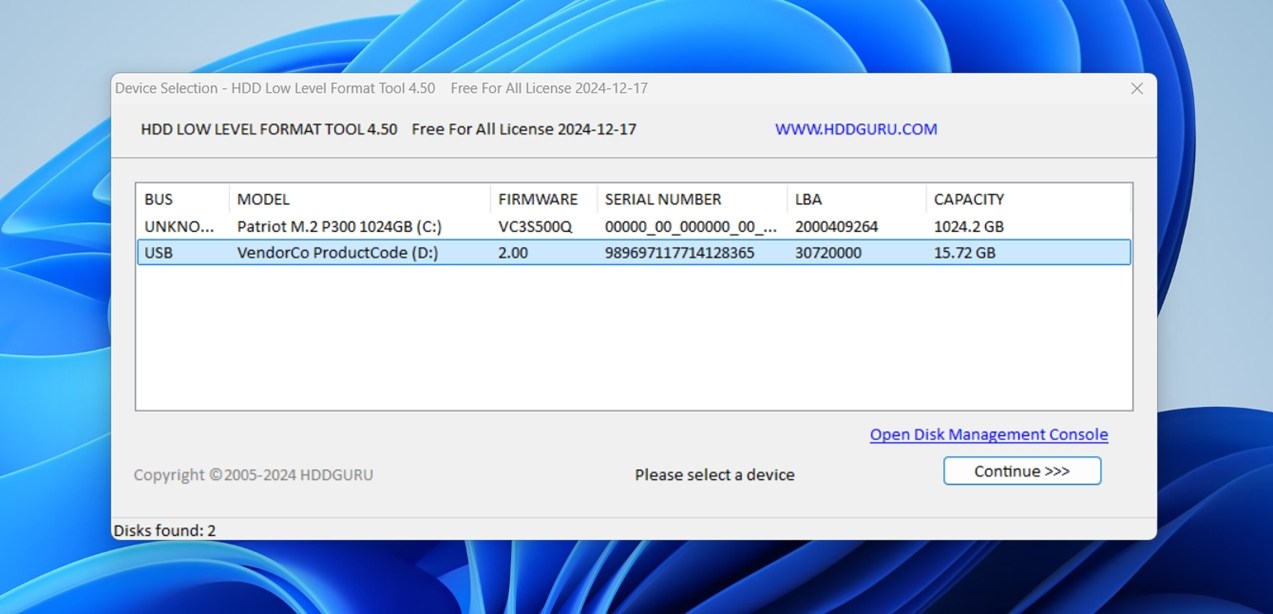
أداة HDD Low Level Format Tool هي بالضبط ما يوحي به اسمها، فهي أداة تقوم بإجراء تهيئة على مستوى منخفض للأقراص الصلبة، وSSDs، وأقراص USB المحمولة. لا تقوم هذه الأداة بإصلاح الأقسام، لكنها مفيدة جداً عندما تكون قد استعادت بياناتك بالفعل وترغب في “تصفير” قرص USB للبدء من جديد. غالبًا ما تُستخدم عندما تعجز Windows عن إتمام عملية التهيئة العادية. هذه واحدة من قليل من أدوات إصلاح USB التي تمسح فعليًا كل شيء من القرص.
إنه ليس مبهرجًا، ولا يدعم ميزات الإصلاح مثل التصوير أو معاينات الاسترداد، ولكن إذا كنت تتعامل مع فلاش ديسك عنيد يرفض التهيئة أو يتصرف بشكل غير طبيعي، يمكن أن يمنحه هذا الأداة بداية جديدة.
Pros
- يمسح محركات أقراص USB بالكامل، ويزيل جميع الأقسام وآثار نظام الملفات.
- يمكنه حل أخطاء التهيئة التي لا تستطيع أدوات Windows القياسية معالجتها.
- يعمل مع معظم أقراص USB المحمولة، والأقراص الصلبة الخارجية، وأقراص SSD.
- مفيد قبل إعادة تهيئة جهاز USB تالف من البداية.
- محمول وخفيف الوزن.
- غالبًا ما يساعد في استعادة أجهزة USB غير المستقرة أو التي لم تكن قابلة للقراءة مسبقًا.
- يعمل على Windows XP حتى Windows 11.
- لا توجد ميزات لاستعادة الملفات أو إصلاح الأقسام.
- لا يدعم macOS أو Linux.
- يتطلب الحذر.
- واجهة المستخدم قديمة وتفتقر إلى التحذيرات بشأن الإجراءات الخطرة.
التسعير: مجاني للاستخدام الشخصي.
5. Victoria HDD/SSD (Windows)
فحص القطاعات + اختبار استقرار شريحة فلاش USB
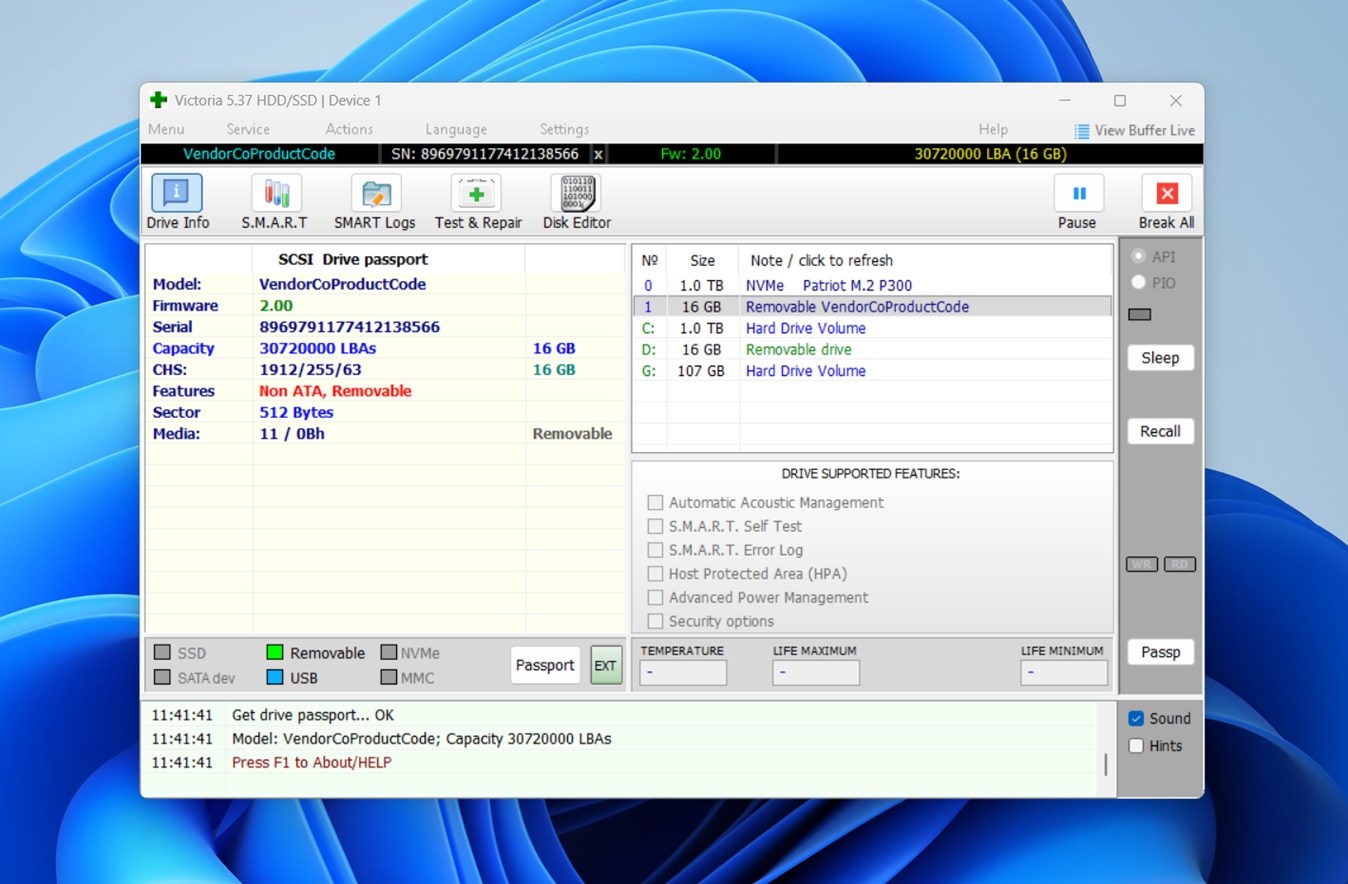
فيكتوريا هي أداة تقنية لفحص أقراص USB تم تطويرها في الأصل للأقراص الصلبة HDD و SSD، لكنها تعمل بشكل جيد أيضًا مع محركات أقراص USB، خاصة إذا كنت تحاول معرفة ما إذا كان القرص يعاني من فشل مادي. يمكنها إخبارك إذا كان محرك USB يواجه أخطاء في القراءة، أو يحتوي على قطاعات ضعيفة، أو بطيء جدًا ليكون موثوقًا به. كما تتيح لك إجراء فحوصات سطحية (للقراءة فقط أو للقراءة والكتابة)، ومراقبة بيانات SMART (إذا كان متحكم USB يعرضها)، وفحص كيفية تصرف القرص تحت الحمل.
هذه ليست أداة إصلاح بالمعنى التقليدي؛ فهي لن تقوم بإصلاح أنظمة الملفات أو استعادة الملفات، لكنها خطوة ذكية إذا لم تكن متأكدًا مما إذا كانت مشكلات وحدة USB لديك ناجمة عن أضرار منطقية أو عن تلف في ذاكرة الفلاش. بالنسبة لأي شخص يحاول استكشاف مشاكل تصرفات USB غير المستقرة، فهي أداة تشخيصية يُقلل من شأنها.
ماذا يقول المستخدمون عن Victoria:
“أُفضل فيكتوريا. كثير من الناس يستخدمون badblocks أو برامج أخرى. هناك أيضاً خيار أن يقوم القرص بإجراء اختبار SMART ذاتي. النسخة ‘الطويلة’ ستكون مفضلة.” – مستخدم ريديت يناقش أدوات التشخيص.
Pros
- يجري فحوصات سطحية مفصلة على وحدات تخزين USB.
- يكشف القطاعات التالفة أو البطيئة أو غير المستقرة.
- يقدم أوضاع فحص للقراءة فقط لتشخيص أكثر أماناً.
- يمكن أن يساعد في التأكد مما إذا كانت وحدة USB تتعرض لعطل مادي.
- يعرض أوقات الاستجابة وأنماط الوصول.
- يدعم بيانات SMART (إذا كانت متوفرة من وحدة التحكم).
- لا يتطلب التثبيت (نسخة محمولة متوفرة).
- مفيد كفحص أولي قبل استخدام برامج الاستعادة.
- مجاني للاستخدام.
- فقط لنظام Windows
- الواجهة قديمة وقد تربك المستخدمين العاديين.
- سوء استخدام أوضاع اختبار الكتابة قد يتلف بيانات الفلاش.
- يتطلب اختيارًا دقيقًا لتجنب فحص الجهاز الخاطئ.
التسعير: مجاني بنسبة 100%، لا يوجد إصدار مدفوع.
6. تحديث برامج التشغيل من Outbyte (Windows)
أداة تحديث وإصلاح تعريف USB
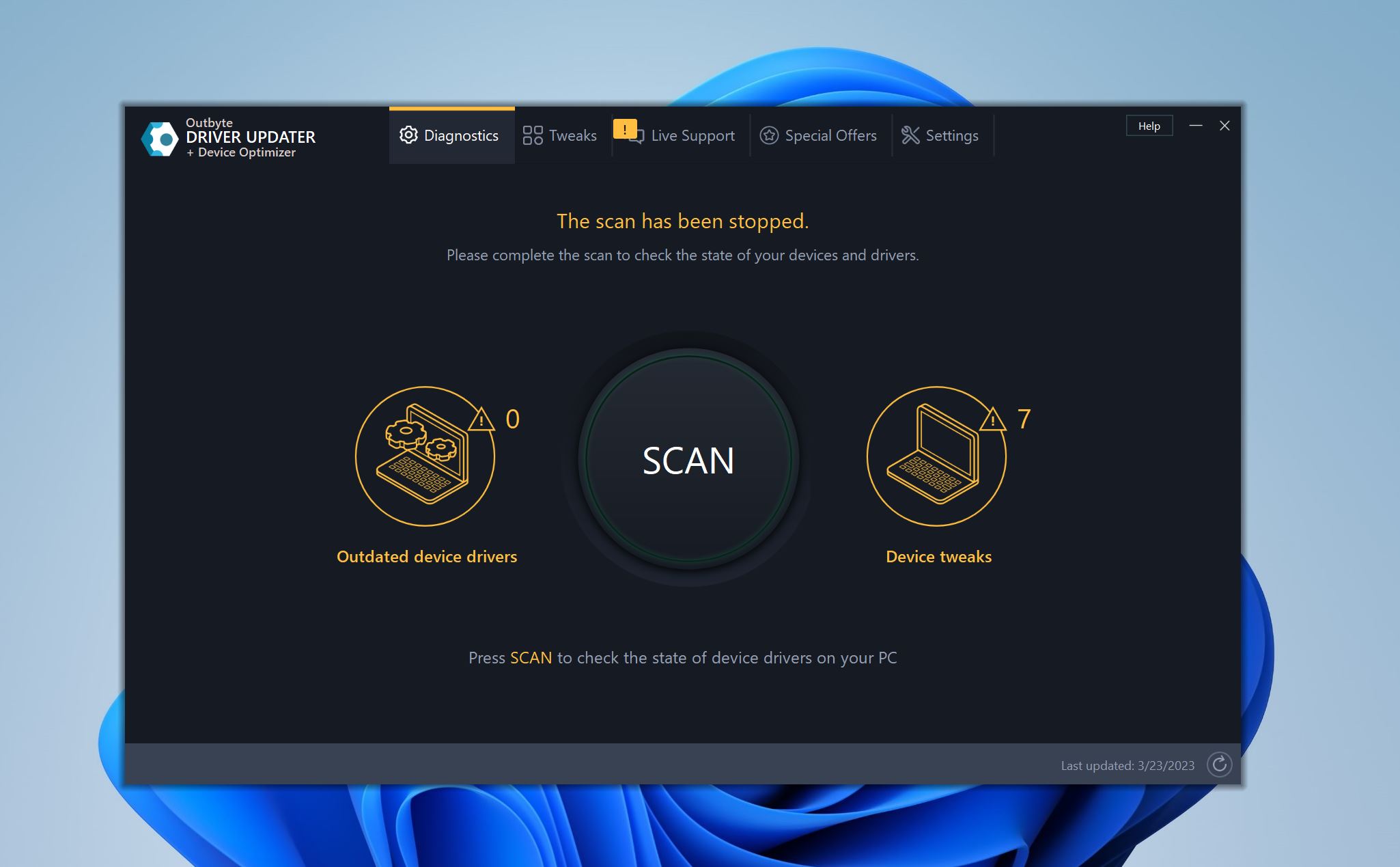
برامج التشغيل القديمة هي سبب شائع لحدوث مشاكل في محرك USB الخاص بك. ولا يمكن الاعتماد على Windows في تحديث جميع برامج التشغيل الضرورية فور صدور التحديثات الجديدة. يقوم Outbyte Driver Updater بحل هذه المشكلة عن طريق فحص جهاز الكمبيوتر الخاص بك واكتشاف برامج التشغيل التالفة أو القديمة. يمكنك بعد ذلك متابعة تحميل وتثبيت برامج التشغيل من داخل واجهة مستخدم Outbyte Driver Updater.
ما يقوله المستخدمون عن Driver Updater:
“التطبيق ممتاز. يقوم بفحص سريع جداً للتعريفات المثبتة ويجري أي تحديثات ضرورية. في مشكلة معينة واجهتها، قدّم لي قسم الدعم مساعدة جيدة جداً.” – مراجع Trustpilot.
Pros
- يزيل عناء البحث يدويًا عن برامج التشغيل التالفة أو القديمة.
- يعمل على نسخ برامج التشغيل القديمة احتياطيًا لاسترجاعها بسهولة.
- يتضمن أداة تحسين أداء الكمبيوتر.
- لا يقوم بإصلاح نظام ملفات USB أو استعادة الأقسام التالفة.
- لا يوجد خيار شراء لمرة واحدة.
السعر: تجربة مجانية لمدة 7 أيام. 29.95 دولار لاشتراك لمدة ثلاثة أشهر.
أدوات إصلاح فلاش ميموري المدمجة المجانية على Windows وmacOS
دعونا الآن نستعرض برنامج إصلاح الفلاشة المتوفر لديك بالفعل من البداية.
في حالة وجود تلف منطقي طفيف في محركات أقراص USB الخاصة بك، فإن أدوات إصلاح الأقراص المضمنة في Windows وMac تكون كافية لإصلاحه. كما أنها توفر ميزة إضافية وهي الموثوقية، بالإضافة إلى كونها مجانية ولا تتطلب تنزيلات إضافية.
7. تشكدسك (Windows)
أداة إصلاح نظام الملفات
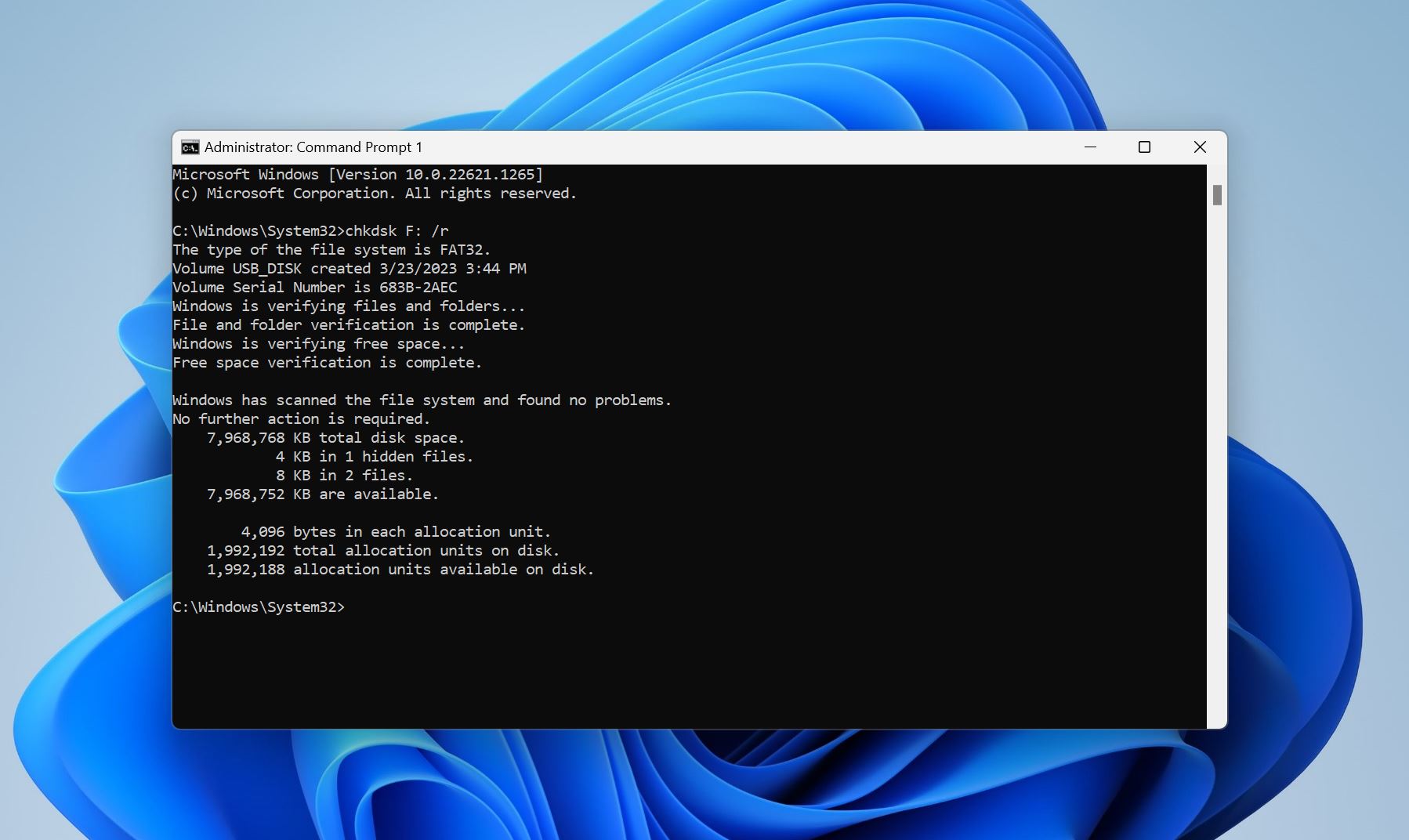
CHKDSK (اختصار لـ “فحص القرص”) هو أداة سطر أوامر موجودة منذ عام 1980. كما يوحي اسمه، يقوم بفحص وإصلاح أي قطاعات تالفة على محركات التخزين الخاصة بك. يمكنك تشغيل CHKDSK باستخدام موجه الأوامر، Windows Terminal، Windows PowerShell، أو DOS Prompt.
عمليًا، يكون CHKDSK مفيدًا للغاية عندما يُظهر القرص أخطاء أو عند إبلاغ Windows بأن “القرص يحتاج إلى الفحص.” يمكن أن يساعد CHKDSK في إصلاح مشكلات مثل:
- إدخالات MFT (جدول الملفات الرئيسي) التالفة على محركات NTFS
- مراجع الملفات غير الصالحة أو “المفقودة”
- أحجام الملفات غير الصحيحة المخزنة في بيانات نظام الملفات التعريفية
- أخطاء في فهارس الدليل
- العنقوديات المعلمة بأنها قيد الاستخدام ولكنها غير مرتبطة بأي ملف
- العنقوديات المعلمة بأنها حرة مع أنها تحتوي على بيانات
- العنقوديات المتقاطعة والمرتبطة بأكثر من ملف
إذا كانت البيانات الموجودة على جهاز USB الخاص بك ذات قيمة، فإن أداة CHKDSK ليست الأداة التي نوصي بالبدء بها. فهي مصممة لإصلاح أخطاء نظام الملفات، ولكن أثناء القيام بذلك، قد تقوم بإزالة أو تعديل الإدخالات التالفة – مما قد يؤدي إلى فقدان البيانات. يمكنك قراءة المزيد عن هذا الخطر في دليل فقدان البيانات بواسطة CHKDSK.
Pros
- مجاني للاستخدام، ويمكن تشغيله بطرق مختلفة باستخدام معلمات متنوعة.
- بارع في اكتشاف وإصلاح القطاعات التالفة أو نظام الملفات التالف.
- متوافق مع أنظمة الملفات FAT32 وNTFS.
- لا يعمل على محركات USB بصيغة RAW.
- قد يحذف البيانات أثناء عملية الإصلاح.
- ليس سهل الاستخدام مثل أدوات إصلاح الفلاش ذات الواجهة الرسومية.
8. ديسكبارت (Windows)
أداة إدارة الأقسام
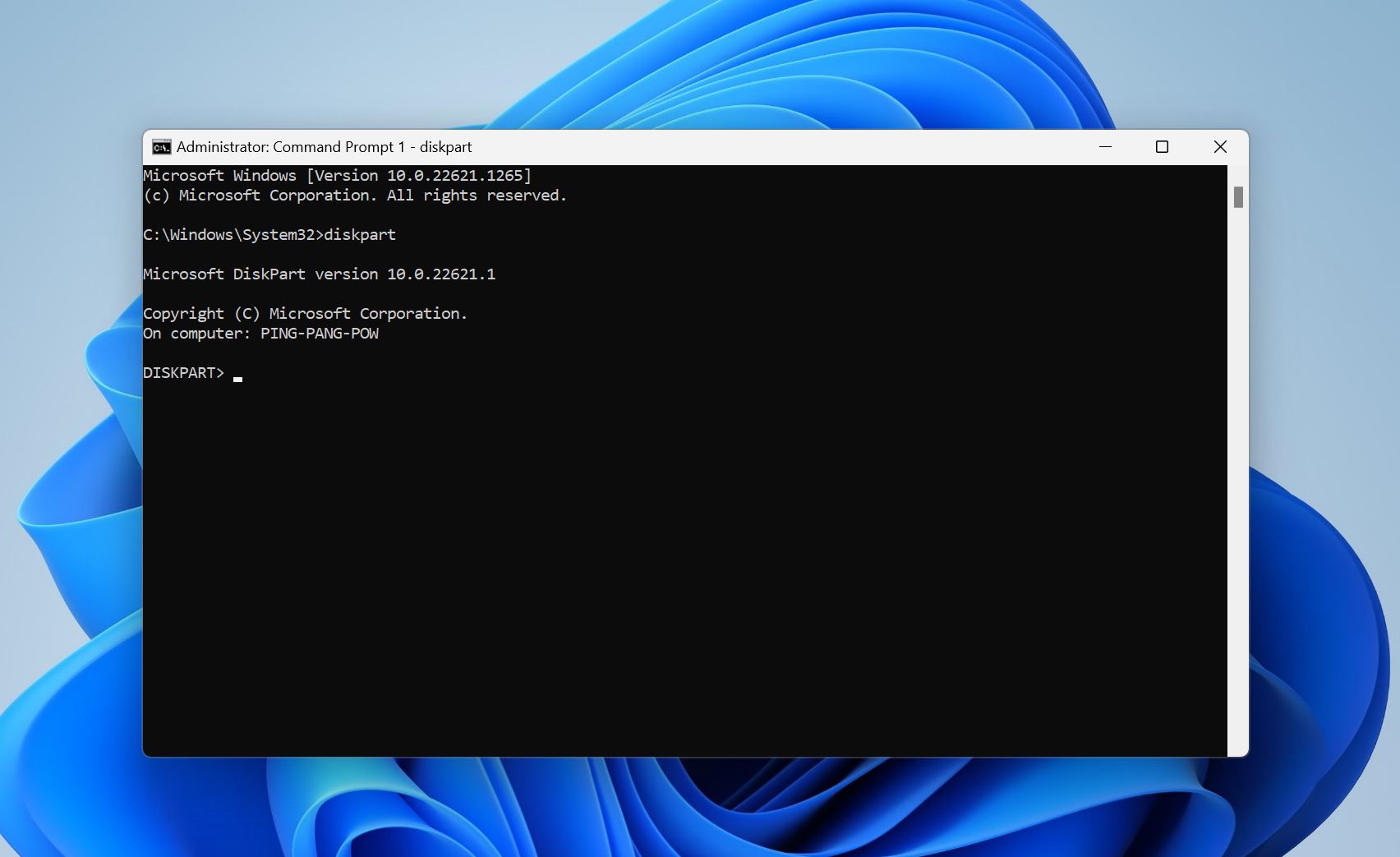
ديسكبارت هو أداة أخرى لسطر الأوامر تأتي مدمجة مسبقًا مع Windows. على عكس CHKDSK، فهي لا تقوم فعليًا بإصلاح نظام ملفات USB الخاص بك. بدلاً من ذلك، يمكنك استخدامها لمسح وتهيئة وحدة USB الخاصة بك إلى حالتها الأصلية في المصنع. يوفر Diskpart الكثير من الوظائف الإضافية، مثل القدرة على تحويل جدول الأقسام، وإنشاء/تعديل/حذف الأقسام، وتعديل سمات القرص.
إذا قمت بتشغيل أمر “diskpart clean” على الـ USB الخاص بك وأدركت الآن أنك حذفت شيئًا مهمًا – توقف عن استخدام الوحدة على الفور. البيانات ليست مفقودة على الفور، لكن البنية التي تخبر نظامك بمواقع الملفات قد اختفت. تشغيل أوامر جديدة أو تهيئة الوحدة قد يجعل الاستعادة أصعب. إذا حدث هذا لك، تحقق من دليل حول كيفية التراجع عن أمر diskpart clean لمعرفة خيارات الاسترجاع وما يجب فعله بعد ذلك.
Pros
- يوفر درجة كبيرة من التحكم والمرونة عندما يتعلق الأمر بإدارة محركات التخزين على جهاز الكمبيوتر الخاص بك.
- كونه أداة تعتمد على سطر الأوامر، يمكن تشغيله في بيئة استرداد Windows، أي يمكنك استخدامه حتى إذا لم يتم إقلاع Windows.
- سطر الأوامر.
- لا توجد ميزات استعادة.
- سوء الاستخدام يمكن أن يمسح القرص الخطأ.
- غير مناسب للمبتدئين.
- لا يوجد ملاحظات أو خطوات استعادة إذا حدث خطأ ما
9. الإسعافات الأولية (macOS)
فحص وإصلاح نظام الملفات؛ جزء من أداة القرص
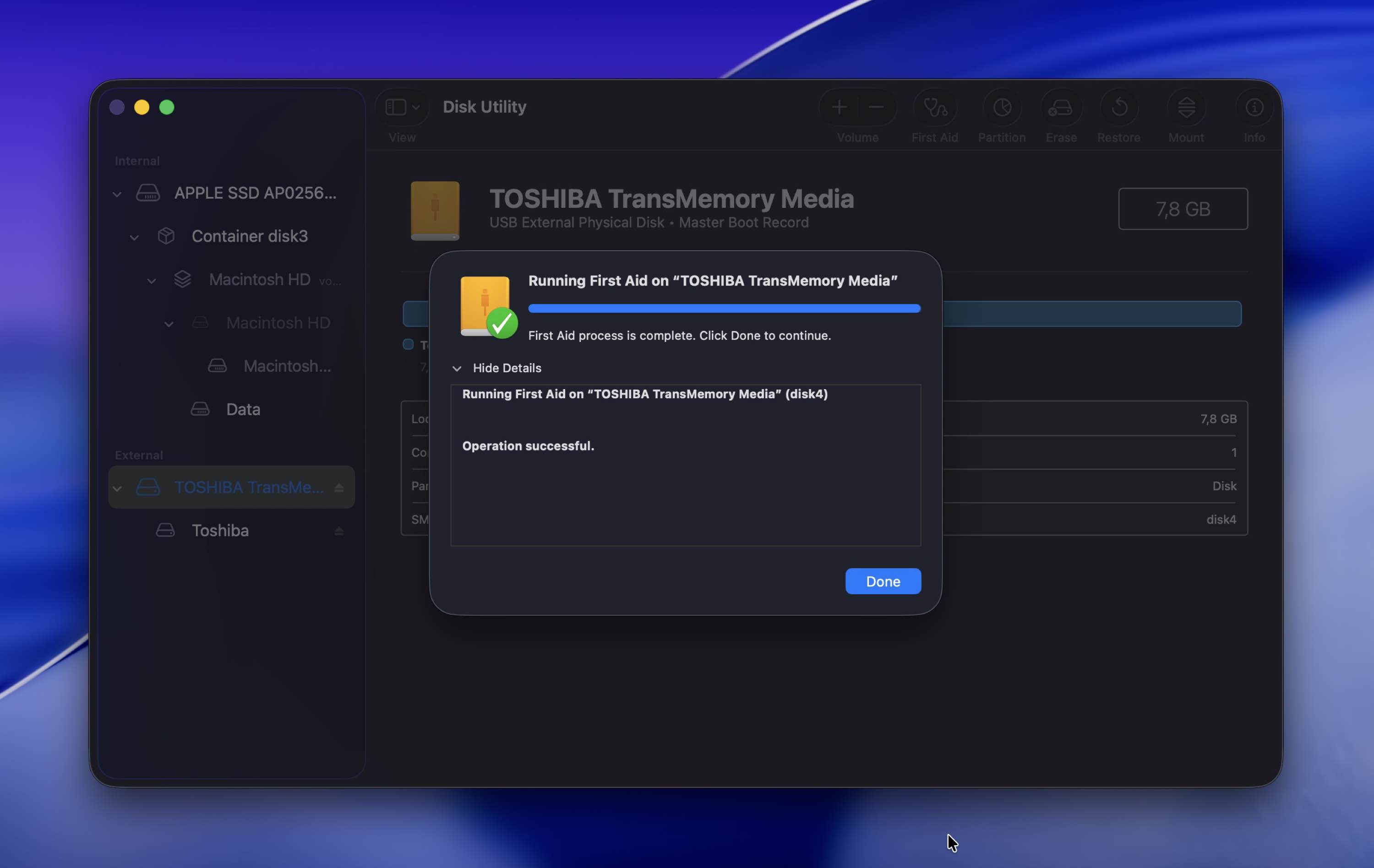
تعد ميزة الإسعافات الأولية داخل أداة القرص في macOS مشابهة لأداة CHKDSK في Windows. فهي تكتشف وتصلح أي أخطاء في نظام الملفات على وحدات التخزين لديك. لا تحتاج إلى تشغيل أي أوامر لأن الميزة تعتمد على واجهة المستخدم الرسومية. في الواقع، من الأسهل استخدامها مقارنة بأداة التحقق من أخطاء القرص في واجهة Windows. إنها خيار إصلاح ممتاز إذا لاحظت اختفاء الملفات من محرك USB الخاص بك، أو بطء الأداء، أو ظهور رسائل خطأ عشوائية.
Pros
- سهل الاستخدام للغاية.
- ممتاز للصيانة الوقائية لمحركات التخزين الخاصة بك. من الجيد تشغيل الإسعاف الأولي بشكل دوري لإصلاح مشاكل نظام الملفات البسيطة عند ظهورها.
- وظائف محدودة. فهو مناسب فقط لإصلاح أخطاء نظام الملفات الطفيفة.
- لا يمكنك استخدامه إذا لم يتعرف macOS على وحدة USB.
أدوات إصلاح USB الخاصة بالشركة المصنعة
وأخيرًا، دعونا نتحدث عن أدوات USB الخاصة بالشركات المصنعة. لدى العديد من الشركات أدوات إصلاح USB خاصة بها، وغالبًا ما تكون مجانية للاستخدام إذا كنت ترغب في إصلاح وحدة تخزين USB تم تصنيعها من قبلهم.
عادةً، هذه التطبيقات ليست سهلة الاستخدام للغاية ويمكن أن تمسح بياناتك في ثوانٍ. ولكن إذا كان لدى عصا USB مشاكل خطيرة على مستوى وحدة التحكم ولم ينجح أي شيء آخر، فقد يكون هذا هو نوع الأداة التي يمكن أن تعيد إحيائها.
١٠. الاسترداد عبر الإنترنت لجهاز Transcend JetFlash
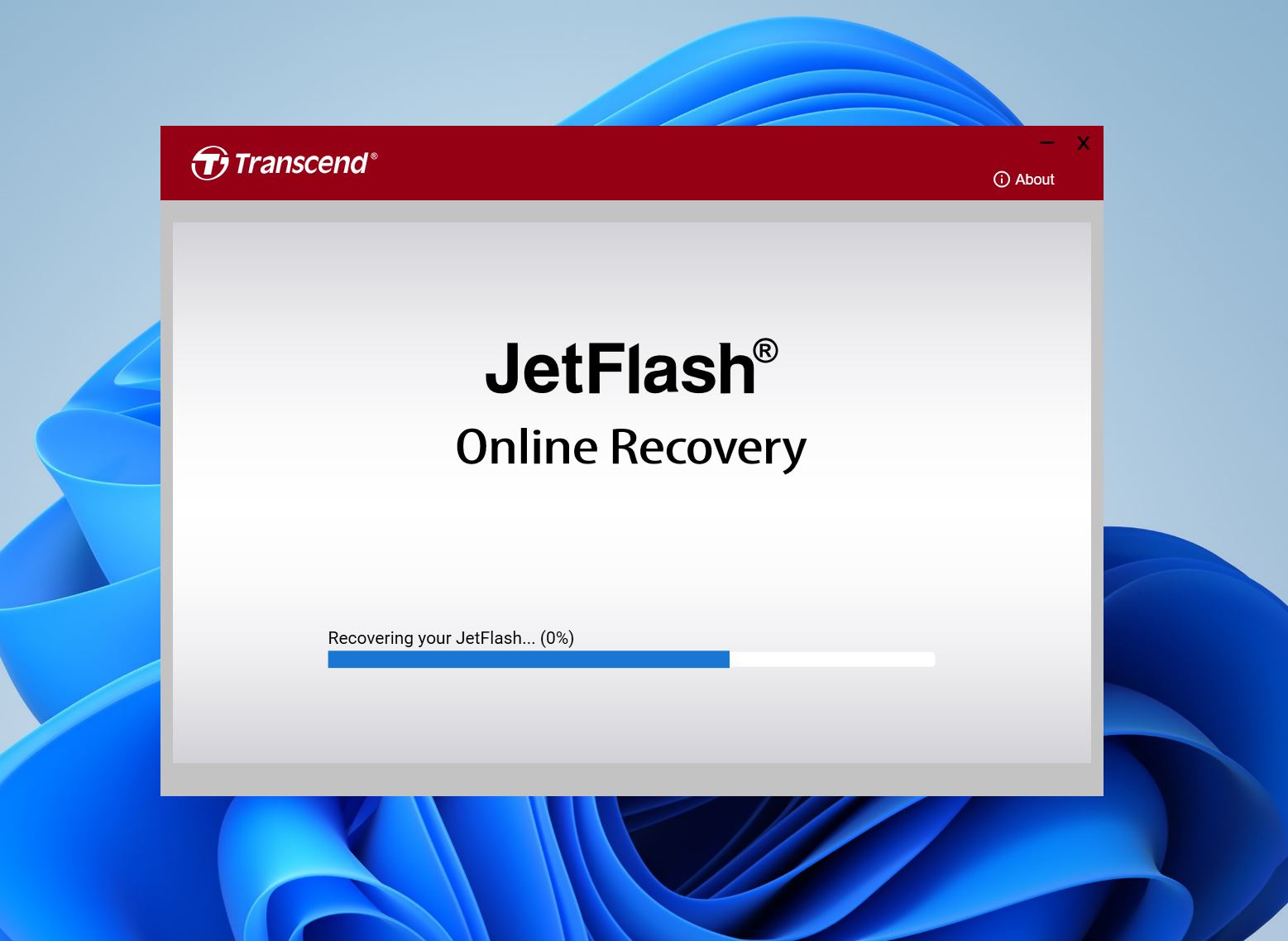
إذا كنت تمتلك محرك أقراص USB من نوع Transcend JetFlash ولا يعمل كما ينبغي، يمكن لأداة JetFlash Online Recovery من Transcend إعادة المحرك إلى إعداداته الافتراضية. ستؤدي هذه العملية إلى مسح جميع الملفات الموجودة على المحرك، لذا تأكد من استرجع بياناتك من محرك Transcend USB أولاً قبل استخدام الأداة.
Pros
- أداة إعادة ضبط معتمدة من الشركة المصنعة لأجهزة USB Transcend JetFlash.
- مجانية الاستخدام.
- واجهة مستخدم بسيطة وسهلة الاستخدام.
- يمسح جميع البيانات الموجودة على محرك USB.
- يدعم فقط محركات JetFlash 780 بسعة 16 جيجابايت وأقل.
١١. [٥٨] أداة تهيئة كينغستون
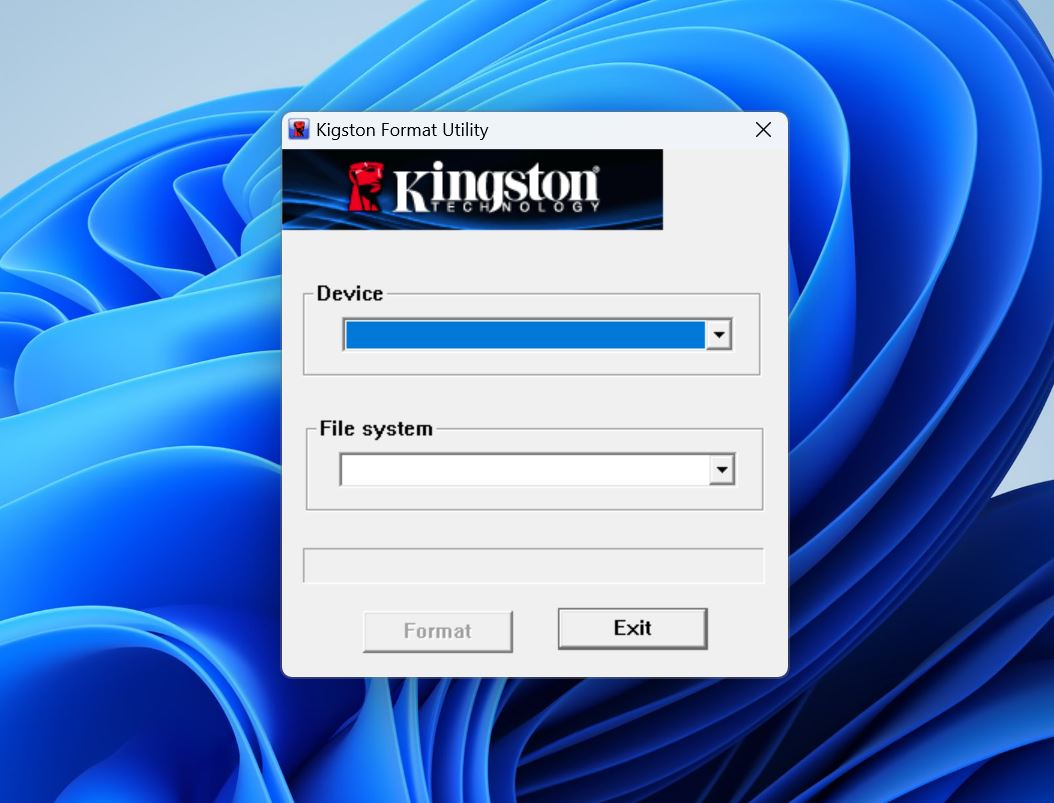
إذا كنت تمتلك وحدة USB من Kingston، يمكن لأداة التهيئة الخاصة بالشركة المُصنِّعة إعادة الوحدة إلى إعدادات المصنع. حيث تقوم هذه الأداة بإزالة جميع الفيروسات ومشاكل نظام الملفات وكذلك الملفات نفسها أثناء هذه العملية.
Pros
- سهل الاستخدام. فقط اختر محرك الأقراص ونظام الملفات الذي تريد تهيئته عليه.
- حجم تنزيل صغير.
- مجاني للاستخدام.
- لا يوجد فرق واضح في الوظائف عند المقارنة بأداة التنسيق المدمجة في Windows.
- لم يتم تحديثه منذ فترة طويلة.
١٢. أداة إصلاح USB من Apacer
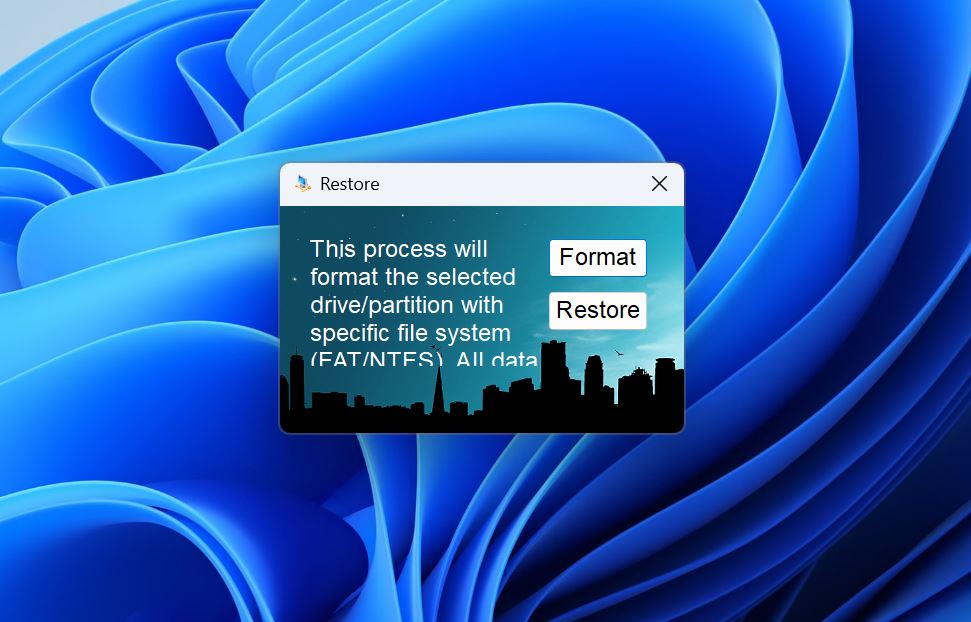
أداة إصلاح USB من Apacer تعمل مع محركات USB الخاصة بـ Apacer فقط. يمكنك استخدام الأداة إما لتهيئة أو “استعادة” محرك USB الخاص بك إلى إعدادات المصنع. كلتا الخيارين ستؤديان إلى حذف جميع بياناتك. ستقوم الأداة بحل أي مشكلات منطقية تواجهها أثناء العملية.
Pros
- واجهة مستخدم بسيطة مع خيارين فقط–تهيئة واستعادة.
- يعمل مع محركات USB المصنعة من قبل شركات أخرى.
- مجاني للاستخدام.
- لا توجد وثائق رسمية حول كيفية استخدام البرنامج بفعالية.
- يبدو البرنامج غير احترافي ولا يلهم الكثير من الثقة.
التسعير: مجاني.
١٣. سيجيت سي تولز
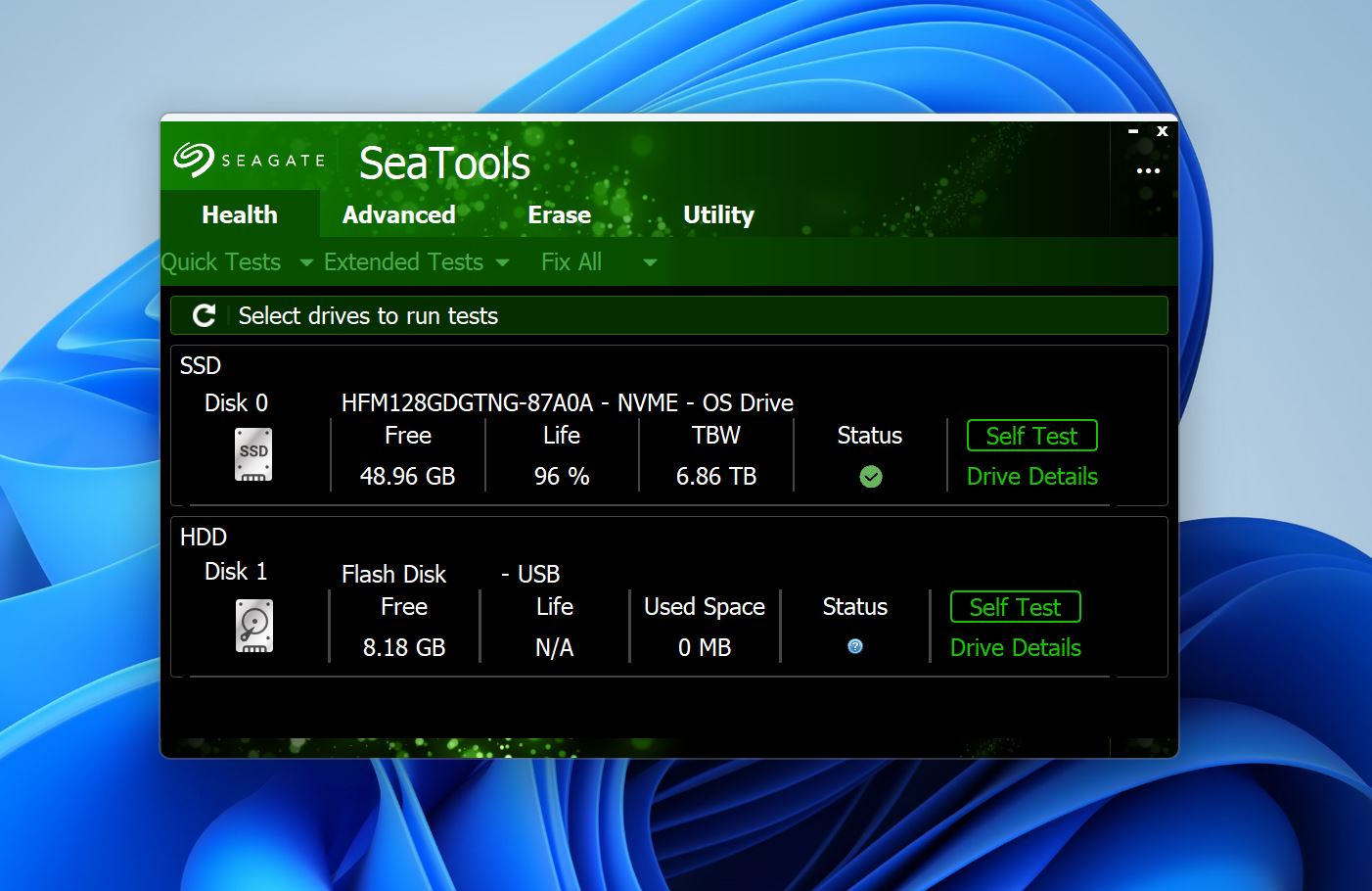
أداة SeaTools من Seagate هي برنامج يتم تثبيته عادةً لفحص وإصلاح الأقراص الصلبة على جهاز الكمبيوتر الخاص بك. ومع ذلك، فهي متوافقة مع محركات أقراص USB، ويمكنك استخدامها لإجراء فحص للحالة الصحية لمحرك الأقراص الخاص بك، ثم حل أي مشاكل تواجهها. يمكن لـ SeaTools تشخيص وإصلاح القطاعات التالفة على محرك أقراص USB الخاص بك.
Pros
- تم تطويره من قبل علامة تجارية مشهورة لمزيد من راحة البال.
- يمكن استخدامه أيضًا لإدارة وإصلاح الأقراص الصلبة الخاصة بك.
- يعمل كأداة تهيئة بالإضافة إلى كونه أداة إصلاح.
- متوافق أيضًا مع الأقراص غير التابعة لشركة Seagate.
- واجهة مستخدم معقدة.
- تستغرق عملية الإصلاح وقتًا طويلاً.
التسعير: مجاني.
14. برنامج استعادة بيانات فلاش درايف سيليكون باور
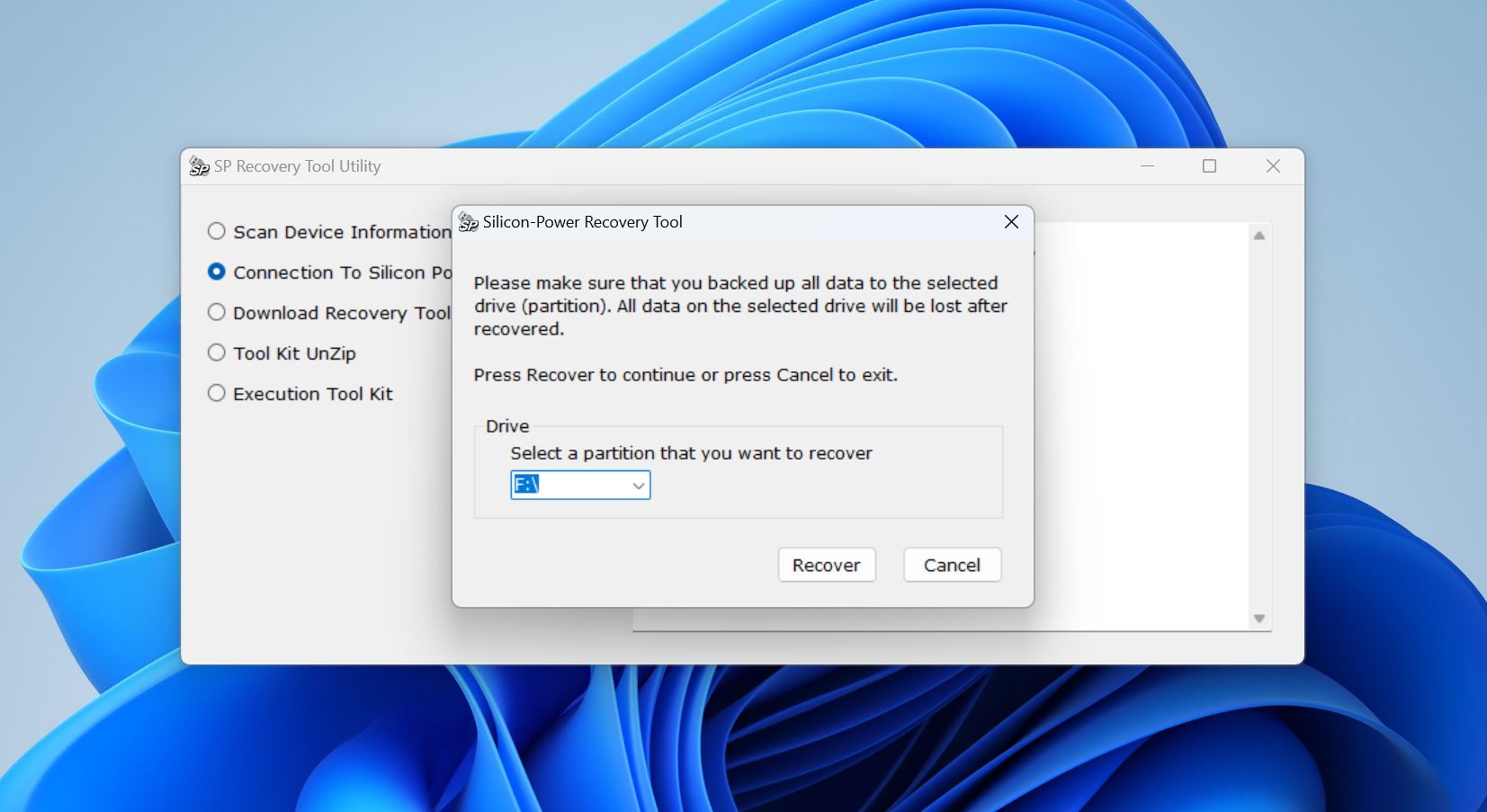
إذا كان جهاز USB الخاص بك محمياً ضد الكتابة أو غير قادر على التهيئة أو غير معترف به من قبل جهاز الكمبيوتر الخاص بك، يمكن لبرنامج استعادة وحدة تخزين فلاش USB من Silicon Power مساعدتك في إصلاح جهاز USB. ومع ذلك، فإن العثور عليه هو الجزء الصعب. كان يتم إدراجه سابقًا مباشرة على صفحة الدعم الرسمية لشركة Silicon Power، لكنه الآن لم يعد موجودًا هناك. في الوقت الحالي، ستجده فقط في بعض المواقع الخارجية ومنتديات المستخدمين.
Pros
- سهل الاستخدام.
- يعمل مع جميع محركات أقراص USB.
- لم يتم تحديثه منذ عام 2016.
- لا يمكنه إصلاح القرص دون حذف بياناتك.
السعر: مجانًا.
الخلاصة
انتهى بنا المطاف مع قائمة طويلة نوعًا ما. ليست قصيرة بالضبط. لكن ذلك لأن أدوات إصلاح USB تغطي العديد من المشاكل المختلفة. لمساعدتك في فهم كل ذلك، أعددنا جدول مرجعي سريع أدناه. ابحث عن مشكلة USB التي تواجهها، وسترى الأدوات التي ننصح بتجربتها أولًا بناءً على الاستخدام الفعلي ونسب النجاح المعتادة.
ستكون هذه اختياراتنا:
| مشكلة USB التي تراها | أفضل الأدوات التي يجب تجربتها أولاً (اختياراتنا) |
| قمت بحذف ملفات | Disk Drill |
| قمت بعمل تهيئة للفلاشة (تهيئة سريعة) | Disk Drill |
| الفلاشة تظهر كـ RAW | Disk Drill |
| الفلاشة تظهر كغير مخصصة / قسم مفقود | Disk Drill، AOMEI Partition Assistant |
| Windows يقول “تحتاج إلى تهيئة القرص” | Disk Drill، ثم CHKDSK/أداة تصحيح الأخطاء |
| الفلاشة تظهر في Explorer لكنها لا تفتح / أخطاء بنظام الملفات | أداة تصحيح الأخطاء/CHKDSK (Windows)، First Aid (macOS) |
| تشُك بوجود قطاعات تالفة أو أخطاء قراءة | Victoria |
| الفلاشة محمية ضد الكتابة / عالقة على وضع القراءة فقط | Diskpart |
| Windows لا يمكنه تهيئة الفلاشة / فشل التهيئة | HDD Low Level Format Tool |
| الفلاشة لا تظهر أو تتصرف بشكل غريب في Windows (مشكلة تعريف) | Outbyte Driver Updater |
الأسئلة الشائعة
- Disk Drill
- برنامج EaseUS لاستعادة البيانات
- R‑Studio
- إذا كانت البيانات مهمة، استعدها أو اصنع صورة من الفلاش قبل محاولة إصلاحه.
- لا تشغّل أدوات التهيئة أو التقسيم إلا إذا قمت بعمل نسخة احتياطية أو استرجعت جميع الملفات.
- ابدأ دائماً بأدوات القراءة فقط أو المعتمدة على المعاينة أولاً.
[٦٩][٧٠][٧١][٧٢][٧٣][٧٤] [٧٥]




