


 Hvis minnepennen din gir deg problemer og du leter etter et verktøy for å få den til å fungere igjen, har vi en ganske omfattende liste over den beste USB-repareringsprogramvaren her. Fra gjenoppretting av data til reparasjon av filsystem, finnes det et helt verktøysett med USB-reparasjonsverktøy der ute: noen enkle, noen avanserte, og flere som er gratis, men overraskende kraftige.
📊 Har du det travelt? Hopp til vår konklusjonsseksjon hvis du bare vil se hvilke USB-reparasjonsverktøy som er de beste.
Hva er et USB-reparasjonsverktøy, og hvilke typer finnes?
Generelt sett er USB-stasjoner utsatt for to typer skade: fysisk skade og logisk skade. USB-reparasjonsverktøy vil bare kunne hjelpe deg hvis minnepinnen din er logisk skadet. Ved håndtering av fysisk skade (for eksempel bøyde kontakter, en skadet NAND-flashbrikke, vannskader og overoppheting), kontakt en profesjonell USB-reparasjonstjeneste.
Nå, når det gjelder typer USB-reparasjonsverktøy som finnes, kan vi grovt sett dele dem opp slik:
- Programvare for datagjenoppretting – for når filer blir slettet, stasjoner blir formatert, eller filsystemet går RAW. Disse verktøyene skanner enheten for spor av gjenopprettbare data.
- Verktøy for reparasjon av filsystemer – når USB-flashstasjonen viser filsystemfeil eller ikke kan nås selv om den vises i Filutforsker, forsøker disse verktøyene å reparere eller gjenoppbygge den ødelagte strukturen.
- Verktøy for partisjonsreparasjon – når partisjonen i seg selv er borte eller ikke lesbar, søker partisjonsverktøy etter tapt partisjonsinformasjon og hjelper med å gjenopprette den slik at stasjonen blir brukbar igjen.
- Verktøy for diskavbildning – før du kjører noen gjenoppretting eller reparasjon, er det lurt å klone hele USB-pinnen til en diskbilde. Disse verktøyene hjelper deg å lage en sikkerhetskopi av ødelagt USB-stasjon slik at du ikke gjør ting verre under reparasjonen.
- Firmware-nivå verktøy — Noen verktøy for reparasjon av USB-flashstasjoner lar deg jobbe direkte med flash-kontrolleren, men disse er sjeldne, risikable og for det meste laget av produsenter av stasjoner.
De fleste av reparasjonsverktøyene for minnepinner du finner på nettet faller inn under de to eller tre første kategoriene. Noen verktøy kombinerer funksjoner, så i stedet for å bruke separate apper, får du ett USB-minneverktøy som kan skanne etter slettede filer, gjenoppbygge ødelagte filstrukturer og gjenopprette tapte partisjoner i én arbeidsflyt. Men la oss ikke foregripe begivenhetene.
Vi har valgt ut 14 USB-reparasjonsverktøy vi anbefaler. Først vil vi gå gjennom de mest nyttige appene for gjenoppretting og reparasjon. Deretter ser vi på de innebygde verktøyene du allerede har i Windows og macOS. Til slutt inkluderer vi produsentverktøy for reparasjon av kontroller eller fastvare når ingenting annet fungerer.
Beste USB-reparasjonsverktøy
La oss nå se nærmere på hvert verktøy for reparasjon av minnepinner.
For hver av disse starter vi med en kort merknad som forteller deg nøyaktig hva dette verktøyet kan hjelpe deg med å fikse på USB-en din, enten det er slettede filer eller et ødelagt filsystem. Deretter går vi gjennom fordeler og ulemper slik at du kan avgjøre om det er verdt å prøve for din situasjon.
La oss begynne med det første partiet.
1. Disk Drill (Windows, macOS)
Gjenoppretting av data + diskavbildning
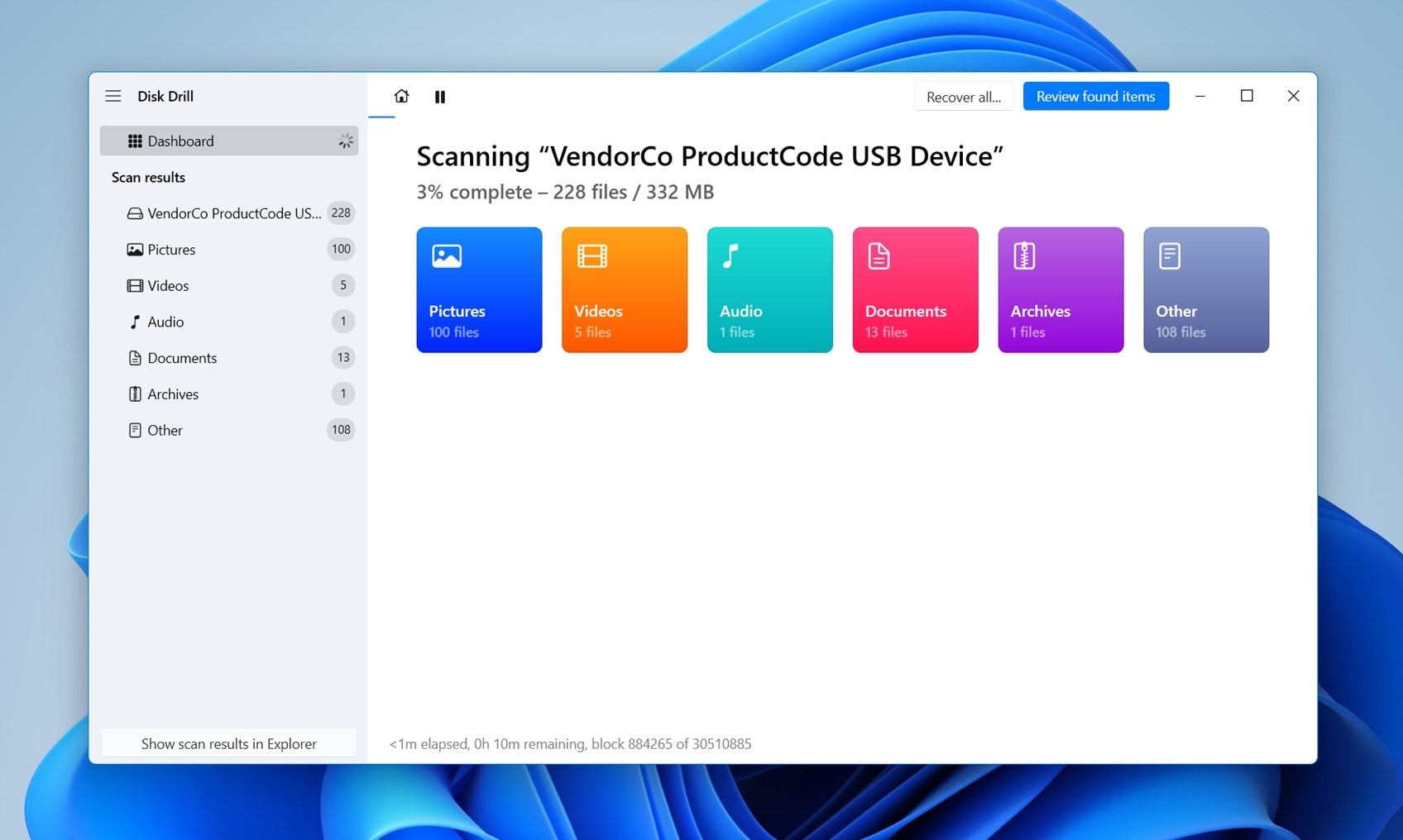
Disk Drill er et av de mest kapable verktøyene for reparasjon av USB-stasjoner som finnes. Det er flott når du trenger å gjenopprette filer fra en minnepenn som har blitt slettet/formatert eller gjort uleselig. Det inneholder også en diskavbildningsfunksjon (Byte-til-byte Backup), noe som er et stort pluss hvis USB-pinnen din er ustabil og du vil unngå å gjøre direkte gjenoppretting på originalen. Utformingen er oversiktlig, skanneresultatene kommer med forhåndsvisninger, og det støtter hundrevis av filformater (390+), så det er lett å se hva som er verdt å gjenopprette.
Det er mer ved Disk Drill enn vi kunne få plass til i denne guiden, spesielt hvis du ser etter mer enn bare USB-gjenoppretting. Hvis du er nysgjerrig, har vi en full gjennomgang du kan sjekke ut for alle detaljene.
Hva brukerne sier om Disk Drill:
“Disk Drill gjenopprettet alt jeg trengte (omtrent 1000 bilder) på under en time. Vil ALLTID anbefale!” – en Trustpilot-anmelder som fremhever sterke gjenopprettingsresultater.
Pros
- Ryddig brukergrensesnitt.
- Dyp skanning fungerer på formaterte, RAW eller korrupte USB-minnepinner.
- Støtter byte-til-byte diskavbildning (sikrere gjenoppretting på ustabile disker).
- Filforhåndsvisning før gjenoppretting.
- Oppdager og gjenoppretter hundrevis av filformater.
- Gjenoppretter fra tapte eller slettede partisjoner.
- Organiserer skanningsresultater etter filtype og gjenopprettingsstatus.
- Innebygd SMART-overvåking for enhetens helse.
- Fungerer på både Windows og macOS.
- Kan gjenoppta avbrutte skanninger.
- Gjenkjenner USB-minnepinner selv om de ikke monteres riktig.
- Kan gjenopprette fra ikke-allokert plass.
- Gratis gjenoppretting på Windows opptil 100 MB.
- Gratis på macOS kun for skanning og forhåndsvisning.
Priser: Gratis Basisversjon; PRO $89/år eller $149 engangsbetaling (ubegrenset gjenoppretting, 2-for-1 lisens på Windows og macOS).
2. AOMEI Partition Assistant (Windows)
Partitionsgjenoppretting + USB-omformatering + MBR-reparasjon
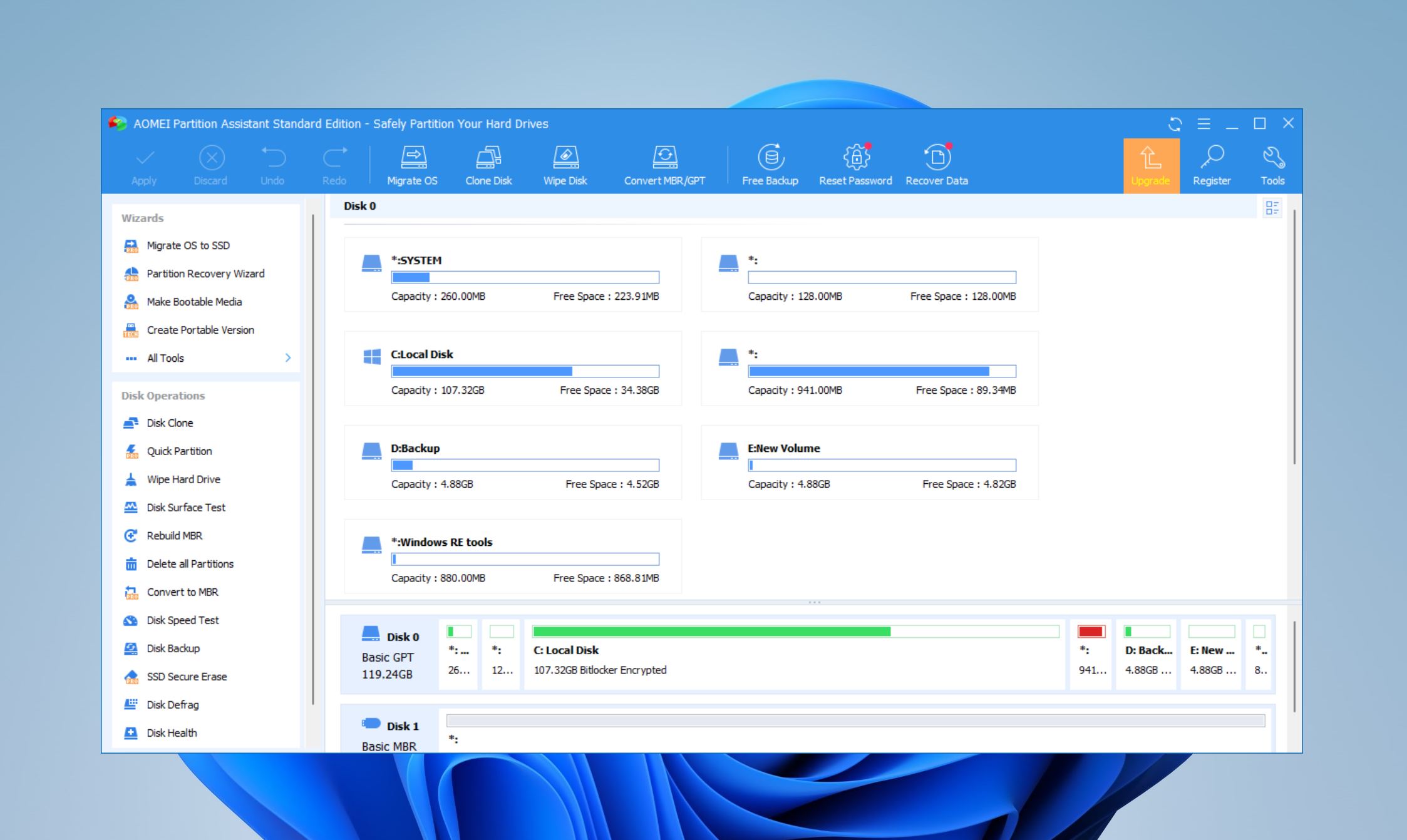
Få verktøy kan måle seg med AOMEI Partition Assistants partisjonering- og diskadministrasjonsmuligheter. Det tilbyr en enklere og mer funksjonell måte å formatere, partisjonere og reparere din USB-enhet på enn Windows Disk Management. Du kan også gjenopprette tapte partisjoner fra din USB-enhet ved å bruke premiumversjonen av programmet.
Hva brukere sier om AOMEI Partition Assistant:
“Veldig praktisk for å håndtere ekstra harddisker, for eksempel for å gjøre en gammel systemdisk fra en gammel PC om til en USB-disk for data.” – a Trustpilot-anmelder.
Pros
- Muligheten til å administrere partisjoner, samt gjenopprette dem, innenfor et enkelt grensesnitt. AOMEI Partition Assistants funksjonalitet strekker seg utover bare å reparere USB-enheten din.
- Funksjonsrik gratisplan.
- Du kan gjenoppbygge Master Boot Record (MBR) ved å bruke verktøyet.
- Det kan integreres i Windows Recovery Environment, slik at du kan bruke programmet selv om Windows ikke kan starte opp.
- Gratisversjonen har begrensede muligheter for partisjonsgjenoppretting. Du kan se gjenopprettbare partisjoner, men ikke gjenopprette dem.
- Premium-planene er dyre.
- Kjører kun på Windows.
Priser: Gratis Standard-versjon tilgjengelig; Pro-versjon med avanserte funksjoner starter på $49,95 for en livstidslisens.
3. TestDisk (Windows, macOS, Linux)
Reparasjon av partisjonstabell + gjenoppretting av oppstartsektor
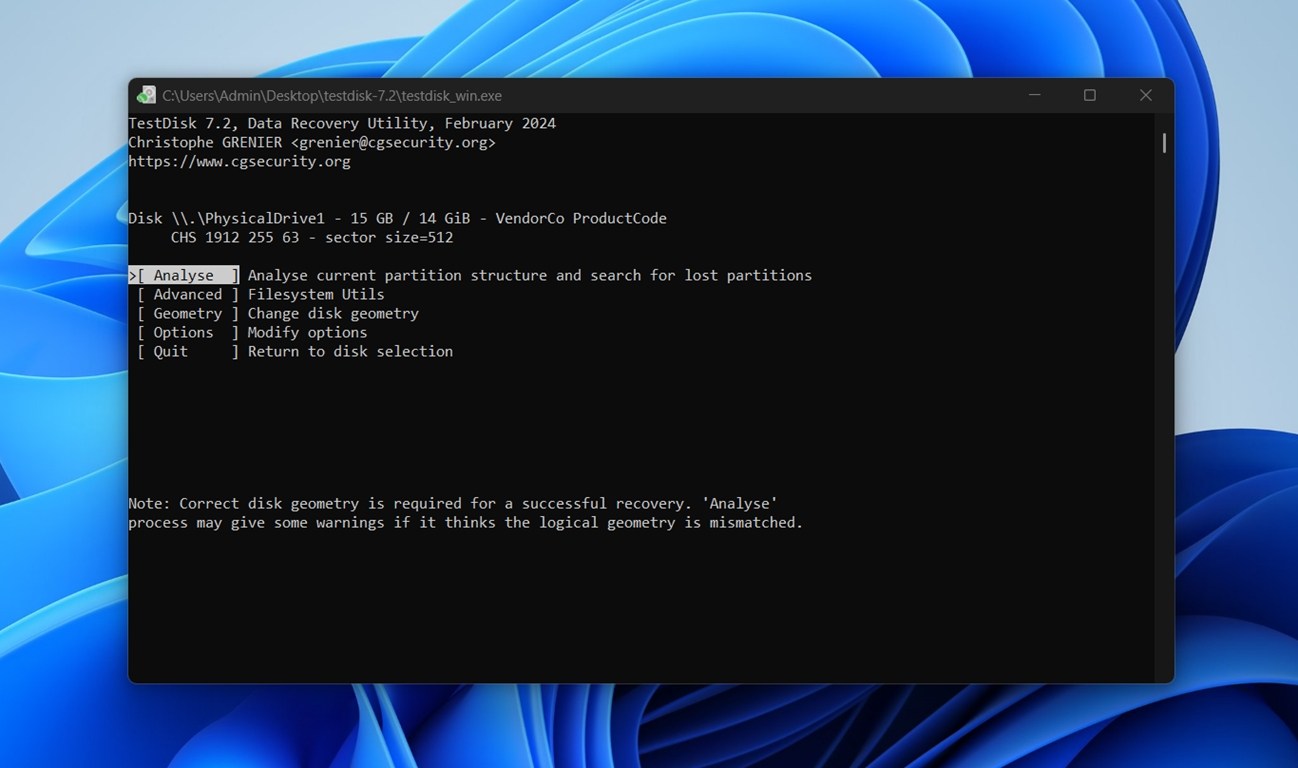
TestDisk er et gratis, åpen kildekode USB-diskreparasjonsverktøy laget for mer tekniske oppgaver, som å reparere en USB-minnepinne som plutselig vises som “ikke allokert” eller har en manglende partisjon. Det kan gjenoppbygge FAT32/NTFS-partisjonstabeller, skrive om korrupte oppstartssektorer og gjenopprette slettede filer i visse situasjoner.
Hvis USB-en din vises i Diskbehandling, men uten volumnavn eller kapasitet, kan TestDisk muligens være verktøyet som redder den.
Selv om det ikke har et grafisk grensesnitt (alt foregår i terminalen), er det godt dokumentert og mye brukt av både IT-profesjonelle og gjør-det-selv-brukere. Du må vite hva du gjør (eller være klar til å lese instruksjonene nøye), men for tilfeller som involverer skadede partisjoner, er det et av de beste verktøyene som finnes.
Forresten, hvis du har lest vår full TestDisk-gjennomgang, vet du at det faktisk følger med et annet verktøy som heter PhotoRec. Det fokuserer på filgjenoppretting etter signatur, noe som gjør det ekstremt nyttig når filsystemet er for skadet til at TestDisk kan reparere det.
Hva brukere sier om TestDisk:
- “TestDisk er et flott lite program – Hvis jeg har en disk som er i ferd med å dø eller er korrupt, tar jeg først et bilde av den, og lar deretter TestDisk kjøre på bildet for å gjenopprette data.” – Reddit-kommentar.
Pros
- Gratis og åpen kildekode.
- Fungerer på tvers av Windows, macOS og Linux.
- Kan gjenopprette slettede partisjoner på USB-enheter.
- Kan gjenoppbygge ødelagte FAT32/NTFS/exFAT-partisjonstabeller.
- Reparerer oppstartsektorer og sikkerhetskopioppstartssektorer.
- Gjenkjenner mange filsystemer og partisjonsoppsett.
- Ideell for “ikke-allokert” eller RAW USB-er.
- Inkluderer PhotoRec for filgjenoppretting.
- Bare kommandolinjegrensesnitt (ingen GUI).
- Ingen forhåndsvisning av filer.
- Brattere læringskurve for nybegynnere.
- Støtter ikke diskavbildning eller kloning.
Priser: 100 % gratis.
4. HDD Lavnivåformateringsverktøy (Windows)
Lavnivåformatering + full USB-initialisering på nytt
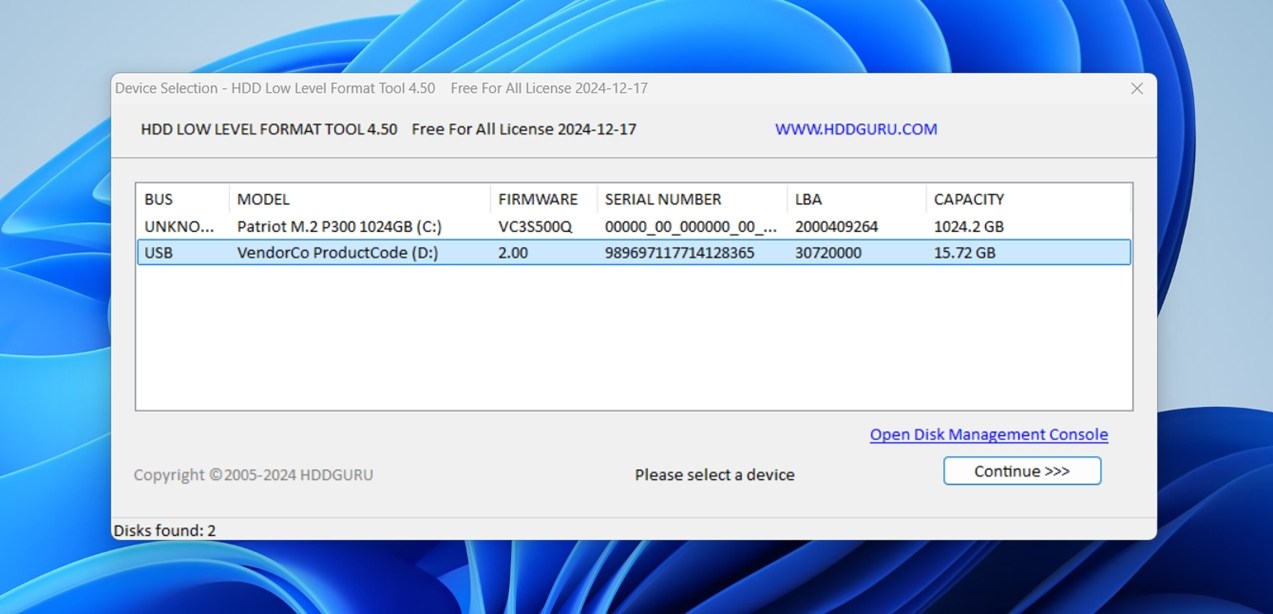
HDD Low Level Format Tool er akkurat det det høres ut som, et verktøy som utfører lavnivåformatering på harddisker, SSD-er og USB-minnepinner. Det reparerer ikke partisjoner, men det er ekstremt nyttig når du allerede har gjenopprettet dataene dine og ønsker å “nullstille” USB-minnepinnen for å starte med blanke ark. Det brukes ofte når Windows ikke klarer å fullføre en vanlig formatering. Dette er et av de få USB-reparasjonsverktøyene som faktisk sletter alt fra enheten.
Det er ikke prangende, og det støtter ikke reparasjonsfunksjoner som avbildning eller forhåndsvisning av gjenoppretting, men hvis du har med en sta minnepenn å gjøre som nekter å formateres eller oppfører seg ustabilt, kan dette verktøyet gi den en ny start.
Pros
- Sletter USB-stasjoner fullstendig, fjerner alle partisjoner og filsystemspor.
- Kan løse formateringsfeil som vanlige Windows-verktøy ikke kan.
- Fungerer med de fleste USB-minnepinner, eksterne harddisker og SSD-er.
- Nyttig før du reinitialiserer en ødelagt USB fra bunnen av.
- Bærbar og lett.
- Hjelper ofte med å gjenopplive ustabile eller tidligere ulestelige USB-er.
- Fungerer på Windows XP til og med Windows 11.
- Ingen filgjenoppretting eller partisjonsreparasjon.
- Støtter ikke macOS eller Linux.
- Krever forsiktighet.
- Brukergrensesnittet er utdatert og mangler advarsler for risikofylte handlinger.
Priser: Gratis for personlig bruk.
5. Victoria HDD/SSD (Windows)
Sektorskanning + stabilitetstest av USB-flashbrikke
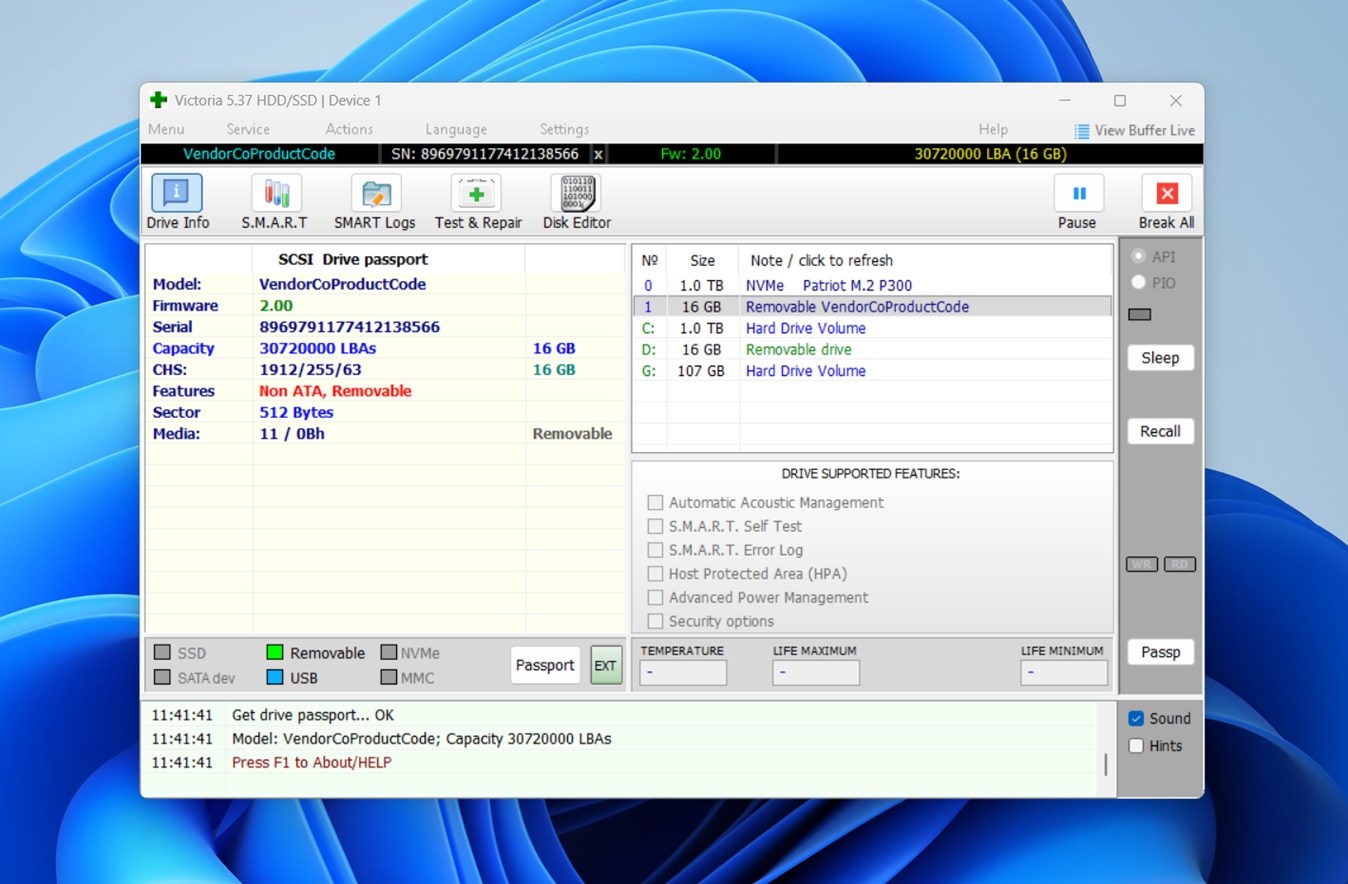
Victoria er et teknisk USB-flashstasjonverktøy som opprinnelig ble laget for HDD-er og SSD-er, men det fungerer også godt med USB-stasjoner, spesielt hvis du prøver å finne ut om stasjonen er fysisk i ferd med å svikte. Det kan fortelle deg om USB-en får lese-feil, har svake sektorer, eller er for treg til å være pålitelig. Det lar deg også kjøre overflateskanninger (kun lesing eller lesing/skriving), overvåke SMART-data (hvis USB-kontrolleren viser dette), og sjekke hvordan stasjonen oppfører seg under belastning.
Dette er ikke et reparasjonsverktøy i klassisk forstand; det vil ikke fikse filsystemer eller gjenopprette filer, men det er et smart steg hvis du ikke er sikker på om problemene med USB-stasjonen din skyldes logiske skader eller sviktende flash-minne. For alle som feilsøker ustabil USB-oppførsel, er det et undervurdert diagnostisk verktøy.
Hva brukere sier om Victoria:
“Jeg liker Victoria. Mange bruker badblocks eller andre programmer. Det er også mulig å la harddisken utføre en SMART selvtest. Den ‘lange’ versjonen ville vært å foretrekke.” – Reddit-bruker som diskuterer diagnostikkverktøy.
Pros
- Kjører detaljerte overflateskanninger på USB-minnepinner.
- Oppdager dårlige, trege eller ustabile sektorer.
- Tilbyr skrivebeskyttede skannemoduser for tryggere diagnose.
- Kan hjelpe med å bekrefte om en USB-enhet er fysisk ødelagt.
- Viser responstider og tilgangsmønstre.
- Støtter SMART-data (hvis tilgjengelig fra kontrolleren).
- Krever ikke installasjon (tilgjengelig som portabel versjon).
- Nyttig forhåndssjekk før bruk av gjenopprettingsprogramvare.
- Gratis å bruke.
- Kun for Windows
- Grensesnittet er utdatert og kan virke overveldende for tilfeldige brukere.
- Feil bruk av skrive-testmodus kan skade data på flash-enheten.
- Krever nøye valg for å unngå å skanne feil enhet.
Priser: 100 % gratis, ingen betalt versjon.
6. Outbyte Driver Oppdaterer (Windows)
USB-driver oppdaterings- og reparasjonsverktøy
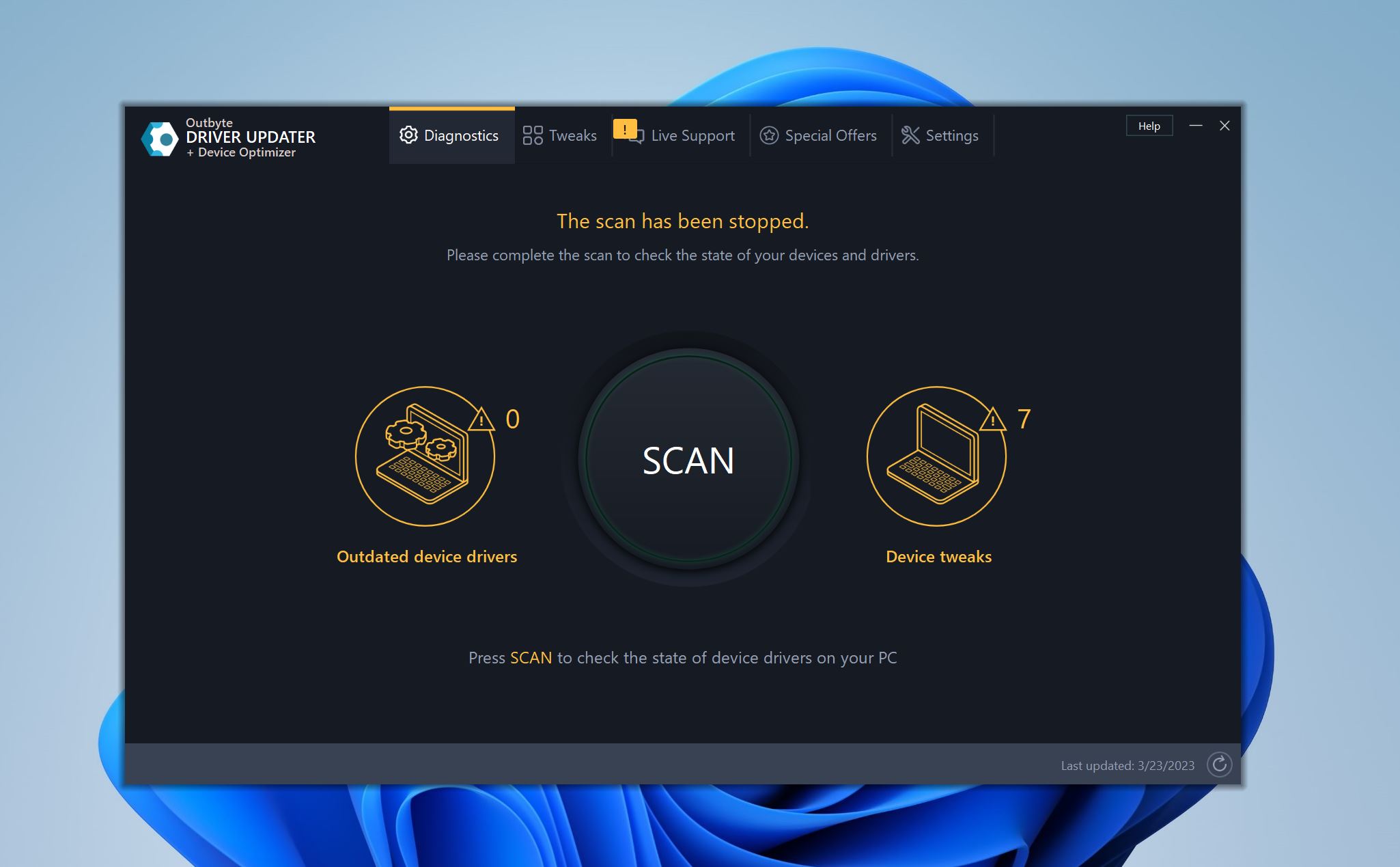
Utdaterte drivere er en vanlig årsak til at USB-stasjonen din kan fungere feil. Og Windows kan ikke alltid stoles på til å oppdatere alle nødvendige drivere så snart nye oppdateringer blir tilgjengelig. Outbyte Driver Updater løser dette ved å skanne PC-en din og oppdage korrupte eller utdaterte drivere. Du kan deretter laste ned og installere driverne direkte fra Outbyte Driver Updater-grensesnittet.
Hva brukere sier om Driver Updater:
“Appen er utmerket. Den gjør en veldig rask sjekk av installerte drivere og utfører nødvendige oppdateringer. Ved et problem jeg hadde, hjalp kundestøtten meg veldig bra.” – Trustpilot-anmelder.
Pros
- Fjerner bryet med å manuelt finne korrupte eller utdaterte drivere.
- Lager sikkerhetskopi av gamle drivere for enkel tilbakestilling.
- Inneholder en PC-optimaliserer.
- Reparerer ikke USB-ens filsystem eller gjenoppretter ødelagte partisjoner.
- Ingen mulighet for engangskjøp.
Priser: 7 dagers gratis prøveperiode. $29,95 for et tremåneders abonnement.
Kostnadsfrie innebygde reparasjonsverktøy for minnepinner på Windows og macOS
La oss nå gå gjennom pendrive-reparasjonsprogramvaren som allerede er tilgjengelig for deg fra starten av.
Hvis det er mindre logiske skader på USB-stasjonene dine, er de innebygde diskreparasjonverktøyene i Windows og Mac tilstrekkelige for å reparere dem. De tilbyr også den ekstra fordelen av pålitelighet, samtidig som de er gratis og ikke krever noen ekstra nedlastinger.
7. CHKDSK (Windows)
Verktøy for reparasjon av filsystem
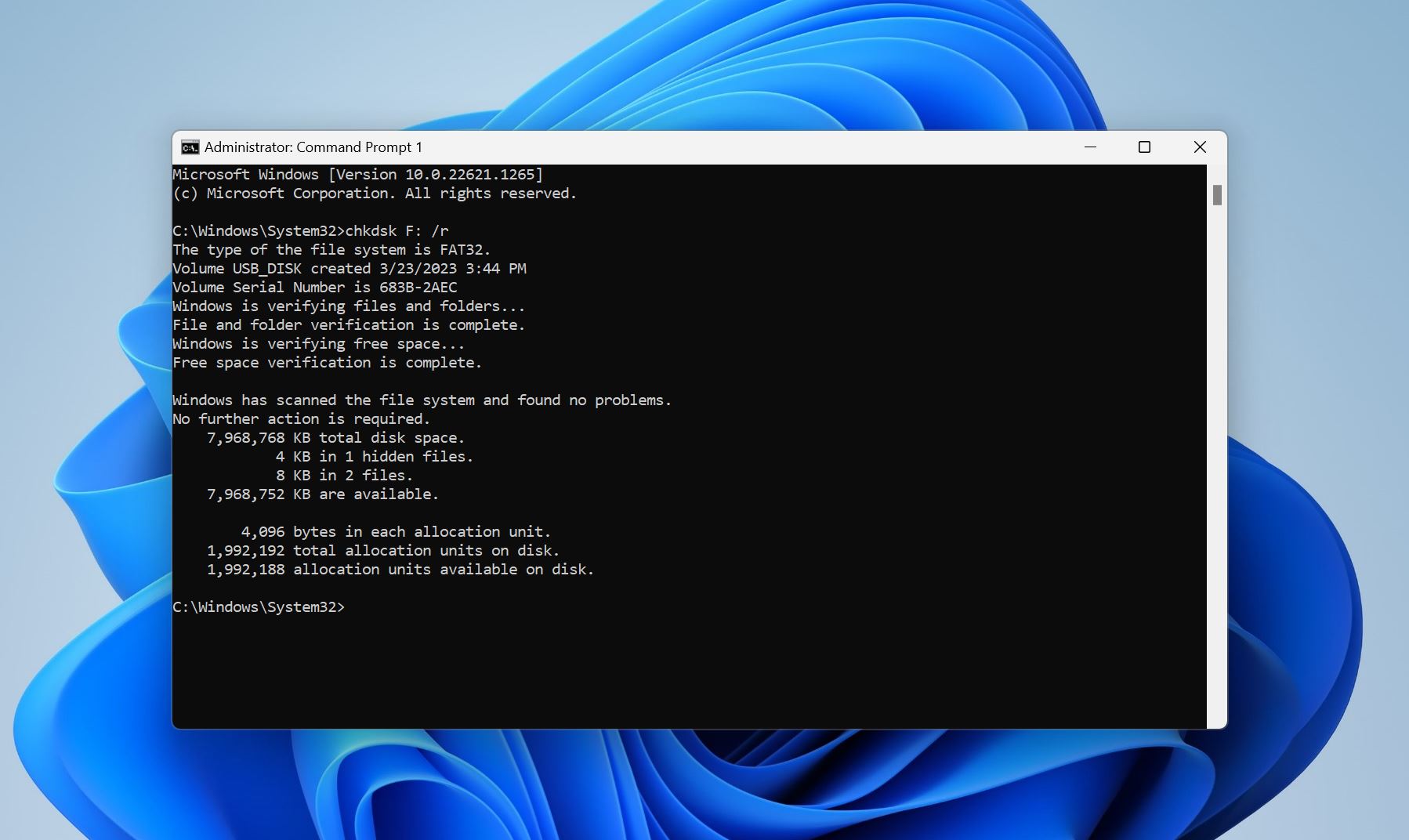
CHKDSK (forkortelse for “check disk”) er et kommandolinjeverktøy som har eksistert siden 1980. Som navnet tilsier, sjekker og reparerer det eventuelle dårlige sektorer på lagringsenhetene dine. Du kan kjøre CHKDSK ved å bruke Ledetekst, Windows Terminal, Windows PowerShell eller DOS-ledetekst.
I praksis er CHKDSK mest nyttig når en stasjon viser feil eller Windows rapporterer at disken “må kontrolleres.” CHKDSK kan hjelpe til med å løse problemer som:
- Korrupte MFT (Master File Table)-oppføringer på NTFS-stasjoner
- Ugyldige eller “tapte” filreferanser
- Feil filstørrelser lagret i filsystemmetadata
- Feil i katalogindekser
- Klynger merket som i bruk men ikke koblet til noen fil
- Klynger merket som ledige selv om de inneholder data
- Krysskoblete klynger delt av flere filer
Hvis dataene på USB-en din er verdifulle, er CHKDSK ikke verktøyet vi anbefaler å starte med. Det er laget for å fikse filsystemfeil, men i prosessen kan det fjerne eller endre ødelagte oppføringer – det kan føre til datatap. Du kan lese mer om denne risikoen i vår CHKDSK veiledning for datatap.
Pros
- Gratis å bruke, og kan kjøres på forskjellige måter ved hjelp av ulike parametere.
- Dyktig til å oppdage og reparere dårlige sektorer, eller et ødelagt filsystem.
- Kompatibel med både FAT32- og NTFS-filsystemer.
- Fungerer ikke på RAW USB-stasjoner.
- Kan slette data under reparasjonsprosessen.
- Ikke like brukervennlig som GUI-baserte verktøy for reparasjon av minnepinner.
8. Diskpart (Windows)
Verktøy for partisjonshåndtering
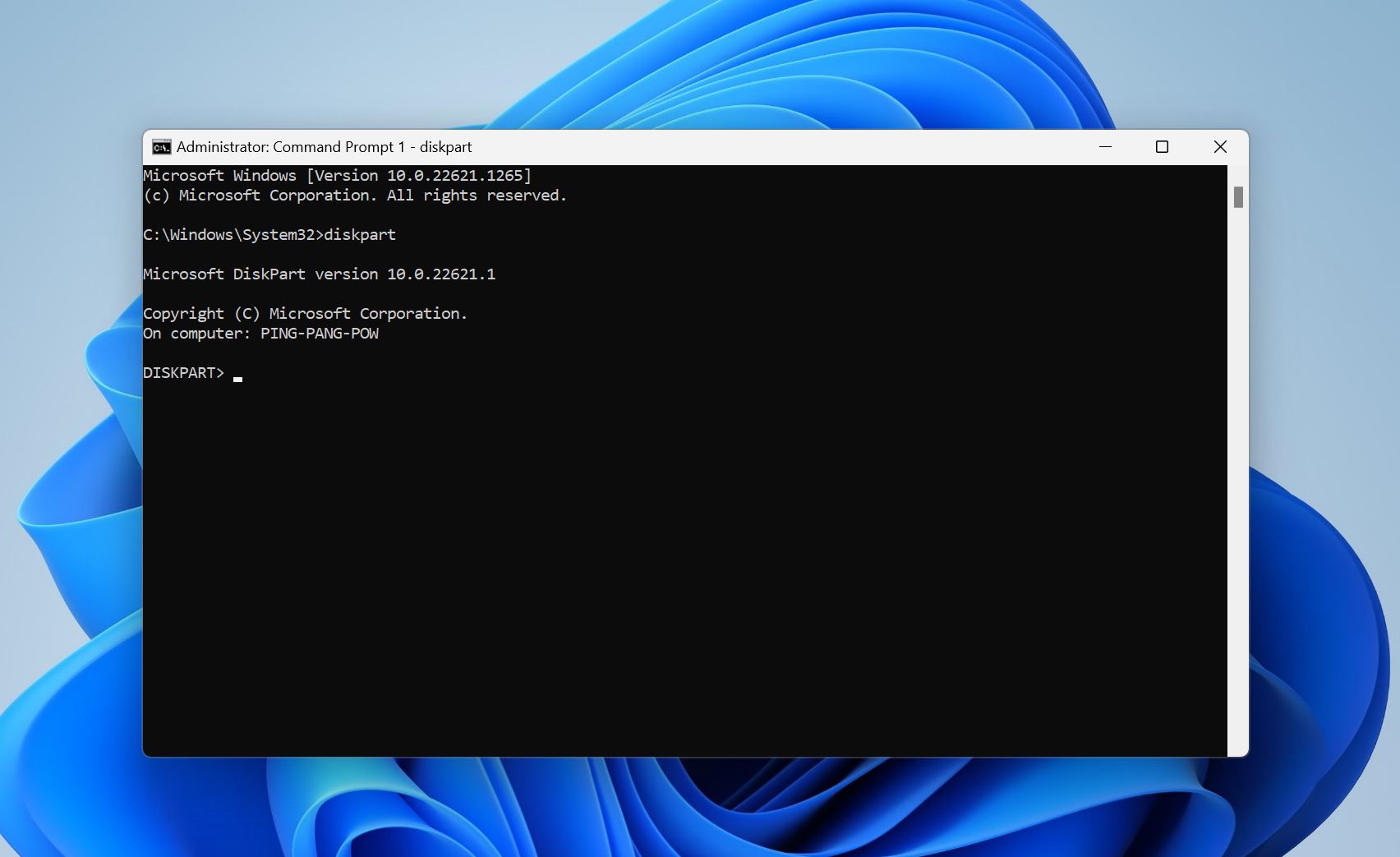
Diskpart er et annet kommandolinjeverktøy som kommer ferdig installert med Windows. I motsetning til CHKDSK reparerer det ikke filsystemet på USB-en din. I stedet kan du bruke det til å rense og formatere USB-stasjonen din til fabrikktilstand. Diskpart tilbyr masse ekstra funksjonalitet, som muligheten til å konvertere partisjonstabellen, opprette/endre/slette partisjoner og endre attributtene til en disk.
Hvis du har kjørt “diskpart clean”-kommandoen på USB-en din og nå innser at du slettet noe viktig – stopp å bruke stasjonen umiddelbart. Dataene er ikke borte med én gang, men strukturen som forteller systemet ditt hvor tingene er, er det. Å kjøre nye kommandoer eller formatere stasjonen kan gjøre gjenoppretting vanskeligere. Hvis dette har skjedd med deg, sjekk ut vår veiledning om hvordan du angre diskpart clean-kommandoen for gjenopprettingsalternativer og hva du bør gjøre videre.
Pros
- Tilbyr enorm kontroll og fleksibilitet når det gjelder å administrere lagringsenhetene på datamaskinen din.
- Siden det er et kommandolinjeverktøy, kan det kjøres i Windows Recovery Environment, altså kan du bruke det selv om Windows ikke starter.
- Kommandolinje.
- Ingen gjenopprettingsfunksjoner.
- Feil bruk kan slette feil stasjon.
- Ikke brukervennlig for nybegynnere.
- Ingen tilbakemelding eller gjenopprettingssteg hvis noe går galt
9. Førstehjelp (macOS)
Filsystemkontroll og -reparasjon; del av Diskverktøy
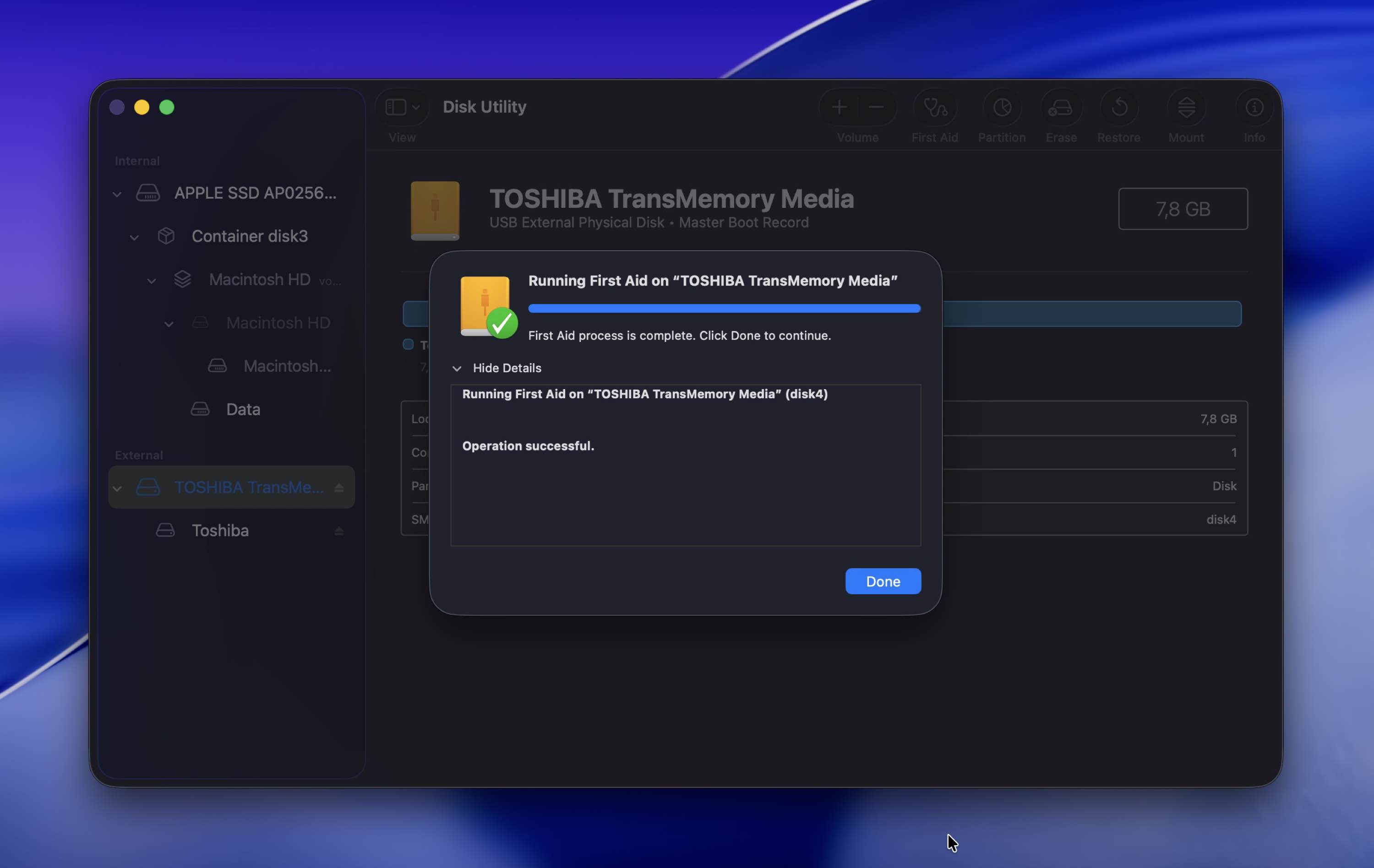
Førstehjelp-funksjonen i macOS sitt Diskverktøy ligner på CHKDSK i Windows. Den oppdager og reparerer eventuelle filsystemfeil på diskene dine. Du trenger ikke å kjøre noen kommandoer fordi funksjonen er GUI-basert. Faktisk er den enklere å bruke enn Windows sitt GUI-verktøy for diskfeilkontroll. Det er et utmerket reparasjonsalternativ hvis du merker forsvinnende filer fra USB-stasjonen, tregere ytelse og tilfeldige feilmeldinger.
Pros
- Svært brukervennlig.
- Utmerket for forebyggende vedlikehold av lagringsenhetene dine. Det er lurt å kjøre Førstehjelp jevnlig for å fikse mindre filsystemfeil etter hvert som de oppstår.
- Begrenset funksjonalitet. Den er kun egnet for å reparere mindre filsystemfeil.
- Du kan ikke bruke den hvis macOS ikke oppdager USB-stasjonen.
Produsentspesifikke USB-reparasjonsverktøy
Og til slutt, la oss snakke om produsentspesifikke USB-verktøy. Mange produsenter har egne USB-reparasjonsverktøy som vanligvis er gratis å bruke hvis du vil reparere en minnepenn produsert av dem.
Disse appene er vanligvis ikke særlig brukervennlige og kan slette dataene dine på sekunder. Men hvis minnepinnen din har alvorlige problemer på kontrollørnivå og ingenting annet fungerer, er det denne typen verktøy som kanskje kan vekke den til liv igjen.
10. Transcend JetFlash Online Recovery
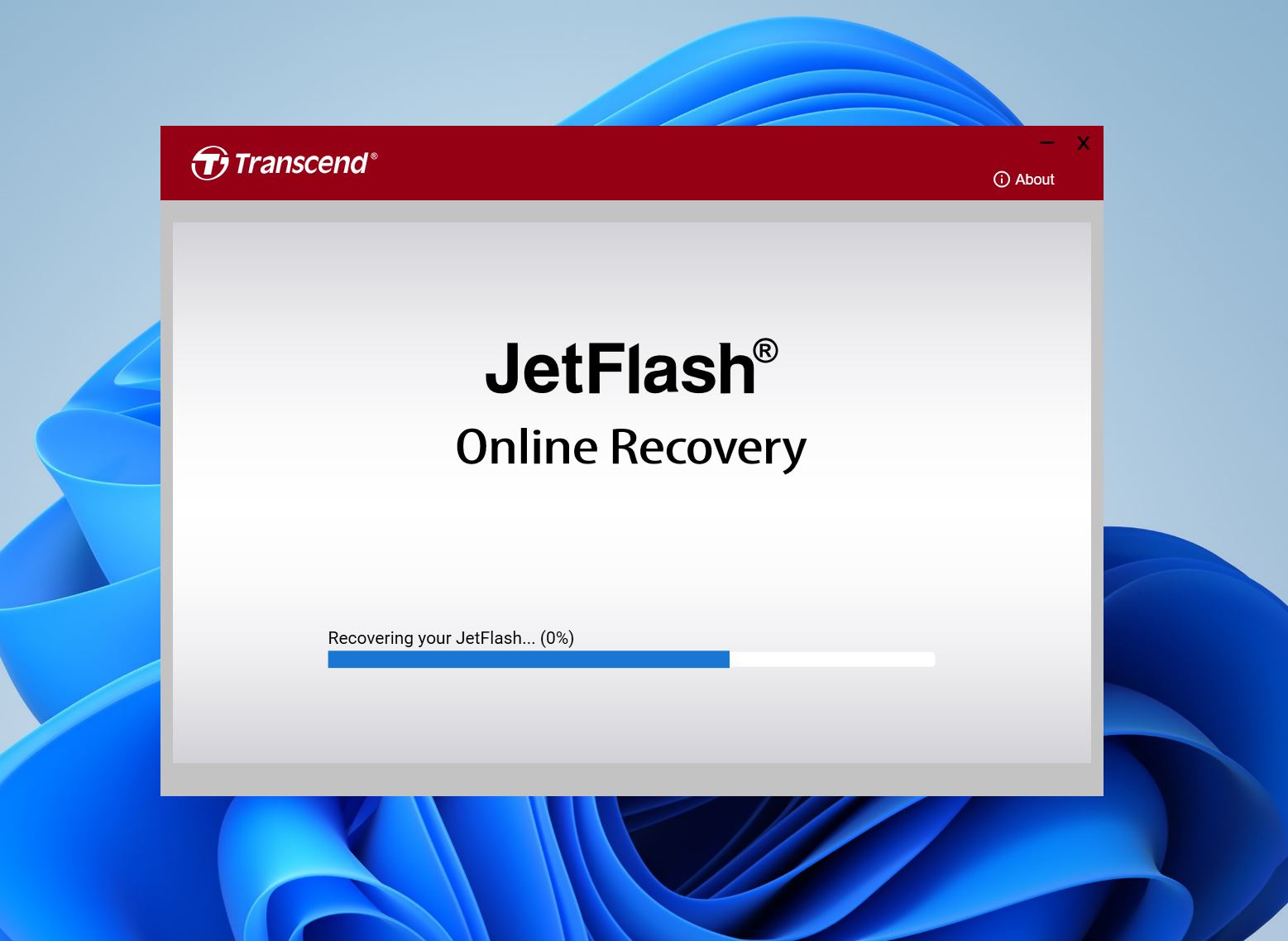
Hvis du eier en Transcend JetFlash USB-enhet som ikke fungerer som den skal, kan Transcends JetFlash Online Recovery-verktøy gjenopprette USB-enheten til fabrikkinnstillinger. Prosessen vil slette alle eksisterende filer på enheten, så sørg for å først gjenopprett dataene dine fra Transcend USB-stasjonen før du bruker verktøyet.
Pros
- Produsentgodkjent tilbakestillingsverktøy for Transcend JetFlash USB-stasjoner.
- Gratis å bruke.
- Enkel og brukervennlig brukergrensesnitt.
- Sletter alle eksisterende data på USB-stasjonen.
- Støtter kun JetFlash 780-enheter på 16 GB og mindre.
11. Kingston Format-verktøy
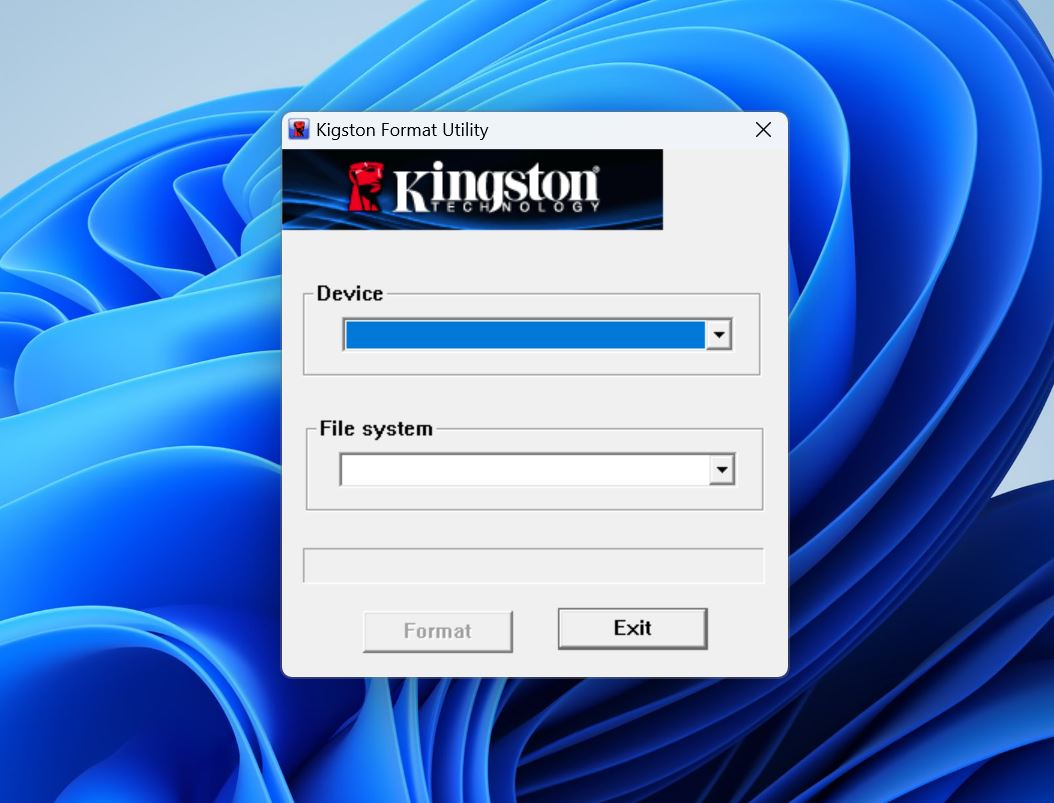
Hvis du eier en Kingston USB-enhet, kan produsentens eget formateringsverktøy gjenopprette enheten til fabrikkinnstillingene. Det fjerner alle virus, filsystemproblemer og filene selv mens det gjør dette.
Pros
- Enkel å bruke. Velg bare stasjonen din, og filsystemet du vil formatere den til.
- Liten nedlastingsstørrelse.
- Gratis å bruke.
- Det er ingen merkbar forskjell i funksjonalitet sammenlignet med det innebygde Windows formatverktøyet.
- Har ikke blitt oppdatert på lenge.
12. Apacer USB reparasjonsverktøy
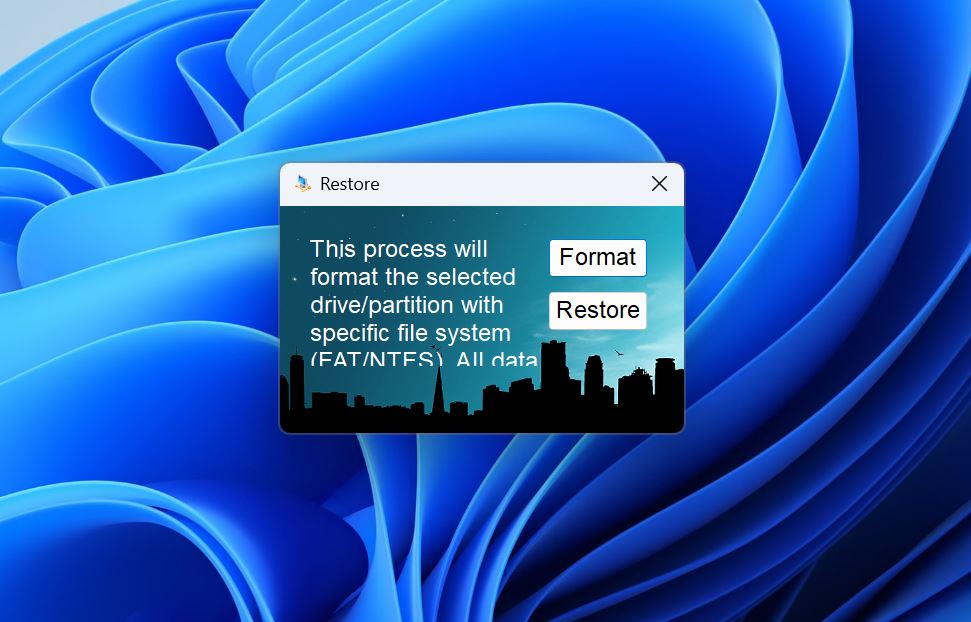
Apacer USB Repair Tool fungerer med Apacers egne USB-minnepinner. Du kan bruke verktøyet til enten å formatere eller “gjenopprette” USB-minnepinnen til fabrikkinnstillinger. Begge alternativene vil slette alle dataene dine. Verktøyet vil løse eventuelle logiske problemer det møter under prosessen.
Pros
- Enkel brukergrensesnitt med kun to alternativer–Formater og Gjenopprett.
- Fungerer med USB-stasjoner produsert av andre selskaper.
- Gratis å bruke.
- Ingen offisiell dokumentasjon om hvordan man bruker programmet effektivt.
- Programmet ser uprofesjonelt ut og gir ikke mye tillit.
Priser: Gratis.
13. Seagate SeaTools
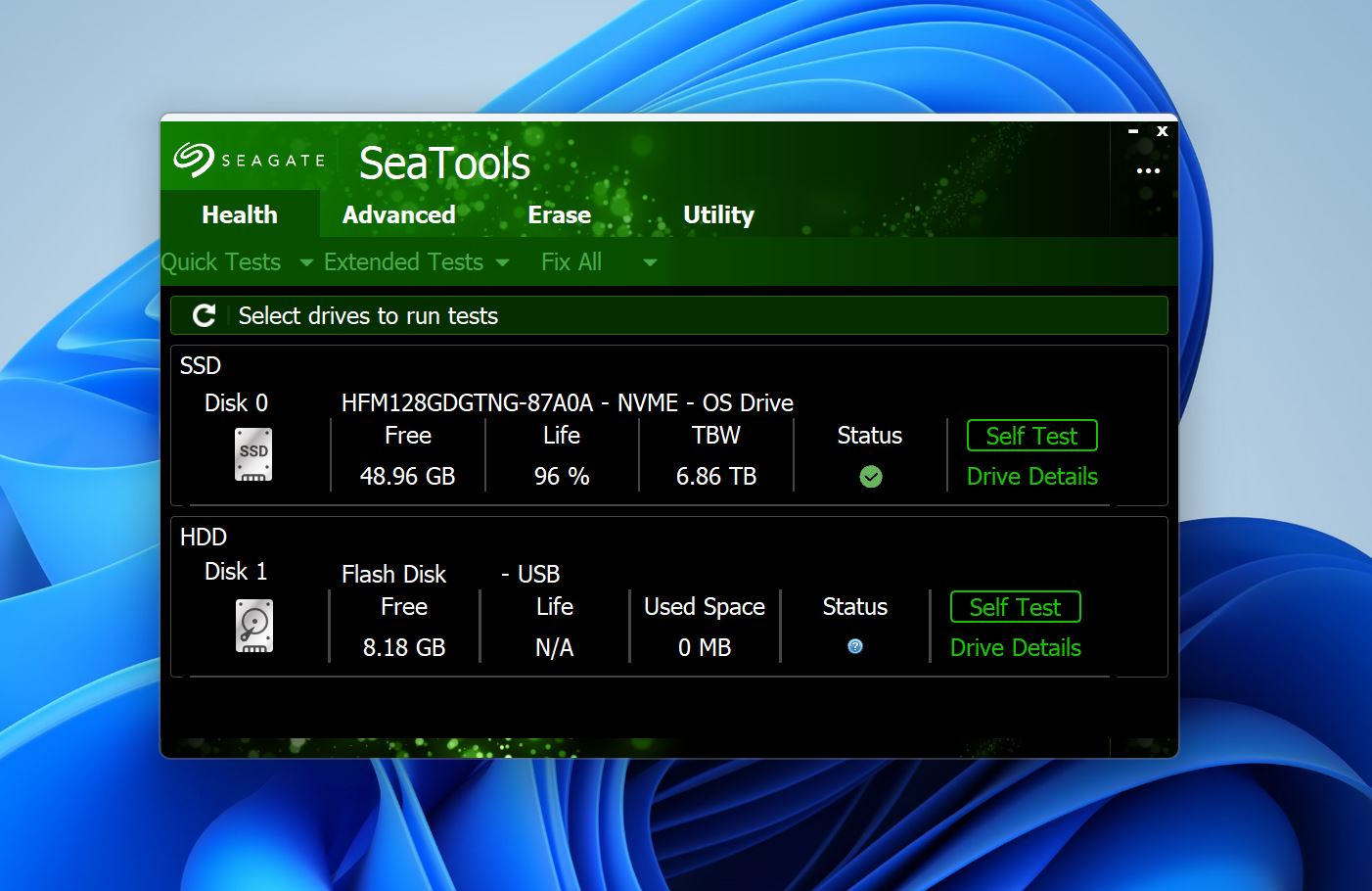
Seagate sitt SeaTools-verktøy er et program som vanligvis installeres for å sjekke og reparere harddiskene på PC-en din. Det er imidlertid kompatibelt med USB-enheter, og du kan bruke det til å kjøre en helsesjekk på stasjonen din, og deretter løse eventuelle problemer du finner. SeaTools kan diagnostisere og fikse dårlige blokker på USB-stasjonen din.
Pros
- Utviklet av et anerkjent merke for ekstra trygghet.
- Den kan også brukes til å administrere og reparere harddiskene dine.
- Dobbelt opp som et formatverktøy i tillegg til et reparasjonsverktøy.
- Kompatibel med ikke-Seagate-disker også.
- Komplisert brukergrensesnitt.
- Reparasjonsprosessen tar lang tid.
Priser: Gratis.
14. Silicon Power USB-minne gjenopprettingsprogramvare
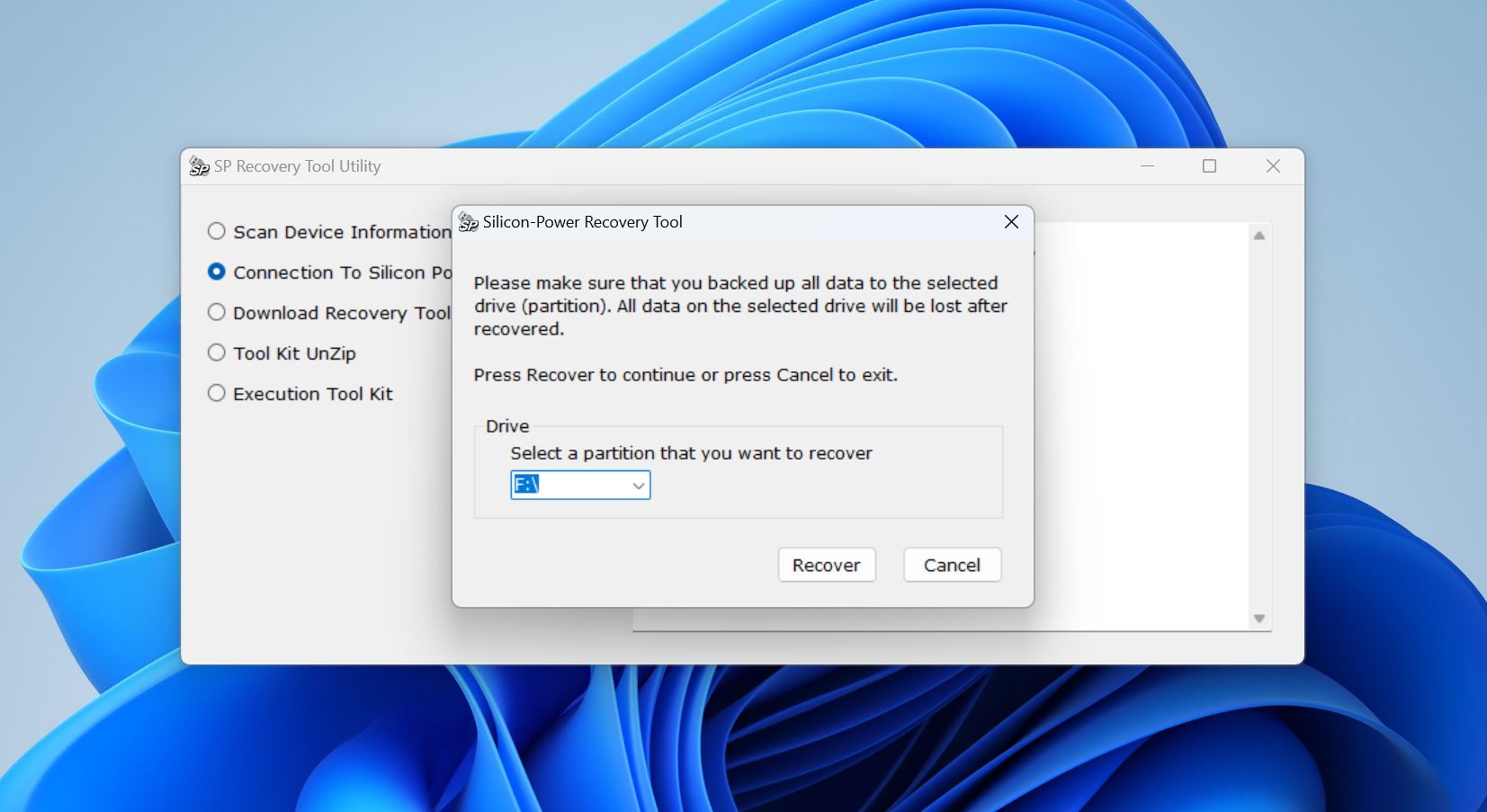
Hvis USB-en din er skrivebeskyttet, ikke kan formateres eller ikke gjenkjennes av PC-en din, kan Silicon Power USB Flash Drive Recovery Software hjelpe deg med å reparere USB-stasjonen. Når det er sagt, er det å finne programmet den vanskelige delen. Tidligere var det oppført rett på Silicon Powers offisielle støtteside, men nå er det ikke å finne der. I dag finner du det kun på tredjepartssider og brukerforum.
Pros
- Enkel å bruke.
- Fungerer med alle USB-stasjoner.
- Har ikke blitt oppdatert siden 2016.
- Kan ikke reparere harddisken uten å slette dataene dine.
Priser: Gratis.
Konklusjon
Vi endte opp med en ganske lang liste. Ikke akkurat kort. Men det er fordi USB reparasjonsverktøy dekker så mange forskjellige problemer. For å gjøre det enklere, har vi satt sammen en kort referansetabell nedenfor. Finn USB-problemet du har, så ser du hvilke verktøy vi ville prøvd først basert på faktisk bruk og vanlige suksessrater.
Disse ville vært våre valg:
| USB-problem du ser | Beste verktøy å prøve først (våre valg) |
| Du slettet filer | Disk Drill |
| Du formaterte USB-en (rask formatering) | Disk Drill |
| USB vises som RAW | Disk Drill |
| USB vises som Ikke-allokert / tapt partisjon | Disk Drill, AOMEI Partition Assistant |
| Windows sier “Du må formatere disken” | Disk Drill, deretter CHKDSK/Feilsøkingsverktøy |
| USB vises i Utforsker men åpnes ikke / filsystemfeil | Feilsøkingsverktøy/CHKDSK (Windows), First Aid (macOS) |
| Du mistenker dårlige sektorer eller lese-feil | Victoria |
| USB er skrivebeskyttet / låst som skrivebeskyttet | Diskpart |
| Windows kan ikke formatere USB-en / formatering mislykkes | HDD Low Level Format Tool |
| USB vil ikke vises eller oppfører seg rart på Windows (driverproblem) | Outbyte Driver Updater |
FAQ
- Disk Drill
- EaseUS Data Recovery Wizard
- R‑Studio
- Hvis dataene er viktige, gjenopprett eller ta et bilde av USB-en før du prøver å reparere den.
- Ikke bruk formaterings- eller partisjoneringsverktøy med mindre du har sikkerhetskopiert eller fullstendig gjenopprettet filene.
- Bruk skrivebeskyttede eller forhåndsvisningsbaserte verktøy først.




