



Czy możesz odzyskać utracone pliki na Macu? W większości przypadków tak. Usunięte pliki nie znikają od razu – pozostają na dysku, dopóki nowe dane ich nie nadpiszą, co oznacza, że oprogramowanie do odzyskiwania danych dla Maca często ma realną szansę na ich przywrócenie.
Przetestowaliśmy i porównaliśmy najlepsze narzędzia do odzyskiwania danych na Macu, które działają na macOS 26 Tahoe, aby sprawdzić, które z nich faktycznie działają, obejmując wszystko – od przypadkowo opróżnionego kosza po sformatowane dyski i uszkodzone dyski twarde.
Jeśli chcesz szybko porównać opcje obok siebie przed przeczytaniem pełnych analiz, przejdź do naszego tabela porównawcza.
Nasz zespół redakcyjny niezależnie ocenia każde rozwiązanie do odzyskiwania danych, aby tworzyć dokładne, wysokiej jakości treści. Dowiedz się więcej o nasz proces testowania.
1. Disk Drill dla Mac (Najlepszy ogólnie)

Disk Drill to najlepsze oprogramowanie do odzyskiwania danych dla Mac, ponieważ jest jedną z najlepiej działających aplikacji do odzyskiwania na rynku, posiadając ocenę 4,5 na 5 na Trustpilot w setkach recenzji. Co więcej, Disk Drill jest wyjątkowo łatwy w użyciu, więc nie będziesz czuć się zagubiony ani zdezorientowany w najgorszym możliwym momencie.
Darmowa wersja zawiera moduł ochrony danych, który umożliwia bezpłatne przywracanie plików, jeśli został aktywowany wcześniej. Możesz także zawsze podejrzeć pliki możliwe do odzyskania, aby sprawdzić, czy można je odzyskać, korzystając z funkcji podglądu. Twórcy Disk Drill konsekwentnie zapewniają oficjalne wsparcie dla najnowszych wydań macOS, gdy tylko opuszczają fazę beta, więc nie będziesz musiał czekać na łatki kompatybilności, gdy najbardziej potrzebujesz odzyskiwania danych.
Pros
- Silna wydajność odzyskiwania i dopracowane doświadczenie użytkownika
- Jedna z pierwszych aplikacji obsługujących nowe wersje macOS i sprzęt Mac
- Oficjalne wsparcie dla nowych wersji macOS już pierwszego dnia, w tym macOS 26 Tahoe
- Rozpoznaje około 400 sygnatur plików w różnych typach plików
- Przywraca dane z urządzeń z Android i iOS
- Nowy moduł Zaawansowanego Odzyskiwania z Aparatów do rekonstrukcji pofragmentowanych nagrań wideo z GoPro, DJI, Canon i 150+ innych kamer
- Zawiera dodatkowe darmowe narzędzia (czyszczenie, wyszukiwarka duplikatów, monitorowanie S.M.A.R.T. i inne)
- Potężny darmowy moduł backupu bajt-do-bajta, świetny do tworzenia obrazów niestabilnych dysków
- Darmowe moduły ochrony danych z darmowym odzyskiwaniem chronionych plików
- Brak darmowego odzyskiwania danych z niechronionych plików (możesz jedynie skanować dyski i podglądać swoje pliki za darmo)
Ogólne wrażenia:
Disk Drill ma przejrzysty interfejs, który sprawia, że cały proces jest trudny do zepsucia, nawet jeśli nigdy wcześniej nie używałeś oprogramowania do odzyskiwania danych. Uruchamia trzy jednoczesne algorytmy skanowania, aby zmaksymalizować szanse na znalezienie utraconych plików i współpracuje z prawie wszystkimi znanymi formatami systemów plików (HFS+, APFS, ExFAT, NTFS, ReFS i więcej). Rozpoznaje także około 400 sygnatur plików, co stanowi więcej niż większość konkurencji, w tym pliki o zastrzeżonych typach (takich jak CR2, F4V, NEF).

Szósta wersja Disk Drill wprowadziła moduł Advanced Camera Recovery (ACR), który został specjalnie zaprojektowany do odtwarzania pofragmentowanych plików wideo z kart SD aparatów. Jeśli kiedykolwiek próbowałeś odzyskać nagrania z GoPro lub drona za pomocą innych narzędzi i skończyło się to uszkodzonymi, nieodtwarzalnymi klipami, ACR rozwiązuje właśnie ten problem. Obsługuje ponad 150 modeli kamer marek takich jak GoPro, DJI, Canon, Sony, Insta360 i innych. Disk Drill zawiera również funkcję Naprawy Wideo do naprawy uszkodzonych plików wideo, a użytkownicy PRO mają bezpłatny dostęp do pełnej usługi naprawy bezpośrednio z poziomu aplikacji.
Bezpłatna wersja Disk Drill zawiera solidny moduł tworzenia kopii zapasowej bajt do bajta z inteligentną technologią wielokrotnego przejścia do obrazowania uszkodzonych dysków. Profesjonalne serwisy odzyskiwania danych niemal zawsze tworzą obraz dysku przed przystąpieniem do odzyskiwania, a Disk Drill pozwala zrobić to samo bez żadnych kosztów (przydatne, jeśli Twój dysk ulega awarii i chcesz zachować jak najwięcej danych, zanim sytuacja się pogorszy).
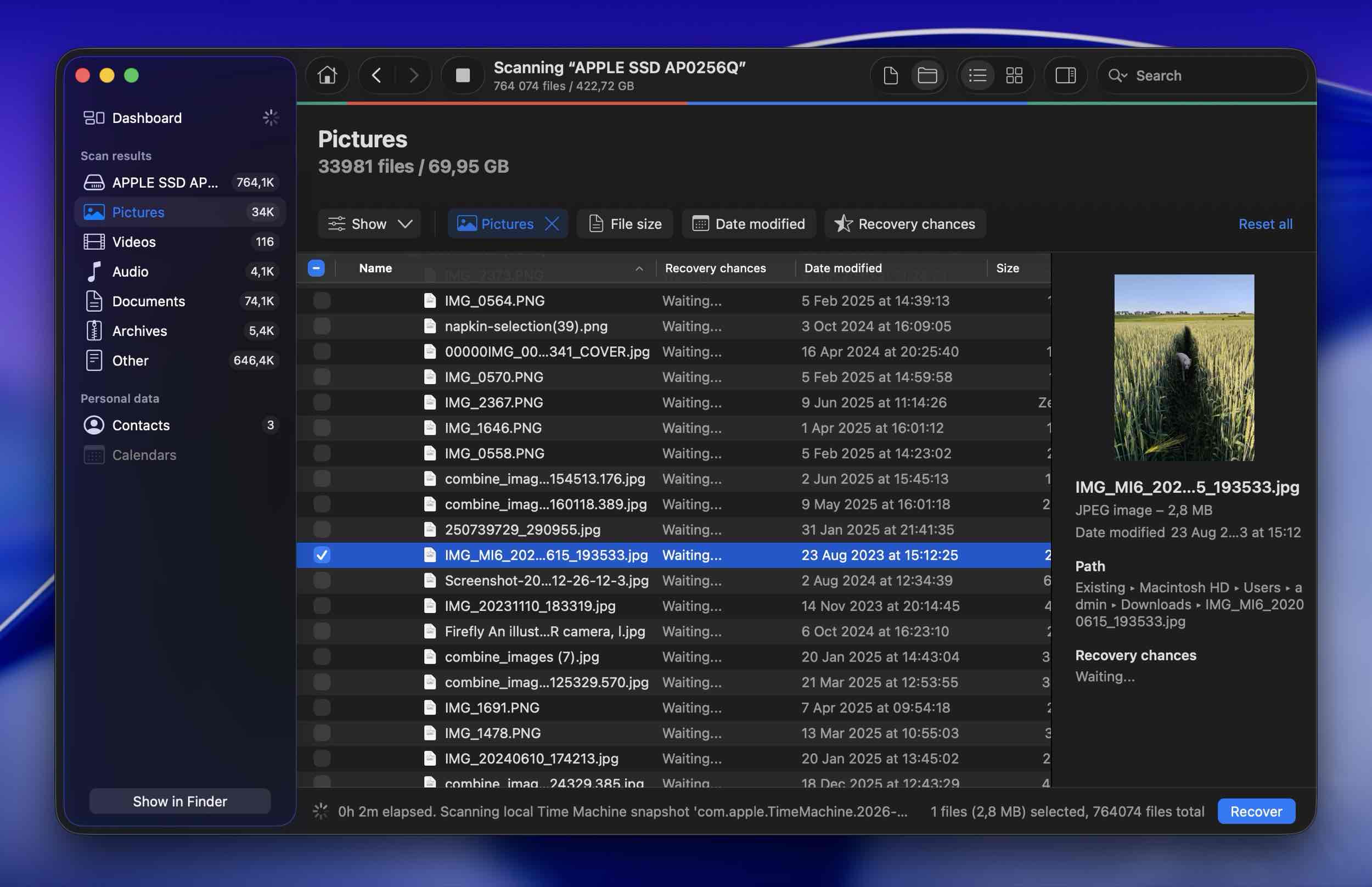
Disk Drill zawiera również wbudowany moduł ochrony danych, który sprawia, że najlepsze oprogramowanie do odzyskiwania plików na Mac jest jeszcze lepsze. Po jego włączeniu program zachowuje kopie plików, które wysyłasz do Kosza, dzięki czemu możesz je później odzyskać z gwarancją powodzenia. Chronione pliki można przywrócić całkowicie za darmo, dlatego uruchomienie tej funkcji zanim faktycznie jej potrzebujesz, to rozsądny krok.
Aby uzyskać szczegółowy podział oparty na testach w rzeczywistych warunkach, sprawdź nasz pełna recenzja Disk Drill.
Obsługiwane systemy Mac OS: macOS 10.15 Catalina i nowsze, w tym macOS 26 Tahoe. (Starsze wersje Disk Drill obsługują Mac OS X 10.5 i nowsze.)
Cena:
| Edycja | Cena |
| Disk Drill Basic | Bezpłatne |
| Disk Drill PRO (Roczny) | 89,00 USD |
| Disk Drill PRO (Dożywotni) | 149 USD |
| Konkurencyjna aktualizacja | 50% TANIEJ |
Co mówią prawdziwi użytkownicy:
„Zepsuł mi się zewnętrzny dysk Mac o pojemności 2 TB i myślałem, że nie da się go uratować. Przetestowałem kilka programów do odzyskiwania danych, ale jedynym, który działał najlepiej, odzyskał najwięcej plików, pozwalał na podgląd plików do weryfikacji i miał bardzo rozbudowane opcje wyszukiwania oraz filtrowania, był Disk Drill.” – Trustpilot.
“Partycja APFS została uszkodzona, pozostawiając dane na zewnętrznym SSD bez możliwości ich dostępu… Pobralem plik i przeskanowałem dysk. Znalazł wszystko. Udało mi się odzyskać 1,5 TB w 3 godziny.” – Trustpilot.
“Jeśli zależy Ci konkretnie na odzyskiwaniu danych z aparatów, uważam, że Disk Drill 6 jest obecnie naprawdę najlepszą opcją.” – Reddit.
2. PhotoRec i TestDisk dla Mac (Najlepsze darmowe rozwiązanie)
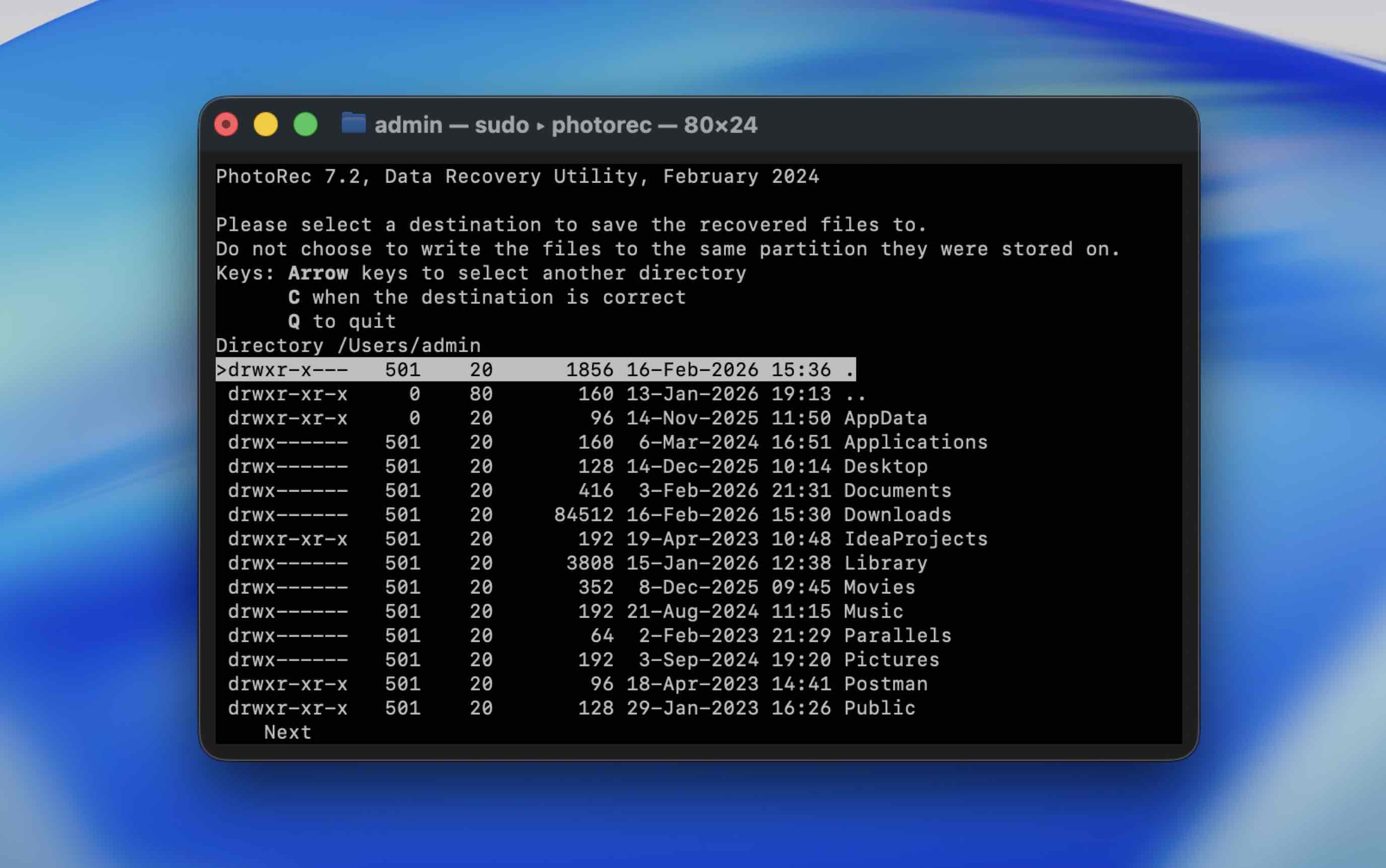
PhotoRec i TestDisk to prawdopodobnie najlepsze narzędzia do odzyskiwania danych na Macu, które są oprogramowaniem open source i całkowicie darmowe. Możesz je pobrać jako jeden plik, ponieważ zostały stworzone, aby się uzupełniać. PhotoRec pomaga przywracać utracone pliki dzięki zaawansowanemu skanerowi sygnatur, podczas gdy TestDisk może odzyskać brakujące partycje i naprawić systemy plików.
Pros
- Oba narzędzia są całkowicie darmowe i nie mają żadnych ograniczeń
- Wysoki współczynnik odzyskiwania
- Można używać na Windows, macOS, Linux i innych systemach operacyjnych
- Obsługuje najpopularniejsze typy plików (ponad 480 rozszerzeń plików)
- PhotoRec może skanować cały dysk lub tylko wolną część dysku na obsługiwanych systemach plików, dając większą kontrolę nad wynikami
- Początkujący będą potrzebować czasu, aby nauczyć się obsługi tych aplikacji
- Brak dostępu do dysków systemowych na Macach z układami M1-M5 lub T2
- Nie można odzyskać oryginalnych nazw plików ani struktury katalogów
Ogólne wrażenia:
PhotoRec (odzyskiwanie plików) i TestDisk (odzyskiwanie partycji) mogą na początku odstraszać z powodu nieprzyjaznych interfejsów, ale obie aplikacje cieszą się dużym szacunkiem w społeczności. Szacunek, na który zasłużyły, wynika przede wszystkim z faktu, że są całkowicie darmowe (bez ograniczeń) i otwartoźródłowe, jednocześnie oferując zaawansowane funkcje odzyskiwania.
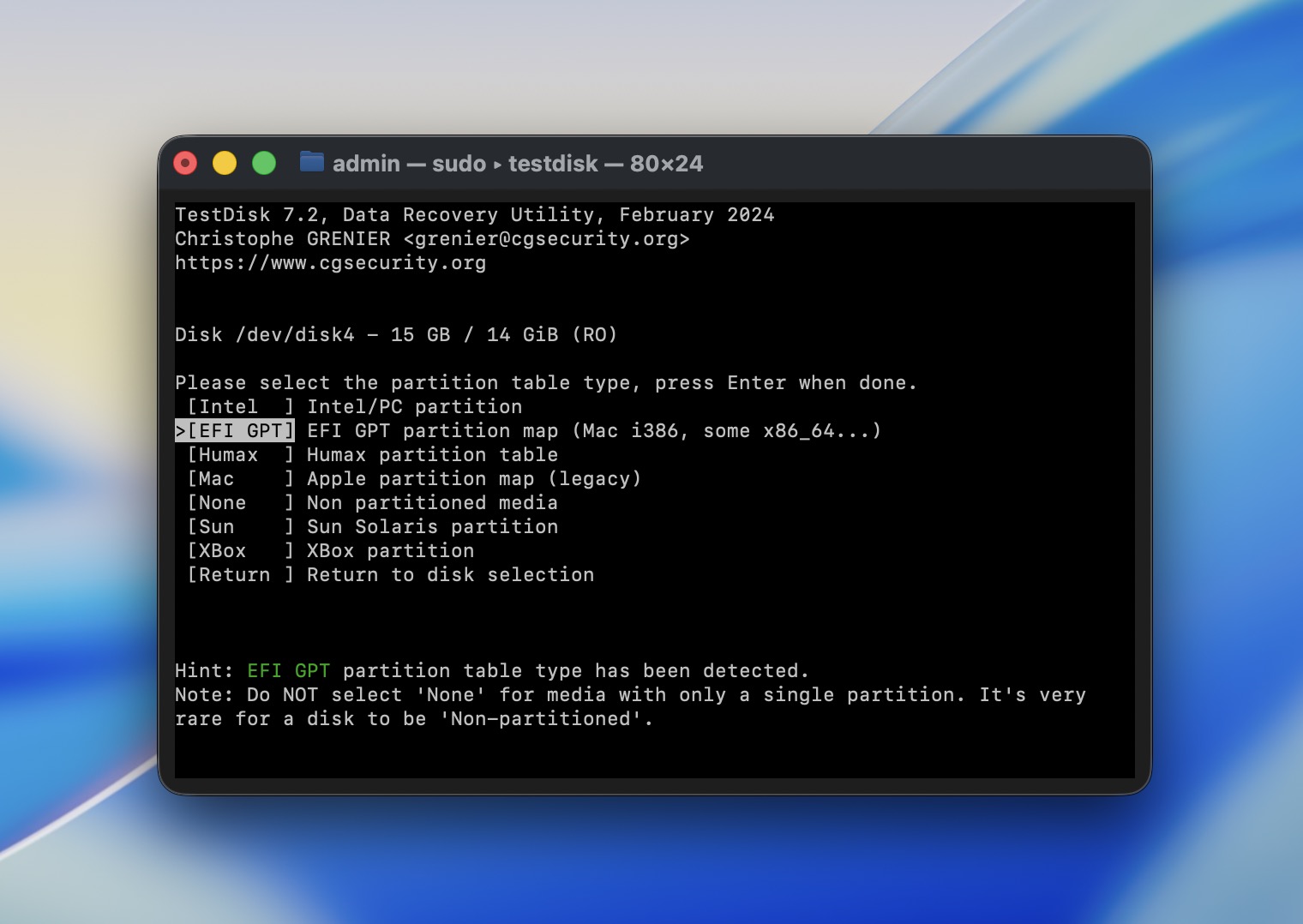
PhotoRec obsługuje jedynie skanowanie oparte na sygnaturach (więc metadane, takie jak nazwy plików, nigdy nie są przywracane), ale potrafi rozpoznawać praktycznie każdą standardową sygnaturę plików, a także kilka zastrzeżonych sygnatur RAW (np. CRW). TestDisk natomiast może przywracać partycje, które zostały usunięte lub uszkodzone, co może pomóc w odzyskiwaniu plików lub nawet to umożliwić.
Obie aplikacje nie mają graficznego interfejsu użytkownika. Zamiast tego posiadają interfejs oparty na Terminalu, po którym poruszasz się za pomocą klawiszy strzałek oraz klawisza Enter. Będziesz musiał poświęcić trochę czasu na przeczytanie instrukcji i być może przewodników na stronie internetowej dewelopera. Na komputerach Apple Silicon Mac musisz zainstalować za pomocą Homebrew (brew install testdisk) lub upewnić się, że zainstalowany jest Rosetta 2.
Aby uzyskać szczegółowe wyniki testów, zobacz nasze pełne Recenzja PhotoRec i Recenzja TestDisk.
Obsługiwane systemy Mac OS: Mac OS X 10.6 i nowsze (w tym macOS 26 Tahoe przez Homebrew).
Cena: Free.
Co mówią prawdziwi użytkownicy:
“Wspaniały program… Przypadkowo naruszyłem konfigurację raid-1 mojego Qnap i oczywiście skasowałem swoją bibliotekę zdjęć (około 2 TB)… Odzyskałem wszystkie moje zdjęcia.” – pratefree, MacUpdate.
3. iBoysoft Odzyskiwanie Danych (Najlepsza darmowa wersja próbna)

iBoysoft Data Recovery działa dobrze na najnowszym macOS 26 Tahoe i zapewnia płynne odzyskiwanie danych z hojnym limitem 1 GB darmowego odzyskiwania.
Pros
- Obsługuje systemy plików APFS, HFS, HFSX, HFS+, FAT32, exFAT
- Kompatybilny ze wszystkimi najnowszymi wersjami macOS
- Działa na komputerach Apple Silicon Mac (M1-M5) oraz urządzeniach z chipem T2
- Przyjazny interfejs użytkownika z prostym, trzyetapowym procesem odzyskiwania
- Obsługuje ponad 1000 formatów plików, w tym popularne typy multimediów
- Może odzyskiwać pliki z niedziałającego Maca za pomocą Trybu Odzyskiwania
- Licencje muszą być odnawiane co roku, co czyni je droższymi niż u konkurencji
- Brak wsparcia dla macierzy RAID
Ogólne wrażenia:
Odzyskiwanie danych za pomocą tego oprogramowania do odzyskiwania danych na Macu jest prostą czynnością, którą może łatwo wykonać każdy użytkownik Maca. Obejmuje intuicyjny, trzyetapowy proces, podczas którego skanujesz wybrane urządzenie, podglądasz możliwe do odzyskania dane i wybierasz, co chcesz odzyskać. Wyniki skanowania można zapisać i ponownie załadować, co pozwala na dokończenie odzyskiwania danych w dogodnym dla siebie czasie. Darmowe pobranie narzędzia umożliwia użytkownikom odzyskanie 1 GB danych i sprawdzenie, czy produkt im odpowiada.

Narzędzie obsługuje ponad 1000 różnych typów plików do odzyskiwania, więc obejmuje praktycznie wszystkie dane znajdujące się na Twoim Macu. Jest kompatybilne z prawie wszystkimi urządzeniami magazynującymi opartymi na dyskach, w tym zewnętrznymi dyskami twardymi, przenośnymi urządzeniami USB oraz kartami SD. iBoysoft może pomóc użytkownikom w odzyskiwaniu danych w wielu scenariuszach utraty danych, takich jak przypadkowe sformatowanie dysku, nieumyślne usunięcie plików czy opróżnienie Kosza. Umożliwia szybkie odzyskiwanie danych na najnowszych Macach i MacBookach. iBoysoft oferuje profesjonalne możliwości odzyskiwania w narzędziu zaprojektowanym tak, aby było wystarczająco proste dla początkujących użytkowników.
Aby uzyskać więcej informacji z naszych praktycznych testów, przeczytaj pełna recenzja iBoysoft.
Obsługiwane systemy Mac OS: Mac OS X 10.11 i nowszy.
Cena: Free version allows 1 GB recovery.
| Licencja | Cena |
| Licencja na 1 miesiąc | $89.95 |
| Licencja na 1 rok | $99.95 |
| Licencja na całe życie | $169.95 |
Co mówią prawdziwi użytkownicy:
“iBoysoft jest JEDYNYM oprogramowaniem do odzyskiwania danych, które może odzyskać dyski sformatowane w APFS z nienaruszoną ścieżką i folderami.” – MacUpdate.
“Zespół wsparcia był responsywny, kompetentny i profesjonalny, jasno prowadząc mnie przez proces odzyskiwania.” – Capterra.
4. EaseUS Data Recovery Wizard (Najlepszy dla nowych użytkowników)

EaseUS Data Recovery Wizard to zaawansowany program do odzyskiwania plików, który świetnie sprawdza się zarówno wśród doświadczonych użytkowników, jak i początkujących. Jest wyposażony w wiele funkcji, wygląda dobrze i wykonuje swoje zadanie bez zbędnych komplikacji. EaseUS nadąża za aktualizacjami macOS i działa płynnie na macOS 26 Tahoe.
Pros
- Interfejs użytkownika jest przyjazny dla oka i prosty w nawigacji
- Imponujące wyniki odzyskiwania
- Bezpłatne odzyskiwanie do 2 GB danych (500 MB domyślnie + 1,5 GB za udostępnienie w mediach społecznościowych)
- Wiele przydatnych funkcji, w tym “Odzyskaj do chmury” oraz moduł naprawy wideo
- Zaprojektowany dla urządzeń pamięci masowej i systemów plików opartych na Mac
- Drogi system oparty na subskrypcji
- Ograniczona funkcja podglądu z limitem wielkości pliku do 100 MB oraz niekonsekwentnym wsparciem typów plików w podglądach
Ogólne wrażenia:
EaseUS Data Recovery Wizard to solidna opcja odzyskiwania danych dla Mac, ponieważ oferuje interfejs, który jest zarówno atrakcyjny wizualnie, jak i dostępny zarówno dla początkujących, jak i zaawansowanych użytkowników. Aplikacja może odzyskiwać pliki z szerokiej gamy urządzeń magazynujących opartych na Mac oraz systemów plików, w tym z dysków fusion, a nawet kopii zapasowych Time Machine.
Aplikacja do odzyskiwania danych dla Maca oferuje również kilka przydatnych funkcji. Dostępny jest filtr plików pozwalający zawęzić wyniki skanowania, opcja tworzenia nośnika startowego do odzyskiwania danych z niesprawnego Maca oraz funkcja “Recover to Cloud”, która umożliwia zapis odzyskanych plików bezpośrednio w chmurze. Wbudowany moduł naprawy wideo potrafi naprawić uszkodzone pliki MP4 i MOV podczas odzyskiwania, co jest przydatne, jeśli masz do czynienia z uszkodzonym materiałem nagranym kamerą.

Limit 2 GB darmowego odzyskiwania to jedna z bardziej hojnych ofert w tej kategorii, jednak należy pamiętać, że domyślny przycisk pobierania na stronie instaluje wersję Trial (tylko skanowanie). Właściwa darmowa wersja z limitem 2 GB znajduje się na osobnej stronie, co spowodowało zamieszanie wśród wielu użytkowników.
EaseUS może być zbyt drogi dla niektórych, a jego narzędzie podglądu ma pewne ograniczenia (limit wielkości pliku do 100 MB, niekonsekwentne wsparcie formatów), ale są to drobne kompromisy w przypadku aplikacji do odzyskiwania, która w innych aspektach jest bardzo dopracowana.
Możesz przeczytać nasz szczegółowy Recenzja EaseUS Data Recovery Wizard, aby dowiedzieć się więcej o wydajności i funkcjach.
Obsługiwane systemy Mac OS: macOS 10.9 i nowsze, w tym macOS 26 Tahoe.
Cena:
| Plan | Cena |
| Miesięcznie | 89,95 $ |
| Rocznie | 119,95 $ |
| Aktualizacje dożywotnie | 169,95 $ |
Co mówią prawdziwi użytkownicy:
“Jestem profesjonalnym fotografem, a EaseUS odzyskał ważne wcześniej usunięte zdjęcia, które myślałem, że straciłem na zawsze.” – Capterra.
“Na wszystkich stronach znajduje się informacja, że jest to darmowe narzędzie (aplikacja freeware), po pobraniu okazuje się, że jedynie pobranie było darmowe.” – Trustpilot.
5. R-Studio (Najlepszy dla zaawansowanych użytkowników)

R-Studio to bardziej techniczne rozwiązanie dla systemów Mac, skierowane do zaawansowanych użytkowników poszukujących solidnego i rozbudowanego programu do odzyskiwania danych. W odpowiednich rękach zawiera wszystkie narzędzia potrzebne do odzyskania utraconych informacji. Zaawansowane funkcje R-Studio są stale udoskonalane, zapewniając pełną funkcjonalność z nowszymi wersjami macOS, w tym Tahoe.
Pros
- Zawiera mnóstwo narzędzi i funkcji do różnych potrzeb związanych z odzyskiwaniem danych
- Wyniki odzyskiwania są bardzo niezawodne
- Schemat cenowy dla Mac jest znacznie prostszy niż alternatywa dla Windows
- Skanowania są szybsze niż u niektórych konkurentów
- Interfejs użytkownika i funkcjonalność mogą być zbyt skomplikowane dla przeciętnego użytkownika
- Interfejs użytkownika nie jest też zbyt ładny
Ogólne wrażenia:
Dla przeciętnego użytkownika R-Studio może wydawać się na początku onieśmielający lub żmudny. Jednak ta aplikacja sprawdza się w sytuacjach wymagających bardziej zaawansowanych operacji odzyskiwania i funkcji niż te, które oferują inne narzędzia. Na przykład R-Studio jest jednym z najlepszych narzędzi konsumenckich do odzyskiwania skomplikowanych systemów RAID, w tym zagnieżdżonych konfiguracji RAID, RAID 6E, a nawet niestandardowych, zaawansowanych wirtualnych układów RAID. Do innych unikalnych funkcji należy odzyskiwanie przez sieć, które pozwala na zdalne przywracanie danych, oraz tryb śledczy, umożliwiający generowanie logów audytowych na potrzeby rozpraw sądowych.

Oprócz tych dodatkowych narzędzi, R-Studio po prostu działa bardzo dobrze na systemach plików HFS+, APFS i ExFAT. Możesz także dodać własne sygnatury plików. Jednak jego narzędzie podglądu jest dość ograniczone.
Przeczytaj naszą pełną recenzję R-Studio aby dowiedzieć się więcej o jego mocnych i słabych stronach.
Obsługiwane systemy Mac OS: Mac OS X 10.5 i nowsze.
Cena:
| Edycja | Cena |
| R-Studio dla Mac | 79,99 USD |
| R-Studio Technician | 899,99 USD |
| R-Studio T80+ dla Mac | 80,00 USD |
| R-Studio Corporate dla Mac | 179,99 USD |
6. DMDE (Najlepszy do odzyskiwania na poziomie profesjonalnym)
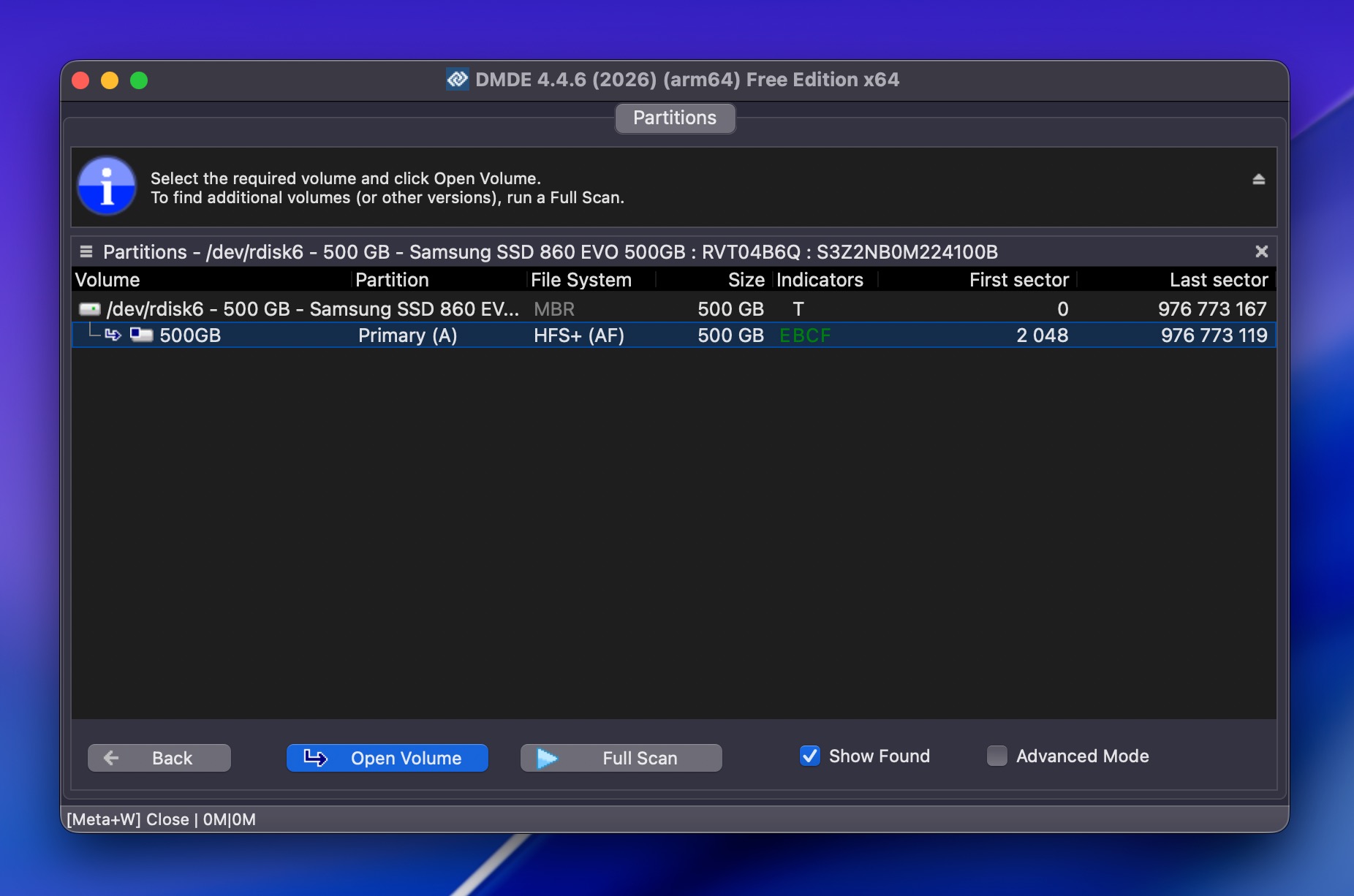
DMDE (DM Disk Editor and Data Recovery Software) to potężne, niedrogie narzędzie do odzyskiwania danych, którego darmowa wersja jest wyjątkowo wydajna, ponieważ pozwala odzyskać do 4000 plików z jednego katalogu bez żadnych opłat. To jeden z najhojniejszych darmowych limitów, jakie można znaleźć gdziekolwiek.
Pros
- Darmowa wersja odzyskuje do 4000 plików na katalog z nieograniczoną liczbą powtórzeń
- Bardzo przystępne płatne licencje (już od 20 USD) bez subskrypcji
- Szybki silnik skanowania, szczególnie na systemach plików NTFS, FAT32 i exFAT
- Konstruktor RAID z automatycznym wykrywaniem parametrów
- Wersja przenośna, uruchamiana z USB bez instalacji
- Wieloplatformowy (Windows, macOS, Linux, DOS)
- Przestarzały, skomplikowany interfejs, który nie jest przyjazny dla początkujących
- Brak modułu naprawy wideo lub zdjęć
- Natywne wsparcie Apple Silicon jest niepotwierdzone (działa przez Rosetta 2 na Macach M1-M5)
- Powolne generowanie podglądu i brak możliwości odzyskiwania podczas aktywnego skanowania
Ogólne wrażenia:
DMDE to narzędzie, które wygląda onieśmielająco, ale nagradza cierpliwość. Interfejs sprawia wrażenie, jakby pochodził z innej epoki, jest pełen opcji i technicznej terminologii, która przytłoczy większość zwykłych użytkowników (do tego wygląda po prostu przestarzale). Jednak dla niektórych użytkowników słaby design i użyteczność mogą być tego warte, ponieważ wygląd to nie wszystko, co się liczy.
DMDE obsługuje szeroki zakres systemów plików, w tym HFS+, APFS, exFAT, Ext2/3/4, btrfs oraz ReFS. Zawiera także Konstruktor RAID, który może automatycznie wykrywać parametry RAID, pełny edytor heksadecymalny/dyskowy, tworzenie obrazów dysków z obsługą wznawiania po rozłączeniu oraz menedżera partycji, który potrafi przywracać usunięte partycje i naprawiać sektory rozruchowe. Jego silnik skanowania jest zaskakująco szybki, szczególnie na woluminach NTFS i FAT32, i ogólnie zapewnia dobre rezultaty.
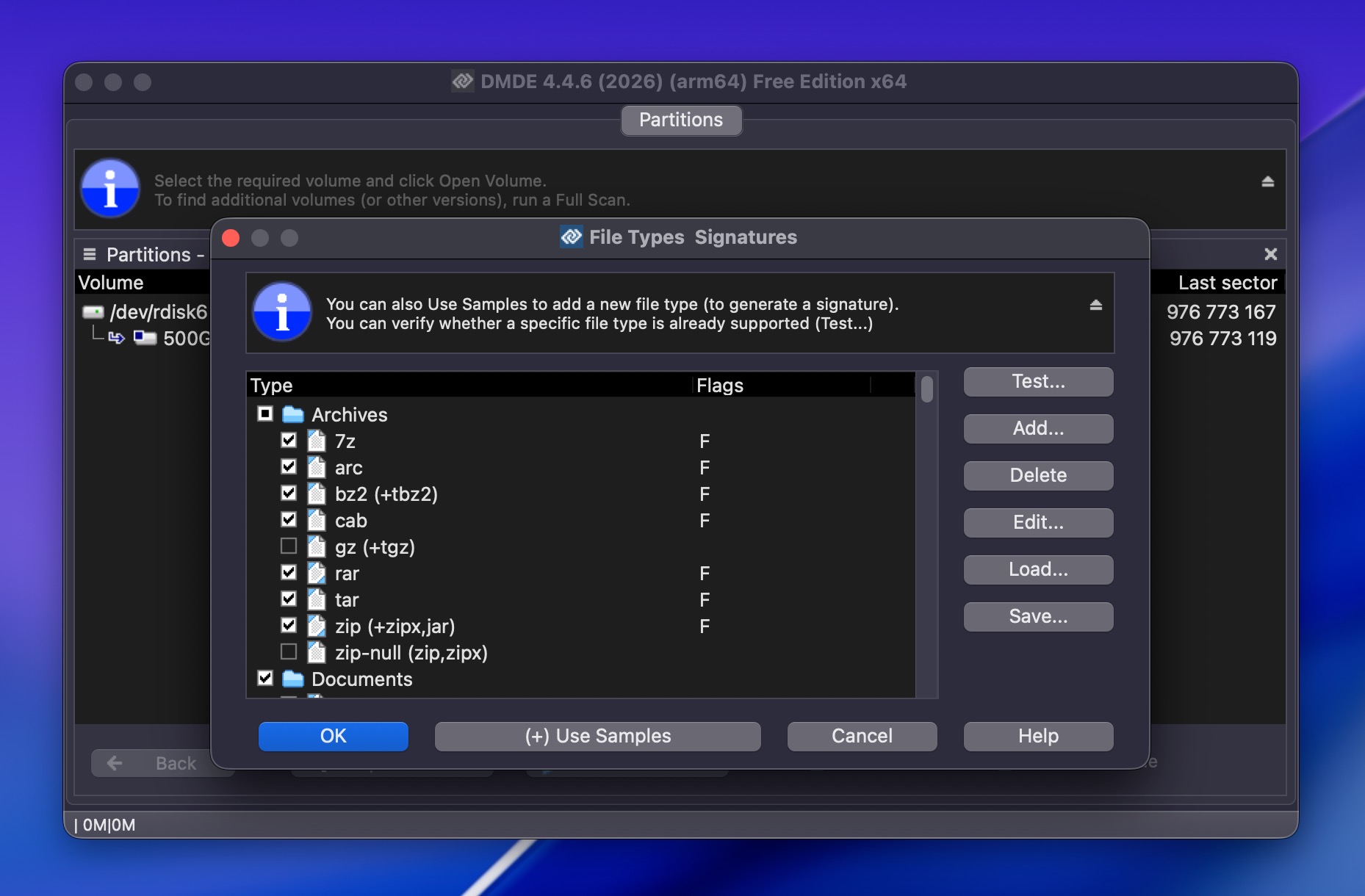
Jako darmowe oprogramowanie do odzyskiwania danych na Macu, DMDE ma limit 4 000 plików na katalog, co jest wystarczająco hojne dla większości prywatnych sytuacji odzyskiwania, a proces ten można powtarzać dowolną liczbę razy. Płatne licencje zaczynają się już od 20 USD za edycję Express i 48 USD za bezterminową licencję Standard, co czyni DMDE jednym z najbardziej przystępnych cenowo narzędzi do odzyskiwania danych klasy profesjonalnej.
Aby bliżej przyjrzeć się wydajności DMDE w naszych testach, zobacz pełna recenzja DMDE.
Obsługiwane systemy Mac OS: macOS (dostępna wersja 64-bitowa). Kompatybilny z macOS 26 Tahoe. Działa na komputerach Apple Silicon Mac przez Rosetta 2.
Cena:
| Edycja | Cena |
| Bezpłatny | 0 USD (do 4 000 plików na katalog) |
| Express (1 rok) | 20 USD |
| Standard (wieczysta) | 48 USD |
| Professional 1-OS (wieczysta) | 95 USD |
| Professional Multi-OS (wieczysta) | 133 USD |
Co mówią prawdziwi użytkownicy:
“DMDE jest prawdopodobnie najtańszym narzędziem. Jego darmowa wersja może odzyskać do 4000 plików.” – Forum Tom’s Hardware.
“Za 95 USD otrzymujesz bardzo kompletne narzędzie, licencja pozwala na użytek komercyjny i jest dożywotnia. To nie do pobicia, jeśli weźmiesz pod uwagę, co potrafi w porównaniu do ceny.” – Technibble Fora.
7. Stellar Data Recovery dla Mac (Najlepszy do odzyskiwania multimediów i zdjęć)
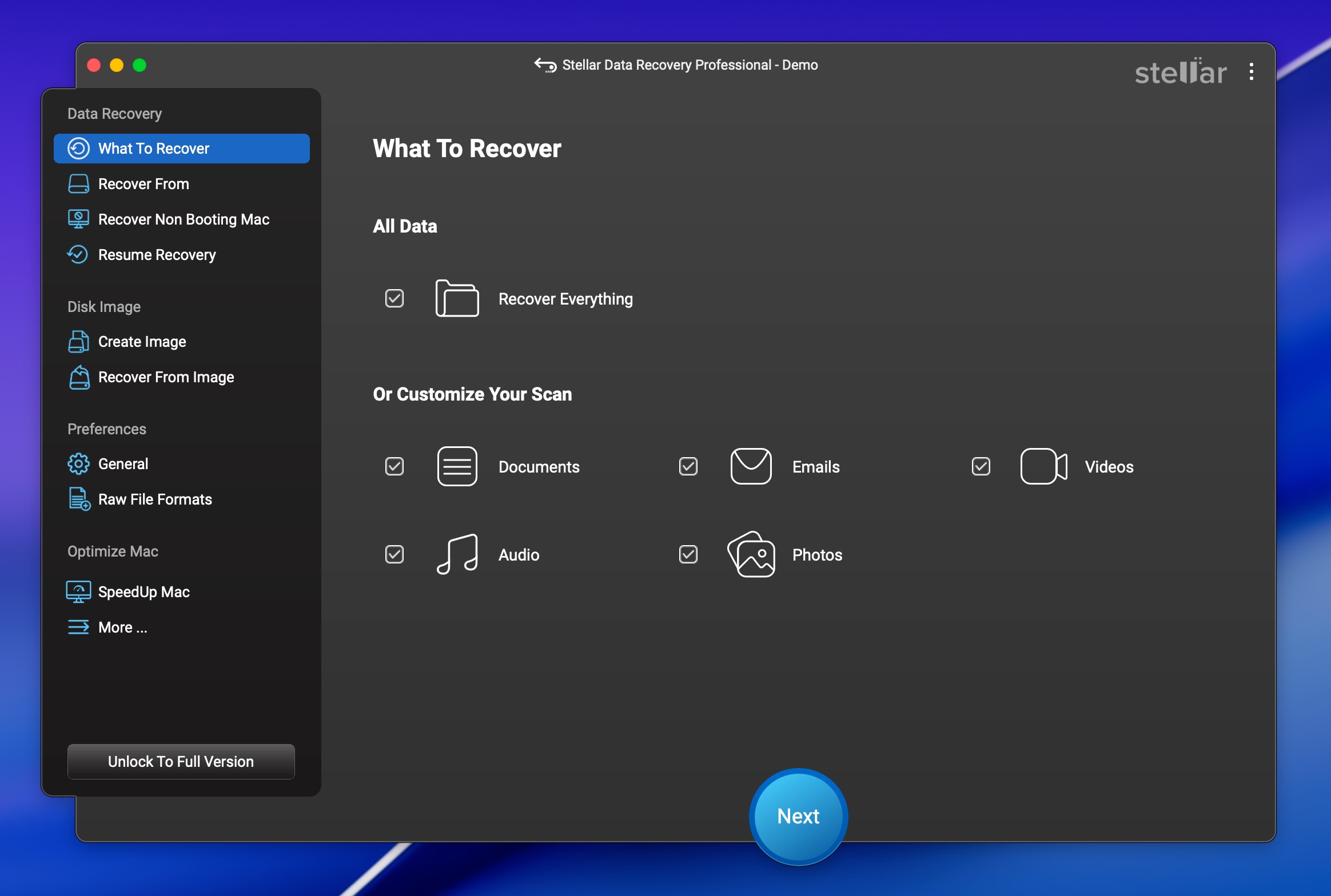
Stellar Data Recovery to znana marka w dziedzinie odzyskiwania danych, a jej bezpłatna wersja pozwala na odzyskanie do 1 GB danych bez żadnych opłat. Wersje Premium i Technician zawierają także moduły naprawy wideo i zdjęć, co czyni ją solidnym wyborem, jeśli masz do czynienia z uszkodzonymi plikami multimedialnymi.
Pros
- Bezpłatne odzyskiwanie do 1 GB danych
- Odzyskuje ponad 300 typów plików z systemów plików APFS, HFS+, exFAT, FAT32 i NTFS
- Moduł naprawy wideo (poziom Premium) do naprawy uszkodzonych plików MOV, MP4, MTS i innych formatów
- Moduł naprawy zdjęć (poziom Premium) dla plików JPEG, CR2, TIFF i HEIC
- Działa na komputerach Mac z Apple Silicon oraz urządzeniach z układem T2
- Tworzenie rozruchowego dysku ratunkowego (poziom Professional i wyżej)
- Monitorowanie dysków S.M.A.R.T. oraz obrazowanie dysków dla uszkodzonych napędów
- Skanowanie może być powolne, zwłaszcza na dużych dyskach
- Bardziej przydatne funkcje naprawy są zablokowane w wersji Premium (99,99 USD/rok)
- Niektórzy użytkownicy zgłaszają trudności z uzyskaniem zwrotów i aktywacją
- Darmowa wersja ogranicza odzyskiwanie pojedynczego pliku do 100 MB
Ogólne wrażenia:
Stellar Data Recovery oferuje prosty proces odzyskiwania, który zaczyna się od wyboru dysku, uruchomienia skanowania, a następnie podglądu znalezionych plików i odzyskania potrzebnych danych. Interfejs jest przejrzysty i stosunkowo łatwy w nawigacji, chociaż nie tak dopracowany jak EaseUS lub Disk Drill.
Wersja Premium oprogramowania do odzyskiwania plików zawiera dedykowane narzędzia do naprawy wideo i zdjęć, które mogą naprawić uszkodzone pliki z aparatów Canon, Sony, GoPro i innych kamer. Jeśli regularnie pracujesz z materiałami z kamer i napotykasz uszkodzone pliki, to jest przydatna funkcja dołączona do twojego oprogramowania do odzyskiwania.
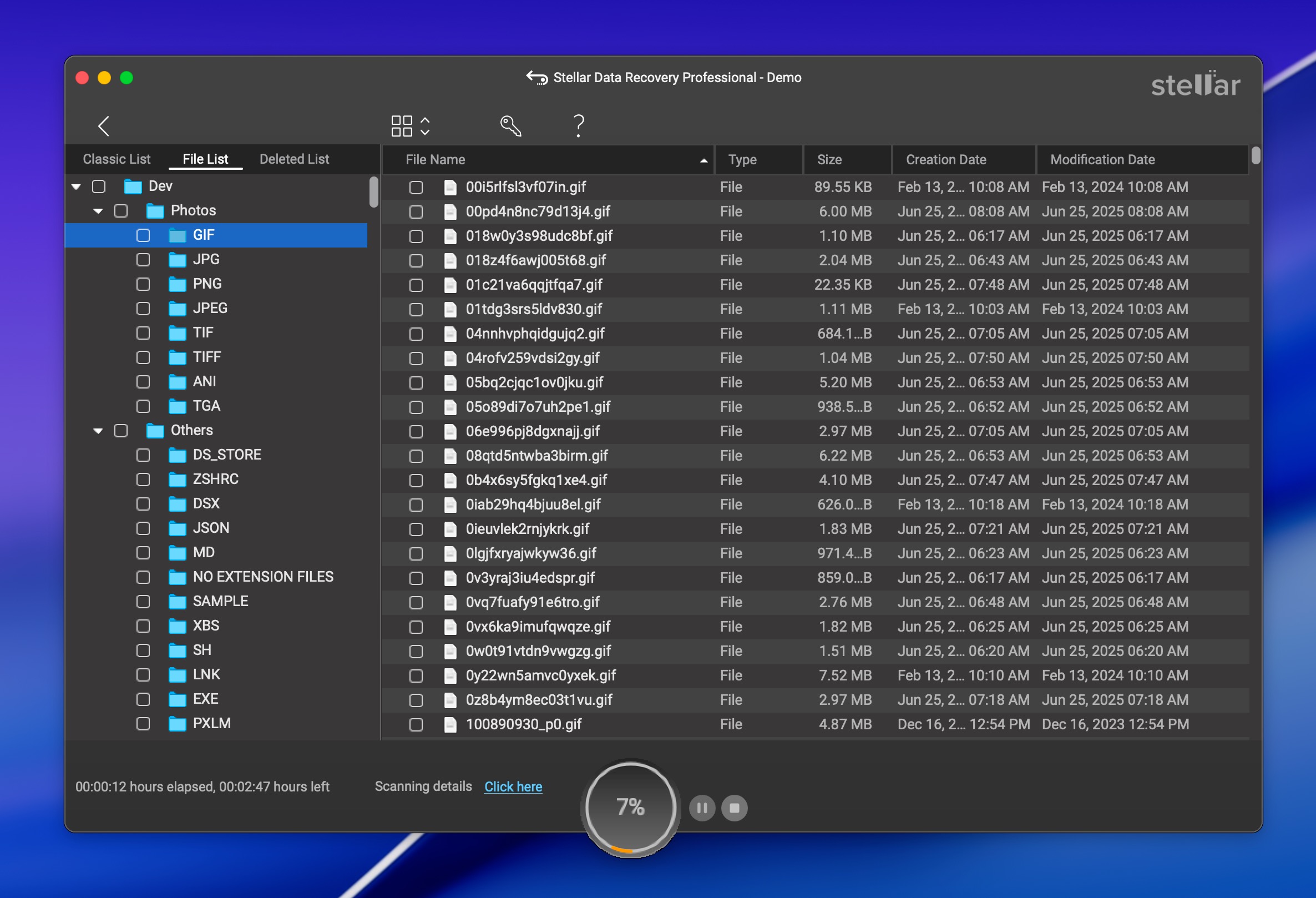
Darmowa wersja daje Ci 1 GB odzyskiwania z tym samym silnikiem skanowania co wersje płatne. To wystarczy, aby sprawdzić, czy Stellar może znaleźć Twoje pliki przed podjęciem decyzji o zakupie. Deep Scan jest dostępny w darmowej wersji, co warto zauważyć, ponieważ niektórzy konkurenci ograniczają swoje darmowe wersje tylko do szybkiego skanowania.
Stellar obsługuje macOS 10.11 do macOS 26 Tahoe i działa na Macach z T2 oraz Apple Silicon. Obsługuje także zaszyfrowane woluminy APFS i FileVault.
Aby uzyskać pełną analizę wydajności, zobacz nasz pełna recenzja Stellar Data Recovery.
Obsługiwane systemy Mac OS: macOS 10.11 El Capitan do macOS 26 Tahoe.
Cena:
| Edycja | 1 rok | Dożywotnia |
| Darmowy | 0 USD | 0 USD (limit 1 GB) |
| Standard | 69,99 USD | 99,99 USD |
| Profesjonalny | 89,99 USD | 149 USD |
| Premium | 99,99 USD | 199 USD |
| Technik | 199 USD | N/D |
Co mówią prawdziwi użytkownicy:
“Dobry program, który potrafi głęboko przeszukać, aby pomóc w rekonstrukcji i odzyskiwaniu usuniętych danych.” – Macworld.
“Kupiłem Stellar Data Recovery, aby odzyskać pliki z dysku 1TB. Proces skanowania był niezwykle powolny, po 4 godzinach zeskanowano tylko 2% dysku.” – Trustpilot.
8. Exif Untrasher (Najlepszy do odzyskiwania obrazów)

Exif Untrasher to darmowe narzędzie do odzyskiwania danych na Macu, stworzone w jednym konkretnym celu: odzyskiwaniu obrazów JPEG z urządzeń pamięci masowej i obrazów dysków.
Pros
- Całkowicie darmowy
- Bardzo prosty w użyciu
- Działa z obrazami dysków, dzięki czemu możesz skanować kopię zapasową swojego urządzenia magazynującego
- Może odzyskiwać tylko pliki JPEG. Brak obsługi plików RAW, wideo, dokumentów ani innych formatów
- Wymaga działającego systemu plików na urządzeniu pamięci masowej (dysk musi być możliwy do zamontowania)
- Nie jest już aktywnie rozwijany. Ostatnia aktualizacja miała miejsce w lutym 2022
Ogólne wrażenia:
Opracowany przez Carstena Bluma, Exif Untrasher jest najprostszym narzędziem do odzyskiwania na tej liście. Robi dokładnie jedną rzecz i robi to dobrze. Aby odzyskać zdjęcia, wybierasz fizyczne urządzenie pamięci masowej lub obraz dysku, wybierasz folder docelowy i rozpoczynasz proces.

Ta prostota wiąże się z pewnymi kompromisami. Największym z nich jest to, że Exif Untrasher odzyskuje tylko obrazy JPEG. Jeśli musisz odzyskać zdjęcia RAW, filmy, dokumenty lub cokolwiek innego, to nie jest odpowiednie narzędzie. Kolejnym ograniczeniem jest to, że wymaga ono działającego systemu plików na urządzeniu, które skanujesz. Jeśli Twój dysk pojawia się jako RAW lub niesformatowany, Exif Untrasher nie będzie w stanie go bezpośrednio odczytać. Obejściem jest stworzenie kopii zapasowej bajt-po-bajcie urządzenia za pomocą innego narzędzia (takiego jak Disk Drill’s free backup module), a następnie wskazanie Exif Untrasherowi tego obrazu dysku zamiast oryginalnego urządzenia.
Programista oświadczył, że projekt został zakończony, a strona internetowa potwierdza, że oprogramowanie nie jest już utrzymywane. Mimo to, Exif Untrasher nadal działa na nowszych wersjach macOS i może działać na macOS 26 Tahoe, chociaż ostatnio był oficjalnie testowany na macOS 10.15.
Obsługiwane systemy Mac OS: Mac OS X 10.10 – macOS 10.15.
Cena: Free.
Co mówią prawdziwi użytkownicy:
Exif Untrasher ma bardzo małą bazę użytkowników, więc recenzje są ograniczone. Softonic informuje o ponad 23 000 pobrań od 2011 roku i nazywa go „potężnym, darmowym programem dostępnym tylko na Maca.” Mac Informer ocenia go na 4,2 z 5 na podstawie kilku głosów. Nie ma istotnych dyskusji na forach ani wątków na Reddit dotyczących tego narzędzia, co odzwierciedla jego wąski zakres zastosowań i status jako zakończonego projektu.
Porównanie najlepszych programów do odzyskiwania danych na Macu
| Funkcja | Disk Drill | TestDisk/PhotoRec | iBoysoft | EaseUS | R-Studio | DMDE | Stellar | Exif Untrasher |
| Wyniki odzyskiwania | ★★★★★ | ★★★★☆ | ★★★☆☆ | ★★★★☆ | ★★★★☆ | ★★★★☆ | ★★★★☆ | ★★★☆☆ |
| Cena | 89 USD | Darmowe oprogramowanie | 89,95 USD | 89,95 USD/mies. | 79,99 USD | 20-48 USD | 69,99 USD/rok | Darmowe oprogramowanie |
| Darmowy limit odzyskiwania | Pliki chronione Vault/GR | Nieograniczone | 1 GB | 2 GB | Pliki poniżej 1024 KB | 4000 plików/katalog | 1 GB | Nieograniczone (tylko JPEG) |
| Wsparcie dla macOS | 10.15+ | 10.6+ | 10.11+ | 10.9+ | 10.6+ | macOS 64-bit | 10.11+ | 10.6-10.15* |
| Działa natywnie na Macach M1-M5/T2 | Tak | Nie (tylko dyski zewnętrzne) | Tak | Tak | Tak | Niepotwierdzone (Rosetta 2) | Tak | Nie |
| Nowoczesny interfejs | Tak | Nie | Nie | Tak | Nie | Nie | Tak | Nie |
| Narzędzia ochrony danych | Tak | Nie | Nie | Nie | Nie | Nie | Nie | Nie |
*Exif Untrasher oficjalnie obsługuje do macOS 10.15, ale może działać na nowszych wersjach.
Inne narzędzia, które braliśmy pod uwagę
Istnieją inne aplikacje do odzyskiwania danych na Maca z obiecującymi funkcjami, które możesz sprawdzić, ale ich wady sprawiły, że nie znalazły się na naszej ostatecznej liście. Oto inne narzędzia, które braliśmy pod uwagę:
- Wondershare Recoverit for Mac – Wondershare Recoverit posiada dopracowany, nowoczesny interfejs oraz zaawansowane funkcje odzyskiwania wideo w wersji Premium. Deklaruje obsługę ponad 1 000 typów plików i działa z macOS 26 Tahoe. Powodem, dla którego nie znalazł się na głównej liście, jest bardzo niski, darmowy limit odzyskiwania danych wynoszący jedynie 100 MB, co jest znacznie mniej niż oferują konkurenci. Powszechnie zgłaszane są także problemy z obsługą klienta oraz krótki, 7-dniowy okres na zwrot pieniędzy. Funkcja tworzenia bootowalnego USB również okazała się zawodna na komputerach Apple Silicon podczas testów. Jeśli jednak jesteś gotów zapłacić, jest to warta rozważenia opcja.
- iBeeSoft Data Recovery – iBeesoft Data Recovery to solidne rozwiązanie do odzyskiwania danych, którego mocnymi stronami są przyciągający wzrok interfejs użytkownika oraz możliwość odzyskiwania informacji (nawet częściowo) w różnych okolicznościach. Niestety, program jest dość wolny podczas skanowania, zwłaszcza przy użyciu trybu Deep Scan, przez co możesz czekać na rozpoczęcie właściwego odzyskiwania danych nawet przez wiele godzin. Darmowa wersja posiada również limit odzyskiwanych danych, po przekroczeniu którego trzeba zapłacić.
- 4DDiG Mac Data Recovery – 4DDiG Mac Data Recovery może wydawać się idealnym narzędziem do prostego odzyskiwania plików: posiada intuicyjny interfejs, wysoki współczynnik odzyskiwania danych, szybkie i dogłębne tryby skanowania oraz wiele innych funkcji. Oprogramowanie potrafi skanować i odzyskiwać ponad 1000 formatów plików, takich jak zdjęcia, filmy, audio, dokumenty itd. Obsługuje także różne systemy plików dla Mac, takie jak FAT32, exFAT, APFS i HFS+. Warto jednak zaznaczyć, że darmowa wersja umożliwia jedynie podgląd plików. Aby odzyskać dane, należy zakupić oprogramowanie. Funkcja podglądu jest również ograniczona tylko do kilku formatów plików.
Nasz werdykt
Potrzebujesz oprogramowania do odzyskiwania danych, gdy pliki zostały trwale usunięte (opróżniono Kosz), gdy dysk został sformatowany lub uszkodzony, lub gdy urządzenie pamięci masowej ulega awarii. W tym artykule omówiliśmy osiem narzędzi i znajdziesz tu wystarczająco dużo informacji, by podjąć świadomą decyzję w zależności od Twojej sytuacji. Jeśli jednak chcesz wersję skróconą:
- Disk Drill to najbardziej wszechstronna opcja, dlatego jest to najlepsze oprogramowanie do odzyskiwania danych dla Mac. Radzi sobie z różnorodnymi scenariuszami odzyskiwania, działa na macOS 26 Tahoe, w tym na komputerach Apple Silicon i urządzeniach T2, a także oferuje dopracowane doświadczenie nawet dla początkujących. Darmowa wersja pozwala na nieograniczone skanowanie i podglądanie oraz oferuje narzędzia ochrony danych, które umożliwiają darmowe odzyskiwanie chronionych plików. Nowy moduł Advanced Camera Recovery sprawia, że jest to również najlepszy wybór dla każdego, kto utracił materiały z kamery lub drona.
- TestDisk i PhotoRec wciąż pozostają najlepszą w pełni darmową opcją. Jeśli czujesz się swobodnie w obsłudze interfejsu terminalowego i nie musisz odzyskiwać danych z wewnętrznego dysku systemowego Maca, te narzędzia zapewnią solidne rezultaty bez żadnych kosztów.
Jeśli korzystałeś z któregoś z tych narzędzi, chętnie poznamy Twoje doświadczenie. Oceń ten post i podziel się, które narzędzie ostatecznie wybrałeś i dlaczego. To pomaga innym czytelnikom podjąć lepszą decyzję.
FAQ
- Uruchom aplikację Terminal.
- Wpisz cd .Trash i naciśnij Return, aby przejść do folderu Kosz.
- Wpisz polecenie: mv xxx.xxx ~/ (określ nazwę pliku i rozszerzenie, które chcesz przenieść). Naciśnij Return. To polecenie przeniesie plik do Twojego folderu domowego.
- Wpisz Quit, aby wyjść z aplikacji Terminal.
- Freeware – Możesz spróbować odzyskać utracone dane za darmo, korzystając z darmowego oprogramowania. Wybierając tę opcję, musisz być przygotowany na niespójne wyniki odzyskiwania oraz możliwość korzystania z bardzo podstawowego lub tekstowego interfejsu użytkownika.
- Oprogramowanie komercyjne – Niezawodne komercyjne programy do odzyskiwania danych można nabyć za mniej niż 100 dolarów, a oferują one znacznie bardziej intuicyjne i spójne odzyskiwanie w porównaniu do darmowych alternatyw.
- Usługa odzyskiwania danych – Gdy oprogramowanie do odzyskiwania danych zawiedzie, profesjonaliści z usługa odzyskiwania danych mogą być w stanie przywrócić Twoje dane. Jest to najdroższa metoda i może kosztować kilkaset lub kilka tysięcy dolarów.




