Met zoveel SD-kaart herstel-apps op de markt kan het voor de gemiddelde gebruiker bijna onmogelijk lijken om onderscheid te maken tussen de verschillende programma’s. En zelfs als veel van deze apps er hetzelfde uitzien en klinken, heeft elke applicatie belangrijke sterke en zwakke punten die direct invloed kunnen hebben op je slagingspercentage en gebruikerservaring.
Wil je weten hoe we apps testen voor reviews? Zie ons uitgebreide testproces en de parameters in de Hoe wij testen pagina.
Als je liever de informatieve tekst overslaat, kun je direct naar onze aanbevelingen gaan in de Conclusie sectie. Je kunt ook de Softwarevergelijking sectie bekijken om elke applicatie in een tabel te zien met de belangrijkste informatie.
Top 8 SD Kaart Herstelsoftware voor Mac
Gelukkig hebben wij het voorwerk al gedaan. Ons team heeft tientallen herstel-apps op deze site beoordeeld, waardoor we een uitgebreide en op data gebaseerde lijst hebben kunnen samenstellen van de beste SD-kaart herstel-apps in 2026. Hieronder vind je alles wat je moet weten – inclusief prijsinformatie, voor- en nadelen, feedback van echte gebruikers, en nog veel meer.
1. Disk Drill
Ontwikkelaar: Cleverfiles
Systeemeisen: macOS 10.15 en later; Disk Drill v4 kan nog steeds gebruikt worden met macOS 10.11.6 tot macOS 12
Het beste voor: Verwijderde of beschadigde video’s, RAW-foto’s en andere bestandstypen herstellen
Pros
- Moderne en gebruiksvriendelijke interface
- Geavanceerde Cameraherstel kan helpen bij gefragmenteerde en onspeelbare video’s, iets waar standaardscanners niet altijd goed mee overweg kunnen
- Beste voorbeeldweergave op de markt, vooral voor RAW-foto’s (devoorbeeldfunctie van de meeste apps heeft moeite met gangbare bestandstypen)
- Eén prijs om de app te gebruiken op Mac- en Windows-computers
- Reconstrueert automatisch RAID-arrays, waardoor herstel veel gemakkelijker wordt voor de gemiddelde gebruiker
- Geen gratis gegevensherstel voor Mac-computers (maar je kunt je schijven scannen en je gegevens bekijken)
- Opstartbaar herstel werkt alleen als je een internetverbinding hebt (om Disk Drill te downloaden via Terminal in de Herstelmodus)
- Beperkte ondersteuning voor hardware-RAID
Ondersteuning van bestandssystemen:
- FAT16 / FAT32 / exFAT
- NTFS / NFS5, ReFS
- HFS / HFS+ / APFS
- ext2 / ext3 / ext4
- BTRFS
- RAW
Prijsinformatie:
- Gratis schijfscan en bestandsvoorbeeld, en onbeperkt gebruik van back-up- en beveiligingstools
- $89 per jaar
- $149 voor een levenslange licentie (inclusief levenslange updates)
- 1 aankoop van een Disk Drill-abonnement of levenslange licentie kan worden gebruikt voor zowel macOS- als Windows-apparaten (tot 3 apparaat-activaties)
Uitgebreid Overzicht
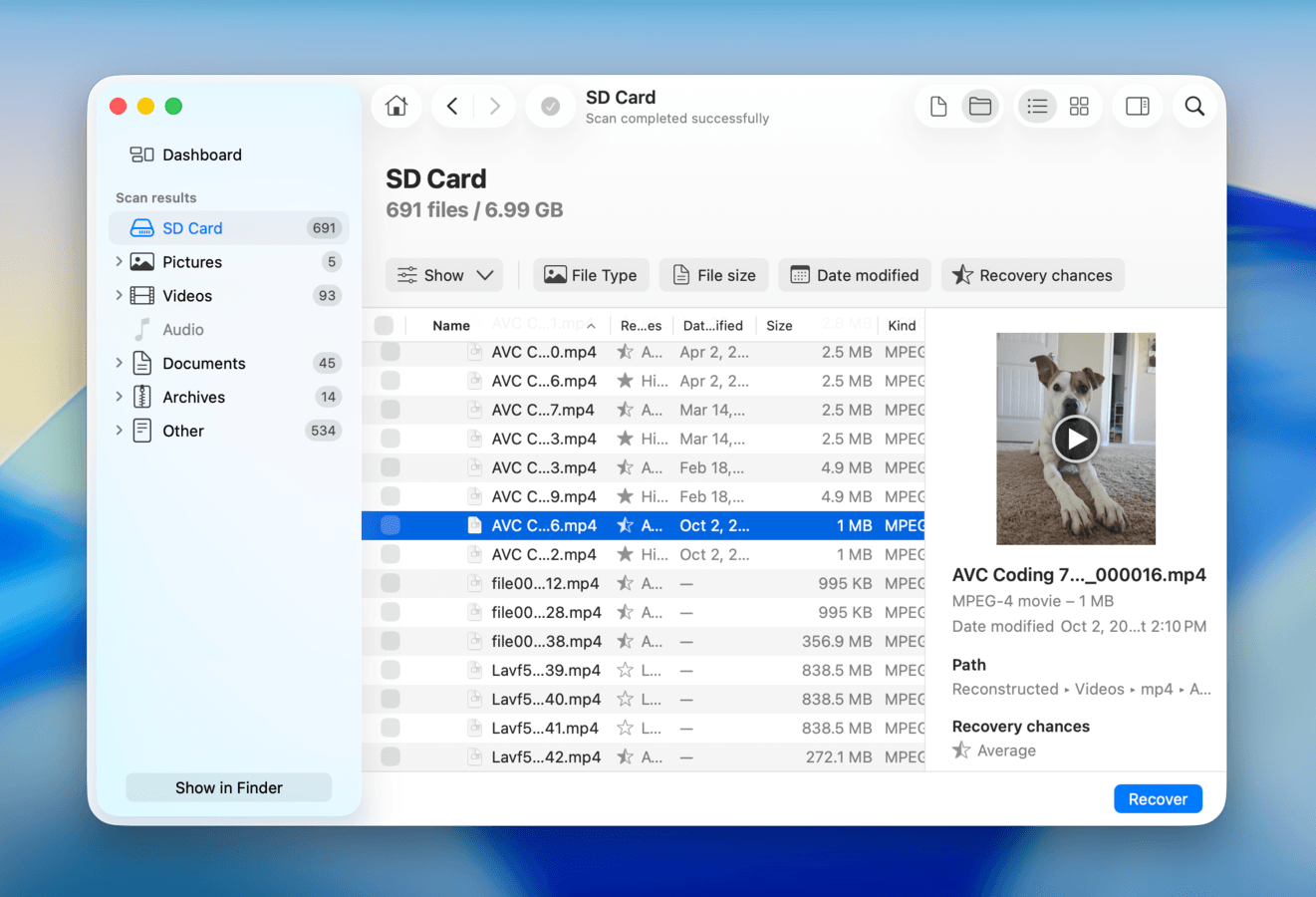
Op basis van het uitgebreide onderzoek dat we hebben gedaan naar de 8 geweldige apps op deze lijst, is Disk Drill onze nummer 1 keuze voor de beste data recovery software voor Mac. Het biedt de perfecte balans tussen toegankelijkheid, kracht en functies, en met de toolkit is de app in veel situaties van gegevensverlies bruikbaar.
De functie die direct opviel was het Geavanceerd Camera Herstel scantype, waarmee gefragmenteerde dronebeelden, dashcamclips, HD-video’s, enz. kunnen worden gereconstrueerd zodat ze afspeelbaar zijn. Disk Drill heeft ook een (gratis te gebruiken) volledige image back-uptool, waarmee back-upbestanden kunnen worden aangemaakt die je kunt scannen met de dataherstel-functie—wat een uitstekende manier is om veilig bestanden van beschadigde stations te herstellen.
Afgezien van unieke functies, is Disk Drill gewoon overal goed ontwikkeld. Het heeft het beste voorbeeldhulpmiddel van alle apps op deze lijst (het werkt zelfs met volledige video’s en RAW-foto’s), is compatibel met de meeste moderne bestandssystemen, herkent ongeveer 400 bestandstypen en presteerde consequent goed tijdens onze test voor bestandsherstel—waarover je in detail kunt lezen in onze Disk Drill beoordeling.
Over het algemeen is Disk Drill het beste alles-in-één dataherstelprogramma, of je nu onlangs verwijderde gegevens van een geformatteerde USB-stick moet herstellen of kritieke bestanden van een beschadigde HDD wilt terughalen.
Wat gebruikers zeggen
Disk Drill-gebruikers noemen vooral de betrouwbaarheid en het herstelvermogen, en prijzen de scansnelheid van de app en de hoeveelheid herstelde gegevens. Het heeft ook specifiek aandacht gekregen vanwege de Advanced Camera Recovery-functie, die beschadigde SD-kaartvideo’s kan repareren.
“Mijn camera sloeg video’s op in gefragmenteerde delen. En het probleem is dat slechts een handvol herstelprogramma’s op de markt gefragmenteerde videobestanden goed aankan en nog minder doen het echt goed. In mijn geval was Disk Drill de enige die het daadwerkelijk op een bruikbaar niveau kon verwerken. Voordat ik Disk Drill probeerde, waren de video’s die ik met andere tools wist te herstellen in feite waardeloos. Sommige liepen meteen vast, andere stopten na een paar seconden, en sommige gingen helemaal niet open, alleen een zwart scherm in de videospeler.” – Diepgaand onderzoek van een Reddit-gebruiker
| Platform | Beoordeling |
| Trustpilot | 4,5/5 |
| G2 | 4,0/5 |
| Capterra | 3,5/5 |
Oordeel
Disk Drill is een krachtig maar gebruiksvriendelijk dataherstelprogramma dat geschikt is voor een breed scala aan gegevensverlies-scenario’s, waaronder per ongeluk verwijderen, formatteren en SD-kaartbeschadiging. Het is vooral krachtig voor videoherstel, omdat de Geavanceerd Camera Herstel -functie gefragmenteerde video’s kan reconstrueren tijdens het herstelproces.
2. Data Rescue 6
Ontwikkelaar: Prosoft Engineering
Systeemeisen: macOS 10.12 en nieuwer
Het beste voor: Documenten en onbekende bestandstypen herstellen
Pros
- Eén licentie voor zowel Windows als macOS platforms
- Herstel onbekende bestanden met behulp van aangepaste bestandssignaturen via FileIQ
- Standaardmodus en Geavanceerde modus maken het toegankelijker voor beginners zonder de interface volledig te veranderen
- Opstartbaar herstel
- Blinkt uit in het herstellen van documentbestandstypen (bijv., DOCX, PDF, TXT, enz.)
- Een van de duurste opties op deze lijst (de jaarlijkse licentie van Disk Drill kost evenveel als de maandelijkse licentie van Data Rescue)
- Verouderde GUI (grafische gebruikersinterface)
- Niet in staat om data te herstellen van HFS+ en APFS-schijven
- Heeft moeite met minder gangbare bestandsformaten (zoals RAW-afbeeldingen)
Ondersteuning van bestandssystemen:
- FAT32, exFAT, NTFS
- HFS+, APFS
- ext2/3
Prijsinformatie:
- Gratis herstel van 1 GB aan gegevens
- $79 per maand
Uitgebreid Overzicht
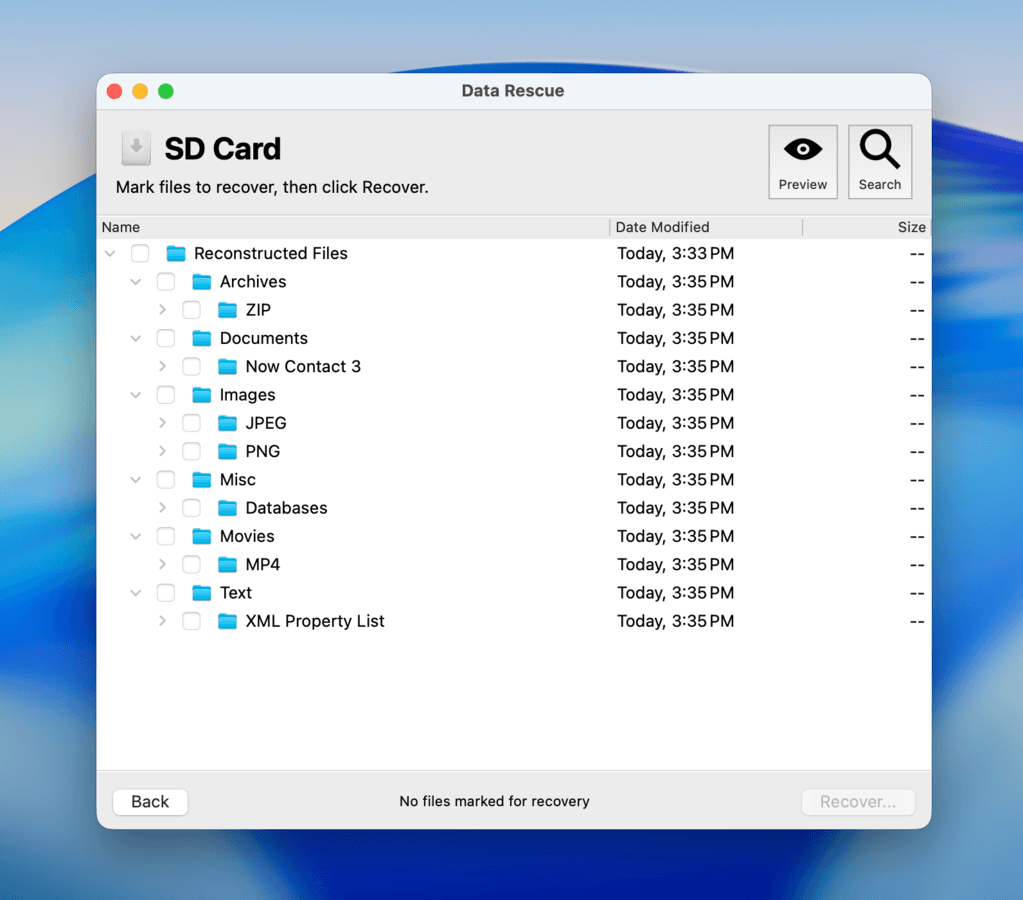
Data Rescue 6 is een gevestigde naam op het gebied van gegevensherstel. Het is een volwassen app met uitstekende compatibiliteit en goed ontwikkelde functies die het betrouwbaar maken voor het herstellen van veelvoorkomende bestanden die per ongeluk zijn verwijderd.
Het ondersteunt volledig gangbare bestandssysteemformaten, zoals HFS+, APFS, FAT32 en ExFAT (terwijl NTFS- en ext/3-schijven alleen leesbaar zijn maar niet volledig scanbaar). Uit onze tests bleek ook dat het bijzonder goed presteert bij het verwijderen van documenten (bijv. DOCX, PDF, TXT, etc.), evenals enkele gangbare beeld- en videobestandsformaten (bijv. JPG, MP4, AVI, etc.). Het had echter moeite met het herstellen van RAW-afbeeldingen en soms resulteerde dit in onspeelbare video’s.
Dat gezegd hebbende, met de FileIQ-functie kun je de app “leren” nieuwe bestandskenmerken te herkennen, wat veel toepassingen mogelijk maakt voor minder bekende bestandstypen. Het probleem met Data Rescue is dat het er erg verouderd uitziet in vergelijking met andere apps. Ook ontbreken er verschillende gebruiksvriendelijke functies, zoals miniaturen, filters en automatisch gegenereerde categorieën.
U kunt meer lezen over onze ervaring met het gebruik van deze app, evenals screenshots van de gebruikersinterface bekijken, in onze Data Rescue 6 beoordeling.
Het kan ook helemaal geen gegevens herstellen van versleutelde volumes (ook al blijft het proberen), terwijl andere apps je tenminste de optie geven om je schijf te ontsleutelen. Al met al maken deze klachten het prijskaartje van Data Rescue moeilijker te rechtvaardigen. Toch blijft het een stabiele optie voor het stroomlijnen van het herstel van veelvoorkomende bestanden.
Wat gebruikers zeggen
De gebruikersfeedback over Data Rescue is gemengd. Er zijn enkele reviews op platforms zoals Trustpilot en G2, die voornamelijk bestaan uit klachten over facturerings- en licentieproblemen. Het sentiment over Data Rescue op forums zoals Reddit is vergelijkbaar lauw, maar het wordt nog steeds beschouwd als beter dan veel andere opties die er zijn.
“U kunt het hulpmiddel uitvoeren voor een gratis voorbeeld van wat het kan herstellen, en de eerste 1GB aan herstelde gegevens is kosteloos. Het kan lang duren om diepe scans uit te voeren, vooral als het opslagmechanisme faalt. Maar het kan bestanden herstellen van een beschadigde of defecte harde schijf, waardoor u tijd en geld bespaart ten opzichte van het uitbesteden van de schijf aan een professionele datahersteldienst.” – G2-gebruiker
| Platform | Beoordeling |
| Trustpilot | 3,6/5 |
| G2 | 4,5/5 |
Oordeel
Data Rescue 6 is zeer goed in het herstellen van verwijderde documenten van opslagapparaten met zowel Windows-gebaseerde als Mac-gebaseerde bestandssysteemformaten (behalve NTFS). De FileIQ-functie maakt Data Rescue ook geschikt voor het herstellen van onbekende of zelden voorkomende bestandstypen, zolang je een werkend voorbeeld hebt.
3. iBoysoft Data Recovery voor Mac
Ontwikkelaar: Chengdu Aibo Tech
Systeemeisen: macOS 10.11 of nieuwer
Het beste voor: Eenvoudige herstel taken
Pros
- Gestroomlijnde interface
- Prima voorbeeldfunctie
- Ondersteuning voor herstel op meerdere platforms
- Presteert goed bij het herstellen van verwijderde of geformatteerde bestanden van een werkend opslagapparaat
- Heeft moeite met het herstellen van gegevens van beschadigde en niet-opstartende schijven
- Lange scantijden, zelfs bij kleinere opslagapparaten
- Dure abonnementsopties
Ondersteuning van bestandssystemen:
- FAT32, exFAT, NTFS
- HFS+, APFS
- UFS, BeFS
Prijsinformatie:
- Gratis stationsscan en voorbeeld van bestanden
- $89,95 per maand
- $99,95 per jaar
- $169,95 eenmalige betaling
Uitgebreid Overzicht
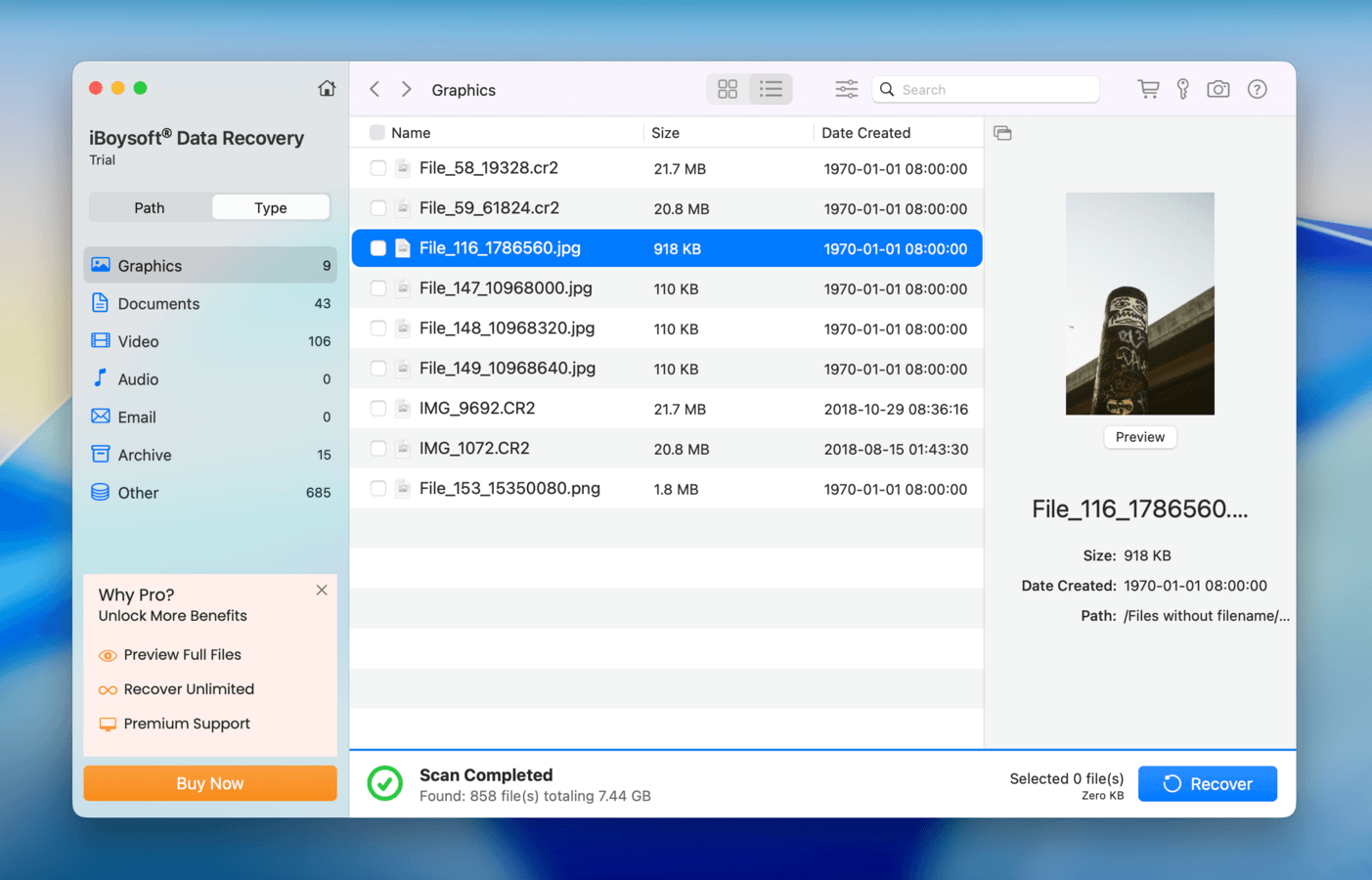
iBoysoft Data Recovery is een betrouwbaar, cross-platform en gebruiksvriendelijk herstelprogramma dat is ontwikkeld door het Chinese softwarebedrijf Chengdu Aibo Tech. Het is niet de krachtigste app op deze lijst, maar iBoysoft biedt een gestroomlijnde ervaring en een degelijke prestatie bij eenvoudige taken.
De grootste kracht van deze app ligt in de afwerking; nieuwe gebruikers kunnen eenvoudig aan de slag met het herstellen van opslagapparaten zonder gedoe. De scansnelheden zijn zeker een van de langzaamste die we hebben gezien, maar eenmaal voltooid, hadden we een goede ervaring met de bestandsbrowser. Het was gemakkelijk om verschillende bestandstypen te sorteren en te filteren, en de voorbeeldfunctie bleek betrouwbaarder dan bij andere apps op deze lijst.
We ontdekten echter dat de app moeite had om bijna geen bestanden te herstellen van een RAW USB-schijf (veel daarvan waren uiteindelijk beschadigd). Je kunt meer lezen over onze volledige herstelresultaten in onze diepgaande beoordeling van iBoysoft Data Recovery. Over het algemeen vonden we iBoysoft Data Recovery een sterke kanshebber voor eenvoudige herstelopdrachten, vooral voor beginners die een gestroomlijnde ervaring willen.
Wat gebruikers zeggen
Over het algemeen is de gebruikersfeedback voor iBoysoft Data Recovery positief wat betreft de gebruikerservaring en de herstelprestaties voor verwijderde bestanden. Voor andere gebruikers werkte het product simpelweg niet. Deze opmerkingen werden vaak gevolgd door klachten over de moeilijkheid om contact op te nemen met hun klantenservice.
“Ik had een heleboel foto’s genomen tijdens mijn recente vakantie en keek ernaar uit om ze te bekijken, maar toen ik ze van mijn SD-kaart wilde uploaden, waren ze op onverklaarbare wijze verwijderd. Ik heb verschillende software getest om te proberen de foto’s te herstellen, maar niets werkte. Uiteindelijk heb ik iBoysoft geprobeerd. Meteen viel me op dat de interface veel gebruiksvriendelijker was dan die van de andere applicaties. Na twintig minuten scannen vond het mijn foto’s (en foto’s die waren verwijderd toen mijn vader de SD-kaart jaren geleden gebruikte). Ik wou dat ik iBoysoft als eerste had geprobeerd, in plaats van allerlei andere apps te downloaden die niet werkten.” – Trustpilot-gebruiker
| Platform | Beoordeling |
| Trustpilot | 3,5/5 |
| G2 | 4,3/5 |
| Capterra | 4,4/5 |
Oordeel
iBoysoft Data Recovery is een gebruiksvriendelijke hersteltool die het beste werkt voor gebruikers die verwijderde bestanden van externe opslagapparaten, zoals USB-sticks of SD-kaarten, moeten herstellen. Het heeft een geweldige interface en goede bestandsnavigatiefuncties, waardoor het herstelproces veel minder intimiderend is.
4. TestDisk & PhotoRec
Ontwikkelaar: CGSecurity
Systeemeisen: macOS 10.6 en nieuwer
Het beste voor: Gegevens herstellen van beschadigde schijven en recent verwijderde gegevens
Pros
- Volledig gratis en open source
- Draagbaar en vereist geen installatie
- TestDisk is in staat tot meerdere herstelmethoden (zoals het herstellen van verwijderde of ontbrekende partities, het repareren van de bootsector, enz.) die de toegang tot gegevens kunnen herstellen
- PhotoRec herkent de meeste gangbare bestandssignaturen (inclusief propriëtaire)
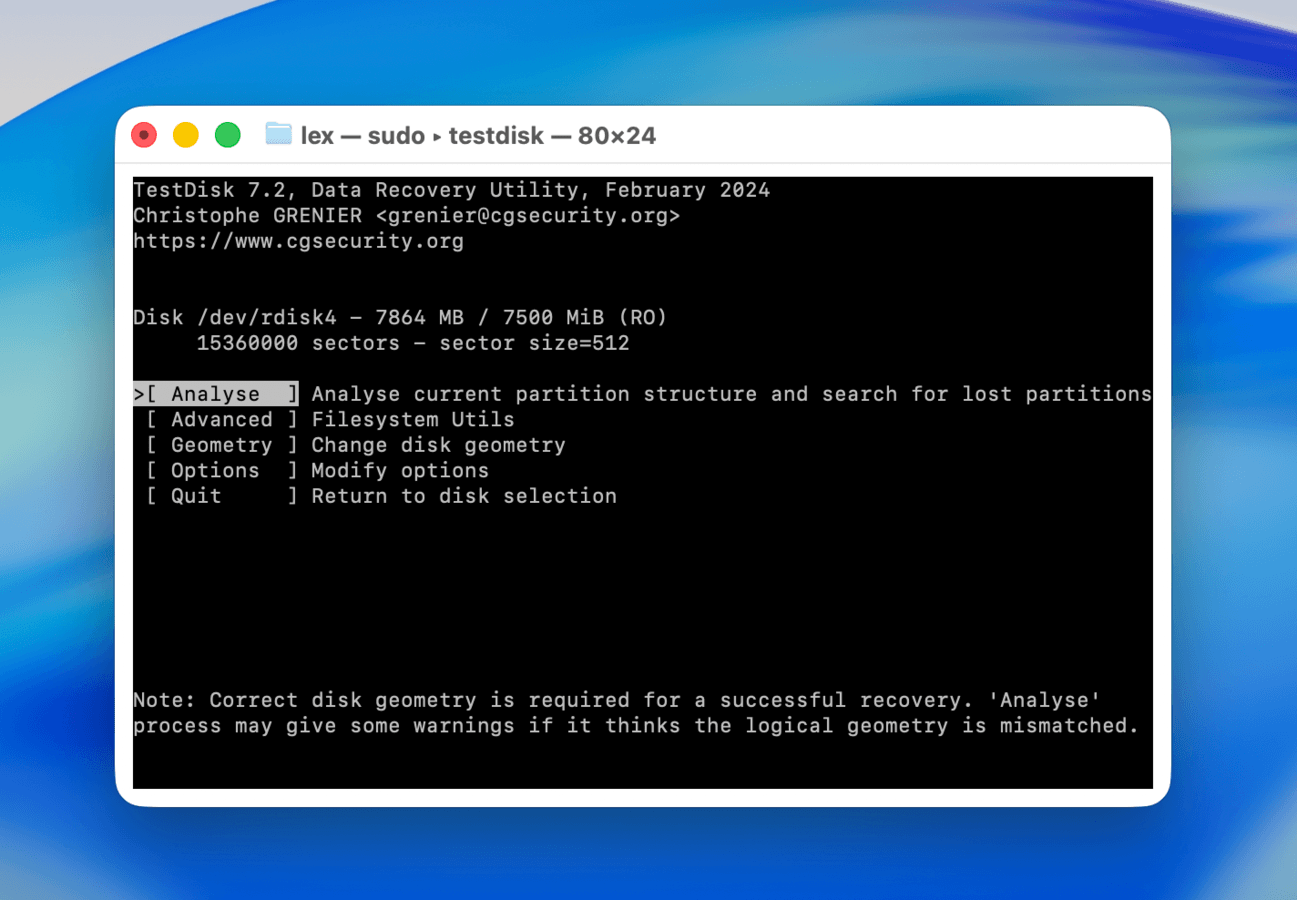
- Geen grafische gebruikersinterface (dus geen previews)
- Geen sorteer-, filter- of andere bestandsbrowse functies
- PhotoRec vertrouwt alleen op signaturescanning voor gegevensherstel
- Beperkte technische ondersteuning
- Heeft geen geavanceerde tools die normaal gesproken in herstel-apps te vinden zijn, zoals schijfklonen en S.M.A.R.T.
Ondersteuning van bestandssystemen:
- FAT12/16/32, exFAT, NTFS
- ext2/3/4, btrfs, XFS, JFS, ReiserFS
- HFS, HFS+, APFS
- UFS, BeFS, NSS, CramFS
- LVM, LVM2, Linux RAID, Linux Swap
Prijsinformatie: Free
Uitgebreid Overzicht
TestDisk en PhotoRec zijn een paar open-source hulpprogramma’s ontwikkeld door CGSecurity, die je volledig gratis kunt downloaden. Samen bieden ze een combinatie van schijfherstel- en gegevensherstelmogelijkheden die kunnen helpen bij het terughalen van verwijderde bestanden of het herstellen van toegang tot een beschadigde schijf.
TestDisk is in de eerste plaats een schijfhersteltool die ontbrekende partities kan herstellen, beschadigde partitietabellen kan repareren, opstartsectoren kan herstellen en over het algemeen integriteitsproblemen kan oplossen die voorkomen dat je toegang krijgt tot je gegevens. Je kunt TestDisk bijvoorbeeld gebruiken als je schijf niet goed wordt gelezen door je Mac. PhotoRec daarentegen is een data recovery tool die je schijf kan scannen op ontbrekende bestanden. Het beschikt alleen over een signaturescanner, maar ondersteunt veel bekende bestandstypen.
Beide applicaties zijn van nature compatibel met een breed scala aan bestandssysteemformaten en opslagapparaten. Het enige probleem is dat geen van beide tools een GUI heeft—je werkt vanaf een interface die eruitziet als de Terminal-app en gebruikt alleen je toetsenbord om te navigeren.
Je kunt meer lezen over onze gebruikerservaring met beide apps in onze TestDisk recensie en PhotoRec review.
Wat gebruikers zeggen
TestDisk en PhotoRec zijn enorm populair in online gemeenschappen, vooral als open-source applicaties. Volgens klantonderzoek heeft TestDisk de reputatie om gevallen op te lossen waar commerciële applicaties dat niet kunnen. PhotoRec heeft ook lof gekregen op het gebruikersforum Reddit, maar de beperkingen ervan zijn algemeen bekend.
“De basale scan vond de helft van de foto’s van de tweede helft van de sessie, en toen vond de diepe scan de rest van de eerste helft. Het vond ook foto’s die teruggaan tot 2020. Dus. HARTELIJK BEDANKT. De opluchting is echt ongelofelijk.” – Reddit-gebruiker
| Platform | Beoordeling |
| Trustpilot | 4,0/5 |
| G2 | 4,3/5 |
Oordeel
TestDisk & PhotoRec bieden een krachtige combinatie van schijfherstel- en gegevensherstel functies—gratis. Echter, de staat van hun interfaceontwerp maakt beide tools lastig te benaderen voor nieuwe gebruikers, vooral vanwege het gebrek aan officiële technische ondersteuning.
5. R-Studio
Ontwikkelaar: R-Tools Technology Inc. (R-TT)
Systeemeisen: macOS 10.14 en nieuwer
Het beste voor: Gegevensforensica, geavanceerde hersteloperaties
Pros
- Biedt meerdere geavanceerde tools die je niet in andere herstel-apps vindt (zoals forensische modus, hex-editor, etc.)
- Betaalbare prijs voor zijn functies en prestaties
- Betrouwbare prestaties op alle bekende en veelgebruikte bestandssysteemformaten
- Zeer goed in het herstellen van documenten, foto’s en sommige RAW-afbeeldingen
- Krachtige RAID-tools
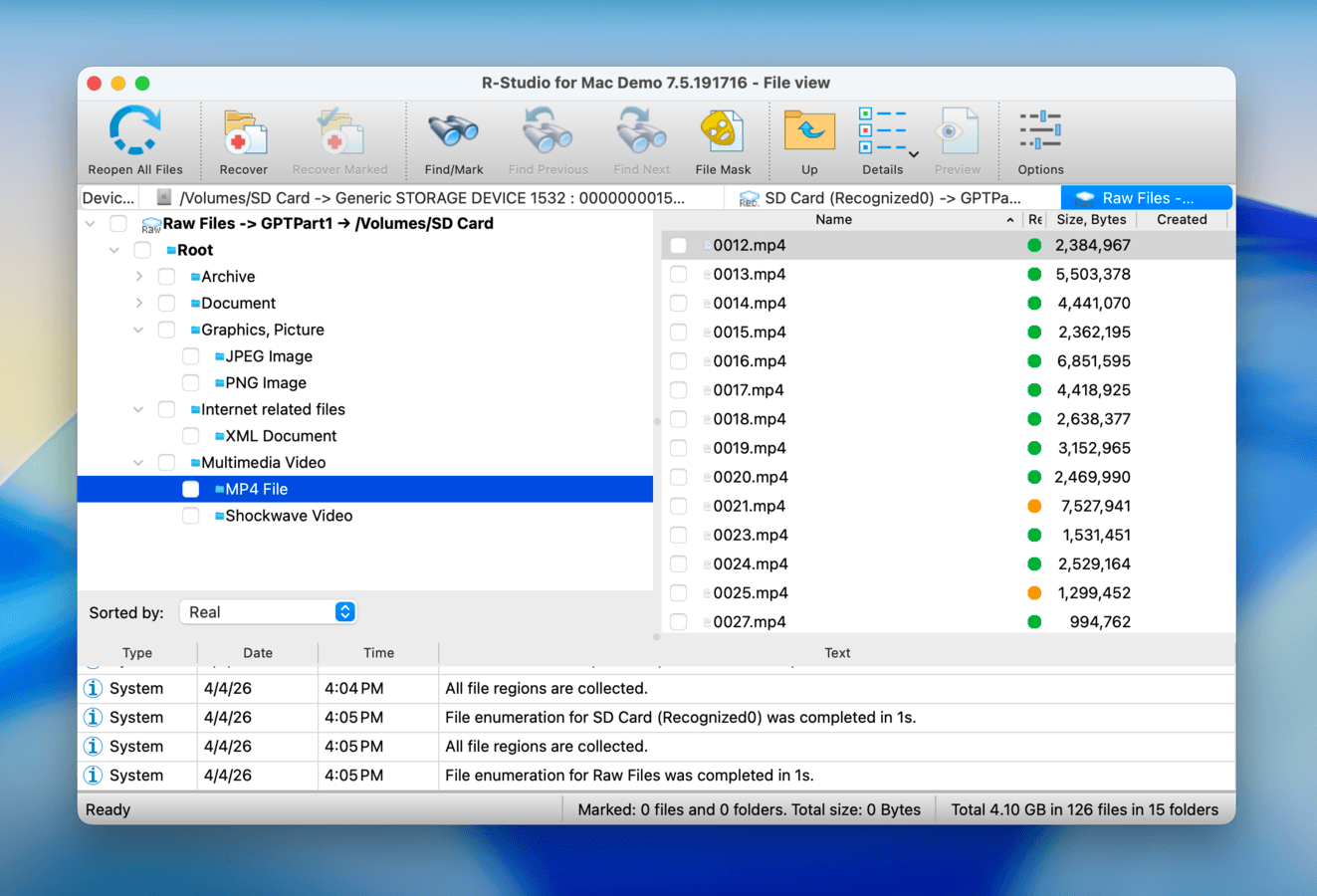
- Overvolle gebruikersinterface kan verwarrend zijn voor beginners
- Gegevensherstel is niet gestroomlijnd door het ontwerp (geeft gevorderde gebruikers meer controle)
- De voorbeeldfunctie is niet zo krachtig als de rest van de app (voorbeeldfuncties van andere apps zijn betrouwbaarder)
Ondersteuning van bestandssystemen:
- FAT12/16/32, exFAT, NTFS, ReFS
- HFS, HFS+, APFS
- ext2/3/4, XFS
- UFS1, UFS2, UFS BigEndian
Prijsinformatie:
- Gratis onbeperkt herstel voor bestanden van 1024 KB en kleiner
- Eenmalige betaling van $79,99
Uitgebreid Overzicht
R-Studio is krachtige dataherstelsoftware die al jarenlang een vaste favoriet is binnen de community. Het is een intimiderende applicatie voor beginners, maar de moeite waard om te leren voor gebruikers die het maximale uit de functies kunnen halen. Tijdens onze tests viel R-Studio op verschillende manieren op. Ten eerste waren we erg onder de indruk van de enorme verscheidenheid en diepgang aan functies. Hulpmiddelen zoals de RAID-reconstructor, image backup-functie, opstartbare hersteloptie en forensische modus maakten de app in bepaalde situaties capabeler dan al zijn concurrenten.
Ten tweede presteerde R-Studio consistenter dan de meeste vermeldingen op deze lijst. Het blonk uit in het herstellen van documenten, foto’s en video’s van opslagapparaten met verschillende vormen van logische schade—je kunt de exacte hersteltestresultaten van de app lezen in onze R-Studio recensie.
Ten slotte worden al deze functies aangeboden tegen een zeer redelijke prijs, vooral in vergelijking met de concurrenten (en wat zij daarvoor teruggeven). De enige zwakte van de app is de verouderde en rommelige interface, die ervan uitgaat dat er een half-ervaren gebruiker achter het scherm zit.
Wat gebruikers zeggen
R-Studio is een zeer populaire app. Het komt vaak voor op gebruikersforums zoals Reddit, en de app is veelgeprezen als een van de meest betrouwbare aanbevelingen—vooral als het gaat om defecte schijven. Er zijn echter betreft over de overdraagbaarheid van licenties tussen machines, dus je kunt het beste contact opnemen met de klantenservice als je hier meer over wilt weten.
“Ik heb gegevens kunnen herstellen voor gebruikers die geen back-up hadden en duizenden foto’s en vitale gegevens bezaten. De mogelijkheid om schijnbaar dode harde schijven te klonen en gegevens te herstellen is krachtig. Ook de mogelijkheid om verbinding te maken met externe systemen is een andere geweldige functie.” – Capterra-gebruiker
| Platform | Beoordeling |
| Trustpilot | 3,5/5 |
| Capterra | 4,6/5 |
| G2 | 4,2/5 |
Oordeel
R-Studio is een krachtige dataherstel-app in de handen van de juiste gebruiker. Geavanceerde tools en betrouwbare prestaties zijn te vinden onder een onhandige en enigszins intimiderende interface. Het is ook zeer betaalbaar, ondanks de uitgebreide mogelijkheden.
6. Wondershare Recoverit
Ontwikkelaar: Wondershare Technology
Systeemeisen: macOS 10.3 en nieuwer
Beste voor: Videoherstel en reparatie
Pros
- Gespecialiseerd hulpmiddel voor videoreparatie en -herstel
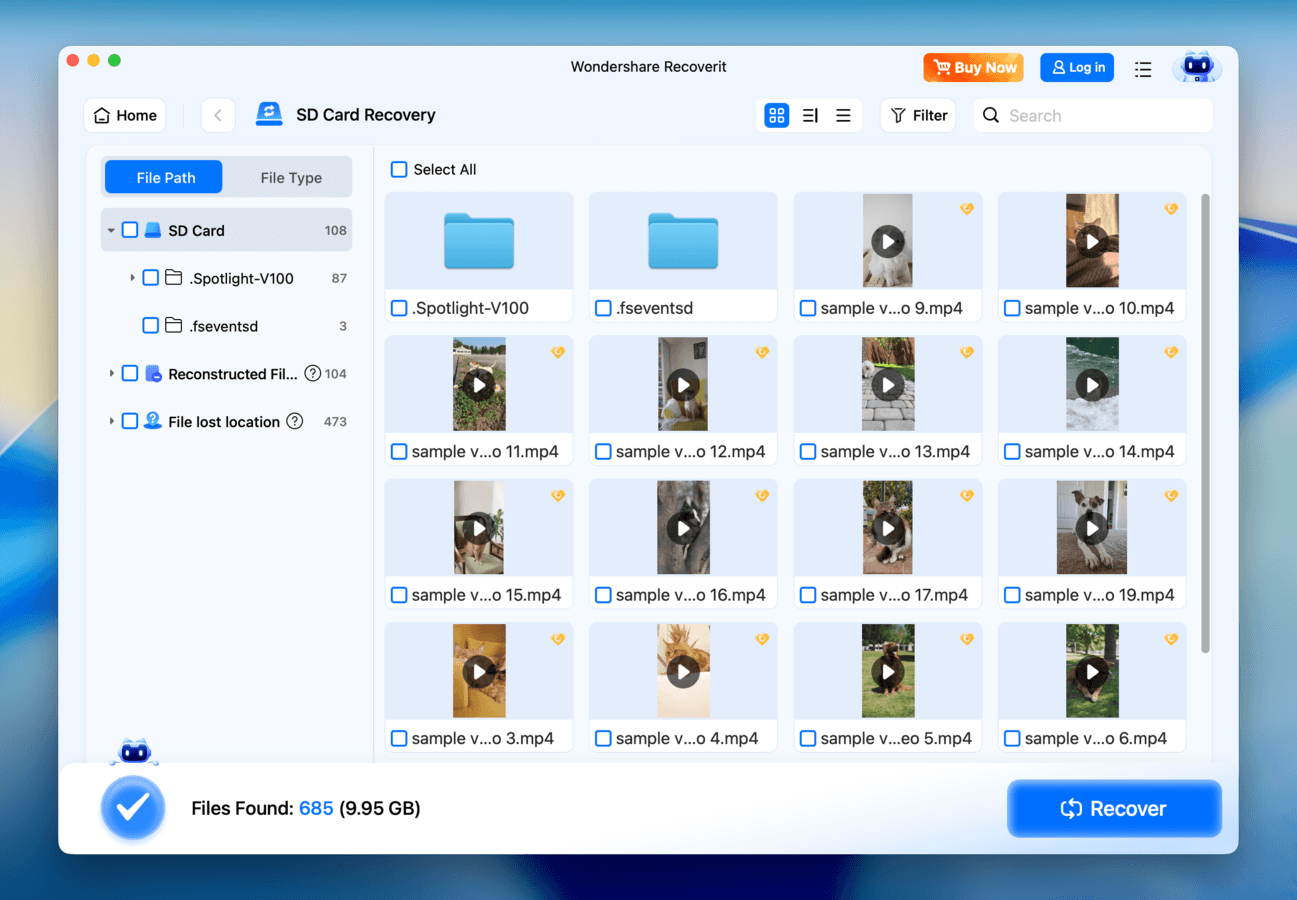
- Gebruiksvriendelijke en gestroomlijnde interface
- Opstartbare schijf maken
- Snelle scansnelheden
- Zwak voorbeeldhulpmiddel
- Kan alleen volumes scannen, geen volledige schijven
- Inconsistente herstelresultaten
- Onbetrouwbaar voor herstel van defecte schijven
Ondersteuning van bestandssystemen:
- FAT32, exFAT, NTFS
- HFS+, APFS
- ext4
Prijsinformatie:
- Gratis herstel van 100 MB aan gegevens
- $54,99 per maand (voor 2 Macs)
- $64,99 per jaar (voor 2 Macs)
- $94,99 eenmalige betaling
Uitgebreid Overzicht
Wondershare Recoverit is een andere populaire dataherstel-app die een degelijke gebruikerservaring en gemiddelde prestaties biedt, evenals unieke functies waarmee het zich onderscheidt. De grootste kracht van de app is de videoherstel- en reparatiemodule, waarmee gebruikers verwijderde video’s kunnen herstellen en kunnen repareren als ze niet meer afspeelbaar zijn. We prijzen ook de gestroomlijnde interface van Recoverit, die het veel toegankelijker maakt dan apps zoals TestDisk en zelfs R-Studio.
Echter, de sterke esthetiek mist dezelfde functionaliteit als die van de concurrenten. We waren vooral teleurgesteld in de preview-app, die inconsistent presteerde, zelfs bij gangbare bestandstypen—wat het voordeel tenietdoet van bestanden gratis te kunnen bekijken en verifiëren voordat je een licentie aanschaft. Over het algemeen zouden we Wondershare Recoverit aanraden voor beginners die voornamelijk video’s moeten herstellen en optimaal gebruik kunnen maken van de jaarlijkse of levenslange abonnementen (downgraden naar het maandabonnement is de besparing niet waard).
Wat gebruikers zeggen
Wondershare Recoverit is enorm populair, met duizenden beoordelingen op Trustpilot en G2—het krijgt waarschijnlijk veel aandacht dankzij andere apps van Wondershare, zoals Filmora en Dr.Fone. Toch krijgt het een redelijke score van klachten op gebruikersforums, en wordt het niet zo vaak aanbevolen als andere apps op deze lijst.
“Ik ben in staat geweest om een volledige SD-kaart vol foto’s te herstellen. We hebben het over iets meer dan 2000 hoge resolutie raw-bestanden. Het lijkt erop dat het herstelprogramma letterlijk alle afbeeldingen heeft kunnen herstellen. Wat een enorme opluchting voor mij. Het was snel en eenvoudig te gebruiken, wat ik erg waardeerde tijdens een zeer stressvolle periode.” – Trustpilot-gebruiker
| Platform | Beoordeling |
| Trustpilot | 4,6/5 |
| G2 | 4,3/5 |
Oordeel
Wondershare Recoverit is een gebruiksvriendelijke app voor gegevensherstel met unieke functies die je kunnen helpen om verloren video’s succesvol te herstellen en te repareren. Deze app is het meest geschikt voor gebruikers die maximaal gebruik kunnen maken van die specifieke tools (zoals videografen of editors).
7. AnyRecover voor Mac
Ontwikkelaar: iMyFone Technology Co., Ltd.
Systeemeisen: macOS 10.10 en nieuwer
Het beste voor: Gegevens herstellen van RAW-schijven
Pros
- Gebruiksvriendelijke interface
- Mogelijkheid om opstartbare schijven te maken
- Werkt goed op beschadigde schijven
- Goede scan sessiebeheer
- Mist geavanceerde functies zoals image backup (die helpen bij het herstellen van gegevens van beschadigde schijven)
- Wij vinden de app duur voor wat het biedt
- Zwakke voorbeeldtool
- Herstelde video's zijn vaak onspeelbaar
Ondersteuning van bestandssystemen:
- FAT16/32, exFAT, NTFS
- HFS+, APFS
Prijsinformatie:
- Gratis stationscan en bestandsvoorbeeld
- $59,99 per maand
- $79,99 per jaar
- $99,99 eenmalige betaling
Uitgebreid Overzicht
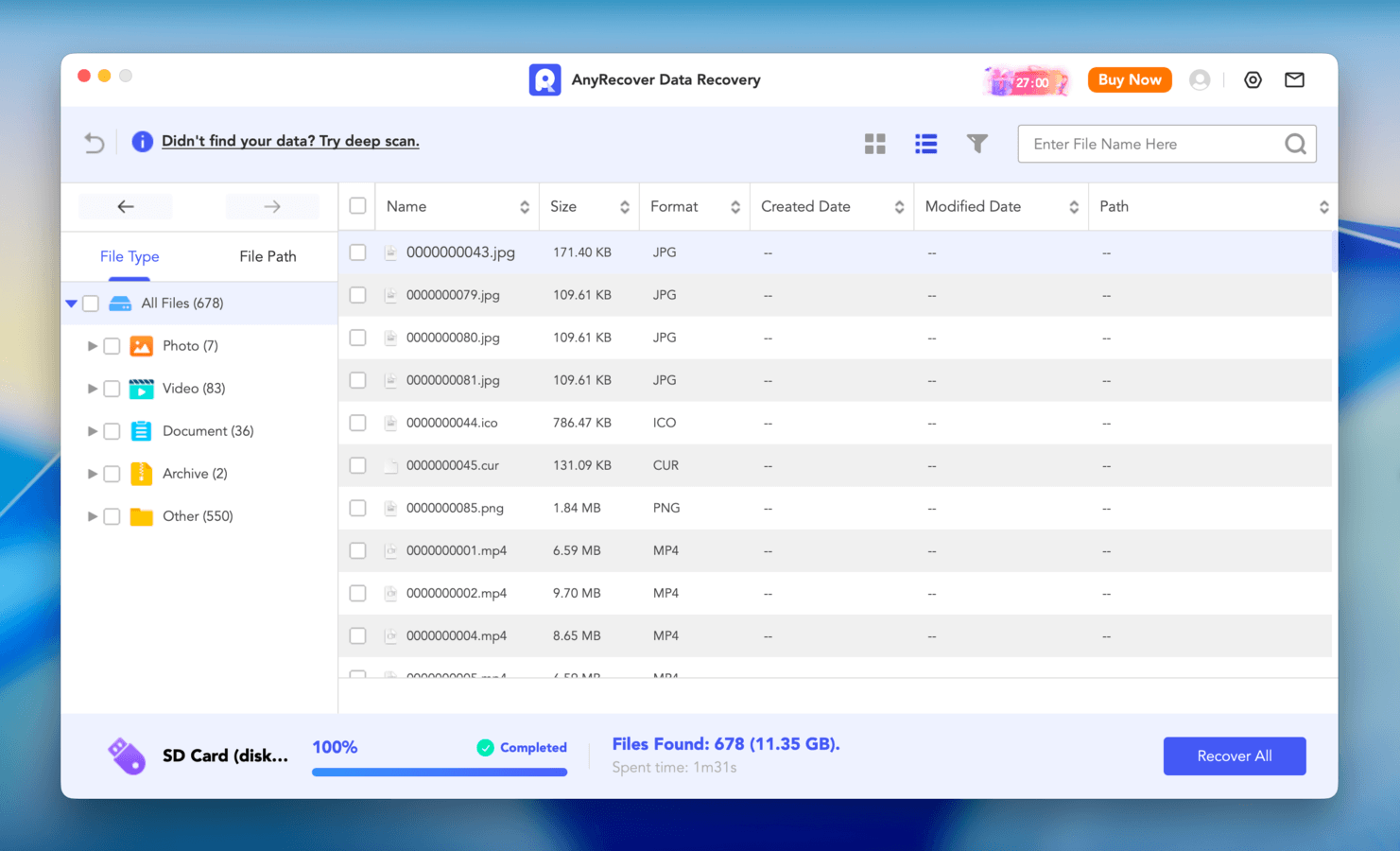
AnyRecover is een gebruiksvriendelijke tool voor gegevensherstel voor Mac die uitzonderlijk goed werkt voor beschadigde schijven, maar op andere technische vlakken achterblijft bij andere apps.
Eerst het goede: AnyRecover voelde veruit het meest stabiel en betrouwbaar aan bij het werken met RAW-schijven en zelfs niet-monterende schijven, die vaak gevoelig zijn voor gegevensverlies. Het bleek ook consistent te zijn toen we het testten met veelvoorkomende document-, foto- en videobestandsextensies op FAT-, NTFS-, HFS+- en APFS-bestandssysteemformaten.
Maar buiten deze gebruikssituaties wordt AnyRecover moeilijker te verkopen. Het heeft niet de geavanceerde functies die vaak in herstel-apps te vinden zijn, zoals een image-back-up tool, en het had moeite met het previewen van bepaalde bestanden (zelfs als ze bekende formaten gebruikten). Dat gezegd hebbende, is AnyRecover het proberen waard als je het budget hebt om te investeren in een tool die voornamelijk bedoeld is voor het herstellen van gangbare bestandstypen van beschadigde schijven.
Wat gebruikers zeggen
Het is een beetje moeilijk om een goed beeld te krijgen van de gebruikerservaringen met AnyRecover voor Mac. Aan de ene kant heeft het bijna 400 beoordelingen op Trustpilot, waarbij veel gebruikers de klantenservice prijzen. Op het G2-platform heeft het slechts 1 beoordeling, met een score van 2.0. Feedback op Reddit was veel kritischer en wees op slechte gebruikerservaring en algemene onbetrouwbaarheid.
“Ik heb een geweldige ervaring gehad met de klantenservice van anyRecover. Ray is erg vriendelijk en reageert snel en ik kijk ernaar uit om een echte oplossing te zien voor het probleem dat ik heb gemeld bij het repareren van mijn audiobestanden. Ik heb er vertrouwen in dat ze het voor mij zullen oplossen!” – Trustpilot-gebruiker
| Platform | Beoordeling |
| Trustpilot | 4,7/5 |
| G2 | 2,0/5 |
Oordeel
AnyRecover is een betrouwbare oplossing voor RAW-schijven en schijven die niet worden aangekoppeld, vooral als je voornamelijk veelvoorkomende bestandstypen wilt herstellen. Het is ook compatibel met oudere versies van macOS in vergelijking met andere vermeldingen op deze lijst.
8. Tenorshare 4DDiG
Ontwikkelaar: Tenorshare
Systeemeisen: macOS 10.12 en nieuwer
Het beste voor: Foto- en videoreparatie en basisherstel
Pros
- Gebruiksvriendelijke interface voor beginners
- Beschikt over tools voor het repareren van foto’s en video’s
- Mogelijkheid om opstartbare schijven te maken
- Degelijk beheer van scansessies
- Goed in het herstellen van verwijderde bestanden met gangbare bestandsindelingen
- Kan slecht overweg met beschadigde schijven
- Zwakke voorbeeldfunctie die vaak niet werkt
- Zwak in het herstellen van mapstructuren
- Onbetrouwbare handtekeningenscanner
- Duur voor de aangeboden functies en mogelijkheden
Ondersteuning van bestandssystemen:
- FAT32, exFAT
- HFS+, APFS
Prijsinformatie:
- Gratis schijfscanning en bestandsvoorbeeld
- $55,95 per maand
- $69,95 per jaar
- $119,95 eenmalige betaling
Uitgebreid Overzicht
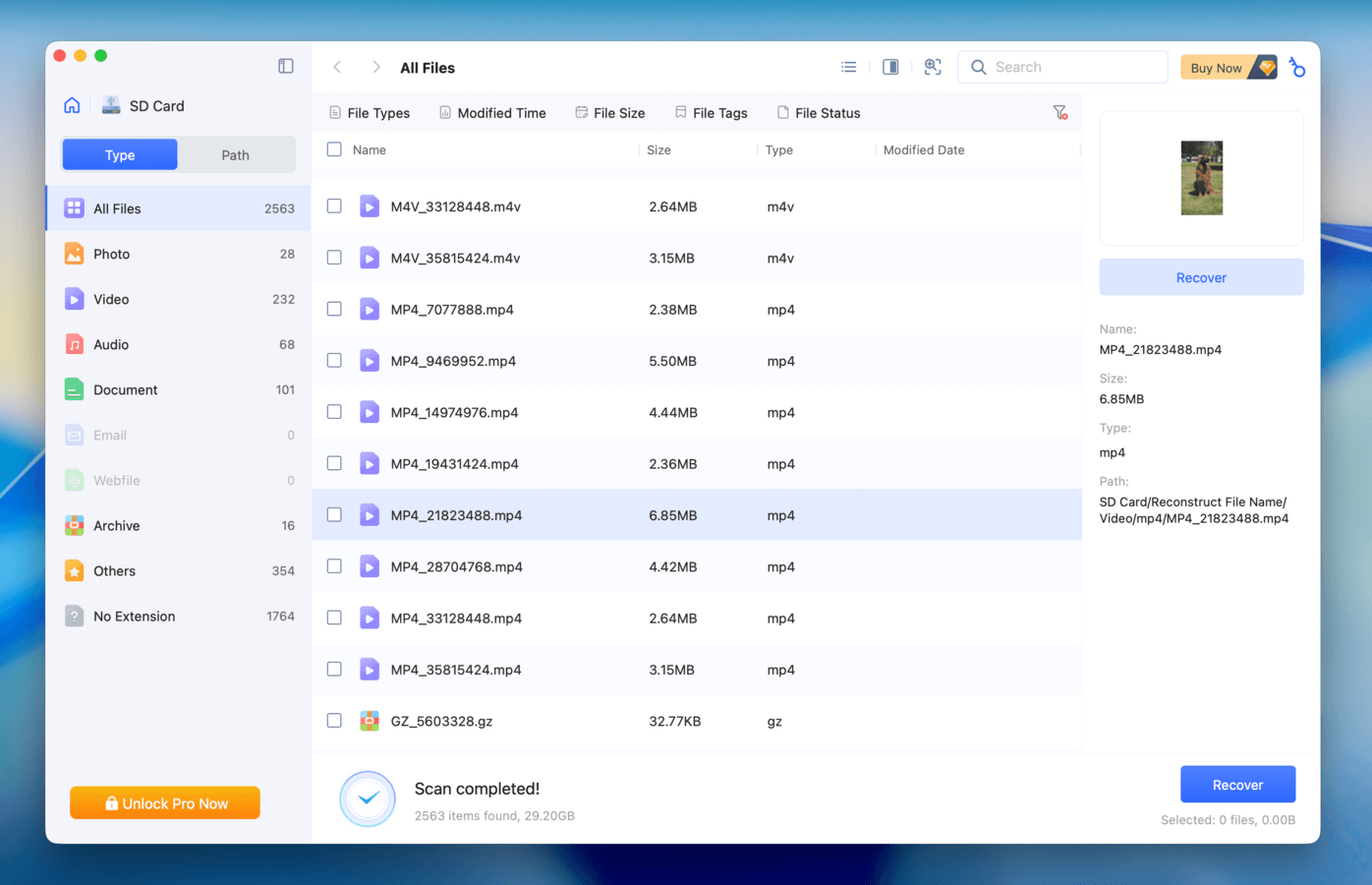
Tenorshare 4DDiG bestaat al lange tijd en is een solide laatste toevoeging aan deze lijst. Het doet niets bijzonder beter dan andere herstel-apps, maar het biedt een degelijke gebruikerservaring en goede functies.
Deze app heeft een van de overzichtelijkere GUI’s onder zijn concurrenten, wat echter een beetje werd verpest door nep “herstallocaties” (zoals Prullenbak, specifieke mappen). We vonden ook dat de reparatiehulpprogramma’s erg goed werkten—tijdens onze tests voor onze 4DDiG recensie konden we verschillende JPEG-bestanden herstellen.
Qua herstelprestaties is het geschikt voor het terughalen van veelvoorkomende bestandstypen die zijn verwijderd, maar het heeft moeite met beschadigde schijven, RAW-afbeeldingen en de meeste videoformaten. We raden Tenorshare 4DDiG aan voor gebruikers die reparatiefuncties nodig hebben naast een hersteltool. Voor andere gevallen zijn de andere vermeldingen op deze lijst veel sterkere opties.
Wat gebruikers zeggen
Als een langdurige concurrent in de dataherstelmarkt heeft 4DiG een redelijke mate van bekendheid. Het heeft in totaal meer dan 400 beoordelingen op Trustpilot, G2 en Capterra, grotendeels positief. Echter, andere gebruikers hadden zo’n slechte ervaring dat ze de app een oplichting noemden. Op basis van ons algemene onderzoek hadden gebruikers die 4DDiG voor eenvoudige herstelopdrachten gebruikten een hoger slagingspercentage en vormden zij het grootste deel van de positieve feedback.
“De software is goed georganiseerd en gemakkelijk te gebruiken, zelfs voor gebruikers zonder technische ervaring. De scan kan enige tijd duren, maar is redelijk grondig en biedt de mogelijkheid om herstelbare bestanden te bekijken, wat handig is voordat je beslist hoe verder te gaan. In mijn tests kon het verschillende verwijderde of ontoegankelijke bestanden detecteren. Het lost niet elk herstelscenario op, maar werkt betrouwbaar voor veelvoorkomende gegevensherstel situaties.” – Trustpilot-gebruiker
| Platform | Beoordeling |
| Trustpilot | 3,5/5 |
| G2 | 4,8/5 |
| Capterra | 4,8/5 |
Oordeel
Tenorshare 4DDiG is een gebruiksvriendelijke app met gemiddelde herstelprestaties, maar dit wordt goedgemaakt door videoreparatie- en fotoreparatietools die echt werken. We raden het situationeel aan als je een langetermijnoplossing zoekt voor herstel en reparatie in één tool.
Top SD-kaart hersteltools voor Mac vergeleken
Leren over gegevensherstel en de programma’s die daarvoor worden gebruikt voelt als een ijsberg – er is zoveel informatie onder de oppervlakte. Om te helpen voorkomen dat je overweldigd raakt, is hier een spiekbriefje van alle herstel-apps die we in dit artikel hebben besproken, samen met hun belangrijkste informatie.
De kolom Gemiddelde Gebruikersbeoordeling hieronder combineert beoordelingen van platforms zoals Trustpilot, G2 en Capterra. We raden je echter sterk aan om meer te lezen over de software die je van plan bent te gebruiken op forums zoals Reddit, zodat je een duidelijker beeld krijgt van de ervaringen van echte gebruikers.
| Laagste prijs | Levenslange licentie | Proefversie functies | MVP-functies | Gemiddelde gebruikersbeoordeling | |
| Disk Drill | $89 per jaar | Ja | Gratis schijfscanning en bestandsvoorbeeld | Geavanceerde camerarecuperatie, Byte-naar-byte back-up | 4,0/5 |
| Data Rescue 6 | $79 per maand | Nee | Gratis 1 GB gegevensherstel | FileIQ aangepaste handtekeningen | 3,9/5 |
| iBoysoft Data Recovery | $89,95 per maand | Ja | Gratis schijfscanning en bestandsvoorbeeld | Bestandsverkenner-interface | 4,0/5 |
| TestDisk & PhotoRec | Gratis | Gratis | Onbeperkt gratis gebruik | Partitierecuperatie (TestDisk), handtekeningenscanner (PhotoRec) | 4,1/5 |
| R-Studio | $79,99 eenmalige betaling | Ja | Gratis onbeperkt herstel voor bestanden van 1024 KB en kleiner | RAID-reconstructor, image-back-up, forensische modus | 4,0/5 |
| Wondershare Recoverit | $54,99 per maand | Ja | Gratis 100 MB gegevensherstel | Videoreparatiemodule | 4,4/5 |
| AnyRecover for Mac | $59,99 per maand | Ja | Gratis schijfscanning en bestandsvoorbeeld | RAW-schijfondersteuning | 3,3/5 |
| Tenorshare 4DDiG | $55,95 per maand | Ja | Gratis schijfscanning en bestandsvoorbeeld | Video- en fotoreparatietools | 4,3/5 |
Wat SD-herstelsoftware voor Mac wel en niet kan doen
In deze sectie is het ons doel om realistische verwachtingen te scheppen over in welke situaties dataherstelsoftware daadwerkelijk werkt. De realiteit is dat er veel scenario’s zijn waarin herstel volledig onmogelijk is—zelfs als andere bronnen je proberen te overtuigen van het tegendeel.
Tegelijkertijd zijn er veel gevallen waarin het herstelpercentage echt hoog is, zelfs als je veel bestanden hebt verwijderd of je schijf aanvankelijk onleesbaar lijkt.
Om u te helpen uw eigen situatie te diagnosticeren, volgt hier een beknopt overzicht van de meest voorkomende gevallen van gegevensverlies, gecategoriseerd op basis van hun slagingspercentage:
Hoog slagingspercentage:
- Per ongeluk verwijderd: Per ongeluk verwijderde bestanden worden niet onmiddellijk van je schijf gewist. De gegevensfragmenten blijven achter, die met data recovery software kunnen worden hersteld als een werkend bestand.
- Snelle formattering: Net als bij het verwijderen van bestanden, wist een snelle formattering van je schijf je gegevens niet direct. Je kunt je bestanden nog steeds herstellen, zolang je geen nieuwe gegevens op de schijf opslaat (wat je bestandsgegevens overschrijft).
- Kleine bestandssysteemcorruptie: Als je schijf als RAW verschijnt, beschadigde mappen heeft of corrupte partities, worden je gegevens meestal alleen ontoegankelijk—maar niet verwijderd. Het repareren van je schijf of het gebruik van data recovery software kan je bestanden herstellen.
Gemiddeld tot laag slagingspercentage:
- Nieuwe opgeslagen bestanden: Hoewel je bestandsgegevens niet direct worden gewist na het verwijderen, kunnen ze wel overschreven worden door nieuwe bestanden die op de schijf worden opgeslagen. Je kunt echter niet precies bepalen welke bestanden het eerst worden overschreven.
- Herhaalde formattering: Telkens wanneer je een schijf formatteert, worden er nog steeds nieuwe gegevens naar de sectoren geschreven. Die gegevens zijn klein, maar herhaaldelijk formatteren kan uiteindelijk de overgebleven bestandsgegevens overschrijven die je nodig hebt voor herstel. Het kan ook fragmentatie van de oude bestandsgegevens veroorzaken, waardoor het lastiger wordt voor hersteltools om te werken.
- Gefragmenteerde grote videobestanden: Grote videobestanden zijn moeilijker te herstellen met standaard hersteltools, omdat de fragmenten vaak over het hele volume verspreid liggen. Je hebt herstelsoftware nodig met gespecialiseerde scanmodules voor cameramedia.
Er zijn verschillende vermeldingen in onze top 8 lijst met gespecialiseerde videoherstel-functies, maar we raden aan om eerst de Advanced Camera Recovery-scan van Disk Drill te proberen—het heeft veruit de beste en meest betrouwbare voorbeeldtool (vooral voor video’s) en u kunt gratis verifiëren of uw video werkt voordat u zich vastlegt op herstel.
Niet mogelijk met doe-het-zelf herstel:
- Volledig of veilig formatteren: Deze formatteringsprocessen overschrijven de datablocks op je schijf volledig met nullen—wat elke vorm van herstel onmogelijk maakt. Alleen back-ups werken dan nog.
- SD-ERASE commando’s: SD-ERASE ontlaadt fysiek de elektrische toestand van de geheugencellen van je schijf, waardoor alle gegevens volledig worden gewist.
- Ernstige fysieke schade: Gegevens worden fysiek opgeslagen op je schijf, en worden direct beïnvloed door eventuele schade aan de interne componenten van de schijf. Afhankelijk van de aard van de schade is het mogelijk dat je gegevens fysiek vernietigd zijn.
- NAND-degradatie of scanfouten: NAND degradeert van nature na verloop van tijd, waardoor het moeilijker wordt voor je computer om je schijf (fysiek) te lezen, en dat resulteert vaak in scanfouten.
In het geval van fysieke schade en NAND-degradatie is herstel nog steeds (situationeel) mogelijk als je bereid bent te investeren in professionele dataherstelservices. Dit zijn bedrijven met de geavanceerde technologie en expertise om zelfs een poging tot herstel veilig uit te voeren. Je kunt ze bellen en om een offerte vragen nadat je jouw situatie hebt uitgelegd.
Conclusie
Op basis van de grondige analyse van ons team van de apps op deze lijst (en alle anderen die het niet gehaald hebben), raden wij Disk Drill aan als de beste SD-kaart herstelsoftware van 2026. Geavanceerd cameraterughalen en byte-tot-byte back-up, gecombineerd met de betrouwbare voorbeeldfunctie, maken Disk Drill zeer krachtig voor het herstellen van video’s en RAW-foto’s van geheugenkaarten. Het presteerde ook consequent met andere bestandstypen, zoals documenten en spreadsheets.
Afhankelijk van je specifieke behoeften is het echter zeker de moeite waard om ook andere tools op deze lijst te overwegen. TestDisk is bijvoorbeeld beter in het herstellen van verdwenen partities (en het is gratis). R-Studio is de enige app met een officiële Forensic Mode, die je kunt gebruiken voor bewijs in de rechtbank. Samenvattend: hoewel wij Disk Drill als de beste algemene keuze beschouwen, hangt succesvol herstel altijd af van individuele gevallen—kies dus zorgvuldig!
FAQ
- Schijfhulpprogramma (EHBO): Herstelt kleine schijfbeschadigingen, waardoor mogelijk weer toegang wordt verkregen tot eerder geblokkeerde of ontoegankelijke gegevens.
- Time Machine: Maakt incrementele back-ups van je (geselecteerde) bestanden en mappen naar een extern opslagapparaat, terwijl er ook tijdelijke back-ups lokaal worden opgeslagen.
- Prullenbakmap: Slaat verwijderde bestanden en mappen op totdat je ze herstelt of permanent verwijdert.
- iCloud-gegevensherstel: Bewaart verwijderde iCloud-bestanden gedurende 30 dagen.
- Hoeveel gegevens je herstelt en hoe gefragmenteerd deze zijn
- De algehele prestaties van de gebruikte data recovery-app, evenals de scan-diepte
- Het type opslagapparaat dat je gebruikt en de totale opslagcapaciteit daarvan
- De gezondheid en leesstabiliteit van je schijf