Samenvatting: Disk Drill is het sterkste allround Recuva-alternatief, met uitstekende herstelprestaties, betrouwbare voorbeeldweergaven, een gebruiksvriendelijke interface en een breder scala aan herstelmogelijkheden. R-Studio evenaarde het qua herstelprestaties in onze tests, maar is specifiek beter geschikt voor gevorderde gebruikers. PhotoRec is de beste volledig gratis optie, terwijl Recoverit, Stellar en DiskGenius nuttige alternatieven bieden voor specifieke herstelscenario’s.
Recuva is een van de meest herkenbare namen in dataherstelsoftware, en er is een grote kans dat iedereen die ooit verwijderde bestanden op Windows heeft proberen te herstellen, ermee in aanraking is gekomen. Zelfs in 2026 wordt het nog regelmatig aanbevolen op Reddit en andere techforums, vooral omdat het gratis is en zelfs voor beginners gemakkelijk te gebruiken is.
Maar verdient Recuva al die aanbevelingen nog steeds? Veel gebruikers beginnen naar alternatieven voor Recuva te zoeken nadat de software er niet in slaagt hun bestanden te vinden of simpelweg niet met de schijf kan werken die ze moeten herstellen. Onze eigen tests lieten een vergelijkbaar patroon zien: Recuva presteerde redelijk goed bij recent verwijderde bestanden van een gezonde schijf, maar de resultaten namen aanzienlijk af in meer gecompliceerde herstelscenario’s.
De belangrijkste beperkingen die we vonden waren:
- Het reconstrueert geen beschadigde bestandssystemen. Recuva is in de eerste plaats een undelete-tool en is sterk afhankelijk van een toegankelijk bestandssysteem. Het is veel minder nuttig wanneer de metadata van het bestandssysteem of de partitie zelf beschadigd is.
- RAW-schijven en beschadigde of verloren partities vormen een groot probleem. Recuva heeft een partitie nodig die Windows kan herkennen en een stationsletter kan toewijzen. Als een schijf RAW wordt of de partitie verloren of ernstig beschadigd is, kan het zijn dat Recuva deze niet eens kan scannen.
- Ondersteuning voor bestandssystemen is beperkt. Recuva ondersteunt de gangbare Windows-bestandssystemen, waaronder NTFS, FAT16, FAT32 en exFAT, maar het ondersteunt geen HFS+, APFS, ext3 of ext4. Dit wordt een probleem wanneer je een schijf aansluit die eerder is gebruikt met macOS of Linux.
- De ontwikkeling is relatief stil blijven staan. Recuva verscheen voor het eerst in het midden van de jaren 2000 en hoewel het nog af en toe updates ontvangt, is de kernfunctionaliteit weinig veranderd. De interface heeft in meer dan tien jaar geen grote herziening gehad en er zijn weinig toevoegingen aan de herstelmogelijkheden geweest.
- De herstelmogelijkheid op basis van bestandssignaturen is beperkt. Dit is van belang wanneer de oorspronkelijke metadata van het bestandssysteem verdwenen is en de software bestanden moet identificeren op basis van hun inhoud. Minder gangbare formaten en grote of gefragmenteerde multimediabestanden zijn bijzonder problematisch. In onze tests leverden RAW-camerafoto’s en grote video’s merkbaar zwakkere resultaten op, met enkele ontbrekende en andere beschadigd teruggevonden bestanden.
- Er zijn bijna geen extra herstel- of schijfbeveiligingshulpmiddelen. Recuva kan geen schijfkopie maken en mist S.M.A.R.T.-monitoring, RAID-tools en preventieve functies zoals Recovery Vault. De extra functionaliteit is grotendeels beperkt tot veilig verwijderen en, in de Professional editie, ondersteuning voor het scannen van bestaande virtuele schijfkopieën.
Eén Reddit gebruiker verwoordde het als volgt: Recuva is in wezen een overgewaardeerd tool voor het herstellen van verwijderde bestanden. Zij stelden dat het probleem niet is dat Recuva gratis is, maar dat het vaak wordt aanbevolen ongeacht het herstelscenario, zelfs wanneer het bestandssysteem beschadigd is of het hulpprogramma om andere redenen ongeschikt is.
Wil je in meer detail zien hoe Recuva heeft gepresteerd? Bekijk onze volledige Recuva review voor de complete testresultaten, functies en prestatieanalyse.
Hoe we de beste Recuva-alternatieven hebben getest
Voor deze gids hebben we zes van de beste Recuva-alternatieven voor Windows in 2026 getest en vergeleken om te zien welke tools verder kunnen gaan en waar elk van hen het beste presteert. Zoals bij al onze softwarebeoordelingen hebben we onze strikte, gestandaardiseerde testinstructies gevolgd zodat elk programma dezelfde herstelscenario’s onder dezelfde omstandigheden kreeg. We gebruikten waar mogelijk de standaard scaninstellingen en hebben de tests niet aangepast om een bepaald hulpmiddel te bevoordelen.
Onze testopstelling
We hebben tijdens de vergelijking dezelfde hardware en opslagapparaat gebruikt:
- Test-pc: Windows 11-laptop met een Intel Core i5-12450H (12e generatie) CPU en 16 GB DDR4 RAM.
- Proefrit: 32 GB Transcend USB-flashstation, geformatteerd als exFAT.
- Testgegevens: De schijf bevatte 52 bestanden met een totaal van 1,1 GB, met dezelfde dataset die voor elke test werd gebruikt. Deze omvatte JPG-, PNG-, GIF-, CR2- en RAF-afbeeldingen; MP4-, MOV- en AVI-video’s; MP3- en M4A-audio; DOC/DOCX-, XLS/XLSX-, PDF- en TXT-documenten; en ZIP-archieven. We hebben bewust kleine alledaagse bestanden gemengd met grotere video’s en RAW-camera foto’s om te zien hoe elk hulpmiddel omging met verschillende bestandstypen en -groottes.
We hebben scantijd, de hoeveelheid bruikbare gegevens die zijn hersteld, het behoud van oorspronkelijke bestandsnamen en mappenstructuur, en de betrouwbaarheid van het voorbeeld gemeten. We hebben ook gecontroleerd hoeveel gegevens elk programma kon reconstrueren via bestandsherstel op basis van bestandssignaturen, wanneer bestandssysteemmetadata niet meer beschikbaar waren.
Gegevensverlies scenario’s die we hebben getest
We hebben twee herstelscenario’s gebruikt die zijn ontworpen om zowel te laten zien hoe goed elk Recuva-alternatief omgaat met basisbestandsherstel als wat er gebeurt wanneer de situatie moeilijker wordt.
- Test 1: Gewone bestandsverwijdering. Eerst vulden we de exFAT USB-stick met onze testdataset en verwijderden daarna de bestanden op de gewone manier. Dit stelde een van de meest voorkomende situaties van gegevensverlies voor en is een gebied waarin Recuva zelf doorgaans goed presteert. We hebben de schijf met elk hulpmiddel gescand en gecontroleerd hoeveel bestanden het vond, maar ook hoeveel er daadwerkelijk konden worden hersteld en geopend. We hebben ook genoteerd of de software de oorspronkelijke bestandsnamen en mapstructuur behield en of de voorbeeldweergaven nauwkeurig de staat van de bestanden weergaven.
- Test 2: Snel-geformatteerde USB-drive. Voor de tweede test hebben we de oorspronkelijke dataset teruggezet op de USB-stick en vervolgens een snelle formattering uitgevoerd. Dit verwijderde de bestaande bestandssysteemmetadata zonder opzettelijk de gehele inhoud van de schijf te overschrijven, waardoor een moeilijker herstelscenario ontstond. Vervolgens hebben we de geformatteerde USB met elk programma gescand en vergeleken hoe goed elk hulpmiddel de verloren gegevens kon terugvinden, bestanden kon reconstrueren via handtekeninggebaseerde scanning, bestandsnamen en mappen waar mogelijk kon behouden en bestanden kon herstellen die na restauratie daadwerkelijk bruikbaar waren.
Op deze manier krijgen we een duidelijker beeld dan alleen met een eenvoudige verwijderde-bestanden test. Een tool kan het namelijk erg goed doen wanneer de bestandssysteem-metadata nog beschikbaar is, maar heel andere resultaten opleveren zodra die metadata na het formatteren verloren is gegaan.
Hoe we de tools hebben gerangschikt
Herstelprestaties wogen het zwaarst, maar dit was niet de enige factor. We hebben ook bruikbaarheid, bestandssysteem- en apparaatcompatibiliteit, extra functies en prijs-kwaliteitverhouding geëvalueerd. Voor de prijsstelling keken we naar de gratis herstel limiet of proefversie, de kosten van upgraden, de functies die bij de licentie inbegrepen zijn, en of de daadwerkelijke herstelresultaten die kosten rechtvaardigden.
Dit onderscheid is vooral belangrijk in een vergelijking van Recuva-alternatieven omdat Recuva onbeperkt gratis herstel biedt. We hebben een betaald programma niet hoger gerangschikt alleen omdat het meer functies had. Om een hogere positie te verdienen, moest een alternatief een wezenlijk voordeel bieden door betere herstelresultaten, ondersteuning voor moeilijkere scenario’s van gegevensverlies, of echt nuttige extra’s zoals schijf-imaging, bredere bestandssysteemondersteuning of schijfmonitoring.
Korte Vergelijking: Recuva vs de Beste Alternatieven
| Functie | Recuva | Disk Drill | R-Studio | PhotoRec | DiskGenius | Recoverit | Stellar |
|---|---|---|---|---|---|---|---|
| Verwijderde bestanden herstel | ✅ | ✅ | ✅ | ✅ | ✅ | ✅ | ✅ |
| Herstel van geformatteerde schijven | ⚠️ Beperkt | ✅ | ✅ | ✅ | ✅ | ✅ | ✅ |
| RAW / verloren partitie herstel | ❌ | ✅ | ✅ | ✅* | ✅ | ✅ | ✅ |
| Bestandssysteem reconstructie | ❌ | ✅ | ✅ | ❌ | ✅ | ✅ | ⚠️ Beperkt |
| Herstel op basis van handtekening | ✅ Beperkt | ✅ | ✅ | ✅ | ✅ | ✅ | ✅ |
| Bestandsvoorbeeld | ⚠️ Beperkt | ✅ | ✅ | ❌ | ⚠️ Beperkt | ✅ | ✅ |
| Herstelkans-indicator | ✅ Basis | ✅ | ❌ | ❌ | ❌ | ❌ | ❌ |
| Disk imaging | ❌** | ✅ | ✅ | ❌ | ✅ | ✅ | ✅ |
| S.M.A.R.T.-bewaking | ❌ | ✅ | ✅ | ❌ | ✅ | ❌*** | ❌**** |
| RAID-herstel | ❌ | ✅ | ✅ | ❌ | ✅ | ⚠️ Beperkt | ⚠️ Afhankelijk van editie |
| Geavanceerd camera/video herstel | ❌ | ✅ ACR | ❌ | ❌ | ❌ | ✅ Verbeterd Herstel | ⚠️ Aparte tools |
* PhotoRec kan bestanden herstellen van RAW of beschadigde opslag omdat het het bestandssysteem negeert en zoekt op bestandssignaturen, maar het reconstrueert de verloren partitie of het originele bestandssysteem niet.
** Recuva Professional kan ondersteunde virtuele schijfafbeeldingen scannen, maar Recuva kan zelf geen afbeelding van een fysieke schijf maken.
*** S.M.A.R.T.-bewaking is niet beschikbaar in de Windows-versie van Recoverit.
**** Stellar biedt schijfmonitoring apart aan in plaats van als kernfunctie van Stellar Data Recovery.
***** Disk Drill heeft geen native Linux-desktopversie, hoewel het herstel van Linux-bestandssystemen en Linux-herstel via SSH ondersteunt.
6 beste Recuva-alternatieven in 2026
Hieronder bekijken we elk Recuva-alternatief afzonderlijk, met de nadruk op onze testresultaten, bruikbaarheid, belangrijkste functies, prijsstelling en hoe het zich direct verhoudt tot Recuva. Dit zou het makkelijker moeten maken om te zien waar elk hulpmiddel beter presteert, waar het tekortschiet en welke het meest logisch is voor verschillende herstelbehoeften. Laten we verdergaan met de resultaten.
Gratis vs. Betaalde Recuva-alternatieven: Gratis tools zoals Recuva en PhotoRec kunnen voldoende zijn voor eenvoudige herstelacties. Betaalde alternatieven bieden vaak betere herstelresultaten in complexere gevallen, samen met belangrijke extra’s zoals schijfimaging, betere previews en bredere bestandssysteemondersteuning. Ze krijgen ook meestal meer actieve ontwikkeling en bieden klantenservice als er iets misgaat.
| Tool | Test Verwijderde Bestanden | Test Snelle Formatteren | Gem. Tijd | Preview-kwaliteit | Gratis Herstel | Herstel Nauwkeurigheid | Beste Voor |
|---|---|---|---|---|---|---|---|
| Disk Drill | 52/52 | 52/52 | 5m 16s | Uitstekend – elk getest bestand correct weergegeven in de preview | 100 MB | Uitstekend – volledige testset gevonden in beide scenario’s | Beste totaal |
| R-Studio | 52/52 | 52/52 | 5m 33s | Goed – sommige RAW-fotopreviews waren beschadigd of onbetrouwbaar | Bestanden tot 1.024 KB | Uitstekend – volledige testset gevonden in beide scenario’s | Gevorderde gebruikers |
| PhotoRec | 49/52 | 47/52 | 8m 25s* | Geen previews | Onbeperkt | Goed, maar herstel op basis van bestandssignatuur verliest originele namen en mappenstructuur | Beste volledig gratis optie |
| DiskGenius | 51/52 | 47/52 | 4m 43s | Goed – sommige RAW-bestanden werden na formatteren niet correct weergegeven | Bestanden onder 64 KB | Goed | Verloren partities & schijfbeheer |
| Wondershare Recoverit | 51/52 | 48/52 | 7m 17s | Goed – enkele problemen met RAW-fotopreviews | 500 MB | Gemengd – gaf meer resultaten dan de 52 bestanden in de verwijderingstest | Beginners |
| Stellar Gegevensherstel | 51/52 | 46/52 | 9m 10s | Beperkt in gratis versie – alleen bestanden onder 10 MB; RAW-foto’s en grotere video’s konden niet worden weergegeven | 1 GB | Goed bij verwijderingstest, zwakker na formatteren | Eenvoudig herstel |
| Recuva (Diepe Scan) | 50/52 | 44/52 | 11m 08s | Beperkt – JPG en PNG werkten; video’s en RAW-foto’s meestal niet | Onbeperkt | Goed voor eenvoudige verwijderingen, duidelijk zwakker na formatteren | Basis gratis ongedaan maken |
*De tijd van PhotoRec omvat zowel het scannen als het herstellen.
1. Disk Drill (Beste Recuva-alternatief in het algemeen)
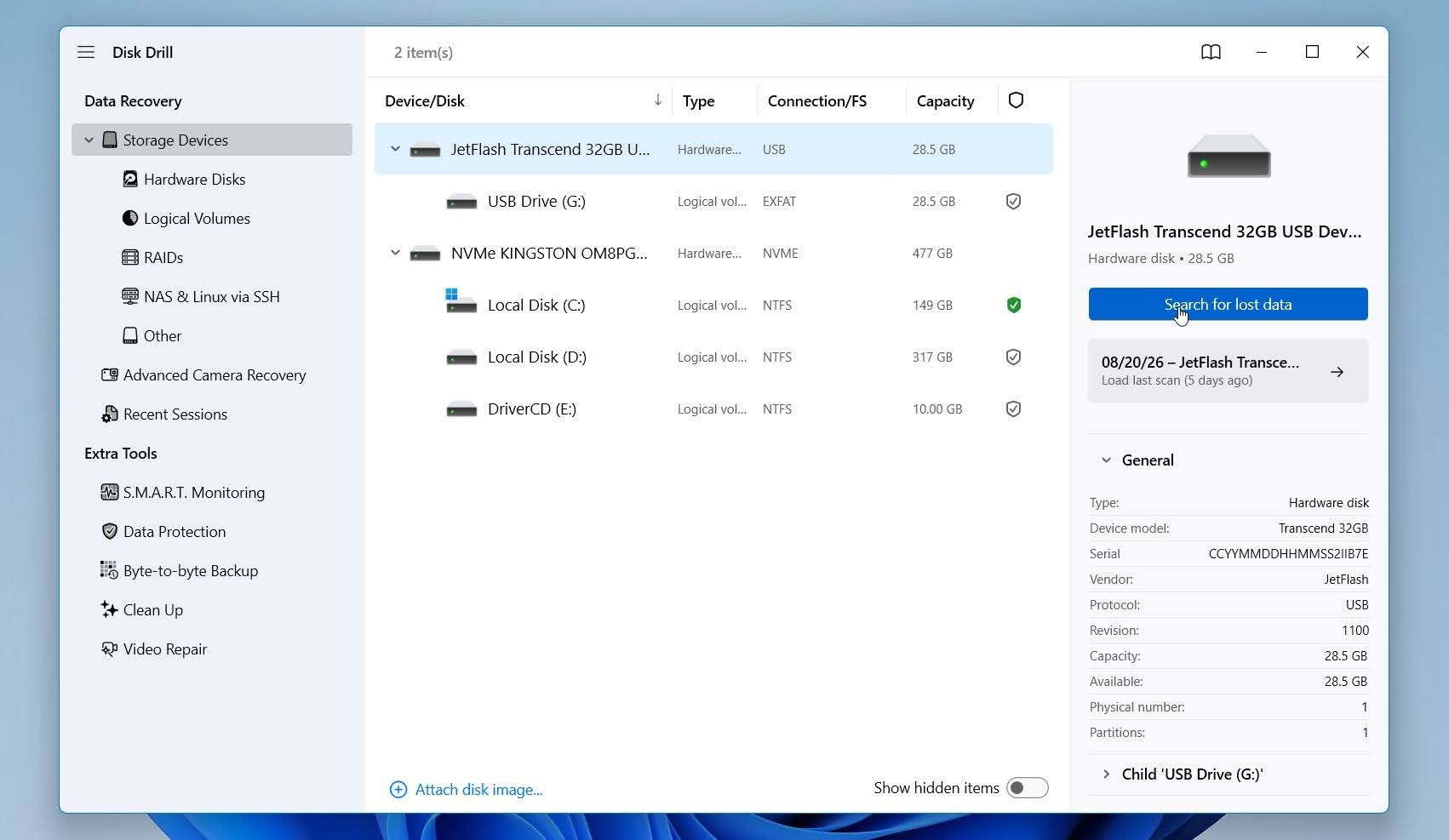 Disk Drill is een gegevenshersteltool ontwikkeld door CleverFiles voor Windows en macOS. In vergelijking met Recuva is het ontworpen voor een breder scala aan gegevensverlies-scenario’s, van per ongeluk verwijderde bestanden tot geformatteerde schijven, RAW-partities en verloren partities. Het ondersteunt ook een breder scala aan bestandssystemen en bevat extra hulpmiddelen zoals schijf-imaging en S.M.A.R.T.-bewaking, wat het een veelzijdiger hulpmiddel maakt.
Beste voor: De beste algemene Recuva-alternatief voor gebruikers die sterkere herstelmogelijkheden nodig hebben van geformatteerde, RAW of beschadigde opslag, in plaats van alleen basis-herstel.
Prijs: Disk Drill Basic voor Windows laat je toe om herstelbare bestanden te scannen en te bekijken, en tot 100 MB gratis te herstellen. Disk Drill PRO kost momenteel $89/jaar, terwijl een $149 levenslange licentie ook beschikbaar is. Beide PRO-opties bieden onbeperkt persoonlijk herstel voor één gebruiker met tot drie gelijktijdige activaties.
Interface & Gebruiksvriendelijkheid
Uit onze ervaring voelt Disk Drill moderner en flexibeler aan dan Recuva. Het hoofdscherm toont alle gedetecteerde schijven en partities, zodat je eenvoudig het station selecteert en op Zoek naar verloren gegevens klikt. Je hoeft niet vooraf te kiezen tussen Snelle en Diepe Scan, en je kunt bestanden al bekijken terwijl de scan nog bezig is.
Voor camerastorage biedt Disk Drill ook Geavanceerd Cameraherstel (ACR), een aparte modus die is ontworpen om gefragmenteerde videobestanden van camera’s, drones en soortgelijke apparaten te herstellen.
We vonden het ook prettig hoe de resultaten zijn georganiseerd in Bestaand, Verwijderd of Verloren, en Gereconstrueerd bestanden. Je kunt ze filteren op type, grootte, datum of herstelkansen en bestanden vooraf bekijken voordat je ze herstelt. Gereconstrueerde bestanden kunnen hun oorspronkelijke namen en mapstructuur verliezen, maar Disk Drill maakt dat onderscheid duidelijk in plaats van elk gevonden bestand als een gelijkwaardig herstelresultaat weer te geven.
Herstelprestaties in onze tests
Disk Drill leverde de beste algehele herstelresultaten in onze vergelijking. In de test met verwijderde bestanden herstelde het alle 52 van de 52 bestanden, vergeleken met 50/52 voor Recuva. Belangrijker nog, het behield hetzelfde resultaat na een snelle format, waarbij het nog eens 52/52 bestanden herstelde, terwijl Recuva daalde naar 44/52.
Dat gaf Disk Drill een perfecte 104 van de 104 bestanden in beide tests, vergeleken met 94/104 voor Recuva. In tegenstelling tot enkele andere tools die we hebben getest, was er geen afname in herstelprecisie na formatteren, wat een van de belangrijkste redenen is waarom we het boven Recuva hebben geplaatst.
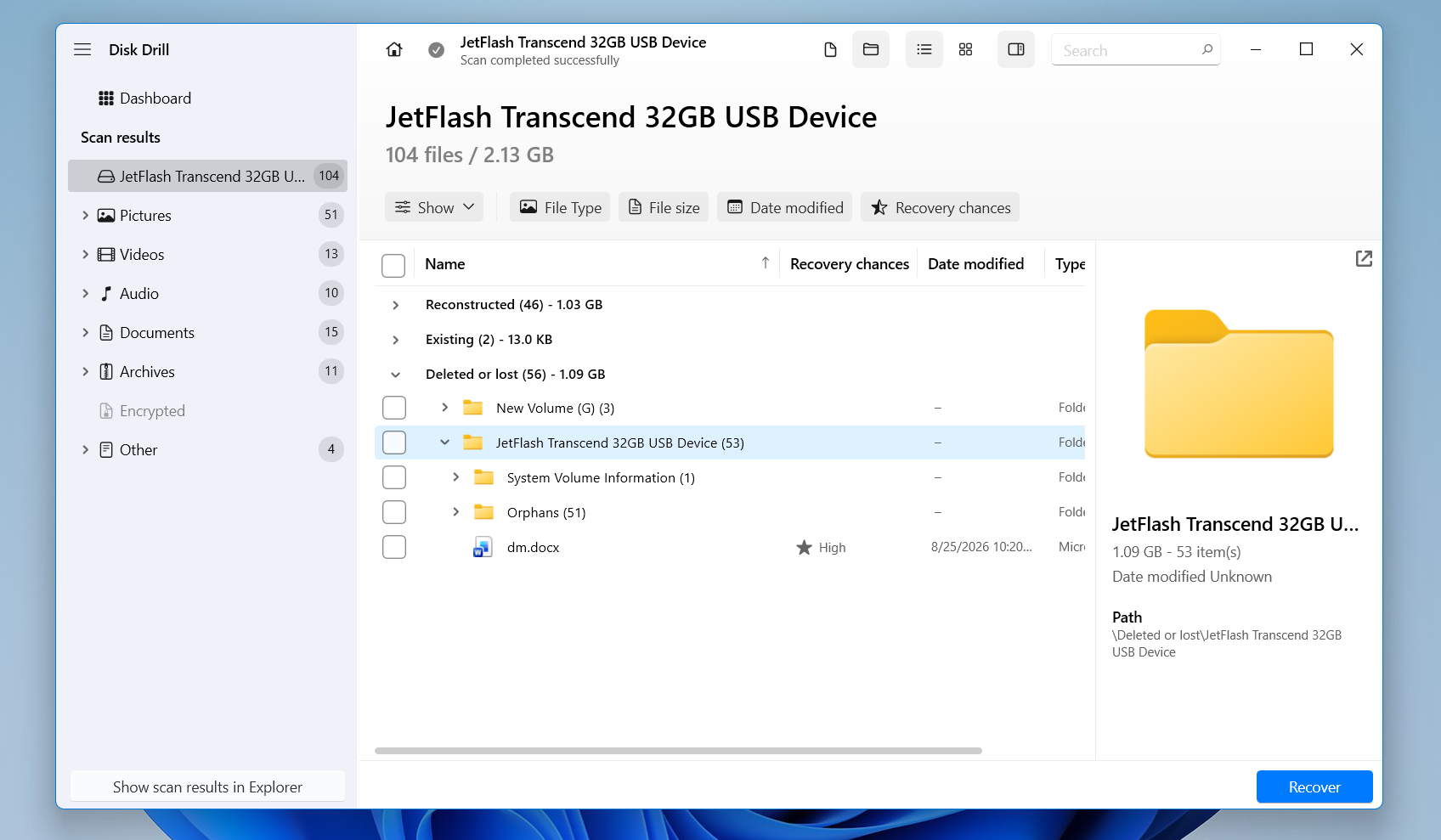
De prestaties waren ook sterk op het gebied van snelheid. Disk Drill voltooide onze scans in gemiddeld 5 minuten 16 seconden, minder dan de helft van Recuva’s 11 minuten 08 seconden en iets sneller dan R-Studio’s 5 minuten 33 seconden.
De kwaliteit van de voorbeelden was een ander belangrijk voordeel. Elk bestand in onze testset werd correct weergegeven in de voorbeeldweergave, inclusief de bestandstypen die voor sommige concurrerende tools problemen veroorzaakten. Recuva was hier veel zwakker: JPG- en PNG-voorbeelden werkten over het algemeen, maar video’s en RAW-foto’s meestal niet. Betrouwbare voorbeeldweergaven maken het veel gemakkelijker om te controleren of een bestand intact is voordat je het herstelt.
Het grootste nadeel is de gratis hersteltoelage op Windows. Dat maakt Recuva aantrekkelijker als je alleen maar een grote hoeveelheid recent verwijderde gegevens wilt herstellen zonder te betalen. De gratis versie van Disk Drill is veel beter geschikt om scanresultaten te evalueren en een kleine selectie bestanden te herstellen voordat je beslist om te upgraden.
Over het algemeen echter, Disk Drill was duidelijk sterker in onze tests. Het herstelde 104/104 bestanden, behield perfecte resultaten na formatteren, voltooide scans veel sneller dan Recuva en gaf een correcte voorbeeldweergave van elk getest bestand. Qua daadwerkelijke herstelprestaties en extra functies was Disk Drill het krachtigere hulpmiddel.
Wat maakt Disk Drill een betere Recuva-alternatief?
Het grootste verschil is niet de interface, maar wat Disk Drill kan doen zodra het herstelscenario gecompliceerder wordt:
- Het kan werken met RAW en niet-mountbare opslag. Recuva vereist een toegankelijke partitie, terwijl Disk Drill RAW-schijven en niet-mountbare partities direct kan scannen.
- Het ondersteunt aanzienlijk meer bestandssystemen. Naast FAT32, exFAT en NTFS ondersteunt Disk Drill onder andere ReFS, HFS/HFS+, APFS, EXT2/3/4 en BTRFS.
- Het combineert herstel op basis van bestandssysteem en herstel op basis van handtekening. Wanneer bruikbare metadata aanwezig is, kan Disk Drill deze gebruiken om bestandsnamen en mappenstructuren te reconstrueren; als dit niet het geval is, kan het terugvallen op bestandssignaturen.
- Schijfkopiëren is ingebouwd. Disk Drill kan een sector-niveau afbeelding van een opslagapparaat maken zodat je met de kopie kunt werken in plaats van herhaaldelijk de instabiele originele schijf te scannen. Deze functie is zelfs beschikbaar in een gratis versie.
- Het bevat preventieve hulpmiddelen. Recovery Vault kan metadata over verwijderde bestanden op beveiligde Windows-schijven behouden, terwijl S.M.A.R.T.-monitoring kan helpen bij het volgen van de schijfgezondheid. Recuva heeft geen vergelijkbare reeks preventieve tools.
- Het wordt actief ontwikkeld. Disk Drill blijft nieuwe versies en verbeteringen voor herstel ontvangen; de huidige Windows-release vermeld door CleverFiles is versie 6.3 van juli 2026.
Er is een afweging. Recuva blijft veel royaler als gratis herstel de prioriteit is. Recuva staat onbeperkt gratis herstel toe, terwijl Disk Drill Basic voor Windows momenteel standaard gratis herstel beperkt tot 100 MB.
| Disk Drill | Recuva | |
|---|---|---|
| Test voor verwijderde bestanden | 52/52 | 50/52 |
| Snelle formatteringstest | 52/52 | 44/52 |
| Gemiddelde scantijd | 5m 16s | 11m 08s |
| Kwaliteit van de preview | Uitstekend | Beperkt |
| Gratis herstel | 100 MB op Windows | Onbeperkt |
| Prijs | Betaalde plannen beschikbaar $89 per jaar / $149 levenslang | Gratis; Professional $24,95 |
| Beste voor | Beste overall | Basis gratis undelete |
2. R-Studio
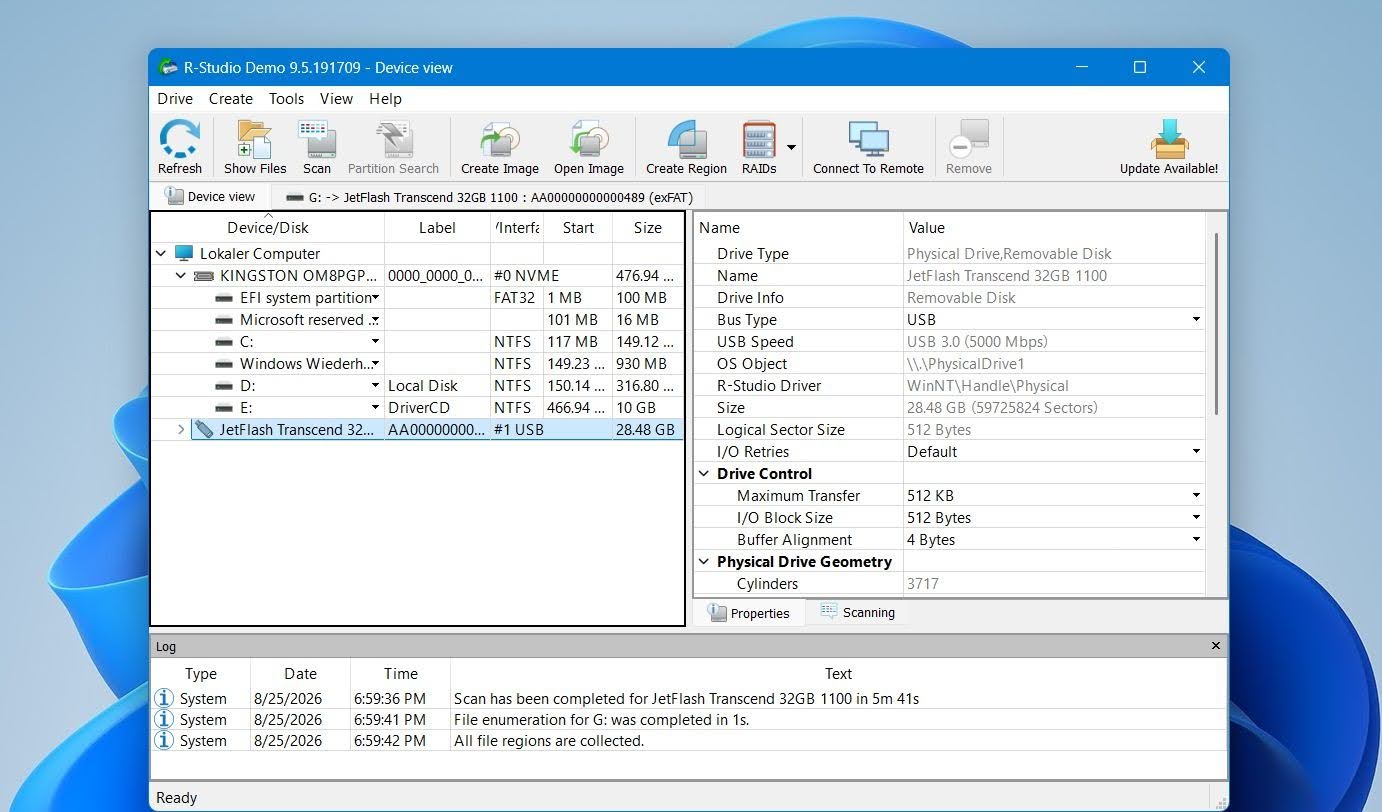 R-Studio is een gegevenshersteltool ontwikkeld door R-Tools Technology. Het gaat aanzienlijk verder dan Recuva, met ondersteuning voor beschadigde en geformatteerde partities, een breed scala aan bestandssystemen, schijfkopieën en geavanceerd RAID-herstel. Het geeft gebruikers veel meer controle over hoe een schijf wordt gescand en hoe het bestandssysteem wordt geïnterpreteerd, wat het vooral aantrekkelijk maakt voor moeilijke herstelgevallen, al komt die extra controle wel met een steilere leercurve.
Beste voor: Geavanceerde gebruikers die meer controle over herstel nodig hebben, vooral bij beschadigde partities, complexe bestandssystemen of RAID-arrays.
Prijs: R-Studio heeft een gratis demo waarmee je schijven kunt scannen en herstelbare bestanden kunt bekijken, maar het herstel is beperkt. De standaard Windows-licentie kost $79,99 als een eenmalige aankoop. Goedkopere FAT- en NTFS-edities zijn ook beschikbaar, maar deze beperken welke bestandssystemen je kunt herstellen.
Interface & Gebruiksvriendelijkheid
R-Studio was gemakkelijk een van de meest technische tools in onze vergelijking. Het hoofdscherm geeft fysieke schijven, partities, niet-toegewezen gebieden en gedetailleerde informatie over elk apparaat weer. Je kunt een partitie selecteren en deze direct scannen, of het scangebied, bestandssystemen en bekende bestandstypes aanpassen.
Zodra de scan is voltooid, kan R-Studio meerdere Herkend partities weergeven naast het huidige bestandssysteem. Je kunt elk van deze openen, door de gereconstrueerde mappenstructuur bladeren, bestanden bekijken en selecteren wat je wilt herstellen.
We vonden de hoeveelheid controle prettig, maar de interface kan ingewikkeld aanvoelen als je van Recuva komt. Er zijn veel meer technische opties en het vinden van de juiste resultaten tussen meerdere herkende partities kan wat uitproberen vergen. Voor ervaren gebruikers is deze flexibiliteit echter een van de grootste sterke punten van R-Studio.
Herstelprestaties in onze tests
R-Studio leverde enkele van de sterkste herstelresultaten in onze vergelijking. In de test met verwijderde bestanden, herstelde het alle 52 van de 52 bestanden. Recuva herstelde 50/52, dus beide presteerden goed bij gewone verwijdering, maar R-Studio was de enige van de twee die onze volledige testsuite wist te herstellen.
Het verschil was veel groter na een snelle format. R-Studio herstelde wederom 52/52 bestanden, terwijl Recuva terugviel naar 44/52. Over beide tests herstelde R-Studio dus 104 van de 104 bestanden, vergeleken met 94/104 voor Recuva. Dit was een uitstekend resultaat en maakte R-Studio tot een van de best presterende tools die we hebben getest.
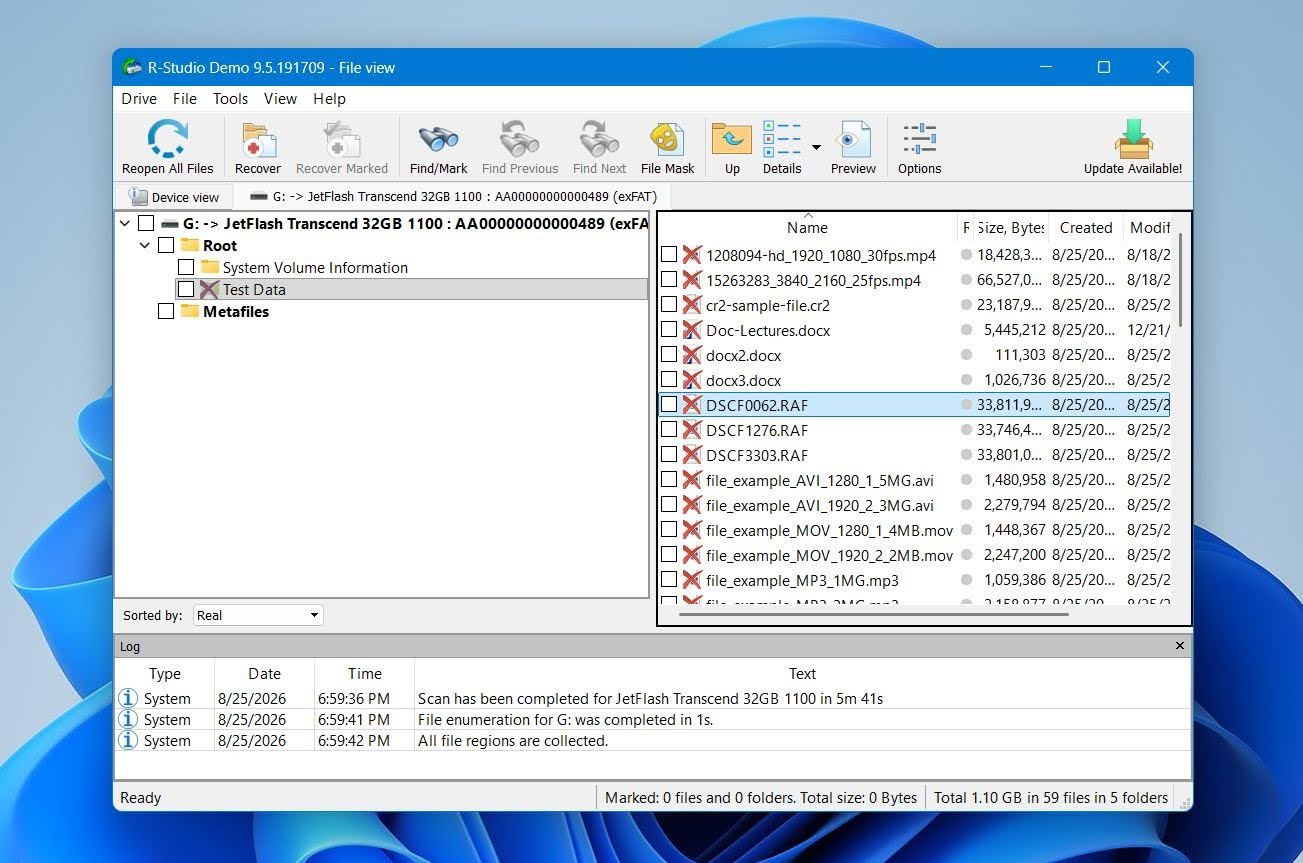
R-Studio was ook aanzienlijk sneller. De scans duurden gemiddeld 5 minuten 33 seconden, vergeleken met 11 minuten 08 seconden voor Recuva. Voor een tool met aanzienlijk meer geavanceerde scanopties was dat resultaat bijzonder sterk.
De test was echter niet vlekkeloos. De voorbeeldkwaliteit was inconsistent bij sommige RAW-foto’s, die ofwel onjuist werd weergegeven of niet betrouwbaar kon worden gecontroleerd vóór het herstel. Dat is een aanzienlijk nadeel, omdat previewen een van de gemakkelijkste manieren is om te bevestigen dat een gedetecteerd bestand daadwerkelijk intact is voordat je geld uitgeeft aan herstel.
De gratis versie is ook veel restrictiever dan Recuva. Terwijl Recuva onbeperkt herstellen gratis toestaat, beperkt de demo van R-Studio herstel doorgaans tot bestanden niet groter dan 1.024 KB (1 MB). Dat maakt de demo nuttig voor het testen van scans en voorbeeldweergaven, maar veel minder bruikbaar voor het daadwerkelijk herstellen van typische foto’s, video’s, archieven of andere grotere bestanden.
Over het algemeen, R-Studio presteerde duidelijk beter dan Recuva in onze tests, vooral na formatteren, waar het 52/52 bestanden versus Recuva’s 44/52 heeft hersteld. De grootste nadelen zijn niet de herstelprecisie, maar de toegankelijkheid: de interface is aanzienlijk technischer, RAW-voorbeelden waren niet altijd betrouwbaar, en de gratis herstel limiet is beperkend. Voor een eenvoudig geval van verwijderde bestanden kan R-Studio aanvoelen als overkill, maar voor moeilijkere herstel scenario’s geven de betere resultaten en geavanceerde functies het een aanzienlijk voordeel ten opzichte van Recuva.
Wat maakt R-Studio een beter alternatief voor Recuva?
R-Studio is een veel technischer programma dan Recuva, maar dat geeft het verschillende grote voordelen in moeilijke herstelscenario’s:
- Het kan beschadigde en geformatteerde bestandssystemen verwerken. R-Studio kan zoeken naar eerdere partities en herkende bestandssystemen reconstrueren in plaats van alleen te vertrouwen op het momenteel toegankelijke volume.
- Ondersteuning voor bestandssystemen is veel uitgebreider. Het ondersteunt NTFS, ReFS, FAT/exFAT, APFS, HFS/HFS+, Ext2/3/4, UFS en verschillende andere bestandssystemen, terwijl Recuva grotendeels beperkt is tot Windows FAT, exFAT en NTFS-volumes.
- RAID-herstel is een belangrijk sterk punt. R-Studio kan werken met RAID-arrays en stelt ervaren gebruikers in staat om virtuele RAID-configuraties te maken wanneer de originele array beschadigd of niet beschikbaar is.
- Het omvat schijfkopie. Je kunt een image van een opslagapparaat maken en het herstel uitvoeren vanaf die image, in plaats van herhaaldelijk de originele schijf te scannen.
- Het geeft je veel meer controle over scans. Gebruikers kunnen scanregio’s, verwachte bestandssystemen, bekende bestandstypen en andere parameters opgeven in plaats van te vertrouwen op Recuva’s veel eenvoudigere Quick Scan/Deep Scan-methode.
- Het is beter uitgerust voor het herstellen van verloren partities. R-Studio kan eerdere bestandssysteemstructuren identificeren en deze presenteren als herkende partities, wat vooral handig is wanneer de huidige partitie-informatie ontbreekt of beschadigd is.
Het nadeel is de bruikbaarheid. R-Studio geeft je veel meer informatie en controle dan Recuva, maar verwacht ook dat je meer begrijpt over schijven, partities, bestandssystemen en herstelmethoden. Voor iemand die alleen een recent verwijderd Word-document wil herstellen, is veel van die complexiteit overbodig. Bij een moeilijk herstelgeval kunnen diezelfde functies echter een groot voordeel zijn.
| R-Studio | Recuva | |
|---|---|---|
| Test verwijderde bestanden | 52/52 | 50/52 |
| Snelle format test | 52/52 | 44/52 |
| Gemiddelde scantijd | 5m 33s | 11m 08s |
| Voorbeeldkwaliteit | Goed; enkele RAW-problemen | Beperkt |
| Gratis herstel | Bestanden tot 1.024 KB | Onbeperkt |
| Prijs | $79.99 eenmalig | Gratis; Professional $24.95 |
| Beste voor | Gevorderde gebruikers | Eenvoudig gratis herstel |
3. PhotoRec (Beste gratis Recuva-alternatief)
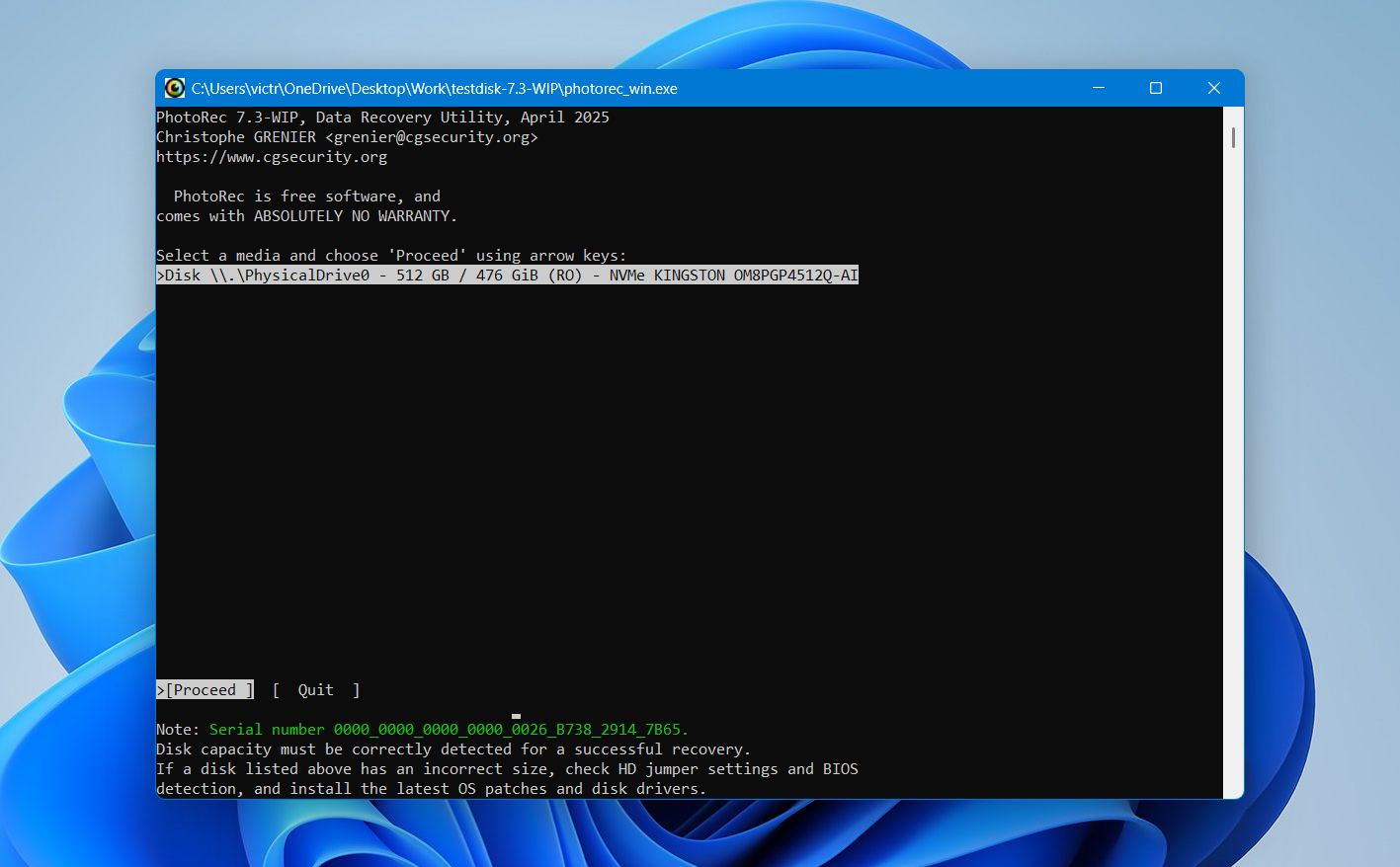 PhotoRec is een gratis, open-source tool voor gegevensherstel ontwikkeld door CGSecurity en wordt samen met TestDisk verspreid. In tegenstelling tot Recuva vertrouwt het voornamelijk op herstel van bestandssignaturen, waardoor het bestanden kan vinden zonder afhankelijk te zijn van intacte bestandssysteemmetadata. Dit maakt PhotoRec nuttig voor geformatteerde of beschadigde opslag, maar er is een aanzienlijk compromis: herstelde bestanden verliezen doorgaans hun oorspronkelijke bestandsnamen en mapstructuur.
Beste voor: Gebruikers die volledig gratis, onbeperkt herstel willen en geen originele bestandsnamen of mappenstructuur nodig hebben.
Prijs: Volledig gratis en open source, zonder herstelbeperkingen, abonnementen of betaalde editie.
Interface & Gebruiksvriendelijkheid
PhotoRec was gemakkelijk het minst gebruiksvriendelijke hulpmiddel voor beginners in onze vergelijking. De standaardversie gebruikt een tekstgebaseerde interface waar je de schijf, partitie, bestandssysteemtype, scangebied en herstelbestemming selecteert. Er is ook QPhotoRec, die een grafische interface biedt, maar deze is nog steeds veel basaler dan Disk Drill, Recoverit of zelfs Recuva.
Het grootste verschil is hoe je met de resultaten werkt. PhotoRec biedt geen normale resultatenbrowser of bestandsvoorbeelden vóór het herstel. In plaats daarvan herstelt het bestanden direct in bestemmingsmappen terwijl de scan vordert. Daarna moet je de herstelde bestanden achteraf zelf beoordelen.
Aan de positieve kant kun je selecteren naar welke bestandskenmerken PhotoRec moet zoeken, wat de hoeveelheid irrelevante data die het teruggeeft kan verminderen.
Herstelprestaties (praktijkgebruik)
PhotoRec vond 49 van de 52 bestanden in onze gewone verwijderingstest en 47 van 52 nadat we hetzelfde 32 GB exFAT Transcend USB-station snel hadden geformatteerd. De gemiddelde tijd was 8 minuten 25 seconden, hoewel dit cijfer zowel de scan als het herstel omvat omdat PhotoRec bestanden opslaat zodra ze gevonden worden.
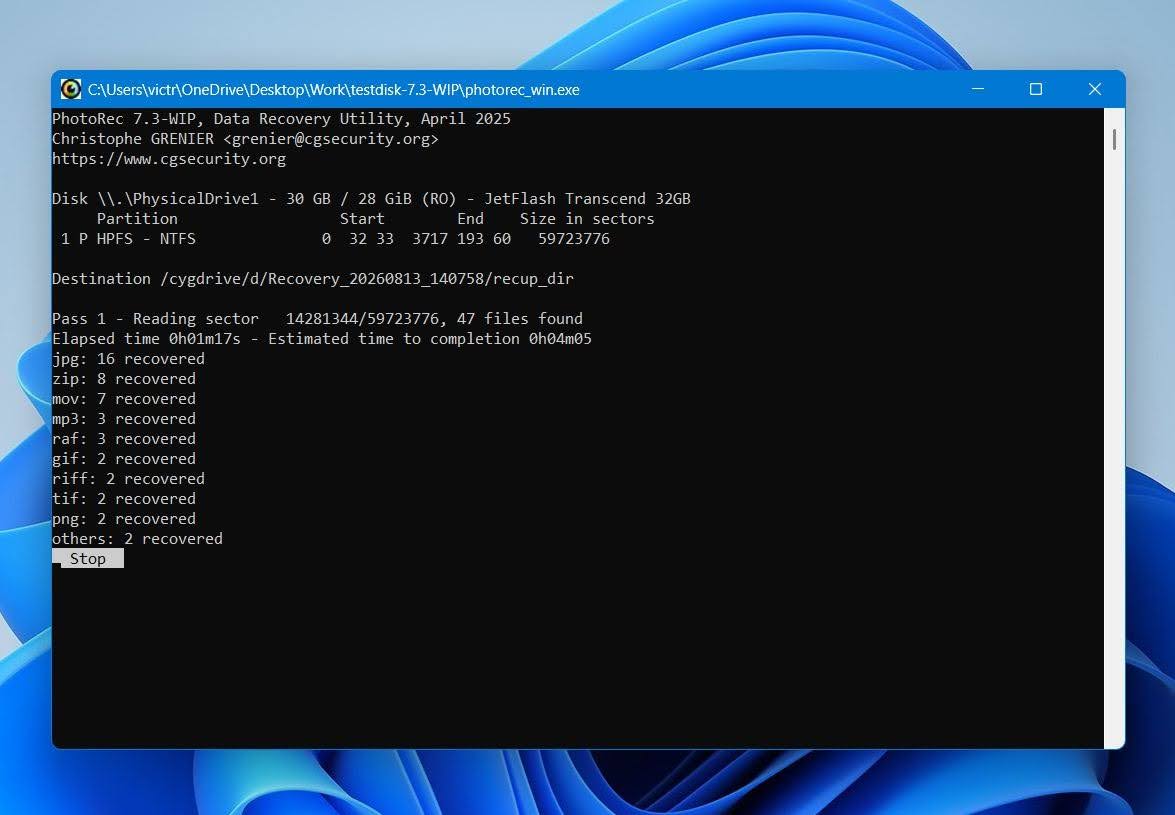
De resultaten waren goed voor een volledig gratis tool, vooral na het formatteren, maar ze gingen gepaard met een belangrijke beperking. PhotoRec vertrouwt op bestandssignaturen in plaats van het reconstrueren van het originele bestandssysteem, waardoor de herstelde bestanden hun originele bestandsnamen of mappenstructuur niet behielden. Er was ook geen voorbeeldfunctie, wat betekende dat we de bestanden eerst moesten herstellen en ze daarna controleren.
In vergelijking met Recuva vond PhotoRec één bestand minder in onze deletietest (49 tegen 50), maar presteerde beter na formatteren (47 tegen 44). Dat maakt zijn sterke punten bijzonder duidelijk wanneer bestandsysteemmetadata niet langer beschikbaar zijn.
Wat Maakt PhotoRec een Betere Recuva Alternatief?
PhotoRec is niet per se eenvoudiger of handiger dan Recuva. Beide tools bieden gratis onbeperkte herstelmogelijkheden, maar PhotoRec heeft een voordeel wanneer je bestanden moet herstellen van geformatteerde, beschadigde of niet-ondersteunde bestandssystemen:
- Het is volledig gratis en open source. Er zijn geen herstelbeperkingen, abonnementen of premiumfuncties die achter een licentie zijn vergrendeld.
- Het werkt goed wanneer de metadata van het bestandssysteem beschadigd of ontbreekt. Herstel op basis van handtekeningen stelt PhotoRec in staat om naar bestanden te zoeken zonder afhankelijk te zijn van de oorspronkelijke mappenstructuur.
- Het presteerde beter na formatteren in onze test. PhotoRec herstelde 47 van de 52 bestanden, vergeleken met 44 van 52 voor Recuva Diepe Scan.
- Het herkent een groot aantal bestandskenmerken. Dit maakt het nuttig voor het herstellen van foto’s, video’s, documenten, archieven en veel minder voorkomende bestandsindelingen.
- Het ondersteunt veel opslagapparaten en bestandssystemen. Aangezien herstel op basis van handtekeningen grotendeels onafhankelijk van het bestandssysteem werkt, kan PhotoRec werken met opslagmedia die Recuva niet goed ondersteunt.
De belangrijkste afweging is organisatie. Recuva kan originele bestandsnamen en mappaden behouden wanneer er voldoende bestandssysteem-metadata over is, terwijl PhotoRec meestal bestanden met gegeneerde namen terugplaatst in herstelmappen. Er zijn ook geen previews vóór het herstellen. Voor een kleine, per ongeluk verwijdering is Recuva handiger; voor gratis herstel van geformatteerde of beschadigde opslag kan PhotoRec de sterkere optie zijn.
| PhotoRec | Recuva | |
|---|---|---|
| Test voor verwijderde bestanden | 49/52 | 50/52 |
| Snelle formatteringstest | 47/52 | 44/52 |
| Gemiddelde scantijd | 8m 25s* | 11m 08s |
| Kwaliteit van de preview | Geen voorbeeldweergaven | Beperkt |
| Gratis herstel | Onbeperkt | Onbeperkt |
| Prijs | Gratis | Gratis; Professional $24.95 |
| Beste voor | Volledig gratis herstel | Basis gratis herstel |
4. DiskGenius (Optimaal voor verloren partities en schijfbeheer)
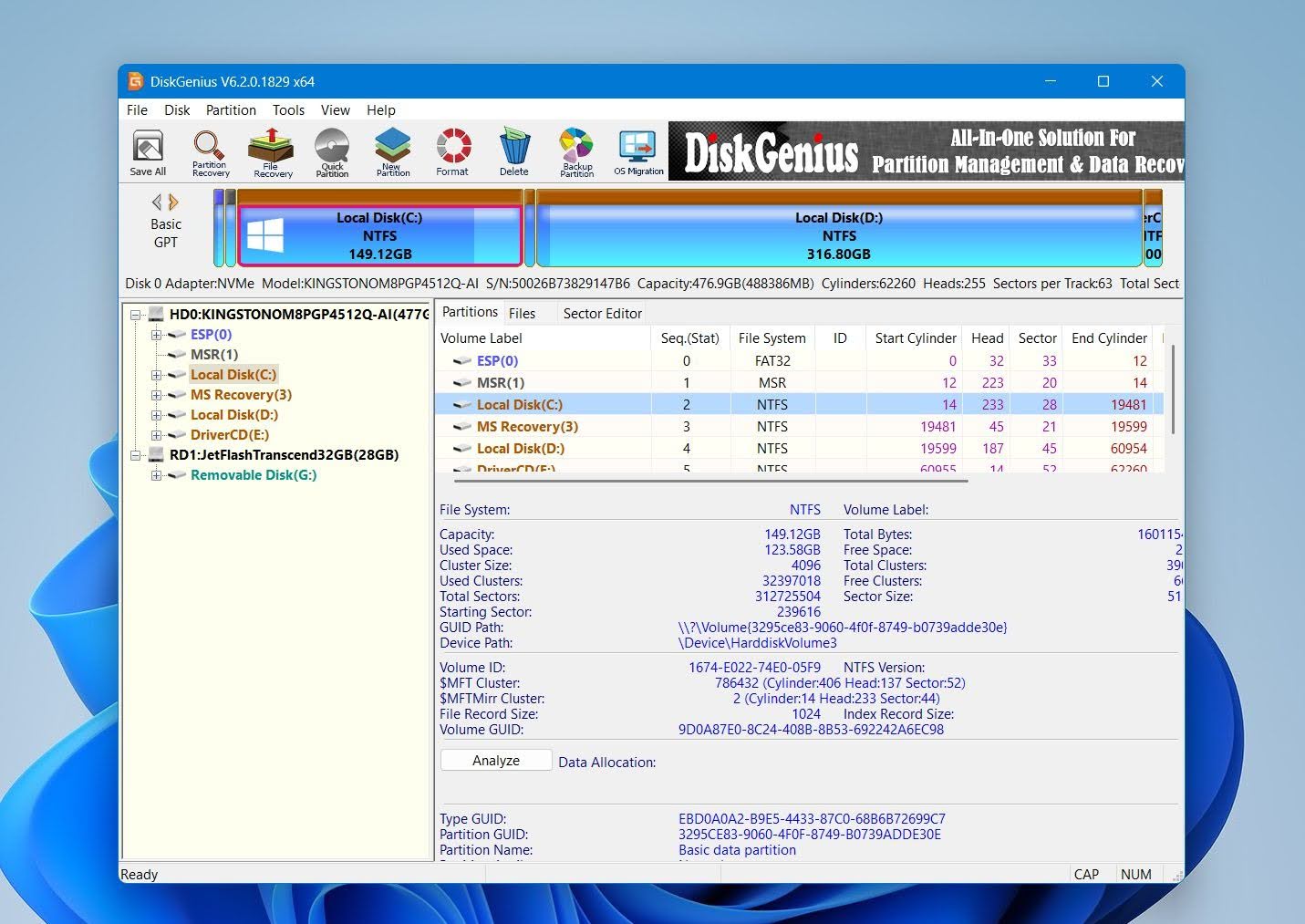 DiskGenius is een exclusief voor Windows ontwikkelde tool voor gegevensherstel en schijfbeheer, ontwikkeld door QINHUANGDAO YIZHISHU SOFTWARE DEVELOPMENT CO., LTD. In tegenstelling tot Recuva gaat het veel verder dan alleen het herstellen van verwijderde bestanden en combineert herstel met partitiebeheer, verloren partitie zoeken, schijfimaging, klonen, en schijfdiagnostiek. Het grootste voordeel is herstel op partitie-niveau: als een partitie is verwijderd, verloren is gegaan of ontoegankelijk is geworden, biedt DiskGenius hulpmiddelen om zowel de bestanden te vinden als, in sommige gevallen, de partitie zelf te herstellen.
Beste voor: Herstel van verloren partities en gebruikers die gegevensherstel en schijfbeheerhulpmiddelen in één applicatie willen.
Prijs: Een gratis versie is beschikbaar, maar het herstel is behoorlijk beperkt: herstelde bestanden moeten kleiner dan 64 KB zijn. Betaalde versies verwijderen deze beperking en ontgrendelen extra herstel- en schijfbeheerfuncties.
Interface & Gebruiksvriendelijkheid
DiskGenius was een van de meer technische programma’s die we hebben getest. Het hoofdscherm ziet er meer uit als een partitiemanager dan als een typische herstel-app, met een schijfkaart, partitietabel, bestandsbrowser en tal van schijfoperaties die vanuit hetzelfde venster beschikbaar zijn.
Voor gewone herstel selecteer je een partitie en kies je Herstel Verloren Bestanden. Voor een ontbrekende partitie is er een aparte Zoek Verloren Partities functie die de schijf scant en je laat gevonden partities en hun bestanden inspecteren voordat je beslist wat je ermee wilt doen.
We vonden het fijn om zoveel tools op één plek te hebben, maar de interface vereist meer aandacht dan Recuva. Opties die partities aanpassen zitten dicht bij herstelfuncties, dus we raden aan om alleen de hersteltools te gebruiken, tenzij je precies weet wat een schijfbeheeroperatie doet.
Herstelprestaties (praktijkgebruik)
DiskGenius was de snelste hulpmiddel in onze vergelijking, met een gemiddelde scantijd van slechts 4 minuten 43 seconden.
In de gewone verwijderingstest vond het 51 van onze 52 originele bestanden, waarmee het net achter Disk Drill en R-Studio komt. Ondersteuning voor voorbeeldweergave was over het algemeen goed, en de meeste bestanden die we controleerden konden vóór herstel worden geïnspecteerd.
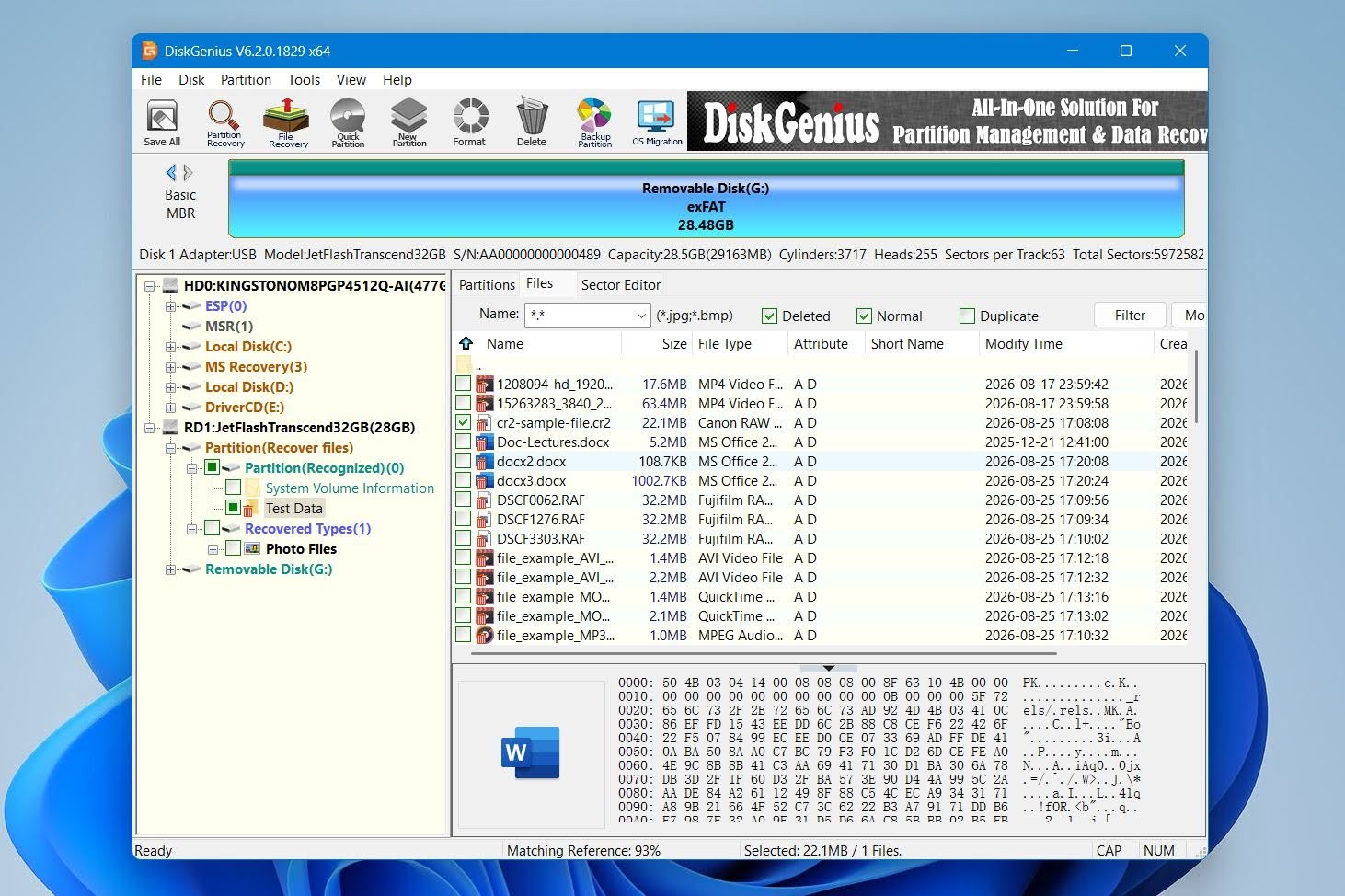
Resultaten namen af na de snelle formattering, waar DiskGenius er 47 van de 52 bestanden vond. Voorvertoningen werkten nog steeds goed voor gangbare formaten, maar sommige van onze RAW camera foto’s werden niet correct weergegeven. Dit maakte het moeilijker om hun staat te controleren vóór herstel.
Over het algemeen waren de resultaten goed, vooral gezien de scansnelheid, maar het kwam niet in de buurt van de 52/52 resultaten in beide scenario’s die werden behaald door Disk Drill en R-Studio.
Wat maakt DiskGenius een beter alternatief voor Recuva?
DiskGenius is een bijzonder sterk Recuva-alternatief voor partitie-gerelateerde herstel en schijfbeheer. Het biedt meer controle over opslagapparaten en partities, terwijl onze tests ook betere herstelresultaten en snellere scans dan Recuva lieten zien:
- Herstel van verloren partities is een groot voordeel. DiskGenius kan zoeken naar verwijderde of ontbrekende partities en partitie-informatie reconstrueren, iets waarvoor Recuva niet is ontworpen.
- Het handelt meer dan alleen gewone verwijdering af. Je kunt geformatteerde, ontoegankelijke en RAW opslagmedia scannen in plaats van te vertrouwen op een intact, door Windows toegankelijk bestandssysteem.
- Het combineert herstel en schijfbeheer. Partitiebeheer, schijfklonen, imaging, sectorediting en andere opslaghulpmiddelen zijn beschikbaar binnen hetzelfde programma.
- Het biedt veel meer schijfinformatie. DiskGenius toont partities, sectoren, bestandssystemen en niet-toegewezen gebieden direct, wat handig kan zijn als het probleem ingewikkelder is dan enkele verwijderde bestanden.
- Het was aanzienlijk sneller in onze tests. DiskGenius scoorde gemiddeld 4m 43s, vergeleken met 11m 08s voor Recuva Diepe Scan, en vond ook meer bestanden in beide scenario’s.
Het grootste nadeel ten opzichte van Recuva is de gratis editie. Recuva biedt onbeperkt gratis herstel, terwijl DiskGenius gratis herstel beperkt tot bestanden kleiner dan 64 KB. Daarom zien we DiskGenius als een betere keuze wanneer de mogelijkheden voor partitie- en schijfbeheer daadwerkelijk nuttig zijn, in plaats van als vervanging voor Recuva’s onbeperkte gratis herstel functionaliteit.
| DiskGenius | Recuva | |
|---|---|---|
| Test voor verwijderde bestanden | 51/52 | 50/52 |
| Snelle formatteringstest | 47/52 | 44/52 |
| Gemiddelde scantijd | 4m 43s | 11m 08s |
| Kwaliteit van de preview | Goed; enkele RAW-problemen | Beperkt |
| Gratis herstel | Bestanden kleiner dan 64 KB | Onbeperkt |
| Prijs | Betaalde edities beschikbaar $69,90 Standaard / $99,90 Pro (Levenslang) | Gratis; Professional $24,95 |
| Beste voor | Partitieherstel & schijfbeheer | Basis gratis ongedaan maken |
5. Wondershare Recoverit
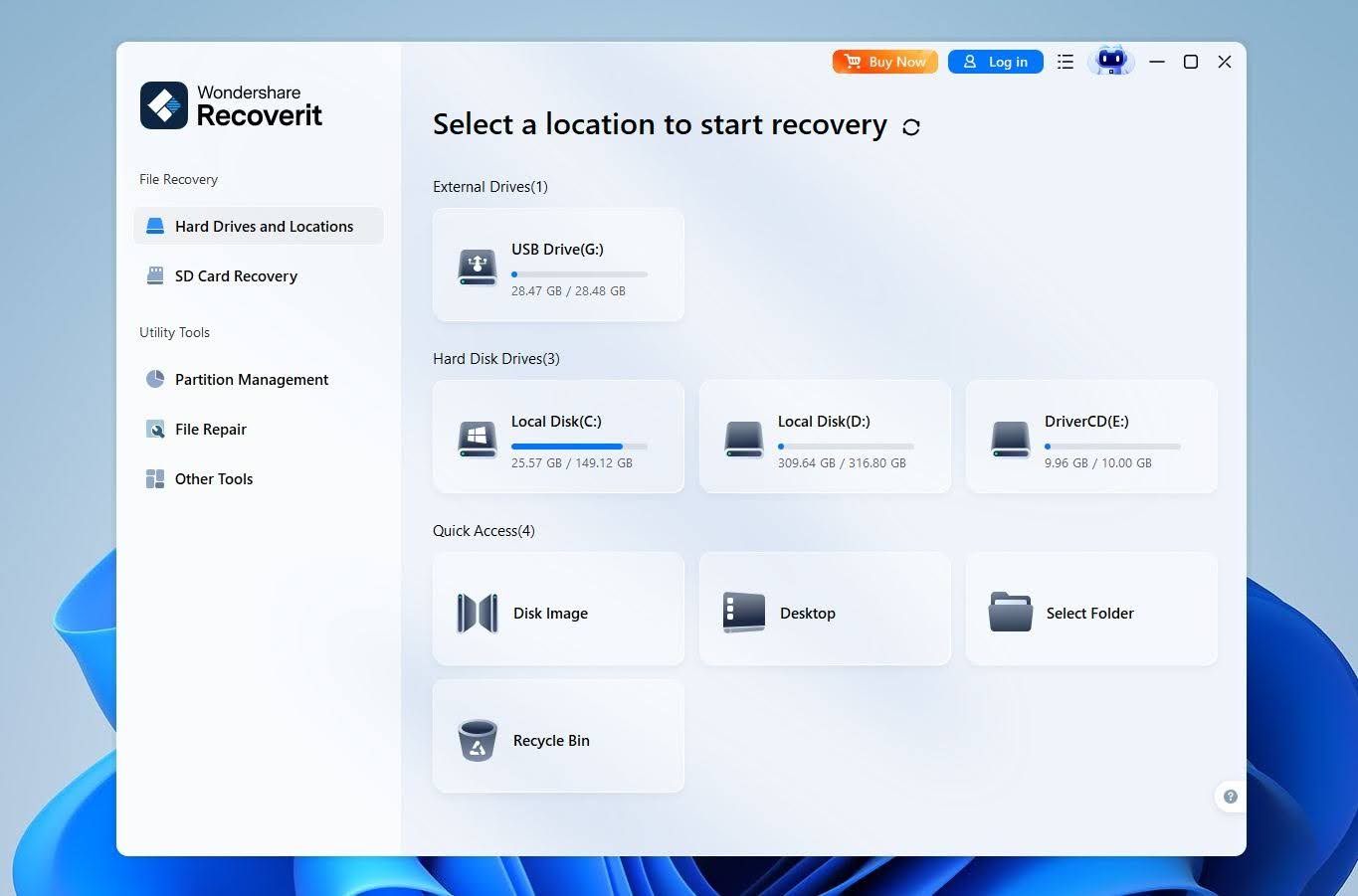 Wondershare Recoverit is een bekend gegevensherstelprogramma ontwikkeld door Wondershare voor Windows en macOS. De grootste kracht is de toegankelijkheid: herstel van verwijderde bestanden, geformatteerde schijven, RAW-opslag en verloren partities worden samengebracht in een gepolijste interface die zeer weinig configuratie vereist. Het ondersteunt ook een breed scala aan bestandssystemen en bevat schijfklonen, Enhanced Recovery voor media, en bestandsreparatietools. In onze eerdere tests presteerde het bijzonder goed bij gewone verwijderde bestanden, hoewel de resultaten minder consistent werden in moeilijkere scenario’s.
Beste voor: Beginners die een gebruiksvriendelijk Recuva-alternatief willen met meer herstelopties en extra mediatools.
Prijs: Recoverit Free staat tot 500 MB aan herstel toe. Op het moment van onze beoordeling kostte onbeperkt herstel $65,99/maand, $86,99/jaar, of $122,99 voor een eeuwigdurende licentie.
Interface & Gebruiksvriendelijkheid
Recoverit was een van de gemakkelijkste tools om te gebruiken in onze vergelijking. Het hoofdscherm toont onmiddellijk de beschikbare stations en herstel locaties, zodat je het apparaat kunt selecteren en direct kunt beginnen met scannen zonder eerst scanparameters te hoeven instellen. Resultaten beginnen vrijwel direct te verschijnen, en je kunt ze bekijken terwijl de scan doorgaat.
We vonden vooral de filters en de optie om resultaten te bekijken op hun oorspronkelijke pad of bestandstype erg fijn. Voorvertoning werkte goed voor de meest gangbare foto’s en documenten, hoewel het minder betrouwbaar was bij enkele minder voorkomende formaten.
Herstelprestaties in onze tests
Recoverit presteerde goed in onze test met verwijderde bestanden en herstelde 51 van de 52 bestanden. Dat brengt het ongeveer op hetzelfde niveau als Recuva, die 50/52 herstelde. De resultaten van Recoverit waren echter minder overzichtelijk dan het aantal doet vermoeden. Het gaf meer bestanden dan er daadwerkelijk aanwezig waren in onze testdataset van 52 bestanden terug, waardoor het lastiger werd om de gewenste bestanden te onderscheiden van extra resultaten en waardoor ons vertrouwen in de nauwkeurigheid van het herstel afnam.
De prestaties daalden na een snelle format. Recoverit herstelde 48 van de 52 bestanden, terwijl Recuva slechts 44/52 herstelde. In beide tests herstelde Recoverit 99 van de 104 bestanden, vergeleken met 94/104 voor Recuva. Recoverit is duidelijk de sterkere van de twee voor geformatteerde opslag, maar 48/52 betekent nog steeds dat vier bestanden uit onze kleine testset niet succesvol zijn hersteld.
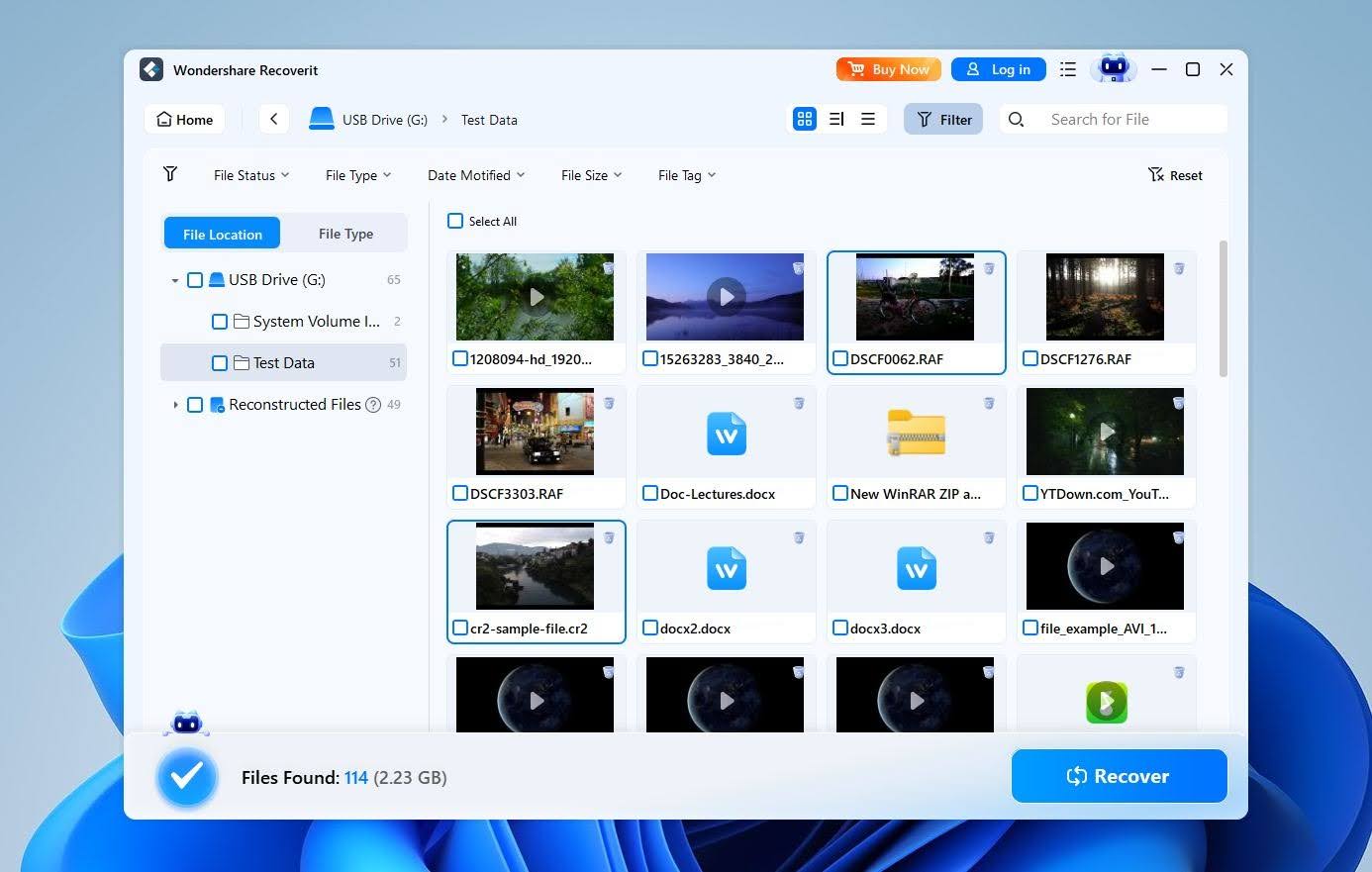
Preview-ondersteuning was een ander zwak punt. Recoverit ging redelijk goed om met de meest voorkomende bestandstypen, maar sommige RAW-foto’s werden niet correct weergegeven in de preview. Dit is belangrijk omdat het verschijnen van een bestand in de scanresultaten niet noodzakelijk betekent dat de inhoud intact is, en een onbetrouwbare preview maakt het moeilijker om dit te verifiëren vóór herstel.
Recoverit was ook relatief traag. Onze scans duurden gemiddeld 7 minuten 17 seconden, vergeleken met 11 minuten 08 seconden voor Recuva, dus het was aanzienlijk sneller dan Recuva maar nog steeds langzamer dan verschillende andere alternatieven die we hebben getest.
Over het algemeen is Recoverit een krachtigere Recuva-alternatief, vooral voor geformatteerde schijven, maar de resultaten waren niet vlekkeloos. Extra bestanden in de deletietest, gemiste bestanden na formatteren en onbetrouwbare previews voor sommige RAW-formaten houden het achter de sterkste hersteltools in onze vergelijking.
Wat maakt Wondershare Recoverit een beter alternatief voor Recuva?
Recoverit gaat op verschillende punten aanzienlijk verder dan Recuva:
- Het behandelt complexere opslagproblemen. Recoverit kan geformatteerde schijven, RAW-opslag, beschadigde bestandssystemen en verloren partities scannen, in plaats van zich voornamelijk te richten op verwijderde bestanden.
- Het ondersteunt meer bestandssystemen. Naast NTFS, FAT32 en exFAT ondersteunt Recoverit ook APFS, HFS+ en EXT2/3/4.
- Het omvat schijfkopie. Je kunt een afbeelding van een schijf maken en die kopie scannen in plaats van herhaaldelijk te werken met het originele opslagapparaat.
- Het heeft sterkere mediagerichte functies. Enhanced Recovery is speciaal ontworpen voor foto’s en video’s, terwijl aparte reparatiemodules kunnen proberen om beschadigde media na het herstel te repareren. We moeten echter opmerken dat Enhanced Recovery in onze eerdere tests gefragmenteerde video’s niet betrouwbaar kon reconstrueren.
- Het kan gegevens herstellen van een niet-opstartbare computer. Crash Computer Recovery kan opstartbare media maken en bestanden terughalen wanneer Windows zelf niet meer opstart.
De belangrijkste reden waarom we Recoverit onder enkele andere Recuva-alternatieven hebben geplaatst, is niet het gebrek aan functies. Het heeft er zelfs behoorlijk wat. Het grotere probleem is dat de herstelresultaten minder consistent worden naarmate het scenario moeilijker wordt.
| Recoverit | Recuva | |
|---|---|---|
| Test voor verwijderde bestanden | 51/52 | 50/52 |
| Snelle formatteringstest | 48/52 | 44/52 |
| Gemiddelde scantijd | 7m 17s | 11m 08s |
| Kwaliteit van de preview | Goed; enkele RAW-problemen | Beperkt |
| Gratis herstel | 500 MB | Onbeperkt |
| Prijs | $65,99/maand; $86,99/jaar; $122,99 eeuwigdurend | Gratis; Professional $24,95 |
| Beste voor | Beginners | Eenvoudig gratis herstellen |
6. Stellar Gegevensherstel
 Stellar Data Recovery is een langlopende hersteltool van Stellar, een bedrijf dat sinds de jaren 1990 software voor gegevensherstel en bestandsreparatie ontwikkelt. Het dekt veelvoorkomende herstelscenario’s voor harde schijven, SSD’s, USB-sticks en geheugenkaarten, met ondersteuning voor verwijderde en geformatteerde gegevens. In vergelijking met Recuva biedt Stellar bredere herstelmogelijkheden en verschillende nuttige extra’s, waaronder schijf-imaging, maar de herstelprestaties zijn in onze eerdere tests enigszins inconsistent gebleken.
Beste voor: Foto- en videorecovery van camera’s, drones, geheugenkaarten en andere externe opslagmedia.
Prijs: Stellar biedt een gratis editie met tot 1 GB aan herstel. Betaalde edities bieden ongelimiteerde herstelmogelijkheden en extra functies, met mogelijkheden die aanzienlijk verschillen per niveau.
Interface & Gebruiksvriendelijkheid
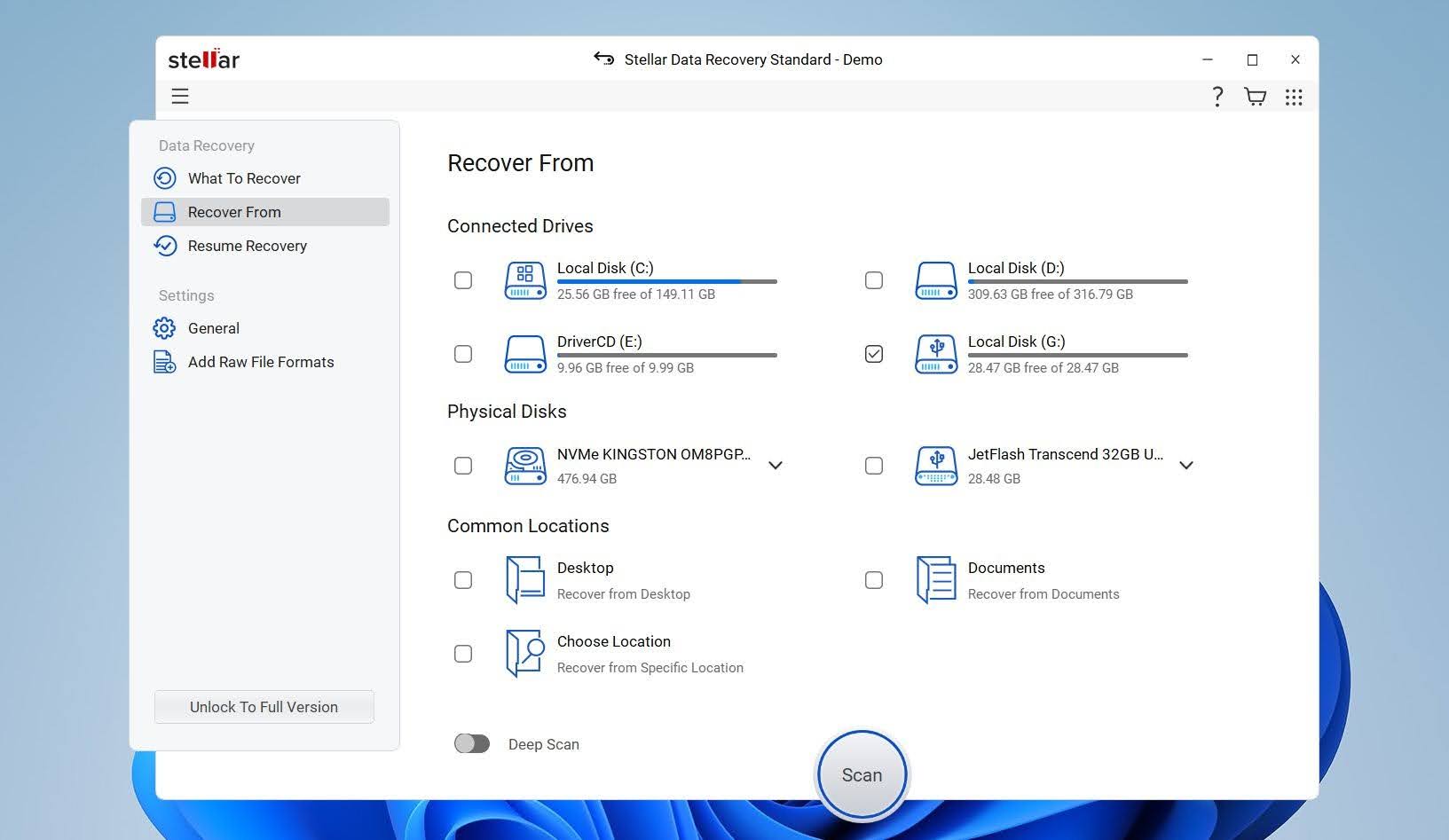
Stellar was een van de makkelijkste tools om te navigeren in onze vergelijking. Je begint met het kiezen van het type gegevens dat je wilt herstellen, zoals foto’s, video’s, documenten of alles, en selecteert vervolgens het station om te scannen. Voor moeilijkere gevallen kun je Diepe scan inschakelen.
Resultaten verschijnen in een vertrouwde mappenstructuur, en je kunt schakelen tussen verschillende weergaven, mappen doorzoeken en bestanden vooraf bekijken vóór het herstel. We vonden de algehele eenvoud prettig, hoewel het programma merkbaar trager kan worden tijdens langere scans. In onze eerdere tests kwamen we ook af en toe vertragingen tegen wanneer opslagapparaten werden aangesloten of losgekoppeld, en problemen bij het proberen stoppen van een actieve taak.
Herstelprestaties in onze tests
Stellar presteerde redelijk goed in onze test met verwijderde bestanden en herstelde 51 van de 52 bestanden, vergeleken met 50 van de 52 voor Recuva. Geen van beide resultaten was perfect, en het voordeel van Stellar met één bestand is te klein om een groot verschil te maken in een eenvoudige deletiesituatie.
Beide tools hadden meer moeite na een snelle format. Stellar herstelde 46 van de 52 bestanden, terwijl Recuva er slechts 44 van de 52 wist te herstellen. Dat is een vrij opvallende daling ten opzichte van hun verwijderingsresultaten en laat zien dat geen van beide tools bijzonder betrouwbaar was zodra de oorspronkelijke bestandssysteeminformatie was verstoord.
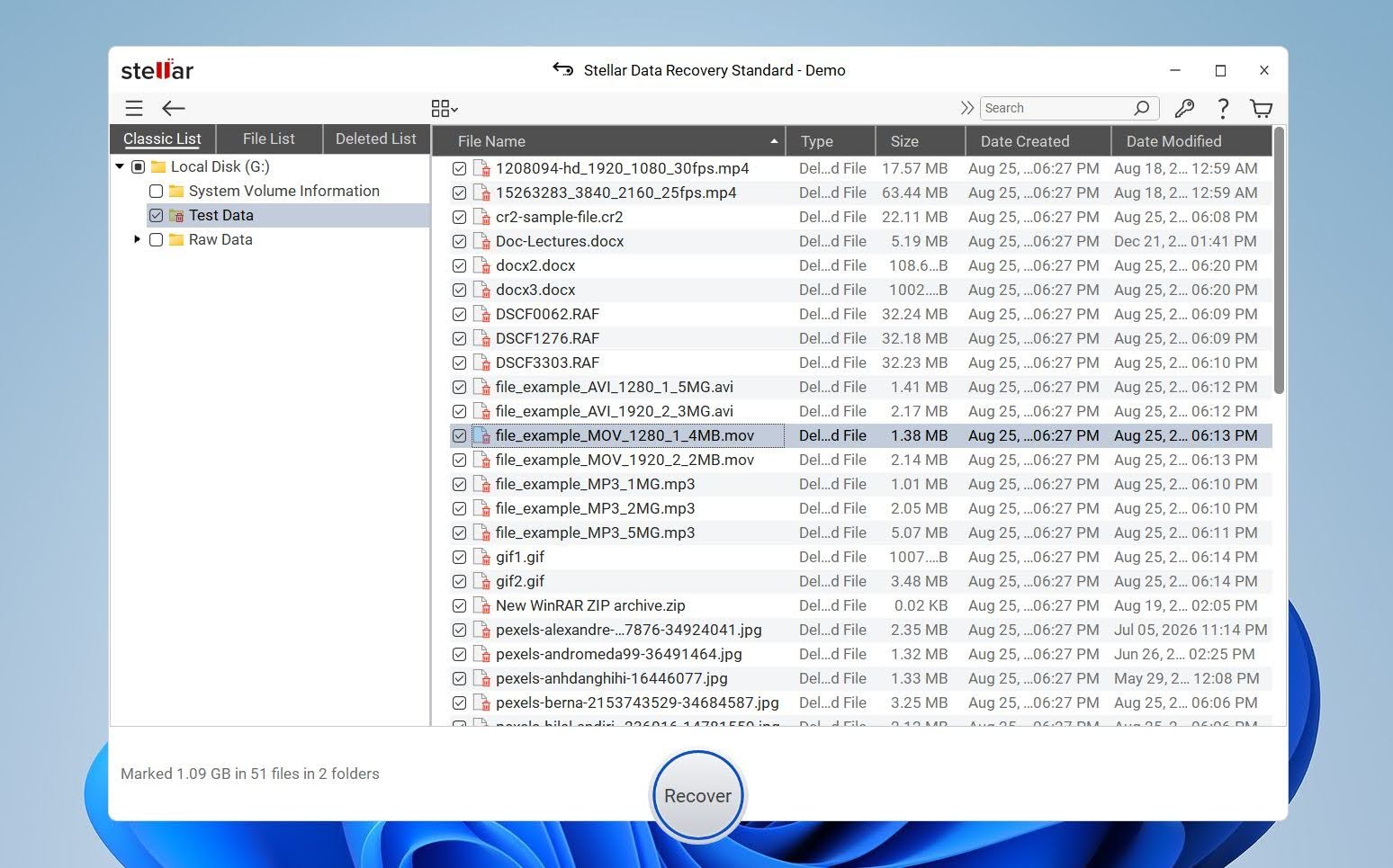
Stellar heeft ook een frustrerende beperking in de gratis versie: het geeft alleen een voorbeeld weer van bestanden kleiner dan 10 MB. In onze test betekende dit dat we geen RAW-foto’s of grotere video’s konden bekijken om te verifiëren of ze intact waren voordat we gingen herstellen. Recuva heeft zijn eigen problemen met voorbeeldweergave. Hoewel JPG- en PNG-voorbeelden over het algemeen werkten, video’s en RAW-foto’s werden meestal niet correct weergegeven in de preview, wat het op dezelfde manier moeilijker maakt om te beoordelen of die bestanden daadwerkelijk herstelbaar zijn.
Over het algemeen presteerde Stellar beter dan Recuva, maar geen van beide wist ons te imponeren in de moeilijkere test. De 46/52 snel formatteringsresultaat en beperkende voorbeeldweergaven van de gratis versie van Stellar zijn aanzienlijke nadelen, terwijl Recuva na het formatteren bij 44/52 zelfs zwakker was en slechts een beperkte voorbeeldweergave bood voor bestanden anders dan de gangbare afbeeldingsformaten.
Wat maakt Stellar een beter alternatief voor Recuva?
Stellar biedt verschillende mogelijkheden die verder gaan dan Recuva’s basale focus op herstellen.
- Het kan fysieke schijven met beschadigde of ontbrekende partities scannen. In tegenstelling tot Recuva vereist Stellar niet altijd een toegankelijk volume met een stationsletter voordat het kan beginnen met zoeken naar bestanden.
- Het ondersteunt meer bestandssystemen. Stellar ondersteunt NTFS, FAT/FAT32, exFAT, HFS/HFS+ en APFS, waardoor het een bredere dekking heeft dan Recuva.
- Het omvat schijfkopie. Je kunt een image van een opslagapparaat maken en herstel uitvoeren vanaf de image in plaats van door te werken met de originele schijf.
- Het kan scans opslaan en hervatten. Dit is vooral handig bij grote schijven waarbij een volledige Deep Scan uren kan duren.
- De gratis versie staat daadwerkelijke herstel toe. Met Stellar kun je tot 1 GB gratis herstellen, zodat je de resultaten van het herstel op een betekenisvolle hoeveelheid gegevens kunt testen voordat je een licentie aanschaft.
Stellar is op meerdere gebieden capabeler dan Recuva, maar we zouden het niet als de sterkste optie beschouwen voor moeilijke herstelgevallen.
| Stellar Data Recovery | Recuva | |
|---|---|---|
| Test voor verwijderde bestanden | 51/52 | 50/52 |
| Snelle formatteringstest | 46/52 | 44/52 |
| Gemiddelde scantijd | 9m 10s | 11m 08s |
| Kwaliteit van de preview | Beperkt tot bestanden kleiner dan 10 MB in gratis versie; RAW en grotere video’s problematisch | Beperkt |
| Gratis herstel | 1 GB | Onbeperkt |
| Prijs | Betaalde edities variëren per niveau, jaarlijks vanaf $59,99, $99 levenslang | Gratis; Professional $24,95 |
| Beste voor | Eenvoudig herstel | Basis gratis herstel |
Andere Recuva-alternatieven die we hebben overwogen
Een paar andere tools worden regelmatig genoemd als Recuva-alternatieven, maar we hebben ze om de volgende redenen niet in onze hoofdlijst opgenomen:
- EaseUS Data Recovery Wizard. Een populair en eenvoudig te gebruiken alternatief, maar de prijs is relatief hoog, terwijl de herstelmogelijkheden en extra functies niet genoeg voordeel bieden ten opzichte van de hoger gerangschikte tools.
- TestDisk Uiterst geschikt voor partitie- en besturingssysteemherstel, maar de tekstgebaseerde interface en op reparatie gerichte workflow maken het een slechte directe vervanger voor Recuva’s eenvoudige bestandsherstelervaring.
- Wise Data Recovery. Lichtgewicht en gemakkelijk te gebruiken, maar de beperkte herstelmogelijkheden en functies maken het meer een Recuva-equivalent dan een zinvolle upgrade.
Dat betekent niet dat dit slechte hersteltools zijn. Elk van deze tools kan goed werken voor de juiste gebruiker of het juiste herstelscenario. Voor de meeste mensen die specifiek op zoek zijn naar een alternatief voor Recuva, denken wij echter dat de opties in onze hoofd lijst een betere combinatie bieden van herstelmogelijkheden, gebruiksgemak, functies en waarde.
Definitief oordeel
Recuva blijft een goede optie voor basisherstel van verwijderde bestanden, vooral als je een volledig gratis tool zonder herstel limiet wilt. Echter, de basisfunctionaliteit en de zwakkere prestaties in moeilijkere herstelscenario’s maken verschillende alternatieven betere keuzes.
Disk Drill is onze beste algemene Recuva-alternatief, met sterke herstelprestaties, een gebruiksvriendelijke interface, betrouwbare previews en meer extra functies. R-Studio is beter geschikt voor gevorderde gebruikers, terwijl PhotoRec het sterkste volledig gratis alternatief is. Recoverit, Stellar en DiskGenius kunnen ook de moeite waard zijn, afhankelijk van het herstelscenario, maar elk heeft zijn eigen beperkingen.