



Resumo: Disk Drill é a melhor alternativa ao Recuva em geral, com excelente desempenho de recuperação, visualizações confiáveis, uma interface fácil de usar e um conjunto mais amplo de recursos de recuperação. O R-Studio igualou seu desempenho de recuperação em nossos testes, mas é mais indicado especificamente para usuários avançados. O PhotoRec é a melhor opção totalmente gratuita, enquanto Recoverit, Stellar e DiskGenius oferecem alternativas úteis para cenários específicos de recuperação.
Recuva é um dos nomes mais reconhecidos em softwares de recuperação de dados, e há uma grande chance de que qualquer pessoa que já tentou recuperar arquivos deletados no Windows tenha se deparado com ele. Mesmo em 2026, ainda é regularmente recomendado no Reddit e em outros fóruns de tecnologia, principalmente porque é gratuito e fácil de usar, mesmo para iniciantes.
Mas será que o Recuva ainda merece todas essas recomendações? Muitos usuários começam a procurar alternativas ao Recuva depois que o software falha em encontrar seus arquivos ou simplesmente não consegue funcionar com a unidade que precisam recuperar. Nossos próprios testes mostraram um padrão semelhante: o Recuva teve um desempenho razoável com arquivos excluídos recentemente de um disco saudável, mas seus resultados caíram consideravelmente em cenários de recuperação mais complicados.
As principais limitações que encontramos foram:
- Ele não reconstrói sistemas de arquivos danificados. O Recuva é principalmente uma ferramenta de recuperação de exclusão e depende fortemente de um sistema de arquivos acessível. Ele é muito menos útil quando os metadados do sistema de arquivos ou a própria partição estão danificados.
- Unidades RAW e partições danificadas ou perdidas são um grande problema. O Recuva precisa de uma partição que o Windows possa reconhecer e atribuir uma letra de unidade. Se um disco se tornar RAW ou sua partição for perdida ou severamente corrompida, o Recuva pode nem permitir que você faça a varredura.
- O suporte ao sistema de arquivos é limitado. O Recuva cobre os sistemas de arquivos comuns do Windows, incluindo NTFS, FAT16, FAT32 e exFAT, mas não suporta HFS+, APFS, ext3 ou ext4. Isso se torna um problema quando você conecta um disco anteriormente usado com macOS ou Linux.
- O desenvolvimento tem sido relativamente estagnado. O Recuva apareceu pela primeira vez em meados dos anos 2000 e, embora ainda receba atualizações ocasionais, sua funcionalidade principal mudou pouco. A interface não sofreu uma reformulação significativa em mais de uma década e houve poucas adições às suas capacidades de recuperação.
- Sua recuperação de assinatura de arquivo é limitada. Isso importa quando os metadados originais do sistema de arquivos desaparecem e o software precisa identificar arquivos pelo conteúdo. Formatos menos comuns e arquivos multimídia grandes ou fragmentados são particularmente problemáticos. Em nossos testes, fotos RAW de câmeras e vídeos grandes produziram resultados visivelmente mais fracos, com alguns arquivos ausentes e outros recuperados de forma corrompida.
- Existem quase nenhuma ferramenta adicional de recuperação ou proteção de unidade. O Recuva não pode criar uma imagem de disco e não possui monitoramento S.M.A.R.T., ferramentas de RAID ou recursos preventivos como o Recovery Vault. Sua funcionalidade extra é amplamente limitada à exclusão segura e, na edição Professional, ao suporte para varredura de imagens de unidades virtuais existentes.
Um Reddit usuário colocou da seguinte forma: “Recuva é basicamente uma ferramenta de recuperação de arquivos superestimada.” Eles argumentaram que o problema não é o Recuva ser gratuito, mas sim o fato de ele ser frequentemente recomendado independentemente do cenário de recuperação, mesmo quando o sistema de arquivos está danificado ou a ferramenta é, de outra forma, inadequada.
Quer ver como o Recuva se saiu em mais detalhes? Confira nosso Revisão do Recuva completo para ver os resultados completos dos testes, recursos e análise de desempenho.
Como Testamos as Melhores Alternativas ao Recuva
Para este guia, testamos e comparamos seis das melhores alternativas ao Recuva para Windows em 2026 para ver quais ferramentas podem ir além e onde cada uma apresenta o melhor desempenho. Como em todas as nossas análises de software, seguimos nosso rigoroso e padronizado diretrizes de teste para que cada programa enfrentasse os mesmos cenários de recuperação nas mesmas condições. Usamos as configurações padrão de varredura sempre que possível e não ajustamos os testes para favorecer nenhuma ferramenta em particular.
Nossa Configuração de Teste
Usamos o mesmo hardware e dispositivo de armazenamento durante toda a comparação:
- PC de teste: Laptop com Windows 11 com um Intel Core i5-12450H (12ª Geração) CPU e 16 GB DDR4 RAM.
- Test drive: Unidade flash USB Transcend de 32 GB, formatado como exFAT.
- Dados de teste: A unidade continha 52 arquivos totalizando 1,1 GB, com o mesmo conjunto de dados usado para cada teste. Incluía Imagens JPG, PNG, GIF, CR2 e RAF; vídeos MP4, MOV e AVI; áudio MP3 e M4A; documentos DOC/DOCX, XLS/XLSX, PDF e TXT; e arquivos ZIP. Misturamos deliberadamente pequenos arquivos do dia a dia com vídeos maiores e fotos RAW de câmera para ver como cada ferramenta lidava com diferentes tipos e tamanhos de arquivos.
Nós medimos tempo de varredura, a quantidade de dados utilizáveis recuperados, preservação dos nomes originais dos arquivos e da estrutura de pastas, e confiabilidade da visualização prévia. Também verificamos quanto de dados cada programa poderia reconstruir através da recuperação por assinatura de arquivos quando os metadados do sistema de arquivos não estavam mais disponíveis.
Cenários de Perda de Dados que Testamos
Utilizamos dois cenários de recuperação desenvolvidos para mostrar tanto como cada alternativa ao Recuva lida com a recuperação básica de arquivos quanto o que acontece quando a situação se torna mais difícil.
- Teste 1: Exclusão comum de arquivo. Primeiro, preenchemos o pen drive exFAT com nosso conjunto de dados de teste e, em seguida, excluímos os arquivos normalmente. Isso representou uma das situações de perda de dados mais comuns e uma área em que o Recuva geralmente apresenta bom desempenho. Escaneamos o disco com cada ferramenta e verificamos não apenas quantos arquivos foram encontrados, mas quantos poderiam realmente ser recuperados e abertos. Também registramos se o software preservou os nomes originais dos arquivos e a estrutura de pastas, além de avaliar se as pré-visualizações refletiam precisamente a condição dos arquivos.
- Teste 2: Unidade USB formatada rapidamente. Para o segundo teste, restauramos o conjunto de dados original no pen drive e, em seguida, realizamos um formatação rápida. Isso removeu os metadados existentes do sistema de arquivos sem sobrescrever deliberadamente todo o conteúdo do disco, criando um cenário de recuperação mais difícil. Em seguida, escaneamos o USB formatado com cada programa e comparamos a eficácia de cada ferramenta em localizar os dados perdidos, reconstruir arquivos através de escaneamento por assinatura, preservar nomes de arquivos e pastas sempre que possível, e recuperar arquivos que realmente pudessem ser utilizados após a restauração.
Dessa forma, podemos ter uma visão mais clara do que apenas um simples teste de arquivo excluído. Uma ferramenta pode funcionar muito bem quando os metadados do sistema de arquivos ainda estão disponíveis, mas produzir resultados muito diferentes depois que esses metadados são perdidos após a formatação.
Como Classificamos as Ferramentas
O desempenho de recuperação teve mais peso, mas não foi o único fator. Também avaliamos usabilidade, compatibilidade de sistema de arquivos e dispositivos, recursos adicionais e custo-benefício. Para a precificação, consideramos o limite de recuperação gratuita ou teste, o custo de atualização, os recursos incluídos na licença e se os resultados reais da recuperação justificavam esse custo.
Essa distinção é particularmente importante em uma comparação de alternativas ao Recuva porque o Recuva oferece recuperação gratuita ilimitada. Nós não classificamos um programa pago mais alto simplesmente porque ele tinha mais recursos. Para conquistar uma posição superior, uma alternativa precisava oferecer uma vantagem significativa por meio de melhores resultados de recuperação, suporte a cenários de perda de dados mais difíceis ou extras realmente úteis, como criação de imagens de disco, suporte a mais sistemas de arquivos ou monitoramento de unidade.
Comparação Rápida: Recuva vs as Melhores Alternativas
| Recurso | Recuva | Disk Drill | R-Studio | PhotoRec | DiskGenius | Recoverit | Stellar |
|---|---|---|---|---|---|---|---|
| Recuperação de arquivos excluídos | ✅ | ✅ | ✅ | ✅ | ✅ | ✅ | ✅ |
| Recuperação de unidade formatada | ⚠️ Limitado | ✅ | ✅ | ✅ | ✅ | ✅ | ✅ |
| Recuperação de partição RAW / perdida | ❌ | ✅ | ✅ | ✅* | ✅ | ✅ | ✅ |
| Reconstrução do sistema de arquivos | ❌ | ✅ | ✅ | ❌ | ✅ | ✅ | ⚠️ Limitado |
| Recuperação baseada em assinatura | ✅ Limitado | ✅ | ✅ | ✅ | ✅ | ✅ | ✅ |
| Pré-visualização de arquivos | ⚠️ Limitado | ✅ | ✅ | ❌ | ⚠️ Limitado | ✅ | ✅ |
| Indicador de chances de recuperação | ✅ Básico | ✅ | ❌ | ❌ | ❌ | ❌ | ❌ |
| Imagens de disco | ❌** | ✅ | ✅ | ❌ | ✅ | ✅ | ✅ |
| Monitoramento S.M.A.R.T. | ❌ | ✅ | ✅ | ❌ | ✅ | ❌*** | ❌**** |
| Recuperação RAID | ❌ | ✅ | ✅ | ❌ | ✅ | ⚠️ Limitado | ⚠️ Dependente da edição |
| Recuperação avançada de câmera/vídeo | ❌ | ✅ ACR | ❌ | ❌ | ❌ | ✅ Recuperação Avançada | ⚠️ Ferramentas separadas |
* PhotoRec pode recuperar arquivos de armazenamento RAW ou danificado porque ignora o sistema de arquivos e busca por assinaturas de arquivos, mas não reconstrói a partição perdida ou o sistema de arquivos original.
** Recuva Professional pode escanear imagens de disco virtual suportadas, mas o Recuva não pode criar uma imagem de um disco físico.
*** O monitoramento S.M.A.R.T. não está disponível na versão Windows do Recoverit.
**** Stellar oferece monitoramento de unidade separadamente, em vez de como um recurso principal do Stellar Data Recovery.
***** O Disk Drill não possui uma versão nativa para desktop Linux, embora ofereça suporte à recuperação de sistemas de arquivos Linux e recuperação Linux via SSH.
6 Melhores Alternativas ao Recuva em 2026
Abaixo, analisamos cada alternativa ao Recuva individualmente, com foco em nossos resultados de teste, usabilidade, principais recursos, preços e como ele se compara diretamente com o Recuva. Isso deve facilitar a visualização de onde cada ferramenta tem melhor desempenho, onde apresenta falhas e qual faz mais sentido para diferentes necessidades de recuperação. Vamos passar para os resultados.
Alternativas Gratuitas vs. Pagas ao Recuva: Ferramentas gratuitas como Recuva e PhotoRec podem ser suficientes para uma recuperação básica. Alternativas pagas geralmente oferecem melhores resultados de recuperação em casos mais complexos, além de extras importantes como criação de imagens de disco, melhores visualizações e suporte a um número maior de sistemas de arquivos. Elas também tendem a receber atualizações mais frequentes e oferecem suporte ao cliente caso algo dê errado.
| Ferramenta | Teste de Arquivos Excluídos | Teste de Formatação Rápida | Tempo Médio | Qualidade da Pré-visualização | Recuperação Gratuita | Precisão da Recuperação | Melhor Para |
|---|---|---|---|---|---|---|---|
| Disk Drill | 52/52 | 52/52 | 5m 16s | Excelente – todos os arquivos testados foram pré-visualizados corretamente | 100 MB | Excelente – encontrou todo o conjunto de testes em ambos os cenários | Melhor no geral |
| R-Studio | 52/52 | 52/52 | 5m 33s | Boa – algumas pré-visualizações de fotos RAW estavam quebradas ou instáveis | Arquivos de até 1.024 KB | Excelente – encontrou todo o conjunto de testes em ambos os cenários | Usuários avançados |
| PhotoRec | 49/52 | 47/52 | 8m 25s* | Sem pré-visualização | Ilimitado | Bom, mas recuperação baseada em assinatura perde nomes originais e estrutura de pastas | Melhor opção totalmente gratuita |
| DiskGenius | 51/52 | 47/52 | 4m 43s | Boa – alguns arquivos RAW não foram pré-visualizados corretamente após a formatação | Arquivos abaixo de 64 KB | Boa | Partições perdidas & gerenciamento de disco |
| Wondershare Recoverit | 51/52 | 48/52 | 7m 17s | Boa – algumas dificuldades com pré-visualização de fotos RAW | 500 MB | Misto – retornou mais resultados que o conjunto de dados dos 52 arquivos no teste de exclusão | Iniciantes |
| Stellar Recuperação de Dados | 51/52 | 46/52 | 9m 10s | Limitado na versão gratuita – apenas arquivos abaixo de 10 MB; fotos RAW e vídeos maiores não puderam ser pré-visualizados | 1 GB | Bom no teste de exclusão, mais fraco após formatação | Recuperação simples |
| Recuva (Deep Scan) | 50/52 | 44/52 | 11m 08s | Limitado – JPG e PNG funcionaram; vídeos e fotos RAW geralmente não | Ilimitado | Bom para exclusão básica, visivelmente mais fraco após formatação | Desfazer exclusão básico gratuito |
O tempo do PhotoRec inclui tanto a varredura quanto a recuperação.
1. Disk Drill (Melhor Alternativa ao Recuva em Geral)
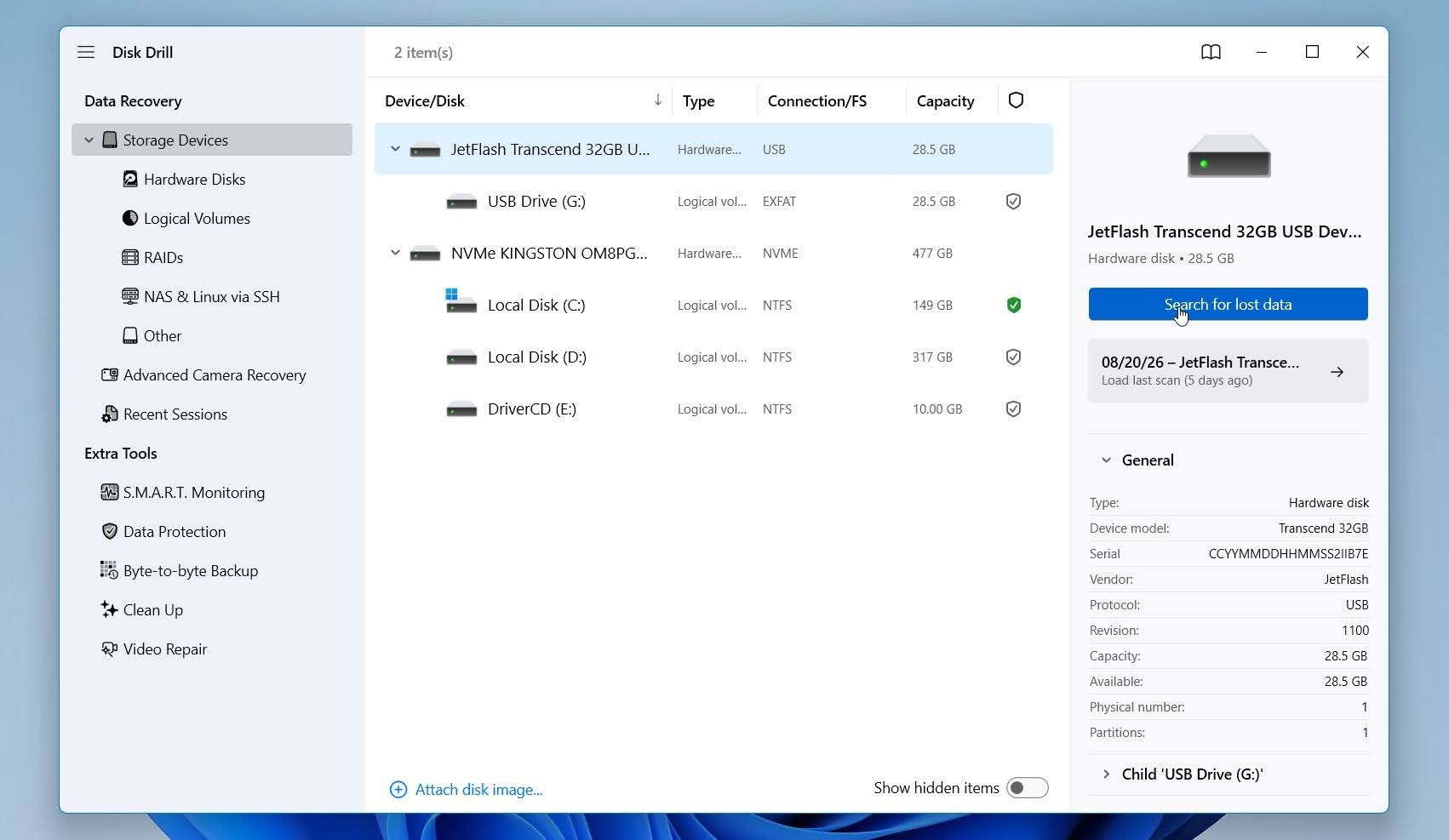 O Disk Drill é uma ferramenta de recuperação de dados desenvolvida pela CleverFiles para Windows e macOS. Em comparação com o Recuva, ele foi projetado para um espectro mais amplo de cenários de perda de dados, desde arquivos excluídos acidentalmente até unidades formatadas, partições RAW e partições perdidas. Ele também suporta uma gama mais ampla de sistemas de arquivos e inclui ferramentas adicionais como imagem de disco e Monitoramento S.M.A.R.T., o que o torna uma ferramenta mais versátil.
Melhor para: A melhor alternativa geral ao Recuva para usuários que precisam de uma recuperação mais robusta de dispositivos formatados, RAW ou danificados, em vez de apenas uma restauração básica.
Preço: O Disk Drill Basic para Windows permite que você escaneie e visualize arquivos recuperáveis e recupere até 100 MB grátis. O Disk Drill PRO atualmente custa $89/ano, enquanto um Licença vitalícia por $149 também está disponível. Ambas as opções PRO oferecem recuperação pessoal ilimitada para um usuário com até três ativações simultâneas.
Interface & Usabilidade
Em nossa experiência, o Disk Drill parece mais moderno e flexível do que o Recuva. A tela principal exibe todos os discos e partições detectados, então você simplesmente seleciona a unidade e clica em Procurar por dados perdidos. Não é necessário escolher entre Verificação Rápida e Profunda antecipadamente, e você pode começar a revisar os arquivos enquanto a verificação ainda está em andamento.
Para armazenamento de câmeras, o Disk Drill também oferece Recuperação Avançada de Câmera (ACR), um modo separado projetado para recuperar arquivos de vídeo fragmentados de câmeras, drones e dispositivos semelhantes.
Também gostamos de como os resultados são organizados em arquivos Existente, Excluído ou Perdido, e Reconstruído. Você pode filtrá-los por tipo, tamanho, data ou chances de recuperação e visualizar os arquivos antes da recuperação. Arquivos reconstruídos podem perder seus nomes originais e estrutura de pastas, mas o Disk Drill deixa essa distinção clara, em vez de apresentar todos os arquivos encontrados como um resultado de recuperação igual.
Desempenho de Recuperação em Nossos Testes
O Disk Drill entregou o melhores resultados gerais de recuperação em nossa comparação. No teste de arquivos excluídos, recuperou todos os 52 de 52 arquivos, comparado com 50/52 para Recuva. Mais importante ainda, manteve o mesmo resultado após uma formatação rápida, recuperando mais 52/52 arquivos, enquanto o Recuva caiu para 44/52.
Isso deu ao Disk Drill um perfeito 104 de 104 arquivos em ambos os testes, em comparação com 94/104 para Recuva. Ao contrário de várias outras ferramentas que testamos, havia sem queda na precisão de recuperação após a formatação, que é um dos principais motivos pelos quais o classificamos à frente do Recuva.
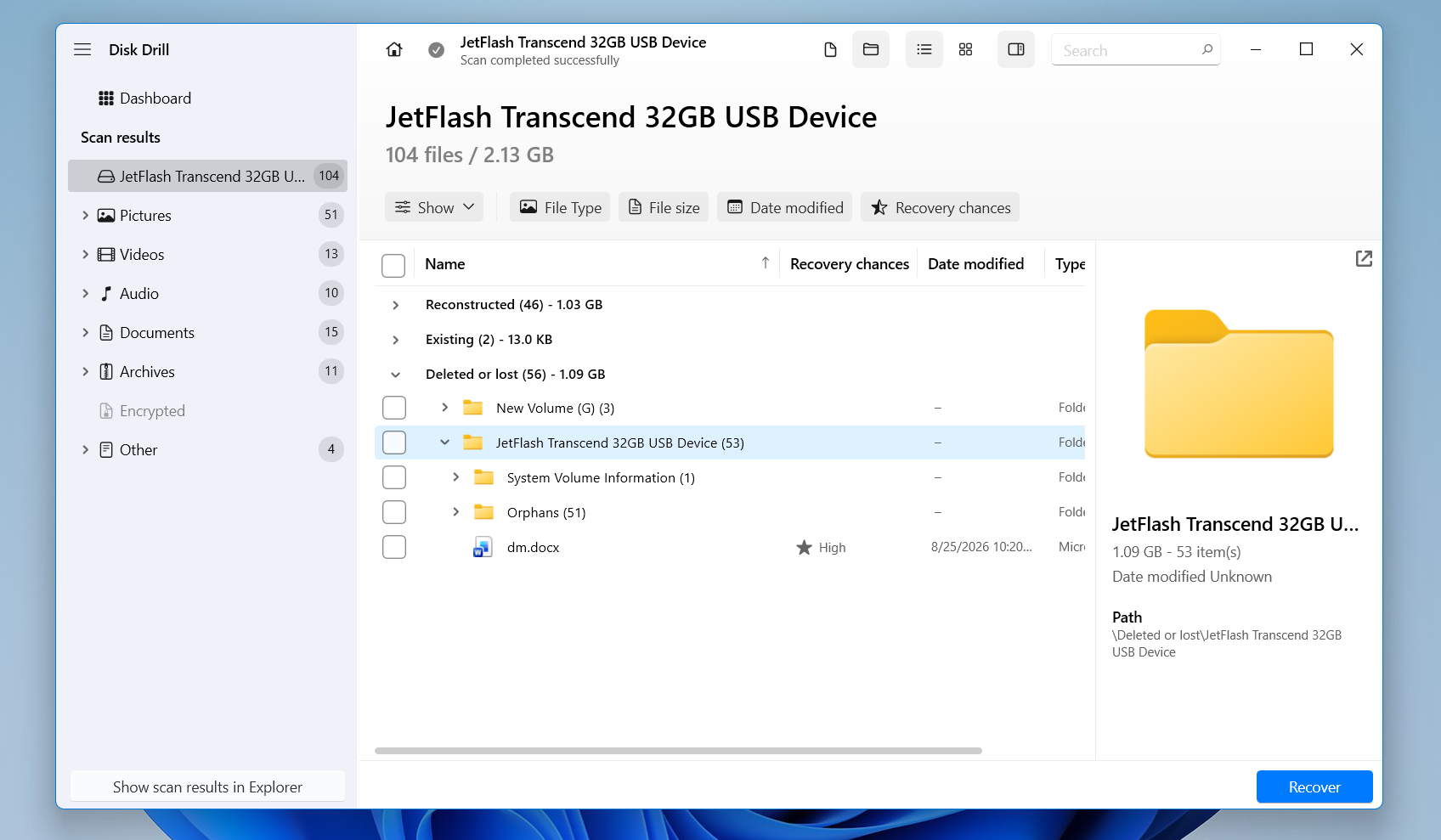
O desempenho também foi forte em termos de velocidade. O Disk Drill completou nossas verificações em uma média de 5 minutos 16 segundos, menos da metade do Recuva 11 minutos 08 segundos e um pouco mais rápido que o R-Studio 5 minutos 33 segundos.
A qualidade da pré-visualização era outra grande vantagem. Cada arquivo em nosso conjunto de teste foi visualizado corretamente, incluindo os tipos de arquivos que causaram problemas para algumas ferramentas concorrentes. O Recuva foi muito mais fraco aqui: As pré-visualizações de JPG e PNG geralmente funcionavam, mas vídeos e fotos RAW normalmente não.. Pré-visualizações confiáveis tornam muito mais fácil verificar se um arquivo está intacto antes de recuperá-lo.
A principal desvantagem é a limitação de recuperação gratuita no Windows. Isso torna o Recuva mais atraente se você só precisa restaurar uma grande quantidade de dados recentemente excluídos sem pagar. A versão gratuita do Disk Drill é muito mais adequada para avaliar os resultados da varredura e recuperar uma pequena seleção de arquivos antes de decidir se deve ou não fazer o upgrade.
No geral, porém, O Disk Drill foi claramente superior em nossos testes. Ele recuperou 104/104 arquivos, manteve resultados perfeitos após a formatação, concluiu as varreduras muito mais rápido do que o Recuva e visualizou corretamente todos os arquivos testados. Em termos de desempenho real de recuperação e recursos adicionais, o Disk Drill foi a ferramenta mais forte.
O que torna o Disk Drill uma alternativa melhor ao Recuva?
A maior diferença não está na interface, mas sim no que o Disk Drill pode fazer quando o cenário de recuperação se torna mais complicado:
- Ele pode funcionar com armazenamento RAW e não montável. Recuva requer uma partição acessível, enquanto o Disk Drill pode escanear discos RAW e partições não montáveis diretamente.
- Ele suporta substancialmente mais sistemas de arquivos. Além de FAT32, exFAT e NTFS, o Disk Drill suporta ReFS, HFS/HFS+, APFS, EXT2/3/4 e BTRFS, entre outros.
- Ele combina recuperação baseada em sistema de arquivos e em assinaturas. Quando restam metadados utilizáveis, o Disk Drill pode usá-los para reconstruir nomes de arquivos e estruturas de diretórios; quando não há, pode recorrer a assinaturas de arquivos.
- A criação de imagens de disco está integrada. O Disk Drill pode criar uma imagem em nível de setor de um dispositivo de armazenamento para que você possa trabalhar a partir da cópia em vez de escanear repetidamente o disco original instável. Este recurso está disponível mesmo na versão gratuita.
- Inclui ferramentas preventivas. O Recovery Vault pode preservar metadados sobre arquivos excluídos em discos protegidos do Windows, enquanto o monitoramento S.M.A.R.T. pode ajudar a acompanhar a saúde do disco. O Recuva não possui um conjunto de ferramentas preventivas comparável.
- Está em desenvolvimento ativo. O Disk Drill continua recebendo novas versões e melhorias de recuperação; a versão atual do Windows listada pela CleverFiles é a versão 6.3 de julho de 2026.
Há uma troca. O Recuva continua sendo muito mais generoso se a recuperação gratuita for a prioridade. O Recuva permite recuperação ilimitada gratuitamente, enquanto o Disk Drill Basic para Windows atualmente limita a recuperação gratuita padrão a 100 MB.
| Disk Drill | Recuva | |
|---|---|---|
| Teste de arquivos excluídos | 52/52 | 50/52 |
| Teste rápido de formatação | 52/52 | 44/52 |
| Tempo médio de varredura | 5m 16s | 11m 08s |
| Qualidade da pré-visualização | Excelente | Limitado |
| Recuperação gratuita | 100 MB no Windows | Ilimitado |
| Preço | Planos pagos disponíveis $89 por ano/ $149 vitalício | Grátis; Profissional $24,95 |
| Melhor para | Melhor no geral | Restauração gratuita básica |
2. R-Studio
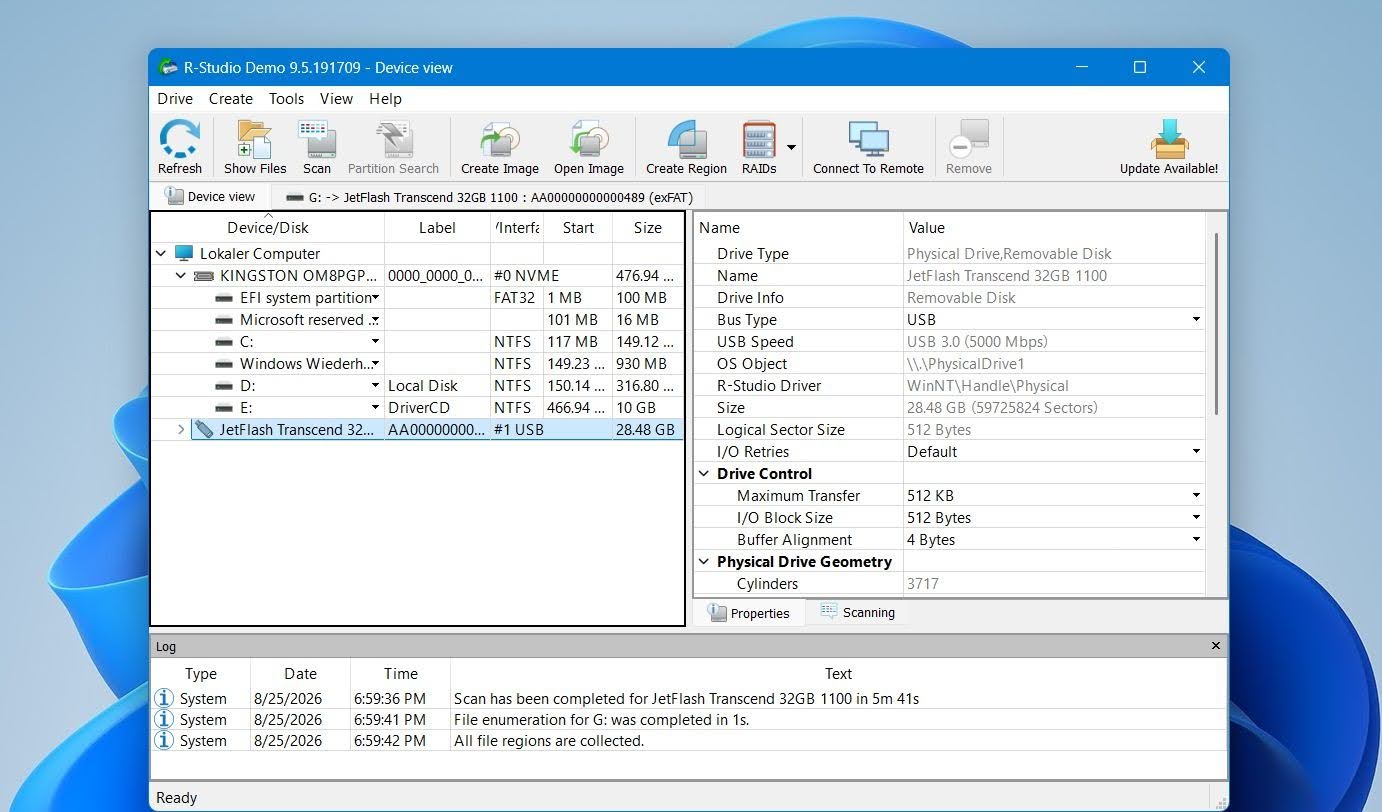 R-Studio é uma ferramenta de recuperação de dados desenvolvida pela R-Tools Technology. Ele vai consideravelmente além do Recuva, com suporte para partições danificadas e formatadas, uma ampla variedade de sistemas de arquivos, criação de imagens de disco e recuperação avançada de RAID. Oferece aos usuários muito mais controle sobre como uma unidade é escaneada e como seu sistema de arquivos é interpretado, o que o torna especialmente atraente para casos de recuperação difíceis, embora esse controle extra venha com uma curva de aprendizado mais acentuada.
Melhor para: Usuários avançados que precisam de mais controle sobre a recuperação, especialmente para partições danificadas, sistemas de arquivos complexos ou arrays RAID.
Preço: O R-Studio possui uma demonstração gratuita que permite escanear discos e visualizar arquivos recuperáveis, mas a recuperação é limitada. A licença padrão do Windows custa $79,99 em uma compra única. Também existem edições FAT e NTFS mais baratas, mas elas restringem quais sistemas de arquivos você pode recuperar.
Interface & Usabilidade
O R-Studio foi facilmente uma das ferramentas mais técnicas em nossa comparação. A tela principal lista discos físicos, partições, áreas não alocadas e informações detalhadas sobre cada dispositivo. Você pode selecionar uma partição e escaneá-la diretamente, ou ajustar a área de varredura, sistemas de arquivos e tipos de arquivos conhecidos.
Depois que a varredura terminar, o R-Studio pode mostrar várias Reconhecido partições juntamente com o sistema de arquivos atual. Você pode abrir cada uma, navegar pela árvore de pastas reconstruída, visualizar arquivos e selecionar o que deseja recuperar.
Gostamos da quantidade de controle, mas a interface pode parecer complicada se você está vindo do Recuva. Existem muito mais opções técnicas, e encontrar os resultados corretos entre várias partições reconhecidas pode exigir tentativa e erro. Para usuários experientes, no entanto, essa flexibilidade é um dos maiores pontos fortes do R-Studio.
Desempenho de Recuperação em Nossos Testes
O R-Studio apresentou alguns dos melhores resultados de recuperação em nossa comparação. No teste de arquivos excluídos, ele recuperou todos os 52 de 52 arquivos. O Recuva recuperou 50/52, portanto ambos tiveram um bom desempenho com exclusões comuns, mas o R-Studio foi o único dos dois a recuperar nosso conjunto completo de testes.
A diferença foi muito maior após uma formatação rápida. O R-Studio novamente recuperou 52/52 arquivos, enquanto o Recuva caiu para 44/52. Em ambos os testes, o R-Studio recuperou portanto 104 de 104 arquivos, comparado com 94/104 para Recuva. Este foi um excelente resultado e fez do R-Studio uma das melhores ferramentas que testamos.
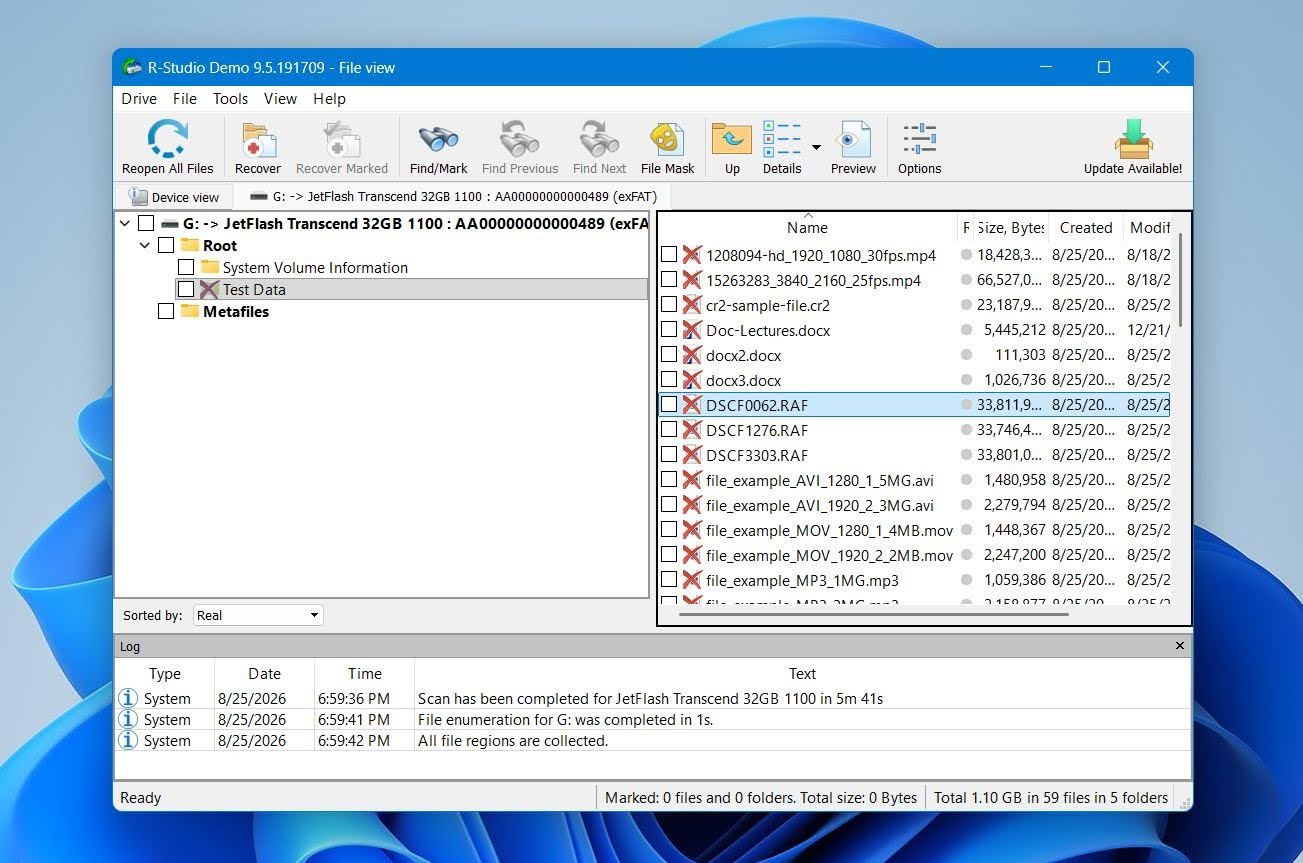
O R-Studio também foi consideravelmente mais rápido. Suas varreduras levaram em média 5 minutos 33 segundos, comparado com 11 minutos e 08 segundos para Recuva. Para uma ferramenta com opções de varredura substancialmente mais avançadas, esse resultado foi particularmente forte.
No entanto, o teste não foi isento de falhas. A qualidade da pré-visualização era inconsistente com algumas fotos RAW, que ou eram exibidos incorretamente ou não podiam ser verificados de forma confiável antes da recuperação. Isso é uma desvantagem significativa, pois a visualização prévia é uma das maneiras mais fáceis de confirmar se um arquivo detectado está realmente íntegro antes de gastar dinheiro com a recuperação.
A versão gratuita também é muito mais restritiva do que o Recuva. Enquanto o Recuva permite recuperação ilimitada gratuitamente, a demonstração do R-Studio geralmente limita a recuperação a arquivos com no máximo 1.024 KB (1 MB). Isso torna a demonstração útil para testar verificações e pré-visualizações, mas muito menos útil para realmente recuperar fotos, vídeos, arquivos ou outros arquivos maiores típicos.
No geral, O R-Studio superou claramente o Recuva em nossos testes, especialmente após a formatação, quando recuperou 52/52 arquivos contra 44/52 do Recuva. Seus maiores pontos negativos não são a precisão da recuperação, mas sim a acessibilidade: a interface é consideravelmente mais técnica, as prévias RAW nem sempre foram confiáveis e o limite de recuperação gratuita é restritivo. Para um caso simples de arquivo excluído, o R-Studio pode parecer exagerado, mas para cenários de recuperação mais difíceis, seus resultados superiores e recursos avançados lhe dão uma vantagem significativa sobre o Recuva.
O que torna o R-Studio uma alternativa melhor ao Recuva?
R-Studio é um programa muito mais técnico do que o Recuva, mas isso lhe confere várias grandes vantagens em cenários de recuperação difíceis:
- Ele pode lidar com sistemas de arquivos danificados e formatados. O R-Studio pode buscar por partições anteriores e reconstruir sistemas de arquivos reconhecidos ao invés de depender apenas do volume atualmente acessível.
- O suporte ao sistema de arquivos é muito mais amplo. Ele suporta NTFS, ReFS, FAT/exFAT, APFS, HFS/HFS+, Ext2/3/4, UFS e vários outros sistemas de arquivos, enquanto o Recuva é amplamente limitado a volumes Windows FAT, exFAT e NTFS.
- A recuperação de RAID é um ponto forte. O R-Studio pode trabalhar com arrays RAID e permite que usuários experientes criem configurações RAID virtuais quando o array original está danificado ou indisponível.
- Inclui criação de imagem de disco. Você pode criar uma imagem de um dispositivo de armazenamento e realizar o trabalho de recuperação a partir dessa imagem ao invés de escanear repetidamente o drive original.
- Ele lhe dá muito mais controle sobre as varreduras. Os usuários podem especificar regiões de varredura, sistemas de arquivos esperados, tipos de arquivos conhecidos e outros parâmetros ao invés de depender da abordagem muito mais simples de Varredura Rápida/Varredura Profunda do Recuva.
- Está mais bem equipado para recuperação de partições perdidas. O R-Studio pode identificar estruturas anteriores de sistemas de arquivos e apresentá-las como partições reconhecidas, o que é particularmente útil quando as informações de partição atuais estão ausentes ou danificadas.
O ponto negativo é a usabilidade. O R-Studio oferece muito mais informações e controle do que o Recuva, mas também espera que você entenda mais sobre discos, partições, sistemas de arquivos e métodos de recuperação. Para alguém que só quer restaurar um documento do Word excluído recentemente, grande parte dessa complexidade é desnecessária. No entanto, em um caso de recuperação difícil, esses mesmos recursos podem ser uma grande vantagem.
| R-Studio | Recuva | |
|---|---|---|
| Teste de arquivos excluídos | 52/52 | 50/52 |
| Teste de formatação rápida | 52/52 | 44/52 |
| Tempo médio de varredura | 5m 33s | 11m 08s |
| Qualidade da pré-visualização | Boa; alguns problemas em RAW | Limitada |
| Recuperação gratuita | Arquivos até 1.024 KB | Ilimitada |
| Preço | $79,99 pagamento único | Grátis; Profissional $24,95 |
| Melhor para | Usuários avançados | Restauração básica gratuita |
3. PhotoRec (Melhor alternativa gratuita ao Recuva)
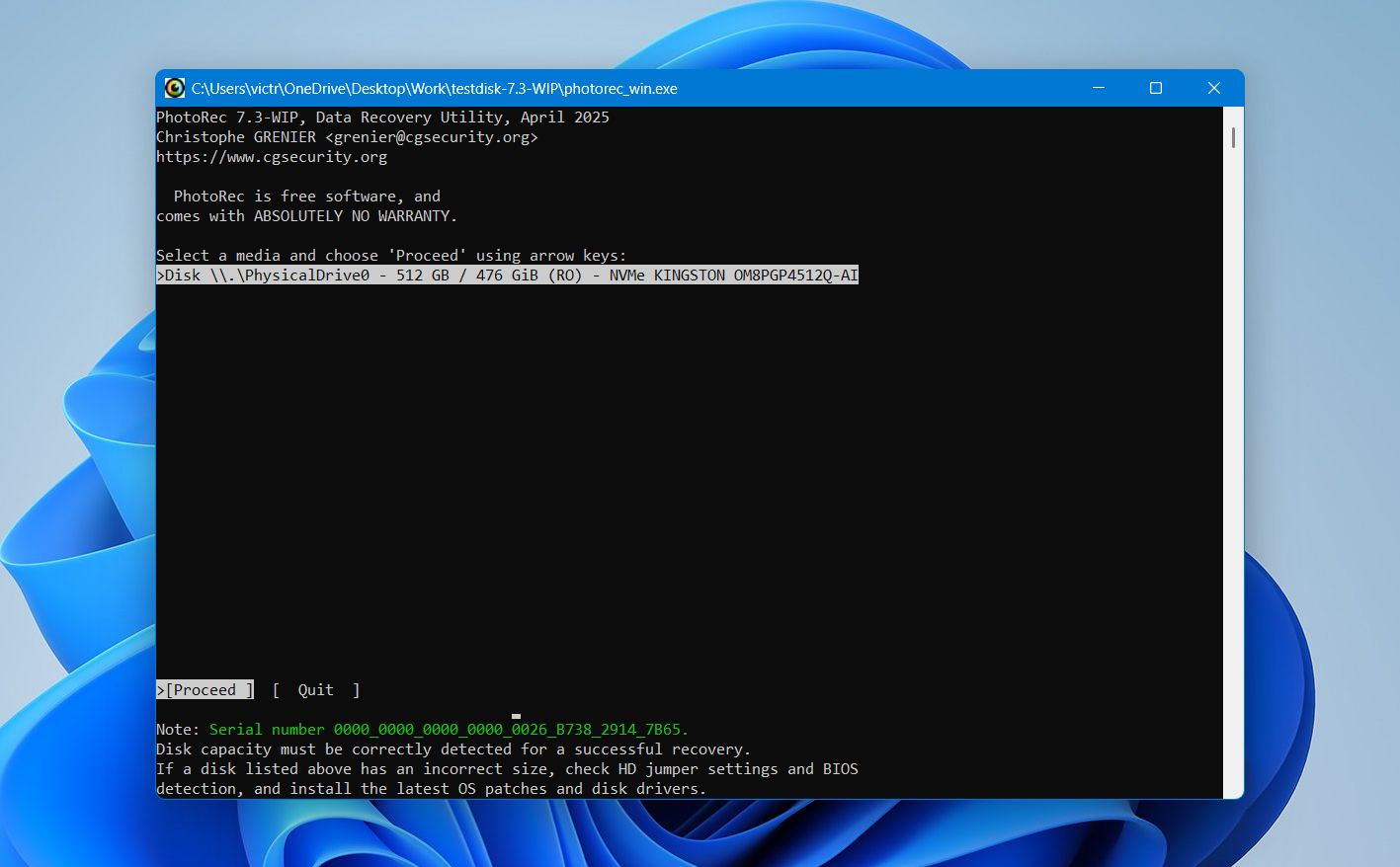 PhotoRec é uma ferramenta gratuita e de código aberto para recuperação de dados desenvolvida pela CGSecurity e distribuída junto com o TestDisk. Ao contrário do Recuva, ele depende principalmente de recuperação por assinatura de arquivo, o que permite localizar arquivos sem depender de metadados íntegros do sistema de arquivos. Isso torna o PhotoRec útil para mídias formatadas ou corrompidas, mas há uma desvantagem significativa: os arquivos recuperados geralmente perdem seus nomes originais e a estrutura de pastas.
Melhor para: Usuários que desejam recuperação completamente gratuita e ilimitada e não precisam dos nomes de arquivos originais ou da estrutura de pastas.
Preço: Completamente gratuito e de código aberto, sem limites de recuperação, assinaturas ou edição paga.
Interface & Usabilidade
PhotoRec foi facilmente a ferramenta menos amigável para iniciantes em nossa comparação. A versão padrão usa uma interface baseada em texto onde você seleciona o disco, partição, tipo de sistema de arquivos, área de varredura e destino da recuperação. Existe também o QPhotoRec, que fornece uma interface gráfica, mas ainda é muito mais básica do que Disk Drill, Recoverit ou até mesmo Recuva.
A maior diferença é como você trabalha com os resultados. O PhotoRec não oferece um navegador de resultados normal ou visualizações de arquivos antes da recuperação. Em vez disso, ele recupera arquivos diretamente para as pastas de destino conforme a varredura avança. Depois, você precisará revisar os arquivos recuperados.
No lado positivo, você pode selecionar quais assinaturas de arquivo o PhotoRec deve procurar, o que pode reduzir a quantidade de dados irrelevantes que ele retorna.
Desempenho de Recuperação (Uso Real)
PhotoRec encontrou 49 de 52 arquivos em nosso teste de exclusão comum e 47 de 52 após realizarmos uma formatação rápida no mesmo pen drive Transcend de 32 GB com exFAT. Seu tempo médio foi de 8 minutos 25 segundos, embora esse número inclua tanto a varredura quanto a recuperação, pois o PhotoRec salva os arquivos à medida que os encontra.
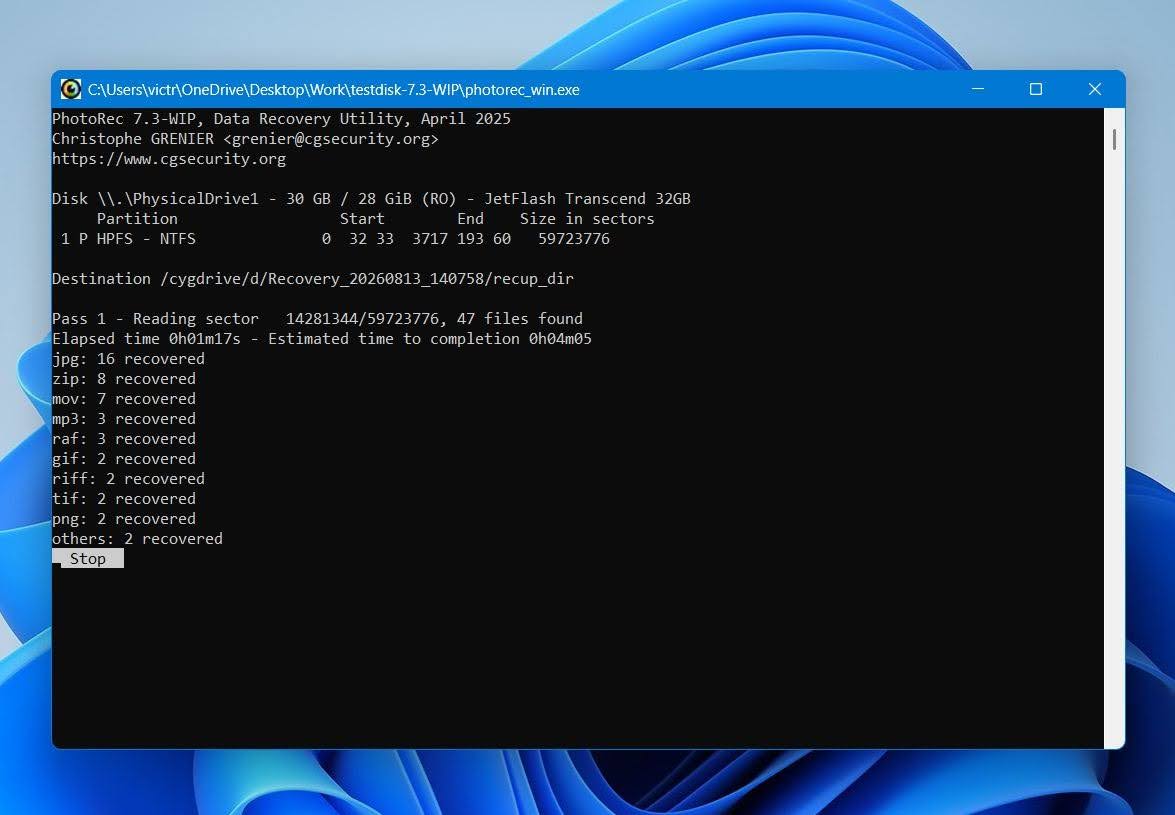
Os resultados foram bons para uma ferramenta completamente gratuita, especialmente após a formatação, mas vieram com uma limitação importante. O PhotoRec depende de assinaturas de arquivos em vez de reconstruir o sistema de arquivos original, assim, os arquivos recuperados não mantiveram seus nomes originais nem a estrutura de pastas. Também havia sem função de visualização, o que significava que tivemos que recuperar os arquivos primeiro e depois verificá-los.
Comparado com o Recuva, o PhotoRec encontrou um arquivo a menos em nosso teste de exclusão (49 contra 50), mas teve um desempenho melhor após a formatação (47 vs. 44). Isso deixa suas forças particularmente evidentes quando os metadados do sistema de arquivos não estão mais disponíveis.
O que torna o PhotoRec uma melhor alternativa ao Recuva?
PhotoRec não é necessariamente mais fácil ou mais conveniente do que o Recuva. Ambas as ferramentas oferecem recuperação ilimitada gratuitamente, mas o PhotoRec tem uma vantagem quando você precisa recuperar arquivos de sistemas de arquivos formatados, corrompidos ou não suportados:
- É totalmente gratuito e de código aberto. Não há limites de recuperação, assinaturas ou recursos premium bloqueados atrás de uma licença.
- Funciona bem quando os metadados do sistema de arquivos estão danificados ou ausentes. A recuperação baseada em assinatura permite que o PhotoRec pesquise arquivos sem depender da estrutura original de diretórios.
- Ele teve um desempenho melhor após a formatação em nosso teste. O PhotoRec recuperou 47 de 52 arquivos, em comparação com 44 de 52 para Recuva Deep Scan.
- Ele reconhece um grande número de assinaturas de arquivos. Isso o torna útil para recuperar fotos, vídeos, documentos, arquivos compactados e muitos formatos menos comuns.
- Ele suporta muitos dispositivos de armazenamento e sistemas de arquivos. Como a recuperação por assinatura opera de forma largamente independente do sistema de arquivos, o PhotoRec pode funcionar com armazenamento que o Recuva não suporta bem.
O principal compromisso é a organização. O Recuva pode preservar os nomes originais dos arquivos e os caminhos das pastas quando houver metadados suficientes do sistema de arquivos, enquanto o PhotoRec normalmente retorna arquivos com nomes gerados em pastas de recuperação. Também não há visualizações antes da recuperação. Para uma exclusão acidental pequena, o Recuva é mais conveniente; para recuperação gratuita de armazenamento formatado ou corrompido, o PhotoRec pode ser a opção mais robusta.
| PhotoRec | Recuva | |
|---|---|---|
| Teste de arquivos excluídos | 49/52 | 50/52 |
| Teste rápido de formatação | 47/52 | 44/52 |
| Tempo médio de varredura | 8m 25s* | 11m 08s |
| Qualidade da pré-visualização | Sem pré-visualizações | Limitado |
| Recuperação gratuita | Ilimitado | Ilimitado |
| Preço | Grátis | Grátis; Profissional $24,95 |
| Melhor para | Recuperação totalmente gratuita | Recuperação básica gratuita |
4. DiskGenius (Ótimo para Partições Perdidas e Gerenciamento de Disco)
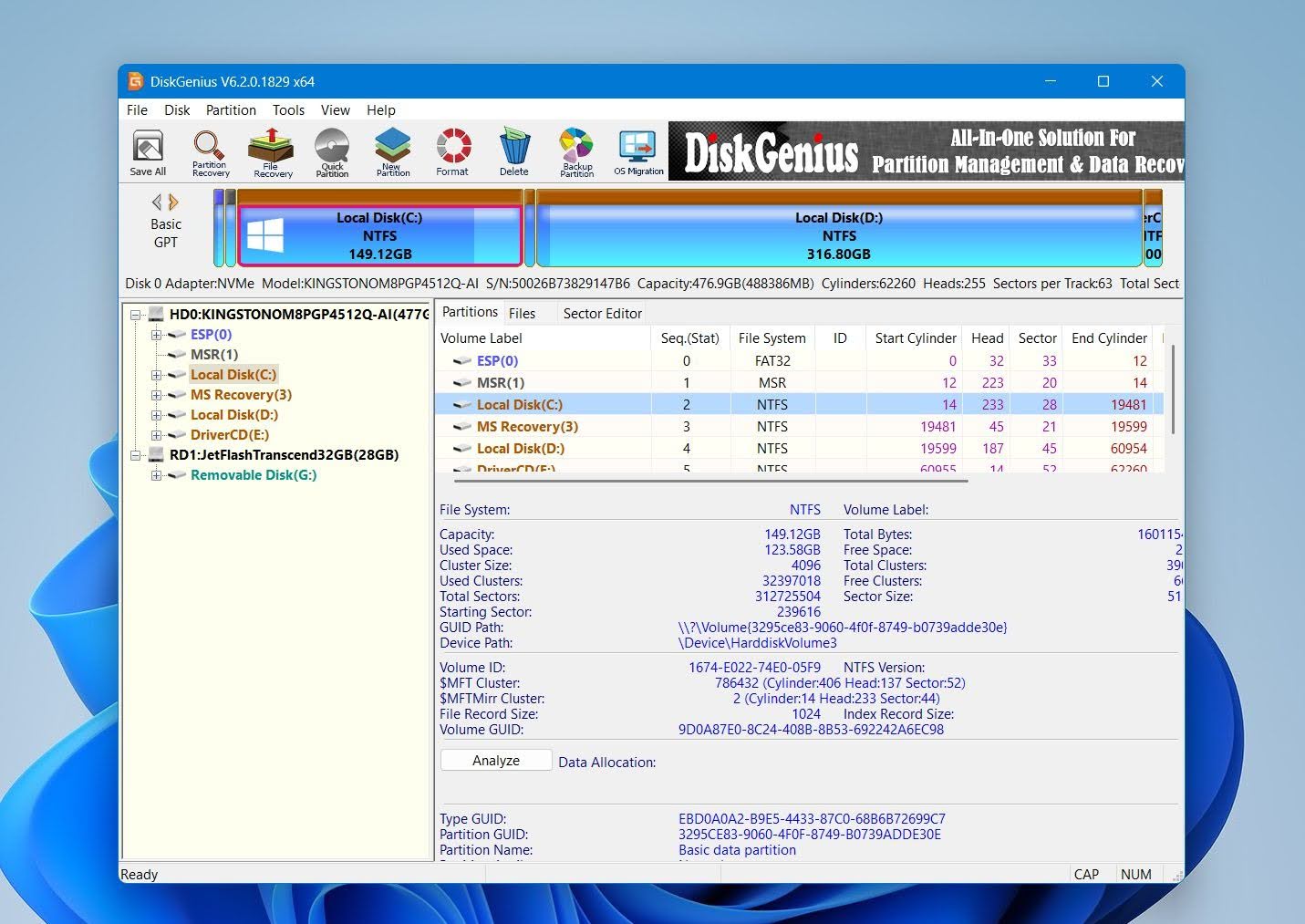 DiskGenius é uma ferramenta de recuperação de dados e gerenciamento de disco exclusiva para Windows, desenvolvida pela QINHUANGDAO YIZHISHU SOFTWARE DEVELOPMENT CO., LTD. Diferente do Recuva, ela vai muito além da recuperação de arquivos excluídos e combina a recuperação com gerenciamento de partições, busca de partições perdidas, criação de imagens de disco, clonagem e diagnósticos de disco. Sua maior vantagem é a recuperação relacionada à partição: se uma partição foi excluída, perdida ou tornou-se inacessível, o DiskGenius oferece ferramentas tanto para encontrar os arquivos quanto, em alguns casos, restaurar a própria partição.
Melhor para: Recuperação de partição perdida e usuários que desejam ferramentas de recuperação de dados e gerenciamento de disco em um só aplicativo.
Preço: Uma Edição Gratuita está disponível, mas a recuperação é bastante restrita: os arquivos recuperados devem ser menor que 64 KB. As edições pagas removem essa limitação e desbloqueiam recursos adicionais de recuperação e gerenciamento de disco.
Interface & Usabilidade
DiskGenius foi um dos programas mais técnicos que testamos. A tela principal se parece mais com um gerenciador de partições do que com um aplicativo de recuperação típico, com um mapa de disco, tabela de partições, navegador de arquivos e inúmeras operações de disco disponíveis na mesma janela.
Para recuperação comum, você seleciona uma partição e escolhe Recuperar Arquivos Perdidos. Para uma partição ausente, existe uma função separada Procurar Partições Perdidas que escaneia o disco e permite que você inspecione as partições encontradas e seus arquivos antes de decidir o que fazer com eles.
Gostamos de ter tantas ferramentas em um só lugar, mas a interface requer mais cuidado do que o Recuva. Opções que modificam partições ficam próximas das funções de recuperação, então recomendamos usar apenas as ferramentas de recuperação, a menos que você saiba exatamente o que uma operação de gerenciamento de disco fará.
Desempenho de Recuperação (Uso Real)
DiskGenius foi o ferramenta mais rápida em nossa comparação, com um tempo médio de varredura de apenas 4 minutos 43 segundos.
No teste de exclusão comum, ele encontrou 51 de nossos 52 arquivos originais, colocando-o logo atrás do Disk Drill e do R-Studio. O suporte para visualização foi geralmente bom, e a maioria dos arquivos que verificamos pôde ser inspecionada antes da recuperação.
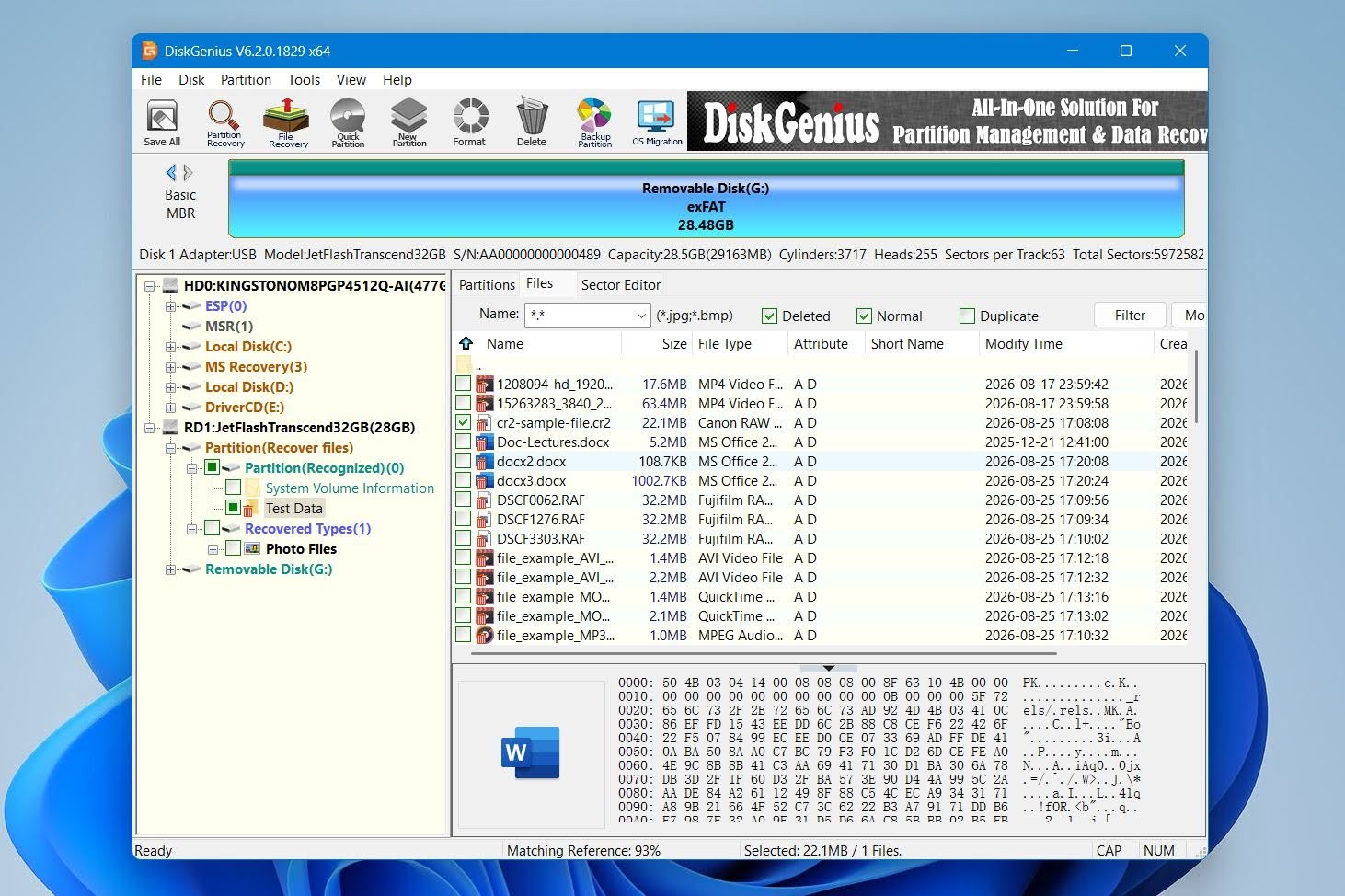
Os resultados diminuíram após o formatação rápida, onde o DiskGenius encontrou 47 de 52 arquivos. As pré-visualizações ainda funcionaram bem para formatos comuns, mas algumas de nossas fotos RAW da câmera não foram pré-visualizadas corretamente. Isso dificultou a verificação de suas condições antes da recuperação.
No geral, seus resultados foram bons, especialmente considerando a velocidade da varredura, mas não alcançaram os 52/52 resultados em ambos os cenários obtidos pelo Disk Drill e pelo R-Studio.
O que faz do DiskGenius uma melhor alternativa ao Recuva?
DiskGenius é uma alternativa ao Recuva particularmente forte para recuperação relacionada a partições e gerenciamento de disco. Ele oferece mais controle sobre dispositivos de armazenamento e partições, enquanto nossos testes também mostraram melhores resultados de recuperação e verificações mais rápidas do que o Recuva:
- A recuperação de partição perdida é uma grande vantagem. O DiskGenius pode buscar por partições excluídas ou perdidas e reconstruir informações de partição, algo para o qual o Recuva não foi projetado.
- Ele lida com mais do que exclusão comum. Você pode escanear armazenamento formatado, inacessível e RAW em vez de depender de um sistema de arquivos intacto e acessível pelo Windows.
- Ele combina recuperação e gerenciamento de disco. Gerenciamento de partições, clonagem de disco, criação de imagens, edição de setores e outras ferramentas de armazenamento estão disponíveis no mesmo programa.
- Ele fornece muito mais informações sobre o disco. O DiskGenius expõe partições, setores, sistemas de arquivos e áreas não alocadas diretamente, o que pode ser útil quando o problema é mais complicado do que apenas alguns arquivos excluídos.
- Foi substancialmente mais rápido em nossos testes. O DiskGenius teve uma média de 4m 43s, em comparação com 11m 08s para Recuva Deep Scan, além de encontrar mais arquivos em ambos os cenários.
Sua maior desvantagem em comparação com o Recuva está na edição gratuita. O Recuva oferece recuperação gratuita ilimitada, enquanto o DiskGenius restringe a recuperação gratuita a arquivos menores que 64 KB. Portanto, vemos o DiskGenius como uma escolha melhor quando suas capacidades de gerenciamento de partição e disco são realmente úteis, em vez de substituto para a funcionalidade de recuperação ilimitada e gratuita do Recuva.
| DiskGenius | Recuva | |
|---|---|---|
| Teste de arquivos excluídos | 51/52 | 50/52 |
| Teste rápido de formatação | 47/52 | 44/52 |
| Tempo médio de varredura | 4m 43s | 11m 08s |
| Qualidade da pré-visualização | Bom; alguns problemas com RAW | Limitado |
| Recuperação gratuita | Arquivos com menos de 64 KB | Ilimitado |
| Preço | Edições pagas disponíveis $69,90 Standard / $99,90 Pro (Vitalício) | Grátis; Professional $24,95 |
| Melhor para | Recuperação de partição & gerenciamento de disco | Restauração básica gratuita |
5. Wondershare Recoverit
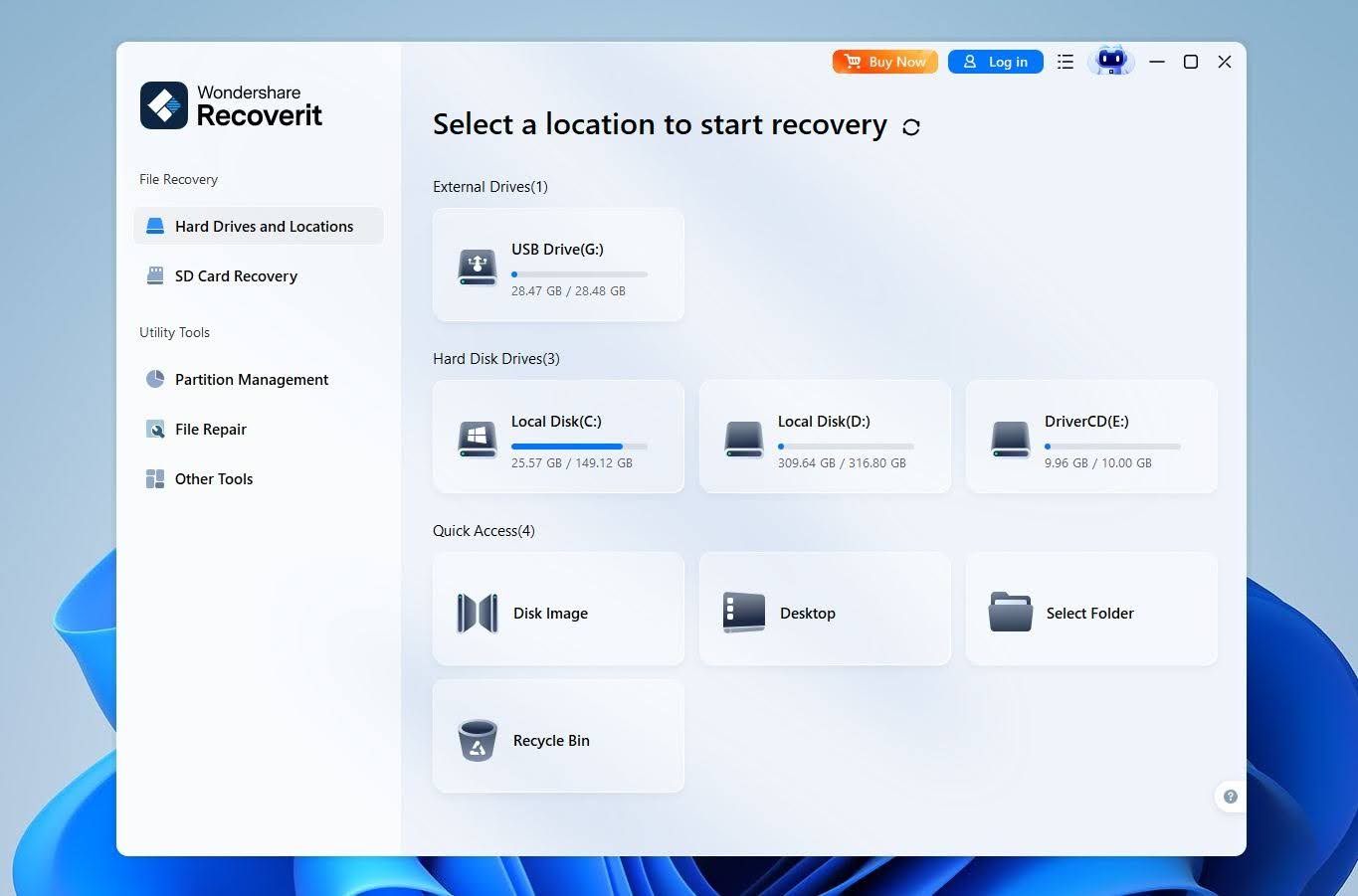 Wondershare Recoverit é uma conhecida ferramenta de recuperação de dados desenvolvida pela Wondershare para Windows e macOS. Seu principal ponto forte é a acessibilidade: reúne a recuperação de arquivos excluídos, unidades formatadas, armazenamento RAW e partições perdidas em uma interface sofisticada que requer muito pouca configuração. Também suporta uma ampla variedade de sistemas de arquivos e inclui criação de imagem de disco, Recuperação Avançada para mídias e ferramentas de reparo de arquivos. Em nossos testes anteriores, teve um desempenho particularmente bom com arquivos excluídos normalmente, embora os resultados tenham se tornado menos consistentes em cenários mais difíceis.
Melhor para: Iniciantes que desejam uma alternativa ao Recuva fácil de usar, com mais opções de recuperação e ferramentas de mídia adicionais.
Preço: Recoverit Free permite até 500 MB de recuperação. No momento da nossa análise, a recuperação ilimitada custava $65,99/mês, $86,99/ano ou $122,99 para uma licença perpétua.
Interface & Usabilidade
Recoverit foi uma das ferramentas mais fáceis de usar em nossa comparação. A tela principal mostra imediatamente as unidades e locais de recuperação disponíveis, então você seleciona o dispositivo e começa a escanear sem precisar configurar parâmetros de varredura primeiro. Os resultados começam a aparecer quase imediatamente, e você pode navegá-los enquanto a varredura continua.
Gostamos especialmente dos filtros e da opção de navegar pelos resultados tanto pelo caminho original quanto pelo tipo de arquivo. A visualização funcionou bem para a maioria das fotos e documentos mais comuns, embora fosse menos confiável com alguns formatos incomuns.
Desempenho de Recuperação em Nossos Testes
O Recoverit teve um bom desempenho em nosso teste de arquivos excluídos, recuperando 51 de 52 arquivos. Isso o coloca aproximadamente no mesmo nível do Recuva, que recuperou 50/52. No entanto, os resultados do Recoverit foram menos claros do que o número sugere. Ele retornou mais arquivos do que estavam realmente presentes em nosso conjunto de teste de 52 arquivos, o que dificultou distinguir os arquivos que queríamos dos resultados extras e reduziu nossa confiança na precisão da recuperação.
O desempenho caiu após uma formatação rápida. O Recoverit recuperou 48 de 52 arquivos, enquanto o Recuva recuperou apenas 44/52. Em ambos os testes, o Recoverit recuperou 99 de 104 arquivos, em comparação com 94/104 para Recuva. O Recoverit é claramente o mais forte dos dois para armazenamento formatado, mas 48/52 ainda significa que quatro arquivos do nosso pequeno conjunto de testes não foram recuperados com sucesso.
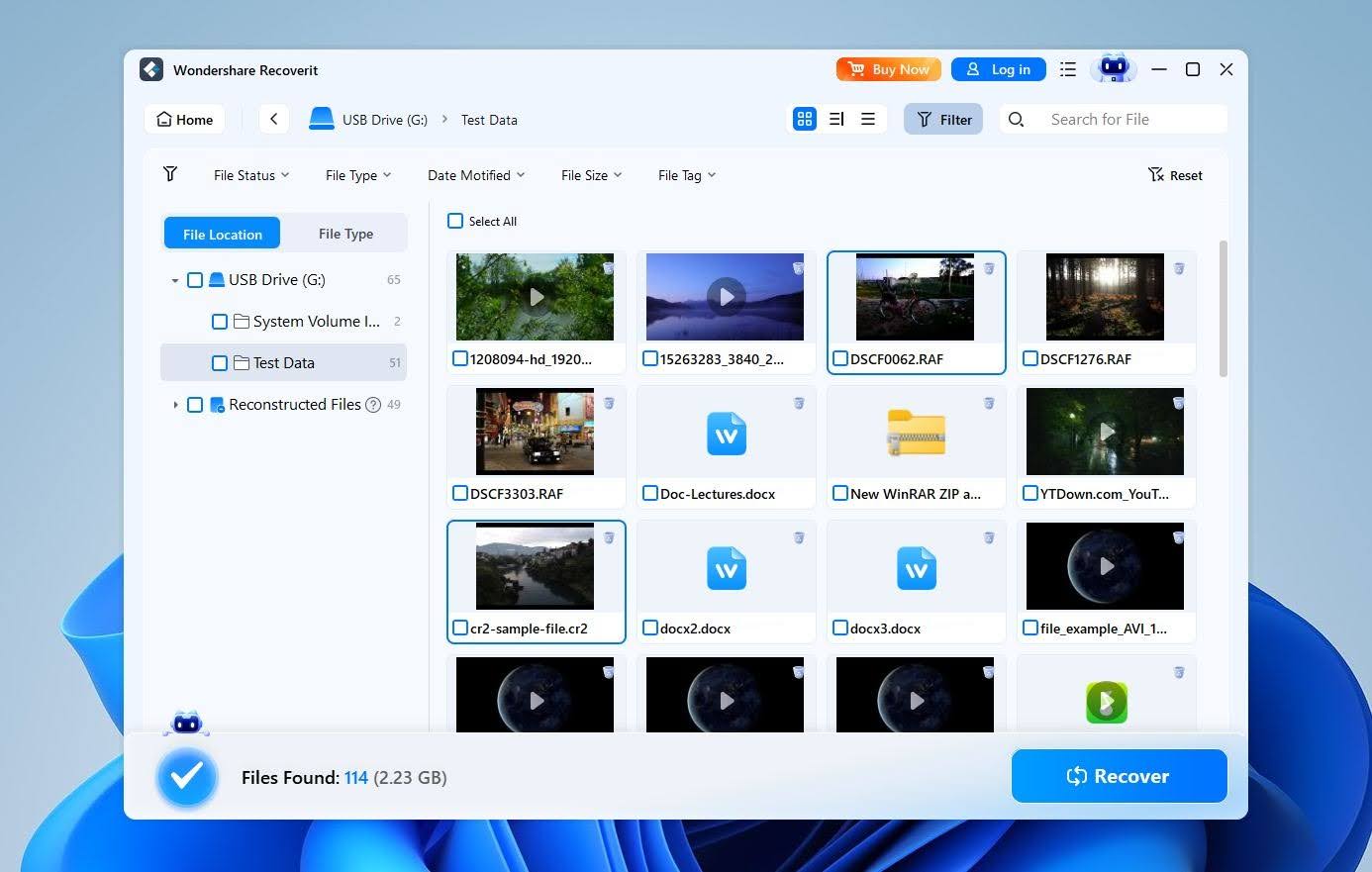
O suporte à visualização era outro ponto fraco. O Recoverit lidou com a maioria dos tipos de arquivos comuns de forma razoável, mas algumas fotos RAW não foram pré-visualizadas corretamente. Isso é importante porque um arquivo aparecendo nos resultados da varredura não significa necessariamente que seu conteúdo está intacto, e uma visualização não confiável torna mais difícil verificar isso antes da recuperação.
O Recoverit também foi relativamente lento. Nossas varreduras levaram em média 7 minutos 17 segundos, em comparação com 11 minutos e 08 segundos para Recuva, portanto foi consideravelmente mais rápido que o Recuva, mas ainda mais lento do que várias outras alternativas que testamos.
No geral, o Recoverit é uma alternativa ao Recuva mais capaz, especialmente para discos formatados, mas seus resultados não foram perfeitos. Arquivos extras no teste de exclusão, arquivos perdidos após a formatação e pré-visualizações não confiáveis para alguns formatos RAW Isso o mantém atrás das ferramentas de recuperação mais potentes em nossa comparação.
O que torna o Wondershare Recoverit uma alternativa melhor ao Recuva?
O Recoverit vai consideravelmente mais longe do que o Recuva em várias áreas:
- Ele lida com problemas de armazenamento mais complexos. O Recoverit pode escanear discos formatados, armazenamento RAW, sistemas de arquivos corrompidos e partições perdidas, ao invés de focar principalmente em arquivos excluídos.
- Ele suporta mais sistemas de arquivos. Junto com NTFS, FAT32 e exFAT, o Recoverit suporta APFS, HFS+ e EXT2/3/4.
- Inclui criação de imagem de disco. Você pode criar uma imagem de um disco e escanear essa cópia em vez de trabalhar repetidamente com o dispositivo de armazenamento original.
- Ele possui recursos mais voltados para mídia. A Recuperação Avançada é projetada especificamente para fotos e vídeos, enquanto módulos de reparo separados podem tentar corrigir mídias corrompidas após a recuperação. Devemos observar, no entanto, que a Recuperação Avançada não reconstruiu vídeos fragmentados de forma confiável em nossos testes anteriores.
- Ele pode recuperar dados de um computador que não inicializa. A Recuperação de Computador Travado pode criar mídias inicializáveis e recuperar arquivos quando o próprio Windows não inicia mais.
A principal razão pela qual colocamos o Recoverit abaixo de algumas outras alternativas ao Recuva não é a falta de recursos. Na verdade, ele possui vários. O maior problema é que seus resultados de recuperação se tornam menos consistentes à medida que o cenário fica mais difícil.
| Recoverit | Recuva | |
|---|---|---|
| Teste de arquivos excluídos | 51/52 | 50/52 |
| Teste rápido de formatação | 48/52 | 44/52 |
| Tempo médio de varredura | 7m 17s | 11m 08s |
| Qualidade da pré-visualização | Bom; alguns problemas RAW | Limitado |
| Recuperação gratuita | 500 MB | Ilimitado |
| Preço | $65,99/mês; $86,99/ano; $122,99 vitalício | Gratuito; Profissional $24,95 |
| Melhor para | Iniciantes | Recuperação básica gratuita |
6. Stellar Recuperação de Dados
 Stellar Data Recovery é uma ferramenta de recuperação de dados de longa data da Stellar, uma empresa que desenvolve softwares de recuperação de dados e reparo de arquivos desde os anos 1990. Ela cobre cenários comuns de recuperação em discos rígidos, SSDs, pen drives e cartões de memória, com suporte para dados deletados e formatados. Em comparação com o Recuva, o Stellar oferece capacidades de recuperação mais amplas e vários extras úteis, incluindo a criação de imagens de disco, mas seu desempenho de recuperação tem sido um pouco inconsistente em nossos testes anteriores.
Melhor para: Recuperação de fotos e vídeos de câmeras, drones, cartões de memória e outros dispositivos de armazenamento externo.
Preço: Stellar oferece uma edição gratuita com até 1 GB de recuperação. As edições pagas adicionam recuperação ilimitada e recursos adicionais, com capacidades variando consideravelmente entre os níveis.
Interface & Usabilidade
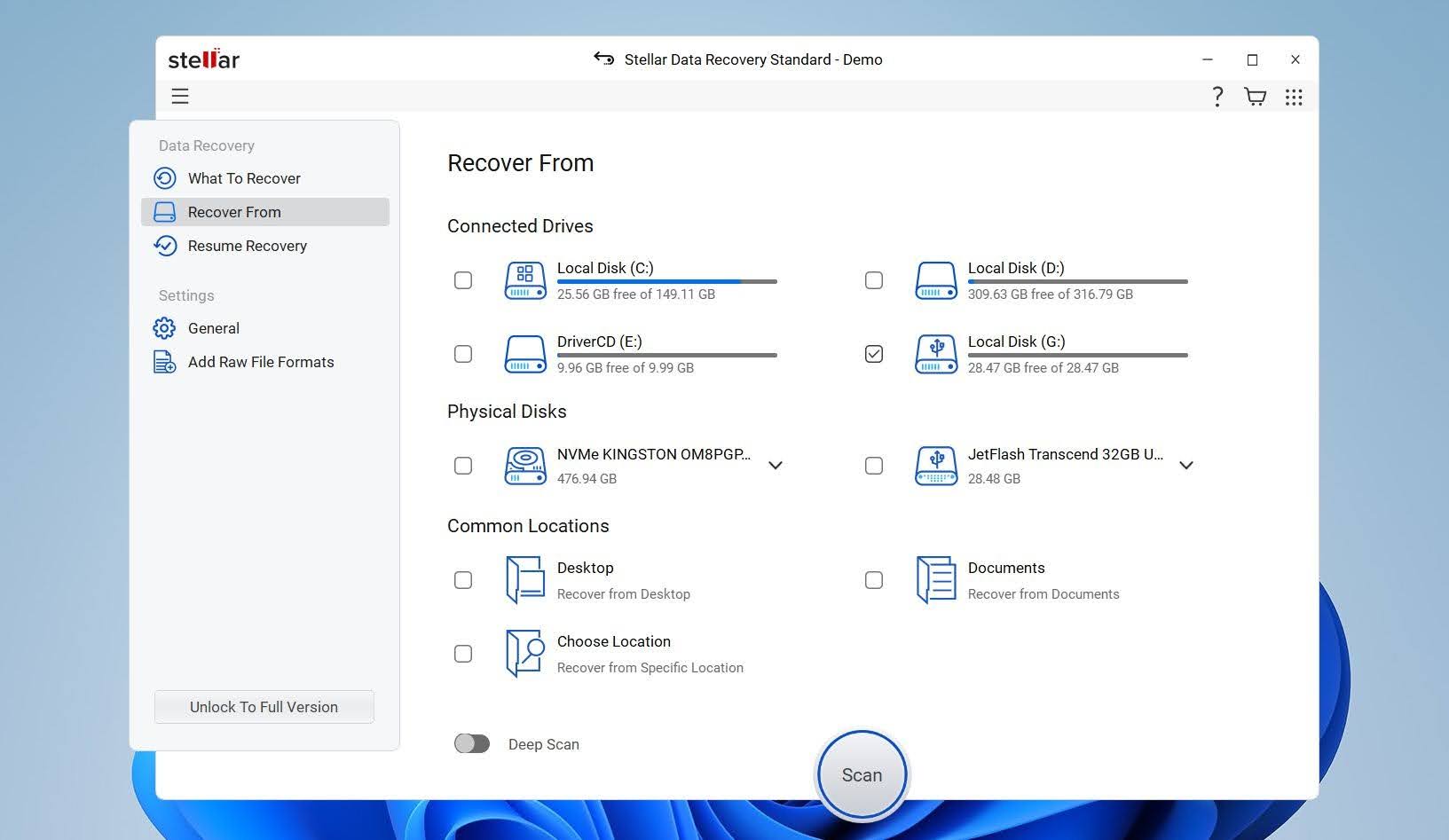
Stellar foi uma das ferramentas mais fáceis de navegar em nossa comparação. Você começa escolhendo o tipo de dado que deseja recuperar, como fotos, vídeos, documentos ou tudo, e então seleciona o drive para escanear. Para casos mais difíceis, você pode ativar Verificação Profunda.
Os resultados aparecem em uma árvore de pastas familiar, e você pode alternar entre diferentes visualizações, navegar pelas pastas e visualizar arquivos antes da recuperação. Gostamos da simplicidade geral, embora o programa possa ficar visivelmente mais lento durante varreduras prolongadas. Em nossos testes anteriores, também encontramos atrasos ocasionais quando dispositivos de armazenamento eram conectados ou desconectados e problemas ao tentar interromper uma tarefa ativa.
Desempenho de Recuperação em Nossos Testes
O Stellar teve um desempenho razoavelmente bom em nosso teste de arquivos excluídos, recuperando 51 de 52 arquivos, em comparação com 50 de 52 para Recuva. Nenhum dos resultados foi perfeito, e a vantagem de um arquivo do Stellar é pequena demais para fazer uma grande diferença em um cenário de exclusão simples.
Ambas as ferramentas tiveram mais dificuldades após uma formatação rápida. Stellar recuperou 46 de 52 arquivos, enquanto o Recuva conseguiu apenas 44 de 52. Isso representa uma queda bastante perceptível em relação aos resultados de exclusão e mostra que nenhuma das ferramentas era particularmente confiável uma vez que as informações originais do sistema de arquivos haviam sido comprometidas.
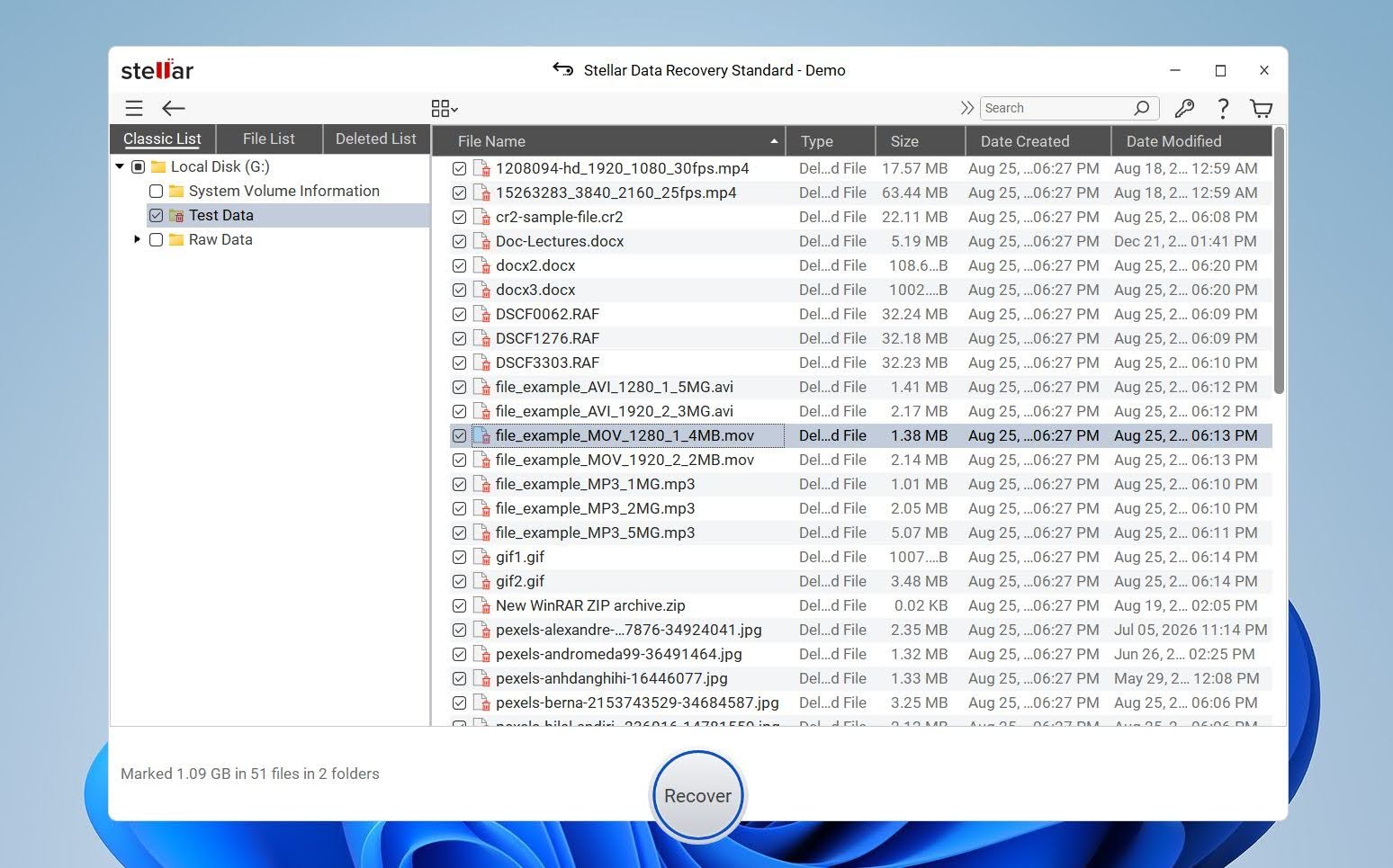
O Stellar também tem uma limitação frustrante em sua versão gratuita: ele só pré-visualiza arquivos menores que 10 MB. Em nosso teste, isso significou que não pudemos pré-visualizar fotos RAW ou vídeos maiores para verificar se estavam intactos antes da recuperação. O Recuva tem seus próprios problemas de pré-visualização. Embora as pré-visualizações de JPG e PNG geralmente funcionassem, vídeos e fotos RAW geralmente não eram visualizados corretamente, o que também dificulta julgar se esses arquivos são realmente recuperáveis.
No geral, o Stellar teve um desempenho melhor do que o Recuva, mas nenhum dos dois nos impressionou no teste mais difícil. As 46/52 resultado de formatação rápida e pré-visualizações restritivas da versão gratuita do Stellar são desvantagens significativas, enquanto o Recuva foi ainda mais fraco após a formatação em 44/52 e teve suporte de visualização ruim para qualquer coisa além de formatos de imagem comuns.
O que torna o Stellar uma melhor alternativa ao Recuva?
Stellar oferece várias capacidades que vão além do foco básico de recuperação do Recuva:
- Ele pode escanear discos físicos com partições danificadas ou ausentes. Ao contrário do Recuva, o Stellar nem sempre requer um volume acessível com uma letra de unidade antes de começar a procurar arquivos.
- Ele suporta mais sistemas de arquivos. O Stellar é compatível com NTFS, FAT/FAT32, exFAT, HFS/HFS+ e APFS, proporcionando uma cobertura mais ampla do que o Recuva.
- Inclui criação de imagem de disco. Você pode criar uma imagem de um dispositivo de armazenamento e realizar a recuperação a partir da imagem em vez de continuar trabalhando com a unidade original.
- Ele pode salvar e retomar verificações. Isso é particularmente útil em discos grandes, onde uma varredura profunda completa pode levar horas.
- Sua versão gratuita permite a recuperação real. O Stellar permite recuperar até 1 GB grátis, para que você possa testar o resultado da recuperação com uma quantidade significativa de dados antes de adquirir uma licença.
O Stellar é mais capaz que o Recuva em várias áreas, mas não o consideraríamos a opção mais forte para casos de recuperação difíceis.
| Stellar Data Recovery | Recuva | |
|---|---|---|
| Teste de arquivos excluídos | 51/52 | 50/52 |
| Teste rápido de formatação | 46/52 | 44/52 |
| Tempo médio de varredura | 9m 10s | 11m 08s |
| Qualidade da pré-visualização | Limitado a arquivos abaixo de 10 MB na versão gratuita; arquivos RAW e vídeos maiores apresentam problemas | Limitado |
| Recuperação gratuita | 1 GB | Ilimitado |
| Preço | Edições pagas variam por categoria, anual a partir de US$59,99, US$99 vitalício | Grátis; Profissional US$24,95 |
| Melhor para | Recuperação simples | Recuperação básica gratuita |
Outras alternativas ao Recuva que consideramos
Algumas outras ferramentas aparecem regularmente nas recomendações de alternativas ao Recuva, mas as deixamos fora da nossa lista principal pelos seguintes motivos:
- EaseUS Data Recovery Wizard. Uma alternativa popular e fácil de usar, mas seu preço é relativamente alto, enquanto suas capacidades de recuperação e recursos adicionais não oferecem vantagem suficiente em relação às ferramentas classificadas acima.
- TestDisk Extremamente capaz para recuperação de partições e sistemas de arquivos, mas sua interface baseada em texto e fluxo de trabalho focado em reparo o tornam uma substituição ruim para a experiência simples de recuperação de arquivos do Recuva.
- Wise Data Recovery Leve e fácil de usar, mas suas capacidades limitadas de recuperação e conjunto de recursos o tornam mais um equivalente ao Recuva do que uma atualização significativa.
Isso não significa que essas sejam ferramentas de recuperação ruins. Qualquer uma delas pode funcionar bem para o usuário ou cenário de recuperação certo. No entanto, para a maioria das pessoas que procuram especificamente uma alternativa ao Recuva, acreditamos que as opções da nossa lista principal oferecem uma combinação melhor de capacidades de recuperação, usabilidade, recursos e valor.
Veredito Final
O Recuva continua sendo uma boa opção para recuperação básica de arquivos excluídos, especialmente se você deseja uma ferramenta completamente gratuita e sem limite de recuperação. No entanto, seu conjunto de recursos básicos e desempenho mais fraco em cenários de recuperação mais difíceis tornam várias alternativas escolhas melhores.
Disk Drill é a nossa melhor alternativa geral ao Recuva, com desempenho de recuperação sólido, uma interface fácil de usar, pré-visualizações confiáveis e mais recursos adicionais. R-Studio é mais indicado para usuários avançados, enquanto PhotoRec é a alternativa totalmente gratuita mais robusta. Recoverit, Stellar e DiskGenius também podem ser opções interessantes dependendo do cenário de recuperação, mas cada um possui suas próprias limitações.




