Podsumowanie: Disk Drill to najmocniejsza wszechstronna alternatywa dla Recuva, oferująca doskonałą wydajność odzyskiwania, niezawodne podglądy, łatwy w użyciu interfejs oraz szerszy zestaw funkcji odzyskiwania. R-Studio dorównał mu pod względem wydajności odzyskiwania w naszych testach, ale jest lepiej dopasowany zwłaszcza dla zaawansowanych użytkowników. PhotoRec to najlepsza całkowicie darmowa opcja, podczas gdy Recoverit, Stellar i DiskGenius oferują przydatne alternatywy dla konkretnych scenariuszy odzyskiwania.
Recuva jest jedną z najbardziej rozpoznawalnych nazw wśród programów do odzyskiwania danych i istnieje duża szansa, że każdy, kto kiedykolwiek próbował odzyskać usunięte pliki na Windows, natknął się na ten program. Nawet w 2026 roku wciąż jest regularnie polecany na Reddicie i innych forach technologicznych, głównie dlatego, że jest darmowy i łatwy w użyciu nawet dla początkujących.
Ale czy Recuva wciąż zasługuje na te wszystkie rekomendacje? Wielu użytkowników zaczyna szukać alternatyw dla Recuva po tym, jak oprogramowanie nie jest w stanie odnaleźć ich plików lub po prostu nie może współpracować z dyskiem, z którego chcą odzyskać dane. Nasze własne testy wykazały podobny schemat: Recuva radziła sobie całkiem dobrze z ostatnio usuniętymi plikami z zdrowego dysku, ale jej skuteczność znacznie spadała w bardziej skomplikowanych scenariuszach odzyskiwania danych.
Główne ograniczenia, które znaleźliśmy, to:
- Nie rekonstruuje uszkodzonych systemów plików. Recuva jest przede wszystkim narzędziem do odzyskiwania usuniętych plików i w dużym stopniu polega na dostępnym systemie plików. Jest znacznie mniej użyteczny, gdy metadane systemu plików lub sama partycja są uszkodzone.
- Dyski RAW oraz uszkodzone lub utracone partycje to poważny problem. Recuva potrzebuje partycji, którą Windows potrafi rozpoznać i przypisać jej literę dysku. Jeśli dysk stanie się RAW lub jego partycja zostanie utracona albo poważnie uszkodzona, Recuva może nawet nie pozwolić na jej skanowanie.
- Obsługa systemu plików jest ograniczona. Recuva obsługuje popularne systemy plików Windows, w tym NTFS, FAT16, FAT32 oraz exFAT, ale nie wspiera HFS+, APFS, ext3 ani ext4. Może to być problem, gdy podłączysz dysk wcześniej używany z macOS lub Linux.
- Rozwój był stosunkowo stagnacyjny. Recuva pojawiła się po raz pierwszy w połowie lat 2000 i chociaż wciąż otrzymuje sporadyczne aktualizacje, jej podstawowa funkcjonalność niewiele się zmieniła. Interfejs nie doczekał się większego przeprojektowania od ponad dekady, a liczba nowych możliwości odzyskiwania plików jest niewielka.
- Jego odzyskiwanie na podstawie sygnatur plików jest ograniczone. Ma to znaczenie, gdy oryginalne metadane systemu plików zostały utracone i oprogramowanie musi identyfikować pliki na podstawie ich zawartości. Rzadziej spotykane formaty oraz duże lub pofragmentowane pliki multimedialne stanowią szczególny problem. W naszych testach surowe zdjęcia z aparatów oraz duże pliki wideo dawały wyraźnie słabsze rezultaty — niektórych plików brakowało, a inne były odzyskane w uszkodzonej formie.
- Prawie nie ma dodatkowych narzędzi do odzyskiwania lub ochrony dysku. Recuva nie potrafi tworzyć obrazu dysku i nie posiada monitoringu S.M.A.R.T., narzędzi RAID ani funkcji zapobiegawczych, takich jak Recovery Vault. Dodatkowa funkcjonalność ogranicza się głównie do bezpiecznego usuwania plików oraz, w edycji Professional, wsparcia dla skanowania istniejących obrazów wirtualnych dysków.
Jeden Reddit użytkownik ujął to tak: „Recuva to w zasadzie przereklamowane narzędzie do odzyskiwania usuniętych plików.” Twierdzili, że problemem nie jest to, że Recuva jest darmowy, ale że jest często polecany bez względu na scenariusz odzyskiwania, nawet gdy system plików jest uszkodzony lub narzędzie z innego powodu się nie nadaje.
Chcesz zobaczyć, jak Recuva poradziła sobie w szczegółach? Sprawdź nasz pełny Recenzja Recuva dla kompletnych wyników testów, cech i analizy wydajności.
Jak testowaliśmy najlepsze alternatywy dla Recuva
Na potrzeby tego przewodnika przetestowaliśmy i porównaliśmy sześć najlepszych alternatyw dla Recuva na Windows w 2026 roku, aby sprawdzić, które narzędzia mogą zaoferować więcej i w jakich obszarach każde z nich sprawdza się najlepiej. Jak we wszystkich naszych recenzjach oprogramowania, stosowaliśmy nasze rygorystyczne, ustandaryzowane wytyczne dotyczące testowania, tak aby każdy program był poddany tym samym scenariuszom odzyskiwania w identycznych warunkach. W miarę możliwości korzystaliśmy z domyślnych ustawień skanowania i nie dostosowywaliśmy testów, by faworyzować którekolwiek z narzędzi.
Nasza konfiguracja testowa
Użyliśmy tego samego sprzętu i urządzenia magazynującego podczas całego porównania:
- Testowy PC: Laptop z Windows 11 z Procesor Intel Core i5-12450H (12. generacji) i 16 GB pamięci RAM DDR4.
- Jazda próbna: 32 GB Transcend USB flash drive, sformatowany jako exFAT.
- Dane testowe: Dysk zawierał 52 pliki o łącznej wielkości 1,1 GB, z tym samym zestawem danych używanym do każdego testu. Zawierał obrazy JPG, PNG, GIF, CR2 i RAF; filmy MP4, MOV i AVI; pliki audio MP3 i M4A; dokumenty DOC/DOCX, XLS/XLSX, PDF i TXT; oraz archiwa ZIP. Celowo wymieszaliśmy małe codzienne pliki z większymi filmami i zdjęciami RAW z aparatu, aby sprawdzić, jak każde narzędzie radzi sobie z różnymi typami i rozmiarami plików.
Zmierzyliśmy czas skanowania, ilość odzyskanych użytecznych danych, zachowanie oryginalnych nazw plików i struktury folderów, oraz wiarygodność podglądu. Sprawdziliśmy także, ile danych każdy program był w stanie odtworzyć poprzez odzyskiwanie sygnatur plików, gdy metadane systemu plików nie były już dostępne.
Scenariusze utraty danych, które testowaliśmy
Użyliśmy dwóch scenariuszy odzyskiwania, zaprojektowanych tak, aby pokazać zarówno, jak dobrze każda alternatywa dla Recuva radzi sobie z podstawowym odzyskiwaniem plików, jak i co się dzieje, gdy sytuacja staje się bardziej skomplikowana.
- Test 1: Zwykłe usunięcie pliku. Najpierw zapełniliśmy dysk USB exFAT naszym testowym zestawem danych, a następnie usunęliśmy pliki w normalny sposób. Była to jedna z najczęstszych sytuacji utraty danych i obszar, w którym Recuva zwykle radzi sobie dobrze. Przeskanowaliśmy dysk każdym narzędziem i sprawdziliśmy nie tylko, ile plików zostało znalezionych, ale także ile z nich można było faktycznie odzyskać i otworzyć. Zarejestrowaliśmy również, czy oprogramowanie zachowało oryginalne nazwy plików i strukturę folderów oraz czy podglądy plików dokładnie odzwierciedlały ich stan.
- Test 2: Szybko sformatowany dysk USB. W drugim teście przywróciliśmy oryginalny zestaw danych na dysk USB, a następnie wykonaliśmy szybkie formatowanie. Usunięto w ten sposób istniejące metadane systemu plików bez celowego nadpisywania całej zawartości dysku, tworząc trudniejszy scenariusz odzyskiwania. Następnie przeskanowaliśmy sformatowany dysk USB każdym programem i porównaliśmy, jak dobrze każde narzędzie zlokalizowało utracone dane, odtworzyło pliki za pomocą skanowania opartego na sygnaturach, zachowało nazwy plików i foldery tam, gdzie to możliwe, oraz odzyskało pliki, które były faktycznie użyteczne po przywróceniu.
W ten sposób możemy uzyskać jaśniejszy obraz niż tylko prosty test usuniętego pliku. Narzędzie może działać bardzo dobrze, gdy metadane systemu plików są nadal dostępne, ale uzyskać zupełnie inne wyniki, gdy metadane te zostaną utracone po sformatowaniu.
Jak ocenialiśmy narzędzia
Wydajność odzyskiwania miała największe znaczenie, ale nie była jedynym czynnikiem. Oceniliśmy także użyteczność, kompatybilność systemu plików i urządzenia, dodatkowe funkcje oraz stosunek jakości do ceny. Przy uwzględnianiu cen braliśmy pod uwagę limit darmowego odzyskiwania lub wersję próbną, koszt aktualizacji, funkcje zawarte w licencji oraz to, czy rzeczywiste wyniki odzyskiwania uzasadniały ten koszt.
To rozróżnienie jest szczególnie ważne w porównaniu alternatyw dla Recuva, ponieważ Recuva oferuje nieograniczone darmowe odzyskiwanie. Nie ocenialiśmy wyżej płatnego programu tylko dlatego, że miał więcej funkcji. Aby zasłużyć na wyższą pozycję, alternatywa musiała zapewniać istotną przewagę dzięki lepszym wynikom odzyskiwania, wsparciu w trudniejszych przypadkach utraty danych lub rzeczywiście użytecznym dodatkom, takim jak obrazowanie dysków, szersze wsparcie systemów plików czy monitorowanie dysków.
Szybkie porównanie: Recuva vs najlepsze alternatywy
| Funkcja | Recuva | Disk Drill | R-Studio | PhotoRec | DiskGenius | Recoverit | Stellar |
|---|---|---|---|---|---|---|---|
| Odzyskiwanie usuniętych plików | ✅ | ✅ | ✅ | ✅ | ✅ | ✅ | ✅ |
| Odzyskiwanie sformatowanego dysku | ⚠️ Ograniczone | ✅ | ✅ | ✅ | ✅ | ✅ | ✅ |
| Odzyskiwanie RAW / utraconych partycji | ❌ | ✅ | ✅ | ✅* | ✅ | ✅ | ✅ |
| Rekonstrukcja systemu plików | ❌ | ✅ | ✅ | ❌ | ✅ | ✅ | ⚠️ Ograniczone |
| Odzyskiwanie na podstawie sygnatur | ✅ Ograniczone | ✅ | ✅ | ✅ | ✅ | ✅ | ✅ |
| Podgląd plików | ⚠️ Ograniczone | ✅ | ✅ | ❌ | ⚠️ Ograniczone | ✅ | ✅ |
| Wskaźnik szans na odzyskanie | ✅ Podstawowe | ✅ | ❌ | ❌ | ❌ | ❌ | ❌ |
| Tworzenie obrazu dysku | ❌** | ✅ | ✅ | ❌ | ✅ | ✅ | ✅ |
| Monitorowanie S.M.A.R.T. | ❌ | ✅ | ✅ | ❌ | ✅ | ❌*** | ❌**** |
| Odzyskiwanie RAID | ❌ | ✅ | ✅ | ❌ | ✅ | ⚠️ Ograniczone | ⚠️ Zależne od edycji |
| Zaawansowane odzyskiwanie kamer/wideo | ❌ | ✅ ACR | ❌ | ❌ | ❌ | ✅ Ulepszone odzyskiwanie | ⚠️ Osobne narzędzia |
* PhotoRec może odzyskać pliki z nośników RAW lub uszkodzonych, ponieważ ignoruje system plików i wyszukuje według sygnatur plików, ale nie odbudowuje utraconej partycji ani oryginalnego systemu plików.
** Recuva Professional może skanować obsługiwane obrazy wirtualnych dysków, ale Recuva nie może utworzyć obrazu fizycznego dysku samodzielnie.
*** Monitorowanie S.M.A.R.T. jest niedostępne w wersji Recoverit dla Windows.
**** Stellar oferuje monitorowanie dysku oddzielnie, a nie jako główną funkcję Stellar Data Recovery.
***** Disk Drill nie posiada natywnej wersji desktopowej dla systemu Linux, chociaż obsługuje odzyskiwanie z systemów plików Linux oraz odzyskiwanie Linux przez SSH.
6 najlepszych alternatyw dla Recuva w 2026
Poniżej przyglądamy się każdej alternatywie dla Recuva indywidualnie, skupiając się na nasze wyniki testów, użyteczność, kluczowe funkcje, ceny oraz jak wypada w bezpośrednim porównaniu z Recuva. Powinno to ułatwić ocenę, w których obszarach każde narzędzie sprawdza się lepiej, gdzie ma braki i które z nich najlepiej odpowiada różnym potrzebom w zakresie odzyskiwania danych. Przejdźmy do wyników.
Darmowe vs Płatne alternatywy dla Recuva: Bezpłatne narzędzia, takie jak Recuva i PhotoRec, mogą wystarczyć do podstawowego odzyskiwania. Płatne alternatywy często zapewniają lepsze rezultaty odzyskiwania w bardziej złożonych przypadkach, a także oferują ważne dodatki, takie jak tworzenie obrazów dysku, lepsze podglądy i szersze wsparcie dla systemów plików. Zazwyczaj są również bardziej aktywnie rozwijane i oferują wsparcie techniczne w razie problemów.
| Narzędzie | Test usuniętych plików | Test szybkiego formatowania | Śr. czas | Jakość podglądu | Darmowe odzyskiwanie | Dokładność odzyskiwania | Najlepsze do |
|---|---|---|---|---|---|---|---|
| Disk Drill | 52/52 | 52/52 | 5m 16s | Doskonała – każdy testowany plik poprawnie podglądnięty | 100 MB | Doskonała – odnaleziono cały zestaw testowy w obu scenariuszach | Najlepszy ogólnie |
| R-Studio | 52/52 | 52/52 | 5m 33s | Dobra – niektóre podglądy zdjęć RAW były uszkodzone lub niepewne | Pliki do 1,024 KB | Doskonała – odnaleziono cały zestaw testowy w obu scenariuszach | Zaawansowani użytkownicy |
| PhotoRec | 49/52 | 47/52 | 8m 25s* | Brak podglądów | Nielimitowane | Dobra, ale odzyskiwanie oparte na sygnaturach powoduje utratę oryginalnych nazw i struktury folderów | Najlepsza całkowicie darmowa opcja |
| DiskGenius | 51/52 | 47/52 | 4m 43s | Dobra – niektóre pliki RAW nie zostały poprawnie podglądnięte po formatowaniu | Pliki poniżej 64 KB | Dobra | Utracone partycje & zarządzanie dyskami |
| Wondershare Recoverit | 51/52 | 48/52 | 7m 17s | Dobra – pewne trudności z podglądem zdjęć RAW | 500 MB | Różnie – zwrócono więcej wyników niż 52-pliki w teście usunięcia | Początkujący |
| Stellar Data Recovery | 51/52 | 46/52 | 9m 10s | Ograniczona w darmowej wersji – tylko pliki poniżej 10 MB; zdjęcia RAW i większe filmy nie mogły być podglądane | 1 GB | Dobrze w teście usunięcia, słabiej po formatowaniu | Proste odzyskiwanie |
| Recuva (Deep Scan) | 50/52 | 44/52 | 11m 08s | Ograniczona – JPG i PNG działały; filmy i zdjęcia RAW generalnie nie | Nielimitowane | Dobrze do podstawowego usuwania, zauważalnie słabiej po formatowaniu | Podstawowe darmowe odzyskiwanie |
*Czas PhotoRec obejmuje zarówno skanowanie, jak i odzyskiwanie.
1. Disk Drill (Najlepsza alternatywa dla Recuva ogółem)
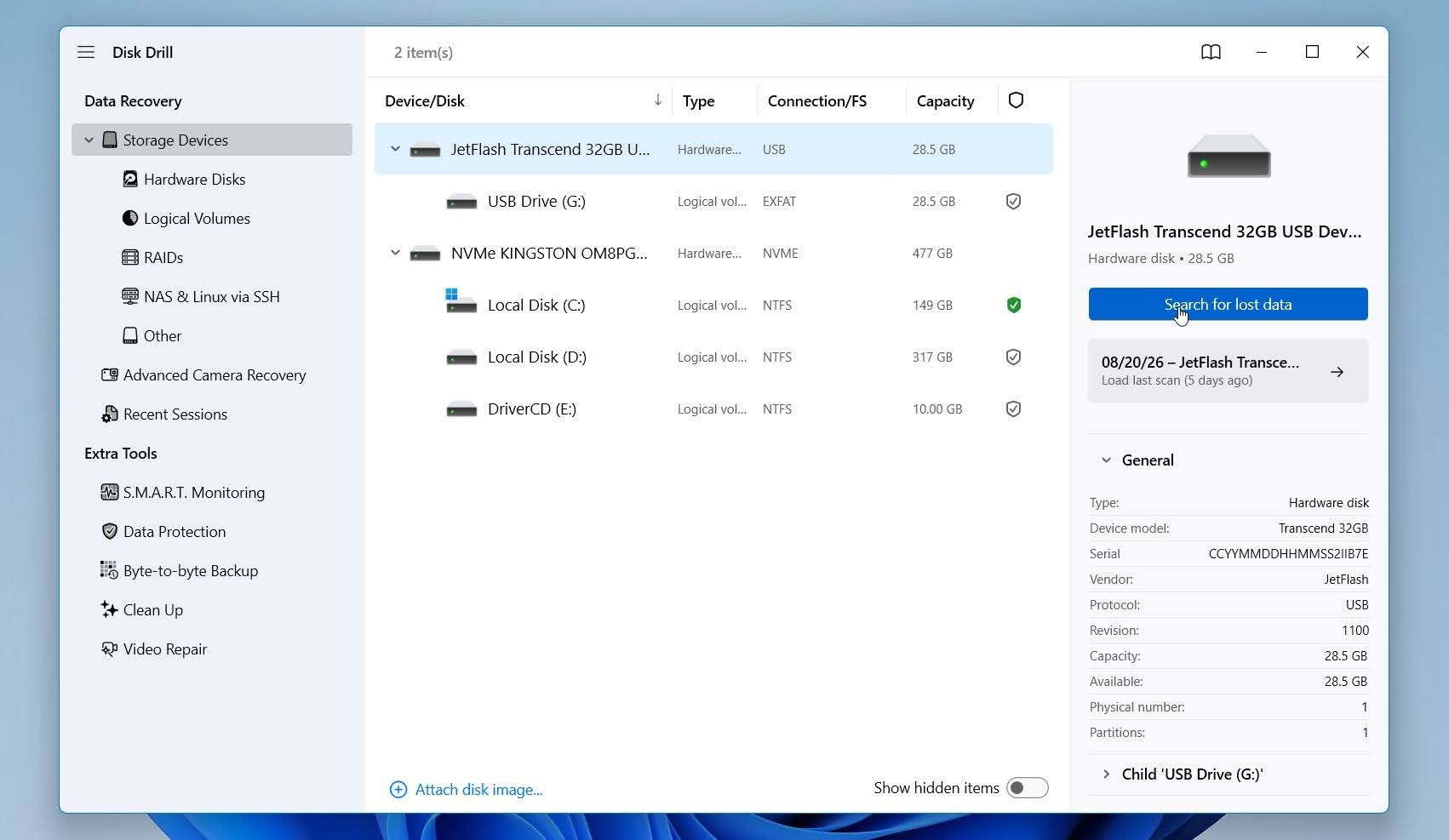 Disk Drill to narzędzie do odzyskiwania danych opracowane przez CleverFiles dla Windows i macOS. W porównaniu z Recuva, jest ono zaprojektowane do szerszego zakresu scenariuszy utraty danych, od przypadkowo usuniętych plików po sformatowane dyski, partycje RAW oraz utracone partycje. Obsługuje również szerszy zakres systemów plików i zawiera dodatkowe narzędzia, takie jak tworzenie obrazu dysku oraz Monitorowanie S.M.A.R.T., co czyni je bardziej wszechstronnym narzędziem.
Najlepsze dla: Najlepsza ogólna alternatywa dla Recuva dla użytkowników, którzy potrzebują skuteczniejszego odzyskiwania danych z sformatowanych, RAW lub uszkodzonych nośników, a nie tylko podstawowego odzyskiwania usuniętych plików.
Cena: Disk Drill Basic dla Windows pozwala na skanowanie i podgląd plików możliwych do odzyskania oraz odzyskanie do 100 MB za darmo. Disk Drill PRO obecnie kosztuje 89 USD/rok, dostępna jest również 149 USD licencja dożywotnia. Obie opcje PRO zapewniają nieograniczone odzyskiwanie danych do użytku osobistego dla jednego użytkownika z możliwością jednoczesnej aktywacji na trzech urządzeniach.
Interfejs i użyteczność
Z naszego doświadczenia Disk Drill wydaje się bardziej nowoczesny i elastyczny niż Recuva. Ekran główny pokazuje wszystkie wykryte dyski i partycje, więc po prostu wybierasz dysk i klikasz Wyszukaj utracone dane. Nie ma potrzeby wcześniejszego wybierania pomiędzy Szybkim a Głębokim Skanem i możesz zacząć przeglądać pliki, gdy skanowanie nadal trwa.
Dla pamięci aparatu, Disk Drill oferuje również Zaawansowane Odzyskiwanie Aparatu (ACR), osobny tryb zaprojektowany do odzyskiwania pofragmentowanych plików wideo z aparatów, dronów i podobnych urządzeń.
Podobało nam się również, jak wyniki są uporządkowane w pliki Istniejące, Usunięte lub Utracone, i Zrekonstruowane. Możesz filtrować je według typu, rozmiaru, daty lub szans na odzyskanie oraz podglądać pliki przed odzyskaniem. Odtworzone pliki mogą utracić oryginalne nazwy i strukturę folderów, ale Disk Drill wyraźnie to zaznacza, zamiast przedstawiać każdy znaleziony plik jako równoważny wynik odzyskiwania.
Wydajność odzyskiwania w naszych testach
Disk Drill uzyskał wynik najlepsze ogólne wyniki odzyskiwania w naszym porównaniu. W teście odzyskiwania usuniętych plików odzyskał wszystkie 52 z 52 plików, w porównaniu do 50/52 dla Recuva. Co ważniejsze, utrzymał ten sam rezultat po szybkim formatowaniu, odzyskując kolejne 52/52 plików, podczas gdy Recuva spadł do 44/52.
To dało Disk Drill wynik idealny 104 z 104 plików w obu testach, w porównaniu do 94/104 dla Recuva. W przeciwieństwie do kilku innych narzędzi, które testowaliśmy, było brak spadku dokładności odzyskiwania po formatowaniu, co jest jednym z głównych powodów, dla których uplasowaliśmy go przed Recuva.
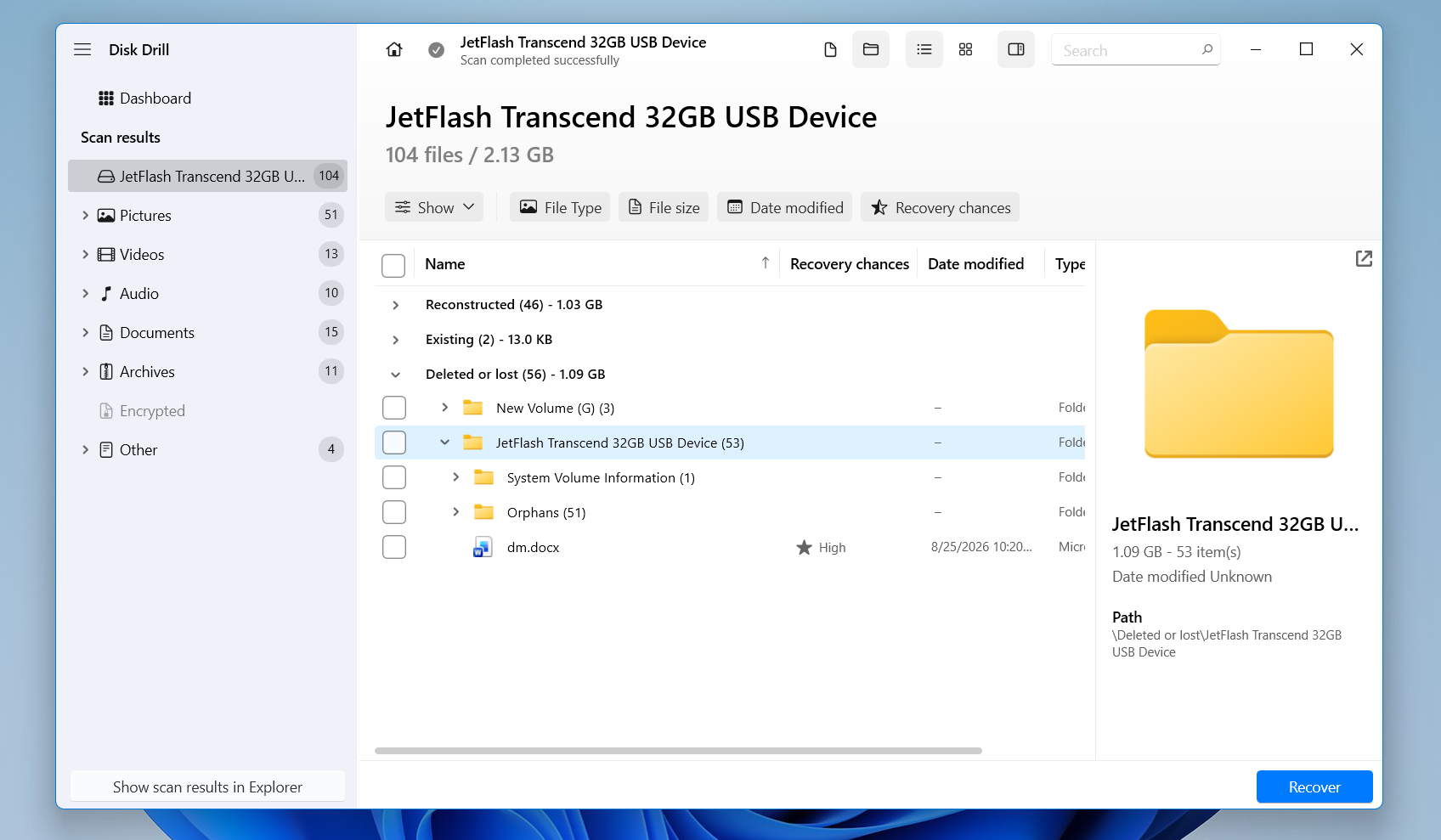
Wydajność była również dobra pod względem szybkości. Disk Drill ukończył nasze skanowania w średnio 5 minut 16 sekund, czyli mniej niż połowę czasu Recuva (11 minut 08 sekund) i nieco szybciej niż R-Studio (5 minut 33 sekundy).
Jakość podglądu była kolejną dużą zaletą. Każdy plik w naszym zestawie testowym został poprawnie wyświetlony w podglądzie, w tym typy plików, które powodowały problemy dla niektórych konkurencyjnych narzędzi. Recuva była tutaj znacznie słabsza: Podglądy JPG i PNG zazwyczaj działały, ale filmy i zdjęcia RAW zazwyczaj nie.. Niezawodne podglądy znacznie ułatwiają sprawdzenie, czy plik jest nienaruszony, zanim go odzyskasz.
Główną wadą jest limit bezpłatnego przywracania na Windows. To sprawia, że Recuva jest bardziej atrakcyjna, jeśli potrzebujesz odzyskać dużą ilość ostatnio usuniętych danych bez płacenia. Darmowa wersja Disk Drill znacznie lepiej nadaje się do oceny wyników skanowania i odzyskiwania niewielkiego wyboru plików przed podjęciem decyzji o ewentualnej aktualizacji.
Ogólnie jednak, Disk Drill był wyraźnie lepszy w naszych testach. Odzyskał 104/104 plików, zachowano perfekcyjne wyniki po formatowaniu, ukończono skanowanie znacznie szybciej niż Recuva oraz poprawnie podglądnięto każdy testowany plik. Pod względem rzeczywistej wydajności odzyskiwania i dodatkowych funkcji, Disk Drill był silniejszym narzędziem.
Co sprawia, że Disk Drill jest lepszą alternatywą dla Recuva?
Największą różnicą nie jest interfejs, lecz to, co Disk Drill potrafi zrobić, gdy scenariusz odzyskiwania stanie się bardziej skomplikowany:
- Może działać z RAW i niezamontowanymi nośnikami. Recuva wymaga dostępnej partycji, podczas gdy Disk Drill może skanować dyski RAW oraz niezamontowane partycje bezpośrednio.
- Obsługuje znacznie więcej systemów plików. Oprócz FAT32, exFAT i NTFS, Disk Drill obsługuje także ReFS, HFS/HFS+, APFS, EXT2/3/4 i BTRFS, między innymi.
- Łączy odzyskiwanie oparte na systemie plików i sygnaturach. Gdy dostępne są użyteczne metadane, Disk Drill może je wykorzystać do odtworzenia nazw plików i struktury katalogów; w przypadku ich braku, może użyć sygnatur plików.
- Tworzenie obrazów dysków jest wbudowane. Disk Drill może utworzyć obraz sektorowy urządzenia pamięci masowej, dzięki czemu można pracować na kopii zamiast wielokrotnie skanować niestabilny oryginalny dysk. Ta funkcja jest dostępna nawet w wersji bezpłatnej.
- Zawiera narzędzia zapobiegawcze. Recovery Vault może zachować metadane dotyczące usuniętych plików na chronionych dyskach Windows, podczas gdy monitoring S.M.A.R.T. umożliwia śledzenie stanu zdrowia dysku. Recuva nie posiada porównywalnych narzędzi zapobiegawczych.
- Jest aktywnie rozwijany. Disk Drill stale otrzymuje nowe wersje i ulepszenia w zakresie odzyskiwania; aktualna wersja na Windows wymieniona przez CleverFiles to 6.3 z lipca 2026.
Jest kompromis. Recuva pozostaje znacznie bardziej hojny, jeśli priorytetem jest darmowe odzyskiwanie. Recuva umożliwia nieograniczone odzyskiwanie za darmo, podczas gdy Disk Drill Basic dla Windows obecnie ogranicza standardowe darmowe odzyskiwanie do 100 MB.
| Disk Drill | Recuva | |
|---|---|---|
| Test usuniętych plików | 52/52 | 50/52 |
| Szybki test formatowania | 52/52 | 44/52 |
| Średni czas skanowania | 5m 16s | 11m 08s |
| Jakość podglądu | Doskonała | Ograniczona |
| Darmowe odzyskiwanie | 100 MB na Windows | Nieograniczone |
| Cena | Płatne plany dostępne $89 rocznie/ $149 dożywotnio | Darmowe; Professional $24.95 |
| Najlepsze dla | Najlepszy ogólnie | Podstawowe darmowe odzyskiwanie |
2. R-Studio
 R-Studio to narzędzie do odzyskiwania danych opracowane przez R-Tools Technology. Idzie znacznie dalej niż Recuva, oferując obsługę uszkodzonych i sformatowanych partycji, szeroką gamę systemów plików, tworzenie obrazów dysków oraz zaawansowane odzyskiwanie RAID. Użytkownicy mają znacznie większą kontrolę nad sposobem skanowania dysku i interpretacją jego systemu plików, co sprawia, że narzędzie to jest szczególnie atrakcyjne w trudnych przypadkach odzyskiwania, chociaż ta dodatkowa kontrola wiąże się z większą trudnością obsługi.
Najlepsze dla: Zaawansowani użytkownicy, którzy potrzebują większej kontroli nad odzyskiwaniem, szczególnie w przypadku uszkodzonych partycji, złożonych systemów plików lub macierzy RAID.
Cena: R-Studio ma darmową wersję demo, która pozwala skanować dyski i podglądać pliki możliwe do odzyskania, ale samo odzyskiwanie jest ograniczone. Standardowa licencja Windows kosztuje 79,99 USD jako jednorazowy zakup. Dostępne są również tańsze edycje FAT i NTFS, ale ograniczają one, które systemy plików można odzyskiwać.
Interfejs i użyteczność
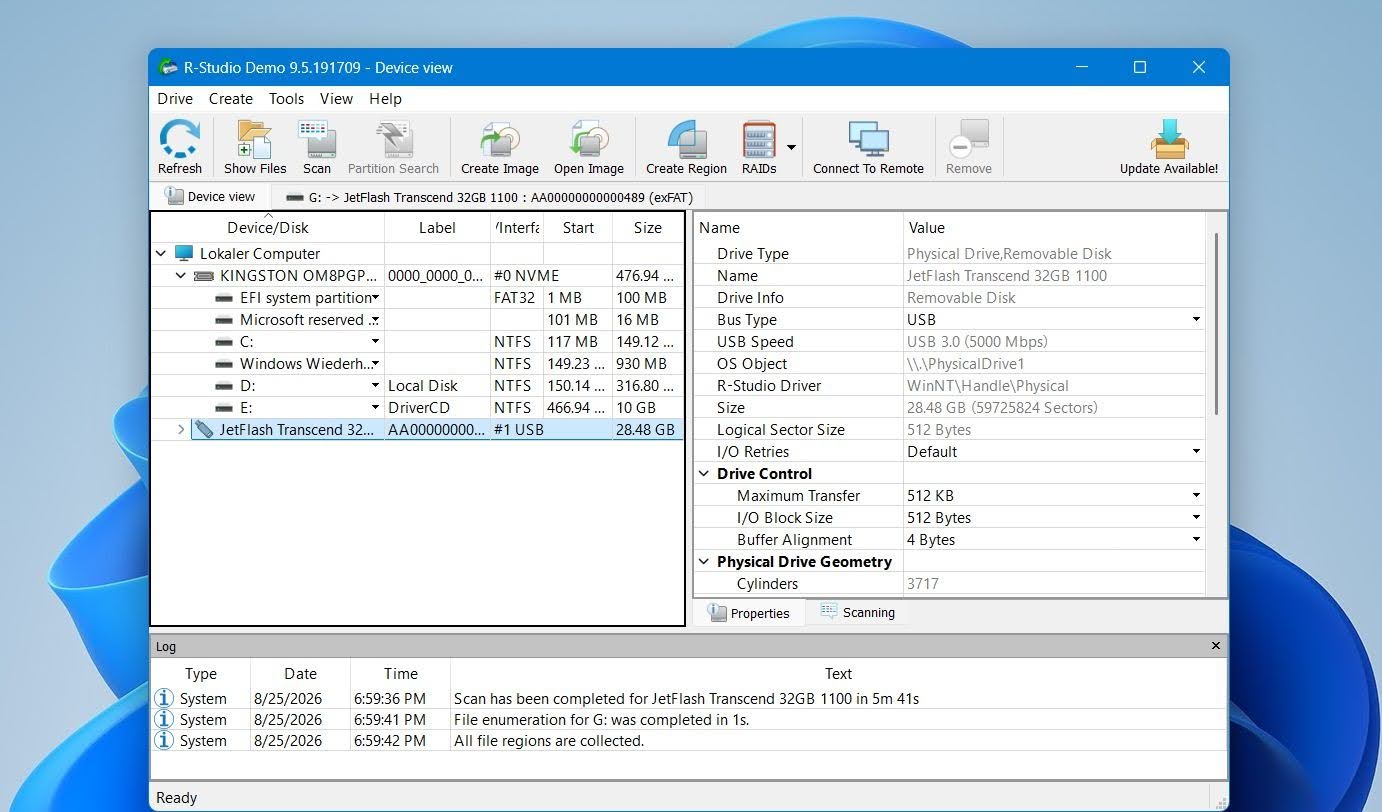
R-Studio był zdecydowanie jednym z najbardziej zaawansowanych technicznie narzędzi w naszym porównaniu. Główny ekran wyświetla fizyczne dyski, partycje, nieprzydzielone obszary oraz szczegółowe informacje o każdym urządzeniu. Możesz wybrać partycję i przeskanować ją bezpośrednio lub dostosować obszar skanowania, systemy plików oraz znane typy plików.
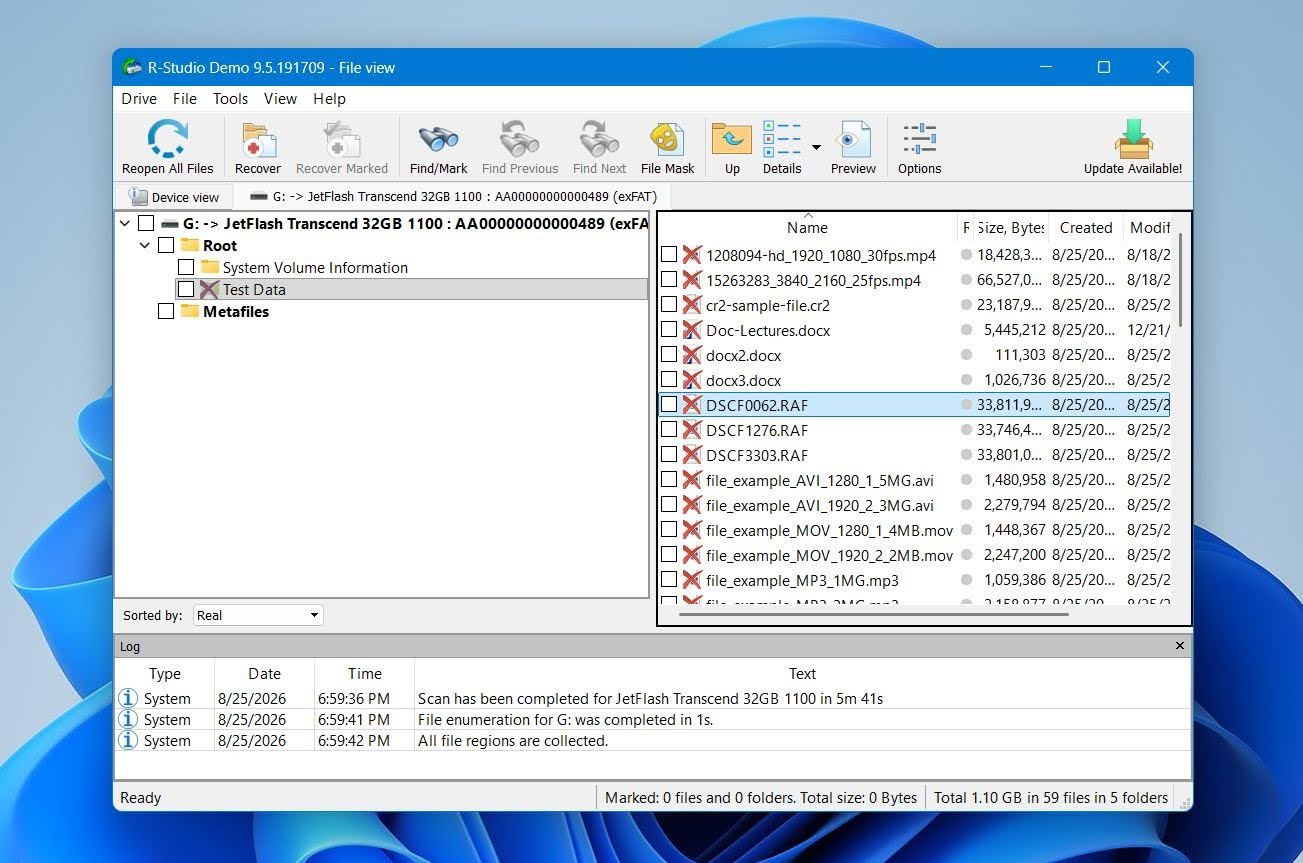
Po zakończeniu skanowania, R-Studio może wyświetlić kilka Rozpoznany partycji obok obecnego systemu plików. Możesz otworzyć każdą z nich, przeglądać zrekonstruowane drzewo folderów, podglądać pliki i wybrać te, które chcesz odzyskać.
Podobała nam się ilość dostępnych opcji, ale interfejs może wydawać się skomplikowany, jeśli wcześniej korzystałeś z Recuva. Dostępnych jest znacznie więcej ustawień technicznych, a znalezienie właściwych wyników wśród wielu rozpoznanych partycji może wymagać trochę prób i błędów. Dla doświadczonych użytkowników jednak taka elastyczność to jedna z największych zalet R-Studio.
Wydajność odzyskiwania w naszych testach
R-Studio osiągnął jedne z najlepszych wyników w odzyskiwaniu danych w naszym porównaniu. W teście usuniętych plików odzyskał wszystkie 52 z 52 plików. Recuva odzyskał 50/52, więc oba dobrze poradziły sobie z zwykłym usunięciem, ale tylko R-Studio udało się odzyskać cały nasz zestaw testowy.
Różnica była znacznie większa po szybkim formatowaniu. R-Studio ponownie odzyskał 52/52 plików, podczas gdy Recuva spadł do 44/52. W obu testach R-Studio odzyskał więc 104 z 104 plików, w porównaniu do 94/104 dla Recuva. To był doskonały wynik i uczynił R-Studio jednym z najlepiej działających narzędzi, które testowaliśmy.
R-Studio był również znacznie szybszy. Jego skanowania zajmowały średnio 5 minut 33 sekundy, w porównaniu do 11 minut 08 sekund dla Recuva. Jak na narzędzie z znacznie bardziej zaawansowanymi opcjami skanowania, ten wynik był szczególnie mocny.
Jednak testowanie nie było bezbłędne. Jakość podglądu była niespójna w przypadku niektórych zdjęć RAW, które albo wyświetlały się nieprawidłowo, albo nie można ich było wiarygodnie sprawdzić przed odzyskaniem. To istotna wada, ponieważ podgląd jest jednym z najprostszych sposobów potwierdzenia, że wykryty plik jest rzeczywiście nienaruszony, zanim wydasz pieniądze na odzyskiwanie.
Darmowa wersja jest również znacznie bardziej restrykcyjna niż Recuva. Podczas gdy Recuva pozwala na nieograniczone odzyskiwanie za darmo, demo R-Studio zazwyczaj ogranicza odzyskiwanie do pliki nie większe niż 1 024 KB (1 MB). Sprawia to, że demo jest przydatne do testowania skanów i podglądu, ale znacznie mniej użyteczne do faktycznego odzyskiwania typowych zdjęć, filmów, archiwów lub innych większych plików.
Ogólnie rzecz biorąc, R-Studio wyraźnie przewyższył Recuva w naszych testach, szczególnie po formatowaniu, gdzie odzyskał 52/52 plików w porównaniu do 44/52 w Recuva. Jego największymi wadami nie są dokładność odzyskiwania, lecz dostępność: interfejs jest znacznie bardziej techniczny, podglądy RAW nie zawsze były wiarygodne, a limit darmowego odzyskiwania jest restrykcyjny. W przypadku prostego usunięcia pliku R-Studio może wydawać się przesadą, ale w trudniejszych scenariuszach odzyskiwania jego lepsze wyniki i zaawansowane funkcje dają mu znaczną przewagę nad Recuva.
Co sprawia, że R-Studio jest lepszą alternatywą dla Recuva?
R-Studio jest znacznie bardziej technicznym programem niż Recuva, ale daje mu to kilka istotnych zalet w trudnych scenariuszach odzyskiwania:
- Może obsługiwać uszkodzone i sformatowane systemy plików. R-Studio może wyszukiwać poprzednie partycje i rekonstruować rozpoznane systemy plików zamiast polegać wyłącznie na obecnie dostępnej woluminie.
- Obsługa systemów plików jest znacznie szersza. Obsługuje NTFS, ReFS, FAT/exFAT, APFS, HFS/HFS+, Ext2/3/4, UFS i kilka innych systemów plików, podczas gdy Recuva jest w dużej mierze ograniczona do woluminów Windows FAT, exFAT i NTFS.
- Odzyskiwanie RAID to jedna z głównych zalet. R-Studio może pracować z macierzami RAID i pozwala zaawansowanym użytkownikom tworzyć wirtualne konfiguracje RAID, gdy oryginalna macierz jest uszkodzona lub niedostępna.
- Zawiera obrazowanie dysku. Możesz utworzyć obraz urządzenia magazynującego i przeprowadzić odzyskiwanie z tego obrazu, zamiast wielokrotnie skanować oryginalny dysk.
- Daje ci znacznie większą kontrolę nad skanami. Użytkownicy mogą określić obszary skanowania, oczekiwane systemy plików, znane typy plików i inne parametry, zamiast polegać na znacznie prostszym podejściu Recuva: Szybkie Skanowanie/Pełne Skanowanie.
- Jest lepiej wyposażony do odzyskiwania utraconych partycji. R-Studio potrafi rozpoznać poprzednie struktury systemu plików i przedstawić je jako rozpoznane partycje, co jest szczególnie przydatne, gdy obecne informacje o partycji są brakujące lub uszkodzone.
Minusem jest użyteczność. R-Studio daje znacznie więcej informacji i kontroli niż Recuva, ale oczekuje również większej wiedzy na temat dysków, partycji, systemów plików i metod odzyskiwania. Dla kogoś, kto chce jedynie przywrócić niedawno usunięty dokument Word, większość tej złożoności jest zbędna. W przypadku trudnego procesu odzyskiwania te same funkcje mogą być jednak dużą zaletą.
| R-Studio | Recuva | |
|---|---|---|
| Test usuniętych plików | 52/52 | 50/52 |
| Test szybkiego formatowania | 52/52 | 44/52 |
| Średni czas skanowania | 5m 33s | 11m 08s |
| Jakość podglądu | Dobra; niektóre problemy z RAW | Ograniczona |
| Darmowe odzyskiwanie | Pliki do 1 024 KB | Bez ograniczeń |
| Cena | $79,99 jednorazowo | Darmowy; Professional $24,95 |
| Najlepszy dla | Zaawansowanych użytkowników | Podstawowe darmowe odzyskiwanie |
3. PhotoRec (Najlepsza darmowa alternatywa dla Recuva)
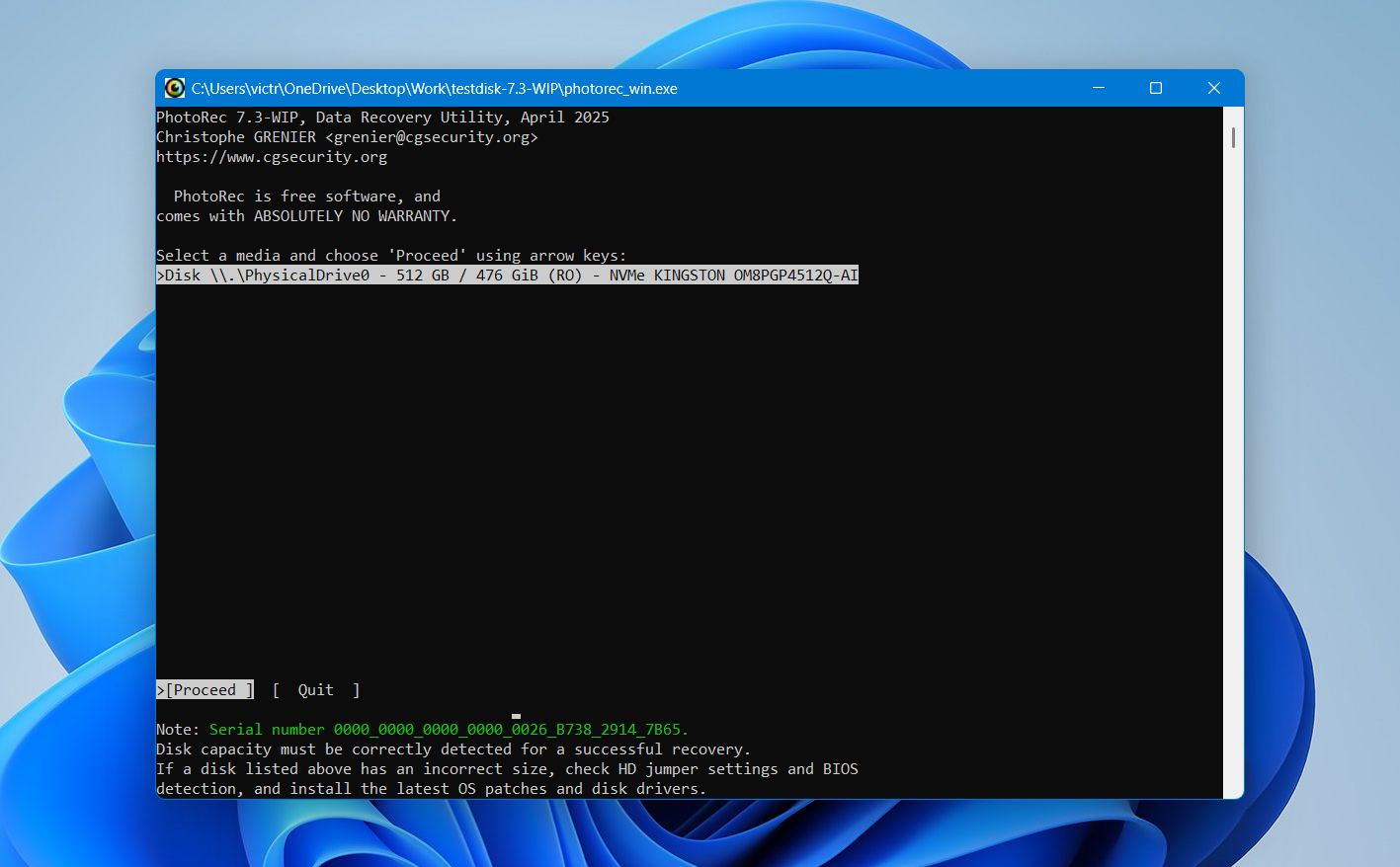 PhotoRec to darmowe, otwartoźródłowe narzędzie do odzyskiwania danych stworzone przez CGSecurity i rozpowszechniane razem z TestDisk. W przeciwieństwie do Recuva, opiera się głównie na odzyskiwanie sygnatury pliku, co pozwala mu odnajdywać pliki bez zależności od nienaruszonych metadanych systemu plików. Dzięki temu PhotoRec jest przydatny w przypadku sformatowanych lub uszkodzonych nośników, ale wiąże się to z istotnym kompromisem: odzyskane pliki zazwyczaj tracą swoje oryginalne nazwy i strukturę folderów.
Najlepsze dla: Użytkownicy, którzy chcą całkowicie darmowego, nieograniczonego odzyskiwania i nie potrzebują oryginalnych nazw plików ani struktury folderów.
Cena: Całkowicie darmowe i otwartoźródłowe, bez limitów odzyskiwania, subskrypcji ani płatnej edycji.
Interfejs i użyteczność
PhotoRec był zdecydowanie najmniej przyjaznym dla początkujących narzędziem w naszym porównaniu. Standardowa wersja używa interfejsu tekstowego, w którym wybiera się dysk, partycję, typ systemu plików, obszar skanowania oraz miejsce zapisu odzyskanych danych. Istnieje także QPhotoRec, który zapewnia interfejs graficzny, jednak wciąż jest on znacznie bardziej podstawowy niż w Disk Drill, Recoverit, a nawet Recuva.
Największa różnica polega na sposobie pracy z wynikami. PhotoRec nie oferuje normalnej przeglądarki wyników ani podglądu plików przed odzyskiwaniem. Zamiast tego odzyskuje pliki bezpośrednio do folderów docelowych w miarę postępu skanowania. Następnie musisz przejrzeć odzyskane pliki po zakończeniu procesu.
Pozytywną stroną jest to, że możesz wybrać, jakich sygnatur plików PhotoRec powinien szukać, co może ograniczyć ilość nieistotnych danych, które zwraca.
Wydajność odzyskiwania (rzeczywiste użycie)
PhotoRec znalazł 49 z 52 plików w naszym zwykłym teście usuwania oraz 47 z 52 po szybkim sformatowaniu tego samego 32 GB exFAT Transcend USB. Jego średni czas wyniósł 8 minut 25 sekund, choć wartość ta obejmuje zarówno skanowanie, jak i odzyskiwanie, ponieważ PhotoRec zapisuje pliki w trakcie ich znajdowania.
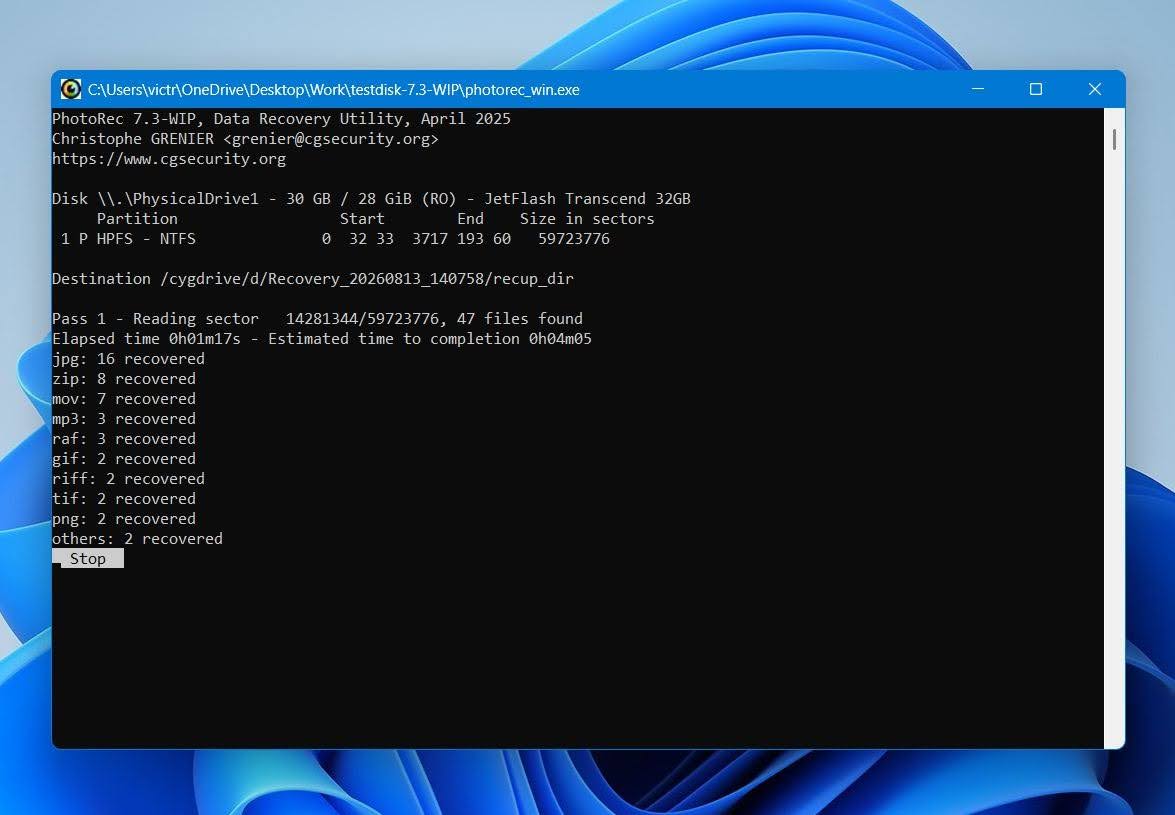
Wyniki były dobre jak na całkowicie darmowe narzędzie, szczególnie po sformatowaniu, ale wiązały się z ważnym ograniczeniem. PhotoRec polega na sygnaturach plików, a nie na odtwarzaniu oryginalnego systemu plików, więc odzyskane pliki nie zachowały swoich oryginalnych nazw ani struktury folderów. Było także brak funkcji podglądu, co oznaczało, że musieliśmy najpierw odzyskać pliki, a następnie je sprawdzić.
W porównaniu z Recuva, PhotoRec znalazł o jeden plik mniej w naszym teście usuwania (49 vs. 50), ale wypadł lepiej po formatowaniu (47 kontra 44). To wyraźnie pokazuje jego mocne strony, gdy metadane systemu plików nie są już dostępne.
Co sprawia, że PhotoRec jest lepszą alternatywą dla Recuva?
PhotoRec niekoniecznie jest łatwiejszy lub wygodniejszy niż Recuva. Oba narzędzia oferują nieograniczone odzyskiwanie za darmo, ale PhotoRec ma przewagę, gdy potrzebujesz odzyskać pliki z sformatowanych, uszkodzonych lub nieobsługiwanych systemów plików:
- Jest całkowicie bezpłatny i otwartoźródłowy. Nie ma ograniczeń dotyczących odzyskiwania, subskrypcji ani funkcji premium zablokowanych za licencją.
- Działa dobrze, gdy metadane systemu plików są uszkodzone lub brakujące. Odzyskiwanie na podstawie sygnatur pozwala PhotoRec wyszukiwać pliki bez polegania na oryginalnej strukturze katalogów.
- Działał lepiej po sformatowaniu w naszym teście. PhotoRec odzyskał 47 z 52 plików, w porównaniu do 44 z 52 dla Recuva Deep Scan.
- Rozpoznaje dużą liczbę sygnatur plików. Sprawia to, że jest przydatny do odzyskiwania zdjęć, filmów, dokumentów, archiwów i wielu mniej popularnych formatów.
- Obsługuje wiele urządzeń magazynujących i systemów plików. Ponieważ odzyskiwanie na podstawie sygnatur działa w dużej mierze niezależnie od systemu plików, PhotoRec może współpracować z nośnikami, których Recuva nie obsługuje dobrze.
Głównym kompromisem jest organizacja. Recuva może zachować oryginalne nazwy plików i ścieżki folderów, gdy pozostaje wystarczająco dużo metadanych systemu plików, podczas gdy PhotoRec zazwyczaj zwraca pliki z wygenerowanymi nazwami w folderach odzyskiwania. Nie ma też podglądu przed odzyskaniem. W przypadku niewielkiego przypadkowego usunięcia, Recuva jest wygodniejsza; dla bezpłatne odzyskiwanie z sformatowanego lub uszkodzonego nośnika, PhotoRec może być silniejszą opcją.
| PhotoRec | Recuva | |
|---|---|---|
| Test usuniętych plików | 49/52 | 50/52 |
| Szybki test formatowania | 47/52 | 44/52 |
| Średni czas skanowania | 8m 25s* | 11m 08s |
| Jakość podglądu | Brak podglądu | Ograniczony |
| Darmowe odzyskiwanie | Nieograniczone | Nieograniczone |
| Cena | Darmowy | Darmowy; Professional $24.95 |
| Najlepsze dla | Całkowicie darmowe odzyskiwanie | Podstawowe darmowe przywracanie |
4. DiskGenius (Optymalne dla utraconych partycji i zarządzania dyskami)
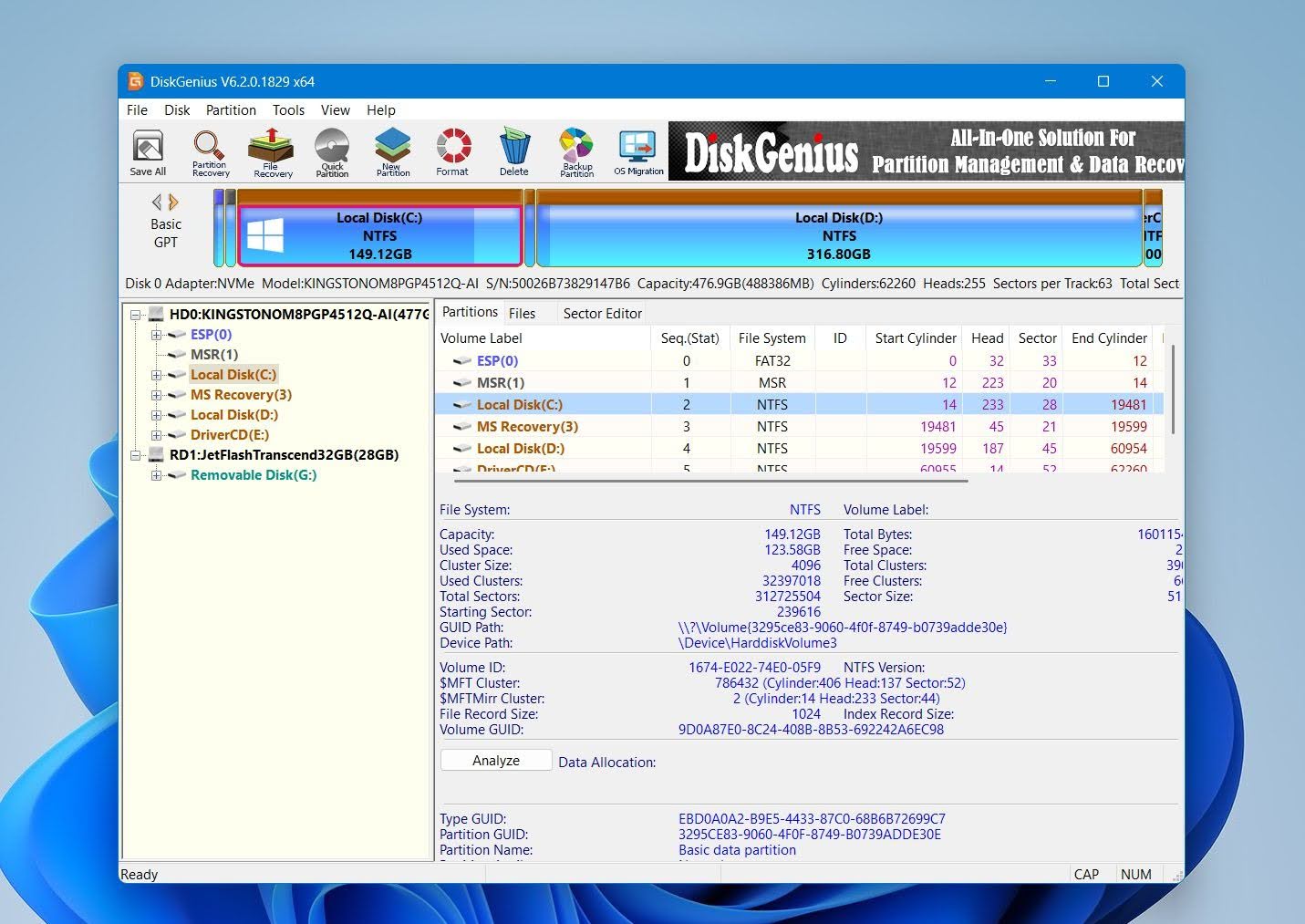 DiskGenius to narzędzie do odzyskiwania danych i zarządzania dyskami przeznaczone wyłącznie dla Windows, opracowane przez QINHUANGDAO YIZHISHU SOFTWARE DEVELOPMENT CO., LTD. W przeciwieństwie do Recuva, oferuje znacznie więcej niż tylko odzyskiwanie usuniętych plików i łączy odzyskiwanie z zarządzanie partycjami, wyszukiwanie utraconych partycji, tworzenie obrazów dysków, klonowanie i diagnostyka dysków. Jego największą zaletą jest odzyskiwanie związane z partycjami: jeśli partycja została usunięta, utracona lub stała się niedostępna, DiskGenius oferuje narzędzia zarówno do odnajdywania plików, jak i, w niektórych przypadkach, przywracania samej partycji.
Najlepsze dla: Odzyskiwanie utraconych partycji oraz użytkownicy, którzy chcą narzędzi do odzyskiwania danych i zarządzania dyskami w jednej aplikacji.
Cena: Dostępna jest wersja bezpłatna, ale odzyskiwanie jest dość ograniczone: odzyskane pliki muszą być mniejsze niż 64 KB. Płatne wersje usuwają to ograniczenie i odblokowują dodatkowe funkcje odzyskiwania oraz zarządzania dyskami.
Interfejs i użyteczność
DiskGenius był jednym z bardziej zaawansowanych technicznie programów, które testowaliśmy. Ekran główny wygląda bardziej jak menedżer partycji niż typowa aplikacja do odzyskiwania danych, z mapą dysku, tabelą partycji, przeglądarką plików oraz licznymi operacjami na dysku dostępnymi z tego samego okna.
W przypadku zwykłego odzyskiwania wybierasz partycję i wybierasz Odzyskaj utracone pliki. W przypadku brakującej partycji dostępna jest osobna funkcja Wyszukaj utracone partycje, która skanuje dysk i pozwala na przeglądanie znalezionych partycji oraz ich plików przed podjęciem decyzji, co z nimi zrobić.
Podobało nam się, że jest tak wiele narzędzi w jednym miejscu, ale interfejs wymaga większej ostrożności niż w Recuva. Opcje zmieniające partycje znajdują się blisko funkcji odzyskiwania, więc zalecamy korzystanie wyłącznie z narzędzi do odzyskiwania, chyba że dokładnie wiesz, co zrobi operacja zarządzania dyskiem.
Wydajność odzyskiwania (rzeczywiste użycie)
DiskGenius był najszybsze narzędzie w naszym porównaniu, ze średnim czasem skanowania wynoszącym zaledwie 4 minuty 43 sekundy.
W test zwykłego usuwania znalazł 51 z naszych 52 oryginalnych plików, umieszczając go tuż za Disk Drill i R-Studio. Obsługa podglądu była ogólnie dobra, a większość sprawdzanych przez nas plików można było obejrzeć przed odzyskaniem.
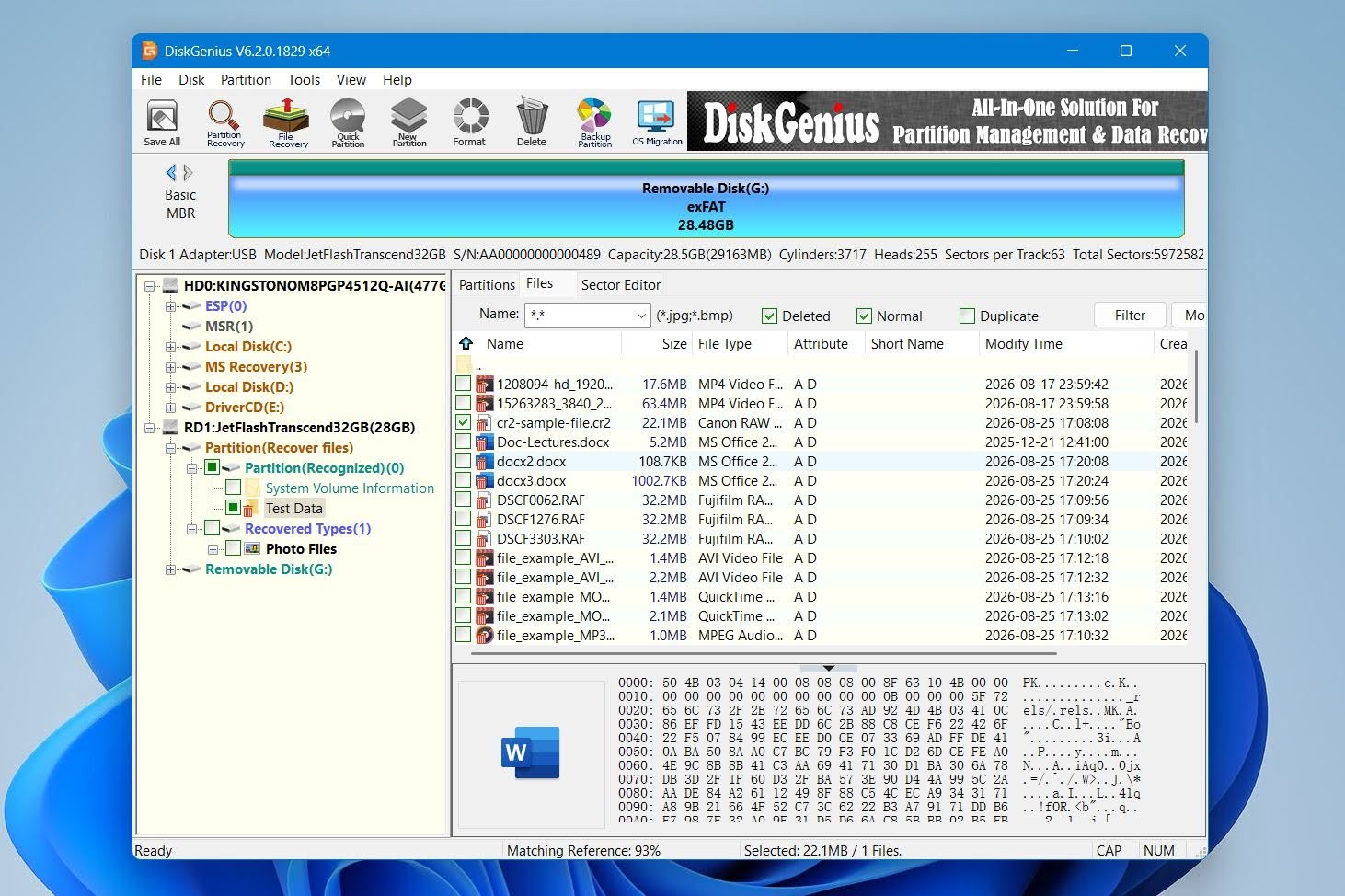
Wyniki spadły po szybkie formatowanie, gdzie DiskGenius znalazł 47 z 52 plików. Podglądy nadal działały dobrze dla popularnych formatów, ale niektóre z naszych zdjęć RAW z aparatu nie były wyświetlane poprawnie. To utrudniało weryfikację ich stanu przed przywróceniem.
Ogólnie rzecz biorąc, jego wyniki były dobre, zwłaszcza biorąc pod uwagę szybkość skanowania, ale nie dorównały 52/52 wyników w obu scenariuszach osiągniętym przez Disk Drill i R-Studio.
Co sprawia, że DiskGenius jest lepszą alternatywą dla Recuva?
DiskGenius jest szczególnie mocną alternatywą dla Recuva w zakresie odzyskiwania danych związanych z partycjami oraz zarządzania dyskami. Oferuje większą kontrolę nad urządzeniami pamięci masowej i partycjami, a nasze testy wykazały także lepsze rezultaty odzyskiwania oraz szybsze skanowanie niż w przypadku Recuva:
- Odzyskiwanie utraconej partycji to duża zaleta. DiskGenius może wyszukiwać usunięte lub brakujące partycje i rekonstruować informacje o partycjach, czego Recuva nie jest w stanie zrobić.
- Obsługuje więcej niż zwykłe usuwanie. Możesz skanować sformatowane, niedostępne oraz RAW urządzenia pamięci masowej, zamiast polegać na nienaruszonym, dostępnym dla Windows systemie plików.
- Łączy odzyskiwanie i zarządzanie dyskami. Zarządzanie partycjami, klonowanie dysków, tworzenie obrazów, edytowanie sektorów oraz inne narzędzia dyskowe są dostępne w ramach tego samego programu.
- Zapewnia znacznie więcej informacji o dysku. DiskGenius udostępnia partycje, sektory, systemy plików oraz nieprzydzielone obszary bezpośrednio, co może być przydatne, gdy problem jest bardziej złożony niż tylko kilka usuniętych plików.
- Był znacznie szybszy w naszych testach. Średni wynik DiskGenius wyniósł 4m 43s, w porównaniu do 11m 08s dla Recuva Deep Scan, a jednocześnie odnaleziono więcej plików w obu scenariuszach.
Jego największą wadą w porównaniu z Recuva jest bezpłatna edycja. Recuva zapewnia nieograniczone darmowe odzyskiwanie, podczas gdy DiskGenius ogranicza bezpłatne odzyskiwanie do plików mniejszych niż 64 KB. Dlatego uważamy DiskGenius za lepszy wybór wtedy, gdy jego możliwości zarządzania partycjami i dyskami są rzeczywiście przydatne, a nie jako zastępstwo dla nieograniczonej, darmowej funkcji przywracania plików Recuva.
| DiskGenius | Recuva | |
|---|---|---|
| Test usuniętych plików | 51/52 | 50/52 |
| Szybki test formatowania | 47/52 | 44/52 |
| Średni czas skanowania | 4m 43s | 11m 08s |
| Jakość podglądu | Dobre; pewne problemy z RAW | Ograniczone |
| Darmowe odzyskiwanie | Pliki poniżej 64 KB | Bez ograniczeń |
| Cena | Dostępne płatne edycje $69.90 Standard / $99.90 Pro (dożywotnio) | Darmowe; Professional $24.95 |
| Najlepsze dla | Odzyskiwanie partycji i zarządzanie dyskiem | Podstawowe darmowe przywracanie |
5. Wondershare Recoverit
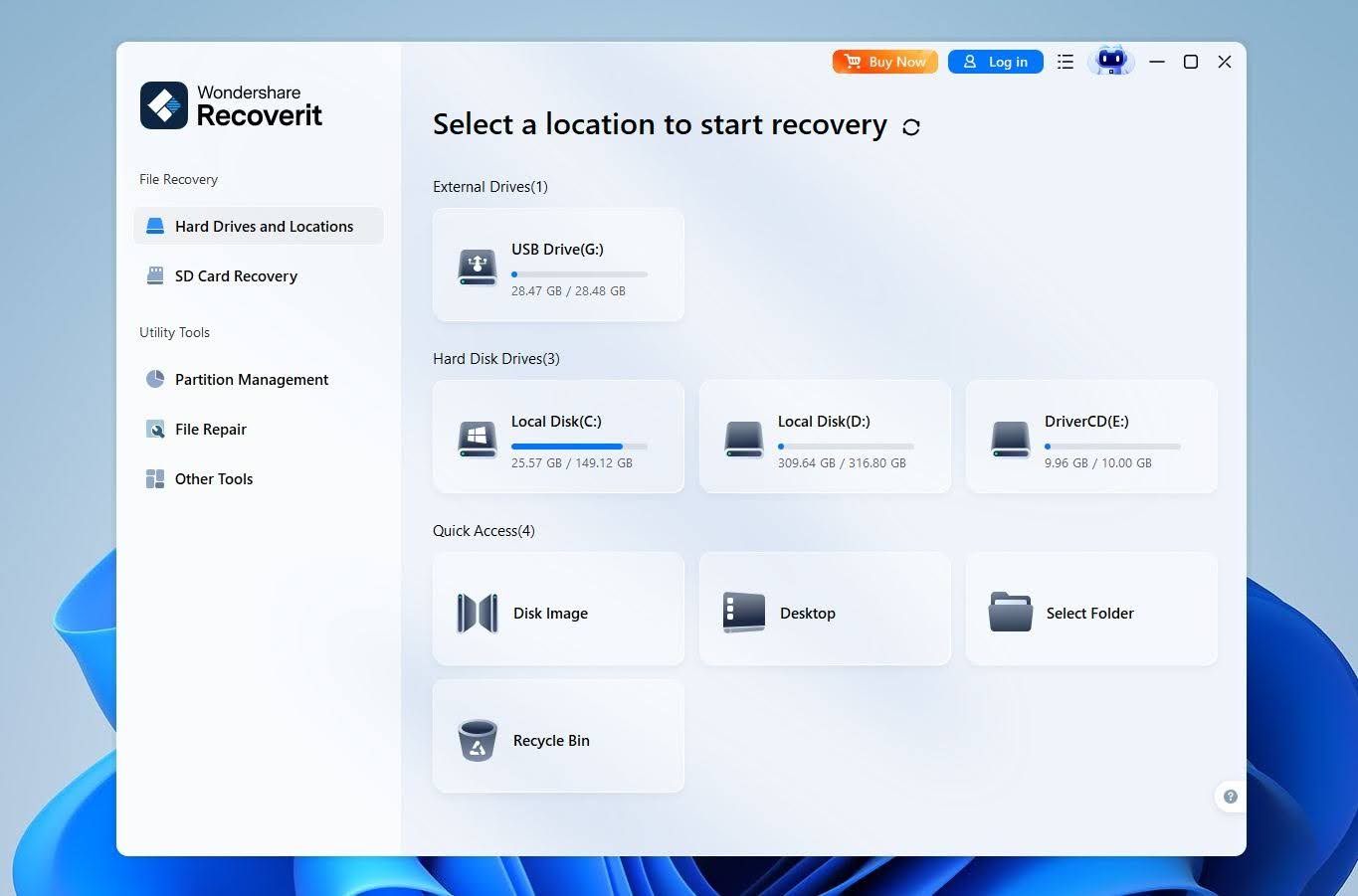 Wondershare Recoverit to dobrze znane narzędzie do odzyskiwania danych opracowane przez Wondershare dla Windows i macOS. Jego główną zaletą jest dostępność: obejmuje odzyskiwanie usuniętych plików, sformatowanych dysków, pamięci RAW i utraconych partycji w dopracowanym interfejsie, który wymaga minimalnej konfiguracji. Obsługuje także szeroką gamę systemów plików i zawiera narzędzia do tworzenia obrazów dysków, Zaawansowane Odzyskiwanie dla multimediów oraz naprawy plików. W naszych wcześniejszych testach radził sobie szczególnie dobrze z typowymi usuniętymi plikami, chociaż wyniki były mniej spójne w trudniejszych scenariuszach.
Najlepsze dla: Początkujący, którzy chcą łatwej w obsłudze alternatywy dla Recuva z większą liczbą opcji odzyskiwania i dodatkowymi narzędziami multimedialnymi.
Cena: Recoverit Free pozwala na odzyskanie do 500 MB odzyskiwania. W momencie naszej recenzji, nielimitowane odzyskiwanie kosztowało 65,99 USD/miesiąc, 86,99 USD/rok lub 122,99 USD za licencję wieczystą.
Interfejs i użyteczność
Recoverit był jednym z najłatwiejszych narzędzi do użycia w naszym porównaniu. Główny ekran natychmiast wyświetla dostępne dyski i lokalizacje odzyskiwania, dzięki czemu wybierasz urządzenie i rozpoczynasz skanowanie bez konieczności wcześniejszego konfigurowania parametrów skanowania. Wyniki zaczynają pojawiać się niemal natychmiast, a Ty możesz je przeglądać podczas trwania skanowania.
Szczególnie spodobały nam się filtry oraz opcja przeglądania wyników według ich oryginalnej ścieżki lub typu pliku. Podgląd działał dobrze dla większości popularnych zdjęć i dokumentów, choć był mniej niezawodny w przypadku niektórych nietypowych formatów.
Wydajność odzyskiwania w naszych testach
Recoverit wypadł dobrze w naszym teście odzyskiwania usuniętych plików, odzyskując 51 z 52 plików. Stawia go to na mniej więcej tym samym poziomie co Recuva, która odzyskała 50/52. Jednak wyniki Recoverit były mniej przejrzyste, niż sugeruje to liczba. Zwrócono więcej plików niż faktycznie znajdowało się w naszym 52-plikowym zestawie testowym, co utrudniło odróżnienie plików, których potrzebowaliśmy, od dodatkowych wyników i zmniejszyło nasze zaufanie do dokładności odzyskiwania.
Wydajność spadła po szybkim formatowaniu. Recoverit odzyskał 48 z 52 plików, podczas gdy Recuva odzyskał tylko 44/52. W obu testach Recoverit odzyskał 99 z 104 plików, w porównaniu do 94/104 dla Recuva. Recoverit jest wyraźnie silniejszy z tych dwóch w przypadku sformatowanej pamięci masowej, ale 48/52 wciąż oznacza, że cztery pliki z naszego małego zestawu testowego nie zostały pomyślnie odzyskane.
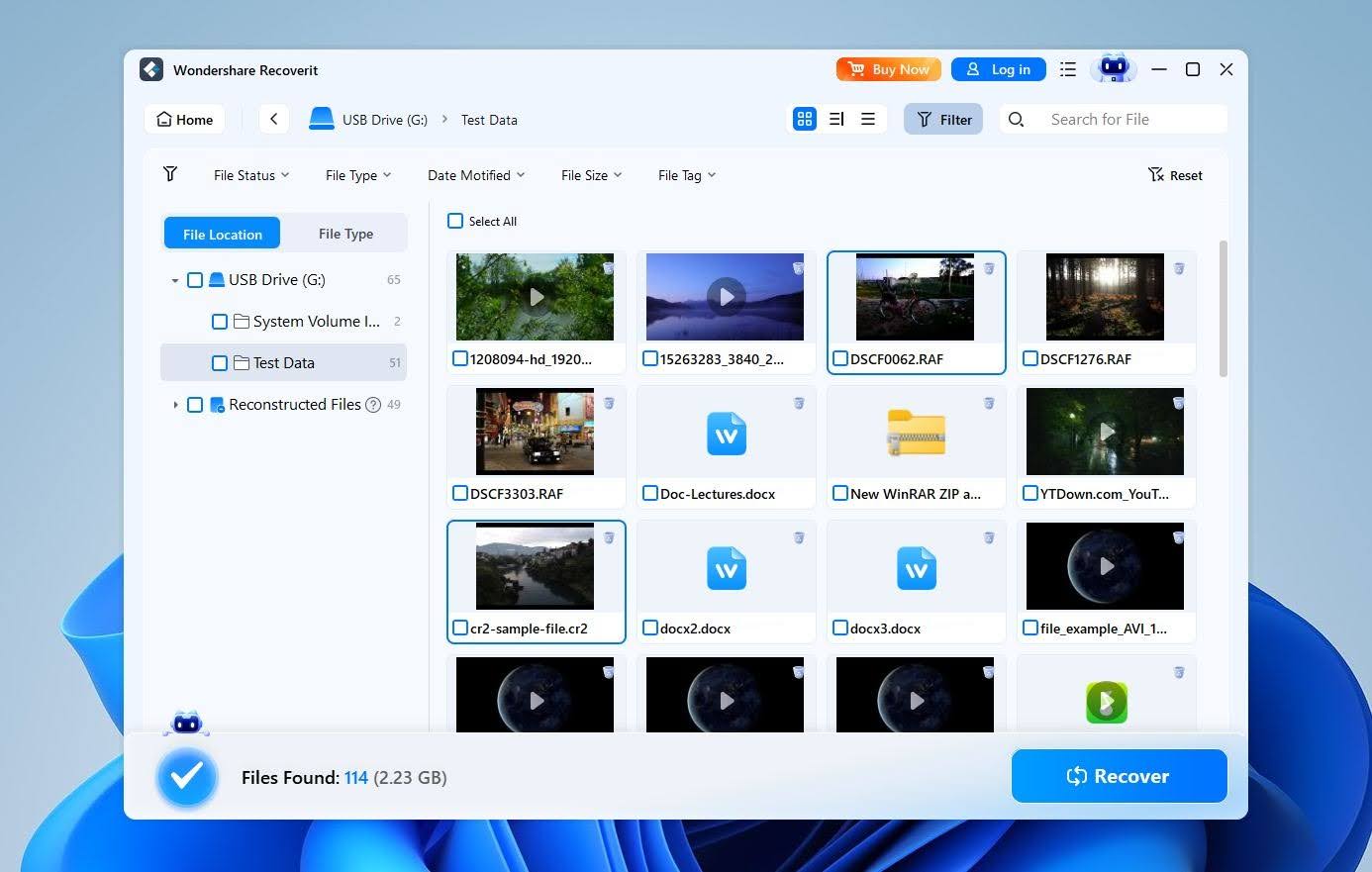
Podgląd był kolejnym słabym punktem. Recoverit radził sobie dość dobrze z większością popularnych typów plików, ale niektóre zdjęcia RAW nie wyświetliły się poprawnie w podglądzie. Ma to znaczenie, ponieważ pojawienie się pliku w wynikach skanowania niekoniecznie oznacza, że jego zawartość jest nienaruszona, a niepewny podgląd utrudnia to zweryfikowanie przed odzyskaniem danych.
Recoverit był również stosunkowo wolny. Nasze skanowania trwały średnio 7 minut 17 sekund, w porównaniu do 11 minut 08 sekund dla Recuva, więc był znacznie szybszy niż Recuva, ale wciąż wolniejszy od kilku innych alternatyw, które testowaliśmy.
Ogólnie rzecz biorąc, Recoverit jest bardziej zaawansowaną alternatywą dla Recuva, szczególnie w przypadku sformatowanych dysków, ale jego wyniki nie były bezbłędne. Dodatkowe pliki w teście usuwania, pominięte pliki po formatowaniu oraz niewiarygodne podglądy dla niektórych formatów RAW sprawia, że pozostaje on za najmocniejszymi narzędziami do odzyskiwania danych w naszym porównaniu.
Co sprawia, że Wondershare Recoverit jest lepszą alternatywą dla Recuva?
Recoverit idzie znacznie dalej niż Recuva w kilku obszarach:
- Obsługuje bardziej złożone problemy z przechowywaniem danych. Recoverit może skanować sformatowane dyski, pamięci RAW, uszkodzone systemy plików oraz utracone partycje, zamiast skupiać się głównie na usuniętych plikach.
- Obsługuje więcej systemów plików. Oprócz NTFS, FAT32 i exFAT, Recoverit obsługuje również APFS, HFS+ oraz EXT2/3/4.
- Zawiera obrazowanie dysku. Możesz utworzyć obraz dysku i skanować tę kopię zamiast wielokrotnie pracować z oryginalnym urządzeniem magazynującym.
- Ma bardziej zaawansowane funkcje związane z mediami. Enhanced Recovery jest zaprojektowane specjalnie do odzyskiwania zdjęć i filmów, podczas gdy osobne moduły naprawcze mogą próbować naprawić uszkodzone multimedia po odzyskaniu. Należy jednak zaznaczyć, że Enhanced Recovery nie rekonstruowało niezawodnie pofragmentowanych filmów podczas naszych wcześniejszych testów.
- Może odzyskać dane z komputera, który nie uruchamia się. Crash Computer Recovery może tworzyć nośniki startowe i odzyskiwać pliki, gdy Windows nie uruchamia się już samodzielnie.
Głównym powodem, dla którego umieściliśmy Recoverit poniżej niektórych innych alternatyw dla Recuva, nie jest brak funkcji. W rzeczywistości ma ich całkiem sporo. Większym problemem jest to, że jego wyniki odzyskiwania stają się mniej spójne, gdy scenariusz staje się trudniejszy.
| Recoverit | Recuva | |
|---|---|---|
| Test usuniętych plików | 51/52 | 50/52 |
| Szybki test formatowania | 48/52 | 44/52 |
| Średni czas skanowania | 7m 17s | 11m 08s |
| Jakość podglądu | Dobra; niektóre problemy z RAW | Ograniczone |
| Darmowe odzyskiwanie | 500 MB | Bez limitu |
| Cena | $65.99/miesiąc; $86.99/rok; $122.99 na zawsze | Darmowy; Professional $24.95 |
| Najlepsze dla | Początkujący | Podstawowe darmowe odzyskiwanie |
6. Stellar Data Recovery
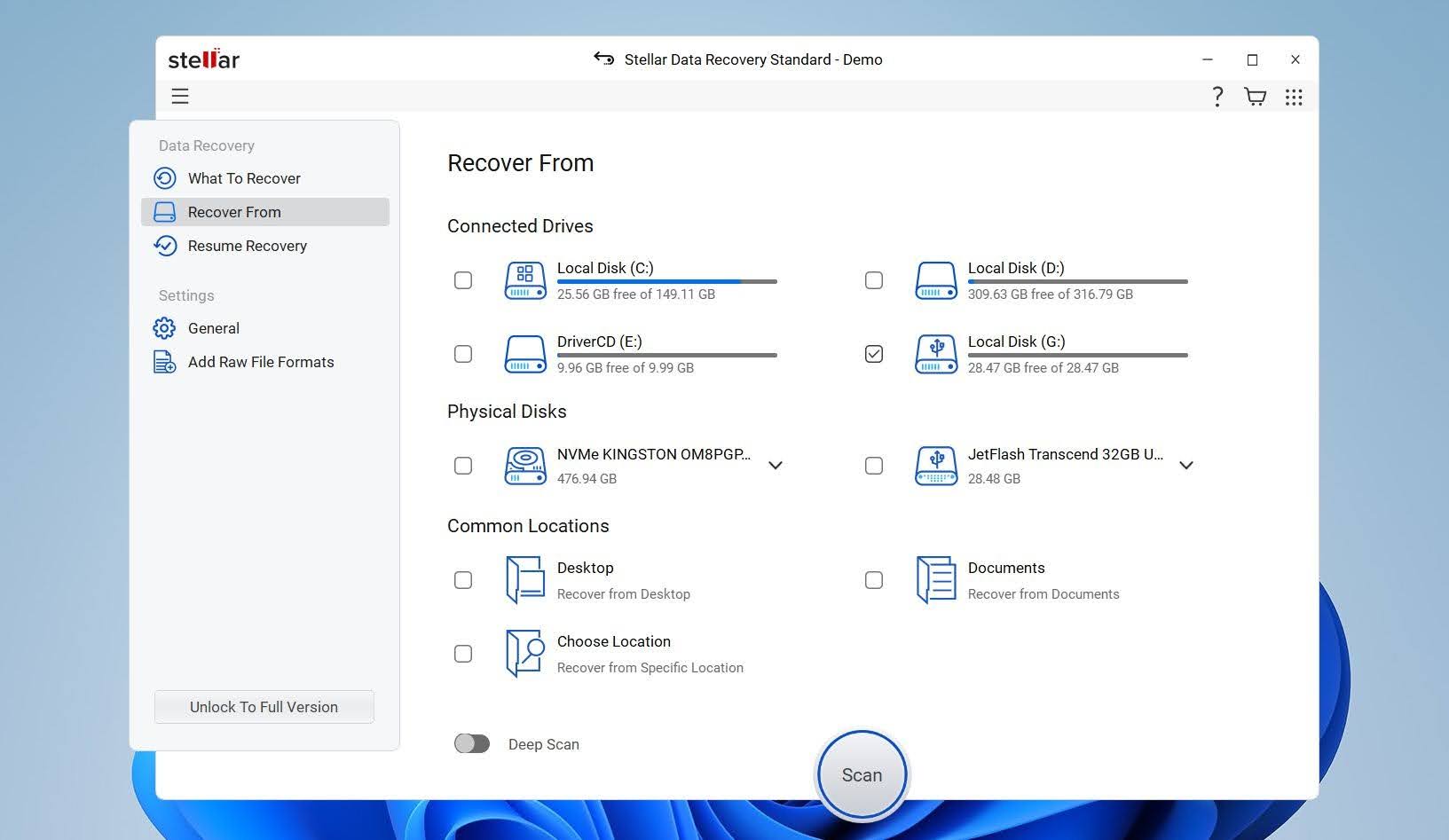 Stellar Data Recovery to działające od dawna narzędzie do odzyskiwania danych firmy Stellar, która od lat 90. rozwija oprogramowanie do odzyskiwania danych i naprawy plików. Program obsługuje typowe scenariusze odzyskiwania na dyskach twardych, SSD, dyskach USB oraz kartach pamięci, z możliwością odzyskiwania danych usuniętych i sformatowanych. W porównaniu do Recuva, Stellar oferuje szersze możliwości odzyskiwania oraz kilka przydatnych dodatków, w tym tworzenie obrazu dysku, jednak jego skuteczność odzyskiwania w naszych wcześniejszych testach była nieco niestabilna.
Najlepsze dla: Odzyskiwanie zdjęć i filmów z aparatów, dronów, kart pamięci i innych zewnętrznych nośników danych.
Cena: Stellar oferuje bezpłatną edycję z limitem do 1 GB odzyskiwania. Płatne edycje umożliwiają nieograniczone odzyskiwanie danych i dodatkowe funkcje, przy czym zakres możliwości znacznie różni się w zależności od poziomu.
Interfejs i użyteczność
Stellar był jednym z łatwiejszych narzędzi do obsługi w naszym porównaniu. Zaczynasz od wybrania, jaki typ danych chcesz odzyskać, na przykład zdjęcia, filmy, dokumenty lub wszystko, a następnie wybierasz dysk do skanowania. W trudniejszych przypadkach możesz włączyć Głębokie skanowanie.
Wyniki pojawiają się w znanym drzewku folderów, a Ty możesz przełączać się między różnymi widokami, przeglądać foldery i podglądać pliki przed odzyskaniem. Podobała nam się ogólna prostota, chociaż program może zauważalnie zwolnić podczas dłuższych skanowań. W naszych wcześniejszych testach napotkaliśmy również sporadyczne opóźnienia podczas podłączania lub odłączania urządzeń pamięci masowej oraz problemy przy próbie zatrzymania aktywnego zadania.
Wydajność odzyskiwania w naszych testach
Stellar wypadł całkiem dobrze w naszym teście odzyskiwania usuniętych plików, odzyskując 51 z 52 plików, w porównaniu do 50 z 52 dla Recuva. Żaden z wyników nie był idealny, a przewaga jednego pliku po stronie Stellara jest zbyt mała, aby miała większe znaczenie w przypadku prostego scenariusza usunięcia pliku.
Oba narzędzia miały większe trudności po szybkim formatowaniu. Stellar odzyskał 46 z 52 plików, podczas gdy Recuva poradziła sobie tylko z 44 z 52. To dość zauważalny spadek w porównaniu do wyników usuwania i pokazuje, że żadne z tych narzędzi nie było szczególnie niezawodne, gdy pierwotne informacje systemu plików zostały zaburzone.
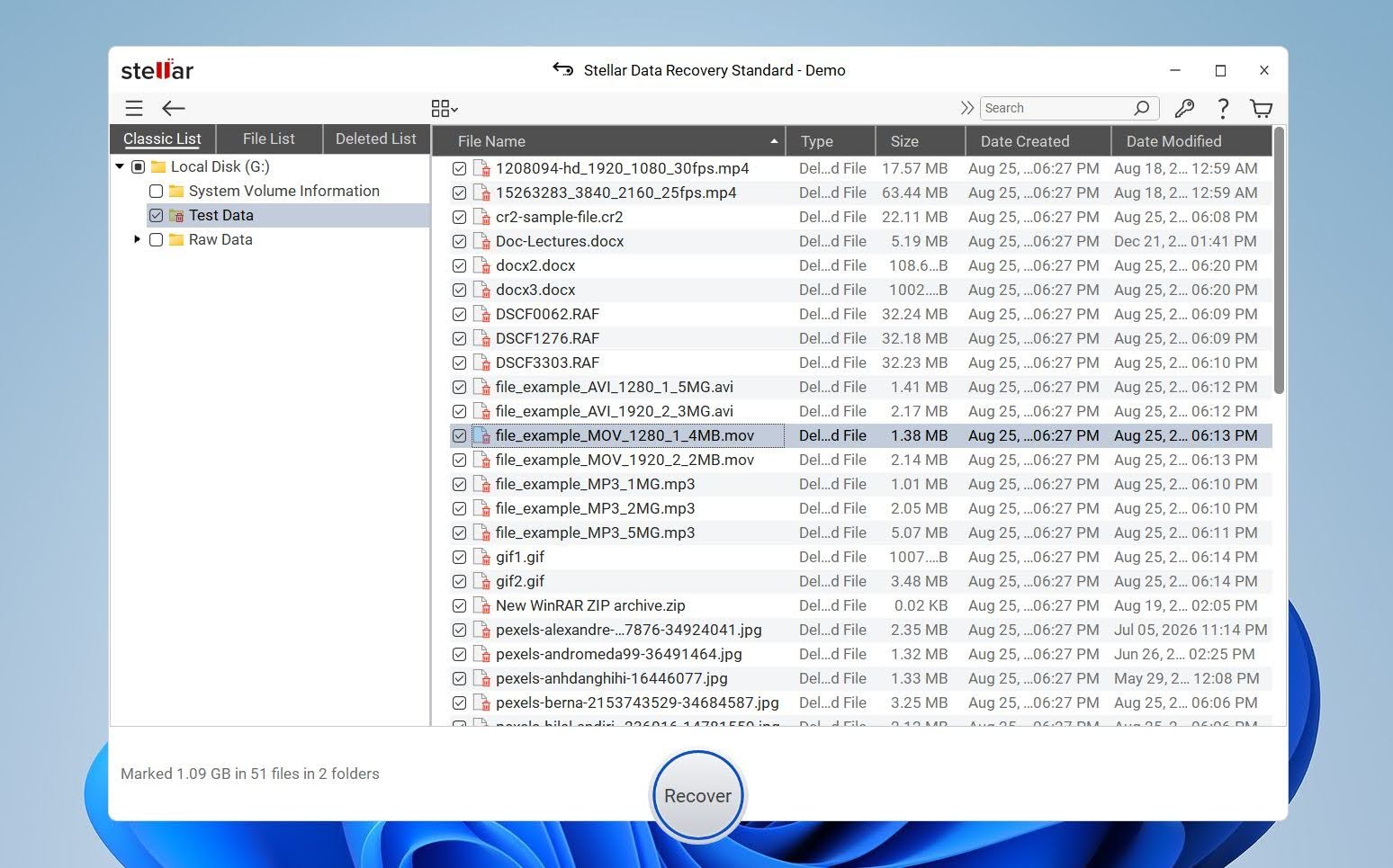
Stellar ma również frustrujące ograniczenie w swojej darmowej wersji: wyświetla podgląd tylko plików mniejszych niż 10 MB. W naszym teście oznaczało to, że nie mogliśmy wyświetlić podglądu zdjęć RAW ani większych filmów, aby upewnić się, że są nienaruszone przed odzyskaniem. Recuva ma własne problemy z podglądem. Chociaż podglądy JPG i PNG zazwyczaj działały, filmy i zdjęcia RAW zazwyczaj nie były poprawnie podglądane, co również utrudnia ocenę, czy te pliki faktycznie nadają się do odzyskania.
Ogólnie rzecz biorąc, Stellar wypadł lepiej niż Recuva, ale żaden z nich nie zrobił na nas wrażenia w trudniejszym teście. Znaczącymi wadami Stellar są 46/52 szybki wynik formatowania i restrykcyjne podglądy w wersji darmowej, podczas gdy Recuva była jeszcze słabsza po formatowaniu przy 44/52 i miała słabe wsparcie podglądu dla czegokolwiek poza popularnymi formatami obrazów.
Co sprawia, że Stellar jest lepszą alternatywą dla Recuva?
Stellar oferuje kilka możliwości, które wykraczają poza podstawowe odzyskiwanie usuniętych plików przez Recuva:
- Może skanować fizyczne dyski z uszkodzonymi lub brakującymi partycjami. W przeciwieństwie do Recuva, Stellar nie zawsze wymaga dostępu do woluminu z przypisaną literą dysku, aby rozpocząć wyszukiwanie plików.
- Obsługuje więcej systemów plików. Stellar obsługuje NTFS, FAT/FAT32, exFAT, HFS/HFS+ oraz APFS, co daje mu szerszy zakres niż Recuva.
- Zawiera obrazowanie dysku. Możesz utworzyć obraz urządzenia pamięci masowej i przeprowadzić odzyskiwanie z obrazu zamiast kontynuować pracę z oryginalnym dyskiem.
- Może zapisywać i wznawiać skanowanie. Jest to szczególnie przydatne w przypadku dużych dysków, gdzie pełne głębokie skanowanie może zająć wiele godzin.
- Jego darmowa wersja umożliwia rzeczywiste odzyskiwanie. Stellar pozwala na odzyskanie do 1 GB za darmo, dzięki czemu możesz przetestować wyniki odzyskiwania na znaczącej ilości danych przed zakupem licencji.
Stellar jest bardziej zaawansowany niż Recuva w kilku obszarach, ale nie uważalibyśmy go za najsilniejszą opcję w trudnych przypadkach odzyskiwania.
| Stellar Data Recovery | Recuva | |
|---|---|---|
| Test usuniętych plików | 51/52 | 50/52 |
| Szybki test formatowania | 46/52 | 44/52 |
| Średni czas skanowania | 9m 10s | 11m 08s |
| Jakość podglądu | Wersja darmowa ograniczona do plików poniżej 10 MB; problemy z plikami RAW oraz większymi filmami | Ograniczone |
| Darmowe odzyskiwanie | 1 GB | Nieograniczone |
| Cena | Płatne edycje różnią się poziomami, rocznie od 59,99 USD, 99 USD za dożywotnią licencję | Darmowy; Professional 24,95 USD |
| Najlepsze dla | Proste odzyskiwanie | Podstawowe darmowe odzyskiwanie |
Inne alternatywy dla Recuva, które rozważaliśmy
Kilka innych narzędzi regularnie pojawia się w rekomendacjach alternatyw dla Recuva, ale nie umieściliśmy ich na naszej głównej liście z następujących powodów:
- EaseUS Data Recovery Wizard. Popularna i łatwa w użyciu alternatywa, jednak jej cena jest stosunkowo wysoka, a możliwości odzyskiwania danych i dodatkowe funkcje nie dają wystarczającej przewagi nad narzędziami ocenionymi wyżej.
- TestDisk. Niezwykle skuteczny przy odzyskiwaniu partycji i systemów plików, jednak jego tekstowy interfejs i nastawienie na naprawę sprawiają, że trudno go uznać za bezpośredni zamiennik prostoty odzyskiwania plików oferowanej przez Recuva.
- Wise Data Recovery Lekki i łatwy w użyciu, ale jego ograniczone możliwości odzyskiwania danych i zakres funkcji sprawiają, że jest raczej odpowiednikiem Recuva niż rzeczywistym ulepszeniem.
To nie znaczy, że są to złe narzędzia do odzyskiwania. Każde z nich może dobrze działać dla odpowiedniego użytkownika lub w danym scenariuszu odzyskiwania. Jednak dla większości osób szukających alternatywy dla Recuva uważamy, że opcje z naszej głównej listy oferują lepsze połączenie możliwości odzyskiwania, użyteczności, funkcji i wartości.
Ostateczny werdykt
Recuva pozostaje dobrą opcją dla podstawowe odzyskiwanie usuniętych plików, szczególnie jeśli chcesz całkowicie darmowe narzędzie bez limitu odzyskiwania. Jednak jego podstawowy zestaw funkcji oraz słabsza wydajność w trudniejszych scenariuszach odzyskiwania sprawiają, że kilka alternatyw jest lepszym wyborem.
Disk Drill to nasza najlepsza ogólna alternatywa dla Recuva, z dużą skutecznością odzyskiwania, łatwym w obsłudze interfejsem, niezawodnymi podglądami i wieloma dodatkowymi funkcjami. R-Studio lepiej nadaje się dla zaawansowanych użytkowników, natomiast PhotoRec jest najmocniejszą całkowicie darmową alternatywą. Recoverit, Stellar i DiskGenius również mogą być warte rozważenia w zależności od scenariusza odzyskiwania, jednak każdy z nich ma swoje własne ograniczenia.