
Najlepsze oprogramowanie do naprawy dysków Mac w 2026 roku to kolekcja najlepszych narzędzi starannie wybranych, aby spełnić Twoje potrzeby, ponieważ żadne pojedyncze narzędzie nie obejmuje całego procesu naprawy dysku. Na przykład, możesz użyć Disk Drill do odzyskiwania danych i tworzenia obrazów dysku, TestDisk do naprawy partycji oraz DriveDx, aby monitorować stan zdrowia dysku w czasie.
Przetestowaliśmy sześć najlepszych programów do naprawy dysków na Macu w rzeczywistych scenariuszach awarii, w tym uszkodzone woluminy, uszkodzone sektory i znikające partycje, aby sprawdzić, które z nich faktycznie działają.
Poniżej znajdziesz informacje, w czym każde narzędzie do naprawy dysku Mac sprawdza się najlepiej, gdzie pozostawia coś do życzenia oraz jak połączyć je w jeden proces, który zapewni kompleksową ochronę Twojego Maca od początku do końca.
W pośpiechu? Przejdź od razu do tabela porównawcza, aby zobaczyć porównanie wszystkich sześciu narzędzi obok siebie, lub przejdź do podsumowanie, aby poznać nasze rekomendowane połączenie oprogramowania do naprawy dysków Mac, które możesz od razu wykorzystać.
Dlaczego Narzędzie dyskowe nie wystarcza do naprawy Maca?
Każdy Mac jest dostarczany z Narzędziem dyskowym, którego możesz użyć do uruchomienia Funkcji pierwszej pomocy w celu sprawdzenia i naprawy błędów systemu plików, montowania i odmontowywania woluminów, partycjonowania dysków, formatowania dysków oraz tworzenia prostych obrazów dysków.
Do codziennej konserwacji Narzędzie dyskowe zazwyczaj wystarcza. Jego ograniczenia ujawniają się, gdy faktycznie pojawia się problem z dyskiem. Wynika to z faktu, że Narzędzie dyskowe oferuje binarne podejście do naprawy. Albo rozwiązuje problem, albo nakazuje sformatowanie dysku i pożegnanie się z danymi.
Dodatkowo, First Aid również niewiele może zrobić w przypadku bardziej złożonych problemów, takich jak odzyskiwanie utraconych partycji, odbudowa uszkodzonych struktur katalogowych czy odczyt danych z dysku z uszkodzonymi sektorami. I z pewnością nie pomoże odzyskać plików, które zostały już utracone podczas awarii.
W tym miejscu pojawiają się zewnętrzne narzędzia do naprawy dysków Mac, obejmujące wszystko – od odzyskiwania danych i tworzenia obrazów dysków po zaawansowane monitorowanie stanu S.M.A.R.T. oraz złożone naprawy systemu plików.
Jakie jest najlepsze oprogramowanie do naprawy dysków na Macu?
Naprawa dysku to proces, który zazwyczaj obejmuje kilka kroków:
- Ochrona danych (przez odzyskiwanie lub obraz dysku).
- Diagnozowanie problemu z dyskiem.
- Wykonanie rzeczywistej naprawy.
Ze względu na wieloetapowy charakter procesu naprawy dysku, zalecamy zapoznanie się z każdym opisem, a następnie wybranie kombinacji narzędzi, które obejmują potrzebne etapy. Jedna aplikacja prawdopodobnie nie poradzi sobie ze wszystkim.
🔎 Jak testowaliśmy: Aby ocenić te narzędzia, symulowaliśmy typowe scenariusze awarii dysku, w tym uszkodzone woluminy, zniszczone partycje i dyski z uszkodzonymi sektorami, a następnie próbowaliśmy przywrócić normalne działanie za pomocą każdego z tych programów. Wszystkie testy przeprowadzono na Mac mini 2024 z układem Apple M4, na macOS Tahoe 26.4.1. Każdy scenariusz powtarzaliśmy na różnych dyskach, aby pojedynczy wynik nie zaburzył ogólnego obrazu. Następnie ocenialiśmy każde narzędzie według kryteriów najważniejszych podczas rzeczywistego użytkowania, takich jak ilość odzyskanych danych, łatwość obsługi i wiarygodność. Dodatkowe funkcje, ceny oraz zakres obsługiwanych urządzeń i systemów plików również miały wpływ na ostateczny wynik. Więcej szczegółów dotyczących naszego procesu testowego znajdziesz w strona metodologii.
Jeśli nie jesteś pewien, którego narzędzia potrzebujesz, znajdź swoją sytuację w poniższej tabeli i przejdź od razu do niej.
| Twoja sytuacja | Narzędzie do użycia | Co obsługuje |
|---|---|---|
| Usunąłeś lub utraciłeś pliki i chcesz je odzyskać | Disk Drill | Odzyskuje pliki i tworzy obraz dysku zabezpieczający przed wszelkimi naprawami |
| Partycja zniknęła lub dysk nie chce się uruchomić | TestDisk | Odbudowuje tablice partycji i naprawia sektory rozruchowe |
| Twój dysk działa wolno lub podejrzewasz, że się psuje | DriveDx | Śledzi stan S.M.A.R.T. i ostrzega przed awarią dysku |
| Finder działa powoli, wyszukiwanie jest uszkodzone lub aplikacje się nie uruchamiają | OnyX | Czyści pamięci podręczne, odbudowuje bazy danych systemowych, uruchamia skrypty konserwacyjne |
| Zewnętrzny dysk HFS+ ma uszkodzony katalog | DiskWarrior | Odbudowuje katalogi HFS+ od nowa |
| Chcesz diagnostykę sprzętu oraz naprawę woluminów APFS | Techtool Pro 21 | Testuje sprzęt i naprawia woluminy APFS i HFS+ |
1.Disk Drill
Najlepsze dla: zabezpieczenia danych przed jakąkolwiek naprawą (Krok 1).
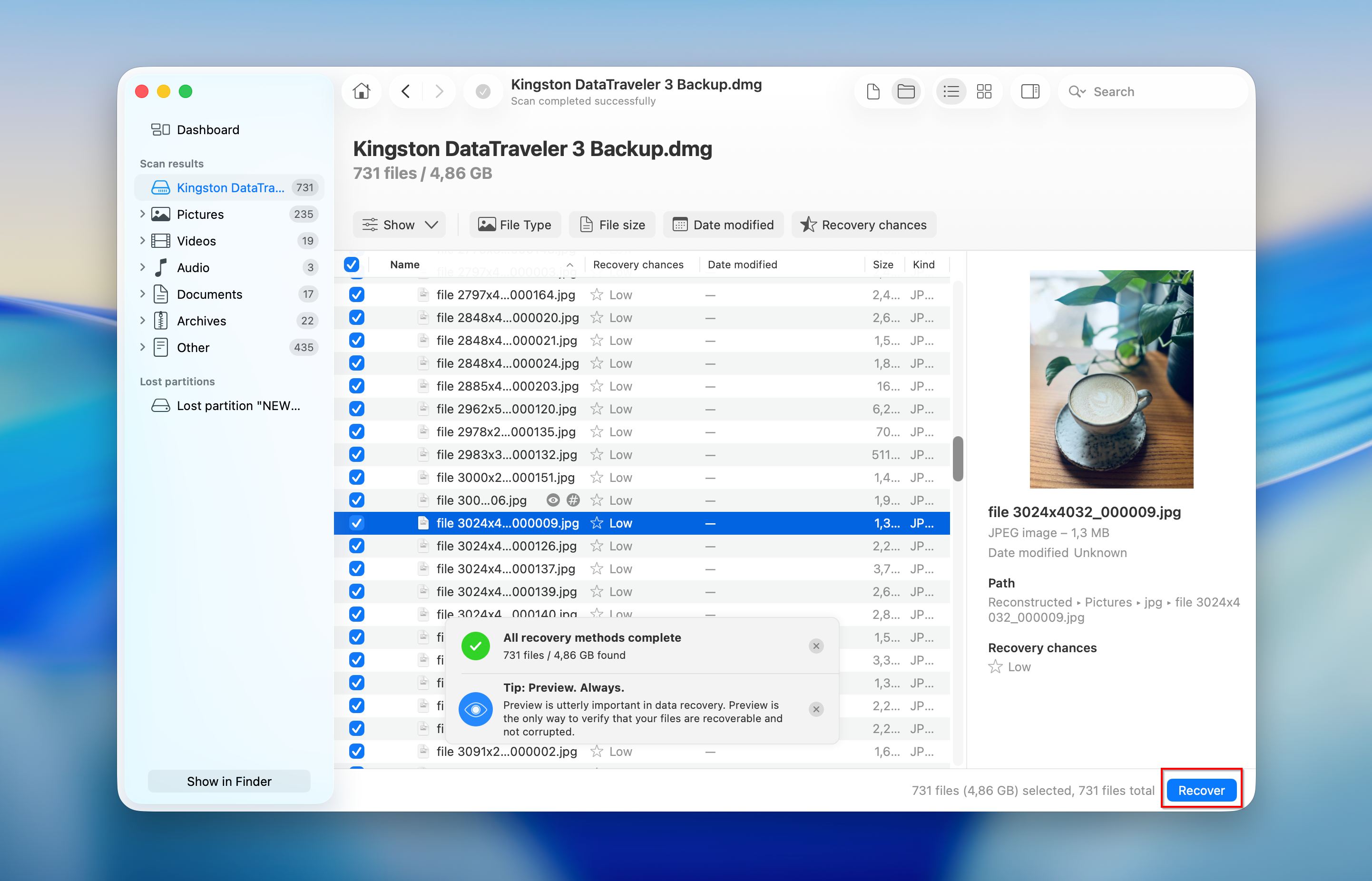
Zanim spróbujesz naprawić uszkodzony dysk, musisz zabezpieczyć wszelkie dane, które się na nim znajdują. W tym właśnie pomaga Disk Drill, dlatego umieszczamy to na pierwszym miejscu. Jeśli próba naprawy się nie powiedzie, potrzebujesz zabezpieczenia, aby nie utracić cennych danych.
Disk Drill to aplikacja do odzyskiwania danych stworzona przez CleverFiles, która działa zarówno na macOS, jak i Windows. Działa natywnie na komputerach Mac z układami Apple Silicon (od M1 do M5) oraz chipami zabezpieczającymi T2. Obsługuje systemy plików APFS, HFS+, FAT32, ExFAT i NTFS.
Za pomocą kilku kliknięć w dobrze zaprojektowanym interfejsie użytkownika Disk Drill możesz przeskanować uszkodzony lub uszkodzony dysk i odzyskać usunięte lub utracone pliki w około 400 formatach plików. Nawet jeśli nie chcesz od razu odzyskiwać plików, możesz użyć Disk Drill do utworzenia obrazu dysku bajt po bajcie. Ten obraz to kompletna kopia Twojego dysku, sektor po sektorze (w Disk Drill 6 otrzymujesz również wizualną mapę sektorów pokazującą wszelkie uszkodzone bloki na dysku). Na każdym etapie procesu naprawy możesz wrócić do tego obrazu i spróbować innego podejścia bez ryzyka utraty czegokolwiek.
Funkcje:
- Odzyskuje pliki z uszkodzonych, sformatowanych lub psujących się dysków
- Tworzy kopie dysków bajt po bajcie jako środek ostrożności przed naprawą
- Zawiera Recovery Vault oraz Guaranteed Recovery dla proaktywnej ochrony danych
- Skanuje i podgląda pliki za darmo przed podjęciem decyzji o odzyskiwaniu
- Wbudowany monitoring dysku S.M.A.R.T.
- Działa z dyskami wewnętrznymi, zewnętrznymi, kartami SD, pendrive’ami USB i innymi
Cennik:
Disk Drill Basic jest darmowy i pozwala na skanowanie dowolnego dysku oraz podgląd wszystkich możliwych do odzyskania plików. W systemie Windows, darmowa wersja umożliwia także odzyskanie do 100 MB danych. PRO jest dostępna jako roczna subskrypcja (89 USD/rok) lub jednorazowa, dożywotnia licencja (149 USD). Jedna licencja obejmuje zarówno macOS, jak i Windows, na maksymalnie 3 urządzeniach.
📝 Uwaga: Chcesz przyjrzeć się bliżej, jak Disk Drill wypada w testach? Przeczytaj naszą pełną Recenzja Disk Drill.
Co mówią użytkownicy:
Disk Drill i firma stojąca za nim są bardzo uczciwe w prawidłowym postępowaniu wobec konsumentów, otrzymałem ofertę zniżki na ten sam zakup po dokonaniu już płatności, zgodzili się i udzielili mi zniżki zgodnie z ofertą w wysokości 30% – Guido, Recenzje CleverFiles
Byłem w trudnej sytuacji po utracie wszystkich plików ze zdjęciami z jednej sesji. Nie mogę się nachwalić rozwiązywania problemów i obsługi klienta tej firmy. Recenzje CleverFiles
Kiedy faktycznie używałem Disk Drill do odzyskiwania danych, wyniki były doskonałe. – DiskTuna, niezależna recenzja
2.TestDisk
Najlepszy do: odzyskiwania utraconych partycji i naprawiania sektorów rozruchowych (Krok 3).
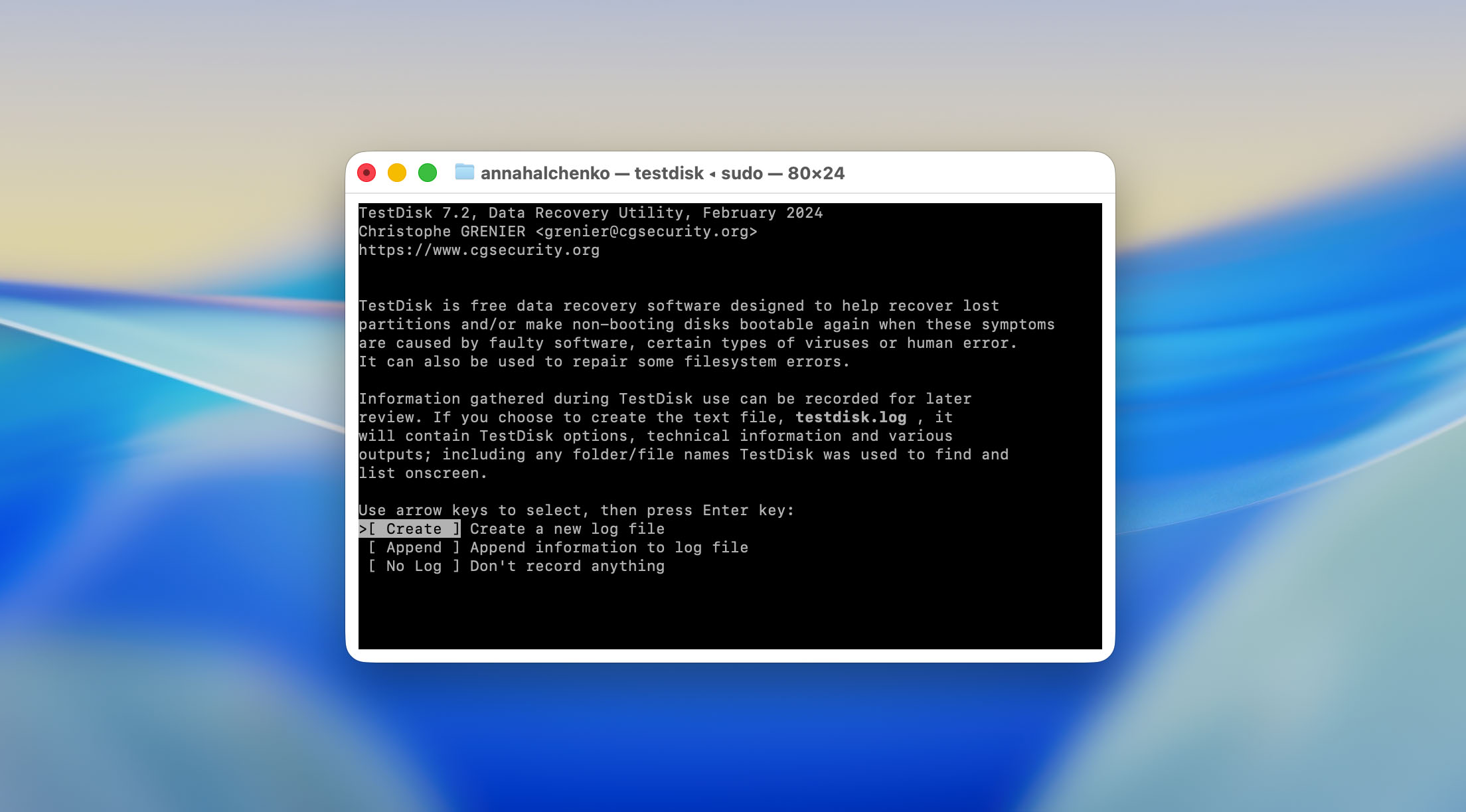
TestDisk to darmowe, otwartoźródłowe narzędzie od CGSecurity, które specjalizuje się w odzyskiwaniu partycji i naprawie sektora rozruchowego. Może odbudowywać tabele partycji, odzyskiwać usunięte partycje i naprawiać sektory rozruchowe na systemach plików FAT, NTFS oraz ext2/ext3/ext4.
Jedną z rzeczy, którą prawdopodobnie już zauważyłeś, patrząc na zrzut ekranu, jest to, że TestDisk jest całkowicie oparty na wierszu poleceń, co sprawia, że dla większości użytkowników jest on onieśmielający. Musisz rozumieć, co robisz, ponieważ proces krok po kroku zadaje dość techniczne pytania i oferuje potencjalnie mylące opcje. Mimo to, jest to jedna z najskuteczniejszych bezpłatnych opcji naprawy dysków na Macu dostępnych na rynku, a działa na macOS, Windows i Linux.
TestDisk jest dystrybuowany jako aplikacja przenośna, więc nie ma potrzeby instalacji. Na macOS możesz go pobrać bezpośrednio lub zainstalować za pomocą Homebrew (brew install testdisk). Wersja Intel działa również na Macach z Apple Silicon. Aby zobaczyć, jak działa, zobacz nasz Recenzja TestDisk.
💡 Warto wiedzieć: Jest również dołączony do PhotoRec, narzędzia do odzyskiwania plików na podstawie ich sygnatur, niezależnie od systemu plików. W przeciwieństwie do Disk Drill, PhotoRec nie posiada przyjaznego interfejsu graficznego ani nie odzyskuje nazw plików i folderów, dlatego nie polecamy go jako pierwszego wyboru.
Funkcje:
- Odzyskuje utracone i usunięte partycje
- Naprawia tabele partycji i sektory rozruchowe
- Zawiera PhotoRec do odzyskiwania plików na podstawie sygnatur
- Całkowicie darmowy i otwartoźródłowy (licencja GPL)
- Wieloplatformowy (macOS, Windows, Linux)
- Przenośny, nie wymaga instalacji
Cennik:
TestDisk jest całkowicie darmowy i otwartoźródłowy na licencji GNU GPL.
Co mówią użytkownicy:
TestDisk to świetny mały program – jeśli mam dysk, który umiera lub jest uszkodzony, najpierw tworzę jego obraz, a następnie pozwalam TestDisk działać na tym obrazie, aby odzyskać dane.
Jeśli jesteś zaawansowany technologicznie i potrzebujesz narzędzia, które potrafi odzyskać utracone partycje, naprawić sektory rozruchowe lub poprawić uszkodzone tablice partycji, TestDisk jest trudny do pobicia. – Recenzja CleverFiles.
3.OnyX
Najlepsze dla: rutynowej konserwacji systemu i usuwania nietypowych zachowań Maca.
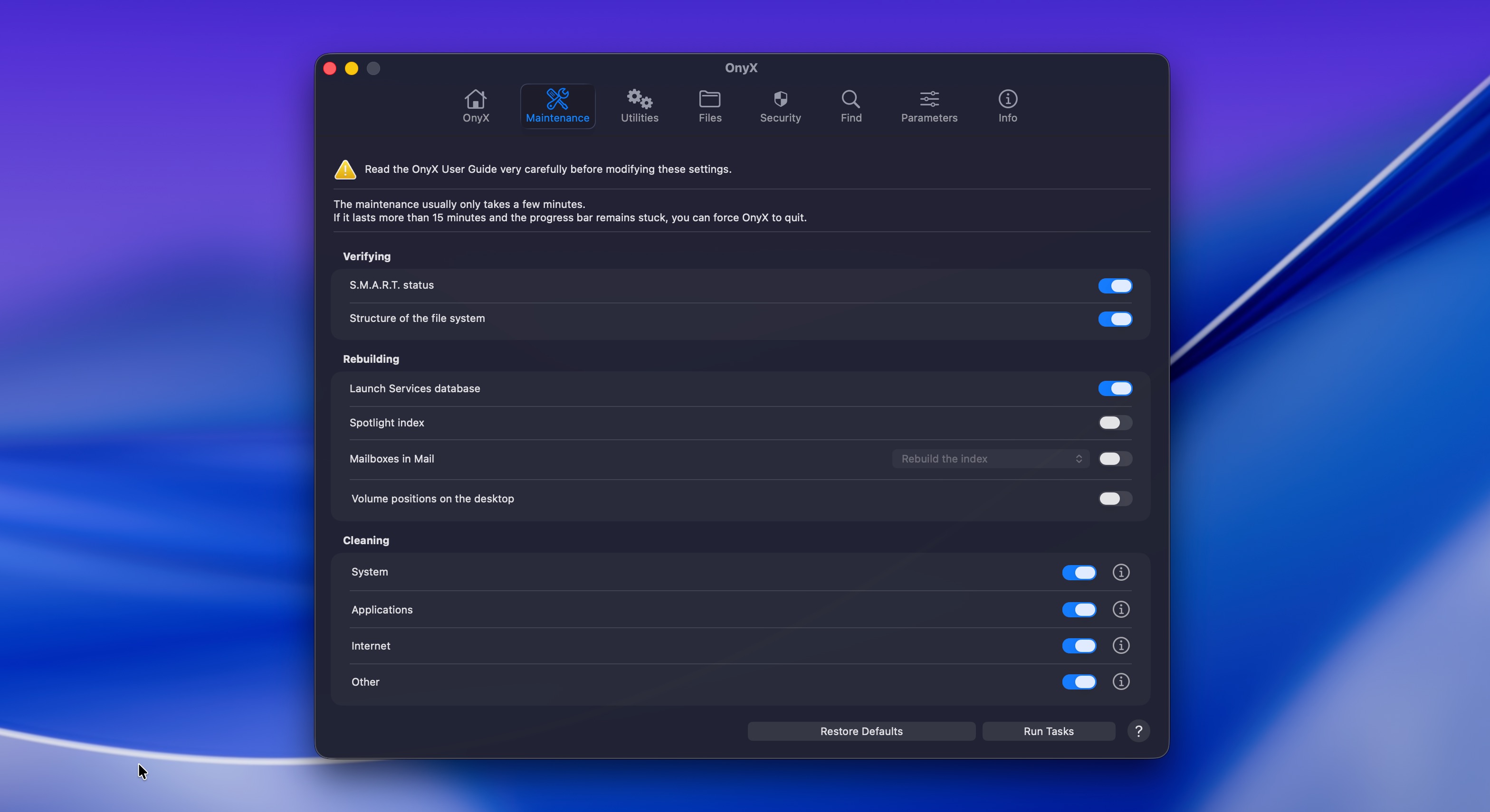
OnyX to darmowe narzędzie do konserwacji od Titanium Software, które od lat jest podstawą w społeczności Mac, ponieważ daje dostęp do szeregu zadań konserwacyjnych systemu, których macOS nie udostępnia przez standardowy interfejs. Dzięki tym narzędziom możesz weryfikować strukturę plików systemowych, czyścić pamięci podręczne, odbudowywać indeksy Spotlight, odbudowywać bazy danych poczty, uruchamiać skrypty konserwacyjne oraz konfigurować ukryte ustawienia Finder, Dock i Safari.
Regularne uruchamianie OnyX może pomóc w utrzymaniu systemu w dobrej kondycji, a czasami rozwiązać nietypowe problemy (takie jak powolne działanie Finder, uszkodzone wyniki wyszukiwania lub aplikacje, które nie chcą się uruchomić) bez konieczności przeprowadzania pełnej naprawy dysku.
⚠️ Ważne: OnyX wydaje osobną wersję dla każdej głównej wersji macOS. Musisz pobrać wersję odpowiednią dla swojego systemu operacyjnego. Obecna wersja dla macOS Tahoe (26) to OnyX 4.9.8, wydana 27 marca 2026.
Funkcje:
- Weryfikuje integralność struktury plików systemowych
- Czyści pamięć podręczną systemu, użytkownika i przeglądarki
- Odbudowuje bazy danych Spotlight, Mail i LaunchServices
- Uruchamia skrypty konserwacji macOS
- Konfiguruje ukryte ustawienia systemowe dla Finder, Dock i Safari
- Usuwa aplikacje w sposób całkowity
Cennik:
OnyX jest całkowicie darmowy. Titanium Software akceptuje darowizny, ale nie pobiera opłat za oprogramowanie i nie ma płatnych poziomów ani ograniczeń funkcji.
Co mówią użytkownicy:
Tryb awaryjny oraz Pierwsza Pomoc nie pomogły, OnyX wydaje się działać tylko na dysku systemowym, więc wymazałem wolumin TM i ponownie ustawiłem TM. Forum DPReview
Jest powód, dla którego Onyx od tak długiego czasu jest jednym z narzędzi wybieranych przez techników Mac. Oferuje świetny zestaw narzędzi i niesamowity poziom personalizacji. – Macworld
4.Techtool Pro 21
Najlepsze dla: diagnozowania sprzętu i naprawy struktur woluminu (Kroki 2 i 3).
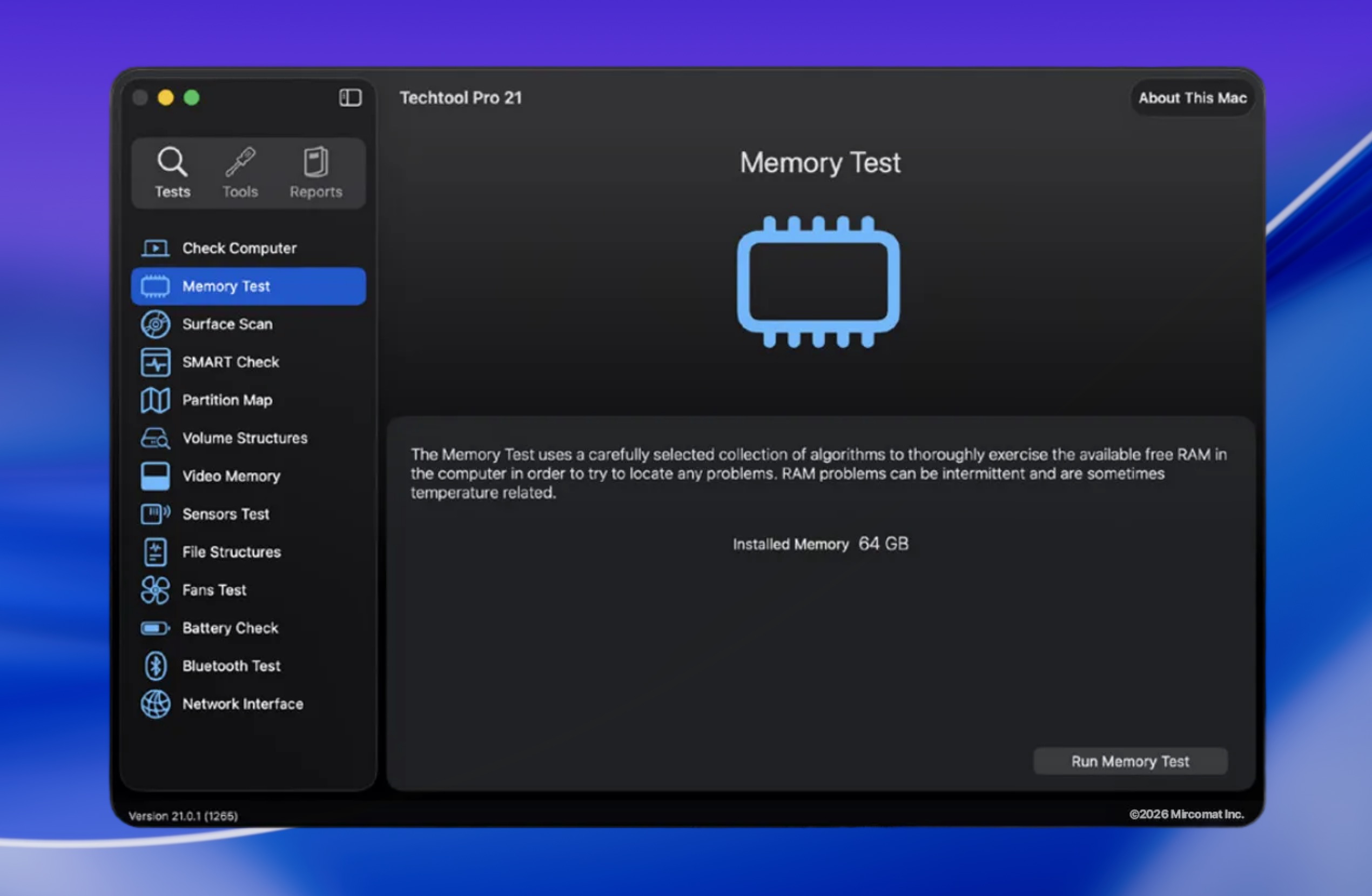
Techtool Pro to kompleksowy pakiet diagnostyczny i naprawczy dla komputerów Mac od Micromat. Obejmuje diagnostykę sprzętową, testowanie dysków, naprawę woluminów, monitorowanie S.M.A.R.T., odzyskiwanie danych oraz konserwację systemu w jednej aplikacji, co w zasadzie czyni go szwajcarskim scyzorykiem naprawy Mac.
Dla specyficznych zadań związanych z dyskiem, Techtool Pro może testować i naprawiać struktury woluminów zarówno na dyskach APFS, jak i HFS+, a także obsługuje FAT32 i ExFAT. Dołączony komponent Techtool Monitor działa w tle i może wysyłać powiadomienia e-mail, jeśli wykryje problem z Twoimi dyskami, macierzami RAID lub baterią. Aplikacja działa natywnie na Apple Silicon i obsługuje macOS 13 do macOS 26 Tahoe.
Jeśli nie możesz się doczekać, aby pobrać Techtool Pro, mamy dla Ciebie złe wieści. Jest bardzo drogi i nie ma wersji próbnej, więc nie możesz go przetestować przed zakupem. Konkretnie, wykorzystuje model subskrypcyjny (90 USD/rok) z opcją licencji wieczystej (110 USD jednorazowo). Ponadto, niektóre starsze funkcje, takie jak eDrive (uruchamialna partycja diagnostyczna), zostały usunięte dla macOS 12+ z powodu ograniczeń bezpieczeństwa Apple dotyczących uruchamialnych woluminów.
Funkcje:
- Testuje i naprawia woluminy APFS, HFS+, FAT32 i ExFAT
- Pełna diagnostyka sprzętowa (dyski, RAM, czujniki, wentylatory, bateria)
- Techtool Monitor do monitorowania w tle S.M.A.R.T. oraz kondycji dysków
- Powiadomienia email o wykrytych problemach
- Klonowanie woluminów oraz narzędzia do odzyskiwania danych w zestawie
- Natywna obsługa Apple Silicon i macOS Tahoe
Cennik:
Techtool Pro 21 jest dostępny jako subskrypcja roczna (około 90 USD/rok) lub licencja wieczysta (około 110 USD jednorazowo). Licencja wieczysta obejmuje jeden rok aktualizacji. Obie opcje są licencjonowane na jeden komputer. Strona sklepu Micromat nie zawsze wyświetla ceny bezpośrednio, dlatego ostateczna cena może się różnić podczas realizacji zakupu. Brak publicznie reklamowanej darmowej wersji, chociaż subskrypcja nadal działa (bez aktualizacji) po wygaśnięciu.
Co mówią użytkownicy:
Istnieje kilka rodzajów testów do wyboru. Skanowanie może być szybkie lub pełne. Gdy skontaktowałem się z pomocą techniczną, odpowiedzieli stosunkowo szybko. Odpowiedzi były zawsze pomocne. MacUpdate
Pamiętam, że używałem tego pod koniec lat 90. i na początku 2000. To było naprawdę dobre. Ale, WOW, zrobiło się drogie i do tego jeszcze subskrypcja. MacUpdate
Nadal używam tego programu i płacę roczną opłatę, ponieważ jest to jedyna aplikacja, która odbuduje uszkodzony katalog dysku (teraz, gdy Disk Warrior już nie istnieje). Kilka przydatnych narzędzi, ale jest drogi. Reddit
5.DriveDx
Najlepsze dla: wykrywania awarii dysku zanim ulegnie on uszkodzeniu (ciągły monitoring).
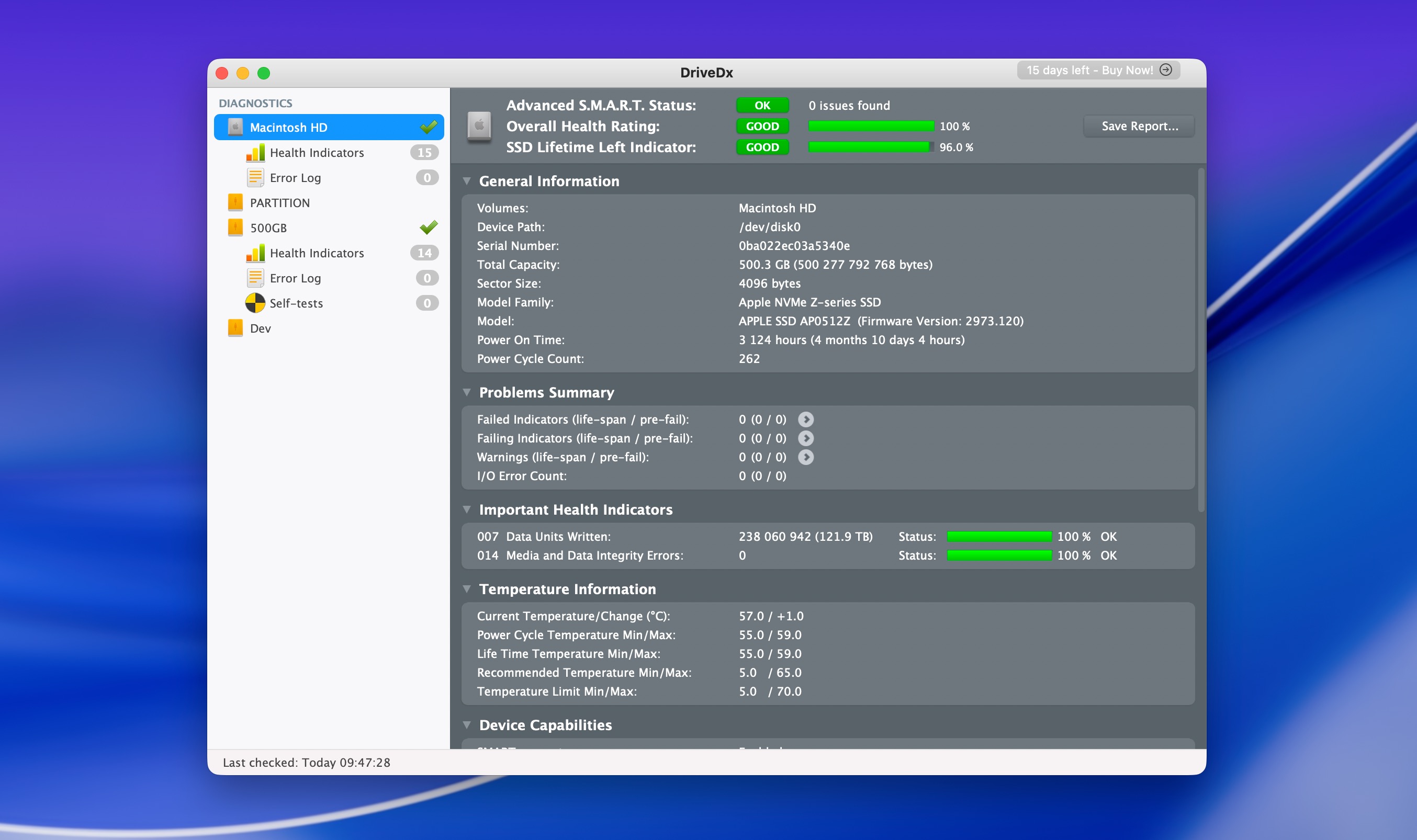
DriveDx autorstwa BinaryFruit to dedykowane narzędzie do monitorowania stanu dysku, które daje szczegółowy, aktualny obraz kondycji Twojego SSD lub HDD, dzięki czemu możesz zauważyć problemy, zanim Twój dysk faktycznie ulegnie awarii.
Narzędzie śledzi dziesiątki wskaźników zdrowotnych i analizuje trendy w czasie. Monitoruje zużycie SSD (pozostały czas życia), przeniesione sektory, sektory oczekujące, błędy I/O i wiele więcej. Jeśli coś zaczyna wyglądać niepokojąco, DriveDx natychmiast Cię ostrzega, dając Ci czas na wykonanie kopii zapasowej danych i wymianę dysku, zanim będzie za późno.
DriveDx obsługuje również monitorowanie dysków zewnętrznych za pomocą SAT SMART Driver (rozszerzenia jądra, które umożliwia dostęp do danych S.M.A.R.T. z dysków USB/FireWire, ponieważ macOS domyślnie tego nie udostępnia). Jest to coś, czego narzędzie S.M.A.R.T. w Disk Drill nie robi, ale warto zauważyć, że rozszerzenia jądra mogą wpłynąć na stabilność Twojego Maca.
⚠️ Ostrzeżenie: DriveDx nie otrzymał aktualizacji wersji od września 2023 (v1.12.1), ale BinaryFruit potwierdził kompatybilność z macOS 26 Tahoe.
Funkcje:
- Monitoruje stan zdrowia SSD i HDD za pomocą zaawansowanej diagnostyki S.M.A.R.T.
- Oblicza pozostałą żywotność SSD na podstawie wskaźników zużycia
- Uruchamia wbudowane autotesty dysku (format krótki i długi)
- Alerty e‑mailowe oraz monitorowanie w tle
- Obsługuje dyski zewnętrzne przez SAT SMART Driver
- Zgodny z macOS 10.9 do macOS 26
Cennik:
DriveDx oferuje bezpłatny 15-dniowy okres próbny z pełną funkcjonalnością. Po jego zakończeniu Licencja Personalna kosztuje 19,99 USD (do 3 Maców), a Licencja Rodzinna kosztuje 39,99 USD (do 6 Maców). Dostępne są również licencje biznesowe i dla konsultantów IT. Wszystkie licencje są jednorazowymi zakupami.
Co mówią użytkownicy:
Pobrałem DriveDx i odkryłem, że drugi HDD w moim MacBooku Pro miał ostrzeżenia o awariach, chociaż DiskUtility twierdził, że dysk jest OK. BinaryFruit
Prosty wpis Apple dotyczący stanu S.M.A.R.T. nawet nie informuje, kiedy ostatnio był sprawdzany, ale kilka doskonałych narzędzi firm trzecich daje bardziej szczegółowy dostęp. Moim ulubionym zamiennikiem pozostaje DriveDx The Eclectic Light Company
6.DiskWarrior
Najlepsze do: naprawy uszkodzonych katalogów na dyskach HFS+ (Krok 3).
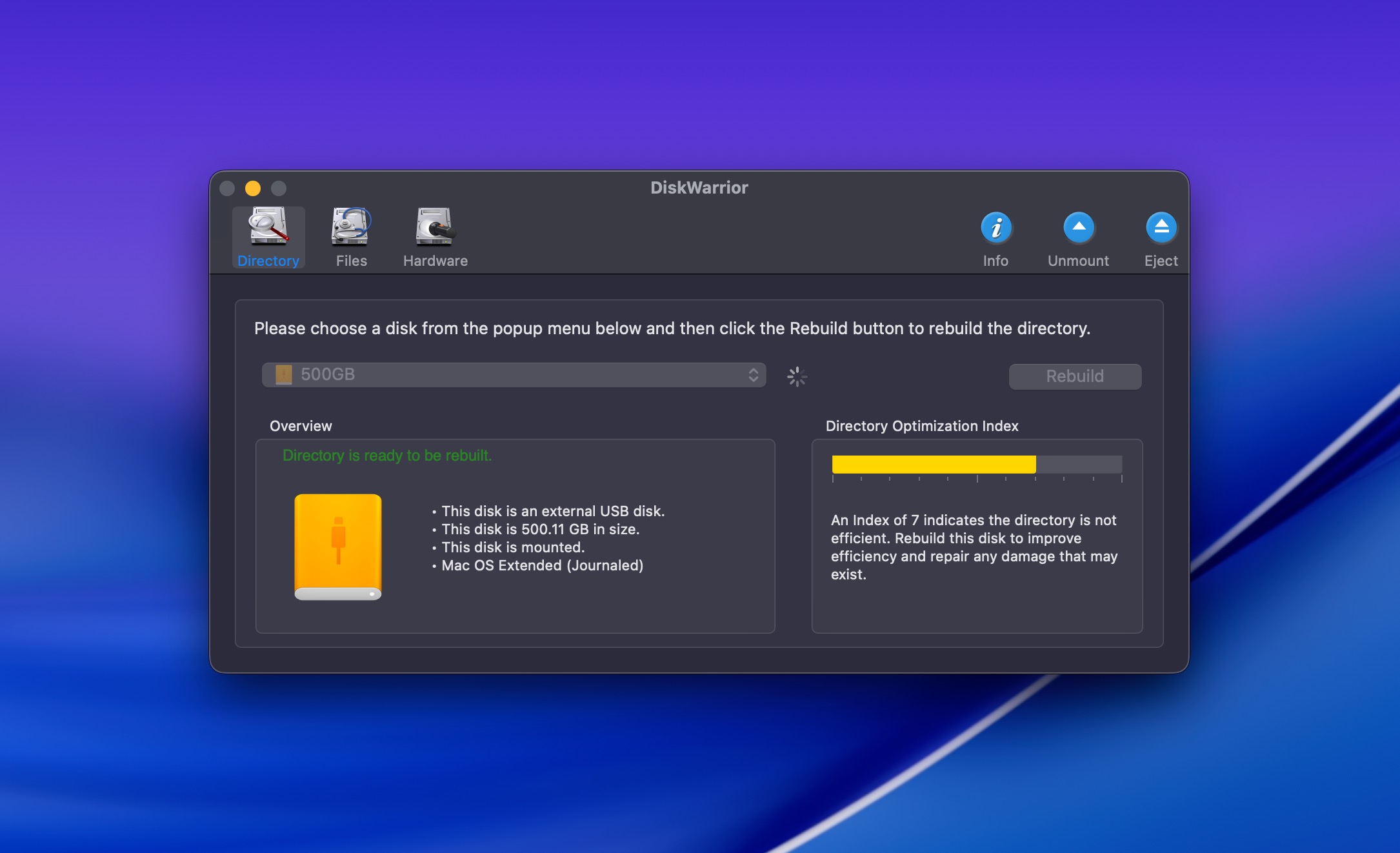
DiskWarrior istnieje od końca lat 90. XX wieku i przez długi czas był podstawowym narzędziem do naprawy dysków Mac służącym do naprawy uszkodzeń katalogów na dyskach Mac. Gdy używasz tego narzędzia, skanuje ono dysk, znajduje wszystkie możliwe do odzyskania pliki i foldery oraz tworzy nową, czystą strukturę katalogów. Możesz zobaczyć podgląd wyników przed zatwierdzeniem naprawy, co jest przydatną funkcją zabezpieczającą.
Niestety, DiskWarrior działa tylko z woluminami Mac OS Extended (HFS+), i nie obsługuje systemu plików APFS, który jest domyślnym systemem plików na Macach od 2017 roku. Tak więc, jeśli używasz w miarę nowego Maca z wewnętrznym dyskiem SSD, DiskWarrior nie może naprawić twojego woluminu startowego.
Jego przydatność w 2026 roku jest głównie ograniczona do zewnętrznych dysków HFS+, dysków Time Machine sformatowanych jako HFS+ oraz starszych komputerów Mac, a recenzje użytkowników w internecie odzwierciedlają to swoją negatywnością. Alsoft ogłosił, że DiskWarrior 6 doda obsługę APFS, ale nie podano daty wydania, a strona ze statusem pozostaje stroną zastępczą.
Funkcje:
- Odbudowuje uszkodzone katalogi HFS+ od podstaw zamiast je naprawiać
- Metoda podglądu przed zatwierdzeniem zapewnia bezpieczeństwo danych podczas naprawy
- Monitorowanie stanu zdrowia S.M.A.R.T. oraz alerty o awariach
- Może kopiować pliki z uszkodzonego dysku na nowy
- Uruchamia się z trybu odzyskiwania macOS do naprawy dysku startowego (tylko HFS+)
Cennik:
DiskWarrior kosztuje 119,95 USD za nową licencję oraz 59,95 USD za aktualizację z poprzedniej wersji. Nie ma darmowej wersji próbnej. Licencja dotyczy jednego komputera, a wszystkie sprzedaże są ostateczne. Dołączona pamięć USB wiąże się z kosztami wysyłki (8,95 USD w USA, 21,95 USD międzynarodowo).
Co mówią użytkownicy:
Dopóki nie może skanować APFS i ich naprawiać, niewiele to daje lub wcale nie pomaga. MacUpdate
Dlaczego mam płacić ponad 100 dolarów za narzędzie, które jest zasadniczo ograniczone na Apple Silicon/APFS? MacUpdate
DiskWarrior był oczywistym wyborem dla nowych użytkowników Maca zmagających się z utratą danych. Niestety, nie jest to już aktualne. Handy Recovery
Tabela porównawcza oprogramowania do naprawy dysku na Macu
Narzędzia na tej liście służą różnym celom, więc porównywanie ich ze sobą nie byłoby sprawiedliwe. Zamiast tego użyj tej tabeli jako szybkiego odniesienia, aby przypomnieć sobie, do czego służy każde narzędzie i ile kosztuje.
| Narzędzie | Główne zastosowanie | Kluczowe funkcje | Zgodność z macOS 26 | Wersja darmowa | Pełna cena |
|---|---|---|---|---|---|
| Disk Drill | Odzyskiwanie danych, obrazowanie dysków | Odzyskuje ~400 formatów plików, kopie sektor-po-sektorze, Recovery Vault, monitorowanie S.M.A.R.T. | Tak, Disk Drill 6.2 | Tak (skanowanie + podgląd; 100 MB odzysku na Windows) | $89/rok lub $149 dożywotnio (Mac + Windows, 3 urządzenia) |
| DiskWarrior | Odbudowa katalogów HFS+ | Odbudowuje katalogi od podstaw, podgląd przed naprawą, alerty S.M.A.R.T. | Częściowa, DiskWarrior 5.3 (tylko zewnętrzne dyski HFS+) | Nie | $119.95 jednorazowo (1 komputer) |
| TestDisk | Odzyskiwanie partycji, naprawa rozruchu | Naprawa tabeli partycji, naprawa sektora rozruchowego, PhotoRec odtwarzanie plików, wieloplatformowy | TestDisk 7.2 (wersja Intel, działa przez Rosetta 2) | Tak (w pełni darmowy, open-source) | Darmowe |
| OnyX | Konserwacja systemu | Czyszczenie cache, odbudowa baz danych, ukryte ustawienia, skrypty konserwacyjne | Tak, OnyX 4.9.8 | Tak (w pełni darmowy) | Darmowe |
| Techtool Pro 21 | Diagnostyka, naprawa woluminów | Naprawa APFS/HFS+, diagnostyka sprzętu, Techtool Monitor, powiadomienia e-mail | Tak, Techtool Pro 21 | Nie | ~$90/rok lub ~$110 wieczysta licencja (1 komputer) |
| DriveDx | Monitorowanie stanu dysku | Diagnostyka S.M.A.R.T., śledzenie żywotności SSD, autotesty, wsparcie dla dysków zewnętrznych | Tak, DriveDx 1.12.1 | 15-dniowa wersja próbna | $19.99 wersja domowa (3 Maci) |
Podsumowanie
Jak wspomnieliśmy na początku, naprawa dysku na Macu nie jest czymś, z czym jedno narzędzie poradzi sobie samodzielnie. To proces wieloetapowy, a każdy etap wymaga innego rodzaju narzędzia. Gdybyśmy mieli polecić zestaw startowy, byłby to:
- Disk Drill aby zabezpieczyć swoje dane zanim podejmiesz jakiekolwiek inne działania, poprzez bezpośrednie odzyskiwanie plików lub tworzenie obrazu dysku, na który możesz się później zdać.
- TestDisk aby odzyskać utracone partycje i naprawić sektory rozruchowe za darmo.
- DriveDx aby prowadzić stały monitoring, dzięki czemu awaria dysku nie zaskoczy Cię.
To powiedziawszy, Disk Drill to narzędzie, które polecamy niezależnie od tego, czy Twój dysk ma obecnie problemy. Nawet na całkowicie sprawnym Macu jest przydatne do odzyskiwania przypadkowo usuniętych plików, a funkcja tworzenia kopii zapasowej bajt po bajcie jest warta posiadania na wszelki wypadek, gdyby coś jednak poszło nie tak.