2026’nın en iyi Mac disk onarım yazılımı, ihtiyaçlarınızı karşılamak üzere özenle seçilmiş birinci sınıf araçların bir koleksiyonudur çünkü tek bir araç tüm disk onarım sürecini kapsamaz. Örneğin, veri kurtarma ve disk görüntüleme işlemleri için Disk Drill‘i, bölüm onarımı için TestDisk‘i ve zaman içinde sürücünüzün sağlığını izlemek için DriveDx‘i kullanabilirsiniz.
Gerçek dünya arıza senaryolarında, bozuk birimler, bozuk sektörler ve kaybolan bölümler dahil olmak üzere, altı en iyi Mac disk onarım yazılımını test ettik ve hangilerinin gerçekten işe yaradığını belirledik.
Aşağıda, her bir Mac disk onarım aracının hangi konularda iyi olduğunu, hangi konularda eksik kaldığını ve bunları baştan sona Mac’inizi koruyacak bir iş akışına nasıl entegre edebileceğinizi bulacaksınız.
Aceleniz mi var? Altı aracın yan yana genel görünümü için doğrudan karşılaştırma tablosu‘ye atlayın ya da hemen kullanabileceğiniz önerilen Mac disk onarım yazılımı kombinasyonumuz için özet‘e geçin.
Disk Utility Mac Onarımı İçin Neden Yeterli Değil?
Her Mac, dosya sistemi hatalarını kontrol etmek ve onarmak, birimleri bağlamak ve ayırmak, sürücüleri bölümlere ayırmak, diskleri formatlamak ve basit disk imajları oluşturmak için kullanabileceğiniz Disk İzlencesi ile birlikte gelir; ayrıca İlk Yardım işlevini de buradan çalıştırabilirsiniz.
Günlük bakım için, Disk Utility genellikle yeterlidir. Ancak, diskinizde gerçekten bir sorun olduğunda sınırlamaları ortaya çıkar. Bunun nedeni, Disk Utility‘nin onarımda ikili bir yaklaşımının olmasıdır. Ya sorunu çözer ya da sürücüyü biçimlendirmenizi ve verilerinize veda etmenizi söyler.
Ayrıca, İlk Yardım daha karmaşık sorunlar, örneğin kaybolan bölümleri kurtarma, hasarlı dizin yapılarını yeniden oluşturma veya bozuk sektörleri olan bir diskteki verileri okuma gibi konularda pek bir şey yapamaz. Ve kesinlikle arıza sırasında zaten kaybolmuş dosyaları kurtarmanıza da yardımcı olmayacaktır.
Üçüncü parti disk onarım Mac araçlarının devreye girdiği yer burasıdır; veri kurtarma ve disk görüntülemeden, derin S.M.A.R.T. sağlık takibine ve karmaşık dosya sistemi onarımlarına kadar her şeyi kapsar.
En İyi Mac Disk Onarım Yazılımı Nedir?
Disk onarımı genellikle birkaç adımı içeren bir süreçtir:
- Verilerinizi koruma (kurtarma veya bir disk görüntüsü yoluyla).
- Sürücüde neyin yanlış olduğunu teşhis etme.
- Asıl onarımı gerçekleştirme.
Disk onarım işleminin çok adımlı doğası nedeniyle, her bir açıklamayı okuyup anladıktan sonra ihtiyacınız olan aşamaları kapsayan bir araç kombinasyonu seçmenizi öneriyoruz. Tek bir uygulama muhtemelen her şeyi halledemez.
🔎 Nasıl test ettik: Bu araçları değerlendirmek için, bozuk birimler, zarar görmüş bölümler ve bozuk sektörlere sahip sürücüler gibi yaygın disk arızası senaryolarını simüle ettik ve ardından her yardımcı programla normal çalışmayı geri yüklemeye çalıştık. Tüm testler, Apple M4 çipe sahip bir 2024 Mac mini üzerinde macOS Tahoe 26.4.1’de gerçekleştirildi. Her senaryoyu birden fazla sürücüde tekrarladık, böylece tek bir sapma sonucu genel sonucu etkilemesin. Ardından, her aracı gerçek kullanımda en önemli olan kriterlere göre puanladık; örneğin, ne kadar veri kurtardığı, kullanım kolaylığı ve ne kadar güvenilir olduğu gibi. Ekstra özellikler, fiyatlandırma ve desteklenen cihaz ile dosya sistemi çeşitliliği de nihai puana dahil edildi. Test sürecimiz hakkında daha fazla detay için bkz: metodoloji sayfası.
Hangi araca ihtiyacınız olduğundan emin değilseniz, aşağıdaki tabloda durumunuzu bulun ve doğrudan ilgili bölüme geçin.
| Durumunuz | Kullanılacak Araç | Ne ile ilgilenir |
|---|---|---|
| Dosyaları sildiniz veya kaybettiniz ve geri istiyorsunuz | Disk Drill | Dosyaları kurtarır ve herhangi bir onarım öncesinde bir güvenlik ağı disk imajı oluşturur |
| Bir bölüm kayboldu veya sürücü başlatılamıyor | TestDisk | Bölüm tablolarını yeniden oluşturur ve önyükleme sektörlerini onarır |
| Sürücünüz yavaş çalışıyor veya arızalanabileceğini düşünüyorsunuz | DriveDx | S.M.A.R.T. sağlığını izler ve sürücü bozulmadan önce sizi uyarır |
| Finder yavaş, arama bozuk veya uygulamalar açılmıyor | OnyX | Önbellekleri temizler, sistem veritabanlarını yeniden oluşturur, bakım betikleri çalıştırır |
| Harici bir HFS+ sürücüsünde dizin hasarı var | DiskWarrior | HFS+ dizinlerini sıfırdan yeniden oluşturur |
| Donanım tanılaması ve APFS birimi onarımı istiyorsunuz | Techtool Pro 21 | Donanımı test eder ve APFS ile HFS+ birimlerini onarır |
1.Disk Drill
En iyisi: Herhangi bir onarımdan önce verilerinizi korumak için (Adım 1).
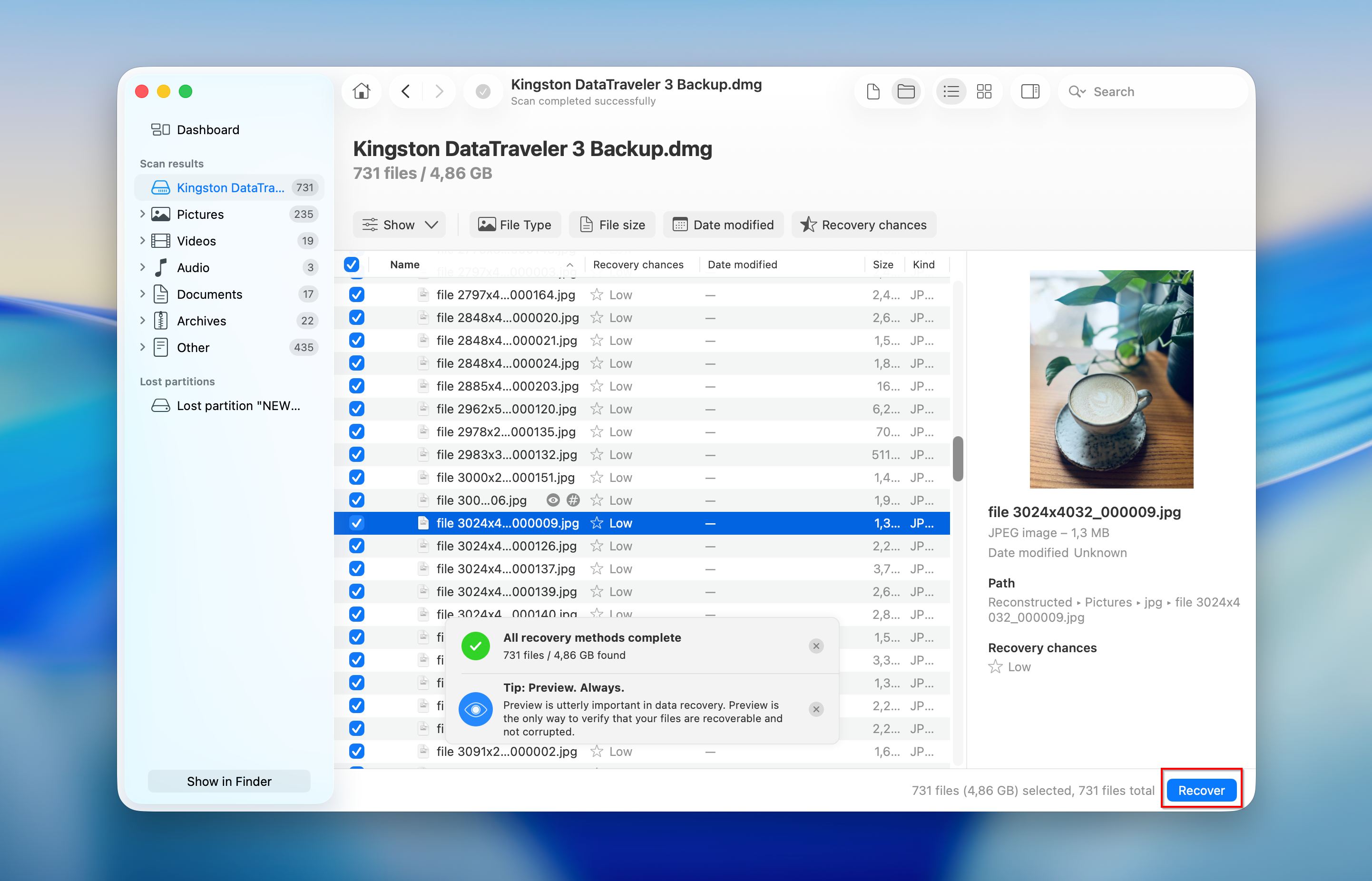
Hasarlı bir diski onarmaya çalışmadan önce, üzerinde hala bulunan verileri korumanız gerekir. İşte burada Disk Drill devreye giriyor ve bu yüzden onu ilk sırada listeliyoruz. Eğer bir onarım girişimi ters giderse, değerli verilerinizi kaybetmemek için bir güvenlik ağına ihtiyacınız olur.
Disk Drill, CleverFiles tarafından geliştirilen ve hem macOS hem de Windows’ta çalışan bir veri kurtarma uygulamasıdır. Apple Silicon (M1’den M5’e kadar) ve T2 güvenlik çiplerine sahip Mac’lerde yerel olarak çalışır. APFS, HFS+, FAT32, ExFAT ve NTFS dosya sistemlerini destekler.
Yalnızca birkaç tıklama ile Disk Drill‘in iyi tasarlanmış kullanıcı arayüzünde, hasarlı veya bozuk bir sürücüyü tarayabilir ve silinmiş ya da kaybolmuş dosyaları yaklaşık 400 dosya formatında kurtarabilirsiniz. Dosyaları hemen kurtarmak istemeseniz bile, önce Disk Drill ile bayttan bayta bir disk görüntüsü oluşturabilirsiniz. Bu görüntü, sürücünüzün sektör sektör eksiksiz bir klonudur (Disk Drill 6 ile, diskteki bozuk blokları gösteren görsel bir sektör haritası da elde edersiniz). Onarım sürecinin herhangi bir aşamasında, bu görüntüye geri dönebilir ve hiçbir şeyi kaybetmeden farklı bir yaklaşım deneyebilirsiniz.
Özellikler:
- Bozulmuş, formatlanmış veya arızalı sürücülerden dosyaları kurtarır
- Tamirden önce güvenlik önlemi olarak bayttan bayta disk görüntüleri oluşturur
- Proaktif veri koruması için Recovery Vault ve Guaranteed Recovery içerir
- Kurtarma işlemine başlamadan önce dosyaları ücretsiz olarak tarar ve önizleme yapar
- Dahili S.M.A.R.T. disk izleme
- Dahili sürücüler, harici sürücüler, SD kartlar, USB sürücüler ve daha fazlası ile çalışır
Fiyatlandırma:
Disk Drill Basic ücretsizdir ve herhangi bir sürücüyü taramanıza ve kurtarılabilir tüm dosyaları önizlemenize olanak tanır. Windows üzerinde, ücretsiz sürüm ayrıca 100 MB’a kadar veriyi kurtarabilir. PRO yıllık abonelik ($89/yıl) veya tek seferlik ömür boyu lisans ($149) olarak sunulmaktadır. Bir lisans, en fazla 3 cihazda hem macOS hem de Windows için geçerlidir.
📝 Not: Disk Drill‘in testlerde nasıl performans gösterdiğine daha yakından bakmak ister misiniz? Tam Disk Drill incelemesi‘ümüzü okuyun.
Kullanıcıların söyledikleri:
Disk Drill ve arkasındaki şirket, tüketicilerle doğru bir şekilde ilgilenme konusunda çok dürüst; ödemeyi yaptıktan sonra aynı satın alma için bir indirim teklifi aldım, kabul ettiler ve bana teklif edilen %30 indirim verdiler. – Guido, CleverFiles İncelemeleri
Bir oturumdan tüm fotoğraf dosyalarımı kaybettikten sonra zor bir durumda kaldım. Bu şirketin sorun giderme ve müşteri hizmetleri hakkında yeterince iyi şey söyleyemem. CleverFiles İncelemeleri
“Gerçekten kurtarma işlemleri için Disk Drill kullandığım zamanlarda, sonuçlar mükemmeldi.” – DiskTuna, bağımsız inceleme
2.TestDisk
En iyi kullanım alanı: Kayıp bölümleri kurtarma ve önyükleme sektörlerini düzeltme (Adım 3).
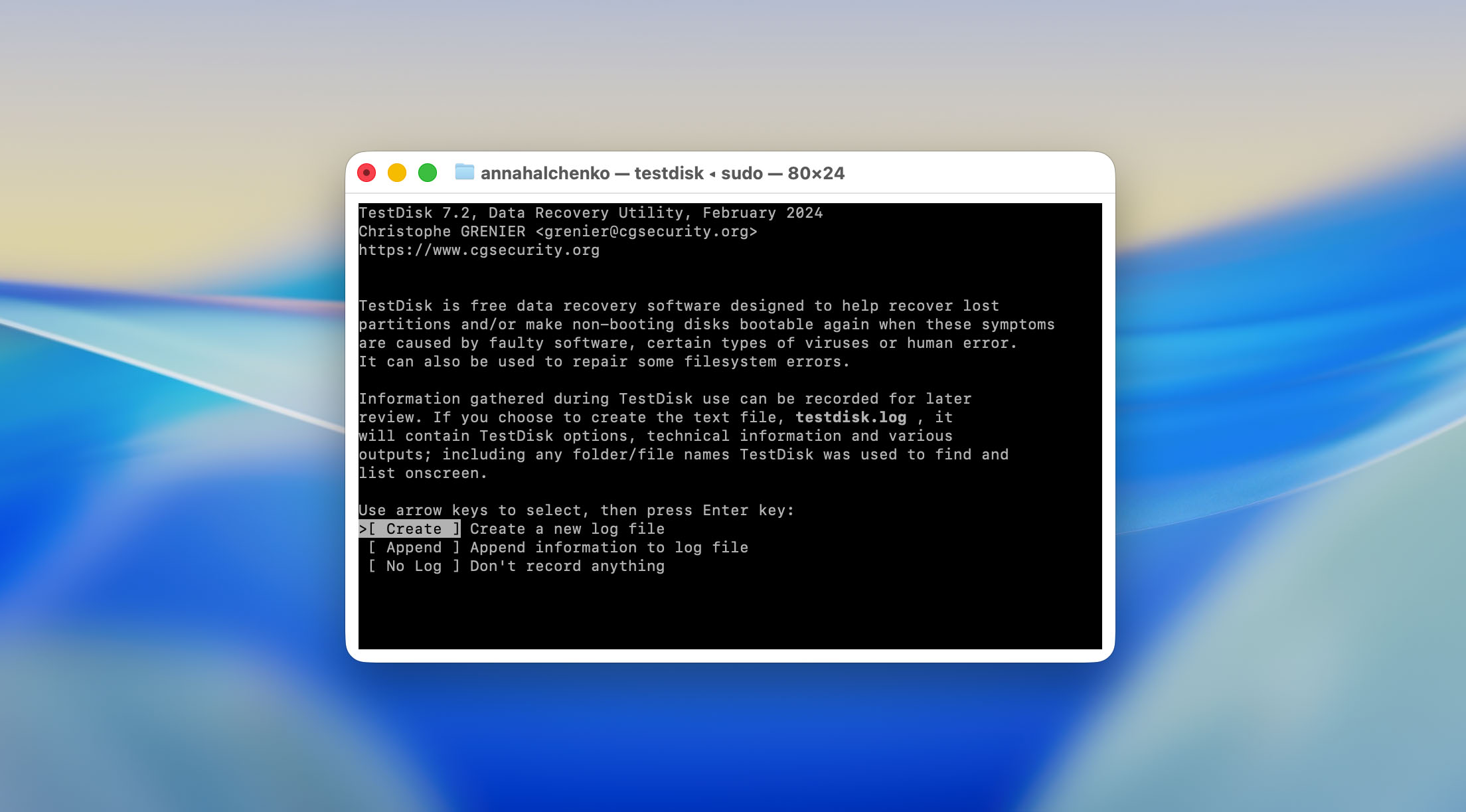
TestDisk , bölüm kurtarma ve önyükleme sektörü onarımı konusunda uzmanlaşmış, CGSecurity tarafından geliştirilen ücretsiz ve açık kaynaklı bir yardımcı programdır. Bölüm tablolarını yeniden oluşturabilir, silinmiş bölümleri kurtarabilir ve FAT, NTFS ile ext2/ext3/ext4 dosya sistemlerinde önyükleme sektörlerini onarabilir.
Muhtemelen ekran görüntüsüne bakarak zaten fark etmişsinizdir ki, TestDisk tamamen komut satırı tabanlıdır ve bu da çoğu kullanıcı için göz korkutucu olabilir. Ne yaptığınızı anlamanız gerekir, çünkü adım adım süreç oldukça teknik sorular sorar ve potansiyel olarak kafa karıştırıcı seçenekler sunar. Yine de, mevcut en etkili ücretsiz Mac disk onarma yazılımlarından biridir ve macOS, Windows ve Linux üzerinde çalışır.
TestDisk, taşınabilir bir uygulama olarak dağıtılır, bu yüzden kurulum yapmanıza gerek yoktur. macOS’ta, doğrudan indirebilir veya Homebrew (brew install testdisk) ile yükleyebilirsiniz. Intel ikili dosyası, Apple Silicon Mac’lerde de çalışır. Nasıl çalıştığını görmek için TestDisk incelemesi sayfamıza göz atabilirsiniz.
💡 Bilmekte fayda var: Ayrıca, dosya sisteminden bağımsız olarak dosya imzalarına göre dosyaları kurtaran bir dosya çıkarma aracı olan PhotoRec ile birlikte gelir. Disk Drill‘den farklı olarak, PhotoRec‘in kullanışlı bir grafik arayüzü yoktur ve dosya ile klasör adlarını kurtarmaz, bu nedenle ilk tercihiniz olarak önermiyoruz.
Özellikler:
- Kaybolan ve silinmiş bölümleri kurtarır
- Bölüm tablolarını ve önyükleme sektörlerini onarır
- İmza tabanlı dosya kurtarma için PhotoRec içerir
- Tamamen ücretsiz ve açık kaynaklıdır (GPL lisansı)
- Çapraz platform (macOS, Windows, Linux)
- Taşınabilir, kurulum gerektirmez
Fiyatlandırma:
TestDisk, GNU GPL lisansı altında tamamen ücretsiz ve açık kaynaklıdır.
Kullanıcıların söyledikleri:
TestDisk harika bir küçük program – Eğer bozulmakta olan veya bozuk bir diskim varsa, önce onun imajını alırım, sonra kurtarmak için TestDisk’i imaj üzerinde çalıştırırım.
Eğer teknolojiye hakimseniz ve kaybolan bölümleri kurtarabilen, önyükleme sektörlerini onarabilen veya bozuk bölüm tablolarını düzeltebilen bir araca ihtiyacınız varsa, TestDisk rakipsizdir.
3.OnyX
En iyi kullanım alanı: rutin sistem bakımı ve Mac’teki tuhaf davranışları düzeltme.
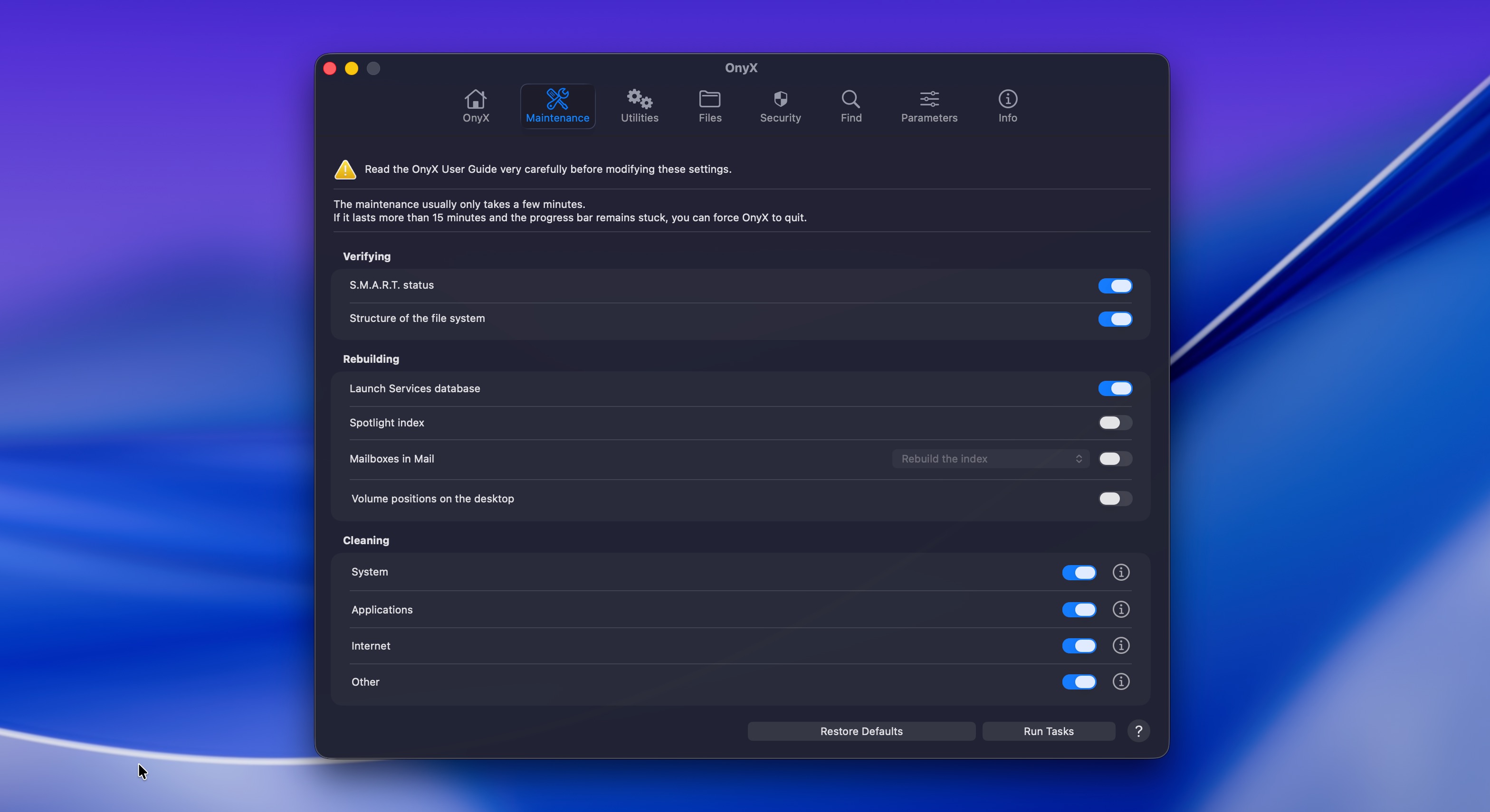
OnyX , Titanium Software tarafından sunulan ücretsiz bir bakım aracıdır ve yıllardır Mac topluluğunda vazgeçilmezdir çünkü macOS’in standart arayüzü üzerinden erişilemeyen bir dizi sistem bakım görevine erişim sağlar. Bu araçlarla, sistem dosya yapısını doğrulayabilir, önbellekleri temizleyebilir, Spotlight dizinlerini yeniden oluşturabilir, posta veritabanlarını yeniden oluşturabilir, bakım betiklerini çalıştırabilir ve gizli Finder, Dock ve Safari ayarlarını yapılandırabilirsiniz.
OnyX‘i düzenli olarak çalıştırmak, sisteminizin sağlıklı kalmasına yardımcı olabilir ve bazen tam bir disk onarımına gerek kalmadan tuhaf davranışları (örneğin, yavaş Finder, bozuk arama sonuçları veya açılmayı reddeden uygulamalar gibi) çözebilir.
⚠️ Önemli: OnyX, her büyük macOS sürümü için ayrı bir sürüm yayınlar. İşletim sisteminize uygun olan sürümü indirmeniz gerekir. macOS Tahoe (26) için mevcut sürüm OnyX 4.9.8 olup, 27 Mart 2026’da yayınlanmıştır.
Özellikler:
- Sistem dosya yapısının bütünlüğünü doğrular
- Sistem, kullanıcı ve tarayıcı önbelleklerini temizler
- Spotlight, Mail ve LaunchServices veritabanlarını yeniden oluşturur
- macOS bakım betiklerini çalıştırır
- Finder, Dock ve Safari için gizli sistem ayarlarını yapılandırır
- Uygulamaları temiz bir şekilde kaldırır
Fiyatlandırma:
OnyX tamamen ücretsizdir. Titanium Software, bağışları kabul eder ancak yazılım için ücret almaz ve hiçbir ücretli seviye veya özellik sınırlaması yoktur.
Kullanıcıların söyledikleri:
Güvenli Modda İlk Yardım işe yaramadı, OnyX sadece sistem diskinde çalışıyor gibi görünüyor, bu yüzden TM birimini sildim ve TM’yi tekrar ayarladım. DPReview Forumları
Onyx’in Mac teknisyenleri tarafından bu kadar uzun süredir tercih edilen araçlardan biri olmasının bir nedeni var. Harika bir araç seti ve inanılmaz bir özelleştirme seviyesi sunar. Macworld
4.Techtool Pro 21
En iyisi: donanım teşhisi ve birim yapılarını onarma (Adımlar 2 ve 3).
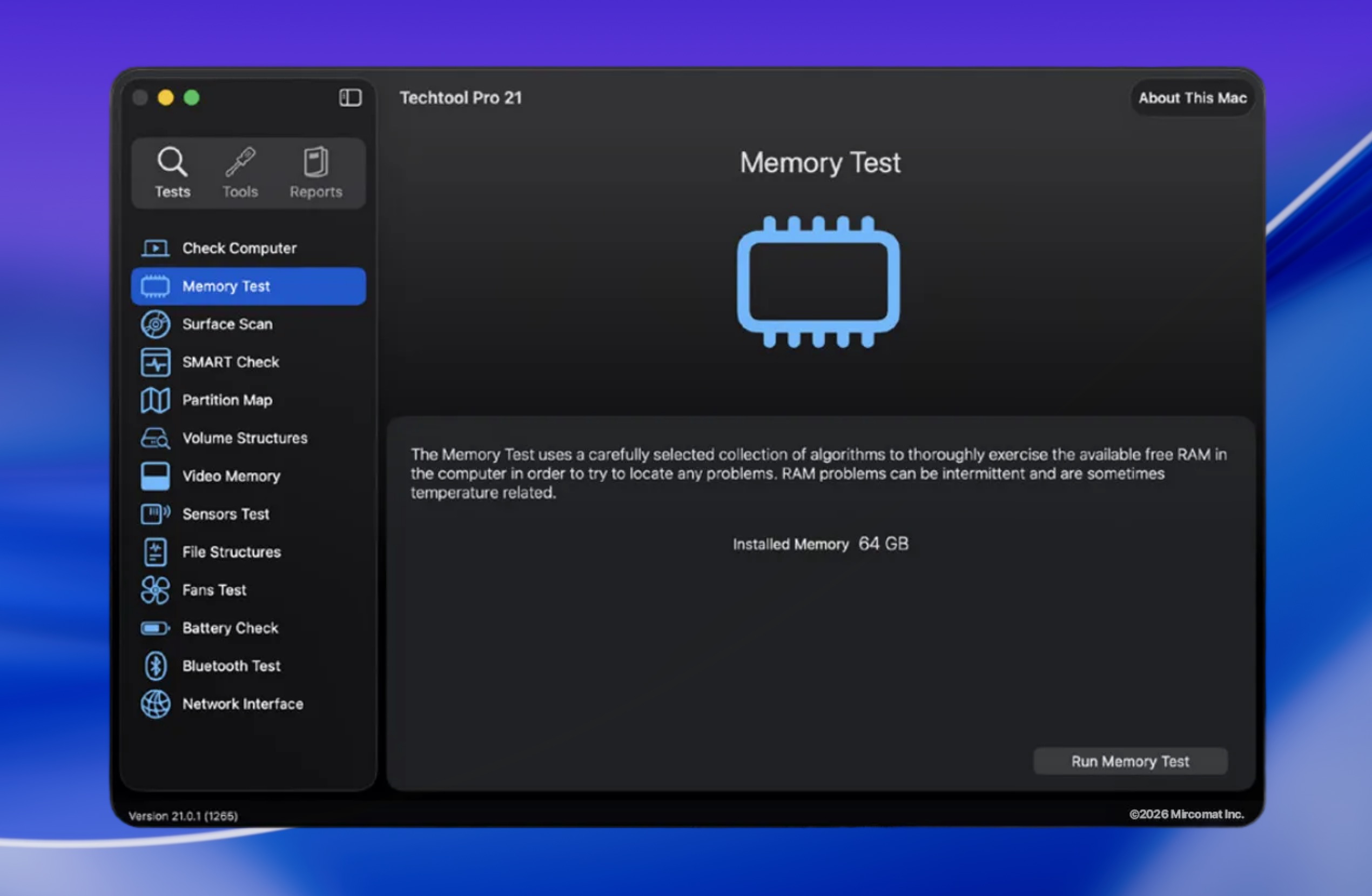
Techtool Pro , Micromat’tan kapsamlı bir Mac tanılama ve onarım paketidir. Donanım tanılaması, sürücü testi, birim onarımı, S.M.A.R.T. izleme, veri kurtarma ve sistem bakımını tek bir uygulamada birleştirir; bu da onu temelde Mac onarımı için İsviçre çakısı yapar.
Disk’e özel iş akışları için, Techtool Pro hem APFS hem de HFS+ sürücülerde birim yapılarını test edebilir ve onarabilir ve ayrıca FAT32 ve ExFAT’i de destekler. Dahili Techtool Monitor bileşeni arka planda çalışır ve sürücülerinizde, RAID dizilerinizde veya bataryanızda bir sorun tespit ederse size e-posta uyarıları gönderebilir. Uygulama ayrıca Apple Silicon üzerinde yerel olarak çalışır ve macOS 13’ten macOS 26 Tahoe’ya kadar destekler.
Eğer Techtool Pro’yu indirmek için sabırsızlanıyorsanız, sizin için kötü bir haberimiz var. Çok pahalı ve deneme sürümü yok, bu yüzden satın almadan önce test edemiyorsunuz. Özellikle, abonelik modeli kullanıyor ($90/yıl) ve sürekli lisans seçeneği de var ($110 tek seferlik). Ayrıca, eDrive (önyüklenebilir tanılayıcı bölüm) gibi bazı eski özellikler, Apple’ın önyüklenebilir birimlerdeki güvenlik kısıtlamaları nedeniyle macOS 12+ için kaldırıldı.
Özellikler:
- APFS, HFS+, FAT32 ve ExFAT birimlerini test eder ve onarır
- Tam donanım teşhisi (sürücüler, RAM, sensörler, fanlar, pil)
- Arka planda S.M.A.R.T. ve sürücü sağlığı izleme için Techtool Monitor
- Tespit edilen sorunlar için e-posta uyarıları
- Birimi klonlama ve veri kurtarma araçları dahil
- Yerel Apple Silicon ve macOS Tahoe desteği
Fiyatlandırma:
Techtool Pro 21, yıllık abonelik (yaklaşık 90$/yıl) veya kalıcı lisans (yaklaşık 110$ tek seferlik) olarak mevcuttur. Kalıcı lisans, bir yıl güncellemeleri içerir. Her iki seçenek de bir bilgisayar için lisanslanmıştır. Micromat’ın mağaza sayfası her zaman fiyatları doğrudan göstermeyebilir, bu nedenle nihai fiyat ödeme sırasında değişiklik gösterebilir. Herhangi bir ücretsiz sürüm kamuya açık olarak duyurulmamıştır, ancak abonelik süresi dolduktan sonra (güncellemeler olmadan) çalışmaya devam eder.
Kullanıcıların söyledikleri:
Seçilebilecek birkaç test türü vardır. Taramalar hızlı veya tam olabilir. Destek ekibiyle iletişime geçtiğimde, oldukça hızlı yanıt verdiler. Yanıtlar her zaman yardımcı oldu. MacUpdate
Bunu 90’ların sonlarında ve 2000’lerin başlarında kullandığımı hatırlıyorum. Gerçekten iyiydi. Ama, VAY, çok pahalı olmuş ve artık abonelik de var. MacUpdate
Hala kullanıyorum ve yıllık ücreti ödüyorum çünkü bozuk bir disk dizinini yeniden oluşturacak tek uygulama bu (artık Disk Warrior yok). Birkaç faydalı aracı var ama pahalı. Reddit
5.DriveDx
En iyisi: Bir sürücü tamamen bozulmadan önce arızayı tespit etmek (sürekli izleme).
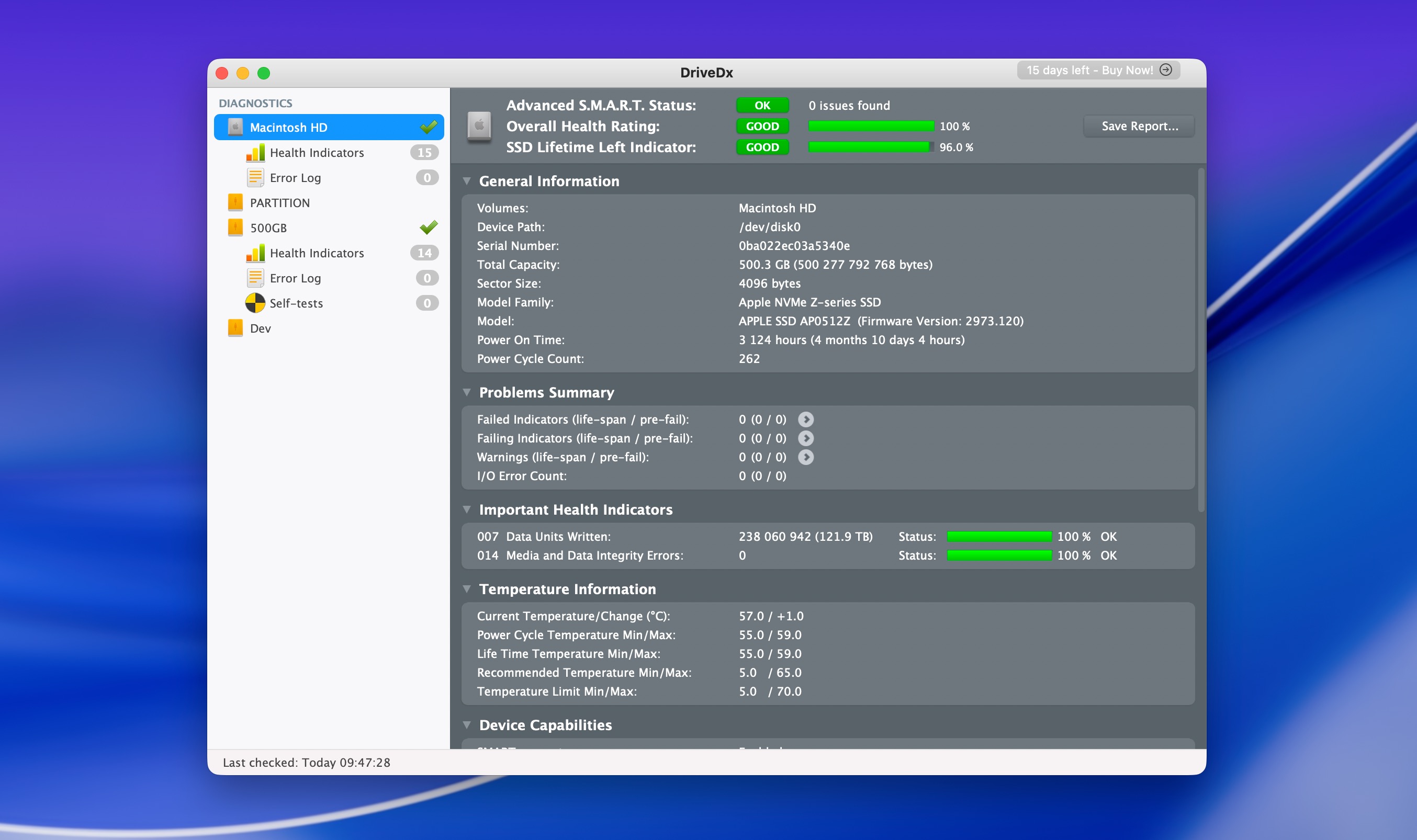
DriveDx BinaryFruit tarafından geliştirilen özel bir sürücü sağlık izleme aracı olup, SSD veya HDD’nizin durumu hakkında ayrıntılı, gerçek zamanlı bir tablo sunar; böylece sürücünüz gerçekten arızalanmadan önce sorunları fark edebilirsiniz.
Araç, düzinelerce sağlık göstergesini izler ve zaman içindeki eğilimleri analiz eder. SSD aşınmasını (kalan ömür), yeniden atanan sektörleri, beklemedeki sektörleri, I/O hatalarını ve daha fazlasını takip eder. Bir şeyler kötüye gitmeye başladığında, DriveDx sizi hemen uyarır ve verilerinizi yedeklemeniz ve çok geç olmadan sürücüyü değiştirmeniz için size zaman tanır.
DriveDx ayrıca SAT SMART Driver (macOS varsayılan olarak bunu sunmadığı için USB/FireWire disklerden S.M.A.R.T. verilerini etkinleştiren bir çekirdek uzantısı) aracılığıyla harici disk izlemeyi de destekler. Bu, Disk Drill‘teki S.M.A.R.T. aracının yapmadığı bir şeydir, ancak çekirdek uzantılarının Mac’inizin kararlılığını tehlikeye atabileceğini belirtmek gerekir.
⚠️ Uyarı: DriveDx Eylül 2023’ten (v1.12.1) bu yana bir sürüm güncellemesi almadı, ancak BinaryFruit, macOS 26 Tahoe ile uyumluluğu doğruladı.
Özellikler:
- Gelişmiş S.M.A.R.T. teşhisi kullanarak SSD ve HDD sağlığını izler
- Aşınma göstergelerine göre kalan SSD ömrünü hesaplar
- Dahili sürücü kendi kendine testlerini çalıştırır (kısa ve uzun format)
- E-posta uyarıları ve arka plan izleme
- SAT SMART Driver ile harici sürücüleri destekler
- macOS 10.9’dan macOS 26’ya kadar uyumludur
Fiyatlandırma:
DriveDx, tam işlevselliğe sahip ücretsiz 15 günlük bir deneme sunar. Bunun ardından, bir Kişisel Lisans $19.99’a (en fazla 3 Mac için) ve bir Aile Lisansı $39.99’a (en fazla 6 Mac için) mal olur. İş ve BT danışmanı lisansları da mevcuttur. Tüm lisanslar tek seferlik satın alımlardır.
Kullanıcıların söyledikleri:
DriveDx’i indirdim ve MacBook Pro’mdaki ikinci HDD’nin arızalanma uyarıları verdiğini keşfettim, oysa DiskUtility diskin iyi olduğunu söylüyordu. BinaryFruit
Apple’ın S.M.A.R.T. durumu için yaptığı basit giriş, bunun en son ne zaman kontrol edildiğini bile raporlamıyor, ancak birkaç mükemmel üçüncü parti yardımcı program daha ayrıntılı erişim sağlıyor. Benim favori alternatifim ise hala DriveDx The Eclectic Light Company
6.DiskWarrior
En iyi kullanım alanı: HFS+ sürücülerinde hasar görmüş dizinleri onarmak (Adım 3).
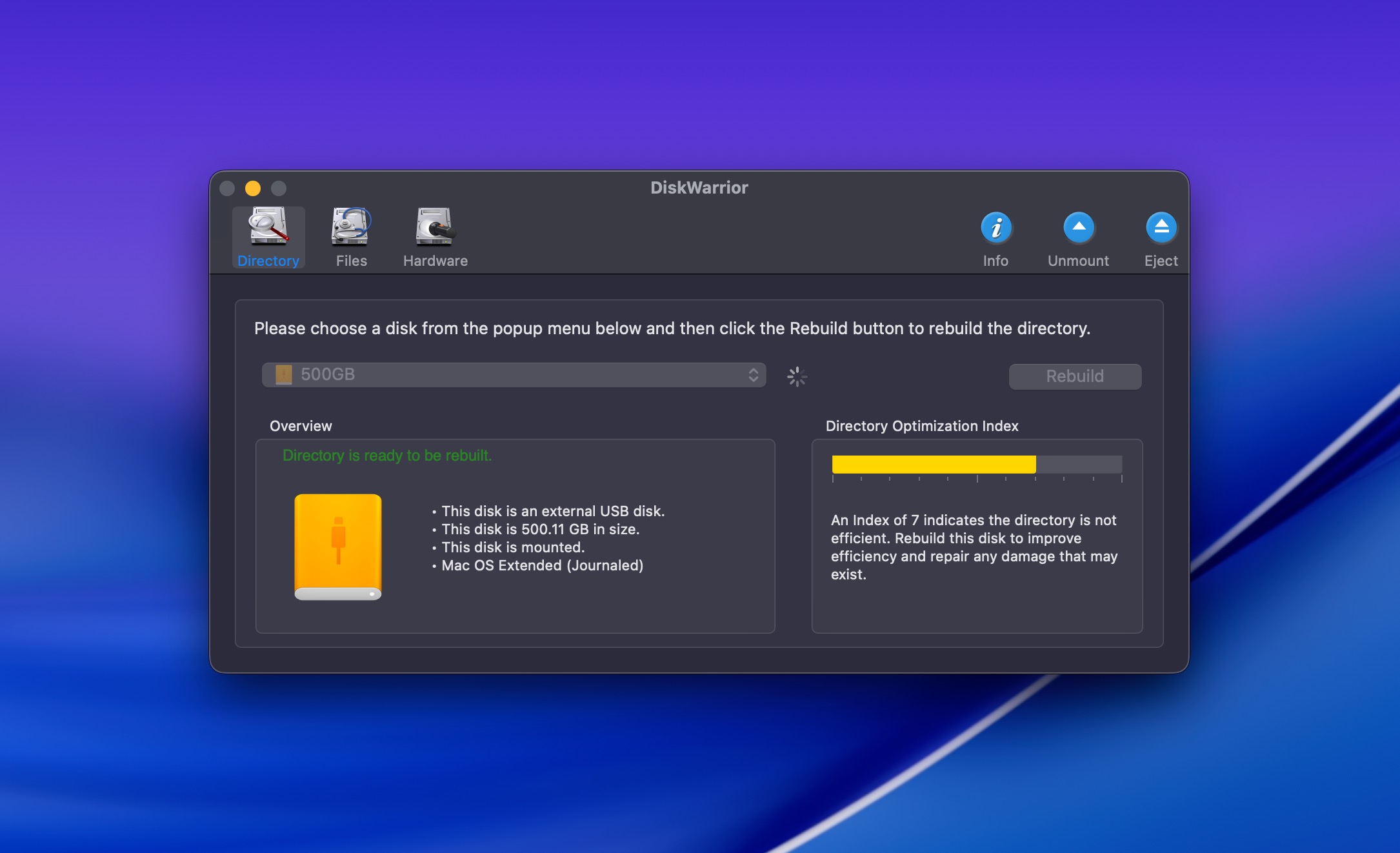
DiskWarrior 1990’ların sonlarından beri var ve uzun süre boyunca Mac sürücülerindeki dizin hasarlarını onarmak için başvurulan Mac disk onarım aracıydı. Aracı kullandığınızda, disk taranır, kurtarılabilir tüm dosya ve klasörler bulunur ve yeni, temiz bir dizin yapısı oluşturulur. Onarıma başlamadan önce sonuçları önizleyebilir, bu da güzel bir güvenlik özelliğidir.
Ne yazık ki, DiskWarrior yalnızca Mac OS Extended (HFS+) birimler ile çalışır ve 2017’den beri Mac’lerde varsayılan dosya sistemi olan APFS desteği yoktur. Yani, dahili SSD’ye sahip modern bir Mac kullanıyorsanız, DiskWarrior başlangıç biriminizi onaramaz.
2026’daki kullanışlılığı çoğunlukla harici HFS+ sürücülerle, HFS+ olarak biçimlendirilmiş Time Machine diskleriyle ve daha eski Mac’lerle sınırlıdır, ve çevrimiçi kullanıcı yorumları da bu durumu olumsuzlukla yansıtmaktadır. Alsoft, DiskWarrior 6‘nın APFS desteği ekleyeceğini duyurdu, ancak bir çıkış tarihi verilmedi ve durum sayfası hâlâ bir yer tutucu olarak kalıyor.
Özellikler:
- Zararlı HFS+ dizinlerini yamalamak yerine baştan oluşturur
- Onarım sırasında verilerinizi güvende tutmak için önizleme-sonra-onay yaklaşımı
- S.M.A.R.T. sağlık izleme ve arıza uyarıları
- Arızalanmakta olan bir sürücüden yeni bir sürücüye dosya kopyalayabilir
- Başlangıç diski onarımları için macOS Recovery’den başlatır (yalnızca HFS+)
Fiyatlandırma:
DiskWarrior yeni bir lisans için $119.95 ve önceki bir sürümden yükseltme için $59.95 tutarındadır. Ücretsiz deneme sürümü yoktur. Lisans bir bilgisayar içindir ve tüm satışlar kesindir. Dahil edilen USB flash sürücü için gönderim ücretleri uygulanır (ABD’de $8.95, uluslararası $21.95).
Kullanıcıların söyledikleri:
APFS’i tarayabilene ve onarabilene kadar pek bir işe yaramıyor. MacUpdate
Neden Apple Silicon/APFS altında esasen kısıtlanmış bir yardımcı program için 100 dolardan fazla ödemeliyim? – Kullanıcı yorumu, MacUpdate
DiskWarrior, veri kaybı senaryosuyla karşılaşan yeni Mac kullanıcıları için bariz bir tercihti. Ne yazık ki, artık durum böyle değil. – Kullanışlı Kurtarma
Mac Disk Onarım Yazılımlarının Karşılaştırma Tablosu
Bu listedeki araçlar farklı amaçlara hizmet eder, bu yüzden onları birbirleriyle karşılaştırmak adil olmaz. Bunun yerine, bu tabloyu her bir aracın ne işe yaradığını ve maliyetini hatırlamak için hızlı bir referans olarak kullanın.
| Araç | Birincil Amaç | Ana Özellikler | macOS 26 Uyumlu | Ücretsiz Sürüm | Tam Fiyat |
|---|---|---|---|---|---|
| Disk Drill | Veri kurtarma, disk imajı oluşturma | ~400 dosya formatı kurtarma, bayttan bayta yedekleme, Recovery Vault, S.M.A.R.T. izleme | Evet, Disk Drill 6.2 | Evet (tara + önizleme; Windows’ta 100 MB kurtarma) | $89/yıl veya $149 ömür boyu (Mac + Windows, 3 cihaz) |
| DiskWarrior | HFS+ dizin yeniden yapılandırma | Dizinleri sıfırdan oluşturur, onarımdan önce önizleme, S.M.A.R.T. uyarıları | Kısmen, DiskWarrior 5.3 (yalnızca harici HFS+ sürücüler) | Hayır | $119.95 tek seferlik (1 bilgisayar) |
| TestDisk | Bölüm kurtarma, önyükleme onarımı | Bölüm tablosu onarma, önyükleme sektörü düzeltme, PhotoRec dosya kurtarma, platformlar arası | TestDisk 7.2 (Intel sürümü, Rosetta 2 ile çalışır) | Evet (tamamen ücretsiz, açık kaynak) | Ücretsiz |
| OnyX | Sistem bakımı | Önbellek temizleme, veritabanı yeniden yapılandırma, gizli ayarlar, bakım komut dosyaları | Evet, OnyX 4.9.8 | Evet (tamamen ücretsiz) | Ücretsiz |
| Techtool Pro 21 | Tanı, birim onarımı | APFS/HFS+ onarımı, donanım tanısı, Techtool Monitor, e-posta uyarıları | Evet, Techtool Pro 21 | Hayır | ~$90/yıl veya ~$110 kalıcı (1 bilgisayar) |
| DriveDx | Sürücü sağlık izleme | S.M.A.R.T. tanısı, SSD ömrü takibi, kendini test etme, harici sürücü desteği | Evet, DriveDx 1.12.1 | 15 günlük deneme | $19.99 kişisel (3 Mac) |
Özet
Başta belirttiğimiz gibi, Mac’te disk onarımı, tek bir aracın kendi başına halledebileceği bir şey değildir. Bu çok aşamalı bir işlemdir ve her adım farklı bir tür yardımcı programa ihtiyaç duyar. Eğer bir başlangıç seti önermemiz gerekirse, şunları içerirdi:
- Disk Drill Verilerinizi başka bir şey yapmadan önce güvenli bir yere almak için, dosyaları doğrudan kurtararak veya geri dönebileceğiniz bir disk görüntüsü oluşturarak.
- TestDisk Kayıp bölümleri kurtarmak ve önyükleme sektörlerini ücretsiz olarak onarmak için.
- DriveDx Sürpriz bir şekilde arızalanan bir sürücüyle karşılaşmamak için sürekli izleme yapmak üzere.
Bununla birlikte, Disk Drill şu anda diskinizde bir sorun olup olmadığına bakılmaksızın tavsiye edeceğimiz tek araçtır. Tamamen sağlıklı bir Mac’te bile, yanlışlıkla silinen dosyaları kurtarmak için kullanışlıdır ve bayttan bayta yedekleme özelliği, bir gün bir şeyler ters gittiğinde elinizin altında bulundurmanız için değerlidir.