Den bästa programvaran för diskreparation på Mac år 2026 är en samling av förstklassiga verktyg som noggrant valts ut för att möta dina behov eftersom inget enskilt verktyg täcker hela processen för diskreparation. Till exempel kan du använda Disk Drill för dataräddning och diskavbildning, TestDisk för att ta hand om partitionreparation och DriveDx för att hålla koll på din enhets hälsa över tid.
Vi testade sex av de bästa reparationsprogrammen för Mac-diskar i verkliga felsscenarier, inklusive korrupta volymer, dåliga sektorer och försvinnande partitioner, för att ta reda på vilka som faktiskt levererar.
Nedan hittar du vad varje Mac-diskreparationsverktyg gör bra, var det lämnar något att önska och hur du kan kombinera dem till ett arbetsflöde som håller din Mac skyddad från början till slut.
Har du bråttom? Hoppa direkt till jämförelsetabell för en jämförelse sida vid sida av alla sex verktygen, eller gå till sammanfattning för vår rekommenderade kombination av Mac-diskreparationsprogram som du kan använda direkt.
Varför Skivverktyg Inte Är Tillräckligt för Mac-reparation?
Varje Mac levereras med Skivverktyg, som du kan använda för att köra Första hjälpen för att kontrollera och reparera filsystemsfel, montera och avmontera volymer, partitionera enheter, formatera diskar och skapa enkla skivavbilder.
För vardagligt underhåll räcker vanligtvis Disk Utility. Dess begränsningar blir tydliga när din disk verkligen har problem. Det beror på att Disk Utility har en binär metod för reparation. Antingen åtgärdar den problemet, eller så uppmanar den dig att formatera enheten och säga adjö till dina data.
Dessutom kan First Aid inte göra mycket åt mer komplexa problem som att återställa förlorade partitioner, återskapa skadade katalogstrukturer eller läsa data från en disk med dåliga sektorer. Och det kommer definitivt inte hjälpa dig att återställa filer som redan gått förlorade vid felet.
Det är här tredjepartsverktyg för diskreparation på Mac kommer in, och täcker allt från dataåterställning och diskavbildning till avancerad S.M.A.R.T.-hälsokontroll och komplexa filsystemreparationer.
Vilken är den bästa programvaran för diskkorrigering på Mac?
Diskreparation är en process som vanligtvis omfattar flera steg:
- Skydda dina data (genom återställning eller en diskavbildning).
- Diagnostisera vad som är fel med enheten.
- Utföra själva reparationen.
På grund av den flerstegiga naturen hos processen för diskreparation rekommenderar vi att du läser igenom varje beskrivning och sedan väljer en kombination av verktyg som täcker de steg du behöver. En enskild app hanterar troligen inte allt.
🔎 Hur vi testade: För att utvärdera dessa verktyg simulerade vi vanliga diskfelsscenarier, inklusive korrupta volymer, skadade partitioner och enheter med dåliga sektorer, och försökte sedan återställa normal funktion med hjälp av varje verktyg. Alla tester kördes på en Mac mini 2024 med ett Apple M4-chip, på macOS Tahoe 26.4.1. Vi upprepade varje scenario på flera enheter, så att ett enskilt avvikande resultat inte skulle snedvrida utfallet. Vi betygsatte sedan varje verktyg utifrån vad som är viktigast i verklig användning, såsom hur mycket data det återhämtade, hur lätt det var att navigera och hur pålitligt det är. Extra funktioner, prissättning samt bredden på stöd för enheter och filsystem vägdes också in i slutbetyget. För mer information om vår testprocess, se vår metodologisida.
Om du inte är säker på vilket verktyg du behöver kan du hitta din situation i tabellen nedan och hoppa direkt till den.
| Din situation | Verktyg att använda | Vad det hanterar |
|---|---|---|
| Du har raderat eller förlorat filer och vill ha tillbaka dem | Disk Drill | Återställer filer och skapar en säkerhetskopia av disken innan reparation |
| En partition försvann eller disken startar inte | TestDisk | Bygger om partitionstabeller och reparerar bootsektorer |
| Din disk känns långsam eller du tror att den är på väg att gå sönder | DriveDx | Övervakar S.M.A.R.T.-hälsa och varnar dig innan en disk går sönder |
| Finder är trög, sökningen fungerar inte eller appar öppnas inte | OnyX | Rensar cache, bygger om systemdatabaser, kör underhållsskript |
| En extern HFS+-disk har katalogskador | DiskWarrior | Återuppbygger HFS+-kataloger från grunden |
| Du vill ha hårdvarudiagnostik plus APFS-volymreparation | Techtool Pro 21 | Testar hårdvara och reparerar APFS- och HFS+-volymer |
1.Disk Drill
Bäst för: att skydda dina data innan någon reparation (Steg 1).
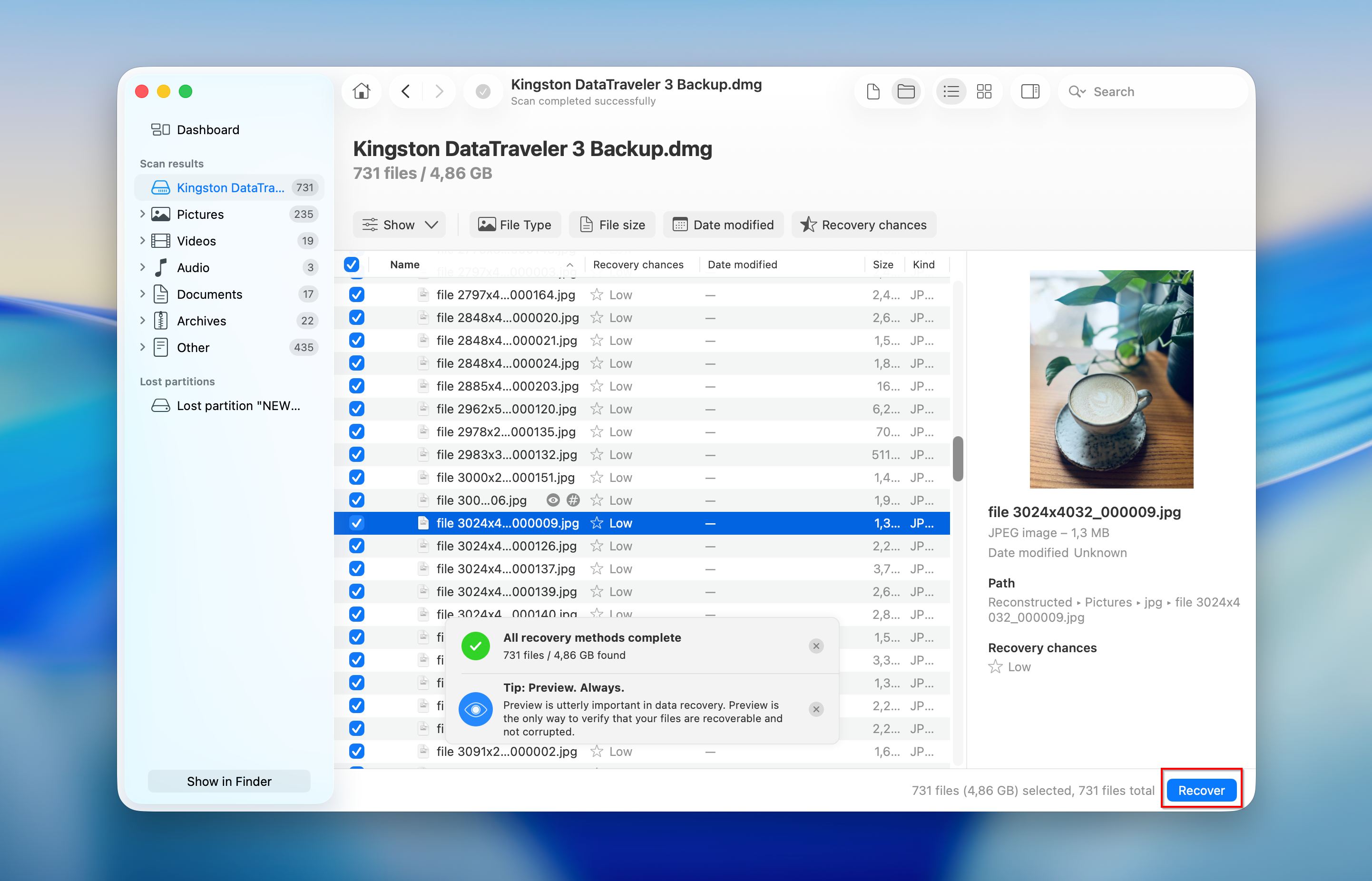
Innan du försöker laga en skadad disk behöver du skydda all data som fortfarande finns på den. Det är där Disk Drill kommer in, och det är därför vi listar det först. Om ett reparationsförsök går fel vill du ha ett skyddsnät så att du inte förlorar din värdefulla data.
Disk Drill är en app för dataåterställning utvecklad av CleverFiles som fungerar på både macOS och Windows. Den körs nativt på Mac-datorer med Apple Silicon (M1 till M5) och T2-säkerhetschip. Den stöder APFS-, HFS+-, FAT32-, ExFAT- och NTFS-filsystem.
Med några få klick i Disk Drills välutformade användargränssnitt kan du skanna en skadad eller korrupt enhet och återställa raderade eller förlorade filer i cirka 400 filformat. Även om du inte vill återställa filer direkt kan du använda Disk Drill för att först skapa en byte-till-byte diskavbildning. Den avbildningen är en komplett klon av din enhet, sektor för sektor (med Disk Drill 6 får du också en visuell sektorkarta som visar eventuella dåliga block på disken). När som helst under reparationsprocessen kan du gå tillbaka till den avbildningen och prova en annan metod utan att förlora något.
Funktioner:
- Återställer filer från korrupta, formaterade eller felande enheter
- Skapar byte-till-byte-diskavbilder som en säkerhetsåtgärd före reparation
- Inkluderar Recovery Vault och Guaranteed Recovery för proaktiv dataskydd
- Skannar och förhandsgranskar filer gratis innan du beslutar dig för att återställa
- S.M.A.R.T.-diskövervakning inbyggd
- Fungerar med interna enheter, externa enheter, SD-kort, USB-enheter och mer
Prissättning:
Disk Drill Basic är gratis och låter dig skanna valfri enhet samt förhandsgranska alla återställningsbara filer. På Windows kan gratisversionen även återställa upp till 100 MB data. PRO finns tillgänglig som en årlig prenumeration ($89/år) eller en engångslicens för livstid ($149). En licens täcker både macOS och Windows på upp till 3 enheter.
📝 Observera: Vill du titta närmare på hur Disk Drill presterar i tester? Läs vår fullständiga Disk Drill-recension.
Vad användare säger:
Disk Drill och företaget bakom är mycket ärliga i korrekt hantering av konsumenter. Jag fick ett erbjudande om rabatt för samma köp efter att jag redan hade gjort en betalning, de gick med på det och gav mig rabatten enligt erbjudandet på 30 % – Guido, CleverFiles Recensioner
Jag var i en svår situation efter att jag förlorat alla mina fotofiler från en session. Jag kan inte säga nog med gott om det här företagets felsökning och kundservice. CleverFiles Recensioner
De gånger jag faktiskt använde Disk Drill för riktiga återställningar var resultaten utmärkta. – DiskTuna, oberoende granskning
2.TestDisk
Bäst för: återställning av förlorade partitioner och reparation av uppstartsektorer (Steg 3).
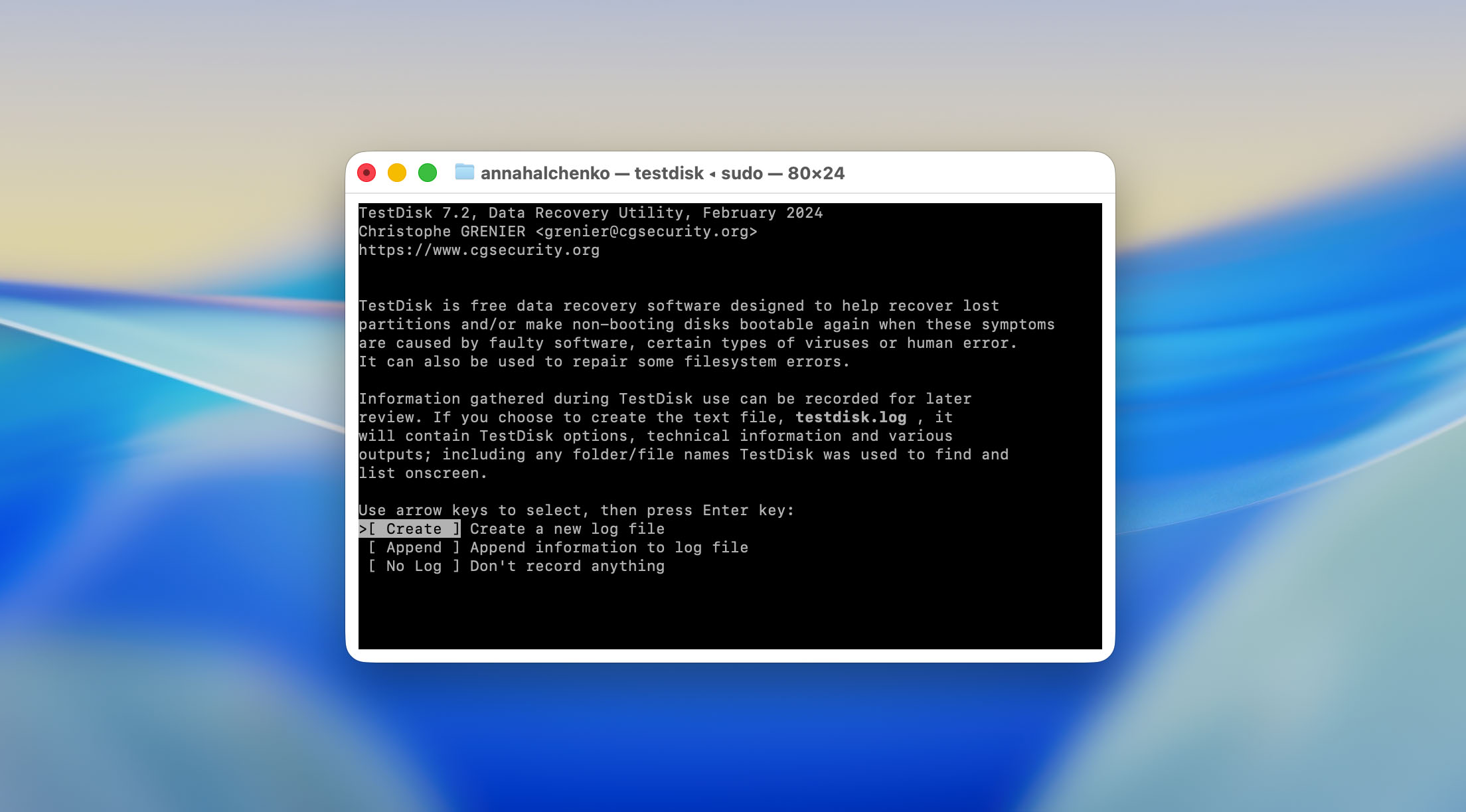
TestDisk är ett gratis, öppen källkods-verktyg från CGSecurity som är specialiserat på partitionåterställning och reparation av bootsektorn. Det kan återskapa partitionstabeller, återställa raderade partitioner och reparera bootsektorer på FAT-, NTFS- och ext2/ext3/ext4-filsystem.
En sak du förmodligen redan har märkt genom att titta på skärmdumpen är att TestDisk är helt kommandoradsbaserat, vilket gör det avskräckande för de flesta användare. Du behöver förstå vad du gör, eftersom steg-för-steg-processen ställer ganska tekniska frågor och erbjuder potentiellt förvirrande alternativ. Med det sagt är det ett av de mest effektiva kostnadsfria alternativen för Mac-diskreparationsprogram som finns tillgängliga, och det fungerar på macOS, Windows och Linux.
TestDisk distribueras som en portabel app, så det finns inget att installera. På macOS kan du ladda ner den direkt eller installera den via Homebrew (brew install testdisk). Intel-binariet fungerar även på Apple Silicon Macs. För att se den i praktiken, kolla in vår TestDisk-recension.
💡 Bra att veta: Det levereras också med PhotoRec, ett verktyg för filåterställning som återställer filer baserat på deras signaturer, oavsett filsystem. Till skillnad från Disk Drill har PhotoRec inte ett trevligt grafiskt användargränssnitt, och det återställer inte fil- och mappnamn, så vi rekommenderar det inte som ditt första val.
Funktioner:
- Återställer förlorade och raderade partitioner
- Reparerar partitionstabeller och uppstartsektorer
- Inkluderar PhotoRec för signaturbaserad filåterställning
- Helt gratis och öppen källkod (GPL-licens)
- Plattformsoberoende (macOS, Windows, Linux)
- Portabel, ingen installation krävs
Prissättning:
TestDisk är helt gratis och öppen källkod under GNU GPL-licensen.
Vad användare säger:
TestDisk är ett utmärkt litet program – Om jag har en enhet som håller på att gå sönder eller är korrupt så skapar jag först en avbild av den, och låter sedan TestDisk köra på avbilden för att återställa.
Om du är tekniskt kunnig och behöver ett verktyg som kan återställa förlorade partitioner, reparera startsektorer eller fixa korrupta partitionstabeller, är TestDisk svårslaget. – CleverFiles recension.
3.OnyX
Bäst för: rutinunderhåll av systemet och åtgärdande av ovanligt Mac-beteende.
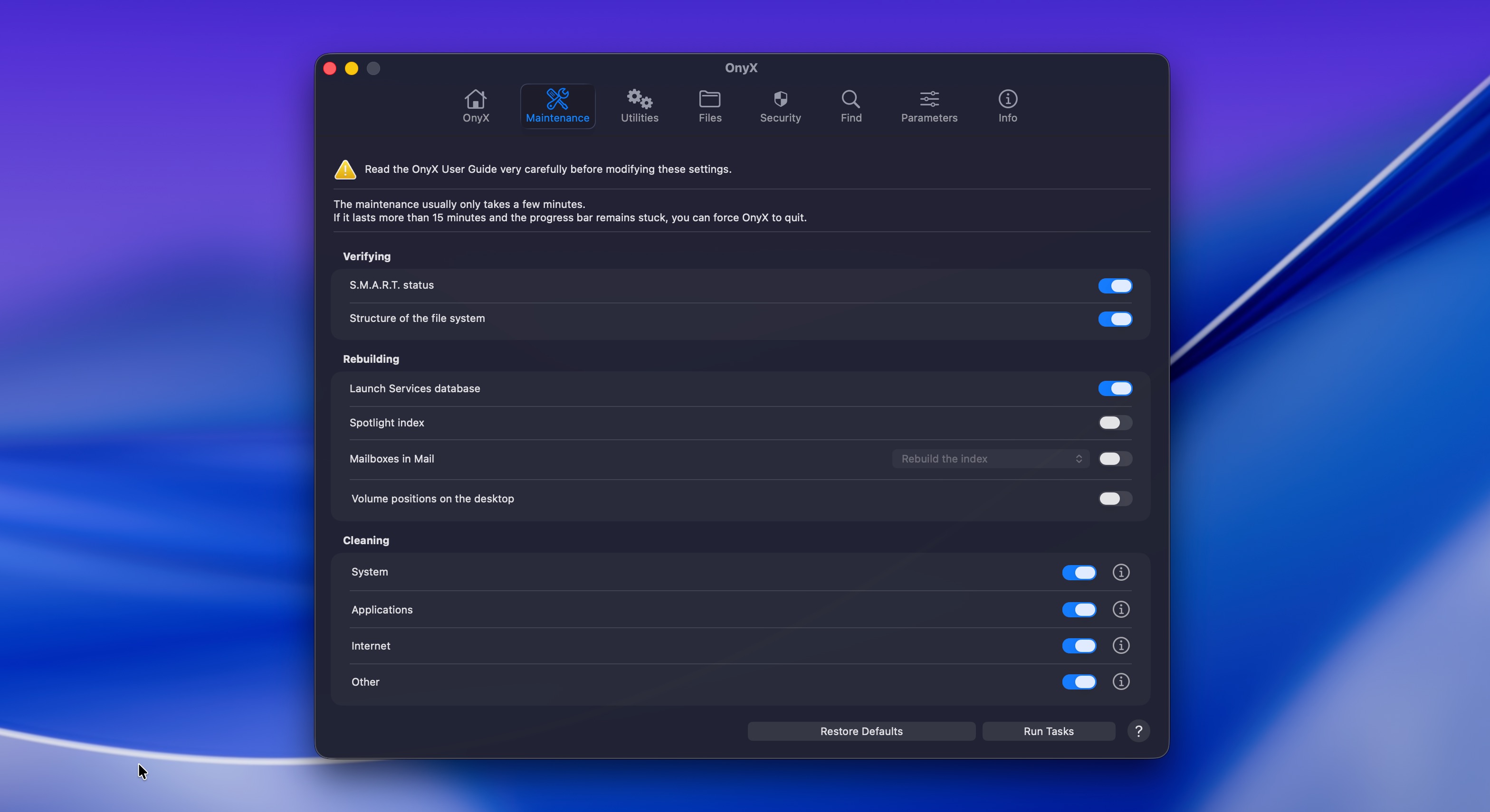
OnyX är ett gratis underhållsverktyg från Titanium Software som har varit en stapelvara i Mac-gemenskapen i åratal eftersom det ger dig tillgång till en rad systemunderhållsuppgifter som macOS inte visar via sitt standardgränssnitt. Med verktygen kan du verifiera systemfilsstrukturen, rensa cacheminnen, bygga om Spotlight-index, bygga om e-postdatabaser, köra underhållsskript och konfigurera dolda inställningar för Finder, Dock och Safari.
Att köra OnyX regelbundet kan hjälpa till att hålla ditt system friskt och ibland lösa konstiga beteenden (som en långsam Finder, trasiga sökresultat eller appar som vägrar starta) utan att det krävs en fullständig hårddiskreparation.
⚠️ Viktigt: OnyX släpper en separat version för varje större macOS-version. Du behöver ladda ner den version som motsvarar ditt OS. Den aktuella versionen för macOS Tahoe (26) är OnyX 4.9.8, släppt den 27 mars 2026.
Funktioner:
- Verifierar integriteten hos systemfilstrukturen
- Rensar system-, användar- och webbläsarcachar
- Bygger om databaser för Spotlight, Mail och LaunchServices
- Kör underhållsskript för macOS
- Konfigurerar dolda systeminställningar för Finder, Dock och Safari
- Avinstallerar applikationer på ett rent sätt
Prissättning:
OnyX är helt gratis. Titanium Software tar emot donationer men tar inte betalt för programvaran, och det finns inga betalda nivåer eller funktionsbegränsningar.
Vad användare säger:
Första hjälpen i säkert läge hjälpte inte, OnyX verkar bara fungera på systemdisken, så jag har raderat TM-volymen och återställt TM. DPReview-forum
Det finns en anledning till att Onyx har varit ett av de verktyg som Mac-tekniker har föredragit under så lång tid. Det erbjuder en fantastisk uppsättning verktyg och en otrolig nivå av anpassning. Macworld
4.Techtool Pro 21
Bäst för: diagnostisera hårdvara och reparera volymstrukturer (Steg 2 och 3).
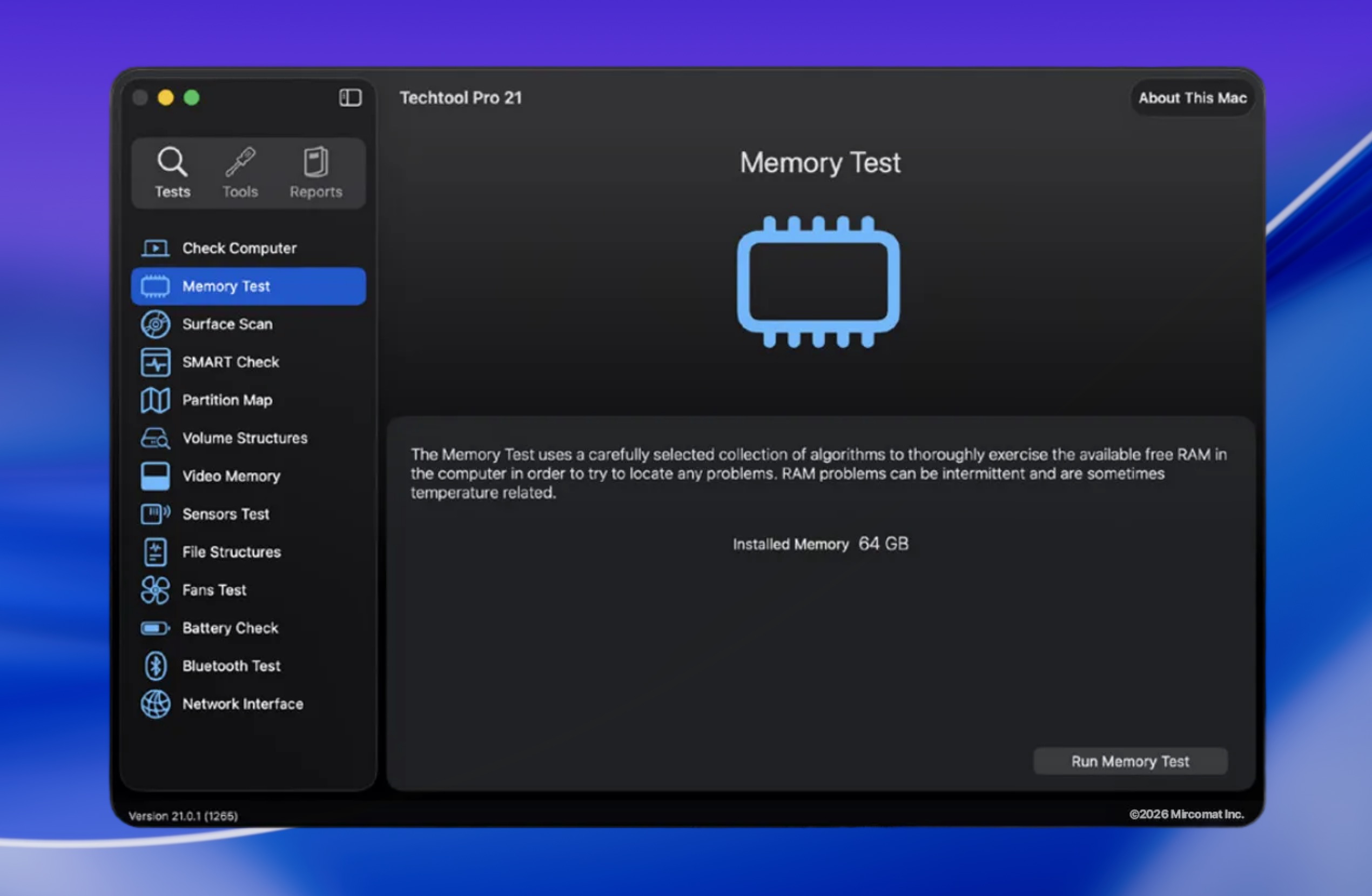
Techtool Pro är en omfattande Mac-diagnostik- och reparationssvit från Micromat. Den innehåller hårdvarudiagnostik, disktestning, volymreparation, S.M.A.R.T.-övervakning, dataåterställning och systemunderhåll i en och samma applikation, vilket i princip gör den till den schweiziska armékniven för Mac-reparation.
För diskspecifika arbetsflöden kan Techtool Pro testa och reparera volymstrukturer på både APFS- och HFS+-enheter, och den har även stöd för FAT32 och ExFAT. Den medföljande Techtool Monitor-komponenten körs i bakgrunden och kan skicka e-postvarningar om den upptäcker ett problem med dina enheter, RAID-arrayer eller batteri. Appen körs också inbyggt på Apple Silicon och stöder macOS 13 till och med macOS 26 Tahoe.
Om du inte kan vänta med att ladda ner Techtool Pro har vi tyvärr dåliga nyheter åt dig. Det är mycket dyrt och det finns ingen testversion, så du kan inte prova det innan du bestämmer dig. Specifikt använder det en prenumerationsmodell ($90/år) med möjlighet till ständig licens ($110 engångsavgift). Dessutom har vissa äldre funktioner som eDrive (startbar diagnostikpartition) tagits bort för macOS 12+ på grund av Apples säkerhetsbegränsningar för startbara volymer.
Funktioner:
- Testar och reparerar APFS-, HFS+-, FAT32- och ExFAT-volymer
- Fullständig hårdvarudiagnostik (enheter, RAM, sensorer, fläktar, batteri)
- Techtool Monitor för bakgrundsövervakning av S.M.A.R.T. och enhetshälsa
- E-postaviseringar vid upptäckta problem
- Verktyg för volymkloning och dataåterställning ingår
- Inbyggt stöd för Apple Silicon och macOS Tahoe
Prissättning:
Techtool Pro 21 är tillgänglig som en årlig prenumeration (ungefär 900 kr/år) eller en evig licens (ungefär 1100 kr engångsavgift). Den eviga licensen inkluderar ett års uppdateringar. Båda alternativen är licensierade för en dator. Micromats butikssida visar inte alltid priser direkt, så slutpriset kan variera vid utcheckning. Ingen gratisversion annonseras offentligt, även om prenumerationen fortsätter att fungera (utan uppdateringar) efter att den löper ut.
Vad användare säger:
Det finns flera typer av tester att välja mellan. Sökningarna kan vara snabba eller totala. När jag kontaktade supporten svarade de ganska snabbt. Svaret har alltid varit hjälpsamt. MacUpdate
Jag minns att jag använde detta i slutet av 90-talet och början av 2000-talet. Det var riktigt bra. Men, WOW, det har blivit dyrt och dessutom en prenumeration. MacUpdate
Jag använder det fortfarande och betalar årsavgiften eftersom det är den enda appen som kan återskapa en korrupt disk-katalog (nu när Disk Warrior är död). Några användbara verktyg men det är dyrt. Reddit
5.DriveDx
Bäst för: upptäcka en hårddisk som håller på att gå sönder innan den slutar fungera (löpande övervakning).
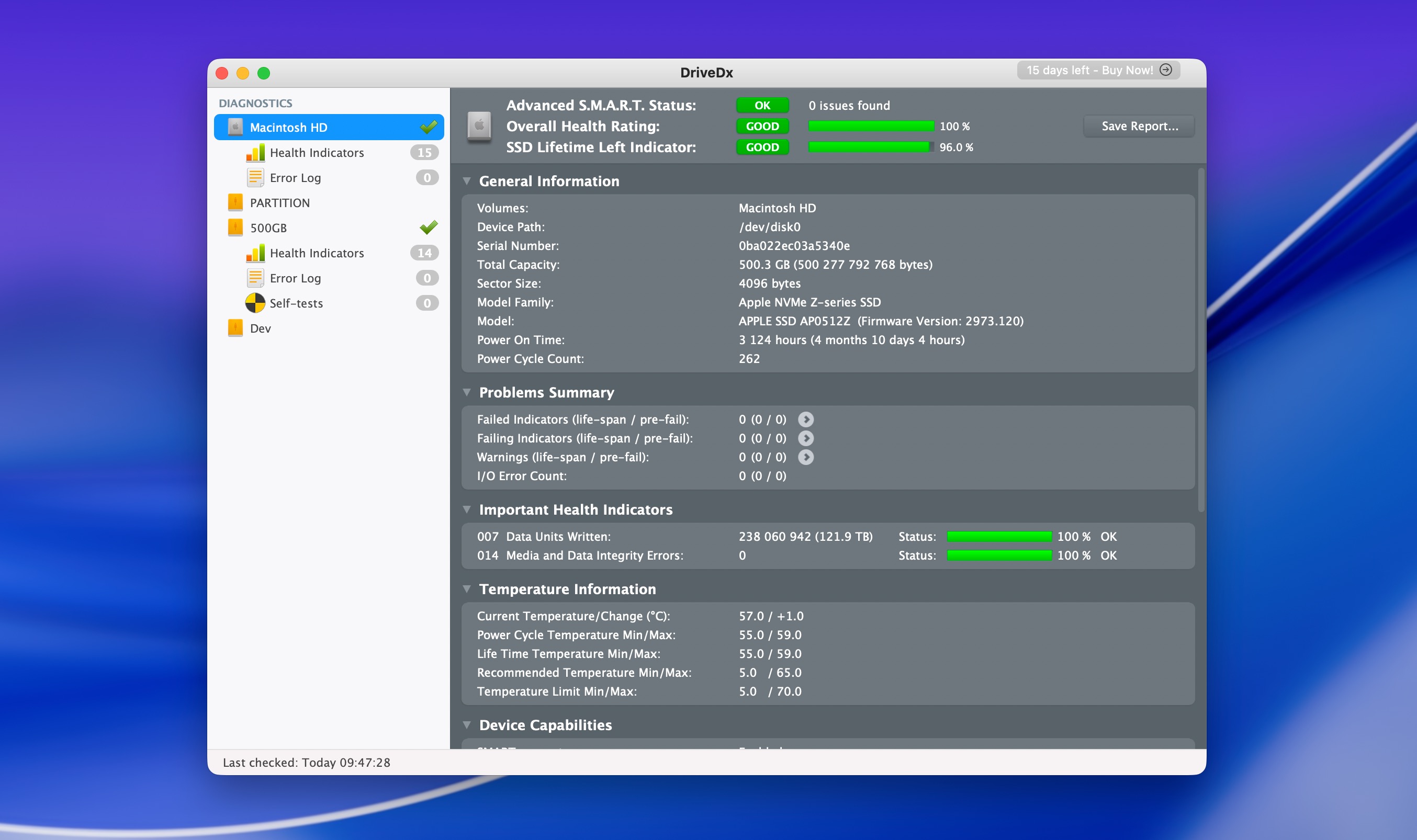
DriveDx av BinaryFruit är ett dedikerat verktyg för övervakning av hårddiskens hälsa som ger dig en detaljerad, realtidsbild av hur din SSD eller HDD mår, så att du kan upptäcka problem innan din enhet faktiskt slutar fungera.
Verktyget spårar dussintals hälsoindikatorer och analyserar trender över tid. Det övervakar SSD-slitage (återstående livslängd), omallokerade sektorer, väntande sektorer, I/O-fel och mer. Om något börjar se dåligt ut varnar DriveDx dig omedelbart, vilket ger dig tid att säkerhetskopiera dina data och byta ut enheten innan det är för sent.
DriveDx stöder även övervakning av externa enheter via SAT SMART Driver (en kernel-extension som möjliggör S.M.A.R.T.-data från USB/FireWire-enheter, eftersom macOS inte exponerar detta som standard). Detta är något som S.M.A.R.T.-verktyget i Disk Drill inte gör, men det är värt att påpeka att kernel-extensions kan kompromettera stabiliteten på din Mac.
⚠️ Varning: DriveDx har inte fått någon versionsuppdatering sedan september 2023 (v1.12.1), men BinaryFruit har bekräftat kompatibilitet med macOS 26 Tahoe.
Funktioner:
- Övervakar SSD- och HDD-hälsa med avancerad S.M.A.R.T.-diagnostik
- Beräknar återstående SSD-livslängd baserat på slitningsindikatorer
- Kör inbyggda självtester på disken (kort och lång format)
- E-postaviseringar och övervakning i bakgrunden
- Stöder externa enheter via SAT SMART Driver
- Kompatibel med macOS 10.9 till och med macOS 26
Prissättning:
DriveDx erbjuder en gratis 15-dagars provperiod med full funktionalitet. Efter det kostar en Personlig Licens $19,99 (upp till 3 Macs) och en Familjelicens $39,99 (upp till 6 Macs). Licenser för företag och IT-konsulter finns också tillgängliga. Alla licenser är engångsköp.
Vad användare säger:
Jag laddade ner DriveDx och upptäckte att den andra HDD:n i min MacBook Pro hade varningar om fel, även om DiskUtility sa att disken var OK. BinaryFruit
Apples förenklade post för S.M.A.R.T.-status rapporterar inte ens när detta senast kontrollerades, men flera utmärkta tredjepartsverktyg ger mer detaljerad åtkomst. Min favoritsubstitut är fortfarande DriveDx The Eclectic Light Company
6.DiskWarrior
Bäst för: reparera skadade kataloger på HFS+-enheter (Steg 3).
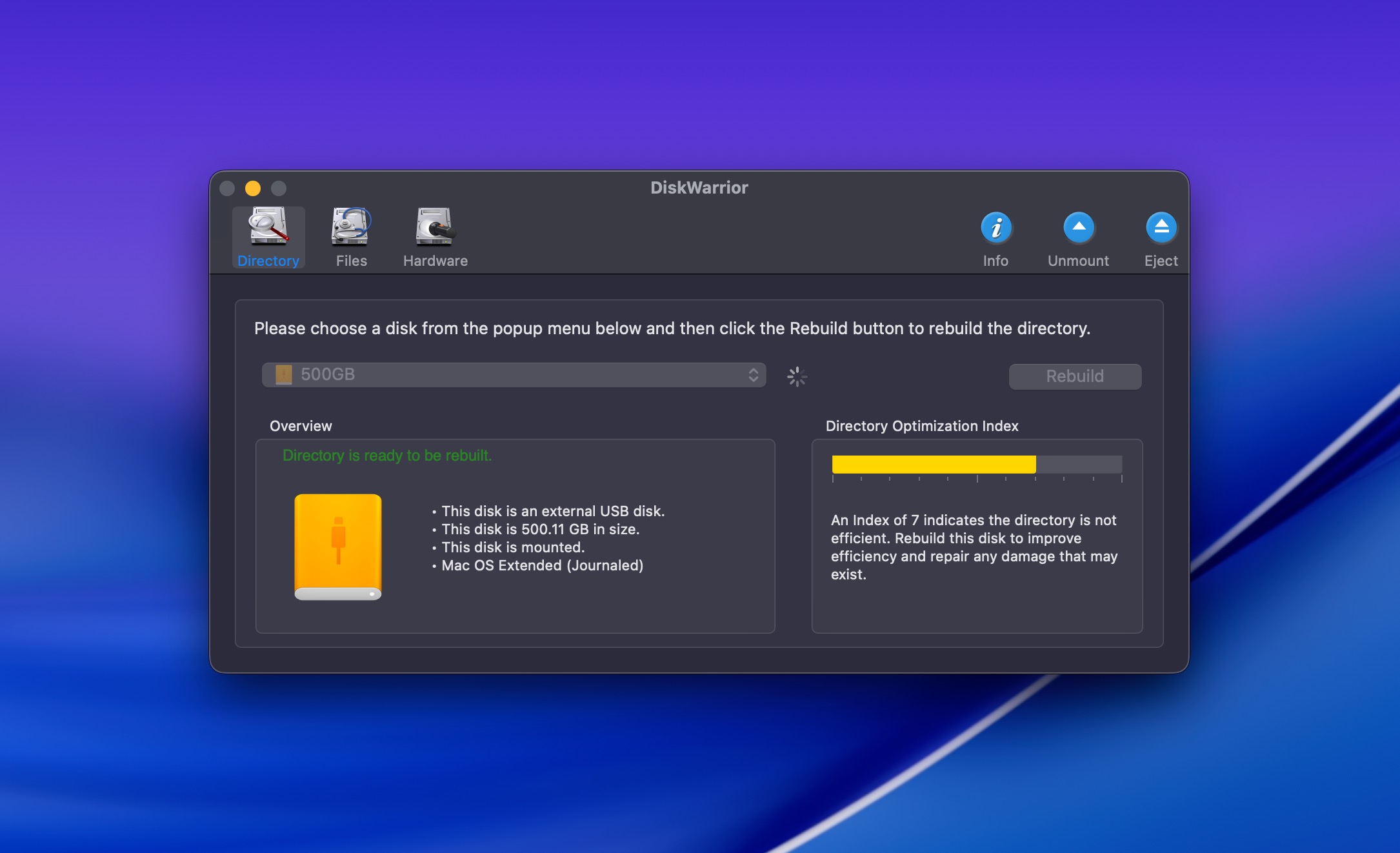
DiskWarrior har funnits sedan slutet av 1990-talet, och under lång tid var det det självklara verktyget för Mac-diskreparation för att åtgärda katalogskador på Mac-enheter. När du använder verktyget skannar det disken, hittar alla räddningsbara filer och mappar, och skapar en ny, ren katalogstruktur. Du kan förhandsgranska resultaten innan du genomför reparationen, vilket är en bra säkerhetsfunktion.
Tyvärr fungerar DiskWarrior endast med Mac OS Extended (HFS+) volymer, och det finns inget stöd för APFS, vilket har varit det förvalda filsystemet på Mac-datorer sedan 2017. Så om du använder en någorlunda modern Mac med en intern SSD, kan DiskWarrior inte reparera din startskiva.
Dess användbarhet år 2026 är mestadels begränsad till externa HFS+-enheter, Time Machine-diskar som är formaterade som HFS+ och äldre Macs, och onlineanvändarrecensioner återspeglar detta med sina negativa omdömen. Alsoft har tillkännagivit att DiskWarrior 6 kommer att lägga till APFS-stöd, men inget releasedatum har getts och statussidan är fortfarande en platshållare.
Funktioner:
- Återskapar skadade HFS+-kataloger från grunden istället för att laga dem
- Förhandsgranskningsmetod före åtgärd håller dina data säkra under reparationen
- S.M.A.R.T.-hälsokontroll och felvarningar
- Kan kopiera filer från en havererande enhet till en ny
- Startar från macOS Återställning för reparation av startskivor (endast HFS+)
Prissättning:
DiskWarrior kostar $119,95 för en ny licens och $59,95 för en uppgradering från en tidigare version. Det finns ingen gratis provperiod. Licensen gäller för en dator, och alla köp är slutgiltiga. Fraktkostnader tillkommer för det medföljande USB-minnet ($8,95 inom USA, $21,95 internationellt).
Vad användare säger:
Tills det kan skanna APFS och reparera dem, gör det liten eller ingen nytta. MacUpdate
Varför ska jag betala över $100 för ett verktyg som i princip är begränsat under Apple Silicon/APFS? MacUpdate
DiskWarrior var ett självklart val för nya Mac-användare som stod inför ett databorttagningsscenario. Tyvärr är detta inte längre fallet. Handy Recovery
Jämförelsetabell för Mac-diskreparationsprogram
Verktygen i denna lista har olika syften, så att rangordna dem mot varandra skulle inte vara rättvist. Använd istället denna tabell som en snabb referens för att påminna dig om vad varje verktyg gör och vad det kostar.
| Verktyg | Huvudsakligt syfte | Huvudfunktioner | macOS 26 Kompatibel | Gratisversion | Fullt pris |
|---|---|---|---|---|---|
| Disk Drill | Dataåterställning, skivavbildning | Återställer ~400 filformat, byte-till-byte-backuper, Recovery Vault, S.M.A.R.T.-övervakning | Ja, Disk Drill 6.2 | Ja (skanna + förhandsvisa; 100 MB återställning på Windows) | $89/år eller $149 livstid (Mac + Windows, 3 enheter) |
| DiskWarrior | HFS+ katalogåteruppbyggnad | Bygger om kataloger från grunden, förhandsvisning före reparation, S.M.A.R.T.-varningar | Partiell, DiskWarrior 5.3 (endast externa HFS+ enheter) | Nej | $119.95 engångsavgift (1 dator) |
| TestDisk | Partitionåterställning, uppstartreparation | Reparation av partitionstabell, bootsektorreparation, PhotoRec filutvinning, plattformsoberoende | TestDisk 7.2 (Intel-version, körs via Rosetta 2) | Ja (helt gratis, öppen källkod) | Gratis |
| OnyX | Systemunderhåll | Cache-rensning, databasåteruppbyggnad, dolda inställningar, underhållsskript | Ja, OnyX 4.9.8 | Ja (helt gratis) | Gratis |
| Techtool Pro 21 | Diagnostik, volymreparation | APFS/HFS+ reparation, hårdvarudiagnostik, Techtool Monitor, e-postvarningar | Ja, Techtool Pro 21 | Nej | ~$90/år eller ~$110 obegränsad (1 dator) |
| DriveDx | Övervakning av diskhälsa | S.M.A.R.T.-diagnostik, SSD livslängd, självtester, stöd för externa enheter | Ja, DriveDx 1.12.1 | 15 dagars testperiod | $19.99 privat (3 Macs) |
Sammanfattning
Som vi nämnde i början, är disklagning på Mac inget som ett enda verktyg kan hantera på egen hand. Det är en process i flera steg, och varje steg kräver en annan typ av verktyg. Om vi skulle rekommendera ett startpaket, skulle det vara:
- Disk Drill för att få din data i säkerhet innan du rör något annat, antingen genom att återställa filer direkt eller genom att skapa en diskavbild som du kan återgå till.
- TestDisk för att återställa förlorade partitioner och reparera startsektorer gratis.
- DriveDx för att utföra kontinuerlig övervakning så att en felande enhet inte överraskar dig.
Det sagt, Disk Drill är det verktyg vi skulle rekommendera oavsett om din disk har problem just nu eller inte. Även på en helt frisk Mac är det användbart för att återställa av misstag raderade filer, och byte-till-byte-backupfunktionen är bra att ha i bakfickan den dagen något faktiskt går fel.