Die beste Mac-Festplattenreparatursoftware im Jahr 2026 ist eine Sammlung erstklassiger Tools, die sorgfältig ausgewählt wurden, um Ihre Bedürfnisse zu erfüllen, da kein einzelnes Tool den gesamten Festplattenreparaturprozess abdeckt. Zum Beispiel können Sie Disk Drill für die Datenwiederherstellung und Festplattenabbildung verwenden, TestDisk zur Reparatur von Partitionen einsetzen und DriveDx, um den Zustand Ihres Laufwerks im Laufe der Zeit im Auge zu behalten.
Wir haben sechs der besten Mac-Festplattenreparaturprogramme in realen Ausfallszenarien getestet, darunter beschädigte Volumes, fehlerhafte Sektoren und verschwundene Partitionen, um herauszufinden, welche tatsächlich überzeugen.
Unten finden Sie, worin jedes Mac-Datenträgerreparatur-Tool überzeugt, wo es Verbesserungsbedarf gibt und wie Sie sie in einen Workflow integrieren können, der Ihren Mac von Anfang bis Ende absichert.
In Eile? Springen Sie direkt zu den Vergleichstabelle für einen Überblick über alle sechs Tools im Vergleich, oder gehen Sie zu den Zusammenfassung für unsere empfohlene Kombination aus Mac-Festplattenreparatursoftware, die Sie sofort zusammenstellen können.
Warum das Festplattendienstprogramm für die Mac-Reparatur nicht ausreicht?
Jeder Mac wird mit dem Festplattendienstprogramm ausgeliefert, mit dem Sie Erste Hilfe ausführen können, um Dateisystemfehler zu überprüfen und zu reparieren, Volumes einzubinden und auszubinden, Laufwerke zu partitionieren, Festplatten zu formatieren und einfache Image-Dateien zu erstellen.
Für die tägliche Wartung reicht in der Regel das Festplattendienstprogramm aus. Seine Grenzen werden deutlich, wenn Ihr Laufwerk tatsächlich Probleme hat. Das liegt daran, dass das Festplattendienstprogramm einen binären Reparaturansatz verfolgt. Entweder behebt es das Problem, oder es fordert Sie auf, das Laufwerk zu formatieren und sich von Ihren Daten zu verabschieden.
Außerdem kann Erste Hilfe auch bei komplexeren Problemen wie der Wiederherstellung verlorener Partitionen, dem Wiederaufbau beschädigter Verzeichnisstrukturen oder dem Auslesen von Daten von einer Festplatte mit fehlerhaften Sektoren nicht viel ausrichten. Und sie wird Ihnen sicherlich nicht dabei helfen, Dateien wiederherzustellen, die bereits während des Ausfalls verloren gegangen sind.
Hier kommen Drittanbieter-Tools zur Festplattenreparatur für Mac ins Spiel, die alles von Datenwiederherstellung und Festplattenabbilderstellung bis hin zu umfassender S.M.A.R.T.-Statusüberwachung und komplexen Dateisystemreparaturen abdecken.
Was ist die beste Mac-Disk-Reparatursoftware?
Die Reparatur von Festplatten ist ein Vorgang, der in der Regel mehrere Schritte umfasst:
- Schutz Ihrer Daten (durch Wiederherstellung oder ein Festplattenabbild).
- Diagnose, was mit dem Laufwerk nicht stimmt.
- Durchführung der eigentlichen Reparatur.
Aufgrund des mehrstufigen Charakters des Festplattenreparaturprozesses empfehlen wir, jede Beschreibung durchzulesen und dann eine Kombination von Tools auszuwählen, die die benötigten Schritte abdeckt. Wahrscheinlich wird eine einzelne App nicht alles erledigen können.
🔎 Wie wir getestet haben: Um diese Tools zu bewerten, haben wir gängige Festplattenausfall-Szenarien simuliert, darunter beschädigte Volumes, defekte Partitionen und Laufwerke mit fehlerhaften Sektoren, und anschließend versucht, mit jedem Tool den Normalbetrieb wiederherzustellen. Alle Tests wurden auf einem 2024 Mac mini mit Apple M4 Chip unter macOS Tahoe 26.4.1 durchgeführt. Wir haben jedes Szenario auf mehreren Laufwerken wiederholt, damit einzelne Ausreißer das Ergebnis nicht verfälschen. Anschließend haben wir jedes Tool anhand der wichtigsten Kriterien im Alltag bewertet, zum Beispiel wie viele Daten es wiederherstellen konnte, wie einfach die Bedienung war und wie vertrauenswürdig es ist. Zusätzliche Funktionen, Preisgestaltung und die Vielfalt der unterstützten Geräte und Dateisysteme sind ebenfalls in die Endbewertung eingeflossen. Weitere Details zu unserem Testverfahren finden Sie in unserem Methodik-Seite.
Wenn Sie sich nicht sicher sind, welches Tool Sie benötigen, suchen Sie Ihre Situation in der Tabelle unten und springen Sie direkt dorthin.
| Ihre Situation | Zu verwendendes Tool | Was es erledigt |
|---|---|---|
| Sie haben Dateien gelöscht oder verloren und möchten sie wiederherstellen | Disk Drill | Stellt Dateien wieder her und erstellt vor jeder Reparatur ein Sicherheitsfestplatten-Image |
| Eine Partition ist verschwunden oder das Laufwerk startet nicht mehr | TestDisk | Stellt Partitionstabellen wieder her und repariert Bootsektoren |
| Ihr Laufwerk ist langsam oder Sie vermuten einen Defekt | DriveDx | Überwacht den S.M.A.R.T.-Status und warnt Sie, bevor ein Laufwerk ausfällt |
| Finder ist träge, die Suche funktioniert nicht oder Apps lassen sich nicht öffnen | OnyX | Löscht Caches, baut Systemdatenbanken neu auf, führt Wartungsskripte aus |
| Ein externes HFS+-Laufwerk hat Verzeichnisschäden | DiskWarrior | Stellt HFS+-Verzeichnisse von Grund auf neu her |
| Sie möchten Hardwarediagnose plus APFS-Volumes reparieren | Techtool Pro 21 | Testet Hardware und repariert APFS- und HFS+-Volumes |
1.Disk Drill
Am besten geeignet für: Sicherung Ihrer Daten vor jeder Reparatur (Schritt 1).
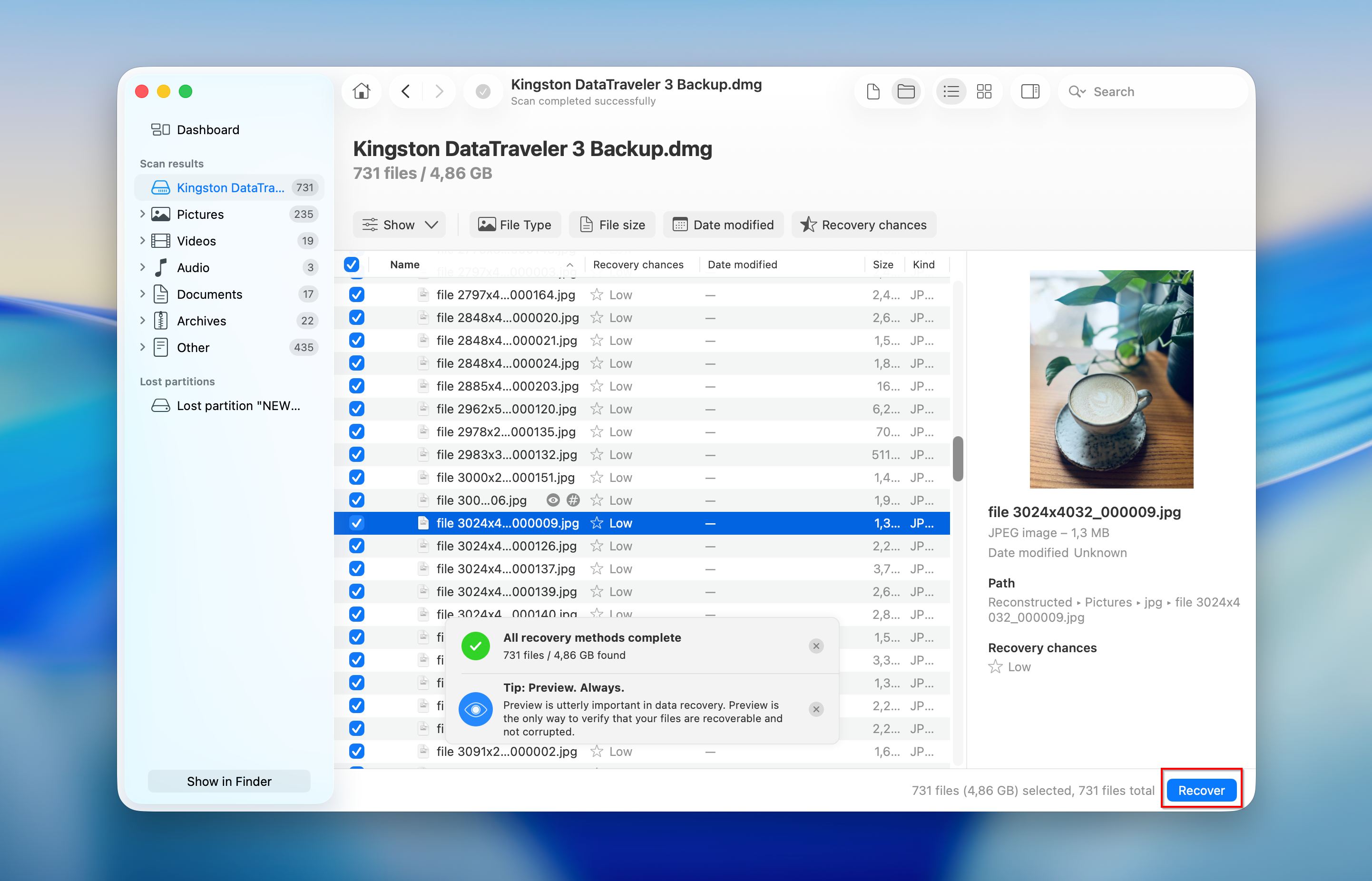
Bevor Sie versuchen, eine beschädigte Festplatte zu reparieren, müssen Sie die darauf noch vorhandenen Daten schützen. Genau hier kommt Disk Drill ins Spiel, und deshalb führen wir es an erster Stelle auf. Wenn ein Reparaturversuch fehlschlägt, brauchen Sie ein Sicherheitsnetz, damit Sie Ihre wertvollen Daten nicht verlieren.
Disk Drill ist eine Datenwiederherstellungs-App, entwickelt von CleverFiles, die sowohl auf macOS als auch auf Windows funktioniert. Sie läuft nativ auf Macs mit Apple Silicon (M1 bis M5) und T2-Sicherheitschips. Sie unterstützt die Dateisysteme APFS, HFS+, FAT32, ExFAT und NTFS.
Mit nur wenigen Klicks in der benutzerfreundlichen Oberfläche von Disk Drill können Sie ein beschädigtes oder korrumpiertes Laufwerk scannen und gelöschte oder verlorene Dateien aus rund 400 Dateiformaten wiederherstellen. Selbst wenn Sie nicht sofort Dateien wiederherstellen möchten, können Sie mit Disk Drill zuerst ein Byte-für-Byte-Abbild der Festplatte erstellen. Dieses Abbild ist eine vollständige Kopie Ihres Laufwerks, Sektor für Sektor (mit Disk Drill 6 erhalten Sie außerdem eine visuelle Sektorkarte, die alle fehlerhaften Blöcke auf der Festplatte anzeigt). Zu jedem Zeitpunkt während des Reparaturprozesses können Sie auf dieses Abbild zurückgreifen und einen anderen Ansatz versuchen, ohne etwas zu verlieren.
Funktionen:
- Stellt Dateien von beschädigten, formatierten oder ausfallenden Laufwerken wieder her
- Erstellt Byte-zu-Byte-Images von Datenträgern als Sicherheitsmaßnahme vor der Reparatur
- Enthält Recovery Vault und Guaranteed Recovery für proaktiven Datenschutz
- Scannt und zeigt Dateien kostenlos zur Vorschau an, bevor Sie sich für die Wiederherstellung entscheiden
- S.M.A.R.T.-Laufwerksüberwachung integriert
- Funktioniert mit internen Laufwerken, externen Laufwerken, SD-Karten, USB-Laufwerken und mehr
Preise:
Disk Drill Basic ist kostenlos und ermöglicht das Scannen jedes Laufwerks sowie die Vorschau aller wiederherstellbaren Dateien. Unter Windows kann die kostenlose Version außerdem bis zu 100 MB an Daten wiederherstellen. PRO ist als jährliches Abonnement ($89/Jahr) oder als einmalige lebenslange Lizenz ($149) erhältlich. Eine Lizenz gilt sowohl für macOS als auch für Windows auf bis zu 3 Geräten.
📝 Hinweis: Möchten Sie genauer sehen, wie sich Disk Drill im Test schlägt? Lesen Sie unseren vollständigen Disk Drill Bewertung.
Was Nutzer sagen:
Disk Drill und das dahinterstehende Unternehmen sind sehr ehrlich im korrekten Umgang mit Verbrauchern. Ich habe nach bereits erfolgter Zahlung ein Angebot für einen Rabatt für denselben Kauf erhalten, sie haben zugestimmt und mir wie im Angebot einen Rabatt von 30 % gewährt. CleverFiles Bewertungen
Ich war in einer schwierigen Lage, nachdem ich alle meine Fotodateien aus einer Session verloren hatte. Ich kann gar nicht genug Gutes über den Support und Kundenservice dieses Unternehmens sagen. CleverFiles Bewertungen
Die Male, in denen ich Disk Drill tatsächlich für Wiederherstellungen verwendet habe, waren die Ergebnisse ausgezeichnet. – DiskTuna, unabhängige Bewertung
2.TestDisk
Am besten geeignet für: Wiederherstellen verlorener Partitionen und Reparieren von Bootsektoren (Schritt 3).
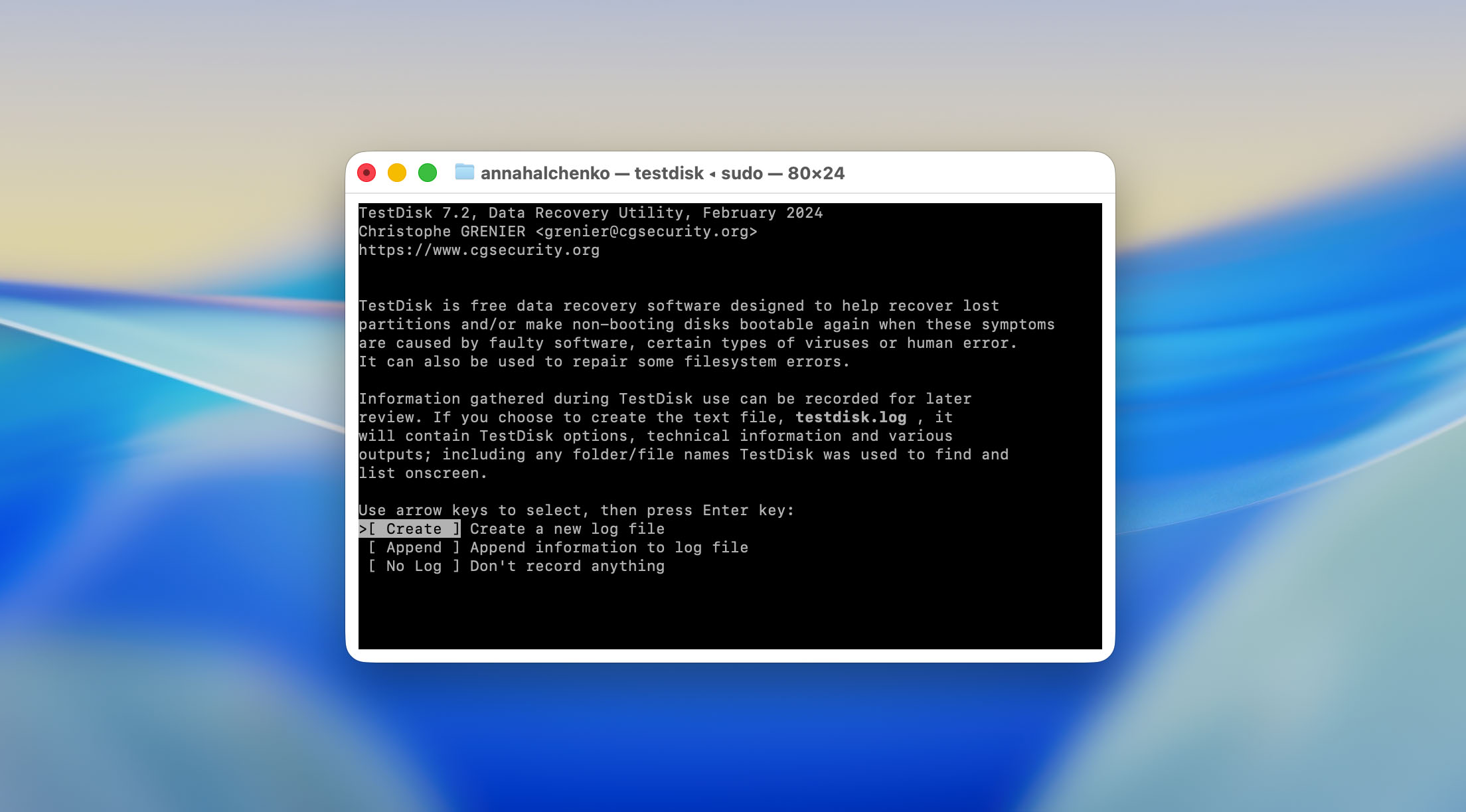
TestDisk ist ein kostenloses, quelloffenes Dienstprogramm von CGSecurity, das sich auf die Wiederherstellung von Partitionen und die Reparatur von Bootsektoren spezialisiert hat. Es kann Partitionstabellen wiederherstellen, gelöschte Partitionen retten und Bootsektoren auf FAT-, NTFS- und ext2/ext3/ext4-Dateisystemen reparieren.
Eine Sache, die Ihnen beim Blick auf den Screenshot wahrscheinlich bereits aufgefallen ist, ist, dass TestDisk vollständig auf der Befehlszeile basiert, was es für die meisten Nutzer abschreckend macht. Sie müssen verstehen, was Sie tun, da der Schritt-für-Schritt-Prozess einige ziemlich technische Fragen stellt und potenziell verwirrende Optionen bietet. Dennoch ist es eine der effektivsten kostenlosen Optionen für Mac-Festplattenreparatursoftware und läuft auf macOS, Windows und Linux.
TestDisk wird als portable App bereitgestellt, es ist also keine Installation erforderlich. Unter macOS können Sie es direkt herunterladen oder über Homebrew installieren (brew install testdisk). Die Intel-Binärdatei funktioniert auch auf Apple Silicon Macs. Um es in Aktion zu sehen, sehen Sie sich unser TestDisk Bewertung an.
💡 Gut zu wissen: Es wird außerdem mit PhotoRec gebündelt, einem Datei-Carving-Tool, das Dateien basierend auf ihren Signaturen wiederherstellt, unabhängig vom Dateisystem. Im Gegensatz zu Disk Drill verfügt PhotoRec nicht über eine benutzerfreundliche grafische Benutzeroberfläche und stellt keine Datei- und Ordnernamen wieder her, daher empfehlen wir es nicht als erste Wahl.
Funktionen:
- Stellt verlorene und gelöschte Partitionen wieder her
- Repariert Partitionstabellen und Bootsektoren
- Enthält PhotoRec für signaturbasierte Dateiwiederherstellung
- Vollständig kostenlos und quelloffen (GPL-Lizenz)
- Plattformübergreifend (macOS, Windows, Linux)
- Portabel, keine Installation erforderlich
Preise:
TestDisk ist völlig kostenlos und quelloffen unter der GNU GPL-Lizenz.
Was Nutzer sagen:
TestDisk ist ein großartiges kleines Programm – wenn ich eine Festplatte habe, die defekt oder beschädigt ist, erstelle ich zuerst ein Abbild davon und lasse dann TestDisk auf dem Abbild laufen, um die Daten wiederherzustellen.
Wenn Sie technisch versiert sind und ein Tool benötigen, das verlorene Partitionen wiederherstellen, Bootsektoren reparieren oder beschädigte Partitionstabellen beheben kann, ist TestDisk kaum zu übertreffen.
3.OnyX
Am besten geeignet für: routinemäßige Systemwartung und Behebung ungewöhnlichen Mac-Verhaltens.
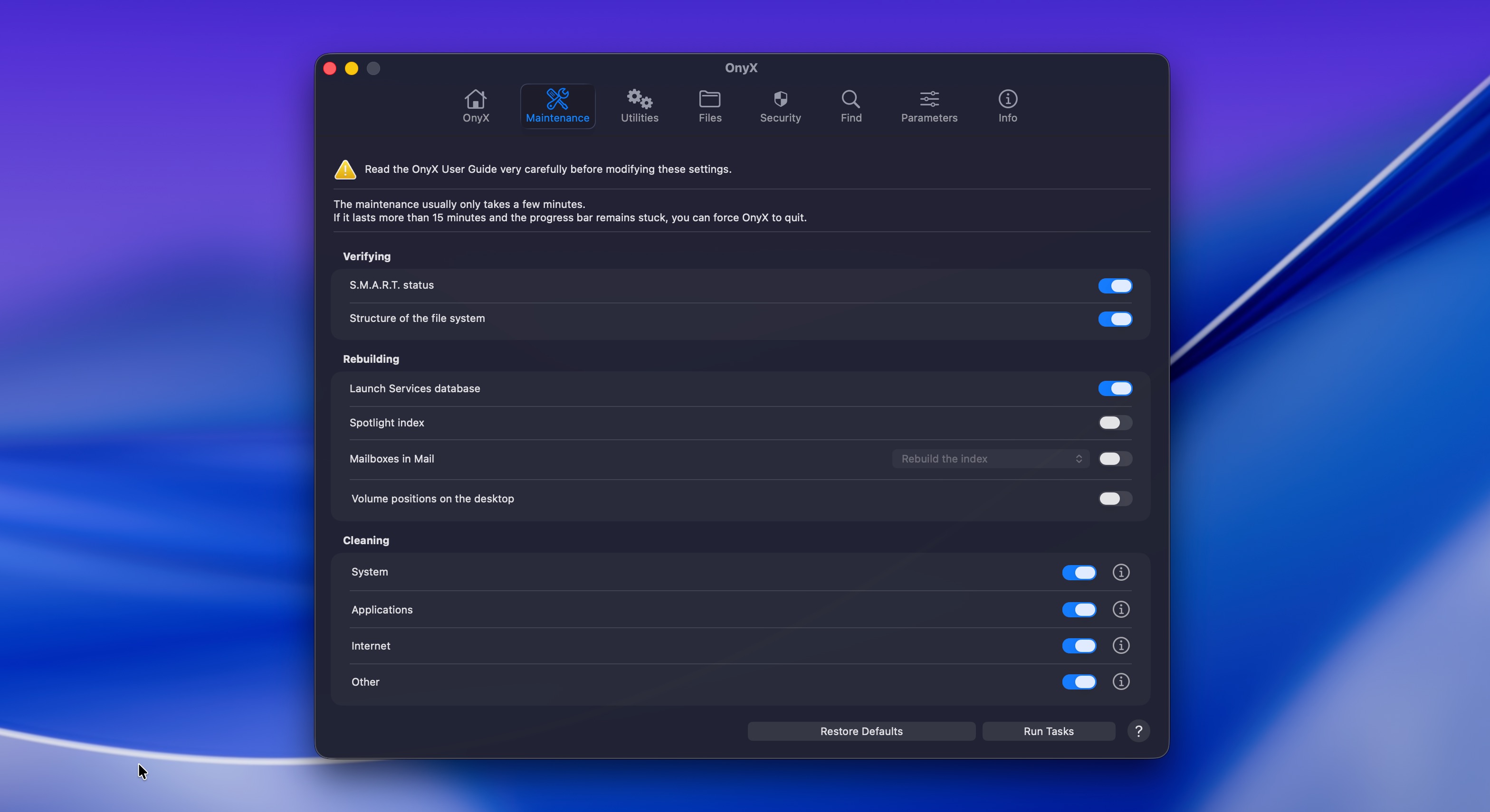
OnyX ist ein kostenloses Wartungsprogramm von Titanium Software, das seit Jahren ein fester Bestandteil der Mac-Community ist, weil es Ihnen Zugang zu einer Vielzahl von Systemwartungsaufgaben bietet, die macOS über seine Standardoberfläche nicht zugänglich macht. Mit den Werkzeugen können Sie die Systemdateistruktur überprüfen, Caches löschen, Spotlight-Indizes neu aufbauen, Mail-Datenbanken neu erstellen, Wartungsskripte ausführen und versteckte Einstellungen im Finder, Dock und Safari konfigurieren.
Das regelmäßige Ausführen von OnyX kann dazu beitragen, Ihr System gesund zu halten und manchmal seltsames Verhalten zu beheben (wie einen langsamen Finder, fehlerhafte Suchergebnisse oder Apps, die sich nicht starten lassen), ohne dass eine vollständige Festplattenreparatur erforderlich ist.
⚠️ Wichtig: OnyX veröffentlicht eine separate Version für jedes große macOS-Update. Sie müssen die Version herunterladen, die zu Ihrem Betriebssystem passt. Die aktuelle Version für macOS Tahoe (26) ist OnyX 4.9.8, veröffentlicht am 27. März 2026.
Funktionen:
- Überprüft die Integrität der Systemdateistruktur
- Leert System-, Benutzer- und Browser-Caches
- Baut die Datenbanken von Spotlight, Mail und LaunchServices neu auf
- Führt Wartungsskripte für macOS aus
- Konfiguriert versteckte Systemeinstellungen für Finder, Dock und Safari
- Deinstalliert Anwendungen vollständig
Preise:
OnyX ist vollkommen kostenlos. Titanium Software akzeptiert Spenden, verlangt jedoch kein Geld für die Software, und es gibt keine kostenpflichtigen Stufen oder Funktionsbeschränkungen.
Was Nutzer sagen:
“Erste Hilfe im abgesicherten Modus hat nichts gebracht, OnyX scheint nur auf der Systemfestplatte zu funktionieren, daher habe ich das TM-Volume gelöscht und TM neu eingerichtet.” DPReview-Foren
Es gibt einen Grund, warum Onyx seit so langer Zeit zu den bevorzugten Tools von Mac-Technikern gehört. Es bietet eine großartige Auswahl an Werkzeugen und ein unglaubliches Maß an Anpassungsmöglichkeiten. – Macworld
4.Techtool Pro 21
Am besten geeignet für: Diagnose von Hardware und Reparatur von Volume-Strukturen (Schritte 2 und 3).
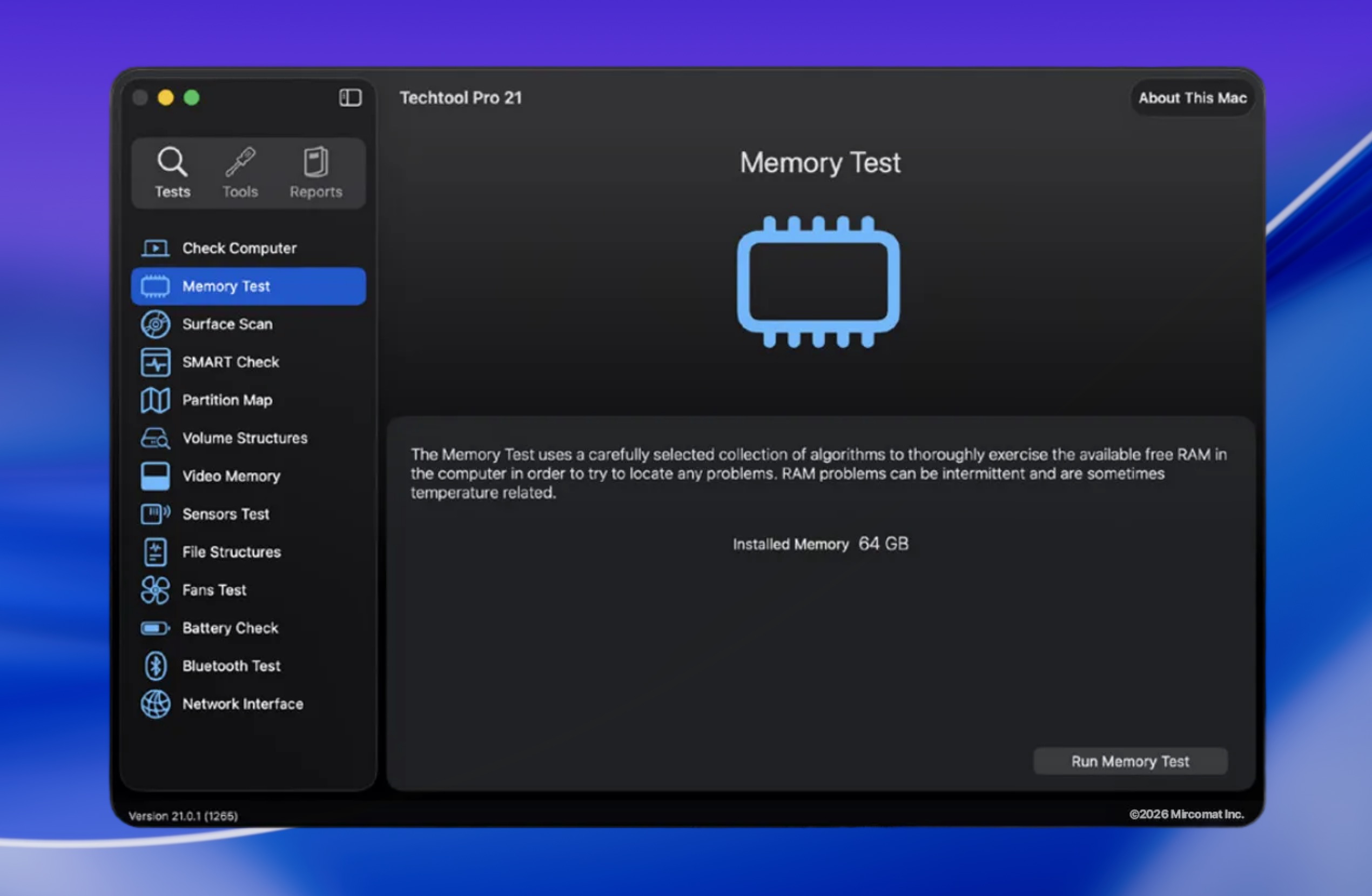
Techtool Pro ist eine umfassende Mac-Diagnose- und Reparatursuite von Micromat. Sie bündelt Hardware-Diagnose, Laufwerkstests, Volumenreparatur, S.M.A.R.T.-Überwachung, Datenwiederherstellung und Systemwartung in einer einzigen Anwendung, was sie im Grunde zum Schweizer Taschenmesser der Mac-Reparatur macht.
Für laufwerksspezifische Arbeitsabläufe kann Techtool Pro Volume-Strukturen auf sowohl APFS- als auch HFS+-Laufwerken testen und reparieren, und es unterstützt auch FAT32 und ExFAT. Die enthaltene Komponente Techtool Monitor läuft im Hintergrund und kann Ihnen E-Mail-Benachrichtigungen senden, wenn sie ein Problem mit Ihren Laufwerken, RAID-Arrays oder dem Akku erkennt. Die App läuft außerdem nativ auf Apple Silicon und unterstützt macOS 13 bis macOS 26 Tahoe.
Wenn Sie es kaum erwarten können, Techtool Pro herunterzuladen, haben wir leider schlechte Nachrichten für Sie. Es ist sehr teuer und es gibt keine Testversion, sodass Sie es nicht ausprobieren können, bevor Sie sich festlegen. Genauer gesagt verwendet es ein Abonnementmodell (90 $/Jahr) mit einer Option auf eine unbefristete Lizenz (einmalig 110 $). Außerdem wurden bestimmte ältere Funktionen wie eDrive (bootfähige Diagnosepartition) für macOS 12+ entfernt, da Apples Sicherheitsbeschränkungen für bootfähige Volumes dies erforderlich machten.
Funktionen:
- Testet und repariert APFS-, HFS+-, FAT32- und ExFAT-Volumes
- Umfassende Hardware-Diagnose (Laufwerke, RAM, Sensoren, Lüfter, Akku)
- Techtool Monitor für Hintergrund-S.M.A.R.T.- und Laufwerksüberwachung
- E-Mail-Benachrichtigungen bei erkannten Problemen
- Volume-Klonen und Datenrettungswerkzeuge enthalten
- Nativ für Apple Silicon und macOS Tahoe unterstützt
Preise:
Techtool Pro 21 ist als Jahresabonnement (ca. 90 $/Jahr) oder als unbefristete Lizenz (ca. 110 $ einmalig) erhältlich. Die unbefristete Lizenz beinhaltet ein Jahr Updates. Beide Optionen sind für einen Computer lizenziert. Die Shop-Seite von Micromat zeigt die Preise nicht immer direkt an, daher kann der endgültige Preis an der Kasse variieren. Eine kostenlose Version wird nicht öffentlich beworben, obwohl das Abonnement nach Ablauf weiterhin funktioniert (ohne Updates).
Was Nutzer sagen:
Es stehen mehrere Testtypen zur Auswahl. Die Scans können schnell oder vollständig sein. Als ich den Support kontaktierte, haben sie relativ schnell geantwortet. Die Antwort war durchweg hilfreich. MacUpdate
Ich erinnere mich, dass ich dies in den späten 90ern und frühen 2000ern benutzt habe. Es war wirklich gut. Aber WOW, es ist teuer geworden und jetzt sogar ein Abonnement. MacUpdate
Ich benutze es immer noch und zahle die jährliche Gebühr, da es die einzige App ist, die ein beschädigtes Festplattenverzeichnis wiederherstellen kann (jetzt, da Disk Warrior tot ist). Einige nützliche Werkzeuge, aber es ist teuer. Reddit
5.DriveDx
Am besten geeignet für: Erkennen eines ausfallenden Laufwerks, bevor es stirbt (fortlaufende Überwachung).
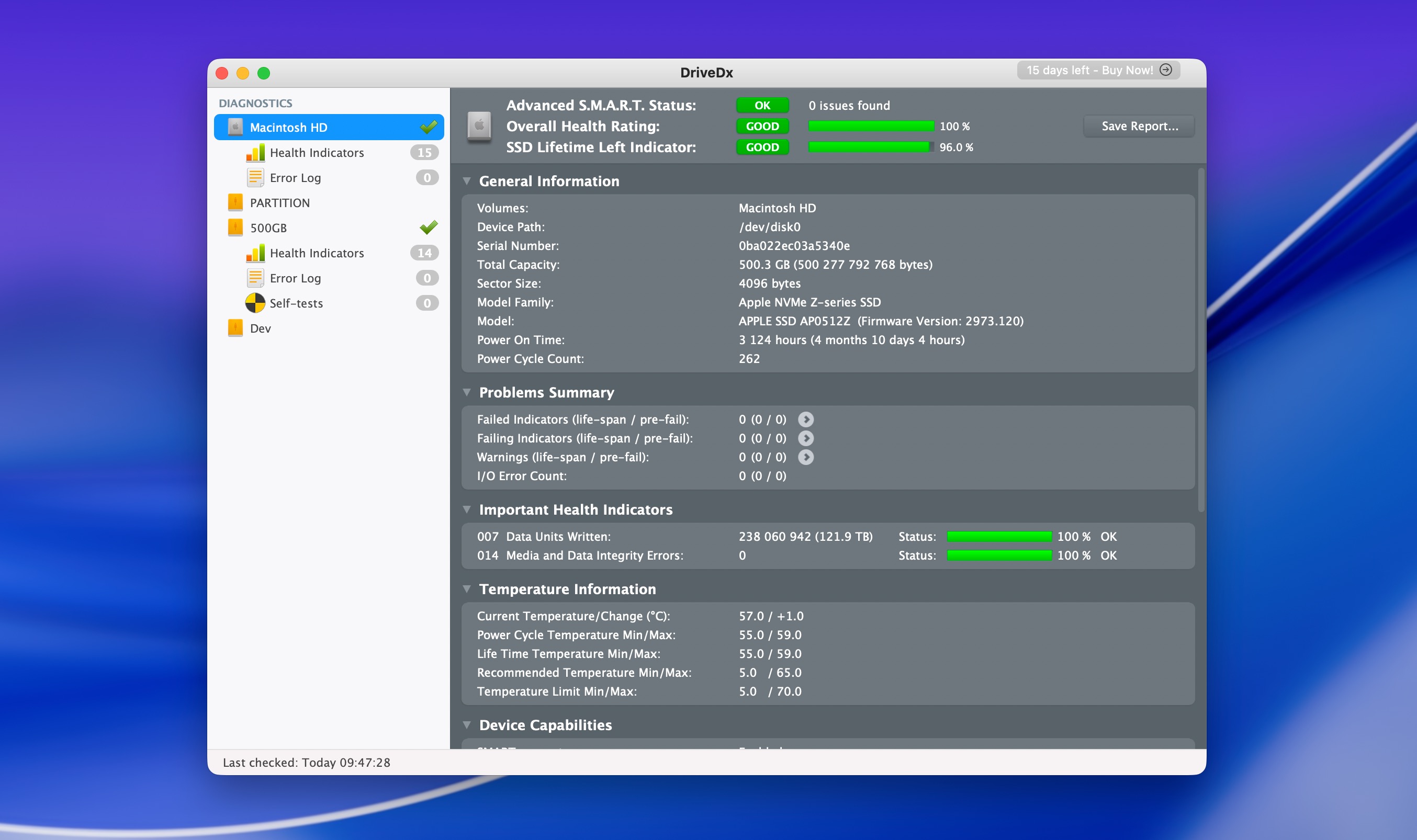
DriveDx von BinaryFruit ist ein spezielles Festplatten-Überwachungstool, das Ihnen ein detailliertes, Echtzeit-Bild vom Zustand Ihrer SSD oder HDD liefert, sodass Sie Probleme erkennen können, bevor Ihr Laufwerk tatsächlich ausfällt.
Das Tool überwacht Dutzende von Gesundheitsindikatoren und analysiert Trends im Laufe der Zeit. Es überwacht die SSD-Abnutzung (verbleibende Lebensdauer), umverteilte Sektoren, anstehende Sektoren, E/A-Fehler und mehr. Wenn sich etwas verschlechtert, benachrichtigt Sie DriveDx sofort und gibt Ihnen Zeit, Ihre Daten zu sichern und das Laufwerk auszutauschen, bevor es zu spät ist.
DriveDx unterstützt außerdem die Überwachung externer Laufwerke durch den SAT SMART Driver (eine Kernel-Erweiterung, die S.M.A.R.T.-Daten von USB-/FireWire-Laufwerken bereitstellt, da macOS diese standardmäßig nicht verfügbar macht). Dies ist etwas, das das S.M.A.R.T.-Tool in Disk Drill nicht kann, aber es ist erwähnenswert, dass Kernel-Erweiterungen die Stabilität Ihres Macs beeinträchtigen können.
⚠️ Warnung: DriveDx hat seit September 2023 (v1.12.1) kein Versionsupdate erhalten, aber BinaryFruit hat die Kompatibilität mit macOS 26 Tahoe bestätigt.
Funktionen:
- Überwacht den Zustand von SSDs und HDDs mit fortschrittlicher S.M.A.R.T.-Diagnose
- Berechnet die verbleibende Lebensdauer der SSD basierend auf Verschleißindikatoren
- Führt integrierte Laufwerks-Selbsttests durch (Kurz- und Langformat)
- E-Mail-Benachrichtigungen und Hintergrundüberwachung
- Unterstützt externe Laufwerke über den SAT SMART-Treiber
- Kompatibel mit macOS 10.9 bis macOS 26
Preise:
DriveDx bietet eine kostenlose 15-tägige Testversion mit vollem Funktionsumfang. Danach kostet eine persönliche Lizenz 19,99 $ (für bis zu 3 Macs) und eine Familienlizenz 39,99 $ (für bis zu 6 Macs). Lizenzen für Unternehmen und IT-Berater sind ebenfalls erhältlich. Alle Lizenzen sind Einmalkäufe.
Was Nutzer sagen:
Ich habe DriveDx heruntergeladen und festgestellt, dass die zweite HDD in meinem MacBook Pro Fehlermeldungen anzeigte, obwohl das Festplatten-Dienstprogramm sagte, dass das Laufwerk in Ordnung sei. BinaryFruit
Apples einfache Anzeige für den S.M.A.R.T.-Status gibt nicht einmal an, wann dieser zuletzt überprüft wurde, aber mehrere hervorragende Dienstprogramme von Drittanbietern bieten einen detaillierteren Zugriff. Mein bevorzugter Ersatz bleibt DriveDx The Eclectic Light Company
6.DiskWarrior
Am besten geeignet für: Reparatur beschädigter Verzeichnisse auf HFS+-Laufwerken (Schritt 3).
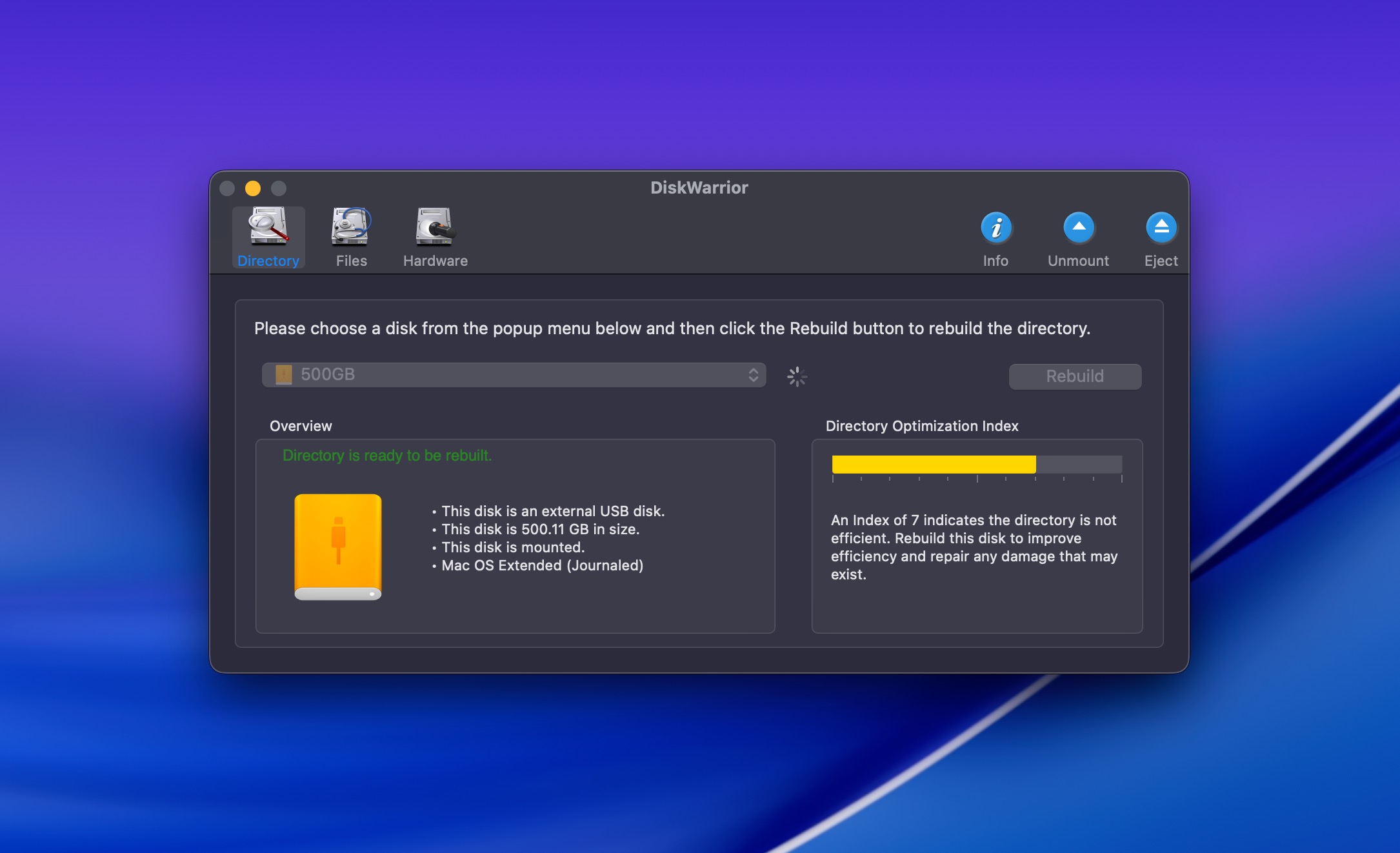
DiskWarrior gibt es seit den späten 1990er Jahren, und lange Zeit war es das bevorzugte Mac-Diskreparatur-Tool zur Behebung von Verzeichnisschäden auf Mac-Laufwerken. Wenn Sie das Tool verwenden, scannt es die Festplatte, findet alle rettbaren Dateien und Ordner und erstellt eine neue, saubere Verzeichnisstruktur. Sie können die Ergebnisse vor dem endgültigen Reparaturvorgang in der Vorschau ansehen, was ein schönes Sicherheitsmerkmal ist.
Leider funktioniert DiskWarrior nur mit Mac OS Extended (HFS+)-Volumes und unterstützt kein APFS, das seit 2017 das Standard-Dateisystem auf Macs ist. Wenn Sie also einen einigermaßen modernen Mac mit einer internen SSD verwenden, kann DiskWarrior Ihr Startvolume nicht reparieren.
Seine Nützlichkeit im Jahr 2026 beschränkt sich größtenteils auf externe HFS+-Laufwerke, als HFS+ formatierte Time-Machine-Festplatten und ältere Macs, und Online-Bewertungen spiegeln dies mit ihrer negativen Stimmung wider. Alsoft hat angekündigt, dass DiskWarrior 6 APFS-Unterstützung hinzufügen wird, aber ein Veröffentlichungsdatum wurde nicht genannt, und die Statusseite bleibt ein Platzhalter.
Funktionen:
- Stellt beschädigte HFS+-Verzeichnisse von Grund auf neu her, anstatt sie zu reparieren
- Die Vorschau-vor-Übernahme-Methode schützt Ihre Daten während der Reparatur
- S.M.A.R.T.-Zustandsüberwachung und Ausfallwarnungen
- Kann Dateien von einem ausfallenden Laufwerk auf ein neues kopieren
- Startet von der macOS-Wiederherstellung für Reparaturen des Startvolumes (nur HFS+)
Preise:
DiskWarrior kostet 119,95 $ für eine neue Lizenz und 59,95 $ für ein Upgrade von einer vorherigen Version. Es gibt keine kostenlose Testversion. Die Lizenz gilt für einen Computer, und alle Verkäufe sind endgültig. Versandkosten fallen für das mitgelieferte USB-Flash-Laufwerk an (8,95 $ in den USA, 21,95 $ international).
Was Nutzer sagen:
Bis es APFS scannen und reparieren kann, bringt es wenig bis gar nichts. MacUpdate
“Warum sollte ich über 100 $ für ein Dienstprogramm bezahlen, das unter Apple Silicon/APFS im Grunde genommen eingeschränkt ist?” – Nutzerbewertung, MacUpdate
DiskWarrior war eine offensichtliche Wahl für neue Mac-Benutzer, die mit einem Datenverlustszenario konfrontiert waren. Leider ist dies nicht mehr der Fall. – Handy Wiederherstellung
Vergleichstabelle der Mac-Datenträgerreparatursoftware
Die Werkzeuge in dieser Liste dienen unterschiedlichen Zwecken, daher wäre ein Vergleich untereinander nicht fair. Verwenden Sie stattdessen diese Tabelle als schnelle Referenz, um sich daran zu erinnern, was jedes Werkzeug macht und was es kostet.
| Tool | Hauptzweck | Kernfunktionen | macOS 26 Kompatibel | Kostenlose Version | Vollpreis |
|---|---|---|---|---|---|
| Disk Drill | Datenwiederherstellung, Datenträgerabbildung | Stellt ~400 Dateiformate wieder her, Byte-für-Byte-Backups, Recovery Vault, S.M.A.R.T.-Überwachung | Ja, Disk Drill 6.2 | Ja (Scan + Vorschau; 100 MB Wiederherstellung auf Windows) | $89/Jahr oder $149 einmalig (Mac + Windows, 3 Geräte) |
| DiskWarrior | HFS+-Verzeichniswiederherstellung | Erstellt Verzeichnisse von Grund auf neu, Vorschau vor Reparatur, S.M.A.R.T.-Warnungen | Teilweise, DiskWarrior 5.3 (nur externe HFS+-Laufwerke) | Nein | $119.95 einmalig (1 Computer) |
| TestDisk | Partitionswiederherstellung, Startreparatur | Reparatur der Partitionstabelle, Startsektorreparatur, PhotoRec Dateirestaurierung, plattformübergreifend | TestDisk 7.2 (Intel-Build, läuft über Rosetta 2) | Ja (vollständig kostenlos, Open Source) | Kostenlos |
| OnyX | Systemwartung | Cache-Bereinigung, Datenbank-Optimierung, versteckte Einstellungen, Wartungsskripte | Ja, OnyX 4.9.8 | Ja (vollständig kostenlos) | Kostenlos |
| Techtool Pro 21 | Diagnose, Volume-Reparatur | APFS/HFS+ Reparatur, Hardware-Diagnose, Techtool Monitor, E-Mail-Warnungen | Ja, Techtool Pro 21 | Nein | ~$90/Jahr oder ~$110 unbefristet (1 Computer) |
| DriveDx | Festplattenzustandsüberwachung | S.M.A.R.T.-Diagnose, SSD-Lebensdauer-Tracking, Selbsttests, Unterstützung externer Laufwerke | Ja, DriveDx 1.12.1 | 15-tägige Testversion | $19.99 privat (3 Macs) |
Zusammenfassung
Wie bereits am Anfang erwähnt, kann die Reparatur von Festplatten auf dem Mac nicht von einem einzigen Tool allein durchgeführt werden. Es handelt sich um einen mehrstufigen Prozess, und jeder Schritt erfordert eine andere Art von Dienstprogramm. Wenn wir ein Starterpaket empfehlen müssten, dann wäre es:
- Disk Drill, um Ihre Daten in Sicherheit zu bringen, bevor Sie irgendetwas anderes tun, entweder durch direkte Wiederherstellung von Dateien oder durch Erstellen eines Festplattenabbilds, auf das Sie zurückgreifen können.
- TestDisk, um verlorene Partitionen wiederherzustellen und Bootsektoren kostenlos zu reparieren.
- DriveDx, um eine fortlaufende Überwachung durchzuführen, damit Sie von einer ausfallenden Festplatte nicht überrascht werden.
Das gesagt, Disk Drill ist das eine Tool, das wir empfehlen würden, unabhängig davon, ob Ihre Festplatte derzeit Probleme hat oder nicht. Selbst auf einem vollkommen gesunden Mac ist es nützlich, um versehentlich gelöschte Dateien wiederherzustellen, und die Byte-für-Byte-Backup-Funktion ist es wert, sie für den Fall der Fälle griffbereit zu haben, wenn doch einmal etwas schiefgeht.