أفضل برامج إصلاح الأقراص لنظام ماك في عام 2026 هي مجموعة من الأدوات الأفضل في فئتها تم اختيارها بعناية لتلبية احتياجاتك، لأن أداة واحدة لا تغطي عملية إصلاح القرص بالكامل. على سبيل المثال، يمكنك استخدام Disk Drill للتعامل مع استعادة البيانات وتصوير القرص، وTestDisk للعناية بإصلاح الأقسام، وDriveDx لمراقبة صحة القرص بمرور الوقت.
قمنا باختبار ستة من أفضل برامج إصلاح الأقراص لنظام Mac عبر سيناريوهات فشل واقعية، بما في ذلك وحدات التخزين التالفة، والقطاعات التالفة، واختفاء الأقسام، لمعرفة أي منها يقدم نتائج فعلية.
فيما يلي، ستجد ما الذي يميز كل أداة من أدوات إصلاح أقراص Mac، وما هي نواحي القصور فيها، وكيف يمكنك دمجها في سير عمل يحافظ على حماية جهاز Mac الخاص بك من البداية حتى النهاية.
في عجلة من أمرك؟ انتقل مباشرة إلى جدول المقارنة للحصول على نظرة عامة جنبًا إلى جنب على جميع الأدوات الستة، أو انتقل إلى ملخص لمجموعة البرامج الموصى بها لإصلاح أقراص Mac التي يمكنك جمعها فورًا.
لماذا أداة القرص ليست كافية لإصلاح أجهزة Mac؟
كل جهاز Mac يأتي مزودًا بـ Disk Utility، والذي يمكنك استخدامه لتشغيل First Aid لفحص وإصلاح أخطاء نظام الملفات، وتركيب وإلغاء تركيب وحدات التخزين، وتقسيم الأقراص، وتنسيق الأقراص، وإنشاء صور أقراص بسيطة.
لأعمال الصيانة اليومية، يكون Disk Utility كافيًا عادةً. تبدأ حدوده في الظهور عندما تواجه قرصك مشكلة فعلية. وذلك لأن Disk Utility يتبع نهجًا ثنائيًا في الإصلاح. إما أن يصلح المشكلة، أو يخبرك بتهيئة القرص وتوديع بياناتك.
بالإضافة إلى ذلك، لا يمكن لـالإسعافات الأولية فعل الكثير بشأن المشكلات الأكثر تعقيداً مثل استعادة الأقسام المفقودة، أو إعادة بناء هياكل الدليل التالفة، أو قراءة البيانات من قرص يحتوي على قطاعات تالفة. وبالتأكيد، لن تساعدك في استعادة الملفات التي فقدت بالفعل أثناء حدوث العطل.
هذا هو المكان الذي تأتي فيه أدوات إصلاح الأقراص الخارجية لأجهزة Mac، والتي تغطي كل شيء من استعادة البيانات وتصوير القرص إلى مراقبة الحالة العميقة بتقنية S.M.A.R.T. وإصلاح أنظمة الملفات المعقدة.
ما هو أفضل برنامج إصلاح أقراص لماك؟
إصلاح القرص هو عملية تتضمن عادة عدة خطوات:
- حماية بياناتك (من خلال الاستعادة أو صورة القرص).
- تشخيص مشكلة القرص الصلب.
- إجراء الإصلاح الفعلي.
نظرًا للطبيعة متعددة الخطوات لعملية إصلاح القرص، نوصي بقراءة كل وصف، ثم اختيار مجموعة من الأدوات التي تغطي المراحل التي تحتاجها. من المحتمل أن تطبيقًا واحدًا لن يتعامل مع كل شيء.
🔎 كيف اختبرنا: لتقييم هذه الأدوات، قمنا بمحاكاة سيناريوهات فشل القرص الشائعة، بما في ذلك وحدات التخزين التالفة، والأقسام المعطوبة، والأقراص التي تحتوي على قطاعات تالفة، ثم حاولنا استعادة التشغيل الطبيعي باستخدام كل أداة. تم إجراء جميع الاختبارات على جهاز Mac mini 2024 مزود بشريحة Apple M4، على macOS Tahoe 26.4.1. كررنا كل سيناريو عبر عدة أقراص، حتى لا يؤثر أي نتيجة شاذة على النتيجة النهائية. بعد ذلك قمنا بتقييم كل أداة بناءً على ما يهم فعلاً في الاستخدام الواقعي، مثل كمية البيانات التي تم استردادها، وسهولة التنقل، ومدى موثوقيتها. كما أخذنا في الاعتبار الميزات الإضافية، والأسعار، ونطاق الأجهزة وأنظمة الملفات المدعومة عند احتساب النتيجة النهائية أيضاً. لمزيد من التفاصيل حول عملية الاختبار الخاصة بنا، راجع صفحة المنهجية.
إذا لم تكن متأكدًا من الأداة التي تحتاجها، فابحث عن وضعك في الجدول أدناه وانتقل مباشرة إليها.
| وضعك | الأداة المستخدمة | ما الذي تتعامل معه |
|---|---|---|
| لقد حذفت أو فقدت ملفات وتريد استعادتها | Disk Drill | يستعيد الملفات وينشئ صورة قرص أمان قبل أي إصلاح |
| اختفت قسم أو لا يقلع القرص الصلب | TestDisk | يعيد بناء جداول الأقسام ويصلح قطاعات الإقلاع |
| يبدو أن القرص بطيء أو تعتقد أنه يفشل | DriveDx | يتابع صحة S.M.A.R.T. ويحذرك قبل تعطل القرص |
| المستكشف بطيء، أو البحث معطل، أو لا تفتح التطبيقات | أونيكس | يمسح الكاش، يعيد بناء قواعد بيانات النظام، يشغل سكريبتات الصيانة |
| قرص HFS+ خارجي به تلف في الدليل | ديسك ووريور | يعيد بناء أدلة HFS+ من الصفر |
| تريد تشخيصات الأجهزة بالإضافة إلى إصلاح وحدة APFS | Techtool Pro 21 | يختبر الأجهزة ويصلح وحدات APFS و HFS+ |
1.ديسك دريل
الأفضل لـ: حماية بياناتك قبل أي عملية إصلاح (الخطوة 1).
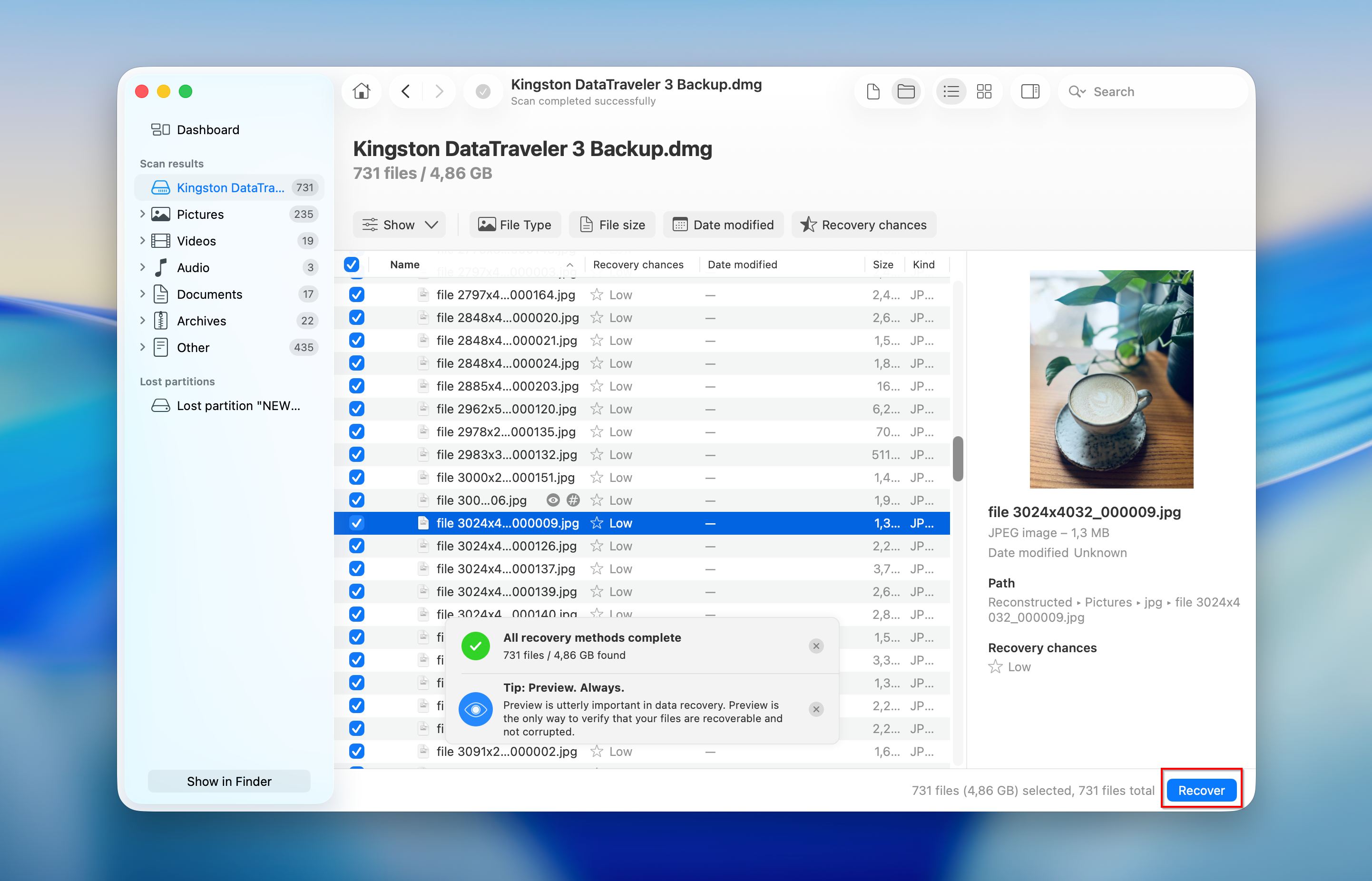
قبل أن تحاول إصلاح قرص تالف، تحتاج إلى حماية أي بيانات ما زالت موجودة عليه. هنا يأتي دور Disk Drill، ولهذا السبب نذكره أولاً. إذا فشلت محاولة الإصلاح، فأنت بحاجة إلى شبكة أمان حتى لا تفقد بياناتك القيمة.
Disk Drill هو تطبيق لاستعادة البيانات تم تطويره بواسطة CleverFiles ويعمل على كل من macOS وWindows. يعمل بشكل أصلي على أجهزة Mac المزودة بشريحة Apple Silicon (من M1 إلى M5) ورقائق الأمان T2. يدعم أنظمة الملفات APFS وHFS+ وFAT32 وExFAT وNTFS.
بضع نقرات فقط في واجهة المستخدم المصممة جيدًا لـDisk Drill تتيح لك فحص قرص تالف أو معطوب واستعادة الملفات المحذوفة أو المفقودة من حوالي 400 تنسيق ملف. حتى إذا لم تكن ترغب في استعادة الملفات على الفور، يمكنك استخدام Disk Drill لإنشاء صورة قرص بت إلى بت أولاً. هذه الصورة هي نسخة كاملة من قرصك، قطاعاً بقطاع (ومع Disk Drill 6، ستحصل أيضًا على خريطة قطاعات مرئية تُظهر أي قطاعات تالفة على القرص). في أي مرحلة أثناء عملية الإصلاح، يمكنك العودة إلى تلك الصورة وتجربة طريقة مختلفة دون أن تفقد أي شيء.
الميزات:
- يستعيد الملفات من الأقراص التالفة أو المهيأة أو التي تعاني من أعطال
- ينشئ صور أقراص من بايت إلى بايت كإجراء أمان قبل الإصلاح
- يتضمن Recovery Vault وGuaranteed Recovery لحماية البيانات بشكل استباقي
- يفحص الملفات ويعرضها للمعاينة مجاناً قبل الالتزام بعملية الاستعادة
- مراقبة قرص S.M.A.R.T. مدمجة
- يعمل مع الأقراص الداخلية، الأقراص الخارجية، بطاقات SD، وحدات USB، وأكثر
التسعير:
Disk Drill Basic مجاني ويسمح لك بفحص أي قرص ومعاينة جميع الملفات القابلة للاسترداد. في Windows، يمكن للإصدار المجاني أيضًا استعادة ما يصل إلى 100 ميجابايت من البيانات. PRO متاح كاشتراك سنوي (89 دولارًا في السنة) أو ترخيص دائم لمرة واحدة (149 دولارًا). ترخيص واحد يغطي كل من macOS وWindows لما يصل إلى 3 أجهزة.
📝 ملاحظة: تريد إلقاء نظرة أقرب على كيفية أداء Disk Drill في الاختبار؟ اقرأ مراجعة Disk Drill الكاملة لدينا.
ماذا يقول المستخدمون:
برنامج Disk Drill والشركة القائمة عليه صادقون جدًا في التعامل الصحيح مع المستهلكين، فقد تلقيت عرضًا للحصول على خصم على نفس الشراء بعد أن قمت بالدفع بالفعل، وقد وافقوا وأعطوني خصمًا كما هو موضح في العرض بنسبة 30% – جيدو، مراجعات CleverFiles
كنت في موقف صعب بعد أن فقدت كل ملفات الصور من جلسة تصوير. لا أستطيع أن أمدح دعم حل المشكلات وخدمة العملاء لدى هذه الشركة بما فيه الكفاية. مراجعات CleverFiles
“في الأوقات التي استخدمت فيها Disk Drill لاسترجاع البيانات فعليًا، كانت النتائج ممتازة.” – DiskTuna، مراجعة مستقلة
2.TestDisk
الأفضل لـ: استعادة الأقسام المفقودة وإصلاح قطاعات الإقلاع (الخطوة 3).
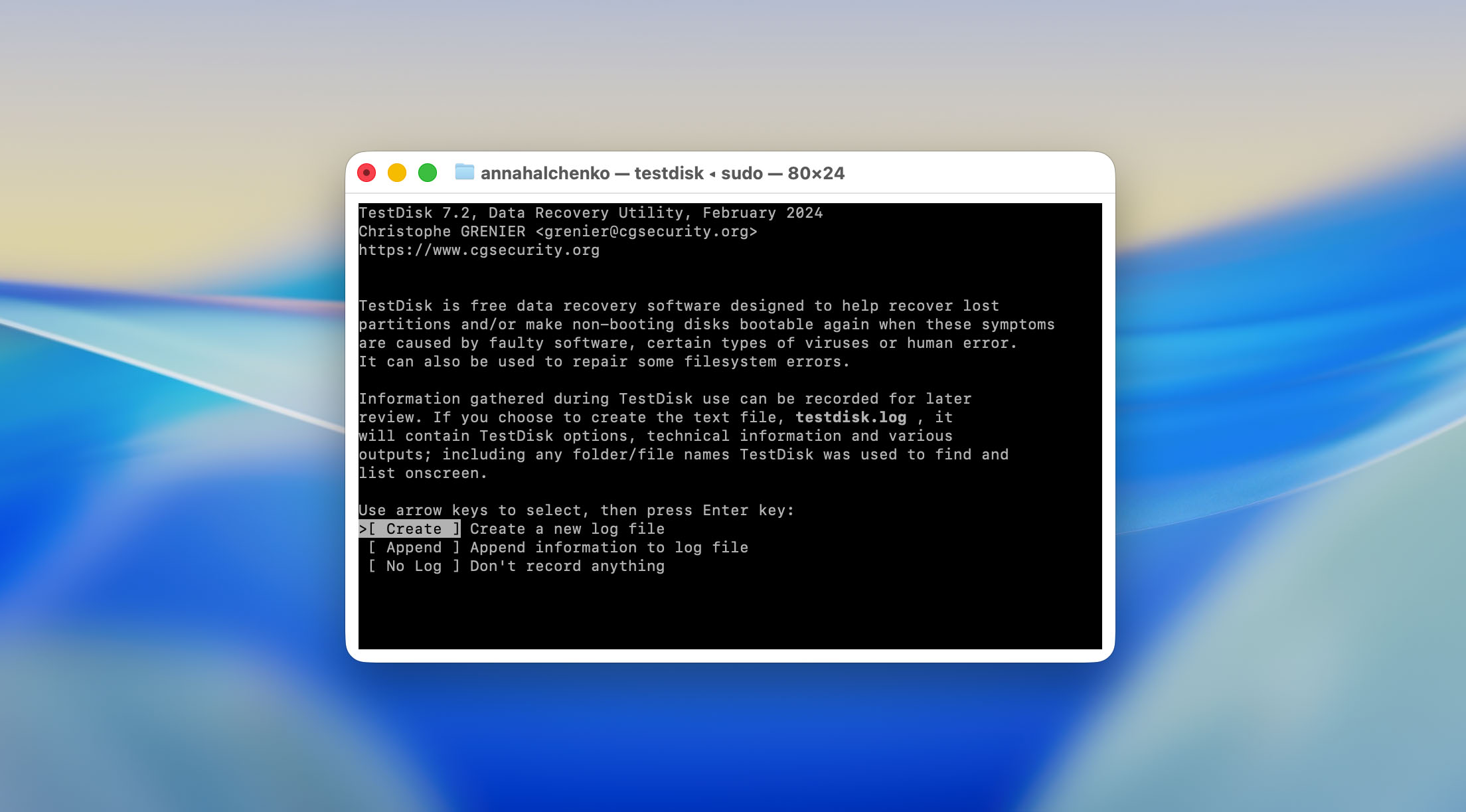
TestDisk هي أداة مجانية ومفتوحة المصدر من CGSecurity متخصصة في استعادة الأقسام وإصلاح قطاع الإقلاع. يمكنها إعادة بناء جداول الأقسام، واستعادة الأقسام المحذوفة، وإصلاح قطاعات الإقلاع على أنظمة الملفات FAT وNTFS وext2/ext3/ext4.
هناك شيء ربما لاحظته بالفعل عند النظر إلى لقطة الشاشة وهو أن TestDisk يعتمد بالكامل على سطر الأوامر، مما يجعله مخيفًا لمعظم المستخدمين. تحتاج إلى فهم ما تفعله، لأن العملية خطوة بخطوة تطرح بعض الأسئلة التقنية وتوفر خيارات قد تكون مربكة. ومع ذلك، فهو واحد من أكثر خيارات برامج إصلاح أقراص ماك المجانية فعالية، ويعمل على أنظمة macOS وWindows وLinux.
TestDisk يُوزَّع كتطبيق محمول، لذلك لا يحتاج إلى تثبيت. على macOS، يمكنك تحميله مباشرة أو تثبيته من خلال Homebrew (brew install testdisk). الملف التنفيذي لمعالجات Intel يعمل أيضاً على أجهزة Apple Silicon Mac. لمشاهدته أثناء العمل، اطلع على مراجعة TestDisk.
💡 من الجيد معرفته: يأتي أيضًا مع PhotoRec، وهي أداة لاستعادة الملفات تعتمد على توقيعاتها بغض النظر عن نظام الملفات. وعلى عكس Disk Drill، فإن PhotoRec لا يملك واجهة رسومية جميلة، كما أنه لا يستعيد أسماء الملفات والمجلدات، لذلك لا نوصي به كخيارك الأول.
الميزات:
- يستعيد الأقسام المفقودة والمحذوفة
- يصلح جداول الأقسام وقطاعات الإقلاع
- يتضمن PhotoRec لاستعادة الملفات بناءً على التوقيع
- مجاني بالكامل ومفتوح المصدر (رخصة GPL)
- متعدد الأنظمة (macOS، Windows، Linux)
- محمول، لا يحتاج إلى تثبيت
التسعير:
TestDisk هو مجاني بالكامل ومفتوح المصدر بموجب رخصة GNU GPL.
ماذا يقول المستخدمون:
TestDisk هو برنامج صغير رائع – إذا كان لدي قرص يوشك على التلف أو تالف، سأقوم أولاً بإنشاء صورة له، ثم أترك TestDisk يعمل على الصورة لاستعادة البيانات.
إذا كنت بارعًا في التقنية وتحتاج إلى أداة يمكنها استرجاع الأقسام المفقودة، أو إصلاح قطاعات الإقلاع، أو إصلاح جداول الأقسام التالفة، فإن TestDisk يصعب التفوق عليه. – مراجعة CleverFiles.
3.أونيكس
الأفضل من أجل: الصيانة الدورية للنظام وحل تصرفات الماك غير المعتادة.
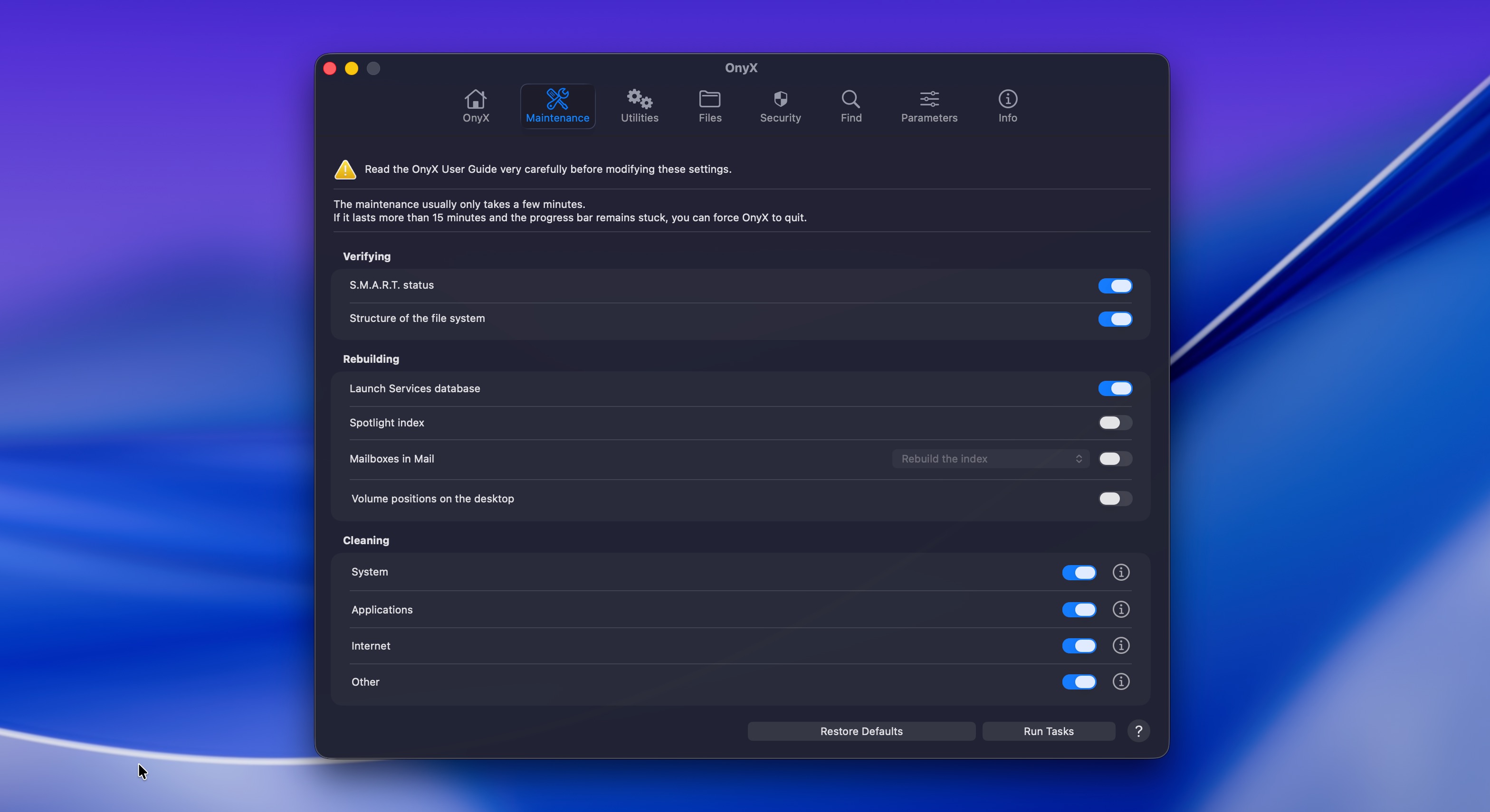
أونيكس هي أداة صيانة مجانية من شركة Titanium Software وتعتبر من الأدوات الأساسية في مجتمع ماك منذ سنوات، لأنها تتيح لك الوصول إلى مجموعة من مهام صيانة النظام التي لا يوفرها macOS من خلال واجهته القياسية. باستخدام هذه الأدوات، يمكنك التحقق من بنية ملفات النظام، ومسح ذاكرة التخزين المؤقت، وإعادة بناء فهارس Spotlight، وإعادة بناء قواعد بيانات البريد، وتشغيل برامج الصيانة، وتكوين إعدادات Finder، وDock، وSafari المخفية.
تشغيل OnyX بانتظام يمكن أن يساعد في الحفاظ على صحة نظامك وأحيانًا حل السلوكيات الغريبة (مثل بطء Finder، أو نتائج البحث المعطلة، أو التطبيقات التي ترفض التشغيل) دون الحاجة إلى إصلاح كامل للقرص.
⚠️ هام: تصدر OnyX إصدارًا منفصلًا لكل إصدار رئيسي من نظام macOS. يجب عليك تنزيل الإصدار الذي يتطابق مع نظام التشغيل الخاص بك. الإصدار الحالي لنظام macOS Tahoe (26) هو OnyX 4.9.8، تم إصداره في 27 مارس 2026.
الميزات:
- يتحقق من سلامة بنية ملفات النظام
- يمسح ذاكرات التخزين المؤقتة للنظام والمستخدم والمتصفح
- يعيد بناء قواعد بيانات Spotlight وMail وLaunchServices
- يشغل برامج صيانة macOS
- يهيئ إعدادات النظام المخفية لـFinder وDock وSafari
- يقوم بإلغاء تثبيت التطبيقات بشكل كامل
التسعير:
OnyX مجاني تمامًا. تقبل Titanium Software التبرعات لكنها لا تفرض رسومًا على البرنامج، ولا توجد مستويات مدفوعة أو قيود على الميزات.
ماذا يقول المستخدمون:
لم يُجدِ الإسعاف الأولي في الوضع الآمن نفعًا، ويبدو أن OnyX يعمل فقط على قرص النظام، لذا قمت بمسح وحدة TM وإعادة ضبط TM. منتديات DPReview
هناك سبب يجعل Onyx من بين الأدوات المفضلة لدى خبراء التقنية على أجهزة Mac منذ وقت طويل. فهو يوفر مجموعة رائعة من الأدوات ومستوى مذهل من التخصيص. ماكوورلد
4.تيك تول برو 21
الأفضل لـ: تشخيص الأجهزة وإصلاح هياكل وحدات التخزين (الخطوتان 2 و3).
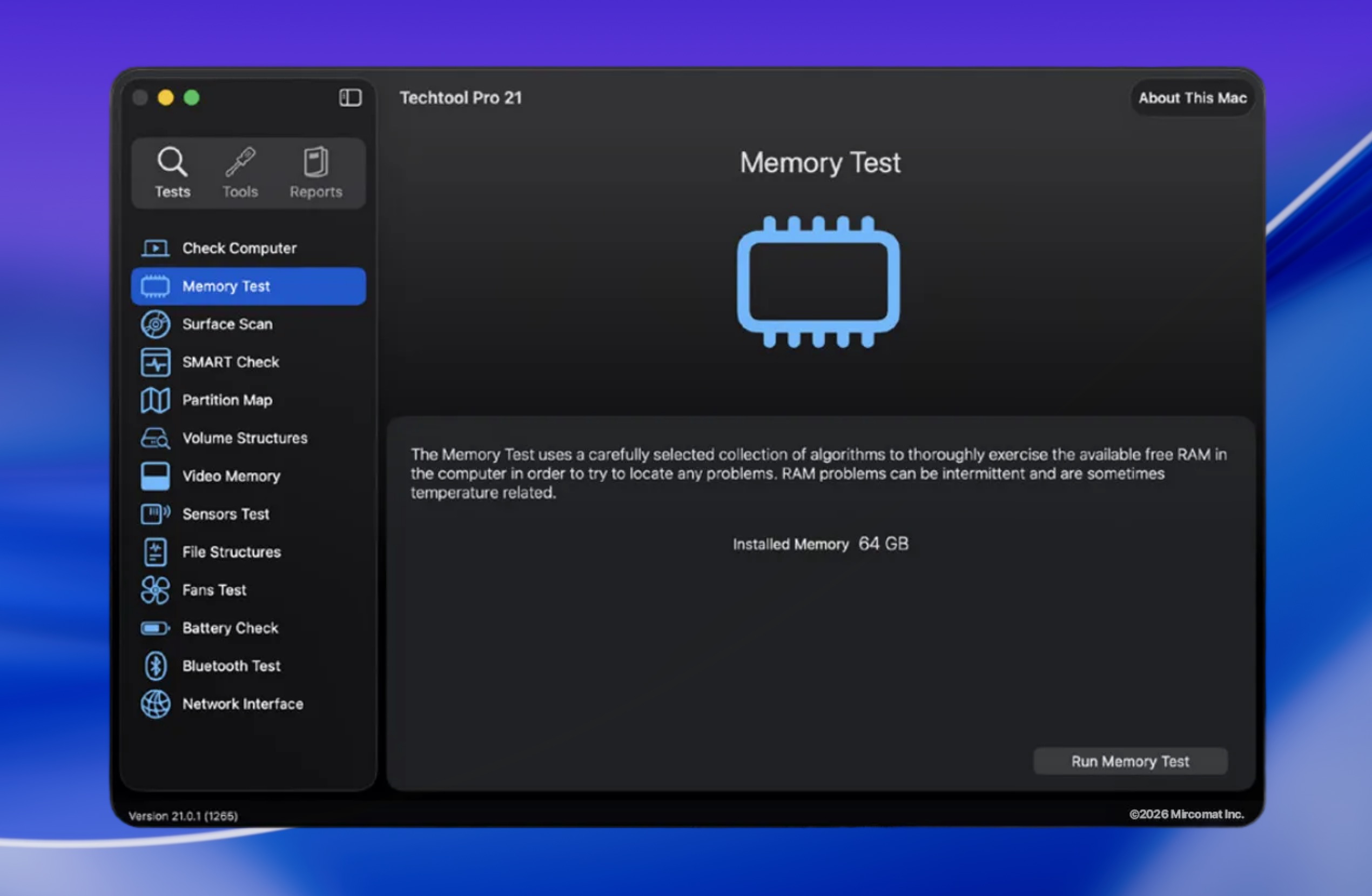
تيك تول برو هو مجموعة شاملة لتشخيص وصيانة أجهزة Mac من Micromat. تجمع بين تشخيص الأجهزة، اختبار الأقراص، إصلاح وحدات التخزين، مراقبة S.M.A.R.T، استرجاع البيانات، وصيانة النظام في تطبيق واحد، مما يجعلها فعليًا أداة متعددة الاستخدامات لصيانة أجهزة Mac.
بالنسبة لسير العمل الخاص بالأقراص، يمكن لـTechtool Pro اختبار وإصلاح بنية الأقراص لكل من الأقراص APFS و HFS+، ويدعم أيضًا FAT32 و ExFAT. المكون المرفق Techtool Monitor يعمل في الخلفية ويمكنه إرسال تنبيهات عبر البريد الإلكتروني إذا اكتشف أي مشكلة في الأقراص أو صفائف RAID أو البطارية. كما يعمل التطبيق أصلاً على Apple Silicon ويدعم من macOS 13 حتى macOS 26 Tahoe.
إذا لم تتمكن من الانتظار لتنزيل Techtool Pro، فلدينا بعض الأخبار السيئة لك. إنه مكلف جداً، ولا توجد نسخة تجريبية، لذلك لا يمكنك تجربته قبل الالتزام بالشراء. بالتحديد، يستخدم نموذج الاشتراك (90 دولارًا سنويًا) مع خيار ترخيص دائم (110 دولارات لمرة واحدة). بالإضافة إلى ذلك، تم إزالة بعض الميزات القديمة مثل eDrive (قسم التشخيص القابل للإقلاع) لأنظمة macOS 12+ بسبب قيود الأمان من Apple على وحدات الإقلاع القابلة للتشغيل.
الميزات:
- اختبار وإصلاح وحدات تخزين APFS و HFS+ و FAT32 و ExFAT
- تشخيص كامل للأجهزة (محركات الأقراص، الذاكرة العشوائية، الحساسات، المراوح، البطارية)
- Techtool Monitor للمراقبة الخلفية لـ S.M.A.R.T. وصحة محرك الأقراص
- تنبيهات عبر البريد الإلكتروني عند اكتشاف المشكلات
- أدوات استنساخ وحدات التخزين واستعادة البيانات مضمنة
- دعم أصلي لـ Apple Silicon و macOS Tahoe
التسعير:
Techtool Pro 21 متوفر كاشتراك سنوي (حوالي 90 دولارًا سنويًا) أو ترخيص دائم (حوالي 110 دولار مرة واحدة). يشمل الترخيص الدائم سنة واحدة من التحديثات. كلا الخيارين مرخصين لجهاز كمبيوتر واحد. لا تعرض صفحة متجر Micromat الأسعار دائمًا بشكل مباشر، لذا قد يختلف السعر النهائي عند الدفع. لا يتم الإعلان عن إصدار مجاني بشكل علني، على الرغم من أن الاشتراك يستمر في العمل (بدون تحديثات) بعد انتهاء صلاحيته.
ماذا يقول المستخدمون:
هناك عدة أنواع من الاختبارات يمكن الاختيار من بينها. يمكن أن تكون الفحوصات سريعة أو كاملة. عندما تواصلت مع الدعم، كانوا سريعو الاستجابة إلى حد معقول. وكانت الاستجابة دائمًا مفيدة. ماك أبديت
أتذكر أنني استخدمت هذا في أواخر التسعينيات وبداية الألفية الثانية. كان جيدًا حقًا. ولكن، يا إلهي، أصبح مكلفًا جدًا وأصبح بنظام الاشتراك أيضًا. ماك أبديت
ما زلت أستخدمه وأدفع الرسوم السنوية لأنه التطبيق الوحيد الذي سيعيد بناء دليل القرص التالف (الآن بعد أن مات Disk Warrior). هناك بعض الأدوات المفيدة لكنه مكلف. ريديت
5.درايف دي إكس
الأفضل من أجل: اكتشاف القرص الصلب الفاشل قبل أن يتعطل (المراقبة المستمرة).
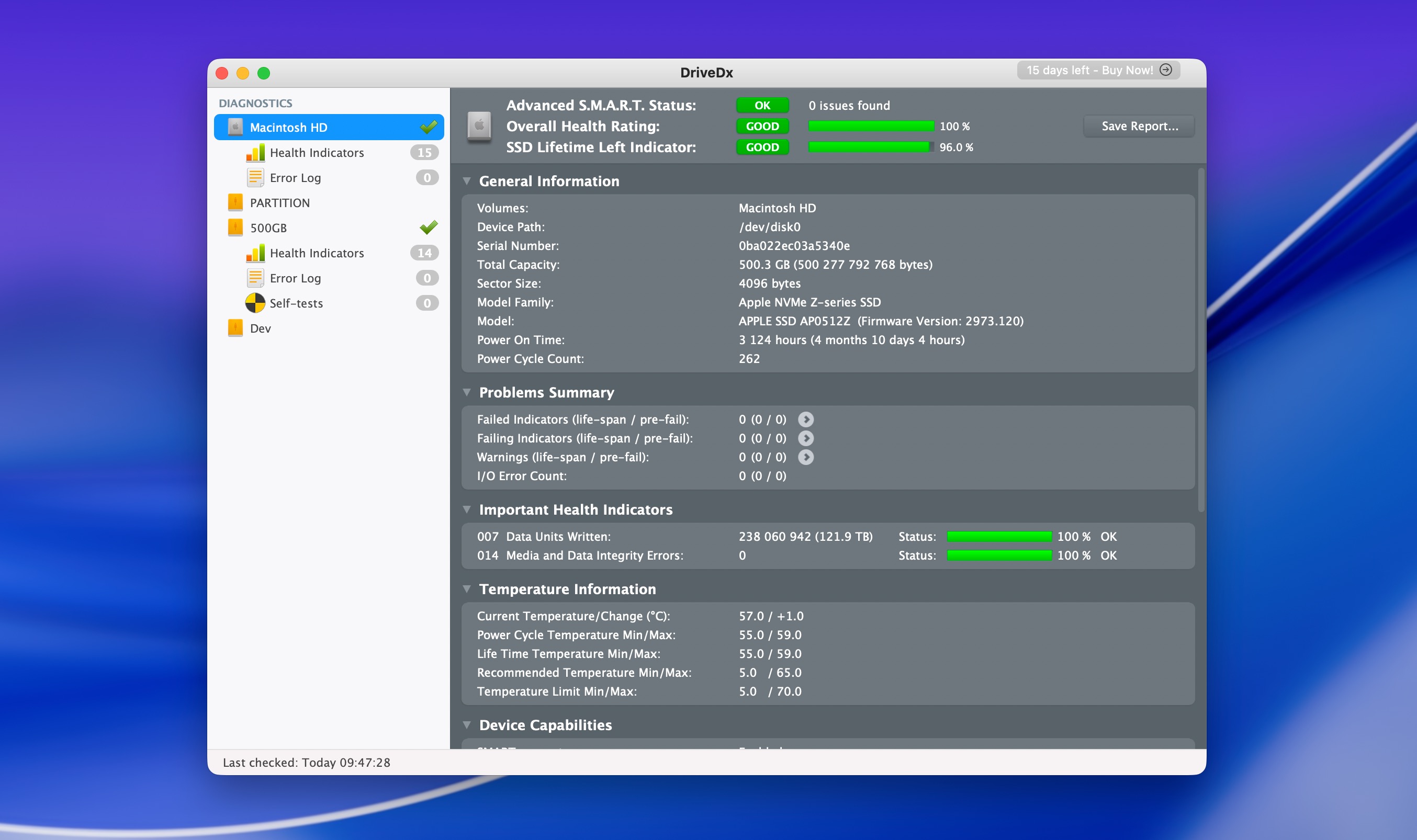
DriveDx من BinaryFruit هو أداة مخصصة لمراقبة صحة القرص، حيث يقدم لك صورة مفصلة وفورية عن حالة SSD أو HDD لديك، حتى تتمكن من اكتشاف المشاكل قبل أن يتعطل القرص فعلياً.
تتتبع الأداة العشرات من مؤشرات الصحة وتحلل الاتجاهات على مر الزمن. تراقب تآكل SSD (العمر المتبقي)، والقطاعات المعاد تخصيصها، والقطاعات المعلقة، وأخطاء الإدخال/الإخراج، وغير ذلك الكثير. إذا بدأ شيء ما يبدو سيئًا، يقوم DriveDx بتنبيهك فوراً، مما يمنحك الوقت لعمل نسخة احتياطية من بياناتك واستبدال القرص قبل فوات الأوان.
يدعم DriveDx أيضًا مراقبة الأقراص الخارجية من خلال SAT SMART Driver (وهي وحدة نواة تتيح عرض بيانات S.M.A.R.T. من الأقراص المتصلة عبر USB/FireWire، حيث أن macOS لا يوفر هذا بشكل افتراضي). هذا شيء لا يقوم به أداة S.M.A.R.T. في Disk Drill، ولكن يجدر الإشارة إلى أن وحدات النواة قد تؤثر على استقرار جهاز Mac الخاص بك.
⚠️ تحذير: لم يحصل DriveDx على تحديث للإصدار منذ سبتمبر 2023 (الإصدار 1.12.1)، لكن BinaryFruit أكدت التوافق مع macOS 26 Tahoe.
الميزات:
- يراقب صحة SSD و HDD باستخدام تشخيص S.M.A.R.T. المتقدم
- يحسب العمر المتبقي لـ SSD استنادًا إلى مؤشرات التآكل
- يجري اختبارات ذاتية مدمجة للأقراص (بصيغة قصيرة وطويلة)
- تنبيهات عبر البريد الإلكتروني ومراقبة في الخلفية
- يدعم الأقراص الخارجية عبر SAT SMART Driver
- متوافق مع macOS 10.9 حتى macOS 26
التسعير:
DriveDx يقدم فترة تجريبية مجانية لمدة 15 يومًا بكامل الوظائف. بعد ذلك، تبلغ تكلفة الرخصة الشخصية 19.99 دولار (حتى 3 أجهزة ماك) وتبلغ تكلفة رخصة العائلة 39.99 دولار (حتى 6 أجهزة ماك). هناك أيضًا تراخيص متاحة للشركات ومستشاري تكنولوجيا المعلومات. جميع الرخص هي شراء لمرة واحدة.
ماذا يقول المستخدمون:
لقد قمت بتحميل DriveDx واكتشفت أن القرص الصلب الثاني في جهاز MacBook Pro الخاص بي كان يعرض تحذيرات فشل، بالرغم من أن DiskUtility قال إن القرص سليم. BinaryFruit
الإدخال البسيط من Apple لحالة S.M.A.R.T. لا يوضح حتى متى تم التحقق من ذلك آخر مرة، لكن هناك العديد من الأدوات الطرف الثالث الممتازة توفر إمكانية وصول أكثر تفصيلًا. البديل المفضل لدي يبقى DriveDx شركة إكليكتك لايت
6.ديسك واريور
مثالي لـ: إصلاح الأدلة التالفة على محركات HFS+ (الخطوة 3).
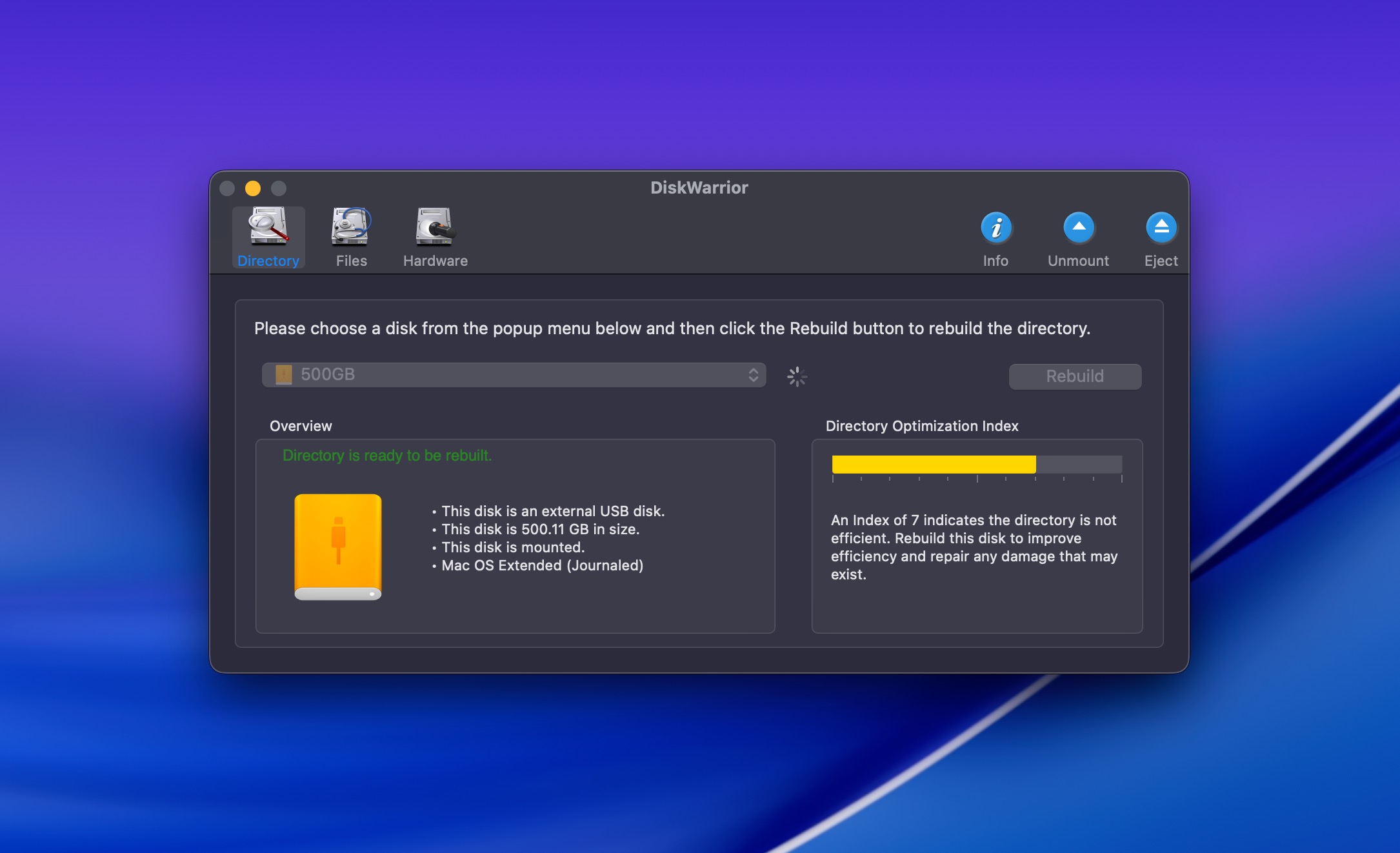
ديسك ووريور موجود منذ أواخر التسعينيات، ولوقت طويل كان الأداة الأساسية لإصلاح أقراص Mac لتصليح تلف الدليل على أقراص Mac. عند استخدامك للأداة، تقوم بفحص القرص، والعثور على جميع الملفات والمجلدات القابلة للاسترداد، وإنشاء هيكل دليل جديد ونظيف. يمكنك معاينة النتائج قبل تنفيذ عملية الإصلاح، وهذه ميزة أمان جيدة.
لسوء الحظ، يعمل DiskWarrior فقط مع وحدات تخزين Mac OS Extended (HFS+)، ولا يوجد دعم لـ APFS، وهو نظام الملفات الافتراضي في أجهزة Mac منذ عام 2017. لذا، إذا كنت تستخدم جهاز Mac حديث نسبياً مع SSD داخلي، فلن يتمكن DiskWarrior من إصلاح وحدة بدء التشغيل الخاصة بك.
فائدته في عام 2026 تقتصر في الغالب على الأقراص الخارجية بنظام HFS+، وأقراص Time Machine المُهيأة بنظام HFS+، وأجهزة Mac القديمة، وتعكس مراجعات المستخدمين عبر الإنترنت ذلك بسلبية. أعلنت Alsoft أن DiskWarrior 6 سيضيف دعم APFS، ولكن لم يتم تحديد تاريخ إصدار، ولا تزال صفحة الحالة مجرد عنصر نائب.
الميزات:
- يعيد بناء أدلة HFS+ التالفة من البداية بدلاً من إصلاحها فقط
- طريقة المعاينة قبل التنفيذ تحافظ على أمان بياناتك أثناء الإصلاح
- مراقبة صحة S.M.A.R.T. وتنبيهات الأعطال
- يمكنه نسخ الملفات من قرص تالف إلى آخر جديد
- يعمل من خلال استرداد macOS لإصلاح أقراص بدء التشغيل (HFS+ فقط)
التسعير:
DiskWarrior يكلف 119.95 دولارًا لترخيص جديد و59.95 دولارًا للترقية من إصدار سابق. لا توجد نسخة تجريبية مجانية. الترخيص لجهاز كمبيوتر واحد وجميع المبيعات نهائية. تنطبق تكاليف الشحن لمحرك أقراص USB المرفق (8.95 دولارًا في الولايات المتحدة، 21.95 دولارًا دوليًا).
ماذا يقول المستخدمون:
حتى يتمكن من فحص APFS وإصلاحها، فإنه لا يفيد كثيرًا أو لا يفيد على الإطلاق. ماك أبديت
“لماذا يجب أن أدفع أكثر من 100 دولار مقابل أداة مساعدة تكون في الأساس معطلة تحت Apple Silicon/APFS؟” – مراجعة مستخدم، ماك أبديت
كان DiskWarrior خيارًا واضحًا لمستخدمي Mac الجدد الذين يواجهون سيناريو فقدان البيانات. للأسف، لم يعد هذا هو الحال. – استعادة مفيدة
جدول مقارنة برامج إصلاح قرص ماك
تخدم الأدوات في هذه القائمة أغراضًا مختلفة، لذلك لن يكون من العدل تصنيفها مقارنة ببعضها البعض. بدلاً من ذلك، استخدم هذا الجدول كمرجع سريع لتذكير نفسك بما تفعله كل أداة وبتكلفتها.
| الأداة | الغرض الأساسي | الميزات الرئيسية | متوافق مع macOS 26 | نسخة مجانية | السعر الكامل |
|---|---|---|---|---|---|
| Disk Drill | استعادة البيانات، تصوير الأقراص | استرجاع ~400 صيغة ملف، نسخ احتياطي بايت-إلى-بايت، Recovery Vault، مراقبة S.M.A.R.T. | نعم، Disk Drill 6.2 | نعم (مسح ومعاينة؛ استرجاع 100 ميغابايت على Windows) | 89$ سنوياً أو 149$ مدى الحياة (Mac + Windows، 3 أجهزة) |
| ديسك ووريور | إعادة بناء دليل HFS+ | إعادة بناء الأدلة من الصفر، معاينة قبل الإصلاح، تنبيهات S.M.A.R.T. | جزئي، DiskWarrior 5.3 (أقراص HFS+ خارجية فقط) | لا | 119.95$ دفعة واحدة (جهاز واحد) |
| TestDisk | استعادة الأقسام، إصلاح الإقلاع | إصلاح جدول الأقسام، إصلاح قطاع الإقلاع، استخراج ملفات PhotoRec، متعدد الأنظمة | TestDisk 7.2 (إصدار Intel، يعمل عبر Rosetta 2) | نعم (مجاني بالكامل، مفتوح المصدر) | مجاني |
| أونيكس | صيانة النظام | مسح الذاكرة المؤقتة، إعادة بناء قواعد البيانات، إعدادات مخفية، نصوص الصيانة | نعم، OnyX 4.9.8 | نعم (مجاني بالكامل) | مجاني |
| Techtool Pro 21 | التشخيص، إصلاح وحدات التخزين | إصلاح APFS/HFS+، تشخيص الأجهزة، Techtool Monitor، تنبيهات عبر البريد الإلكتروني | نعم، Techtool Pro 21 | لا | ~90$ سنوياً أو ~110$ مدى الحياة (جهاز واحد) |
| DriveDx | مراقبة صحة الأقراص | تشخيصات S.M.A.R.T.، تتبع عمر SSD، اختبارات ذاتية، دعم الأقراص الخارجية | نعم، DriveDx 1.12.1 | نسخة تجريبية 15 يوماً | 19.99$ شخصي (3 أجهزة Mac) |
الملخص
كما ذكرنا في البداية، إصلاح الأقراص على ماك ليس شيئًا يمكن لأداة واحدة التعامل معه بمفردها. إنها عملية متعددة الخطوات، وكل خطوة تتطلب نوعًا مختلفًا من الأدوات. إذا كان علينا أن نوصي بحزمة للمبتدئين، فستكون:
- Disk Drill للحصول على بياناتك بأمان قبل أن تلمس أي شيء آخر، سواء عن طريق استعادة الملفات مباشرة أو عن طريق إنشاء صورة للقرص يمكنك الاعتماد عليها لاحقاً.
- TestDisk لاستعادة الأقسام المفقودة وإصلاح قطاعات الإقلاع مجاناً.
- DriveDx لإجراء مراقبة مستمرة حتى لا يفاجئك تعطل القرص الصلب.
ومع ذلك، Disk Drill هي الأداة الوحيدة التي نوصي بها بغض النظر عما إذا كان القرص لديك يواجه مشاكل في الوقت الحالي أم لا. حتى على جهاز Mac يعمل بشكل سليم تمامًا، فهي مفيدة لاستعادة الملفات التي تم حذفها عن طريق الخطأ، وميزة النسخ الاحتياطي بايت إلى بايت تستحق أن تحتفظ بها للاستخدام في حال حدث أمر خاطئ في المستقبل.