
El mejor software de reparación de discos para Mac en 2026 es una colección de herramientas de primera clase cuidadosamente seleccionadas para satisfacer tus necesidades, ya que ninguna herramienta cubre todo el proceso de reparación de discos. Por ejemplo, puedes usar Disk Drill para realizar la recuperación de datos y la creación de imágenes de disco, TestDisk para encargarte de la reparación de particiones y DriveDx para monitorear la salud de tu unidad a lo largo del tiempo.
Probamos seis de las mejores opciones de software de reparación de discos para Mac en escenarios de fallas del mundo real, incluyendo volúmenes corruptos, sectores defectuosos y particiones que desaparecen, para averiguar cuáles realmente cumplen lo que prometen.
A continuación, encontrarás lo que cada herramienta de reparación de discos para Mac hace bien, en qué aspectos deja algo que desear y cómo combinarlas en un flujo de trabajo que proteja tu Mac de principio a fin.
¿Tienes prisa? Ve directamente al tabla comparativa para ver una comparación lado a lado de las seis herramientas, o salta al resumen para ver nuestra combinación recomendada de software de reparación de discos para Mac que puedes armar de inmediato.
¿Por qué la Utilidad de Discos no es suficiente para reparar Mac?
Cada Mac viene con Utilidad de Discos, que puedes usar para ejecutar Primeros Auxilios para comprobar y reparar errores del sistema de archivos, montar y desmontar volúmenes, particionar unidades, formatear discos y crear imágenes de disco simples.
Para el mantenimiento diario, Utilidad de Discos suele ser suficiente. Sus limitaciones comienzan a mostrarse cuando tu disco realmente tiene problemas. Esto se debe a que Utilidad de Discos tiene un enfoque binario para la reparación. O soluciona el problema, o te indica que formatees la unidad y te despidas de tus datos.
Además, First Aid tampoco puede hacer mucho respecto a problemas más complejos como recuperar particiones perdidas, reconstruir estructuras de directorios dañadas o leer datos de un disco con sectores defectuosos. Y ciertamente no te ayudará a recuperar archivos que ya se hayan perdido durante la falla.
Ahí es donde entran en juego las herramientas de terceros para reparación de discos en Mac, cubriendo todo, desde la recuperación de datos y la creación de imágenes de disco hasta el monitoreo profundo del estado S.M.A.R.T. y reparaciones complejas del sistema de archivos.
¿Cuál es el mejor software de reparación de discos para Mac?
La reparación de disco es un proceso que generalmente implica varios pasos:
- Proteger tus datos (mediante recuperación o una imagen de disco).
- Diagnosticar qué le pasa al disco.
- Realizar la reparación propiamente dicha.
Debido a la naturaleza de varios pasos del proceso de reparación de disco, nuestra recomendación es leer cada descripción y luego elegir una combinación de herramientas que cubra las etapas que necesitas. Es probable que una sola aplicación no maneje todo.
🔎 Cómo probamos: Para evaluar estas herramientas, simulamos escenarios comunes de fallos de disco, incluyendo volúmenes corruptos, particiones dañadas y unidades con sectores defectuosos, y luego intentamos restaurar el funcionamiento normal utilizando cada utilidad. Todas las pruebas se realizaron en un Mac mini 2024 con un chip Apple M4, en macOS Tahoe 26.4.1. Repetimos cada escenario en varias unidades, para que un resultado aislado no distorsionara el resultado. Luego calificamos cada herramienta en función de lo que más importa en el uso real, como la cantidad de datos recuperados, lo fácil que fue navegar y lo confiable que es. Las funciones extra, los precios y la variedad de dispositivos y sistemas de archivos compatibles también influyeron en la puntuación final. Para más detalles sobre nuestro proceso de prueba, consulta nuestro página de metodología.
Si no estás seguro de qué herramienta necesitas, busca tu situación en la tabla a continuación y ve directamente a ella.
| Tu situación | Herramienta a utilizar | Lo que maneja |
|---|---|---|
| Borraste o perdiste archivos y los quieres de vuelta | Disk Drill | Recupera archivos y crea una imagen de disco de seguridad antes de cualquier reparación |
| Una partición desapareció o el disco no arranca | TestDisk | Reconstruye tablas de particiones y repara sectores de arranque |
| Tu disco funciona lento o crees que está fallando | DriveDx | Monitorea la salud S.M.A.R.T. y te advierte antes de que el disco falle |
| Finder está lento, la búsqueda no funciona, o las apps no abren | OnyX | Limpia cachés, reconstruye bases de datos del sistema, ejecuta scripts de mantenimiento |
| Un disco externo HFS+ tiene daños en el directorio | DiskWarrior | Reconstruye directorios HFS+ desde cero |
| Quieres diagnósticos de hardware y reparación de volúmenes APFS | Techtool Pro 21 | Prueba hardware y repara volúmenes APFS y HFS+ |
1.Disk Drill
Mejor para: salvaguardar tus datos antes de cualquier reparación (Paso 1).
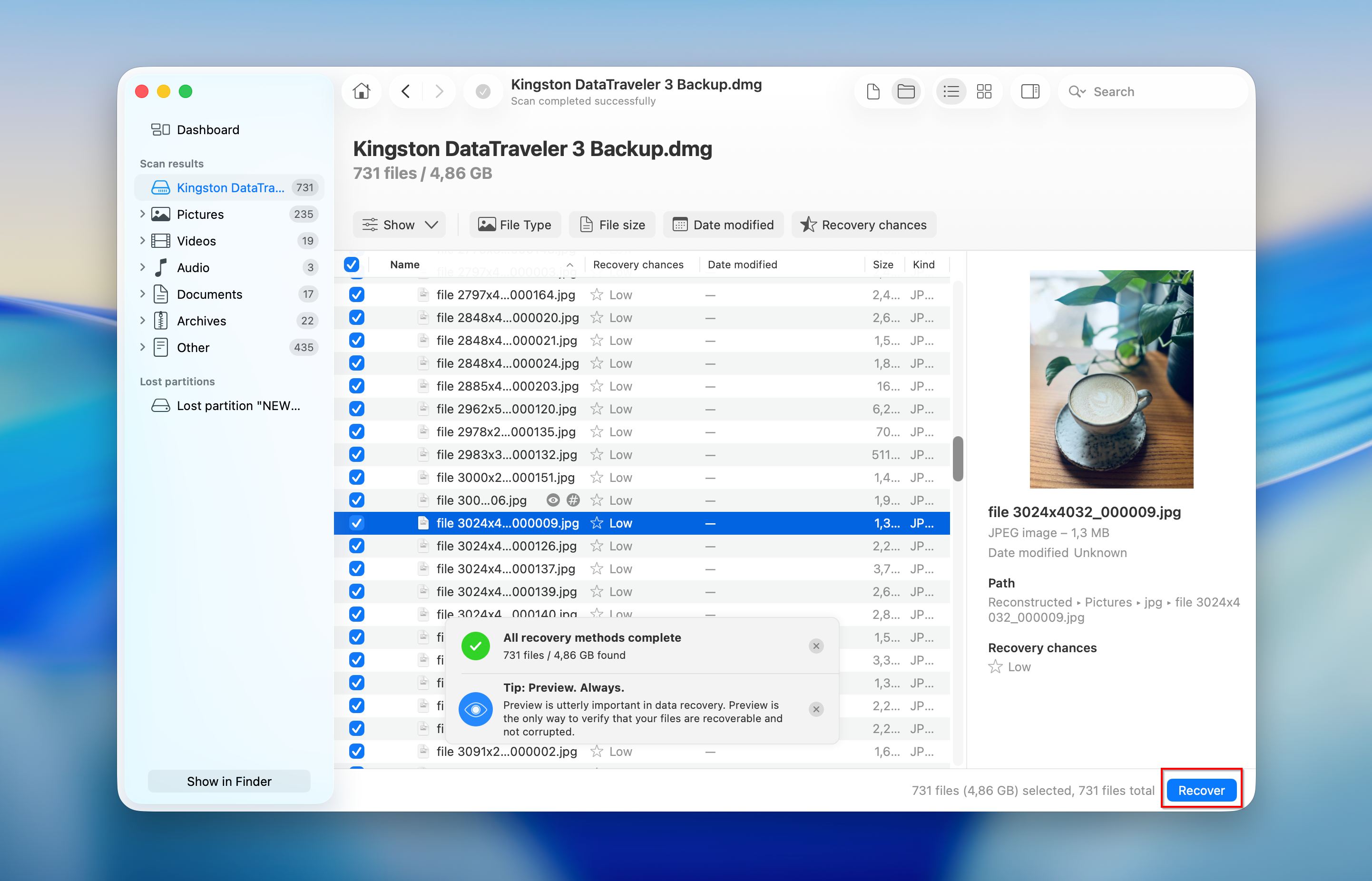
Antes de intentar reparar un disco dañado, necesitas proteger cualquier dato que aún esté en él. Ahí es donde entra Disk Drill, y por eso lo mencionamos primero. Si un intento de reparación sale mal, necesitas una red de seguridad para no perder tus datos valiosos.
Disk Drill es una aplicación de recuperación de datos desarrollada por CleverFiles que funciona tanto en macOS como en Windows. Se ejecuta de forma nativa en Macs con Apple Silicon (M1 hasta M5) y chips de seguridad T2. Es compatible con los sistemas de archivos APFS, HFS+, FAT32, ExFAT y NTFS.
Con unos pocos clics en la interfaz bien diseñada de Disk Drill, puedes escanear una unidad dañada o corrupta y recuperar archivos eliminados o perdidos en unos 400 formatos de archivo. Incluso si no deseas recuperar archivos de inmediato, puedes usar Disk Drill para crear primero una imagen de disco byte a byte. Esa imagen es un clon completo de tu unidad, sector por sector (con Disk Drill 6, también obtienes un mapa visual de sectores que muestra cualquier bloque dañado en el disco). En cualquier momento durante el proceso de reparación, puedes volver a esa imagen e intentar un enfoque diferente sin perder nada.
Características:
- Recupera archivos de discos corruptos, formateados o con fallos
- Crea imágenes de disco byte a byte como medida de seguridad antes de la reparación
- Incluye Recovery Vault y Guaranteed Recovery para la protección proactiva de datos
- Escanea y previsualiza archivos de forma gratuita antes de comprometerte con la recuperación
- Monitoreo de disco S.M.A.R.T. incorporado
- Funciona con discos internos, discos externos, tarjetas SD, unidades USB y más
Precios:
Disk Drill Basic es gratuito y te permite escanear cualquier unidad y previsualizar todos los archivos recuperables. En Windows, la versión gratuita también puede recuperar hasta 100 MB de datos. PRO está disponible como una suscripción anual ($89/año) o una licencia de por vida de pago único ($149). Una licencia cubre tanto macOS como Windows en hasta 3 dispositivos.
📝 Nota: ¿Quieres ver más detalles sobre cómo Disk Drill se comporta en las pruebas? Lee nuestro Reseña de Disk Drill completo.
Lo que dicen los usuarios:
Disk Drill y la empresa detrás de ella son muy honestos en el trato correcto con los consumidores. Recibí una oferta de descuento para la misma compra después de haber realizado el pago; aceptaron y me dieron un descuento como el que se ofrecía del 30%. Reseñas de CleverFiles
Estaba en un gran aprieto después de perder todos mis archivos de fotos de una sesión. No puedo decir suficientes cosas buenas sobre la asistencia técnica y el servicio al cliente de esta empresa. Reseñas de CleverFiles
Las veces que utilicé Disk Drill para recuperaciones reales, los resultados fueron excelentes.” – DiskTuna, revisión independiente
2.TestDisk
Mejor para: recuperar particiones perdidas y reparar sectores de arranque (Paso 3).
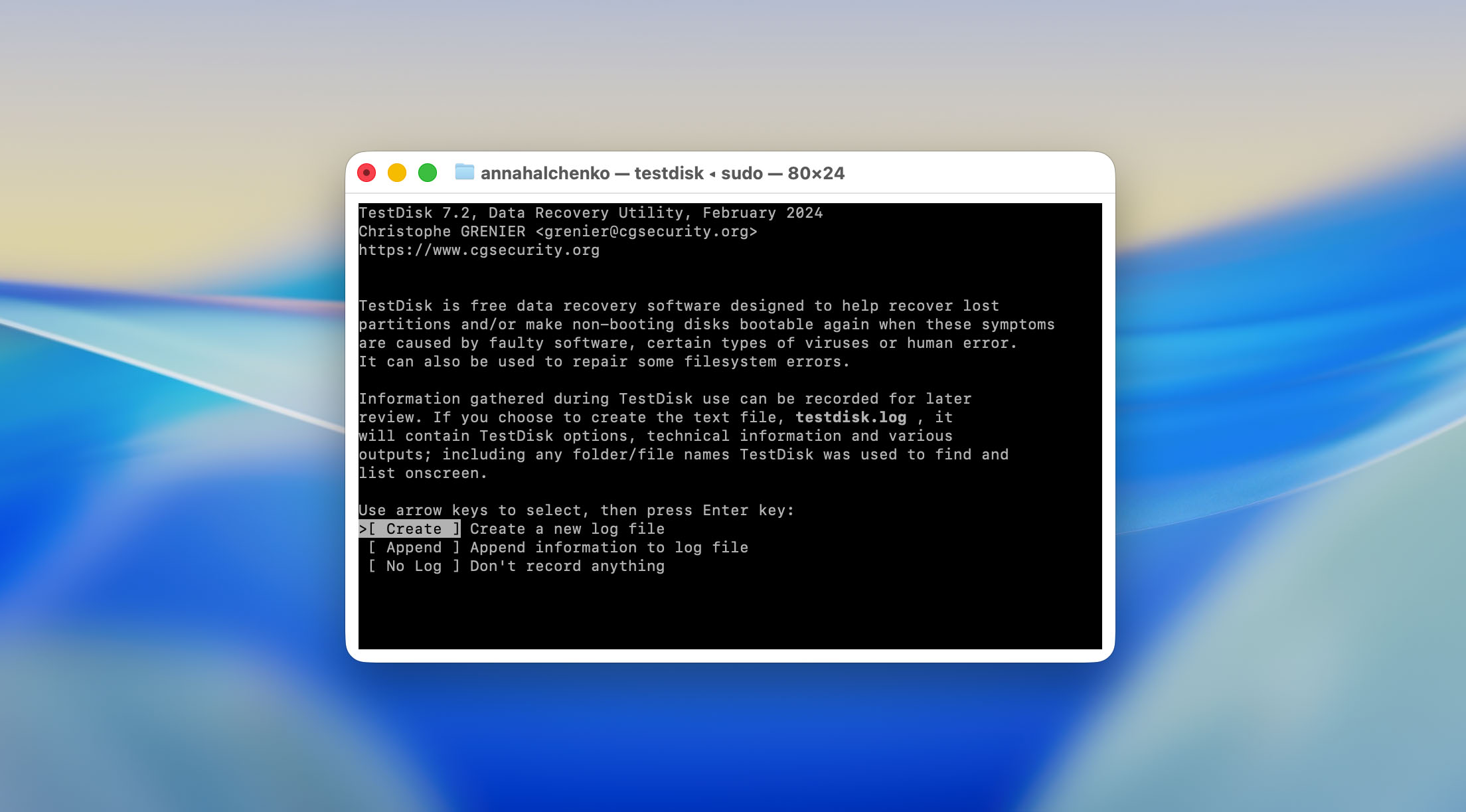
TestDisk es una utilidad gratuita y de código abierto de CGSecurity que se especializa en la recuperación de particiones y la reparación del sector de arranque. Puede reconstruir tablas de particiones, recuperar particiones eliminadas y reparar sectores de arranque en sistemas de archivos FAT, NTFS y ext2/ext3/ext4.
Una cosa que probablemente ya has notado al mirar la captura de pantalla es que TestDisk es completamente basado en línea de comandos, lo que lo hace intimidante para la mayoría de los usuarios. Debes entender lo que estás haciendo, porque el proceso paso a paso hace preguntas bastante técnicas y proporciona opciones potencialmente confusas. Dicho esto, es una de las opciones de software gratuito para reparación de discos en Mac más efectivas disponibles, y funciona en macOS, Windows y Linux.
TestDisk se distribuye como una aplicación portátil, por lo que no hay nada que instalar. En macOS, puedes descargarlo directamente o instalarlo a través de Homebrew (brew install testdisk). El binario de Intel también funciona en Macs con Apple Silicon. Para verlo en acción, consulta nuestro Reseña de TestDisk.
💡 Bueno saber: También viene incluido con PhotoRec, una herramienta de recuperación de archivos que recupera archivos basándose en sus firmas, independientemente del sistema de archivos. A diferencia de Disk Drill, PhotoRec no tiene una interfaz gráfica de usuario atractiva y no recupera los nombres de archivos y carpetas, por lo que no lo recomendamos como primera opción.
Características:
- Recupera particiones perdidas y eliminadas
- Repara tablas de particiones y sectores de arranque
- Incluye PhotoRec para recuperación de archivos basada en firmas
- Totalmente gratis y de código abierto (licencia GPL)
- Multiplataforma (macOS, Windows, Linux)
- Portable, no requiere instalación
Precios:
TestDisk es completamente gratuito y de código abierto bajo la licencia GNU GPL.
Lo que dicen los usuarios:
TestDisk es un gran programa pequeño: si tengo un disco que está fallando o corrupto, primero lo imagen y luego dejo que TestDisk se ejecute en la imagen para recuperar.
Si tienes conocimientos técnicos y necesitas una herramienta que pueda recuperar particiones perdidas, reparar sectores de arranque o arreglar tablas de particiones dañadas, TestDisk es difícil de superar.
3.OnyX
Mejor para: mantenimiento rutinario del sistema y solucionar comportamientos extraños de Mac.
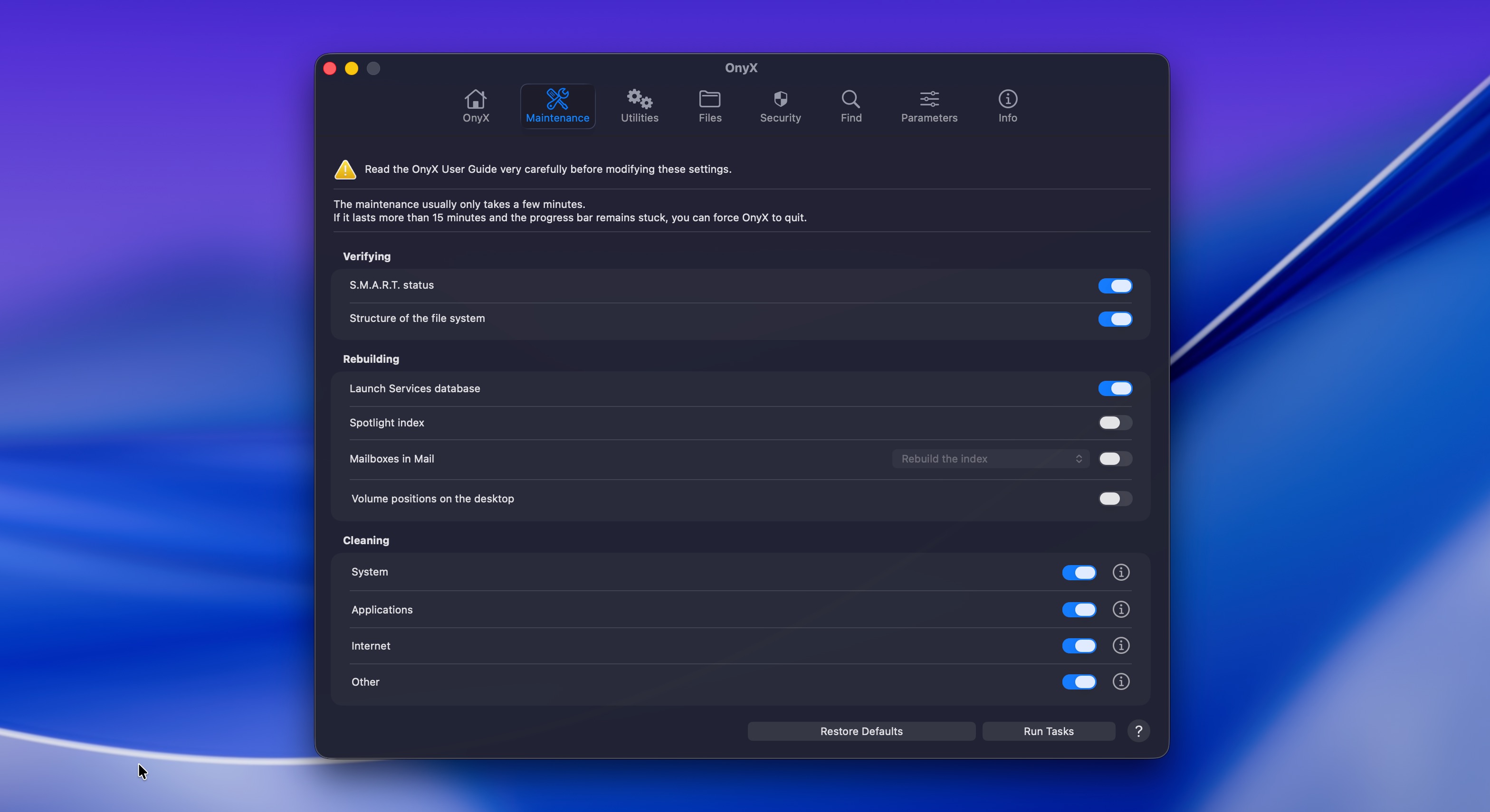
OnyX es una herramienta de mantenimiento gratuita de Titanium Software que ha sido un elemento básico en la comunidad Mac durante años porque te permite acceder a una variedad de tareas de mantenimiento del sistema que macOS no muestra a través de su interfaz estándar. Con estas herramientas, puedes verificar la estructura de archivos del sistema, borrar cachés, reconstruir los índices de Spotlight, reconstruir las bases de datos de correo, ejecutar scripts de mantenimiento y configurar ajustes ocultos de Finder, Dock y Safari.
Ejecutar OnyX regularmente puede ayudar a mantener tu sistema saludable y, a veces, resolver comportamientos extraños (como un Finder lento, resultados de búsqueda defectuosos o aplicaciones que se niegan a iniciar) sin necesidad de una reparación completa del disco.
⚠️ Importante: OnyX lanza una versión separada para cada versión principal de macOS. Necesitas descargar la versión que coincida con tu sistema operativo. La versión actual para macOS Tahoe (26) es OnyX 4.9.8, lanzada el 27 de marzo de 2026.
Características:
- Verifica la integridad de la estructura de archivos del sistema
- Limpia las cachés del sistema, usuario y navegador
- Reconstruye las bases de datos de Spotlight, Mail y LaunchServices
- Ejecuta los scripts de mantenimiento de macOS
- Configura ajustes ocultos del sistema para Finder, Dock y Safari
- Desinstala aplicaciones de manera limpia
Precios:
OnyX es completamente gratuito. Titanium Software acepta donaciones, pero no cobra por el software, y no existen niveles de pago ni limitaciones de funciones.
Lo que dicen los usuarios:
Primeros auxilios en Modo Seguro no sirvieron de nada, OnyX parece funcionar solo en el disco del sistema, así que he borrado el volumen de TM y he vuelto a configurar TM. Foros de DPReview
Hay una razón por la que Onyx ha sido una de las herramientas preferidas por los técnicos de Mac durante tanto tiempo. Ofrece un gran conjunto de herramientas y un increíble nivel de personalización. – Macworld
4.Techtool Pro 21
Mejor para: diagnosticar hardware y reparar estructuras de volúmenes (Pasos 2 y 3).
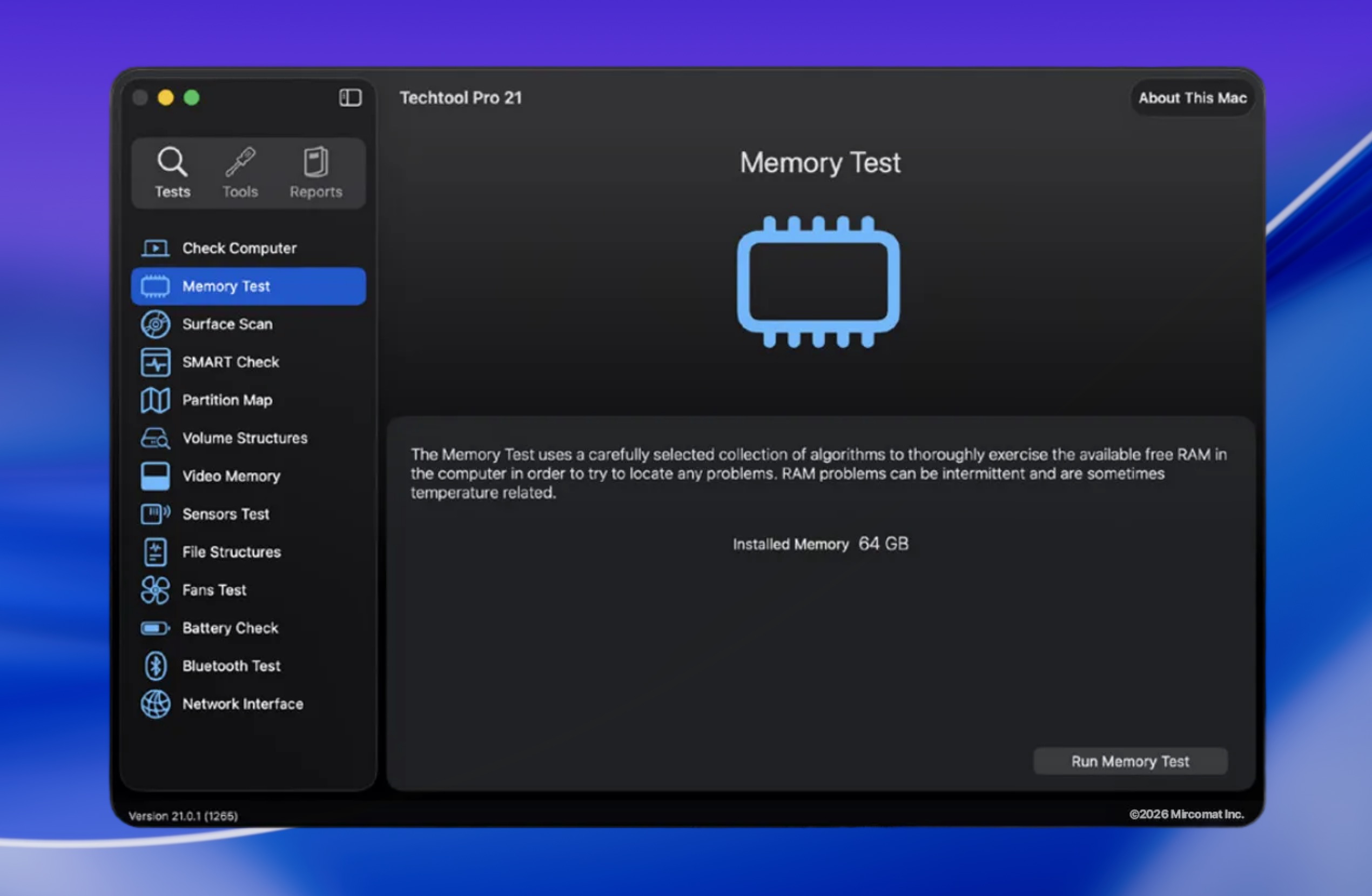
Techtool Pro es un completo paquete de diagnóstico y reparación para Mac de Micromat. Incluye diagnósticos de hardware, pruebas de unidades, reparación de volúmenes, monitoreo S.M.A.R.T., recuperación de datos y mantenimiento del sistema en una sola aplicación, lo que básicamente lo convierte en la navaja suiza de la reparación de Mac.
Para flujos de trabajo específicos de discos, Techtool Pro puede probar y reparar estructuras de volúmenes tanto en discos APFS como HFS+, y también es compatible con FAT32 y ExFAT. El componente incluido Techtool Monitor se ejecuta en segundo plano y puede enviarte alertas por correo electrónico si detecta un problema con tus discos, arreglos RAID o batería. La aplicación también se ejecuta de forma nativa en Apple Silicon y es compatible con macOS 13 hasta macOS 26 Tahoe.
Si no puedes esperar para descargar Techtool Pro, tenemos malas noticias para ti. Es muy caro y no hay una versión de prueba, así que no puedes probarlo antes de comprometerte. Específicamente, utiliza un modelo de suscripción ($90/año) con una opción de licencia perpetua ($110 en un solo pago). Además, ciertas funciones heredadas como eDrive (partición de diagnóstico booteable) fueron eliminadas para macOS 12+ debido a las restricciones de seguridad de Apple sobre los volúmenes booteables.
Características:
- Prueba y repara volúmenes APFS, HFS+, FAT32 y ExFAT
- Diagnóstico completo de hardware (unidades, RAM, sensores, ventiladores, batería)
- Techtool Monitor para supervisión en segundo plano de S.M.A.R.T. y estado de la unidad
- Alertas por correo electrónico para problemas detectados
- Herramientas incluidas para clonar volúmenes y recuperación de datos
- Compatibilidad nativa con Apple Silicon y macOS Tahoe
Precios:
Techtool Pro 21 está disponible como suscripción anual (aproximadamente $90/año) o como licencia perpetua (aproximadamente $110 un pago único). La licencia perpetua incluye un año de actualizaciones. Ambas opciones están licenciadas para un solo ordenador. La página de la tienda de Micromat no siempre muestra los precios directamente, por lo que el precio final puede variar al momento de pagar. No se anuncia públicamente una versión gratuita, aunque la suscripción continúa funcionando (sin actualizaciones) después de que expira.
Lo que dicen los usuarios:
Hay varios tipos de pruebas entre las que elegir. Los escaneos pueden ser rápidos o totales. Cuando me puse en contacto con el soporte, respondieron razonablemente rápido. La respuesta ha sido siempre útil. MacUpdate
Recuerdo haber usado esto a finales de los 90 y principios de los 2000. Era realmente bueno. Pero, WOW, se ha vuelto caro y además ahora es por suscripción. MacUpdate
Todavía lo uso y pago la tarifa anual ya que es la única aplicación que puede reconstruir un directorio de disco dañado (ahora que Disk Warrior está muerto). Algunas herramientas útiles, pero es caro. Reddit
5.DriveDx
Mejor para: detectar una unidad defectuosa antes de que falle (monitoreo continuo).
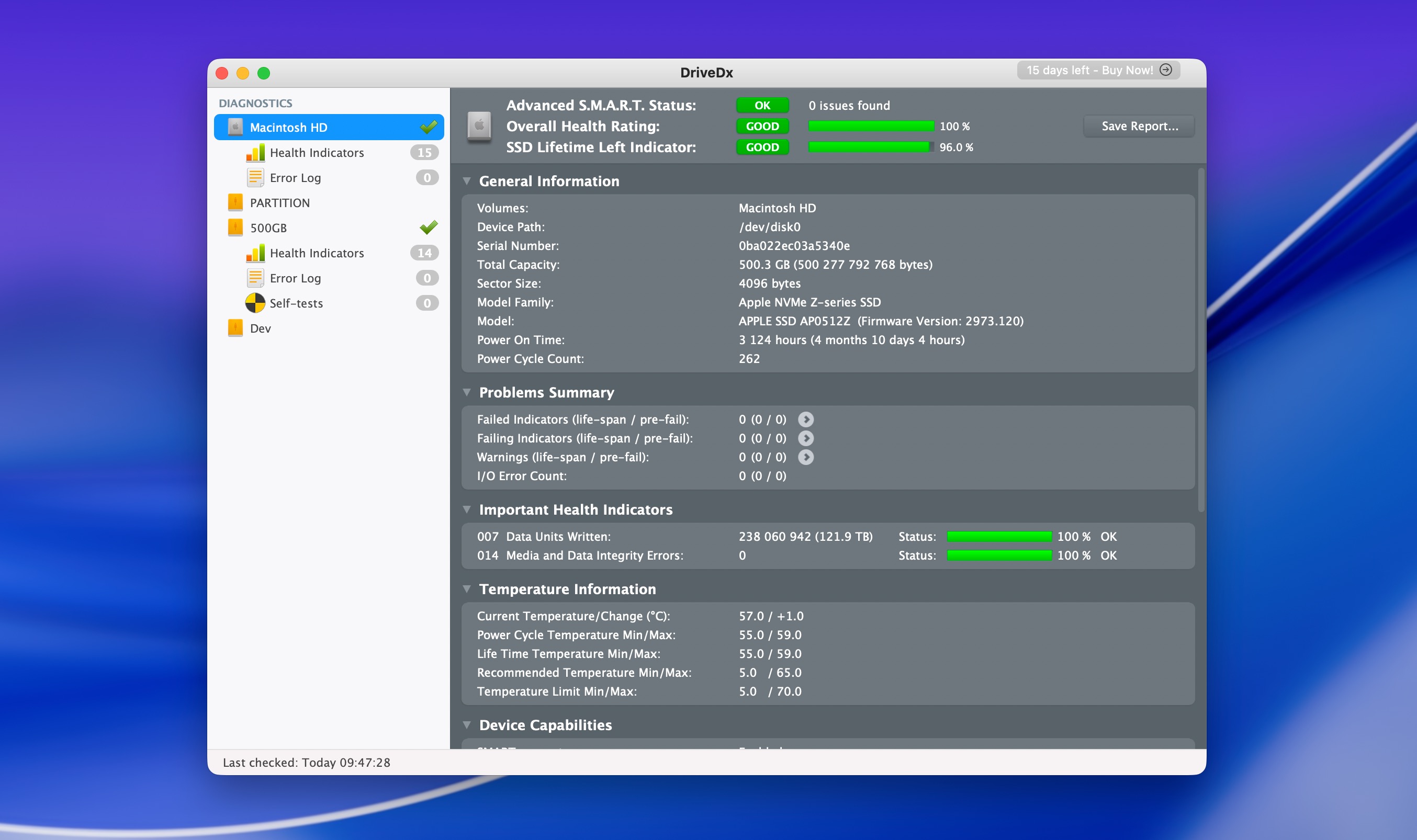
DriveDx por BinaryFruit es una utilidad dedicada al monitoreo del estado de la unidad que te ofrece una imagen detallada y en tiempo real de cómo está funcionando tu SSD o HDD, para que puedas detectar problemas antes de que tu unidad falle realmente.
La herramienta rastrea docenas de indicadores de salud y analiza las tendencias a lo largo del tiempo. Supervisa el desgaste del SSD (vida útil restante), los sectores reasignados, los sectores pendientes, los errores de E/S y más. Si algo comienza a verse mal, DriveDx te alerta de inmediato, dándote tiempo para respaldar tus datos y reemplazar la unidad antes de que sea demasiado tarde.
DriveDx también admite la supervisión de unidades externas a través del SAT SMART Driver (una extensión de kernel que permite obtener datos S.M.A.R.T. de unidades USB/FireWire, ya que macOS no expone esto de forma predeterminada). Esto es algo que la herramienta S.M.A.R.T. en Disk Drill no hace, pero vale la pena señalar que las extensiones de kernel pueden comprometer la estabilidad de tu Mac.
⚠️ Advertencia: DriveDx no ha tenido una actualización de versión desde septiembre de 2023 (v1.12.1), pero BinaryFruit ha confirmado la compatibilidad con macOS 26 Tahoe.
Características:
- Monitorea la salud de SSD y HDD utilizando diagnósticos avanzados S.M.A.R.T.
- Calcula la vida útil restante del SSD basada en los indicadores de desgaste
- Ejecuta auto-pruebas integradas de la unidad (formato corto y largo)
- Alertas por correo electrónico y monitoreo en segundo plano
- Soporta unidades externas a través de SAT SMART Driver
- Compatible con macOS 10.9 hasta macOS 26
Precios:
DriveDx ofrece una prueba gratuita de 15 días con funcionalidad completa. Después de eso, una Licencia Personal cuesta $19.99 (hasta 3 Macs) y una Licencia Familiar cuesta $39.99 (hasta 6 Macs). También hay disponibles licencias para empresas y consultores de TI. Todas las licencias son compras únicas.
Lo que dicen los usuarios:
He descargado DriveDx y descubrí que el segundo HDD en mi MacBook Pro tenía advertencias de fallo, aunque Utilidad de Discos decía que el disco estaba bien. BinaryFruit
La entrada simplista de Apple para el estado S.M.A.R.T. ni siquiera informa cuándo se verificó por última vez, pero varias excelentes utilidades de terceros ofrecen un acceso más detallado. Mi sustituto favorito sigue siendo DriveDx The Eclectic Light Company
6.DiskWarrior
Ideal para: reparar directorios dañados en unidades HFS+ (Paso 3).
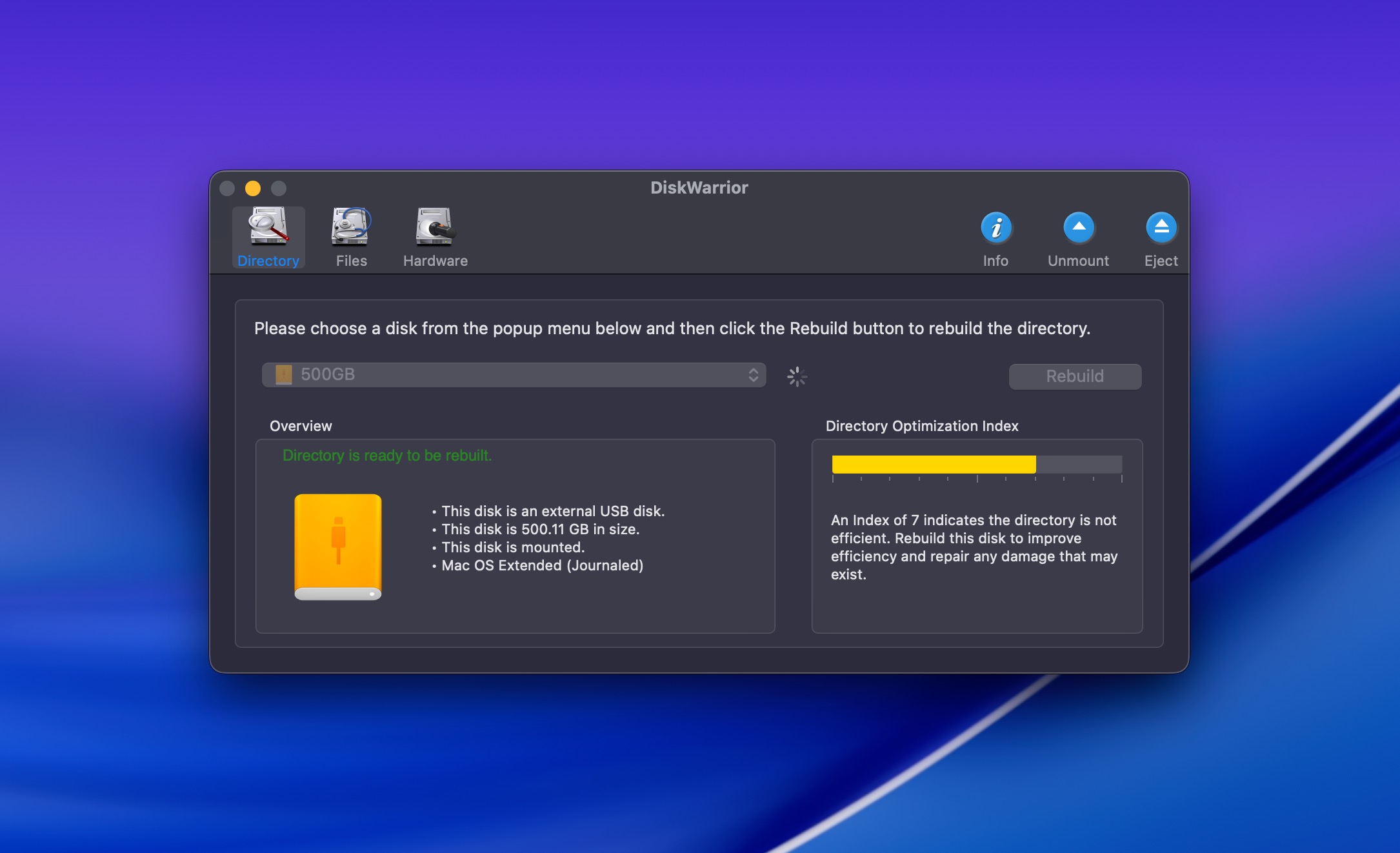
DiskWarrior ha existido desde finales de los años 1990, y durante mucho tiempo fue la herramienta de reparación de discos preferida en Mac para arreglar daños en el directorio de las unidades Mac. Cuando usas la herramienta, escanea el disco, encuentra todos los archivos y carpetas recuperables, y crea una nueva estructura de directorios limpia. Puedes previsualizar los resultados antes de proceder con la reparación, lo cual es una buena función de seguridad.
Desafortunadamente, DiskWarrior solo funciona con volúmenes Mac OS Extended (HFS+), y no hay soporte para APFS, que ha sido el sistema de archivos predeterminado en Macs desde 2017. Por lo tanto, si estás usando una Mac relativamente moderna con un SSD interno, DiskWarrior no puede reparar tu volumen de inicio.
Su utilidad en 2026 está mayormente limitada a unidades HFS+ externas, discos de Time Machine formateados como HFS+ y Macs antiguos, y las reseñas de usuarios en línea reflejan esto con su negatividad. Alsoft ha anunciado que DiskWarrior 6 añadirá soporte para APFS, pero no se ha dado una fecha de lanzamiento y la página de estado sigue siendo un marcador de posición.
Características:
- Reconstruye directorios HFS+ dañados desde cero en lugar de repararlos
- El enfoque de previsualización antes de confirmar mantiene tus datos seguros durante la reparación
- Monitoreo S.M.A.R.T. del estado de salud y alertas de fallos
- Puede copiar archivos de una unidad fallando a una nueva
- Inicia desde la Recuperación de macOS para reparaciones del disco de arranque (solo HFS+)
Precios:
DiskWarrior cuesta $119.95 para una nueva licencia y $59.95 para una actualización desde una versión anterior. No hay prueba gratuita. La licencia es para una computadora, y todas las ventas son finales. Se aplican costos de envío para la unidad flash USB incluida ($8.95 en EE. UU., $21.95 internacionalmente).
Lo que dicen los usuarios:
Hasta que pueda escanear APFS y repararlos, no sirve de mucho o nada. MacUpdate
¿Por qué debería pagar más de $100 por una utilidad que esencialmente está limitada bajo Apple Silicon/APFS? MacUpdate
DiskWarrior era una elección obvia para los nuevos usuarios de Mac que enfrentaban una situación de pérdida de datos. Desafortunadamente, ya no es así. – Recuperación Práctica
Tabla Comparativa de Software de Reparación de Disco para Mac
Las herramientas en esta lista cumplen diferentes propósitos, así que clasificarlas entre sí no sería justo. En su lugar, utiliza esta tabla como una referencia rápida para recordarte qué hace cada herramienta y cuánto cuesta.
| Herramienta | Propósito Principal | Características Clave | Compatible con macOS 26 | Versión Gratuita | Precio Completo |
|---|---|---|---|---|---|
| Disk Drill | Recuperación de datos, creación de imágenes de disco | Recupera ~400 formatos de archivo, copias de seguridad byte a byte, Recovery Vault, monitoreo S.M.A.R.T. | Sí, Disk Drill 6.2 | Sí (escaneo + vista previa; 100 MB de recuperación en Windows) | $89/año o $149 de por vida (Mac + Windows, 3 dispositivos) |
| DiskWarrior | Reconstrucción de directorios HFS+ | Reconstruye directorios desde cero, vista previa antes de la reparación, alertas S.M.A.R.T. | Parcial, DiskWarrior 5.3 (solo discos HFS+ externos) | No | $119.95 único pago (1 computadora) |
| TestDisk | Recuperación de particiones, reparación de arranque | Reparación de tabla de particiones, reparación del sector de arranque, tallado de archivos PhotoRec, multiplataforma | TestDisk 7.2 (versión Intel, se ejecuta mediante Rosetta 2) | Sí (completamente gratis, de código abierto) | Gratis |
| OnyX | Mantenimiento del sistema | Limpieza de caché, reconstrucción de bases de datos, configuraciones ocultas, scripts de mantenimiento | Sí, OnyX 4.9.8 | Sí (completamente gratis) | Gratis |
| Techtool Pro 21 | Diagnósticos, reparación de volúmenes | Reparación APFS/HFS+, diagnósticos de hardware, Techtool Monitor, alertas por correo electrónico | Sí, Techtool Pro 21 | No | ~$90/año o ~$110 perpetuo (1 computadora) |
| DriveDx | Monitoreo de salud del disco | Diagnósticos S.M.A.R.T., seguimiento de vida útil de SSD, auto-pruebas, soporte para discos externos | Sí, DriveDx 1.12.1 | Prueba de 15 días | $19.99 personal (3 Macs) |
Resumen
Como mencionamos al principio, la reparación de discos en Mac no es algo que una sola herramienta pueda manejar por sí sola. Es un proceso de varios pasos, y cada paso requiere un tipo diferente de utilidad. Si tuviéramos que recomendar un kit básico, sería:
- Disk Drill para poner tus datos a salvo antes de hacer cualquier otra cosa, ya sea recuperando archivos directamente o creando una imagen de disco en la que puedas apoyarte.
- TestDisk para recuperar particiones perdidas y reparar sectores de arranque de forma gratuita.
- DriveDx para realizar un monitoreo continuo y que una falla en el disco no te tome por sorpresa.
Dicho esto, Disk Drill es la única herramienta que recomendaríamos independientemente de si tu disco está teniendo problemas en este momento. Incluso en un Mac perfectamente saludable, es útil para recuperar archivos eliminados accidentalmente, y la función de copia de seguridad byte a byte merece la pena tenerla a mano para el día en que algo salga mal.