



Le meilleur logiciel de réparation de disque pour Mac en 2026 est une collection d’outils de premier ordre soigneusement sélectionnés pour répondre à vos besoins, car aucun outil unique ne couvre l’ensemble du processus de réparation de disque. Par exemple, vous pouvez utiliser Disk Drill pour gérer la récupération de données et l’imagerie de disque, TestDisk pour prendre en charge la réparation des partitions, et DriveDx pour surveiller l’état de santé de votre disque au fil du temps.
Nous avons testé six des meilleurs logiciels de réparation de disque pour Mac dans des scénarios de défaillance réels, notamment des volumes corrompus, des secteurs défectueux et des partitions disparues, afin de déterminer lesquels sont réellement efficaces.
Ci-dessous, vous trouverez ce que chaque outil de réparation de disque Mac fait bien, ce qui lui laisse à désirer, et comment les combiner dans un flux de travail qui protège votre Mac du début à la fin.
Pressé ? Passez directement à la tableau comparatif pour un aperçu côte à côte des six outils, ou rendez-vous à la résumé pour notre combinaison recommandée de logiciels de réparation de disque Mac que vous pouvez utiliser immédiatement.
Pourquoi l’Utilitaire de disque n’est pas suffisant pour la réparation de Mac ?
Chaque Mac est fourni avec Utilitaire de disque, que vous pouvez utiliser pour exécuter Premiers secours afin de vérifier et réparer les erreurs du système de fichiers, monter et démonter des volumes, partitionner des disques, formater des disques et créer des images disque simples.
Pour l’entretien quotidien, Disk Utility est généralement suffisant. Ses limites apparaissent lorsque votre disque connaît réellement des problèmes. En effet, Disk Utility adopte une approche binaire de la réparation : soit il résout le problème, soit il vous demande de formater le disque et de dire adieu à vos données.
De plus, Premiers secours ne peut pas non plus faire grand-chose contre des problèmes plus complexes comme la récupération de partitions perdues, la reconstruction de structures de répertoires endommagées ou la lecture de données sur un disque ayant des secteurs défectueux. Et cela ne vous aidera certainement pas à récupérer les fichiers qui ont déjà été perdus lors de la défaillance.
C’est là que les outils tiers de réparation de disque pour Mac entrent en jeu, couvrant tout, de la récupération de données et l’imagerie disque à la surveillance approfondie de l’état S.M.A.R.T. et aux réparations complexes du système de fichiers.
Quel est le meilleur logiciel de réparation de disque pour Mac ?
La réparation de disque est un processus qui implique généralement plusieurs étapes :
- Protection de vos données (par récupération ou image disque).
- Diagnostiquer le problème du disque.
- Effectuer la réparation proprement dite.
En raison de la nature en plusieurs étapes du processus de réparation de disque, nous vous recommandons de lire chaque description, puis de choisir une combinaison d’outils qui couvre les étapes dont vous avez besoin. Une seule application ne gérera probablement pas tout.
🔎 Comment nous avons testé : Pour évaluer ces outils, nous avons simulé des scénarios courants de défaillance de disque, y compris des volumes corrompus, des partitions endommagées et des disques avec des secteurs défectueux, puis tenté de rétablir le fonctionnement normal à l’aide de chaque utilitaire. Tous les tests ont été effectués sur un Mac mini 2024 avec une puce Apple M4, sous macOS Tahoe 26.4.1. Nous avons répété chaque scénario sur plusieurs disques afin qu’un résultat isolé ne fausse pas l’issue. Nous avons ensuite attribué une note à chaque outil en fonction de ce qui compte le plus lors d’une utilisation réelle, comme la quantité de données récupérées, la facilité de navigation et la fiabilité offerte. Les fonctionnalités supplémentaires, la tarification, ainsi que la gamme d’appareils et de systèmes de fichiers pris en charge ont également été pris en compte dans la note finale. Pour plus de détails sur notre processus de test, consultez notre page de méthodologie.
Si vous n’êtes pas sûr de l’outil dont vous avez besoin, trouvez votre situation dans le tableau ci-dessous et allez directement à celle-ci.
| Votre situation | Outil à utiliser | Ce qu’il prend en charge |
|---|---|---|
| Vous avez supprimé ou perdu des fichiers et souhaitez les récupérer | Disk Drill | Récupère des fichiers et crée une image disque de sécurité avant toute réparation |
| Une partition a disparu ou le disque ne démarre plus | TestDisk | Reconstruit les tables de partition et répare les secteurs de démarrage |
| Votre disque est lent ou vous pensez qu’il est en panne | DriveDx | Contrôle la santé S.M.A.R.T. et vous avertit avant qu’un disque ne tombe en panne |
| Finder est lent, la recherche ne fonctionne pas ou les applications ne s’ouvrent pas | OnyX | Vide les caches, reconstruit les bases de données système, lance des scripts de maintenance |
| Un disque externe HFS+ a des dommages dans son répertoire | DiskWarrior | Reconstruit les répertoires HFS+ à partir de zéro |
| Vous souhaitez faire un diagnostic matériel et une réparation de volume APFS | Techtool Pro 21 | Teste le matériel et répare les volumes APFS et HFS+ |
1.Disk Drill
Idéal pour : sauvegarder vos données avant toute réparation (Étape 1).
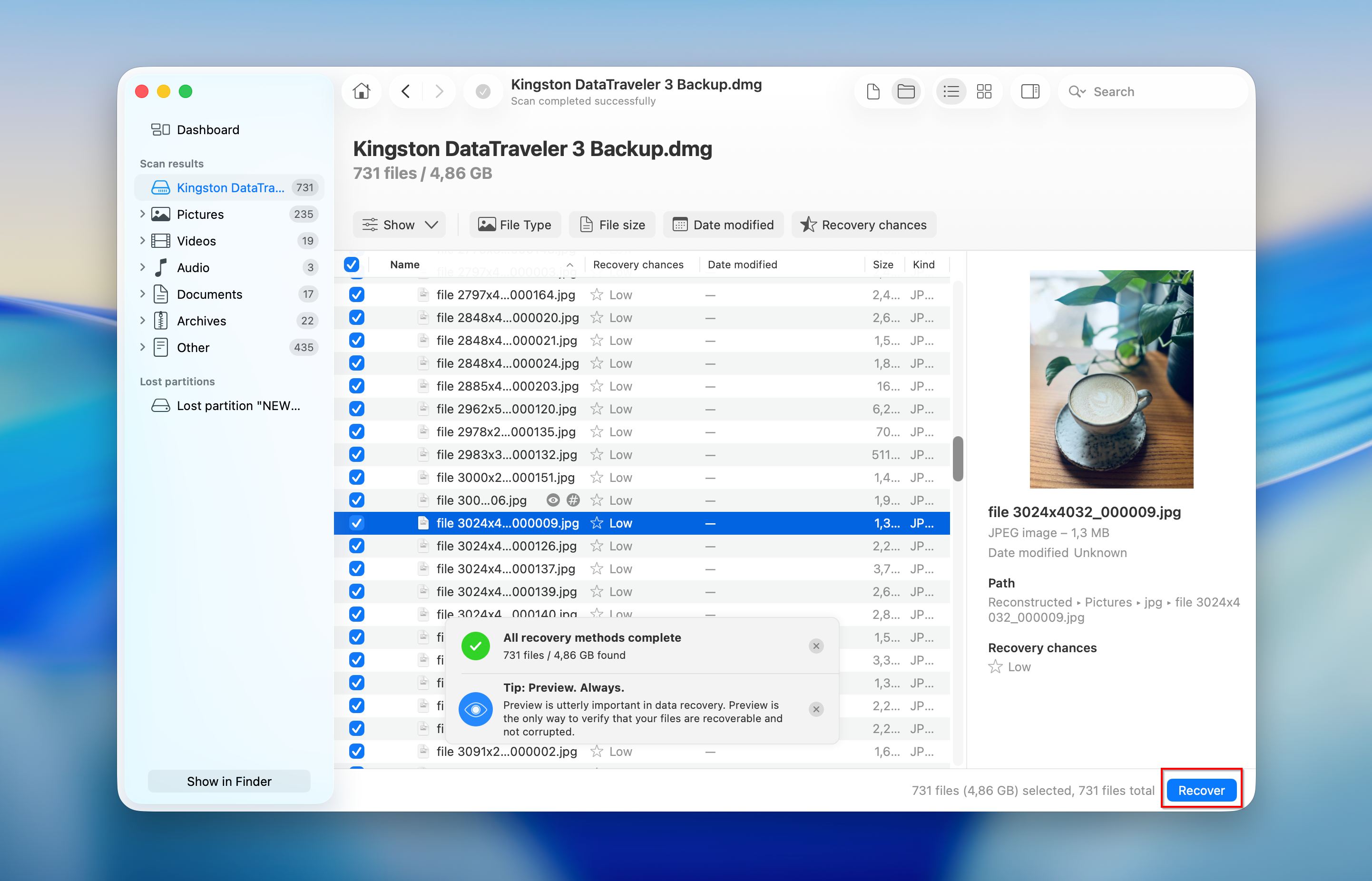
Avant d’essayer de réparer un disque endommagé, vous devez protéger toutes les données qui s’y trouvent encore. C’est là que Disk Drill entre en jeu, et c’est pourquoi nous le mettons en premier dans la liste. Si une tentative de réparation échoue, vous voulez un filet de sécurité afin de ne pas perdre vos données précieuses.
Disk Drill est une application de récupération de données développée par CleverFiles qui fonctionne à la fois sur macOS et Windows. Elle s’exécute nativement sur les Mac équipés de puces Apple Silicon (M1 à M5) et de puces de sécurité T2. Elle prend en charge les systèmes de fichiers APFS, HFS+, FAT32, ExFAT et NTFS.
En quelques clics dans l’interface utilisateur bien conçue de Disk Drill, vous pouvez analyser un disque endommagé ou corrompu et récupérer des fichiers supprimés ou perdus parmi environ 400 formats de fichiers. Même si vous ne souhaitez pas récupérer des fichiers immédiatement, vous pouvez utiliser Disk Drill pour créer d’abord une image disque byte à byte. Cette image est un clone complet de votre disque, secteur par secteur (avec Disk Drill 6, vous disposez également d’une carte visuelle des secteurs qui affiche les blocs défectueux du disque). À tout moment durant le processus de réparation, vous pouvez revenir à cette image et essayer une approche différente sans rien perdre.
Fonctionnalités :
- Récupère des fichiers à partir de disques corrompus, formatés ou défaillants
- Crée des images disque octet par octet comme mesure de sécurité avant la réparation
- Inclut Recovery Vault et Guaranteed Recovery pour une protection proactive des données
- Scanne et prévisualise les fichiers gratuitement avant de lancer la récupération
- Surveillance du disque S.M.A.R.T. intégrée
- Fonctionne avec les disques internes, les disques externes, les cartes SD, les clés USB et plus encore
Tarification :
Disk Drill Basic est gratuit et vous permet d’analyser n’importe quel lecteur et de prévisualiser tous les fichiers récupérables. Sur Windows, la version gratuite peut également récupérer jusqu’à 100 Mo de données. La version PRO est disponible sous forme d’abonnement annuel (89 $/an) ou de licence à vie unique (149 $). Une licence couvre à la fois macOS et Windows sur un maximum de 3 appareils.
📝 Remarque : Vous souhaitez en savoir plus sur les performances de Disk Drill lors de nos tests ? Lisez notre Avis sur Disk Drill complet.
Ce que les utilisateurs disent :
Disk Drill et l’entreprise derrière, sont très honnêtes dans leur gestion correcte avec les consommateurs. J’ai reçu une offre de réduction pour le même achat après avoir déjà effectué un paiement, ils ont accepté et m’ont accordé une réduction comme indiqué dans l’offre de 30 % – Guido, Avis sur CleverFiles
J’étais dans une situation difficile après avoir perdu tous mes fichiers photo d’une séance. Je ne peux que faire l’éloge du service de dépannage et du service client de cette entreprise. Avis sur CleverFiles
Les fois où j’ai réellement utilisé Disk Drill pour des récupérations, les résultats ont été excellents. – DiskTuna, évaluation indépendante
2.TestDisk
Idéal pour : récupérer des partitions perdues et réparer les secteurs de démarrage (Étape 3).
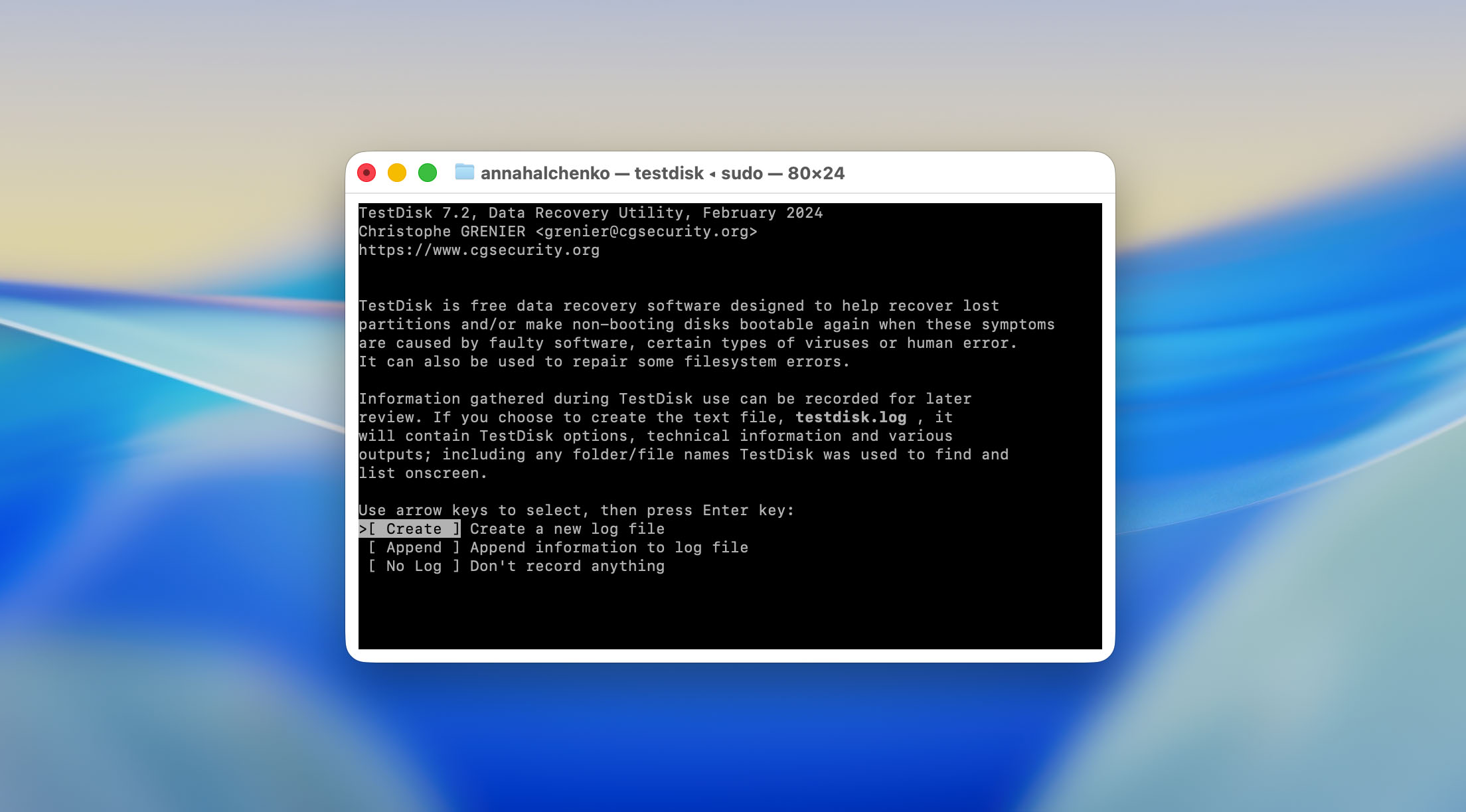
TestDisk est un utilitaire gratuit et open-source de CGSecurity spécialisé dans la récupération de partitions et la réparation de secteurs de démarrage. Il peut reconstruire les tables de partitions, récupérer les partitions supprimées et réparer les secteurs de démarrage sur les systèmes de fichiers FAT, NTFS et ext2/ext3/ext4.
Une chose que vous avez probablement déjà remarquée en regardant la capture d’écran, c’est que TestDisk fonctionne entièrement en ligne de commande, ce qui le rend intimidant pour la plupart des utilisateurs. Vous devez comprendre ce que vous faites, car le processus étape par étape pose des questions assez techniques et propose des options potentiellement déroutantes. Cela étant dit, c’est l’un des logiciels de réparation de disque Mac gratuits les plus efficaces disponibles, et il fonctionne sous macOS, Windows et Linux.
TestDisk est distribué comme une application portable, il n’y a donc rien à installer. Sur macOS, vous pouvez le télécharger directement ou l’installer via Homebrew (brew install testdisk). Le binaire Intel fonctionne également sur les Macs Apple Silicon. Pour le voir en action, consultez notre TestDisk critique.
💡 Bon à savoir : Il est également livré avec PhotoRec, un outil de récupération de fichiers basé sur la signature des fichiers, indépendamment du système de fichiers. Contrairement à Disk Drill, PhotoRec ne dispose pas d’une belle interface graphique et ne récupère pas les noms de fichiers et de dossiers, c’est pourquoi nous ne le recommandons pas en premier choix.
Fonctionnalités :
- Récupère les partitions perdues et supprimées
- Répare les tables de partitions et les secteurs de démarrage
- Inclut PhotoRec pour la récupération de fichiers basée sur les signatures
- Totalement gratuit et open-source (licence GPL)
- Multi-plateforme (macOS, Windows, Linux)
- Portable, aucune installation requise
Tarification :
TestDisk est entièrement gratuit et open-source sous la licence GNU GPL.
Ce que les utilisateurs disent :
TestDisk est un excellent petit programme – Si j’ai un disque en train de mourir ou corrompu, je vais d’abord en faire une image, puis laisser TestDisk s’exécuter sur l’image pour récupérer les données.
Si vous êtes féru de technologie et que vous avez besoin d’un outil capable de récupérer des partitions perdues, de réparer des secteurs de démarrage ou de corriger des tables de partitions corrompues, TestDisk est difficile à surpasser. – Avis sur CleverFiles.
3.OnyX
Idéal pour : l’entretien systématique du système et la résolution des comportements inhabituels du Mac.
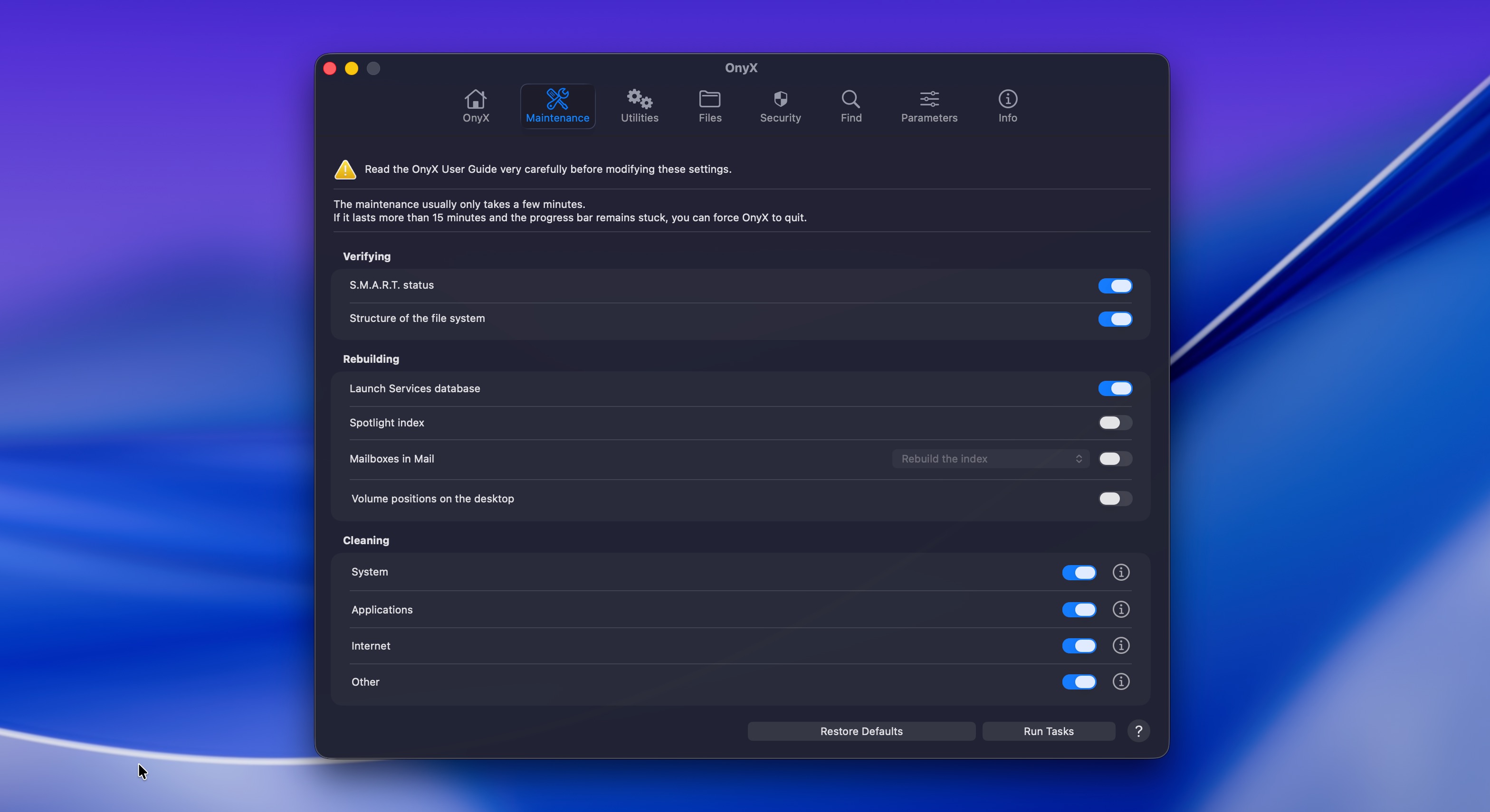
OnyX est un utilitaire de maintenance gratuit de Titanium Software qui est une référence dans la communauté Mac depuis des années, car il vous donne accès à une gamme de tâches de maintenance système que macOS ne propose pas via son interface standard. Avec ces outils, vous pouvez vérifier la structure des fichiers système, vider les caches, reconstruire les index Spotlight, reconstruire les bases de données de courrier, exécuter des scripts de maintenance, et configurer des réglages cachés du Finder, du Dock et de Safari.
Exécuter OnyX régulièrement peut aider à maintenir votre système en bonne santé et parfois résoudre des comportements étranges (comme un Finder lent, des résultats de recherche défectueux ou des applications qui refusent de se lancer) sans nécessiter une réparation complète du disque.
⚠️ Important : OnyX publie une version distincte pour chaque version majeure de macOS. Vous devez télécharger la version qui correspond à votre OS. La version actuelle pour macOS Tahoe (26) est OnyX 4.9.8, sortie le 27 mars 2026.
Fonctionnalités :
- Vérifie l’intégrité de la structure des fichiers système
- Efface les caches système, utilisateur et navigateur
- Reconstruit les bases de données Spotlight, Mail, et LaunchServices
- Exécute les scripts de maintenance de macOS
- Configure les réglages système cachés pour Finder, Dock et Safari
- Désinstalle proprement les applications
Tarification :
OnyX est entièrement gratuit. Titanium Software accepte les dons mais ne facture pas le logiciel, et il n’y a pas de niveaux payants ni de limitations de fonctionnalités.
Ce que les utilisateurs disent :
Les premiers secours en mode sans échec n’ont servi à rien, OnyX semble ne fonctionner que sur le disque système, donc j’ai effacé le volume TM et réinitialisé TM. Forums DPReview
Il y a une raison pour laquelle Onyx figure parmi les outils de prédilection des technophiles Mac depuis si longtemps. Il offre un excellent ensemble d’outils et un niveau de personnalisation incroyable. Macworld
4.Techtool Pro 21
Idéal pour : diagnostiquer le matériel et réparer les structures de volume (étapes 2 et 3).
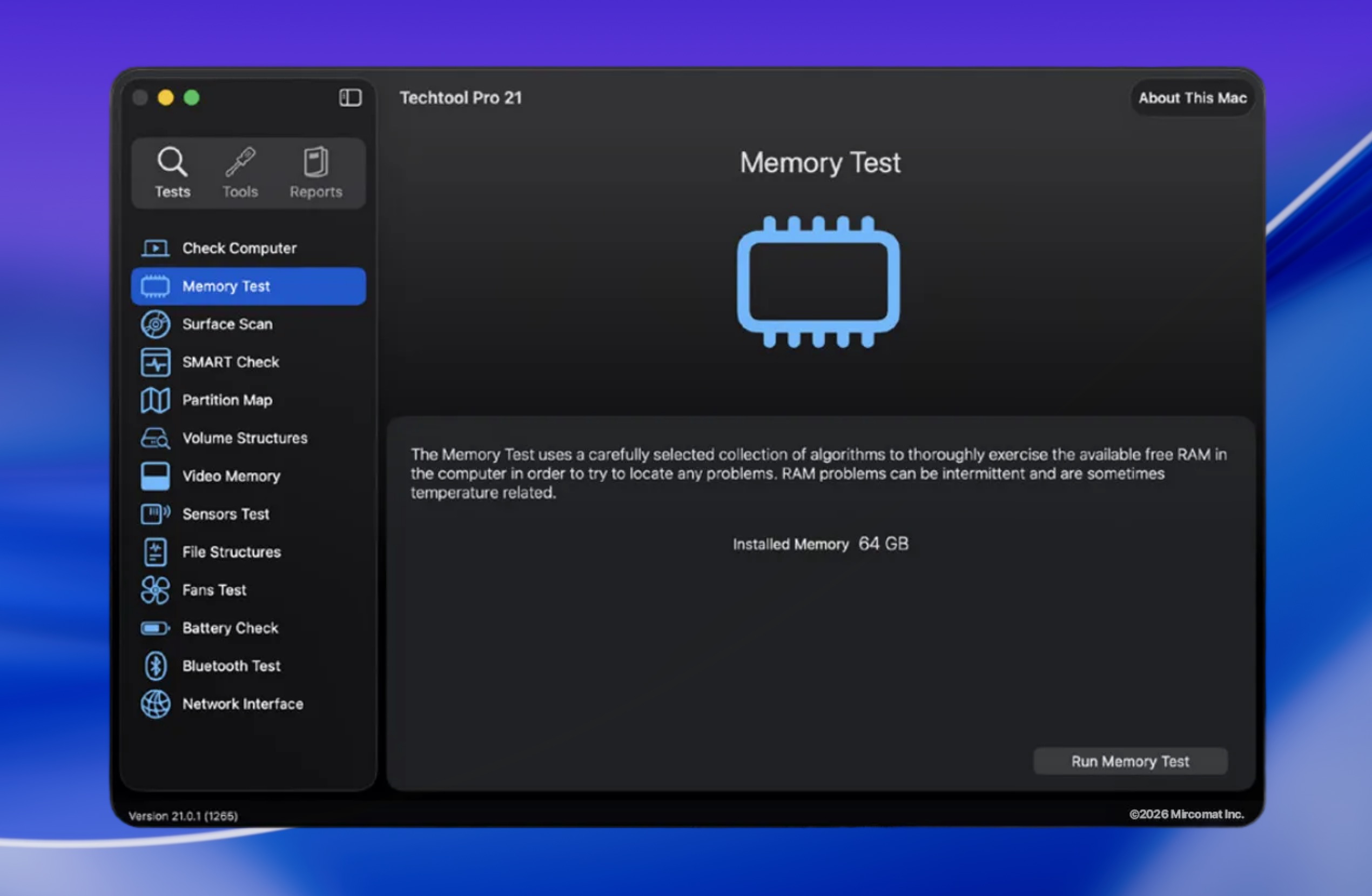
Techtool Pro est une suite complète de diagnostic et de réparation pour Mac de Micromat. Elle regroupe des diagnostics matériels, des tests de disque, la réparation de volumes, la surveillance S.M.A.R.T., la récupération de données et la maintenance du système en une seule application, ce qui en fait essentiellement le couteau suisse de la réparation Mac.
Pour les flux de travail spécifiques aux disques, Techtool Pro peut tester et réparer les structures de volumes sur les disques APFS et HFS+, et il prend également en charge FAT32 et ExFAT. Le composant Techtool Monitor inclus fonctionne en arrière-plan et peut vous envoyer des alertes par e-mail s’il détecte un problème avec vos disques, ensembles RAID ou batterie. L’application fonctionne également en natif sur Apple Silicon et prend en charge macOS 13 à macOS 26 Tahoe.
Si vous ne pouvez pas attendre pour télécharger Techtool Pro, alors nous avons une mauvaise nouvelle pour vous. Il est très cher et il n’existe pas de version d’essai, donc vous ne pouvez pas le tester avant de vous engager. Plus précisément, il utilise un modèle d’abonnement (90 $/an) avec une option de licence perpétuelle (110 $ en paiement unique). De plus, certaines fonctionnalités héritées comme eDrive (partition de diagnostic amorçable) ont été supprimées pour macOS 12+ en raison des restrictions de sécurité d’Apple sur les volumes amorçables.
Fonctionnalités :
- Teste et répare les volumes APFS, HFS+, FAT32 et ExFAT
- Diagnostics matériels complets (disques, RAM, capteurs, ventilateurs, batterie)
- Techtool Monitor pour la surveillance en arrière-plan S.M.A.R.T. et de l’état du disque
- Alertes par e-mail en cas de problèmes détectés
- Outils de clonage de volume et de récupération de données inclus
- Prise en charge native d’Apple Silicon et de macOS Tahoe
Tarification :
Techtool Pro 21 est disponible sous forme d’abonnement annuel (environ 90 $/an) ou de licence perpétuelle (environ 110 $ en paiement unique). La licence perpétuelle comprend une année de mises à jour. Les deux options sont valables pour un seul ordinateur. La page du magasin de Micromat n’affiche pas toujours les prix directement, donc le prix final peut varier lors du paiement. Aucune version gratuite n’est annoncée publiquement, bien que l’abonnement continue de fonctionner (sans mises à jour) après son expiration.
Ce que les utilisateurs disent :
Il existe plusieurs types de tests parmi lesquels choisir. Les analyses peuvent être rapides ou complètes. Lorsque j’ai contacté le support, ils ont répondu assez rapidement. La réponse a toujours été utile. MacUpdate
Je me souviens d’avoir utilisé ceci à la fin des années 90 et au début des années 2000. C’était vraiment bien. Mais, WOW, c’est devenu cher et il faut aussi un abonnement. MacUpdate
Je l’utilise toujours et je paie la redevance annuelle car c’est la seule application qui peut reconstruire un répertoire de disque corrompu (maintenant que Disk Warrior est mort). Quelques outils utiles, mais c’est cher. Reddit
5.DriveDx
Idéal pour : repérer un disque défaillant avant qu’il ne tombe en panne (surveillance continue).
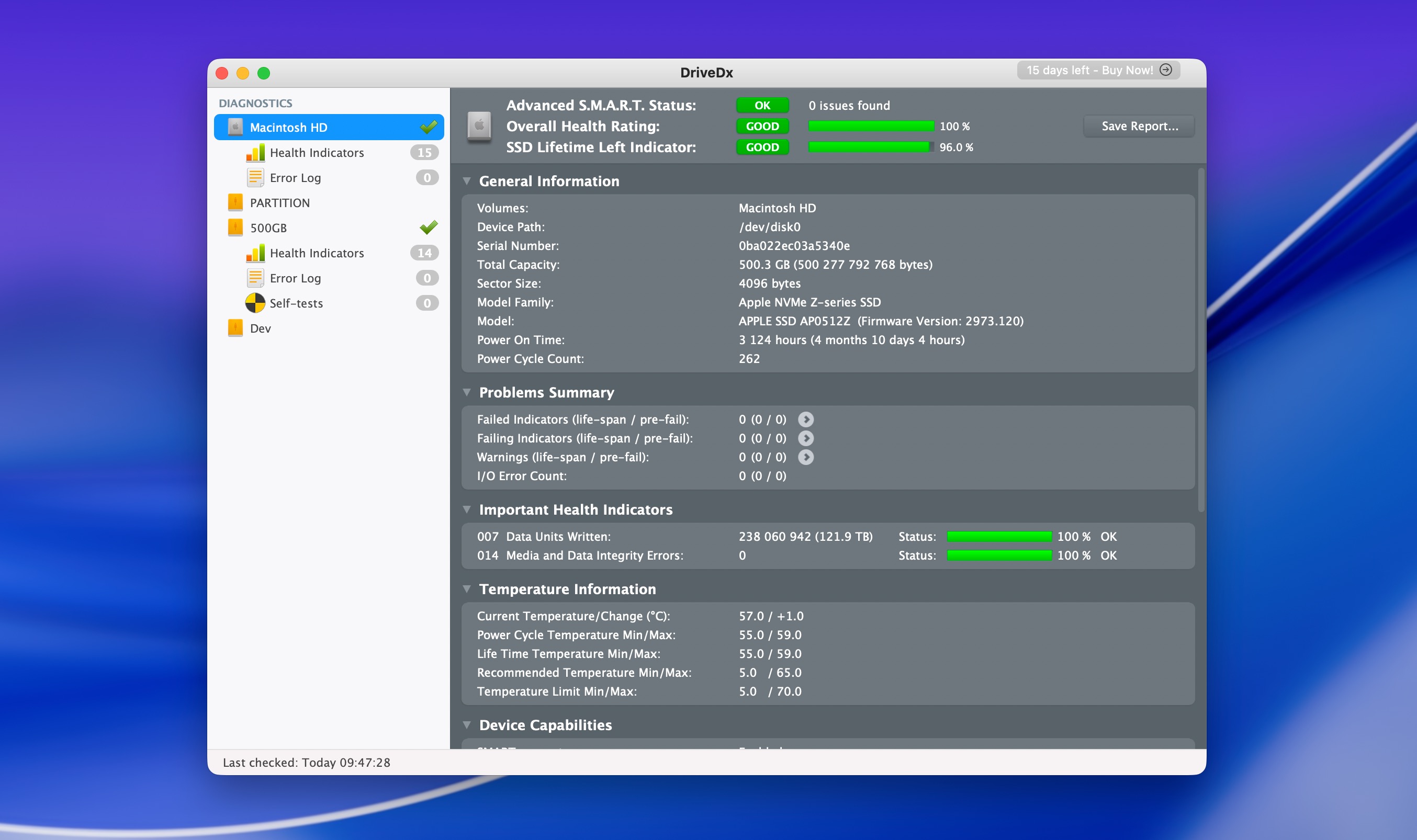
DriveDx par BinaryFruit est un utilitaire dédié à la surveillance de l’état des disques qui vous donne une vue détaillée et en temps réel de la performance de votre SSD ou HDD, afin que vous puissiez détecter les problèmes avant que votre disque ne tombe réellement en panne.
L’outil suit des dizaines d’indicateurs de santé et analyse les tendances au fil du temps. Il surveille l’usure du SSD (durée de vie restante), les secteurs réalloués, les secteurs en attente, les erreurs d’E/S, et plus encore. Si quelque chose commence à aller mal, DriveDx vous alerte immédiatement, vous laissant le temps de sauvegarder vos données et de remplacer le disque avant qu’il ne soit trop tard.
DriveDx prend également en charge la surveillance des disques externes grâce au SAT SMART Driver (une extension du noyau qui permet d’obtenir les données S.M.A.R.T. à partir de disques USB/FireWire, puisque macOS ne les expose pas par défaut). C’est quelque chose que l’outil S.M.A.R.T. dans Disk Drill ne fait pas, mais il convient de souligner que les extensions du noyau peuvent compromettre la stabilité de votre Mac.
⚠️ Avertissement : DriveDx n’a pas reçu de mise à jour de version depuis septembre 2023 (v1.12.1), mais BinaryFruit a confirmé la compatibilité avec macOS 26 Tahoe.
Fonctionnalités :
- Surveille l’état de santé des SSD et HDD à l’aide de diagnostics avancés S.M.A.R.T.
- Calcule la durée de vie restante du SSD en fonction des indicateurs d’usure
- Effectue des auto-tests intégrés du disque (format court et long)
- Alertes par email et surveillance en arrière-plan
- Prend en charge les disques externes via le pilote SAT SMART
- Compatible avec macOS 10.9 jusqu’à macOS 26
Tarification :
DriveDx propose un essai gratuit de 15 jours avec toutes les fonctionnalités. Après cela, une Licence Personnelle coûte 19,99 $ (jusqu’à 3 Mac) et une Licence Familiale coûte 39,99 $ (jusqu’à 6 Mac). Des licences pour les entreprises et les consultants informatiques sont également disponibles. Toutes les licences sont des achats uniques.
Ce que les utilisateurs disent :
J’ai téléchargé DriveDx et j’ai découvert que le deuxième disque dur de mon MacBook Pro affichait des avertissements de défaillance, bien que DiskUtility indiquait que le disque était OK. BinaryFruit
L’entrée simpliste d’Apple pour l’état S.M.A.R.T. n’indique même pas la dernière vérification, mais plusieurs excellents utilitaires tiers offrent un accès plus détaillé. Mon substitut préféré reste DriveDx The Eclectic Light Company
6.DiskWarrior
Idéal pour : réparer les répertoires endommagés sur les disques HFS+ (étape 3).
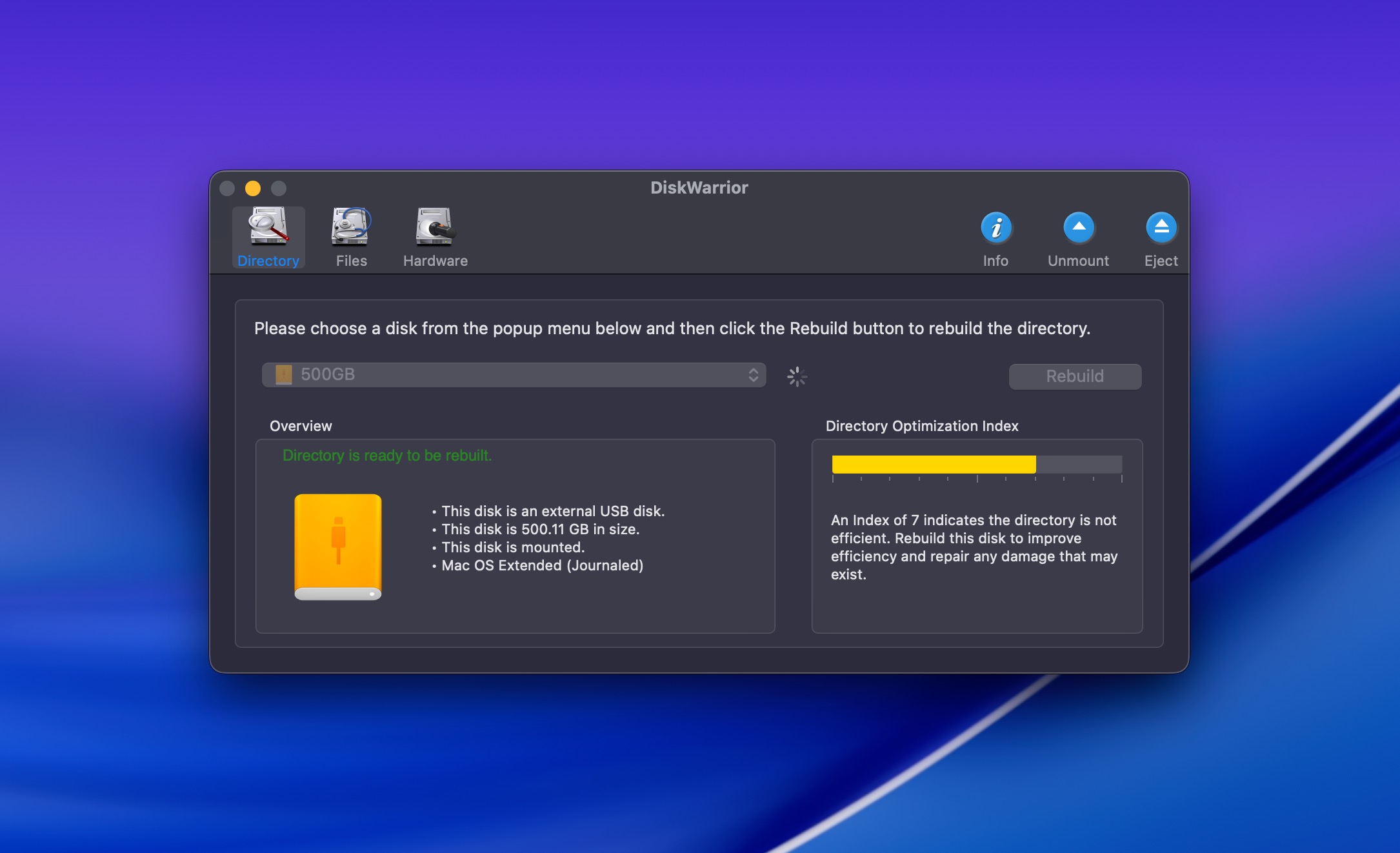
DiskWarrior existe depuis la fin des années 1990, et pendant longtemps, c’était l’outil de réparation de disque Mac de référence pour corriger les dommages au répertoire sur les disques Mac. Lorsque vous utilisez l’outil, il analyse le disque, trouve tous les fichiers et dossiers récupérables, puis crée une nouvelle structure de répertoire propre. Vous pouvez prévisualiser les résultats avant de procéder à la réparation, ce qui constitue une fonctionnalité de sécurité appréciable.
Malheureusement, DiskWarrior ne fonctionne qu’avec les volumes Mac OS étendu (HFS+), et il n’y a pas de prise en charge de l’APFS, qui est le système de fichiers par défaut sur les Mac depuis 2017. Donc, si vous utilisez un Mac relativement récent avec un SSD interne, DiskWarrior ne peut pas réparer votre volume de démarrage.
Son utilité en 2026 se limite principalement aux disques HFS+ externes, aux disques Time Machine formatés en HFS+ et aux anciens Macs, et les avis d’utilisateurs en ligne reflètent cette situation par leur négativité. Alsoft a annoncé que DiskWarrior 6 ajoutera la prise en charge d’APFS, mais aucune date de sortie n’a été communiquée et la page de statut reste provisoire.
Fonctionnalités :
- Reconstruit les répertoires HFS+ endommagés à partir de zéro plutôt que de les réparer partiellement
- L’approche d’aperçu avant validation protège vos données lors de la réparation
- Surveillance de l’état S.M.A.R.T. et alertes de défaillance
- Peut copier les fichiers d’un disque en panne vers un nouveau
- Démarre depuis la récupération macOS pour réparer le disque de démarrage (HFS+ uniquement)
Tarification :
DiskWarrior coûte 119,95 $ pour une nouvelle licence et 59,95 $ pour une mise à niveau à partir d’une version précédente. Il n’y a pas d’essai gratuit. La licence est valable pour un ordinateur et toutes les ventes sont définitives. Des frais de livraison s’appliquent pour la clé USB incluse (8,95 $ aux États-Unis, 21,95 $ à l’international).
Ce que les utilisateurs disent :
Jusqu’à ce qu’il puisse analyser APFS et les réparer, il ne sert quasiment à rien. MacUpdate
Pourquoi devrais-je payer plus de 100 $ pour un utilitaire qui est essentiellement limité sous Apple Silicon/APFS ? – Avis d’utilisateur, MacUpdate
DiskWarrior était un choix évident pour les nouveaux utilisateurs de Mac confrontés à une situation de perte de données. Malheureusement, ce n’est plus le cas. – Récupération Pratique
Tableau comparatif des logiciels de réparation de disque pour Mac
Les outils de cette liste ont des fonctions différentes, il ne serait donc pas juste de les classer les uns par rapport aux autres. Utilisez plutôt ce tableau comme référence rapide pour vous rappeler à quoi sert chaque outil et quel est son coût.
| Outil | But principal | Caractéristiques clés | Compatible macOS 26 | Version gratuite | Plein tarif |
|---|---|---|---|---|---|
| Disk Drill | Récupération de données, création d’images disque | Récupère ~400 formats de fichiers, sauvegardes bit-à-bit, Recovery Vault, surveillance S.M.A.R.T. | Oui, Disk Drill 6.2 | Oui (analyse + aperçu ; 100 Mo de récupération sur Windows) | 89 $/an ou 149 $ à vie (Mac + Windows, 3 appareils) |
| DiskWarrior | Reconstruire le répertoire HFS+ | Reconstruit les répertoires à partir de zéro, aperçu avant réparation, alertes S.M.A.R.T. | Partiel, DiskWarrior 5.3 (seulement pour disques HFS+ externes) | Non | 119,95 $ paiement unique (1 ordinateur) |
| TestDisk | Récupération de partition, réparation de démarrage | Réparation de table de partitions, correction du secteur de démarrage, extraction de fichiers PhotoRec, multiplateforme | TestDisk 7.2 (version Intel, fonctionne via Rosetta 2) | Oui (complètement gratuit, open source) | Gratuit |
| OnyX | Maintenance système | Nettoyage du cache, reconstruction des bases de données, réglages cachés, scripts de maintenance | Oui, OnyX 4.9.8 | Oui (complètement gratuit) | Gratuit |
| Techtool Pro 21 | Diagnostics, réparation de volume | Réparation APFS/HFS+, diagnostics matériel, Techtool Monitor, alertes par e-mail | Oui, Techtool Pro 21 | Non | ~90 $/an ou ~110 $ à vie (1 ordinateur) |
| DriveDx | Surveillance de l’état du disque | Diagnostics S.M.A.R.T., suivi de durée de vie des SSD, auto-tests, prise en charge des disques externes | Oui, DriveDx 1.12.1 | Essai de 15 jours | 19,99 $ personnel (3 Macs) |
Résumé
Comme nous l’avons mentionné au début, la réparation de disque sur Mac n’est pas quelque chose qu’un seul outil peut gérer seul. C’est un processus en plusieurs étapes, et chaque étape nécessite un type d’utilitaire différent. Si nous devions recommander un kit de démarrage, ce serait :
- Disk Drill pour mettre vos données en sécurité avant de toucher à quoi que ce soit d’autre, soit en récupérant les fichiers directement, soit en créant une image disque sur laquelle vous pourrez revenir.
- TestDisk pour récupérer des partitions perdues et réparer des secteurs de démarrage gratuitement.
- DriveDx pour effectuer une surveillance continue afin qu’un disque défaillant ne vous surprenne pas.
Cela dit, Disk Drill est l’outil que nous recommanderions quel que soit l’état actuel de votre disque. Même sur un Mac parfaitement sain, il est utile pour récupérer des fichiers supprimés par accident, et la fonction de sauvegarde octet par octet vaut la peine d’être gardée sous le coude au cas où quelque chose tournerait mal.




