
Vuoden 2026 paras Mac-levynkorjausohjelmisto on kokoelma huippuluokan työkaluja, jotka on huolellisesti valittu vastaamaan tarpeitasi, koska mikään yksittäinen työkalu ei kata koko levyn korjausprosessia. Voit esimerkiksi käyttää Disk Drill tietojen palautukseen ja levykuvien luomiseen, TestDisk osioiden korjaamiseen sekä DriveDx seuraamaan asemasi kuntoa ajan mittaan.
Testasimme kuusi parasta Mac-levynkorjausohjelmistoa todellisissa vikatilanteissa, kuten vioittuneissa levyissä, viallisissa sektoreissa ja katoavissa osioissa, selvittääksemme, mitkä niistä todella toimivat.
Alta löydät, missä kukin Mac-levyn korjaustyökalu on hyvä, missä siinä on toivomisen varaa ja miten voit yhdistää ne työnkuluksi, joka suojaa Macisi alusta loppuun.
Kiireessä? Siirry suoraan vertailutaulukko:een saadaksesi rinnakkaisen yleiskatsauksen kaikista kuudesta työkalusta, tai hyppää yhteenveto:een nähdäksesi suositellun yhdistelmän Mac-levyn korjausohjelmistoja, jotka voit ottaa käyttöön heti.
Miksi Levytyökalu ei riitä Macin korjaukseen?
Jokainen Mac toimitetaan Levytyökalun kanssa, jonka avulla voit käyttää Ensiapu-toimintoa tarkistaaksesi ja korjataksesi tiedostojärjestelmän virheitä, liittääksesi ja irrottaaksesi levyosiota, osioidaksesi asemia, formatoidaksesi levyjä ja luodaksesi yksinkertaisia levykuvia.
Jokapäiväiseen ylläpitoon Levytyökalu riittää yleensä hyvin. Sen rajoitukset alkavat kuitenkin näkyä, kun levylläsi on todellisia ongelmia. Tämä johtuu siitä, että Levytyökalu käyttää binääristä korjaustapaa. Joko se korjaa ongelman, tai käskee sinua alustamaan aseman ja sanomaan hyvästit tiedoillesi.
Lisäksi First Aid ei myöskään voi tehdä paljoakaan monimutkaisemmille ongelmille, kuten kadonneiden osioiden palauttamiselle, vioittuneiden hakemistorakenteiden uudelleenrakentamiselle tai datan lukemiselle levystä, jossa on huonoja sektoreita. Eikä se varmasti auta sinua palauttamaan tiedostoja, jotka ovat jo kadonneet vian aikana.
Siinä tulevat apuun kolmannen osapuolen levynkorjaustyökalut Macille, jotka kattavat kaiken aina tietojen palautuksesta ja levyn kuvantamisesta syvälliseen S.M.A.R.T.-terveystilanteen seurantaan ja monimutkaisiin tiedostojärjestelmän korjauksiin.
Mikä on paras Mac-levynkorjausohjelmisto?
Levyn korjaus on prosessi, joka yleensä sisältää useita vaiheita:
- Datasi turvaaminen (palauttamalla tai levykuvan avulla).
- Selvitetään, mikä levyssä on vialla.
- Suoritetaan varsinainen korjaus.
Koska levynkorjausprosessi koostuu useista vaiheista, suosittelemme, että luet läpi jokaisen kuvauksen ja valitset sitten yhdistelmän työkaluja, jotka kattavat tarvitsemiasi vaiheita. Yksi ainoa sovellus ei todennäköisesti hoida kaikkea.
🔎 Kuinka testasimme: Arvioidaksemme näitä työkaluja simuloimme yleisiä levyrikkotilanteita, mukaan lukien vioittuneet asemat, vaurioituneet osiot ja huonojen sektorien asemat, ja yritimme palauttaa normaalin toiminnan jokaisella työkalulla. Kaikki testaukset suoritettiin vuoden 2024 Mac mini -laitteella, jossa oli Apple M4 -prosessori ja macOS Tahoe 26.4.1. Toistimme jokaisen skenaarion useilla asemilla, jotta yksittäinen tulos ei vaikuttaisi lopputulokseen liikaa. Annoimme sitten jokaiselle työkalulle arvosanan sen perusteella, mikä käytännössä on tärkeintä, kuten kuinka paljon tietoa se palautti, kuinka helppoa sitä oli käyttää ja kuinka luotettava se on. Myös lisäominaisuudet, hinnoittelu sekä tuettujen laitteiden ja tiedostojärjestelmien laajuus vaikuttivat loppupisteisiin. Lisätietoja testausprosessistamme löytyy kohdasta menetelmä-sivu.
Jos et ole varma, mitä työkalua tarvitset, etsi tilanteesi alla olevasta taulukosta ja siirry suoraan siihen.
| Tilanteesi | Käytettävä työkalu | Mitä se hoitaa |
|---|---|---|
| Poistit tai kadotit tiedostoja ja haluat ne takaisin | Disk Drill | Palauttaa tiedostoja ja luo turvaksi levykuvan ennen korjausta |
| Osa osiosta katosi tai asema ei käynnisty | TestDisk | Rakentaa osiotaulut uudelleen ja korjaa käynnistyssektorit |
| Levy tuntuu hitaalta tai epäilet sen olevan hajoamassa | DriveDx | Seuraa S.M.A.R.T.-tilaa ja varoittaa ennen kuin asema hajoaa |
| Finder on hidas, haku ei toimi tai sovellukset eivät avaudu | OnyX | Tyhjentää välimuistit, rakentaa järjestelmän tietokannat uudelleen, suorittaa ylläpitoskriptit |
| Ulkoinen HFS+-levyssä on hakemistovaurioita | DiskWarrior | Rakentaa HFS+-hakemistot alusta uudelleen |
| Haluat laitteiston diagnostiikkaa ja APFS-taltioiden korjausta | Techtool Pro 21 | Testaa laitteistoa ja korjaa APFS- ja HFS+-taltiot |
1.Disk Drill
Paras käyttöön: tietojesi suojaaminen ennen minkäänlaista korjausta (Vaihe 1).
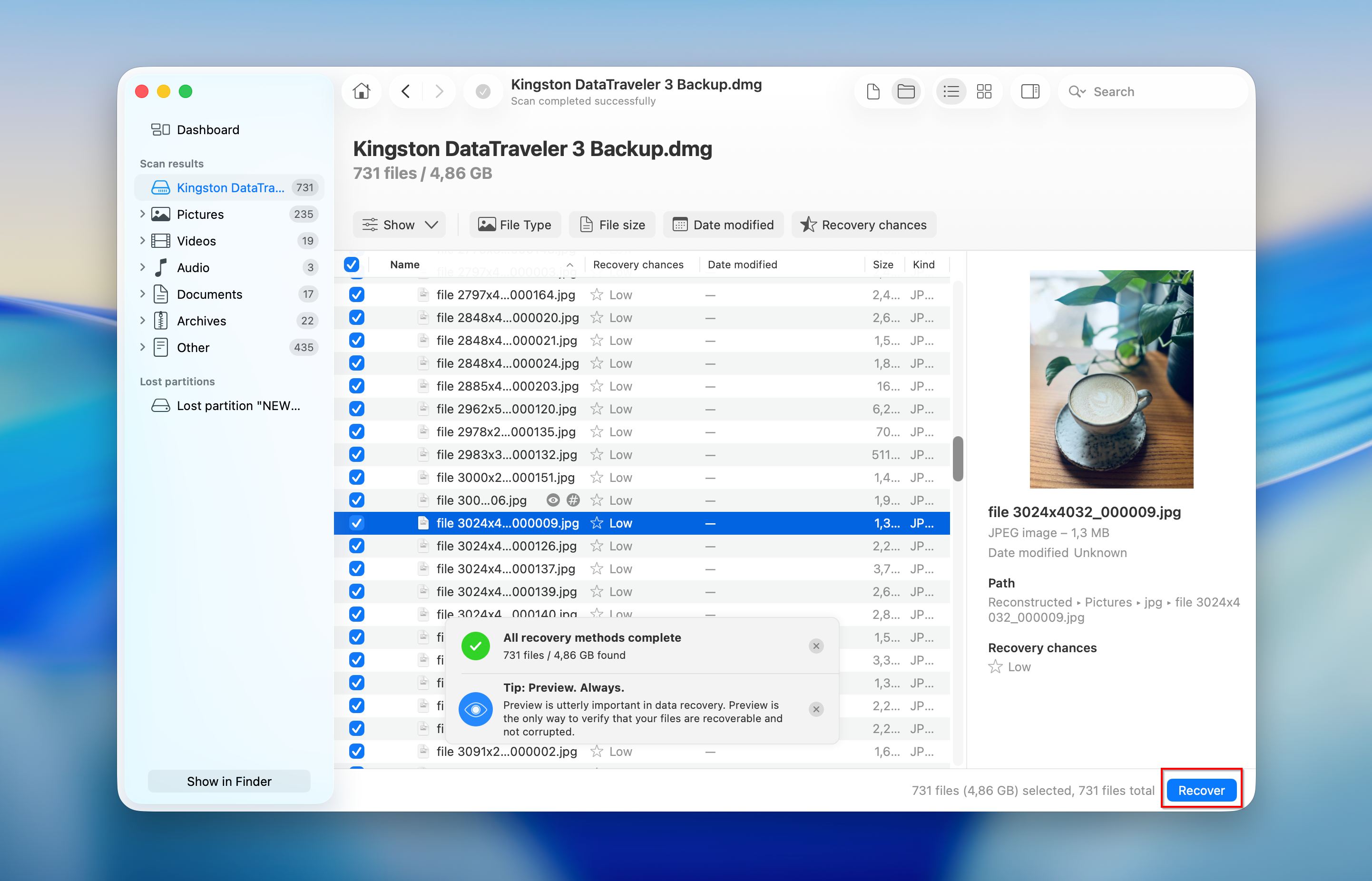
Ennen kuin yrität korjata vahingoittunutta levyä, sinun täytyy suojata kaikki sillä edelleen oleva data. Tässä kohtaa Disk Drill astuu kuvaan, ja siksi mainitsemme sen ensimmäisenä. Jos korjausyritys epäonnistuu, tarvitset turvaverkon, jotta et menetä arvokasta dataasi.
Disk Drill on CleverFilesin kehittämä tietojen palautussovellus, joka toimii sekä macOS- että Windows-käyttöjärjestelmissä. Se toimii natiivisti Applen Silicon (M1–M5) ja T2-turvasirullisilla Mac-tietokoneilla. Se tukee APFS-, HFS+-, FAT32-, ExFAT- ja NTFS-tiedostojärjestelmiä.
Vain muutamalla napsautuksella Disk Drill:in hyvin suunnitellussa käyttöliittymässä voit skannata vaurioituneen tai vioittuneen aseman ja palauttaa poistettuja tai kadonneita tiedostoja noin 400 tiedostomuodossa. Vaikka et haluaisikaan palauttaa tiedostoja heti, voit käyttää Disk Drill:iä luodaksesi ensin tavu-tavulta levykuvan. Tämä levykuva on täydellinen klooni asemastasi, sektori sektorilta (ja Disk Drill 6:ssa saat lisäksi visuaalisen sektorikartan, joka näyttää kaikki huonot lohkot levyllä). Milloin tahansa korjausprosessin aikana voit palata siihen levykuvaan ja kokeilla toista lähestymistapaa menettämättä mitään.
Ominaisuudet:
- Palauttaa tiedostoja vioittuneilta, alustetuilta tai vikaantuvilta asemilta
- Luo tavusta tavuun -levykuvia turvatoimenpiteenä ennen korjausta
- Sisältää Recovery Vaultin ja Guaranteed Recovery -toiminnon ennaltaehkäisevään tietoturvaan
- Skannaa ja esikatselee tiedostoja ilmaiseksi ennen palautukseen sitoutumista
- S.M.A.R.T.-levyseuranta sisäänrakennettuna
- Toimii sisäisten asemien, ulkoisten asemien, SD-korttien, USB-asemien ja muiden kanssa
Hinnoittelu:
Disk Drill Basic on ilmainen ja sen avulla voit skannata minkä tahansa aseman sekä esikatsella kaikkia palautettavissa olevia tiedostoja. Windowsilla ilmaisversiolla voi myös palauttaa jopa 100 Mt dataa. PRO on saatavilla vuositilauksena (89 $/vuosi) tai kertamaksullisena elinikäisenä lisenssinä (149 $). Yksi lisenssi kattaa sekä macOS:n että Windowsin jopa 3 laitteessa.
📝 Huomautus: Haluatko tarkemman katsauksen siihen, miten Disk Drill pärjää testauksessa? Lue koko Disk Drill -arvostelu.
Mitä käyttäjät sanovat:
Disk Drill ja sen taustalla oleva yritys ovat erittäin rehellisiä ja käsittelevät asioita oikein kuluttajien kanssa. Sain tarjouksen alennuksesta saman ostoksen osalta sen jälkeen, kun olin jo maksanut, ja he suostuivat sekä antoivat minulle tarjouksen mukaisen 30 % alennuksen. – Guido, CleverFiles-arvostelut
Olin pulassa menetettyäni kaikki valokuvatiedostoni yhdestä sessiosta. En voi tarpeeksi ylistää tämän yrityksen vianmääritystä ja asiakaspalvelua. CleverFiles-arvostelut
Kerrat, jolloin käytin Disk Drillia varsinaisiin palautuksiin, tulokset olivat erinomaisia. – DiskTuna, itsenäinen arvostelu
2.TestDisk
Parhaiten sopii: kadonneiden osioiden palauttamiseen ja käynnistyssektoreiden korjaamiseen (Vaihe 3).
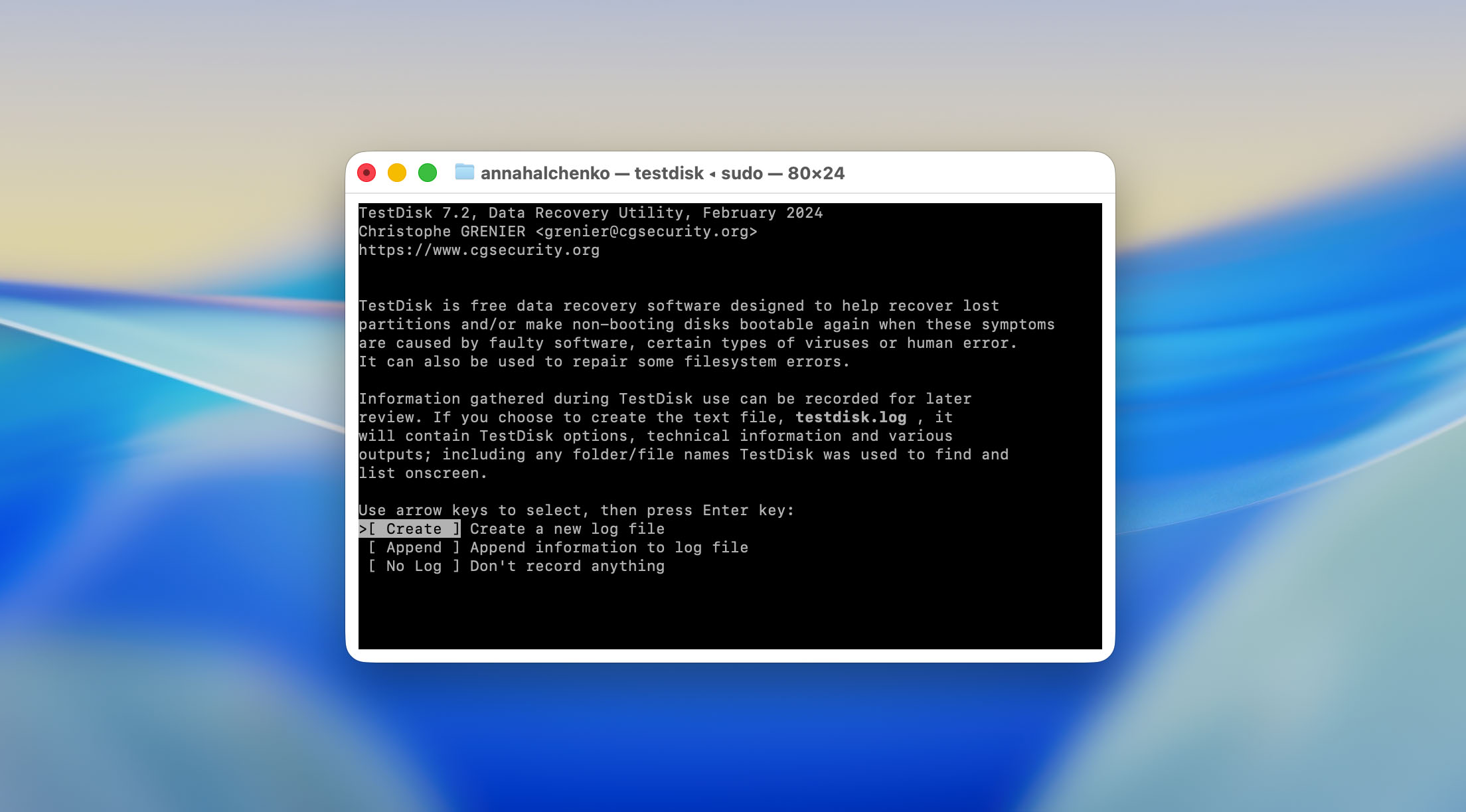
TestDisk on ilmainen, avoimen lähdekoodin apuohjelma CGSecurityltä, joka on erikoistunut osioiden palauttamiseen ja käynnistyssektorin korjaamiseen. Se voi rakentaa osiotietotauluja uudelleen, palauttaa poistettuja osioita ja korjata käynnistyssektoreita FAT-, NTFS- ja ext2/ext3/ext4-tiedostojärjestelmissä.
Yksi asia, jonka olet luultavasti jo huomannut katsomalla kuvakaappausta, on se, että TestDisk perustuu täysin komentoriviin, mikä tekee siitä monille käyttäjille pelottavan. Sinun täytyy ymmärtää, mitä olet tekemässä, koska vaiheittainen prosessi esittää melko teknisiä kysymyksiä ja tarjoaa mahdollisesti hämmentäviä vaihtoehtoja. Siitä huolimatta se on yksi tehokkaimmista ilmaisista Mac-levyjen korjausohjelmistoista, ja se toimii macOS:llä, Windowsilla ja Linuxilla.
TestDisk on jaettavissa siirrettävänä sovelluksena, joten asennusta ei tarvita. macOS:lla voit ladata sen suoraan tai asentaa Homebrew:n kautta (brew install testdisk). Intel-binaari toimii myös Apple Silicon Mac -laitteissa. Katso se toiminnassa TestDisk arvostelu.
💡 Hyvä tietää: Se sisältää myös PhotoRec:n, tiedostojen poimintatyökalun, joka palauttaa tiedostoja niiden tunnisteiden perusteella riippumatta tiedostojärjestelmästä. Toisin kuin Disk Drill, PhotoRec ei tarjoa miellyttävää graafista käyttöliittymää eikä palauta tiedostojen ja kansioiden nimiä, joten emme suosittele sitä ensisijaiseksi vaihtoehdoksi.
Ominaisuudet:
- Palauttaa kadonneet ja poistetut osiot
- Korjaa osiotaulukot ja käynnistyssektorit
- Sisältää PhotoRec-ohjelman allekirjoitukseen perustuvaan tiedostojen palautukseen
- Täysin ilmainen ja avoimen lähdekoodin (GPL-lisenssi)
- Monialustainen (macOS, Windows, Linux)
- Siirrettävä, ei vaadi asennusta
Hinnoittelu:
TestDisk on täysin ilmainen ja avoimen lähdekoodin ohjelma GNU GPL -lisenssillä.
Mitä käyttäjät sanovat:
TestDisk on loistava pieni ohjelma – Jos minulla on levy, joka on hajoamassa tai korruptoitunut, teen siitä ensin levytiedoston ja annan sitten TestDiskin käydä tämän tiedoston läpi palauttaakseni tiedot.
Jos olet tekniikasta perillä ja tarvitset työkalun, joka voi palauttaa kadonneita osioita, korjata käynnistyssektoreita tai korjata vioittuneita osiotauluja, TestDisk on vaikea päihittää.
3.OnyX
Parhaiten sopii: rutiininomaiseen järjestelmän ylläpitoon ja oudon Mac-käyttäytymisen korjaamiseen.
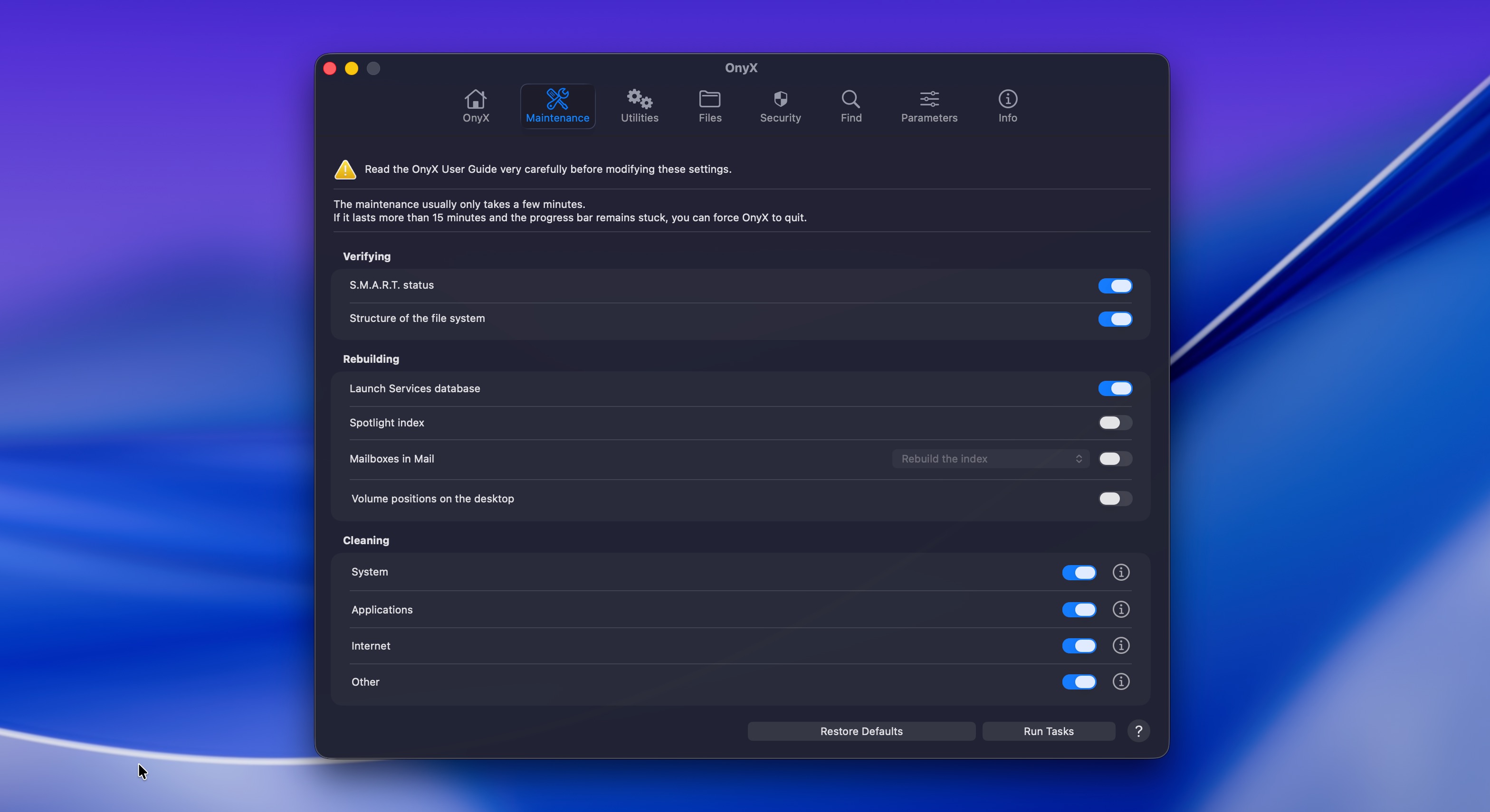
OnyX on ilmainen ylläpito-ohjelma Titanium Softwarelta, joka on ollut Mac-yhteisön peruspilari jo vuosien ajan, koska sen avulla pääset käsiksi moniin järjestelmän ylläpitotehtäviin, joita macOS ei tarjoa vakio käyttöliittymän kautta. Työkalujen avulla voit tarkistaa järjestelmätiedostojen rakenteen, tyhjentää välimuistit, uudelleenrakentaa Spotlight-hakemistot, uudelleenrakentaa sähköpostitietokannat, ajaa ylläpitoskriptejä sekä määrittää piilotettuja Finder-, Dock– ja Safari-asetuksia.
OnyX-ohjelman säännöllinen ajaminen voi auttaa pitämään järjestelmäsi kunnossa ja joskus ratkaista outoja ongelmia (kuten hidas Finder, rikkinäiset hakutulokset tai sovellukset, jotka eivät käynnisty) ilman, että tarvitsee suorittaa täydellistä levyn korjausta.
⚠️ Tärkeää: OnyX julkaisee erillisen version jokaiselle suurelle macOS-julkaisulle. Sinun täytyy ladata oman käyttöjärjestelmäsi kanssa yhteensopiva versio. Nykyinen versio macOS Tahoe (26):lle on OnyX 4.9.8, julkaistu 27. maaliskuuta 2026.
Ominaisuudet:
- Tarkistaa järjestelmätiedostojen rakenteen eheyden
- Tyhjentää järjestelmän, käyttäjän ja selaimen välimuistit
- Rakentaa uudelleen Spotlight-, Mail– ja LaunchServices-tietokannat
- Suorittaa macOS:n ylläpitoskriptit
- Säätää piilotettuja järjestelmäasetuksia Finder-, Dock– ja Safari-sovelluksille
- Poistaa sovellukset siististi
Hinnoittelu:
OnyX on täysin ilmainen. Titanium Software hyväksyy lahjoituksia, mutta ei veloita ohjelmistosta, eikä maksullisia tasoja tai ominaisuusrajoituksia ole.
Mitä käyttäjät sanovat:
Turva-tilassa suoritettu Ensiapu ei auttanut, OnyX näyttää toimivan vain järjestelmälevyllä, joten poistin TM-levyn ja otin TM:n uudelleen käyttöön. DPReview-foorumit
On syynsä siihen, miksi Onyx on ollut Mac-asiantuntijoiden suosiossa jo pitkään. Se tarjoaa erinomaisen työkalupaketin ja uskomattoman määrän räätälöintimahdollisuuksia. Macworld
4.Techtool Pro 21
Paras käyttöön: laitteiston diagnosointiin ja taltion rakenteiden korjaamiseen (Vaiheet 2 ja 3).
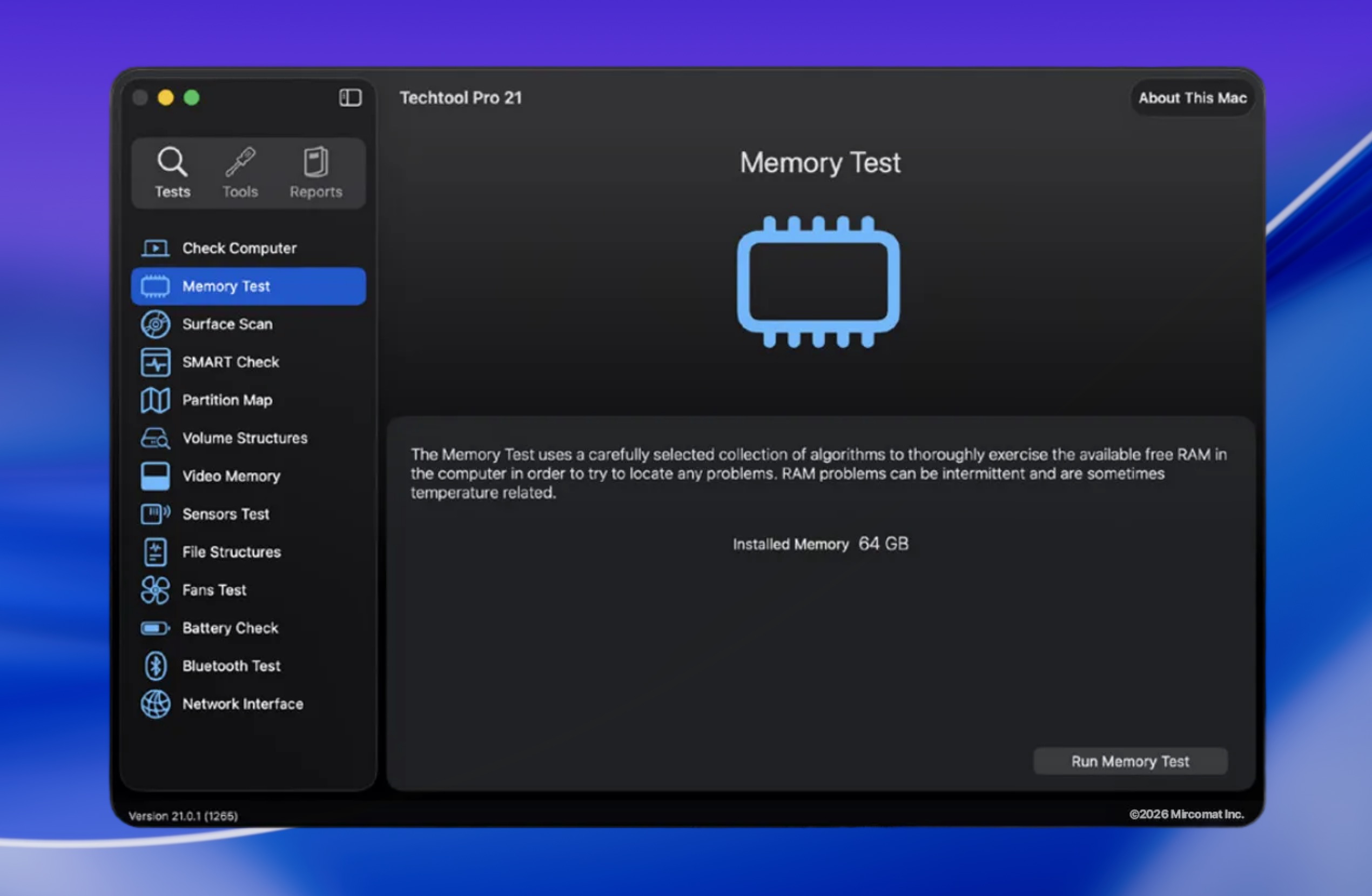
Techtool Pro on Micromatin kattava Macin diagnosointi- ja korjauspaketti. Se yhdistää laitteistodiagnostiikan, aseman testauksen, taltion korjauksen, S.M.A.R.T.-valvonnan, tietojen palautuksen ja järjestelmän huollon yhteen sovellukseen, mikä tekee siitä käytännössä Mac-korjauksen Sveitsin armeijan linkkuveitsen.
Levykohtaisiin työnkulkuihin Techtool Pro voi testata ja korjata levyjen rakennevirheitä sekä APFS- että HFS+-levyillä, ja se tukee myös FAT32- ja ExFAT-tiedostojärjestelmiä. Mukana tuleva Techtool Monitor -komponentti toimii taustalla ja voi lähettää sinulle sähköposti-ilmoituksia, jos se havaitsee ongelman levyissäsi, RAID-järjestelmissäsi tai akussasi. Sovellus toimii myös natiiviesti Apple Silicon -laitteilla ja tukee macOS 13:sta aina macOS 26 Tahoeen asti.
Jos et malta odottaa Techtool Pro:n lataamista, meillä on sinulle huonoja uutisia. Se on erittäin kallis, eikä siitä ole kokeiluversiota, joten et voi testata sitä ennen ostopäätöstä. Se käyttää tilausmallia (90 $/vuosi), mutta tarjoaa myös ikuinen lisenssivaihtoehto (110 $ kertamaksu). Lisäksi tietyt vanhat ominaisuudet, kuten eDrive (käynnistettävä diagnostiikkatila), on poistettu macOS 12+:sta Applen käynnistyslevyihin kohdistuvien tietoturvarajoitusten vuoksi.
Ominaisuudet:
- Testaa ja korjaa APFS-, HFS+, FAT32- ja ExFAT-taltiot
- Täydellinen laitteistodiagnostiikka (levyt, RAM, anturit, tuulettimet, akku)
- Techtool Monitor taustalla tapahtuvaan S.M.A.R.T.- ja levyn kunnon seurantaan
- Sähköposti-ilmoitukset havaituista ongelmista
- Taltioiden kloonaus- ja tiedostojen palautustyökalut sisältyvät
- Natiivisti Apple Silicon- ja macOS Tahoe -tuki
Hinnoittelu:
Techtool Pro 21 on saatavilla vuositilauksena (noin 90 $/vuosi) tai pysyvällä lisenssillä (noin 110 $ kertamaksu). Pysyvä lisenssi sisältää yhden vuoden päivitykset. Molemmat vaihtoehdot ovat lisensoitu yhdelle tietokoneelle. Micromatin kauppasivu ei aina näytä hintoja suoraan, joten lopullinen hinta saattaa vaihdella kassalla. Julkista ilmaista versiota ei mainosteta, vaikka tilaus jatkaa toimintaansa (ilman päivityksiä) sen vanhennuttua.
Mitä käyttäjät sanovat:
Valittavana on useita erilaisia testejä. Skannaukset voivat olla nopeita tai kattavia. Kun otin yhteyttä tukeen, he vastasivat melko nopeasti. Vastaus on ollut poikkeuksetta avulias. MacUpdate
Muistan käyttäneeni tätä 90-luvun lopulla ja 2000-luvun alussa. Se oli todella hyvä. Mutta, VAU, siitä on tullut kallis ja lisäksi vielä tilauspohjainen. MacUpdate
Käytän sitä edelleen ja maksan vuosimaksua, koska se on ainoa sovellus, joka korjaa vioittuneen levyn hakemiston (nyt kun Disk Warrior on poissa käytöstä). Muutamia hyödyllisiä työkaluja, mutta se on kallis. Reddit
5.DriveDx
Paras käyttötarkoitus: viallisen aseman havaitseminen ennen sen rikkoutumista (jatkuva valvonta).
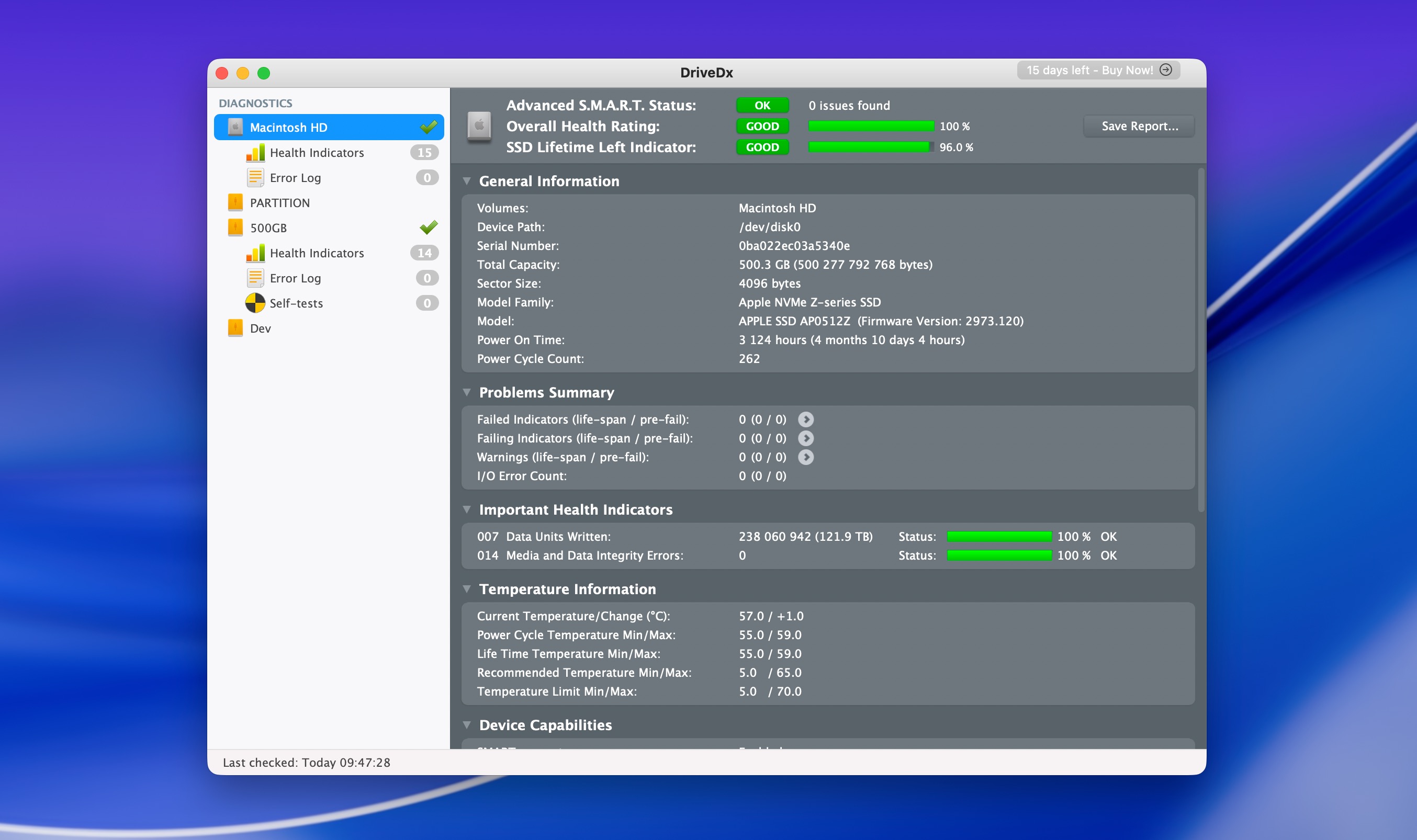
DriveDx by BinaryFruit on omistettu aseman terveyden seurantatyökalu, joka antaa sinulle yksityiskohtaisen ja reaaliaikaisen kuvan siitä, miten SSD- tai HDD-asemasi voi, jotta voit havaita ongelmat ennen kuin asemasi todella hajoaa.
Työkalu seuraa kymmeniä terveysindikaattoreita ja analysoi trendejä ajan myötä. Se valvoo SSD:n kulumista (jäljellä oleva elinikä), uudelleenkohdennettuja sektoreita, odottavia sektoreita, I/O-virheitä ja paljon muuta. Jos jokin alkaa näyttää huonolta, DriveDx ilmoittaa siitä välittömästi, antaen sinulle aikaa varmuuskopioida tietosi ja vaihtaa asema ennen kuin on liian myöhäistä.
DriveDx tukee myös ulkoisten asemien valvontaa SAT SMART Driver -ohjaimen avulla (ytimen laajennus, joka mahdollistaa S.M.A.R.T.-datan saamisen USB/FireWire-asemilta, koska macOS ei oletuksena tarjoa tätä). Tämä on ominaisuus, jota S.M.A.R.T.-työkalu kohdassa Disk Drill ei tarjoa, mutta on syytä huomioida, että ytimen laajennukset voivat heikentää Macisi vakautta.
⚠️ Varoitus: DriveDx:ään ei ole tullut versiopäivitystä syyskuun 2023 (v1.12.1) jälkeen, mutta BinaryFruit on vahvistanut yhteensopivuuden macOS 26 Tahoe:n kanssa.
Ominaisuudet:
- Seuraa SSD- ja HDD-levyjen terveyttä käyttäen edistynyttä S.M.A.R.T.-diagnostiikkaa
- Laskee SSD-levyn jäljellä olevan käyttöiän kulumisindikaattoreiden perusteella
- Suorittaa sisäänrakennetut levyn itse-testit (lyhyt ja pitkä muoto)
- Sähköposti-ilmoitukset ja taustavalvonta
- Tukee ulkoisia asemia SAT SMART Driverin kautta
- Yhteensopiva macOS 10.9:stä macOS 26:een
Hinnoittelu:
DriveDx tarjoaa ilmaisen 15 päivän kokeilujakson täydellä toiminnallisuudella. Tämän jälkeen henkilökohtainen lisenssi maksaa 19,99 $ (enintään 3 Macille) ja perhelisenssi maksaa 39,99 $ (enintään 6 Macille). Yritys- ja IT-konsulttilisenssit ovat myös saatavilla. Kaikki lisenssit ovat kertamaksullisia.
Mitä käyttäjät sanovat:
Latasin DriveDx:n ja huomasin, että toisen kiintolevyn MacBook Pro:ssani antoi vikaantumisvaroituksia, vaikka DiskUtility sanoi, että levy oli kunnossa. BinaryFruit
Applen yksinkertainen S.M.A.R.T.-tilan merkintä ei edes ilmoita, milloin tämä on viimeksi tarkistettu, mutta useat erinomaiset kolmannen osapuolen työkalut tarjoavat yksityiskohtaisempaa tietoa. Oma suosikkikorvikkeeni on edelleen DriveDx The Eclectic Light Company
6.DiskWarrior
Paras kohteeseen: vaurioituneiden hakemistojen korjaaminen HFS+-asemilla (Vaihe 3).
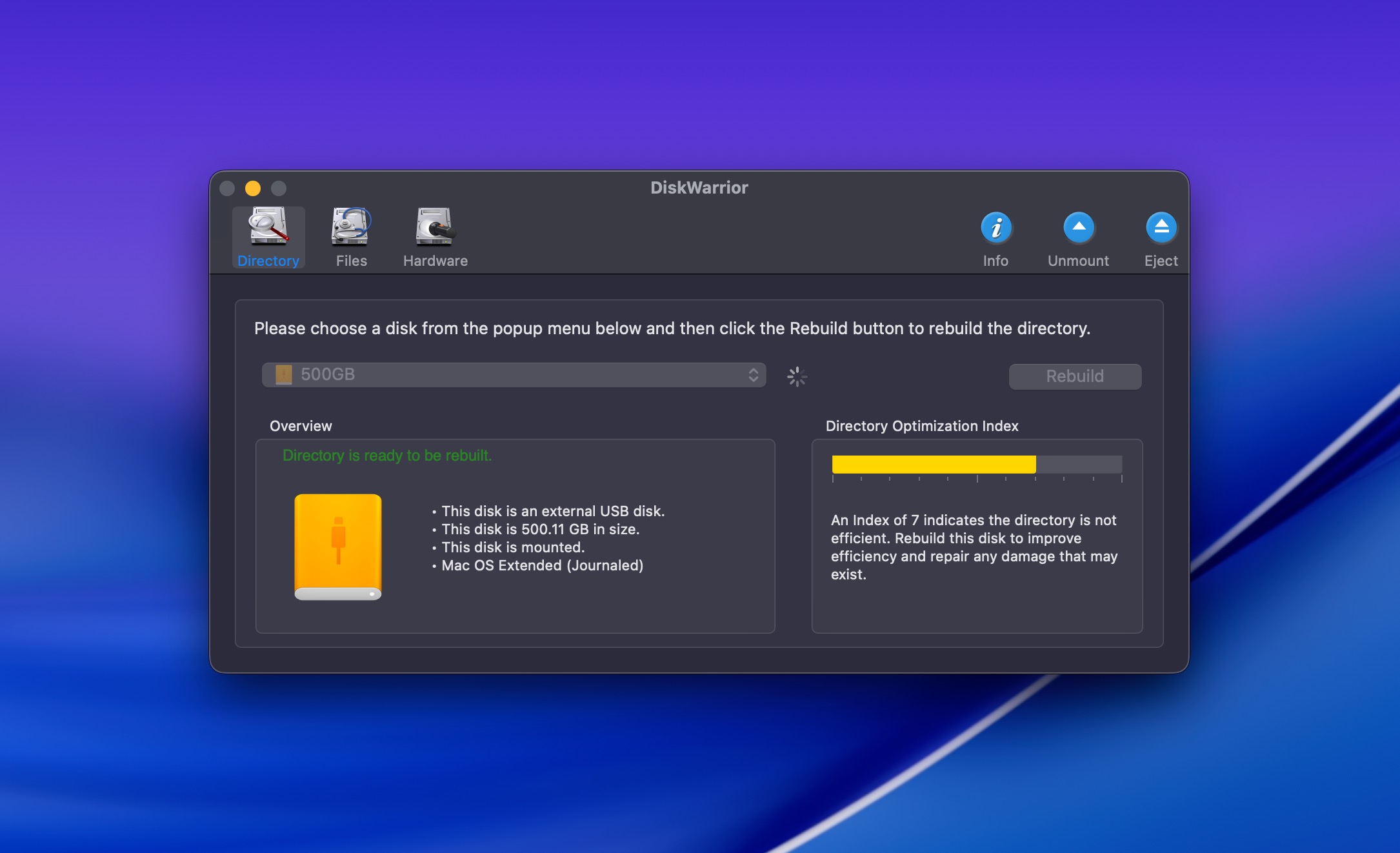
DiskWarrior on ollut olemassa 1990-luvun lopulta lähtien, ja pitkään se oli Macin levyjen korjaustyökalu, jolla korjattiin hakemistorakenteen vaurioita Mac-levyillä. Kun käytät työkalua, se skannaa levyn, etsii kaikki pelastettavissa olevat tiedostot ja kansiot sekä luo uuden, puhtaan hakemistorakenteen. Voit esikatsella tuloksia ennen korjauksen suorittamista, mikä on hyvä turvaominaisuus.
Valitettavasti DiskWarrior toimii vain Mac OS Extended (HFS+) -tiedostojärjestelmällä, eikä siinä ole tukea APFS:lle, joka on ollut Macien oletustiedostojärjestelmä vuodesta 2017 alkaen. Jos siis käytät jotakin suhteellisen modernia Macia, jossa on sisäinen SSD, DiskWarrior ei voi korjata käynnistyslevyäsi.
Sen hyödyllisyys vuonna 2026 rajoittuu pääasiassa ulkoisiin HFS+-levyihin, HFS+-muotoiltuihin Time Machine -levyihin ja vanhempiin Mac-tietokoneisiin, ja tämän heijastavat myös verkon käyttäjäarvostelujen negatiiviset sävyt. Alsoft on ilmoittanut, että DiskWarrior 6 tulee tukemaan APFS:ää, mutta julkaisupäivää ei ole annettu ja tilannetiedotussivu on edelleen vain paikkamerkki.
Ominaisuudet:
- Rakentaa vaurioituneet HFS+-hakemistot uudelleen alusta asti sen sijaan, että korjaisi niitä paikallisesti
- Esikatselu ennen toteutusta lähestymistapa pitää tietosi turvassa korjauksen aikana
- S.M.A.R.T.-terveydenseuranta ja virhehälytykset
- Voi kopioida tiedostoja vialliselta levyltä uudelle levylle
- Käynnistyy macOS Recovery -tilasta käynnistyslevyn korjauksia varten (vain HFS+)
Hinnoittelu:
DiskWarrior maksaa 119,95 $ uudesta lisenssistä ja 59,95 $ päivityksestä aiemmasta versiosta. Ilmaista kokeiluversiota ei ole. Lisenssi on tarkoitettu yhdelle tietokoneelle, ja kaikki myynnit ovat lopullisia. Toimituskulut USB-muistitikusta ovat 8,95 $ Yhdysvalloissa ja 21,95 $ kansainvälisesti.
Mitä käyttäjät sanovat:
Kunnes se pystyy skannaamaan APFS:n ja korjaamaan ne, siitä ei ole juurikaan hyötyä. MacUpdate
Miksi minun pitäisi maksaa yli 100 dollaria työkalusta, joka on käytännössä rajoittunut Apple Silicon/APFS -ympäristössä? MacUpdate
DiskWarrior oli ilmeinen valinta uusille Mac-käyttäjille, jotka kohtasivat tietojen menetyksen tilanteen. Valitettavasti näin ei enää ole. – Kätevä palautus
Vertailutaulukko Mac-levyn korjausohjelmistoista
Tämän listan työkalut palvelevat erilaisia tarkoituksia, joten niiden asettaminen paremmuusjärjestykseen ei olisi reilua. Käytä sen sijaan tätä taulukkoa nopeana muistutuksena siitä, mitä kukin työkalu tekee ja mitä se maksaa.
| Työkalu | Pääasiallinen tarkoitus | Keskeiset ominaisuudet | macOS 26 yhteensopiva | Ilmainen versio | Kokonaishinta |
|---|---|---|---|---|---|
| Disk Drill | Datan palautus, levykuvaus | Palauttaa ~400 tiedostomuotoa, tavu-tavulta varmuuskopiot, Recovery Vault, S.M.A.R.T.-valvonta | Kyllä, Disk Drill 6.2 | Kyllä (skannaus + esikatselu; 100 Mt palautus Windowsissa) | 89 $/vuosi tai 149 $ kertamaksu (Mac + Windows, 3 laitetta) |
| DiskWarrior | HFS+-hakemiston uudelleenrakennus | Rakentaa hakemistot uudelleen alusta alkaen, esikatselu ennen korjausta, S.M.A.R.T.-hälytykset | Osittain, DiskWarrior 5.3 (vain ulkoiset HFS+-levyt) | Ei | 119,95 $ kertamaksu (1 tietokone) |
| TestDisk | Osioiden palautus, käynnistyksen korjaus | Osiotaulun korjaus, käynnistyssektorin korjaus, PhotoRec-tiedostojen palautus, monialustainen | TestDisk 7.2 (Intel-versio, toimii Rosetta 2:n kautta) | Kyllä (täysin ilmainen, avoin lähdekoodi) | Ilmainen |
| OnyX | Järjestelmän ylläpito | Välimuistin tyhjennys, tietokantojen uudelleenrakennus, piilotetut asetukset, ylläpitoskriptit | Kyllä, OnyX 4.9.8 | Kyllä (täysin ilmainen) | Ilmainen |
| Techtool Pro 21 | Diagnostiikka, levyn korjaus | APFS/HFS+-korjaus, laitteistodiagnostiikka, Techtool Monitor, sähköpostihälytykset | Kyllä, Techtool Pro 21 | Ei | n. 90 $/vuosi tai n. 110 $ pysyvä (1 tietokone) |
| DriveDx | Levyn terveyden valvonta | S.M.A.R.T.-diagnostiikka, SSD:n käyttöiän seuranta, itsetestit, ulkoisten levyjen tuki | Kyllä, DriveDx 1.12.1 | 15 päivän kokeilu | 19,99 $ henkilökohtainen (3 Macia) |
Yhteenveto
Kuten mainitsimme alussa, levyn korjaus Macilla ei ole jotain, minkä yksi työkalu voisi hoitaa yksinään. Se on monivaiheinen prosessi, ja jokainen vaihe vaatii erityyppisen työkalun. Jos meidän pitäisi suositella aloituspakettia, se olisi:
- Disk Drill saadaksesi tietosi turvaan ennen kuin teet mitään muuta, joko palauttamalla tiedostot suoraan tai luomalla levykuvan, johon voit tarvittaessa palata.
- TestDisk palauttaaksesi kadonneita osioita ja korjataksesi käynnistyssektoreita ilmaiseksi.
- DriveDx suorittaaksesi jatkuvaa valvontaa, jotta vioittuva asema ei pääse yllättämään sinua.
Tästä huolimatta, Disk Drill on se työkalu, jota suosittelemme riippumatta siitä, onko levylläsi tällä hetkellä ongelmia vai ei. Jopa täysin terveellä Macilla siitä on hyötyä vahingossa poistettujen tiedostojen palauttamisessa, ja tavu-tavulta varmuuskopiointiominaisuus on hyvä pitää varalla siltä varalta, että jotain menee pieleen.