
2026 年最佳的 Mac 磁碟修復軟體是一系列精心挑選的頂級工具,能滿足你的需求,因為沒有任何單一工具能涵蓋整個磁碟修復流程。例如,你可以使用 Disk Drill 來處理資料救援和磁碟映像,使用 TestDisk 來進行磁區修復,並用 DriveDx 長期監控你的硬碟健康狀態。
我們在多種真實故障情境下測試了六款最佳的 Mac 磁碟修復軟體選項,包括損毀的磁區、壞軌以及消失的分割區,以判斷哪些軟體實際上能達到效果。
以下,您將會看到每個 Mac 磁碟修復工具各自擅長的地方、尚有不足之處,以及如何將它們結合成一個完整的工作流程,確保您的 Mac 從頭到尾都獲得保障。
趕時間嗎? 直接跳到比較表,查看六款工具的並排總覽,或跳到摘要,瞭解我們推薦的Mac磁碟修復軟體組合,馬上就能組裝使用。
為什麼磁碟工具程式不足以修復 Mac?
每台 Mac 都內建 磁碟工具程式,你可以使用它來執行 急救,以檢查和修復檔案系統錯誤、掛載和卸載磁碟區、分割磁碟、格式化磁碟,以及建立簡單的磁碟映像檔。
對於日常維護來說,Disk Utility 通常就足夠了。但當你的磁碟真的出現問題時,它的限制就會顯現。這是因為 Disk Utility 採用二元修復方式。要嘛修好問題,要嘛就會叫你格式化磁碟,把資料都刪掉。
此外,First Aid 也無法處理更複雜的問題,例如恢復遺失的分割區、重建損壞的目錄結構,或是從有壞軌的磁碟中讀取資料。而且,它肯定無法幫助你恢復在故障期間已經遺失的檔案。
這時候第三方的磁碟修復 Mac 工具就派上用場了,涵蓋從資料救援與磁碟映像到深入的 S.M.A.R.T. 健康監控和複雜的檔案系統修復等各種需求。
什麼是最佳的 Mac 磁碟修復軟體?
磁碟修復是一個通常包含多個步驟的過程:
- 保護您的資料(透過恢復或磁碟映像)。
- 診斷磁碟發生了什麼問題。
- 執行實際的修復。
由於磁碟修復過程具有多個步驟,我們建議您先閱讀每個說明,然後選擇涵蓋您所需階段的工具組合。單一應用程式可能無法處理所有問題。
🔎 我們如何測試:為了評估這些工具,我們模擬了常見的磁碟故障情境,包括損毀的磁碟區、受損的分割區,以及有壞軌的磁碟,然後嘗試使用每個工具恢復正常運作。所有測試都在配備 Apple M4 晶片的 2024 年款 Mac mini 上進行,作業系統為 macOS Tahoe 26.4.1。我們在多個磁碟上重複每個情境,以免偶發結果影響最終結果。接著,我們根據實際使用中最重要的指標為每個工具評分,例如它恢復了多少資料、操作是否容易、以及它的可信度。其他額外功能、價格,以及支援的裝置和檔案系統範圍也都納入最終分數考量。更多測試流程細節,請參見我們的 方法論頁面。
如果你不確定需要哪個工具,請在下表中找到你的情況並直接跳轉到該工具。
| 您的情況 | 要使用的工具 | 它可以處理什麼 |
|---|---|---|
| 您刪除了檔案或遺失檔案並想將其找回 | Disk Drill | 恢復檔案並在任何修復前建立安全磁碟映像 |
| 分割區突然消失或硬碟無法開機 | TestDisk | 重建分割區表並修復開機區段 |
| 您的硬碟感覺變慢或覺得快要壞掉 | DriveDx | 追蹤S.M.A.R.T.健康狀態,並在硬碟損壞前提醒您 |
| Finder變慢、搜尋有問題,或應用程式無法開啟 | OnyX | 清理快取、重建系統資料庫、執行維護腳本 |
| 外接HFS+硬碟有目錄損壞 | DiskWarrior | 從頭重建HFS+目錄 |
| 您想進行硬體診斷並修復APFS磁碟 | Techtool Pro 21 | 測試硬體並修復APFS和HFS+磁碟 |
1.Disk Drill
最佳用途:在進行任何修復之前保護您的資料(步驟1)。
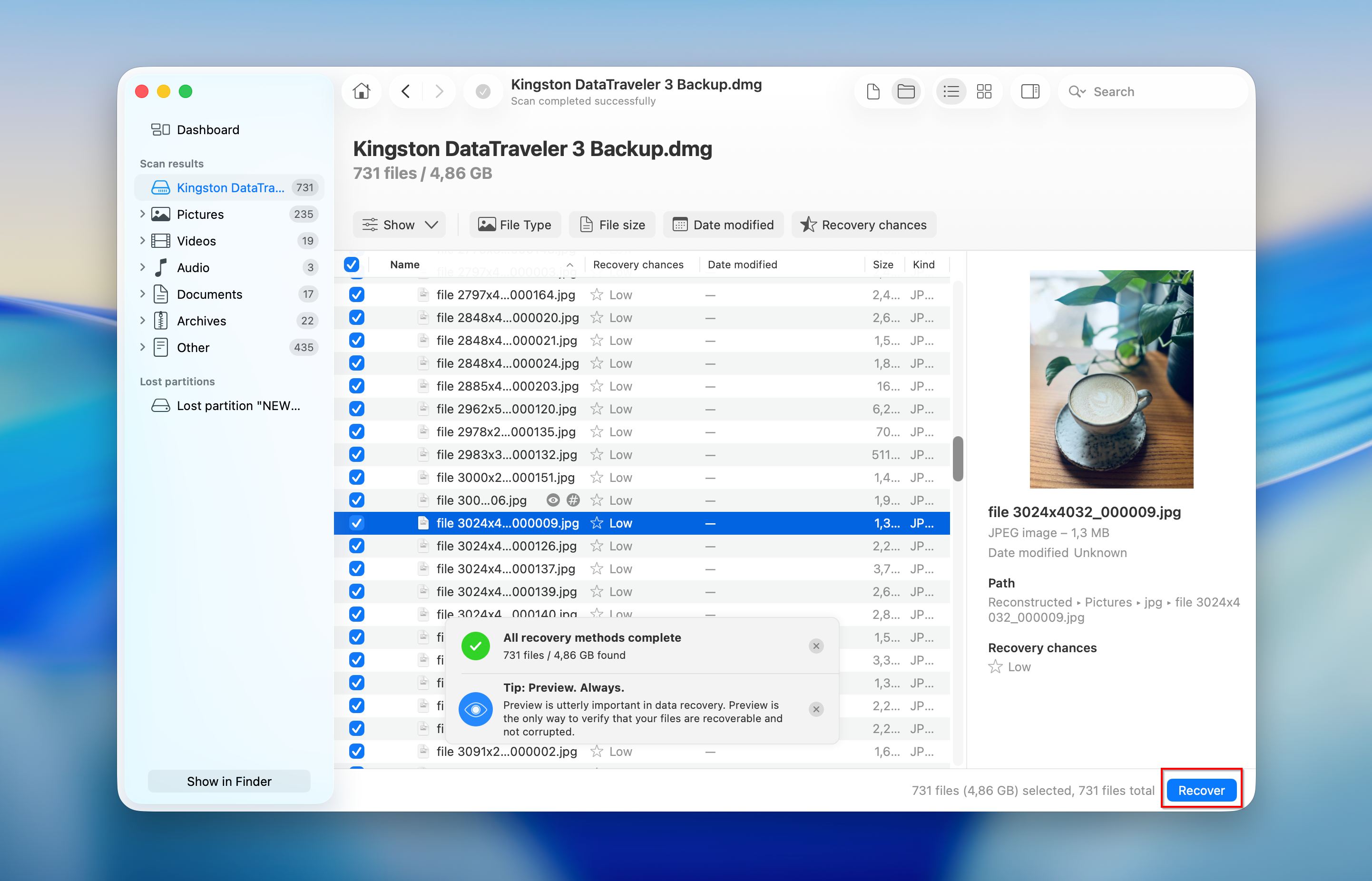
在你嘗試修復損壞的磁碟之前,你需要先保護好尚存於磁碟上的資料。這就是Disk Drill發揮作用的地方,也是我們將它列在第一位的原因。如果修復過程出錯,你需要一個安全防護措施,這樣才不會丟失你寶貴的資料。
Disk Drill 是由 CleverFiles 開發的資料救援應用程式,可在 macOS 和 Windows 上運作。它可在搭載 Apple Silicon(M1 到 M5)及 T2 安全晶片的 Mac 原生執行。支援 APFS、HFS+、FAT32、ExFAT 和 NTFS 檔案系統。
只需在 Disk Drill 設計良好的使用者介面中點擊幾下,就能掃描受損或損壞的磁碟,並跨約 400 種檔案格式恢復已刪除或遺失的檔案。即使你暫時不打算立即恢復檔案,你也可以先用 Disk Drill 建立一個位元對位元的磁碟映像。這個映像是你磁碟的完整複本,逐區段複製(在 Disk Drill 6 中,你還可以看到一個顯示磁碟任何壞軌的可視化區段地圖)。在修復過程中任何時刻,你都可以回到這個映像,用不同的方法嘗試,而不會遺失任何資料。
功能:
- 從損壞、格式化或故障的磁碟機還原檔案
- 在修復前,建立逐位元磁碟映像檔作為安全措施
- 內建Recovery Vault和Guaranteed Recovery,提供主動式資料保護
- 在您決定恢復之前,免費掃描並預覽檔案
- 內建S.M.A.R.T.磁碟監控功能
- 支援內接磁碟、外接磁碟、SD卡、USB隨身碟等裝置
價格:
Disk Drill Basic 是免費的,可以讓你掃描任何磁碟並預覽所有可恢復的檔案。在 Windows 上,免費版本還可以恢復最多 100 MB 的資料。PRO 可透過年度訂閱($89/年)或一次性終身授權($149)獲得。一個授權可於多達 3 台裝置上同時使用於 macOS 和 Windows。
📝 注意:想要更深入了解 Disk Drill 在測試中的表現嗎?請閱讀我們完整的 Disk Drill 評論。
用戶怎麼說:
Disk Drill 和其背後的公司對消費者的處理非常誠實。在我已經付款購買後,我收到同樣購買項目的折扣優惠,他們同意並按照 30% 的優惠給了我折扣。- Guido, CleverFiles 評論
我在一次拍攝後遺失了所有照片檔案,真的是陷入了大麻煩。這家公司的疑難排解和客服真的好到沒話說。 CleverFiles 評論
我曾經實際使用 Disk Drill 來進行救援時,效果都非常優異。 – DiskTuna, 獨立評測
2.TestDisk
最適合:恢復遺失分割區和修復開機扇區(步驟3)。
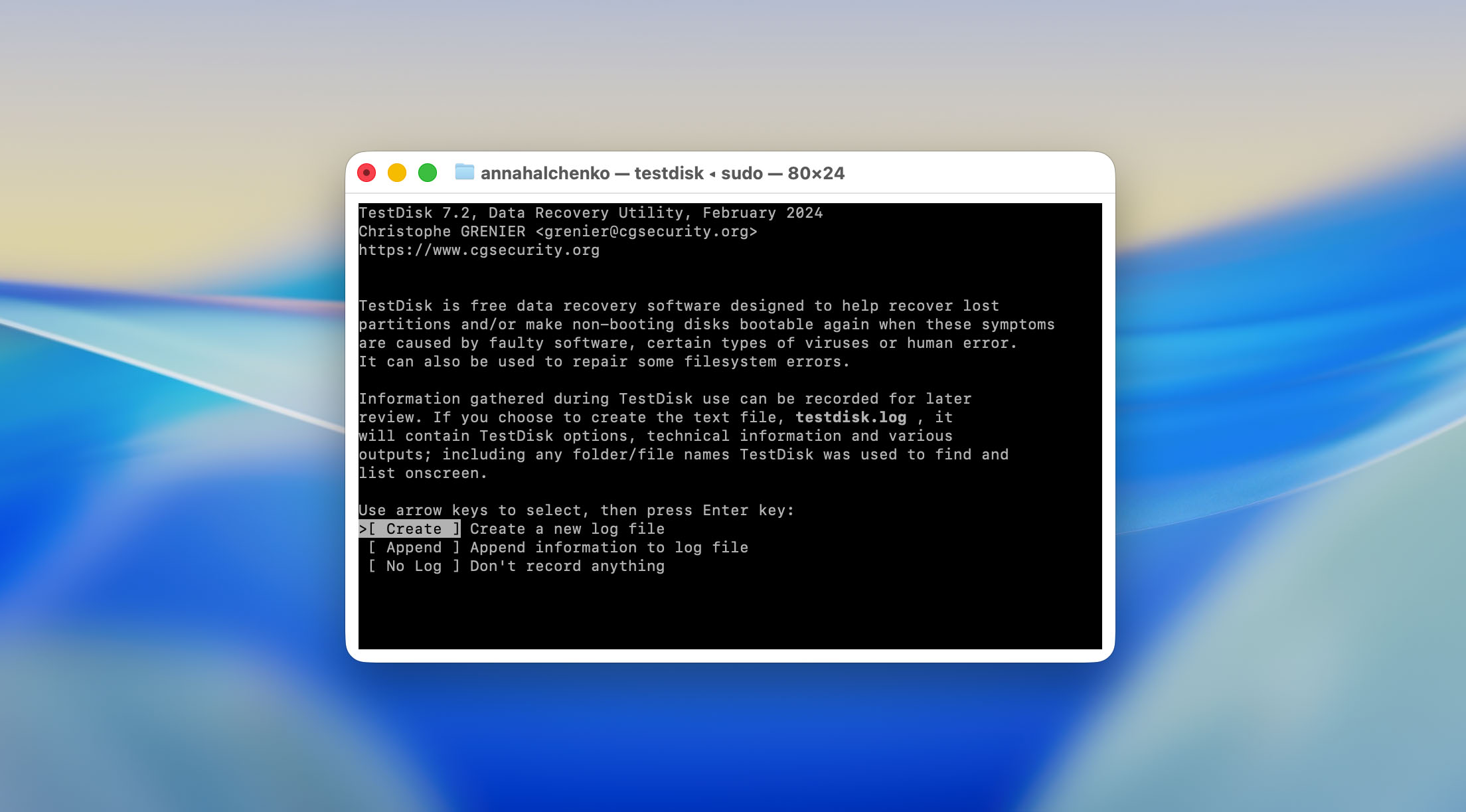
TestDisk 是來自 CGSecurity 的免費開源工具,專門用於分割區恢復和啟動區修復。它可以重建分割區表、恢復已刪除的分割區,並修復 FAT、NTFS 及 ext2/ext3/ext4 檔案系統上的啟動區。
你可能已經從截圖中注意到的一點是,TestDisk 完全是基於指令列操作,這對大多數使用者來說相當有壓力。你必須了解自己在做什麼,因為逐步流程會詢問一些相當技術性的問題,並提供可能讓人困惑的選項。不過話說回來,它是最有效的免費 Mac 磁碟修復軟體選擇之一,而且可以在 macOS、Windows 以及 Linux 上運行。
TestDisk 以可攜式應用程式形式發佈,所以不需要安裝。在 macOS 上,你可以直接下載,或透過 Homebrew(brew install testdisk)來安裝。Intel 二進位檔在 Apple Silicon Macs 上同樣可以運作。想看實際操作,可參考我們的 TestDisk 評論。
💡 值得知道:它也包含了PhotoRec,這是一個基於檔案簽名來恢復檔案的工具,不論檔案系統為何都能運作。不像Disk Drill,PhotoRec 沒有漂亮的圖形使用者介面,也無法恢復檔案和資料夾名稱,因此我們不建議將它作為您的首選。
功能:
- 恢復遺失或刪除的分割區
- 修復分割區表及開機區段
- 內含PhotoRec,可進行依檔案特徵碼的檔案救援
- 完全免費且開放原始碼(GPL 授權)
- 跨平台(macOS、Windows、Linux)
- 可攜式設計,無需安裝
價格:
TestDisk 完全免費,並依據 GNU GPL 授權條款開放原始碼。
用戶怎麼說:
TestDisk 是一個非常棒的小程式——如果我有一顆快要壞掉或損毀的硬碟,我會先將它製作成映像檔,然後讓 TestDisk 在這個映像檔上運行來進行救援。
如果你是技術高手,需要一個能夠恢復遺失分割區、修復開機區,或修正損壞分割區表的工具,TestDisk 幾乎是無法被超越的。- CleverFiles 評論
3.OnyX
最適合:例行系統維護及清除奇怪的 Mac 行為。
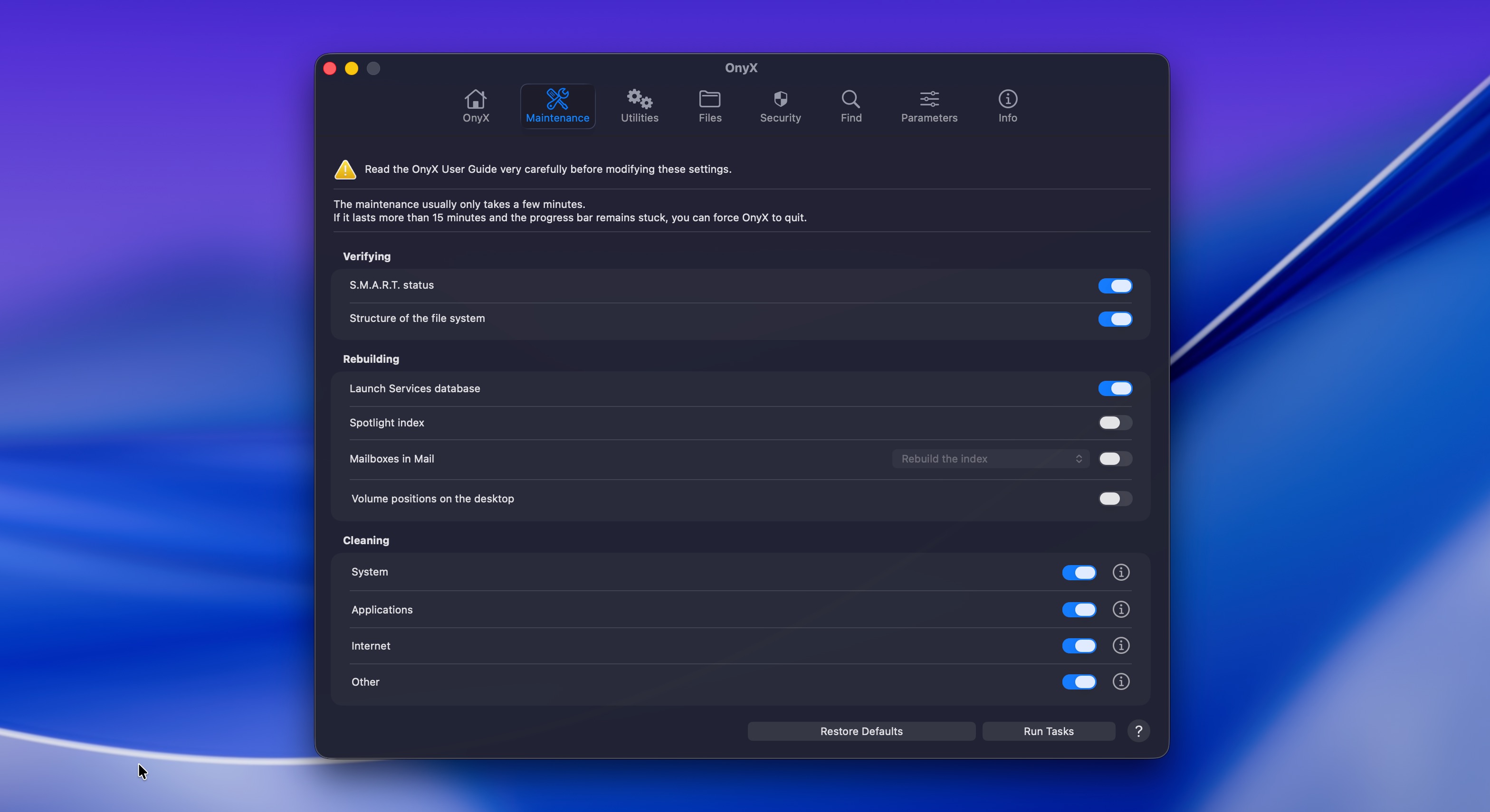
OnyX 是來自 Titanium Software 的免費維護工具,多年來一直是 Mac 社群的必備軟體,因為它讓你可以存取許多 macOS 標準介面未公開的系統維護功能。透過這些工具,你可以驗證系統檔案結構、清除快取、重建 Spotlight 索引、重建郵件資料庫、執行維護腳本,並且設定隱藏的 Finder、Dock 和 Safari 設定。
定期執行OnyX可以幫助維持系統健康,有時也能解決一些奇怪的行為(例如Finder反應遲鈍、搜尋結果異常或應用程式無法啟動),而無需進行完整的磁碟修復。
⚠️ 重要:OnyX 會針對每個主要 macOS 版本推出獨立版本。您需要下載與您的作業系統相符的版本。macOS Tahoe(26)目前的版本是 OnyX 4.9.8,發行日期為 2026 年 3 月 27 日。
功能:
- 驗證系統檔案結構完整性
- 清除系統、使用者與瀏覽器快取
- 重建 Spotlight、Mail 及 LaunchServices 資料庫
- 執行 macOS 維護腳本
- 設定 Finder、Dock、Safari 的隱藏系統設定
- 乾淨地解除安裝應用程式
價格:
OnyX 是完全免費的。Titanium Software 接受捐款,但不會對軟體收費,也沒有付費等級或功能限制。
用戶怎麼說:
在安全模式下執行急救沒有用,OnyX 似乎只能在系統磁碟上運作,所以我已經抹掉 TM 卷宗並重新設定 TM。 DPReview 論壇
Onyx 之所以長期以來一直是 Mac 技術人員首選工具之一,是有原因的。它提供了一套優秀的工具,以及令人驚豔的自訂化程度。 Macworld
4.Techtool Pro 21
最適合:診斷硬體並修復磁碟結構(步驟2與步驟3)。
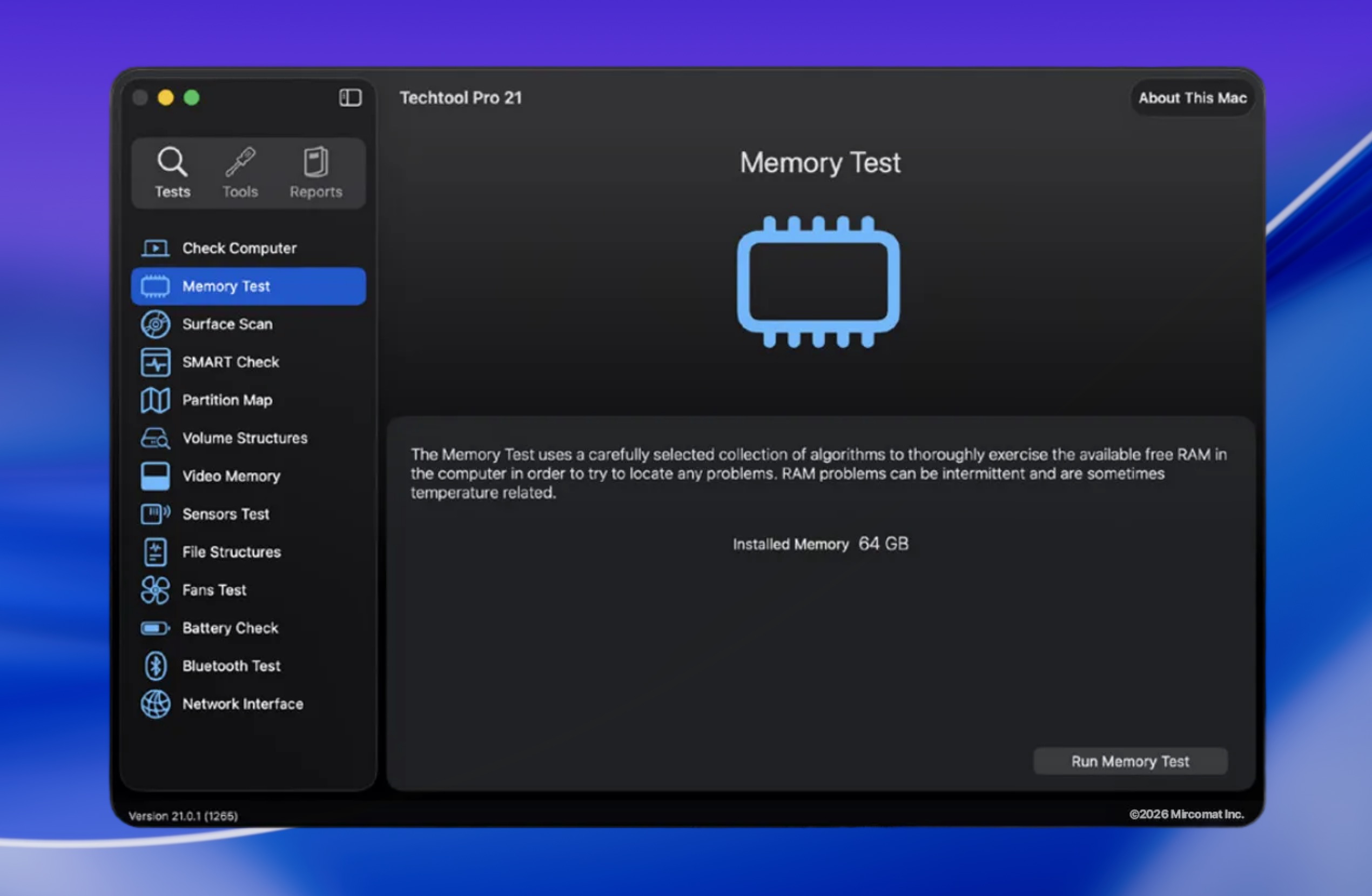
Techtool Pro 是 Micromat 推出的全方位 Mac 診斷與修復套裝軟體。它將硬體診斷、磁碟測試、磁碟區修復、S.M.A.R.T. 監控、資料救援和系統維護整合在同一個應用程式中,基本上就像是 Mac 維修的瑞士軍刀。
對於磁碟專屬的工作流程,Techtool Pro 可以測試及修復 APFS 和 HFS+ 磁碟上的卷宗結構,並且也支援 FAT32 及 ExFAT。內建的 Techtool Monitor 元件會在背景執行,若偵測到你的磁碟、RAID 陣列或電池有問題時,能夠發送電子郵件通知你。這個應用程式也能原生在 Apple Silicon 上運作,並支援 macOS 13 到 macOS 26 Tahoe。
如果你迫不及待想下載Techtool Pro,那我們有個壞消息要告訴你。它非常昂貴,而且沒有試用版,所以你在購買前無法先行測試。具體來說,它採用訂閱模式(每年 $90),也有永久授權選項(一次性 $110)。另外,像eDrive(可開機診斷分割區)這樣的舊有功能,由於蘋果對可開機磁區的安全限制,已在 macOS 12 以上被移除。
功能:
- 測試與修復 APFS、HFS+、FAT32 及 ExFAT 磁區
- 完整硬體診斷(硬碟、記憶體、感測器、風扇、電池)
- Techtool Monitor,可於背景監控 S.M.A.R.T. 及硬碟健康狀態
- 檢測到問題時會發送電子郵件警告
- 內建磁區複製及資料救援工具
- 原生支援 Apple Silicon 及 macOS Tahoe
價格:
Techtool Pro 21 提供年訂閱(約 $90/年)或永久授權(約 $110 一次性付款)。永久授權包含一年更新。兩種授權都僅限一台電腦使用。Micromat 的商店頁面不一定會直接顯示價格,因此最終價格可能在結帳時有所不同。沒有公開宣傳的免費版本,但訂閱到期後(無更新)仍可繼續使用。
用戶怎麼說:
有幾種測試類型可以選擇。掃描可以是快速掃描或完整掃描。當我聯絡客服時,他們回應得相當迅速。回覆一直都非常有幫助。 MacUpdate
我記得在90年代末和2000年代初有用過這個。它真的很好用。但,哇,現在變得好貴,還要訂閱費。 MacUpdate
我還是繼續使用並支付年費,因為這是唯一一款能重建損壞磁碟目錄的應用程式(現在 Disk Warrior 已經沒了)。雖然有幾個實用工具,但價格真的很貴。 Reddit
5.DriveDx
最適合:在硬碟故障前偵測異常(持續監控)。
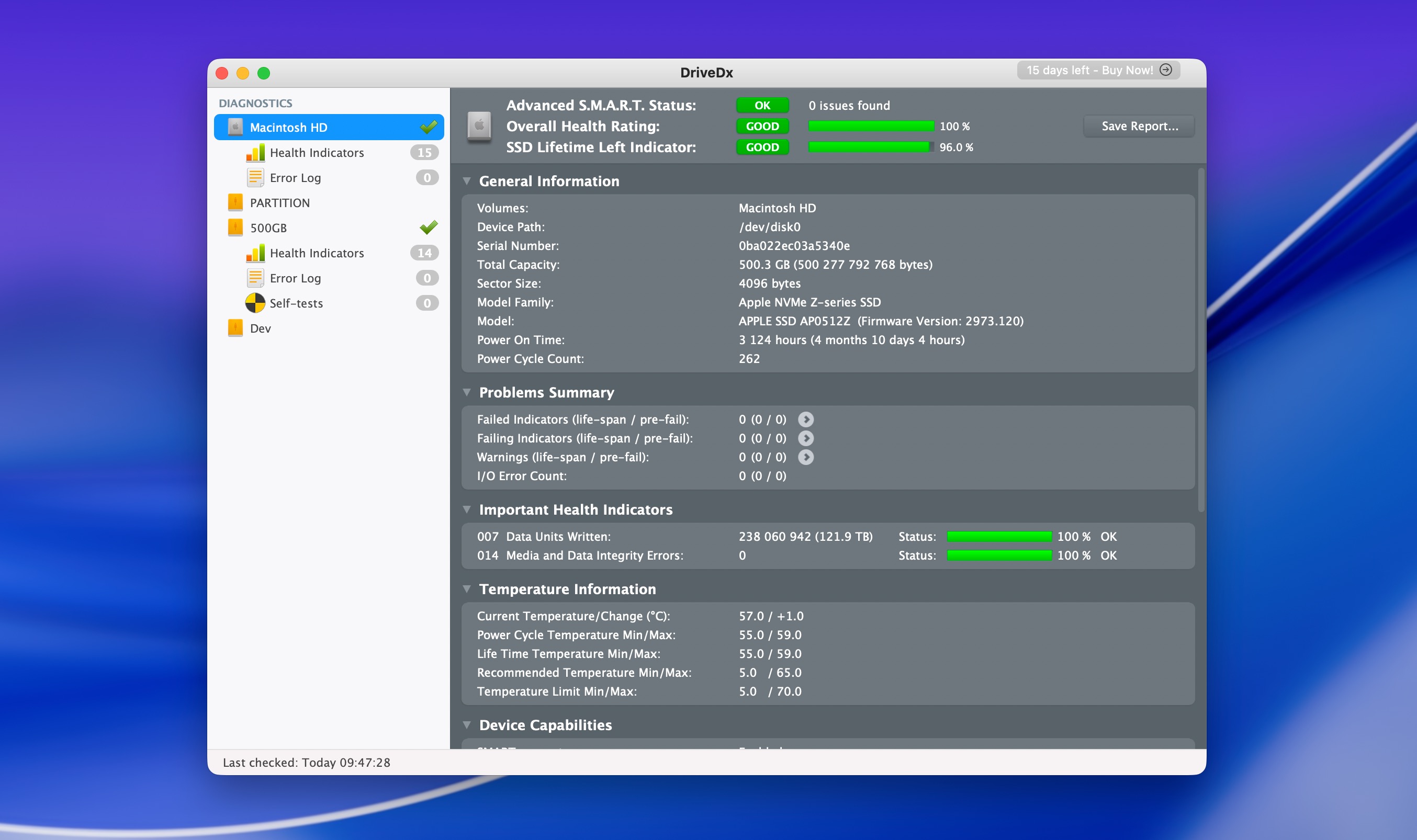
DriveDx 由 BinaryFruit 所推出,是一款專門的硬碟健康監控工具,能夠即時詳盡地顯示您的 SSD 或 HDD 狀況,讓您在硬碟真正故障前先發現問題。
該工具會追蹤數十種健康指標,並分析長期趨勢。它可監控 SSD 損耗(剩餘壽命)、已重新分配區段、待處理區段、I/O 錯誤等更多項目。如果有任何異常,DriveDx 會立即通知您,讓您有時間備份資料並在為時未晚前更換硬碟。
DriveDx 也支援透過 SAT SMART Driver 監控外接硬碟(這是一個核心擴充功能,讓 macOS 可以讀取來自 USB/FireWire 硬碟的 S.M.A.R.T. 資料,因為 macOS 預設不會顯示這些資訊)。這是 Disk Drill 裡的 S.M.A.R.T. 工具無法做到的,但需要注意的是,核心擴充功能可能會影響你的 Mac 穩定性。
⚠️ 警告:DriveDx 自 2023 年 9 月(v1.12.1)以來尚未有版本更新,但 BinaryFruit 已確認相容於 macOS 26 Tahoe。
功能:
- 使用先進的 S.M.A.R.T. 診斷來監控 SSD 和 HDD 健康狀況
- 根據磨損指標計算剩餘 SSD 壽命
- 執行內建磁碟自我檢測(短格式與長格式)
- 電子郵件警示與背景監控
- 透過 SAT SMART Driver 支援外接磁碟
- 相容於 macOS 10.9 至 macOS 26
價格:
DriveDx 提供 15 天免費試用,具備完整功能。試用期結束後,個人授權 價格為 $19.99(最多可用於 3 部 Mac),家庭授權 價格為 $39.99(最多可用於 6 部 Mac)。同時也提供商業及 IT 顧問授權。所有授權皆為一次性購買。
用戶怎麼說:
我下載了 DriveDx,發現我 MacBook Pro 裡的第二顆硬碟出現故障警告,雖然 DiskUtility 說這顆硬碟沒問題。 BinaryFruit
蘋果對於S.M.A.R.T. 狀態的簡化顯示甚至不會報告上次檢查的時間,不過有幾款優秀的第三方工具能提供更詳細的資訊。我最喜歡的替代方案依然是 DriveDx The Eclectic Light Company
6.DiskWarrior
最適合:修復 HFS+ 磁碟上的損壞目錄(步驟 3)。
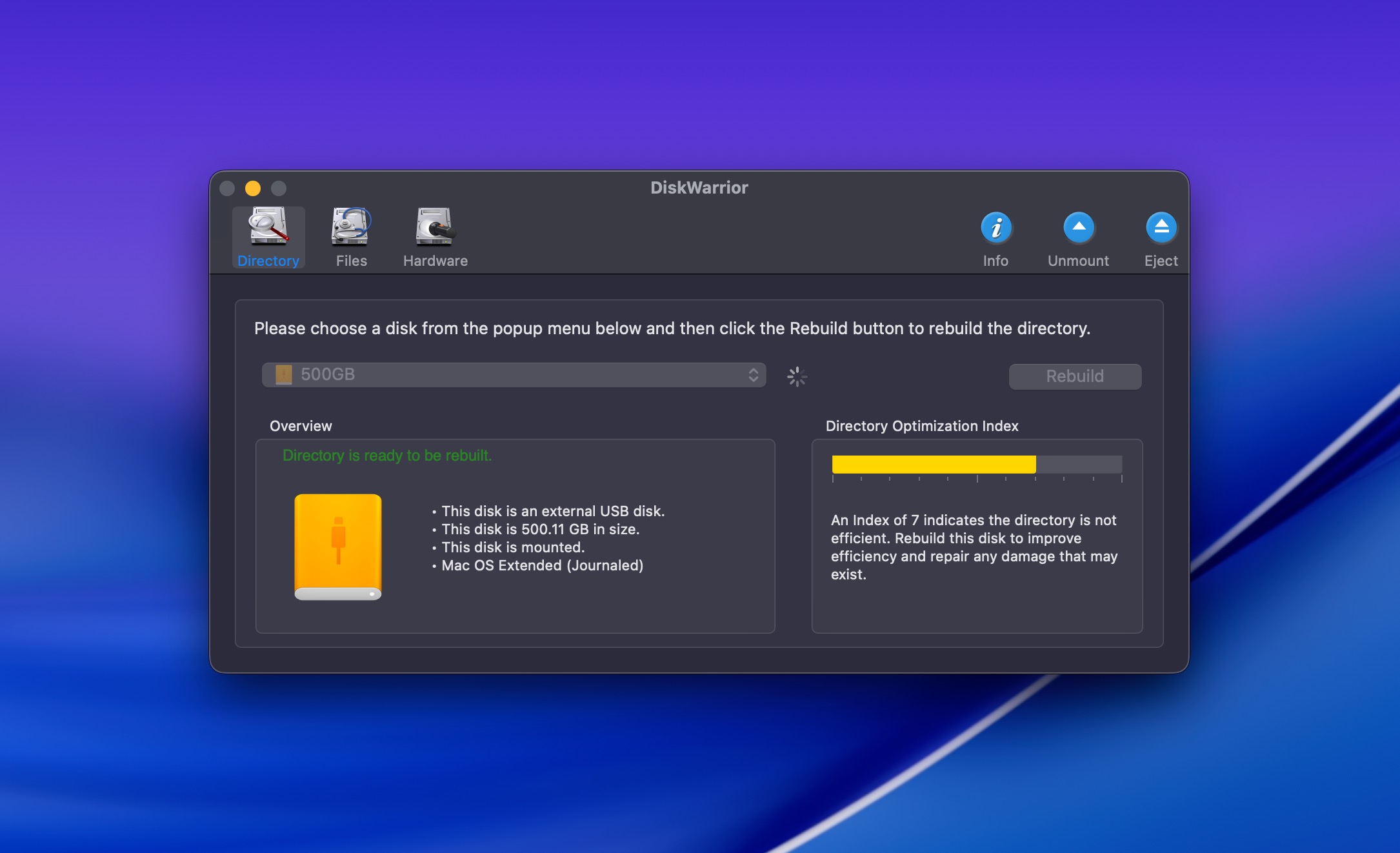
DiskWarrior 從1990年代後期就已經存在,長期以來一直是 Mac 上修復磁碟目錄損壞的首選工具。當你使用這個工具時,它會掃描磁碟,找到所有可救回的檔案和資料夾,並建立一個新的、乾淨的目錄結構。在你決定進行修復之前,還可以預覽結果,這是一項很不錯的安全功能。
很遺憾,DiskWarrior 只能用於 Mac OS Extended (HFS+) 磁碟區,而且不支援 APFS,而 APFS 自 2017 年起就成為 Mac 的預設檔案系統。所以,如果你在使用較新型的 Mac 並且內建 SSD,DiskWarrior 就無法修復你的啟動磁碟區。
它在2026年的實用性主要僅限於外接HFS+硬碟、以HFS+格式化的Time Machine磁碟,以及舊款Mac,而線上用戶評論也大多為負面。Alsoft已經宣布DiskWarrior 6將會加入APFS支援,但尚未公布發行日期,狀態頁面依然只是佔位符。
功能:
- 從頭開始重建損壞的 HFS+ 目錄,而非僅修補錯誤
- 預覽後再提交的方式,在修復過程中保障您的資料安全
- S.M.A.R.T. 健康監控與故障警示
- 可將檔案從故障硬碟複製到新硬碟
- 可從 macOS Recovery 開機修復啟動磁碟(僅限 HFS+)
價格:
DiskWarrior 新授權價格為 $119.95,從先前版本升級的價格為 $59.95。沒有免費試用。授權僅限一台電腦,所有銷售均屬最終交易。所附 USB 隨身碟需另付運費(美國 $8.95,國際 $21.95)。
用戶怎麼說:
在它能夠掃描 APFS 並修復之前,它幾乎沒有什麼用處。 MacUpdate
為什麼我應該花超過 $100 購買在 Apple Silicon/APFS 上基本上被閹割的工具? – 用戶評論,MacUpdate
DiskWarrior 曾是新手 Mac 使用者在面臨資料遺失情境時的明顯選擇。很可惜,現在情況已不再如此。 方便恢復
Mac 磁碟修復軟體比較表
這個列表中的工具各有不同用途,因此將它們相互排名並不公平。請改用這個表格作為快速參考,以提醒自己每個工具的功能及其價格。
| 工具 | 主要用途 | 主要功能 | 相容 macOS 26 | 免費版本 | 完整價格 |
|---|---|---|---|---|---|
| Disk Drill | 資料救援、磁碟映像 | 恢復約 400 種檔案格式,逐位元備份,恢復金庫,S.M.A.R.T. 監控 | 是,Disk Drill 6.2 | 是(掃描+預覽;Windows 提供 100 MB 還原) | $89/年 或 $149 終身(Mac + Windows,3 台裝置) |
| DiskWarrior | HFS+ 目錄重建 | 從頭重建目錄,修復前預覽,S.M.A.R.T. 警示 | 部分支援,DiskWarrior 5.3(僅支援外接 HFS+ 磁碟) | 否 | $119.95 一次性(1 台電腦) |
| TestDisk | 分割區救援、開機修復 | 分割區表修復,開機區修復,PhotoRec 檔案切割,跨平台 | TestDisk 7.2(Intel 版,透過 Rosetta 2 運作) | 是(全免費,開源) | 免費 |
| OnyX | 系統維護 | 快取清理,資料庫重建,隱藏設定,維護指令碼 | 是,OnyX 4.9.8 | 是(全免費) | 免費 |
| Techtool Pro 21 | 診斷、磁區修復 | APFS/HFS+ 修復,硬體診斷,Techtool Monitor,電子郵件通知 | 是,Techtool Pro 21 | 否 | 約 $90/年 或約 $110 買斷(1 台電腦) |
| DriveDx | 硬碟健康監控 | S.M.A.R.T. 診斷,SSD 壽命追蹤,自我測試,外接磁碟支援 | 是,DriveDx 1.12.1 | 15 天試用 | $19.99 個人版(3 台 Mac) |
摘要
正如我們一開始提到的,Mac 上的磁碟修復不是單一工具就能處理的。它是一個多步驟的流程,每個步驟都需要不同類型的工具。如果我們要推薦一套入門組合,那會是:
- Disk Drill 在你做任何其他操作之前,將你的資料安全送出,不論是直接恢復檔案,還是建立可隨時還原的磁碟映像檔。
- TestDisk 免費恢復遺失的分割區和修復開機磁區。
- DriveDx 持續監控,讓硬碟故障不會讓你措手不及。
話雖如此,Disk Drill 是我們無論你的硬碟目前是否有問題都會推薦的工具。即使是在一台完全健康的 Mac 上,它也能幫你恢復不小心刪除的檔案,而且位元到位元備份這個功能,在哪一天真的發生狀況時,也值得你備而不用。